Revisión de información en Detalle
Revision de carga de gastos administrativos
Validaciones para Planes, Relaciones y Condiciones comerciales (revisión de impacto de cambio de estados)
Notificación (Compliance) por actualización de línea de crédito
Notificación (Compliance) por informe de pago manual para verificar cuenta
Proveedor como Comprador. Pendiente de definición de reglas de negocio
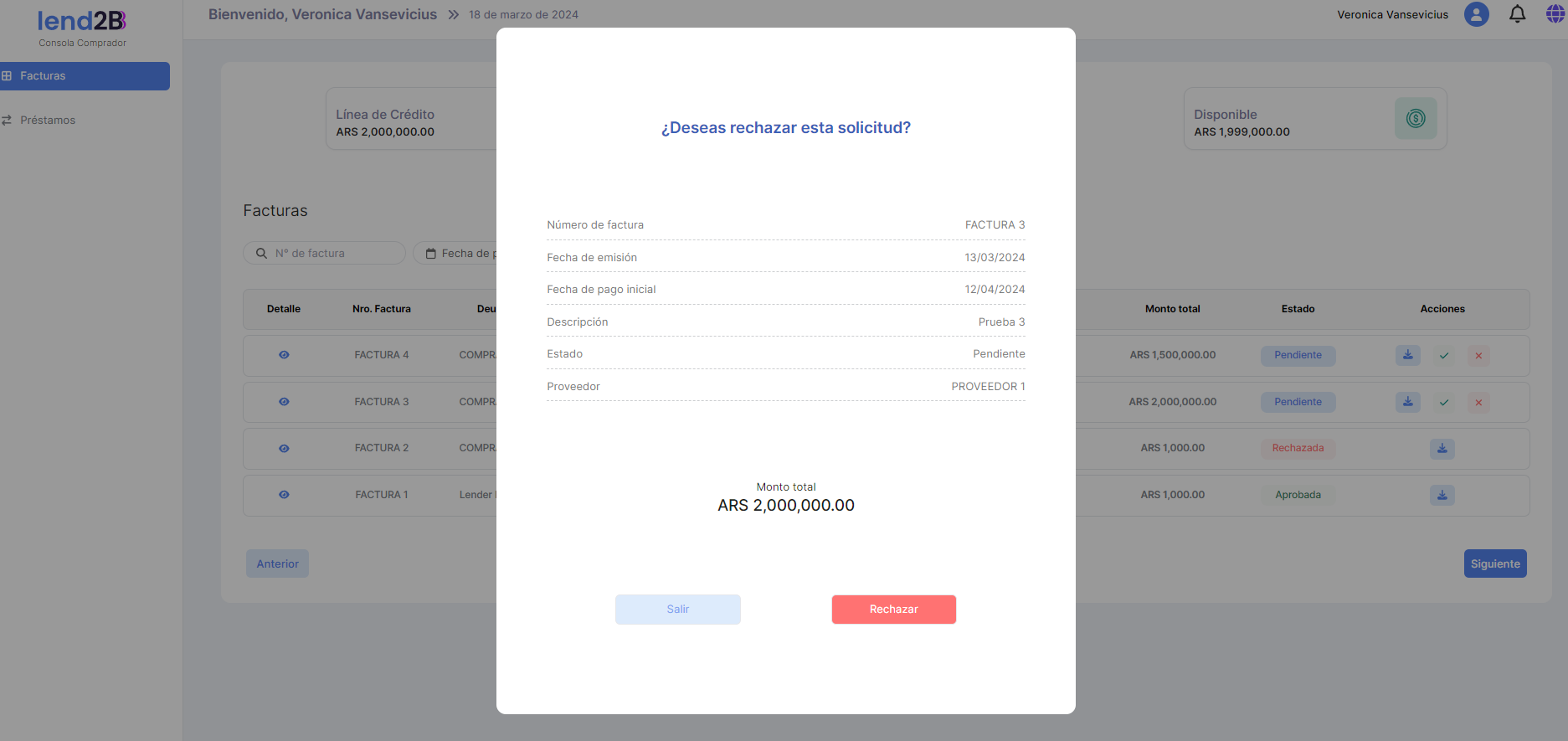
Reglas de notificación asociados a los procesos de aprobación de facturas, prestamos y adelantos.
Dashboard en Consola Admin
Tarea del Lender para revisar y revertir un aprobado sin financiamiento
Distribucion del IVA entre Comprador y Proveedor en base al % de traslado
Solicitud a completar por pedido del Comprador por Ajuste en líneas de crédito
“Palanca de freno” a la operación ante determinadas situaciones
Tareas de aprobación
Disponibilizacion de facturas al Comprador
Time out
Cambiar el nivel en el que se define si es una relacion comercial integrada con abl o no.
Fee transaccional
Asociación: No exigir cargar gestión de reintentos para cobro de prestamos o pago de liquidaciones si la configuración del mercado indica que la gestión de los mismos es “manual”
Consola comprador, carga de carpeta crediticia: guardar progreso en la carga de archivos. Si el comprador no hace una carga parcial y luego quiere terminar de cargar en otra sesión, debería guardar los archivos subidos hasta ese momento y volver a mostrarlos.
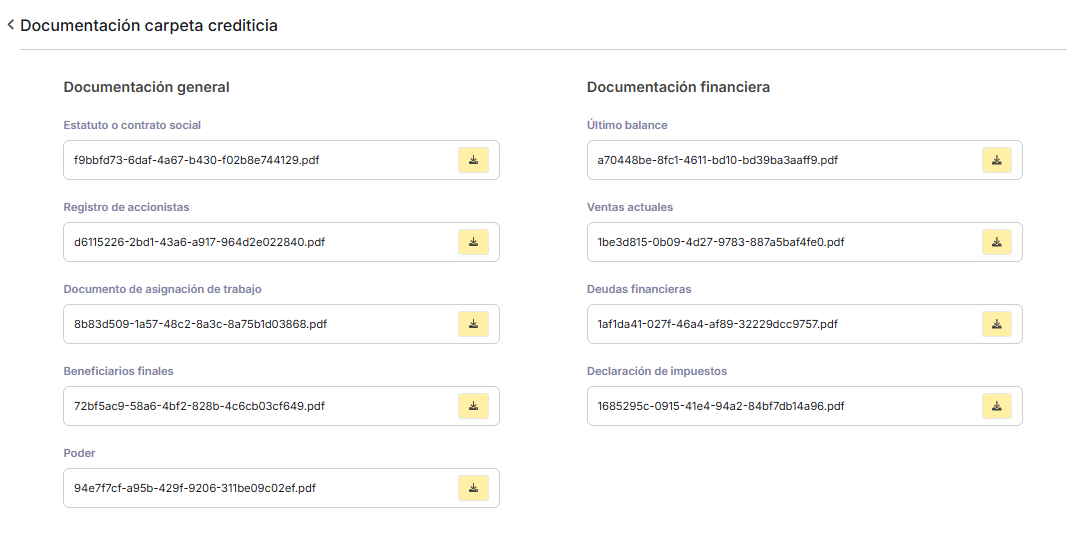
Consola Lender: aprobación de carpeta crediticia, es correcto que se hayan reemplazado los nombres de archivos que cargo el comprador?
Sprint 31 on hold
Cambios en el proceso de alta de un Comprador
Se solicita incluir en el proceso de alta actual de un Comprador la acción de Configuración de Score de Compliance.
Esta nueva etapa en el proceso debe seguir a la Configuración de Score crediticio y antes de la Asignación de líneas de crédito. Nuevo bloque en verde
La información a mostrar en esta acción es similar a la que se solicita al cargar el Scoring crediticio.
Con los siguientes cambios:
Configuración de scoring crediticio a Configuración de scoring compliance
Scoring crediticio a Scoring compliance
A tener en cuenta
El campo a completar en el scoring compliance debe tener las mismas validaciones que el campo actual de scoring crediticio.
Esta nueva acción debe ser incluida en la configuración de roles y perfiles
Esta nueva acción debe incorporarse al esquema de notificaciones para el Comprador y Lapachos Lending.
COMPLETAR CON NOTIFICACIONES
Incorporación de flujos de actualización
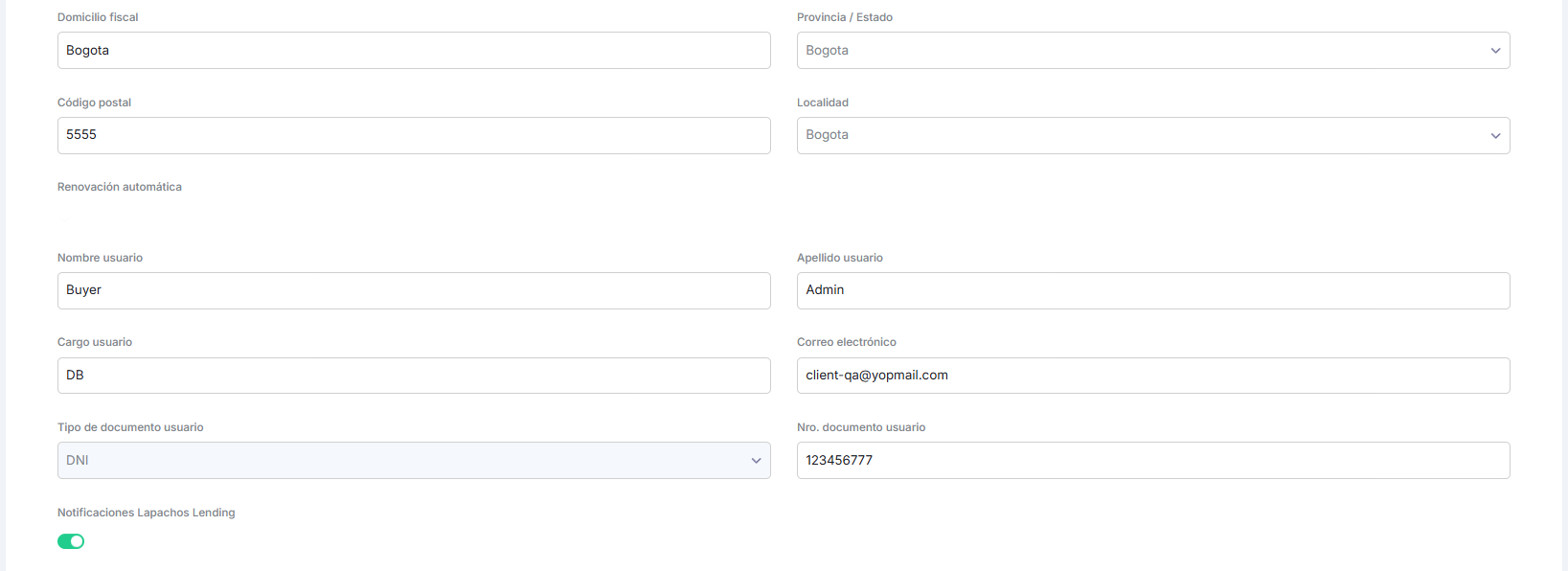
Actualmente los campos de la sección Comprador que pueden editarse son los siguientes:
Domicilio del Comprador
Datos asociados al Usuario
Notificaciones desde Lapachos Lending
Teniendo en cuenta la necesidad de poder editar o actualizar:
Scoring crediticio
Scoring compliance
Fecha vencimiento carpeta crediticia (por renovación)
Fecha vencimiento contrato (por renovación)
Dado que habrá diferentes perfiles para actualizar estos campos, se solicita desarrollar una subsección que se desprenda de la sección Comprador, mostrando y conservando el historial de los cambios permitiendo tener trazabilidad de los mismos.
Se propone un diseño similar al siguiente:
Al ubicar el cursor sobre Compradores se debe mostrar por un lado la sección de Compradores tal cual se muestra hoy.
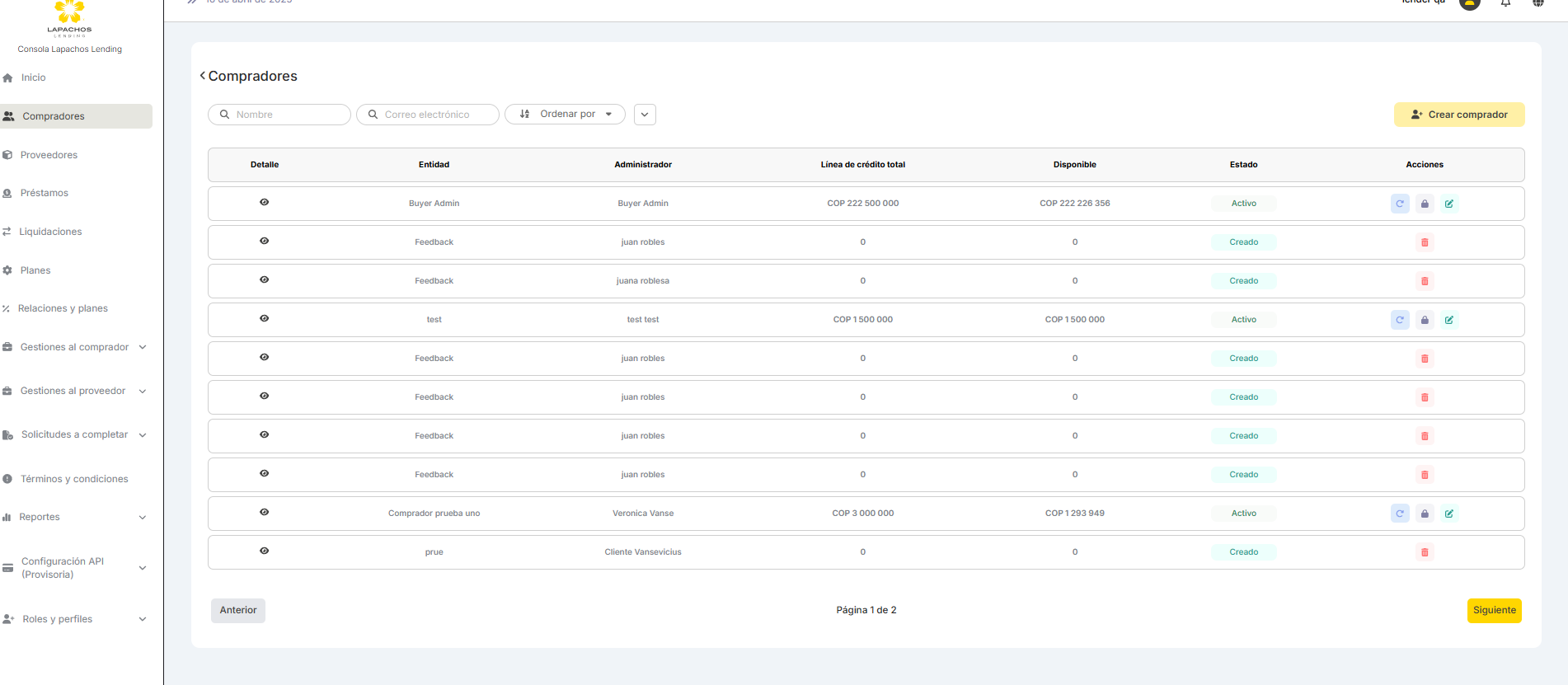
Importante: Se debe eliminar la accion de Ajustes de línea de crédito
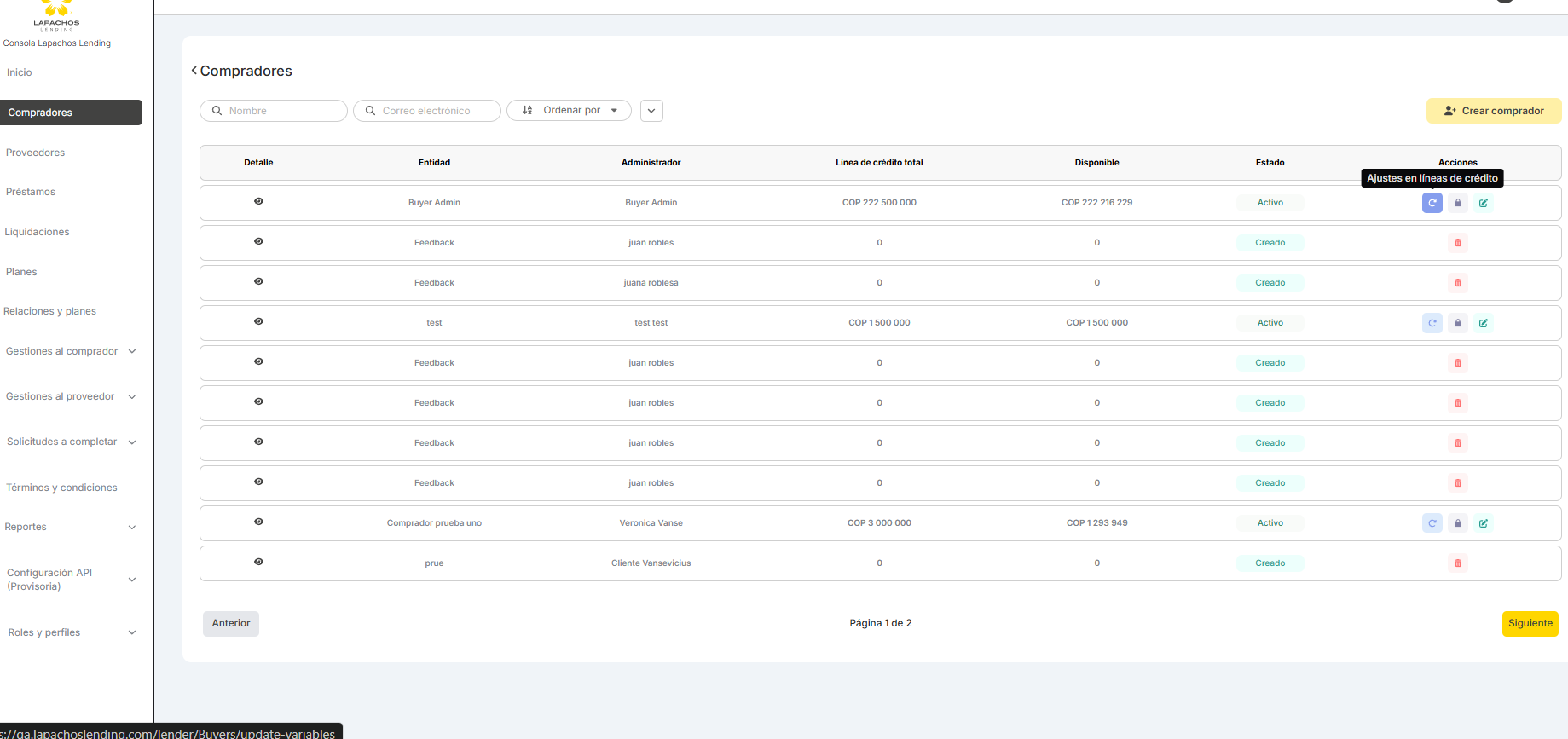
Por otro lado se debe abrir las opciones de la subsección. Cuando el cursor se ubica en cualquier otra sección NO se deben mostrar las subsecciones.
Actualización crediticia
Al seleccionar la primera de las opciones de la subsección se debe acceder a una nueva pantalla similar a la de Comprador con los siguientes campos:
Comprador
Línea de crédito total
Sublinea base
Sublinea extensiones
Disponible total
Disponible base
Disponible extensión
Score crediticio (valor cargado)
Fecha de vencimiento Carpeta crediticia.
Acciones. Deben ser las siguientes:
Ajustes de línea de crédito (Sprint 31)
Actualización de Score crediticio
Actualización de Fecha de vencimiento de Carpeta crediticia
Los filtros a considerar deben ser los siguientes:
Comprador
Score crediticio (valor cargado)
Fecha de vencimiento Carpeta crediticia (aplicar el mismo formato que los filtros en la sección de Reportes).
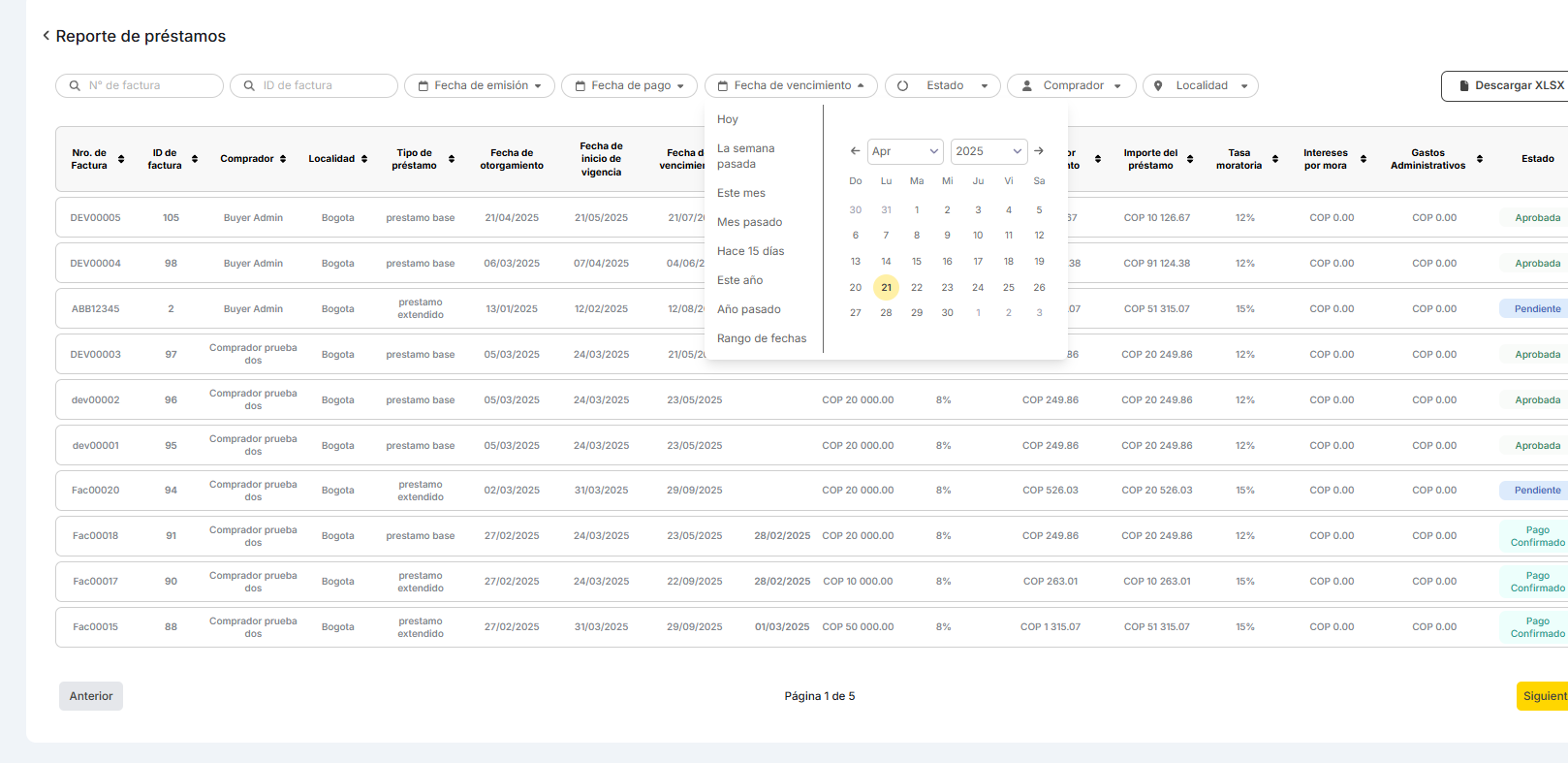
Actualización de Score crediticio
Al seleccionar esta acción se debe mostrar un modal con un diseño similar al siguiente:
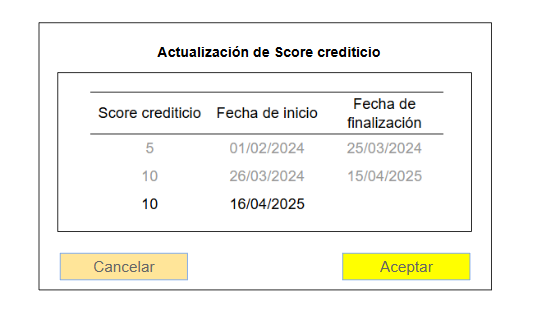
En el ejemplo detallado, las dos primeras líneas (grisadas - no habilitadas para su edición) muestran los diferentes cambios realizados en el score crediticio:
El 01/02/2024 se cargo el valor de score crediticio durante el proceso de alta del Comprador.
El 26/03/20204 se genera una modificación en el score crediticio pasando de 5 a 10.
El 16/04/2025 (fecha actual de selección de la acción del ajuste) se habilitan los campos (manteniendo los importes actuales):
Score crediticio
Fecha de inicio: NO puede ser anterior a la fecha actual. Si es posterior, la fecha de finalización de las líneas de crédito anteriores debe ser 1 día menos a la misma
La Fecha de finalización queda en blanco hasta tanto se vuelva a ajustar el score
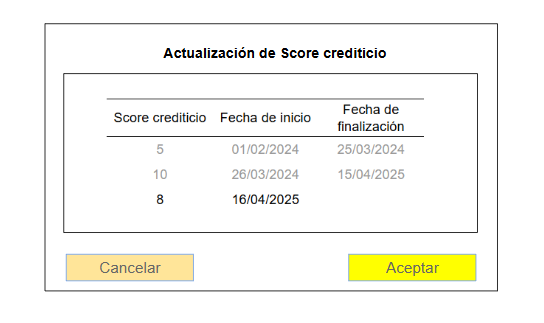
Importante:
La fecha de inicio no puede ser anterior a la fecha de la acción
Al menos por ahora el dato del scoring no se disponibiliza en las Consolas y no tiene aplicación en la operatoria.
El valor a cargar en el modal de actualización debe tener las mismas validaciones que el cargado durante el proceso de alta de un Comprador
Esta nueva acción debe ser incluida en la configuración de roles y perfiles
Se debe guardar el usuario y fecha de actualización
Actualización de Fecha de vencimiento de Carpeta crediticia
Al seleccionar esta acción se debe mostrar un modal con un diseño similar al siguiente:
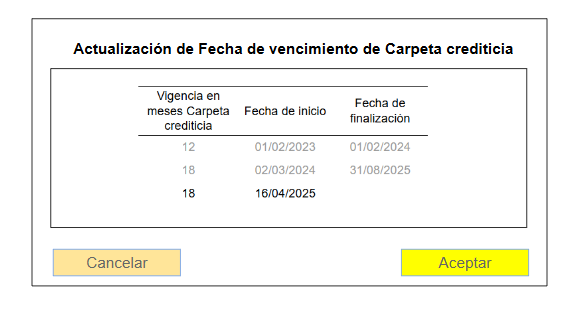
Al igual que en las dos acciones anteriores, las dos primeras líneas (grisadas - no habilitadas para su edición) muestran los diferentes cambios realizados:
El 01/02/2023 se cargo la vigencia de la Carpeta crediticia durante el proceso de alta del Comprador. Cuando Lapachos Lending acepta la documentación subida por el Comprador se define la fecha de inicio de la vigencia de la misma. La fecha de finalización se calcula automáticamente.
En este ejemplo en particular, la Carpeta crediticia vence el 01/02/2024 (pasando el Comprador a estado Inactivo). Por fuera de la Consola se acepta las actualizaciones y se actualiza la vigencia recién el 02/03/2024.
El 16/04/2025 (fecha actual de selección de la acción del ajuste) se habilitan los campos (manteniendo los datos actuales):
Vigencia en meses
Fecha de inicio
La Fecha de finalización se calcula automáticamente en base a la vigencia cargada
Sin embargo, se deben tener en cuenta las siguientes validaciones en esta acción:
La fecha de inicio no puede ser anterior a la fecha de la acción
La fecha de inicio no puede ser anterior a la fecha de finalización de la vigencia anterior (a fin de mantener el período).
De esta forma en base a nuestro ejemplo, el 16/04/2025 se procede a actualizar la vigencia de la carpeta definiendo una nueva fecha de inicio posterior al periodo actual y una nueva fecha de fin (no modificando la fecha de fin actual):
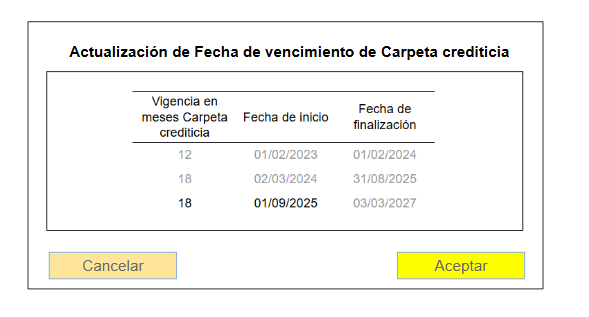
Al Aceptar los nuevos datos deben impactar en la sección del Comprador
Importante:
Esta nueva acción debe ser incluida en la configuración de roles y perfiles
Se debe guardar el usuario y fecha de actualización
Actualización compliance
Al seleccionar la segunda de las opciones de la subsección se debe acceder a una nueva pantalla similar a la de Comprador con los siguientes campos:
Comprador
Score compliance (valor cargado)
Fecha de inicio vigencia de Score compliance
Fecha de vencimiento de Score compliance
Acciones. Debe estar solo Actualización de Score compliance
Los filtros a considerar deben ser los siguientes:
Comprador
Score compliance (valor cargado)
Fecha de vencimiento de Score compliance (aplicar el mismo formato que los filtros en la sección de Reportes).
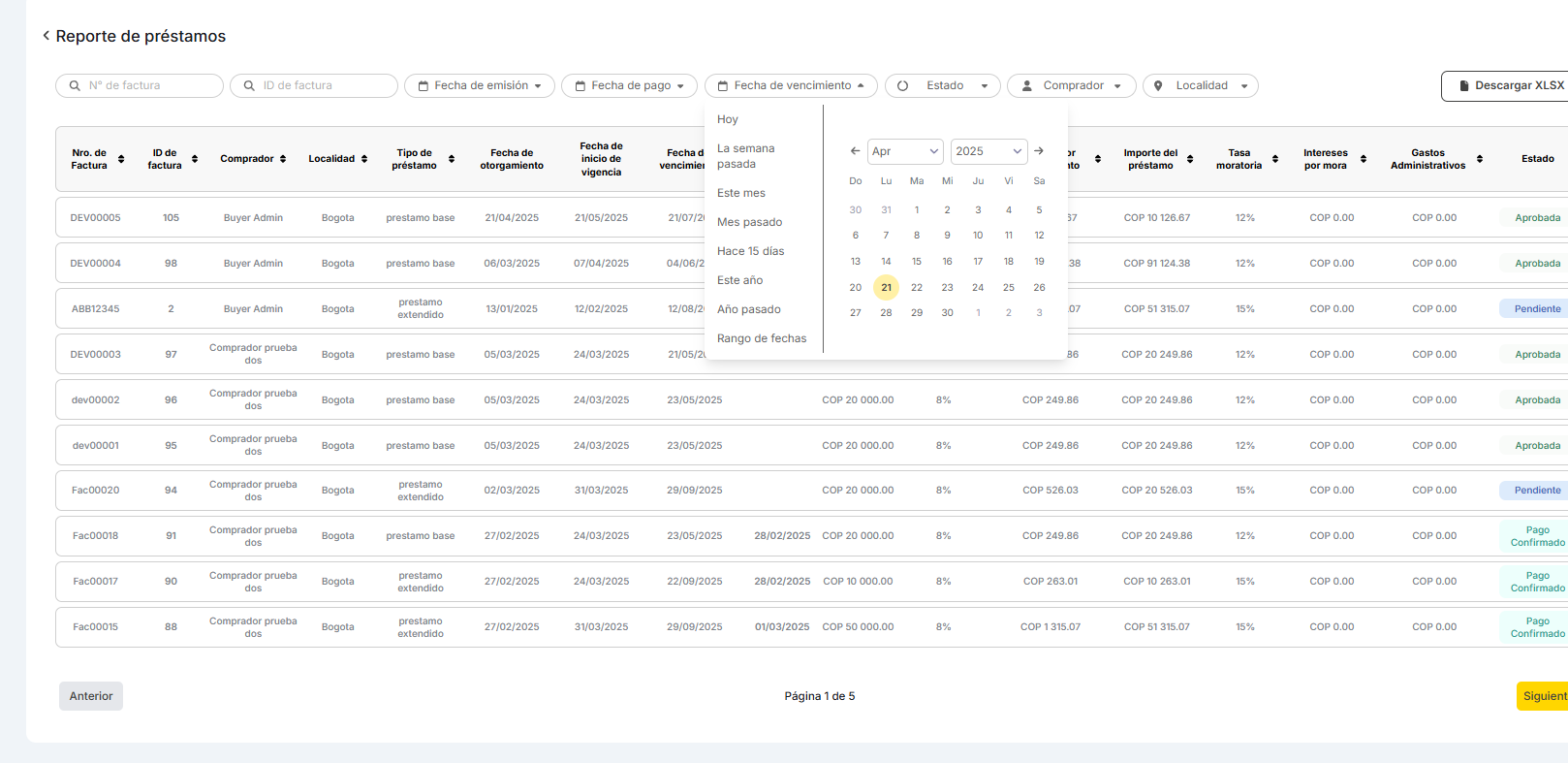
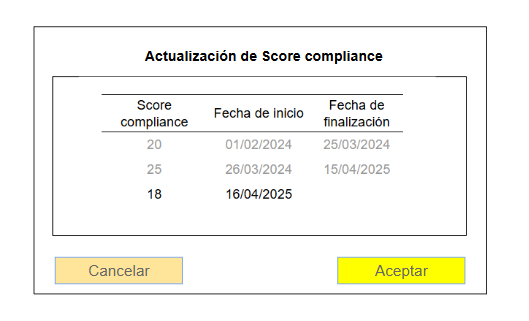
Al seleccionar la accion de Actualización de Score compliance debe mostrar un modal con un diseño similar al siguiente:
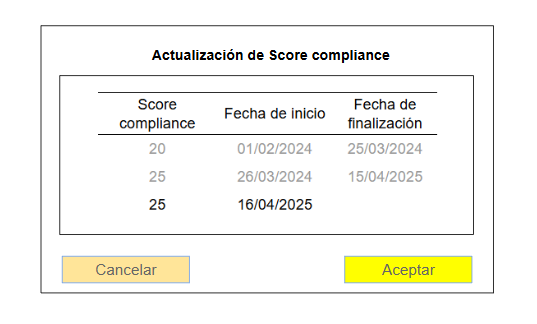
En el ejemplo detallado, las dos primeras líneas (grisadas - no habilitadas para su edición) muestran los diferentes cambios realizados en el score de compliance:
El 01/02/2024 se cargo el valor de score crediticio durante el proceso de alta del Comprador.
El 26/03/20204 se genera una modificación en el score de compliance pasando de 20 a 25.
El 16/04/2025 (fecha actual de selección de la acción del ajuste) se habilitan los campos (manteniendo los importes actuales):
Score de compliance
Fecha inicio: NO puede ser anterior a la fecha actual. Si es posterior, la fecha de finalización de las líneas de crédito anteriores debe ser 1 día menos a la misma
Importante:
La fecha de inicio no puede ser anterior a la fecha de la acción
Al menos por ahora el dato del scoring de compliance no se disponibiliza en las Consolas y no tiene aplicación en la operatoria.
El valor a cargar en el modal de actualización debe tener las mismas validaciones que el cargado durante el proceso de alta de un Comprador
Esta nueva acción debe ser incluida en la configuración de roles y perfiles
Se debe guardar el usuario y fecha de actualización
Actualización legal
Al seleccionar la ultima de las opciones de la subsección se debe acceder a una nueva pantalla similar a la de Comprador con los siguientes campos:
Comprador
Vigencia en meses contrato
Fecha de inicio vigencia de Contrato
Fecha de vencimiento de Contrato
Acciones. Debe estar solo Actualización de Contrato (cuando no esta habilitada la renovación automática)
Los filtros a considerar deben ser los siguientes:
Comprador
Vigencia en meses contrato
Fecha de vencimiento de Score compliance (aplicar el mismo formato que los filtros en la sección de Reportes).
Al seleccionar la acción de Actualización de Contrato debe mostrar un modal con un diseño similar al siguiente:
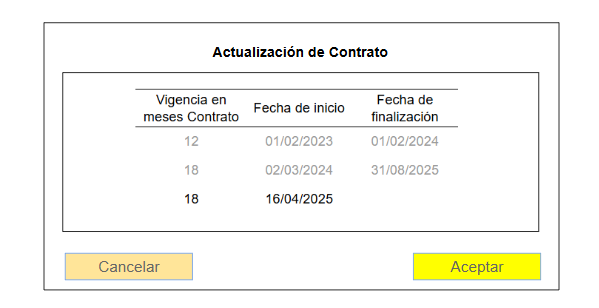
Al igual que en las acciones anteriores, las dos primeras líneas (grisadas - no habilitadas para su edición) muestran los diferentes cambios realizados:
El 01/02/2023 se cargo la vigencia del Contrato durante el proceso de alta del Comprador. La fecha de finalización se calcula automáticamente.
En este ejemplo en particular, el Contrato vence el 01/02/2024 (pasando el Comprador a estado Inactivo). Por fuera de la Consola se firma un nuevo Contrato y se actualiza la vigencia recién el 02/03/2024.
El 16/04/2025 (fecha actual de selección de la acción del ajuste) se habilitan los campos (manteniendo los datos actuales):
Vigencia en meses del Contrato
Fecha de inicio
Fecha de fin
Sin embargo, se deben tener en cuenta las siguientes validaciones en esta acción:
La fecha de inicio no puede ser anterior a la fecha de la acción
La fecha de inicio no puede ser anterior a la fecha de finalización de la vigencia anterior (a fin de mantener el período).
De esta forma en base a nuestro ejemplo, el 16/04/2025 se procede a actualizar la vigencia del Contrato definiendo una nueva fecha de inicio posterior al periodo actual y una nueva fecha de fin (no modificando la fecha de fin actual):
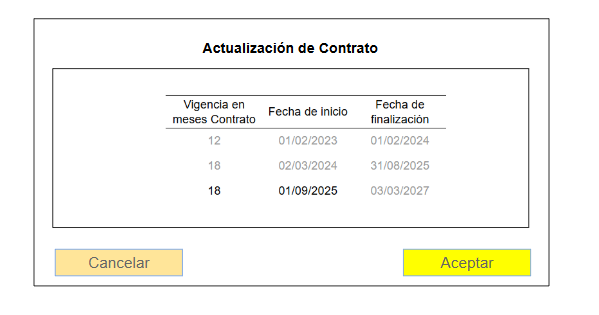
Al Aceptar los nuevos datos deben impactar en la sección del Comprador
Importante:
Esta nueva acción debe ser incluida en la configuración de roles y perfiles
Se debe guardar el usuario y fecha de actualización
Attachments:
 image-20240321-145137.png (image/png)
 image-20240321-144848.png (image/png)
 image-20240321-144822.png (image/png)
 image-20240320-142512.png (image/png)
 image-20240320-141615.png (image/png)
 image-20240319-201133.png (image/png)
 image-20240319-200656.png (image/png)
 image-20240319-174817.png (image/png)
 image-20240319-153600.png (image/png)
 image-20240319-153505.png (image/png)
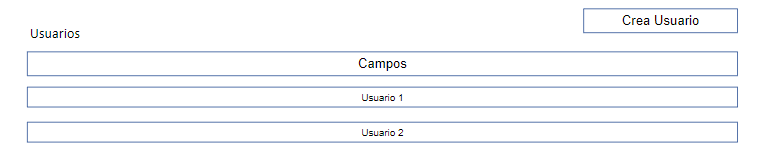 image-20240319-152514.png (image/png)
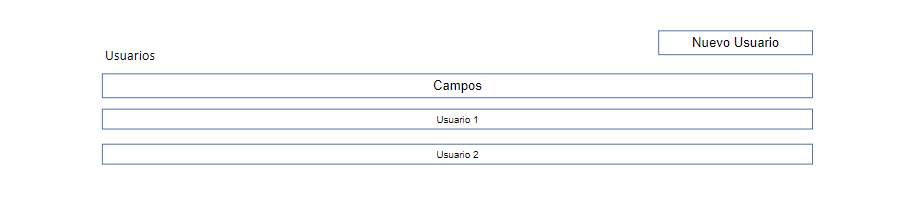 image-20240319-151255.png (image/png)
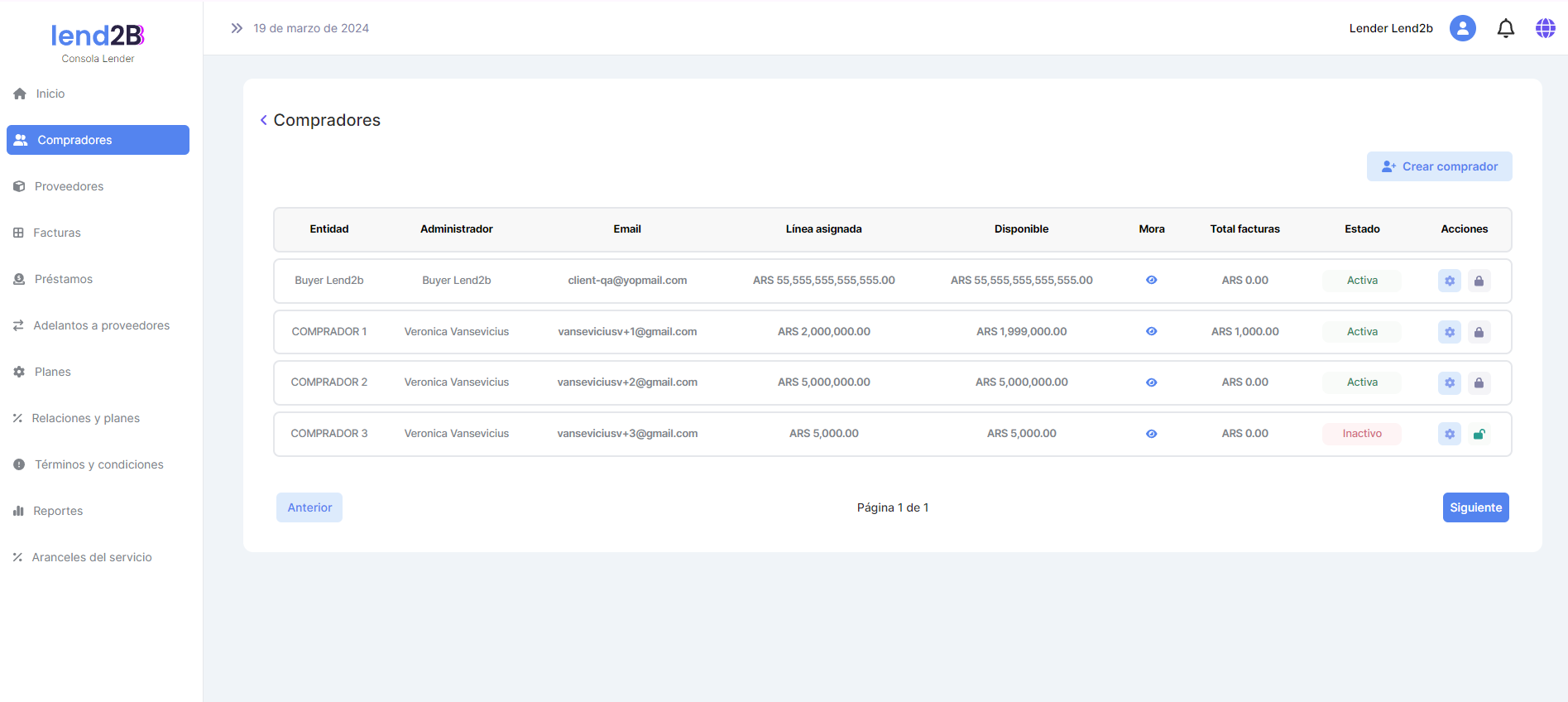 image-20240319-134842.png (image/png)
 image-20240319-133651.png (image/png)
 image-20240319-133401.png (image/png)
 image-20240319-125553.png (image/png)
 image-20240318-202831.png (image/png)
 image-20240318-202641.png (image/png)
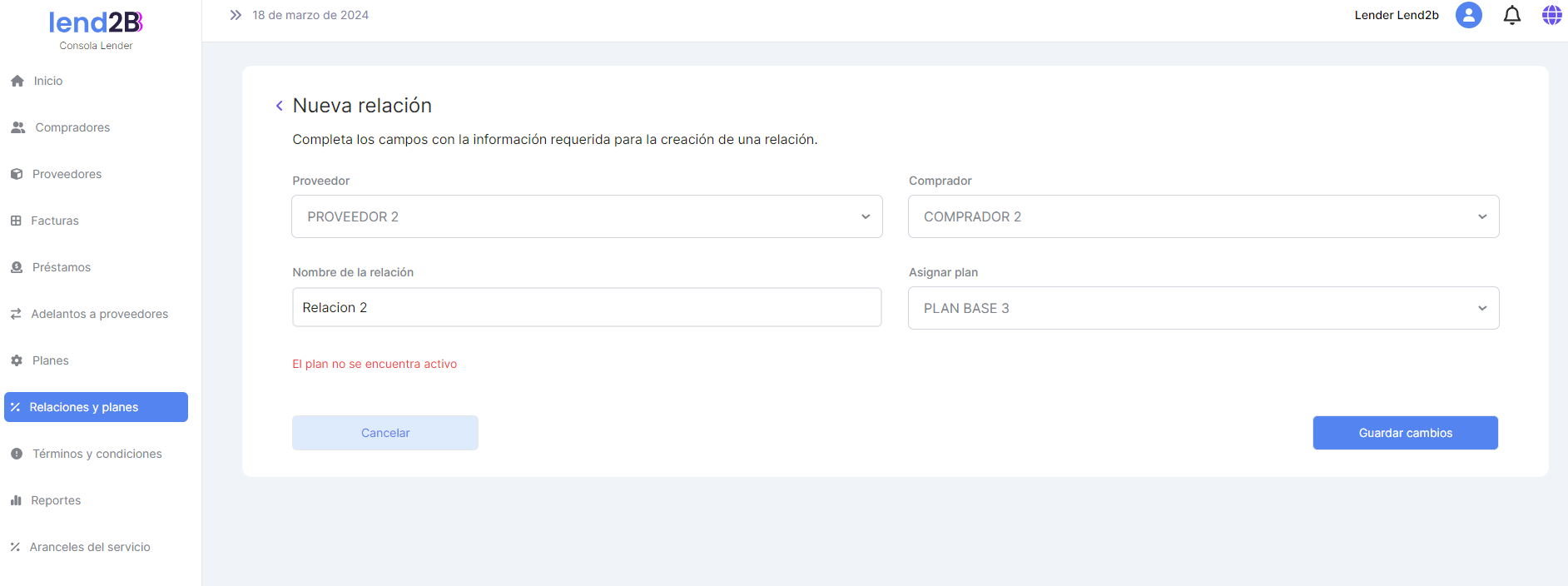 image-20240318-175935.png (image/png)
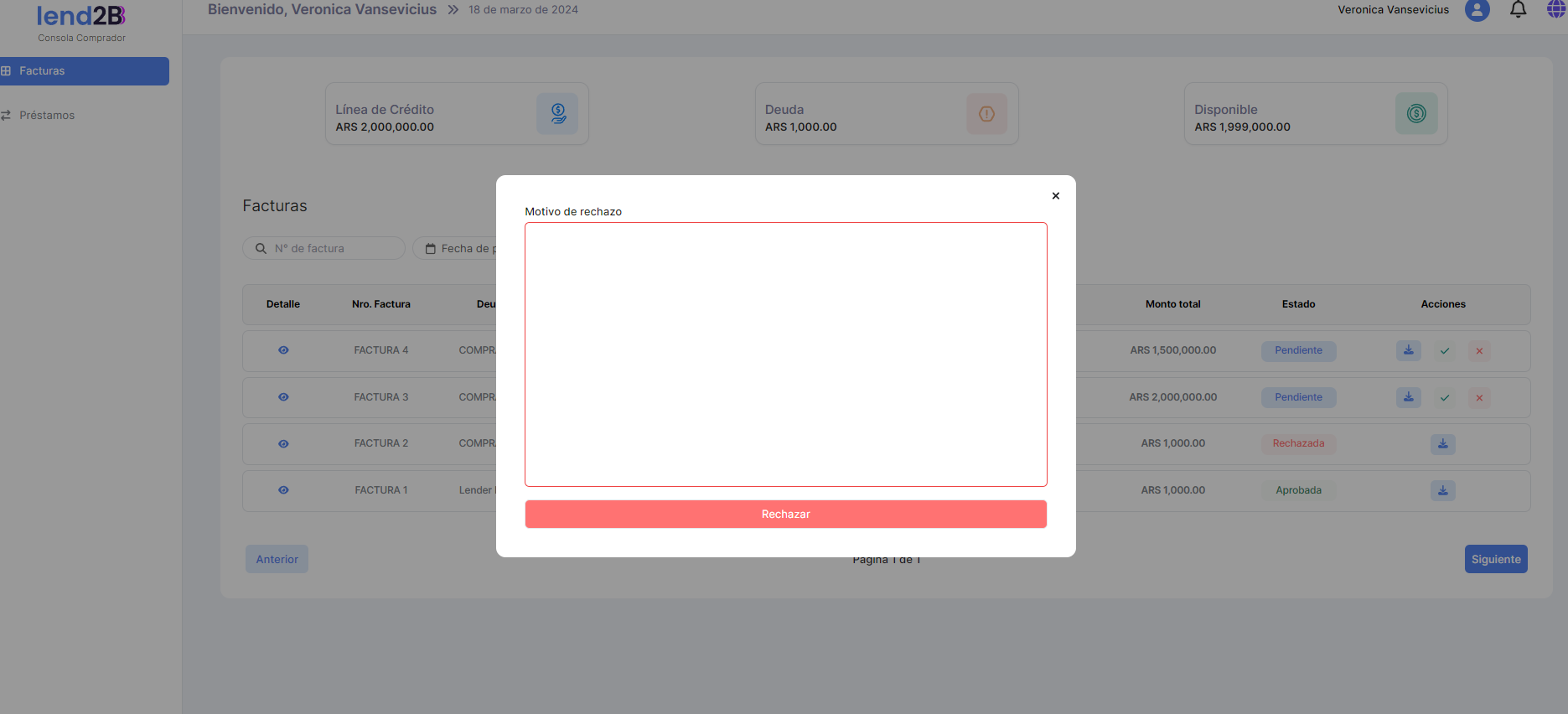 image-20240318-175916.png (image/png)
 nziVx8hkRlwemxhpiTUfdoMg-mYd73cot8MLHxT1SCBicBbFoDOEBW4uCwjJJQKefK44sdmqgLpVs_dh_TFAz52CpDJXNPBFh9XNw59bzZ5FyZqGHOzy_ds-ovpOSqpiJKeKvsxVC7pVzE7Bk5O_Ytmu1Q=s2048 (image/png)
image-20240116-200434.png (image/png)
nziVx8hkRlwemxhpiTUfdoMg-mYd73cot8MLHxT1SCBicBbFoDOEBW4uCwjJJQKefK44sdmqgLpVs_dh_TFAz52CpDJXNPBFh9XNw59bzZ5FyZqGHOzy_ds-ovpOSqpiJKeKvsxVC7pVzE7Bk5O_Ytmu1Q=s2048 (image/png)
image-20240116-200434.png (image/png)
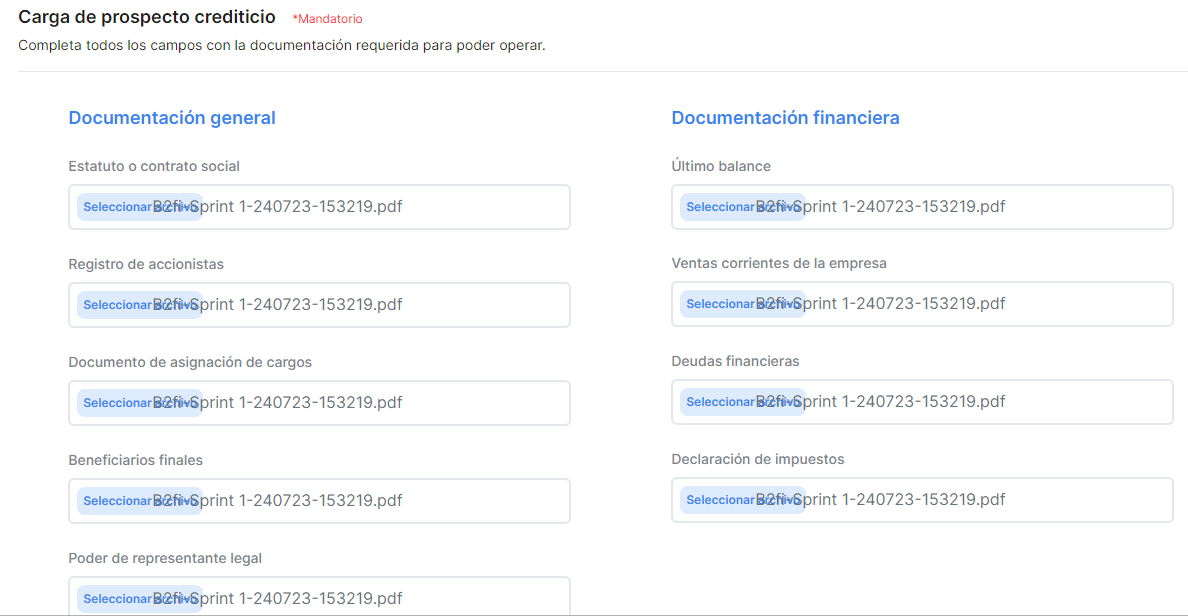 image-20240117-185022.png (image/png)
 image-20240117-185049.png (image/png)
 image-20240326-212454.png (image/png)
 image-20240327-141800.png (image/png)
 image-20240327-150547.png (image/png)
 image-20240327-151210.png (image/png)
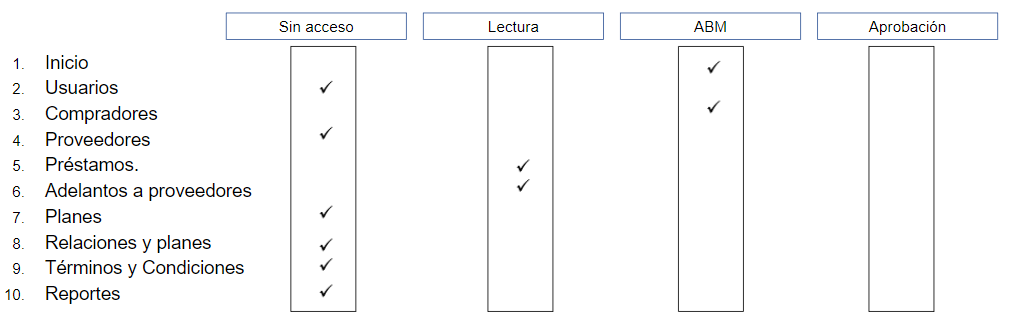 image-20240327-151452.png (image/png)
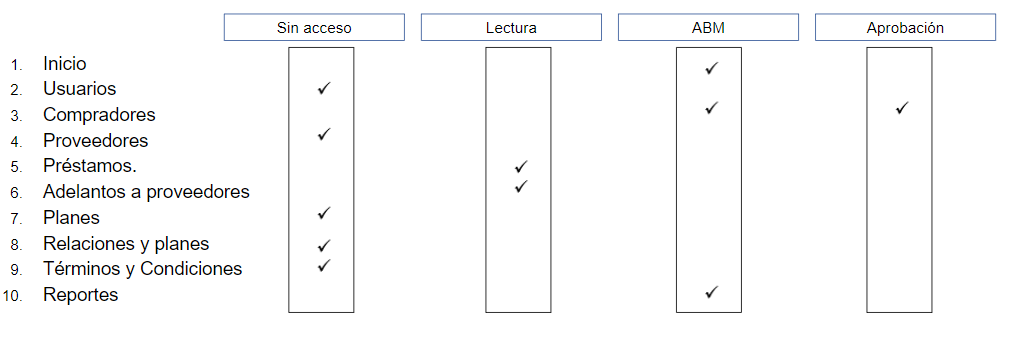 image-20240327-151949.png (image/png)
 image-20240327-152224.png (image/png)
 image-20240319-153600.png (image/png)
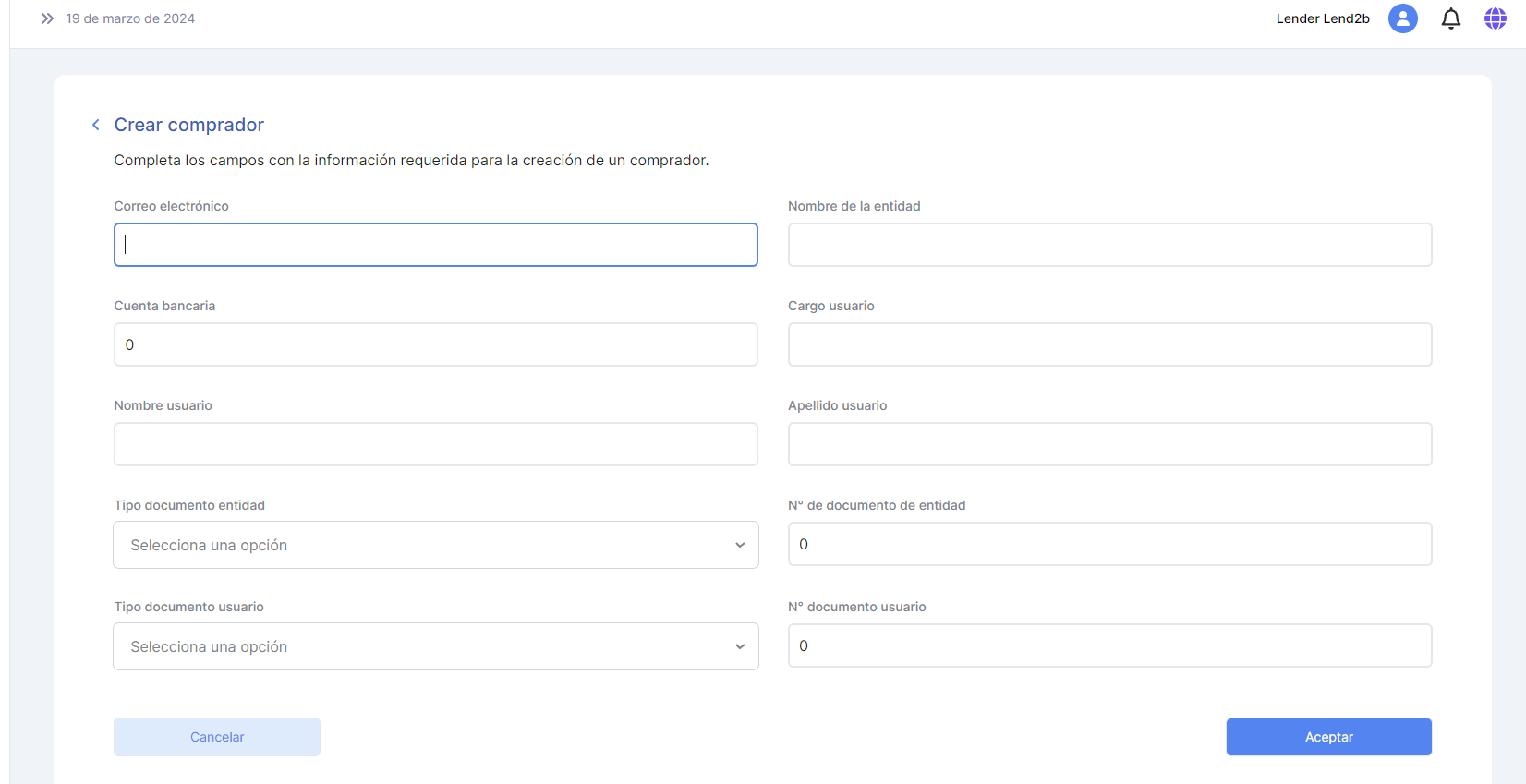 image-20240319-200656.png (image/png)
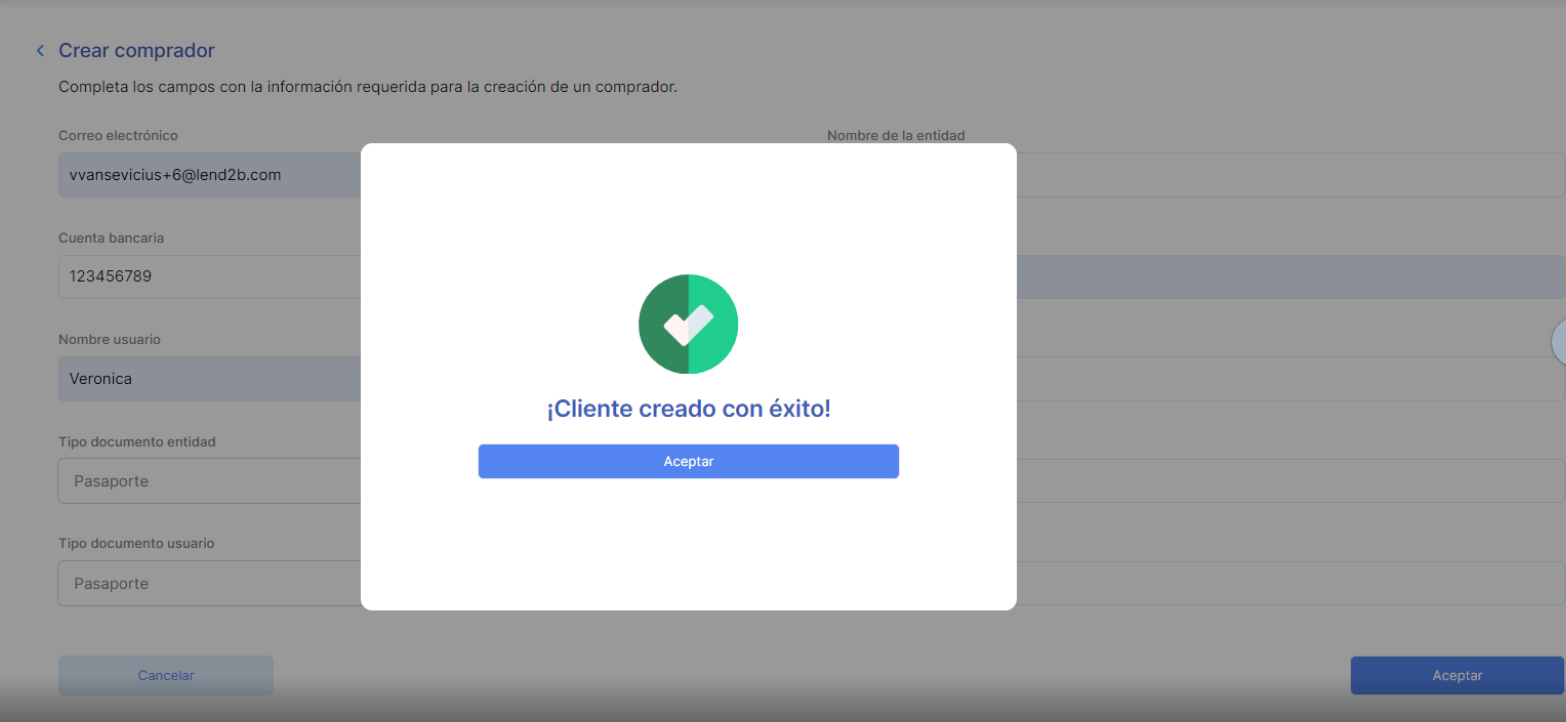 image-20240319-201133.png (image/png)
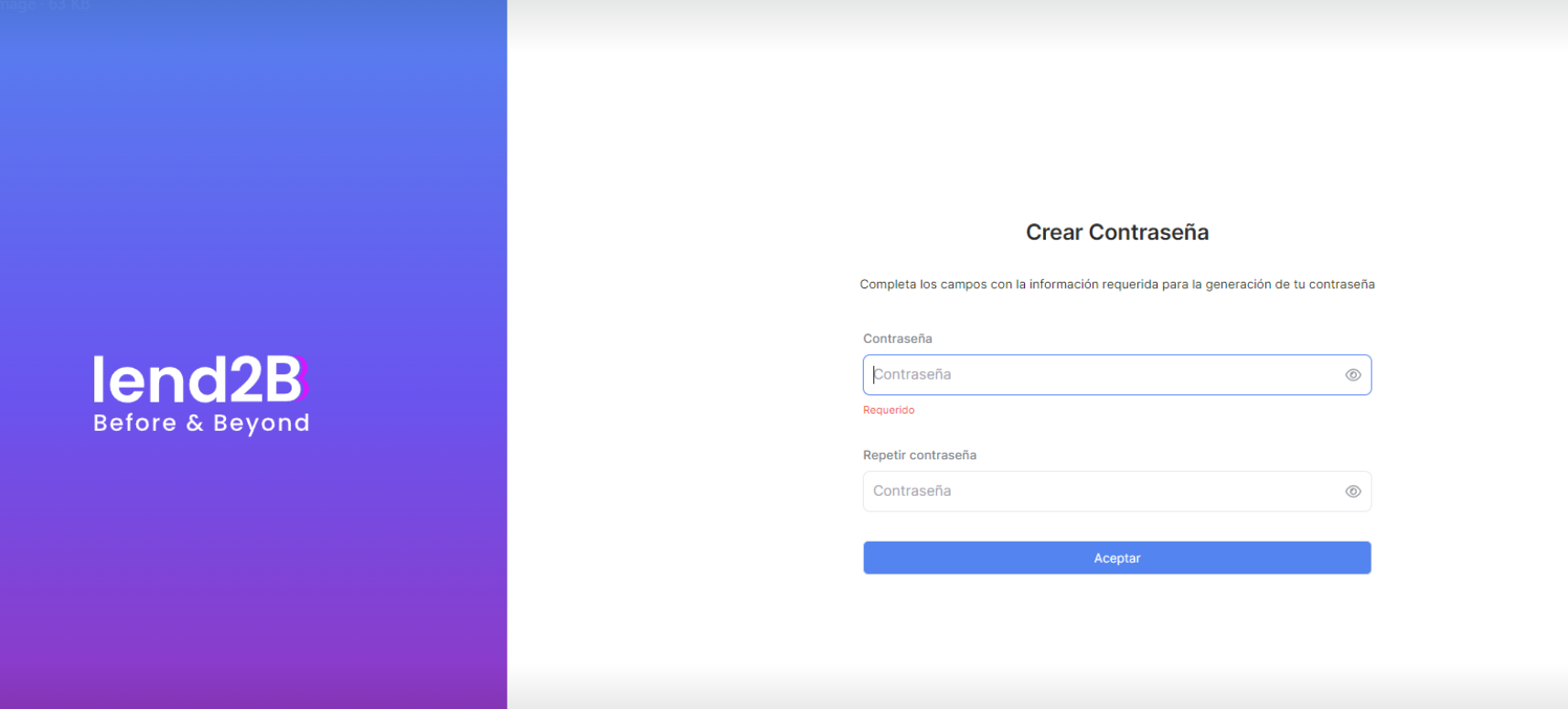 image-20240320-141615.png (image/png)
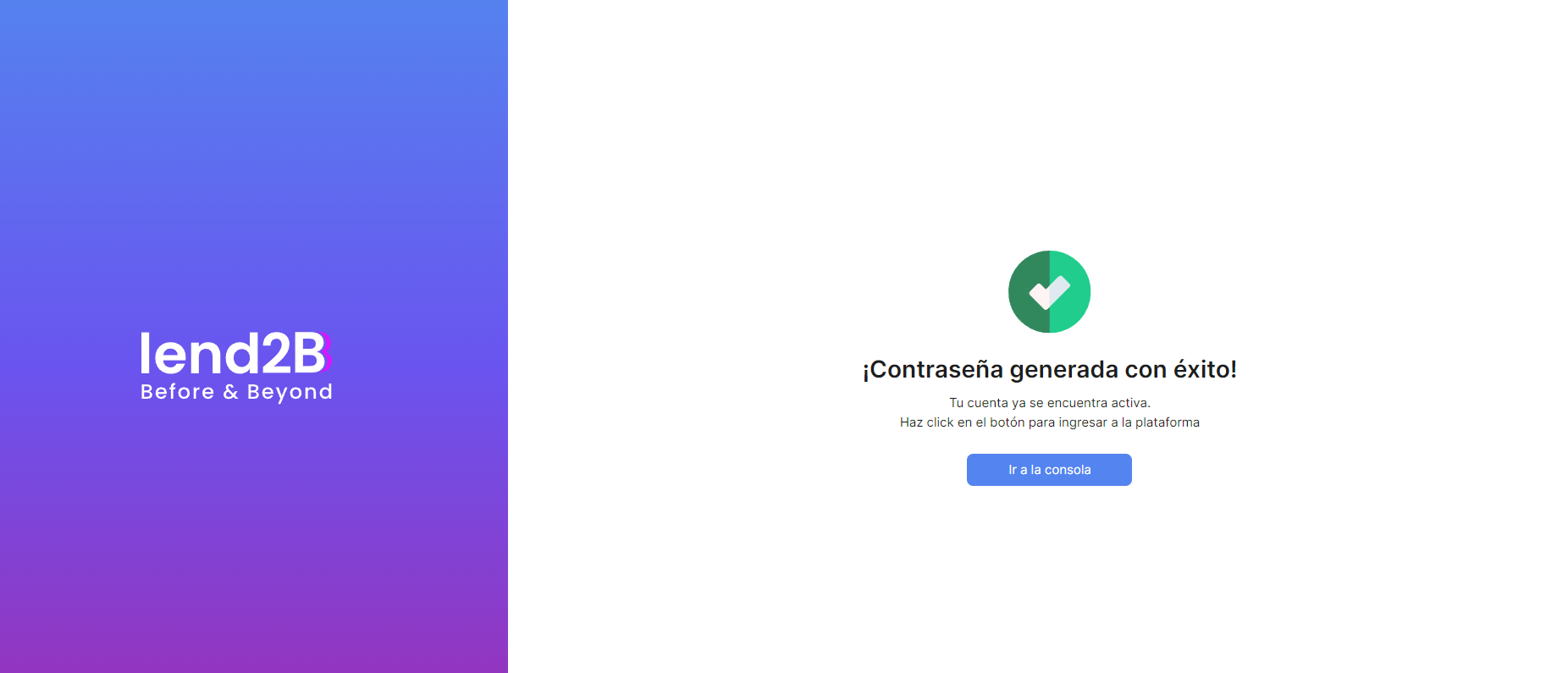 image-20240322-205602.png (image/png)
 image-20240319-174817.png (image/png)
 image-20240320-142512.png (image/png)
 image-20240404-204409.png (image/png)
 image-20240326-212454.png (image/png)
 image-20240412-132714.png (image/png)
 image-20240412-132917.png (image/png)
 image-20240327-151949.png (image/png)
 image-20240327-152224.png (image/png)
 image-20240319-153600.png (image/png)
 image-20240319-200656.png (image/png)
 image-20240319-201133.png (image/png)
 image-20240320-141615.png (image/png)
 image-20240322-205602.png (image/png)
 image-20240319-174817.png (image/png)
 image-20240320-142512.png (image/png)
 image-20240412-203224.png (image/png)
 image-20240412-203615.png (image/png)
 image-20240307-180721.png (image/png)
 image-20240307-183038.png (image/png)
 image-20240325-142530.png (image/png)
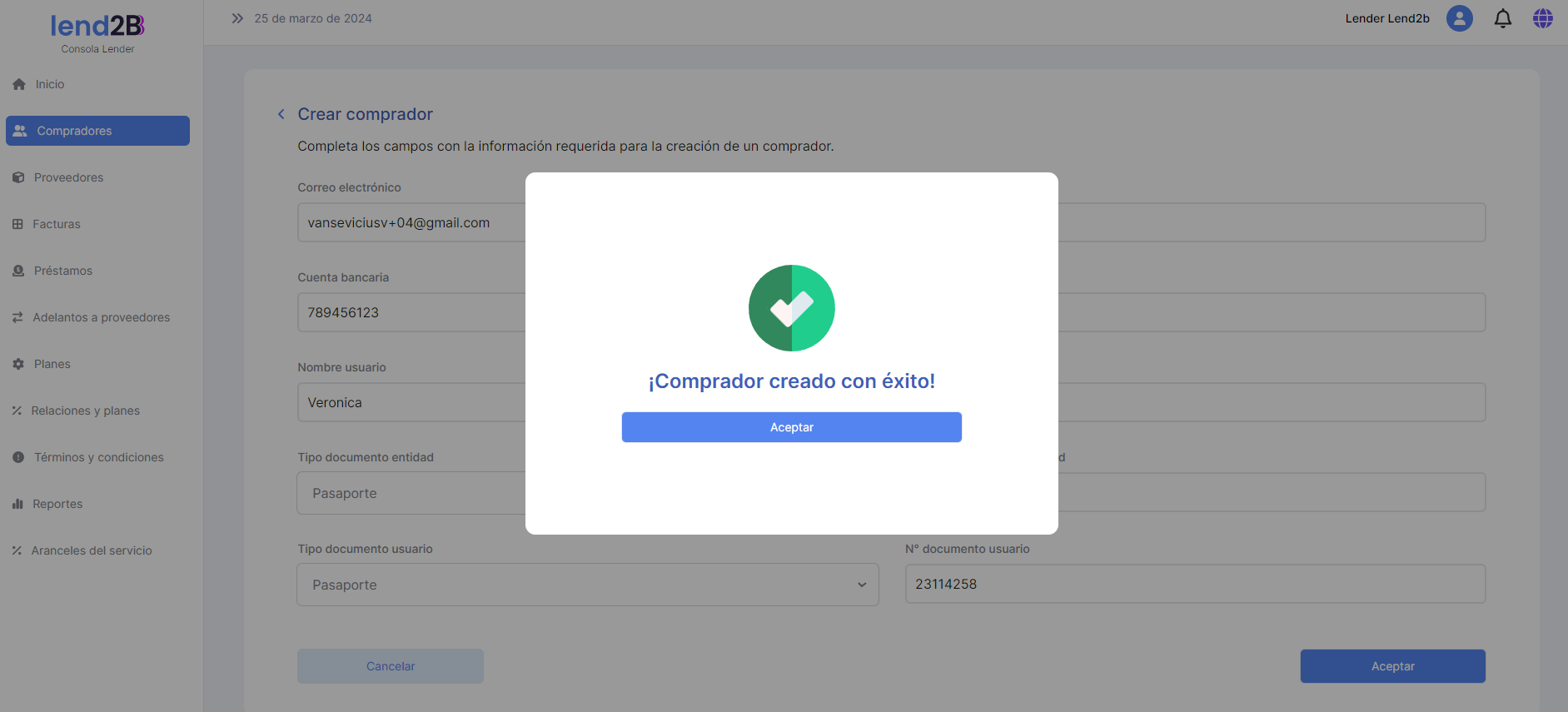 image-20240318-175935.png (image/png)
 image-20240419-210636.png (image/png)
 image-20240419-210701.png (image/png)
 image-20240423-215137.png (image/png)
 image-20240423-215301.png (image/png)
 image-20240424-132814.png (image/png)
 image-20240424-141918.png (image/png)
 image-20240426-143304.png (image/png)
 image-20240426-144101.png (image/png)
 image-20240426-144812.png (image/png)
 image-20240426-145256.png (image/png)
 image-20240426-153427.png (image/png)
 image-20240430-151820.png (image/png)
 image-20240412-203224.png (image/png)
 image-20240412-203615.png (image/png)
 image-20240412-203224.png (image/png)
 image-20240412-203615.png (image/png)
 image-20240412-203224.png (image/png)
 image-20240412-203615.png (image/png)
 image-20240412-203224.png (image/png)
 image-20240412-203615.png (image/png)
 image-20240412-203224.png (image/png)
 image-20240412-203615.png (image/png)
 image-20240412-203224.png (image/png)
 image-20240412-203615.png (image/png)
 image-20240412-203224.png (image/png)
 image-20240412-203615.png (image/png)
 image-20240412-203224.png (image/png)
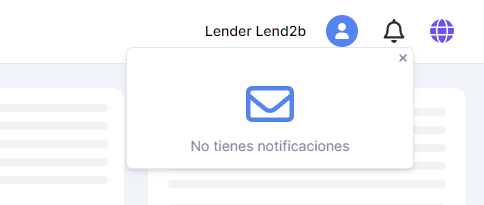 image-20240412-203615.png (image/png)
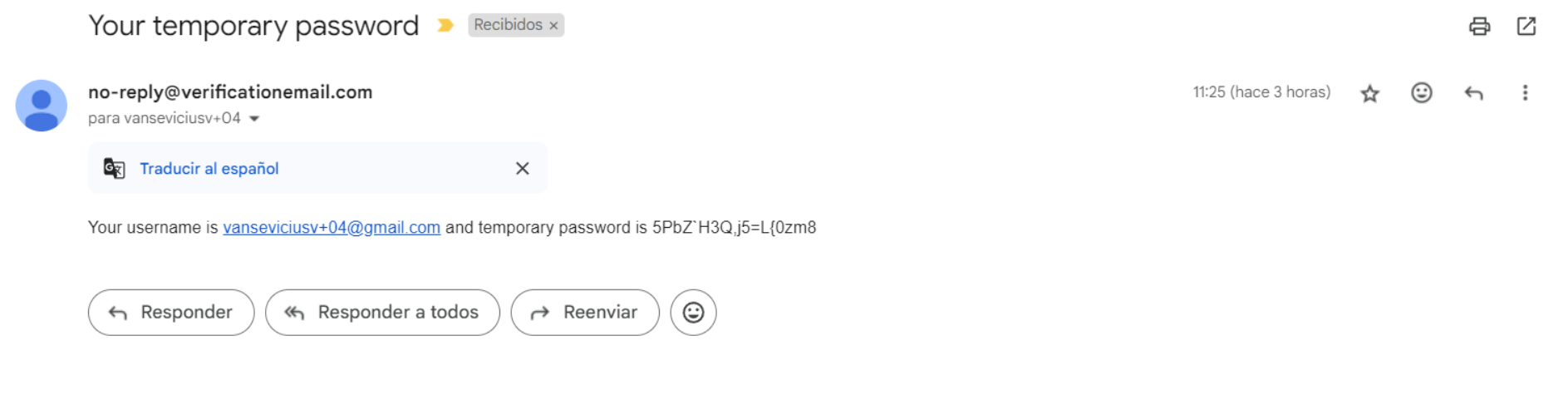 image-20240508-191139.png (image/png)
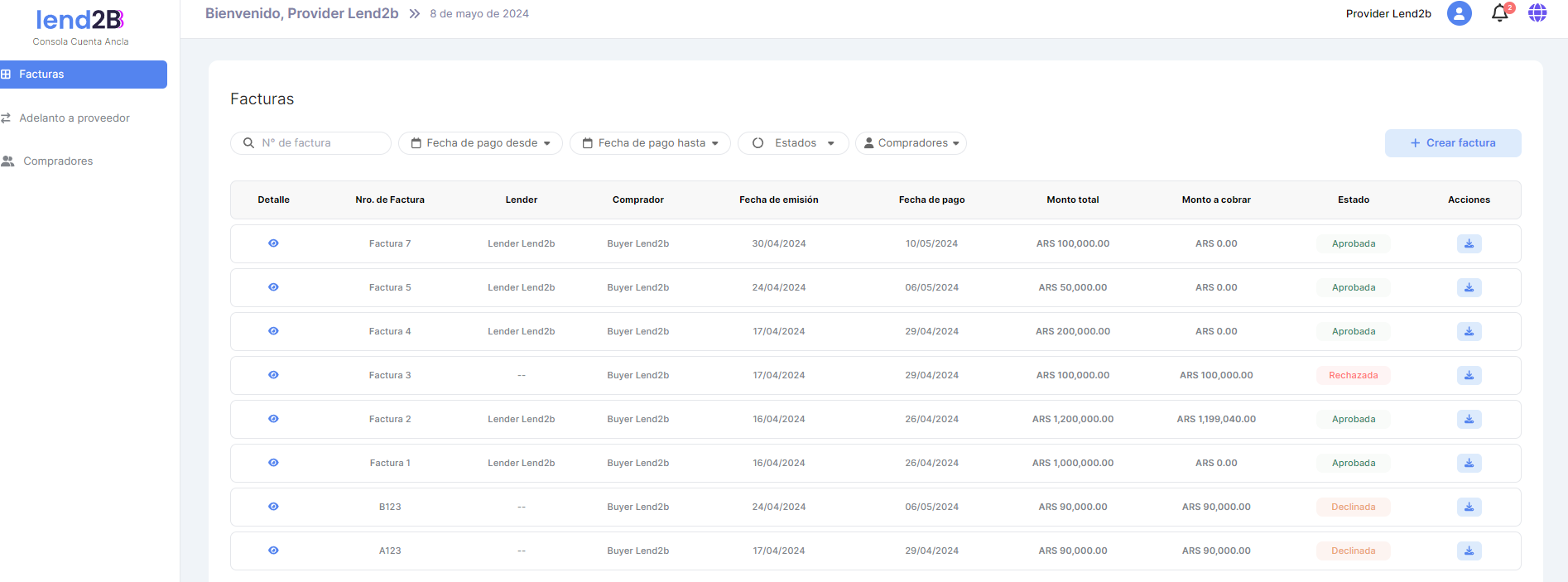 image-20240508-201114.png (image/png)
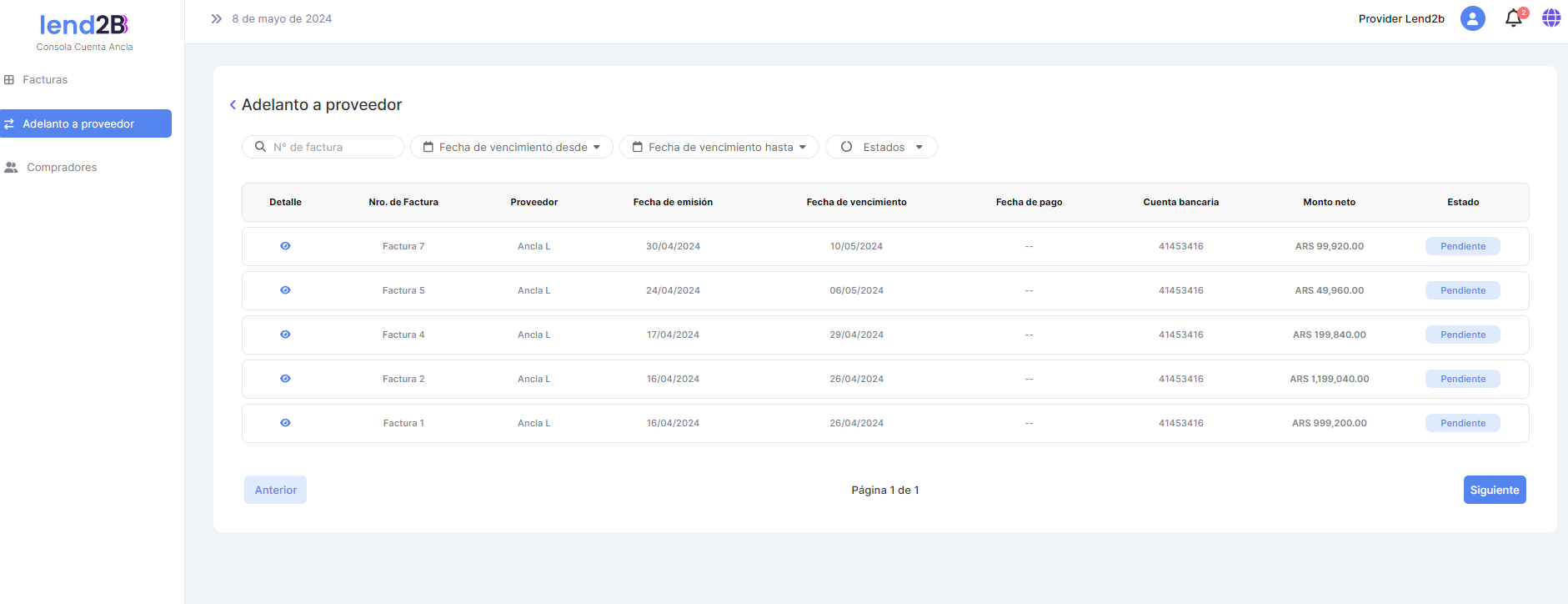 image-20240508-201239.png (image/png)
 image-20240508-202024.png (image/png)
 image-20240508-205530.png (image/png)
 image-20240508-210422.png (image/png)
 image-20240510-171555.png (image/png)
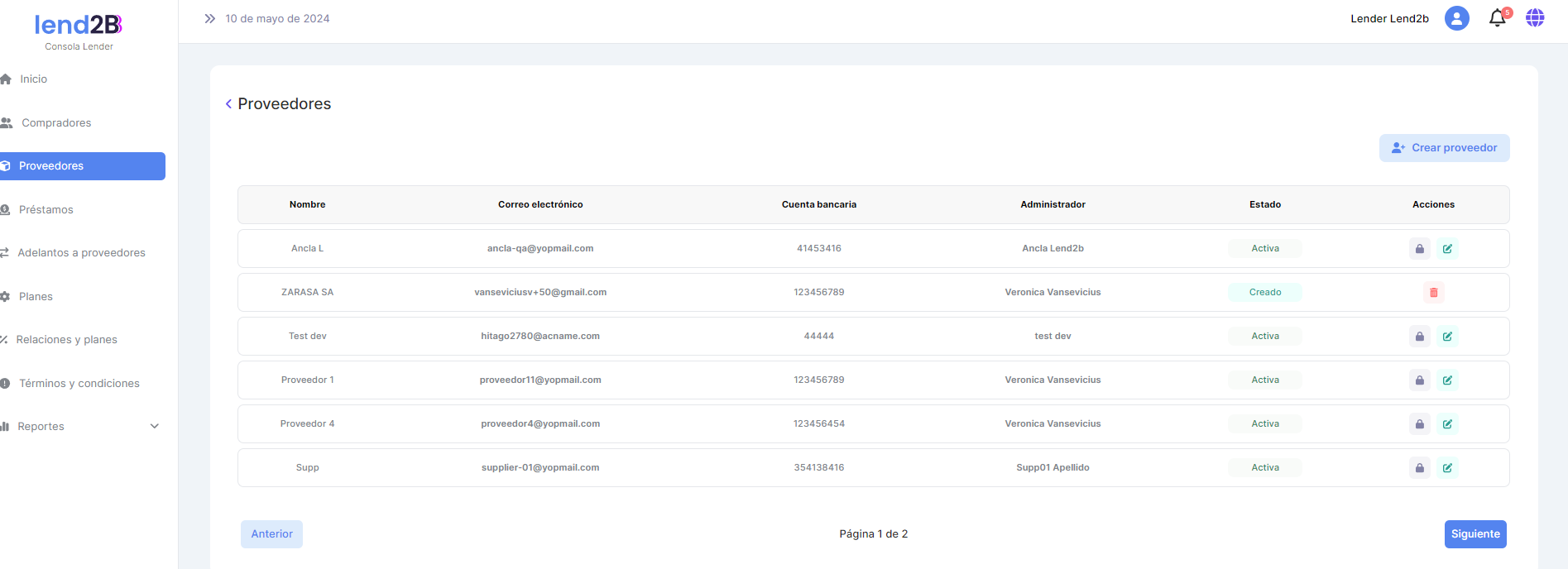 image-20240614-133424.png (image/png)
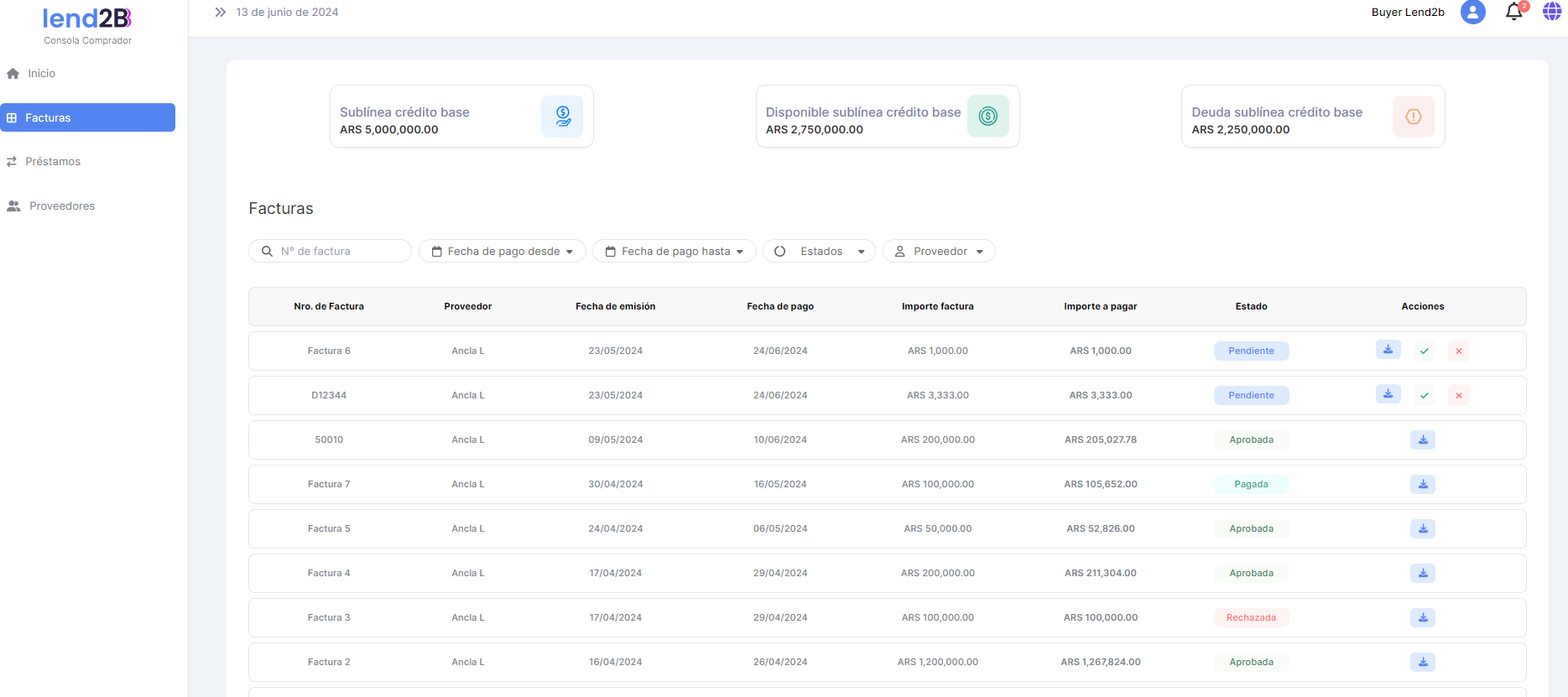 image-20240614-133918.png (image/png)
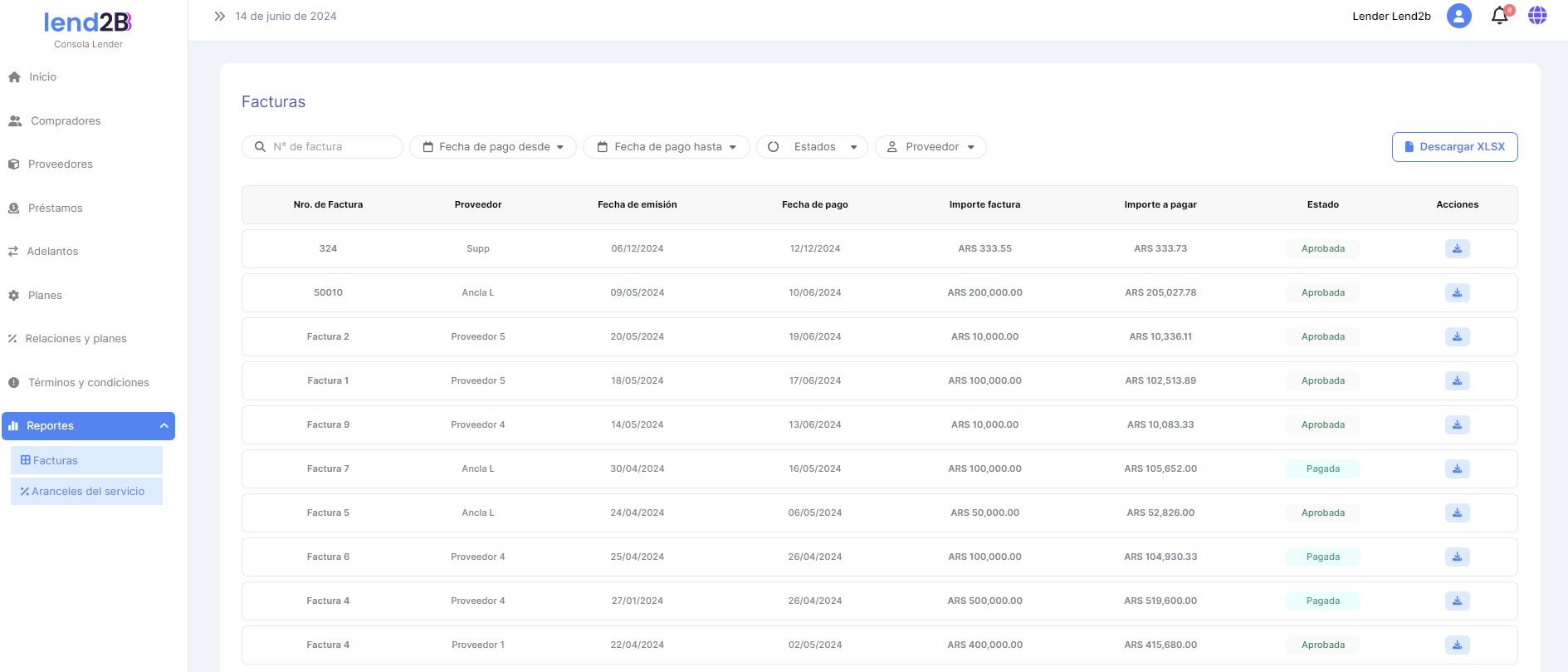 image-20240614-134941.png (image/png)
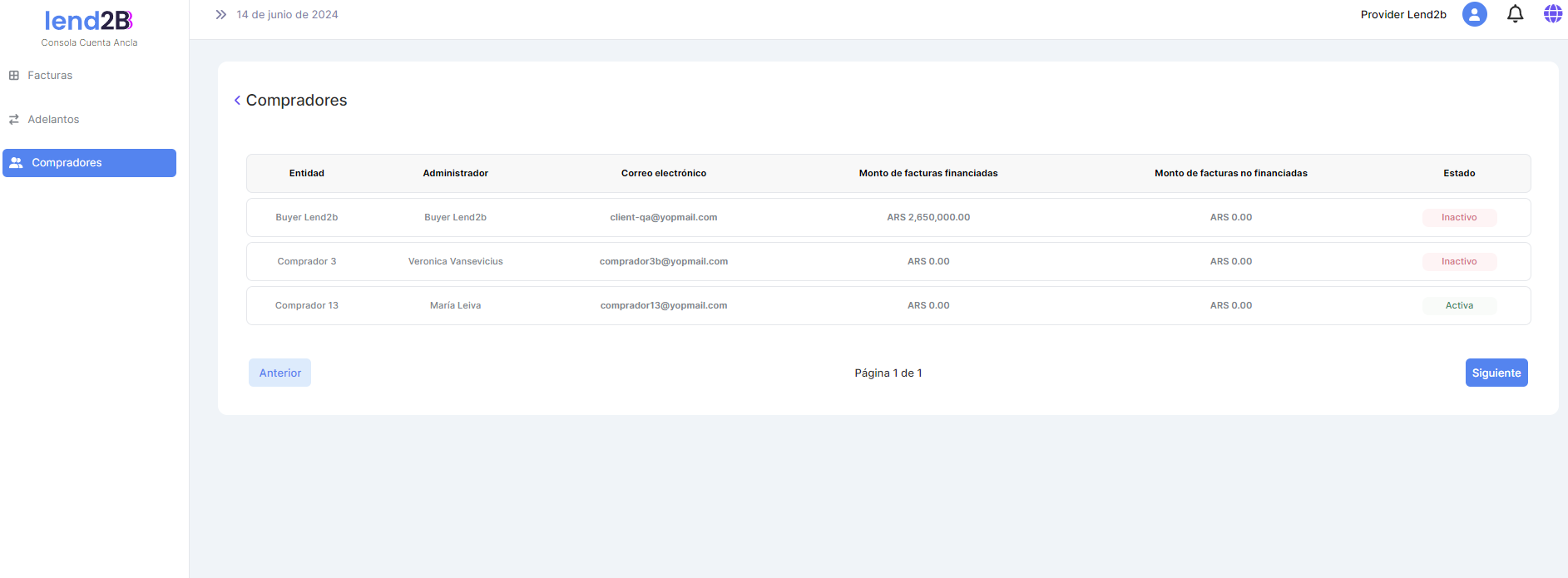 image-20240528-134815.png (image/png)
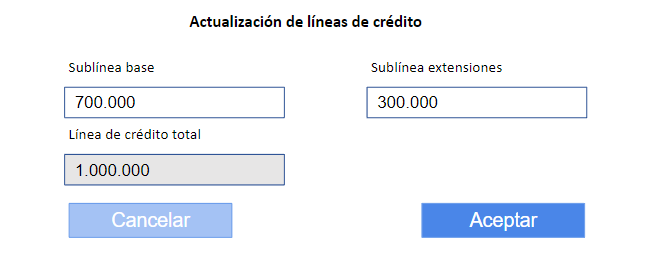 image-20240516-182123.png (image/png)
 image-20240624-180410.png (image/png)
 image-20240624-192910.png (image/png)
 image-20240606-210957.png (image/png)
 image-20240621-200153.png (image/png)
 image-20240606-211652.png (image/png)
 image-20240621-200153.png (image/png)
 image-20240701-201335.png (image/png)
 image-20240614-133424.png (image/png)
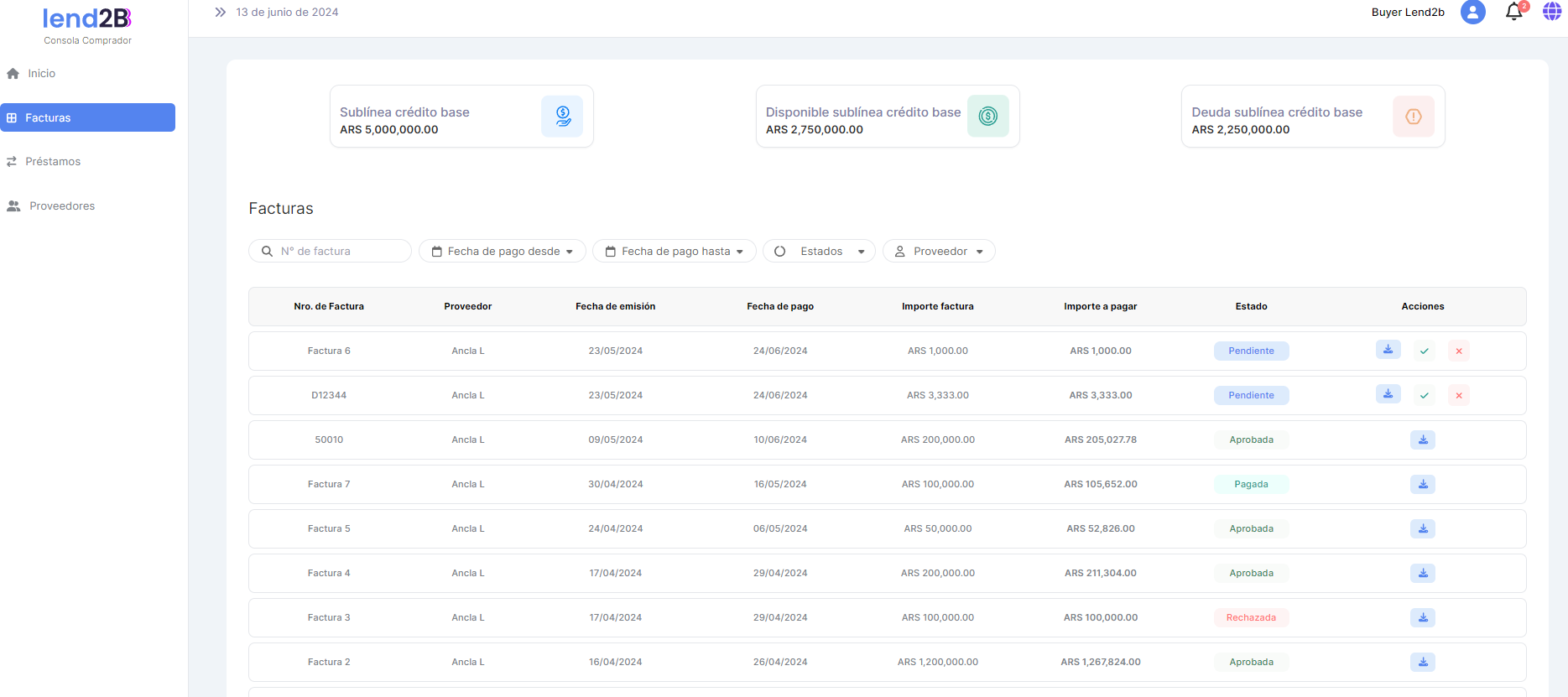 image-20240614-133918.png (image/png)
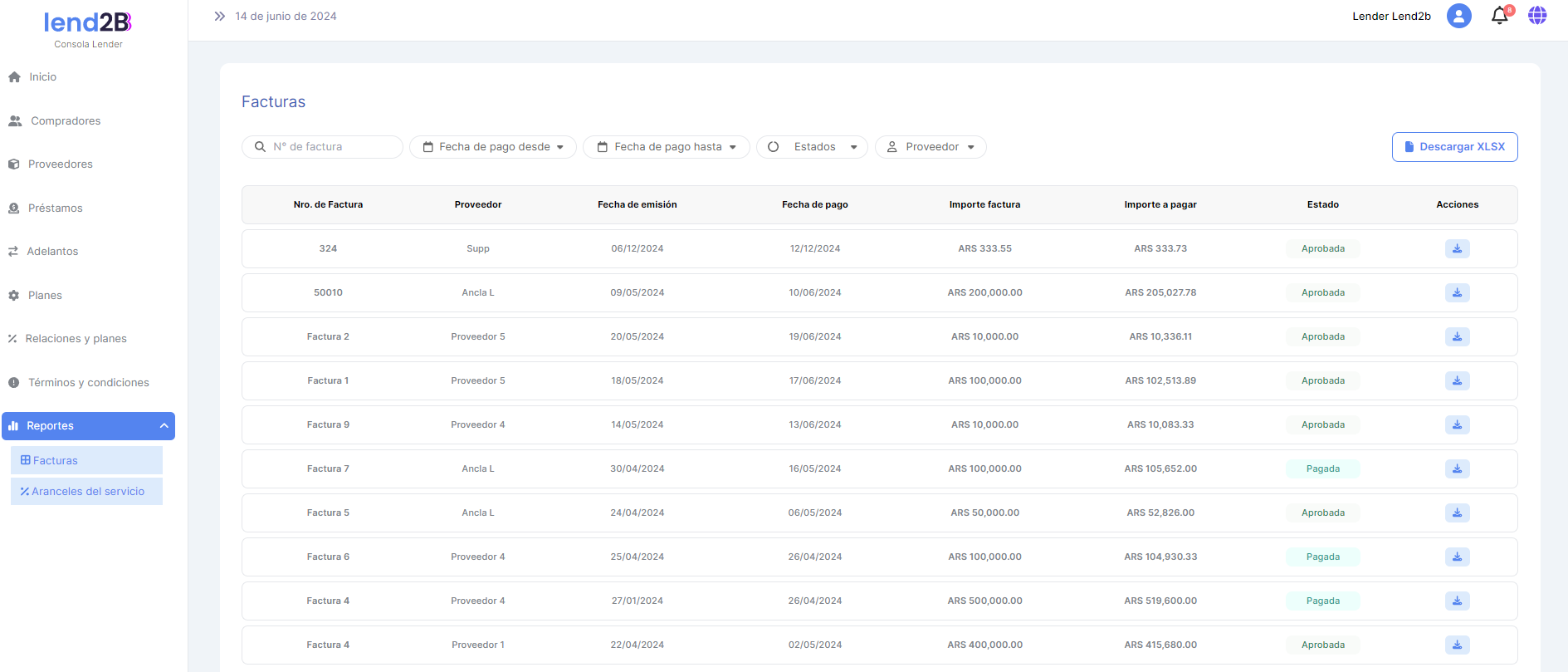 image-20240702-140758.png (image/png)
 image-20240702-160007.png (image/png)
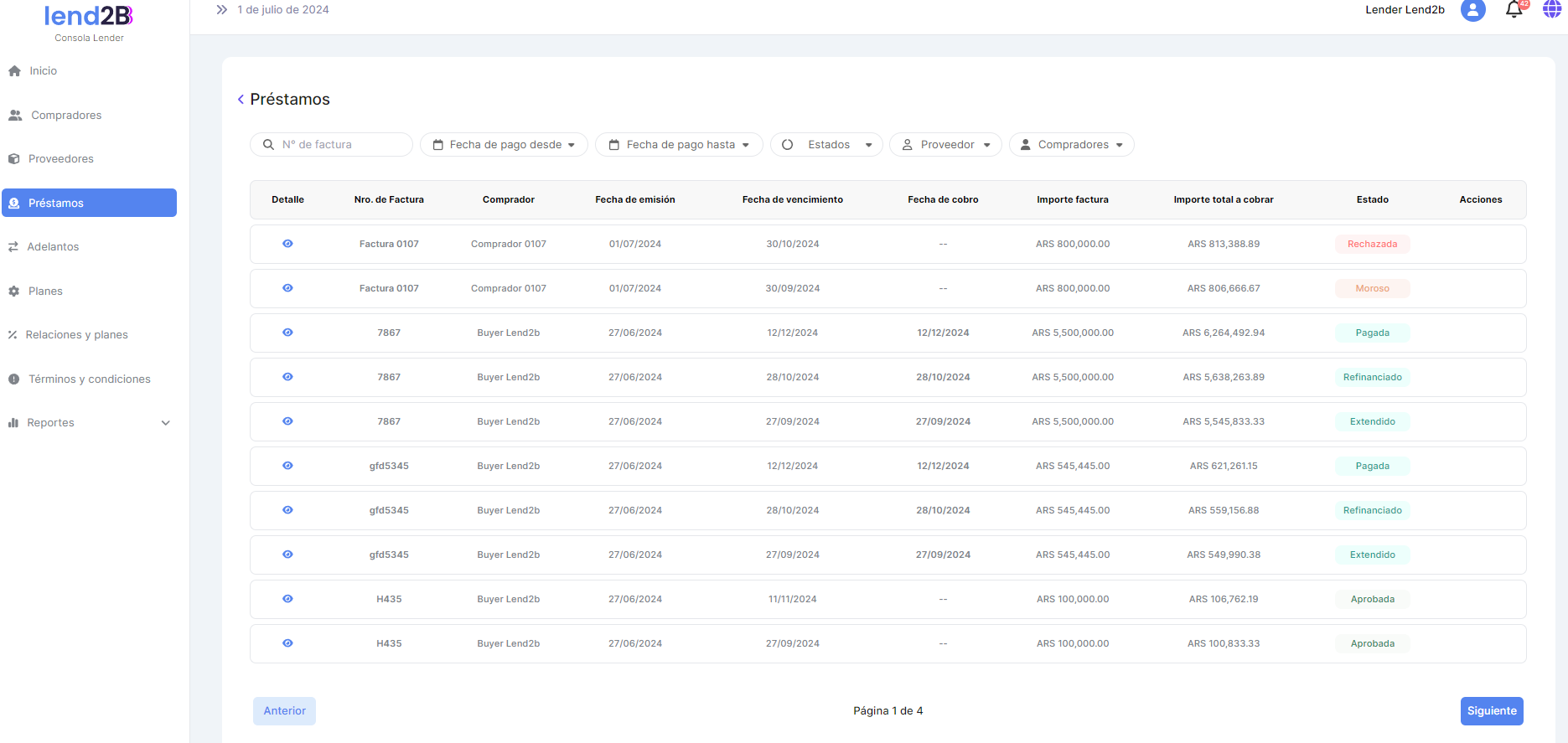 image-20240702-181729.png (image/png)
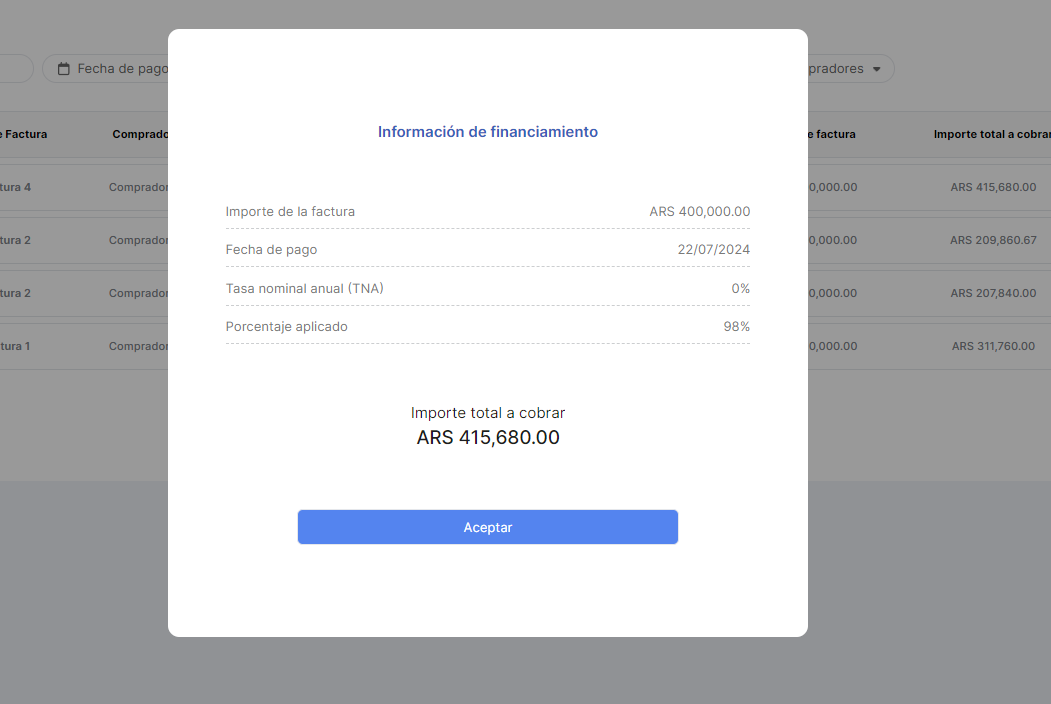 image-20240702-182513.png (image/png)
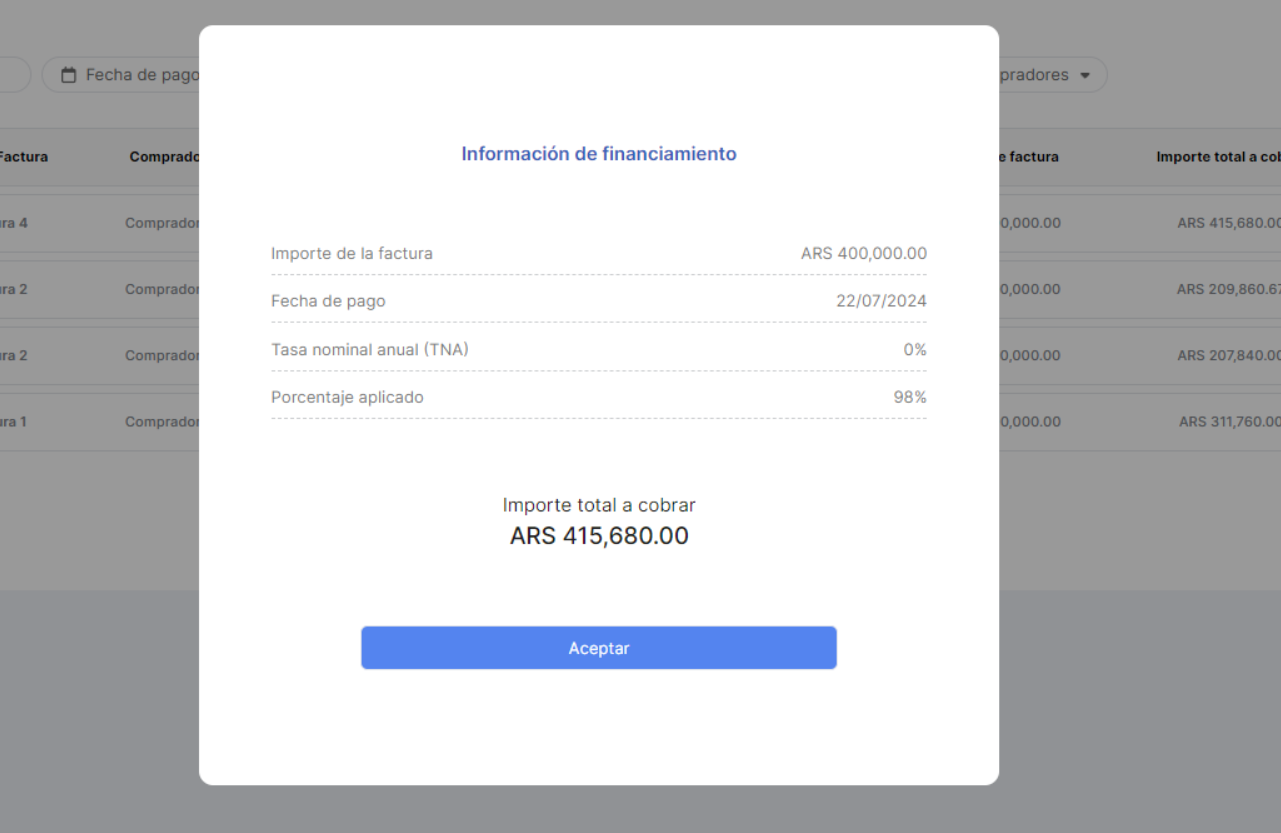 image-20240702-183844.png (image/png)
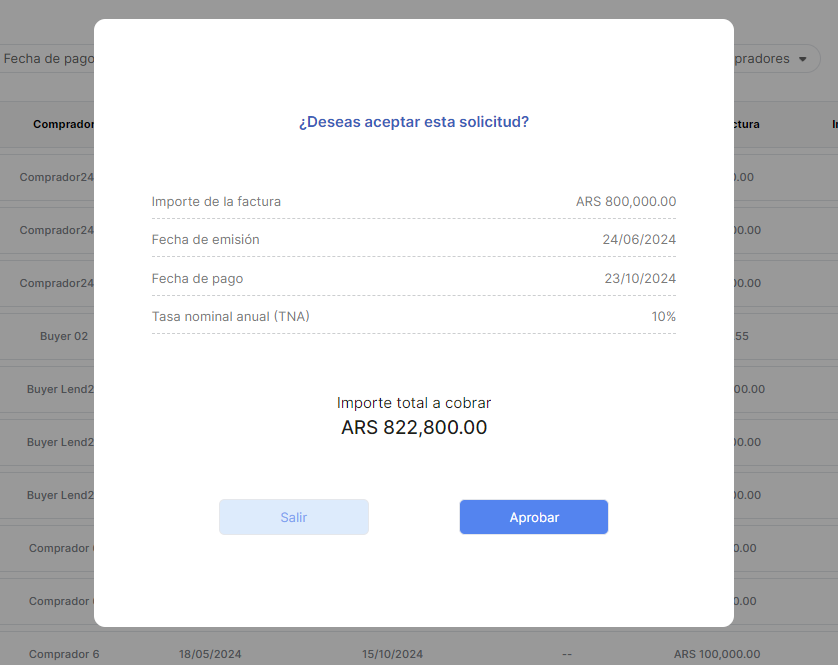 image-20240702-191531.png (image/png)
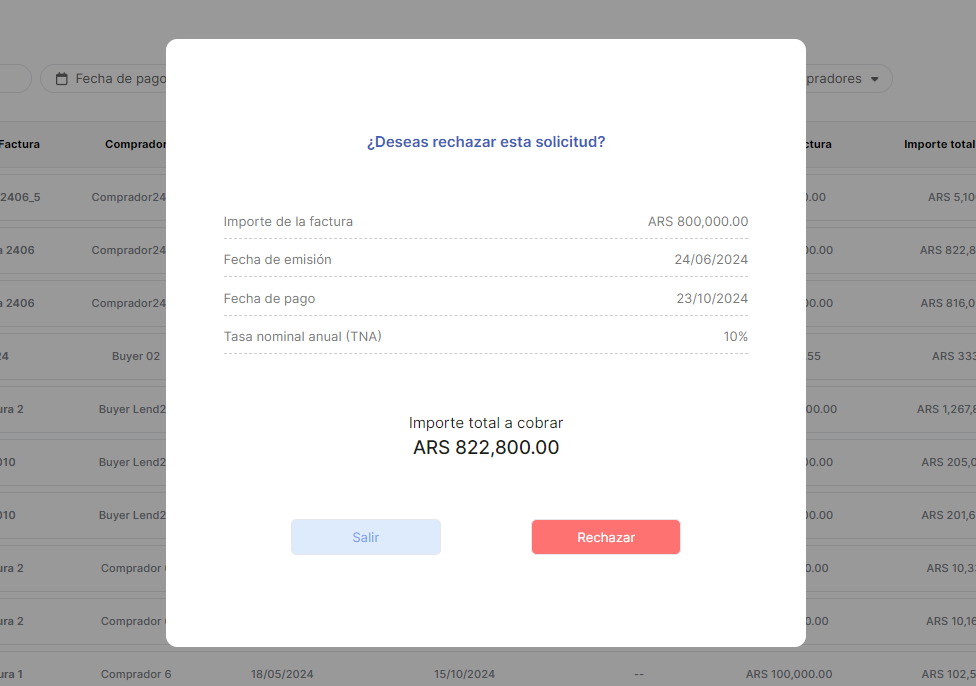 image-20240702-191933.png (image/png)
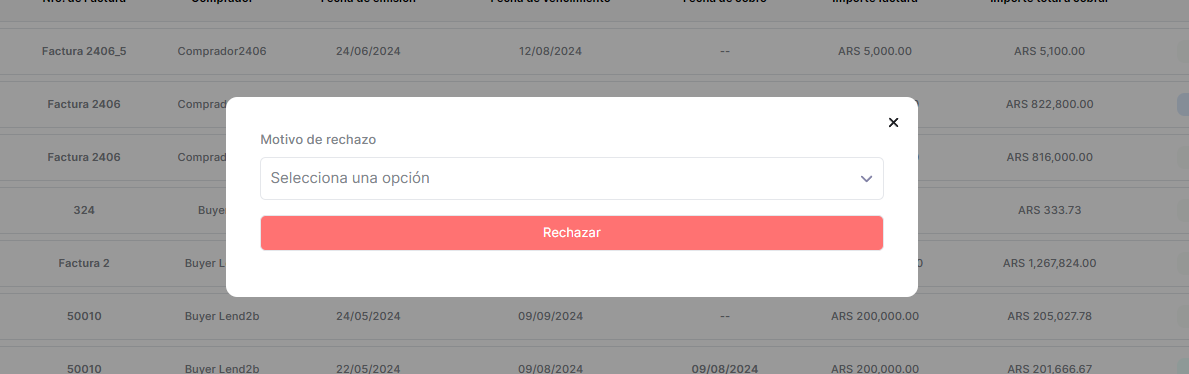 image-20240702-192310.png (image/png)
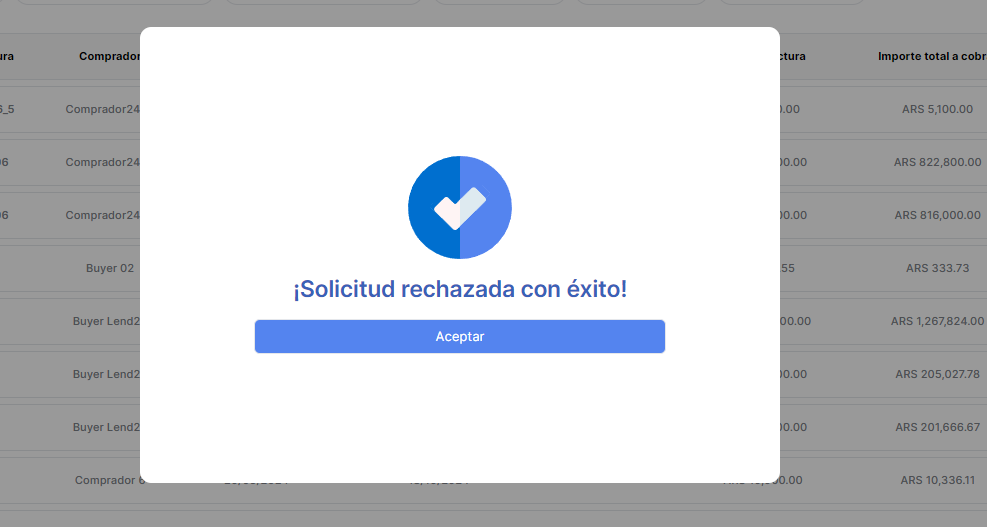 image-20240703-154107.png (image/png)
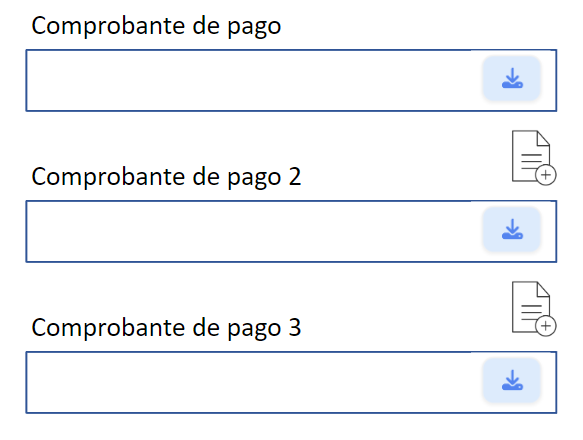 image-20240703-181339.png (image/png)
 image-20240704-131602.png (image/png)
 image-20240704-132042.png (image/png)
 image-20240412-203224.png (image/png)
 image-20240412-203615.png (image/png)
 image-20240614-133918.png (image/png)
 image-20240708-182501.png (image/png)
 image-20240708-233735.png (image/png)
 image-20240708-233839.png (image/png)
 image-20240708-234215.png (image/png)
 image-20240708-234456.png (image/png)
 image-20240708-234526.png (image/png)
 image-20240708-234537.png (image/png)
 image-20240826-175820.png (image/png)
 image-20240826-191328.png (image/png)
 image-20250110-211509.png (image/png)
 image-20250121-134742.png (image/png)
 image-20250122-130634.png (image/png)
 image-20250121-141259.png (image/png)
 image-20250121-191434.png (image/png)
 image-20241219-202315.png (image/png)
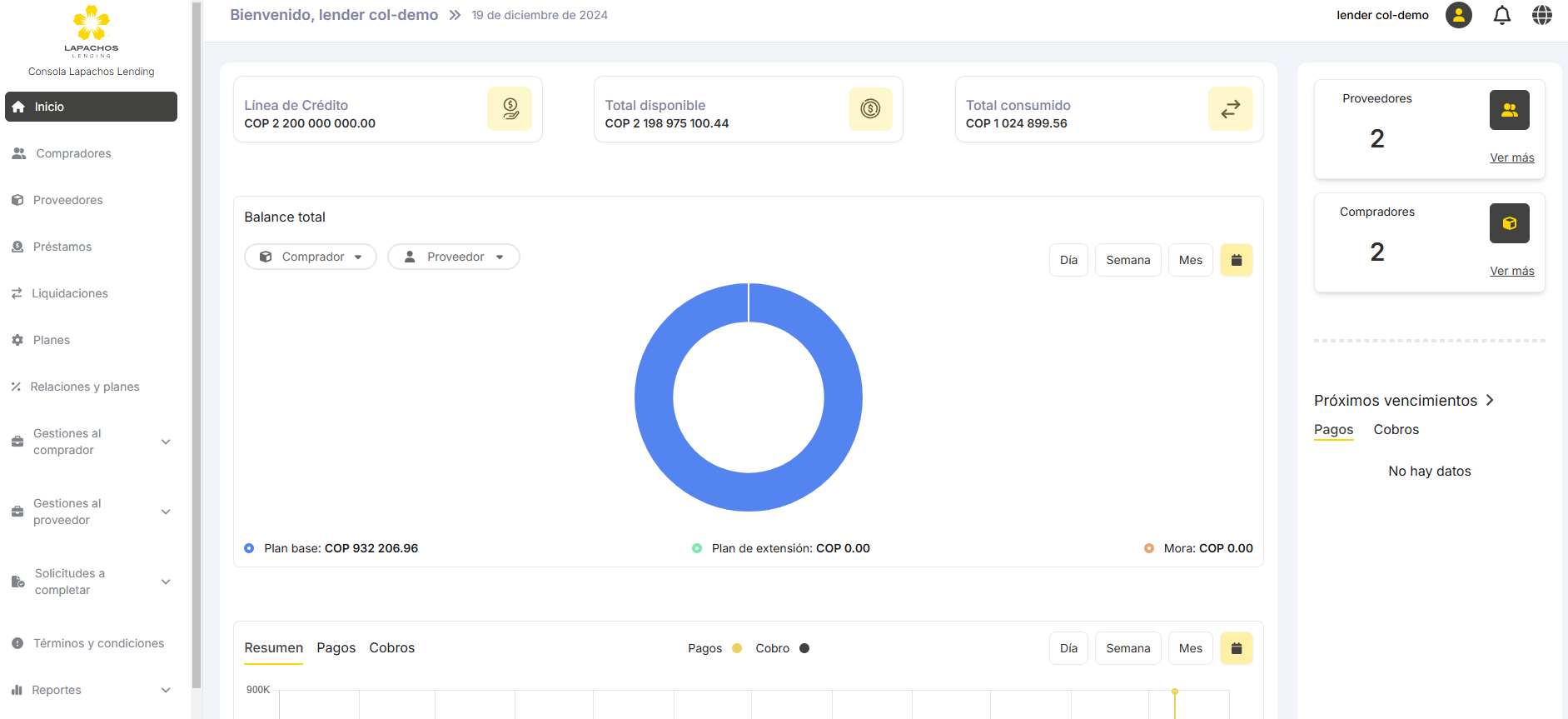 image-20250121-192024.png (image/png)
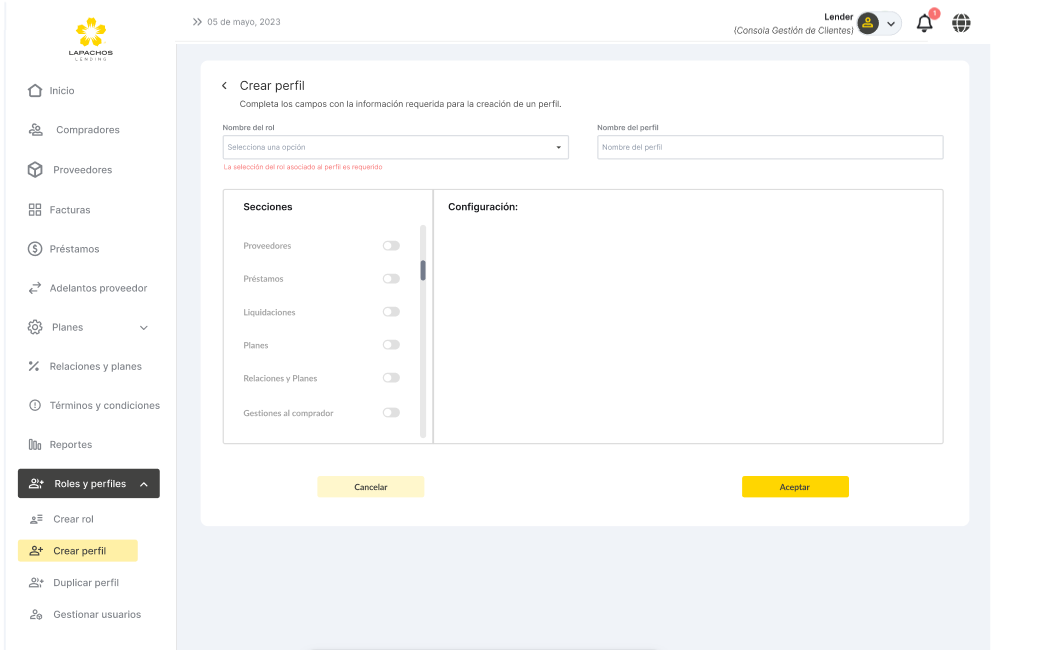 image-20250121-192652.png (image/png)
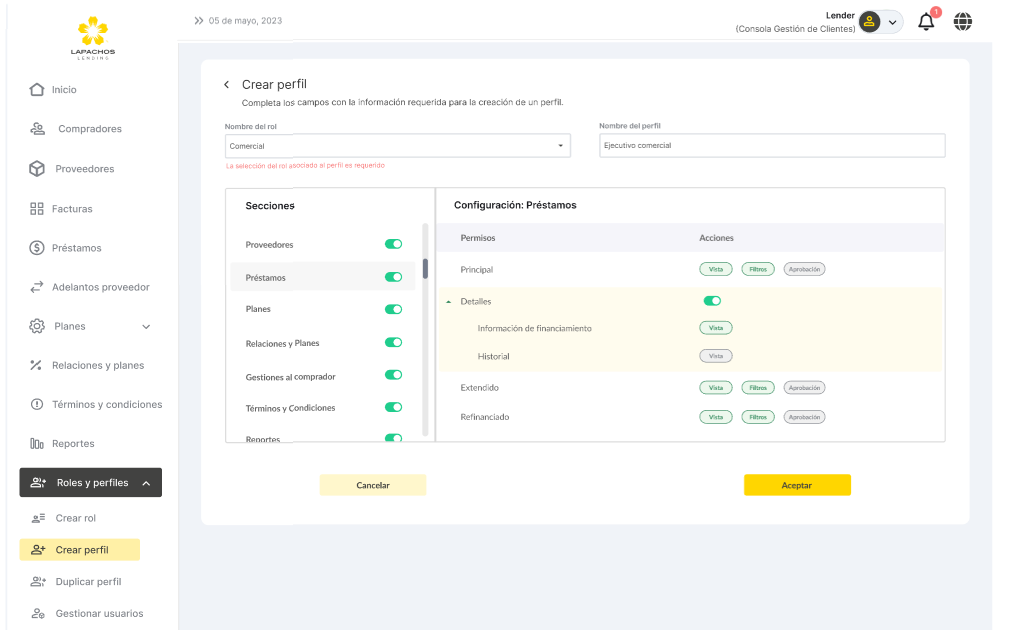 image-20250121-193435.png (image/png)
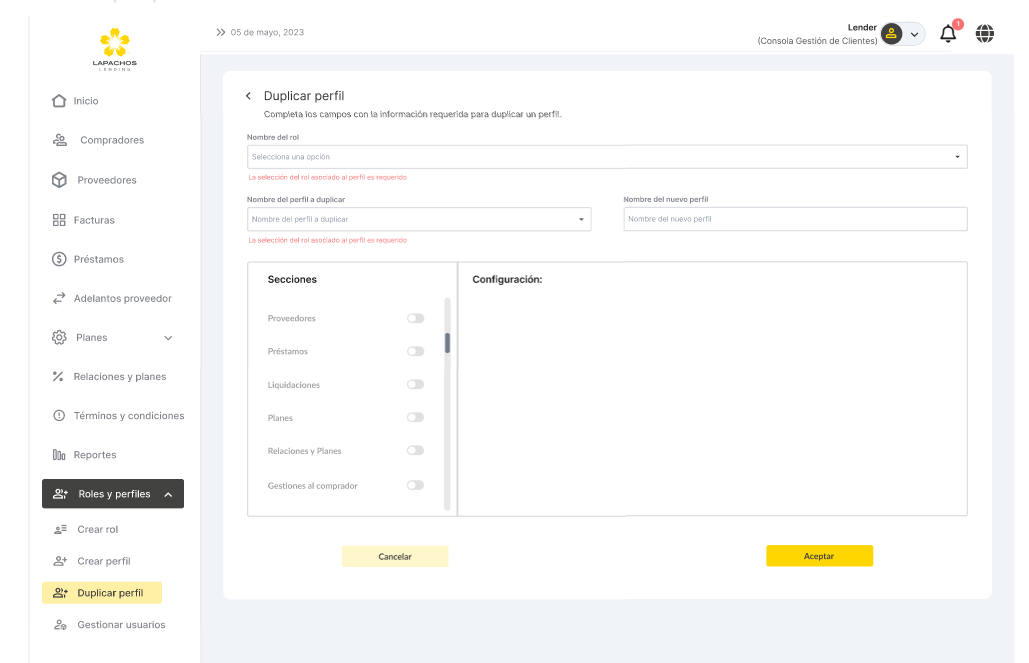 image-20250121-194640.png (image/png)
 image-20250107-153447.png (image/png)
 image-20250107-154025.png (image/png)
 image-20241230-202446.png (image/png)
 image-20241230-202559.png (image/png)
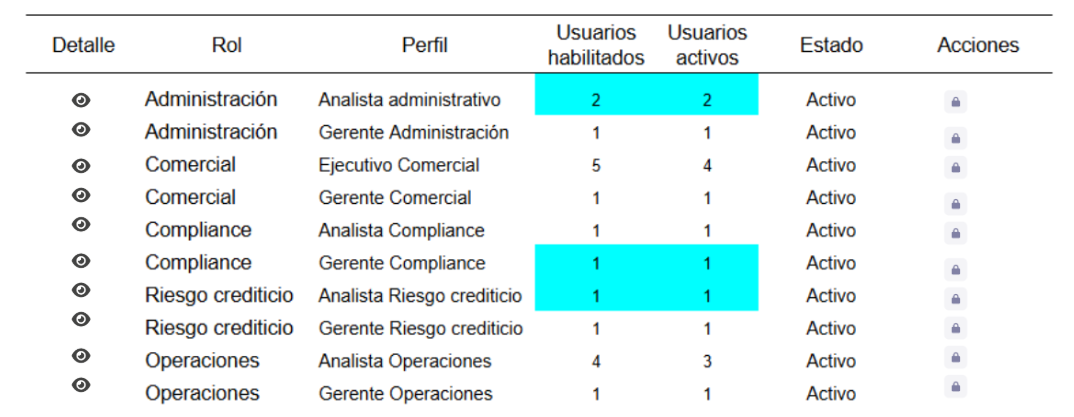 image-20250416-181122.png (image/png)
 image-20250416-195236.png (image/png)
 image-20250421-145754.png (image/png)
 image-20250422-123331.png (image/png)
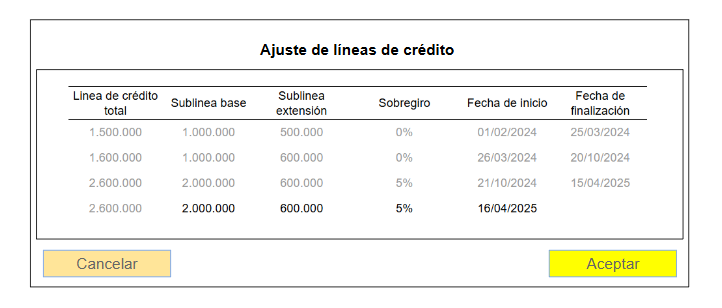 image-20250422-125306.png (image/png)
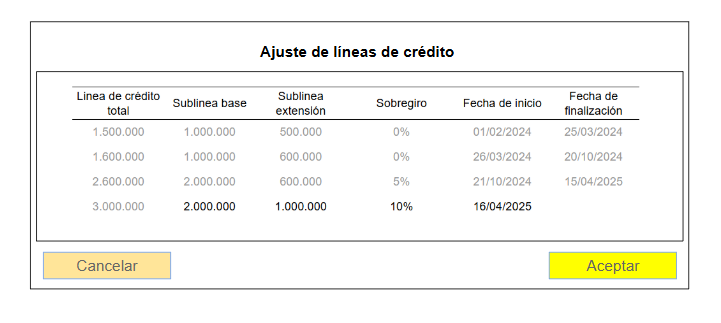 image-20250422-125911.png (image/png)
 image-20250422-130012.png (image/png)
 image-20250422-130732.png (image/png)
 image-20250422-130858.png (image/png)
 image-20250421-152722.png (image/png)
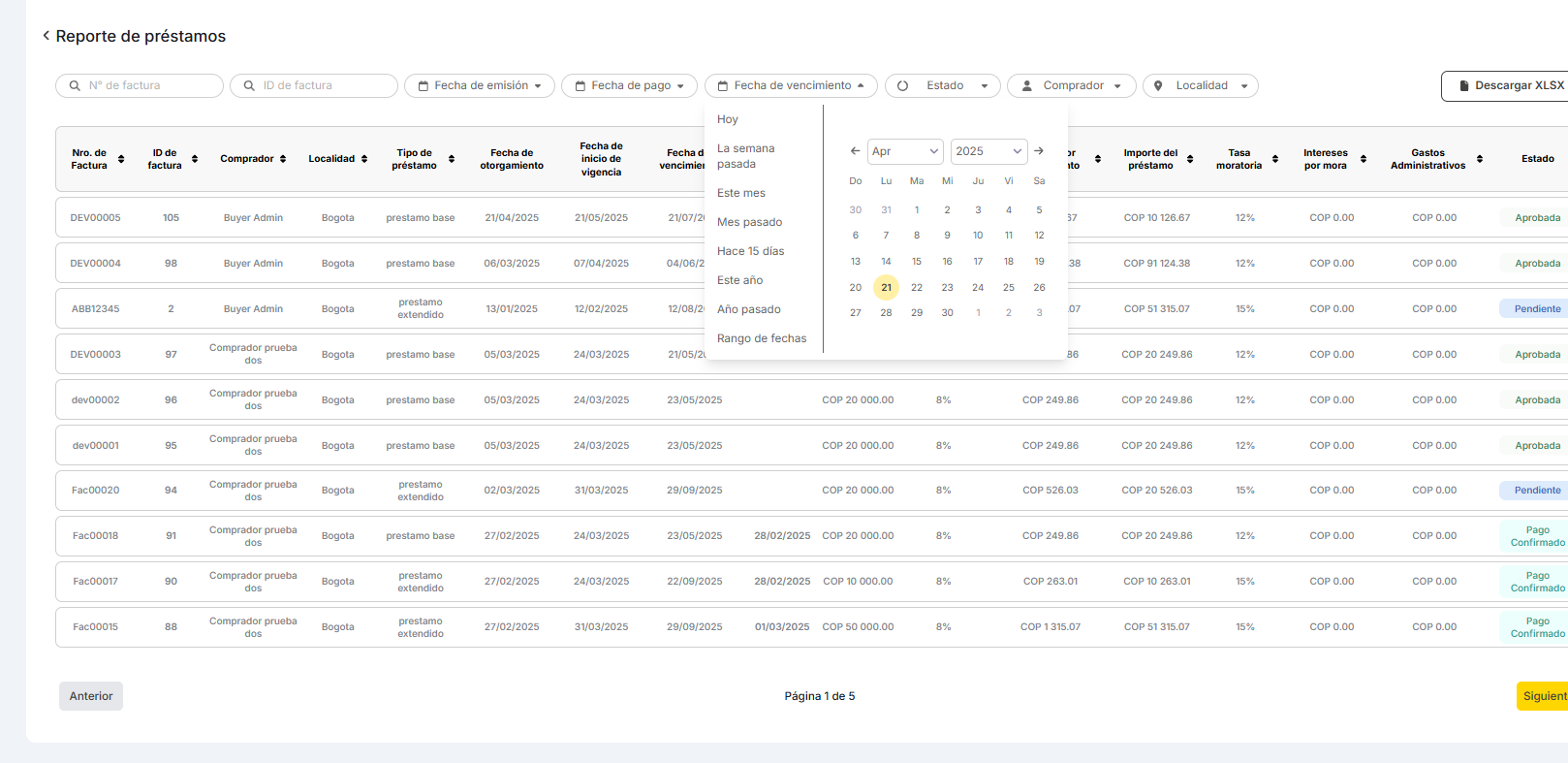 image-20250422-131146.png (image/png)
 image-20250422-131254.png (image/png)
 image-20250421-152722.png (image/png)
 image-20250422-131422.png (image/png)
 image-20250422-131529.png (image/png)
 image-20250523-125527.png (image/png)
 image-20250527-151039.png (image/png)