Valeria Melchior Maite AnayaJuan Robles
Fecha de inicio: 21/05/2025
Fecha de cierre: 04/06/2025
Objetivo del Sprint: Implementar en ABL las modificaciones necesarias para habilitar el pago de facturas utilizando múltiples medios de pago.
Todos los compradores pueden utilizar más de un medio de pago para pagar una factura, pudiendo seleccionar tarjeta de crédito, tarjeta de débito, o una combinación de ambas.
Tabla de contenidos
- 1. Contexto en Consola de Administrador general
- 2. Actualización en Consola Administrador general
- 3. Contexto en Consola de Operador del Banco Emisor
- 4. Actualización en Consola de Operador del Banco Emisor
- 5. Contexto en el Alta de Medios de pago
- 6. Actualización en Consola de Operador del Banco Emisor
- 7. Desarrollo de diagnósticos y documentación
1. Contexto en Consola de Administrador general
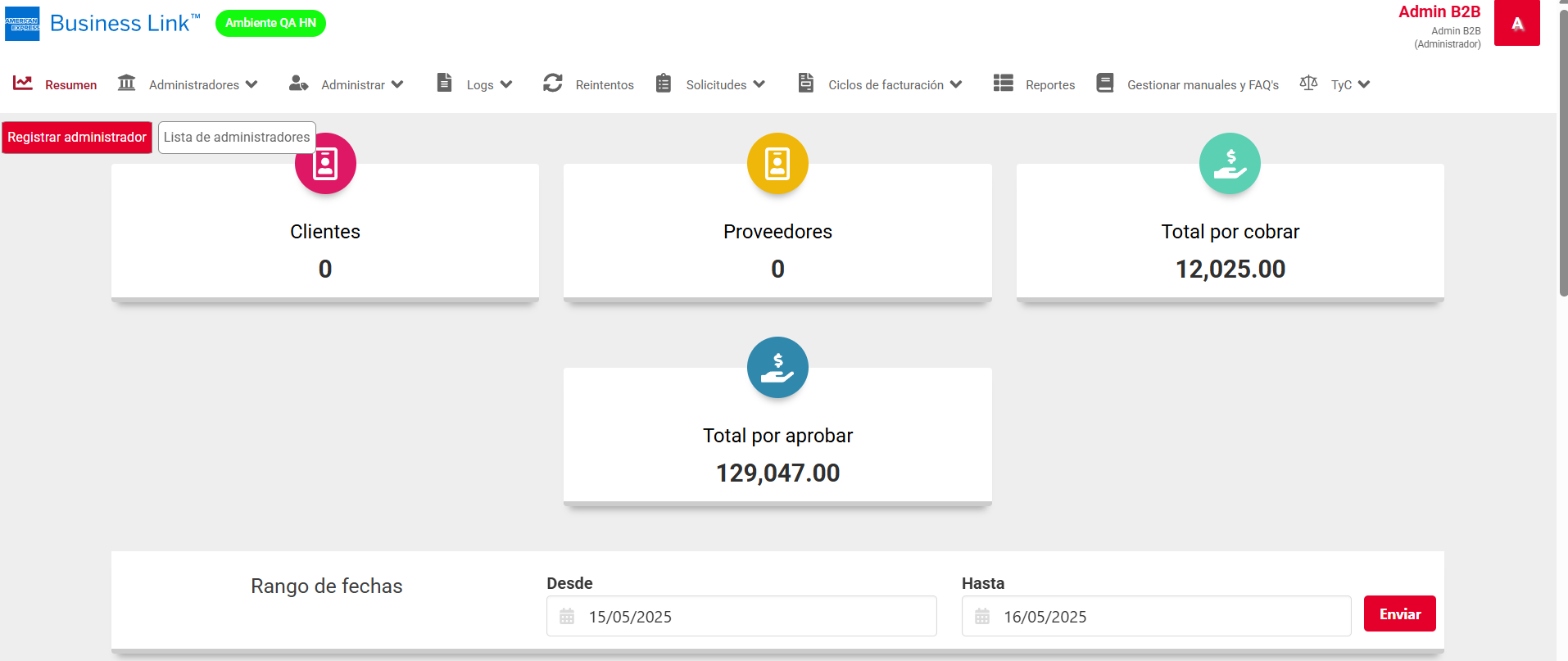
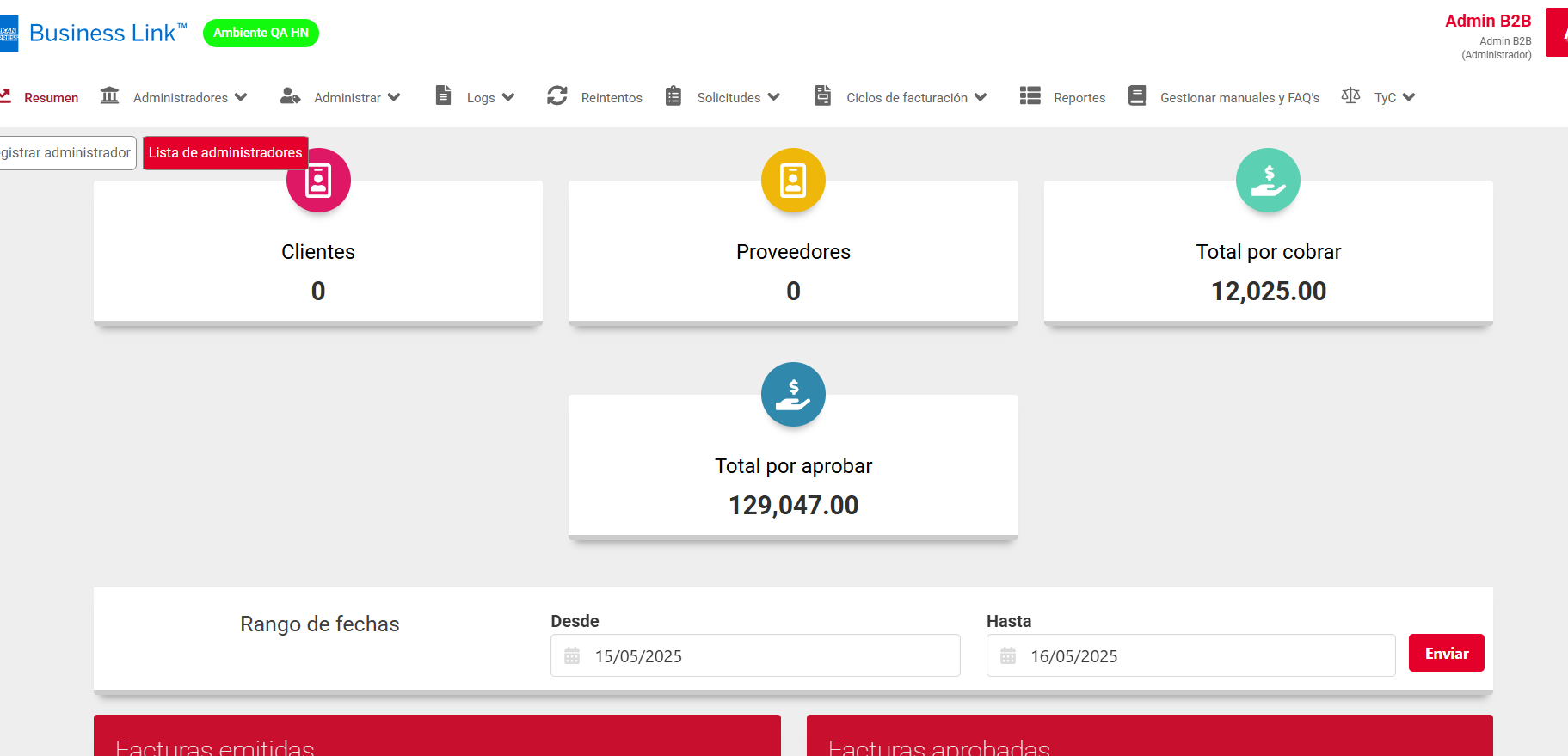
Al acceder a la Consola de Administrador general
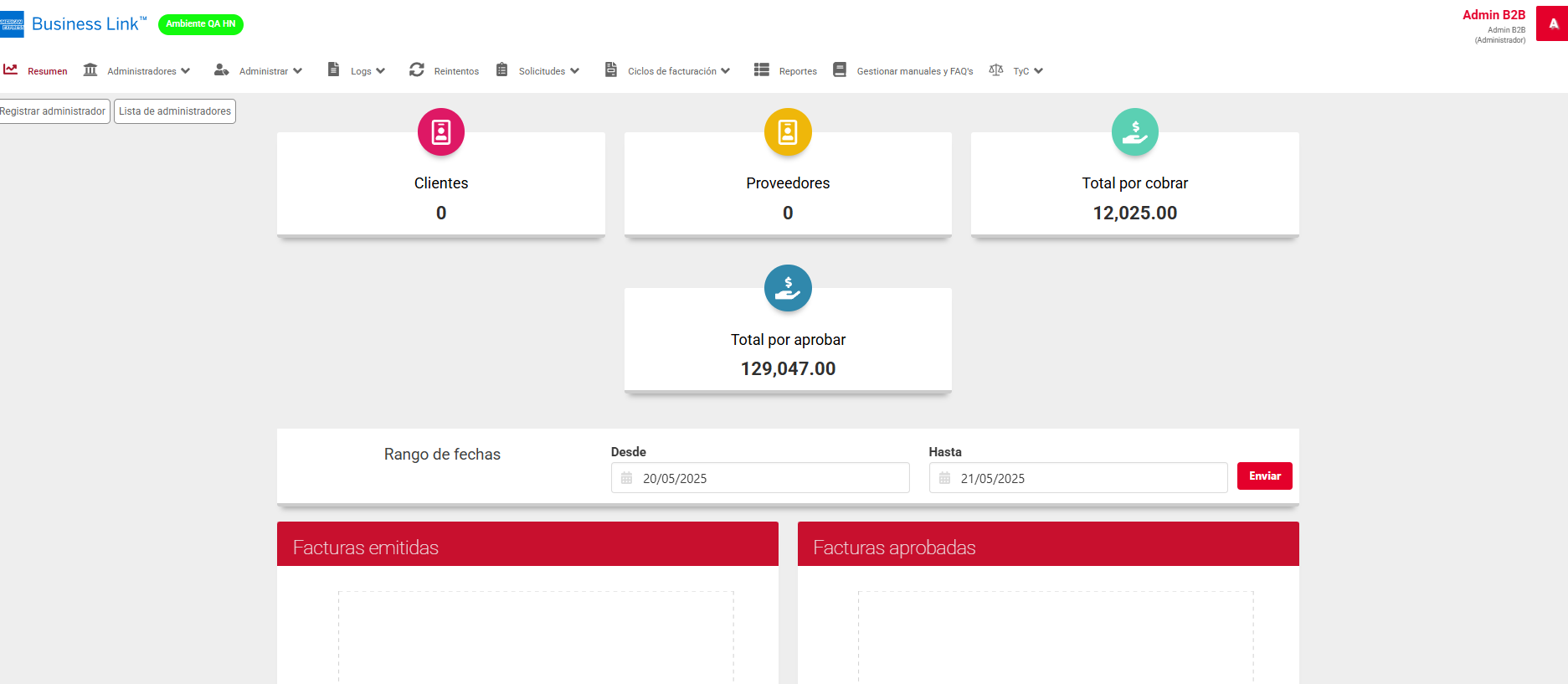
Entre otras tareas y secciones se puede:
Generar Administradores (sección Registrar Administradores)
Editar Administradores generados (sección Lista de Administradores) para algunos de sus datos.
1.1 Generación de Administradores
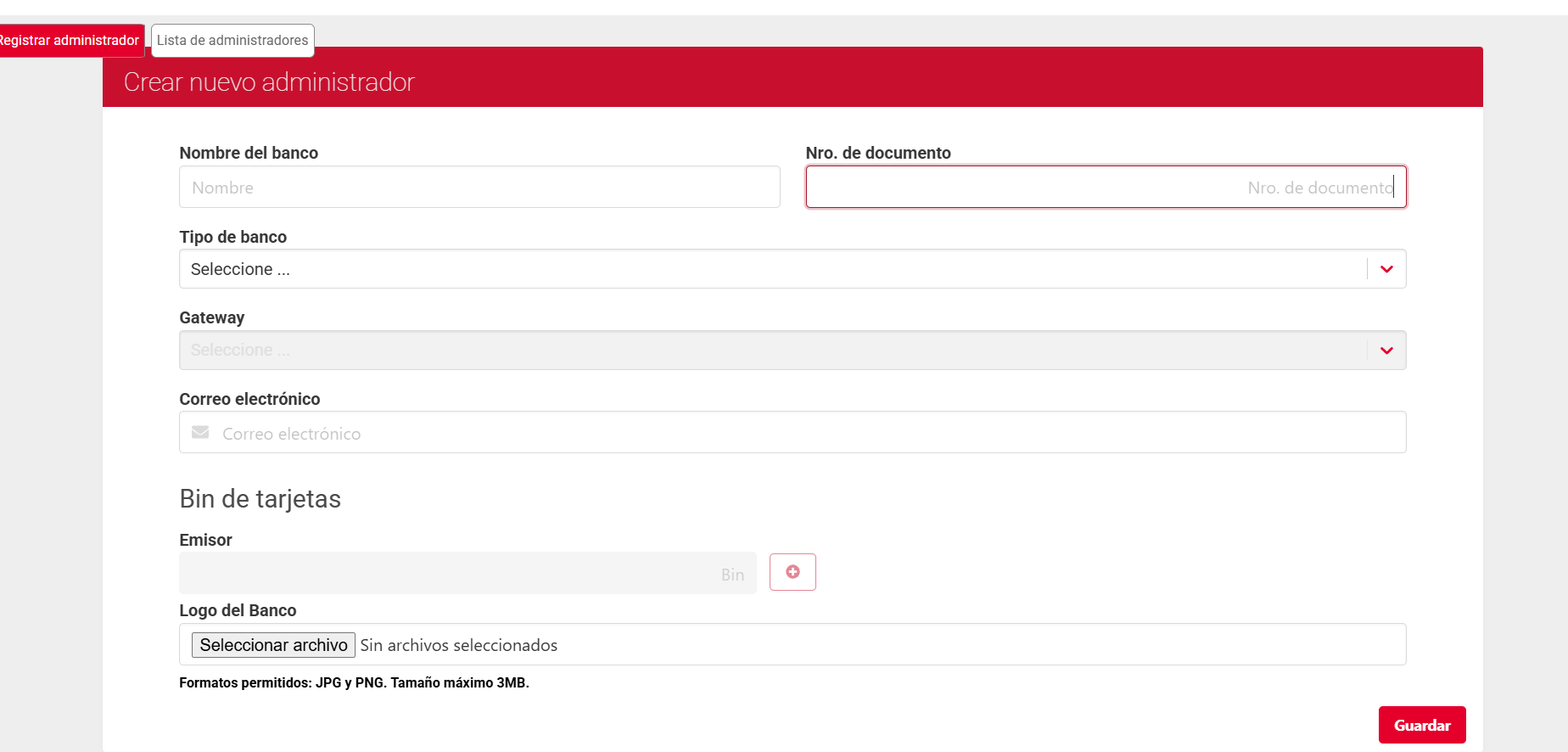
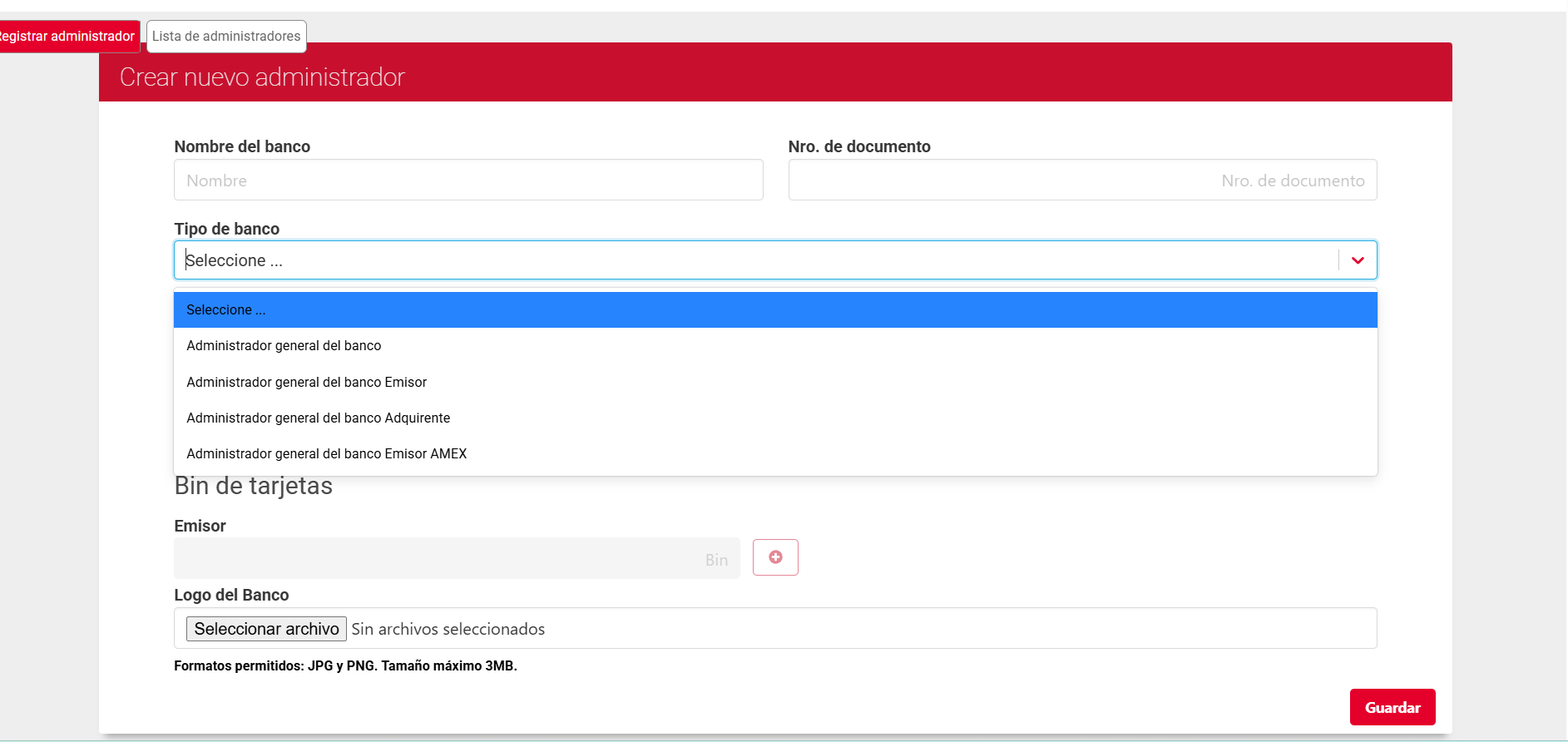
Con los siguientes campos a completar:
Primer bloque
Nombre del Banco: Campo libre (a confirmar cantidad y tipo de caracteres)
Numero de Documento: Campo libre de hasta 13 caracteres (a confirmar validación de tipo de caracteres)
Tipo de banco:
Administrador General del Banco (permite crear tanto perfiles de banco emisores como perfiles de bancos adquirentes)
Administrador General del Banco Emisor
Administrador General del Banco Adquirente
Administrador General del Banco Emisor AMEX (permite crear perfiles de banco emisores desde AMEX)
Correo electrónico: Campo libre
Segundo bloque: asociado a la carga de BIN de tarjetas de crédito
Dependiendo de la selección en Tipo de banco, se habilitan o no tanto el campo de Gateway y el de BINes
El campo BINes se habilita solo cuando en el campo Tipo de banco se carga:
Administrador General del Banco (permite crear tanto perfiles de banco emisores como perfiles de bancos adquirentes)
Administrador General del Banco Emisor
Administrador General del Banco Emisor AMEX (permite crear perfiles de banco emisores desde AMEX)
Emisor: Campo libre para la carga del BIN que tiene 6 dígitos. Con el
 se permite la carga de más de un BIN. En principio no hay limites a la cantidad de registros cargados.
Logo del Banco: Campo para subir documentos
Los campos obligatorios son los siguientes:
Nombre del Banco
Numero de Documento
Tipo de banco
Gateway (Para Admin. Adquirente)
Correo electrónico
Ante algún campo vacío se muestra el error Debes completar todos los campos
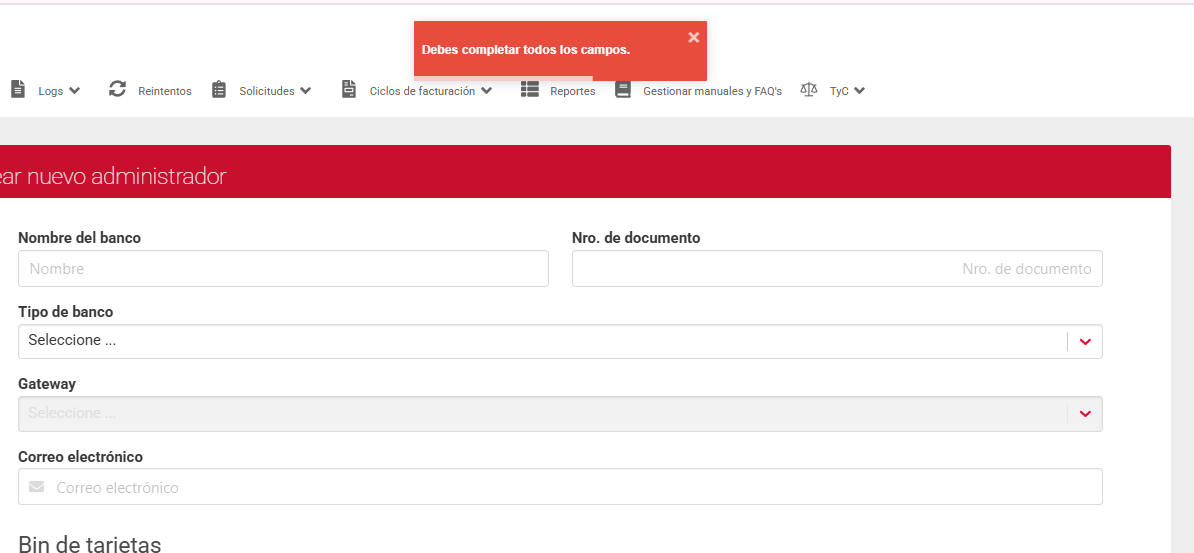
Importante: No se realizan validaciones contra ninguna fuente externa sobre correctitud del BIN ni del tipo de medio de pago al que pertenece.
1.2 Edición de Administradores
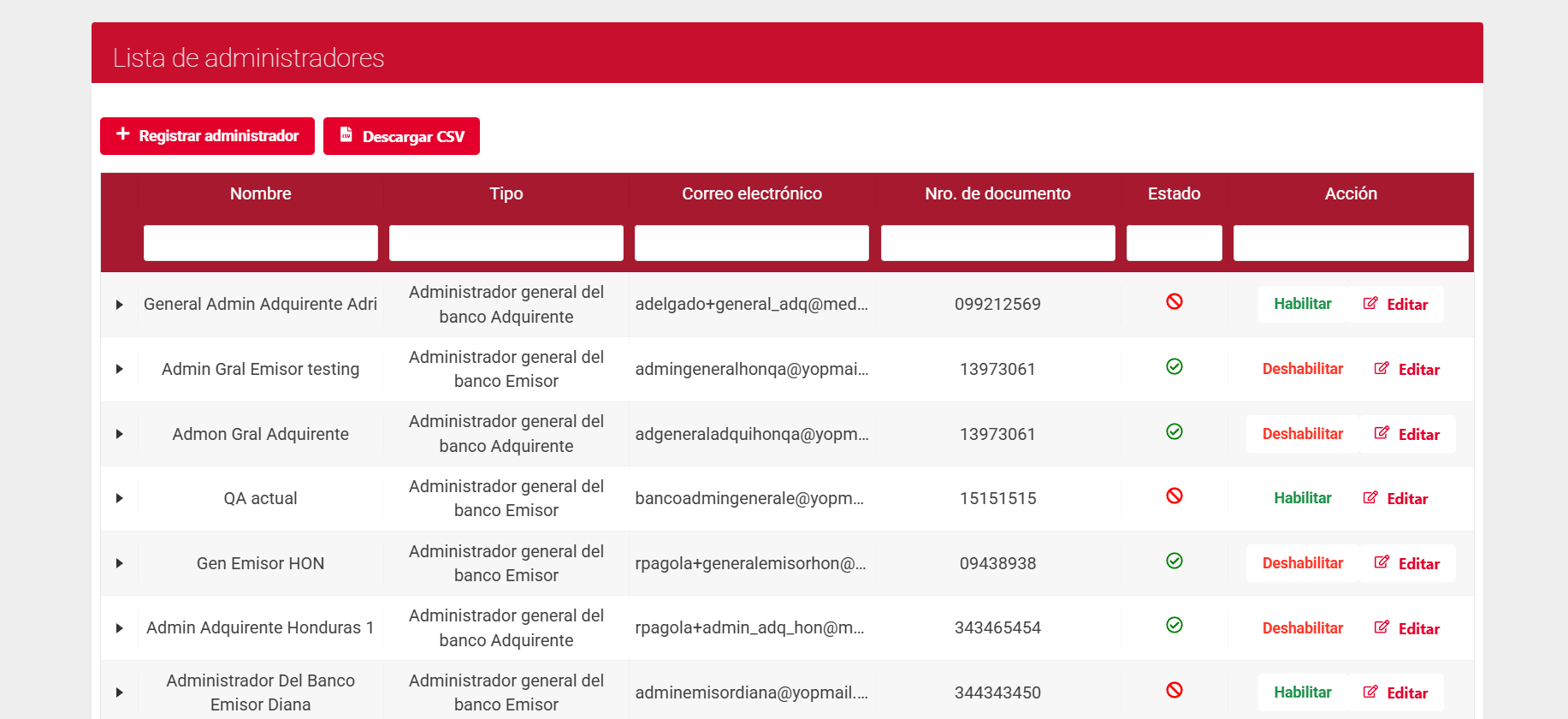
Al acceder se observa:
Incluye la opción de Registrar administrador desde esta sección
Incluye la opción de descargar el listado
La primera línea enmarcada en color permite buscar registros
Se detallan los siguientes datos:
Nombre
Tipo (de Administrador)
Correo electrónico
Nro. de documento
Estado (símbolos para Activo e Inactivo)
Acciones:
Habilitar o Deshabilitar
Editar
Al acceder a Editar
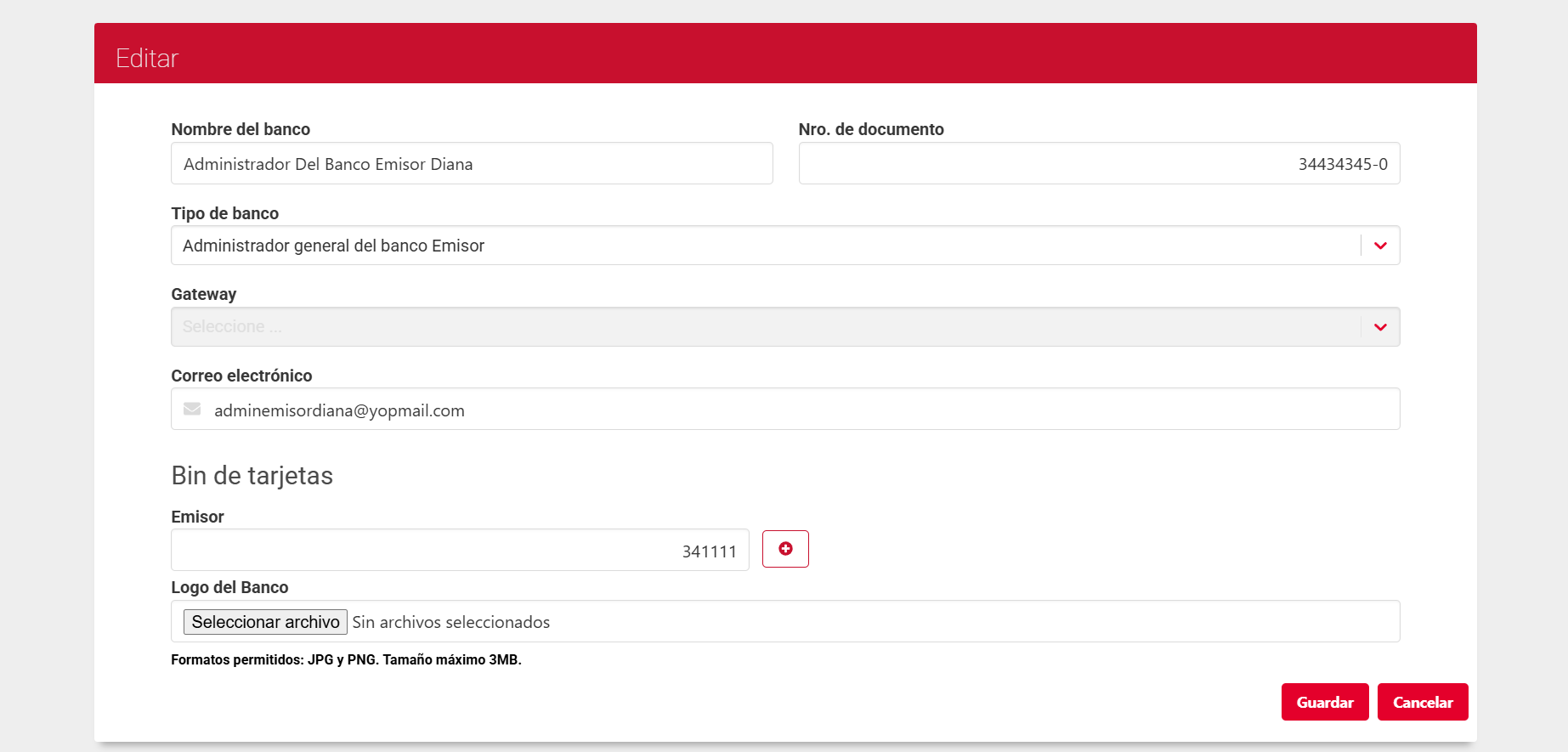
Se pueden modificar todos los campos disponibles. Para el caso particular de los BINes:
Agregar nuevos BINes
Eliminar BINes (aun cuando al hacerlo se deja al Administrador sin BIN asociado)
Editar el numero de los ya cargados
Este campo se habilita solo cuando en el campo Tipo de banco se carga o ya esta seleccionado:
Administrador General del Banco (permite crear tanto perfiles de banco emisores como perfiles de bancos adquirentes)
Administrador General del Banco Emisor
Administrador General del Banco Emisor AMEX (permite crear perfiles de banco emisores desde AMEX)
Los campos obligatorios son los siguientes:
Nombre del Banco
Numero de Documento
Tipo de banco
Gateway (si corresponde)
Correo electrónico
Ante algún campo vacío se muestra el error Debes completar todos los campos
Importante: En ninguno de los casos se validan los números por cantidad o tipo de caractér. Adicionalmente, se permite Guardar cambios con un Administrador sin ningún BIN asociado, es decir, con el campo en blanco.
2. Actualización en Consola Administrador general
En base a las especificaciones definidas en los objetivos del Sprint en cuando a la inclusión del tipo de Medio de pago incorporando la Tarjeta de debito se debe hacer modificaciones tanto en el alta como en la edición de Administradores.
2.1 Generación de Administradores

Segundo bloque: Se solicita incorporar el nuevo campo Medios de Pago con dos opciones permitiendo asociar al BIN cargado al tipo de medio de pago pertenece:
Tarjeta de Débito
Tarjeta de Crédito
Debe ser obligatorio y mientras no este completo, el campo para la carga del BIN debe estar grisado hasta tanto se seleccione el Medio de Pago al cual pertenece el mismo.
De la misma forma que pasa con la carga de BINes, con el se permite la carga de más de un Medio de pago. En principio no hay limites a la cantidad de registros cargados.
Oportunidad de mejora
Incluir validaciones asociadas a la carga de BINes:
Limitar la cantidad de caracteres a 6 dígitos.
Limitar la carga a solo números. Actualmente permite cargar letras
Definir que el primer numero a cargar debe ser un 3 (aplica a AMEX)
Pendiente de detallar el error a informar
2.2 Edición de Administradores
Al acceder a Editar
De la misma forma que al generar un Administrador se debe incorporar a la derecha del campo Emisor el nuevo campo Medios de Pago
Tarjeta de Débito
Tarjeta de Crédito
Este campo debe mostrar el dato cargado pero debe estar grisado. De esta forma NO se debe permitir la edición del mismo.
Al igual que sucede actualmente, se pueden modificar todos los campos disponibles. Para el caso particular de los BINes:
Agregar nuevos BINes y su correspondiente tipo de Medio de pago (campo habilitado)
Eliminar BINes (aun cuando al hacerlo se deja al Administrador sin BIN asociado) eliminando también el campo de Medio de pago (campo grisado)
Editar el numero de los ya cargados manteniendo el tipo de Medio de pago (campo grisado)
Oportunidad de mejora
Incluir validaciones asociadas a la carga de BINes:
Limitar la cantidad de caracteres a 6 dígitos.
Limitar la carga a solo números. Actualmente permite cargar letras
Definir que el primer numero a cargar debe ser un 3 (aplica a AMEX)
No permitir la edición de un Administrador sin ningún BIN asociado
Pendiente de detallar el error a informar
2.3 Proceso de actualización sobre Administradores activos
Con el objetivo de incorporar el tipo de Medio de pago a los BInes ya cargados en los Administradores activos, evitando la actualización manual de uno en uno, se requiere el desarrollo de un proceso que pegue a los BInes actuales la etiqueta de Tarjeta de Crédito.
Este proceso debe poder ejecutarse cuando se implemente la nueva funcionalidad.
Consiste en recorrer todos los registros (independientemente de su estado) de la estructura de datos asociados a:
Administrador General del Banco
Administrador General del Banco Emisor
Administrador General del Banco Emisor AMEX
Completando el nuevo campo Medios de pago con la opción Tarjeta de Crédito para cada BIN cargado.
3. Contexto en Consola de Operador del Banco Emisor
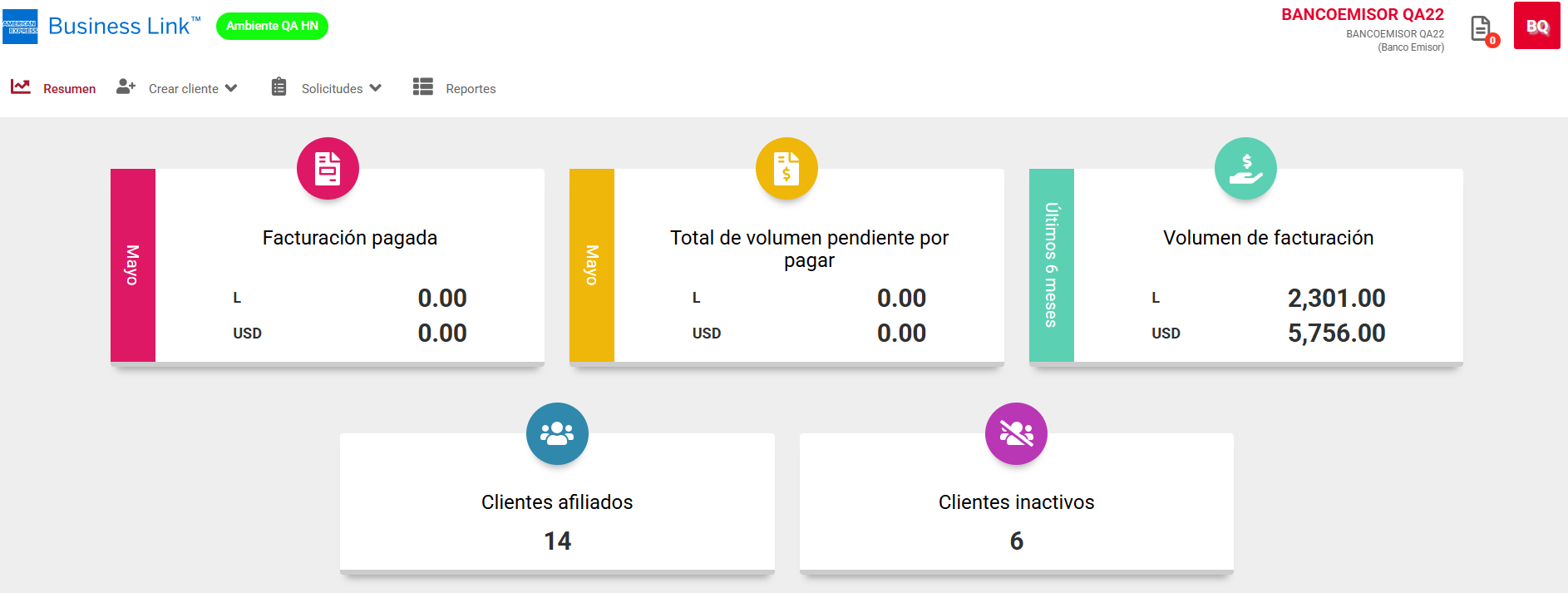
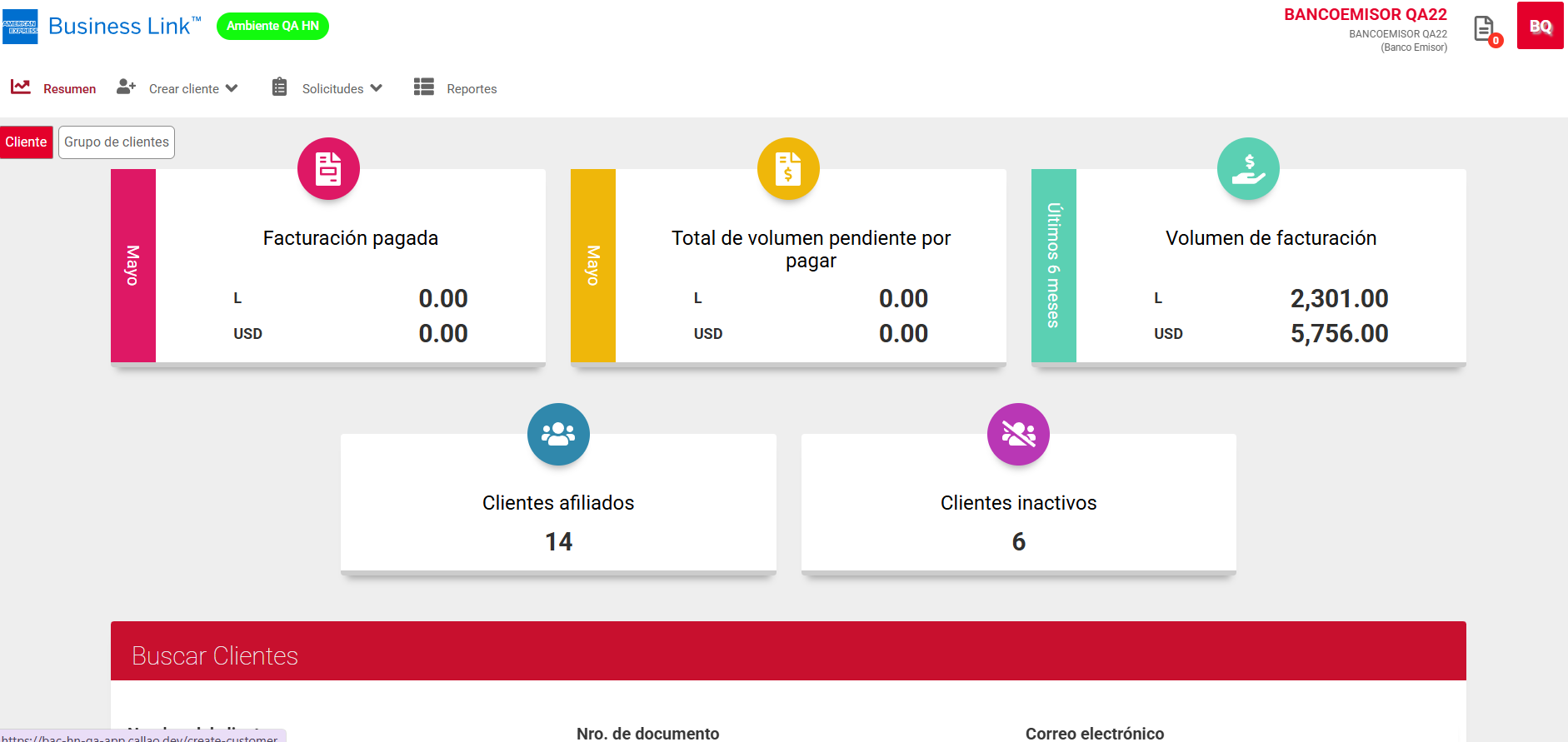
Entre otras acciones a realizar, al acceder a la Consola del Banco Emisor se permite la creación de Clientes (Compradores):
Cliente: Creación de un Cliente en particular
Grupo de Clientes: Creación de lote de clientes
3.1 Generación de Clientes
Al seleccionar Cliente
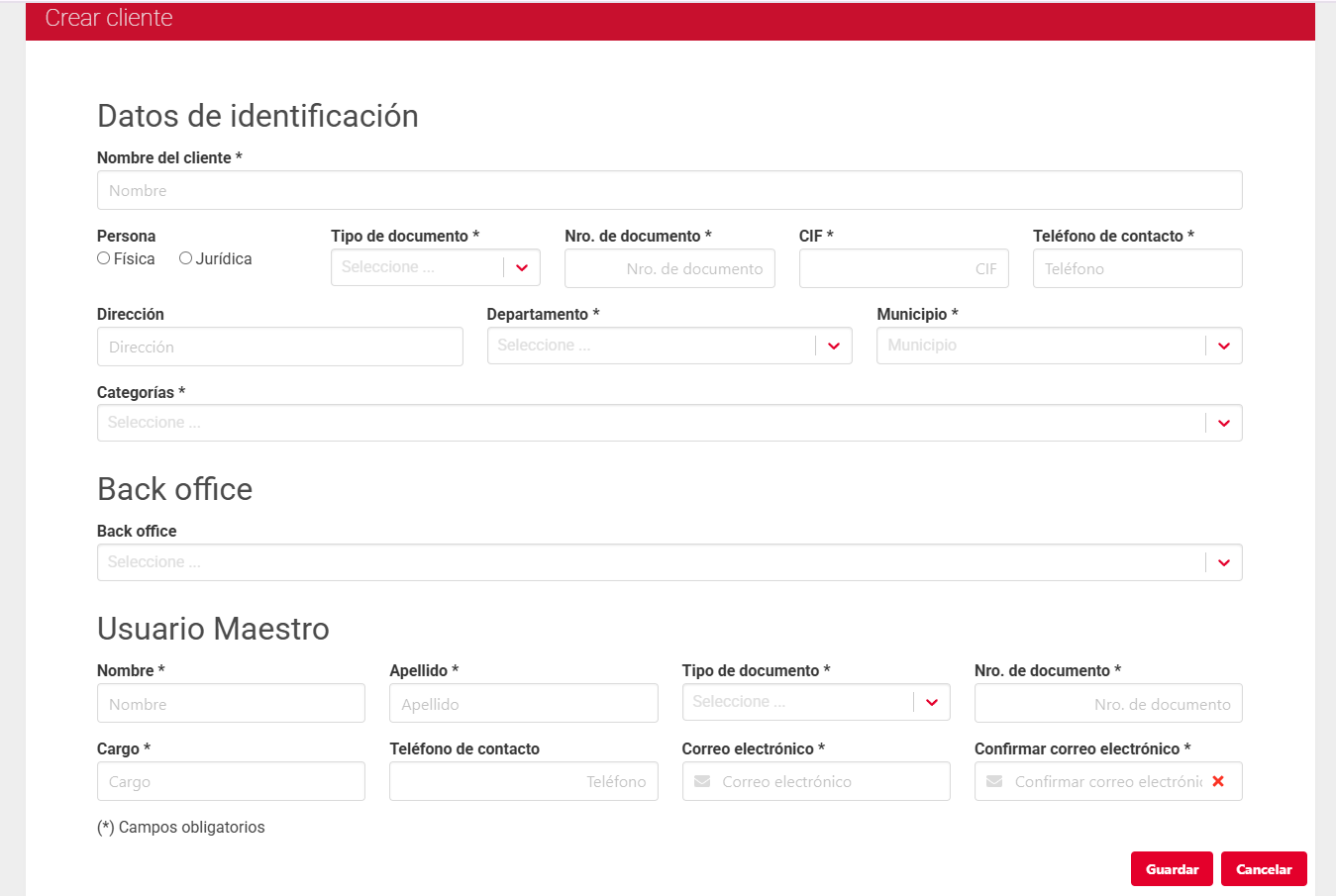
Se deben completar los siguientes datos:
Primer bloque: Datos de identificación
Nombre del cliente
Persona: seleccionar opción:
Física
Jurídica
Tipo de documento
Nro. de documento
CIF
Teléfono de contacto
Dirección
Departamento
Municipio
Categorías: A seleccionar de un listado de diferentes industrias
Segundo bloque: Back Office
Back office: Permite seleccionar un mail ya cargado o Agregar nuevo. En este ultimo caso se habilitan la carga de los siguientes datos:
Nombre
Apellido
Correo electrónico
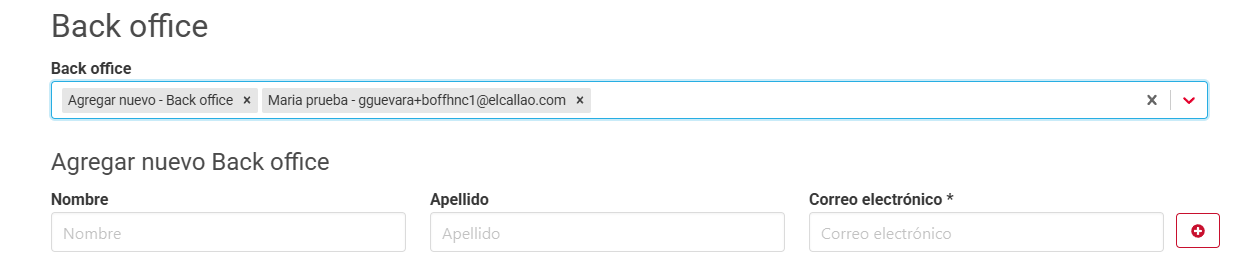
Con se permiten agregar mas de un registro. No hay limitaciones en cuanto a cantidad de registros
Tercer bloque: Usuario maestro
Nombre
Apellido
Tipo de documento
Nro. de documento
Cargo
Teléfono de contacto
Correo electrónico
Confirmar correo electrónico
Al seleccionar Grupo de Clientes se permite subir un archivo en base a las especificaciones detalladas con la misma información solicitada a nivel individual
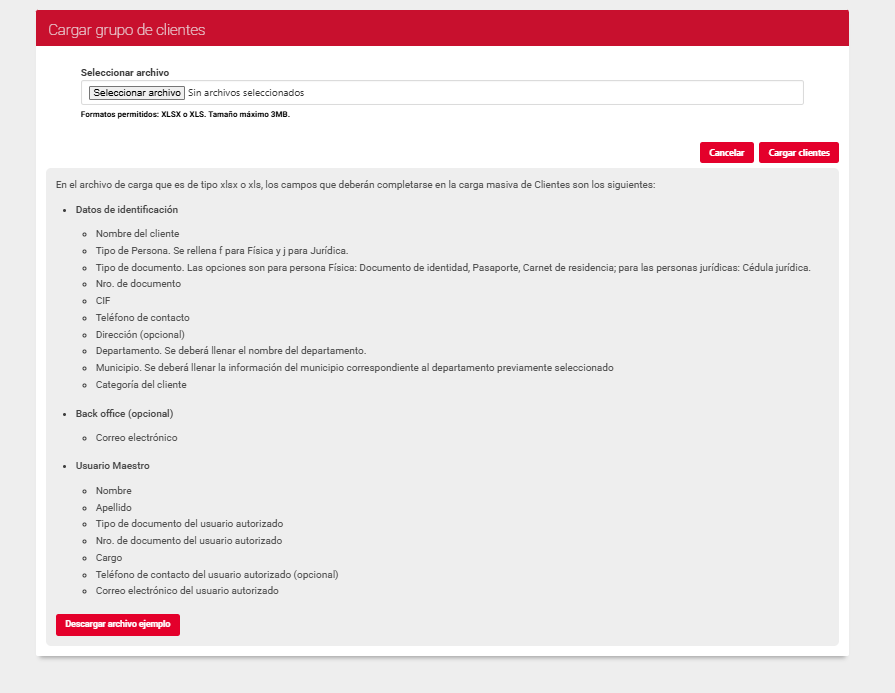
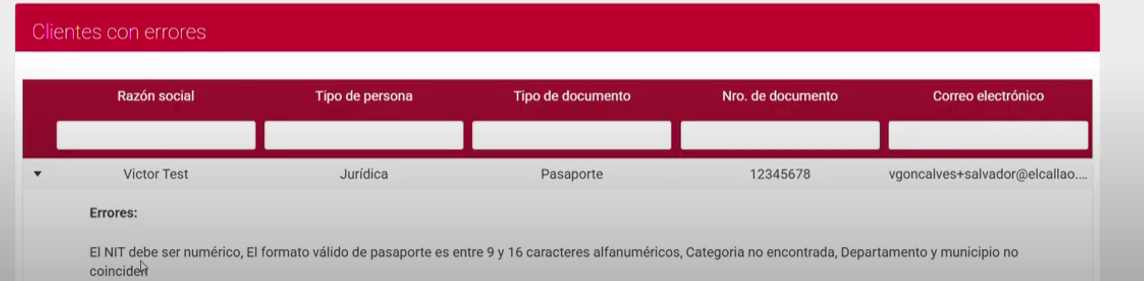
Al subir un archivo para el alta masiva de Clientes se observa

Al hacer clic sobre las flechas de la izquierda se visualizan los motivos de error
3.2 Edición de Clientes
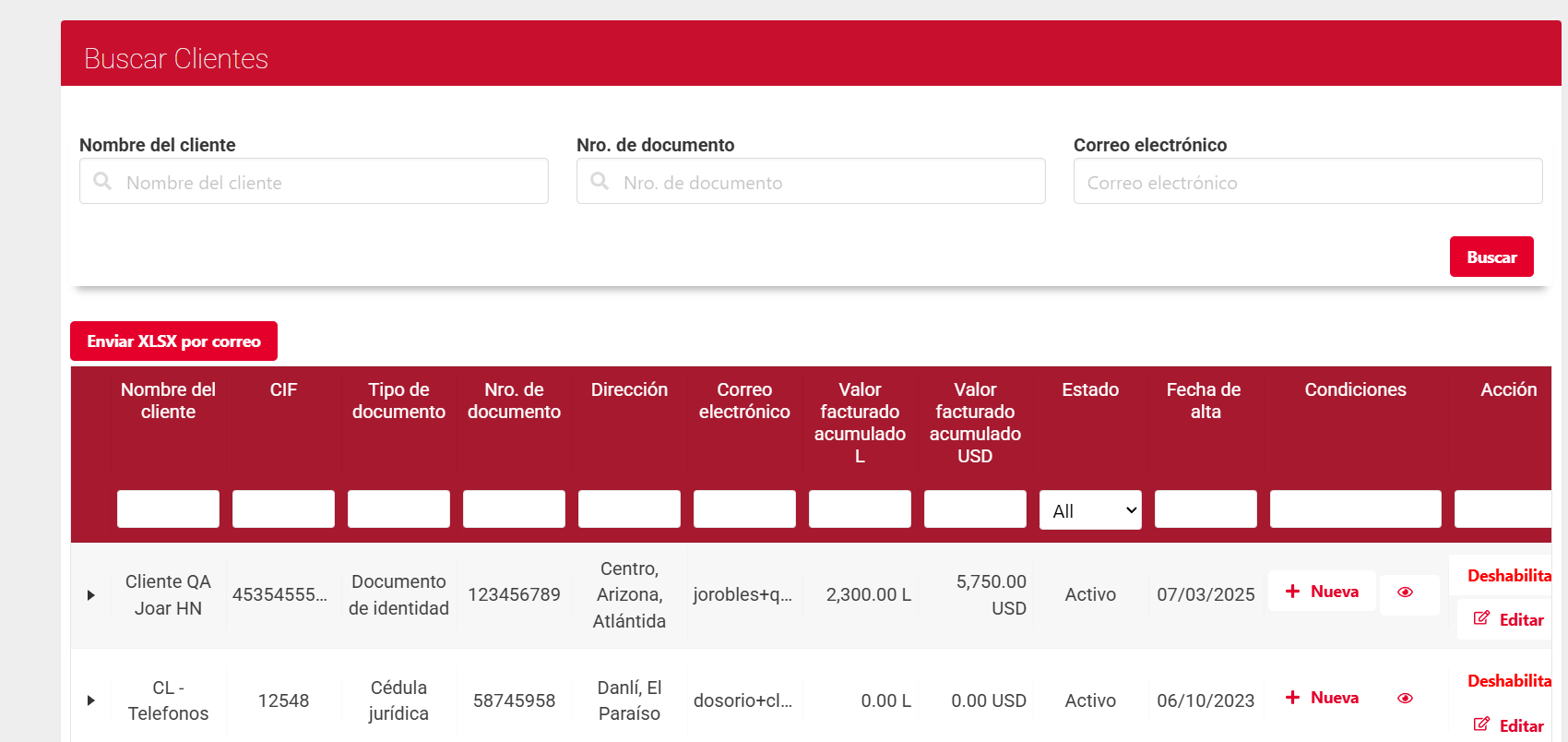
La edición de un Cliente se debe realizar desde el listado que aparece en la pantalla principal
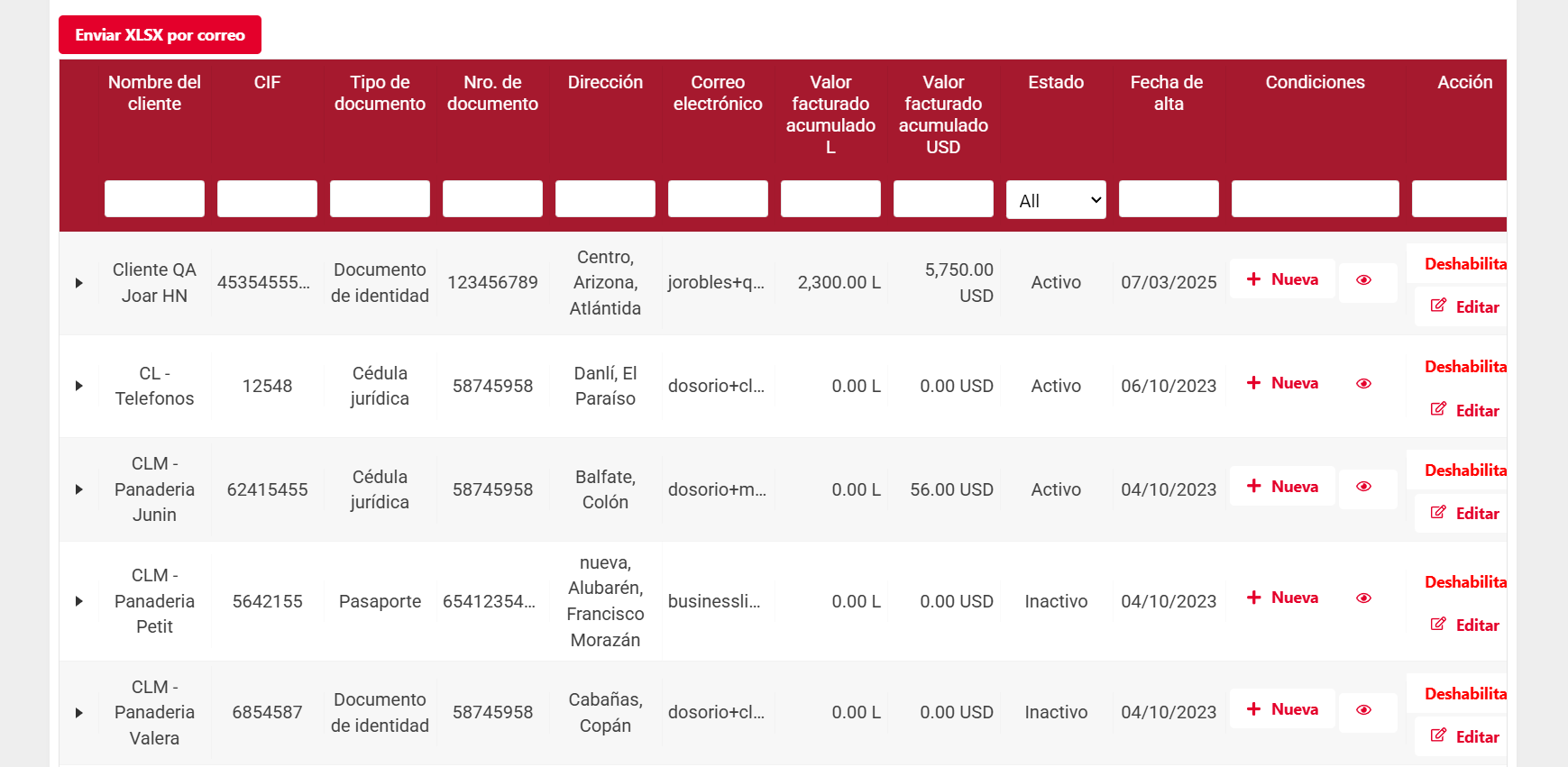
Al visualizar el listado se observa:
Incluye la opción de enviar el listado por correo
La primera línea enmarcada en color permite buscar registros
Se detallan los siguientes datos:
Nombre del cliente
CIF
Tipo de documento
Nro. de documento
Dirección
Correo electrónico
Valor facturado acumulado L
Valor facturado acumulado USD
Estado (símbolos para Activo e Inactivo)
Fecha de alta
Condiciones (comerciales): Permite la visualización y el alta de las mismas. A analizar en proximos sprints
Acciones:
Habilitar o Deshabilitar
Editar
Al acceder a Editar
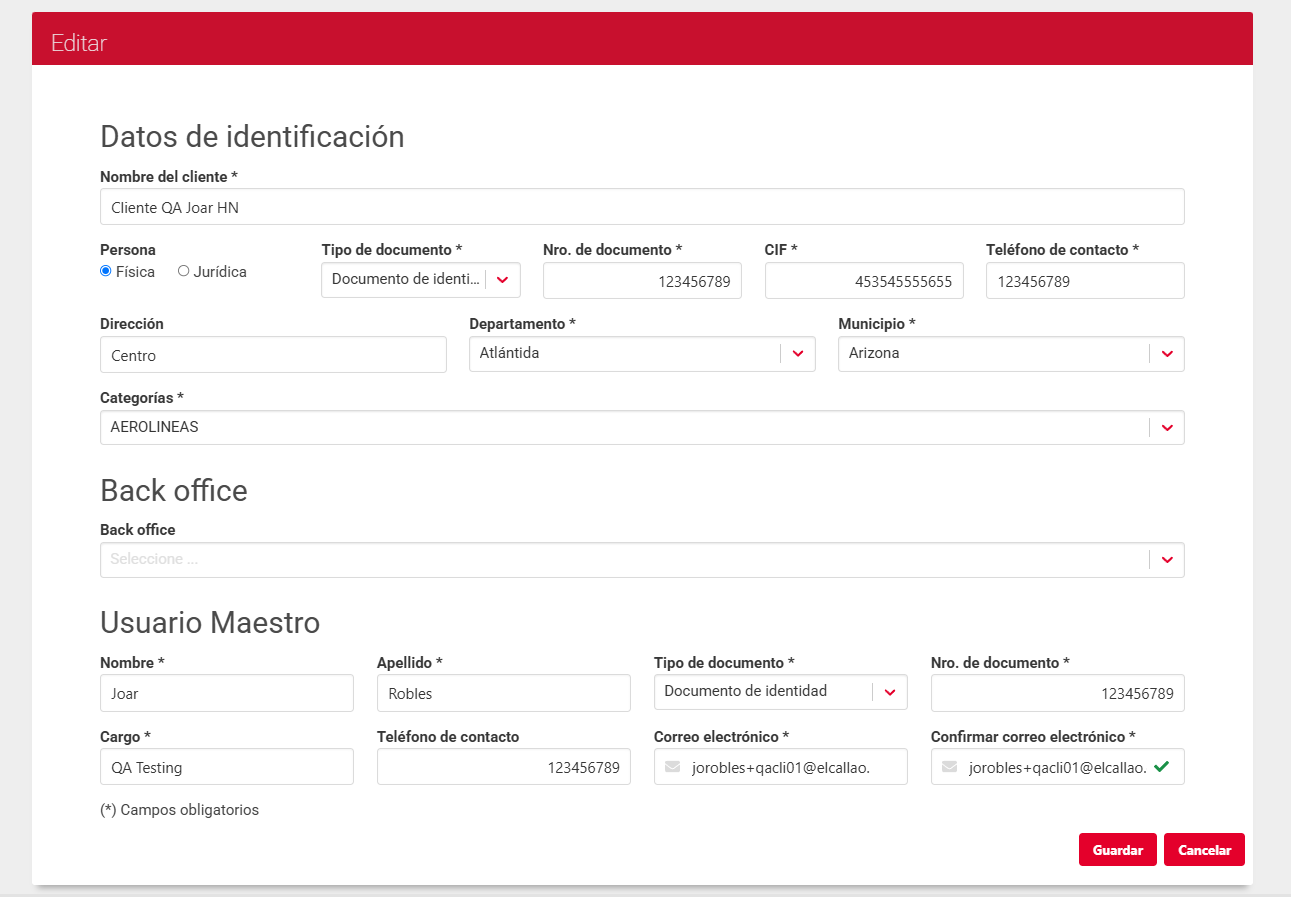
Se permite la edición de todos los campos disponibles
Primer bloque: Datos de identificación
Nombre del cliente
Persona: seleccionar opción:
Física
Jurídica
Tipo de documento
Nro. de documento
CIF
Teléfono de contacto
Dirección
Departamento
Municipio
Categorías: A seleccionar de un listado de diferentes industrias
Segundo bloque: Back Office
Back office: Permite eliminar un mail ya cargado o Agregar nuevo. En este ultimo caso se habilitan la carga de los siguientes datos:
Nombre
Apellido
Correo electrónico

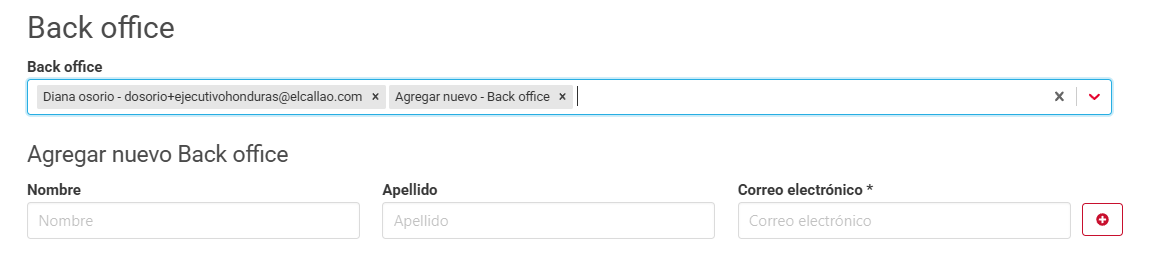

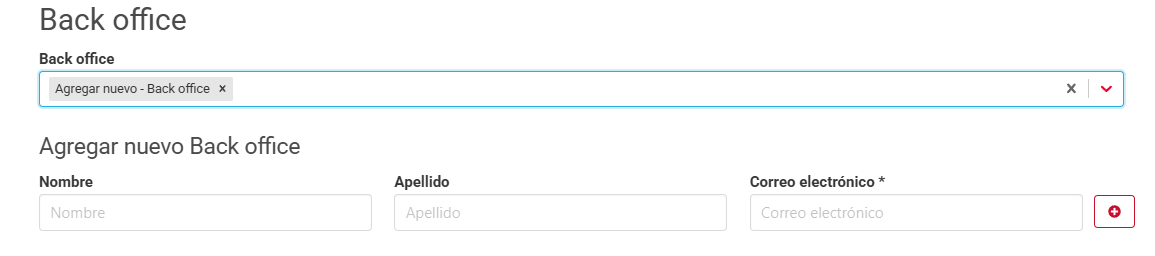
Con se permiten agregar mas de un registro. No hay limitaciones en cuanto a cantidad de registros
Tercer bloque: Usuario maestro
Nombre
Apellido
Tipo de documento
Nro. de documento
Cargo
Teléfono de contacto
Correo electrónico
Confirmar correo electrónico
Importante: el cambio de alguno de los correos electrónico implica el envió de credenciales provisorias y la necesidad de la generación de las definitivas
4. Actualización en Consola de Operador del Banco Emisor
En base a las especificaciones definidas en los objetivos del Sprint en cuando a la inclusión del tipo de Medio de pago incorporando la Tarjeta de debito se debe hacer modificaciones tanto en el alta como en la edición de Clientes.
4.1 Generación de Clientes
Al seleccionar Cliente
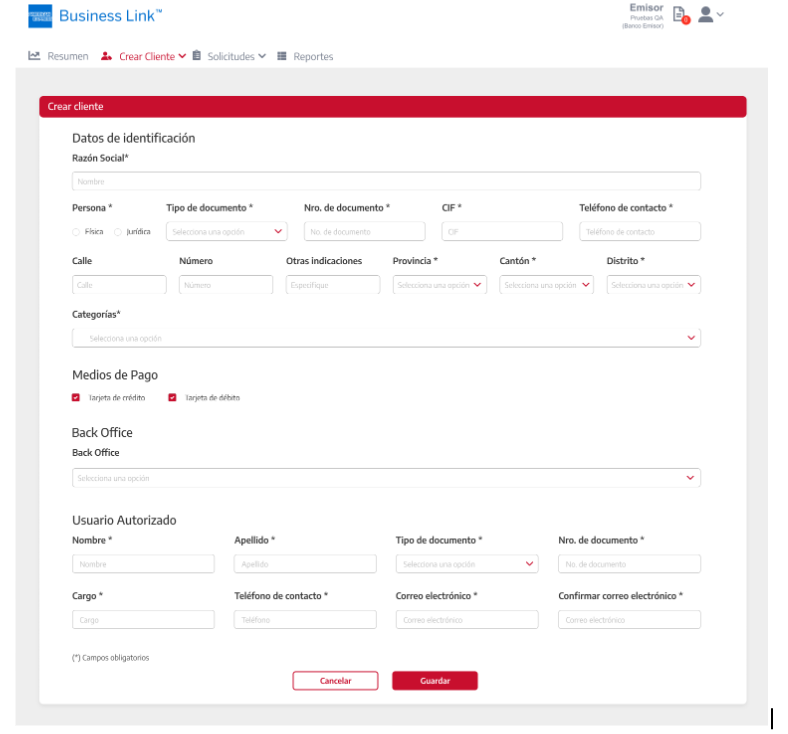
Se solicita incluir un nuevo bloque luego del primero de Datos de identificación con el nombre Medios de pago permitiendo seleccionar:
Tarjeta de crédito
Tarjeta de debito
Ambas
La selección de una o ambas opciones debe ser obligatoria para el alta de un Cliente
Para todos los demás campos no se deben realizar cambios
Importante: Estas nuevas opciones únicamente se deben visualizar si existen BINes previamente registrados y asociados a dicho medio de pago por el Administrador. Si un medio de pago no tiene BINs asociados, su opción correspondiente aparecerá deshabilitada.
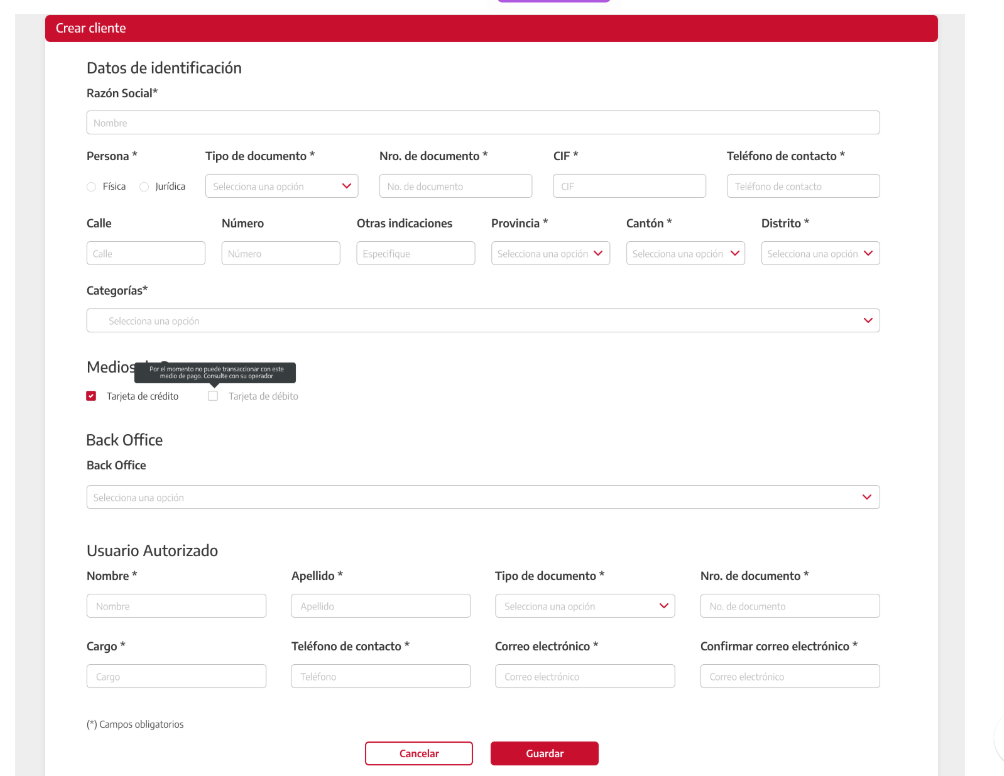
Al pasar el cursor sobre la opción deshabilitada, se mostrará un tooltip con el mensaje: Por el momento no puede transaccionar con este medio de pago. Consulte con su operador.
Si no se ha registrado ningún BIN para ningún medio de pago, ambas opciones se mostrarán deshabilitadas.
Al seleccionar Grupo de Clientes se permite subir un archivo en base a las especificaciones detalladas con la misma información solicitada a nivel individual incluyendo el dato de Medios de pago
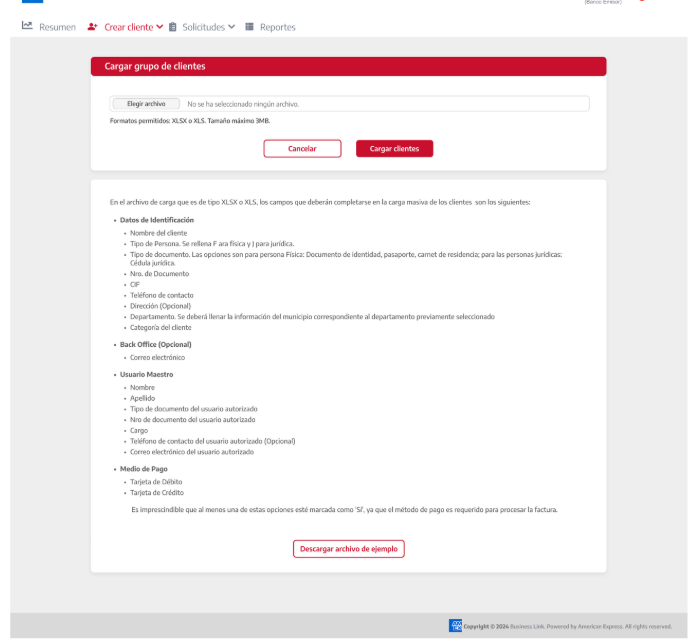
Dentro de esta pantalla se incluye la opción de descargar un archivo ejemplo en Excel para la generación del listado a subir. En este archivo se debe incluir dos nuevas columnas como se muestra a continuación:

Link a archivo de ejemplo descargado, con columnas añadidas: https://docs.google.com/spreadsheets/d/1tr9T0gXcunKFSuBpsflX3Gure98jXm-4/edit?usp=sharing&ouid=109349340465948869138&rtpof=true&sd=true
Las dos nuevas columnas: Tarjeta de Crédito y Tarjeta de Débito, deben poder aceptar los valores SI/NO
Al menos una de las dos columnas deben tener marcado el valor SI. Si se intentara cargar un archivo con al menos un registro que no respete esta definición se debe mostrar el siguiente mensaje
Debe establecer un medio de pago con la opción SI
4.2 Edición de Clientes
La edición de un Cliente se debe realizar desde el listado que aparece en la pantalla principal
Al acceder a Editar se debe mostrar la pantalla de alta incluyendo el nuevo bloque de Medios de pago
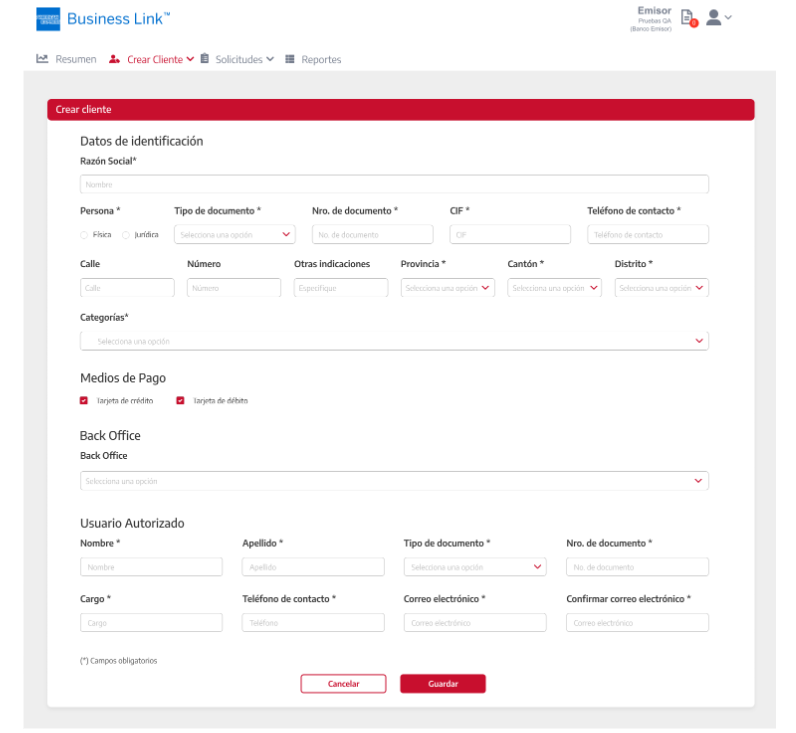
Se debe mostrar la misma pantalla de alta de un Cliente con el agregado de
Segundo bloque: Medios de pago
Tarjeta de crédito
Tarjeta de débito
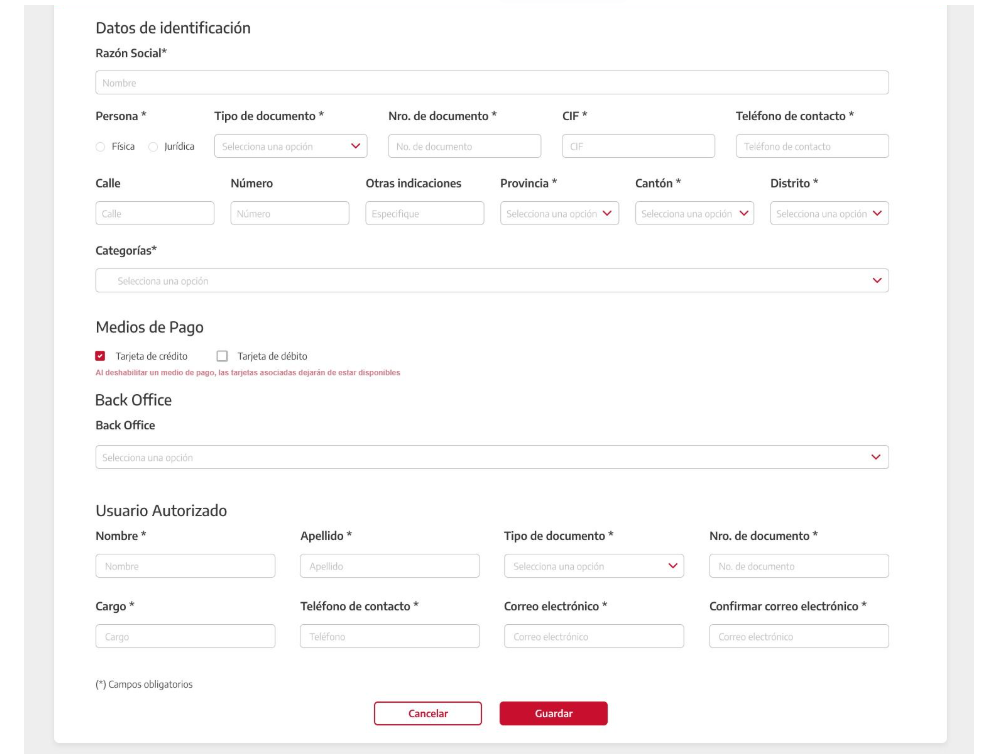
Se debe poder cambiar la opción o agregar la no seleccionada anteriormente pero no se debe poder permitir que no haya opción seleccionada.
Si se desactiva un Medio de pago que tiene tarjetas registradas, se mostrará el mensaje: Al deshabilitar un medio de pago, las tarjetas asociadas dejarán de estar disponibles. Esta acción inhabilitará las tarjetas del Cliente vinculadas a dicho medio de pago y las retirará de las opciones seleccionables en flujos de pago.
4.3 Proceso de actualización sobre Clientes activos
Con el objetivo de incorporar el tipo de Medio de pago a los Clientes ya generados, evitando la actualización manual de uno en uno, se requiere el desarrollo de un proceso que:
Pegue a los Clientes existentes la marca de Tarjeta de crédito como Medio de pago
Marque en los Clientes existentes la Tarjeta de debito como Medio de pago cuando corresponda.
Este proceso debe poder ejecutarse cuando se implemente la nueva funcionalidad.
Pendiente de definir la información a utilizar para la marca de Clientes con Tarjeta de debito
5. Contexto en el Alta de Medios de pago
Cuando un Cliente (o Comprador) genera sus credenciales definitivas y accede a su Consola debe aceptar los TyC de uso de la plataforma
Una vez aceptadas las condiciones se accede a la configuración inicial del Medio de pago
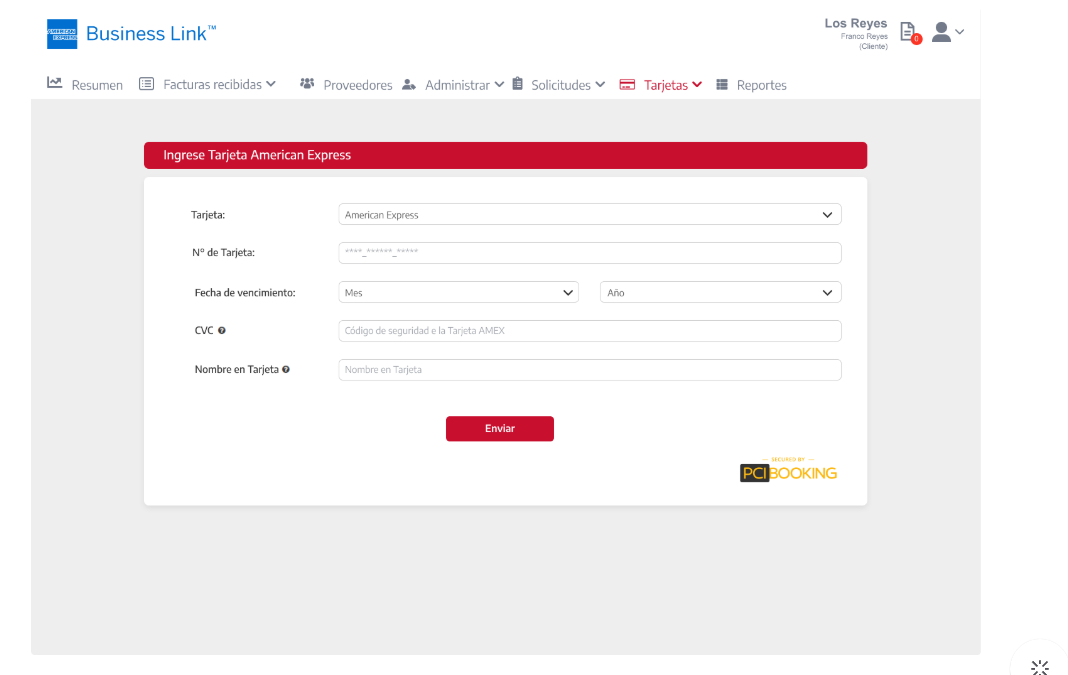
Cuando un Cliente ya esta activo accede a la pantalla principal
Entre las funcionalidades habilitadas, para que un Cliente pueda configurar sus Tarjetas de crédito debe seleccionar
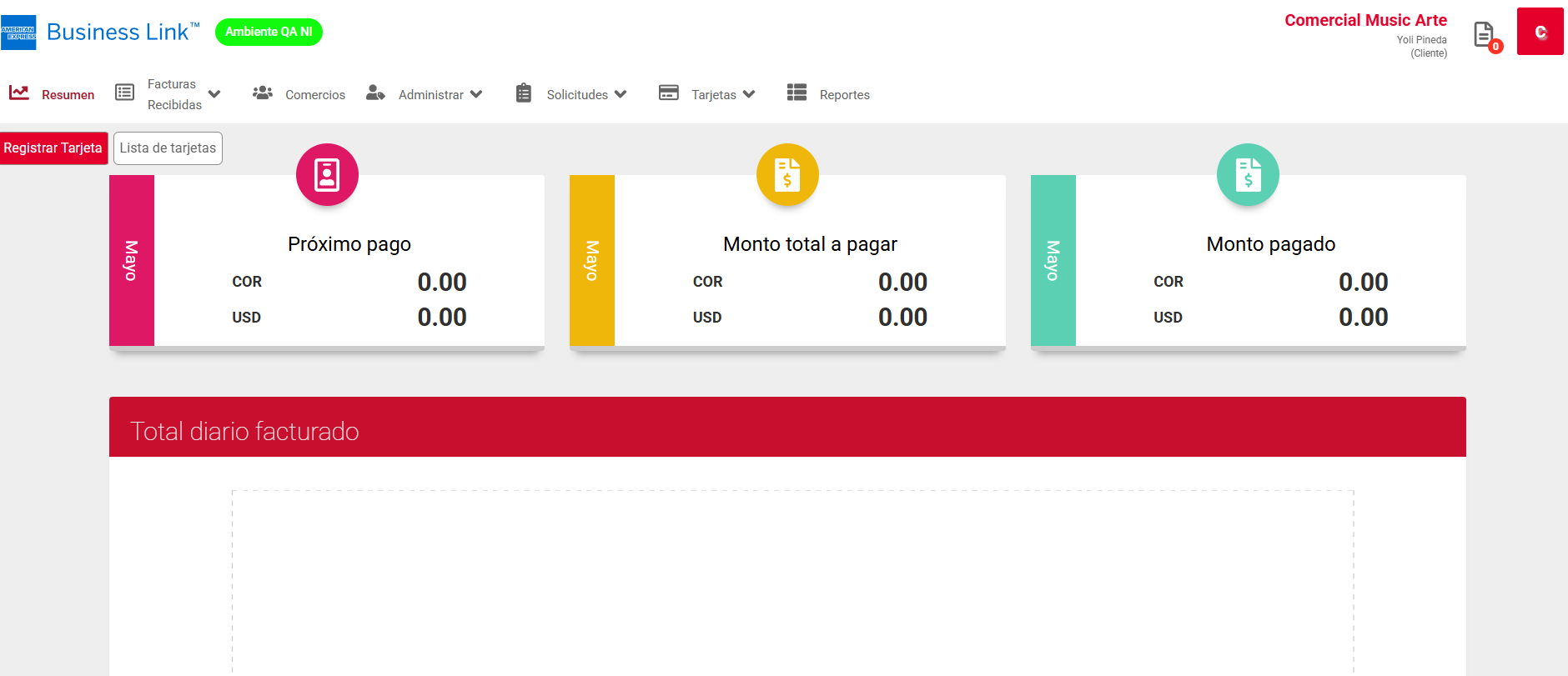
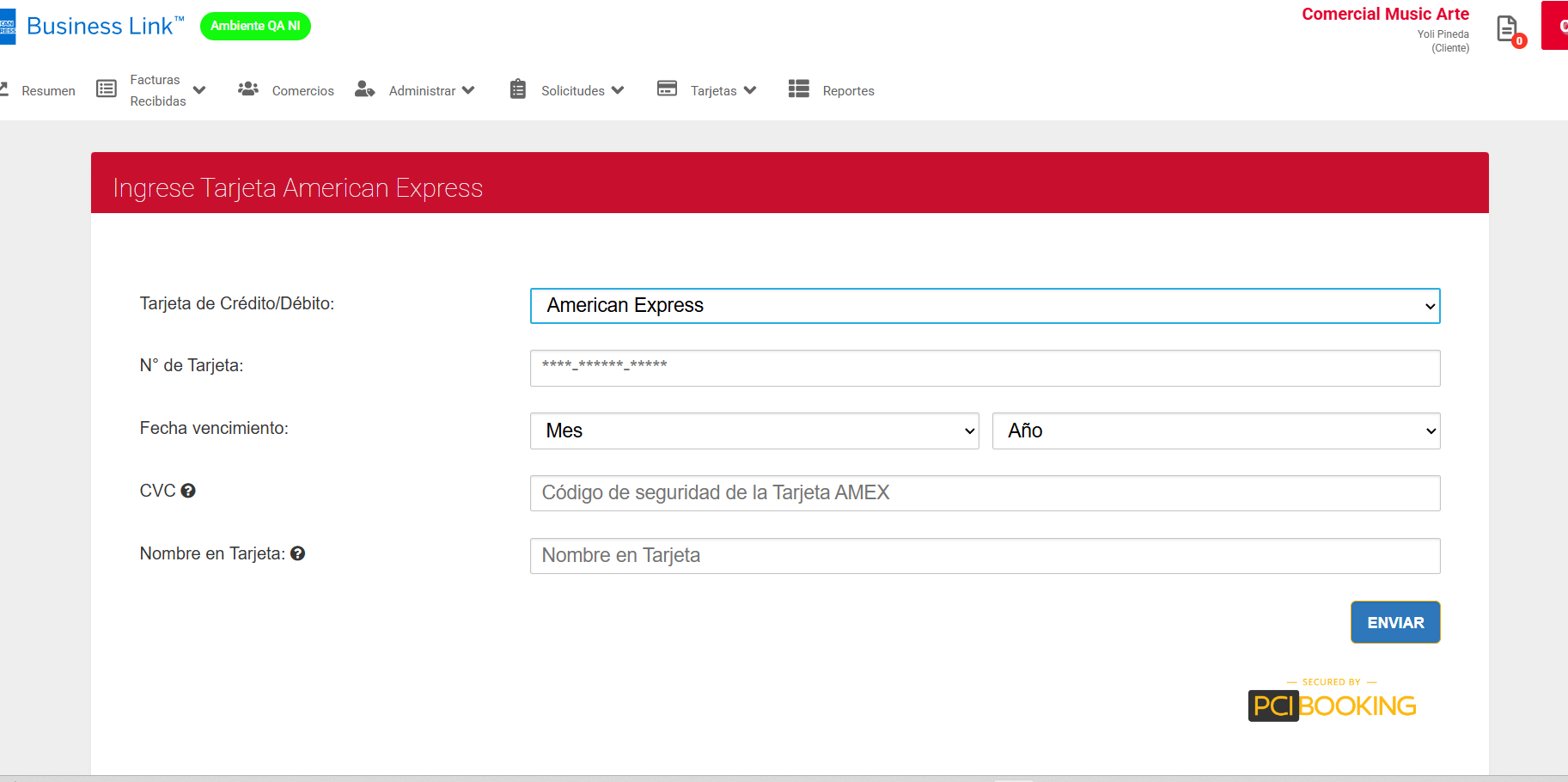
En la sección Tarjetas, Registrar Tarjeta
Con los siguientes datos a cargar:
Tarjeta de Crédito: Permite seleccionar aunque solo aplica para AMEX
Nro. de Tarjeta: Formato definido en cantidad y tipo de caracteres: XXXX-XXXXXX-XXXXX (4-6-5)
Fecha de vencimiento: Mes y Año. Permite seleccionar
CVC: Formato definido en cantidad y tipo de caracteres
Nombre de la Tarjeta: Campo libre
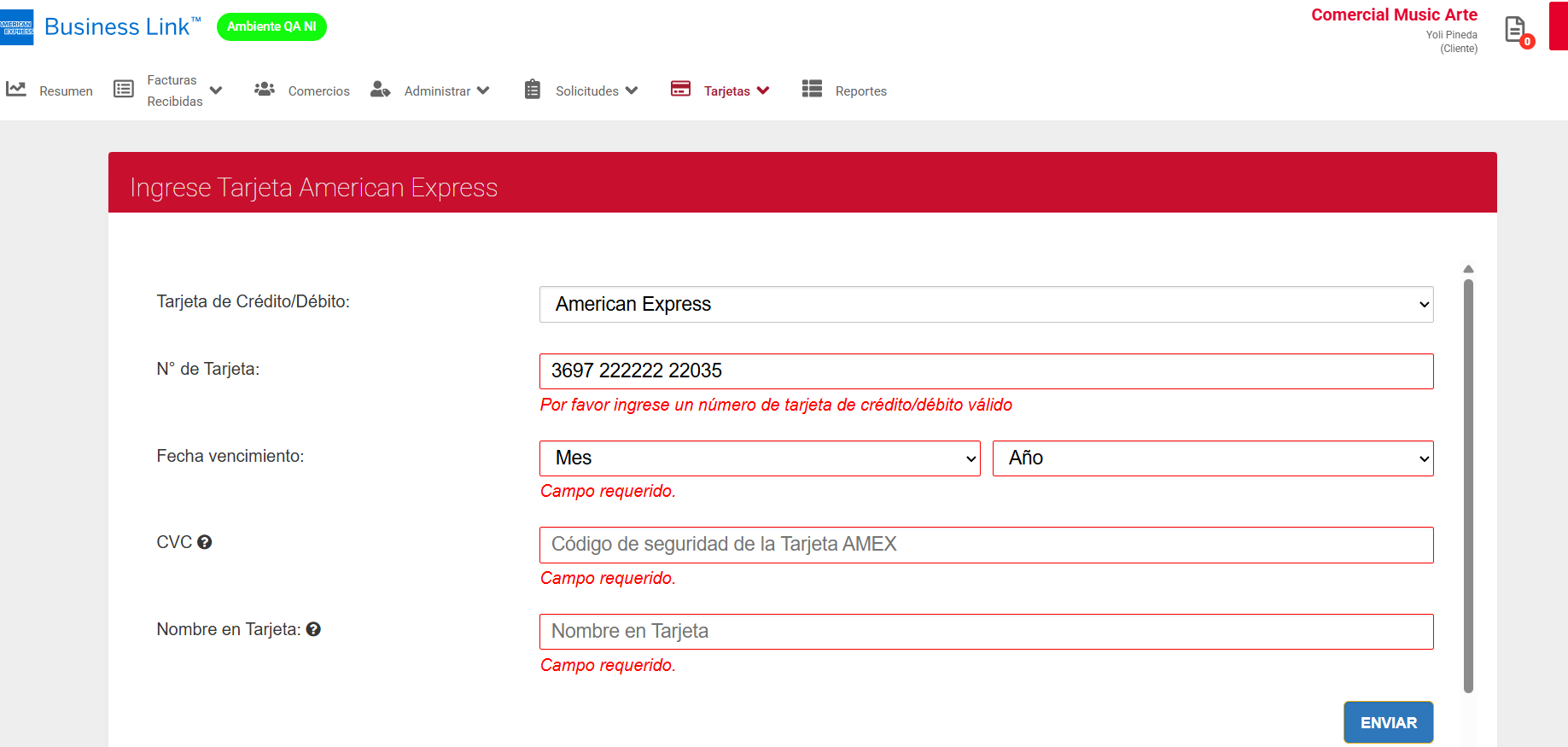
Si la Tarjeta de Crédito no es valida se muestra el mensaje solicitando la carga correcta
Al Enviar
El BIN se valida tempranamente, antes del procesamiento en PCI Booking, ya que el medio de pago se asocia al ingresar el BIN.
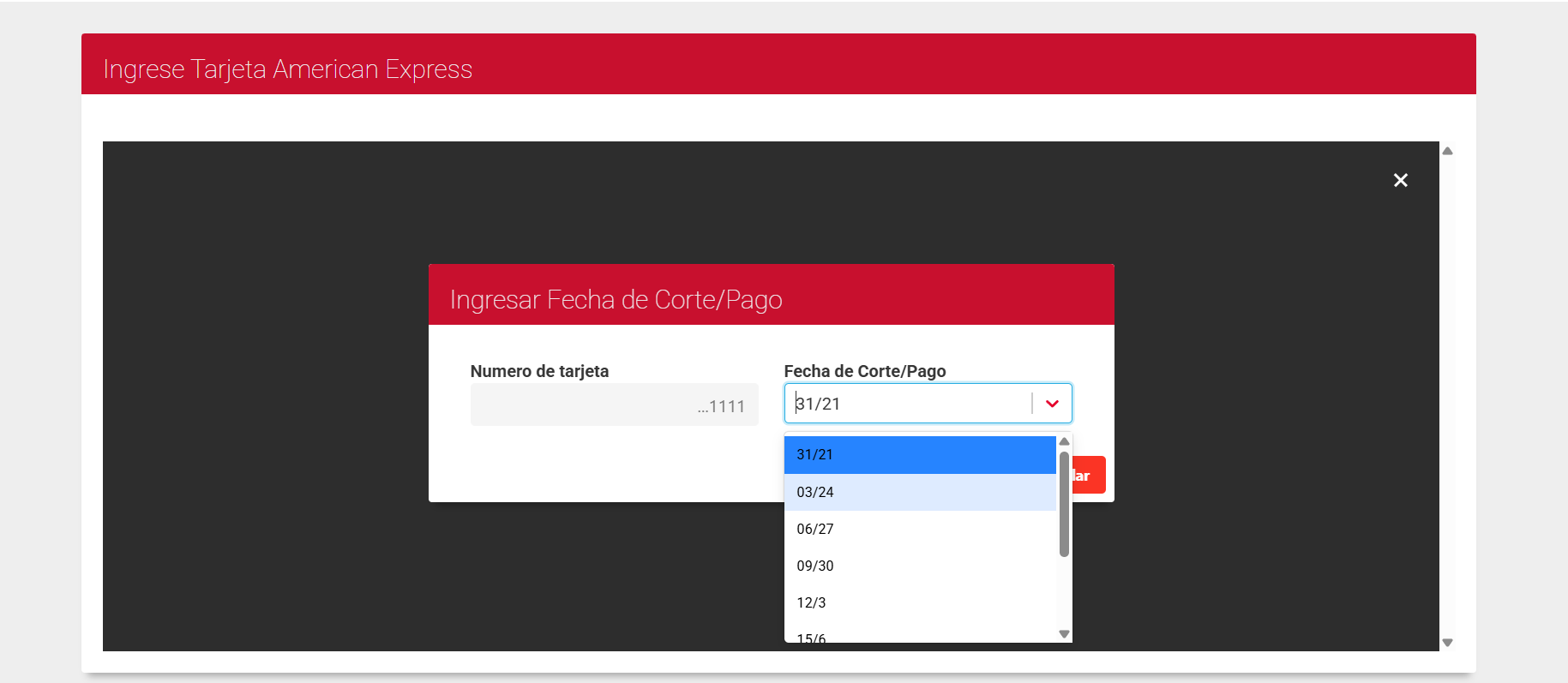
Se solicita la carga de la Fecha de corte/pago. Las opciones a seleccionar se generan desde la Consola Administrador Callao
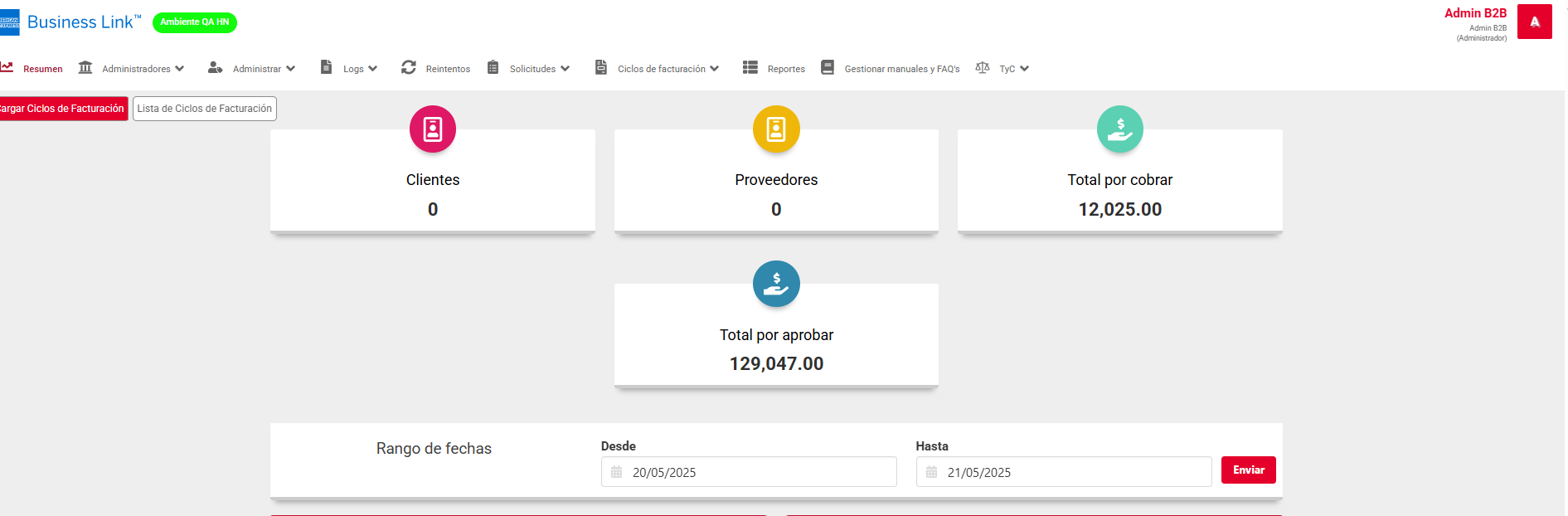
No hay validación para esta Fecha. La misma es utilizada cuando el Cliente cuente con mas de una Tarjeta de Crédito y ABL, al momento de aprobar una Factura, muestre el vencimiento mas lejano.
Al agendar una nueva Tarjeta, el número de la misma ingresado se guarda en la pasarela de pagos (PCIBooking en este caso). En ABL se guarda un token asociado a la misma.
Importante: Actualmente no todos los países permiten la carga de mas de una Tarjeta de Crédito.
Si el BIN de la Tarjeta cargada NO corresponde al cargado para ese Cliente
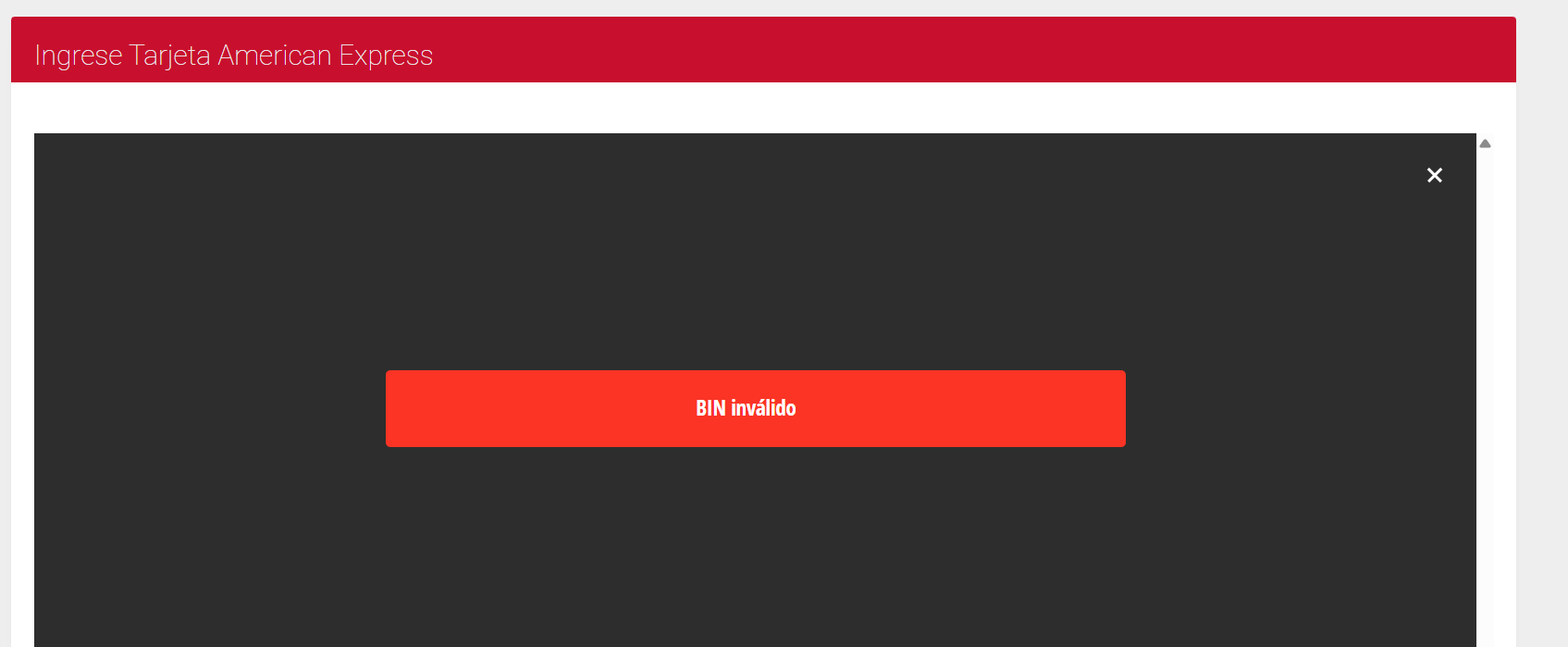
Y se vuelta a la pantalla de Inicio
Al acceder a Lista de tarjetas
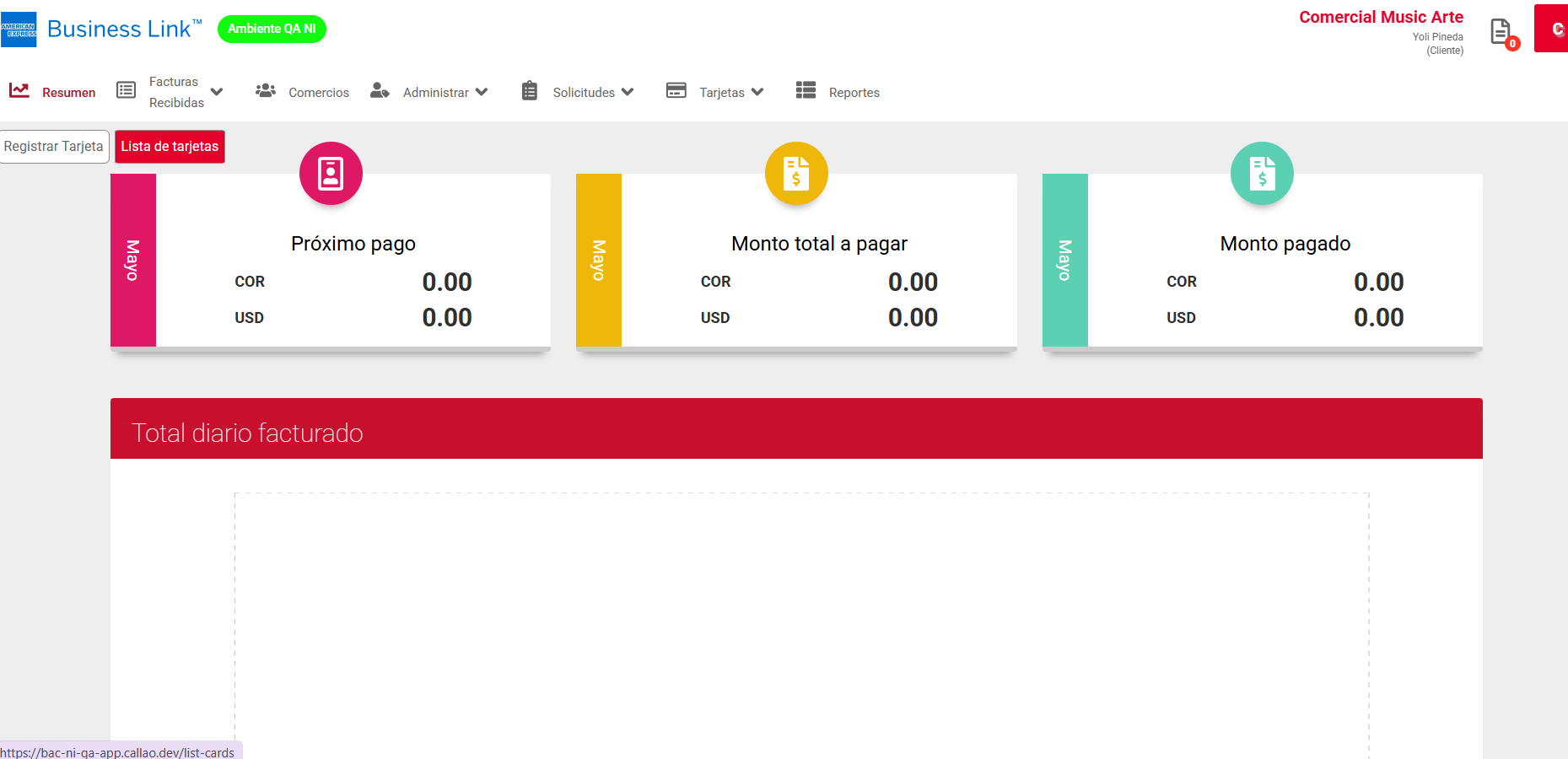
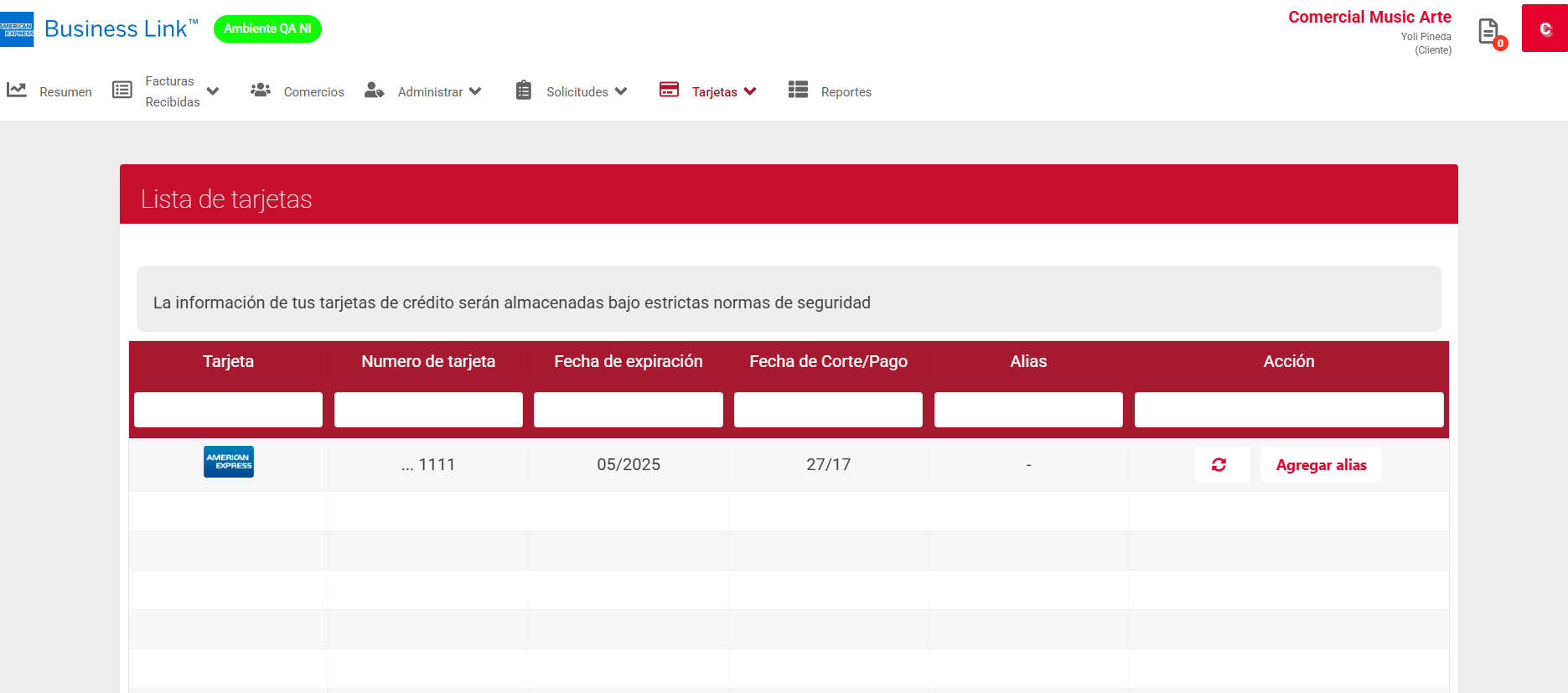
Se visualizan las tarjetas cargadas por el Comprador pudiendo a su vez
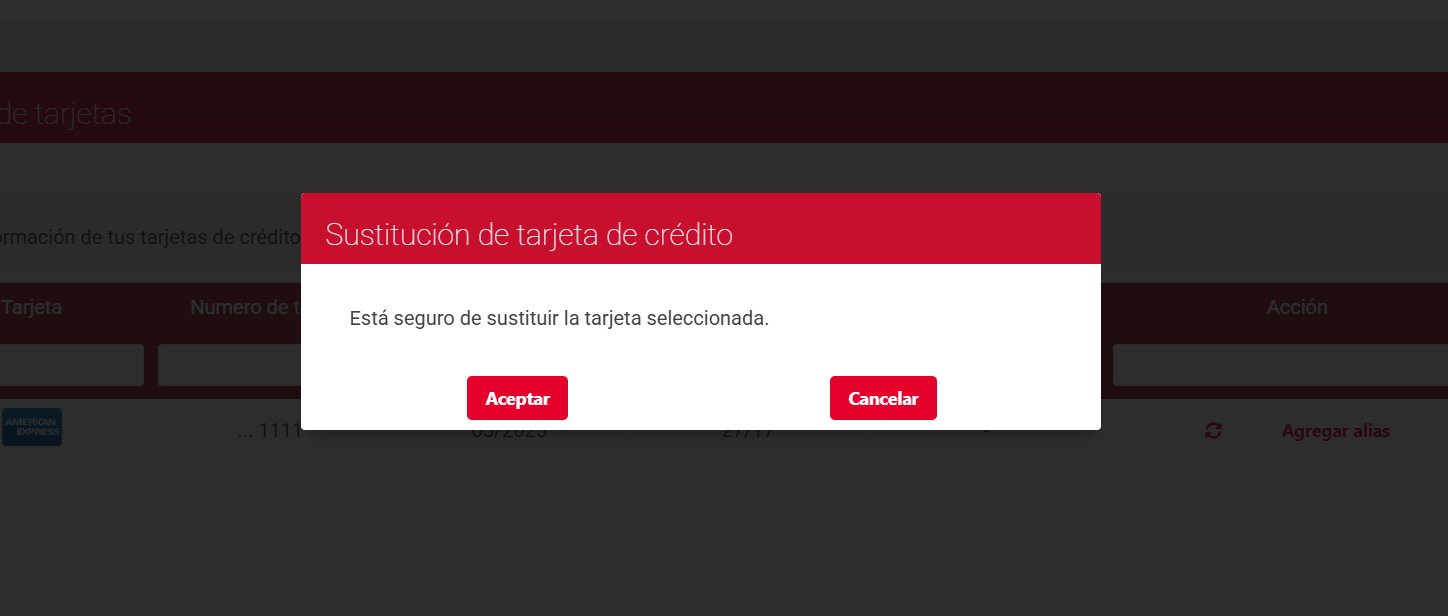
Sustituir una Tarjeta de crédito, es decir reemplazar la tarjeta selecciona por otra (nueva alta). Esto aplica como un proceso de BAJA
Al sustituir una Tarjeta, la misma deja de estar visible para pagar nuevas facturas pero se mantiene para los pagos agendados.
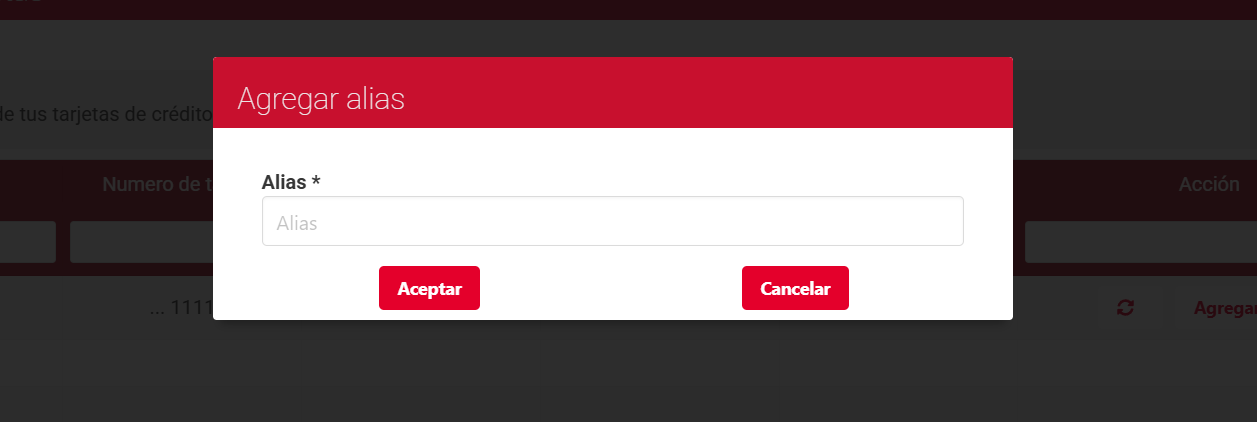
Agregar un ALIAS
6. Actualización en Consola de Operador del Banco Emisor
En base a las especificaciones definidas en los objetivos del Sprint en cuando a la inclusión de la Tarjeta de debito como Medio de pago a cargar por el Cliente, se debe hacer modificaciones en el alta de los mismos.
Cuando un Cliente (o Comprador) genera sus credenciales definitivas y accede a su Consola debe aceptar los TyC de uso de la plataforma
Una vez aceptadas las condiciones se acceder a la pantalla principal
Entre las funcionalidades habilitadas, para que un Cliente pueda configurar sus Tarjetas de crédito y de debito debe seleccionar
En la sección Tarjetas, Registrar Tarjeta
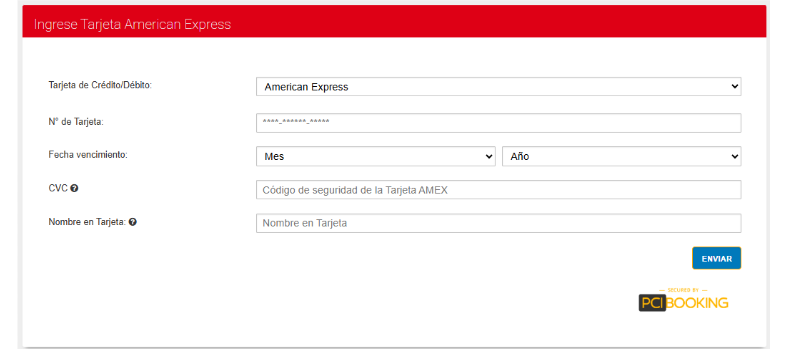
Con los siguientes datos a cargar:
Tarjeta de Crédito/Debito: Permite seleccionar aunque solo aplica para AMEX
Nro. de Tarjeta: Formato definido en cantidad y tipo de caracteres: XXXX-XXXXXX-XXXXX (4-6-5)
Fecha de vencimiento: Mes y Año. Permite seleccionar
CVC: Formato definido en cantidad y tipo de caracteres
Nombre de la Tarjeta: Campo libre
Salvo el cambio en el nombre del campo NO hay otros cambios a realizar
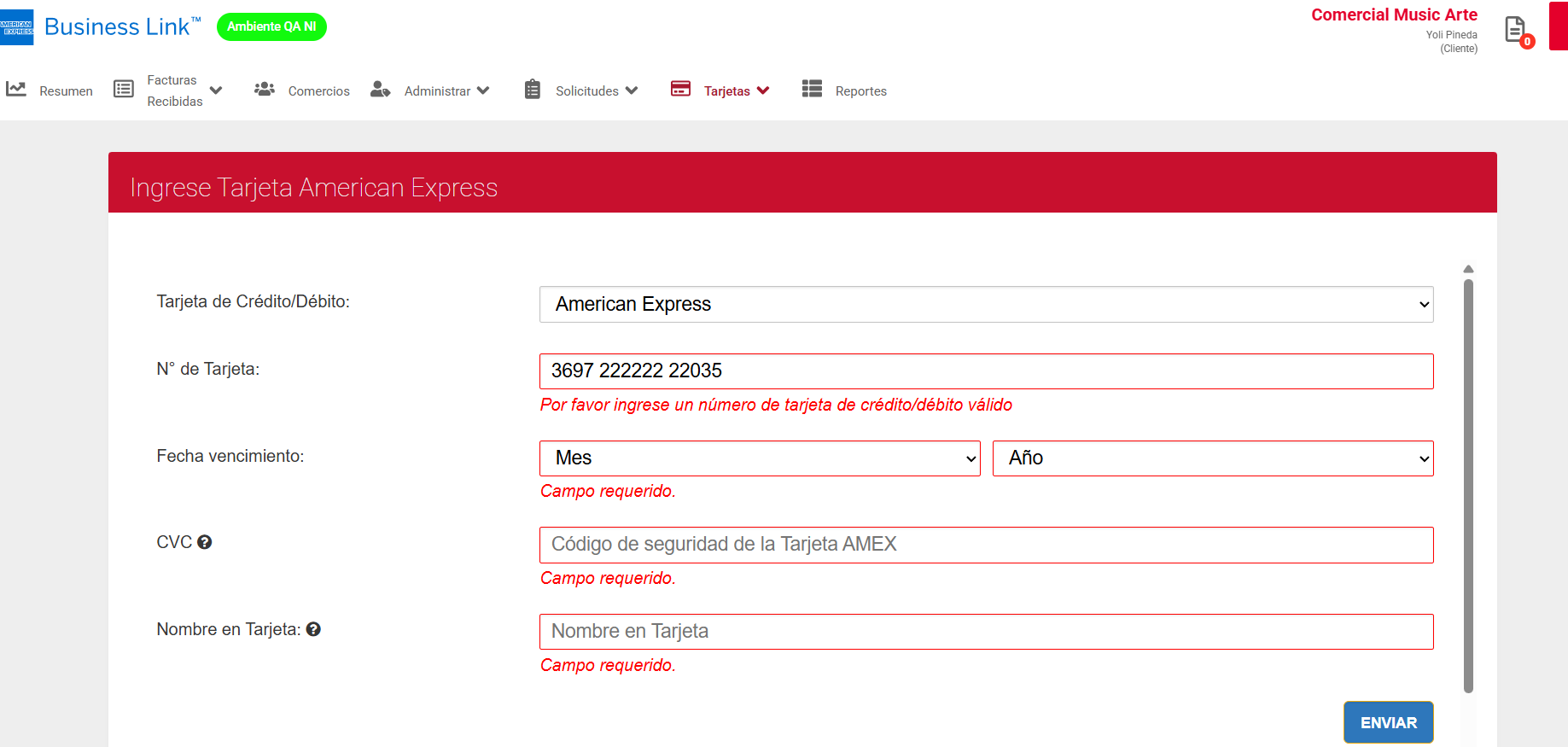
Si la Tarjeta de Crédito no es valida se muestra el mensaje solicitando la carga correcta
Al Enviar
El BIN se valida tempranamente, antes del procesamiento en PCI Booking, ya que el medio de pago se asocia al ingresar el BIN.
Dependiendo del tipo de medio de pago:
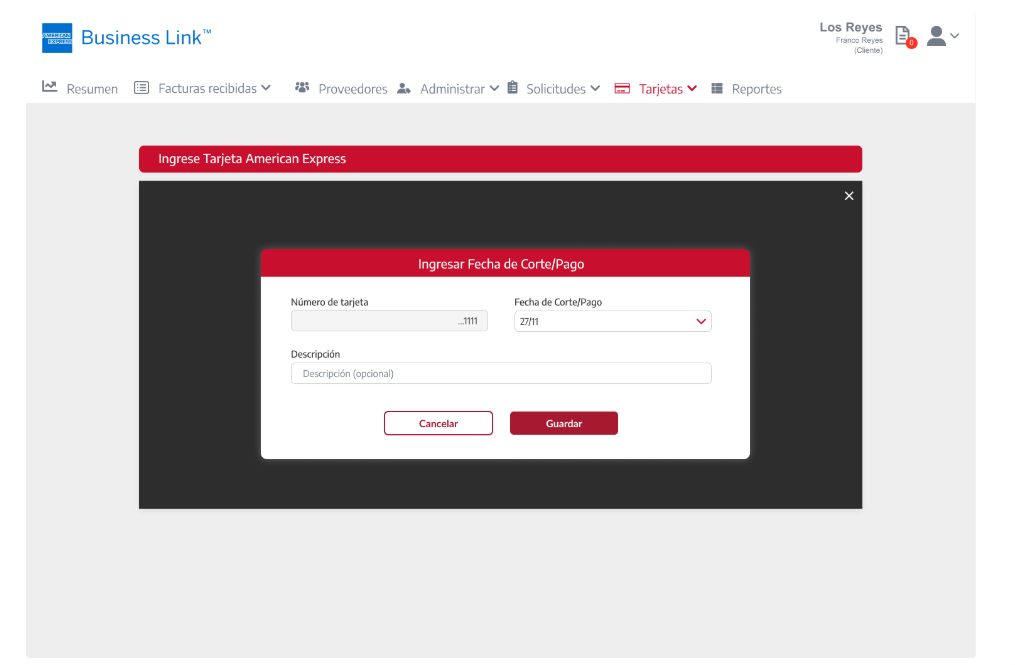
BIN de Crédito
Se mantiene la carga de la Fecha de Corte/Pago
Se agrega un nuevo campo libre con el nombre Descripción (opcional)
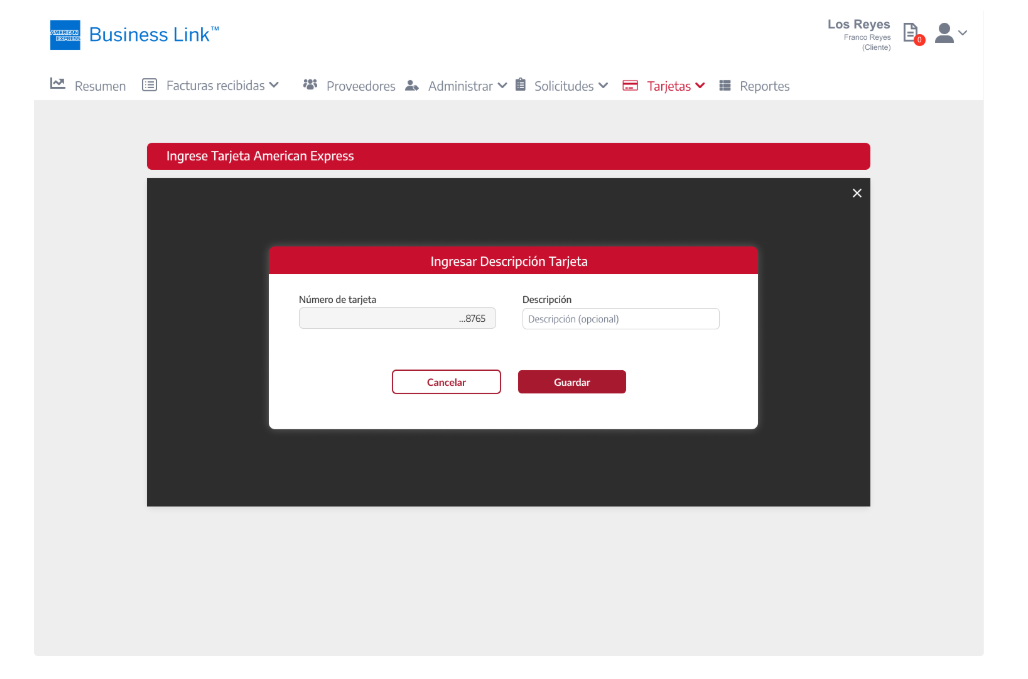
BIN de Débito
Se elimina el campo de Fecha de Corte/Pago (no aplica para débito dado que la TX se realiza al momento de la aprobación)
Se agrega un nuevo campo libre con el nombre Descripción (opcional)
Al agendar una nueva Tarjeta (crédito y/o debito), el número de la misma ingresado se guarda en la pasarela de pagos (PCIBooking en este caso). En ABL se guarda un token asociado a la misma.
Importante: Para estandarizar todos los países de BAC, los Clientes podrán registrar mas de una tarjeta de Crédito y/o Debito. Ejemplo: Actualmente en Guatemala solo se permite emitir una única Tarjeta de Crédito.
Si el BIN de la Tarjeta de Credito o de Debito cargado NO corresponde al cargado para ese Cliente
Y se vuelta a la pantalla de Inicio
Al acceder a Lista de tarjetas
Se debe modificar el texto superior por
La información de tus tarjetas será almacenada bajo estrictas normas de seguridad
Se debe agregar dos columnas luego de Fecha de Corte/Pago con los nombres que muestren para cada registro:
Tipo de Tarjeta: Debito o Crédito
Descripción: Dato cargado en el campo Descripción al dar de alta el Medio de pago. Si no se completo el campo debe quedar en blanco.
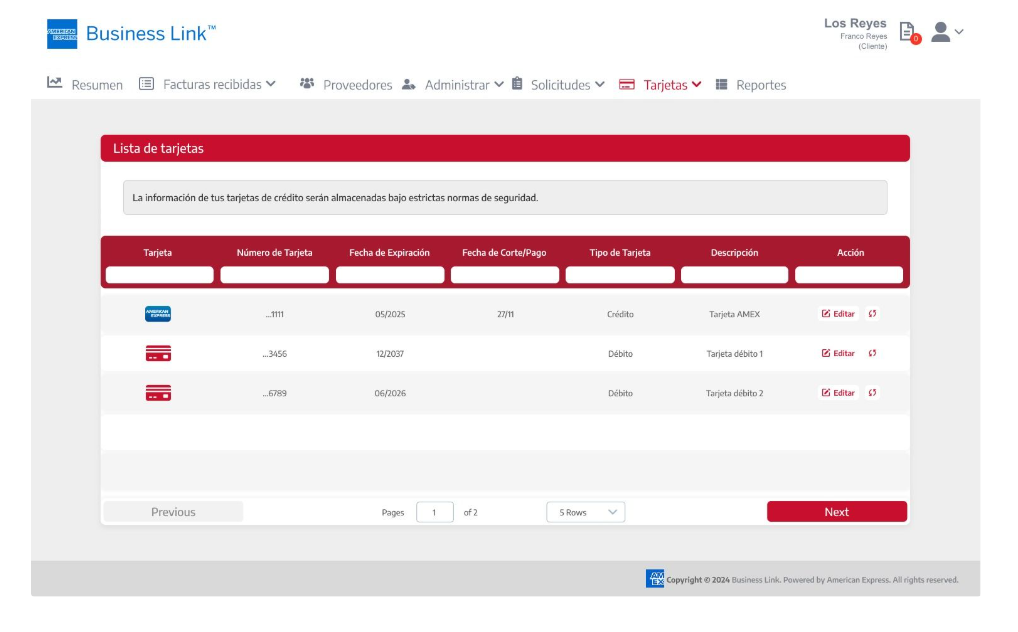
Se visualizan las tarjetas de crédito y débito cargadas por el Comprador pudiendo a su vez
Sustituir una Tarjeta de crédito (sobre registros de Tarjeta de Crédito), es decir reemplazar la tarjeta selecciona por otra (nueva alta). Esto aplica como un proceso de BAJA
Sustituir una Tarjeta de débito (sobre registros de Tarjeta de Débito), es decir reemplazar la tarjeta selecciona por otra (nueva alta). Esto aplica como un proceso de BAJA
Al sustituir una Tarjeta de Crédito, la misma deja de estar visible para pagar nuevas facturas pero se mantiene para los pagos agendados.
Al sustituir una Tarjeta de Debito, la misma deja de estar visible para pagar nuevas facturas
Agregar un ALIAS
7. Desarrollo de diagnósticos y documentación
Se detallan los desarrollos a avanzar:
Diagnostico de pruebas automatizadas para Canadá (Iván)
Diagnostico de actualizaciones pendientes en el Front (Carlos)
Creación de documentación de API Cut y API Payments (Elvis)
Attachments:
 image-20250422-131529.png (image/png)
 image-20250422-131422.png (image/png)
 image-20250422-131254.png (image/png)
 image-20250422-131217.png (image/png)
 image-20250422-130858.png (image/png)
 image-20250422-131146.png (image/png)
 image-20250422-130732.png (image/png)
 image-20250422-125911.png (image/png)
 image-20250422-130012.png (image/png)
 image-20250422-123331.png (image/png)
 image-20250422-125306.png (image/png)
 image-20250421-203647.png (image/png)
 image-20250421-203131.png (image/png)
 image-20250421-200442.png (image/png)
 image-20250421-200242.png (image/png)
 image-20250421-194529.png (image/png)
 image-20250421-191548.png (image/png)
 image-20250421-193030.png (image/png)
 image-20250421-182337.png (image/png)
 image-20250421-180918.png (image/png)
 image-20250421-182110.png (image/png)
 image-20250420-223329.png (image/png)
 image-20250421-145754.png (image/png)
 image-20250421-152722.png (image/png)
 image-20250420-222954.png (image/png)
 image-20250420-222516.png (image/png)
 image-20250416-202458.png (image/png)
 image-20250416-201826.png (image/png)
 image-20250416-200925.png (image/png)
 image-20250416-195236.png (image/png)
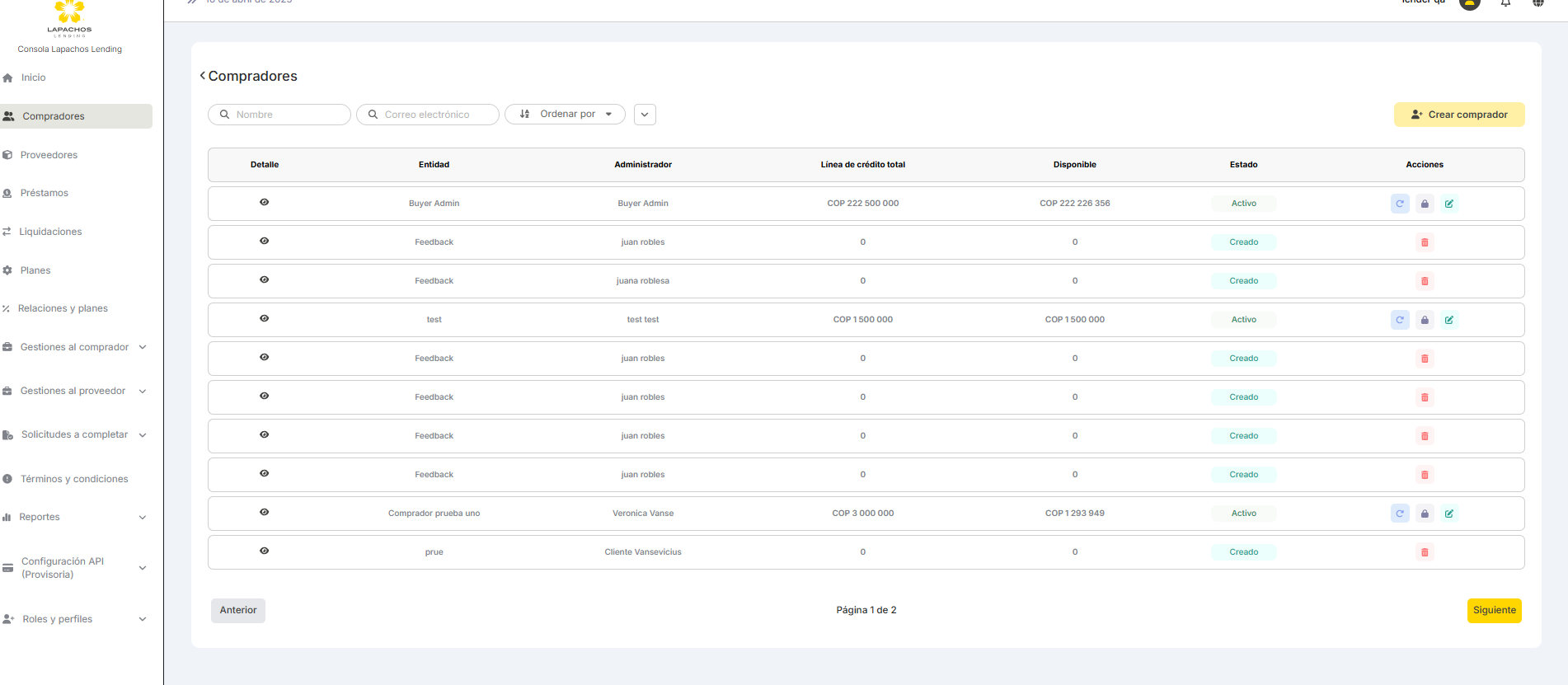 image-20241230-202559.png (image/png)
 image-20250416-181122.png (image/png)
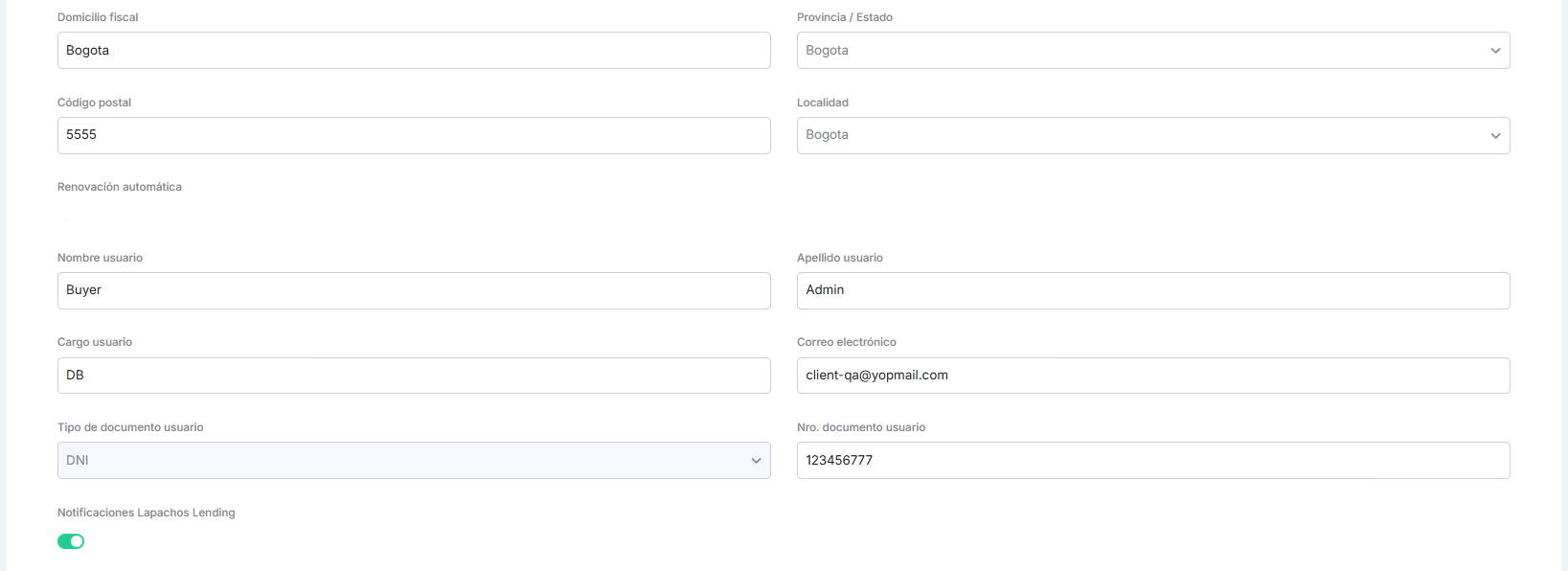 image-20250107-154025.png (image/png)
 image-20250121-194640.png (image/png)
 image-20250107-153447.png (image/png)
 image-20241230-202446.png (image/png)
 image-20250121-192024.png (image/png)
 image-20250121-192652.png (image/png)
 image-20250121-193435.png (image/png)
 image-20250121-134742.png (image/png)
 image-20241219-202315.png (image/png)
 image-20250121-191434.png (image/png)
 image-20250121-141259.png (image/png)
 image-20240826-191328.png (image/png)
 image-20250122-130634.png (image/png)
 image-20250110-211509.png (image/png)
 image-20240826-175820.png (image/png)
 image-20240708-234537.png (image/png)
 image-20240708-234456.png (image/png)
 image-20240708-234526.png (image/png)
 image-20240708-233735.png (image/png)
 image-20240708-233839.png (image/png)
 image-20240708-234215.png (image/png)
 image-20240614-133918.png (image/png)
 image-20240708-182501.png (image/png)
 image-20240704-132042.png (image/png)
 image-20240412-203615.png (image/png)
 image-20240704-131602.png (image/png)
 image-20240412-203224.png (image/png)
 image-20240703-154107.png (image/png)
 image-20240702-192310.png (image/png)
 image-20240703-181339.png (image/png)
 image-20240702-191531.png (image/png)
 image-20240702-183844.png (image/png)
 image-20240702-191933.png (image/png)
 image-20240702-182513.png (image/png)
 image-20240701-201335.png (image/png)
 image-20240702-160007.png (image/png)
 image-20240702-140758.png (image/png)
 image-20240621-200153.png (image/png)
 image-20240606-210957.png (image/png)
 image-20240614-133424.png (image/png)
 image-20240624-192910.png (image/png)
 image-20240516-182123.png (image/png)
 image-20240606-211652.png (image/png)
 image-20240510-171555.png (image/png)
 image-20240624-180410.png (image/png)
 image-20240528-134815.png (image/png)
 image-20240614-134941.png (image/png)
 image-20240508-210422.png (image/png)
 image-20240508-202024.png (image/png)
 image-20240508-205530.png (image/png)
 image-20240508-191139.png (image/png)
 image-20240508-201239.png (image/png)
 image-20240426-145256.png (image/png)
 image-20240430-151820.png (image/png)
 image-20240508-201114.png (image/png)
 image-20240426-144101.png (image/png)
 image-20240426-153427.png (image/png)
 image-20240426-144812.png (image/png)
 image-20240424-141918.png (image/png)
 image-20240426-143304.png (image/png)
 image-20240423-215301.png (image/png)
 image-20240424-132814.png (image/png)
 image-20240419-210636.png (image/png)
 image-20240423-215137.png (image/png)
 image-20240419-210701.png (image/png)
 image-20240307-183038.png (image/png)
 image-20240318-175935.png (image/png)
 image-20240325-142530.png (image/png)
 image-20240319-174817.png (image/png)
 image-20240307-180721.png (image/png)
 image-20240320-142512.png (image/png)
 image-20240322-205602.png (image/png)
 image-20240320-141615.png (image/png)
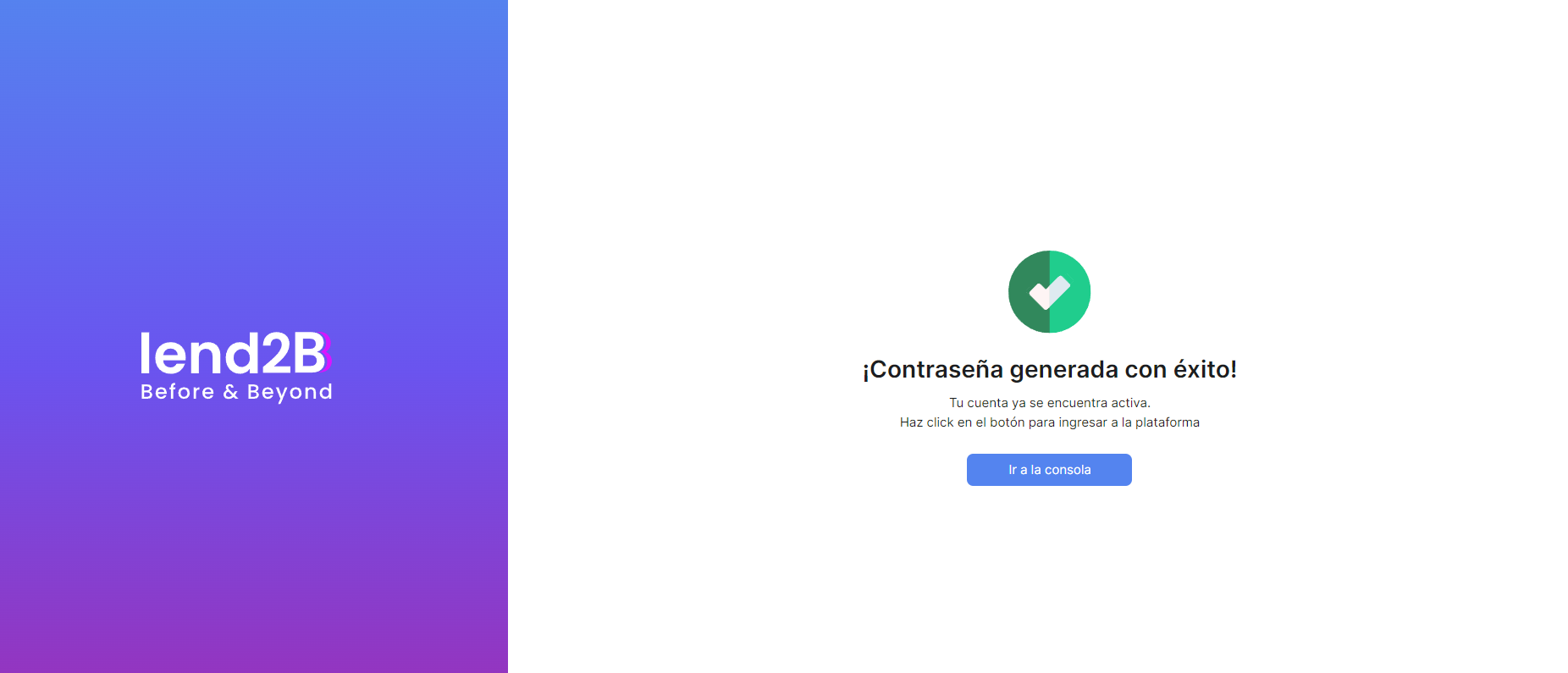 image-20240319-200656.png (image/png)
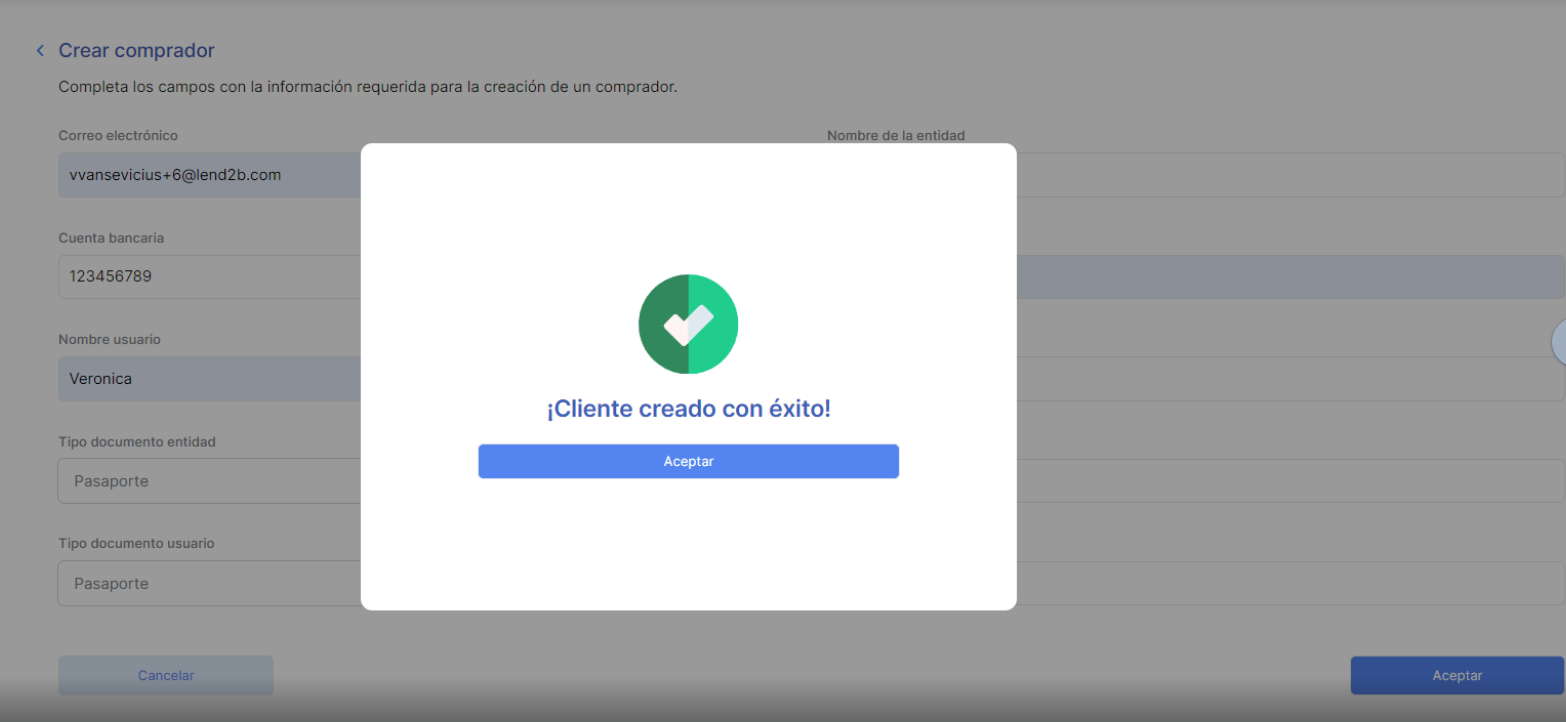 image-20240327-152224.png (image/png)
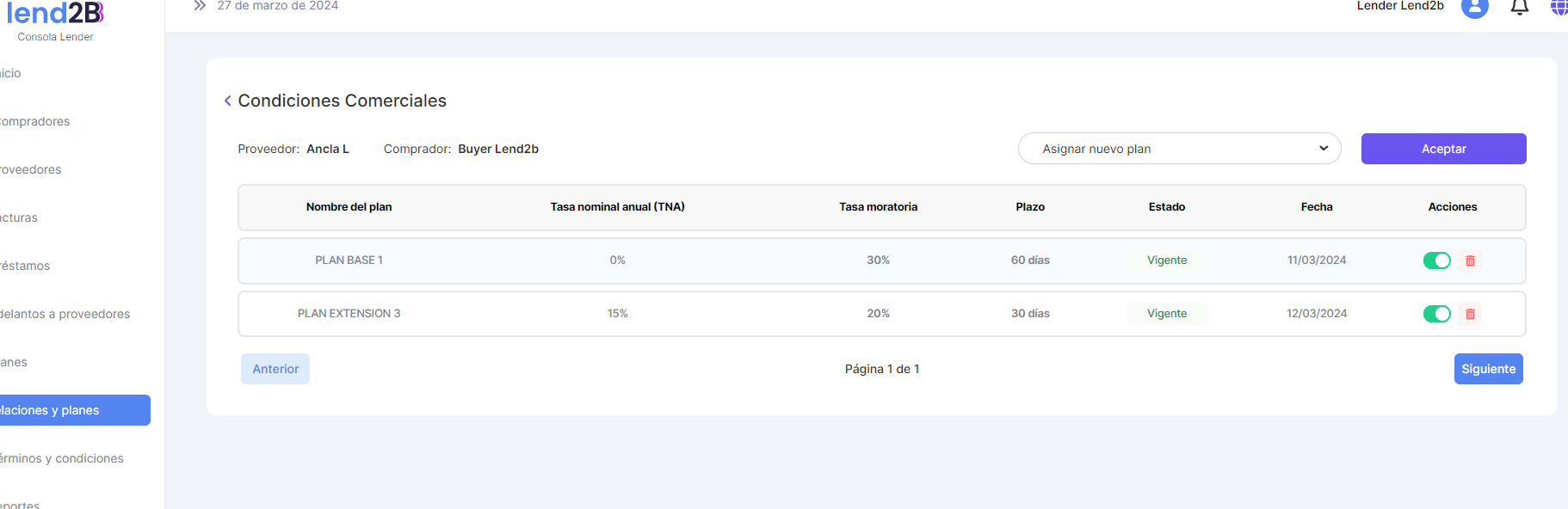 image-20240319-201133.png (image/png)
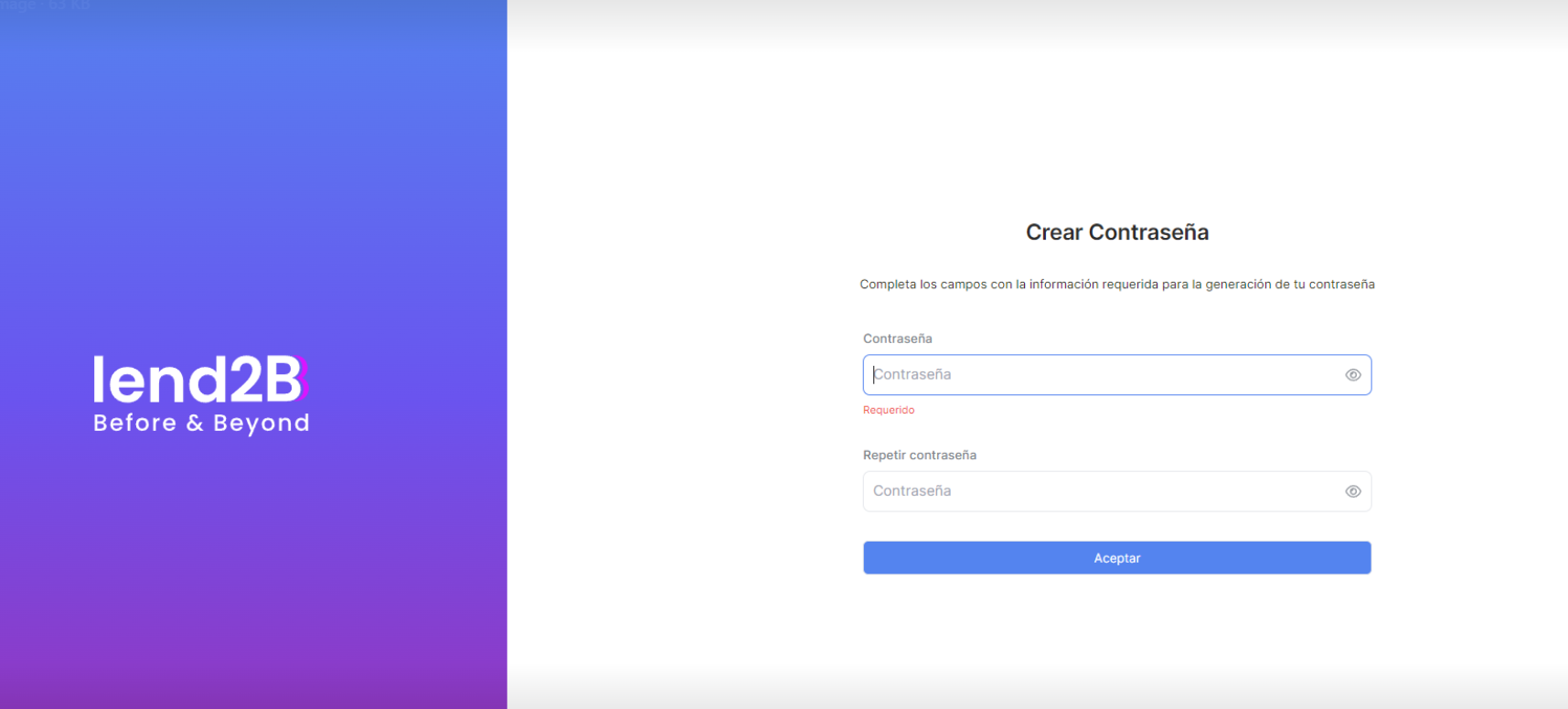 image-20240327-151949.png (image/png)
 image-20240412-132917.png (image/png)
 image-20240319-153600.png (image/png)
 image-20240412-132714.png (image/png)
 image-20240327-151452.png (image/png)
 image-20240326-212454.png (image/png)
 image-20240327-151210.png (image/png)
 image-20240404-204409.png (image/png)
 image-20240327-150547.png (image/png)
 image-20240117-185049.png (image/png)
 image-20240116-200434.png (image/png)
 image-20240327-141800.png (image/png)
 image-20240117-185022.png (image/png)
 image-20240318-202831.png (image/png)
 nziVx8hkRlwemxhpiTUfdoMg-mYd73cot8MLHxT1SCBicBbFoDOEBW4uCwjJJQKefK44sdmqgLpVs_dh_TFAz52CpDJXNPBFh9XNw59bzZ5FyZqGHOzy_ds-ovpOSqpiJKeKvsxVC7pVzE7Bk5O_Ytmu1Q=s2048 (image/png)
image-20240318-202641.png (image/png)
nziVx8hkRlwemxhpiTUfdoMg-mYd73cot8MLHxT1SCBicBbFoDOEBW4uCwjJJQKefK44sdmqgLpVs_dh_TFAz52CpDJXNPBFh9XNw59bzZ5FyZqGHOzy_ds-ovpOSqpiJKeKvsxVC7pVzE7Bk5O_Ytmu1Q=s2048 (image/png)
image-20240318-202641.png (image/png)
 image-20240318-175916.png (image/png)
 image-20240319-133401.png (image/png)
 image-20240319-125553.png (image/png)
 image-20240319-133651.png (image/png)
 image-20240319-151255.png (image/png)
 image-20240319-134842.png (image/png)
 image-20240321-144822.png (image/png)
 image-20240319-152514.png (image/png)
 image-20240319-153505.png (image/png)
 image-20240321-144848.png (image/png)
 image-20250326-143638.png (image/png)
 image-20250326-143707.png (image/png)
 image-20250325-194727.png (image/png)
 image-20240321-145137.png (image/png)
 image-20250326-151307.png (image/png)
 image-20250327-135417.png (image/png)
 image-20250327-182739.png (image/png)
 image-20250327-182214.png (image/png)
 image-20250328-194158.png (image/png)
 image-20250328-200646.png (image/png)
 image-20250328-201122.png (image/png)
 image-20250328-202137.png (image/png)
 image-20241025-142100.png (image/png)
 image-20250328-202356.png (image/png)
 image-20250330-133134.png (image/png)
 image-20250329-194616.png (image/png)
 image-20240812-134324.png (image/png)
 image-20250330-151601.png (image/png)
 image-20240710-222144.png (image/png)
 image-20240702-181729.png (image/png)
 image-20250330-195535.png (image/png)
 image-20250330-201800.png (image/png)
 image-20250401-134026.png (image/png)
 image-20250330-201437.png (image/png)
 image-20250331-131546.png (image/png)
 image-20250331-205429.png (image/png)
 image-20250401-134107.png (image/png)
 image-20250401-134619.png (image/png)
 image-20250401-135055.png (image/png)
 image-20250401-195846.png (image/png)
 image-20250401-145417.png (image/png)
 image-20250402-184218.png (image/png)
 image-20250402-161734.png (image/png)
 image-20250401-152410.png (image/png)
 image-20250402-185622.png (image/png)
 image-20250402-190344.png (image/png)
 image-20250402-194823.png (image/png)
 image-20250402-192453.png (image/png)
 image-20250404-140011.png (image/png)
 image-20250403-140014.png (image/png)
 image-20250404-135944.png (image/png)
 image-20250404-183117.png (image/png)
 image-20250516-160214.png (image/png)
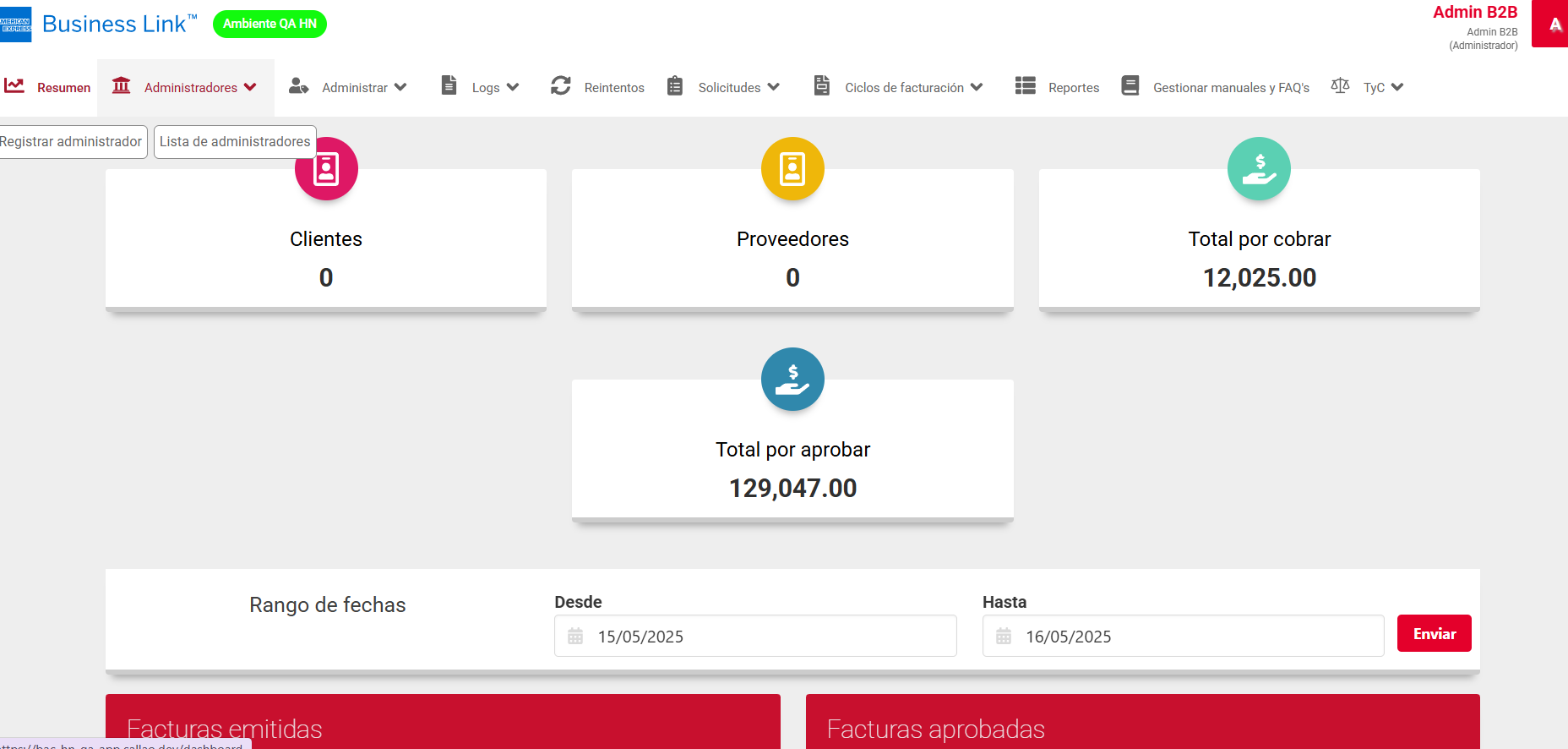 image-20250516-160515.png (image/png)
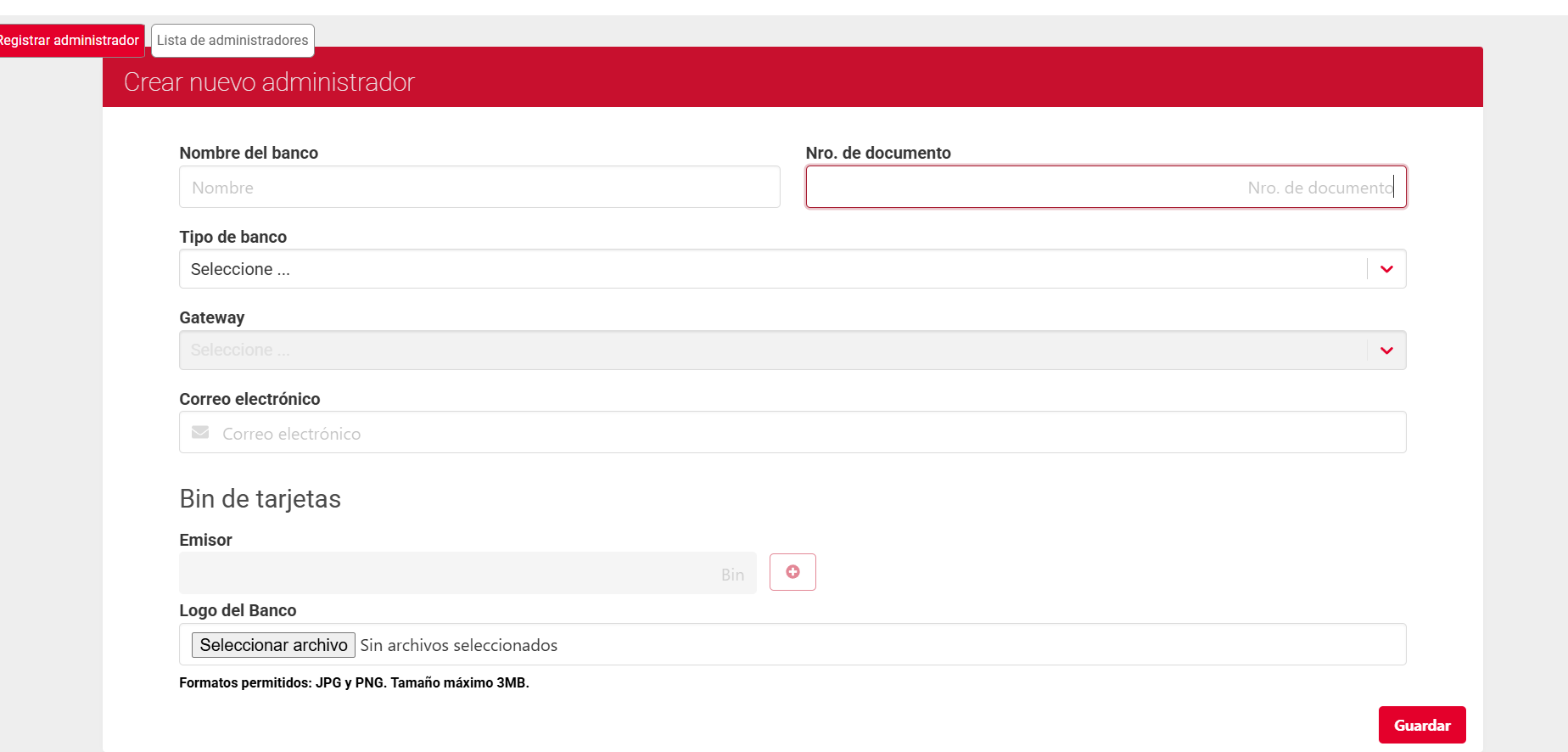 image-20250516-160628.png (image/png)
 image-20250516-190050.png (image/png)
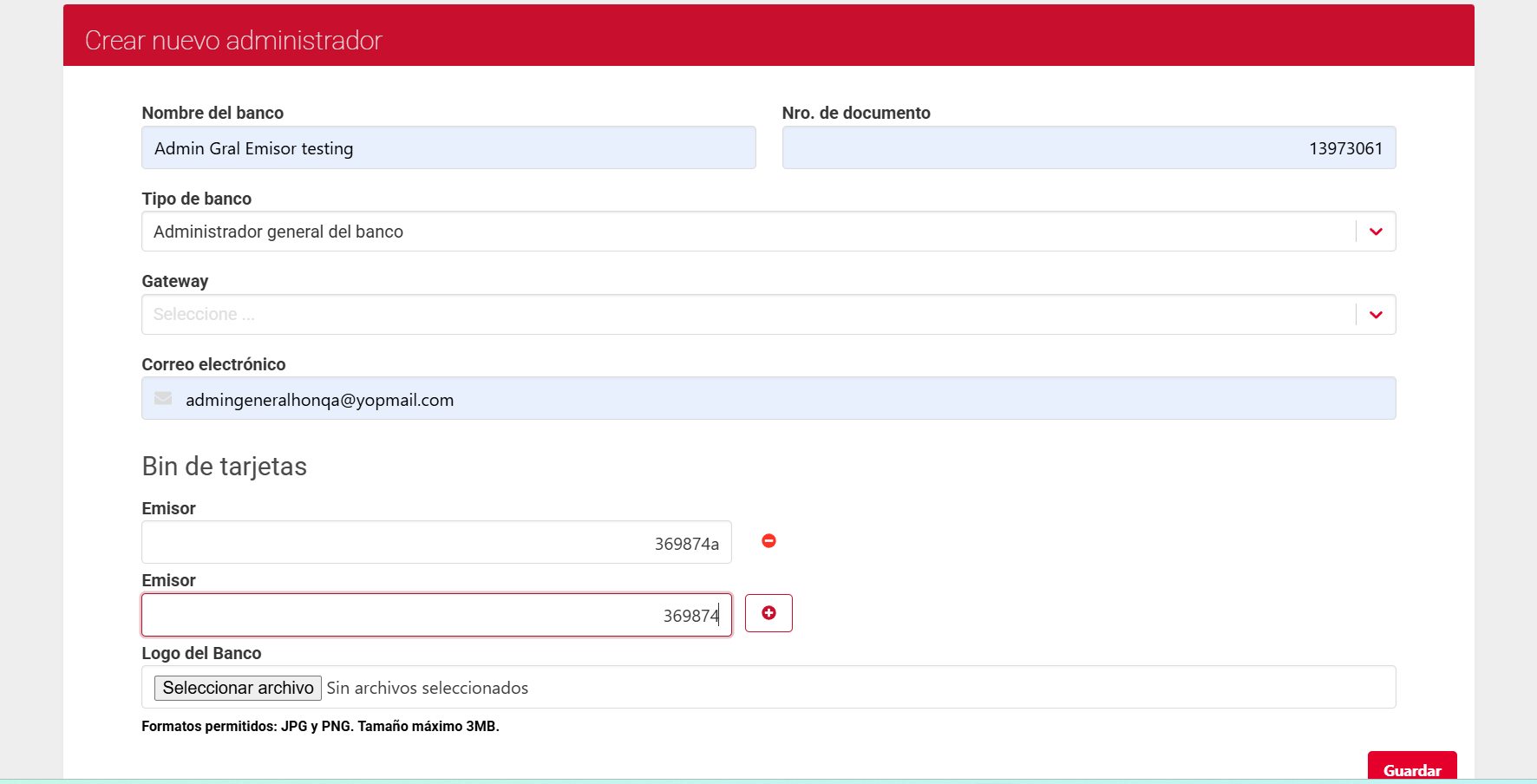 image-20250516-190128.png (image/png)
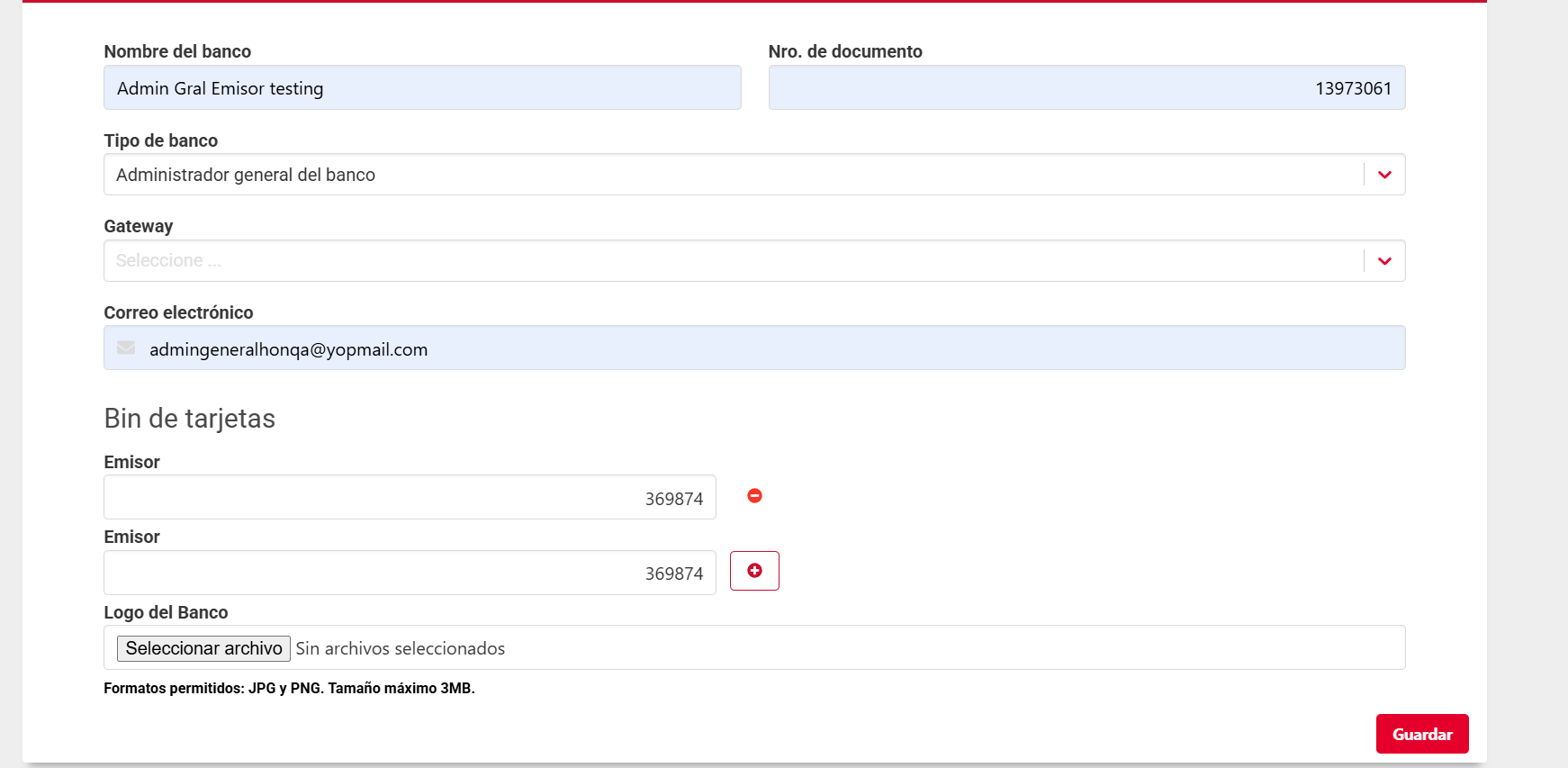 image-20250516-202616.png (image/png)
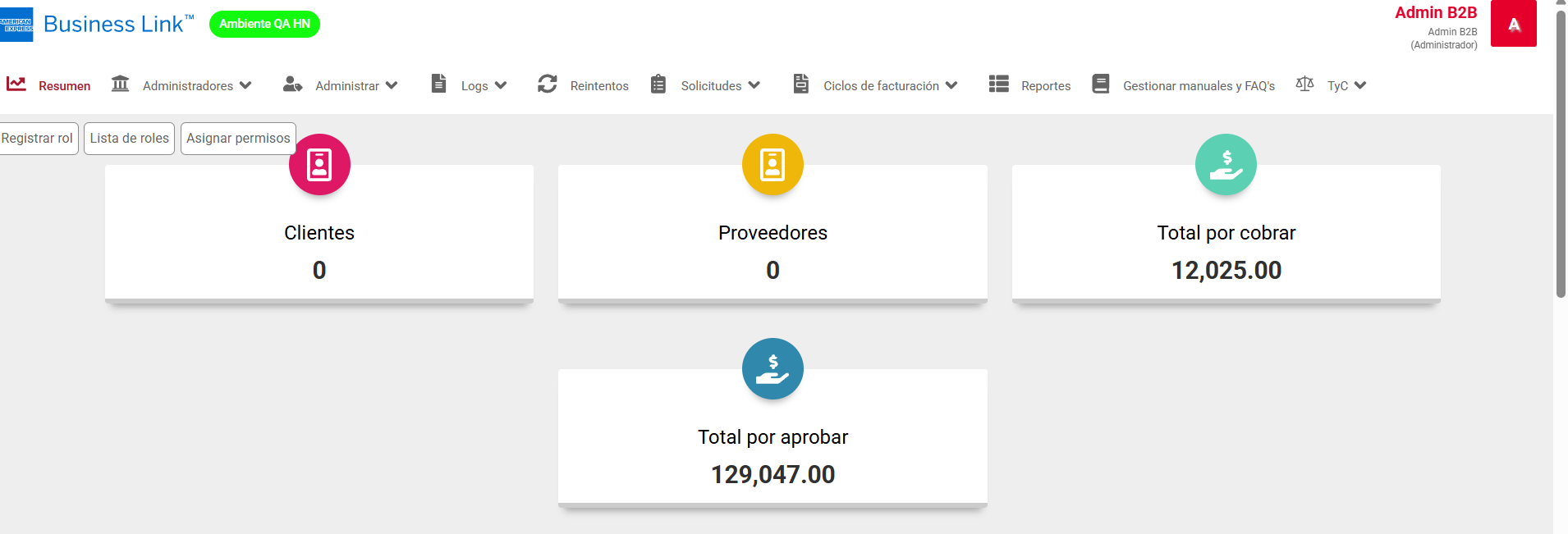 image-20250516-204400.png (image/png)
 image-20250516-160515.png (image/png)
 image-20250516-205115.png (image/png)
 image-20250516-205219.png (image/png)
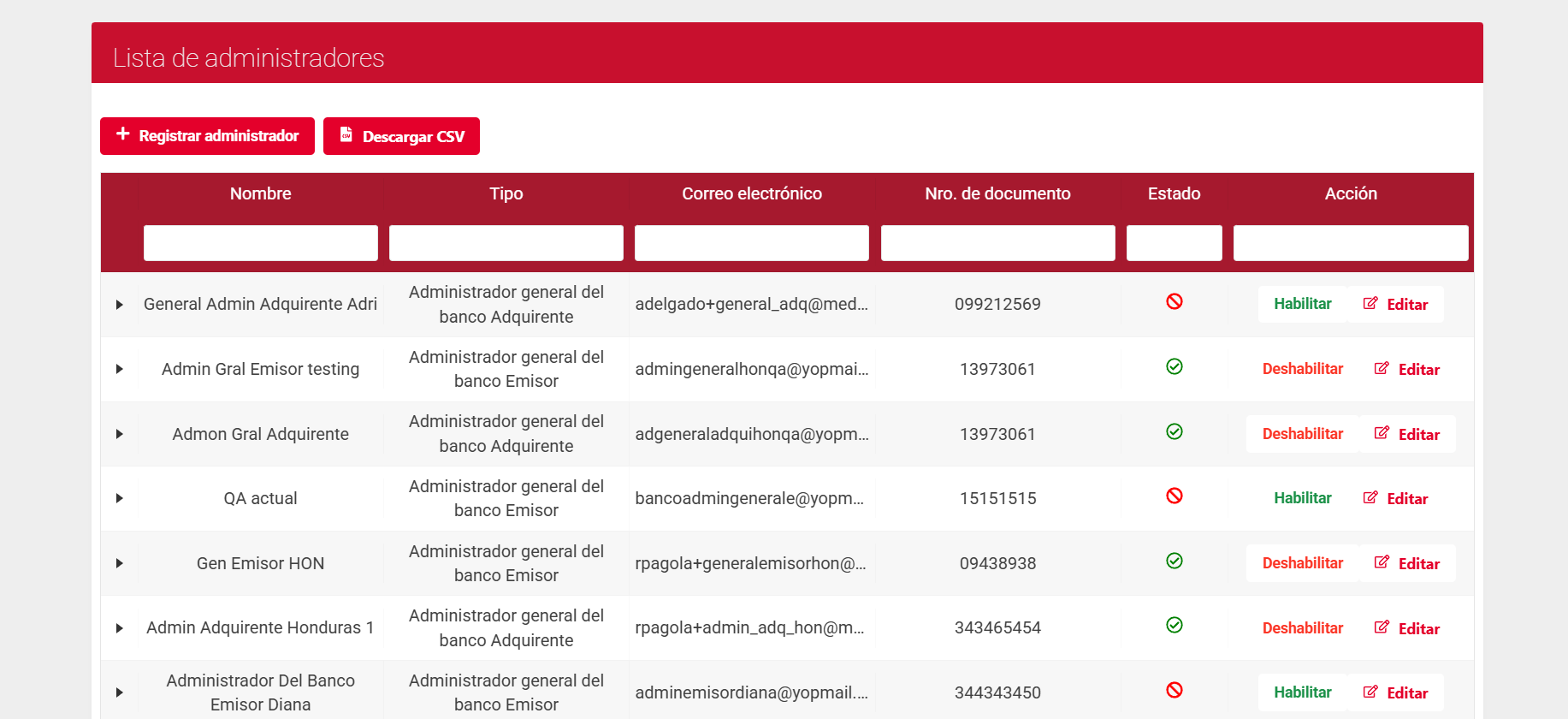 image-20250516-205502.png (image/png)
 image-20250516-212002.png (image/png)
 image-20250518-202758.png (image/png)
 image-20250518-202835.png (image/png)
 image-20250518-203039.png (image/png)
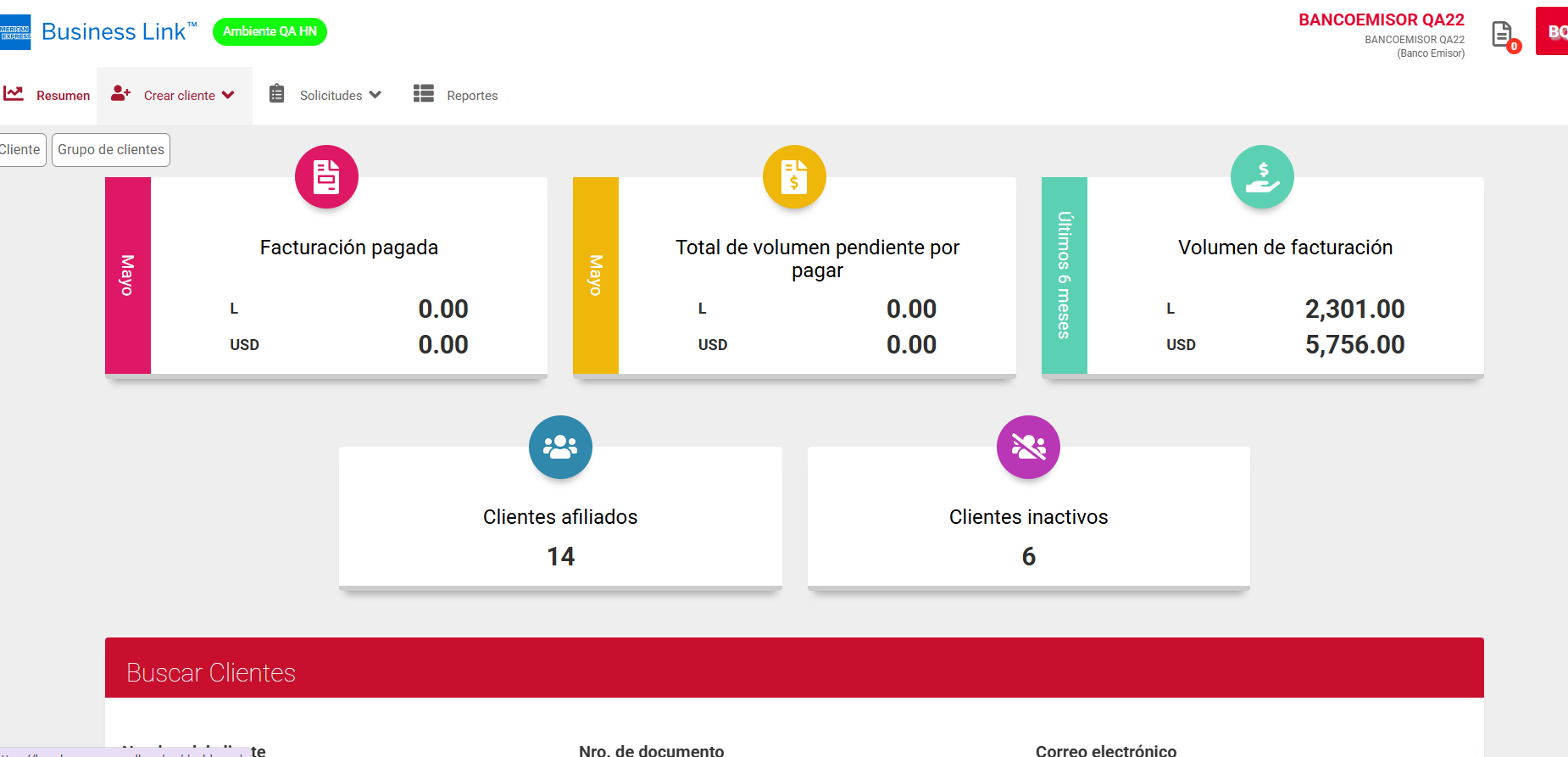 image-20250518-204235.png (image/png)
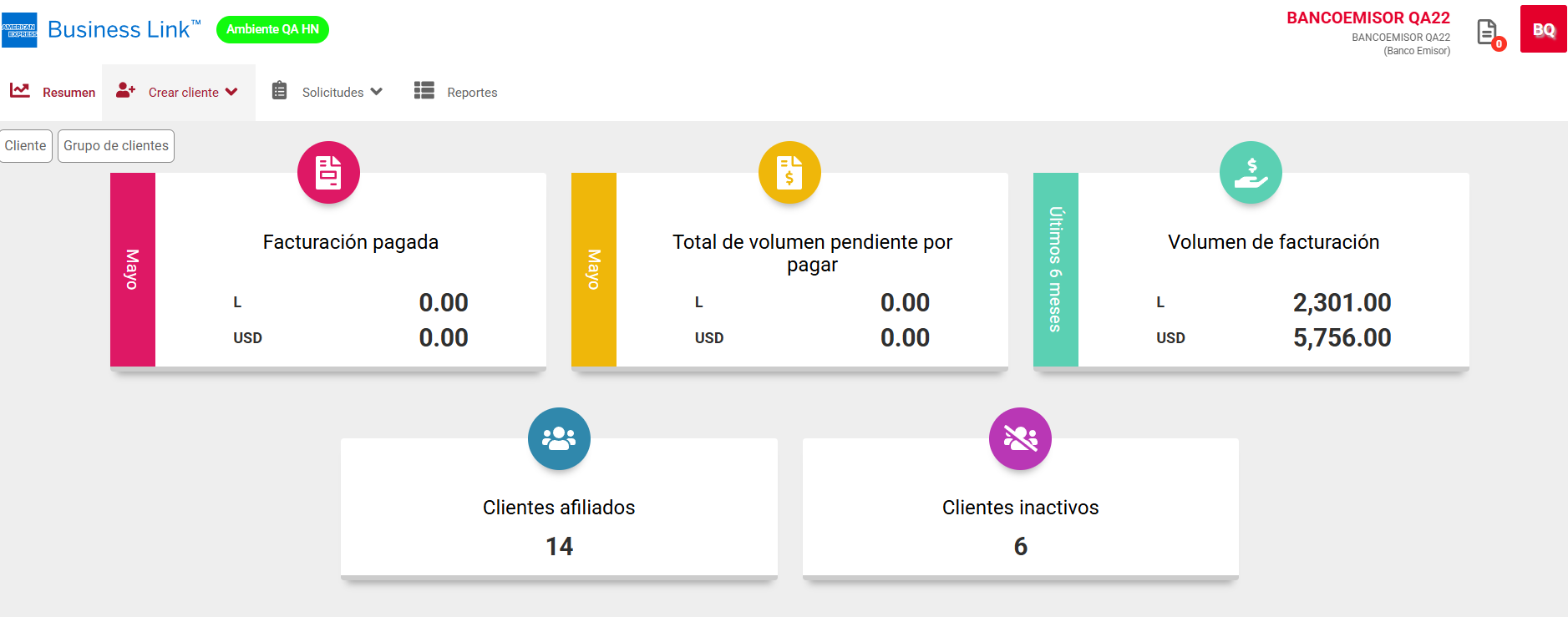 image-20250518-205313.png (image/png)
 image-20250518-205413.png (image/png)
 image-20250518-211427.png (image/png)
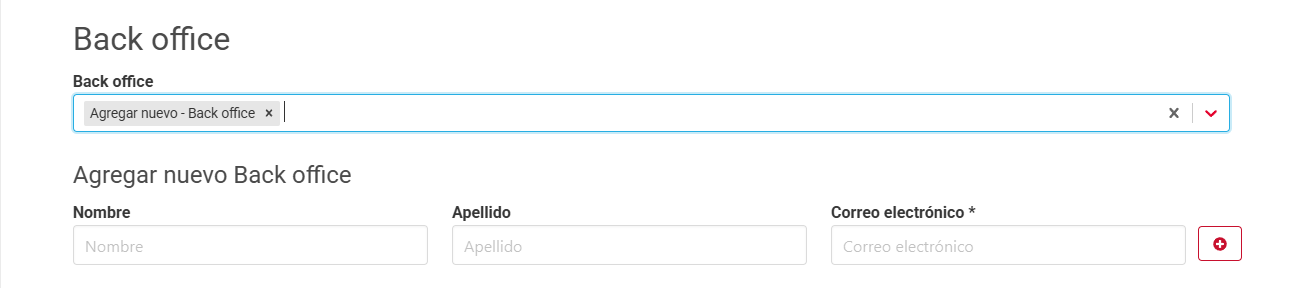 image-20250518-211435.png (image/png)
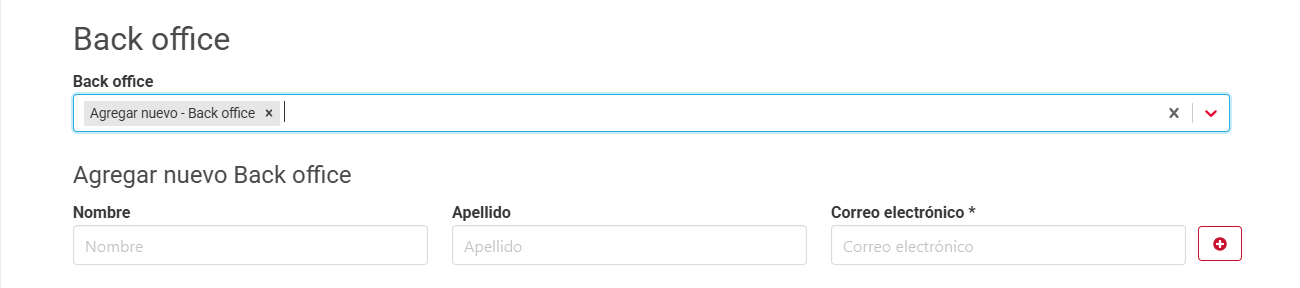 image-20250518-211556.png (image/png)
 image-20250518-212635.png (image/png)
 image-20250519-172517.png (image/png)
 image-20250519-174136.png (image/png)
 image-20250519-174826.png (image/png)
 image-20250519-174849.png (image/png)
 image-20250519-174955.png (image/png)
 image-20250519-175022.png (image/png)
 image-20250519-184526.png (image/png)
 image-20250519-190403.png (image/png)
 image-20250519-194728.png (image/png)
 image-20250519-205544.png (image/png)
 image-20250520-140147.png (image/png)
 image-20250520-140535.png (image/png)
 image-20250520-140652.png (image/png)
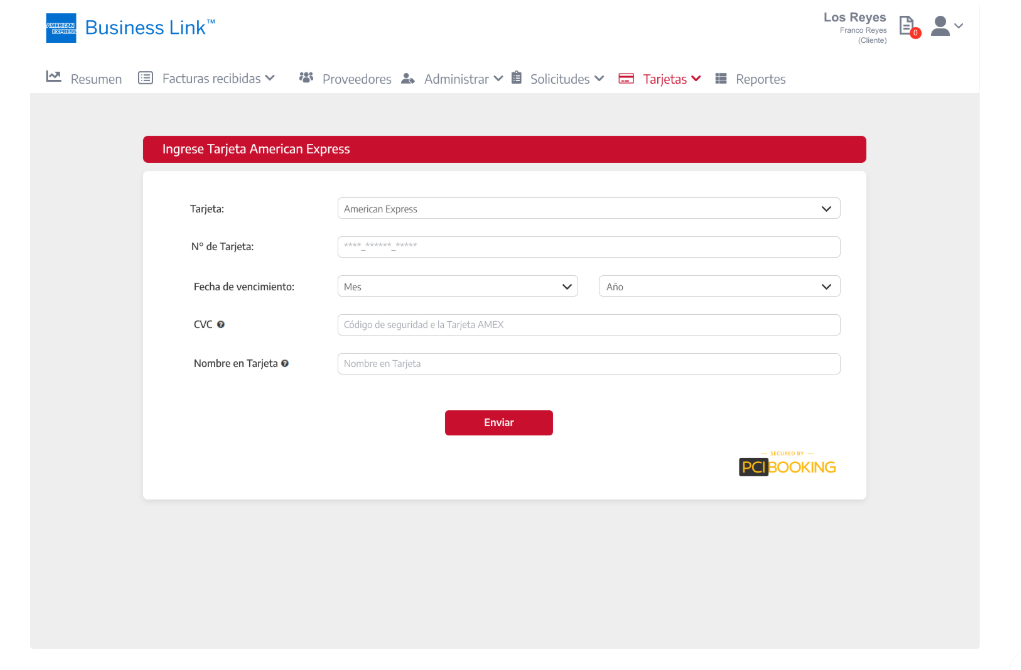 image-20250520-151650.png (image/png)
 image-20250520-151746.png (image/png)
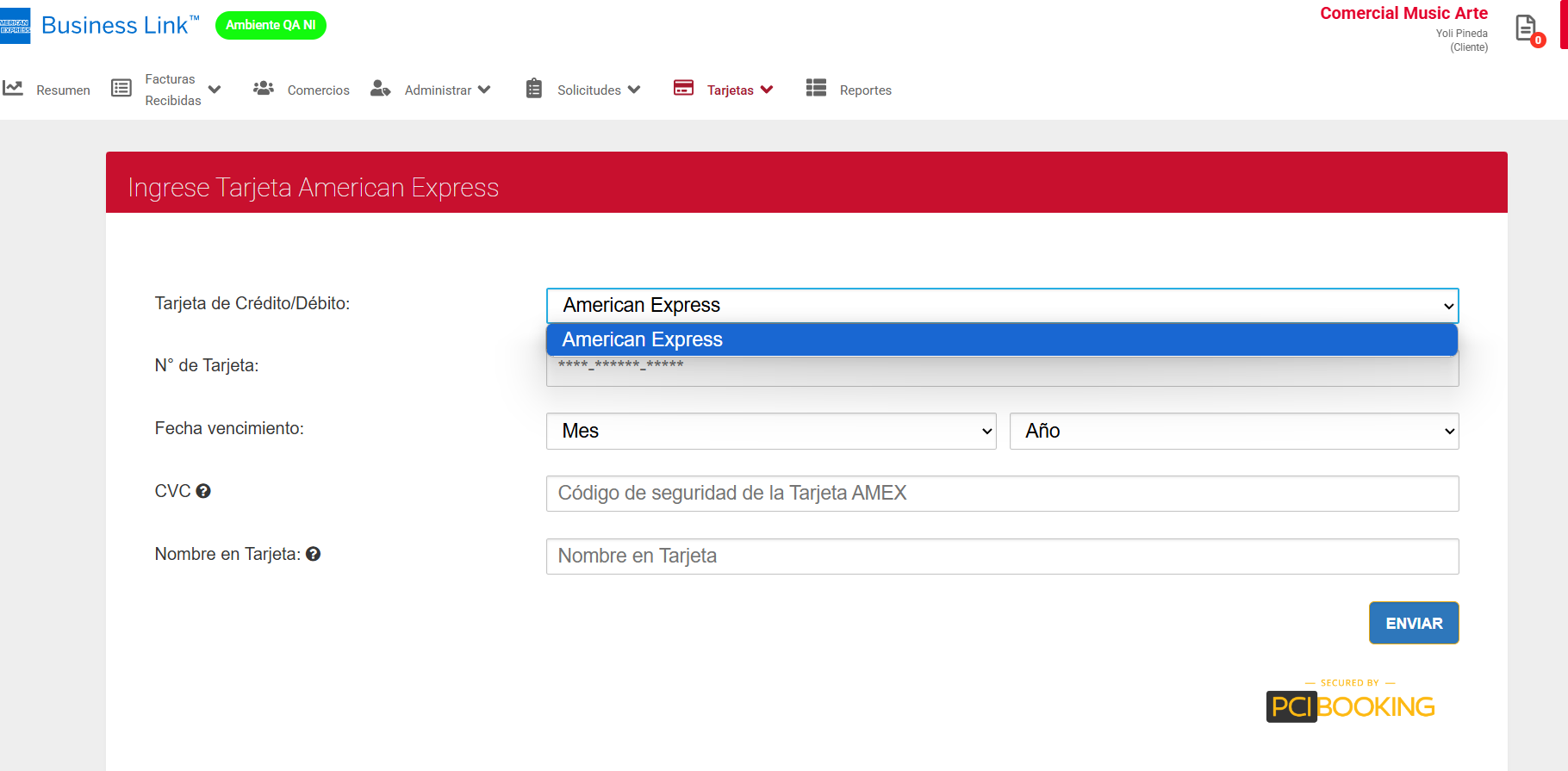 image-20250520-152832.png (image/png)
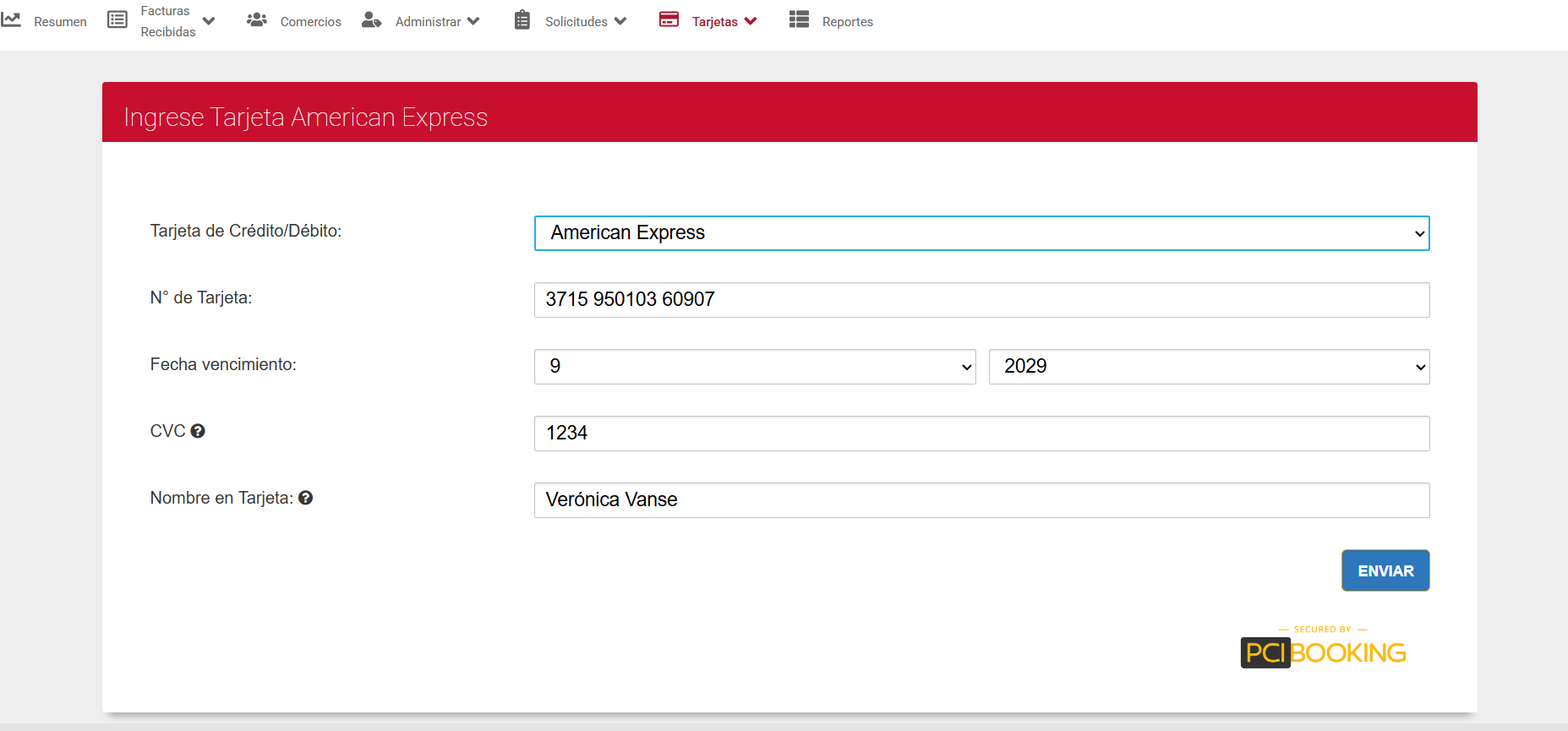 image-20250520-153757.png (image/png)
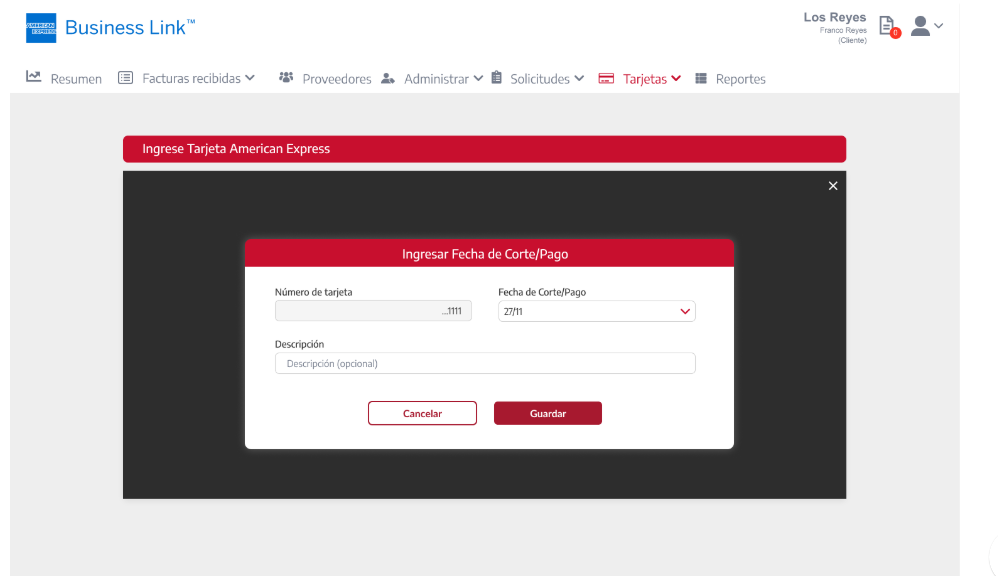 image-20250520-174456.png (image/png)
 image-20250520-174540.png (image/png)
 image-20250520-175049.png (image/png)
 image-20250520-175124.png (image/png)
 image-20250520-175153.png (image/png)
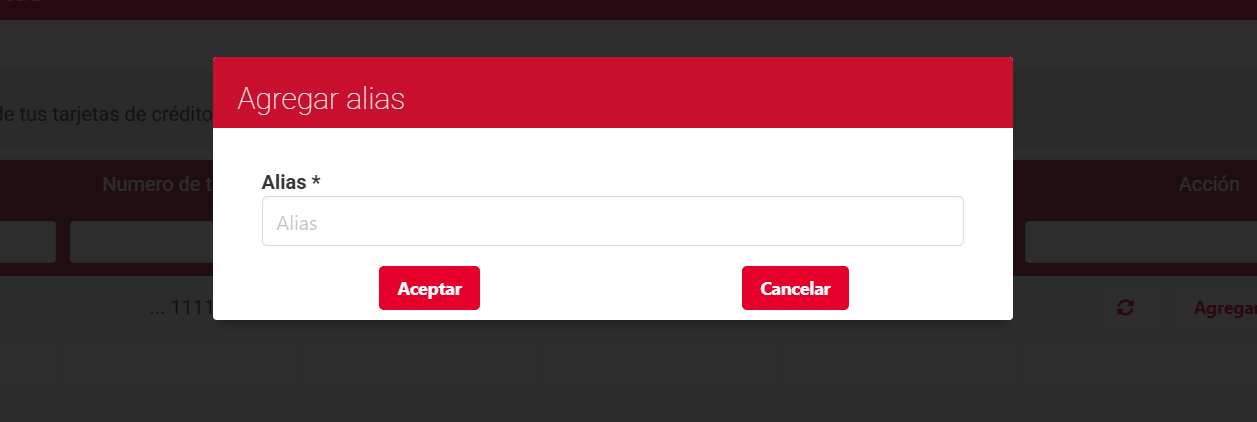 image-20250520-175203.png (image/png)
 image-20250520-182322.png (image/png)
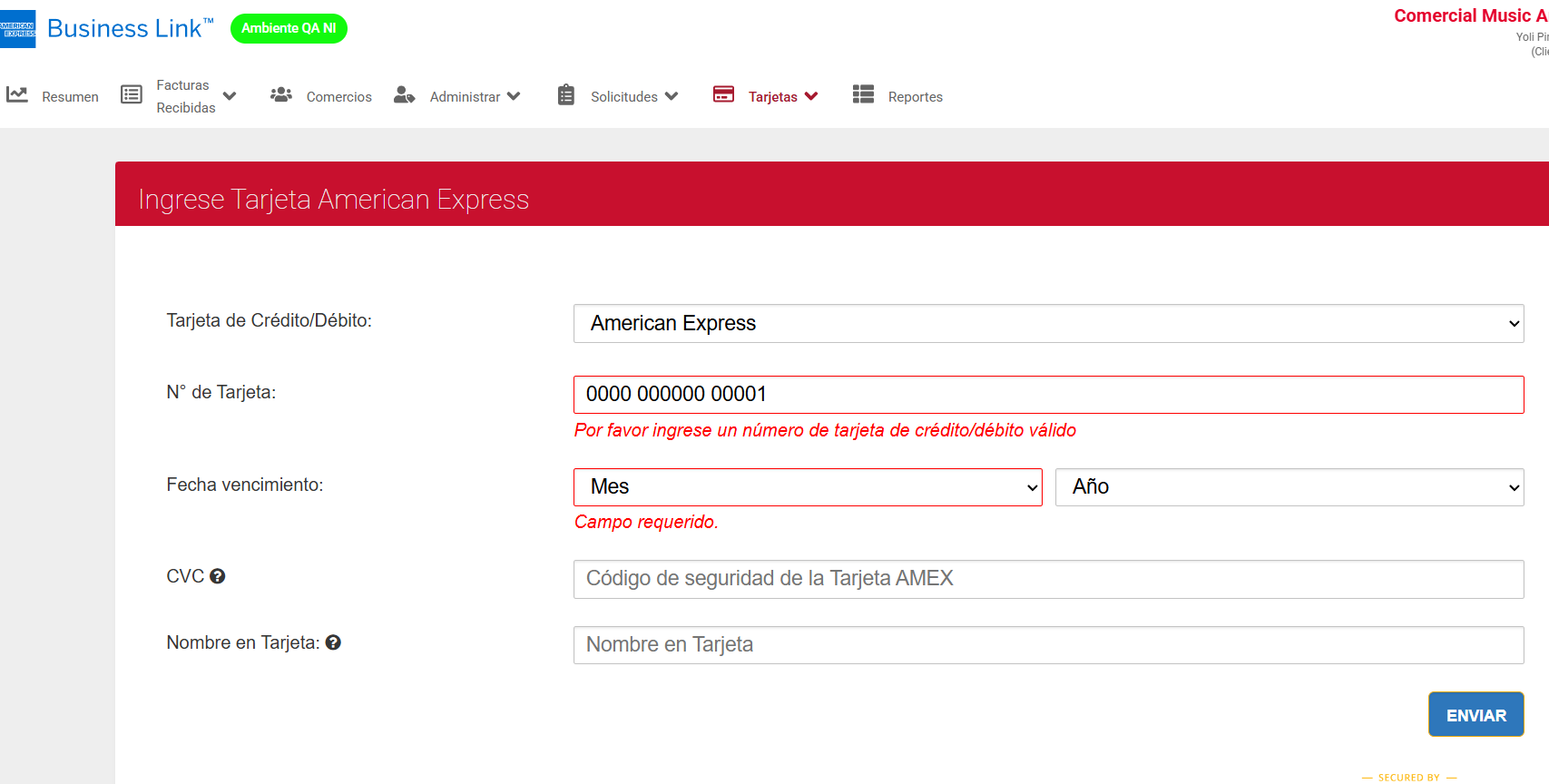 image-20250520-192602.png (image/png)
 image-20250520-182322.png (image/png)
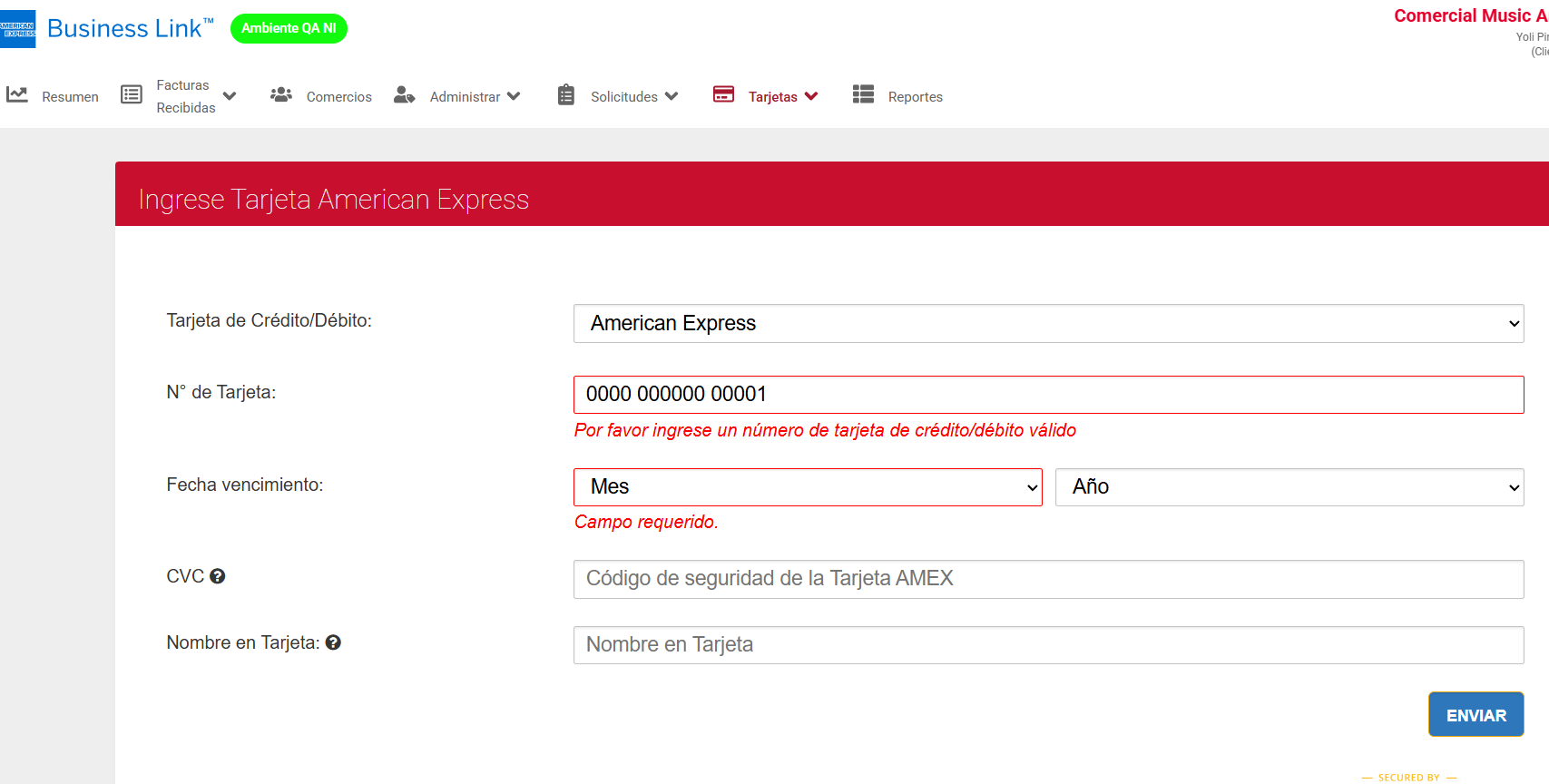 image-20250520-193514.png (image/png)
 image-20250520-194138.png (image/png)
 image-20250520-201136.png (image/png)
 image-20250520-201638.png (image/png)
 image-20250520-202115.png (image/png)
 image-20250520-202741.png (image/png)
 image-20250520-205815.png (image/png)
 image-20250520-205834.png (image/png)
 image-20250521-135703.png (image/png)
 image-20250521-141850.png (image/png)
 image-20250521-144224.png (image/png)
