Valeria Melchior Maite Anaya Juan Robles
Fecha de inicio: 05/02/2024
Fecha de cierre: 16/02/2024
Feriados de carnaval: 12 y 13 de febrero. Sprint corto
Objetivo del Sprint: Implementación de los flujos asociados a diferentes planes comerciales (plazos y tasas) como así también las relaciones entre proveedores y compradores buscando fortalecer la funcionalidad de la plataforma.
Hitos:
Asignación de líneas y sub líneas de crédito. Una para financiación base y una para extendida.
Extensión 90 días + N. Crear las condiciones comerciales extendidas
Asociación de planes comerciales y relación proveedor-comprador
Dashboard en la Consola del Lender.
Términos y Condiciones.
Integración Lend2B con ERP del Lender y con ABL a través de APIs. Cambio en método de autenticación.
Asignación de líneas y sub líneas de crédito. Una para financiación base y una para extendida.
En la pantalla de Compradores de la Consola del Lender se selecciona Configurar variables. Se solicita reemplazar este nombre por Configurar Líneas de Crédito.
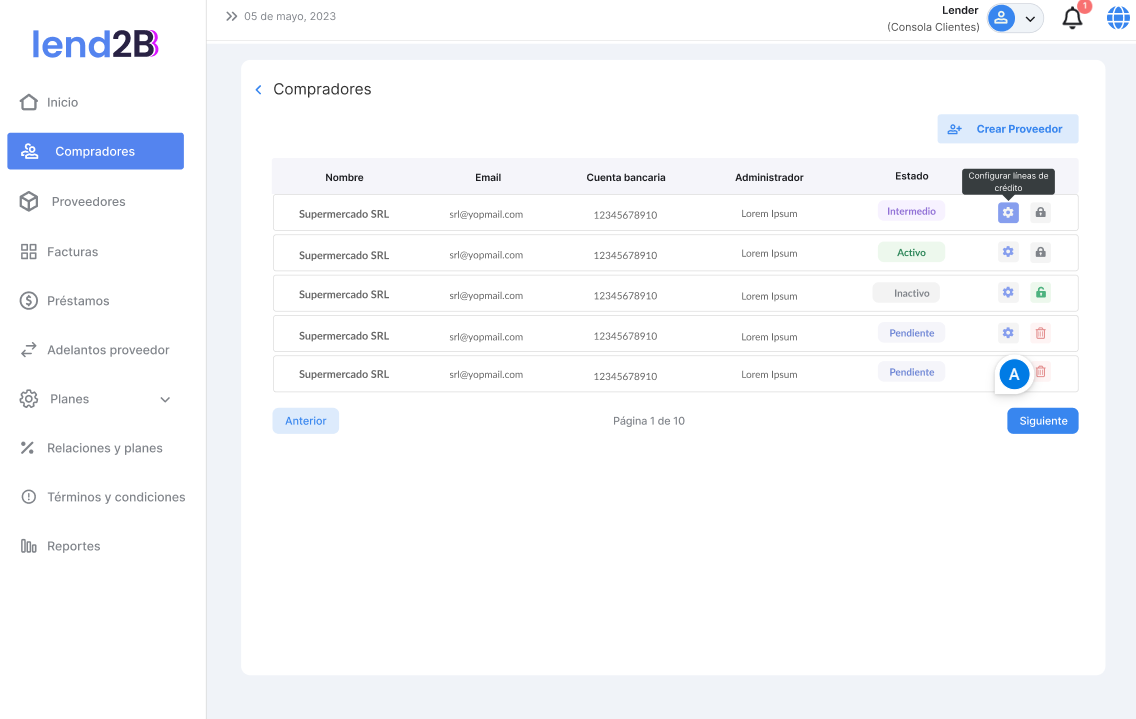
Adicionalmente reemplazar Acción por Acciones
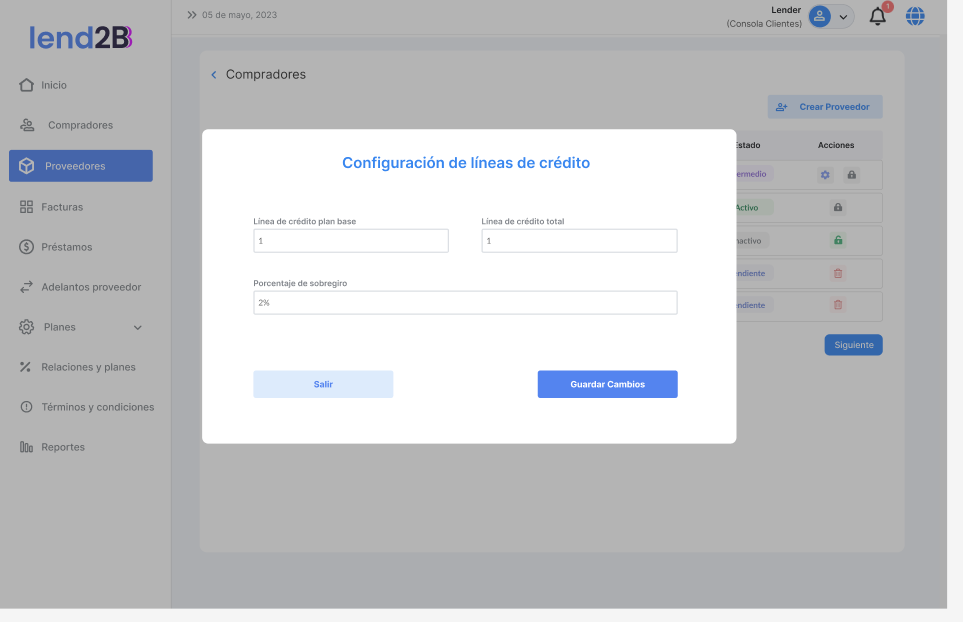
Al Ingresar el titulo debe ser Configuración de Líneas de Crédito. Los campos a completar son los siguientes:
Línea de Crédito Plan Base (valor numérico mayor a 0 y menor al valor cargado en el campo Línea de Crédito Total)
Línea de Crédito Total (valor numérico igual o mayor al valor cargado en el campo Línea de Crédito Plan Base). La diferencia entre este monto y el de Línea de Crédito Plan Base aplicaría para las financiaciones. Pendiente definición de como impacta en la operación.
Porcentaje de sobregiro (valor numérico igual o mayor a 0). Pendiente de definición sobre que valor aplica y como impacta en la operación.
Extensión 90 días + N. Crear las condiciones comerciales extendidas
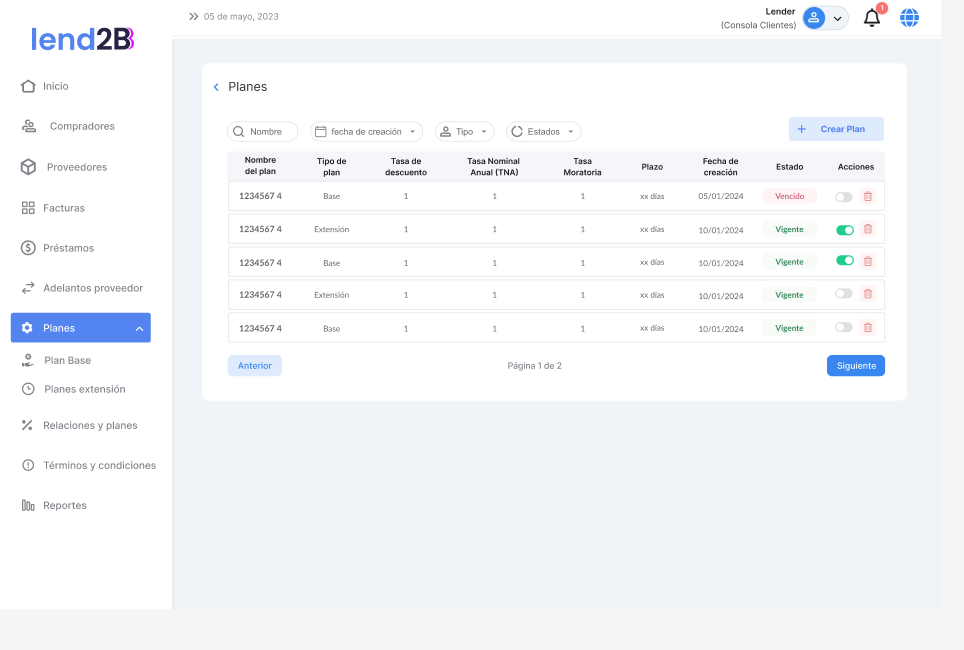
En principio reemplazar Configuración por Planes en el menú de la Consola del Lender.
Adicionalmente cambiar Plan Inicial por Plan Base y Planes de extensión por Planes extensión.
Al seleccionar Planes, se debe visualizar una pantalla que muestre todos los Planes cargados con las siguientes columnas:
Nombre del Plan. Se debe tomar el dato de la pantalla de Planes extensión.
Tipo de Plan. Para los Planes extensión agregar Plan extensión. Para el Plan Base dejar Plan Base
Tasa de descuento. Campo habilitado si el Plan es Base
Tasa Nominal Anual (TNA). Campo habilitado si el Plan es extensión.
Tasa Moratoria. Campo habilitado si el Plan es extensión.
Plazo. Esta columna debe ser completada para el Plan Base siempre con 90 días. En el caso de los Planes extensión tomar el dato del campo Días máximos.
Fecha de creación.
Estado. No es un dato que se carga pero se modifican con las acciones de pago. Revisar como se actualizará.
Acciones. Al acceder al icono se debe dirigir a la pantalla de Plan Base o al Plan extendido correspondiente
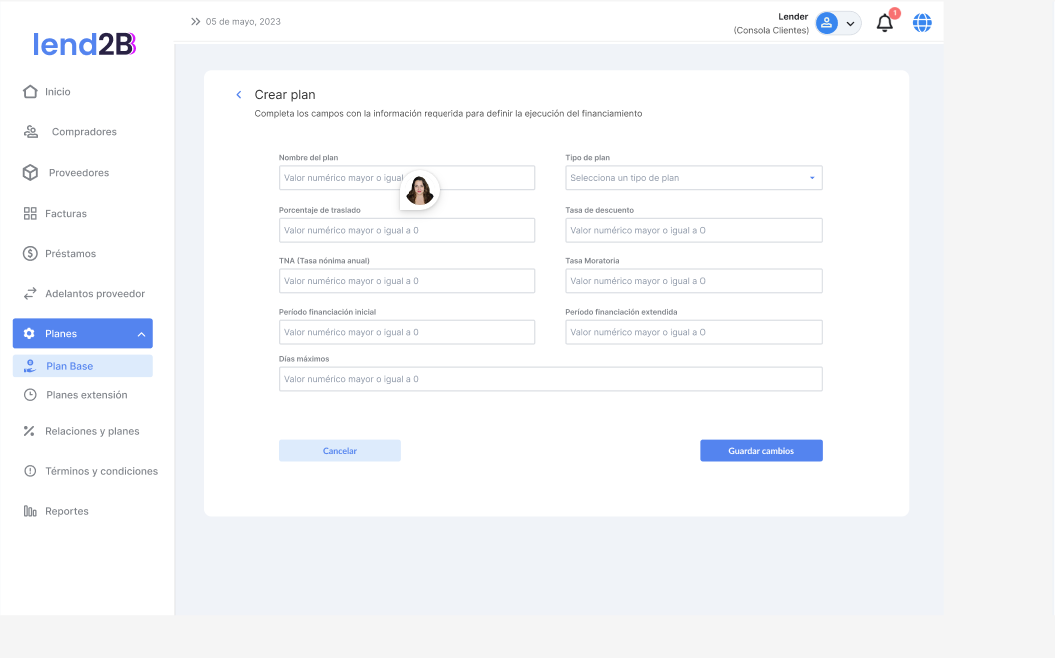
Al seleccionar el botón Crear Plan se debe habilitar una pantalla similar a las ya existentes para las opciones actuales de Plan Base y Planes extensión con los siguientes datos a completar:
Nombre del Plan. Campo libre
Tipo de Plan. Mostrar en un desplegable Plan Base y Planes extensión
Porcentaje de traslado. Valor numérico mayor o igual a 0
Tasa de descuento. Campo habilitado si el Plan seleccionado es Base
Tasa Nominal Anual (TNA). Campo habilitado si el Plan seleccionado es extensión
Tasa Moratoria. Campo habilitado si el Plan seleccionado es extensión
Período financiación inicial. Valor numérico mayor a 0. Campo habilitado si el Plan seleccionado es Base.
Período financiación extendida. Valor numérico mayor a 0. Campo habilitado si el Plan seleccionado es Base.
Días máximos. Valor numérico mayor a 0. Campo habilitado si el Plan seleccionado es extensión.
Importante: Los campos a habilitar dependeran del Plan seleccionado. Se deben dejar en gris y sin poder cargar dato alguno si el Plan no aplica.
Además, al menos durante este sprint se mantendrán habilitadas las secciones Plan Base y Planes extensión a la espera de próximas definiciones.
Asociación de planes comerciales y relación proveedor-comprador
Se requiere habilitar en el Menú la opción Relaciones y Planes. Al seleccionarla se habilitara la pantalla con el detalle de las relaciones actuales:
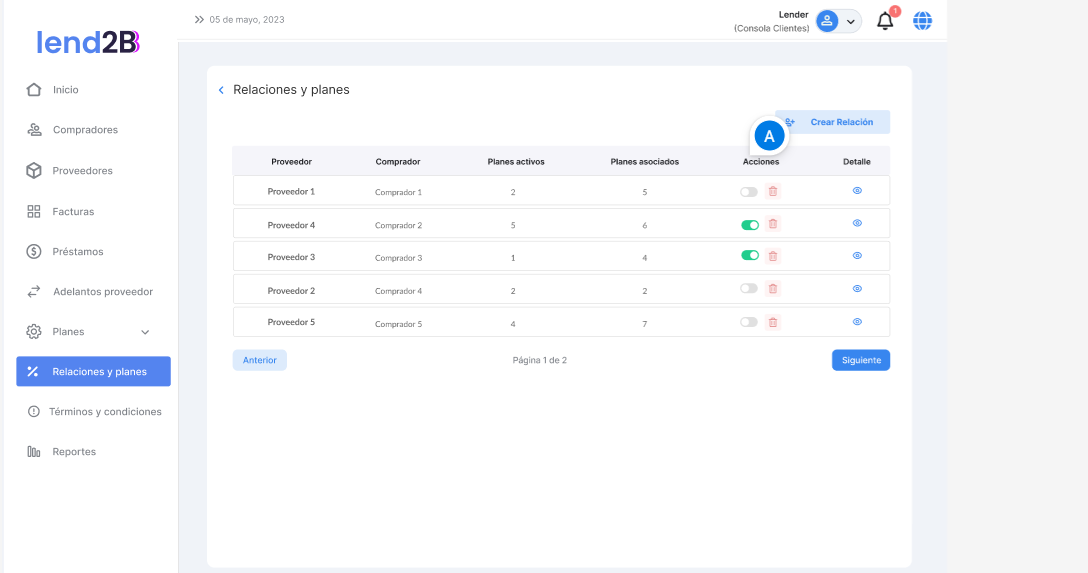
Los campos en el cuadro de la derecha son los siguientes:
Proveedor. Seleccionar de un desplegable
Comprador. Seleccionar de un desplegable
Planes activos. Cuenta de los Planes extensión que tengan facturas aprobadas y asociadas a esos planes en particular.
Planes asociados. Cuenta de los Planes extensión totales (sin considerar el estado o con facturas asociadas) cargados para la relación.
Acciones. La única acción disponible es para cambiar el estado de la relación. Los mismos pueden ser: activo, inactivo o baja definitiva.
Detalle. Al acceder se debe mostrar los siguientes datos:
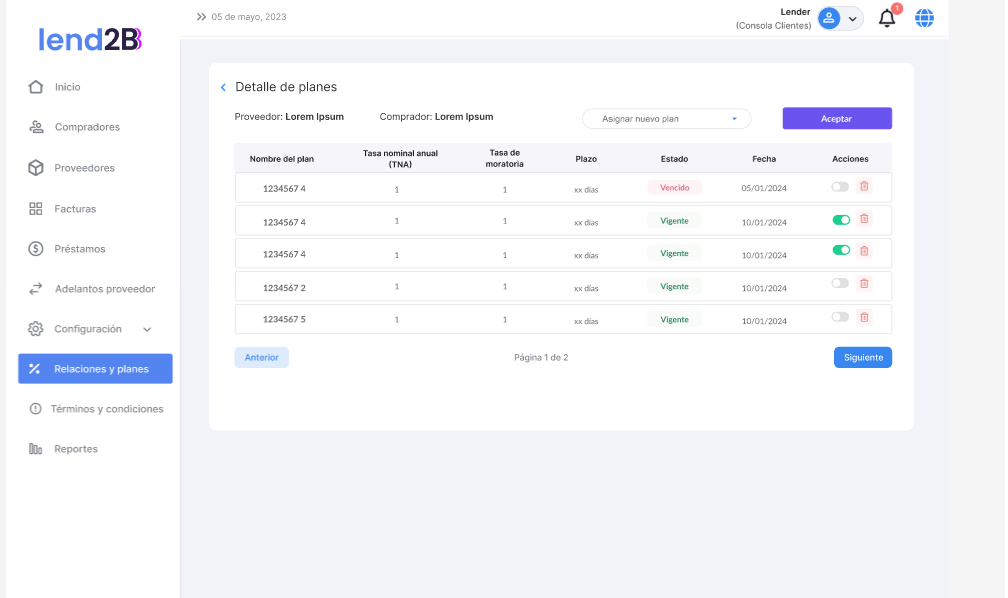
Los campos en el cuadro de la derecha son los siguientes:
Nombre del Plan (se toma el dato de los Planes extensión)
Tasa Nominal Anual (TNA)
Tasa de Moratoria
Plazo
Estado
Fecha (se debe tomar la fecha de generación de la relación)
Acciones. La única acción disponible es para cambiar el estado del plan asociado. Los mismos pueden ser: eliminar o pausar.
En esta misma pantalla se deberá poder seleccionar la opción Asignar nuevo Plan: Se debe habilitar la opción de para la relación única entre Proveedor y Comprador se pueda asignar un nuevo Plan. Pendiente confirmar si el Plan Base se asigna por default a todo el ecosistema
Volviendo a la pantalla inicial de Relaciones y Planes
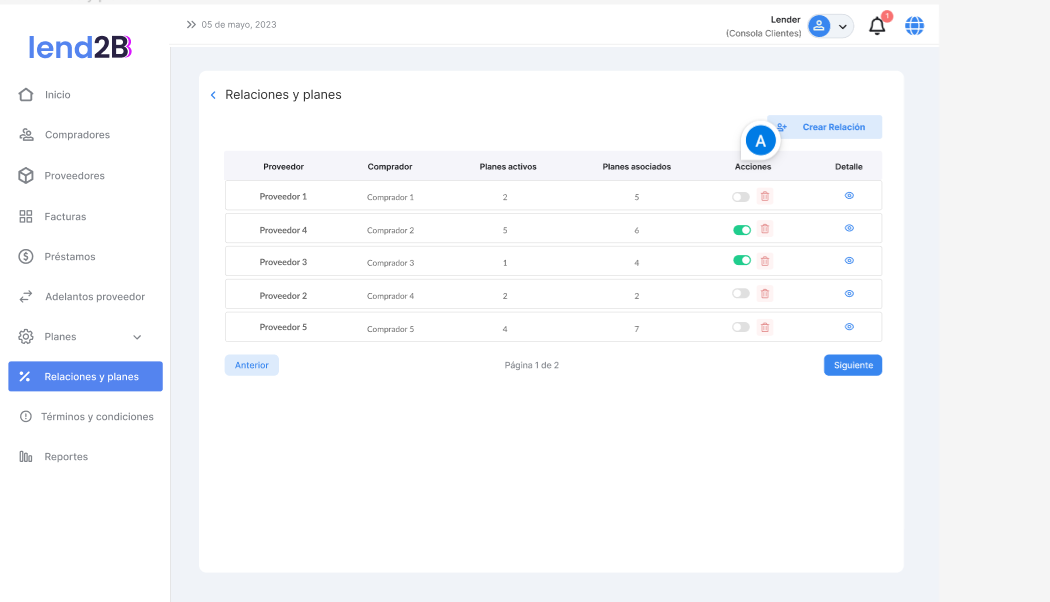
Al seleccionar Crear relación se debe acceder a la siguiente pantalla:
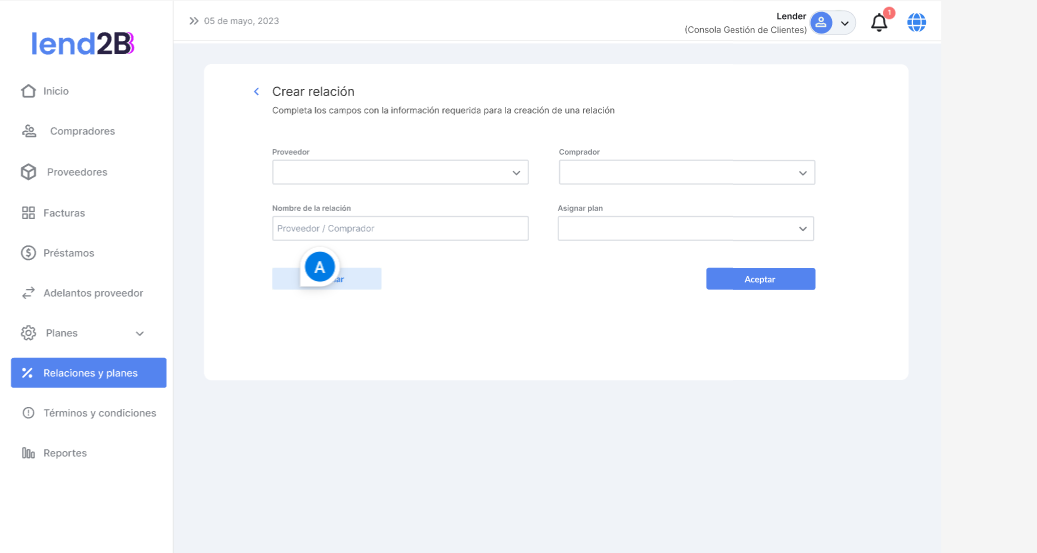
Para los campos Proveedor y Comprador se deben poder seleccionar los mismos de un desplegable. En principio para el Proveedor solo existirá un valor a seleccionar.
Para los siguientes campos:
Nombre de la relación. Campo libre
Asignar Plan: Se debe poder seleccionar de un desplegable un Plan extensión.
Dashboard en la Consola del Lender
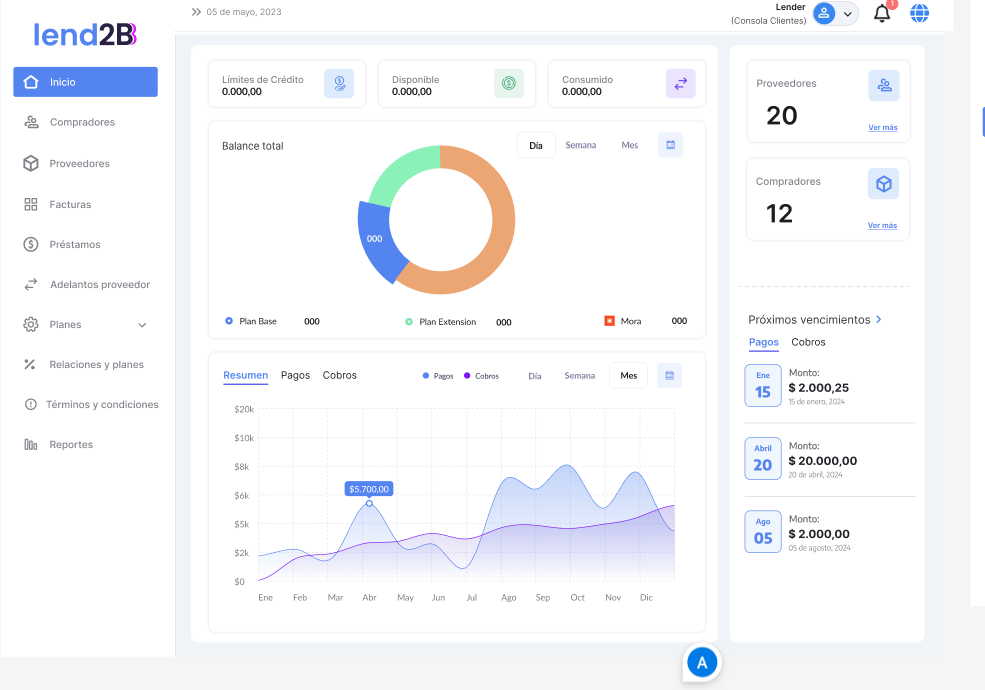
Al acceder a la Consola del Lender se debe poder visualizar un resumen de la operación del Lender. Se avanza con la primera versión tomando los siguientes datos a mostrar:
En la parte superior se muestran los datos de la sumatoria de los Limites de Crédito de todo el ecosistema, lo disponible y lo consumido (reemplazar utilizado) en el ecosistema.
En la parte central se muestra el balance entre Plan Extensión (financiación extendida asignada), Plan Base (financiación base asignada) y Mora (financiación base o extendida). Se solicita poder filtrar por día, semana y mes. Pendiente de definir
Debajo del balance quisiéramos avanzar en el armado de un grafico de líneas que permita visualizar la evolución de los pagos y los cobros pudiendo posicionarse en cualquier lugar de los gráficos y mostrar los valores correspondientes. Debe haber una hoja para los pagos, otra para los cobros y una tercera para los dos anteriores (doble línea).
La información en la parte superior derecha también se refiere a las secciones de Compradores y Proveedores del menú. Eliminar el Total y poner primero Compradores y luego Proveedores.
En Próximos vencimientos debe haber dos hojas: una para los Pagos (lo que le debe pagar el Lender a los Proveedores. Ir a buscar la información a la sección Facturas) y otra para Cobros (lo que debe cobrar el Lender de los Compradores tanto con la financiación base como con la extendida. Ir a buscar la información a la sección Prestamos). Mostrar los tres primeros ordenados por fechas.
Términos y Condiciones.
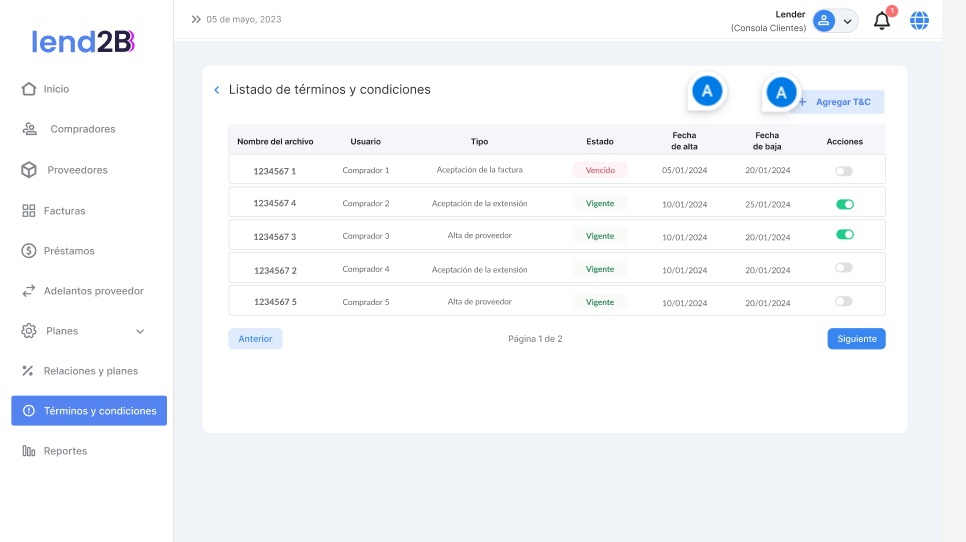
Se requiere agregar en el Menú de la Consola del Lender la opción Términos y Condiciones que permita la carga de archivos en sus diferentes versiones y la administración de los mismos
Al seleccionarla se habilitara la siguiente pantalla con los siguientes datos:
Nombre del archivo (subido por el Lender)
Usuario. Perfil del Lender a definir. Revisar si se debe reemplazar por Propietario
Tipo. Se debe seleccionar entre Alta de Proveedor, Alta de Comprador, Aceptación de Factura y Aceptación de extensión.
Estado.
Acciones. La única acción disponible es para cambiar el estado del archivo. Los mismos pueden ser: activo o inactivo.
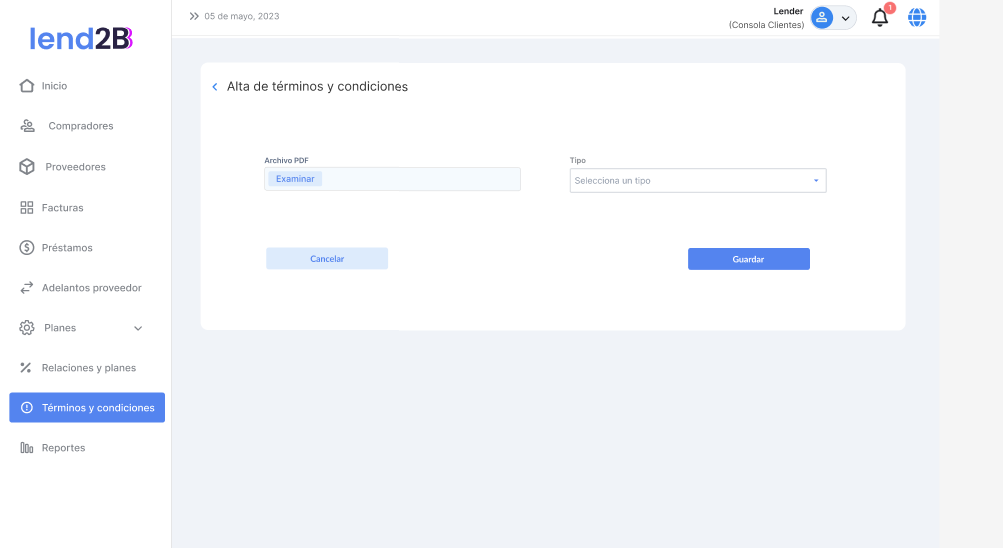
Al seleccionar Agregar T&C
Integración Lend2B con ERP del Lender y con ABL a través de APIs. Cambio en método de autenticación.
Definir junto con Tecnología las tareas asociadas a actualizar los métodos iniciales de autenticación. Validar las mismas con ABL.
Identificar posibles consecuencias en el uso de los iFrames y proponer una solución.
Attachments:
 image-20240125-150439.png (image/png)
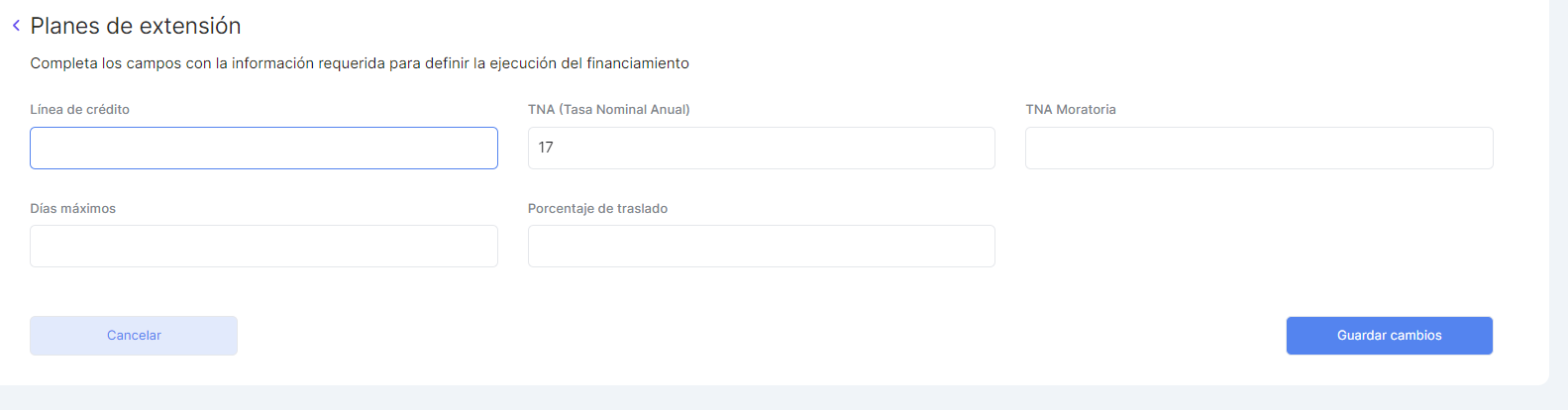 image-20240201-132959.png (image/png)
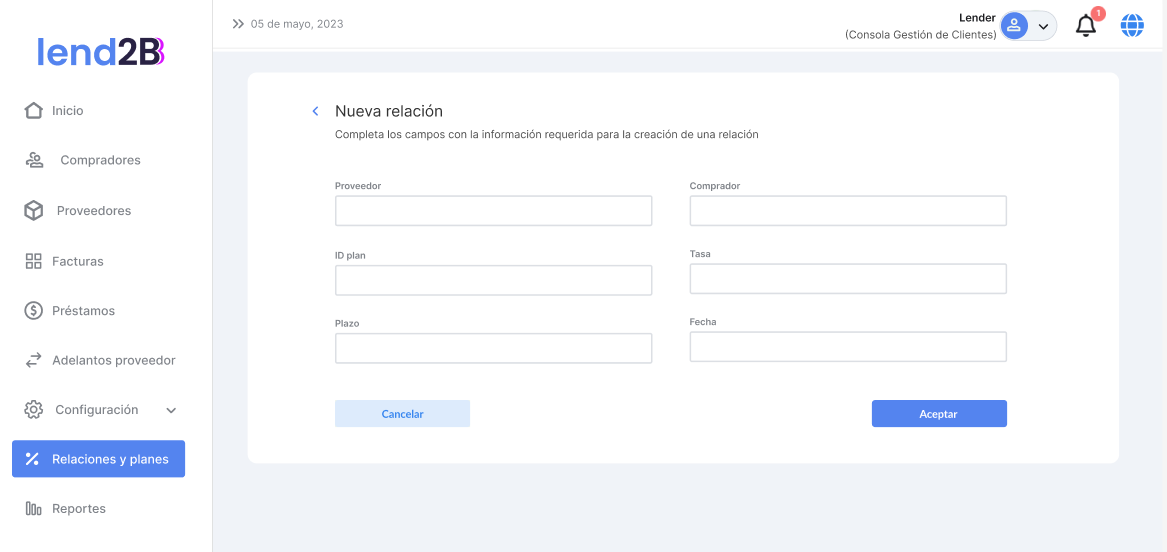 image-20240201-133410.png (image/png)
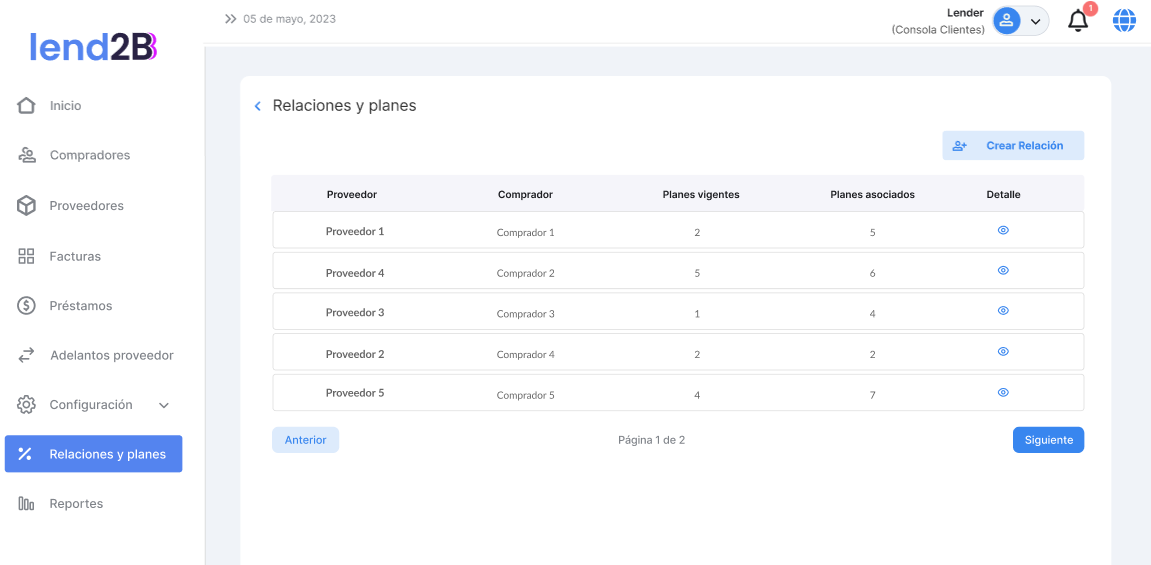 image-20240201-134733.png (image/png)
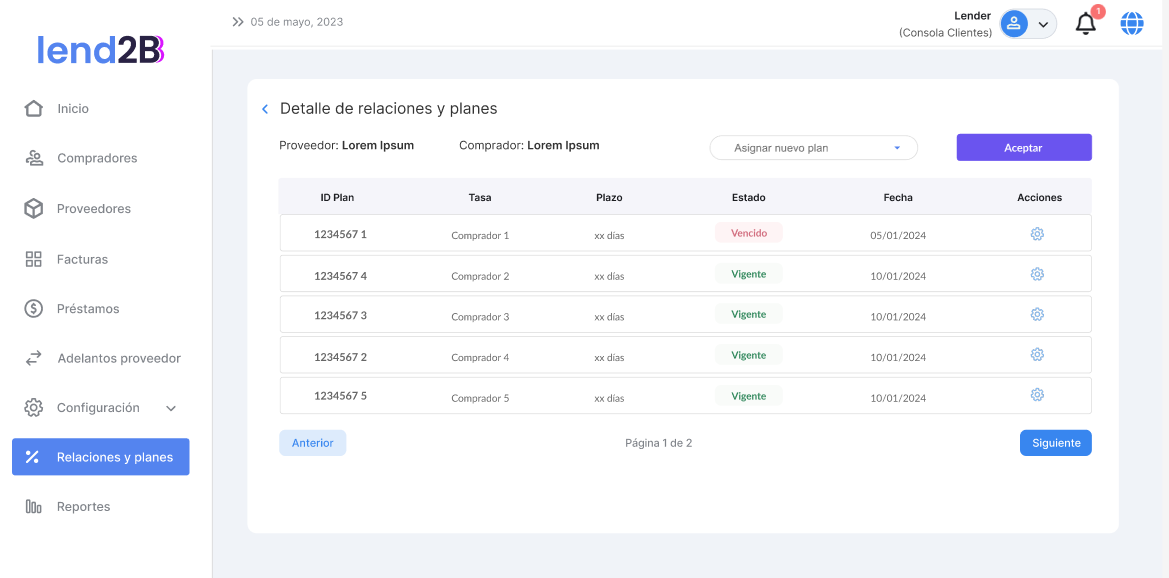 image-20240201-145436.png (image/png)
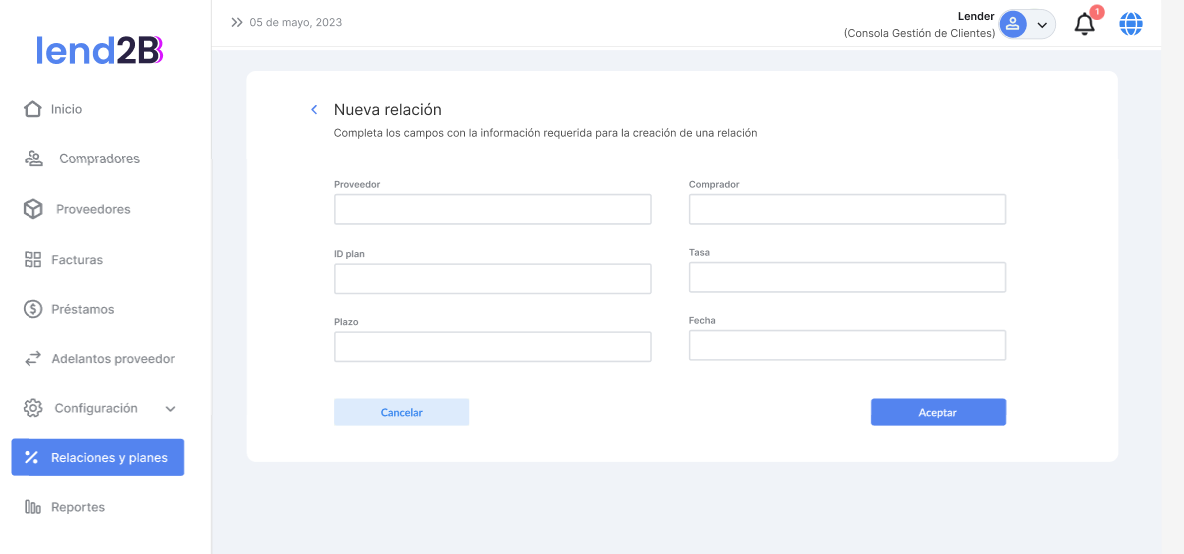 image-20240201-174032.png (image/png)
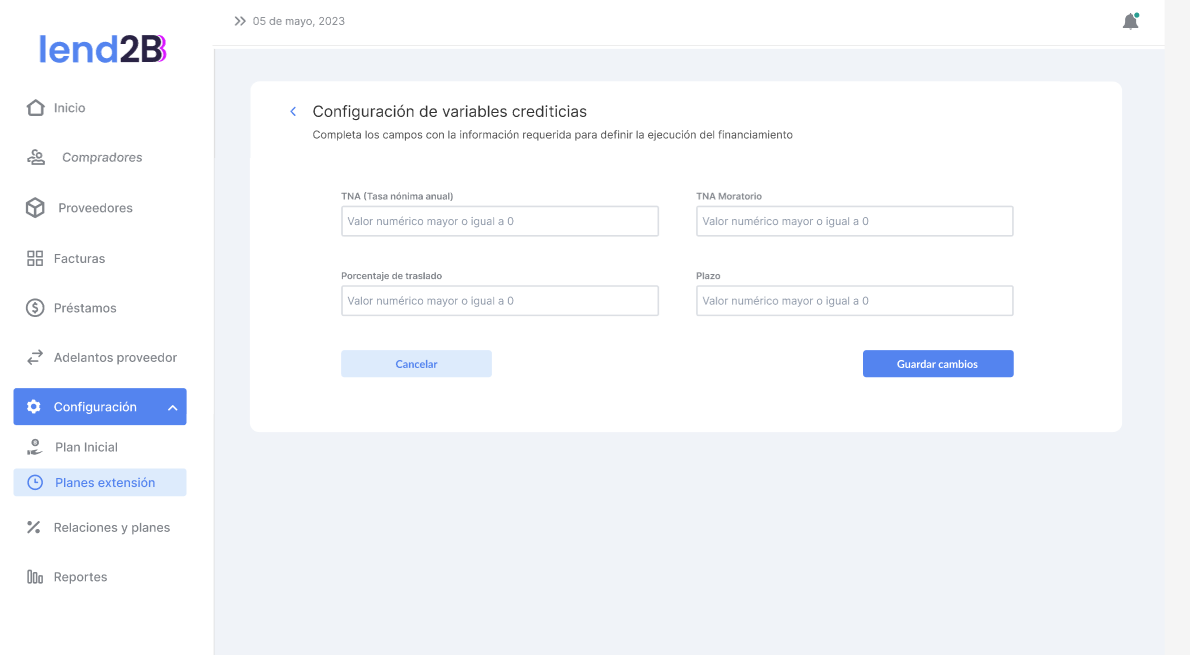 image-20240201-191731.png (image/png)
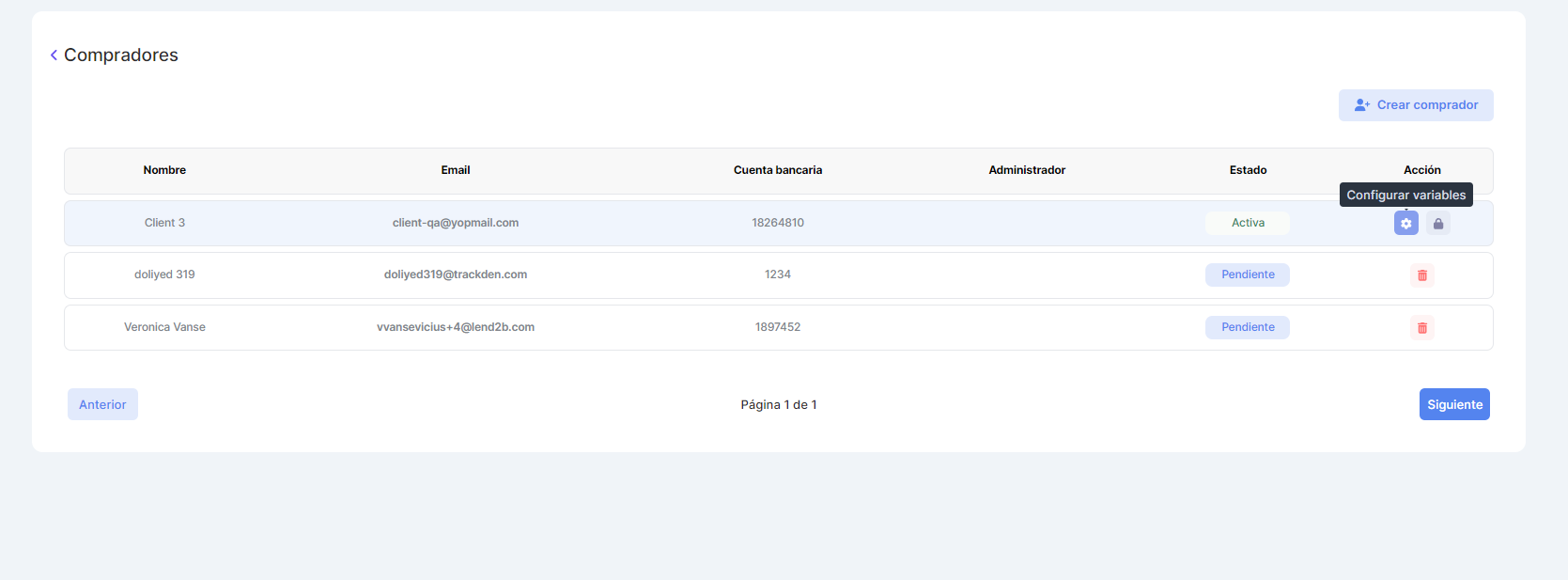 image-20240201-192211.png (image/png)
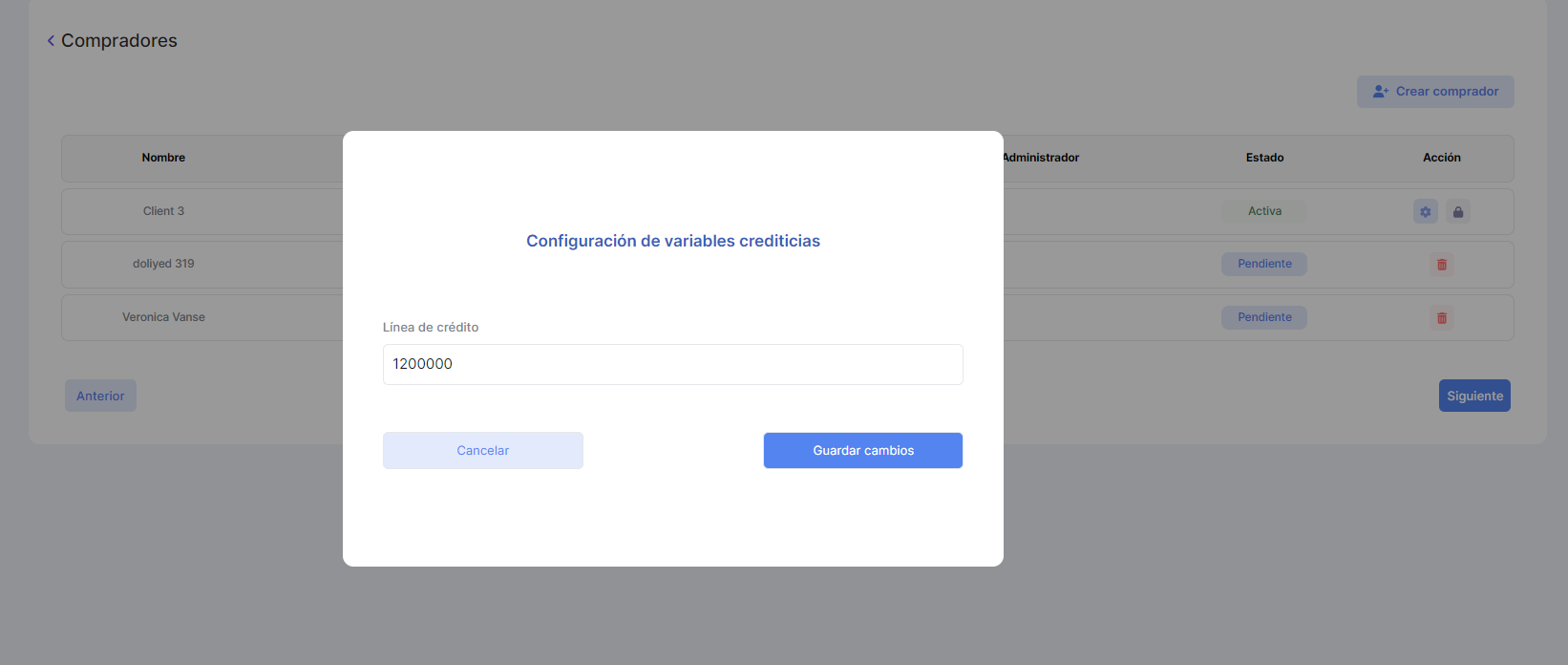 image-20240201-193045.png (image/png)
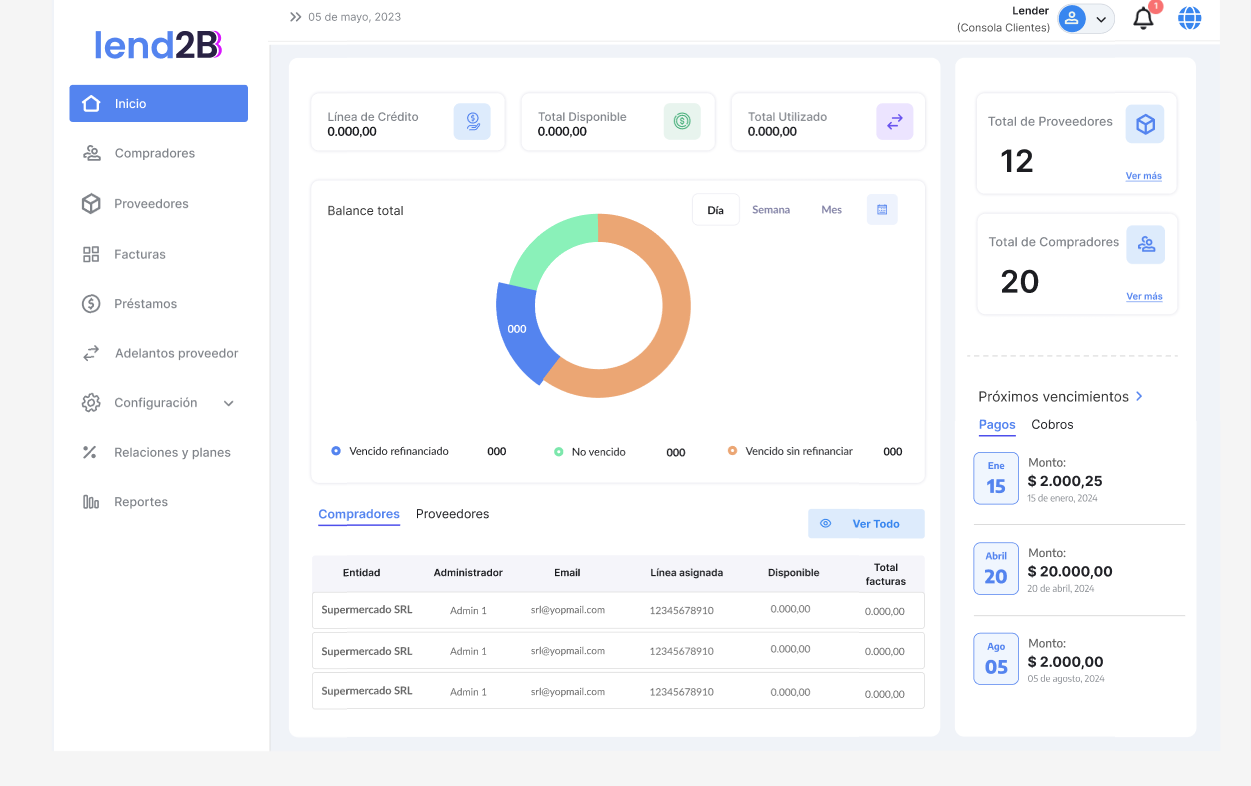 image-20240202-130057.png (image/png)
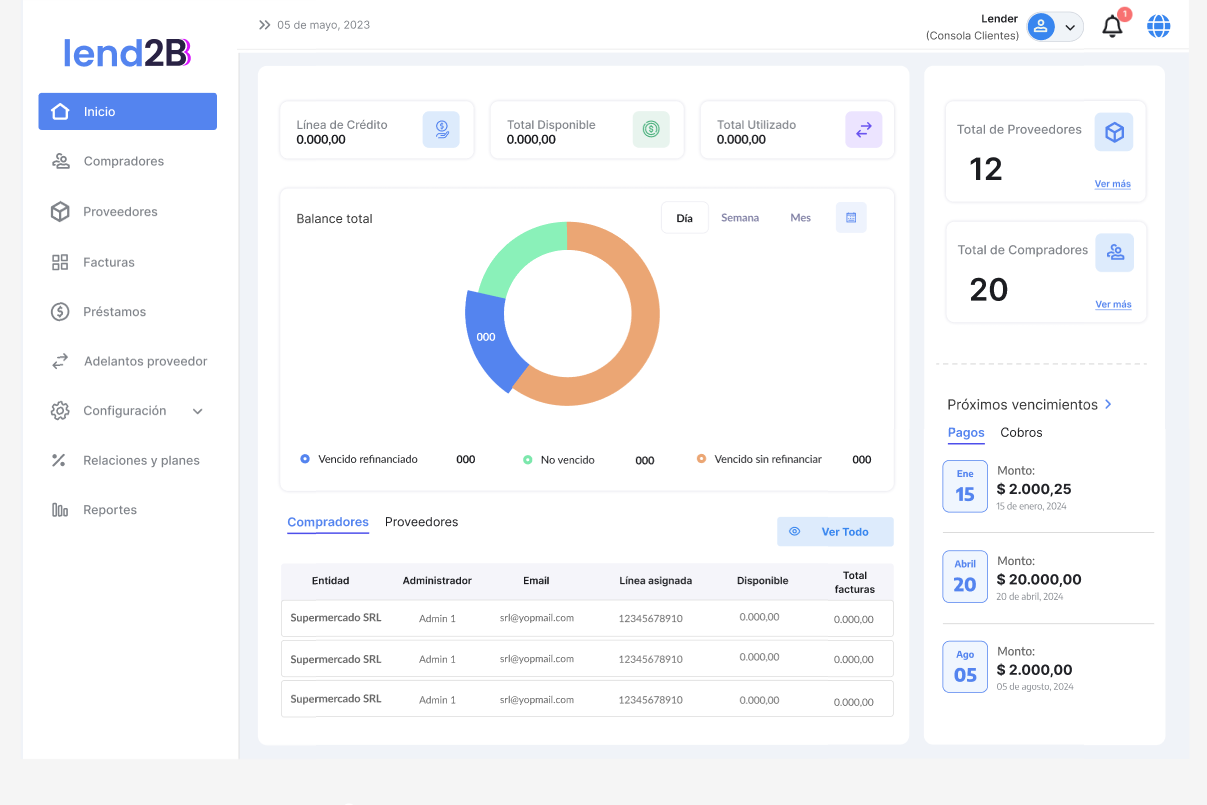 image-20240204-205103.png (image/png)
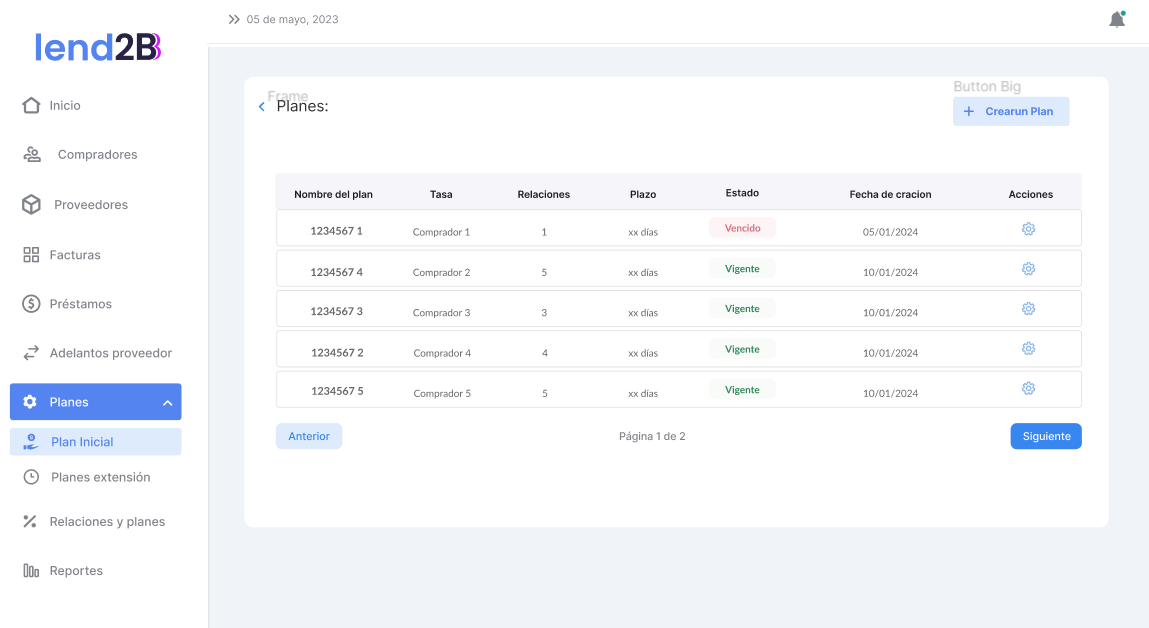 image-20240204-224352.png (image/png)
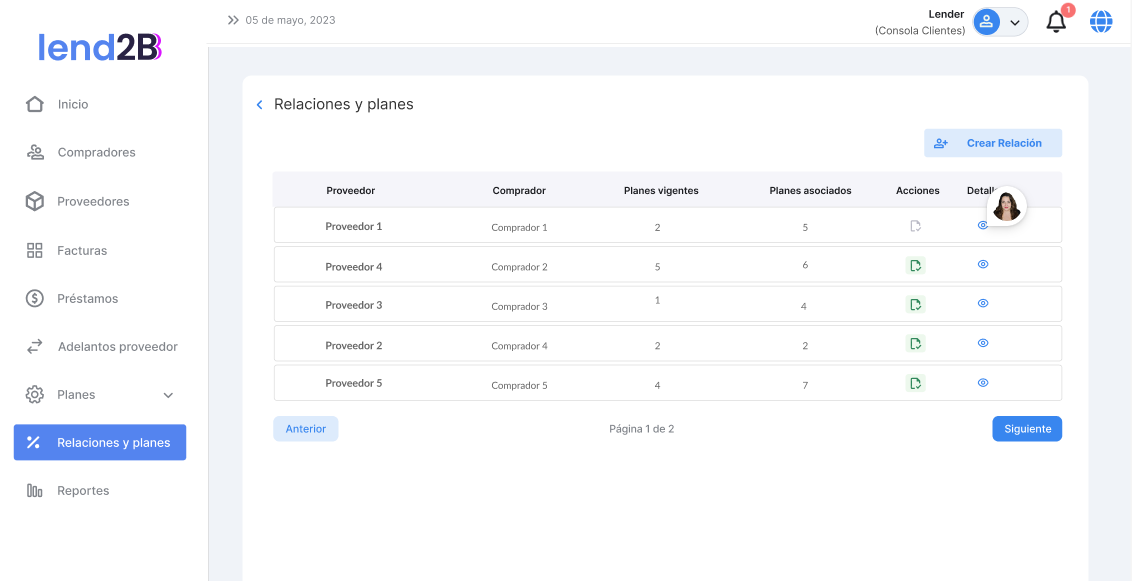 image-20240204-230036.png (image/png)
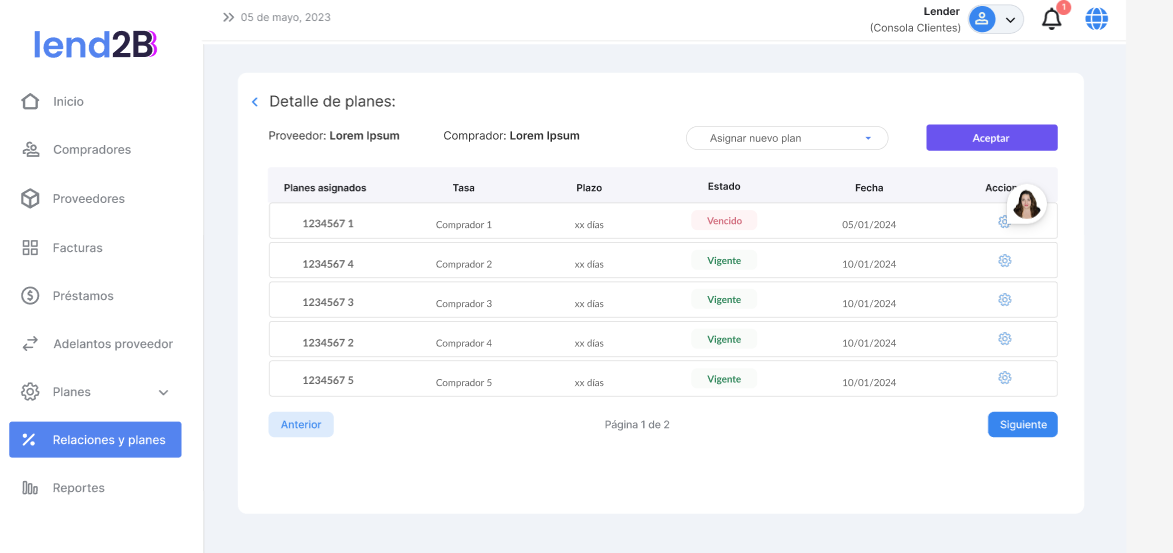 image-20240204-230900.png (image/png)
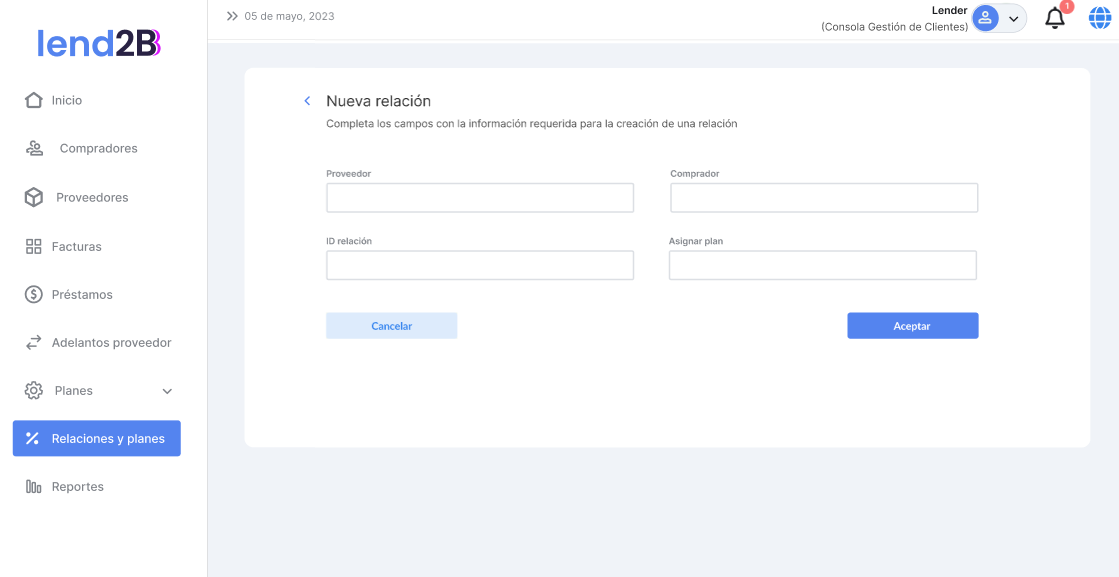 image-20240205-185908.png (image/png)
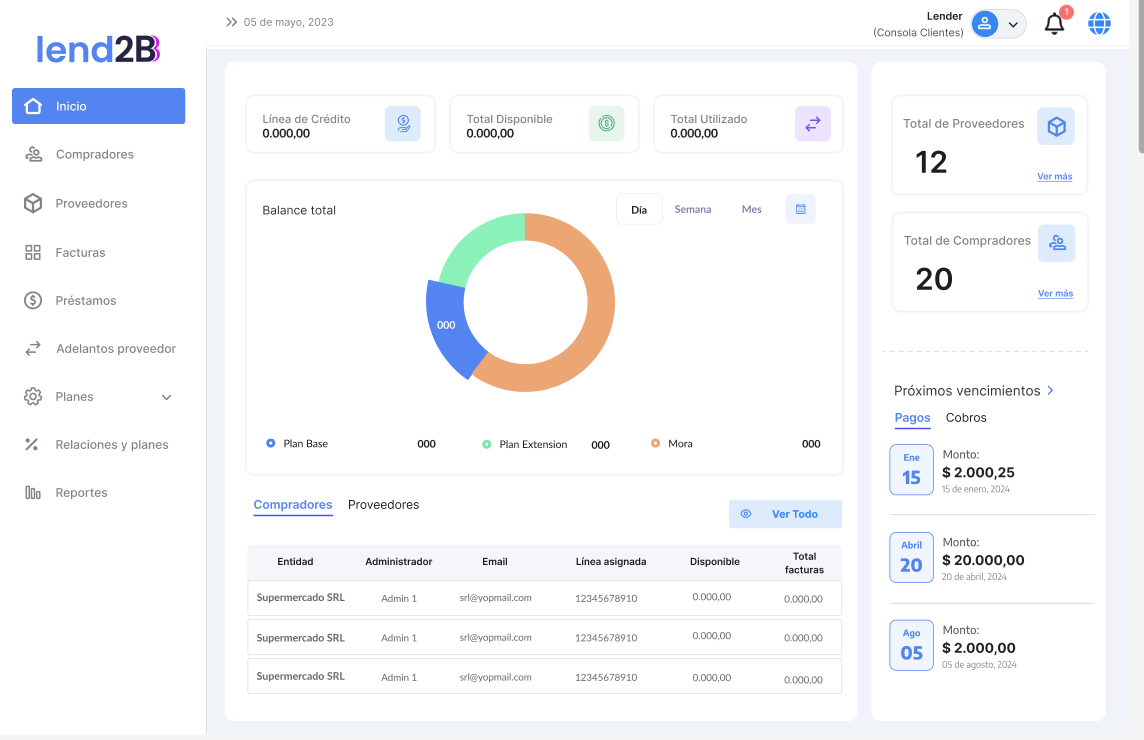 image-20240205-202450.png (image/png)
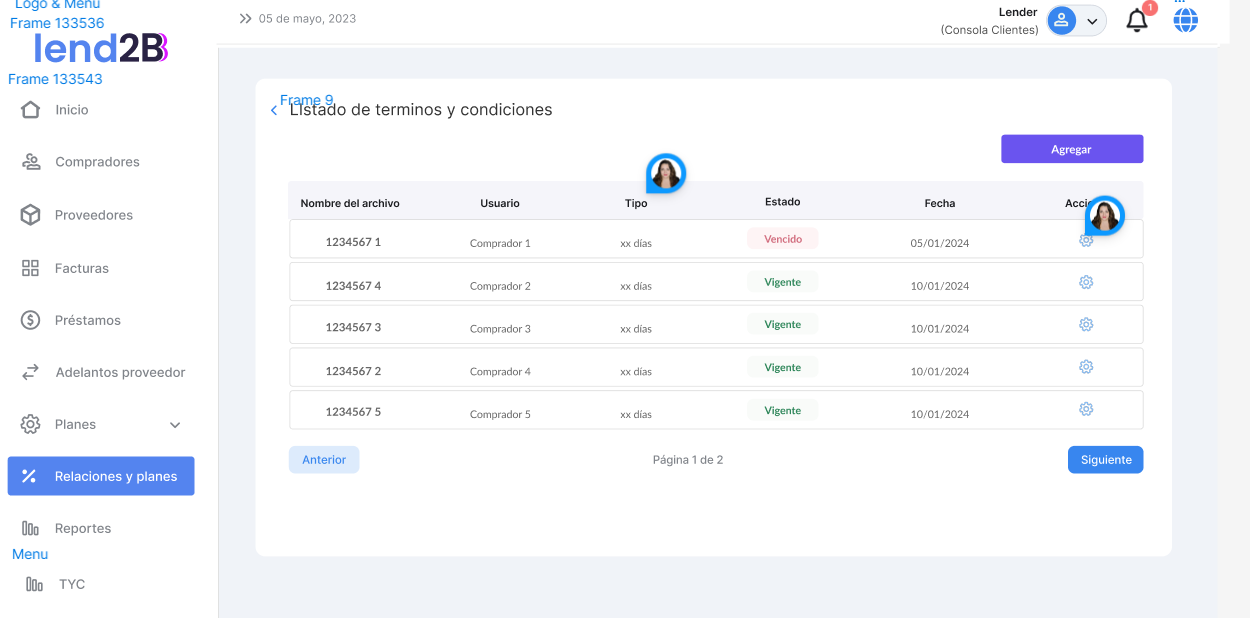 image-20240206-202650.png (image/png)
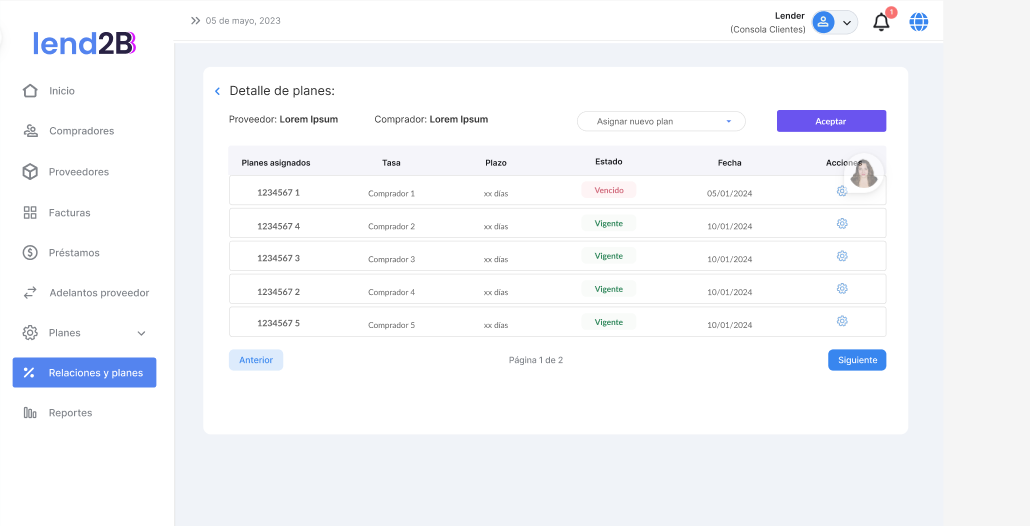 image-20240206-204257.png (image/png)
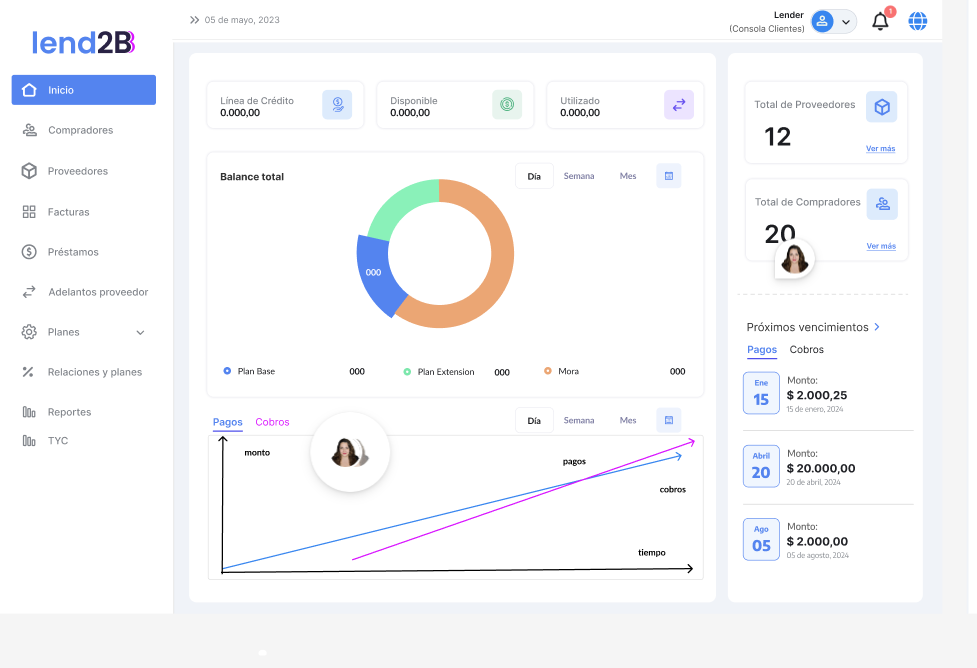 image-20240208-144829.png (image/png)
 image-20240208-150041.png (image/png)
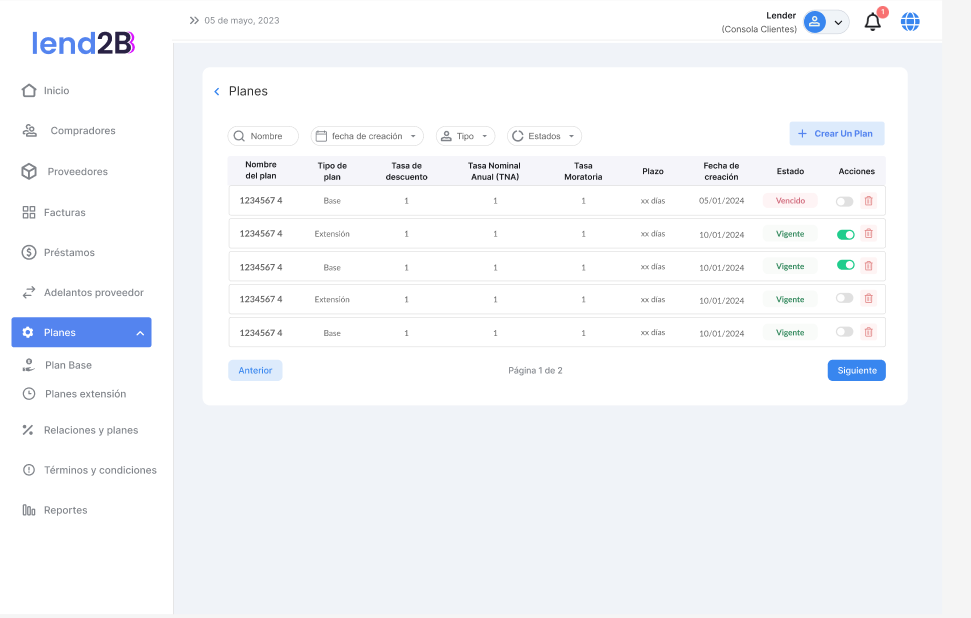 image-20240208-150301.png (image/png)
 image-20240208-150943.png (image/png)
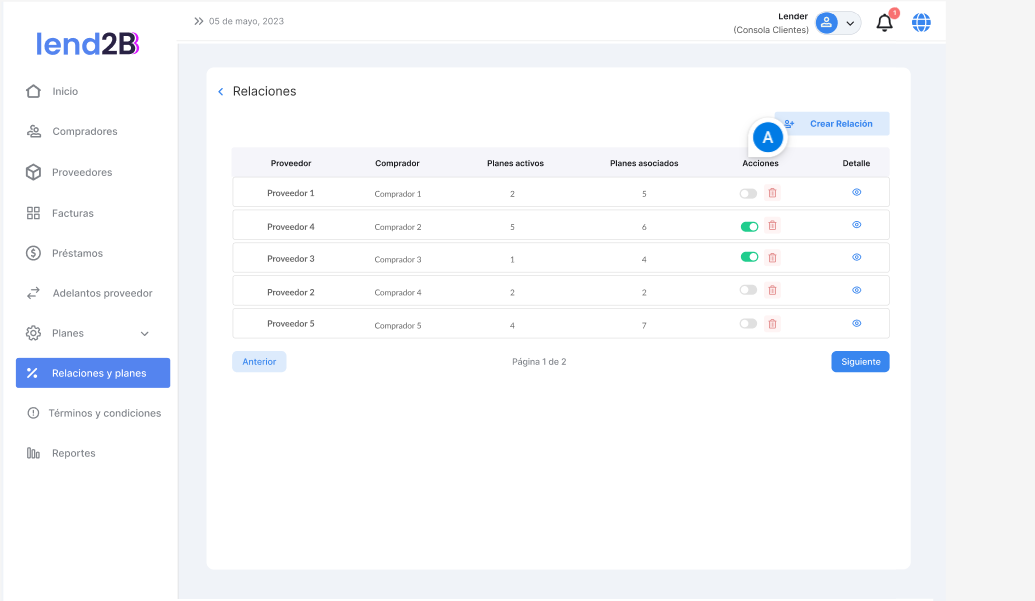 image-20240208-151041.png (image/png)
 image-20240208-152711.png (image/png)
 image-20240208-152910.png (image/png)
 image-20240208-153039.png (image/png)
 image-20240208-153131.png (image/png)
 image-20240208-153222.png (image/png)
 image-20240208-153256.png (image/png)
 image-20240208-153432.png (image/png)
 image-20240208-153519.png (image/png)
