Fecha de inicio: 04/03/2024
Fecha de cierre: 15/03/2024
Objetivo del Sprint: Revisión y ajuste del proceso completo en las plataformas del Proveedor, Comprador y Lender a fin de eliminar inconsistencias y errores.
Alta de Comprador
Consola Lender
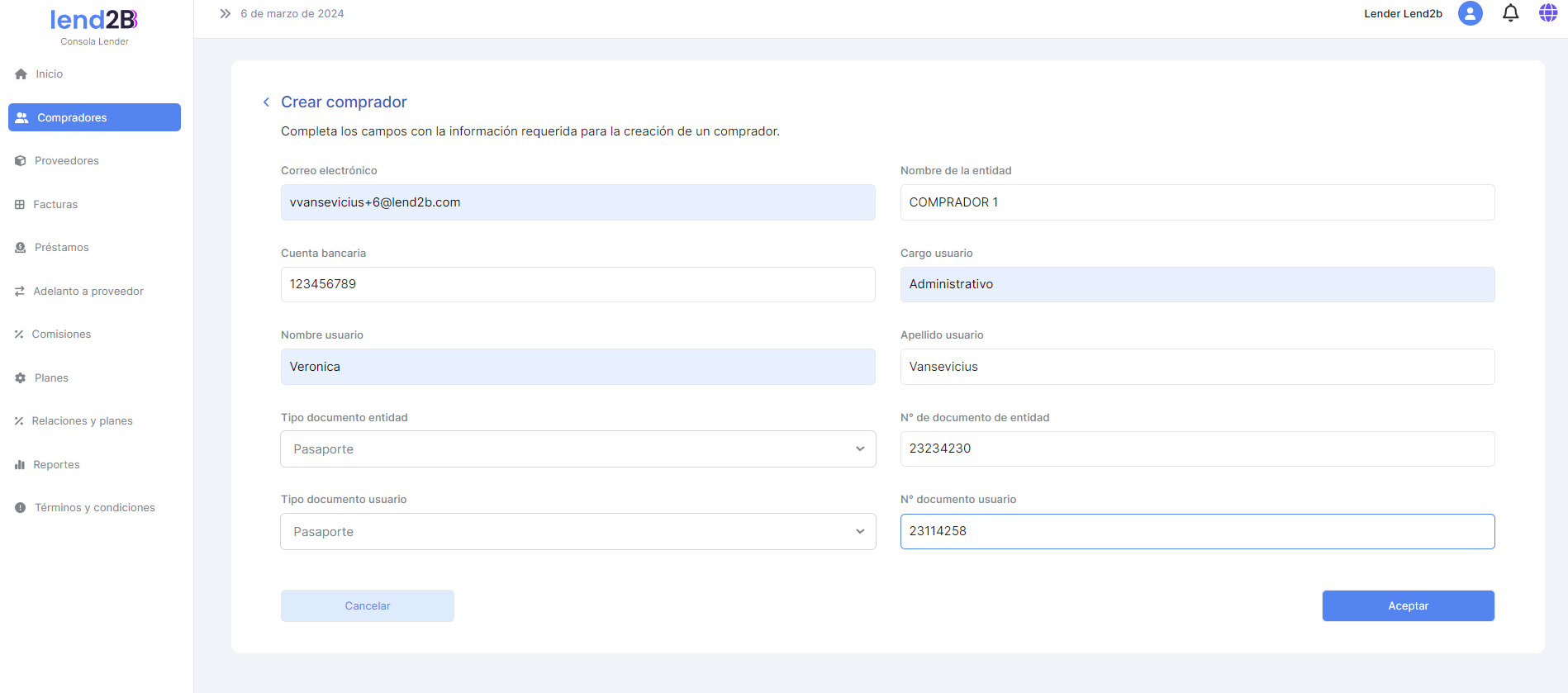
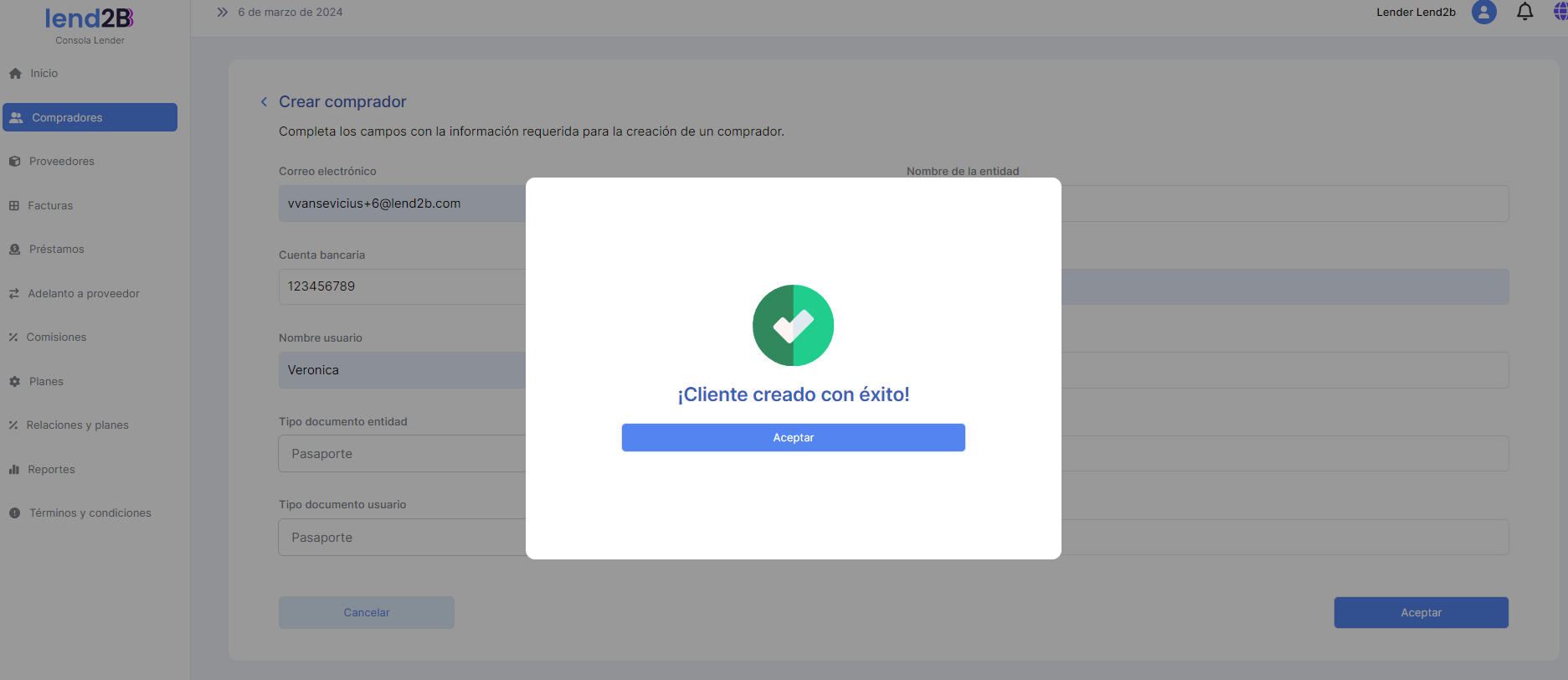
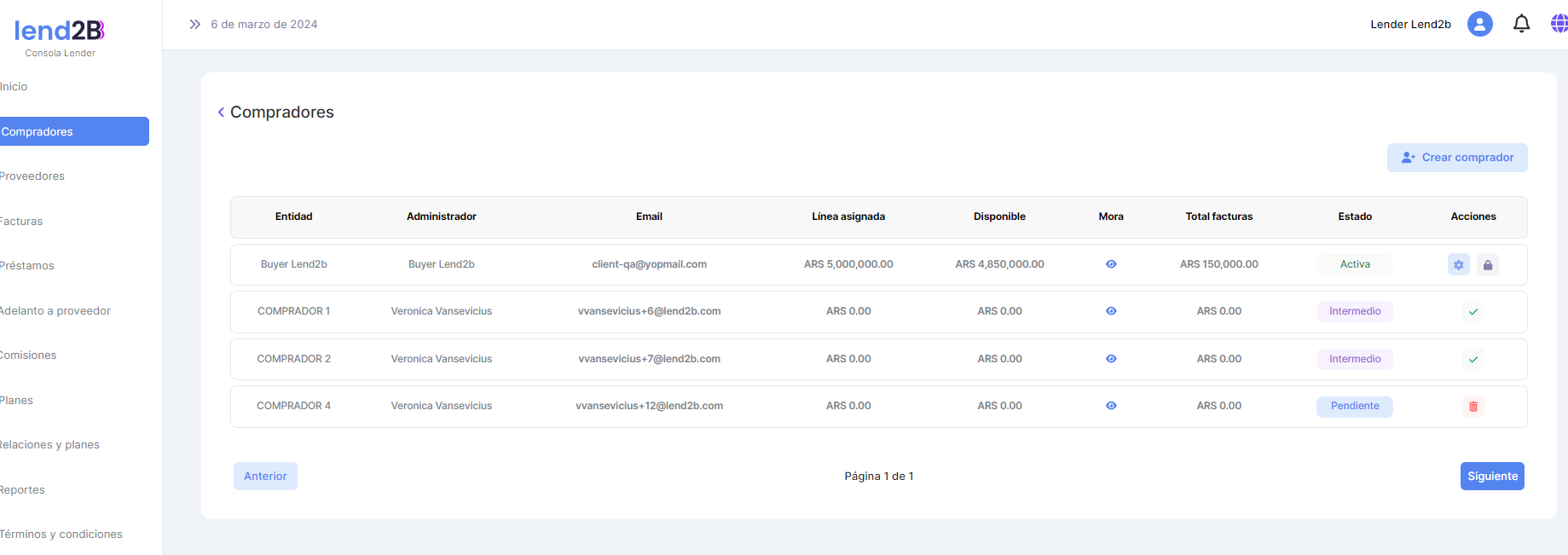
Cambiar en la pantalla de creación exitosa Cliente por Comprador
Validar que no se pueda cargar dos Compradores con el mismo Tipo y Nro. de Documento de la Entidad salvo que uno de los dos este en estado dado de baja.
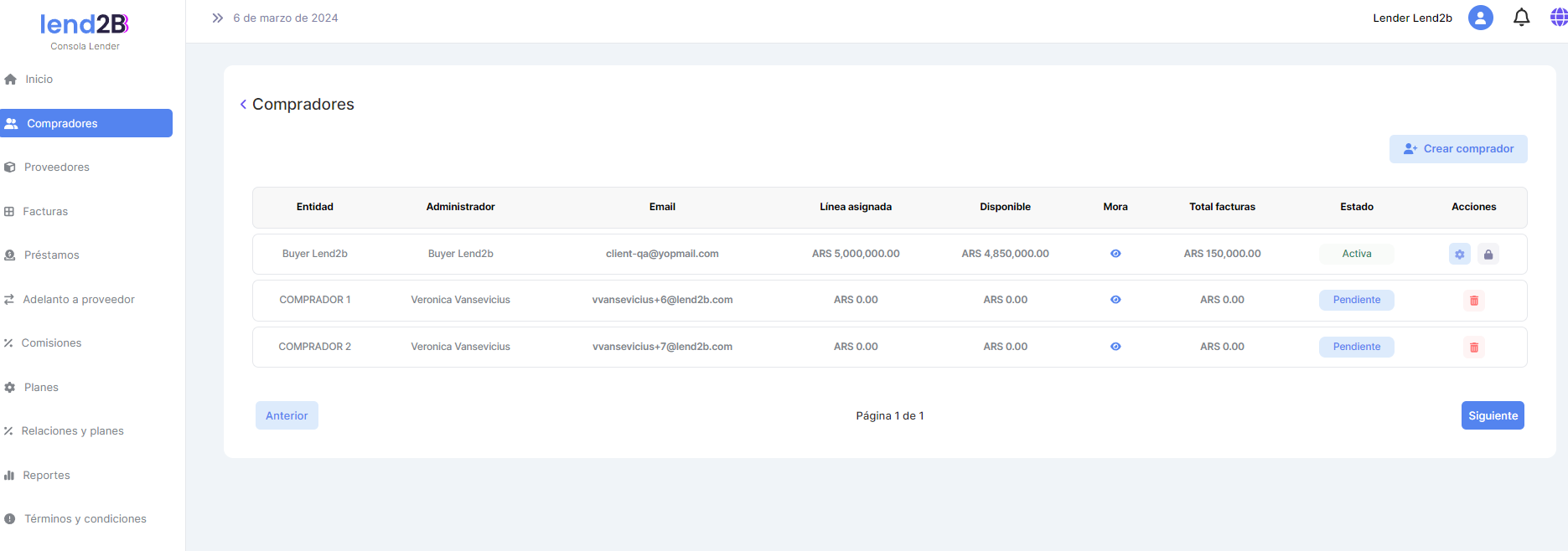
Para un comprador en estado Pendiente se puede eliminar el registro
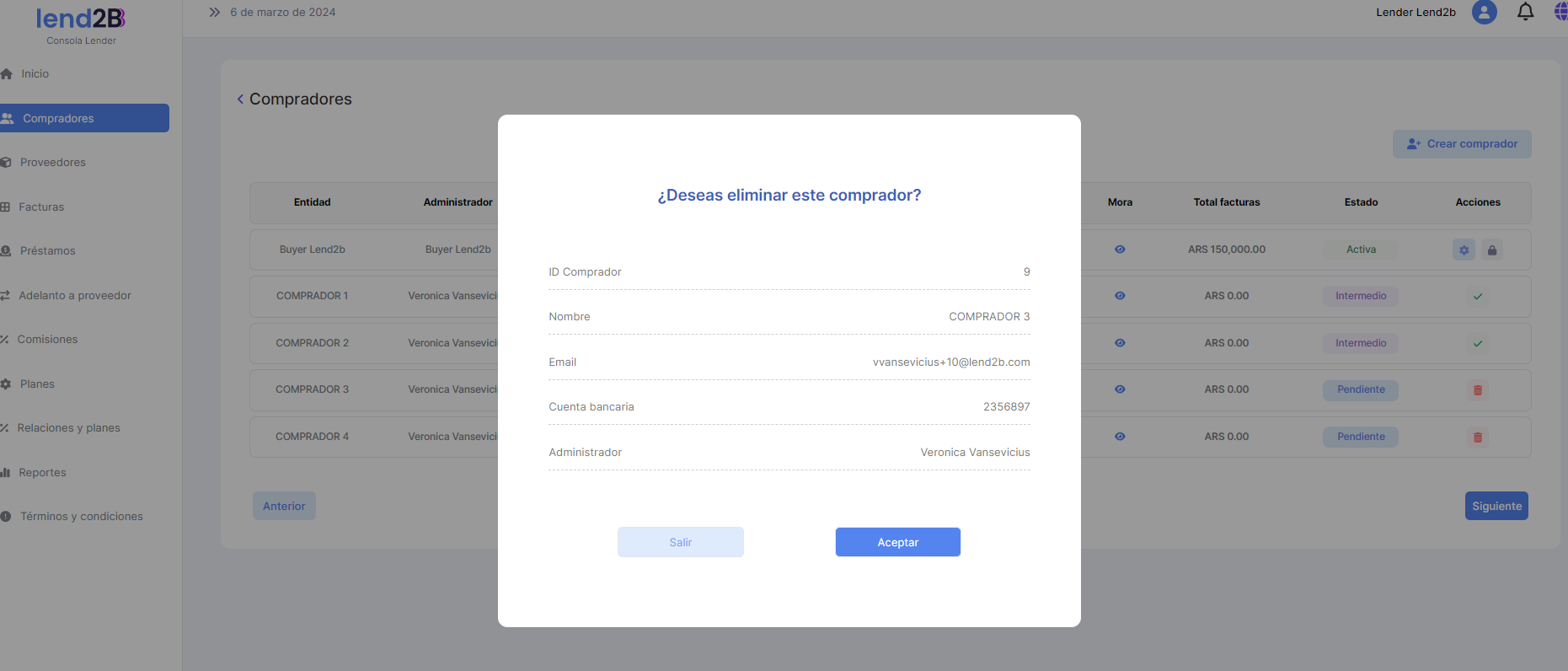
Al eliminarlo desaparece el registro
Consola Comprador
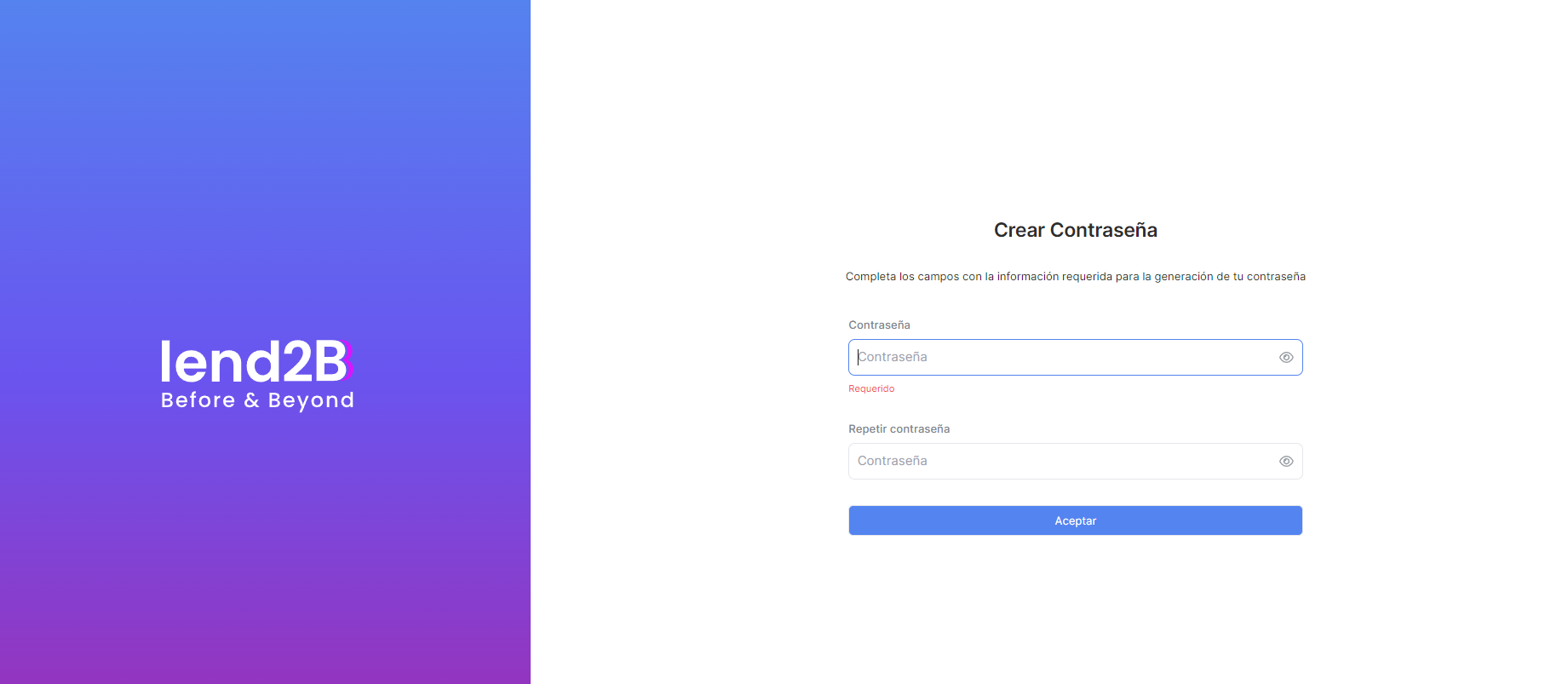
Se crea nueva Contraseña
Consola Lender
Se visualiza el Comprador como Intermedio y con la opción de Activar
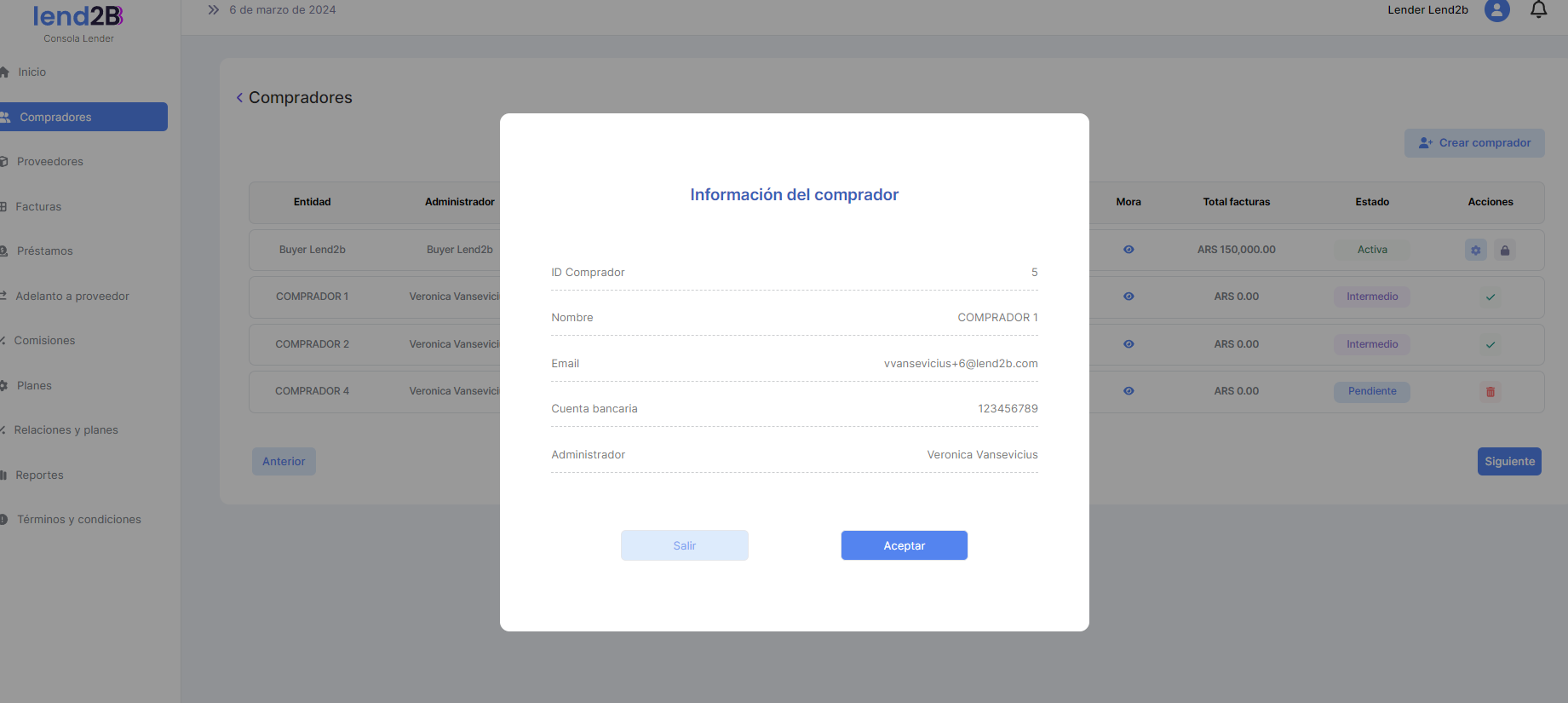
Eliminar el ID Comprador
Al aceptar la activación se solicita cargar la Línea de crédito definida para el Comprador
Reemplazar el titulo por Configuración de líneas de crédito. Además los valores de las líneas de crédito deben tener formato de numero al guardar los cambios. Adicionalmente el Porcentaje de sobregiro acepta tanto coma como punto para los decimales
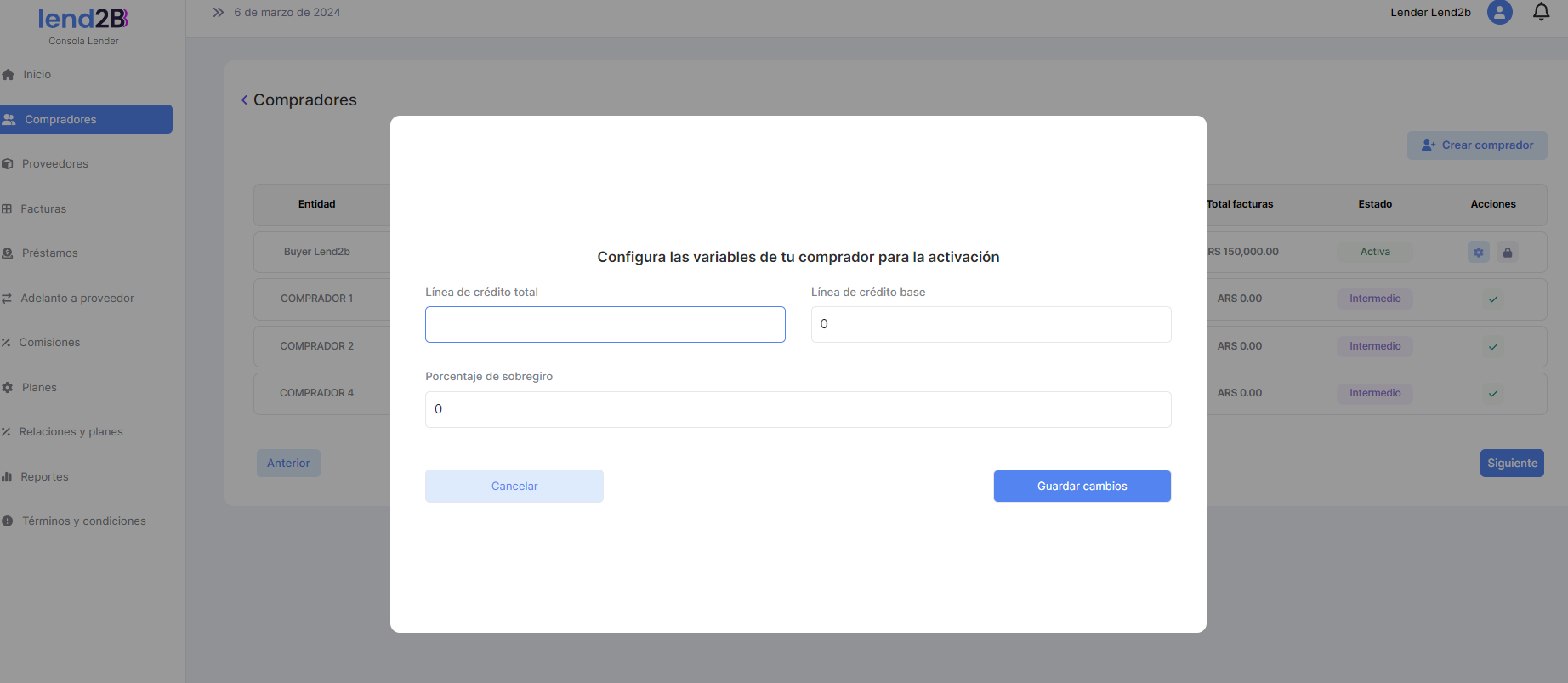
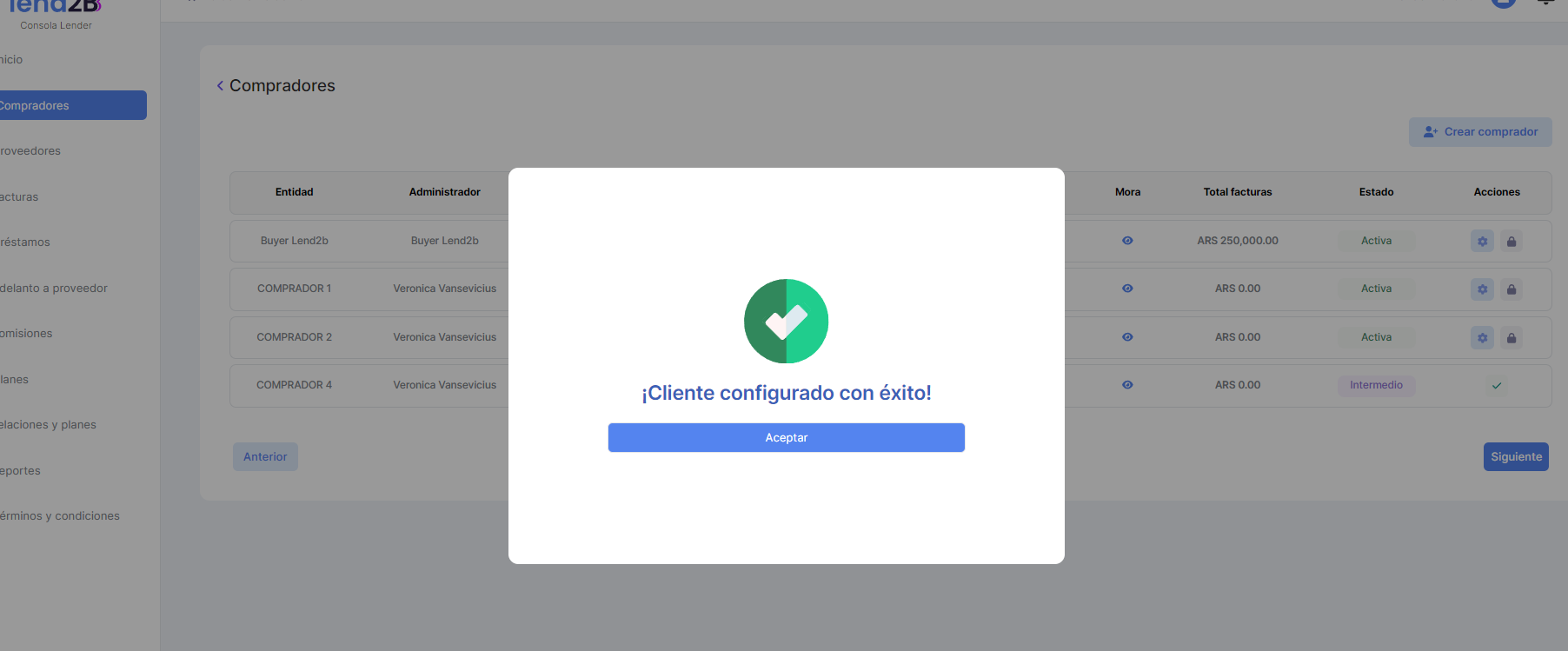
Reemplazar cliente por Comprador.
Si se quiere bloquear un comprador
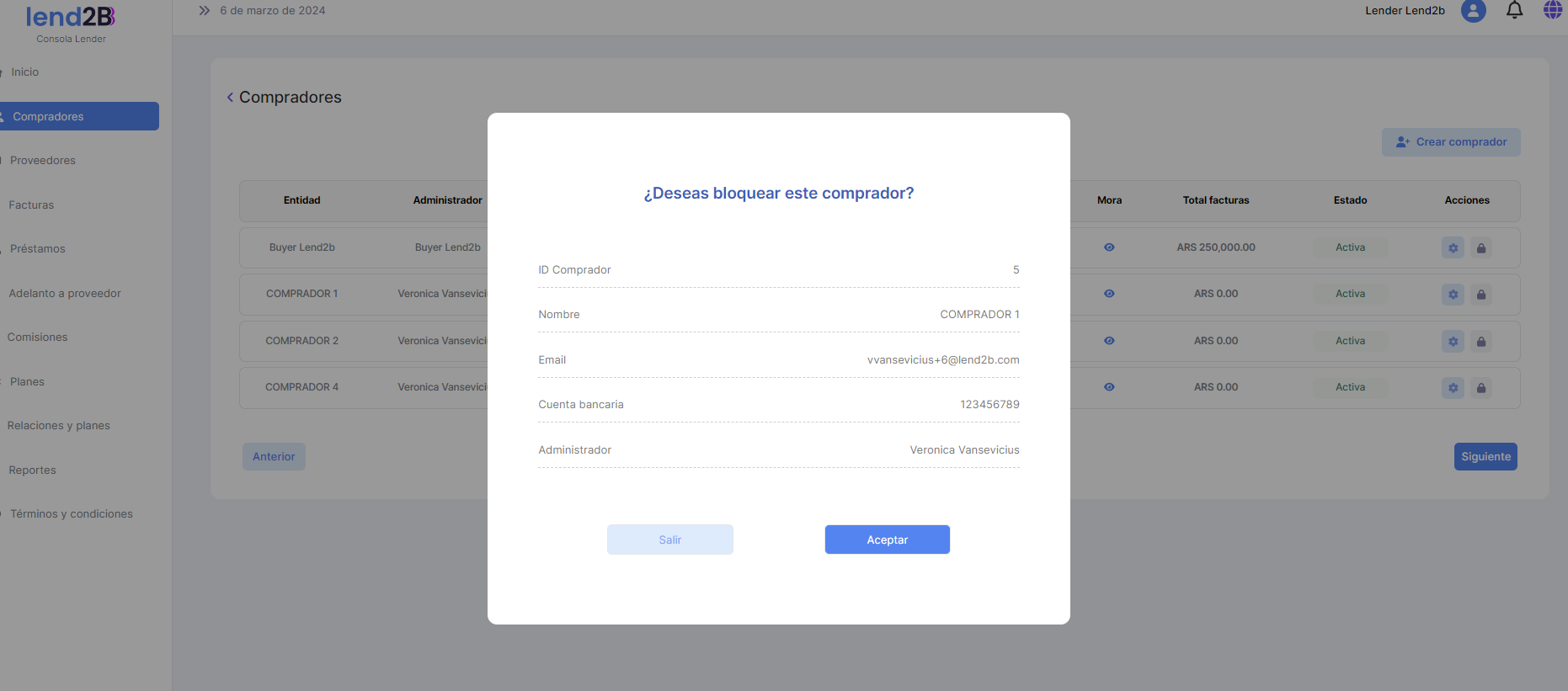
Eliminar el ID Comprador
Alta de Proveedor
Consola Lender
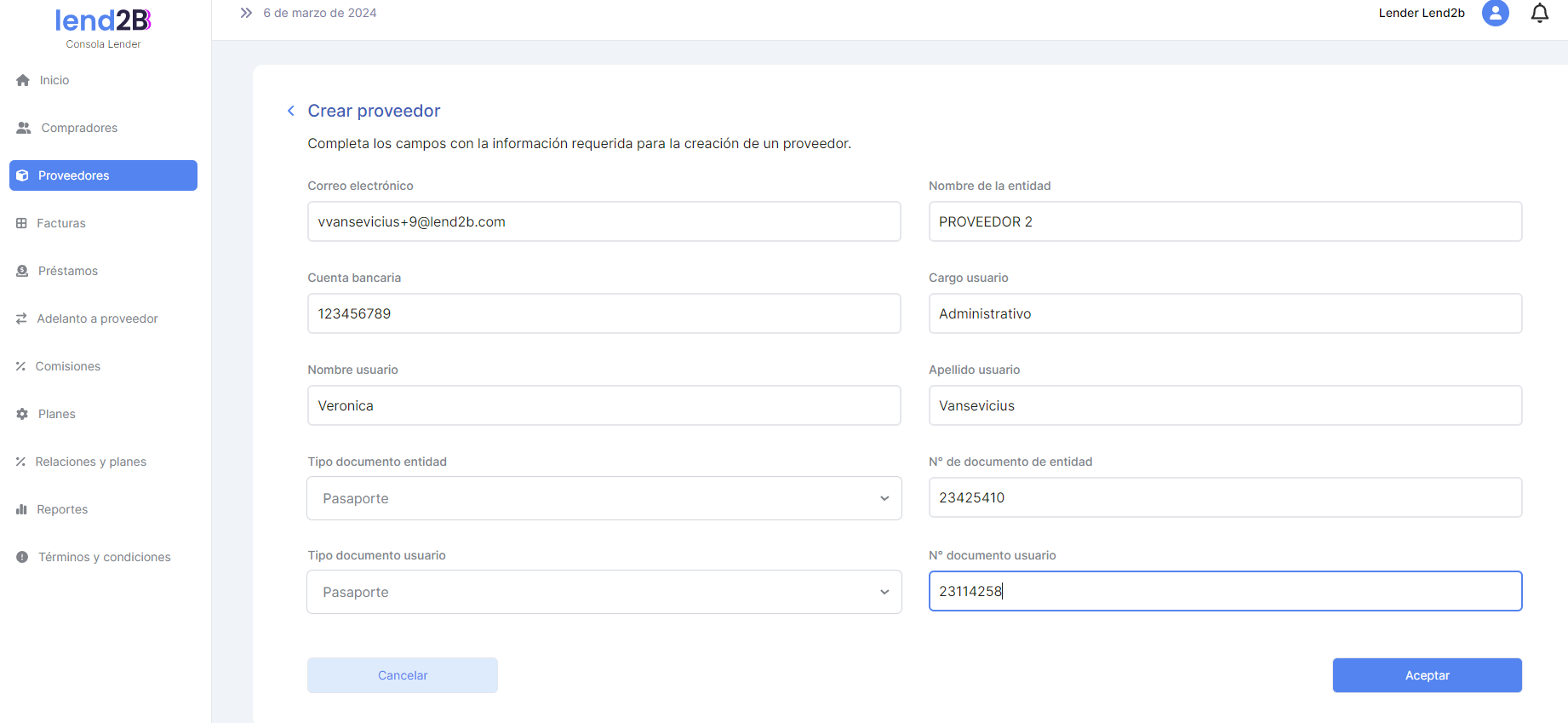
Validar que es posible cargar dos Proveedores con el mismo Tipo y Nro de Documento de la Entidad Entidad salvo que uno de los dos este en estado dado de baja.
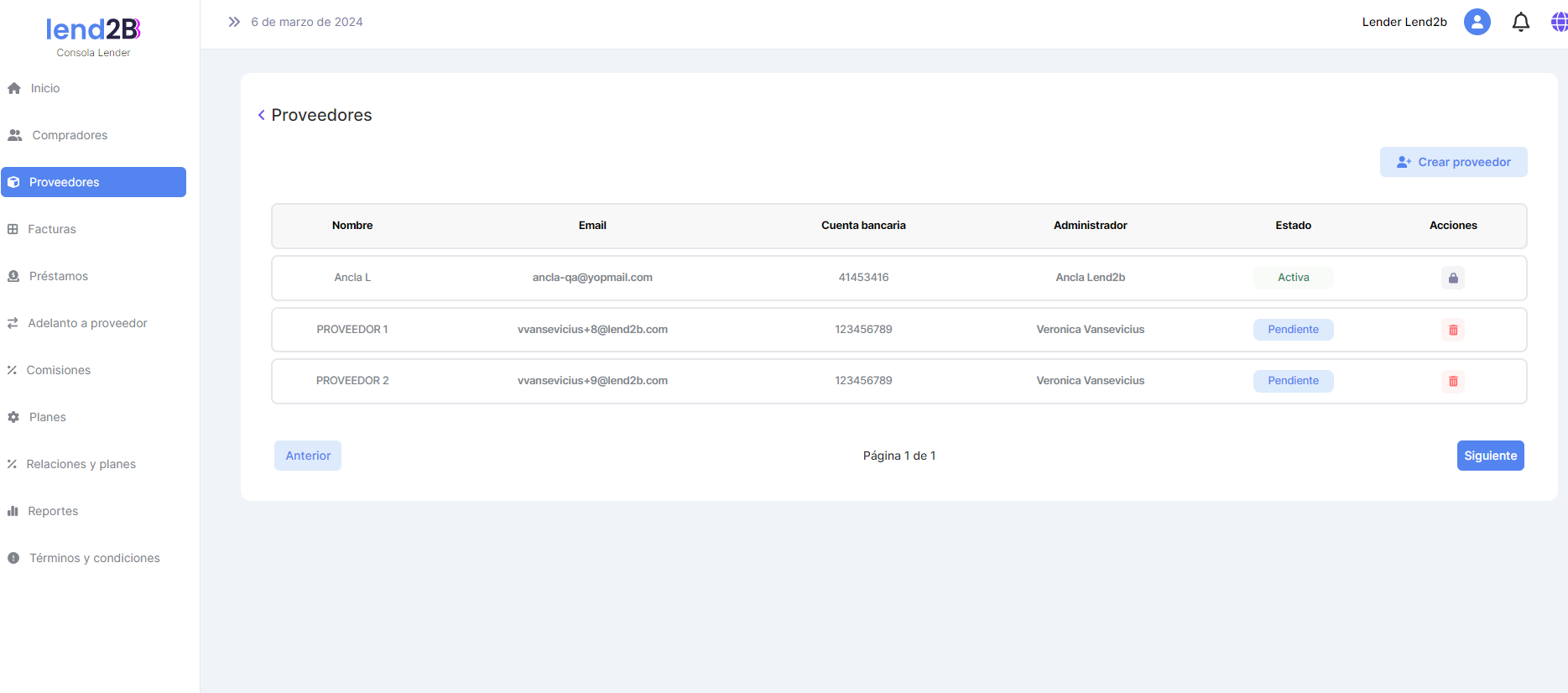
Para un proveedor en estado Pendiente se puede eliminar el registro
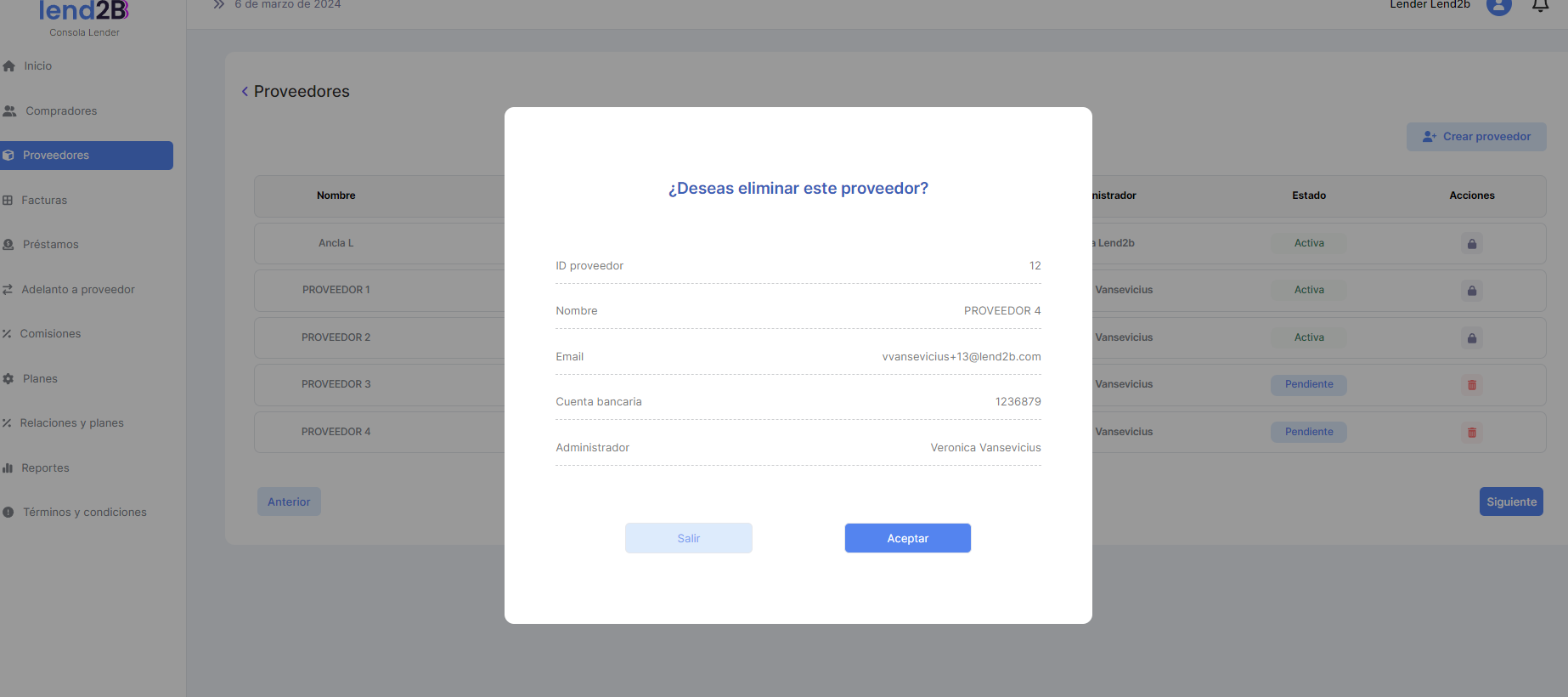
Eliminar el ID Proveedor
Al eliminarlo desaparece el registro
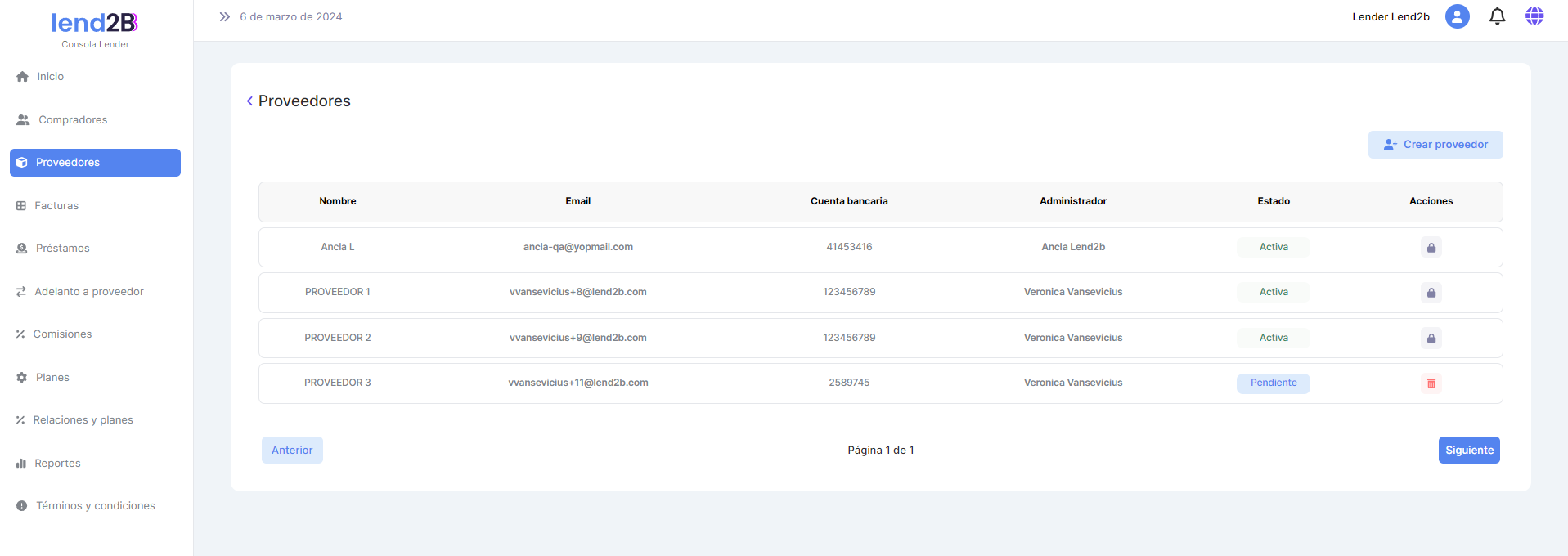
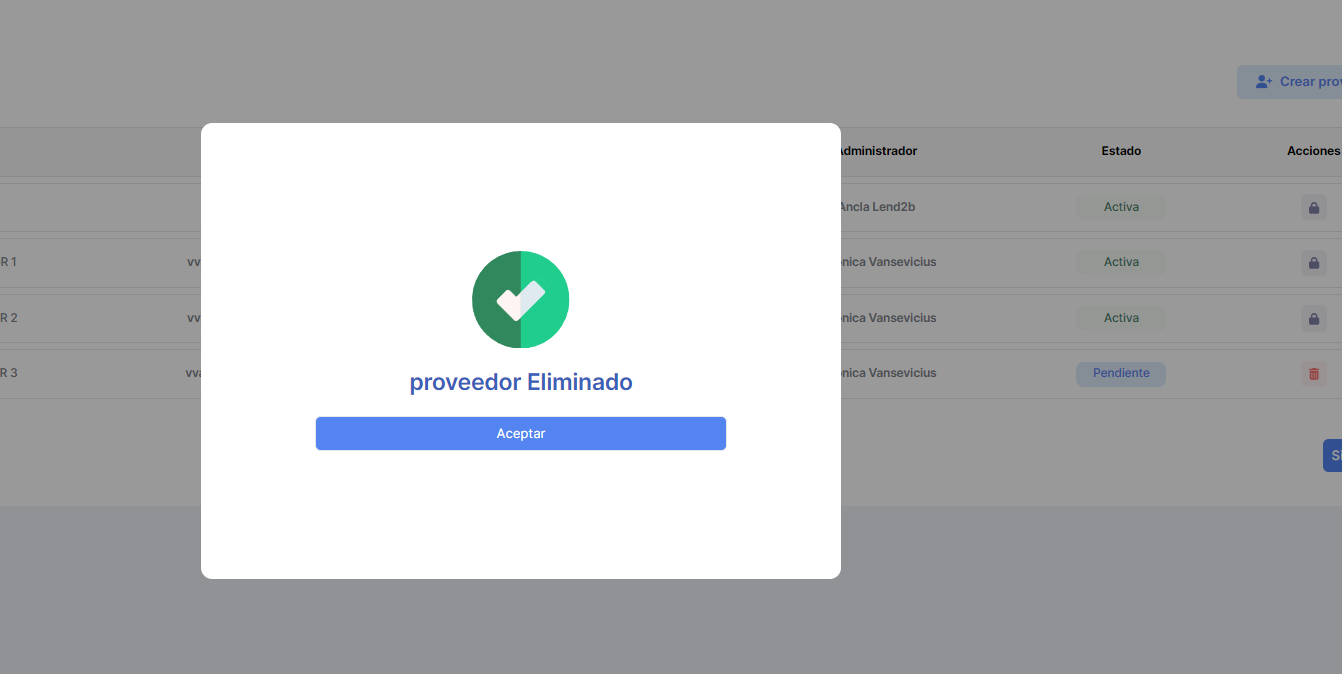
Reemplazar por Proveedor eliminado
Consola Proveedor
Se crea nueva contraseña
Consola Lender
Se visualiza el Proveedor como Activo con la carga de la contraseña.
Alta de Planes
Consola Lender
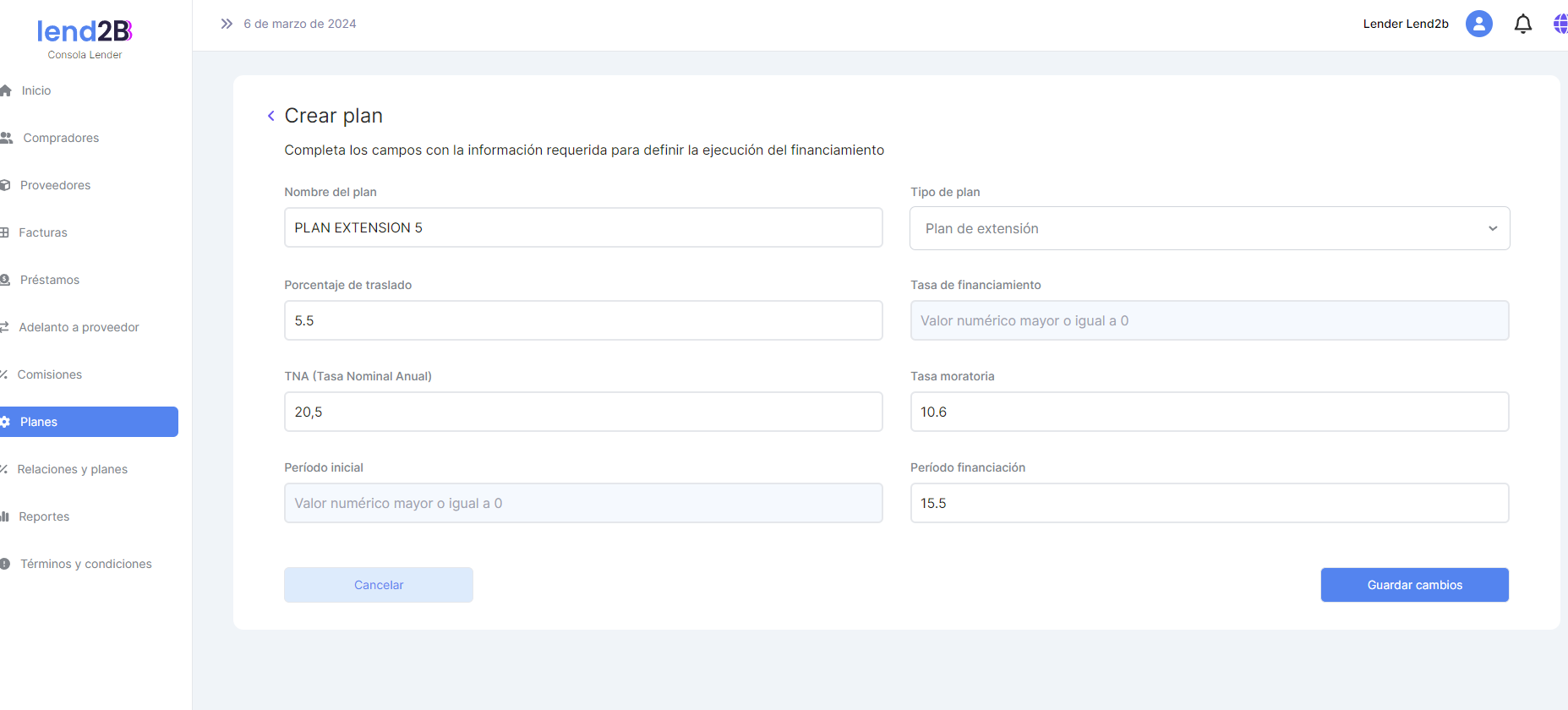
Al dar de alta planes en los campos asociados a números se aceptan tanto comas como puntos. Y se aceptan decimales en el campo Periodo financiación por ejemplo
Los campos deben tener el siguiente formato:
Porcentaje de traslado: Numérico con valores igual o mayor a 0 y menor a 100. Formato 00.00
Tasa de financiamiento: Numérico con valores igual o mayor a 0. Formato 000.00
Tasa nominal anual (TNA): Numérico con valores igual o mayor a 0. Formato 000.00
Tasa moratoria: Numérico con valores igual o mayor a 0. Formato 000.00
Periodo inicial: Numérico con valores igual o mayor a 0. Formato 000
Periodo financiación: Numérico con valores igual o mayor a 0. Formato 000
En el detalle de los Planes se puede cambiar de estado o eliminar un Plan
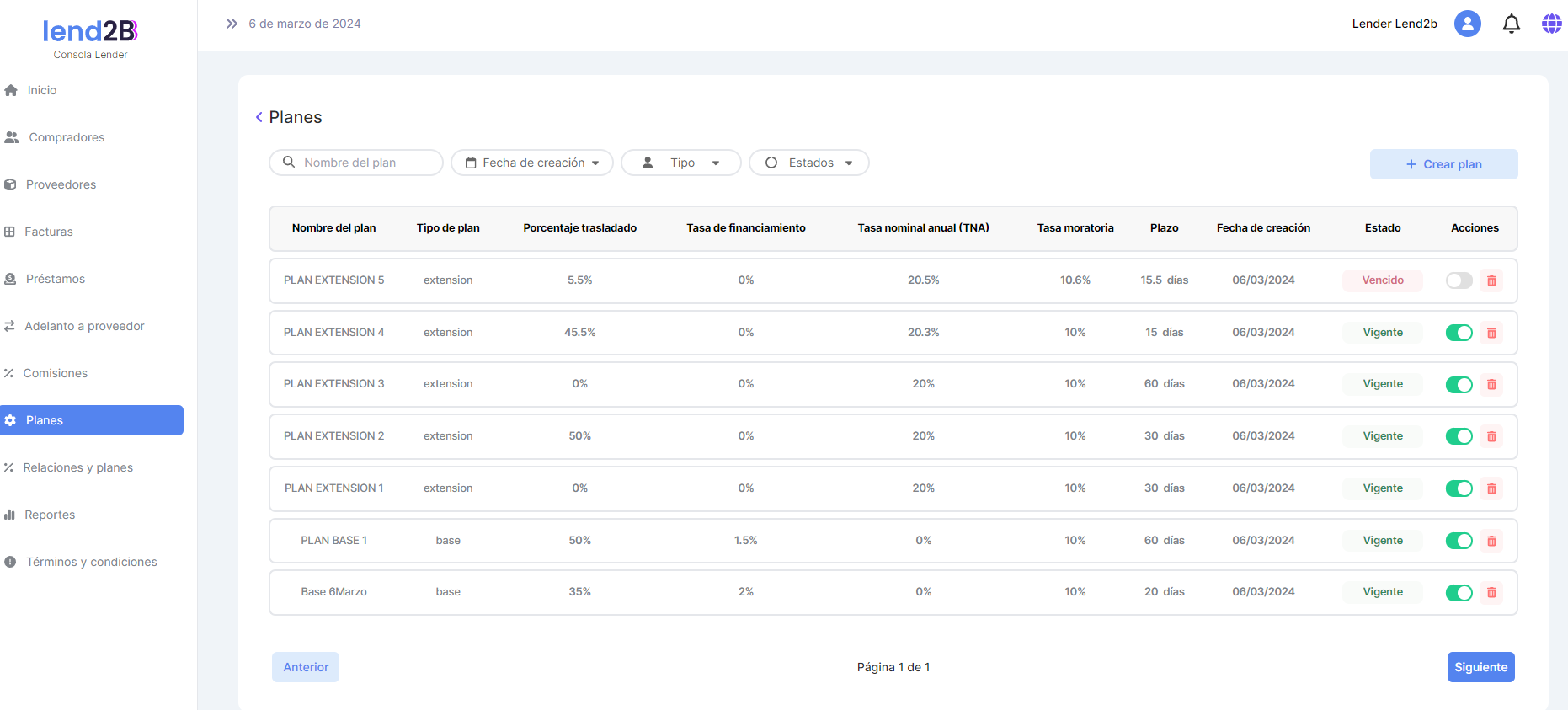
Cuando se pasa un Plan a estado Vencido no es posible volver al estado anterior.
Al querer eliminar un Plan se presentan los datos del mismo antes de aceptar la baja
Si es un Plan Base
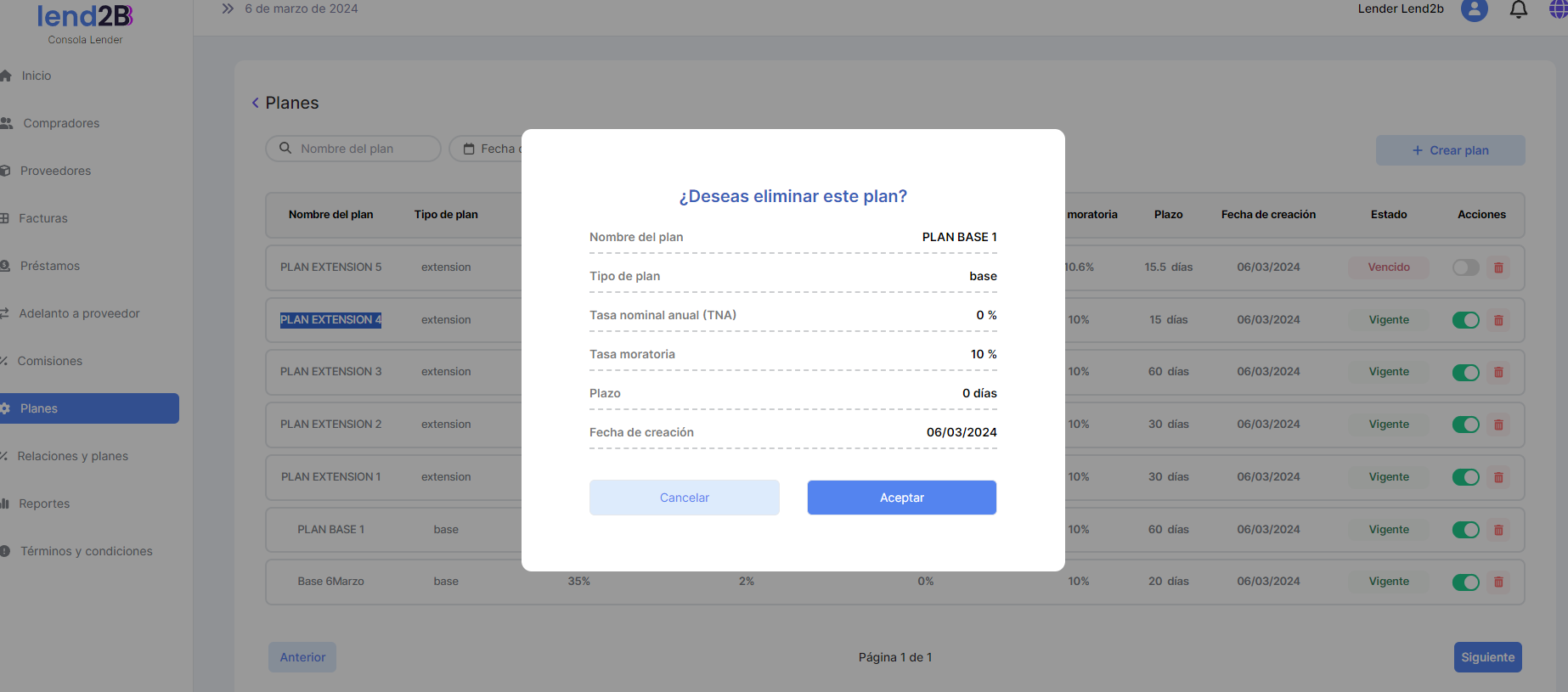
Se debe mostrar:
Nombre del Plan
Tipo de Plan
Porcentaje de traslado
Tasa de financiamiento
Tasa moratoria
Plazo (aparece en 0 aun con plazos cargados). Para el básico debería ser la suma de los dos campos: periodo inicial + financiación
Fecha de creación
Si es un Plan de extensión
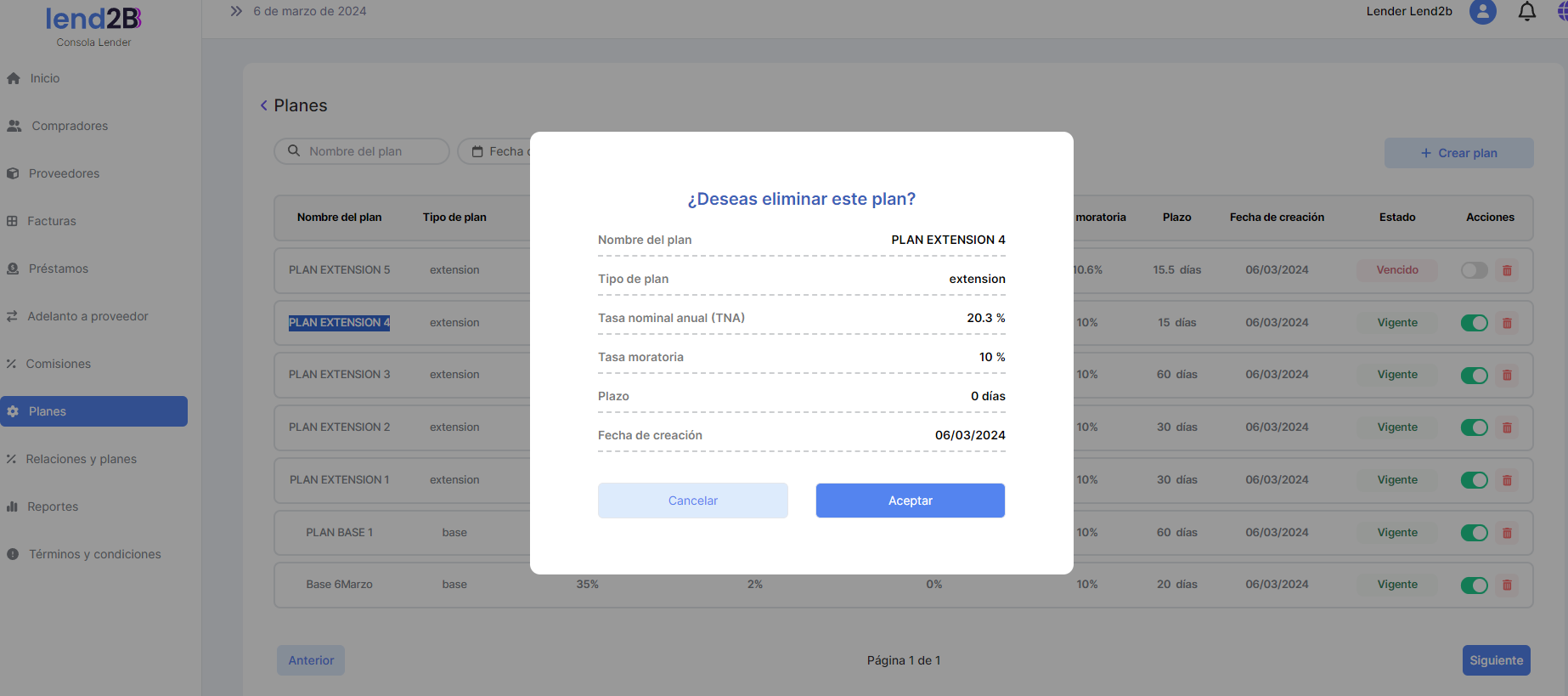
Se debe mostrar:
Nombre del Plan
Tipo de Plan
Porcentaje de traslado
Tasa nominal anual (TNA)
Tasa moratoria
Plazo (aparece en 0 aun con plazos cargados).
Fecha de creación
Alta de Relaciones y planes
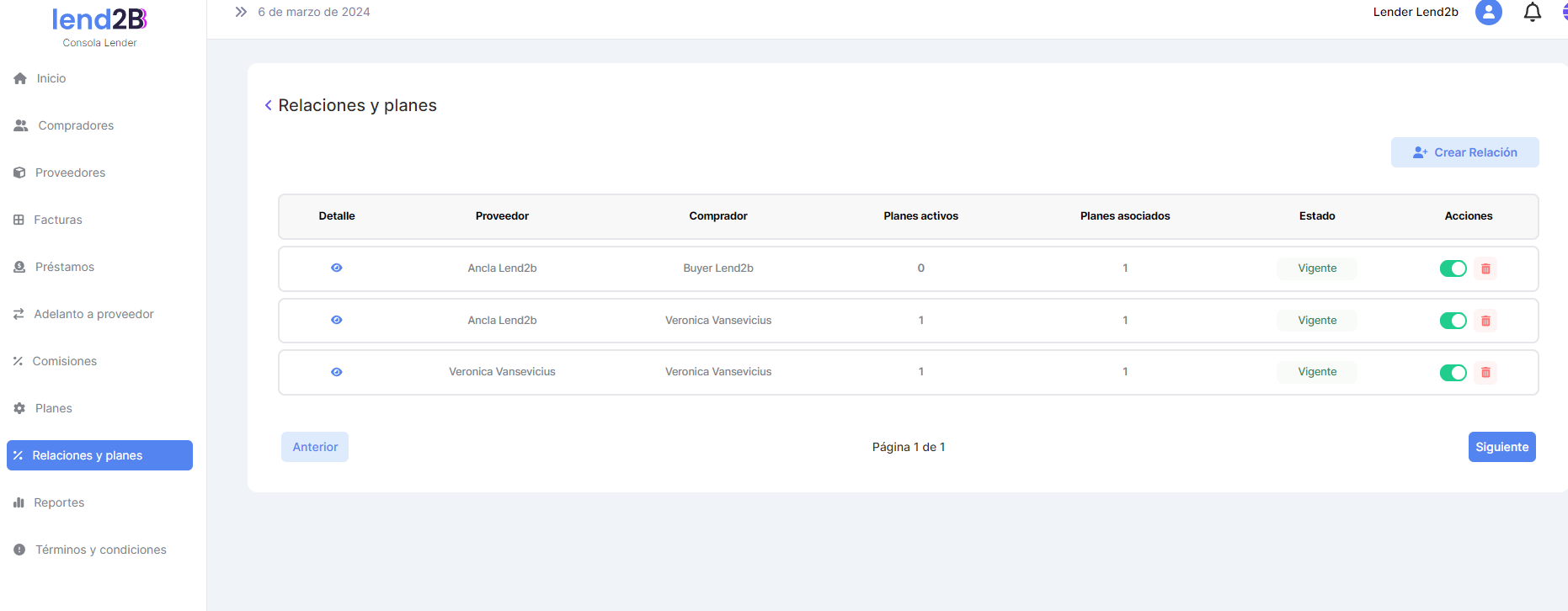
Se pueden dar de alta relaciones con Compradores y Proveedores inactivos o dados de baja
Adicionalmente al seleccionar un Comprador y un Proveedor muestra el dato del Administrador y no la Razón Social.
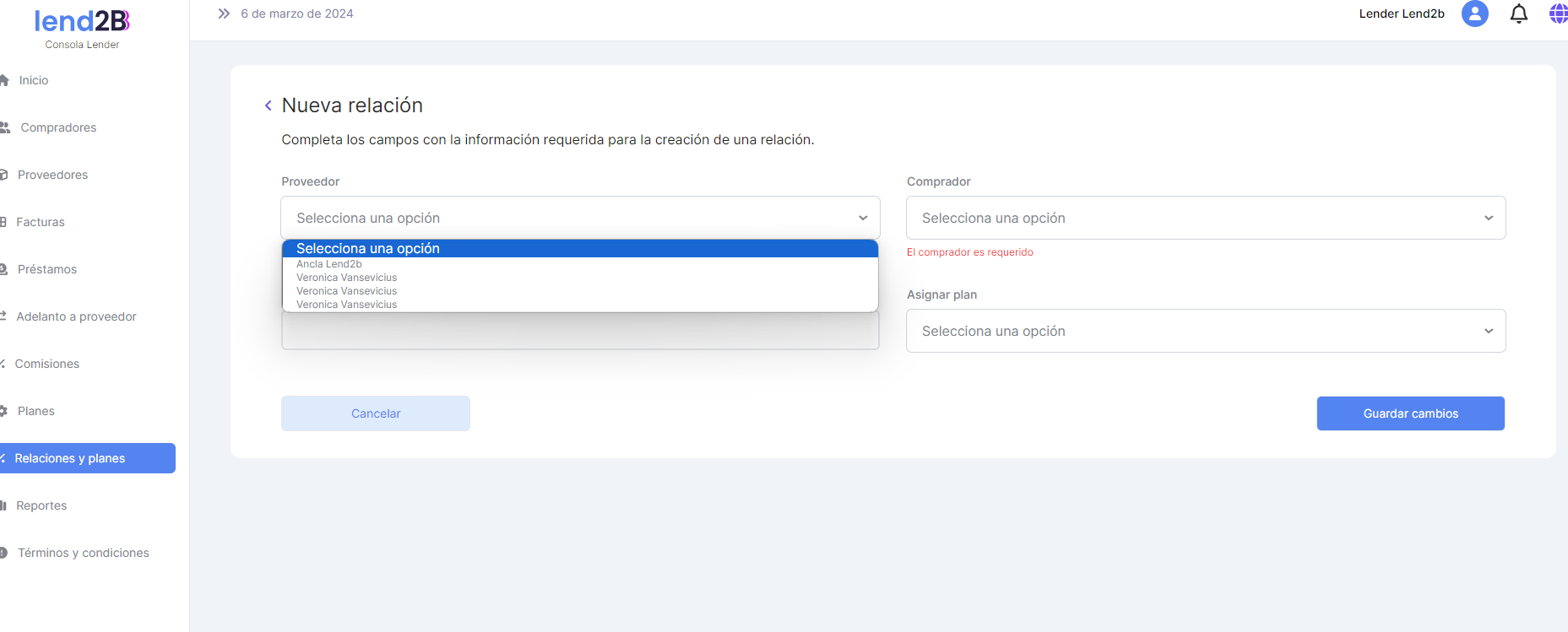
Una vez que se genera la relación así se ve el detalle.
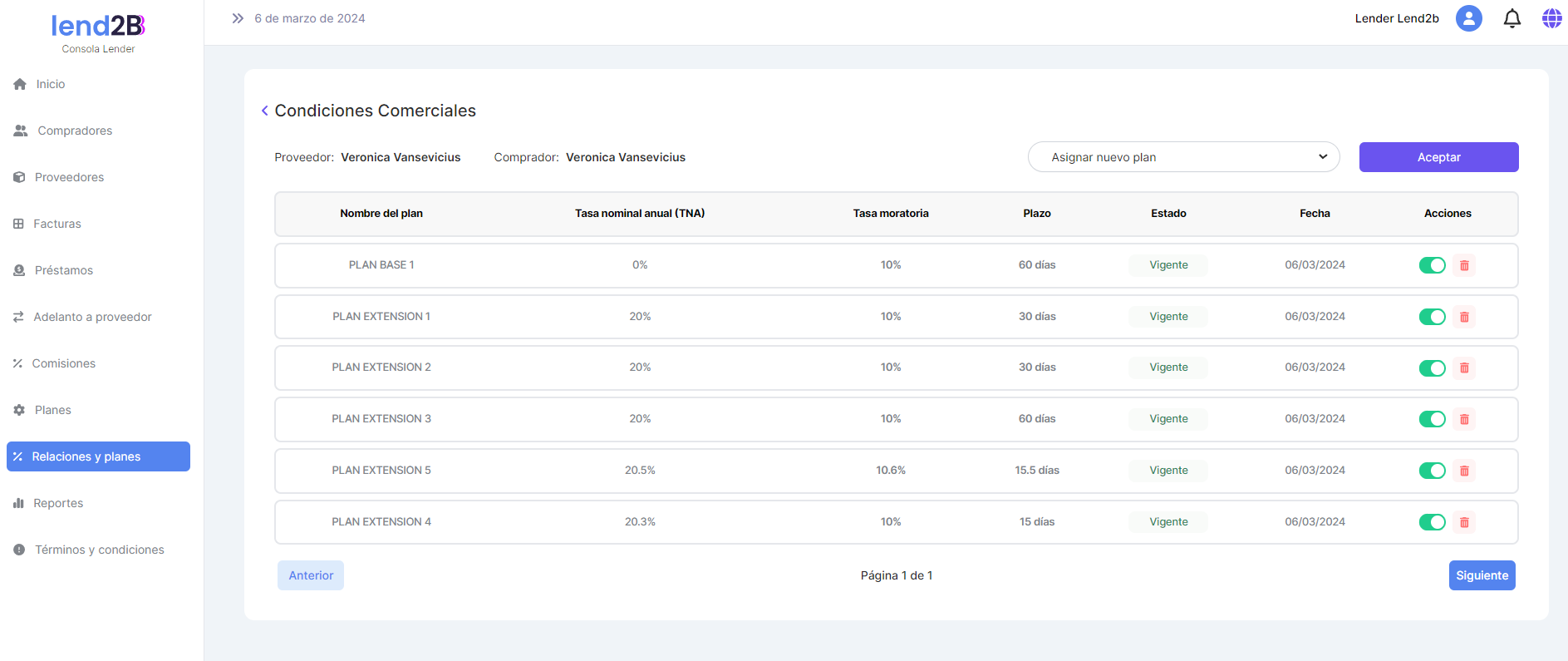
Al querer generar las condiciones comerciales se permite generarlas con Planes dados de baja o inactivos. Ejemplo: Los planes EXTENSION 4 y 5 están inactivos o dados de baja.
Alta de Factura
Consola Proveedor
Con la relación generada se ve en la Consola del Proveedor los Compradores que tiene “asignado”
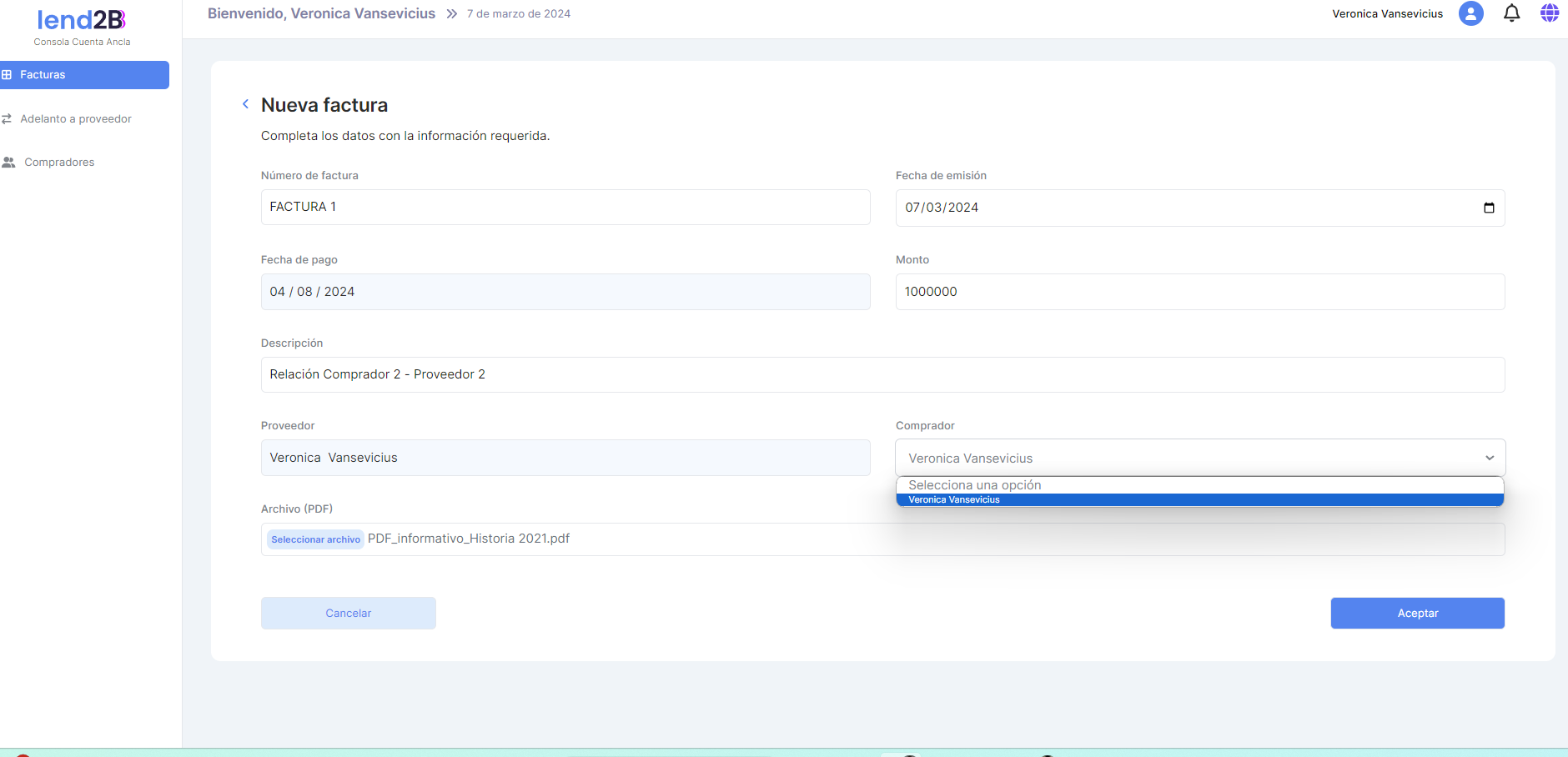
Al generar la Factura se muestran los datos de los Administradores de los Compradores y el Proveedor en vez del nombre de los mismos.
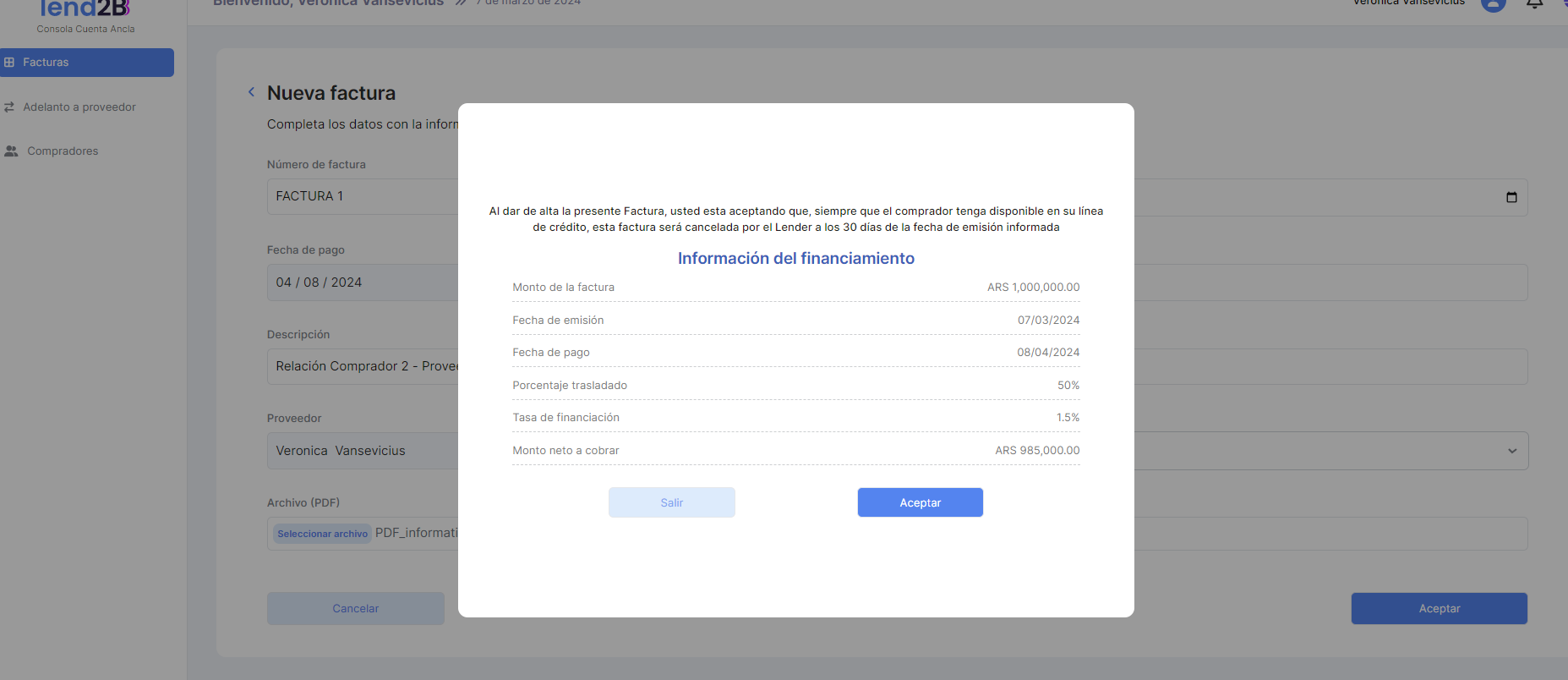
Reemplazar el texto por:
Al dar de alta la presente factura, estas aceptando que, siempre que el comprador tenga disponible en su línea de crédito, esta factura será cancelada por el lender a los [Dato del campo Período inicial] de la fecha de emisión informada
Reemplazar fecha de pago por Fecha de cobro
Al querer enviar la Factura se observa un error en el calculo del monto del financiamiento dado que no esta contemplando el porcentaje de traslado (50%).
¿Cómo se calcula el Monto neto a cobrar?
Monto neto a cobrar = Monto de la factura - ((Monto de la factura * Tasa de fin.) * % Traslado)
Ejemplo
Monto neto a cobrar = 1.000.000 - ((1.000.000 * 1.5%) * 50%
Monto neto a cobrar = 992.500
Consola Comprador
Con la Factura generada el Proveedor puede aceptar o rechazar la misma
Si la acepta
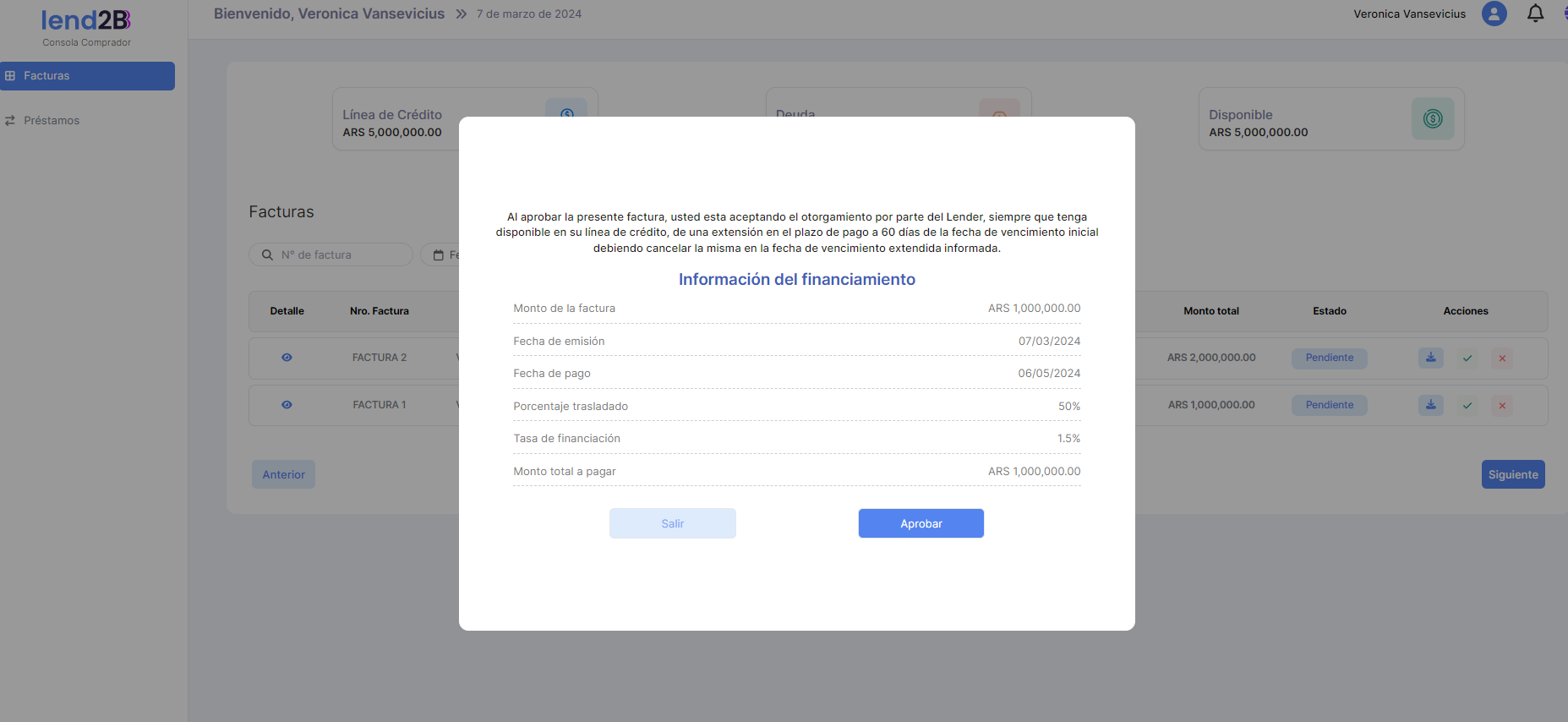
Reemplazar el texto por:
Al aprobar la presente factura, estas aceptando el otorgamiento por parte del lender, siempre que tenga disponible en su línea de crédito, de una extensión en el plazo de pago a [Dato del campo Período financiación] días de la fecha de vencimiento inicial debiendo cancelar la misma en la fecha de vencimiento extendida informada.
Al querer aceptar la Factura se observa un error en el calculo del monto del financiamiento dado que no esta contemplando el porcentaje de traslado (50%). Adicionalmente la fecha de pago es errónea dado que esta contando 60 días en vez de 90 desde la fecha de emisión.
¿Cómo se calcula el Monto total a pagar?
Monto total a pagar = Monto de la factura + ((Monto de la factura * Tasa de fin.) * (1-% Traslado))
Ejemplo
Monto total a pagar = 1.000.000 + ((1.000.000 * 1.5%) * (100% - 50%))
Monto total a pagar = 1.007.500
Si la rechaza
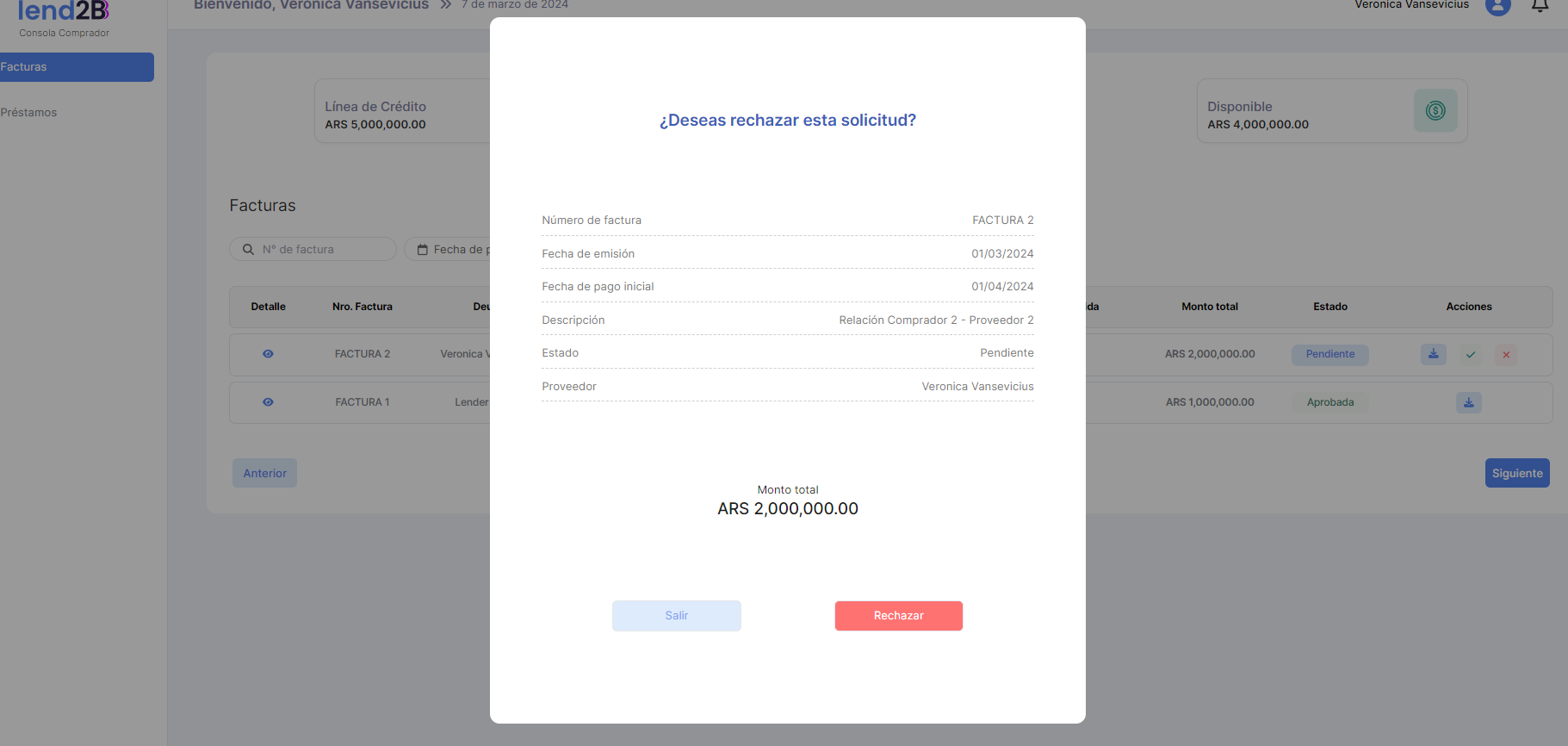
En el campo del Proveedor se esta mostrando el dato del Usuario del mismo
Consola Proveedor
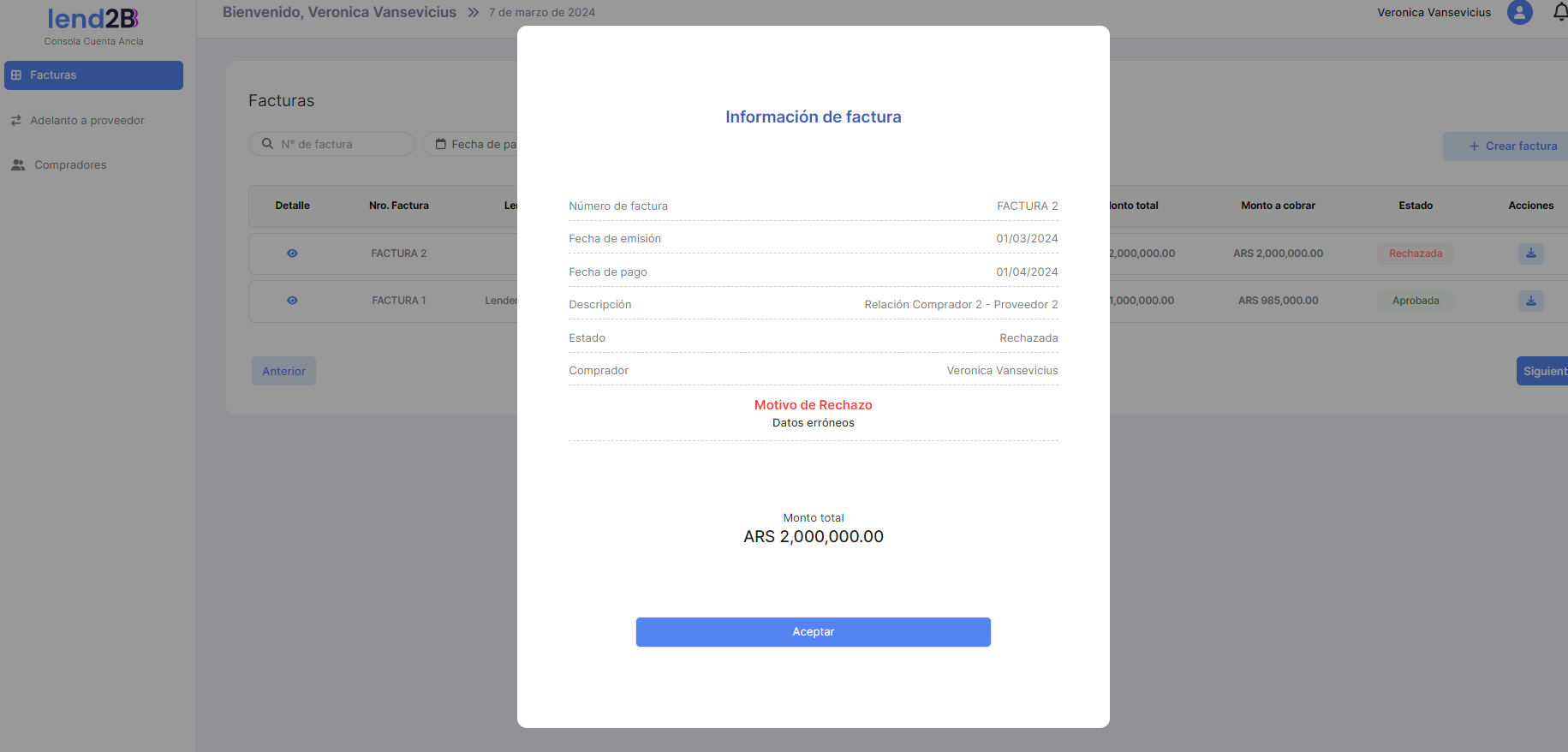
El proveedor ve el estado de las Facturas
Para las rechazadas se incluye el motivo del rechazo.
Para las aceptadas se detallan los datos de las mismas.
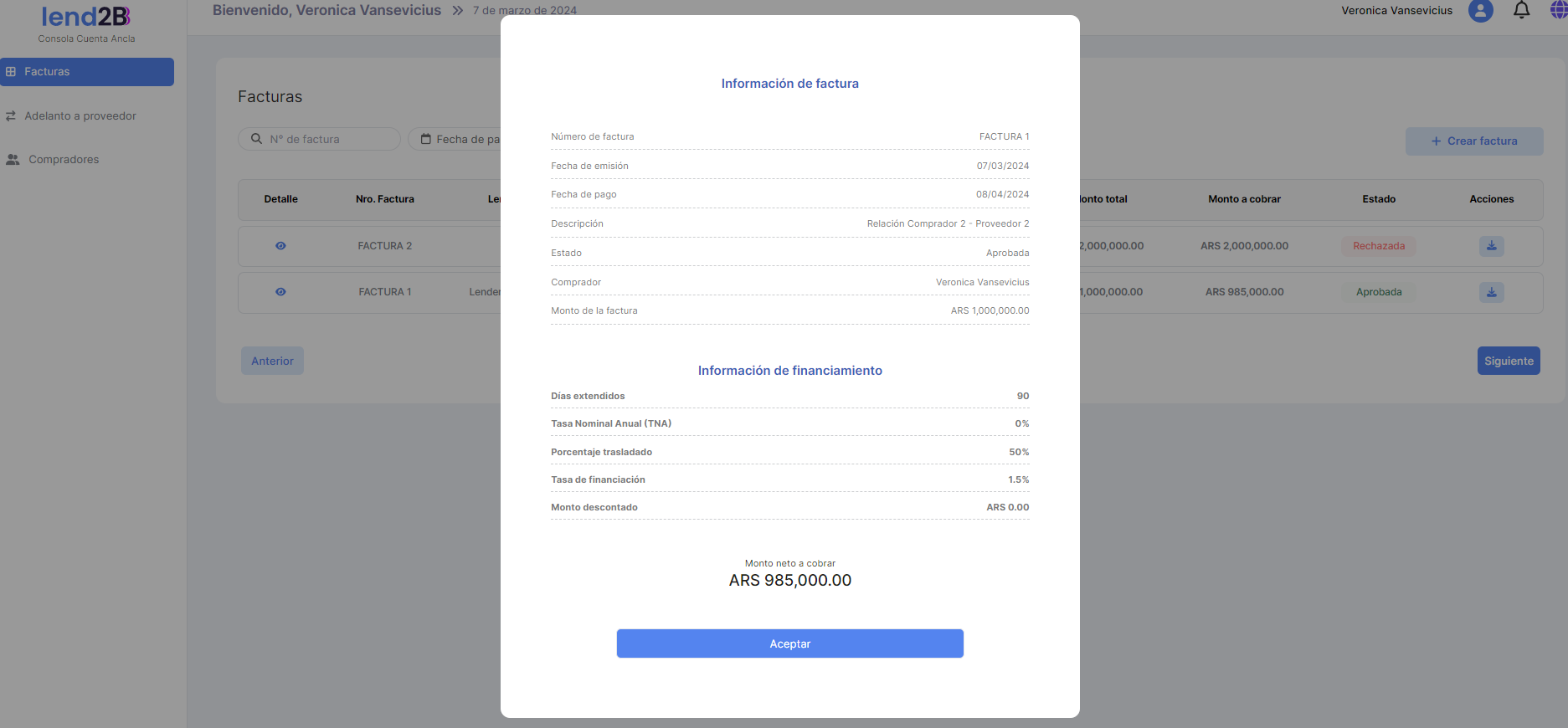
En el campo del Comprador se esta mostrando el dato del Usuario del mismo
Eliminar los siguientes campos del bloque de Información de financiamiento:
Días extendidos
Tasa Nominal Anual (TNA)
Monto descontado
Solo debe quedar (en este orden):
Porcentaje de traslado
Tasa de financiamiento
Monto neto a cobrar
La aceptación de la factura por parte del comprador deriva en:
La misma aparezca como Aprobada en forma automática en la Consola del Lender si el Comprador tiene disponible en su Línea de Crédito base.
La misma aparezca como Aprobada sin financiamiento en forma automática en la Consola del Lender si el Comprador NO tiene disponible en su Línea de Crédito base.
Revisar las reglas de negocio asociadas a la agenda y notificación de fechas de pago (al Proveedor) y de cobro (al Comprador).
Solo en el caso de una Factura Aprobada se genera al mismo tiempo:
Alta de un Adelanto al Proveedor
Alta de un Préstamo
Calculo y presentación de comisiones y fees con montos y fecha de pago por parte del Lender
Adelanto al Proveedor
Consola Proveedor
Se visualiza el Adelanto en Estado Pendiente
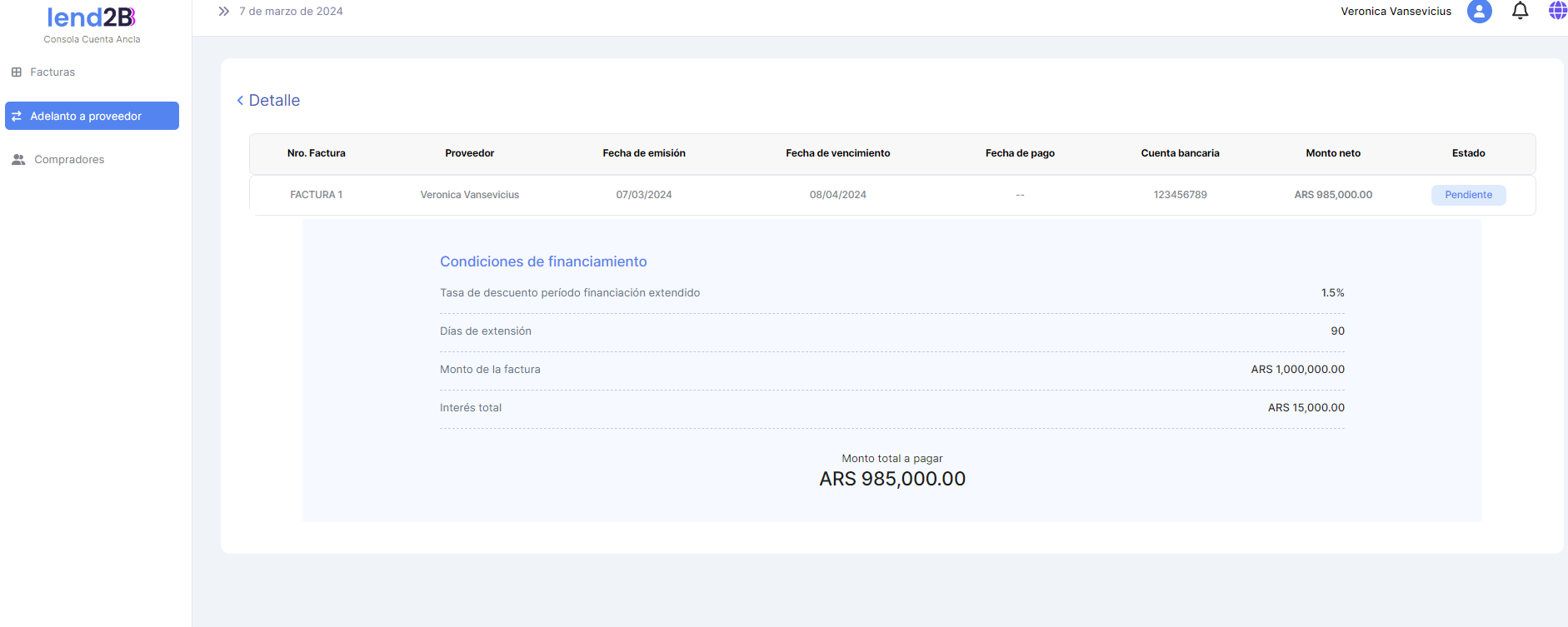
Al abrir el detalle se deben ver los siguientes datos en el orden:
Monto de la factura
Fecha de cobro
Tasa de financiamiento
Porcentaje de traslado
Monto neto a cobrar
¿Cómo se calcula el Adelanto ?
Monto neto a cobrar = Monto de la factura - ((Monto de la factura * Tasa de fin.) * % Traslado)
Ejemplo
Monto neto a cobrar = 1.000.000 - ((1.000.000 * 1.5%) * 50%
Monto neto a cobrar = 992.500
Consola Lender
Se visualiza el Adelanto en Estado Pendiente
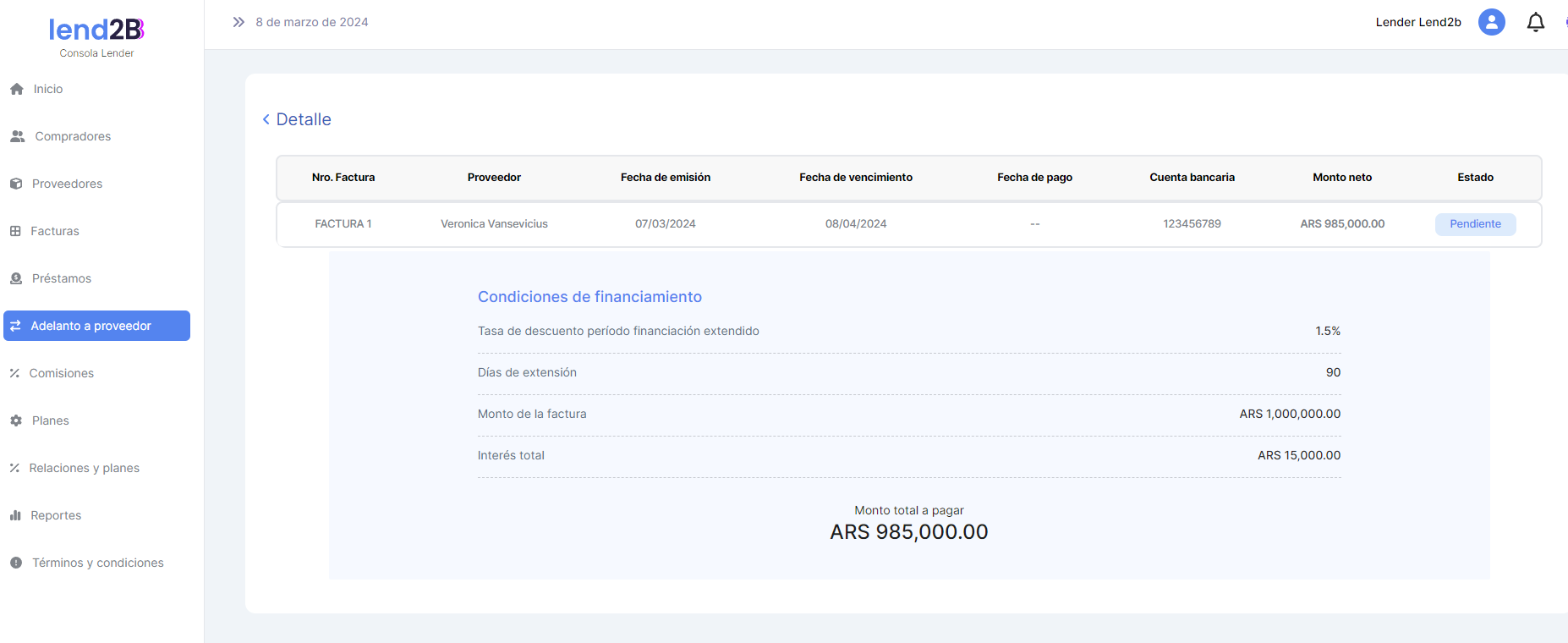
Al abrir el detalle se deben ver los siguientes datos en el orden:
Monto de la factura
Fecha de pago
Tasa de financiamiento
Porcentaje de traslado
Monto neto a pagar
Estos mismos datos se deben mostrar al selección la acción de Ejecutar
¿Cómo se calcula el Adelanto ?
Monto neto a pagar = Monto de la factura - ((Monto de la factura * Tasa de fin.) * % Traslado)
Ejemplo
Monto neto a pagar = 1.000.000 - ((1.000.000 * 1.5%) * 50%
Monto neto a pagar = 992.500
Préstamo
Consola Comprador
Se visualiza el Préstamo en Estado Pendiente
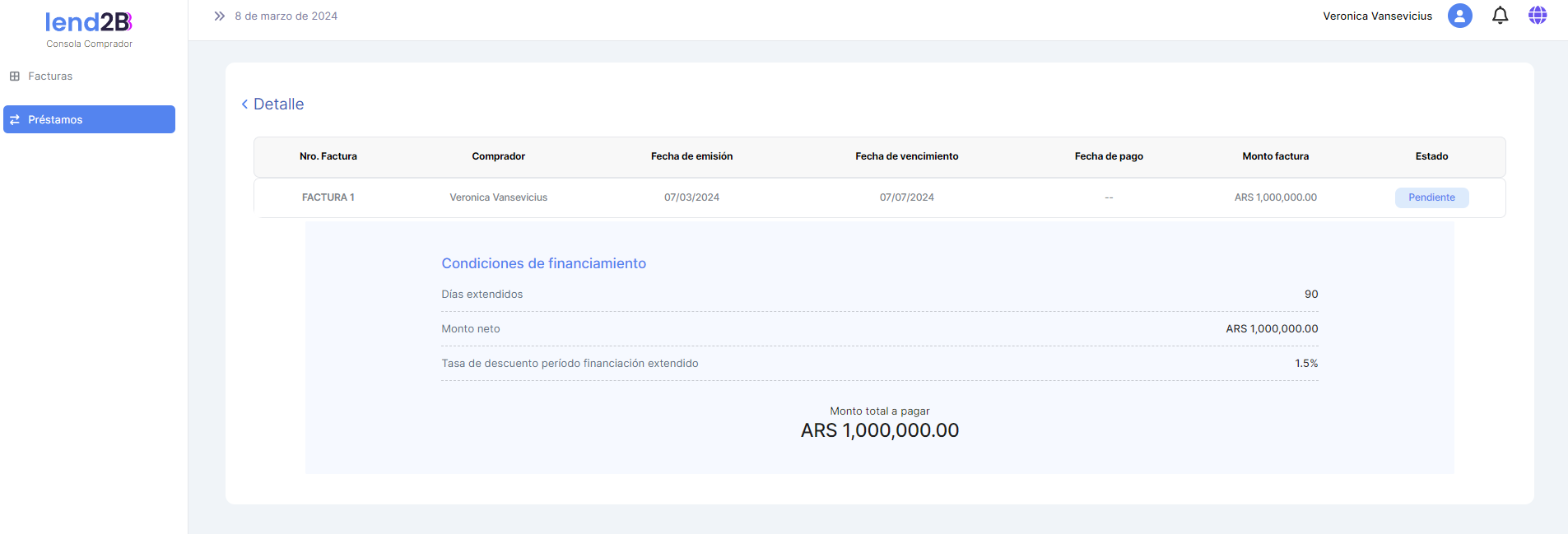
Al abrir el detalle se deben ver los siguientes datos en el orden:
Monto de la factura
Fecha de pago
Tasa de financiamiento
Porcentaje de traslado
Monto total a pagar
Estos mismos datos se deben mostrar al selección la acción de Ejecutar
¿Cómo se calcula el Préstamo?
Monto total a pagar = Monto de la factura + ((Monto de la factura * Tasa de fin.) * (1-% Traslado))
Ejemplo
Monto total a pagar = 1.000.000 + ((1.000.000 * 1.5%) * (100% - 50%))
Monto total a pagar = 1.007.500
Consola Lender
Se visualiza el Préstamo en Estado Pendiente
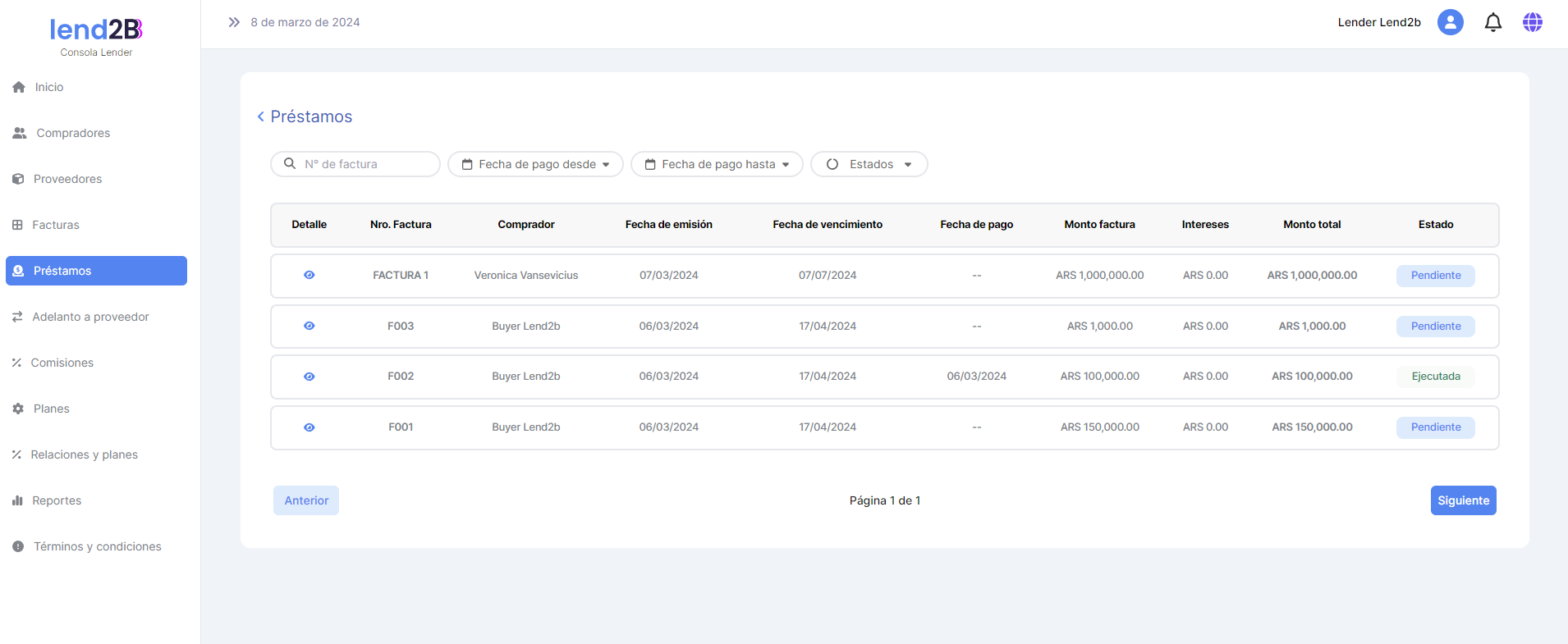
Al abrir el detalle se deben ver los siguientes datos en el orden:
Monto de la factura
Fecha de cobro
Tasa de financiamiento
Porcentaje de traslado
Monto total a cobrar
¿Cómo se calcula el Préstamo?
Monto total a cobrar = Monto de la factura + ((Monto de la factura * Tasa de fin.) * (1-% Traslado))
Ejemplo
Monto total a cobrar = 1.000.000 + ((1.000.000 * 1.5%) * (100% - 50%))
Monto total a cobrar = 1.007.500
Comisiones
Consola Lender
Reemplazar Comisiones por Aranceles del Servicio tanto en el Menú como en el titulo superior
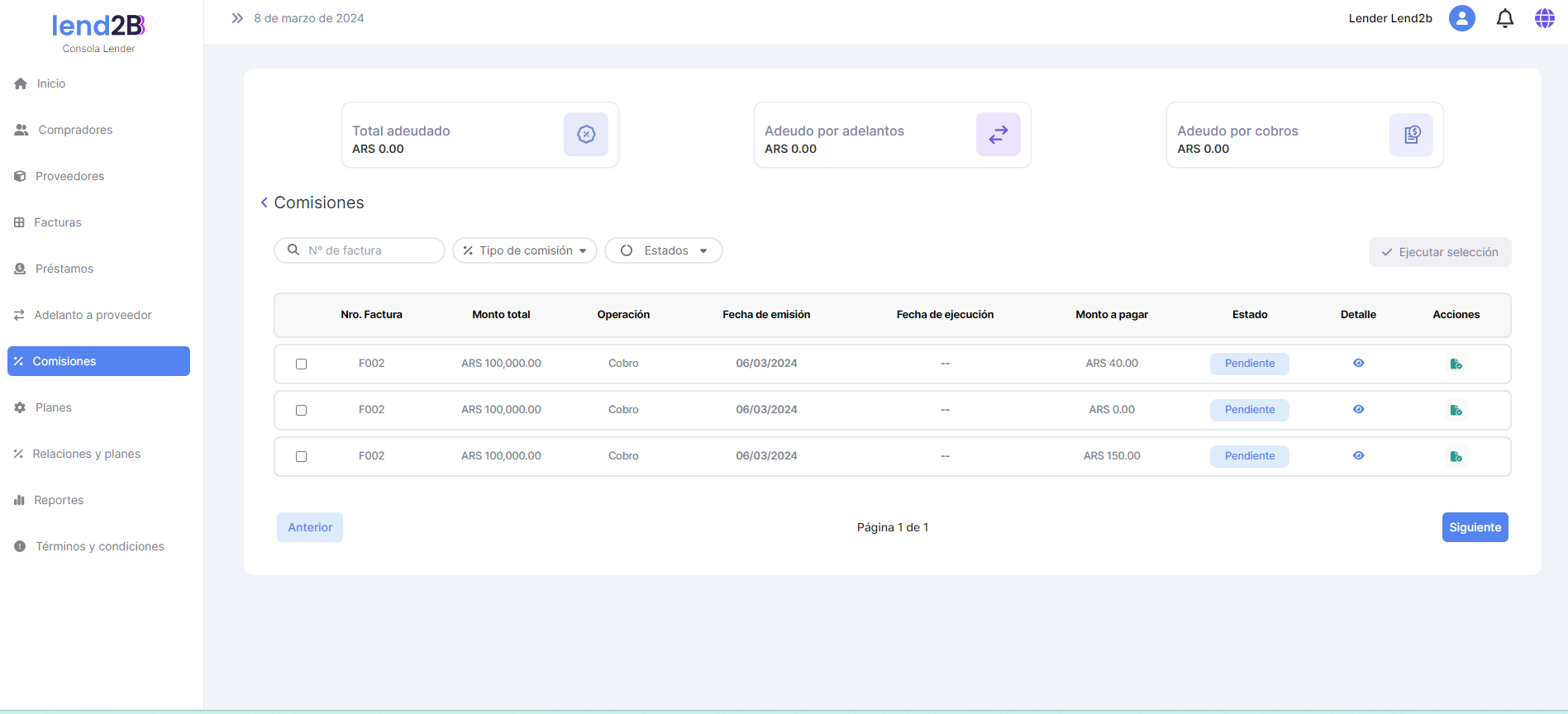
Al ingresar en detalle:
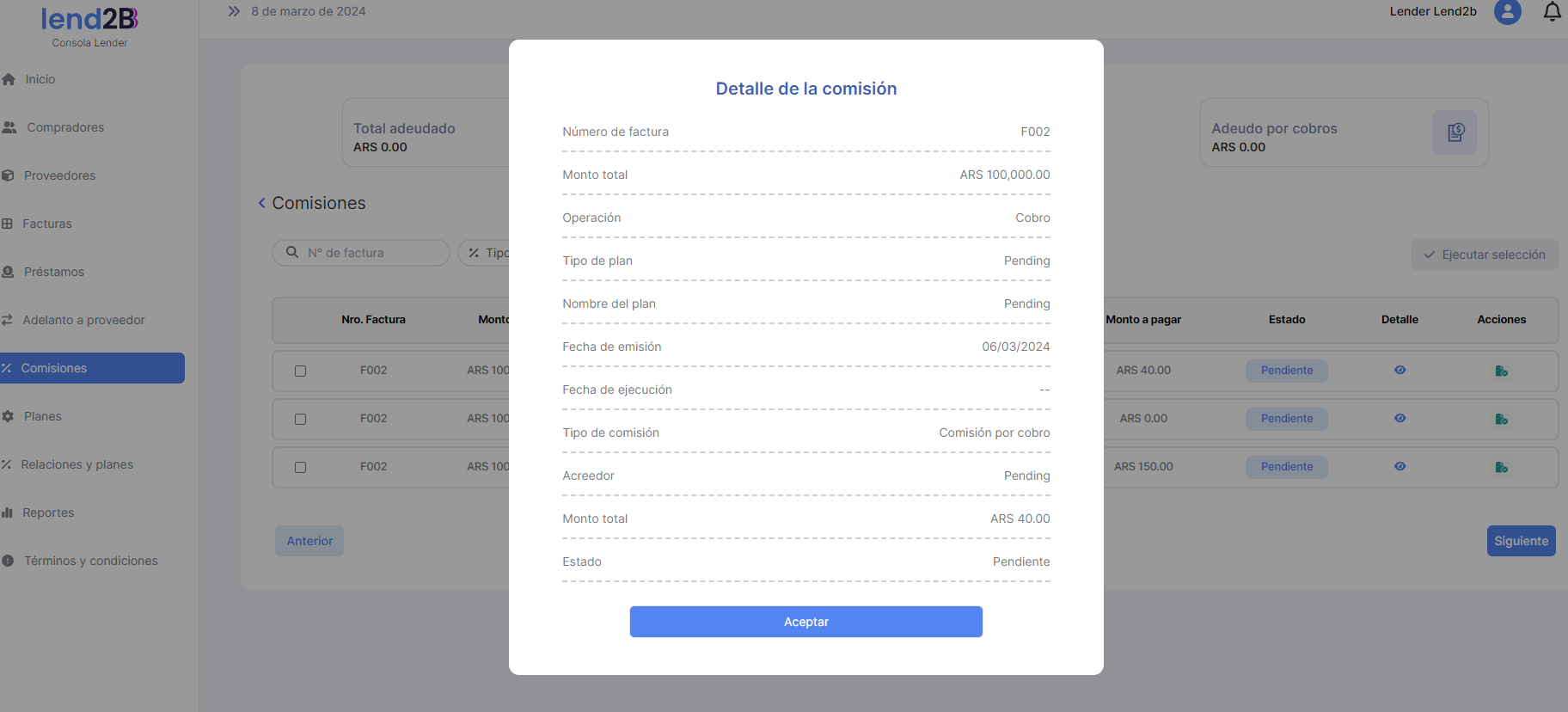
El nombre del cuadro debe ser Detalle del arancel
Los datos a incluir son los siguientes:
Nro. de factura
Monto de la factura
Fecha de emisión
Tipo de arancel
Monto arancel
Estado
Al querer Ejecutar un arancel
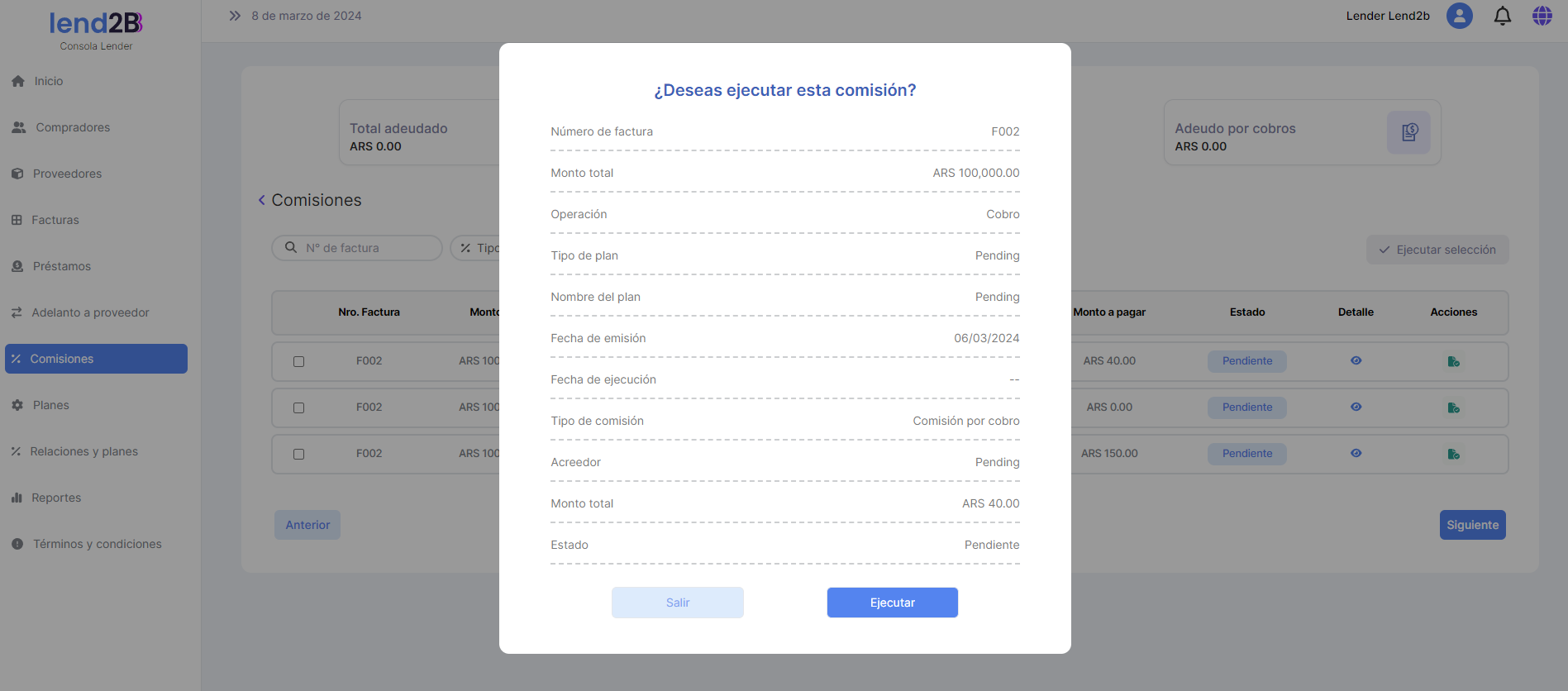
El nombre del cuadro debe ser ¿Deseas ejecutar este arancel?
Los datos a incluir son los siguientes:
Nro. de factura
Monto de la factura
Fecha de emisión
Tipo de arancel
Monto arancel
Estado
Cálculos de los aranceles
Para una factura aprobada por el Lender para el Plan Base (Adelanto al Proveedor y Préstamo al Comprador) se deben generar tres registros a mostrar:
Fee Base.
Tipo de arancel: Fee por procesamiento Lend2B
En cada financiación base (Adelanto al Proveedor y Prestamos al Comprador), el Lender abonara a Lend2B el 0,15% del Monto de la factura.
Fecha de Ejecución: Deberá ser ser abonado por el Lender a los 30 días de emitida la factura.
¿Cómo se calcula ?
Monto de factura * 0.15%
Ejemplo
1.000.000 * 0.15% = 1.500
Tipo de arancel: Fee por procesamiento Amex
Adicionalmente en cada financiación base (Adelanto al Proveedor y Prestamos al Comprador), el Lender abonara a AMEX el 0,16% del Monto de la factura.
Fecha de Ejecución: Deberá ser ser abonado por el Lender a los 30 días de emitida la factura.
¿Cómo se calcula ?
Monto de factura * 0.16%
Ejemplo
1.000.000 * 0.16% = 1.600
Comisión Base
Tipo de arancel: Comisión
En cada financiación base (Adelanto al Proveedor y Prestamos al Comprador), el Lender abonara a Lend2B el 0,04% del Monto de la factura.
Fecha de Ejecución: Deberá ser ser abonado por el Lender a los 90 días de emitida la factura.
¿Cómo se calcula ?
Monto de factura * 0.04%
Ejemplo
1.000.000 * 0.04% = 400
Attachments:
 image-20240306-173124.png (image/png)
 image-20240306-173200.png (image/png)
 image-20240306-174445.png (image/png)
 image-20240306-174447.png (image/png)
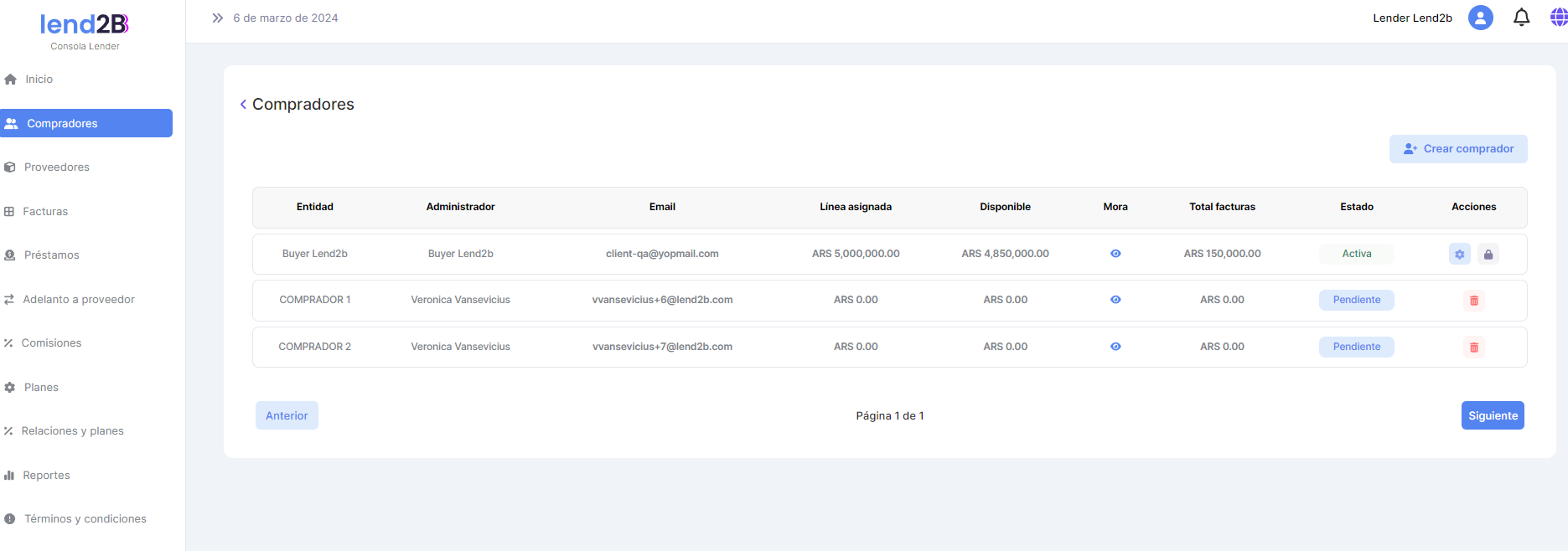 image-20240306-175006.png (image/png)
 image-20240306-181150.png (image/png)
 image-20240306-181357.png (image/png)
 image-20240306-184420.png (image/png)
 image-20240306-184456.png (image/png)
 image-20240306-185204.png (image/png)
 image-20240306-185302.png (image/png)
 image-20240306-185450.png (image/png)
 image-20240306-190411.png (image/png)
 image-20240306-192619.png (image/png)
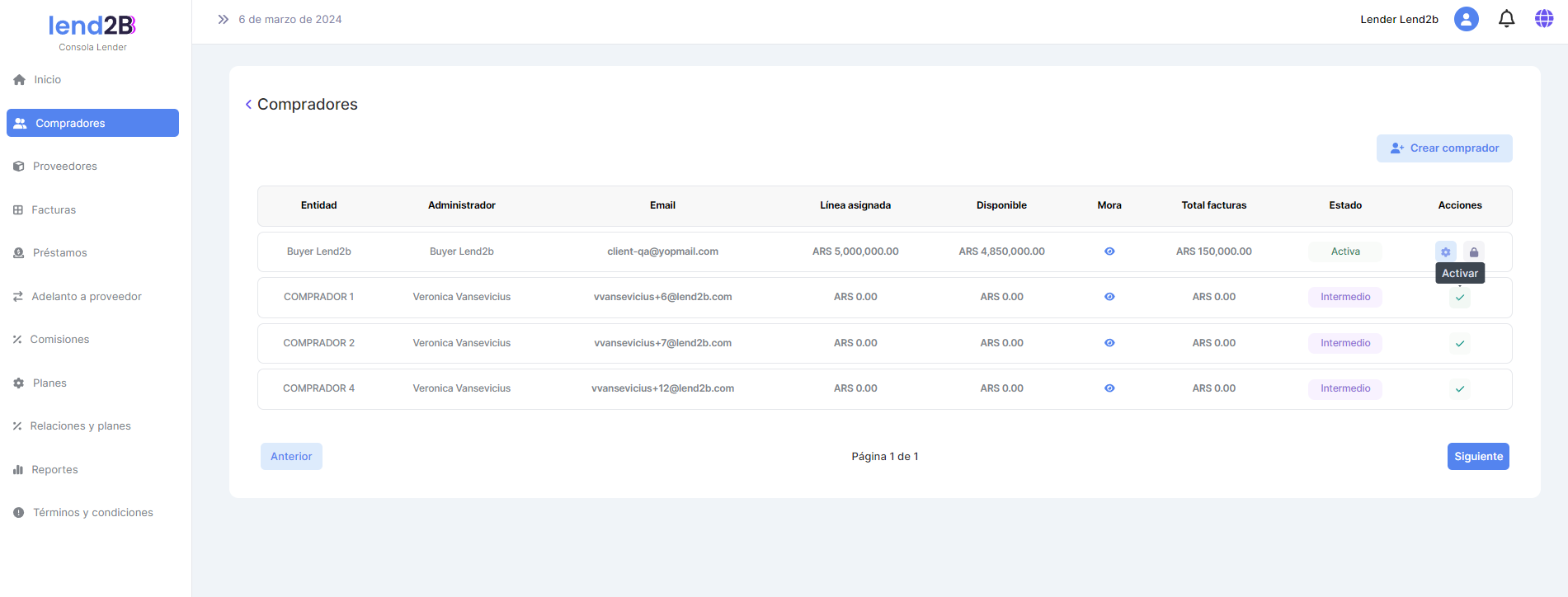 image-20240306-192655.png (image/png)
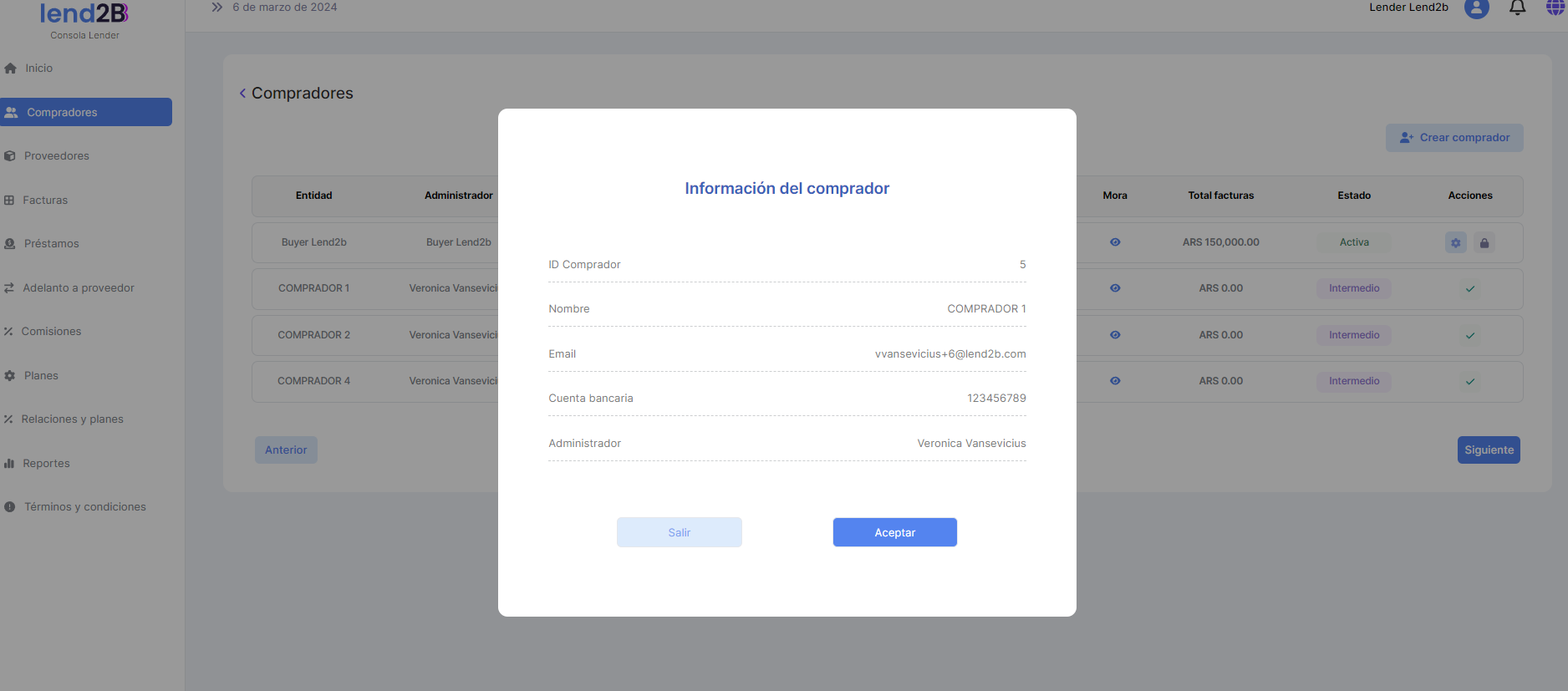 image-20240306-193424.png (image/png)
 image-20240306-194844.png (image/png)
 image-20240306-195056.png (image/png)
 image-20240306-212458.png (image/png)
 image-20240306-213048.png (image/png)
 image-20240306-214118.png (image/png)
 image-20240306-214553.png (image/png)
 image-20240307-133911.png (image/png)
 image-20240306-231811.png (image/png)
 image-20240306-232732.png (image/png)
 image-20240307-135856.png (image/png)
 image-20240307-141010.png (image/png)
 image-20240307-152308.png (image/png)
 image-20240307-174936.png (image/png)
 image-20240307-180721.png (image/png)
 image-20240307-183038.png (image/png)
 image-20240307-185836.png (image/png)
 image-20240308-141345.png (image/png)
 image-20240308-144727.png (image/png)
 image-20240308-145438.png (image/png)
 image-20240308-175443.png (image/png)
 image-20240308-192301.png (image/png)
 image-20240308-192929.png (image/png)
