Fecha de inicio: 03/04/2024
Fecha de cierre: 12/04/2024
Objetivo del Sprint: Avanzar sobre los desarrollos que permitan la actualización de la Consola de Lend2B y del proceso de alta de compradores en base a lo trabajado en los últimos sprints.
Hitos
Consola Lend2B. Actualizaciones en base a las nuevas definiciones
Actualización de proceso de alta de Compradores. Carga de carpeta crediticia
Cambio en validaciones en aceptación de facturas
Cambio en funcionalidad: No mostrar planes que estén inactivos o dados de baja
Cambio en funcionalidad: Motivos de rechazo para facturas y préstamos. Incluir listado de motivos de rechazo (monto, datos, revisar los campos de la factura y prestamos) de facturas y prestamos
Cambio de mensaje en acceso Consolas Proveedor y Comprador
Consola Lend2B. Actualizaciones en base a las nuevas definiciones
Actualmente la Consola Lend2B cuenta con el siguiente Menú
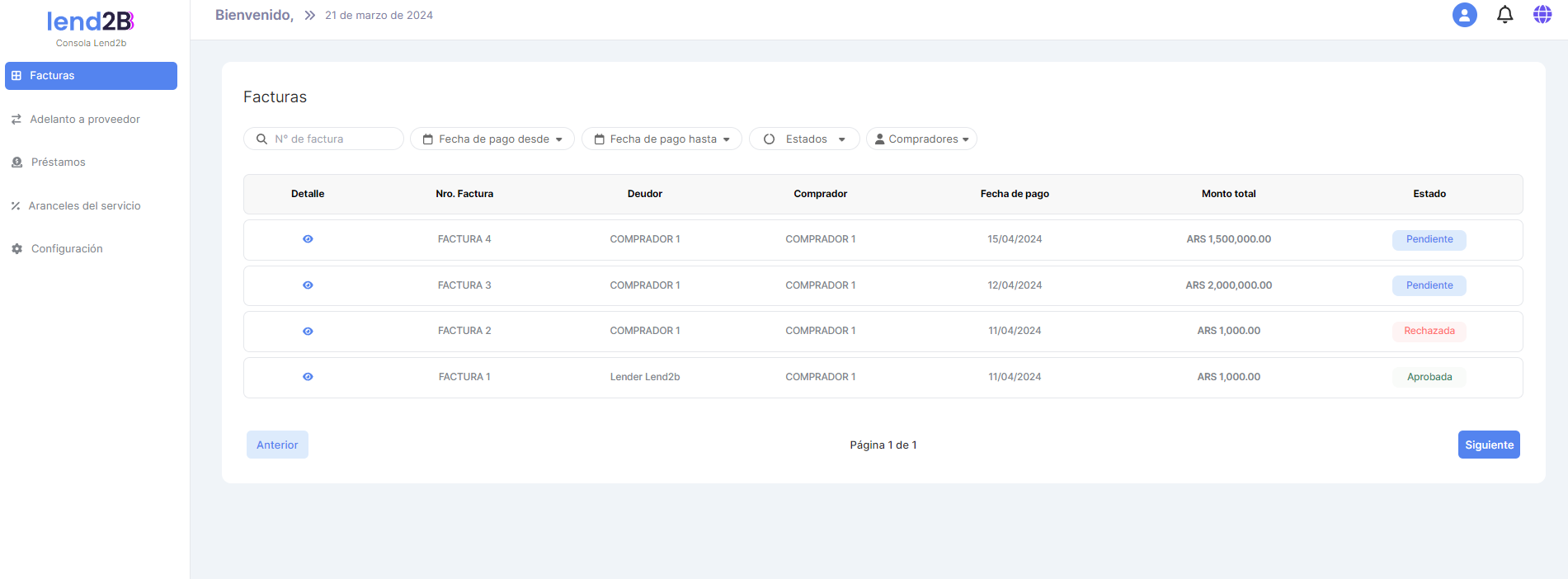
Se solicita generar un nuevo Menú con las siguientes secciones:
Inicio. A desarrollar en próximo sprint
Lenders
Mercados
Asociaciones.
Reportes
a. Lenders
Esta sección permite la creación de los diferentes Lenders. Se debe acceder a una pantalla similar a la de Compradores o Proveedores en la Consola del Lender
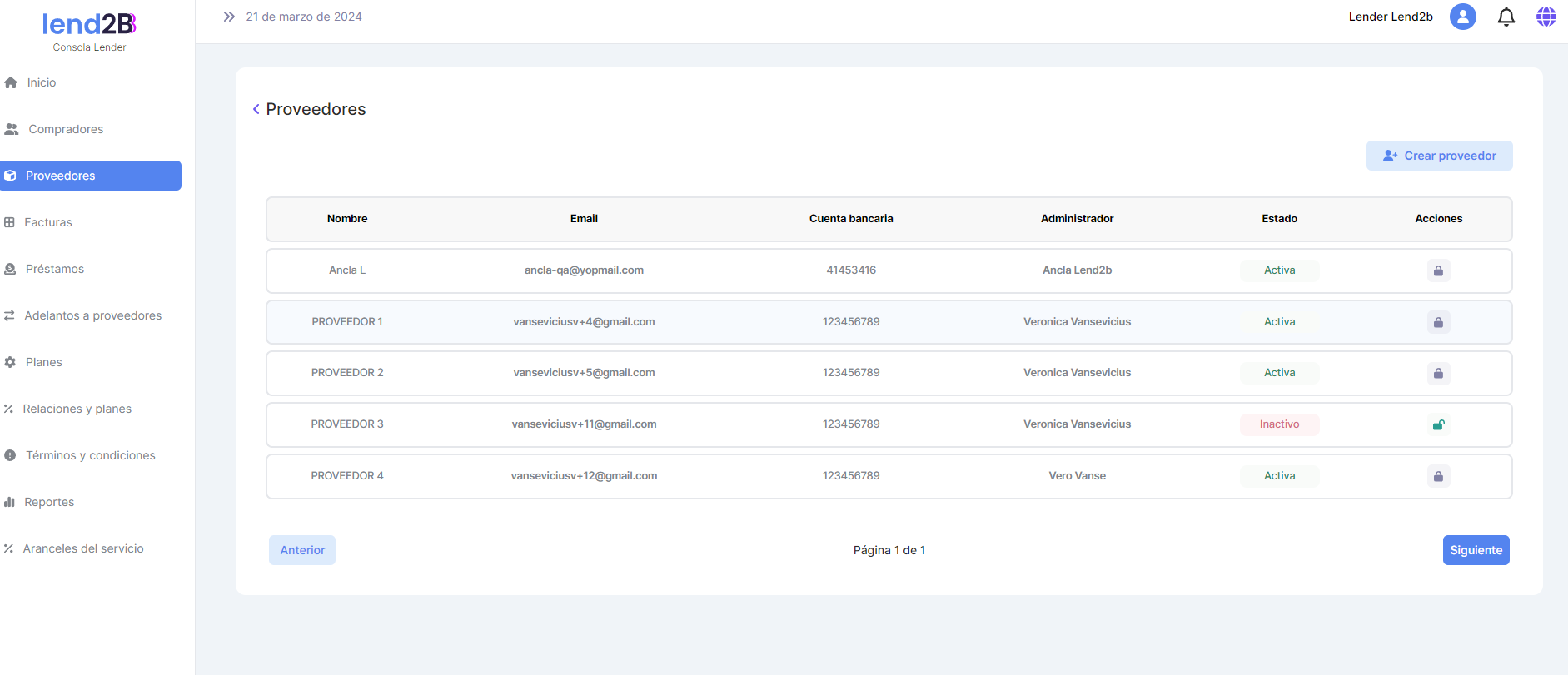
Titulo: Lenders
Se deben mostrar los siguientes datos:
Nombre del Lender
País
Administrador
Mail administrador
Estado: Pendiente, Activo, Inactivo y Baja definitiva
Acciones: Modificar, Bloquear y Eliminar (solo cuando el Lender esta en estado Pendiente)
En el margen superior derecho el botón de alta debe decir Crear Lender. Al ingresar se observa pantalla similar al alta de Proveedor
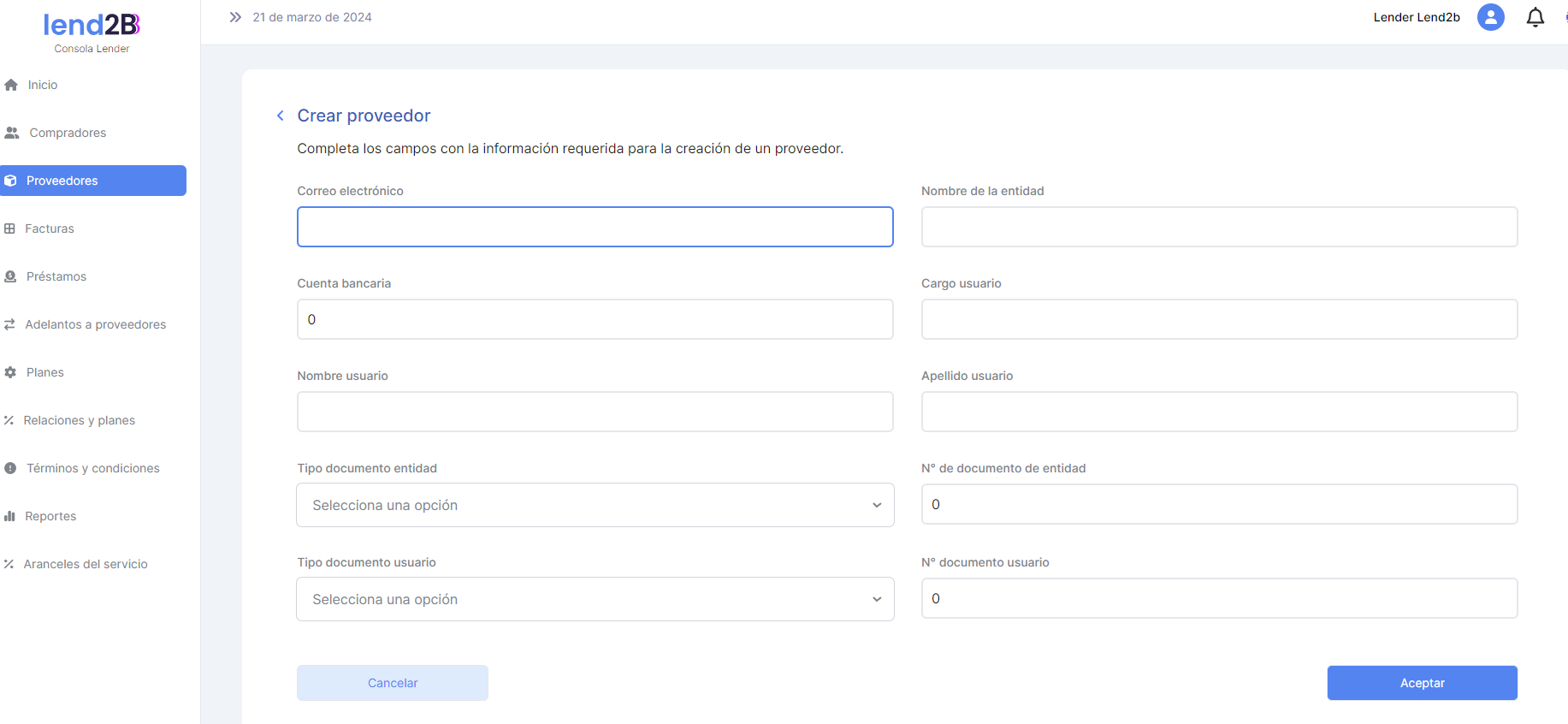
Los campos a solicitar son los siguientes:
Nombre del Lender (campo alfabético de 20 caracteres)
País. Desplegable países
Tipo de documento Lender. Formato asociado al País de origen
Nro. de documento Lender
Nombre usuario admin. (campo alfabético de 20 caracteres)
Apellido usuario admin. (campo alfabético de 20 caracteres)
Cargo usuario admin. (campo alfabético de 20 caracteres)
Mail usuario admin. (campo alfabético de 20 caracteres)
Tipo de documento usuario admin. Formato asociado al País de origen
Nro. de documento usuario admin
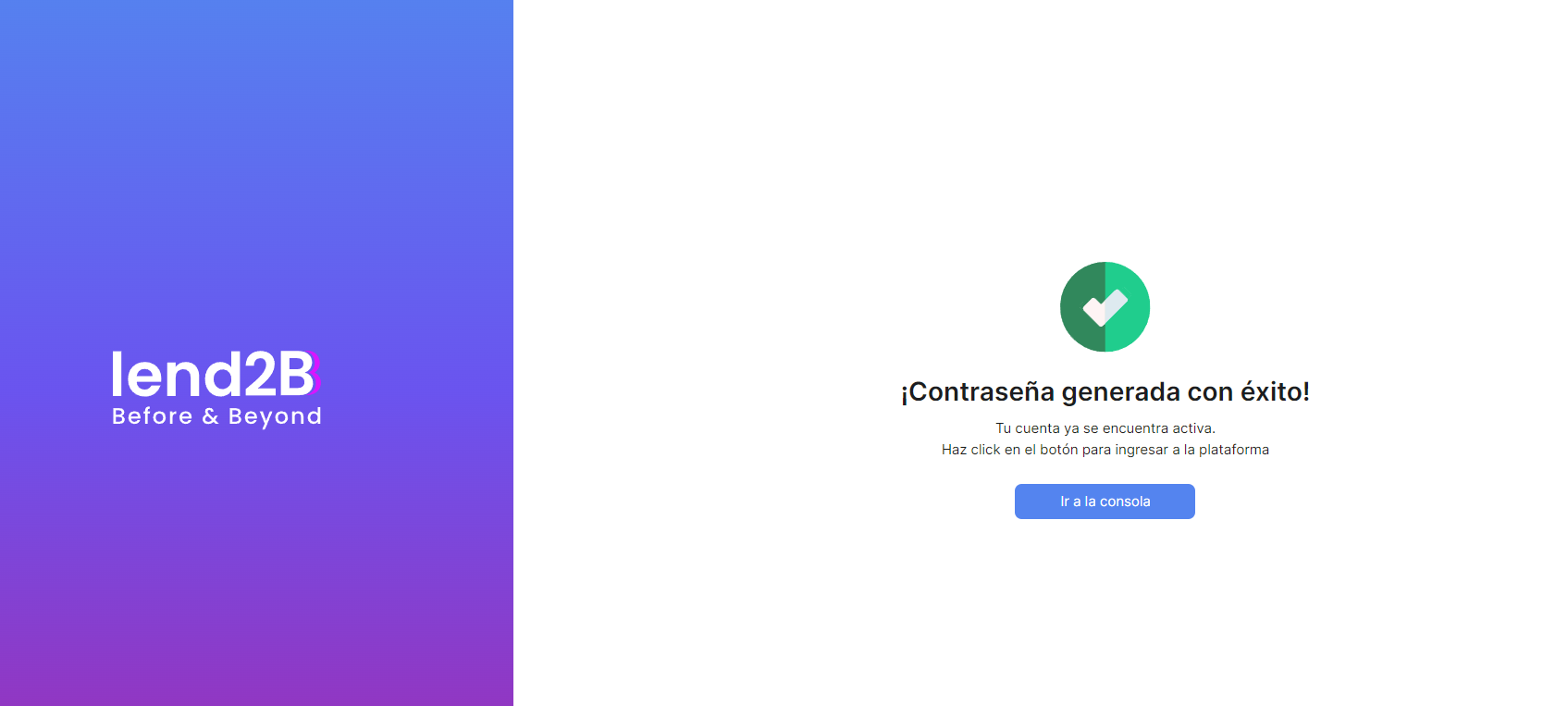
Al aceptar, el proceso de alta debe ser igual al del Comprador: ¡Lender creado con éxito!
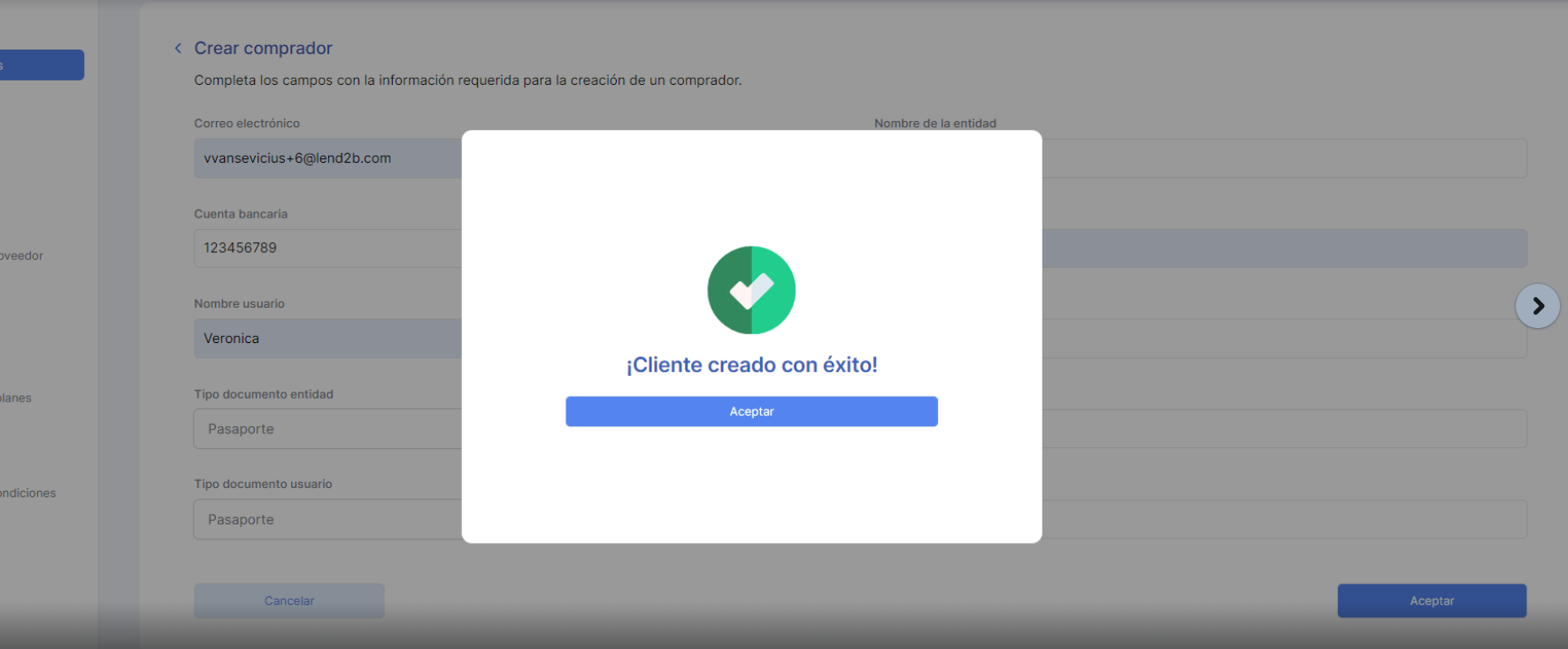
El usuario admin recibe un mail con la contraseña provisoria. Al modificarla se le informa que el proceso esta finalizado. El estado del Lender en la Consola Lend2B debe pasar de Pendiente a Activo.
Si se desea modificar alguno de los datos del Lender se va al icono Modificar en Acciones. La selección de esta acción debe dirigir a la misma pantalla que se utiliza para dar el alta habilitando algunos campos. El resto debe quedar griseado pero mostrando el dato cargado en el proceso de alta.
Se deben modificar los títulos por Modificar Lender
Los campos que deben permitir la actualización o modificación de datos son los siguientes:
Nombre usuario admin. (campo alfabético de 20 caracteres)
Apellido usuario admin. (campo alfabético de 20 caracteres)
Cargo usuario admin. (campo alfabético de 20 caracteres)
Mail usuario admin. (campo alfabético de 20 caracteres)
Tipo de documento usuario admin. Formato asociado al País de origen
Nro. de documento usuario admin
Importante: Cuando el cambio en el Lender incluya el mail del usuario admin, se deberá aplicar el la parte final del proceso de alta: el usuario admin recibe un mail con la contraseña provisoria. Al modificarla se le informa que ya puede acceder a la Consola.
Para las acciones restantes: Bloquear, Desbloquear o Eliminar (solo cuando esta Pendiente), al seleccionarlas se debe mostrar un modal similar al que se muestra para Compradores
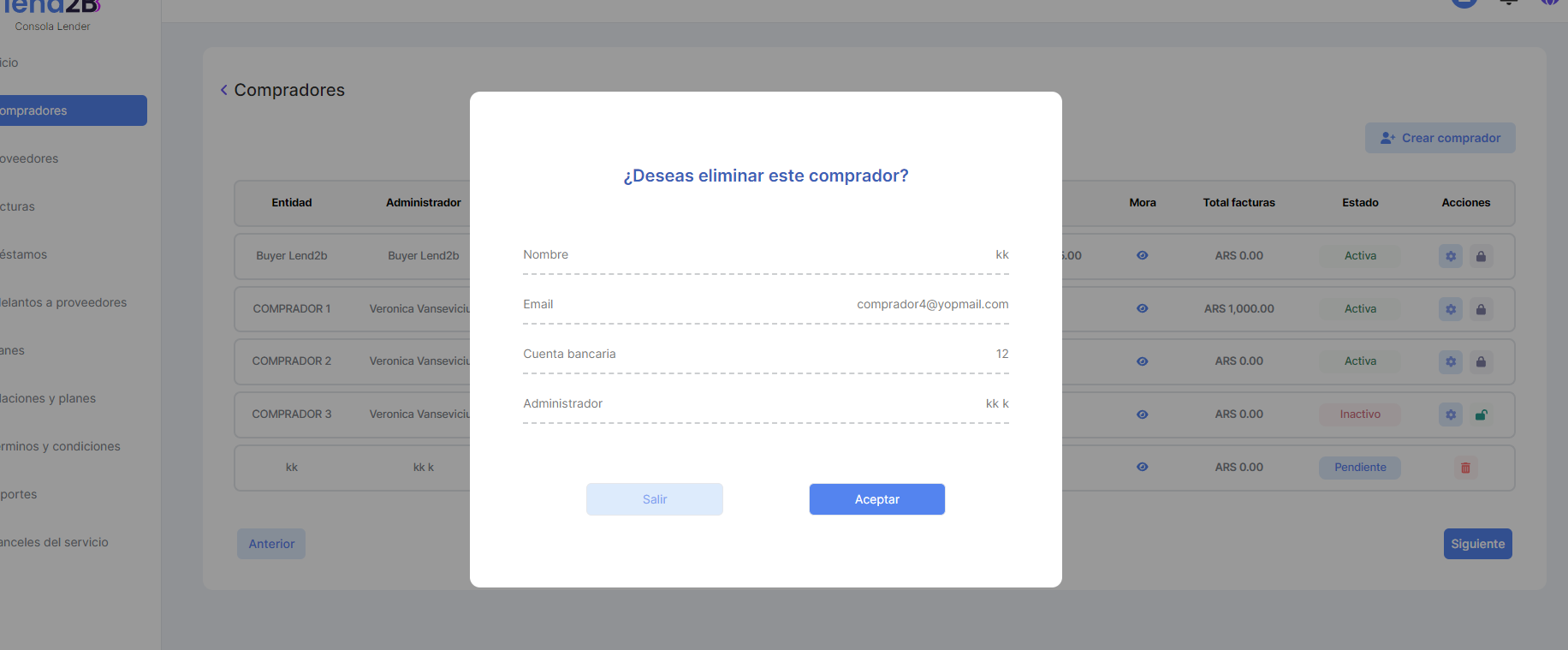
Bloquear: ¿Deseas bloquear este Lender?
Desbloquear: ¿Deseas desbloquear este Lender?
Eliminar: ¿Deseas eliminar este Lender?
En los tres casos los datos a mostrar son los siguientes:
Nombre del Lender
País
Administrador
Mail administrador
b. Mercados
Esta es una nueva sección que permite configurar los Mercados donde opera Lend2B y los diferentes Lenders a generar. Se define las condiciones generales del Mercado que luego se heredan en diferentes entidades del sistema (compradores, vendedores, Lenders, prestamos, etc).
Se debe acceder a una pantalla similar a la de Compradores o Proveedores en la Consola del Lender
Titulo: Mercados
Se deben mostrar los siguientes datos:
Nombre Mercado.
País.
Moneda Principal.
Moneda Secundaria.
Riel de pago.
Estado: Activo e Inactivo.
Acciones: Bloquear y Desbloquear.
En el margen superior derecho el botón de alta debe decir Crear Mercado. Al ingresar se observa pantalla similar al alta de Proveedor
Los campos a solicitar son los siguientes:
Nombre Mercado. (campo alfabético de 20 caracteres)
País. Desplegable países.
Moneda Principal. Desplegable monedas.
Moneda Secundaria. Desplegable monedas.
Formato de Doc. Entidades. Desplegable a definir.
Formato de Doc. Usuarios. Desplegable a definir.
Formato de Facturas. Desplegable a definir.
Fuente Tipo de Cambio. Servicio desde donde se hace la conversión del Tipo de Cambio local a USD.
Formato fecha. Desplegable con formatos de fecha disponibles.
Formato numero. Desplegable con formatos de numero disponible (uso de “,” y “.” como separadores, cantidad de decimales).
Riel de pago. Desplegable con rieles disponibles
Importante: A revisar alternativas para desplegar formatos
Al aceptar, debe aparecer el siguiente modal: ¡Mercado creado con éxito!
El estado del Mercado queda como Activo.
Para las acciones restantes: Bloquear o Desbloquear, al seleccionarlas se debe mostrar un modal similar al que se muestra para Compradores.
Bloquear: ¿Deseas bloquear este Mercado?
Desbloquear: ¿Deseas desbloquear este Mercado?
En los tres casos los datos a mostrar son los siguientes:
Nombre Mercado.
País.
Moneda Principal.
Moneda Secundaria.
Riel de pago.
c. Asociaciones
En esta nueva sección se generarán las relaciones entre un Lender y un mercado definiendo los parámetros acordados para esa asociación.
Se debe acceder a una pantalla similar a la de Relaciones y planes en la Consola del Lender
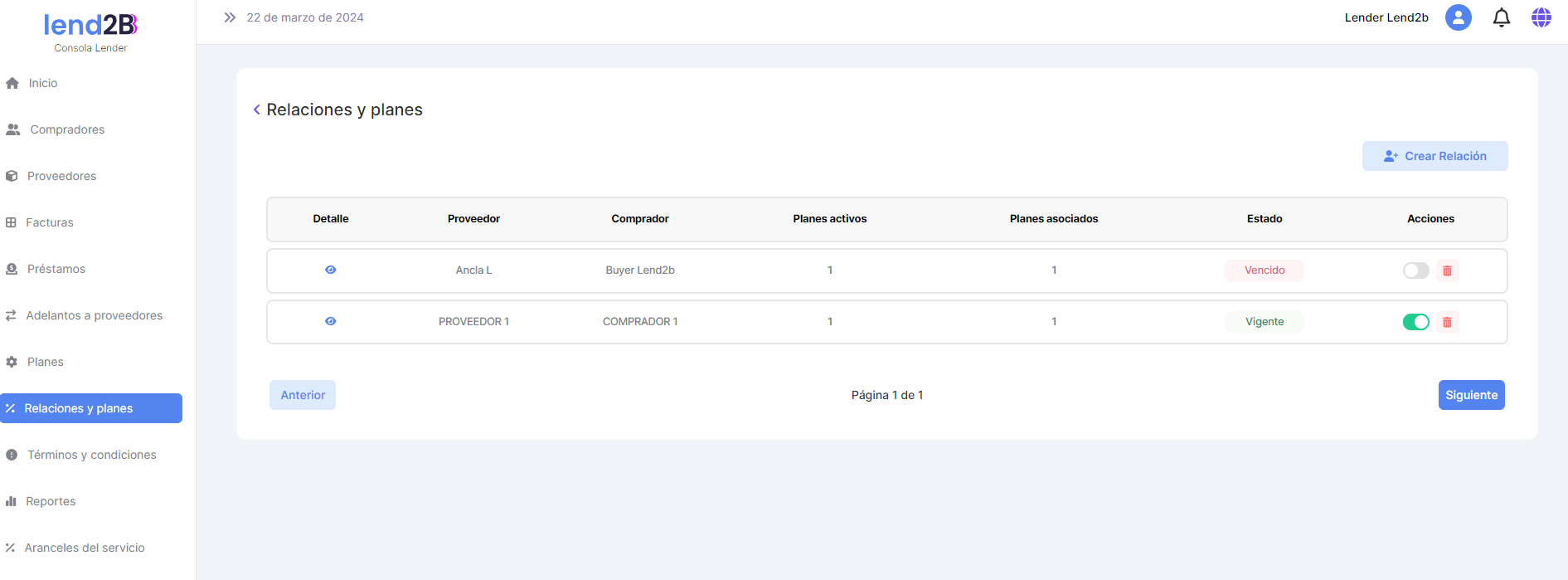
Titulo: Asociaciones
Se deben mostrar los siguientes datos:
Detalle.
Nombre asociación.
Lender.
Mercado.
Cuenta bancaria.
Moneda Principal.
Moneda Secundaria.
Riel de pago.
Estado: Pendiente, Activo e Inactivo
Acciones: Bloquear y Desbloquear
En el margen superior derecho el botón de alta debe decir Crear Asociación. Al ingresar se debe acceder a una pantalla que solicite la carga de los siguientes datos:
Nombre asociación. Campo libre (campo alfabético de 20 caracteres)
Lender. Desplegable Lender (solo mostrar los que tengan Estado Activo).
Mercado. Desplegable Mercados (solo mostrar los que tengan Estado Activo).
Cuenta bancaria. Asocia una cuenta bancaria por Mercado.
Bloque de Aranceles. Se configura a nivel de asociación (Lender-Mercado).
Se propone incluir un botón dentro del alta de una asociación con el nombre Aranceles del Servicio. Al seleccionarlo debe desplegar una extensión de la pantalla que permita agregar aranceles en base a acuerdos diferenciados por Mercado o por Lender:
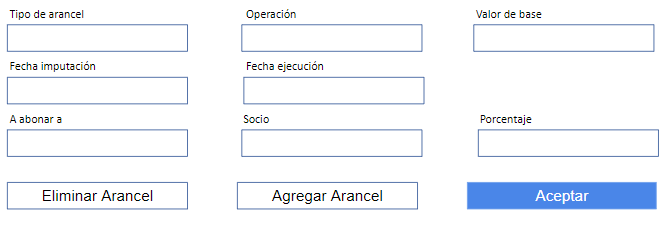
Para cada campo se deben desplegar las opciones a seleccionar:
Tipo de arancel:
Fee por procesamiento
Comisión
Operación (aun no estamos considerando adelantos)
Base
Extensión (extender plazo de pago antes de la fecha de vencimiento de la operación anterior: base o una extensión anterior).
Refinanciación (extender plazo de pago luego de la fecha de vencimiento de la operación anterior: cuando se entró en mora).
Valor de base (sobre que valor se calcula)
Monto factura
Monto financiado (incluye intereses de financiamientos anteriores para extensiones posteriores a la inicial)
Fecha imputación
Aprobación de préstamo base
Aprobación de préstamos extendidos
Aprobación de refinanciaciones
Fecha de ejecución:
Día de inicio del período de financiación
Día de cancelación de la financiación
A abonar a (si aplica un socio como AMEX solo para la imputación):
Lend2B
Socio en la operación
Socio. Campo libre solo habilitado cuando en A abonar a se selecciona Socio en la operación (sino es así debe quedar en gris). En el caso de Goodyear se detalle AMEX
Porcentaje. Campo libre. Numérico con valores igual o mayor a 0 y menor a 100. Formato 00.00
El botón Agregar Arancel permite ir habilitando nuevos esquema de aranceles hasta que se puedan cargar todos los asociados a la operatoria. Si hubo errores en alguno de los aranceles se elimina el bloque directamente.
Hasta tanto no se presione el botón Aceptar se pueden eliminar bloques o hacer modificaciones en los mismos.
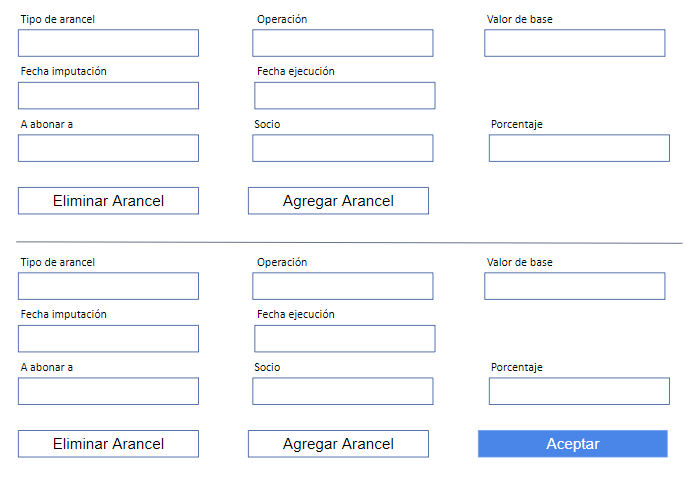
Cuando se acepta el alta de la asociación la misma queda en estado Activo
¿Cómo se definirían los fees y comisiones para el caso Goodyear?
Fee por procesamiento
Fee Base
Tipo de arancel: Fee por procesamiento
Operación: Base
Valor de base: Monto factura
Fecha imputación: Aprobación de préstamo base (automático)
Fecha de ejecución: Día de inicio del período de financiación. En este caso al día 30
A abonar a: Lend2B
Porcentaje. 0.15%
Tipo de arancel: Fee por procesamiento
Operación: Base
Valor de base: Monto factura
Fecha imputación: Aprobación de préstamo base (automático)
Fecha de ejecución: Día de inicio del período de financiación. En este caso al día 30
A abonar a: Socio en la operación (AMEX)
Porcentaje. 0.16%
Fee extendido
Tipo de arancel: Fee por procesamiento
Operación: Extensión (extender plazo de pago antes de la fecha de vencimiento de la operación anterior: base o una extensión anterior).
Valor de base: Monto financiado (incluye intereses de financiamientos anteriores para extensiones posteriores a la inicial)
Fecha imputación: Aprobación de préstamo extendidos
Fecha de ejecución: Día de inicio del período de financiación. En este caso al día 90 (cuando finaliza el periodo base)
A abonar a: Lend2B
Porcentaje. 1.86% (anual)
Comisiones
Comisión Base
Tipo de arancel: Comisión
Operación: Base
Valor de base: Monto factura
Fecha imputación: Aprobación de préstamo base (automático)
Fecha de ejecución: Día de cancelación de la financiación. En este caso al día 90
A abonar a: Lend2B
Porcentaje. 0.04%
Comisión Extendida
Tipo de arancel: Comisión
Operación: Extensión (extender plazo de pago antes de la fecha de vencimiento de la operación anterior: base o una extensión anterior).
Valor de base: Monto financiado (incluye intereses de financiamientos anteriores para extensiones posteriores a la inicial)
Fecha imputación: Aprobación de préstamo extendidos
Fecha de ejecución: Día de cancelación de la financiación. Dependerá el plazo de la extensión.
A abonar a: Lend2B
Porcentaje. 10% (anual)
Desde la opción Detalle se debe poder mostrar los siguientes datos
Titulo: Detalle de asociación
Nombre asociación.
Lender.
Mercado.
Aranceles. Detallar para cada uno los siguientes datos. Ejemplo: Fee base. 0.15%. A abonar a Lend2B
Tipo de arancel
Operación
Porcentaje
A abonar a
Al seleccionar en Acciones la opción Bloquear o Desbloquear debe aparecer un modal similar a
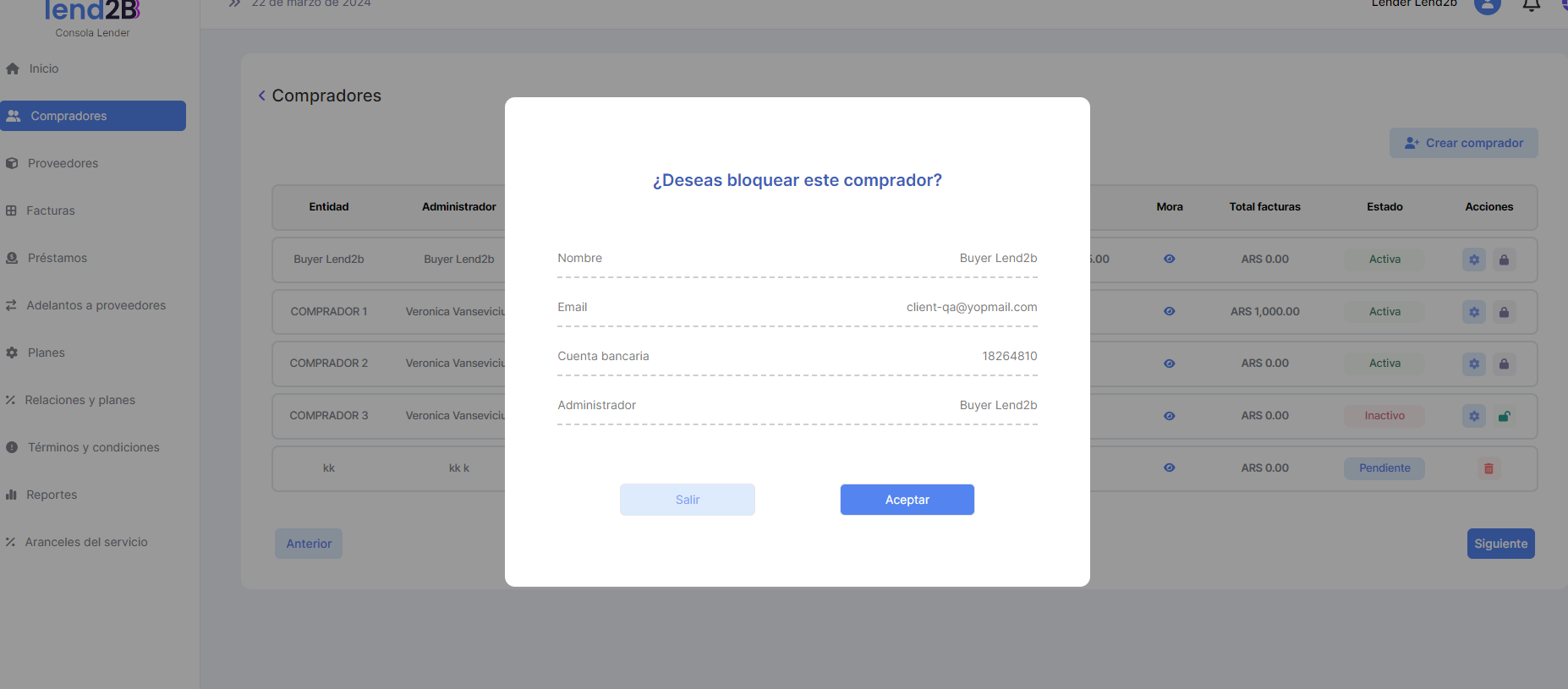
Bloquear: ¿Deseas bloquear esta asociación?
Desbloquear: ¿Deseas desbloquear esta asociación?
En los tres casos los datos a mostrar son los siguientes:
Nombre asociación.
Lender.
Mercado.
Aranceles. Detallar para cada uno los siguientes datos. Ejemplo: Fee base. 0.15%. A abonar a Lend2B
Tipo de arancel
Operación
Porcentaje
A abonar a
Al menos por el momento no se considera la posibilidad de modificar Asociaciones con lo cual cualquier requerimiento de cambio debe implicar el bloqueo de la misma y la carga de una nueva
d. Reportes
En una primera instancia replicaremos en esta sección lo desarrollado en el sprint 14 para la Consola del Lender.
Dentro de la sección de Reportes de la Consola Lend2b se irán agregando distintos reportes asociados al seguimiento y conciliación de transacciones mas que a la operación en si.
Se solicita incluir las siguientes secciones actuales:
Facturas
Aranceles del Servicio
Cuando se quiera acceder a alguno de los reportes habilitados deberá seleccionarlo pensionándose primero en Reportes para luego ir al submenú.
Una vez que se selecciona que reporte quiere ver debe acceder al detalle actual tanto de Facturas como de Aranceles del Servicio
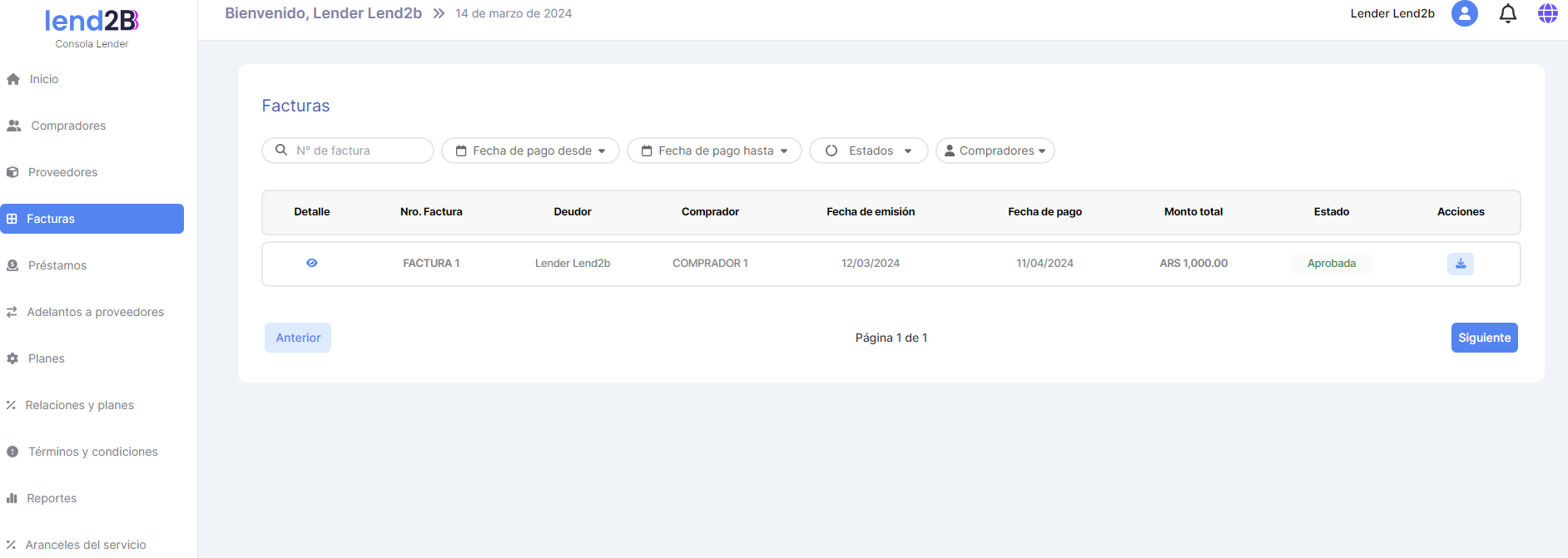
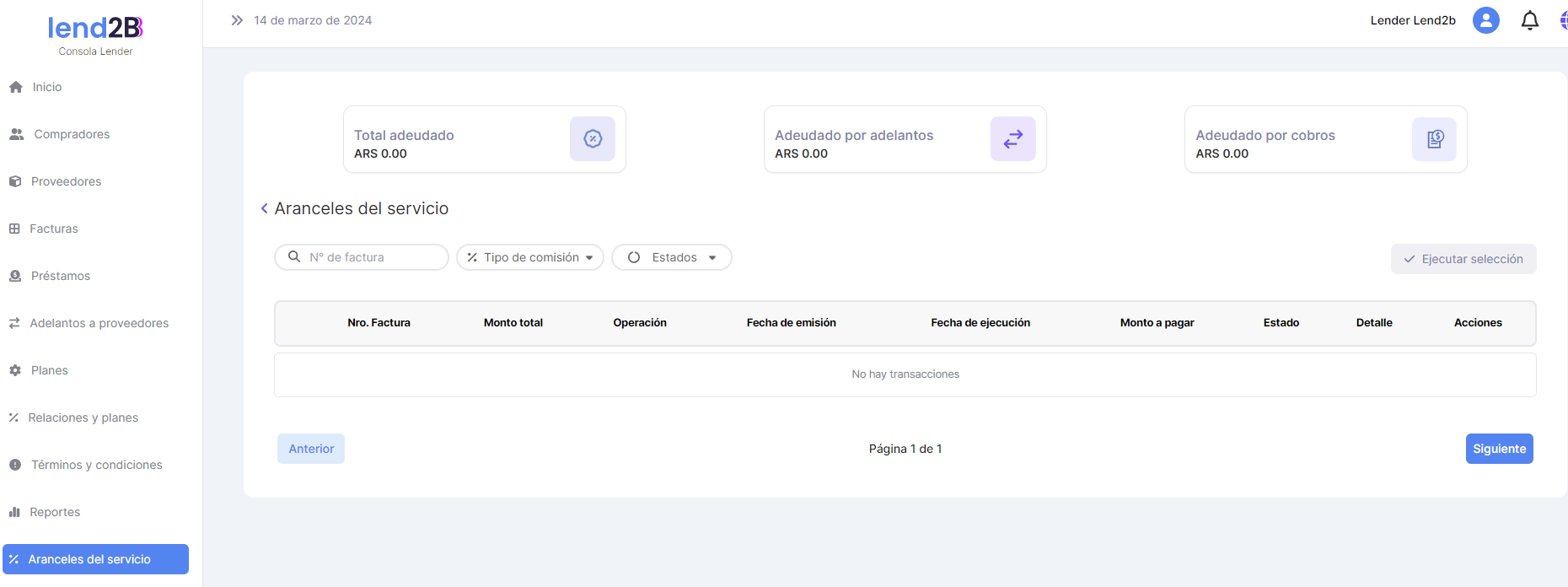
Al menos por el momento deshabilitar el botón de Ejecutar selección y Acciones en la pantalla de Aranceles del Servicio.
La visualización de estas dos pantallas se mantiene permitiendo ver una Factura o Arancel en particular accediendo a Detalle.
Si quisiera descargar un listado tanto de Facturas como de Aranceles del Servicio se debe habilitar un botón de Descargar que permita bajar la información en formato Excel.
Importante: Se debe poder permitir la descarga de registros con la aplicación de filtros. Además se debe agregar el filtro por Asociación.
Al seleccionar el botón de descarga se debe solicitar el mes (al menos por ahora solo se brindara información a mes cerrado) tanto meses pasados como próximos (solo aplica para los Aranceles. Propuesta: 6 meses para adelante)
Para las Facturas tomar la fecha de emisión para la selección del mes
Para los Aranceles tomar la fecha de ejecución para la selección del mes
Si no hubiera registros para el mes seleccionado debería aparece un mensaje que diga No hay información para el período seleccionado.
Actualización de proceso de alta de Compradores. Carga de carpeta crediticia
Se detalla a continuación el proceso completo de alta de Compradores considerando la totalidad de las acciones y estados definidos en el mapa de estados.
Se solicitan cambios asociados a:
Estados. Reemplazar los actuales por: Creado, Pendiente Carpeta Crediticia, Pendiente riesgo, Pendiente Línea de Crédito, Activo e Inactivo.
Acciones. Reemplazar las actuales por: Evaluar riesgo, Configurar Línea de Crédito y Bloquear.
Incorporar Detalle a la izquierda de la pantalla.
Consola Lender
Se cargan los datos del Comprador
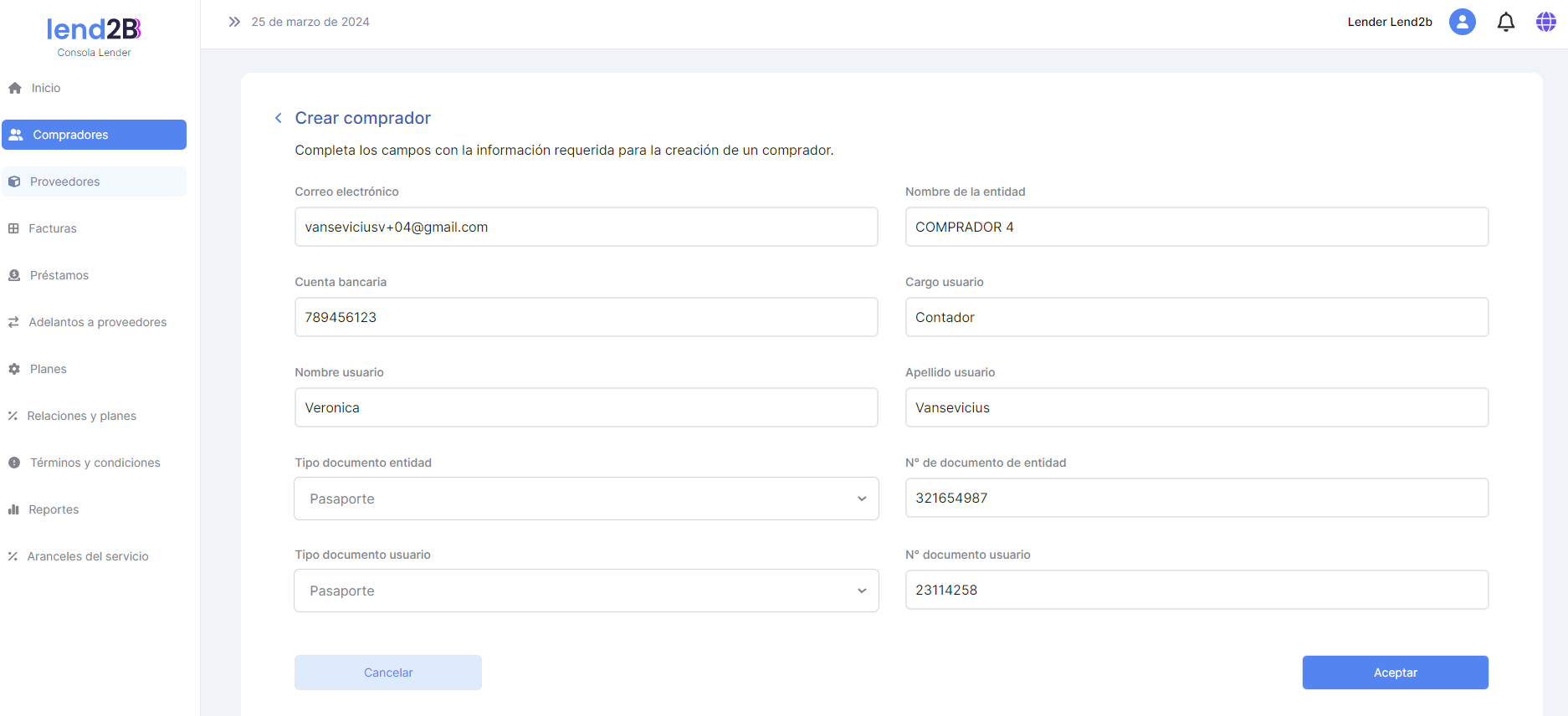
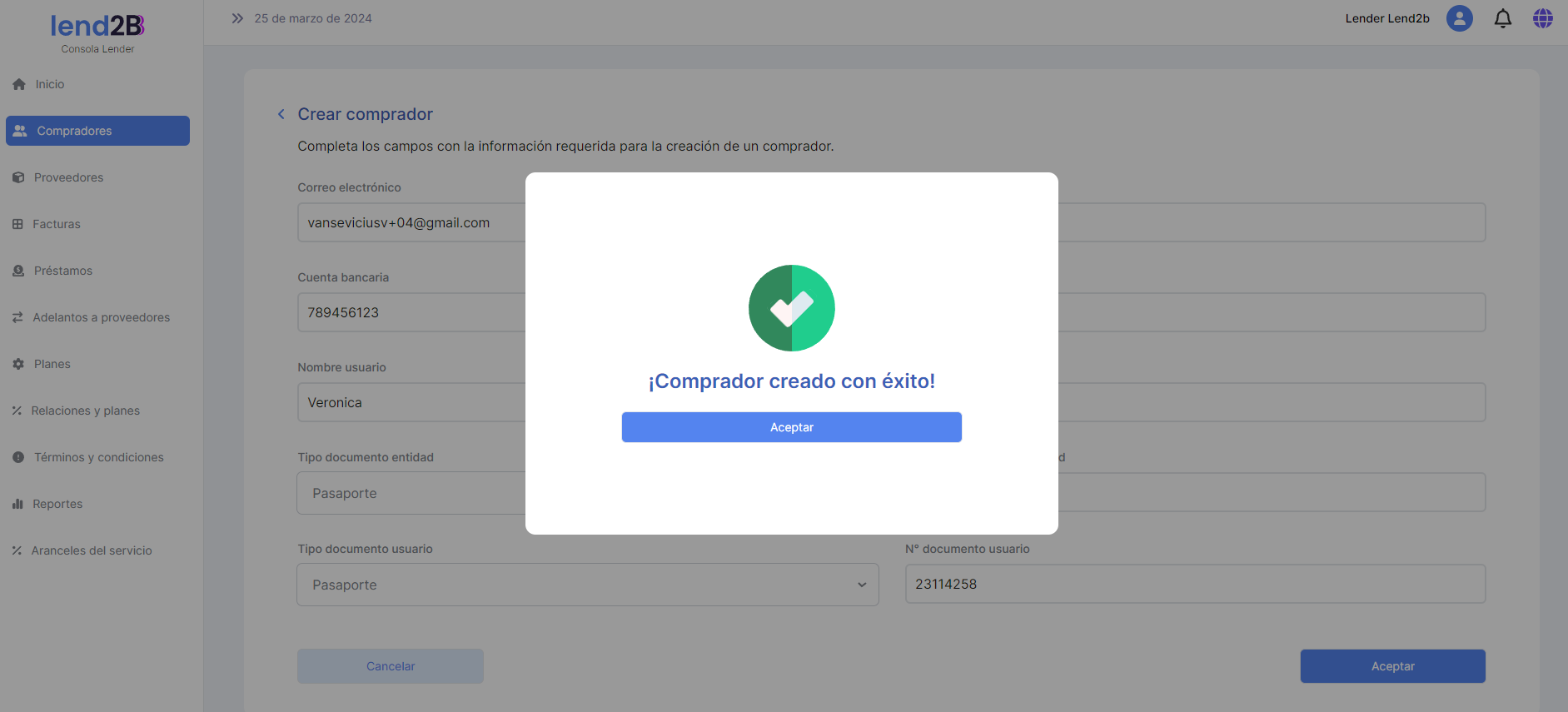
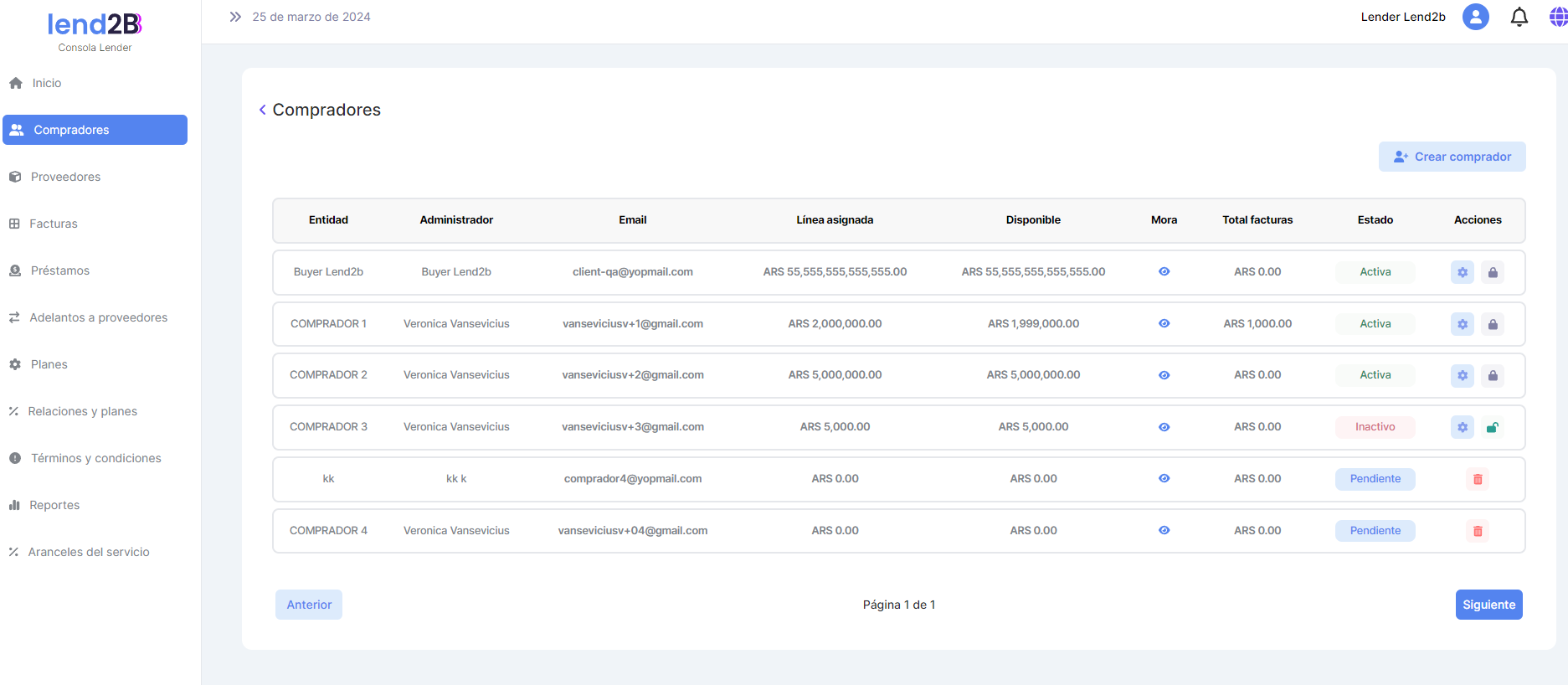
Cuando el Lender carga los datos del Comprador el estado del mismo debe ser Creado reemplazando a Pendiente (este estado debe ser eliminado).
Importante: Cuando el Estado es Creado se puede eliminar el registro
Consola Comprador
Cuando el Comprador ingresa a su consola y carga el mail y la contraseña provisoria
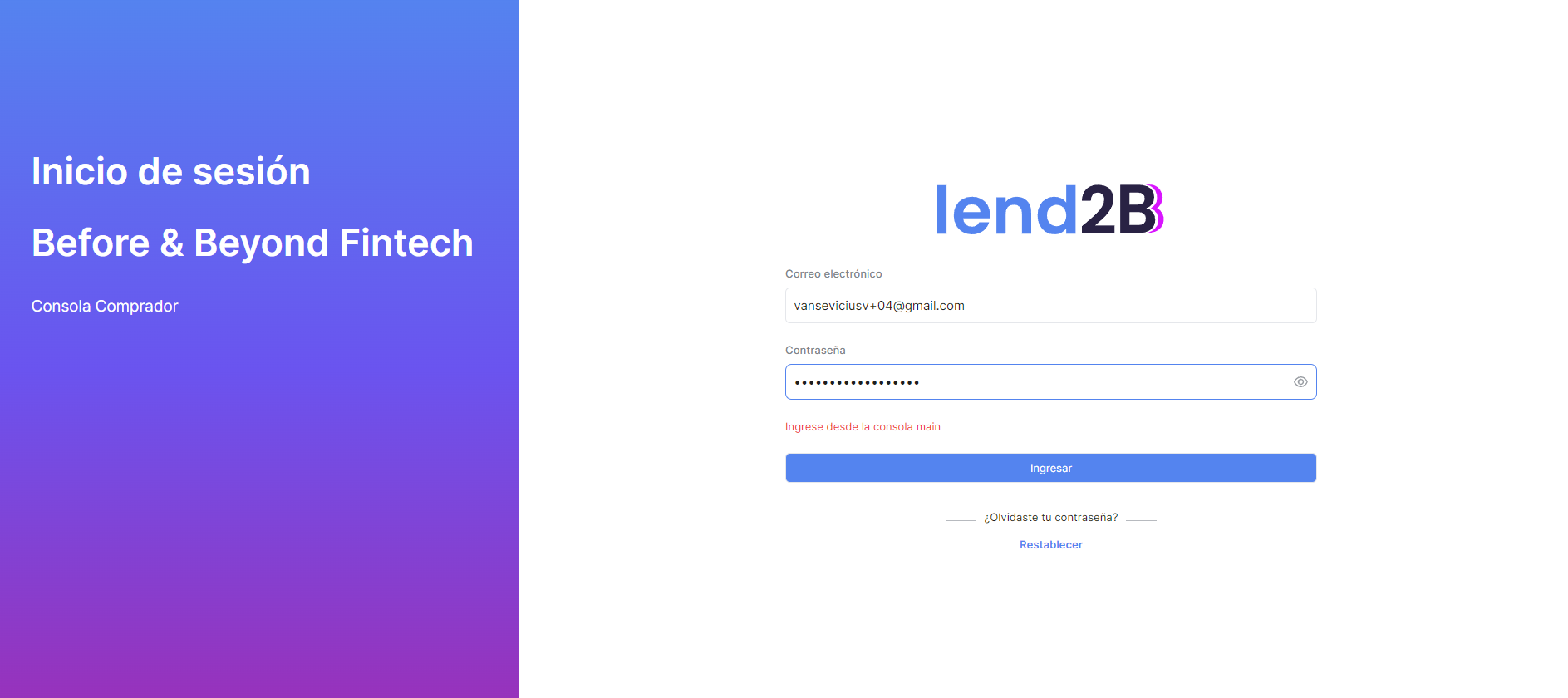
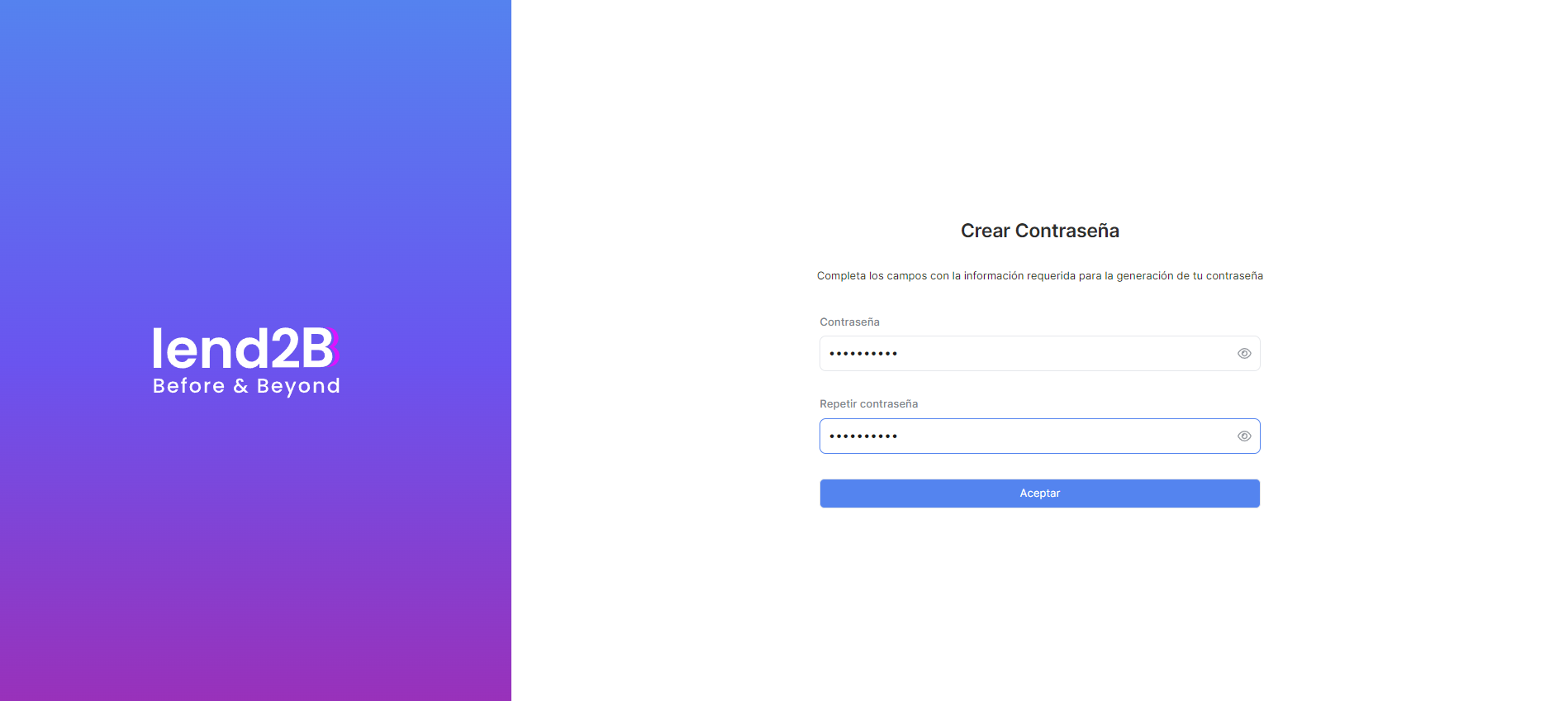
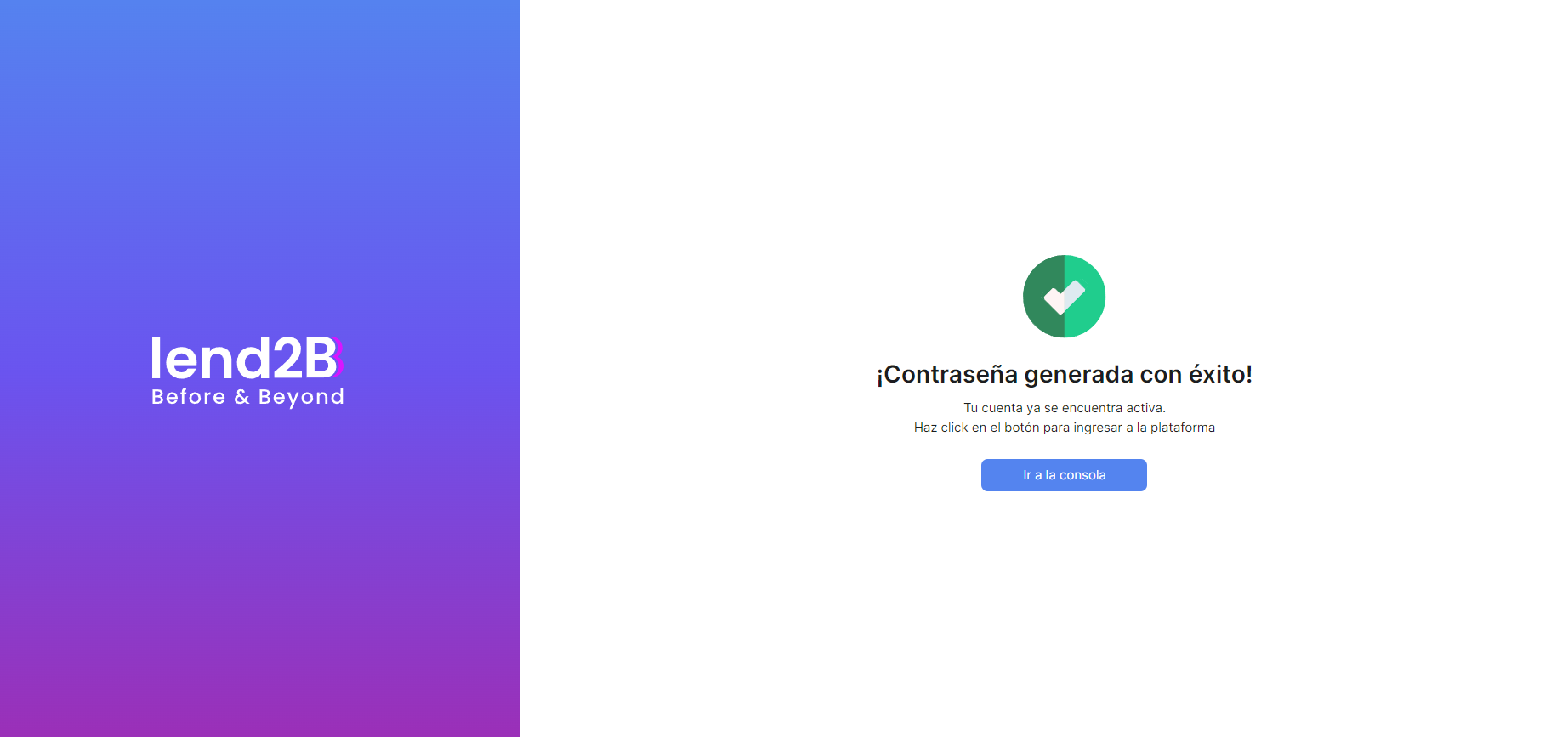
Se debe reemplazar el texto por el siguiente:
¡Contraseña generada con éxito!
Tu cuenta ya se encuentra creada
Haz click en el botón para ingresar a la plataforma y completar el proceso de alta
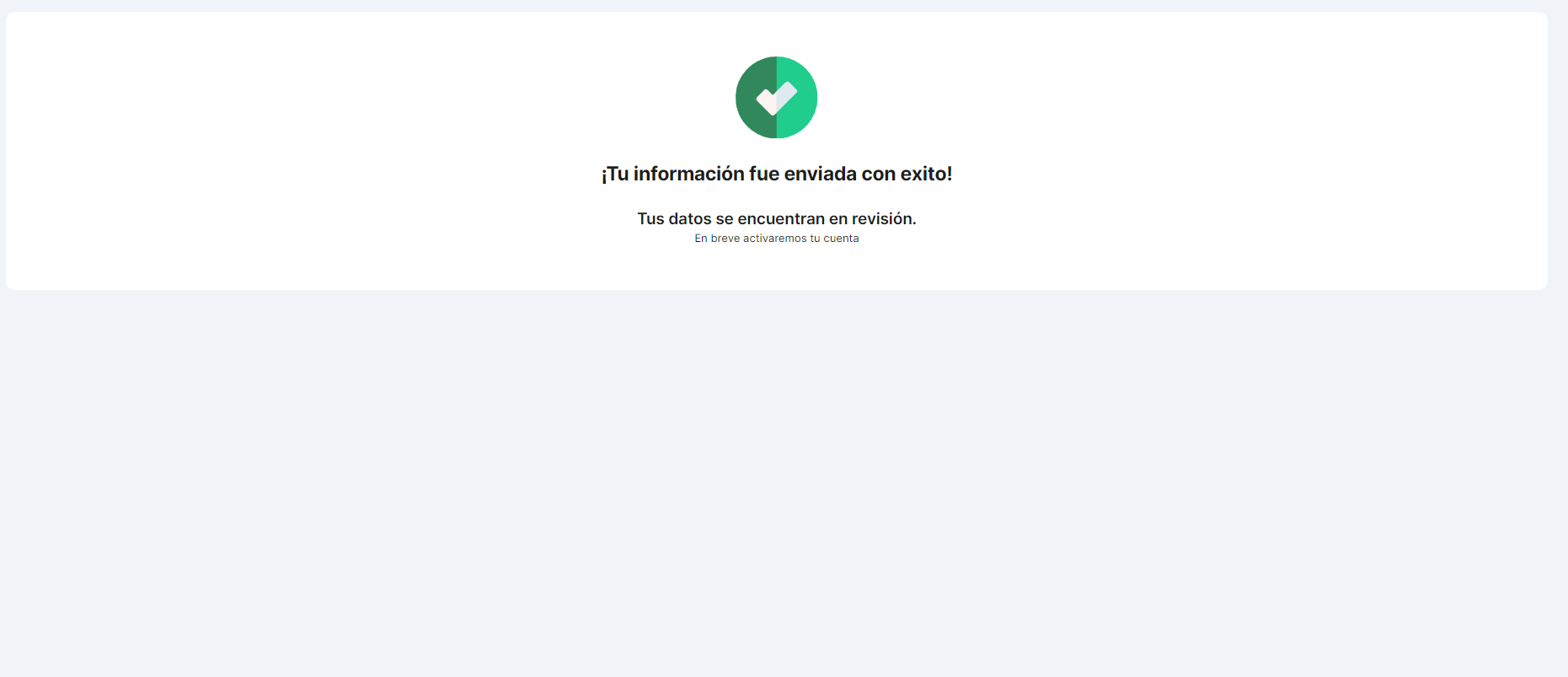
Cuando se selecciona Ir a la Consola debe dirigir directamente a la misma y no a la pantalla anterior (eliminarla).
Importante: Cuando el Comprador genera su contraseña definitiva el estado del mismo debe pasar de Creado a Pendiente Carpeta Crediticia en ambas Consolas (la del Comprador y la del Lender)
Al ingresar en la Consola, el mismo debe encontrarse con un modal para la carga y envío de la documentación. Por ahora mantenemos los siguientes archivos hasta tener mas definiciones.
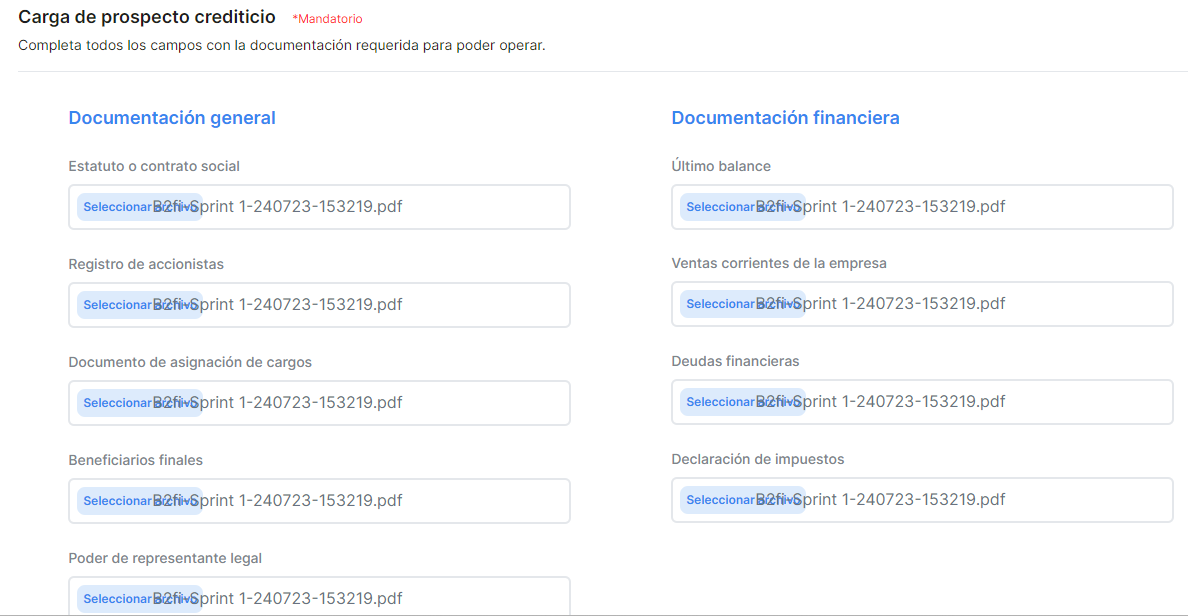
A tener en cuenta los siguientes cambios:
En la pantalla se debe reemplazar el titulo por Carga de Carpeta crediticia.
En principio todos los documentos deben ser obligatorios y se mantienen los detallados en la imagen. Eliminar el * Mandatorio
Al finalizar la pantalla se debe agregar el botón Enviar. El mismo solo debe poder habilitarse cuando se han subido archivos en todos los campos.
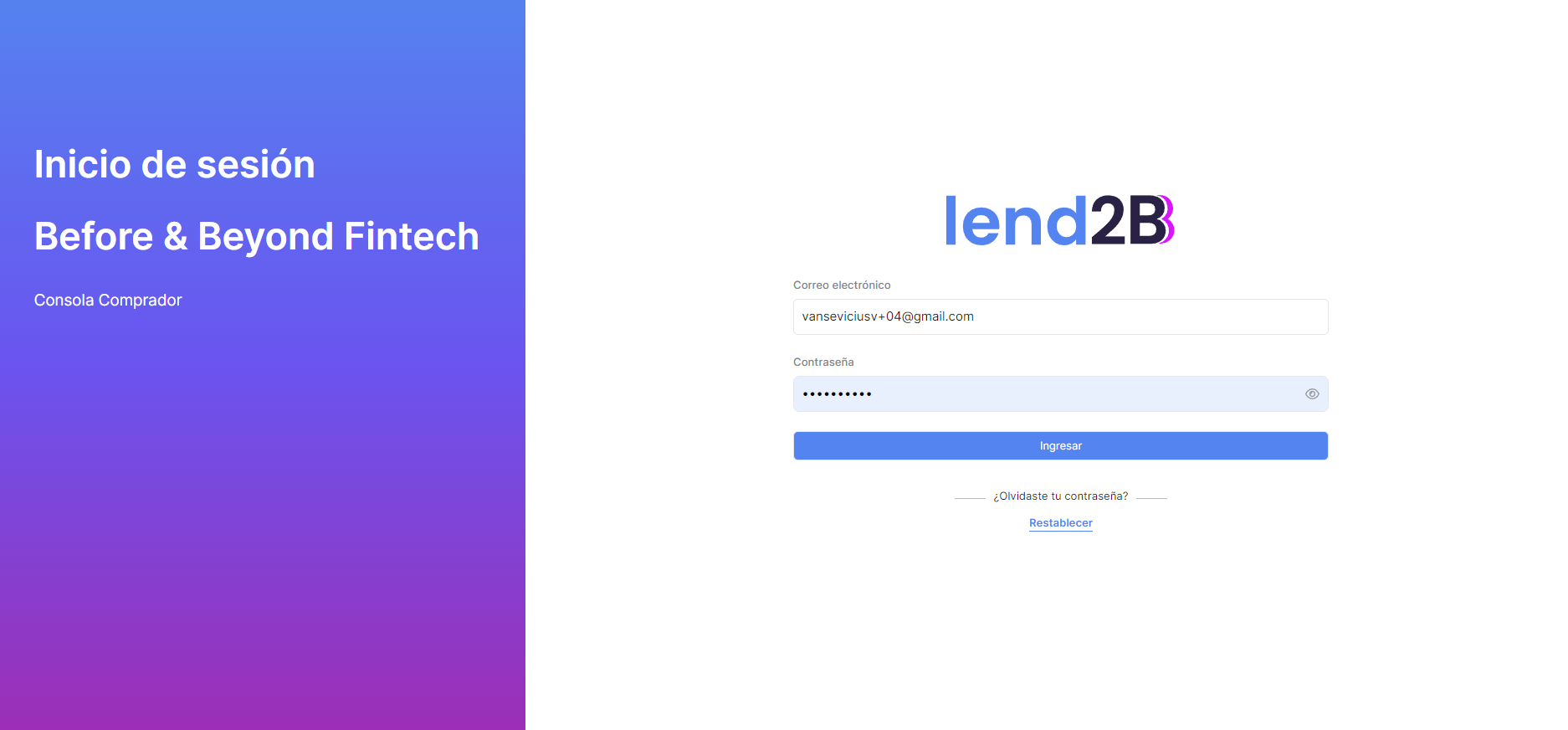
Al enviar los documentos se debe poder visualizar un modal que indique
¡Tu información fue enviada con éxito!
Los documentos serán revisados por el Lender
En breve te notificaremos los avances
Importante: El Comprador no debe poder acceder a su Consola hasta tanto en la del Lender este el registro en estado Activo
Si intentara acceder a su Consola durante el proceso debe aparecer el siguiente texto en rojo debajo de la contraseña
La cuenta se encuentra en proceso de alta
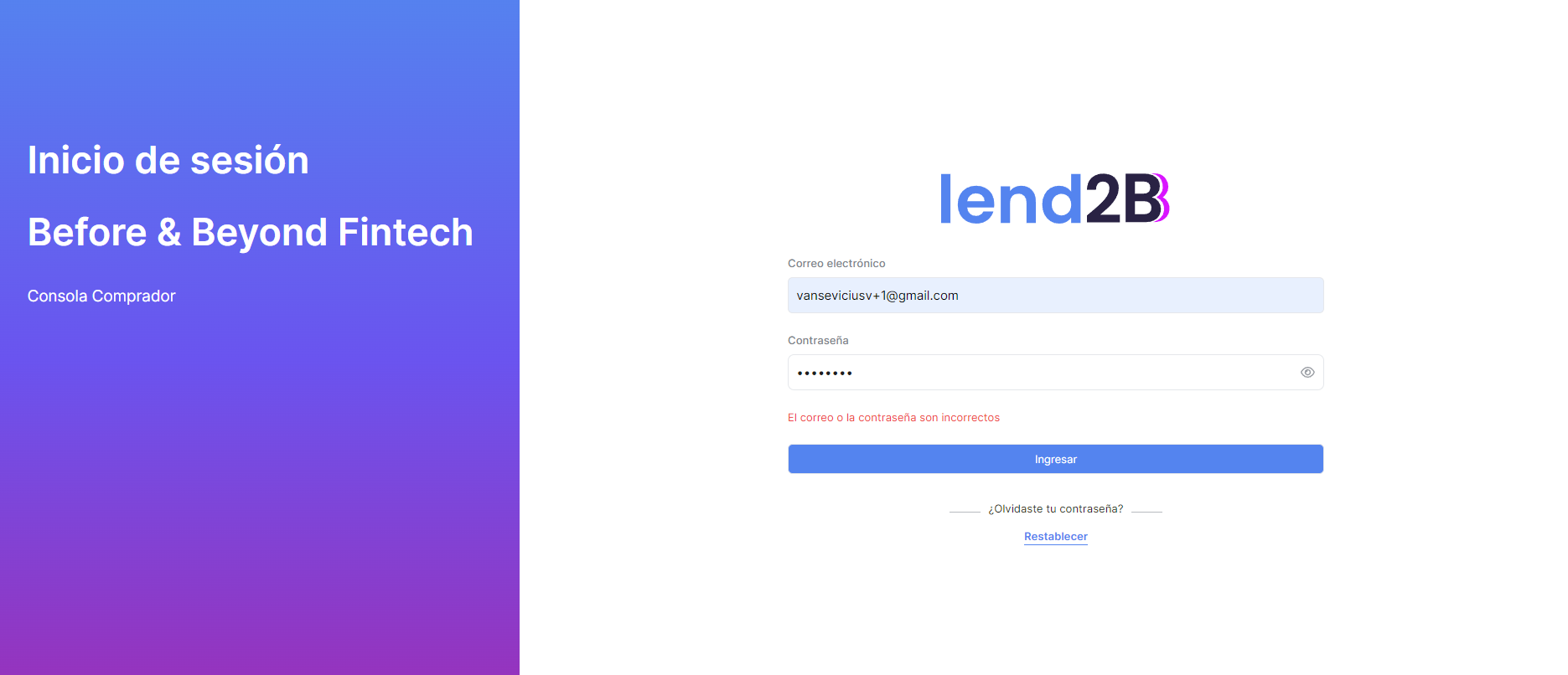
Consola Lender
En la sección del Compradores de la consola se debe poder visualizar el Comprador en estado Pendiente Carpeta Crediticia
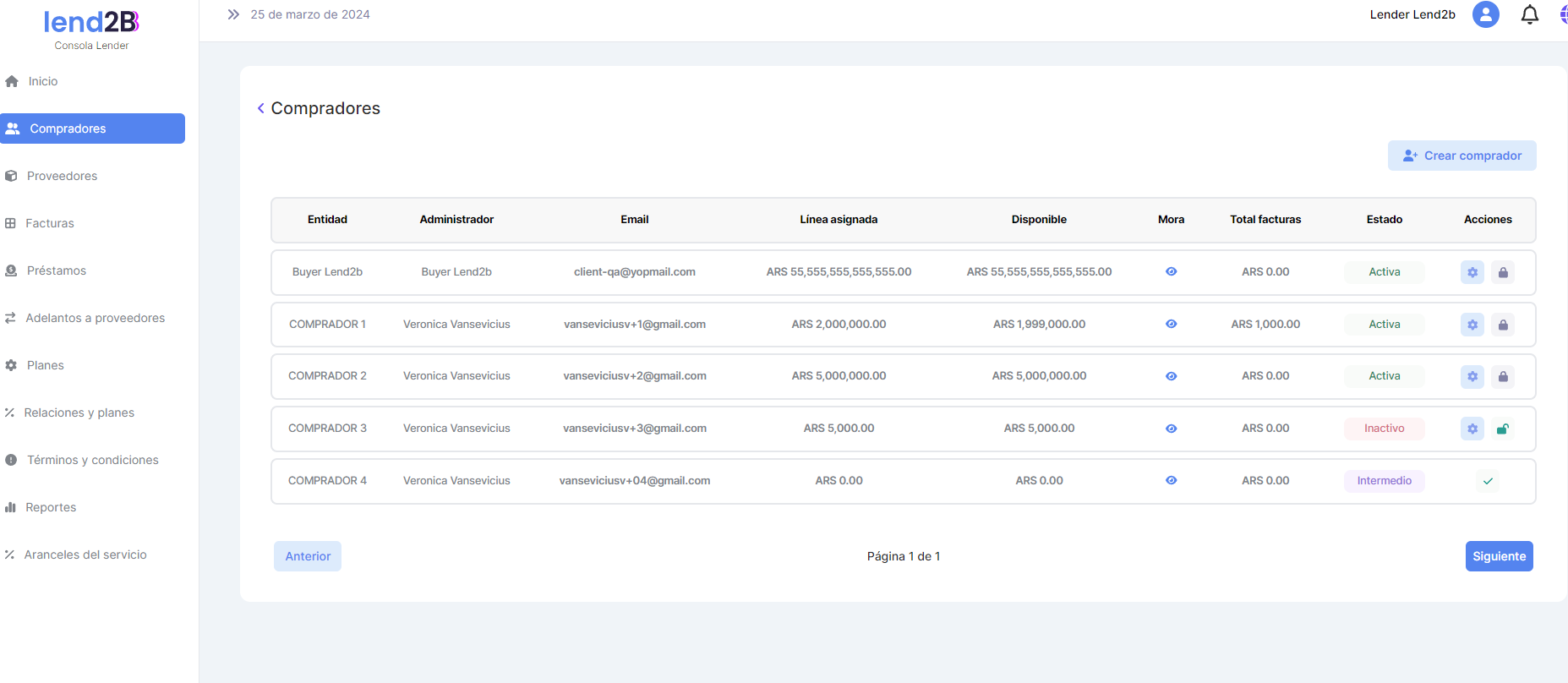
Al acceder a Detalle se debe poder visualizar la documentación enviada por el Comprador en una pantalla similar
Titulo: Documentación Carpeta Crediticia
Todos los documentos deben poder ser descargados en formato PDF (botón Descargar)
Se debe agregar un botón de Aceptar. Al hacerlo debe aparecer un modal con el siguiente texto:
¡Carpeta Crediticia aceptada!
Importante: En esta primera etapa solo se visualizaran los archivos compartidos. No se incluye proceso alguno de intercambio de información respecto a completitud o suficiencia de los archivos subidos. Esto queda para etapas posteriores.
Cuando se aceptan los documentos el registro del Comprador pasa al estado Pendiente riesgo en ambas consolas (Lender y Comprador)
El comprador deberá recibir un mail que indique el cambio de estado. A confirmar el envió
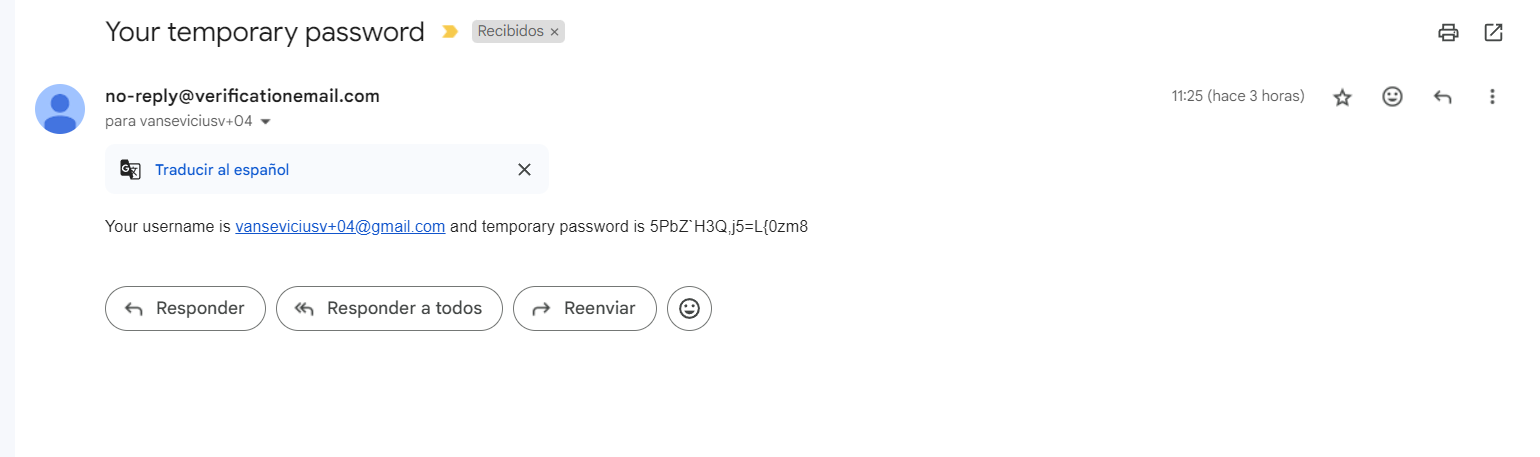
El titulo del mail debe ser Estado de Cuenta y el texto del mail debe decir:
Tu cuenta se encuentra en estado Pendiente de análisis de riesgo crediticio.
En breve te notificaremos los avances
El análisis de riesgo también se realizará, al menos en una primera etapa, por fuera de la plataforma con lo cual el Lender al hacerlo deberá seleccionar Evaluar riesgos en Acciones
Al seleccionar esta opción debe aparecer un modal similar al siguiente:
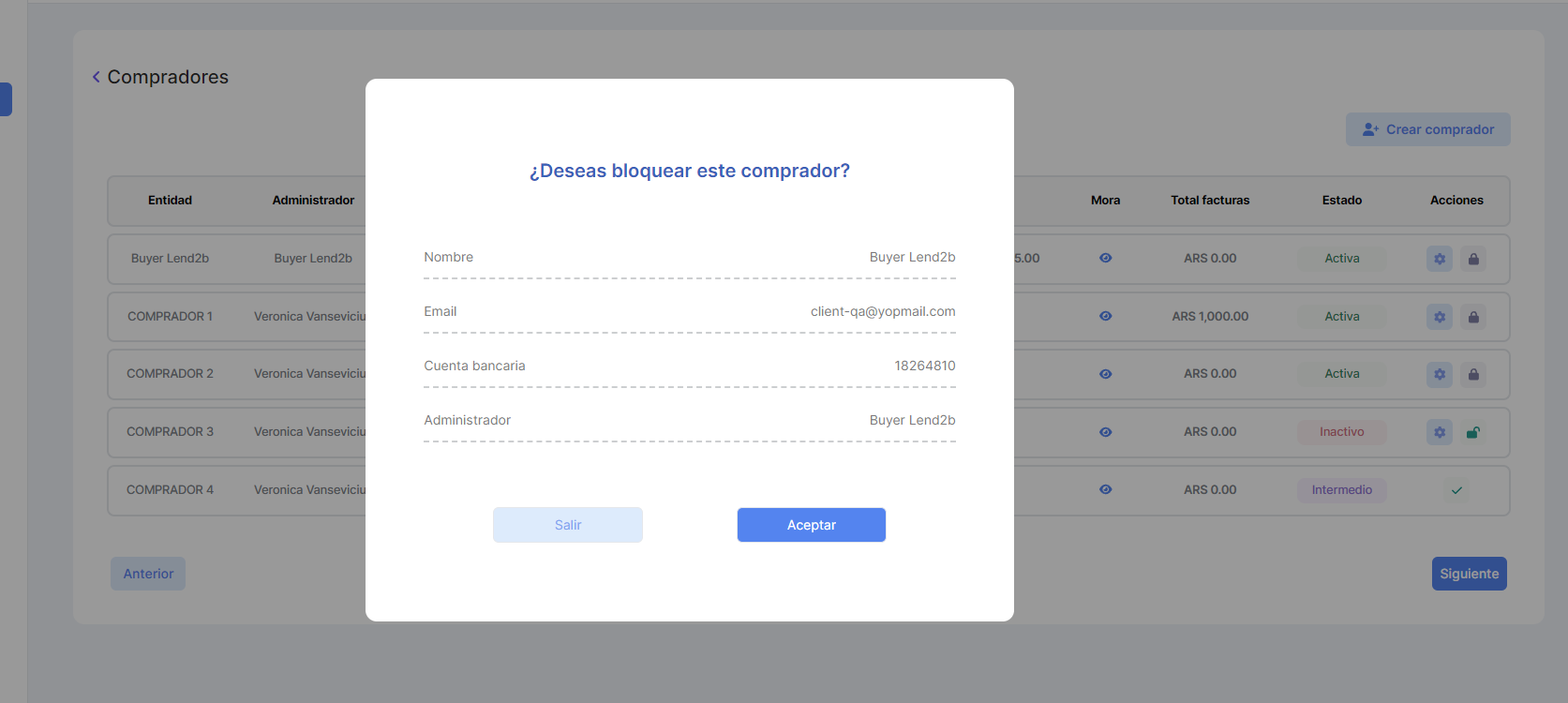
¿Deseas aceptar el riesgo crediticio?
Nombre de la entidad
Scoring crediticio. Nuevo campo obligatorio a completar. Numérico con valores igual o mayor a 0 y menor a 100. Formato 00.
Correo electrónico
Cuenta bancaria
Administrador (Nombre y Apellido)
Importante: Cuando se acepta el análisis del riesgo el registro del Comprador pasa al estado Pendiente Línea de crédito en ambas consolas (Lender y Comprador)
El comprador deberá recibir un mail que indique el cambio de estado. A confirmar el envió
El titulo del mail debe ser Estado de Cuenta y el texto del mail debe decir:
Tu cuenta se encuentra en estado Pendiente de definición de línea de crédito.
En breve te notificaremos los avances
A partir de este estado, se sigue la operatoria actual. Se selecciona la acción Configurar línea de crédito
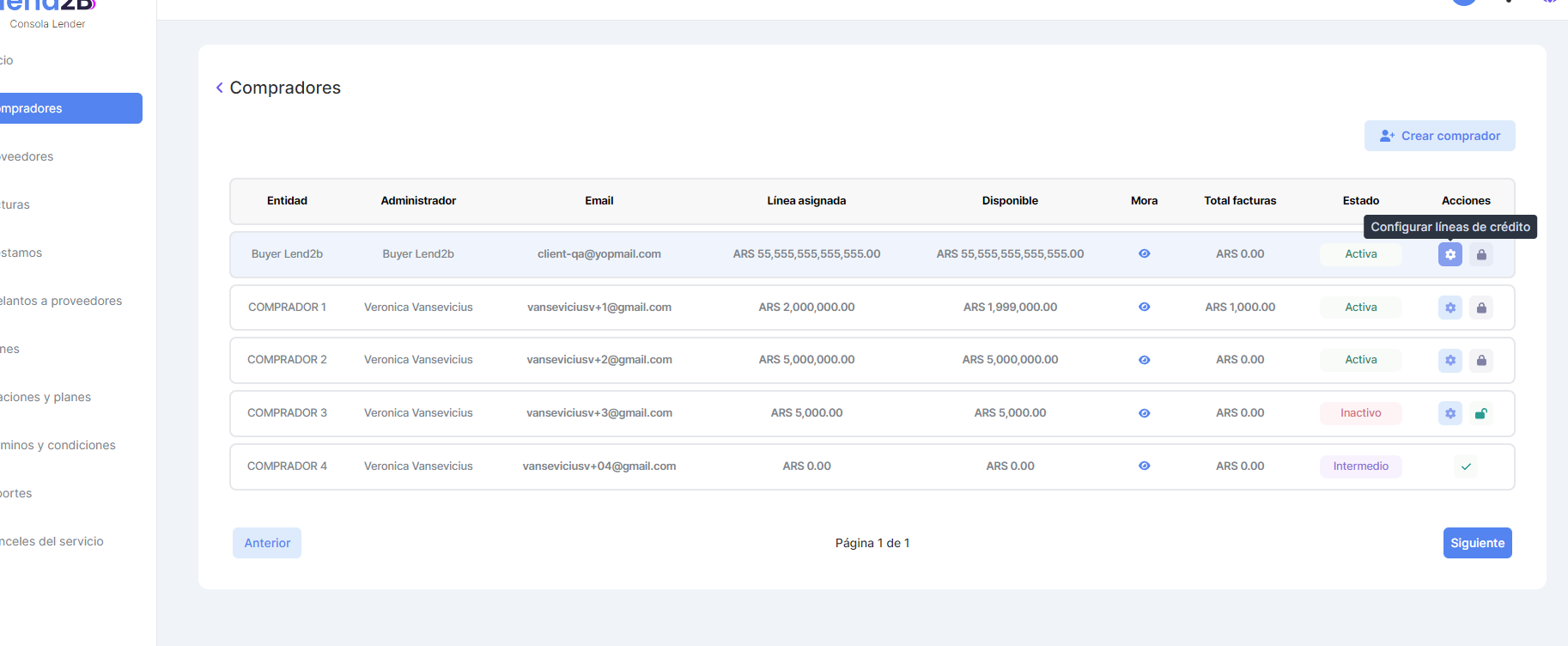
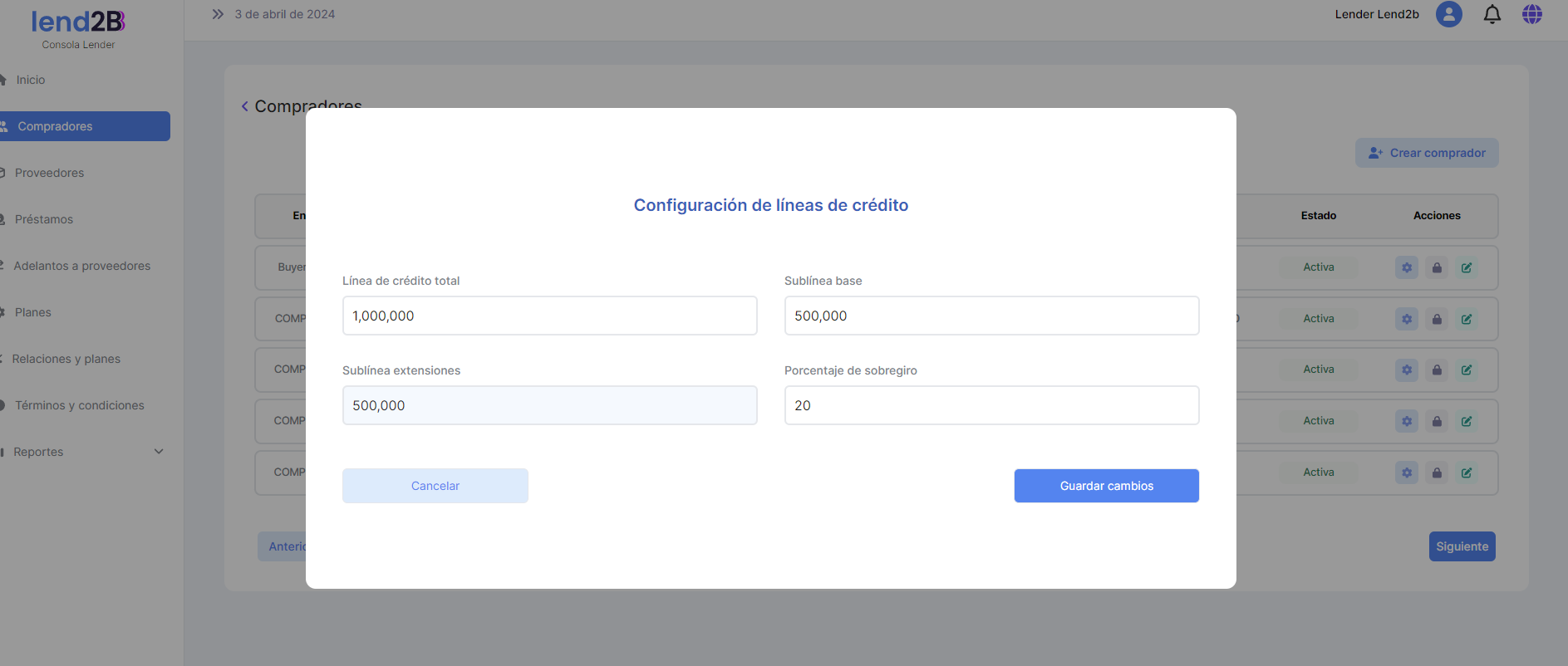
Importante: Cuando se guardan los cambios el registro del Comprador pasa al estado Activo en ambas consolas (Lender y Comprador)
El comprador deberá recibir un mail que indique el cambio de estado. A confirmar el envió
El titulo del mail debe ser Estado de Cuenta y el texto del mail debe decir:
Tu cuenta ya se encuentra activa.
Haz click en el botón para ingresar a la plataforma
Botón de acceso. Se debe poder ingresar
Cambio en validación en aceptación de factura
Consola Comprador
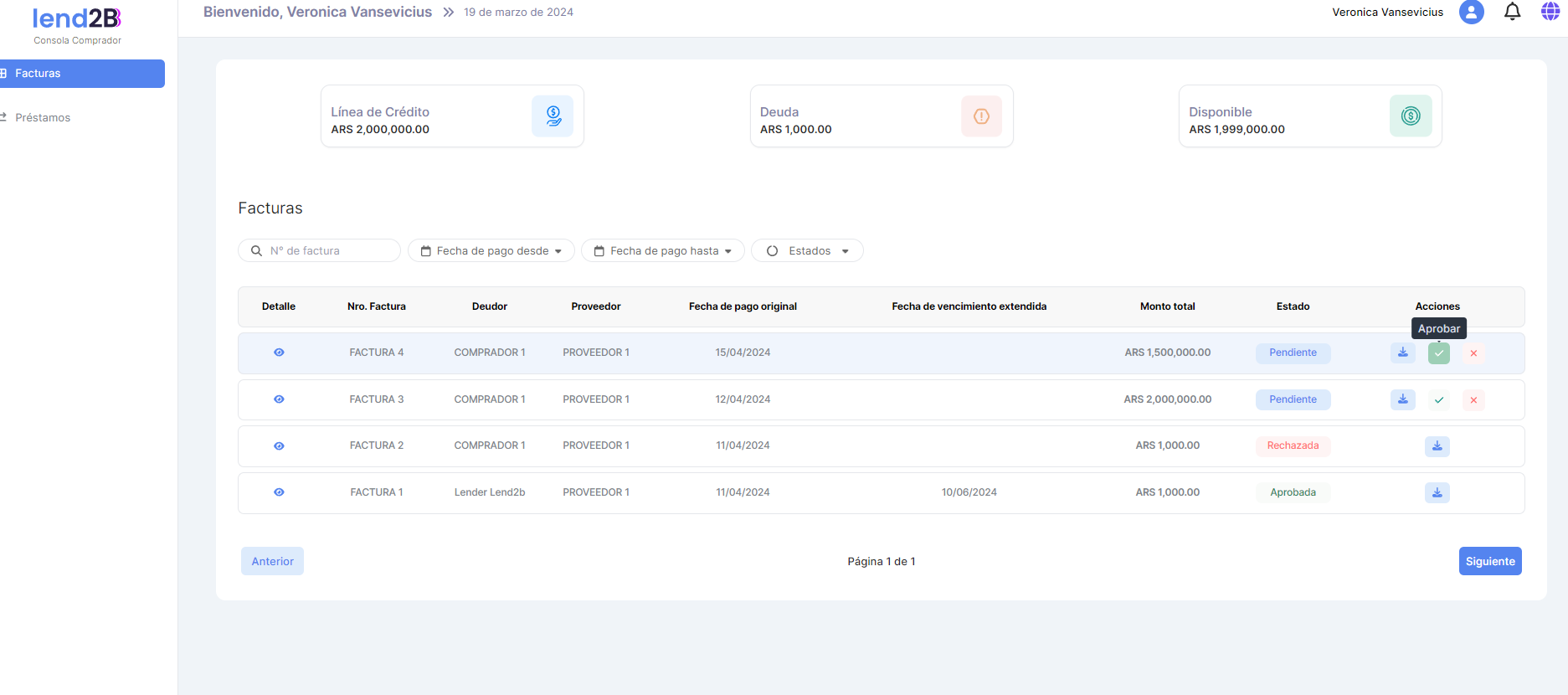
Actualmente cuando el Comprador quiere aceptar una factura enviada por el Proveedor recibe el siguiente texto:
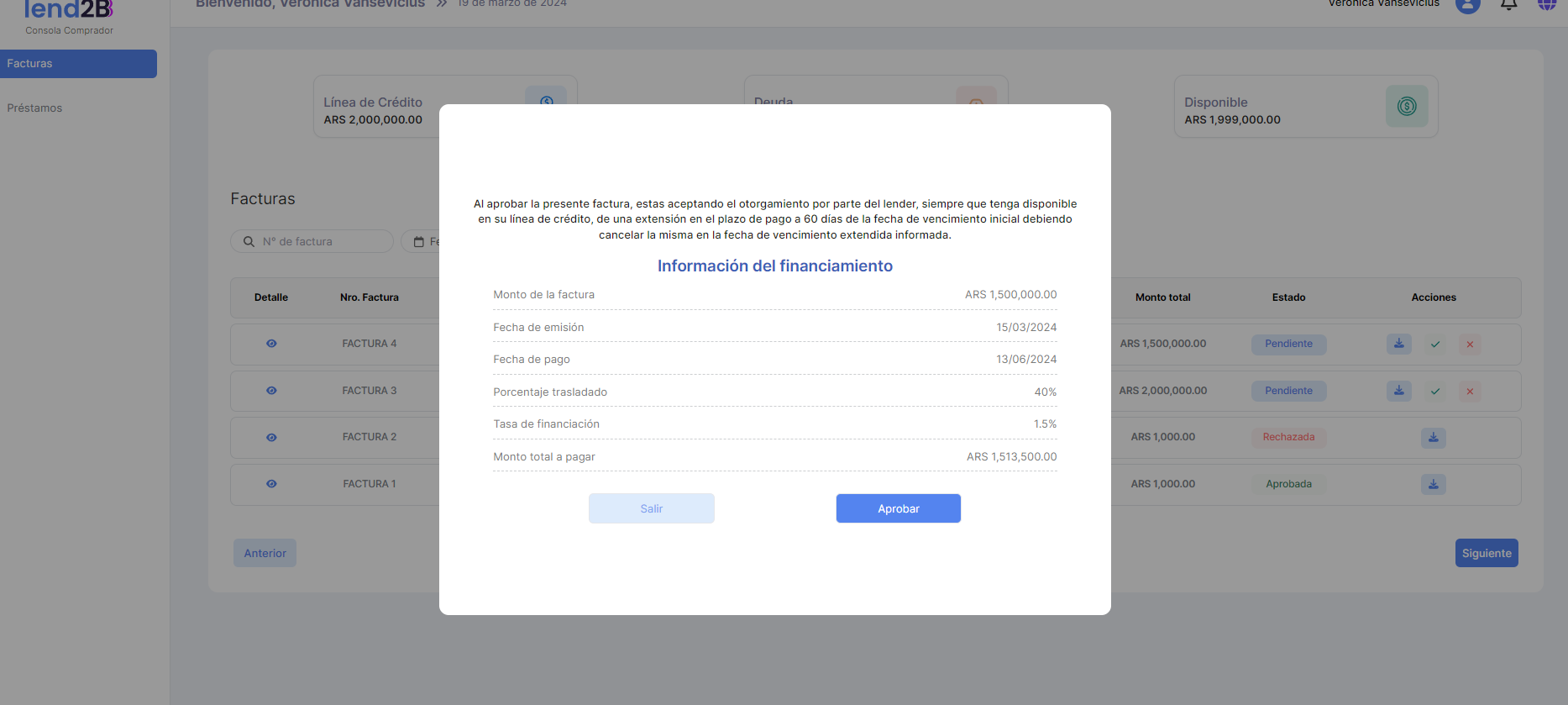
Una vez que el Comprador acepta, se valida el disponible contra la Sublínea base. Dependiendo si tiene o no disponible, la Factura tiene una aceptación automática del Lender:
Aprobada cuando el Comprador tiene disponible. Se genera el Préstamo y el Adelanto, ambos en estado Pendiente
Aprobada sin financiamiento cuando el Comprador NO tiene disponible. El Lender no interviene en el pago posterior de la misma
Se requiere adelantar la verificación del disponible antes de la aprobación por parte del Comprador. Es decir, al seleccionar Aprobar dentro de Acciones se debe verificar si hay disponible en la Sublínea base
Si el Comprador tiene disponible se debe mostrar el siguiente texto junto con los datos del financiamiento:
Al aprobar la presente factura, estas aceptando una extensión en el plazo de pago de la misma a [Dato del campo Período financiación] días de la fecha de vencimiento inicial, debiendo cancelar la misma en la fecha de pago informada.
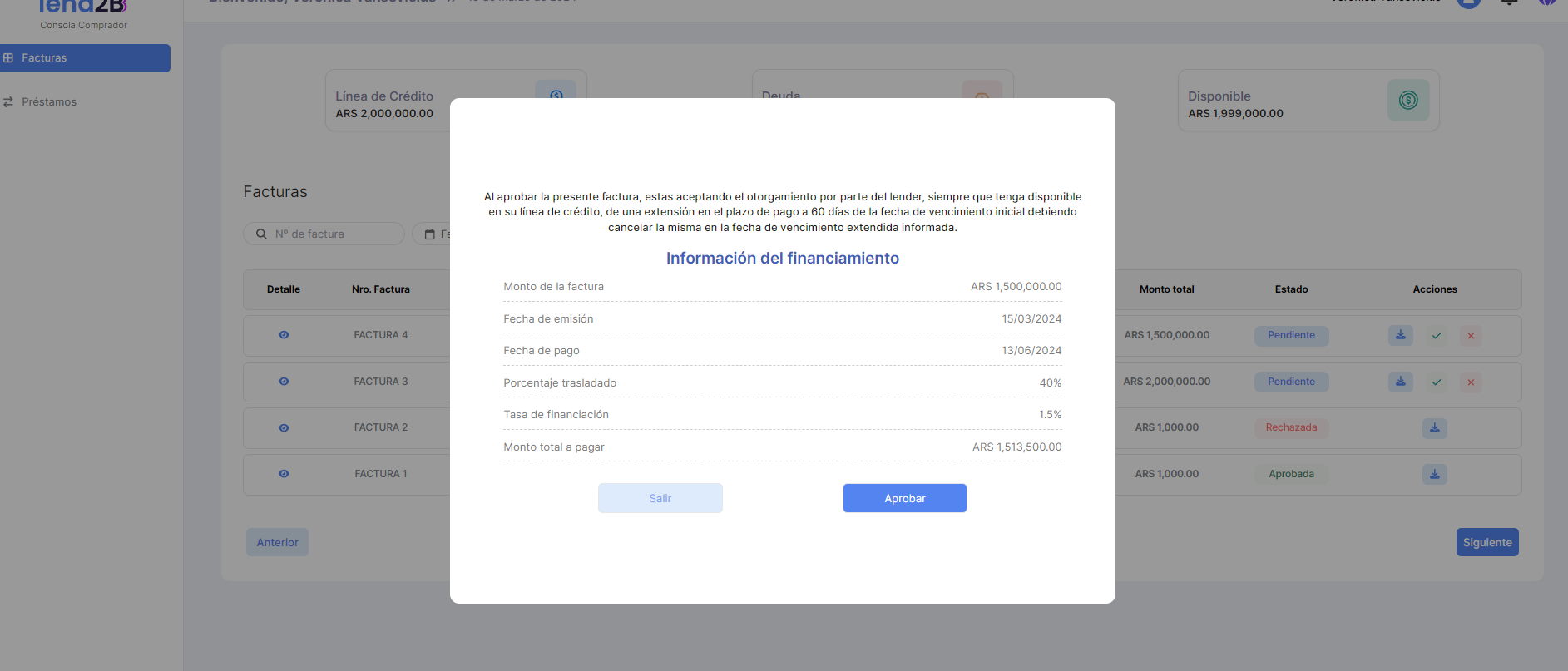
Nota: No hay cambios en la Información del financiamiento
El estado de la factura debe pasar a Aprobada
Si el Comprador NO tiene disponible el modal a debe incluir el siguiente texto:
La presente factura será aprobada sin financiamiento, debiendo ser abonada el día [Dato del campo Fecha de pago inicial] al Proveedor.
Replicar debajo los datos que se muestran en el Detalle de la factura
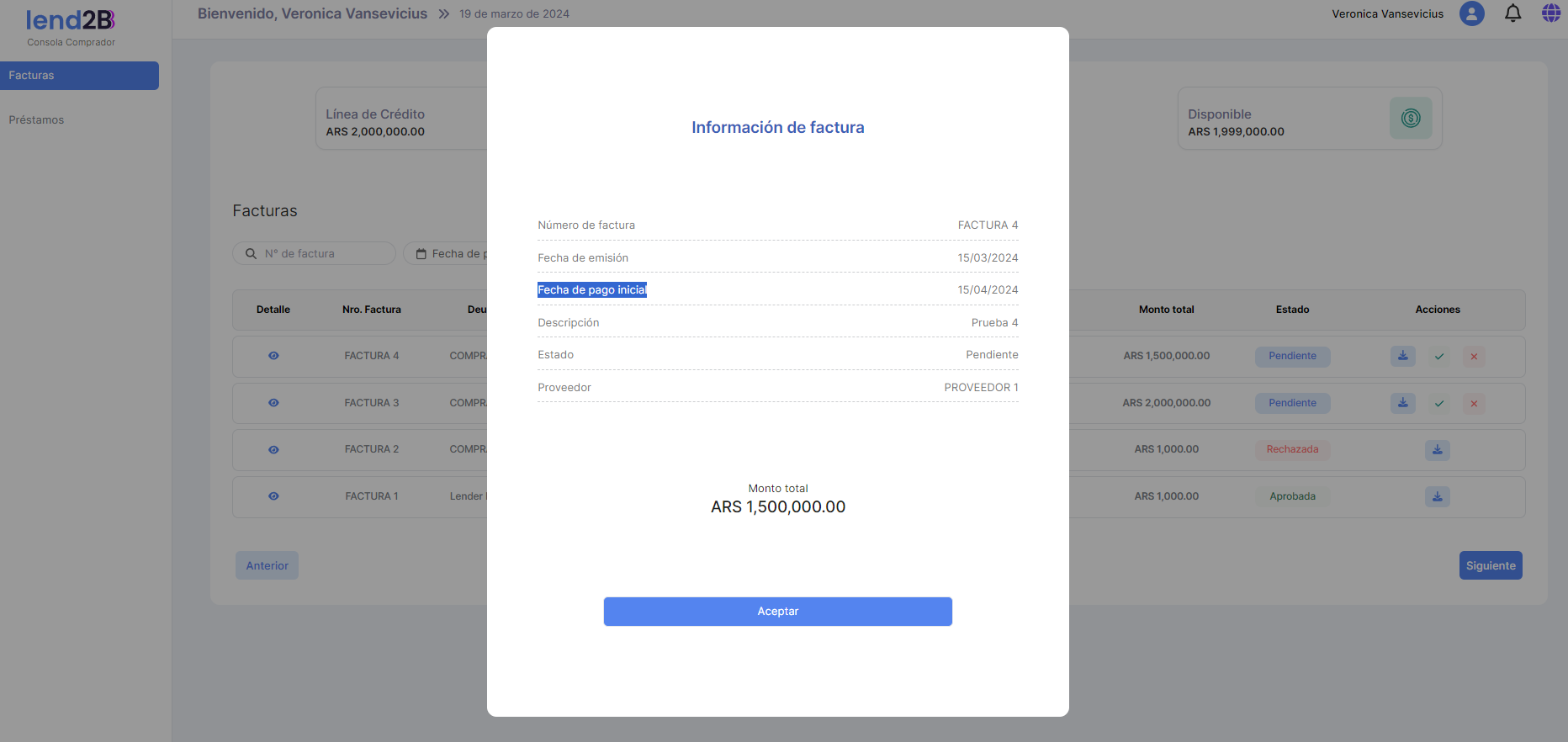
El estado de la factura debe pasar a Aprobada
4. Cambio en funcionalidad. No mostrar planes que estén inactivos o dados de baja
Se solicita no mostrar los Planes en estado Vencido o Baja definitiva en:
Nueva relación
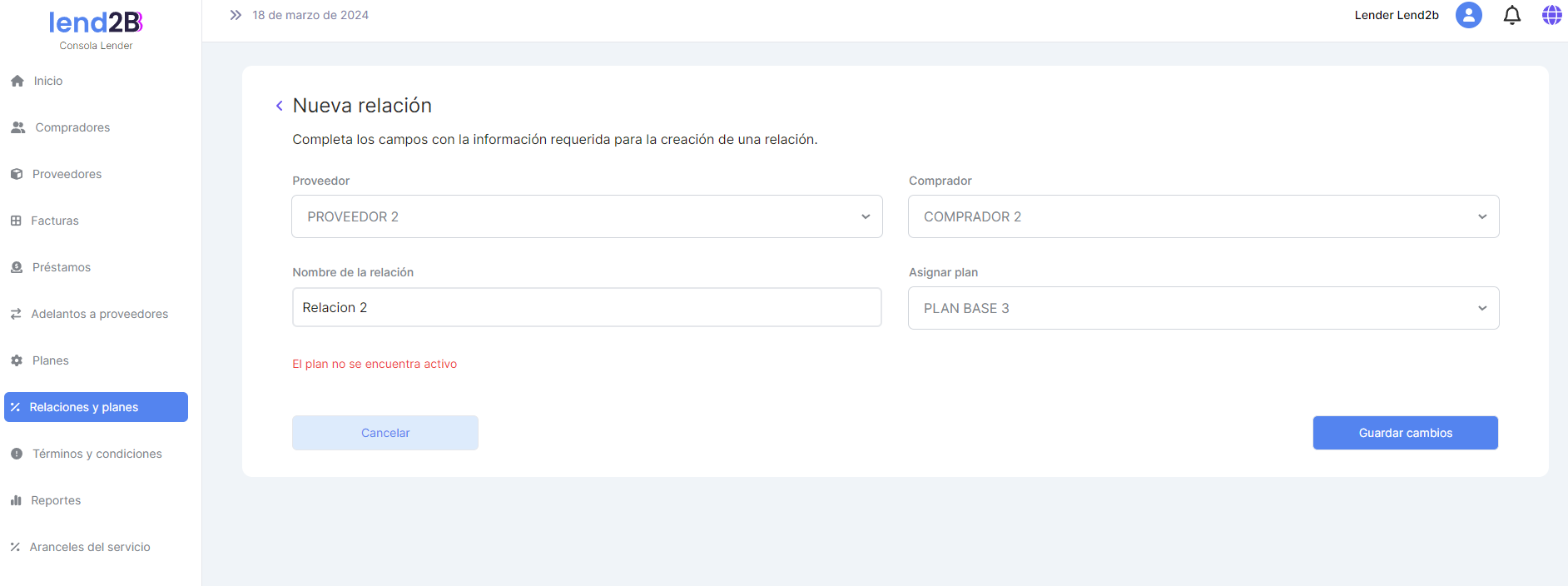
Actualmente permite seleccionar planes no activos con un mensaje.
Nueva Condición Comercial
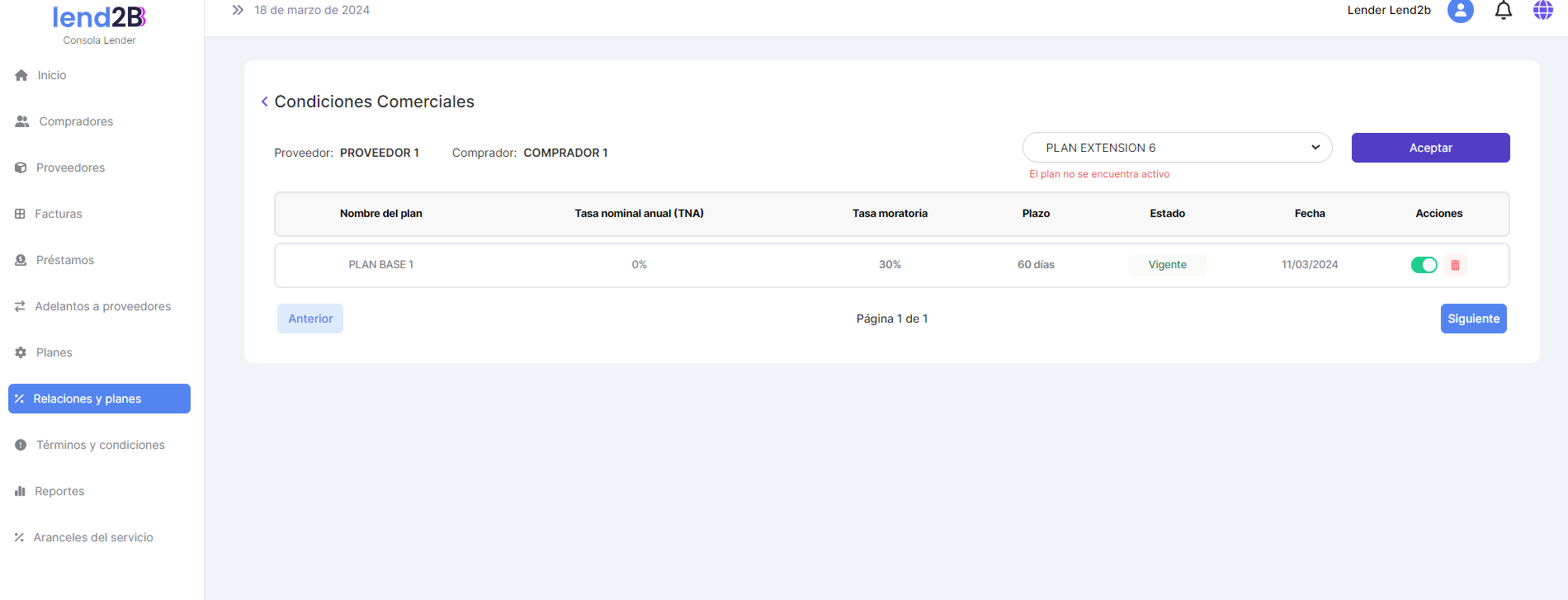
Actualmente permite seleccionar planes no activos con un mensaje.
Cambio en funcionalidad. Motivos de rechazo para facturas y préstamos.
Actualmente hay dos instancias que requieren el motivo ante un rechazo:
Facturas en la Consola del Comprador
Prestamos en la Consola del Lender
En ambos casos se disponibiliza un cuadro de dialogo que permite describir libremente el motivo del rechazo.
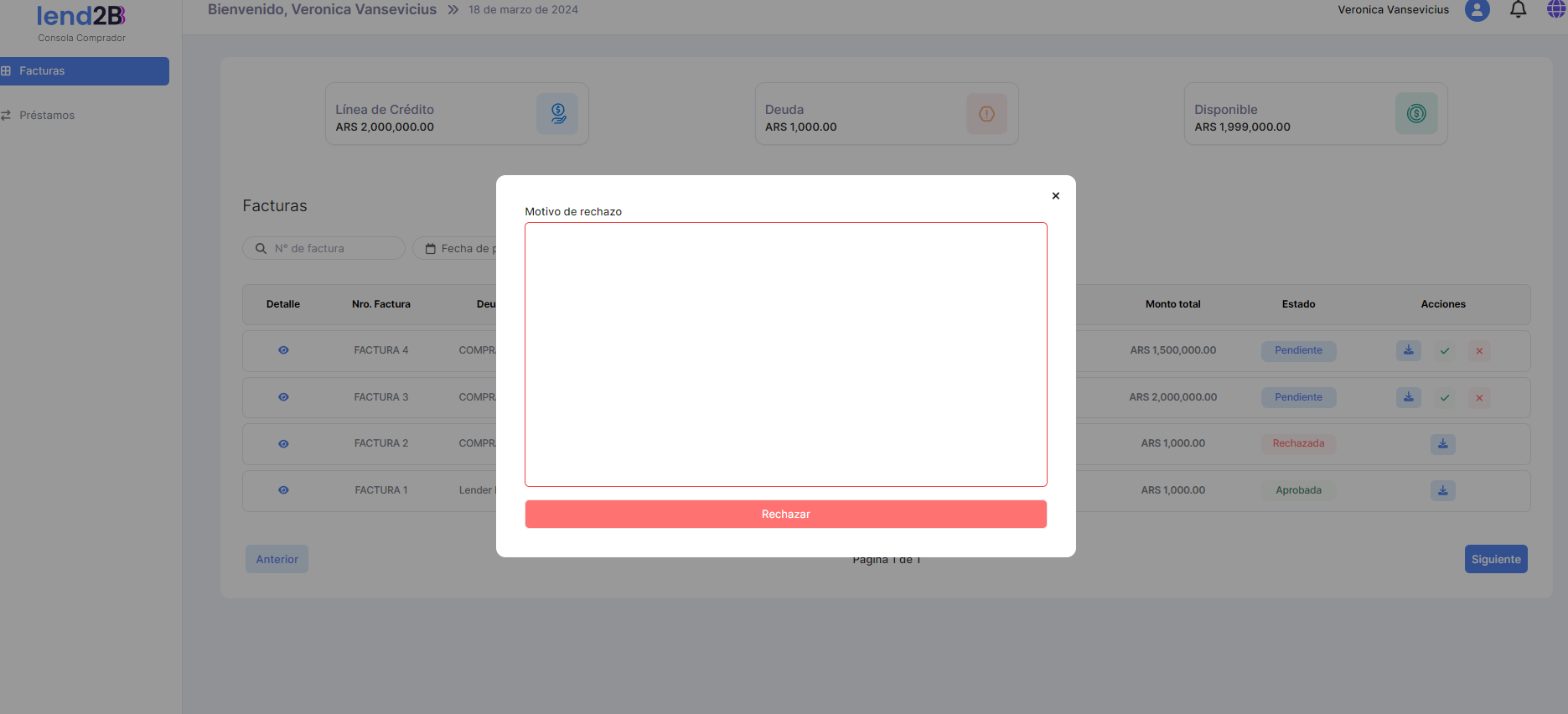
Se solicita para ambas situaciones habilitar un listado de selección con diferentes opciones de rechazo dependiente el tipo de operación.
Rechazo de facturas
Motivos:
Monto incorrecto
Fecha de vencimiento errónea
Adjunto erróneo
Descripción errónea o incompleta
Operación no acordada
Otros
Rechazo de prestamos
Motivos:
Texto: En esta oportunidad rechazaremos tu solicitud de extensión. Gracias.
Otros
Cambio de mensaje en acceso Consolas Proveedor y Comprador
Cuando el Lender elimina un Comprador o Proveedor en estado Pendiente, es decir, con el proceso de alta aun no finalizado (cambio de contraseña) se observa:
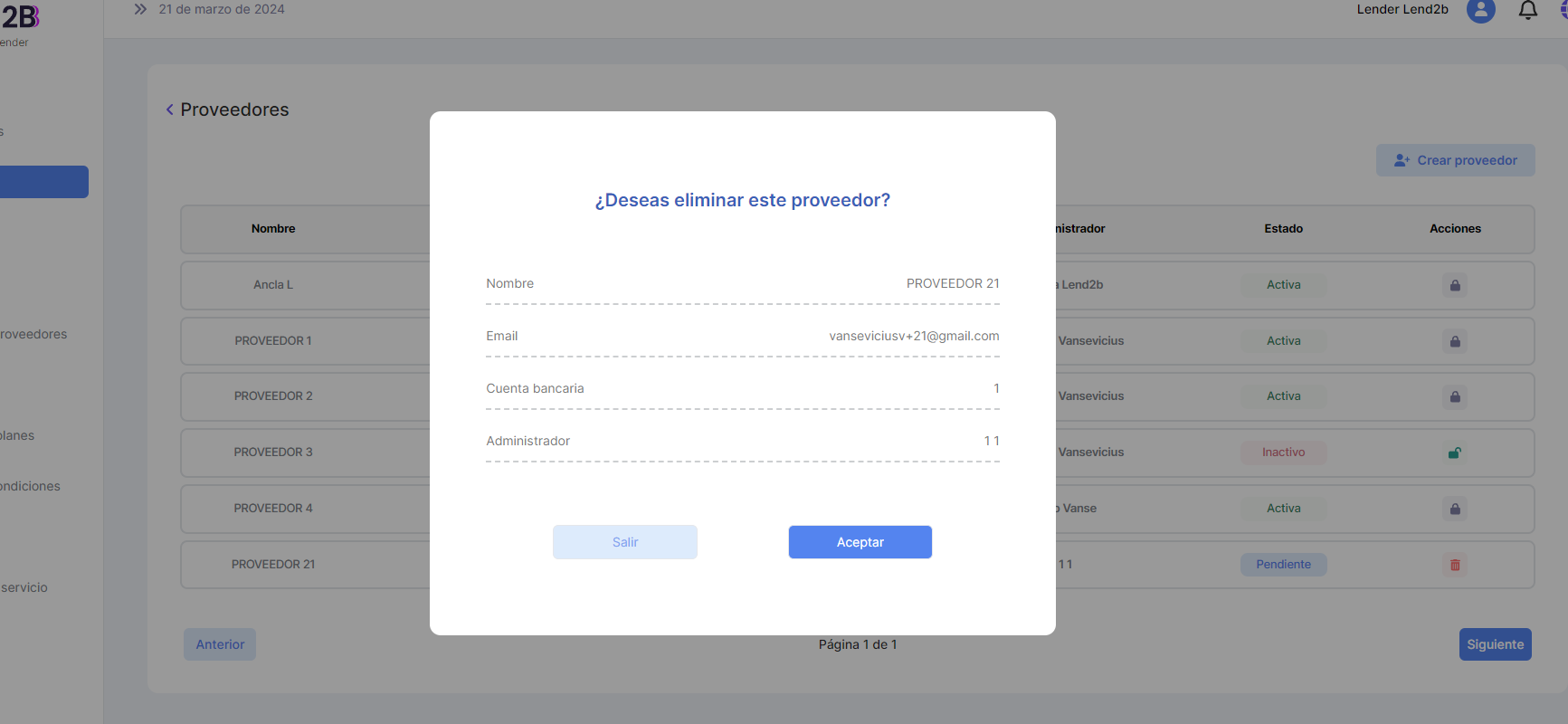
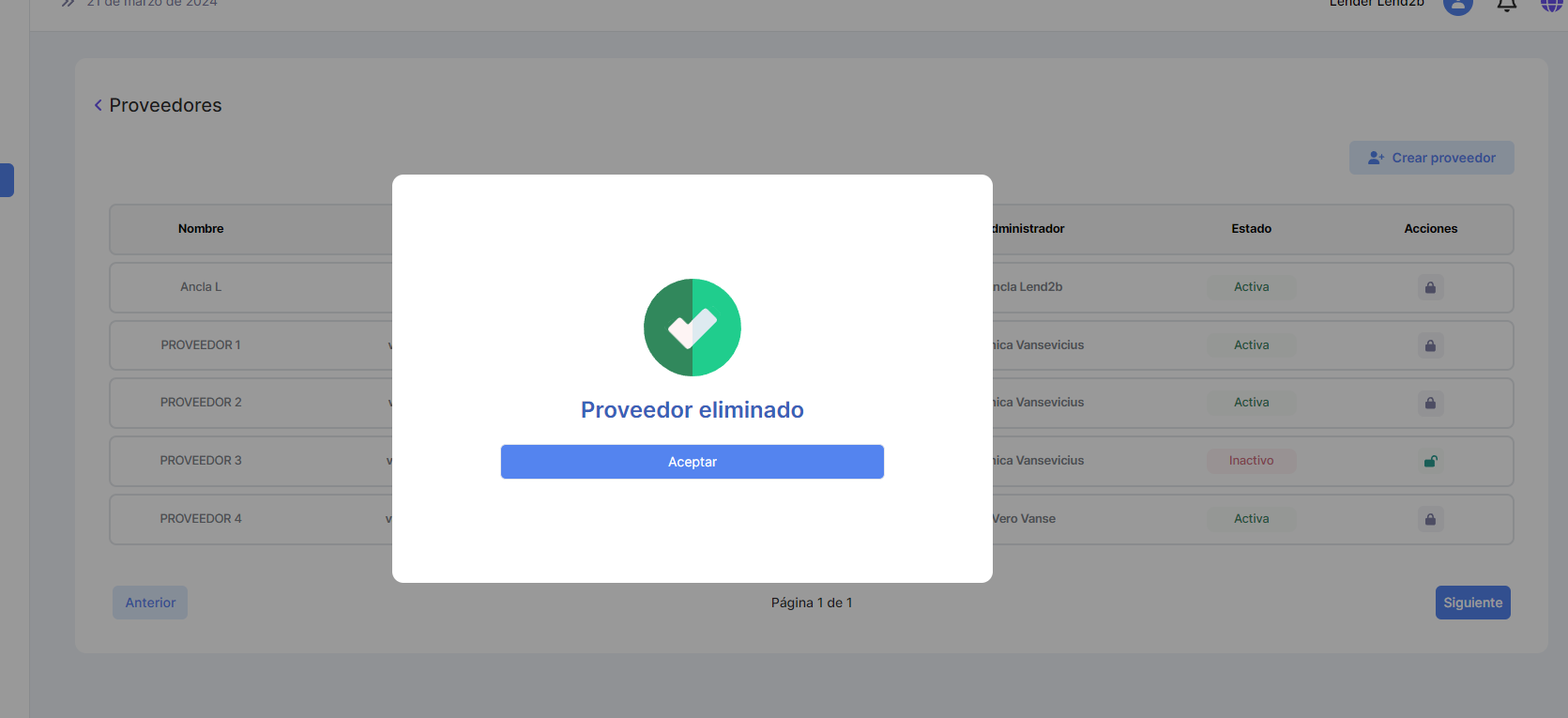
Si luego de la eliminación por parte del Lender, el Proveedor quiere acceder a su consola le aparece un mensaje que dice El correo o la contraseña son incorrectos
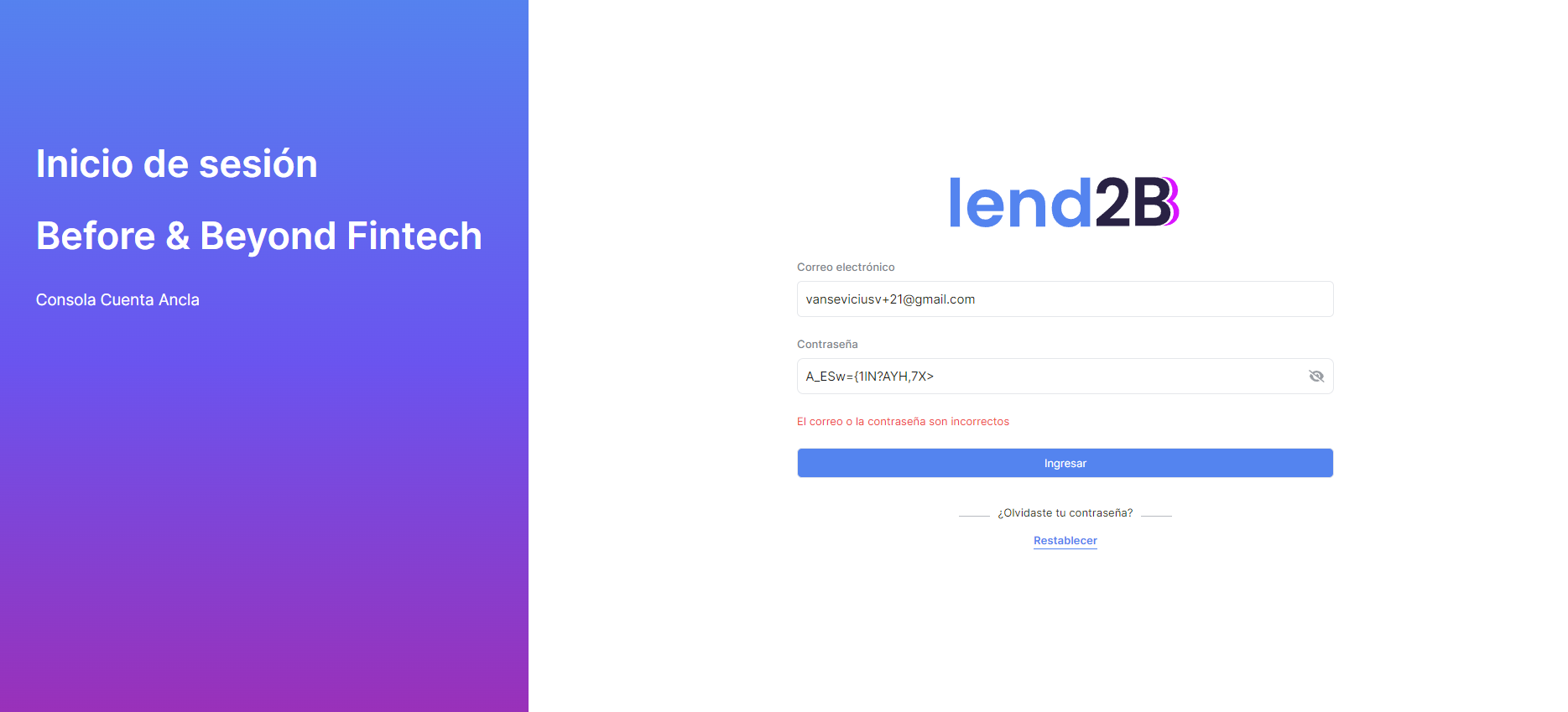
Lo mismo se observa con la eliminación y acceso posterior de un Comprador.
Para evitar confusiones se solicita reemplazar el mensaje por Este usuario ya no esta disponible. Contáctate con el Administrador.
Attachments:
 image-20240117-185049.png (image/png)
 image-20240117-185022.png (image/png)
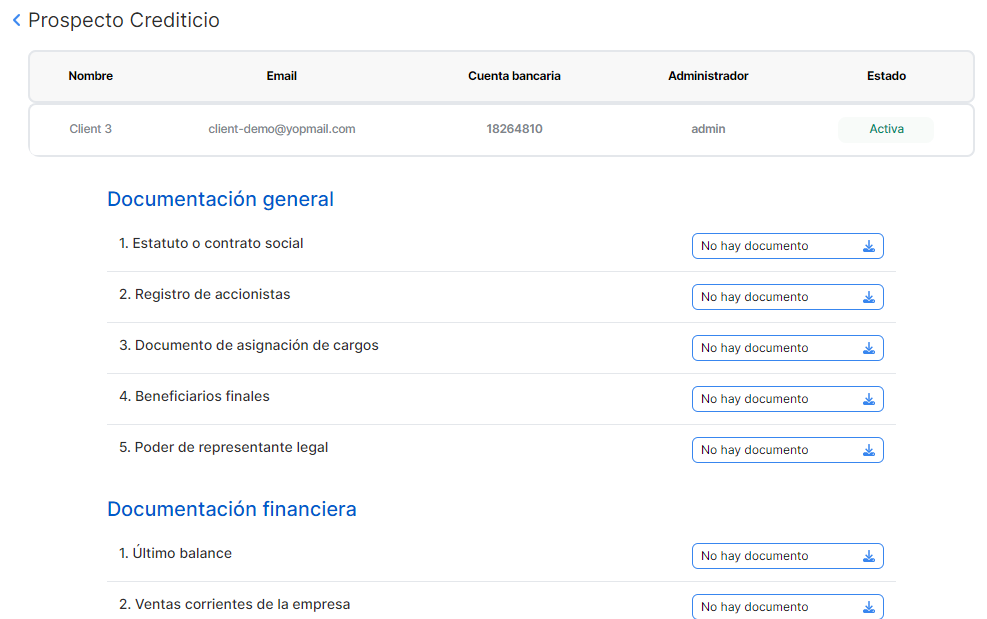 image-20240116-200434.png (image/png)
 nziVx8hkRlwemxhpiTUfdoMg-mYd73cot8MLHxT1SCBicBbFoDOEBW4uCwjJJQKefK44sdmqgLpVs_dh_TFAz52CpDJXNPBFh9XNw59bzZ5FyZqGHOzy_ds-ovpOSqpiJKeKvsxVC7pVzE7Bk5O_Ytmu1Q=s2048 (image/png)
image-20240318-175916.png (image/png)
nziVx8hkRlwemxhpiTUfdoMg-mYd73cot8MLHxT1SCBicBbFoDOEBW4uCwjJJQKefK44sdmqgLpVs_dh_TFAz52CpDJXNPBFh9XNw59bzZ5FyZqGHOzy_ds-ovpOSqpiJKeKvsxVC7pVzE7Bk5O_Ytmu1Q=s2048 (image/png)
image-20240318-175916.png (image/png)
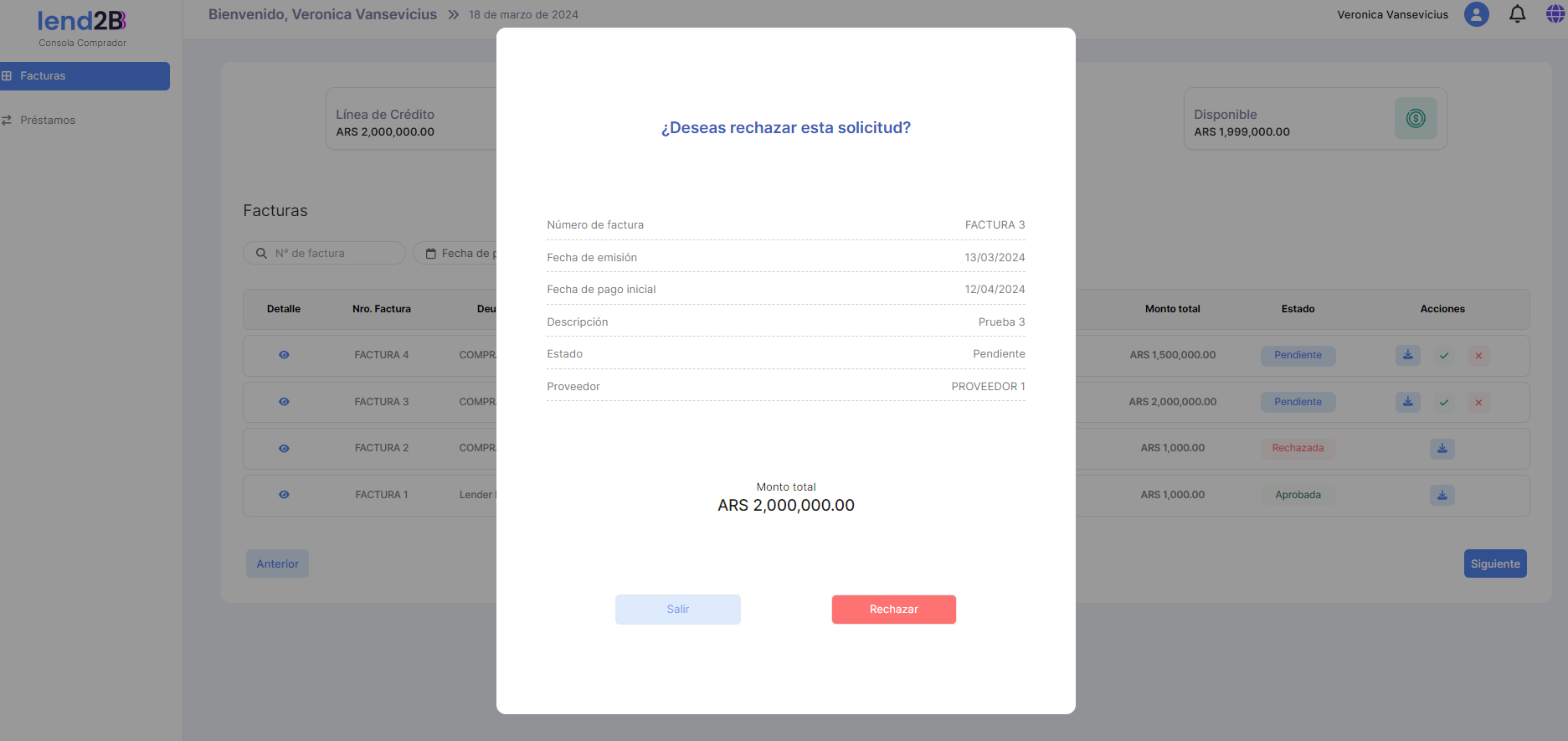 image-20240318-175935.png (image/png)
 image-20240318-202641.png (image/png)
 image-20240318-202831.png (image/png)
 image-20240319-125553.png (image/png)
 image-20240319-133401.png (image/png)
 image-20240319-133651.png (image/png)
 image-20240319-134842.png (image/png)
 image-20240319-151255.png (image/png)
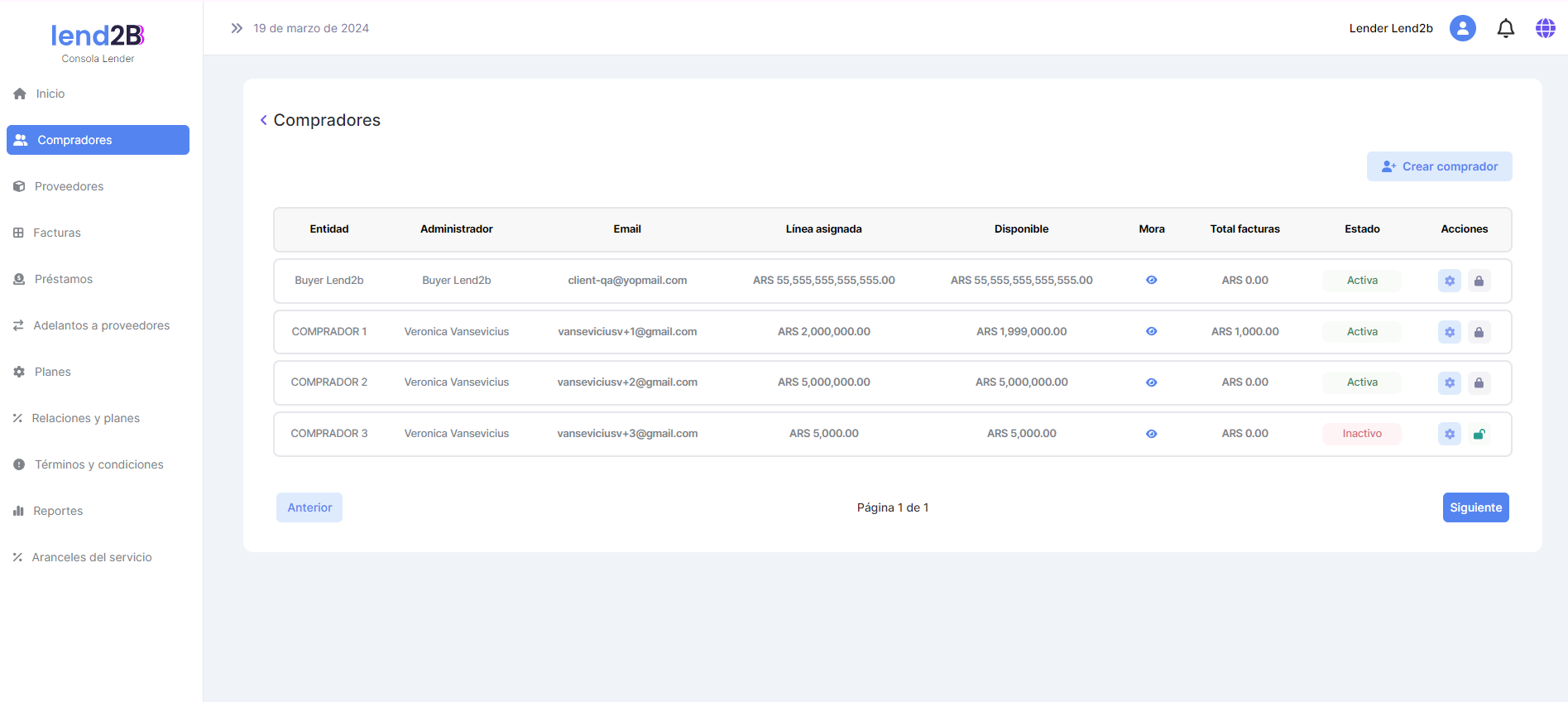 image-20240319-152514.png (image/png)
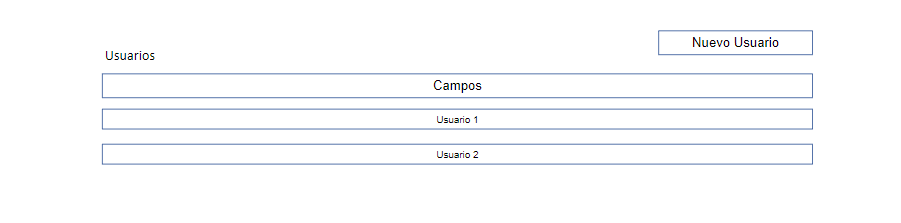 image-20240319-153505.png (image/png)
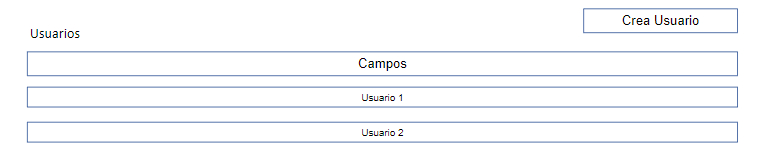 image-20240319-153600.png (image/png)
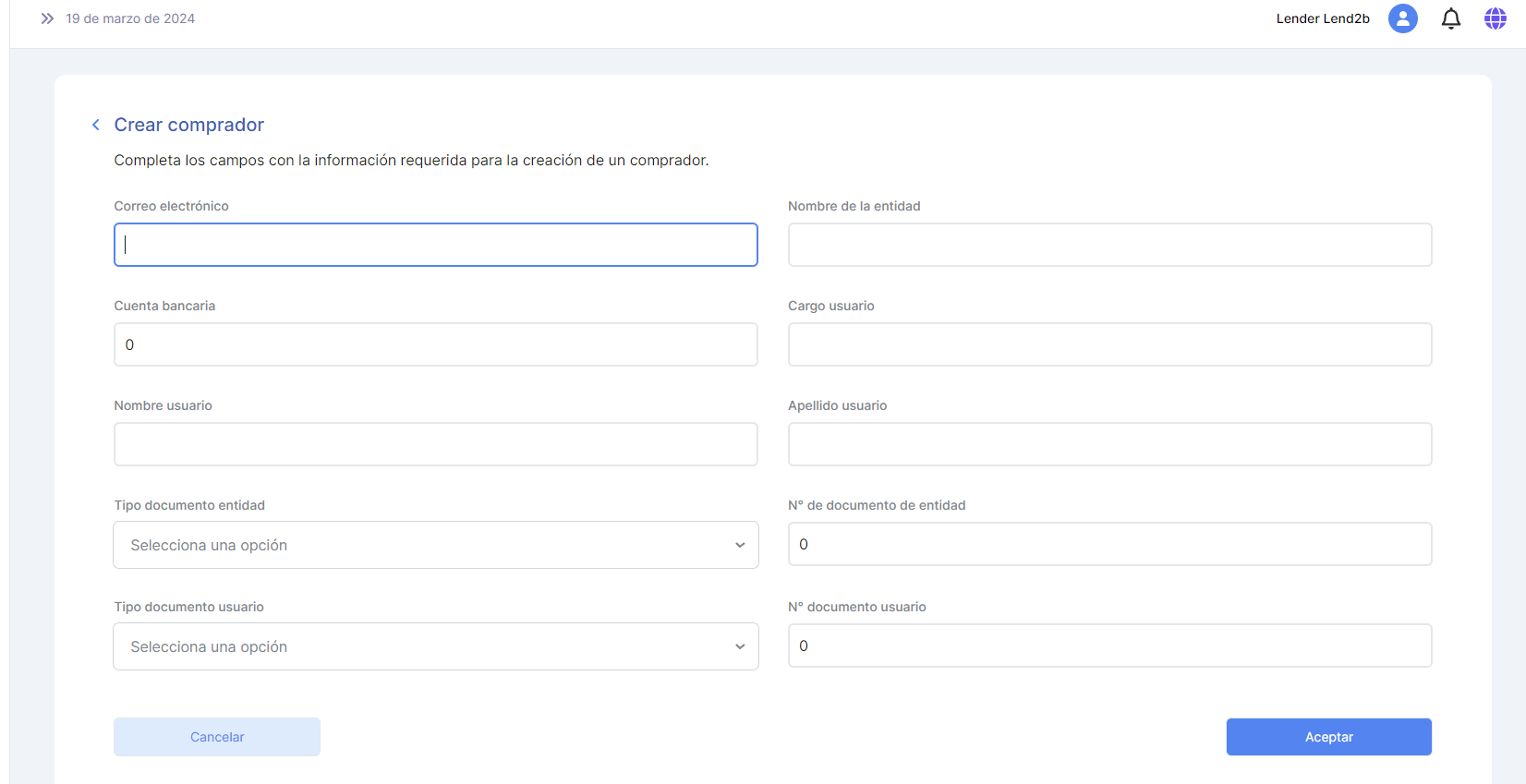 image-20240319-174817.png (image/png)
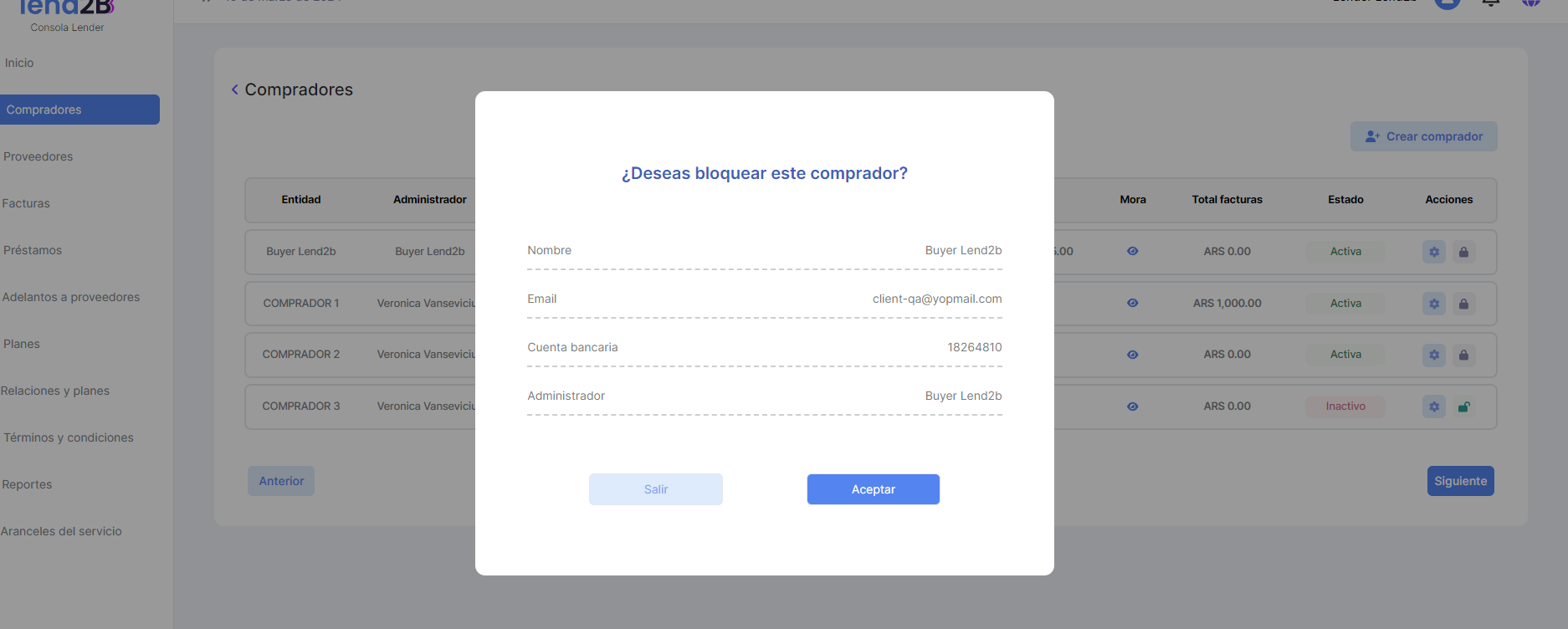 image-20240319-200656.png (image/png)
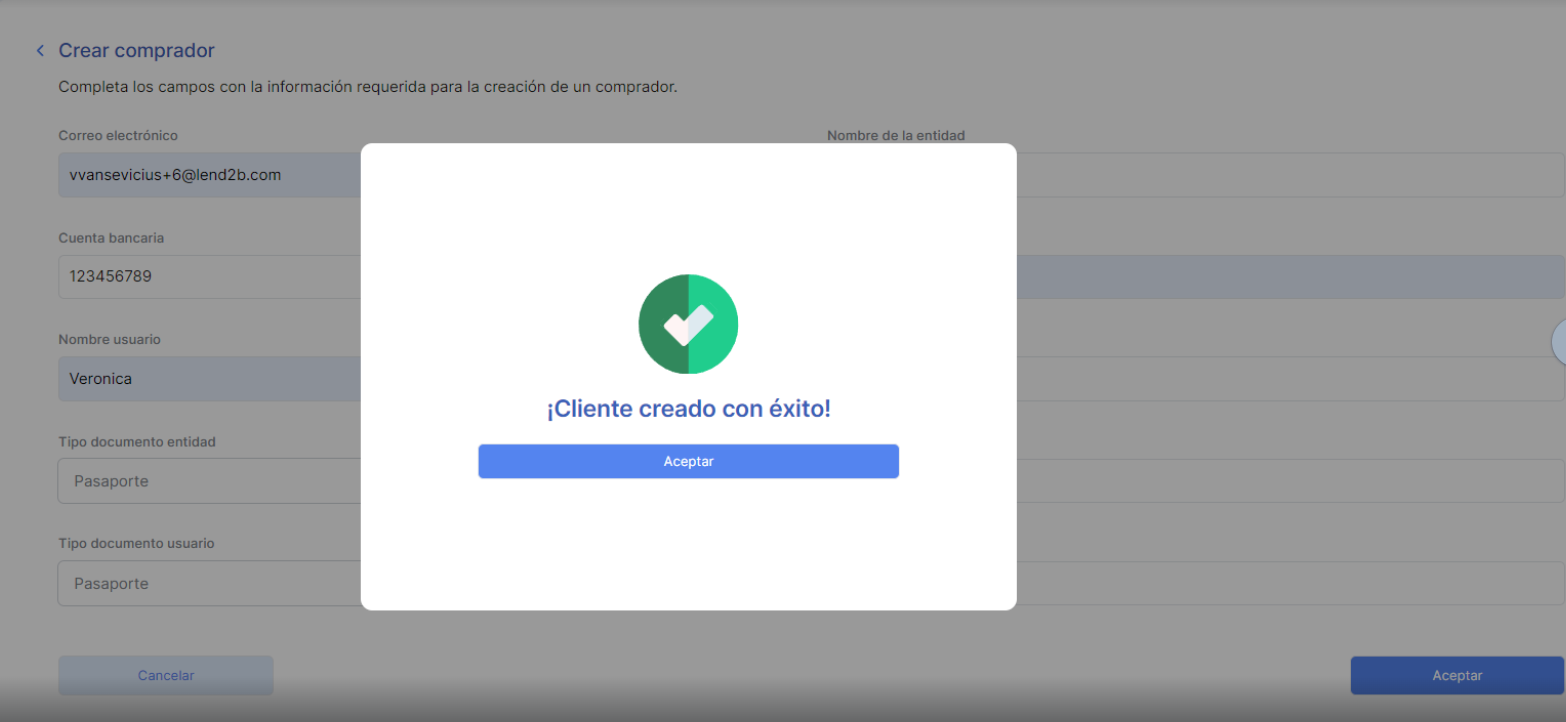 image-20240319-201133.png (image/png)
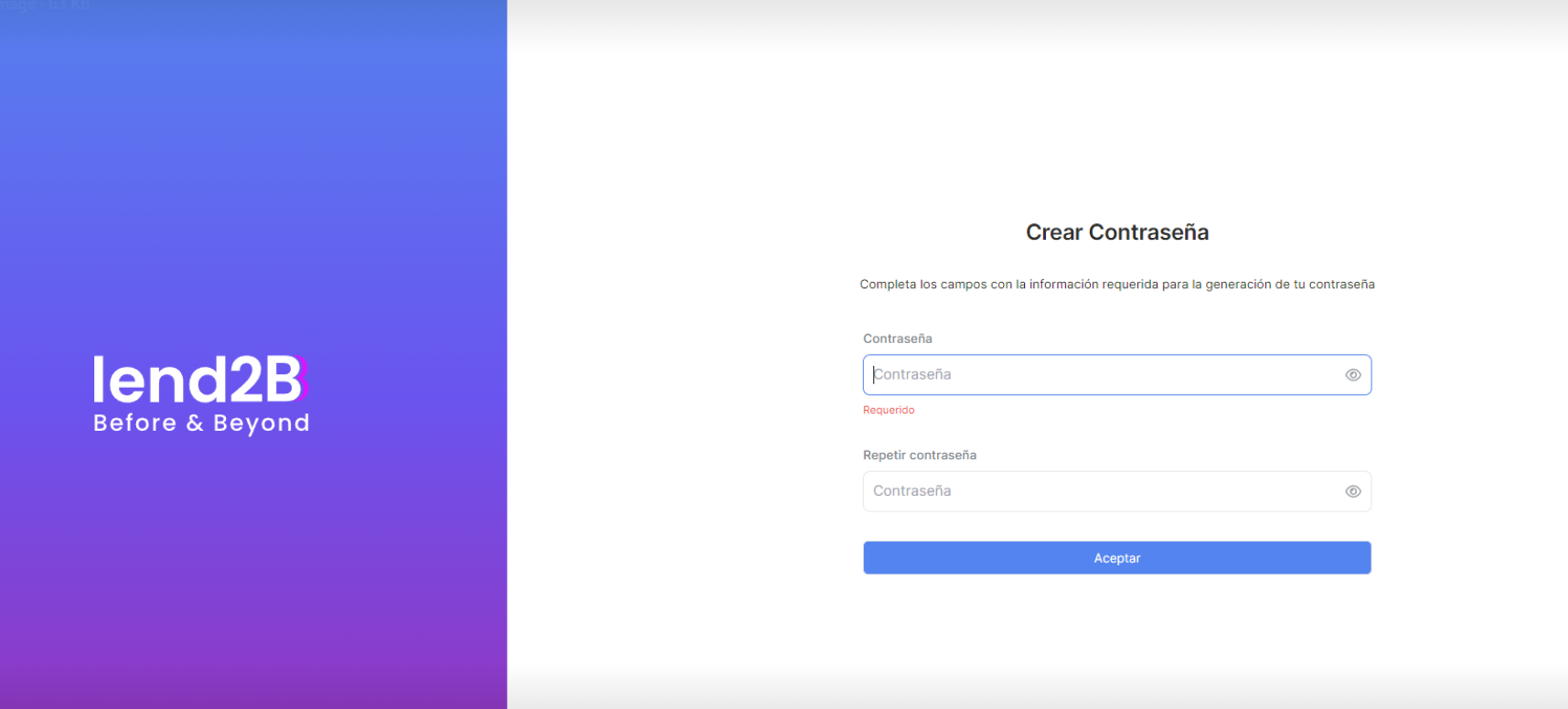 image-20240320-141615.png (image/png)
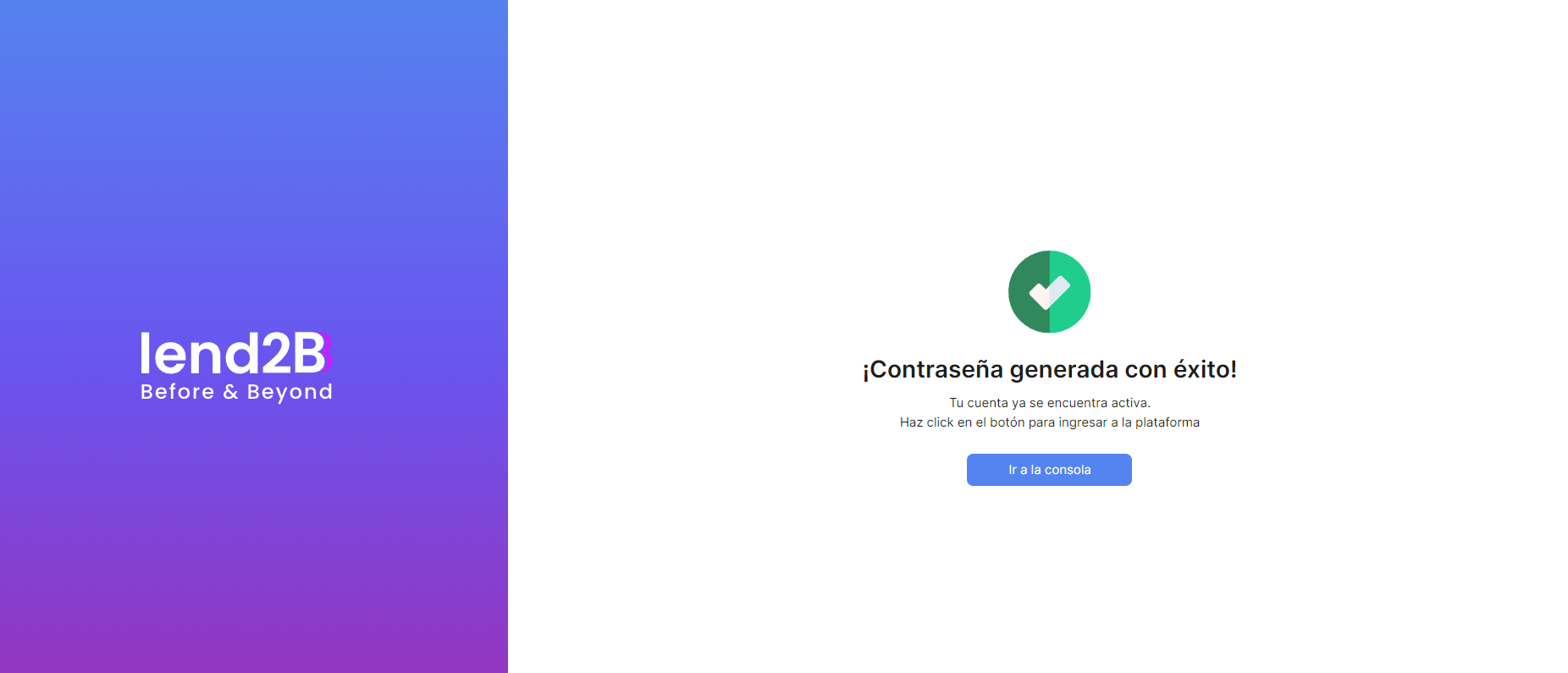 image-20240320-142512.png (image/png)
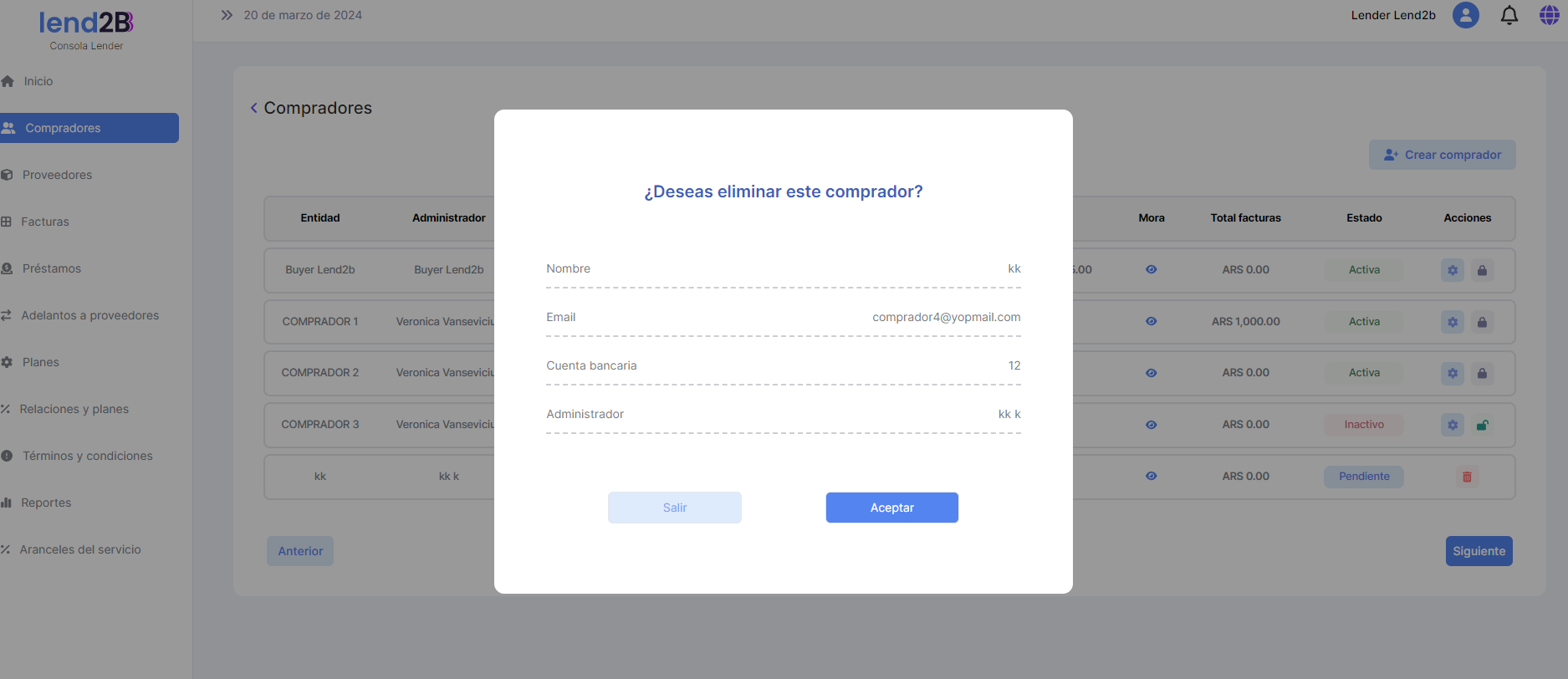 image-20240321-144822.png (image/png)
 image-20240321-144848.png (image/png)
 image-20240321-145137.png (image/png)
 image-20240321-185326.png (image/png)
 image-20240321-191758.png (image/png)
 image-20240321-193613.png (image/png)
 image-20240321-194712.png (image/png)
 image-20240321-202004.png (image/png)
 image-20240322-134418.png (image/png)
 image-20240322-161611.png (image/png)
 image-20240322-205602.png (image/png)
 image-20240325-142459.png (image/png)
 image-20240325-142530.png (image/png)
 image-20240325-142632.png (image/png)
 image-20240325-143616.png (image/png)
 image-20240325-143844.png (image/png)
 image-20240325-143943.png (image/png)
 image-20240325-145027.png (image/png)
 image-20240325-145204.png (image/png)
 image-20240325-151709.png (image/png)
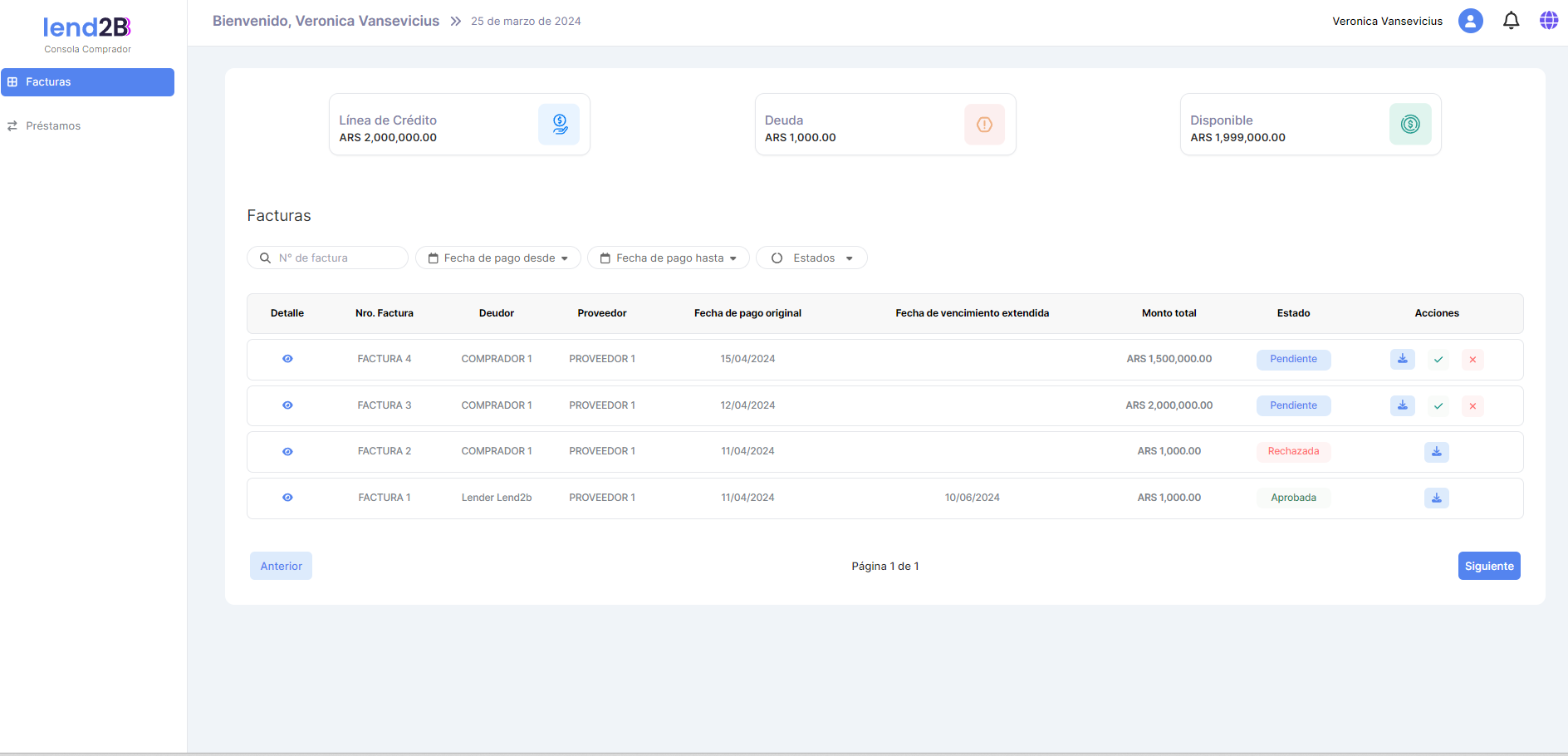 image-20240325-153338.png (image/png)
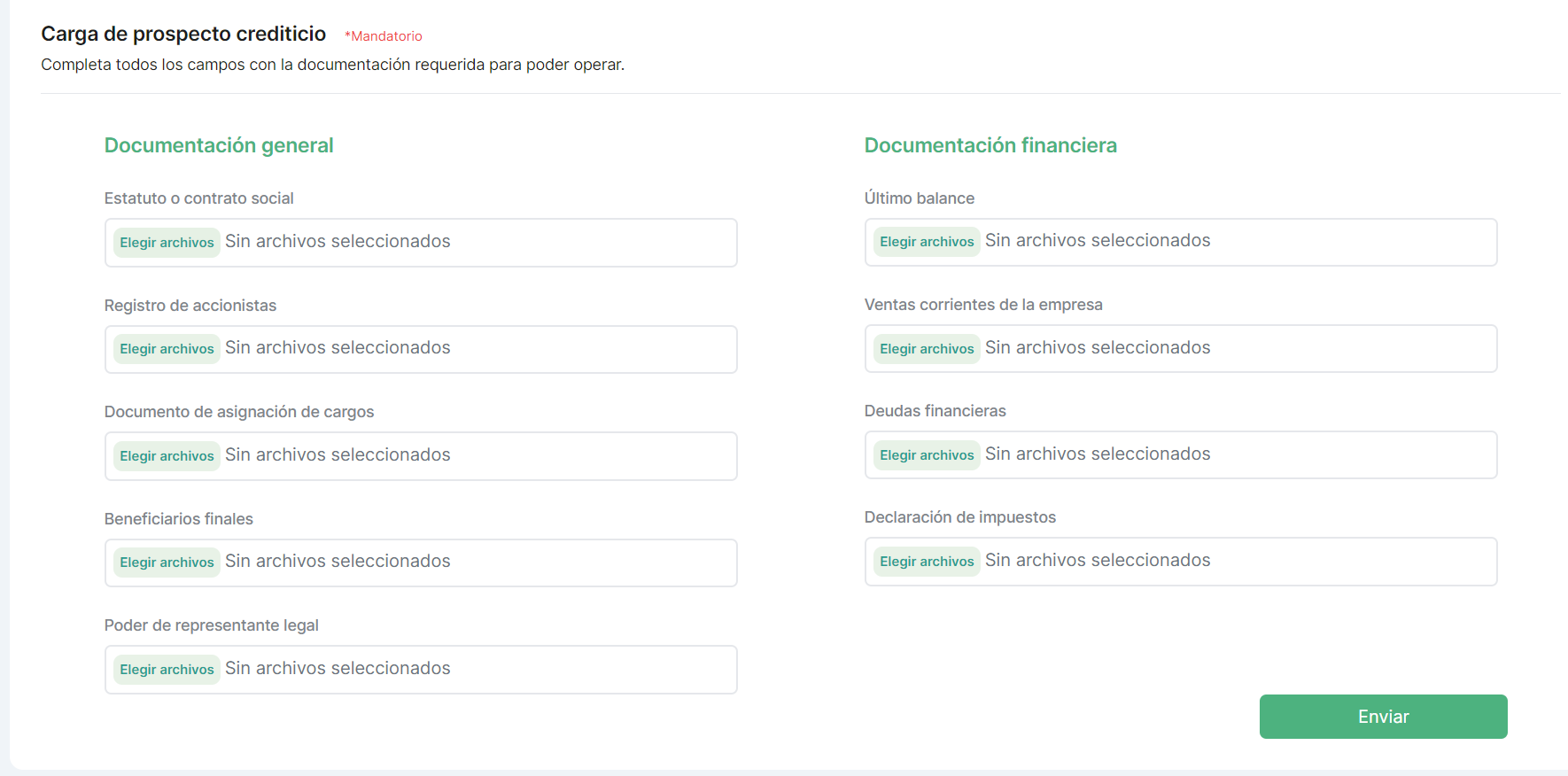 image-20240325-160147.png (image/png)
 image-20240325-173543.png (image/png)
 image-20240325-174434.png (image/png)
 image-20240325-175528.png (image/png)
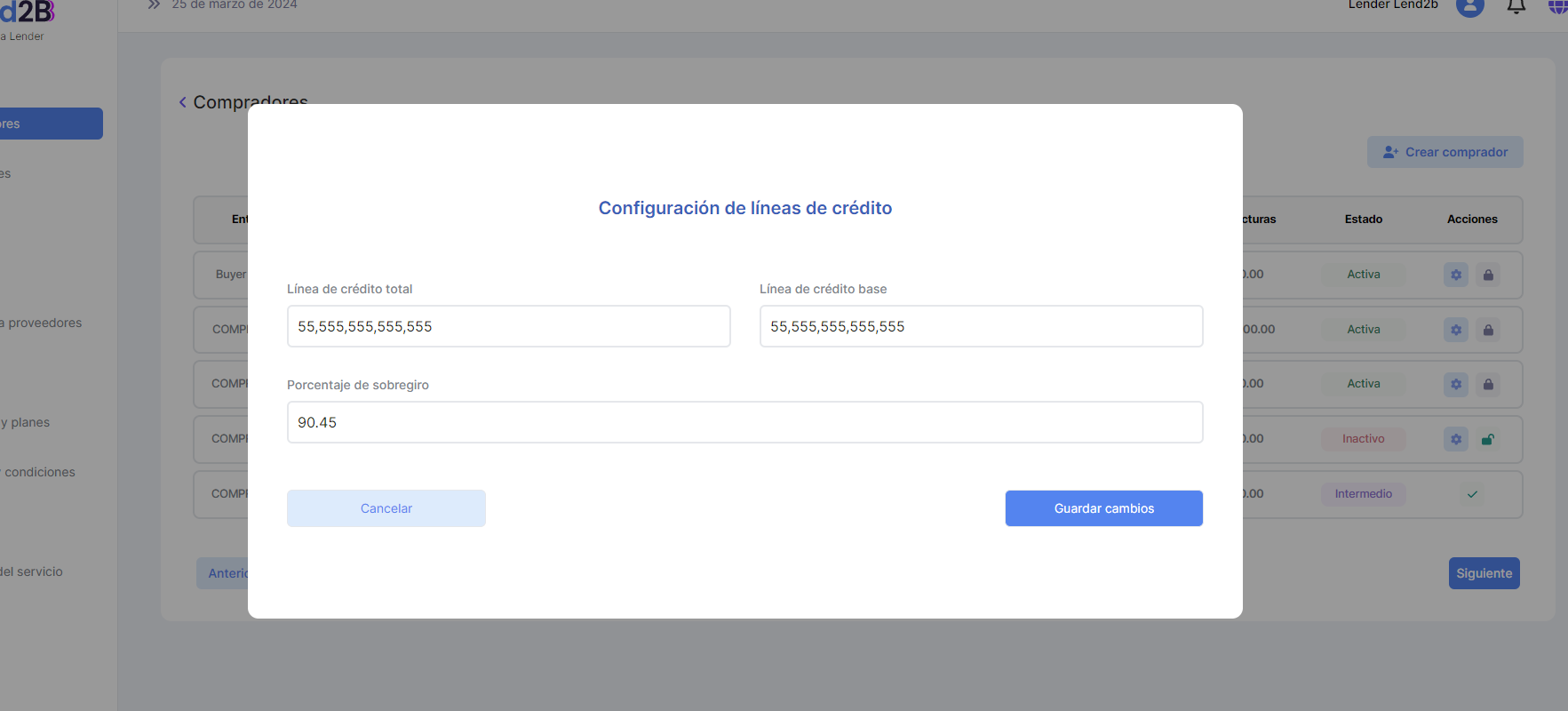 image-20240325-180040.png (image/png)
 image-20240314-175858.png (image/png)
 image-20240314-175932.png (image/png)
 image-20240325-185640.png (image/png)
 image-20240325-192725.png (image/png)
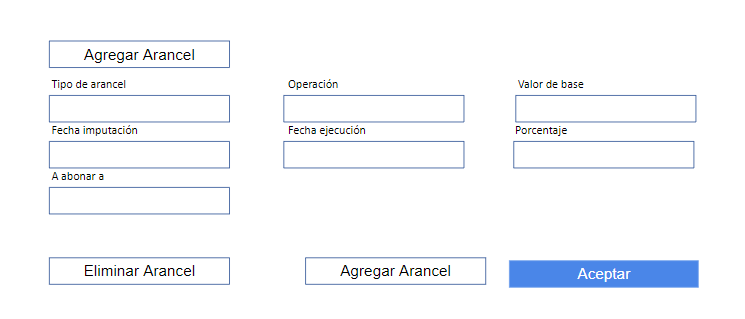 image-20240325-195001.png (image/png)
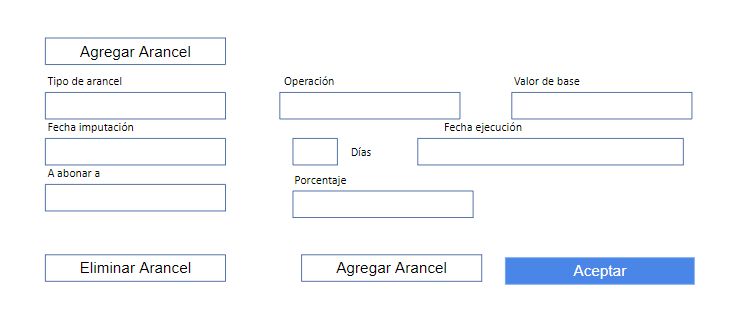 image-20240325-223703.png (image/png)
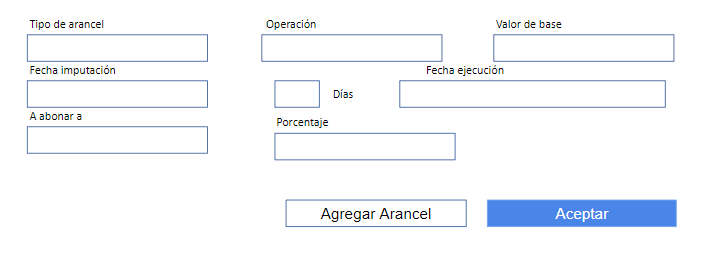 image-20240325-223710.png (image/png)
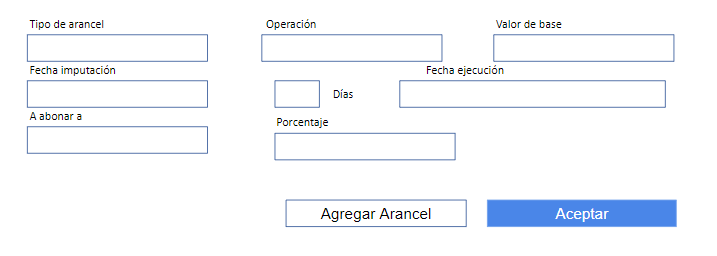 image-20240325-224121.png (image/png)
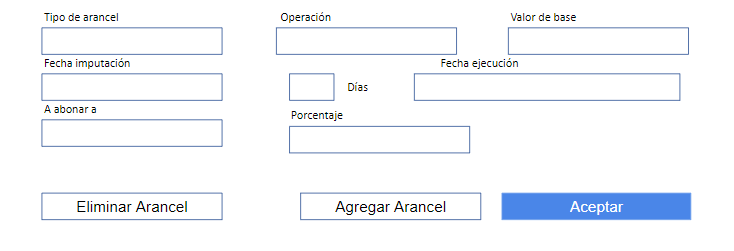 image-20240325-224250.png (image/png)
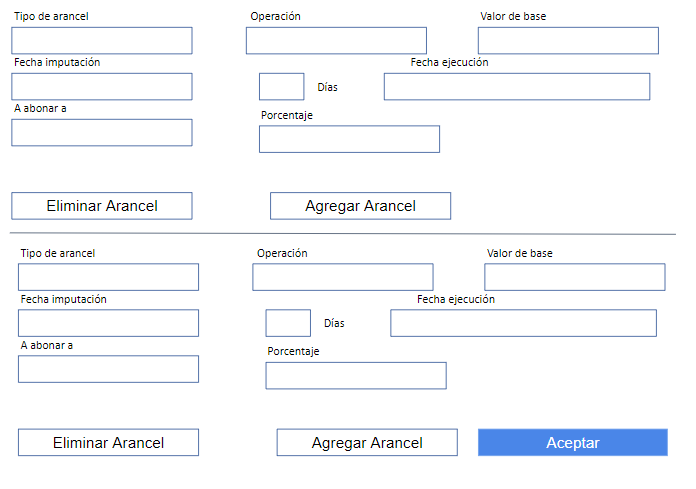 image-20240326-194706.png (image/png)
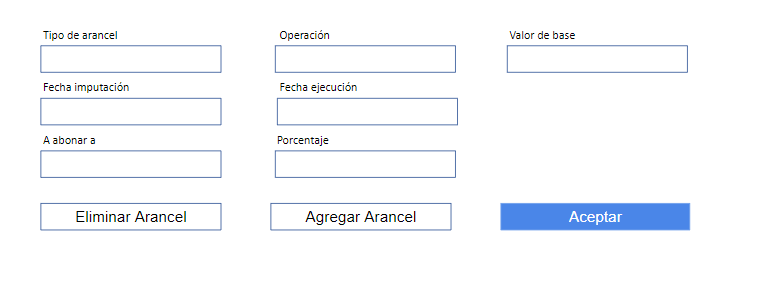 image-20240326-194909.png (image/png)
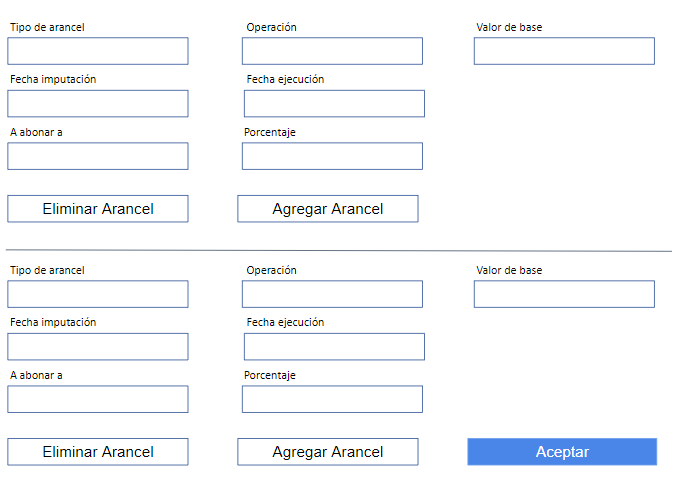 image-20240326-212454.png (image/png)
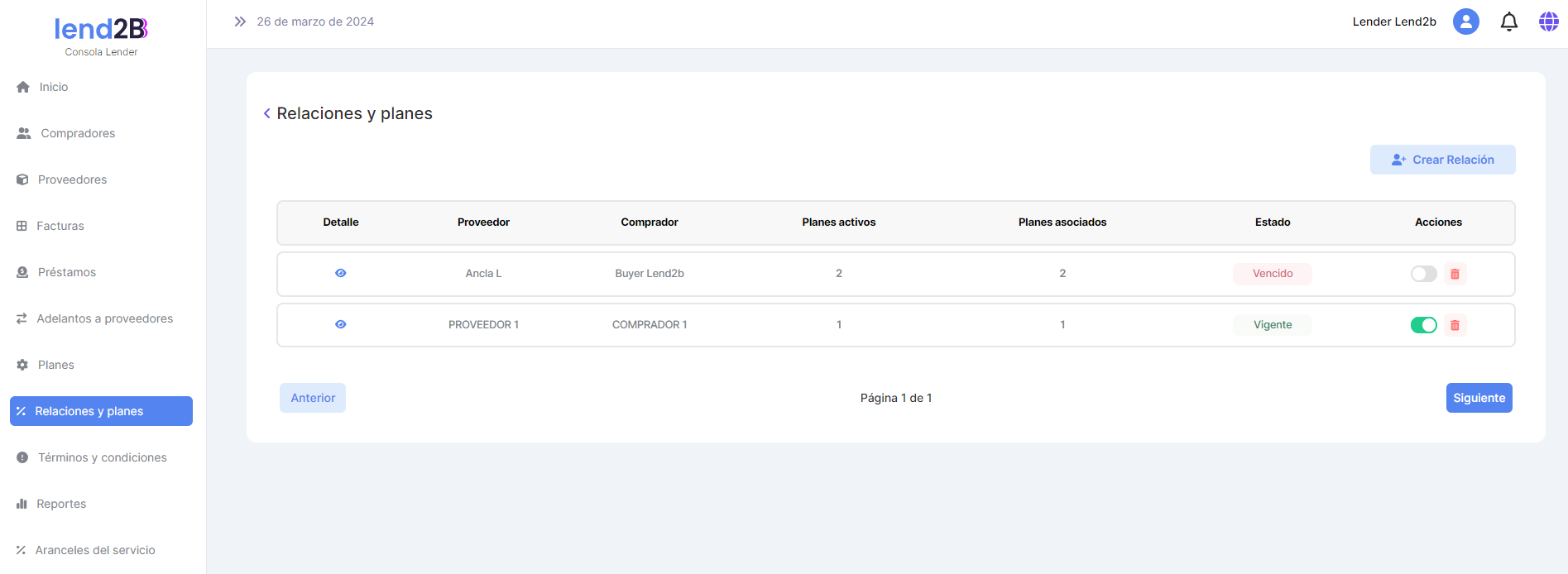 image-20240327-141720.png (image/png)
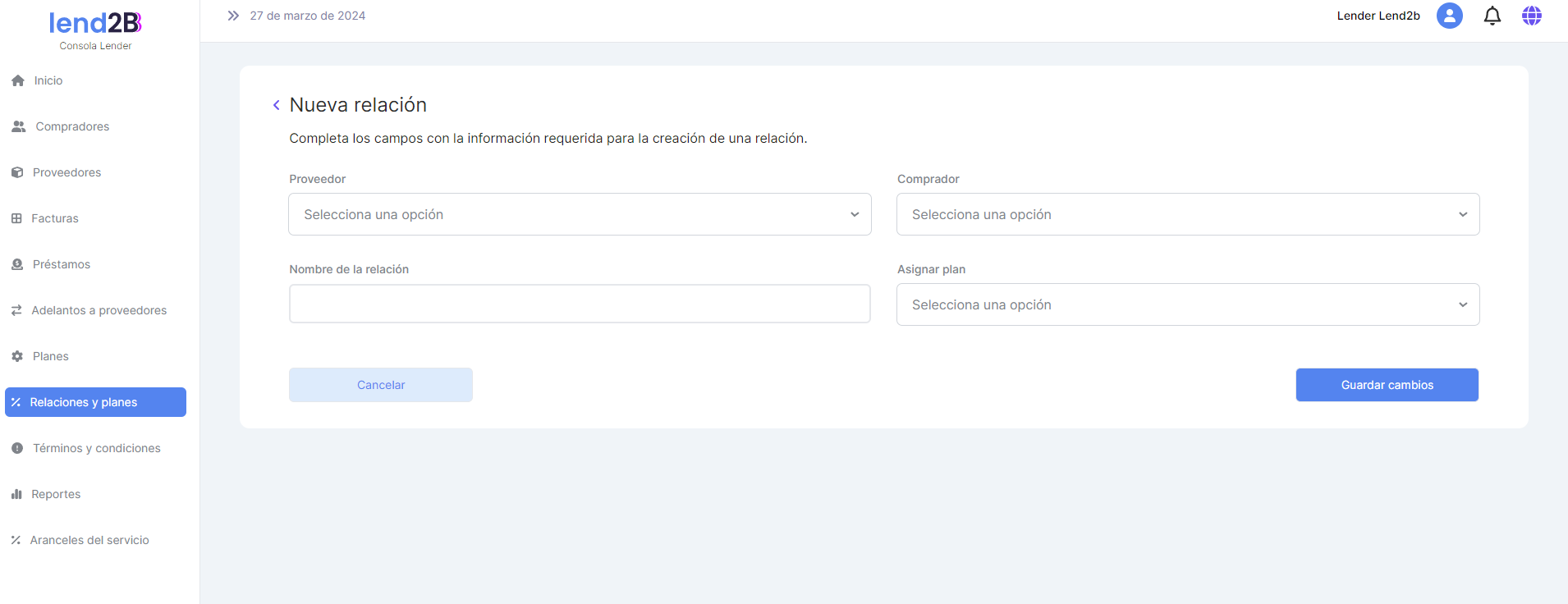 image-20240327-141800.png (image/png)
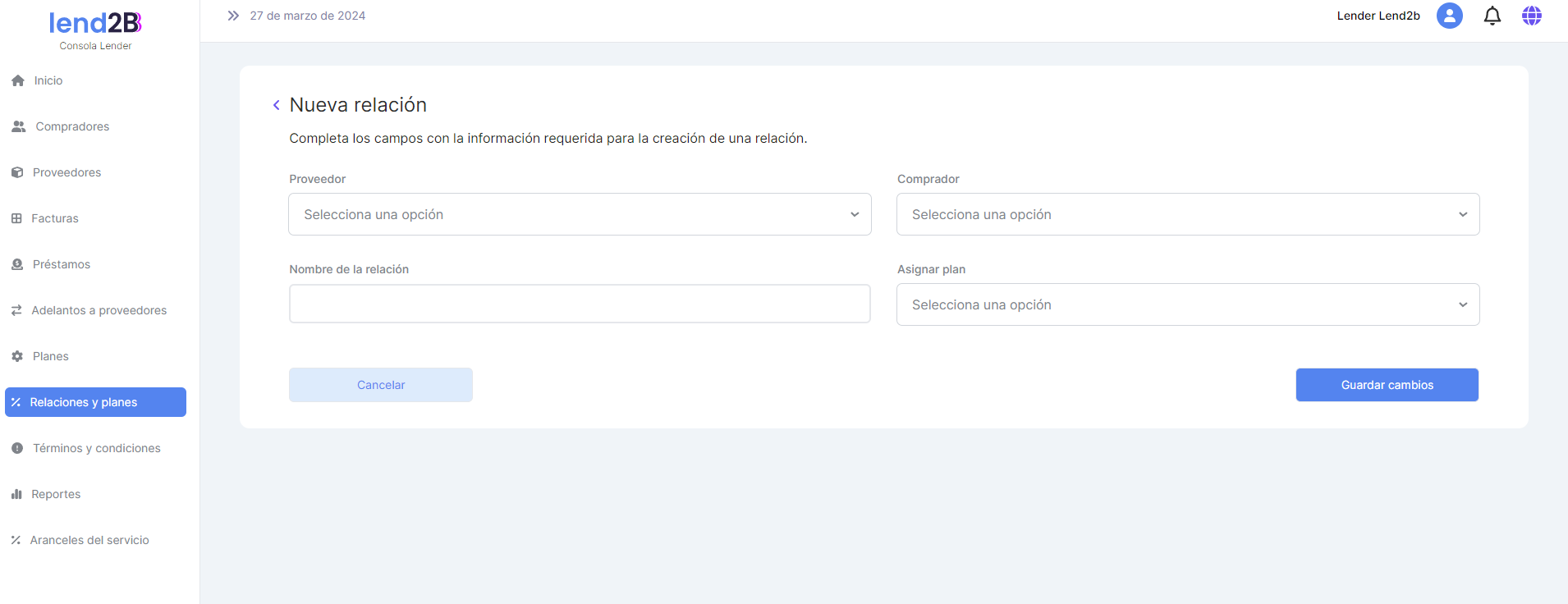 image-20240327-145820.png (image/png)
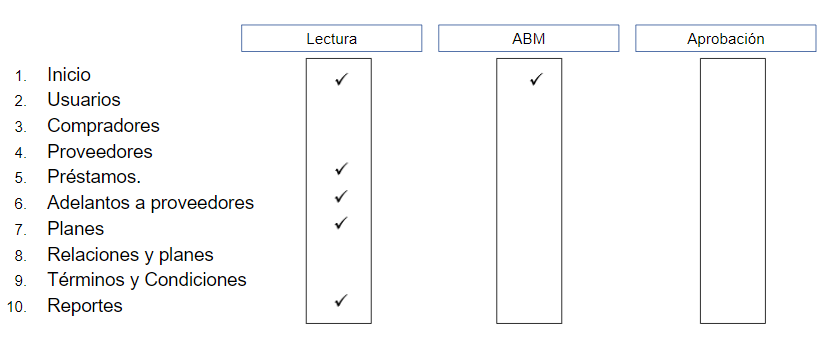 image-20240327-150547.png (image/png)
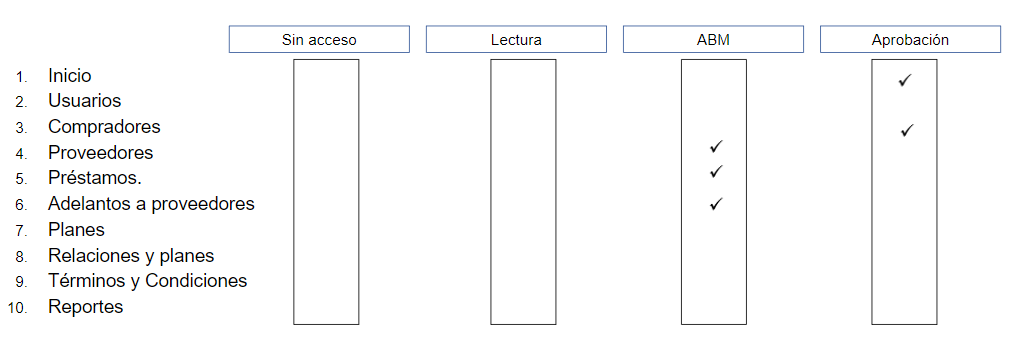 image-20240327-150950.png (image/png)
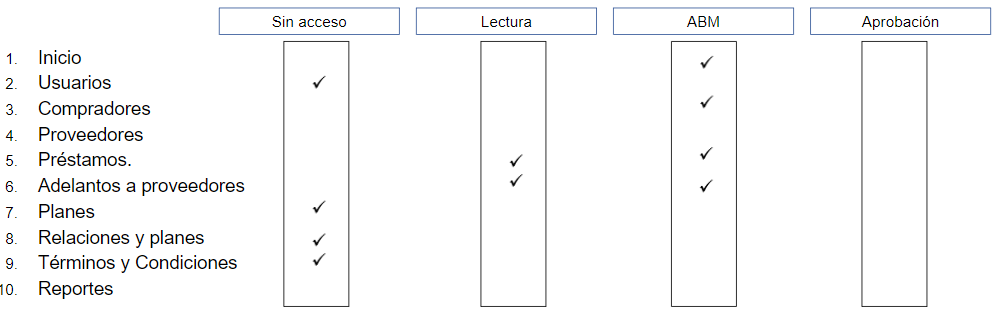 image-20240327-151210.png (image/png)
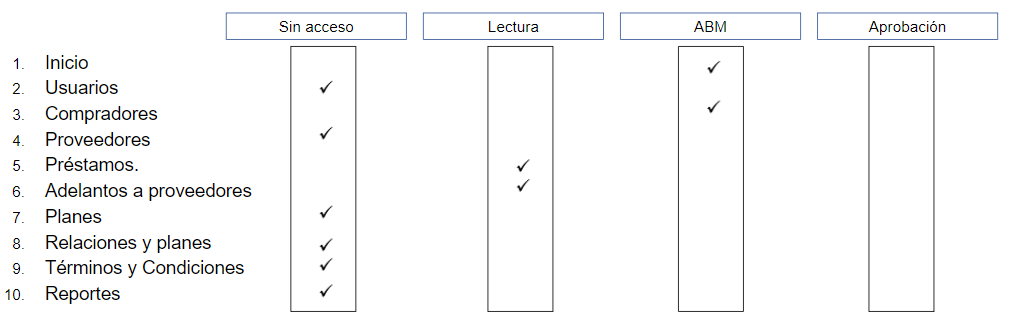 image-20240327-151452.png (image/png)
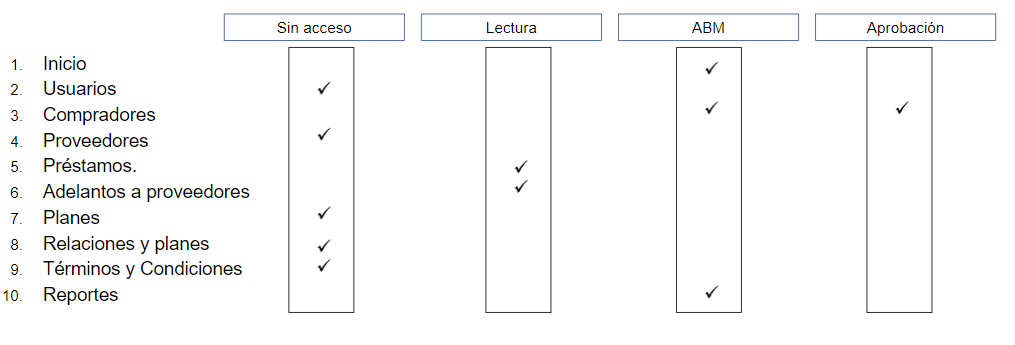 image-20240327-151949.png (image/png)
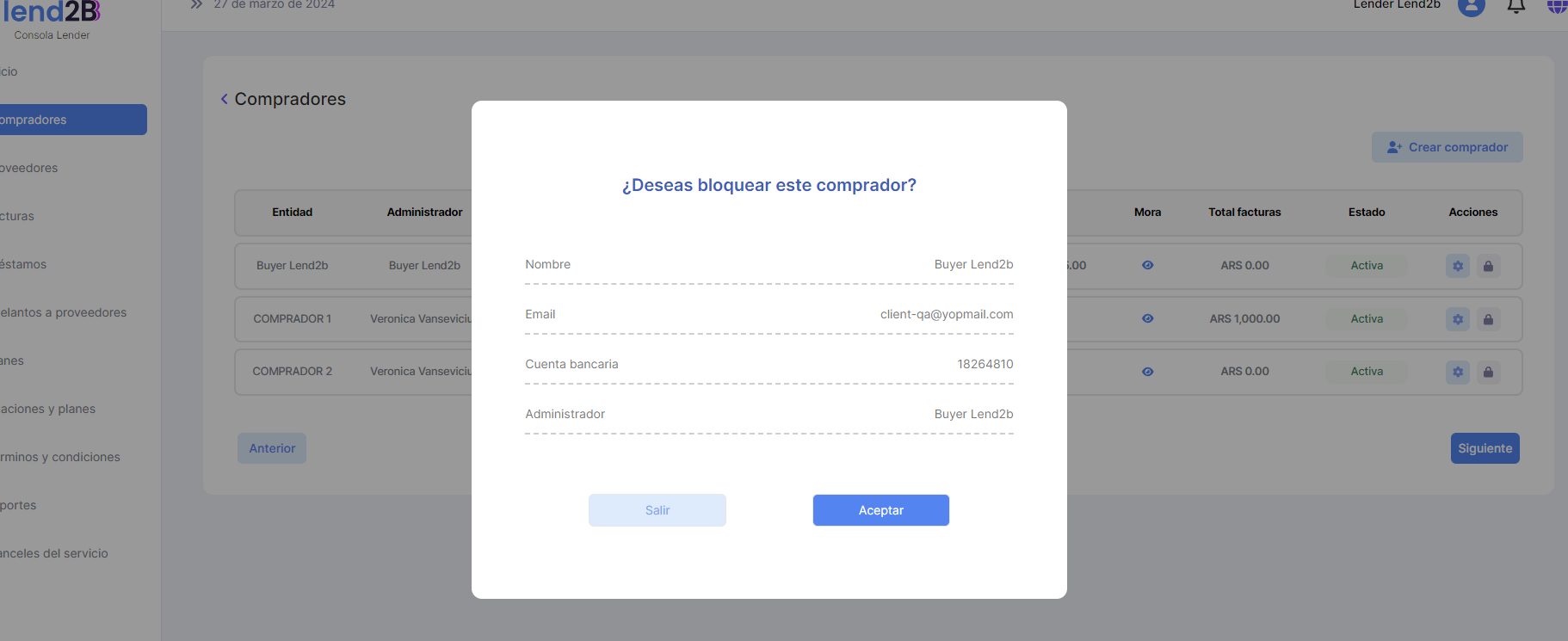 image-20240327-152224.png (image/png)
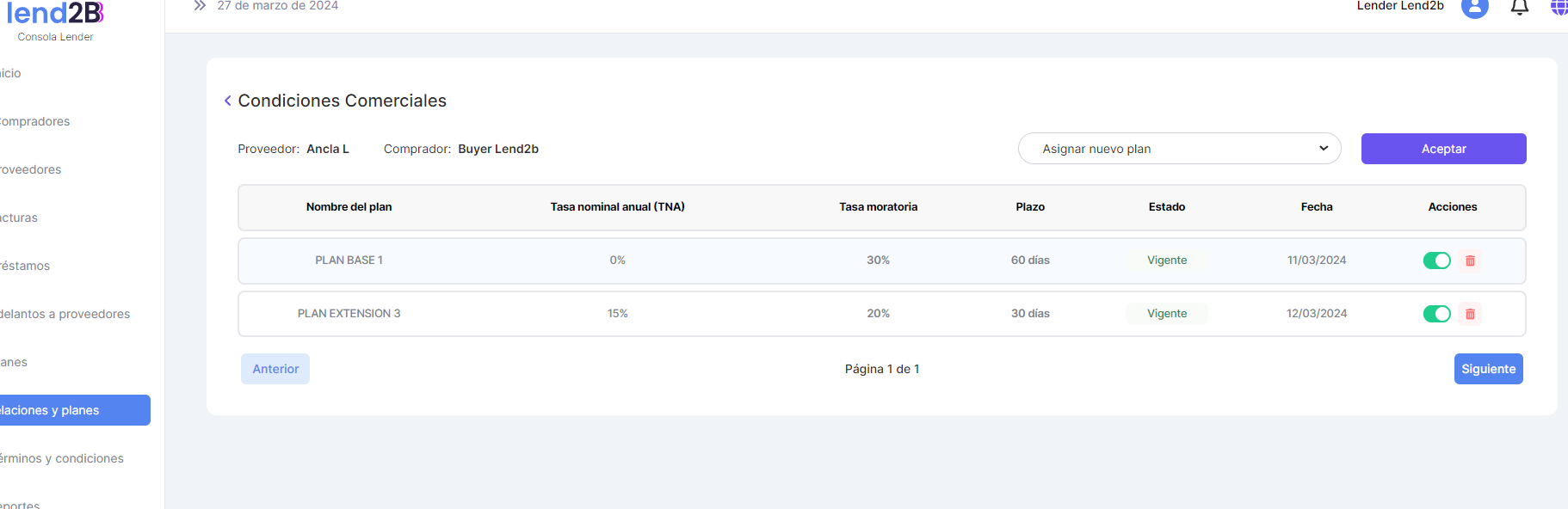 image-20240327-211143.png (image/png)
 image-20240327-211333.png (image/png)
 image-20240327-211811.png (image/png)
 image-20240403-133225.png (image/png)
