Consola Main
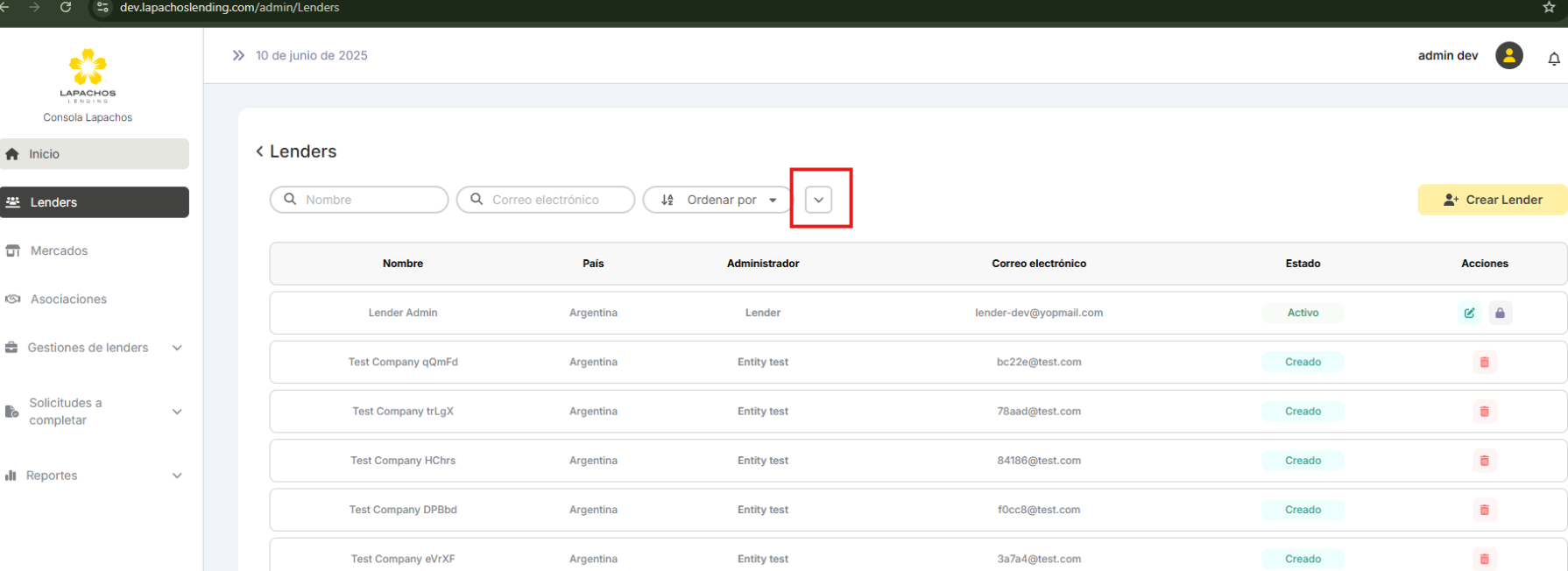
Imagen 1: Botón poco intuitivo, se activa solo cuando hay un filtro activo de resto no tiene ninguna función.
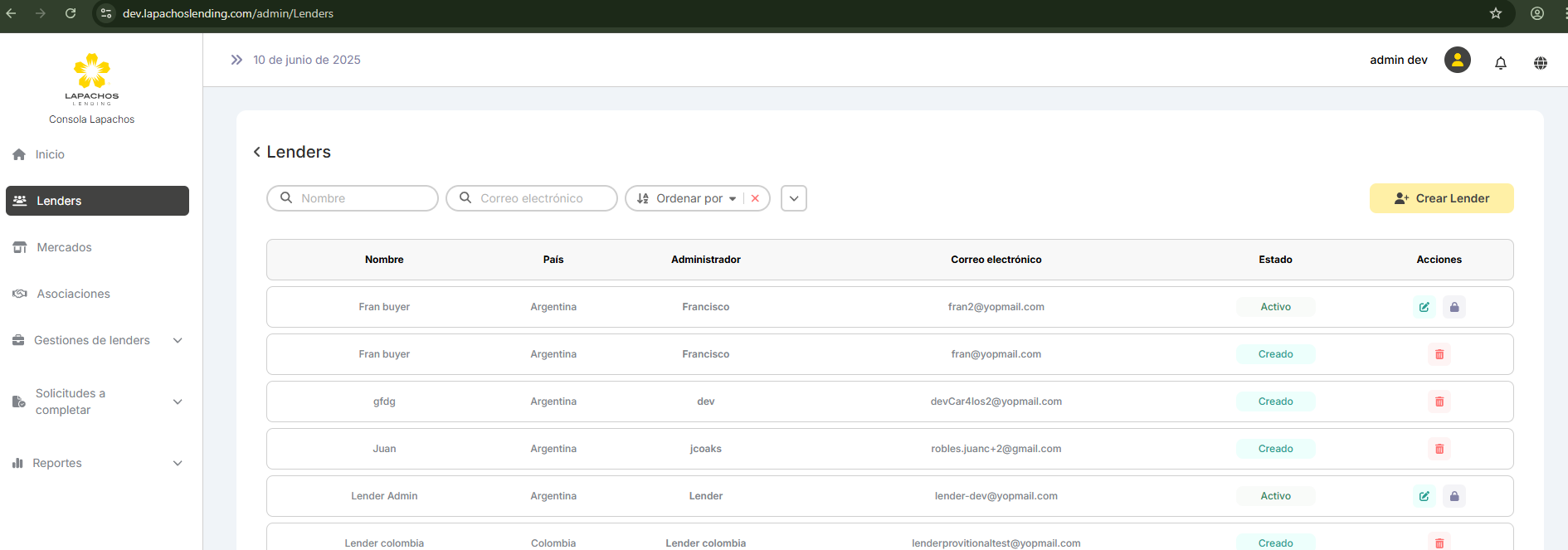
Imagen 2: Al estar el filtro activo y presionar ese botón, no me indica si los esta ordenando de forma ascendente o descendente.
Consola Main
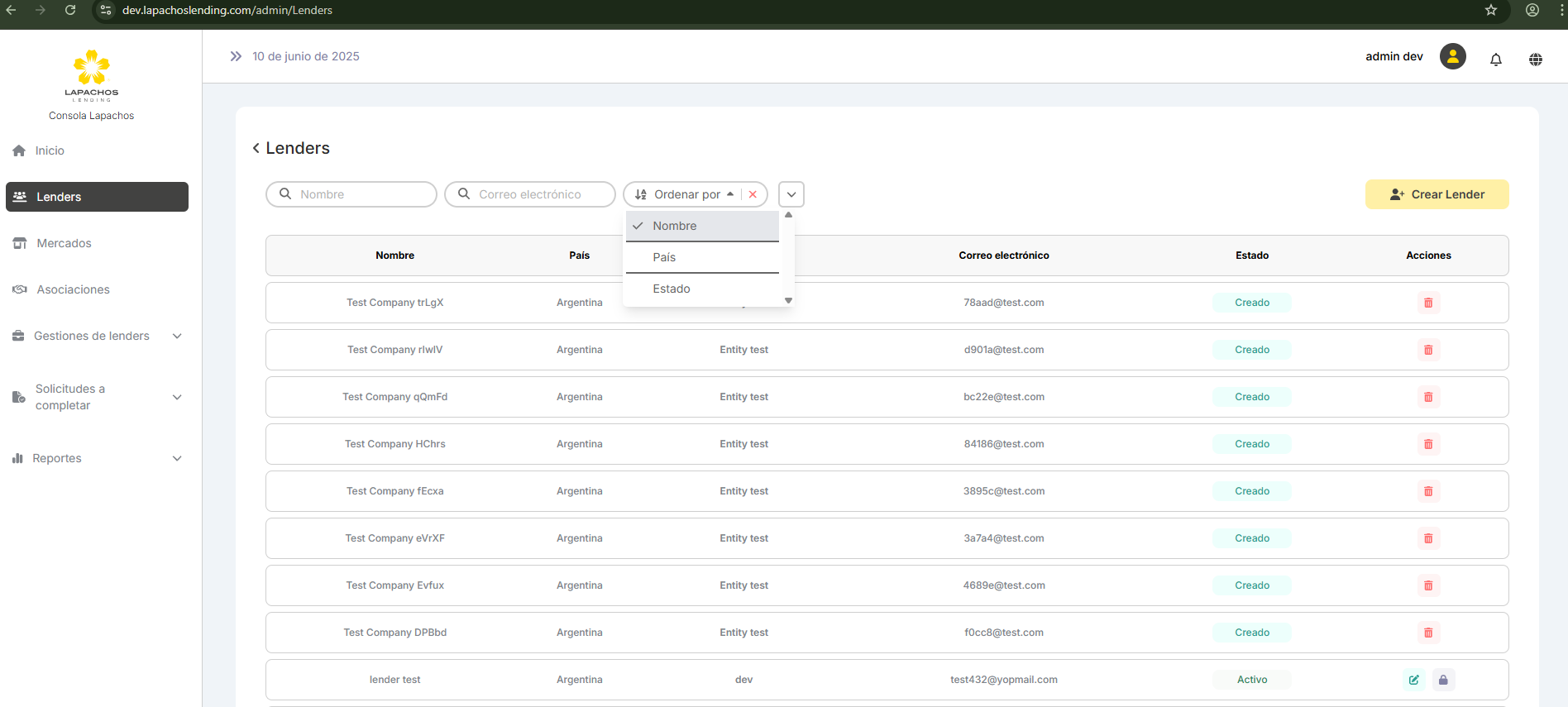
Al aplicar filtro de “Ordenar por nombre” los esta ordenando de z-a, el botón indica que ordena de a-z.
Al aplicar filtro de “Ordenar por país” los esta ordenando de z-a, el botón indica que ordena de a-z.
Para estado si los ordena de forma ascendente.
Revisar esta función de “Ordenar por“ donde sea utilizado en otras vistas, presentan el funcionamiento.
Consola Main
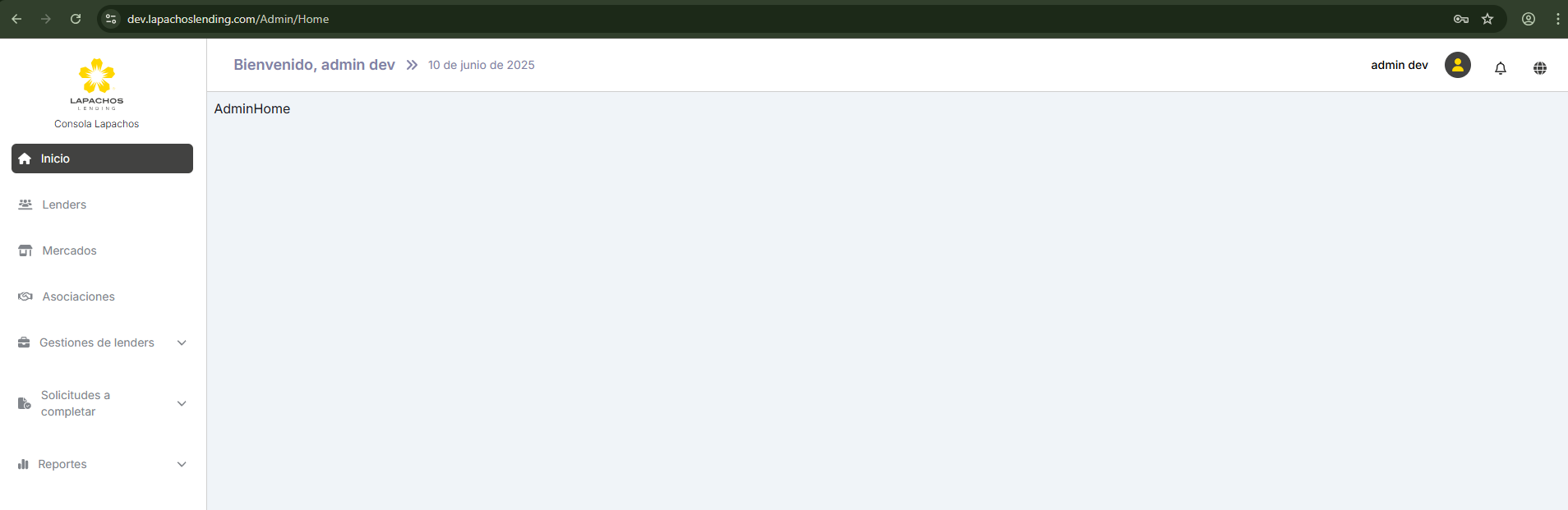
Al iniciar sesión la URL muestra “Admin” adaptar url para que se vean en minúsculas “admin“
Verificar todos las url del front y adaptarlas para que se muestren en minúsculas.
Consola Main
Selecciono el idioma en ingles y los mensajes de error salen en español
Los mensajes de los inputs salen en español
Consola Main
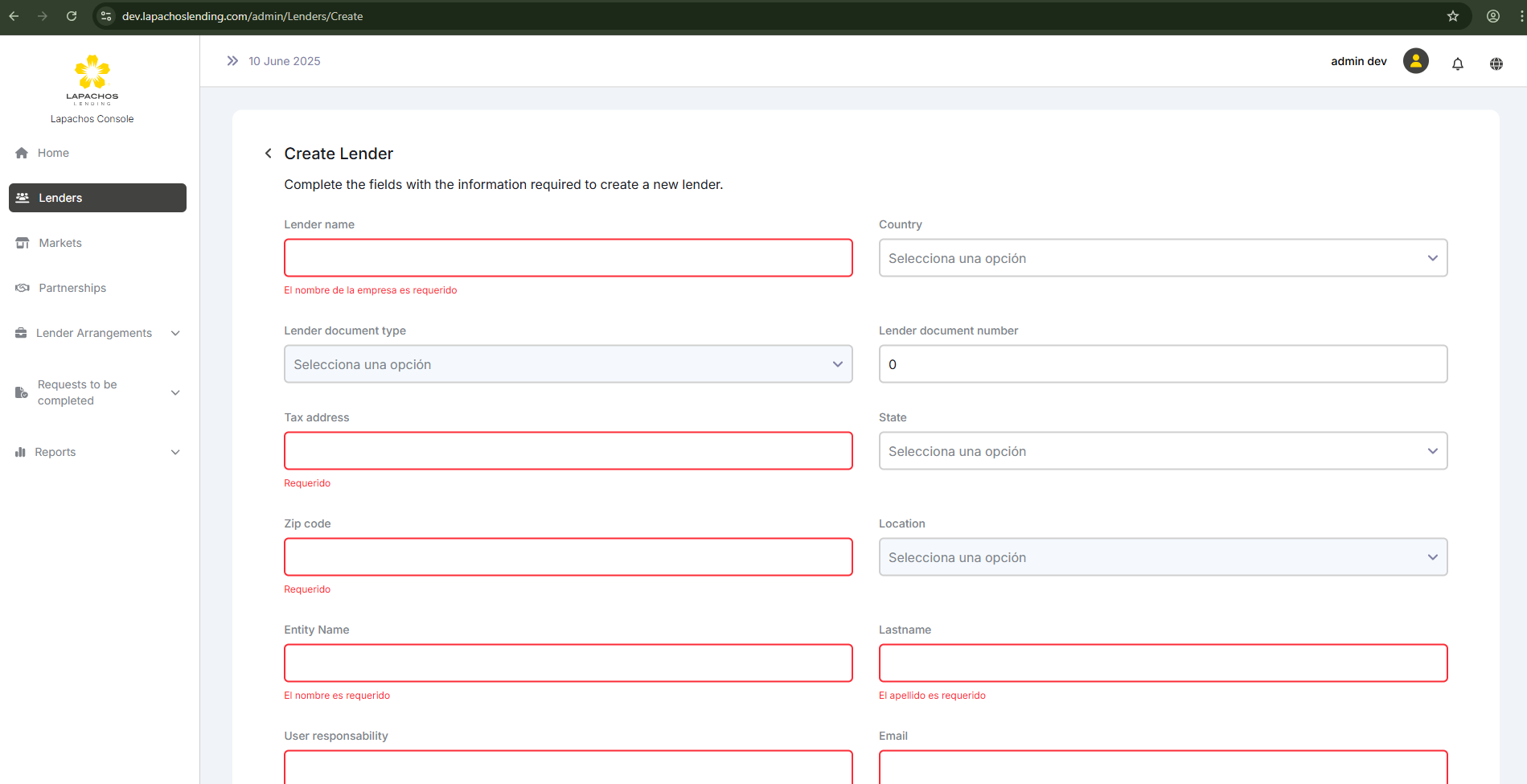
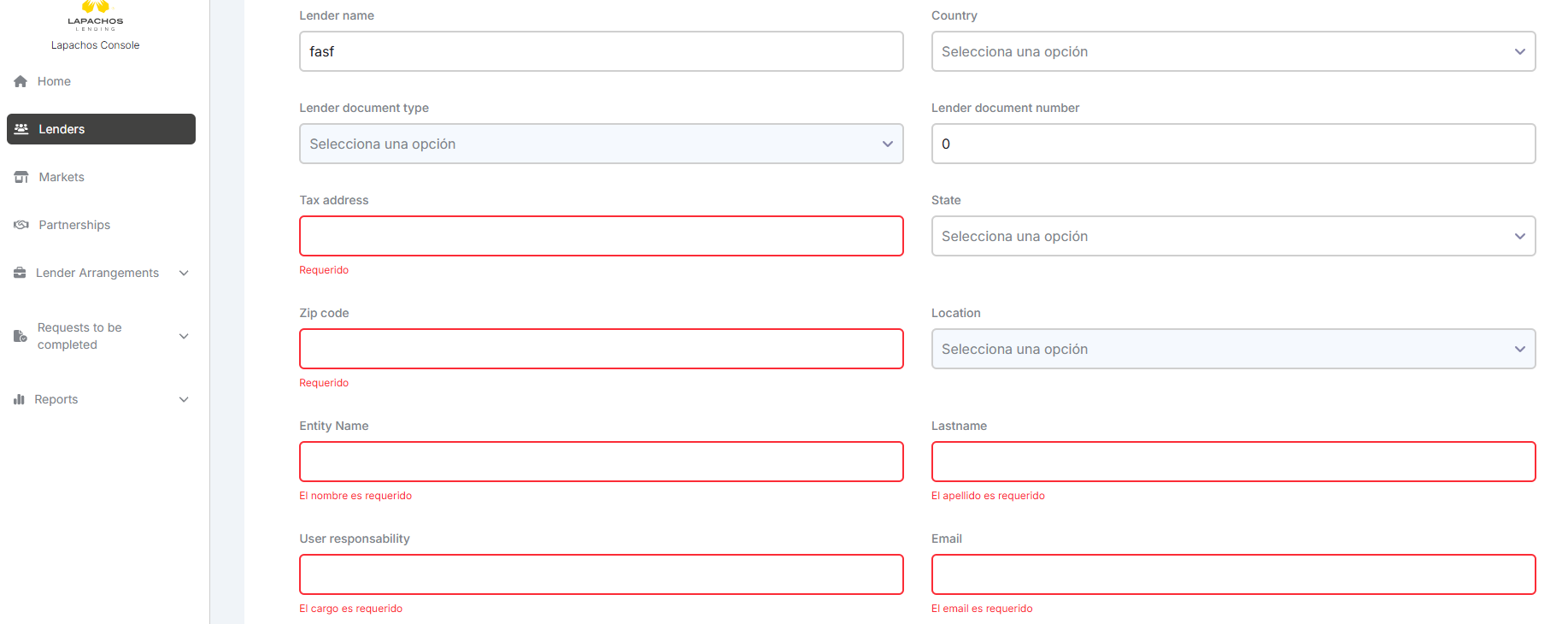
En el formulario de crear Lender, presiono aceptar y el formulario no me indica los errores
En este punto solo completaron los inputs que permiten ingresar datos, debería mostrar errores como por ejemplo: “No se ha seleccionado el país”
Consola Main
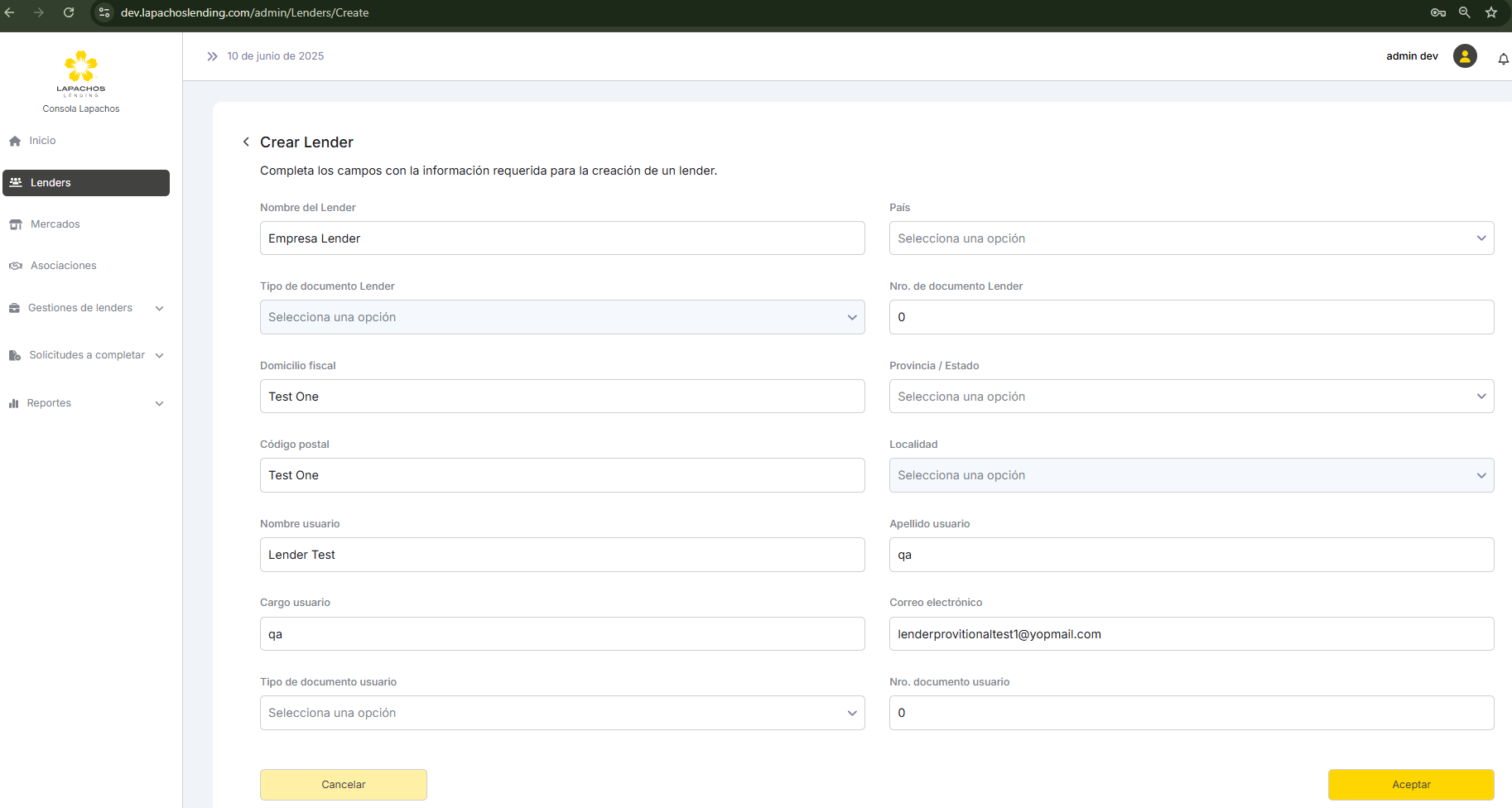
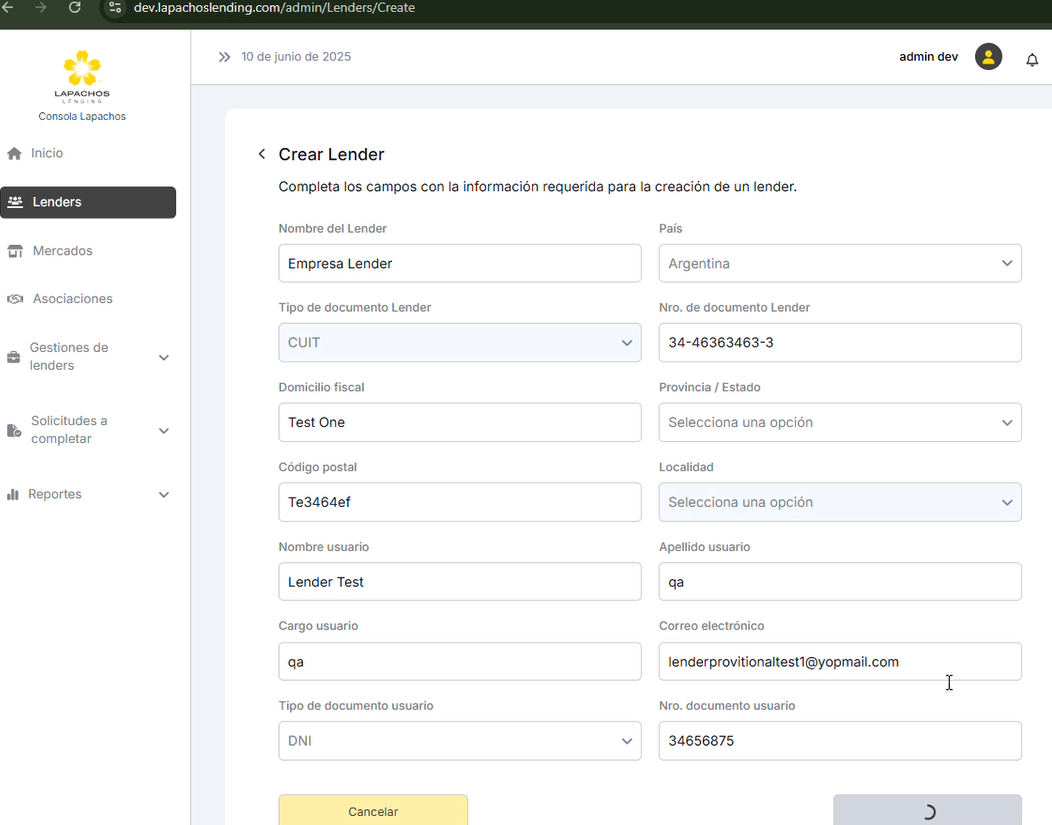
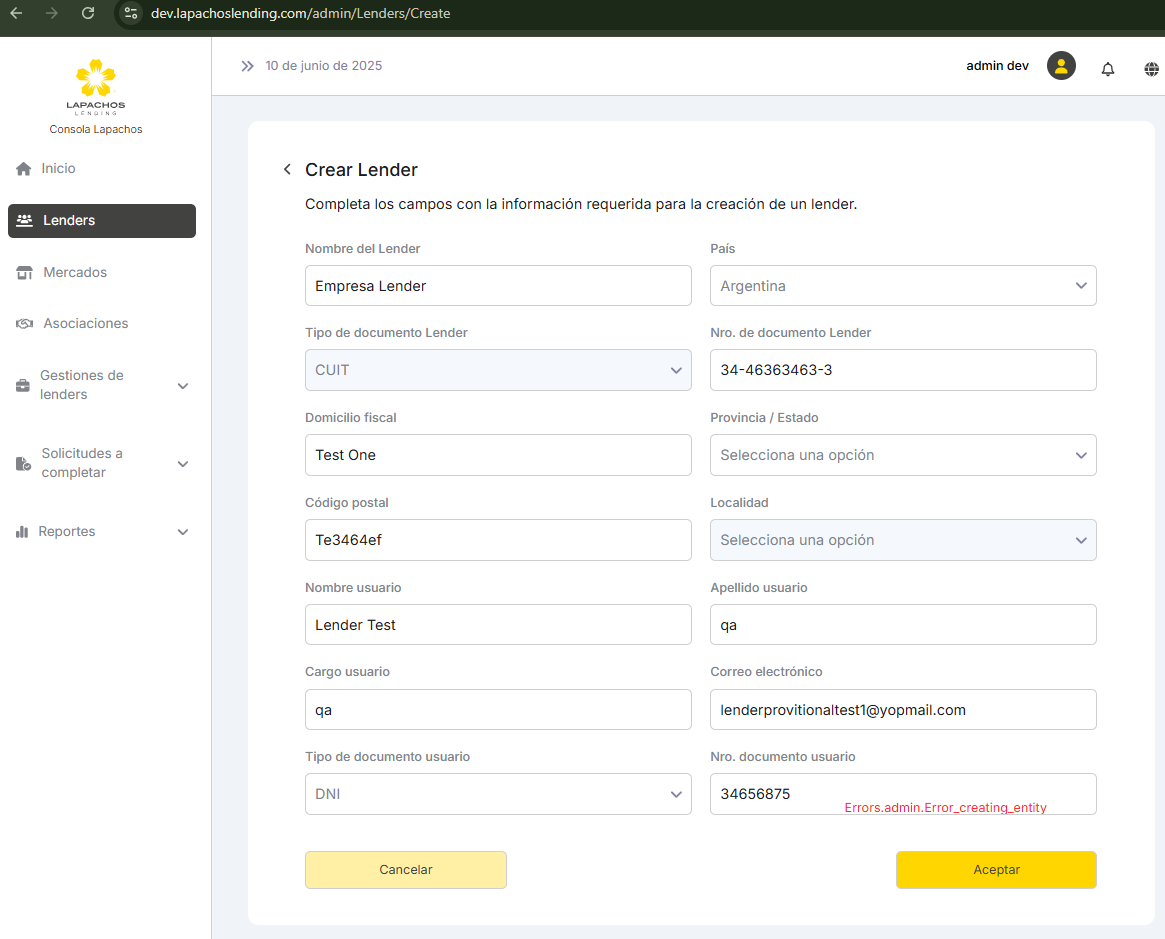
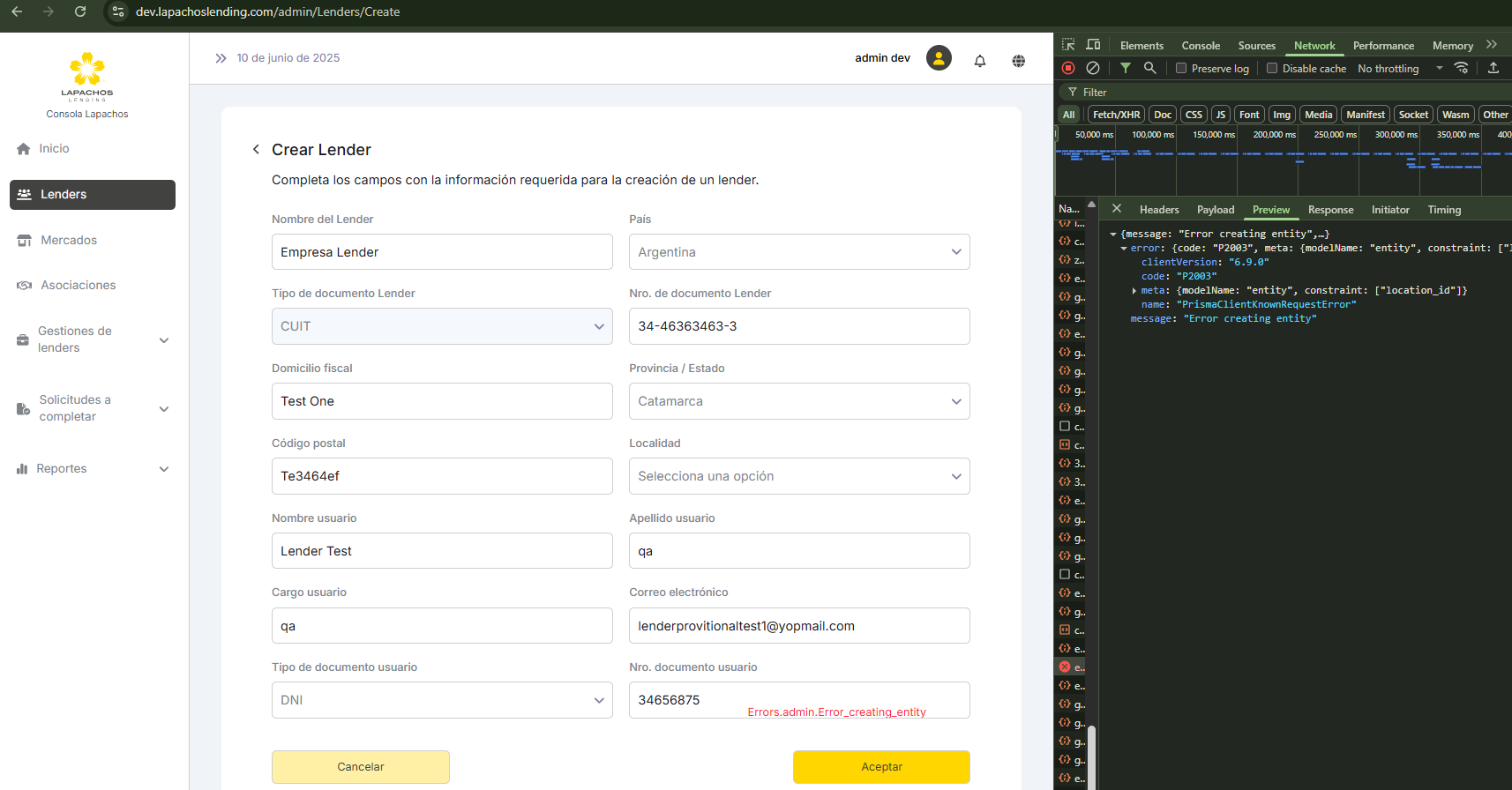
Al seleccionar solo el país “Argentina” en este caso, sin seleccionar “provincia” ni “localidad”, y presiono “Aceptar” el botón carga el loader (no debería hacer esto) y retorna un error de forma incorrecta.
Imagen 3: A nivel de backend debería mejorarse la respuesta de este error.
Consola Main
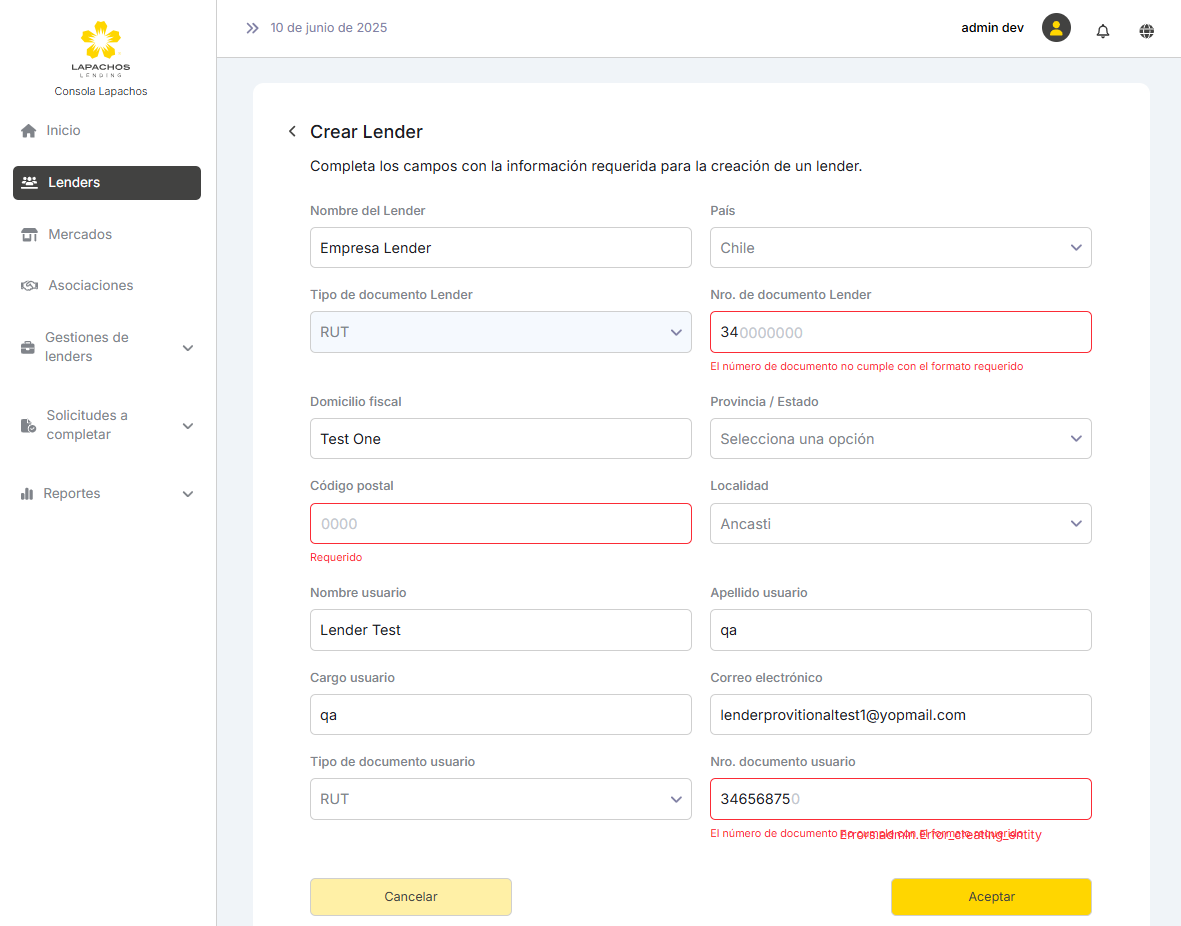
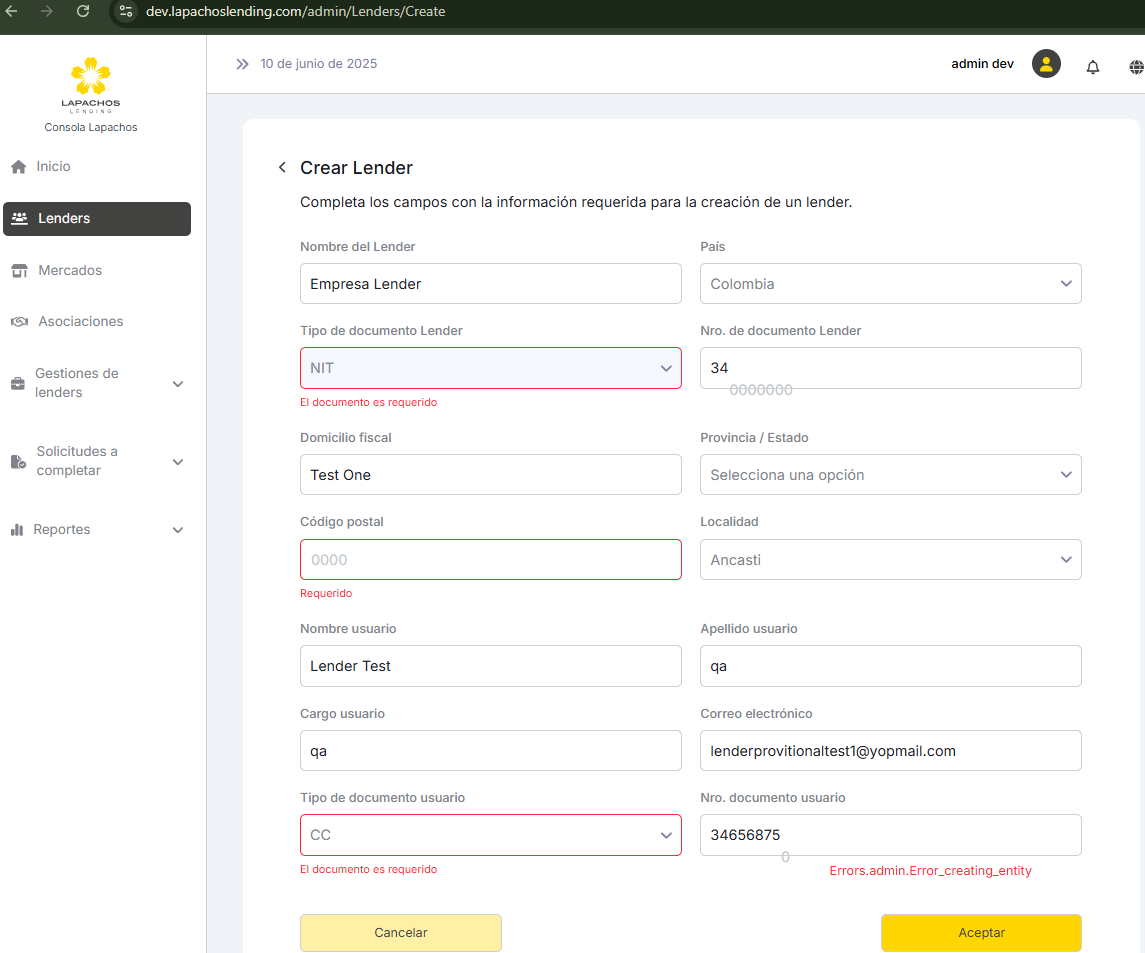
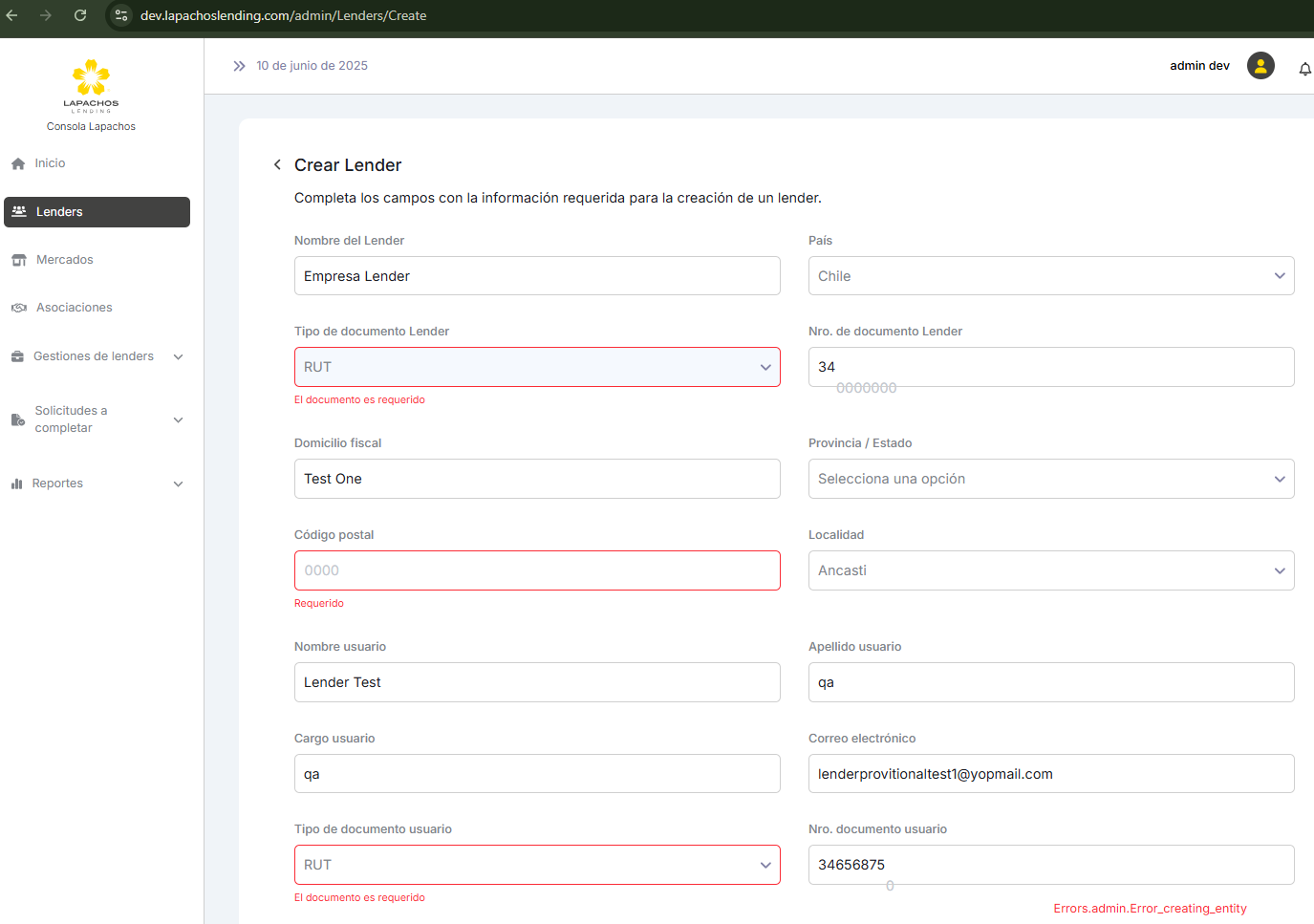
Al crear un lender, relleno el formulario completo del pais “Argentina”, cambio de país a “Chile” y me muestra errores de forma incongruente.
Se podría vaciar ese formulario al cambiar de país para evitar esto.
Imagen 2: Si lo cambio a Colombia muestra esto.
Imagen 3: Si se cambia a Colombia
Consola Main
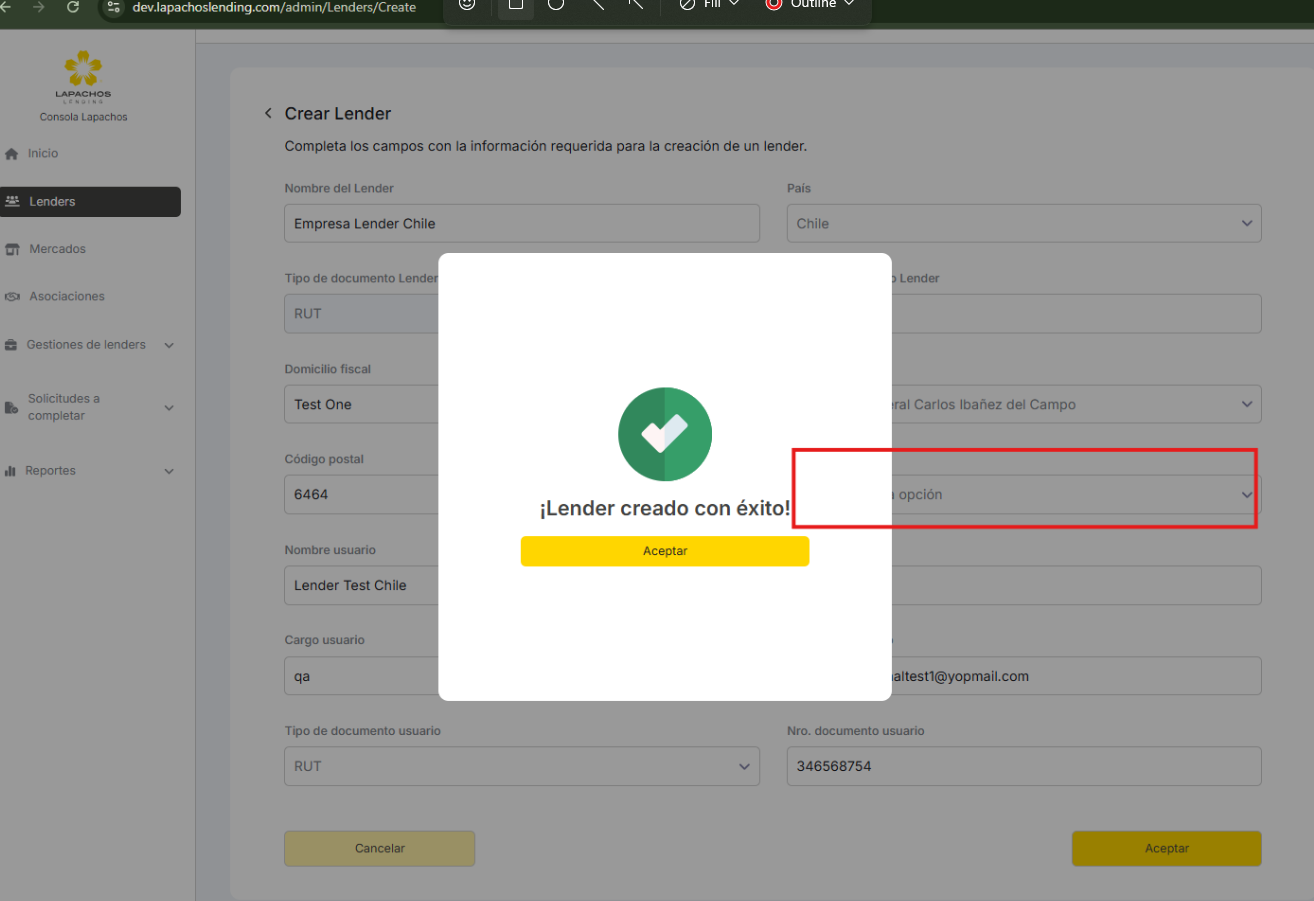
Al momento de crear un lender en el mercado de Chile, al presionar “Aceptar” sale el modal de creado con éxito, pero no estoy seleccionando ningún tipo de “Localidad“ como se ve en el recuadro.
Revisar validaciones de formulario para los 3 mercados y hacer los ajustes necesarios
Consola Main
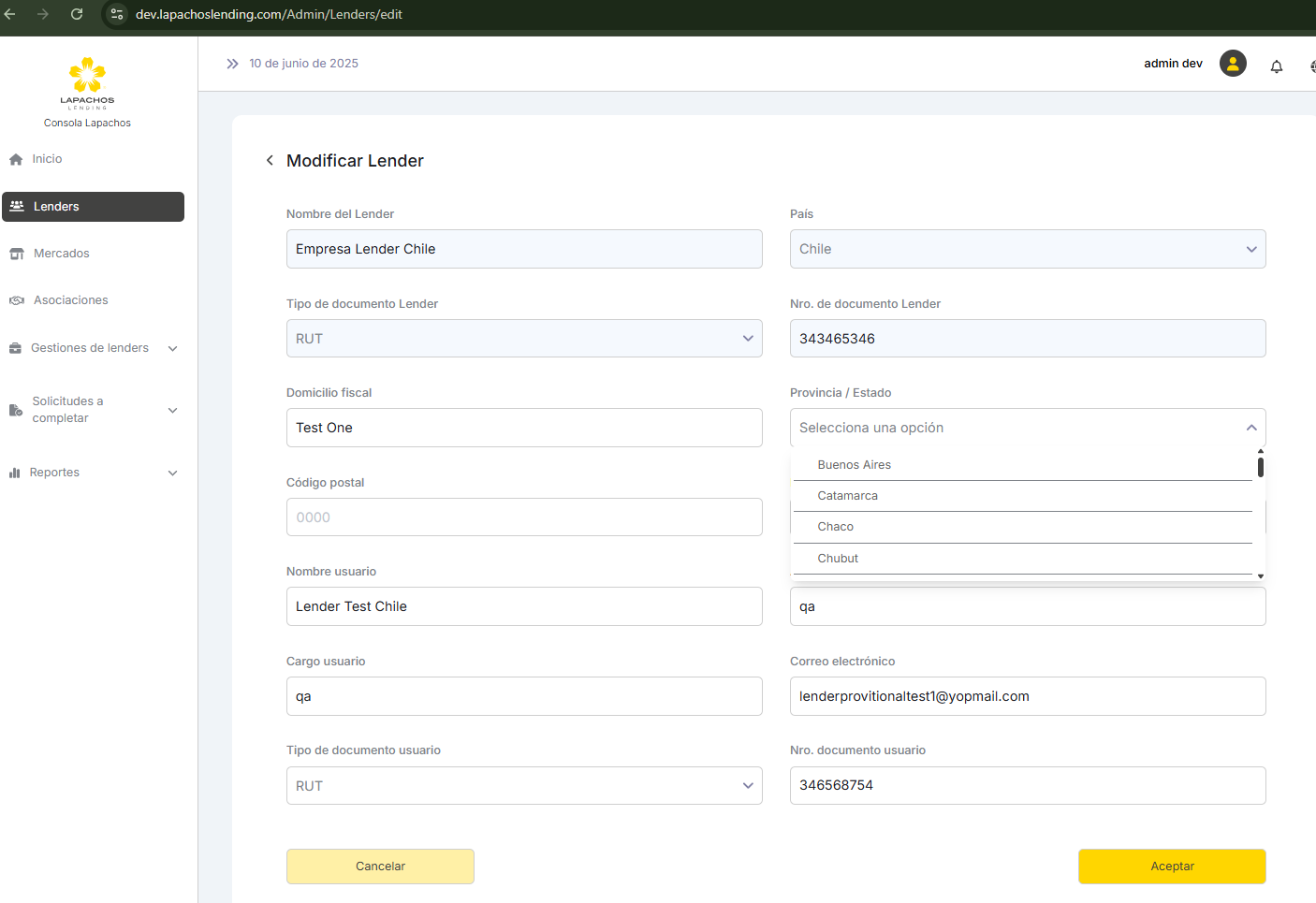
Imagen 1: El lender creado en el punto 8, al entrar en la opción de editar, se observa que la opción de “Provincia” muestra el listado de provincias Argentinas y el país seleccionado es “Chile”
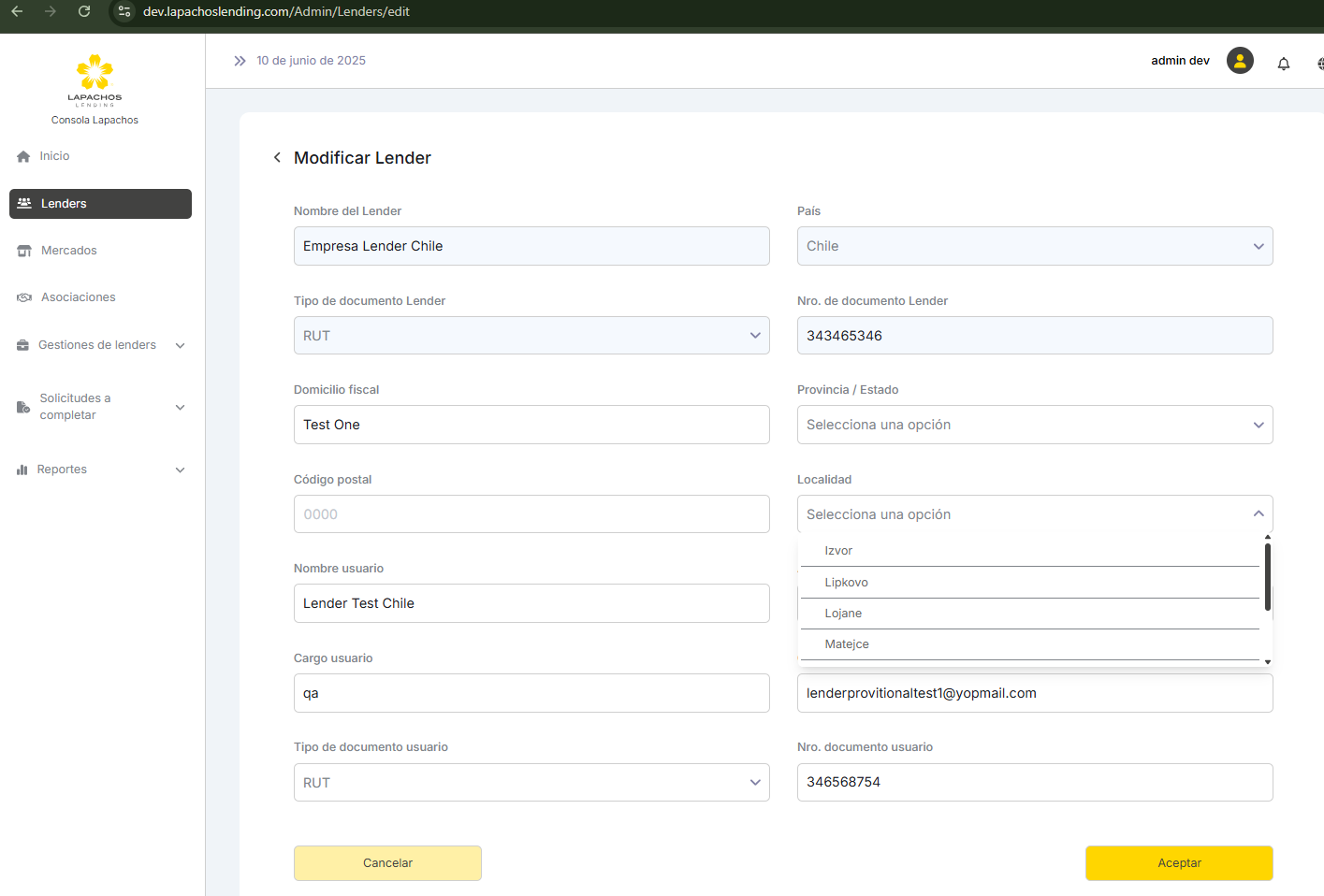
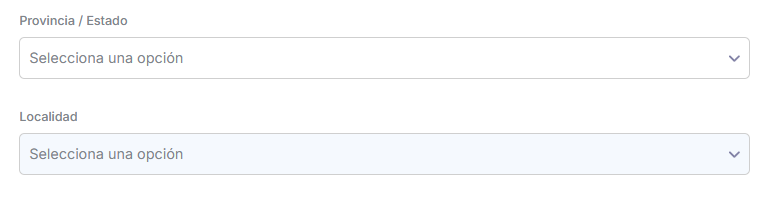
Imagen 2: Localidad muestra un listado que no tiene sentido, debería poder mostrar listado después de seleccionar “Provincia”. Como se muestra en el formulario al crear un lender (imagen 3)
Revisar el formulario, validaciones y datos que se deben cargar automáticamente.
Consola Main
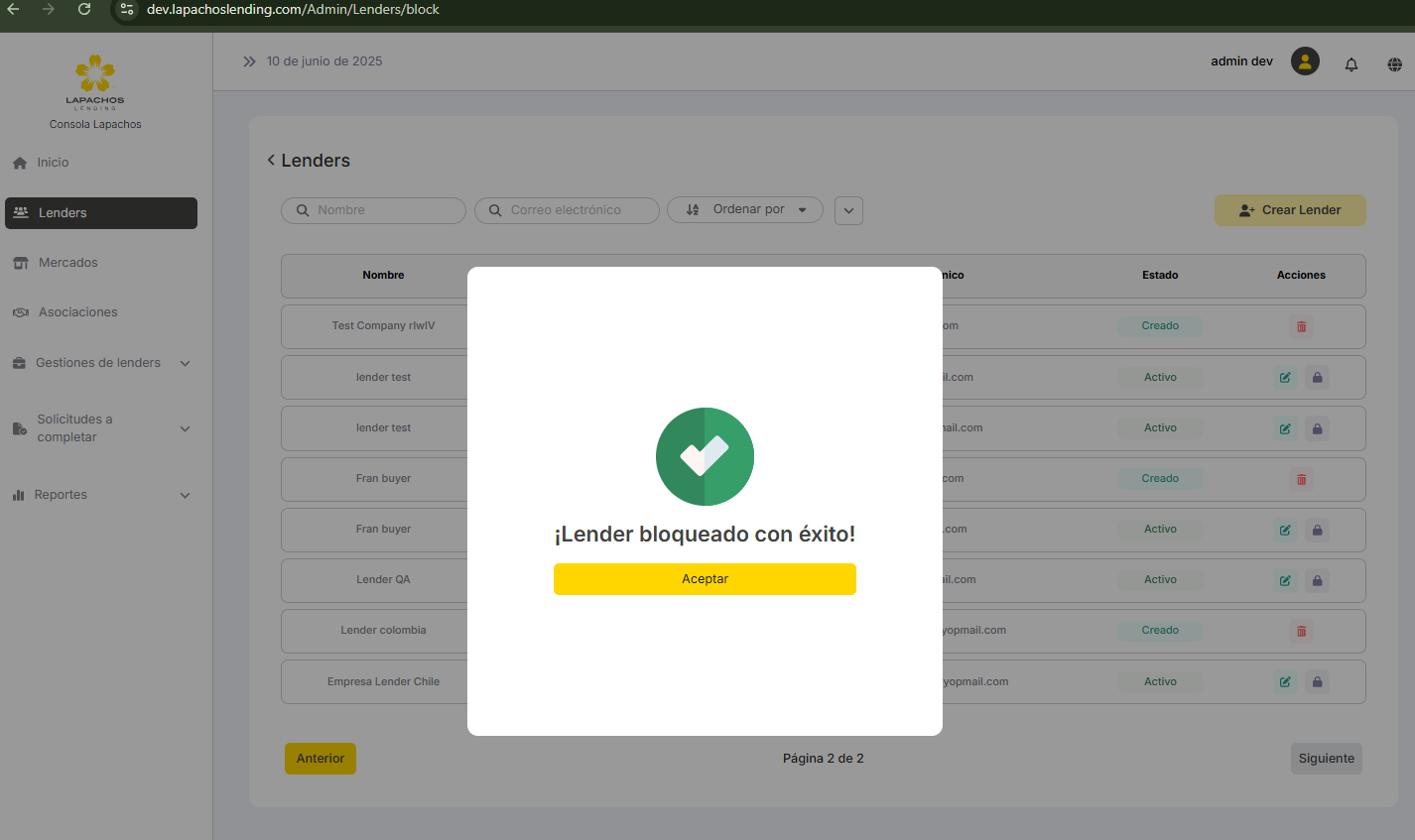
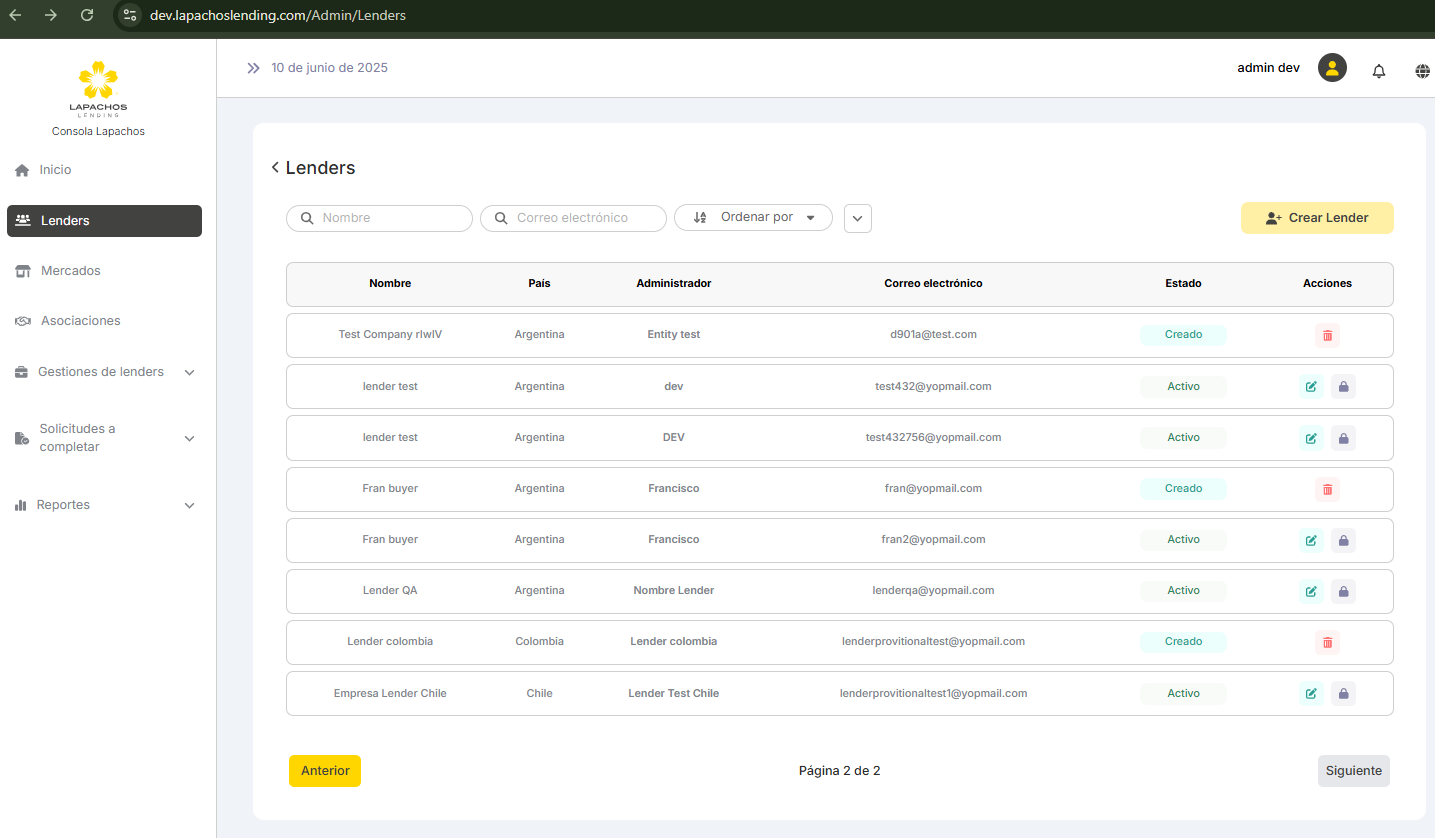
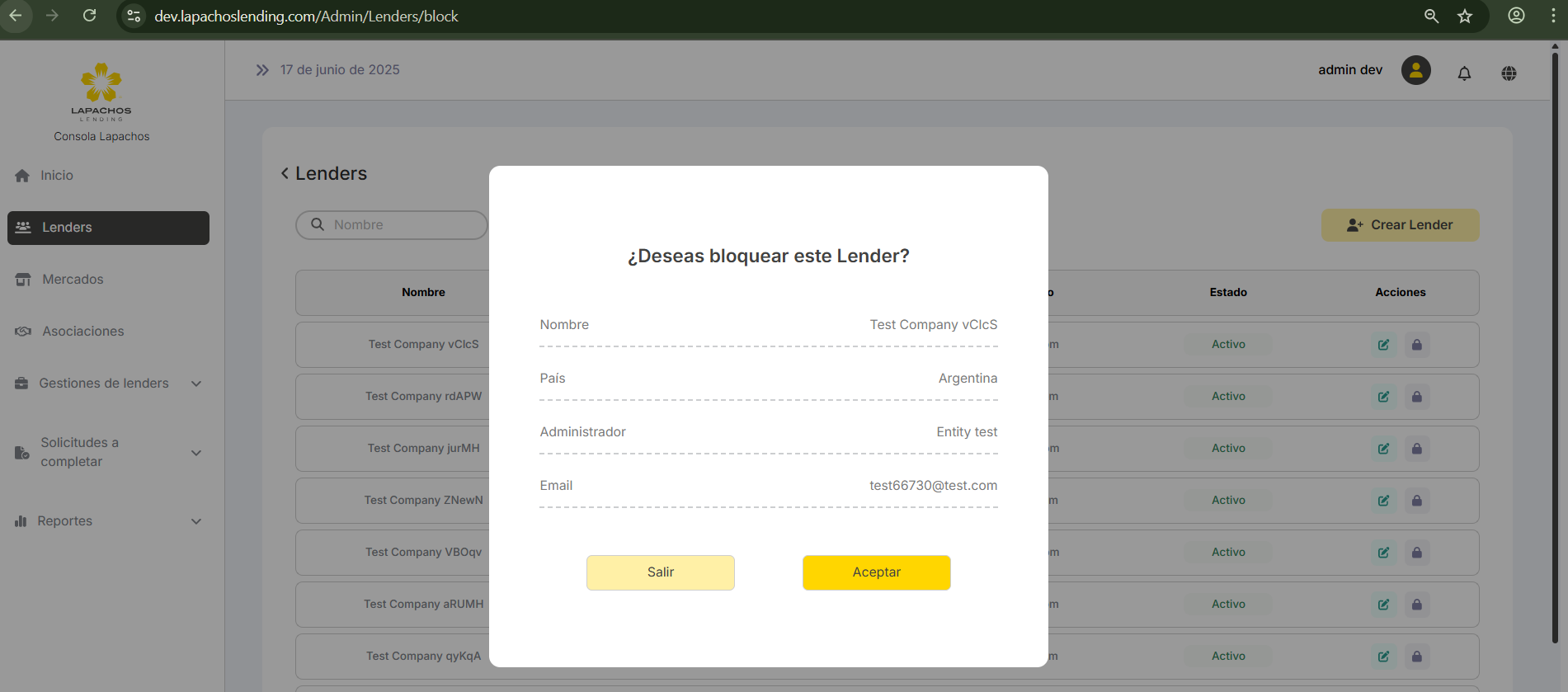
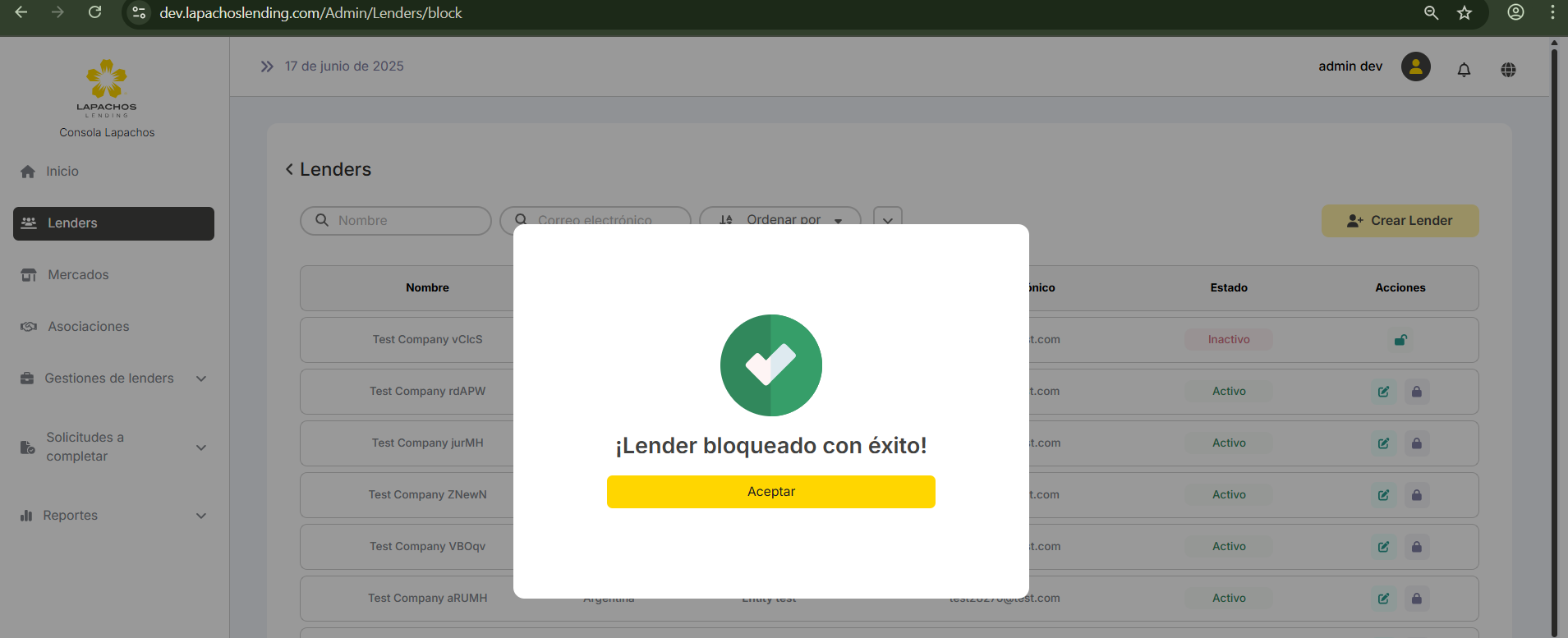
Al bloquear un lender no se actualiza la data automáticamente, la imagen 1 muestra el modal y al cerrar el modal (imagen 2) no queda el usuario bloqueado, hay que actualizar.
Nota: Para desbloquear si se actualiza bien.
Pagina de Login
Si al iniciar sesión se puede cambiar de idioma ES/EN, se debería poder cambiar de idioma en la pagina de Loguin, todo sale en español.
Al agregar la funcionalidad, validar etiquetas y traducciones.
Agregar en todas las vistas que falta esta funcionalidad (aquellas vistas en la que no esta el usuario logueado)
Consola Main
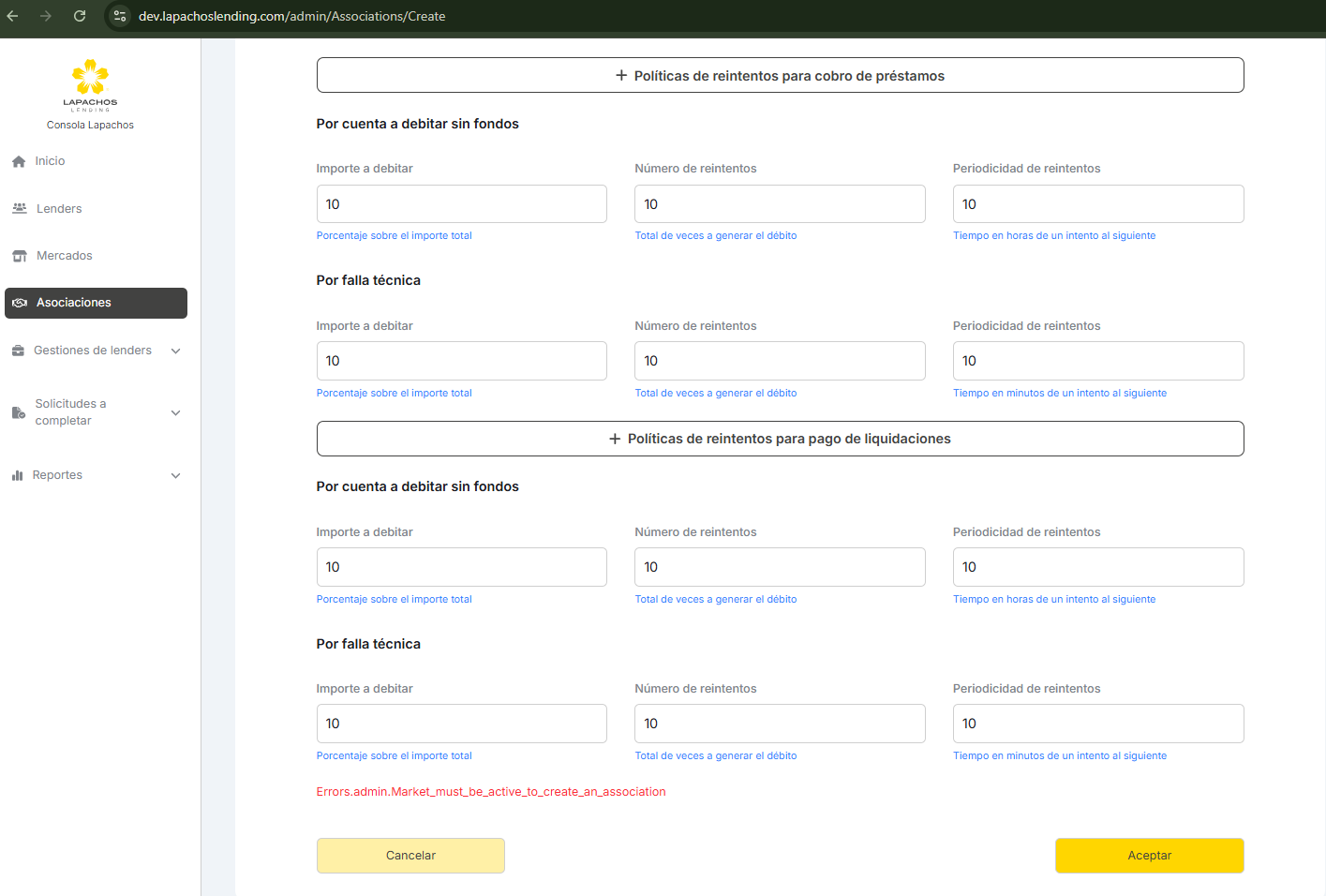
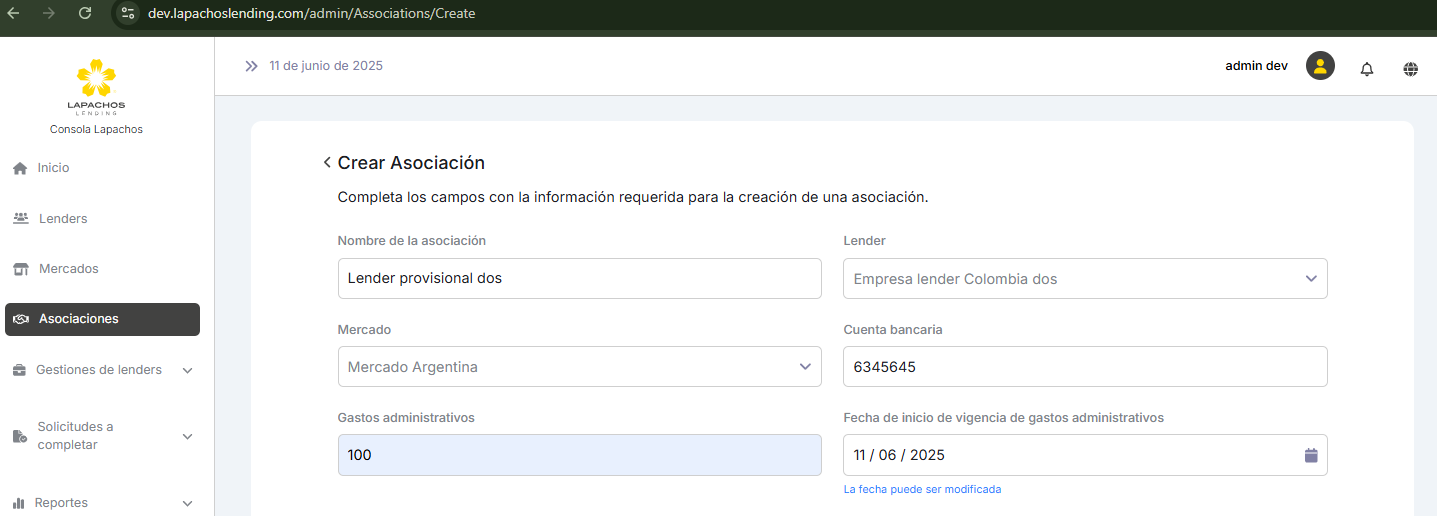
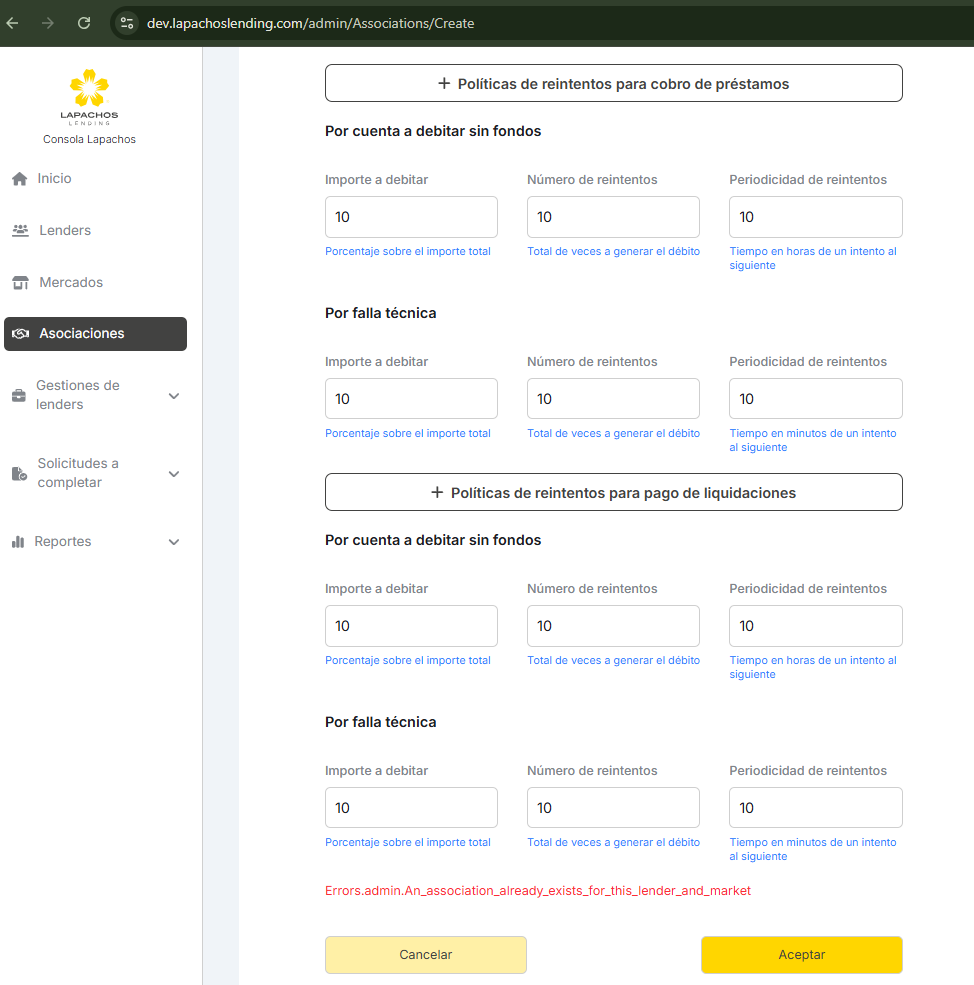
Revisar el siguiente error que sucede al crear una Asociación
El mercado seleccionado esta en la “imagen 2”
Revisar la etiqueta de este error que no muestra el error como deberia
Consola Main
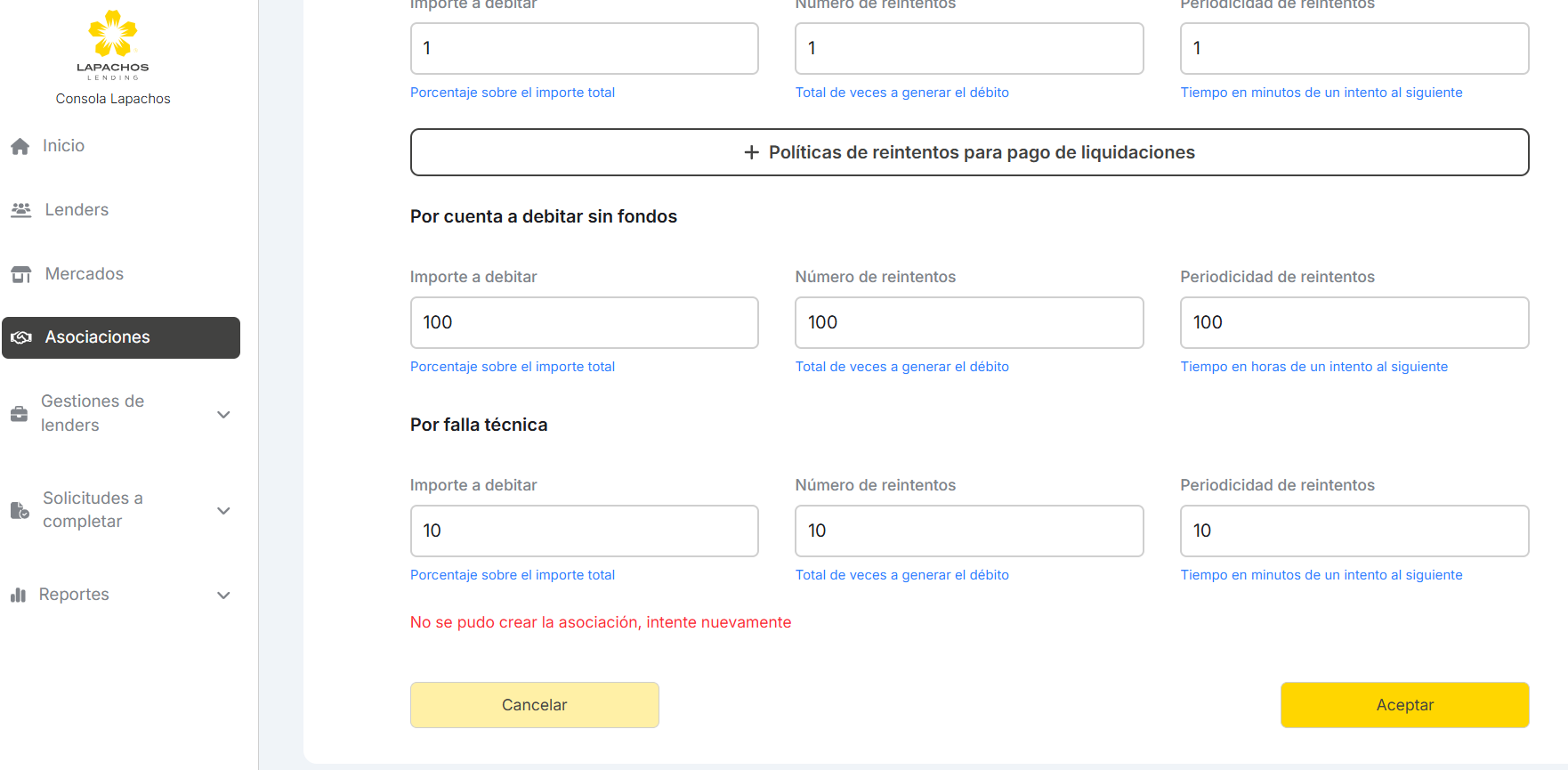
Al editar una asociación, cuando se agrega un nuevo arancel de servicio no deja editar
Sale un mensaje que dice “No se pudo crear la asociación, intente nuevamente“
Pero estoy editando, no creando asociación.
Si solo se cambian los números si deja editar, pero no deja agregar un nuevo “Arancel de servicio“
Todas las consolas
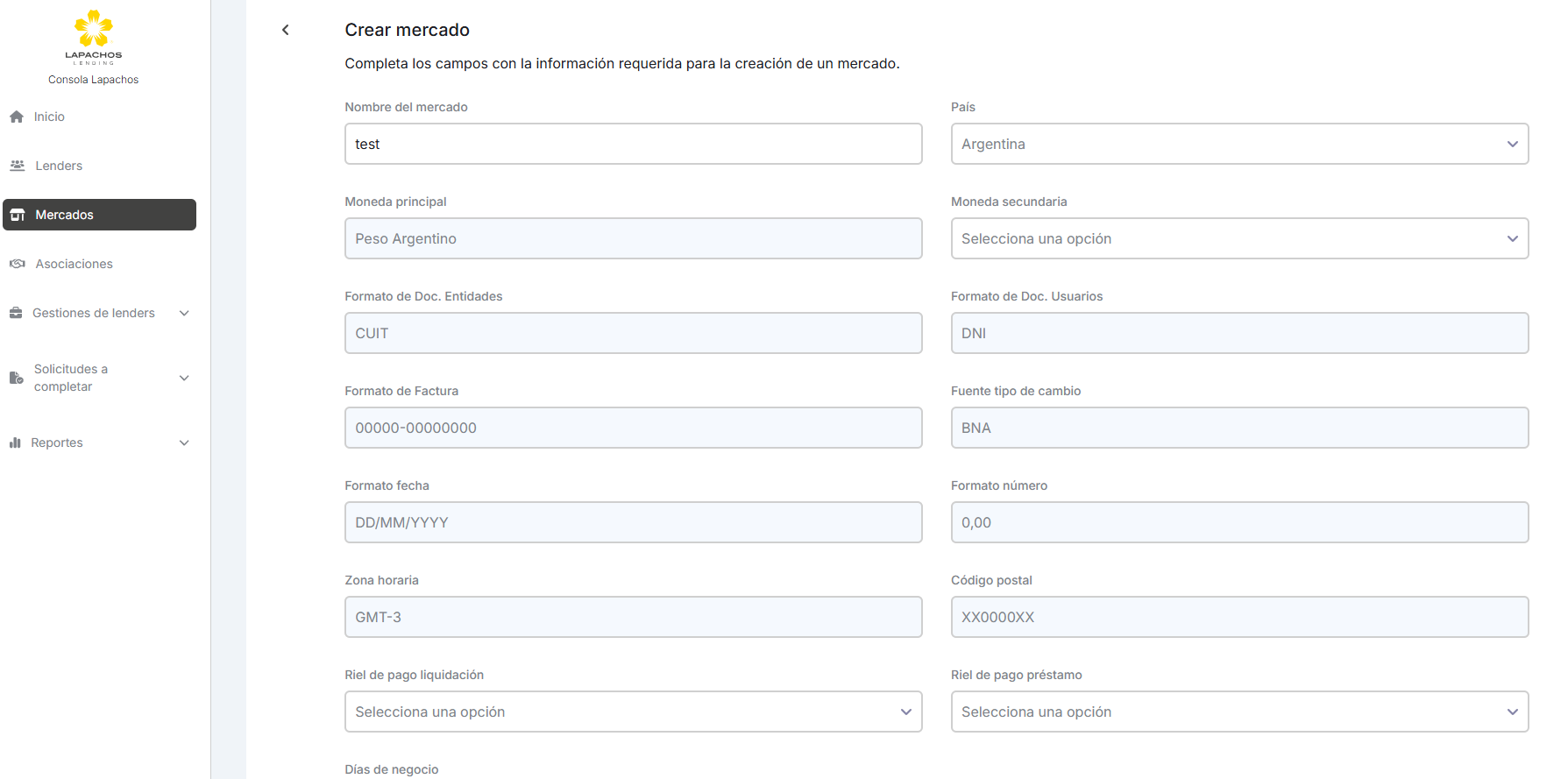
En los formularios se debe especificar los inputs que son “obligatorios/requeridos” diferenciándolos de los que no lo son.
Se puede usar un asterisco para especificarlos.
Ejemplo: Al crear un mercado, se puede crear sin moneda secundaria, es decir, no es un campo obligatorio y al presionar “Aceptar” crea el mercado, pero hay otros campos de otros formularios que al presionar “Aceptar” sin seleccionar una opción no ejecuta la accion de crear, pero tampoco lanza un mensaje de que falta un campo requerido.
Imagen 1: No se distingue cuales son opcionales y cuales requeridos.
Consola Main
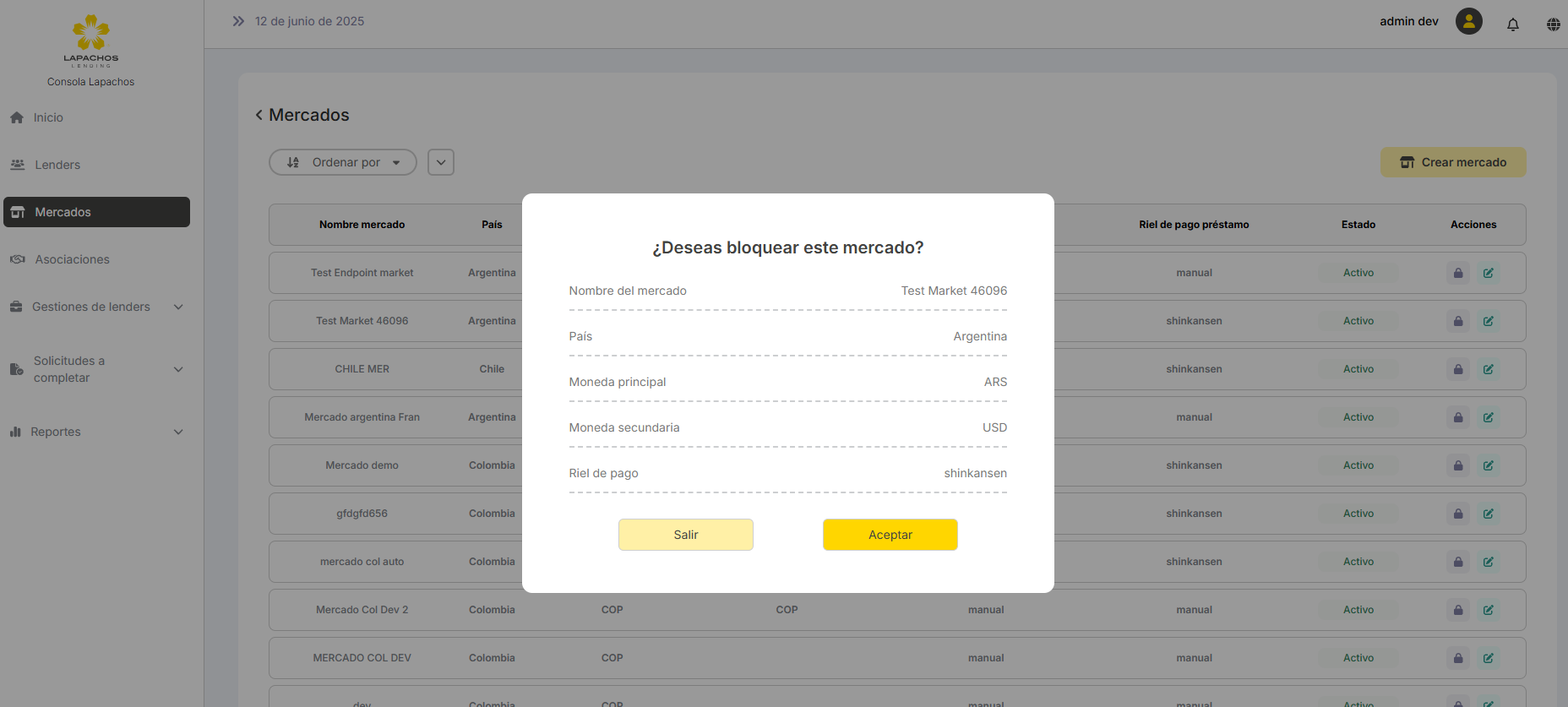
En el listado de Mercados, al bloquear/desbloquear un mercado sale un modal, ese riel de pago que se muestra allí es de liquidación o de préstamo?
Consola Main
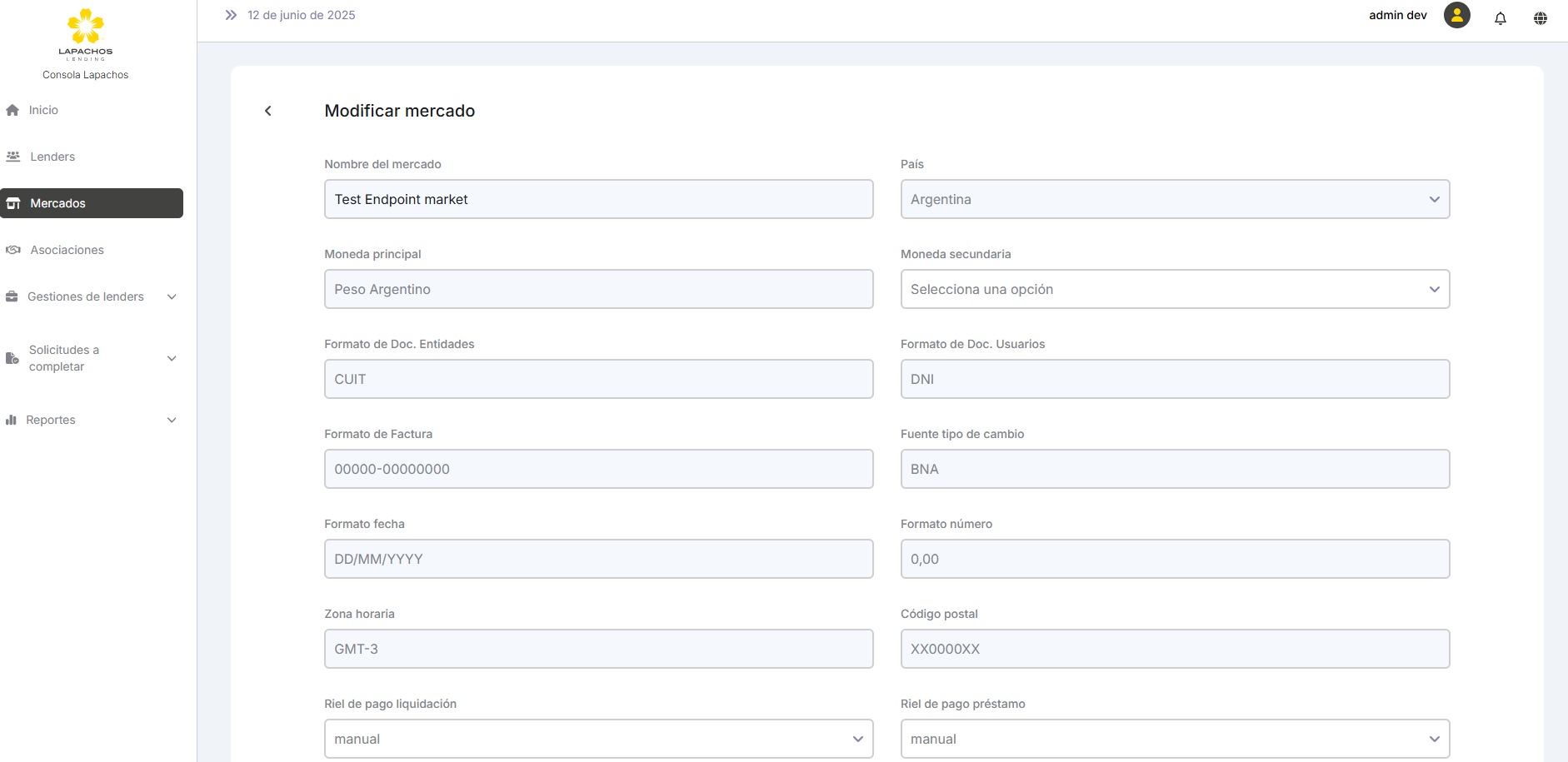
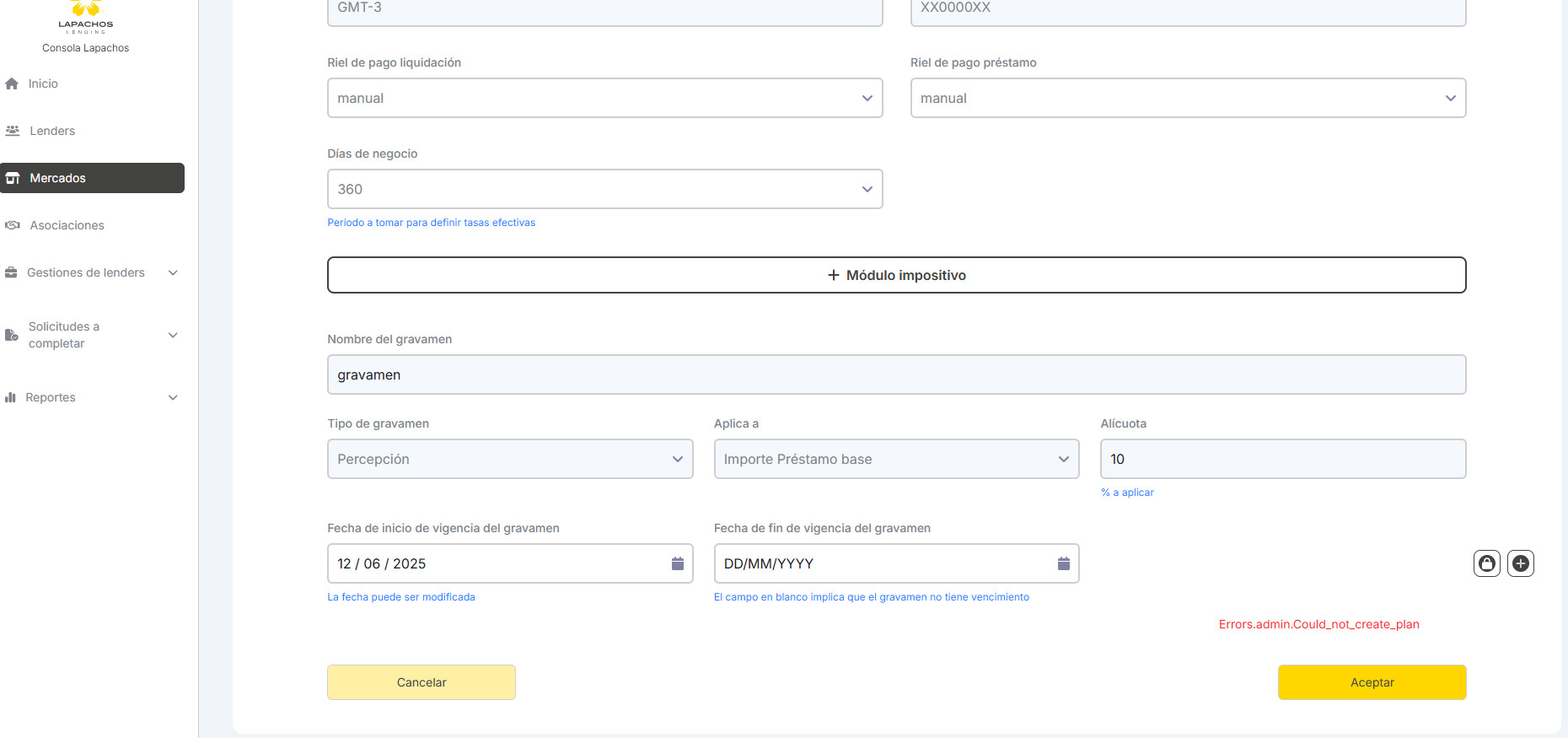
Al editar un mercado sale el siguiente error
Revisar que esta sucediendo, la respuesta del backend no retorna el error.
Validar la respuesta del backend para este tipo de errores
El error puede estar con la selección de moneda secundaria (este mercado fue creado sin moneda secundaria)
Todas las consolas y vistas
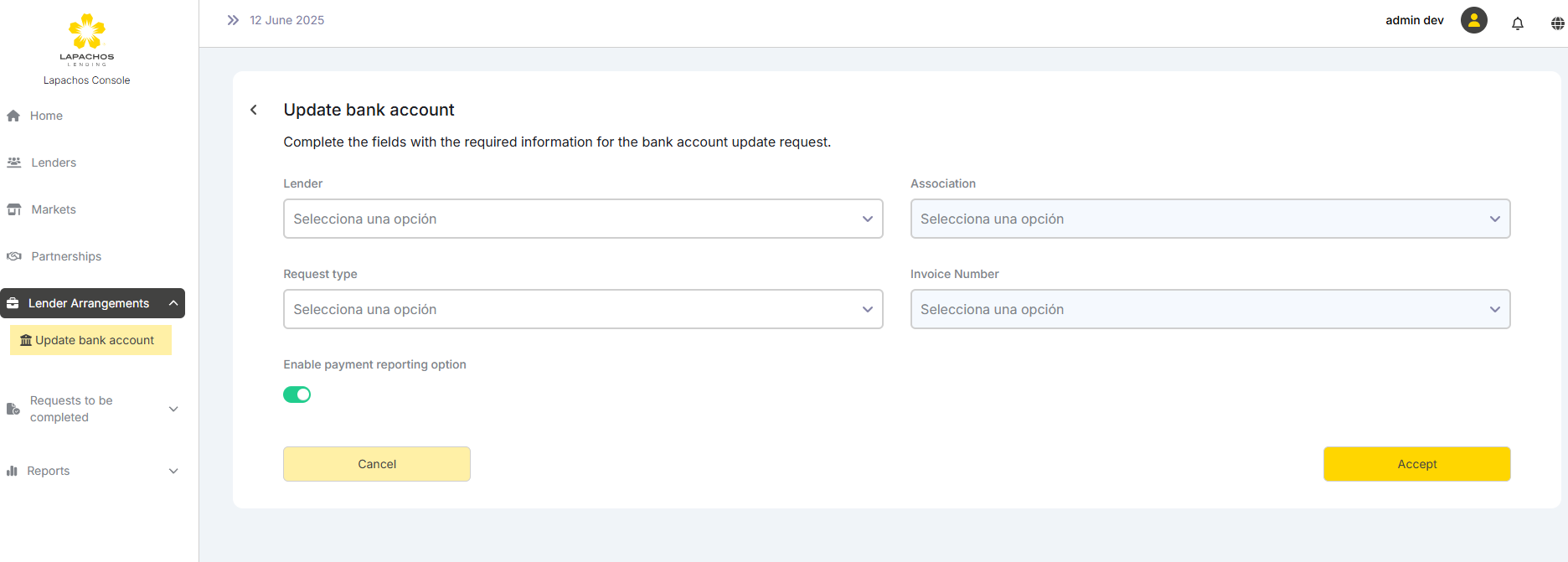
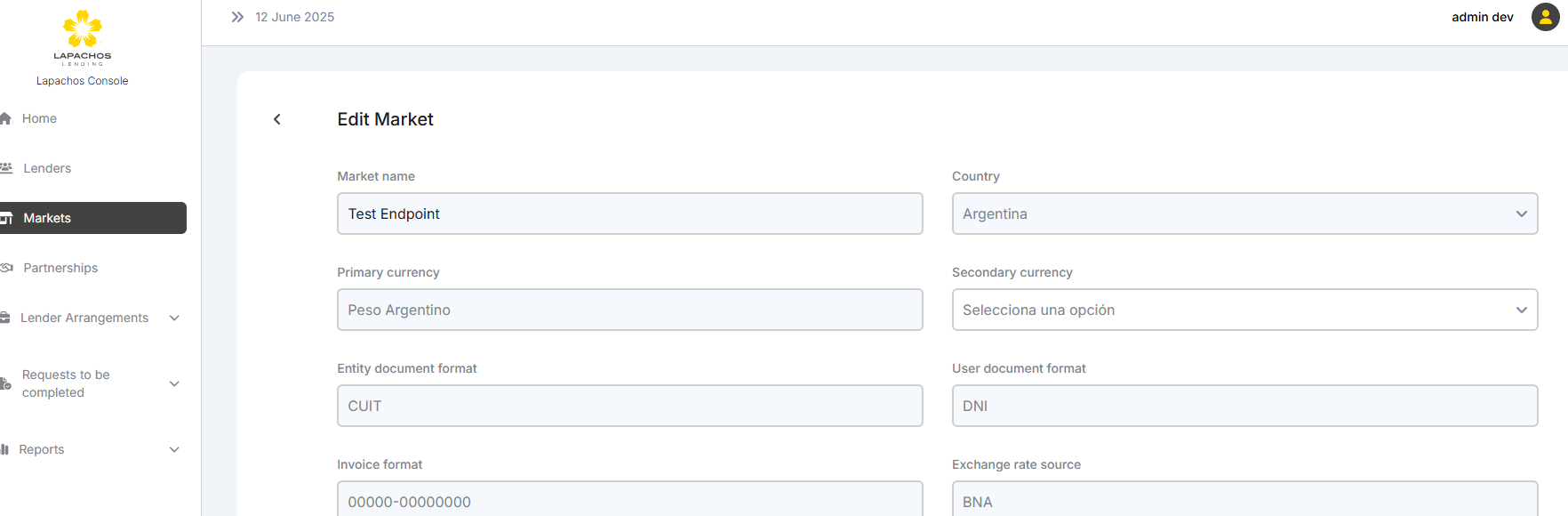
Verificar las etiquetas i18n de componentes y las respuesta de inputs requeridos
Imagen 1: Idioma en ingles, se observa en español las etiquetas de seleccionar opción.
Estas imágenes están como ejemplo, pero se debe verificar en todas las consolas, formularios, respuestas de formularios y componentes.
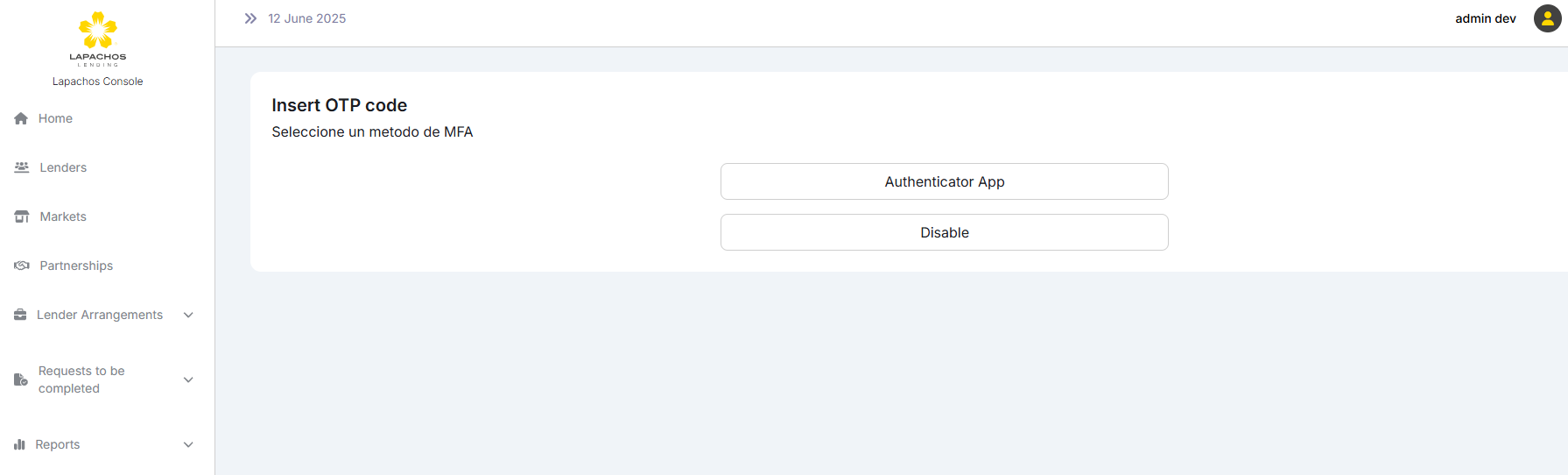
Consola Main
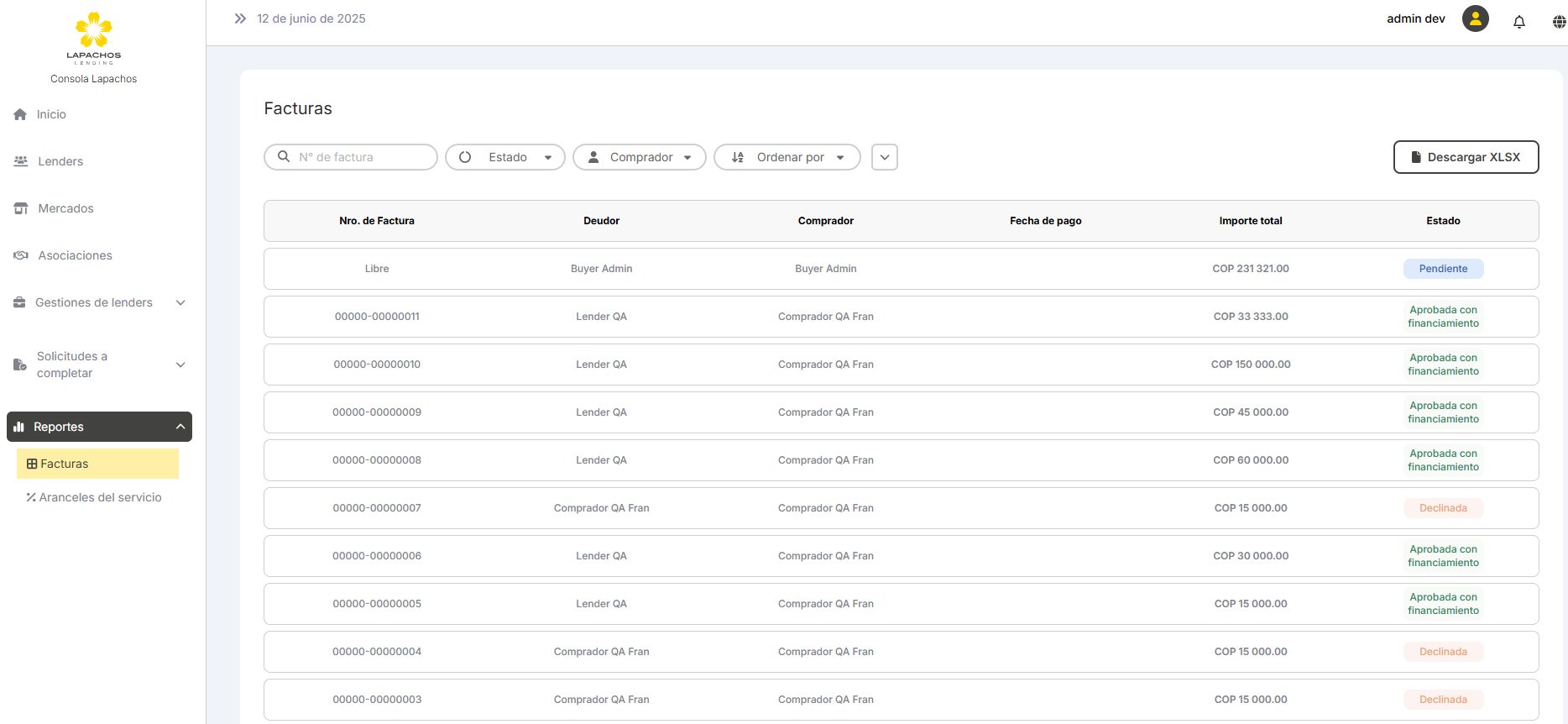
En el apartado de Reportes - Facturas, el excel que se descarga es por pagina, debe descargarse la data completa.
La data del excel y la tabla no coinciden. En el excel hay fechas pero esas fechas no se observan en la tabla. Listado de proveedor en el excel no en la tabla. Deudor esta en la tabla pero no en el excel.
Verificar lo que se debe agregar al excel y que la data se observe en la tabla.
Consola Main
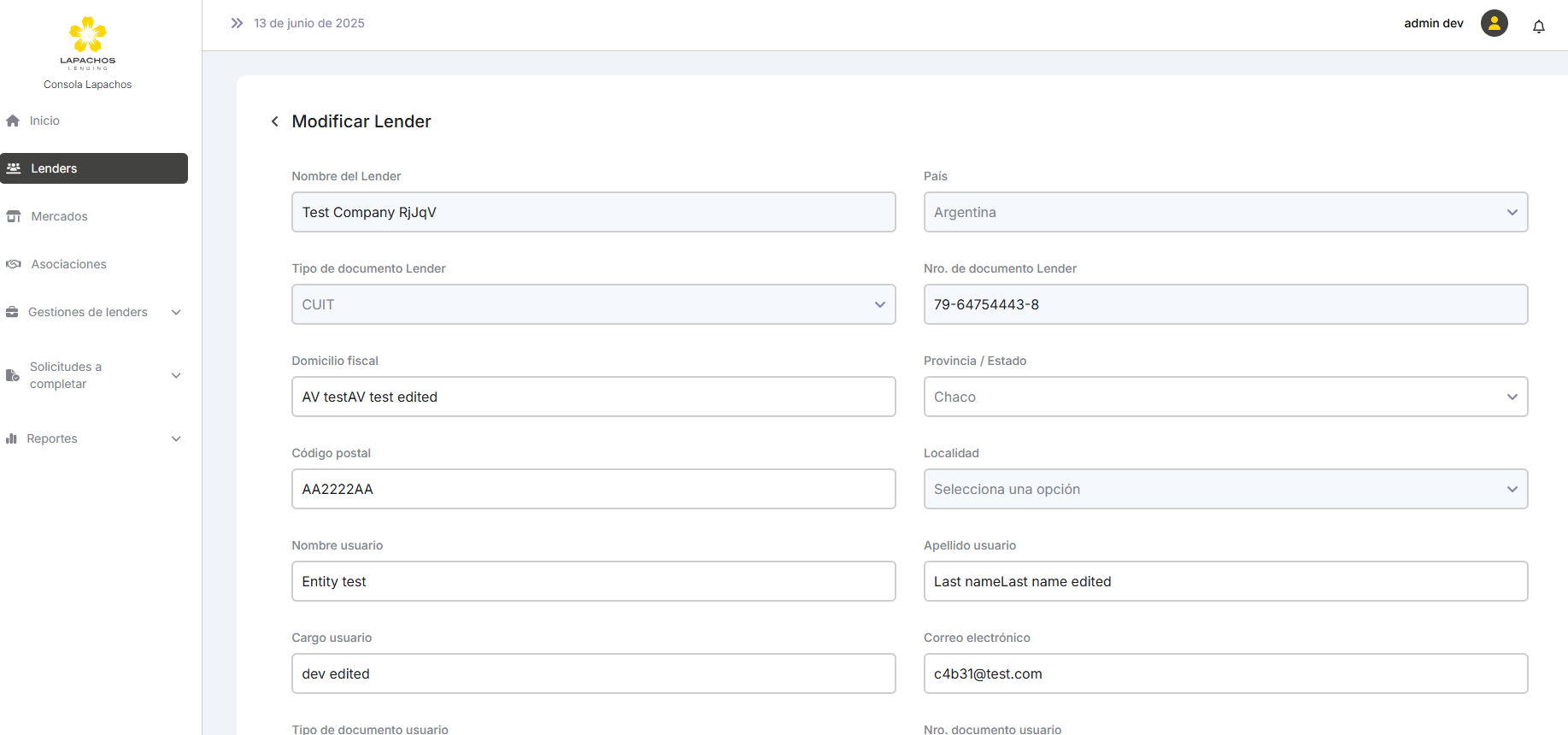
Al editar un Lender, en este caso tiene deshabilitado la opción de “Localidad” y no permite editarlo. Sin embargo, este campo no esta seleccionado con ninguna opción.
Pantalla Login
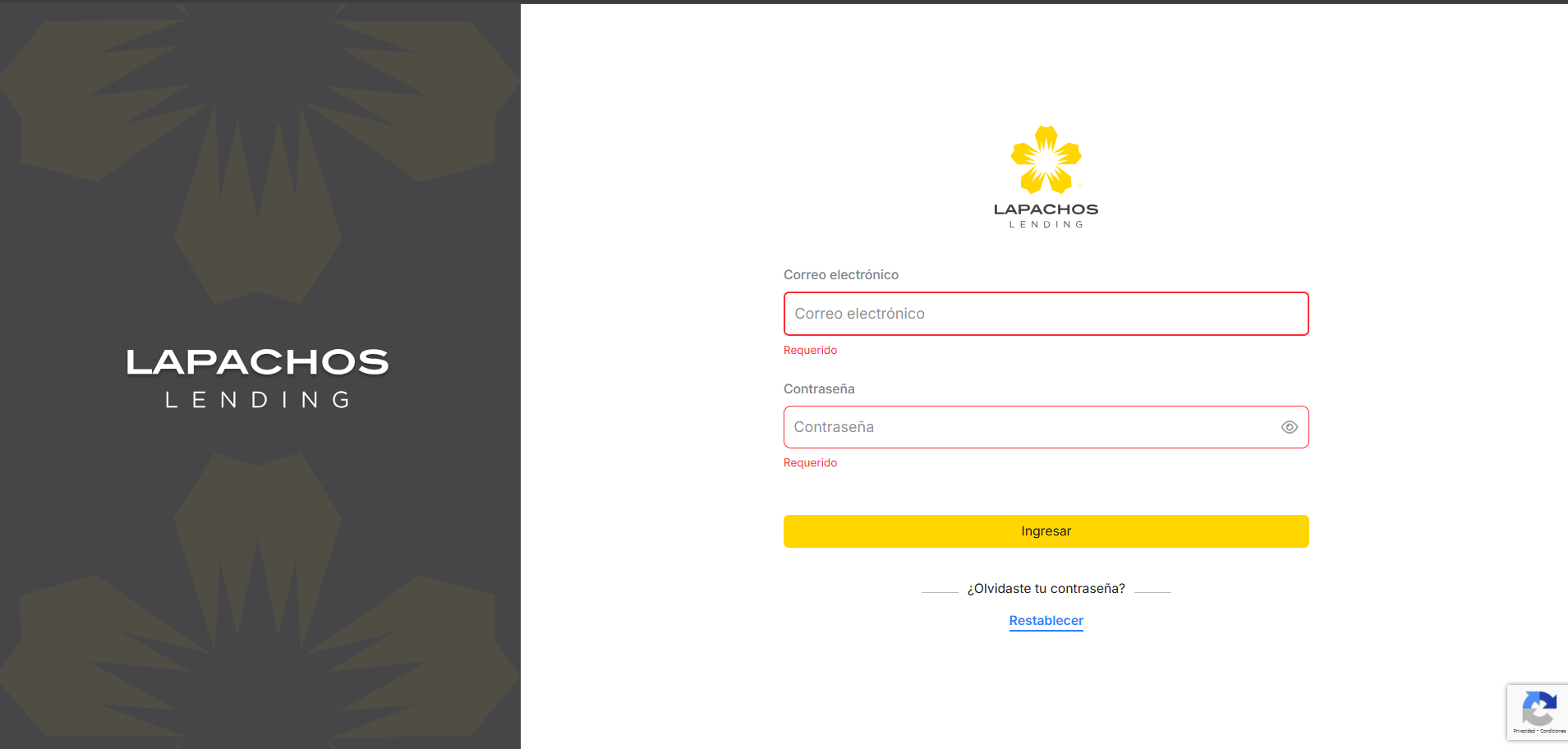
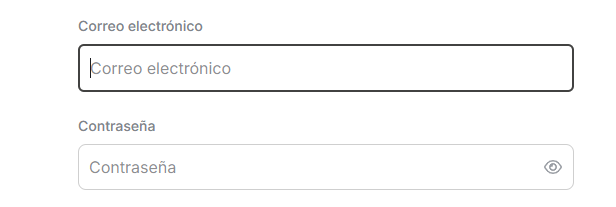
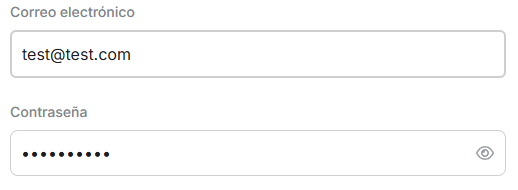
El grosor de la linea de los inputs correo y contraseña son diferentes, deberían estar igual.
Ya sean que estén vacíos (imagen 1) o tenga datos (imagen 2), se aprecia diferencia de grosor en la linea.
Consola Lender
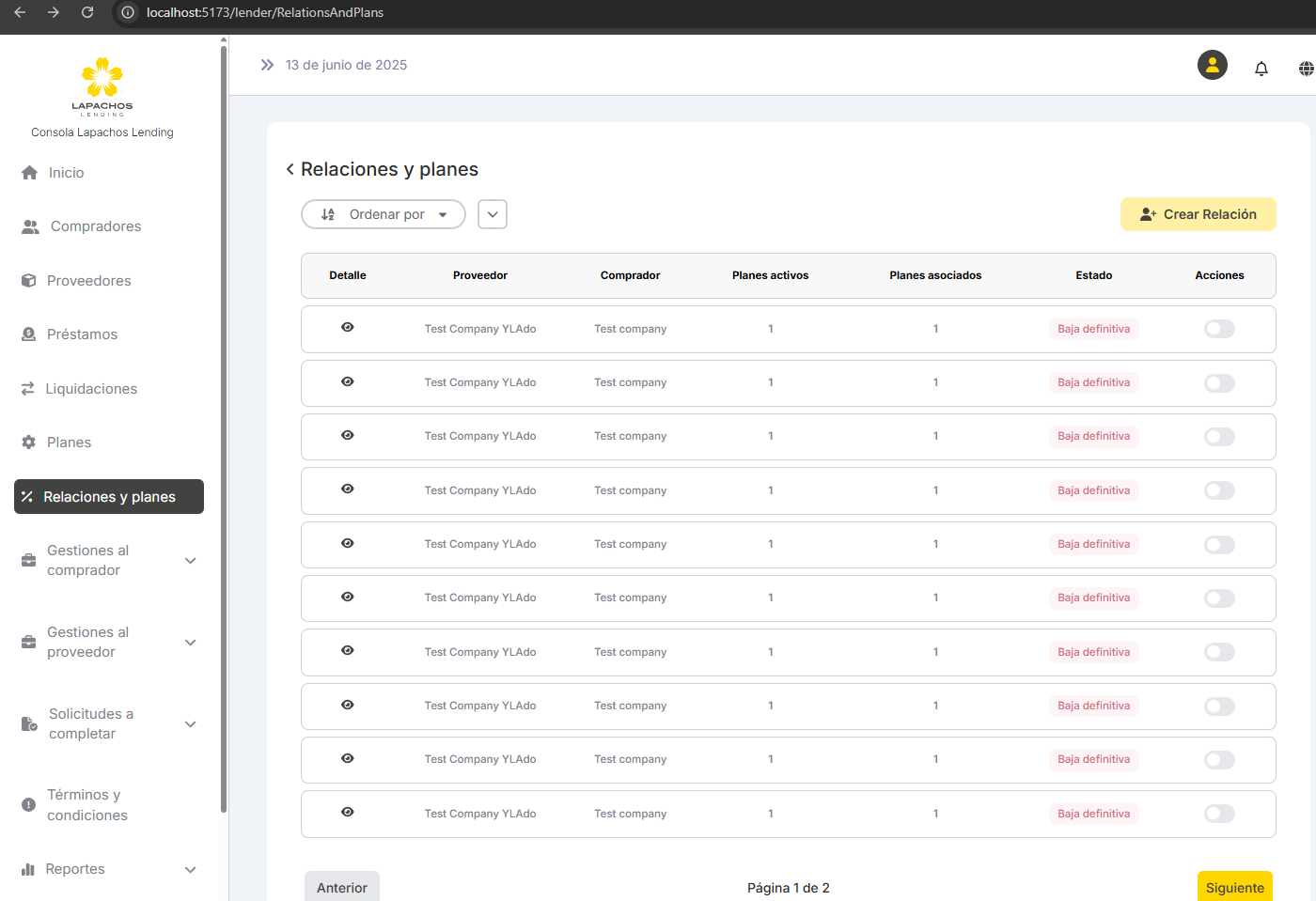
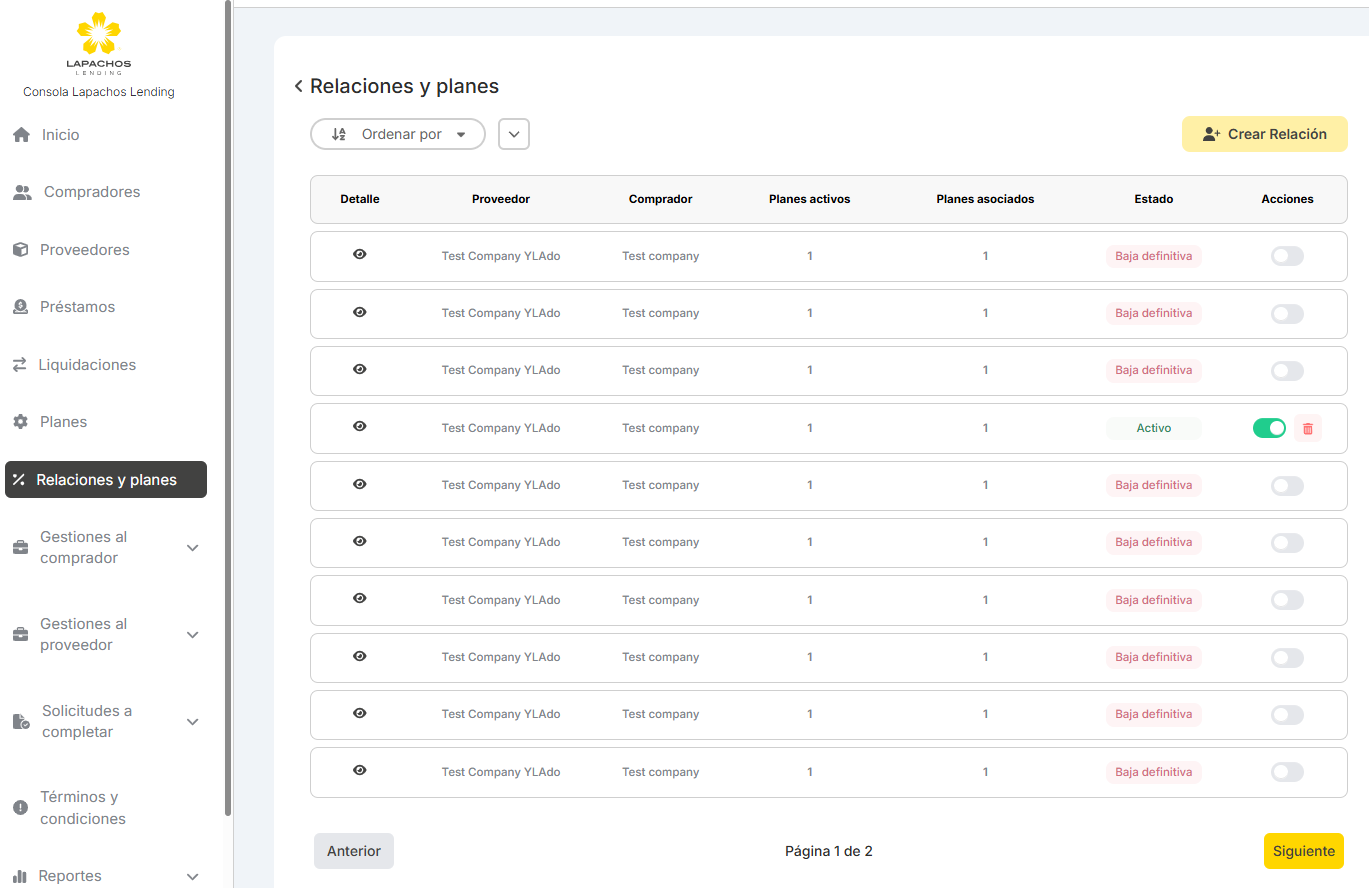
Cuando un plan se encuentra con baja definitiva ( es decir, fue eliminada) se puede activar de nuevo.
Consola Lender
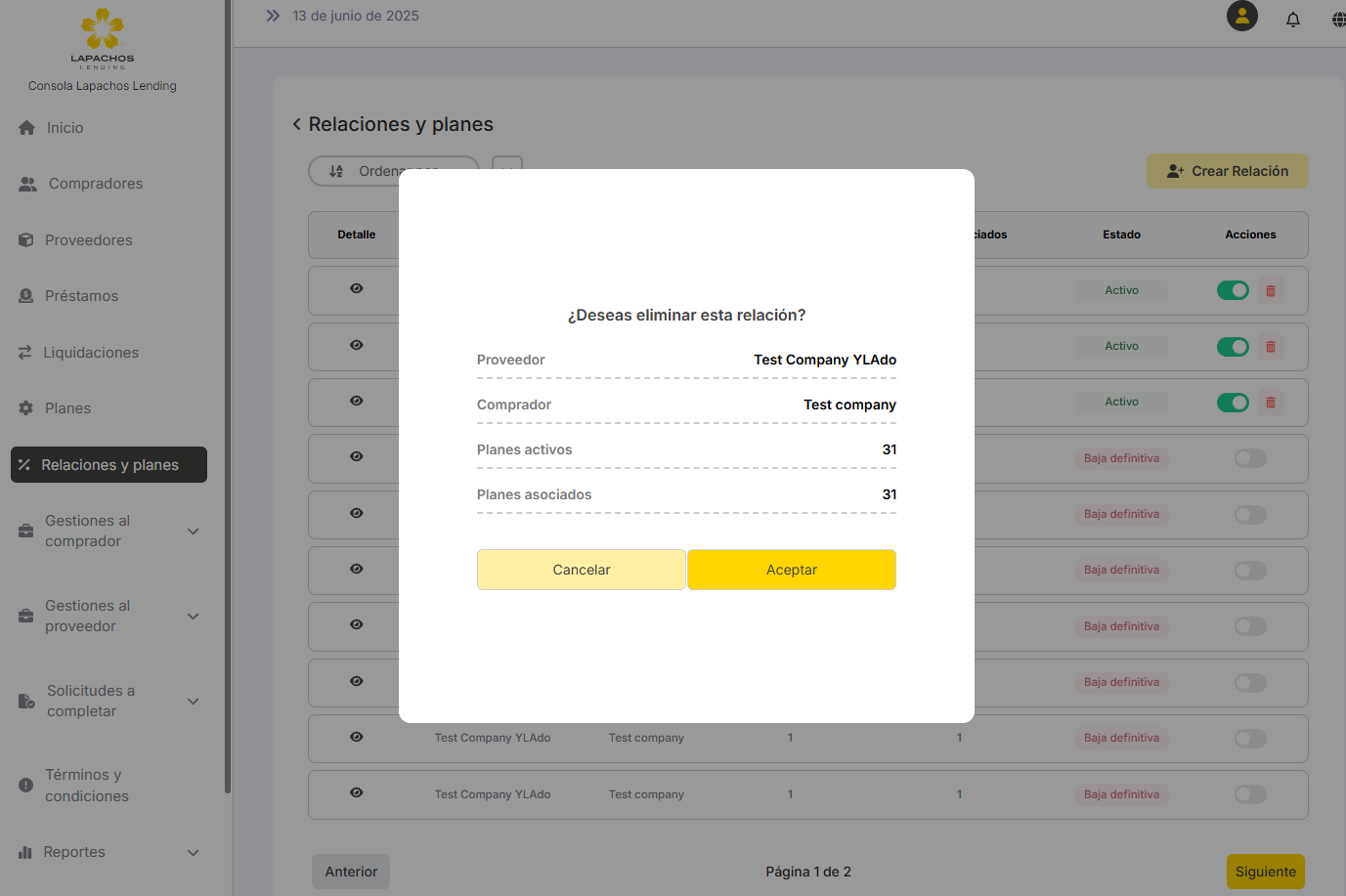
Verificar el valor real de los planes activos en una relación comercial
Al parecer cuenta todos los planes incluyendo las relaciones que fueron dadas de baja, debería contar solo los activos y asociados.
Consola Lender
Al crear una relación comercial, validar que la relación no exista.
Si la relación comercial esta activa o inactiva, no se puede crear una relación comercial con el mismo proveedor y comprador.

Consola Lender
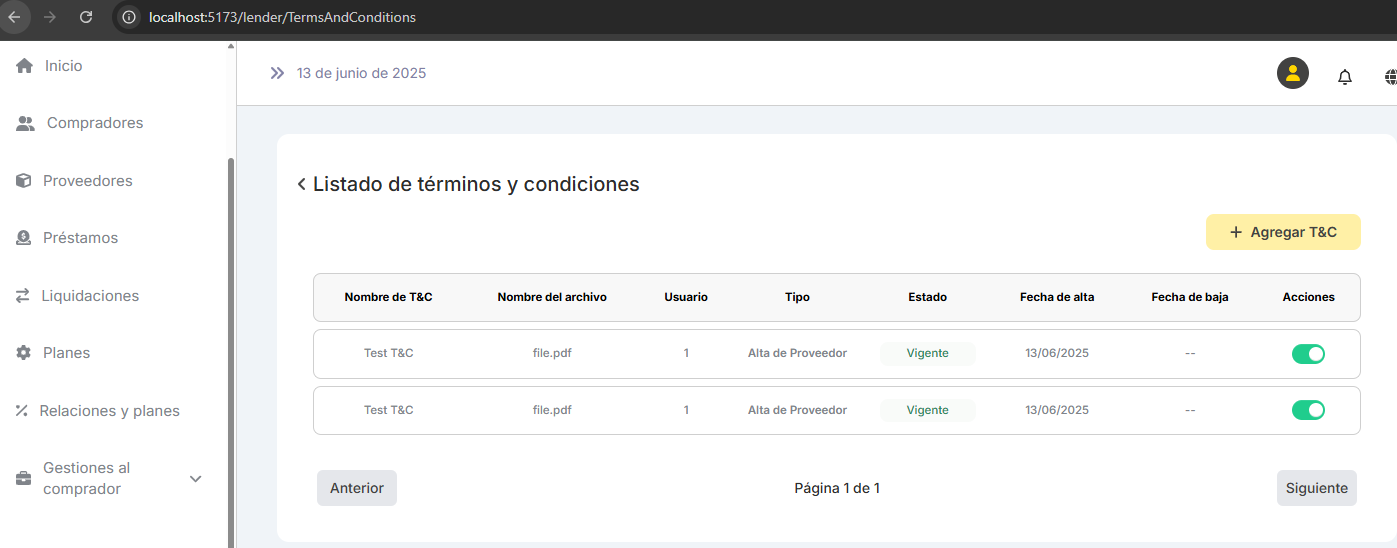
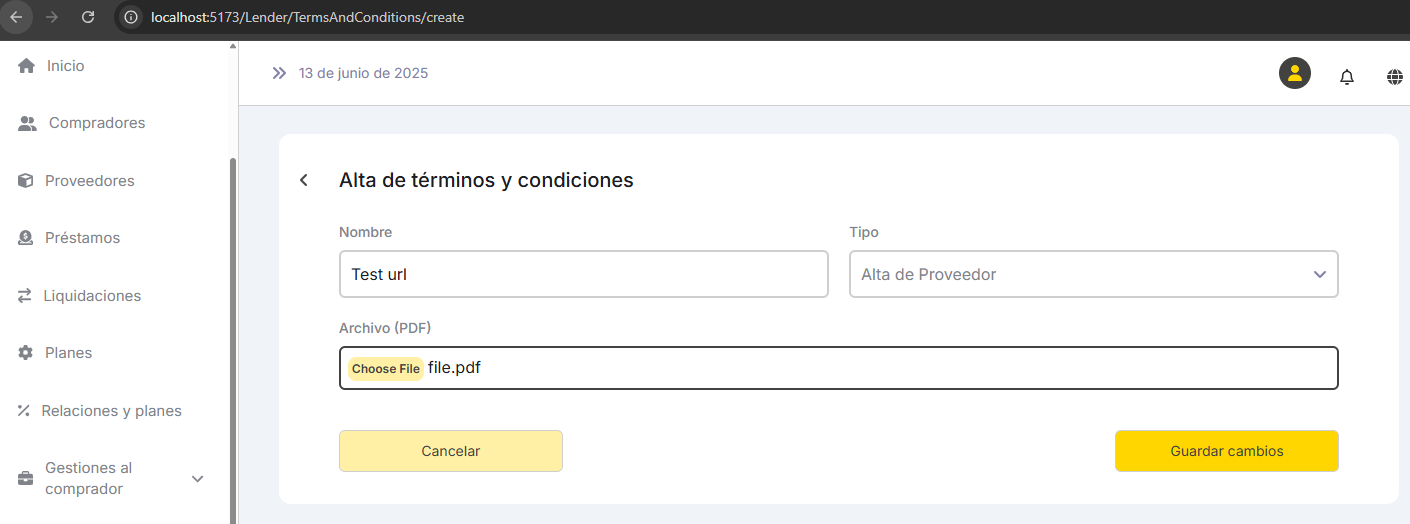
Al crear terminos y condicones, luego de agregarlos la url no vuelve a la url principal.
Imagen 1: url de terminos y condiciones
Imagen 2: url de crear terminos y condiciones
Imagen3: url de terminos y condiciones con el “CREATE” que no deberia estar alli
Todas las consolas
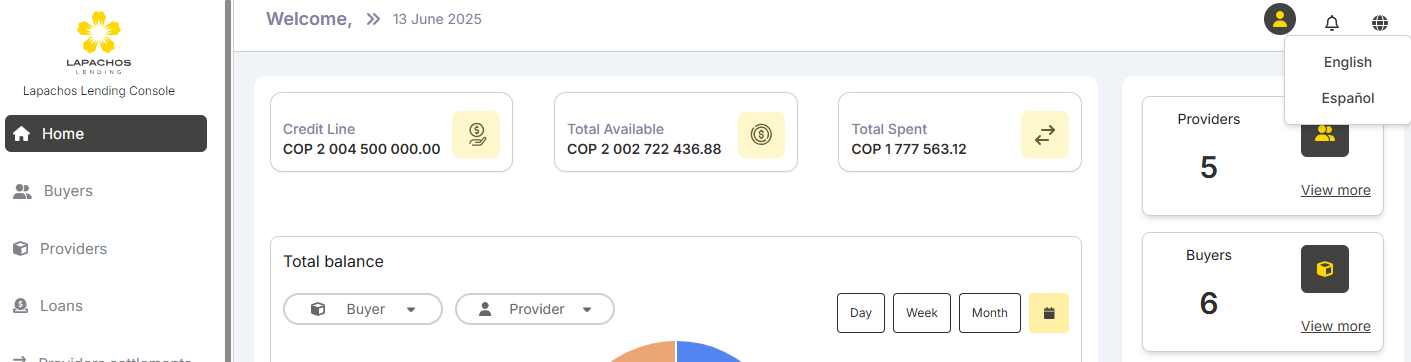
Si estoy con el idioma español y quiero cambiarlo a Ingles debería salir Ingles
Si estoy con idioma ingles y quiero cambiarlo a español debería salir Spanish
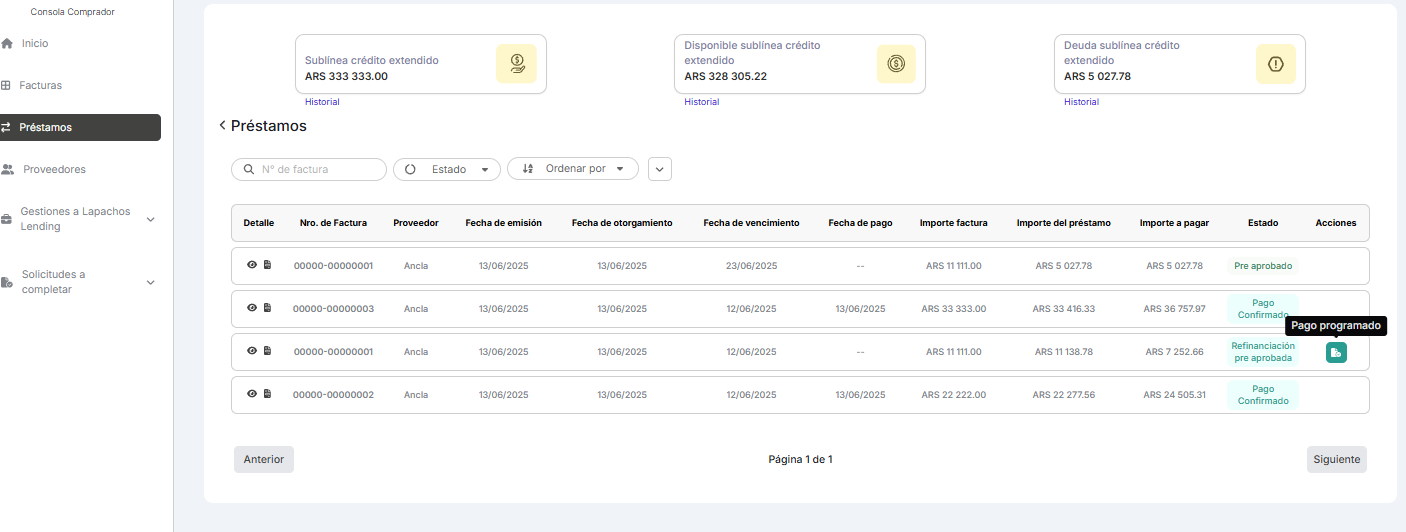
Consola Comprador
Cambiar etiqueta del botón de acciones, cuando tengo un mercado automático, se crea un préstamo y luego se cambia a mercado manual, la etiqueta del botón de acciones queda como “Pago programado“
Consola Main
Revisar etiqueta de respuesta
Todas las consolas
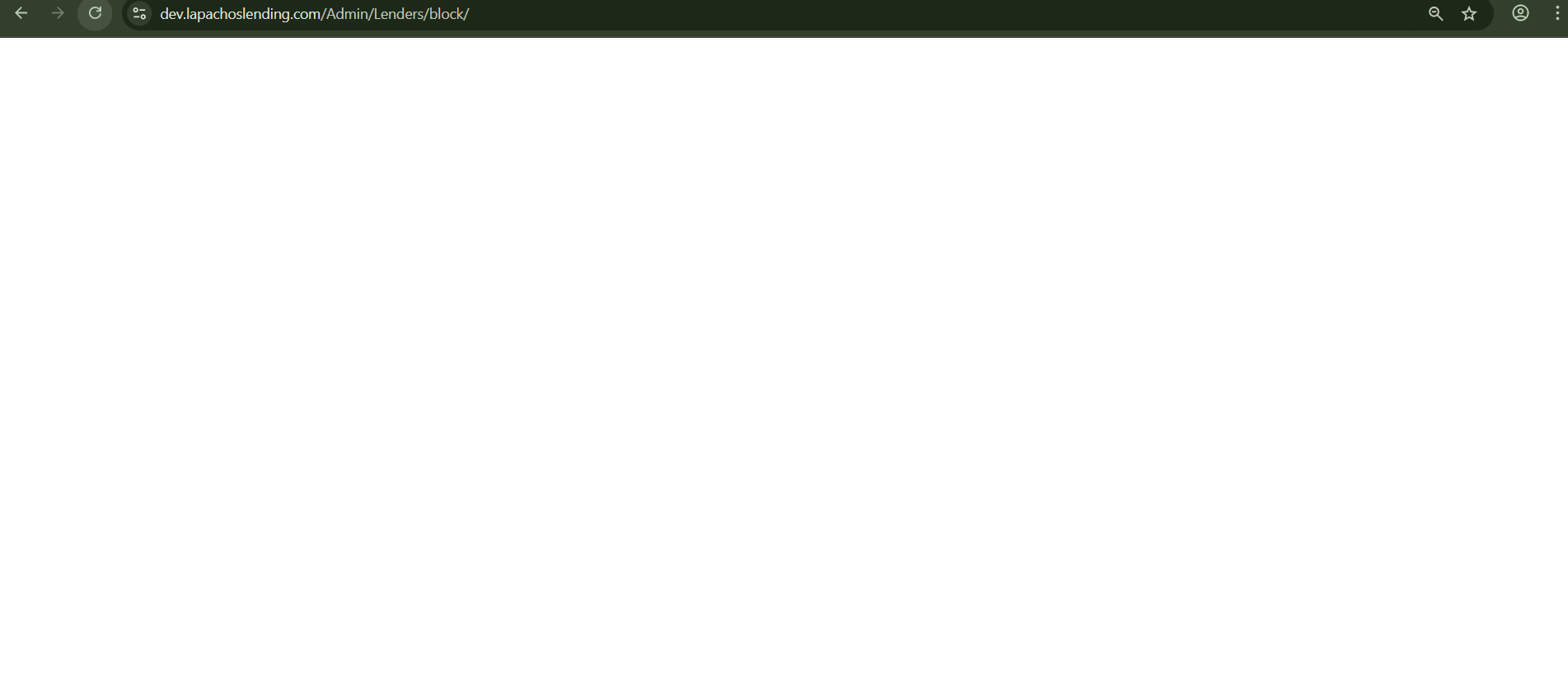
Cuando se abre un modal y actualizo desde el navegador queda la pantalla en blanco.
Paso 1: Abrir modal
Paso 2: Ejecutar Accion
Paso 3: Recargar pagina desde el navegador
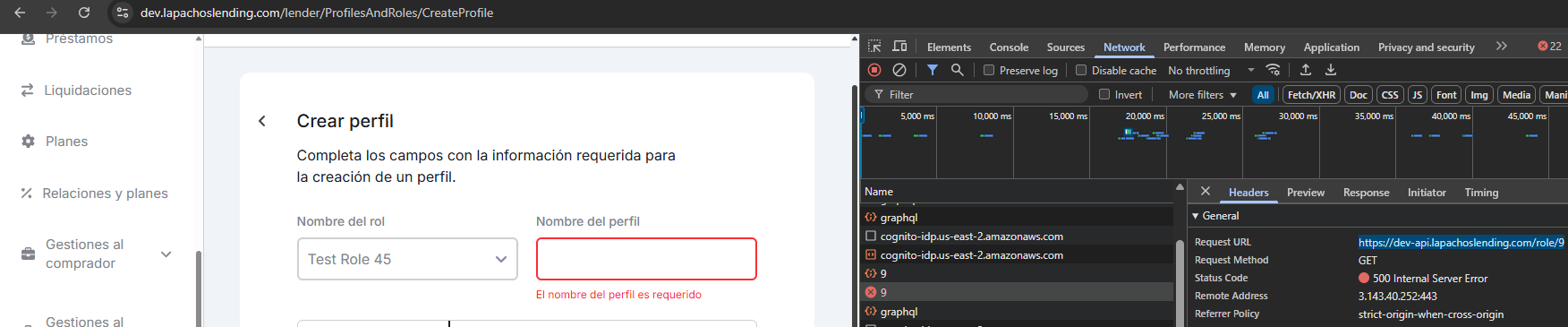
Consola Lender
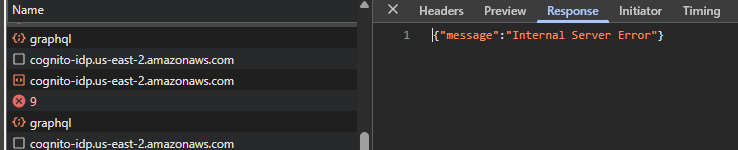
Error al crear perfil y duplicar perfil cuando se llama al endpoint del Rol
Consola Lender
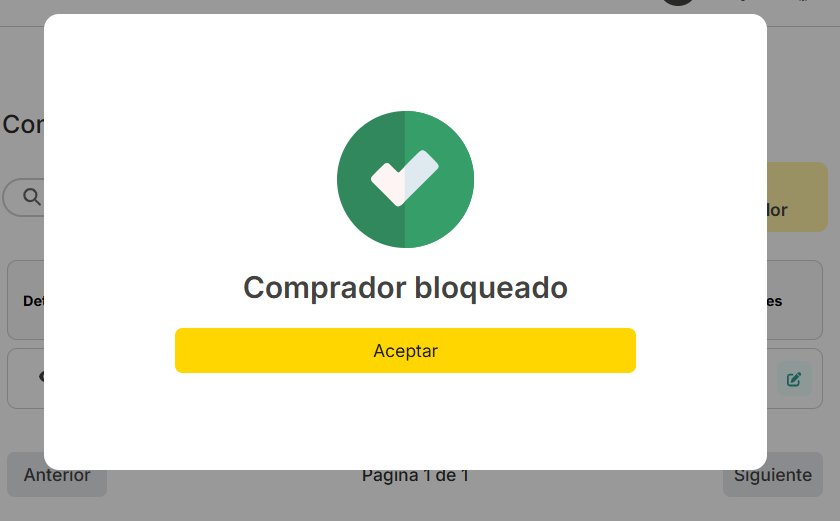
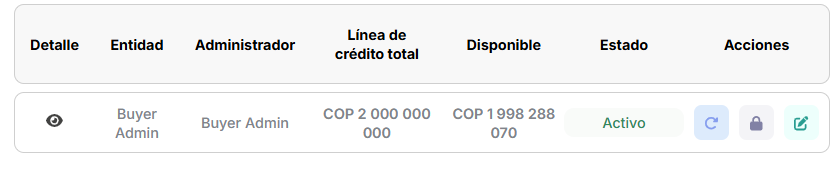
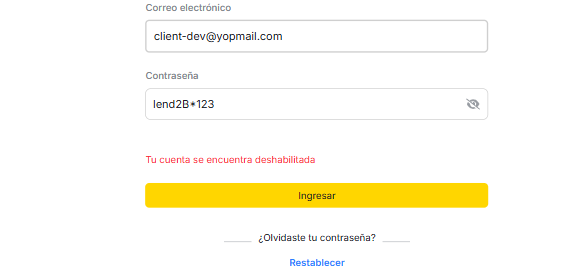
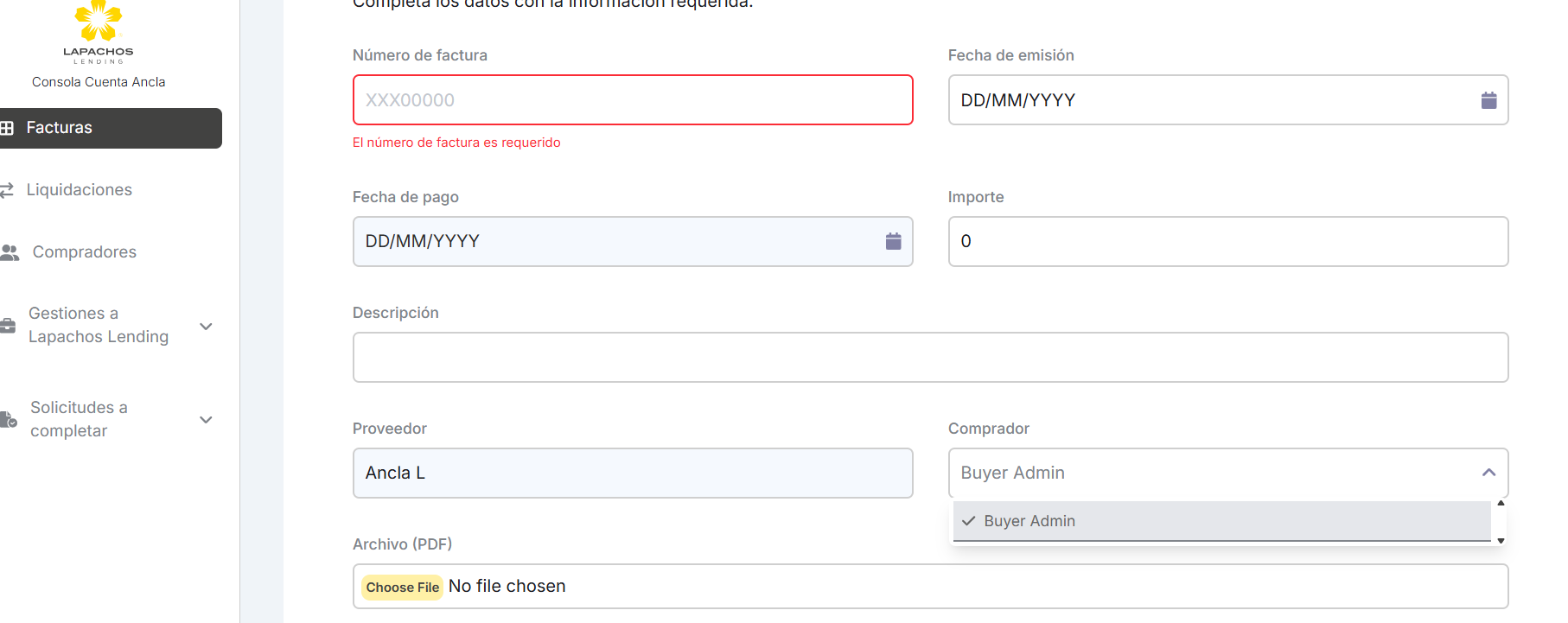
Función de bloquear Comprador no esta funcionando
NOTA: Dejar este usuario habilitado
client-dev@yopmail.com

Consola Lender
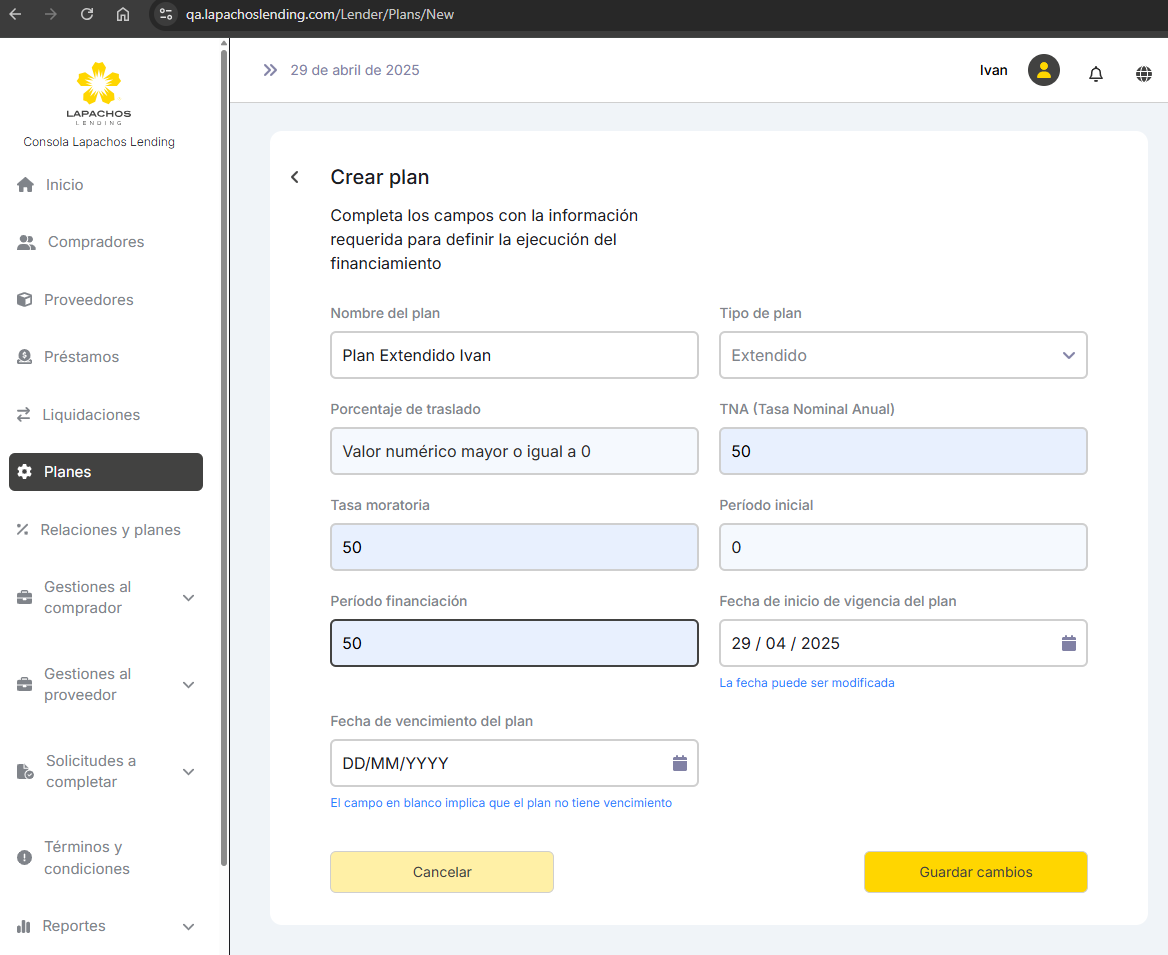
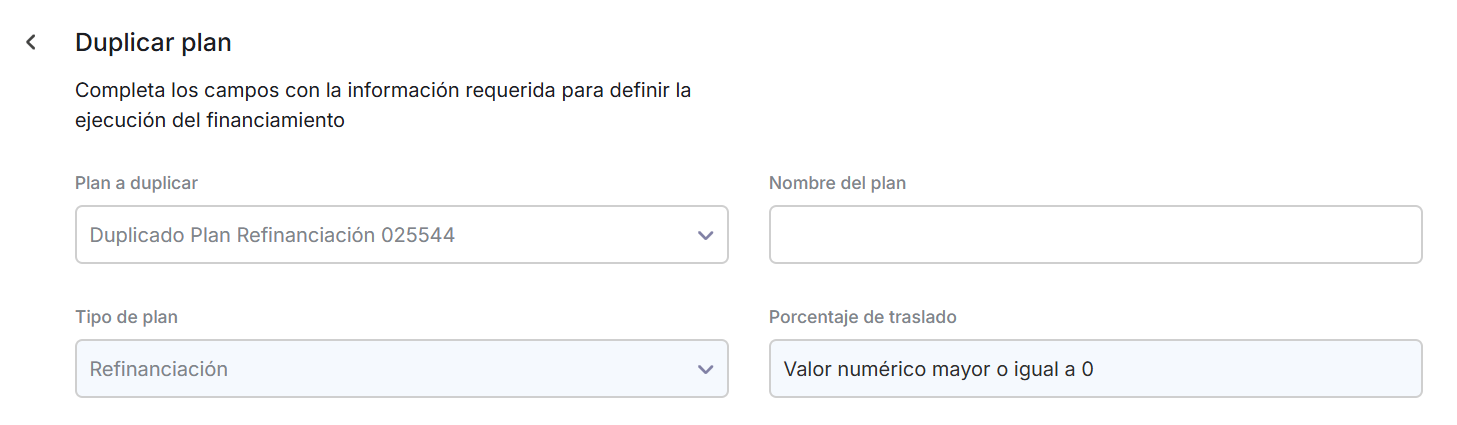
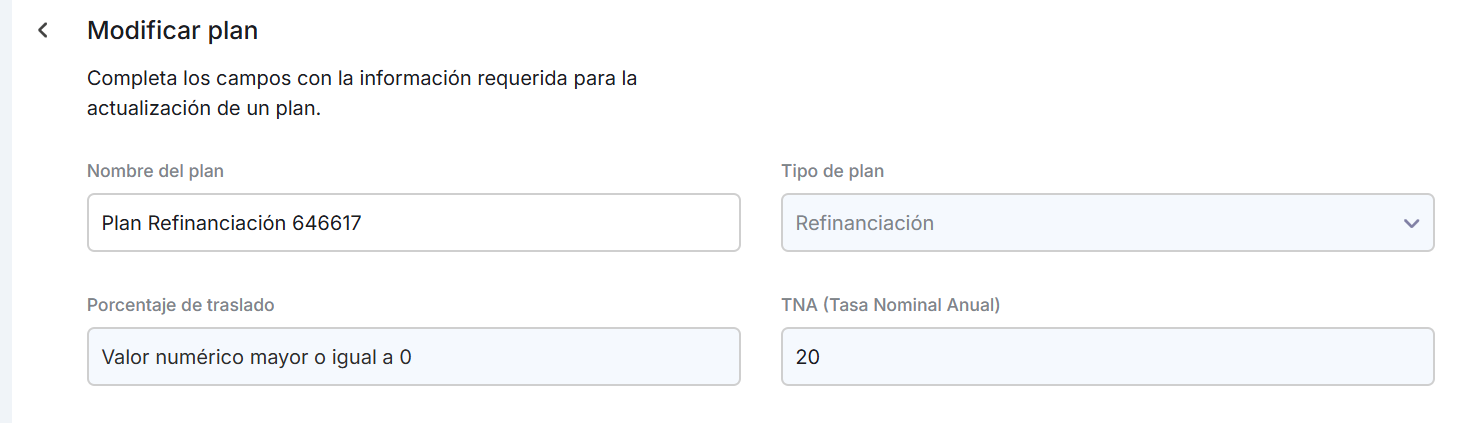
Valor de porcentaje de traslado al crear/duplicar/editar Plan extendido o refinanciado
El campo Porcentaje de traslado debe ser Cero, pero sale un aviso “Valor numérico mayor o igual a 0“
Consola Comprador(buyer) y Proveedor (main)
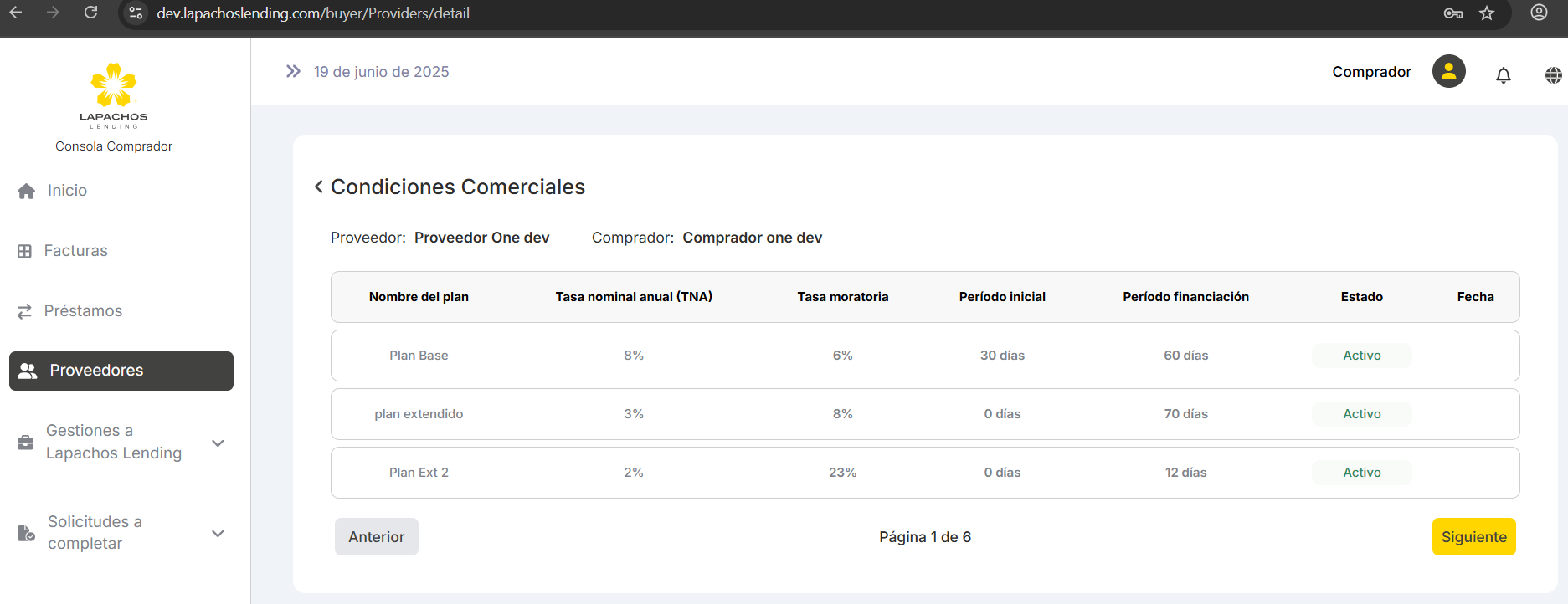
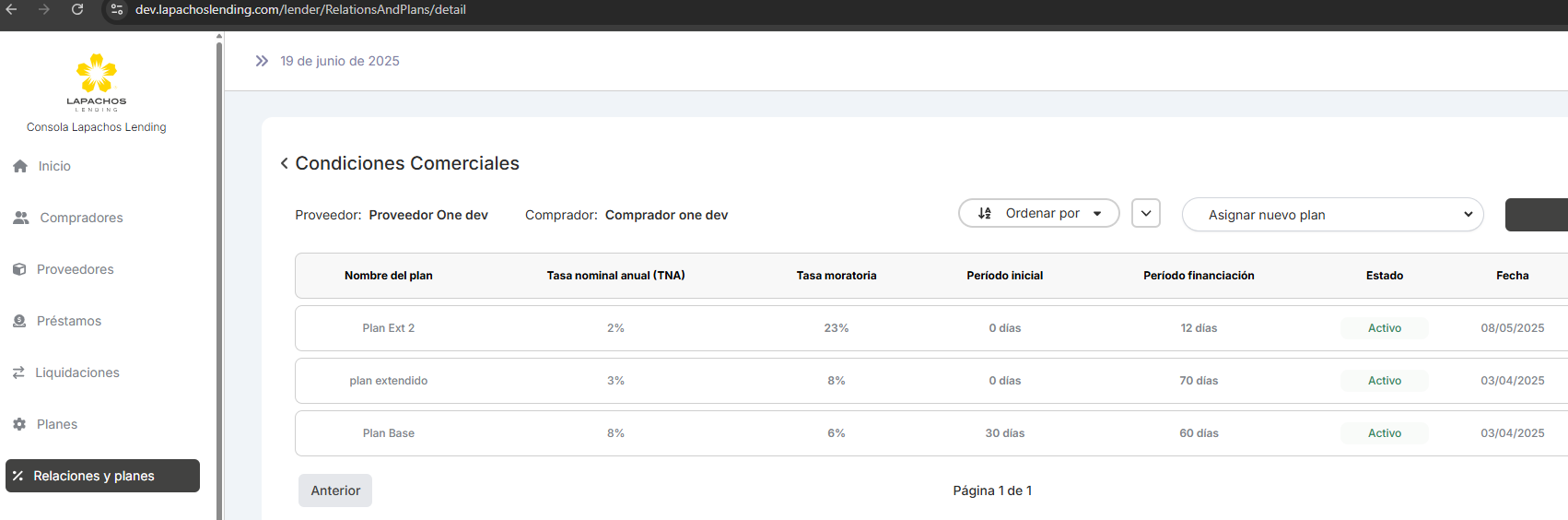
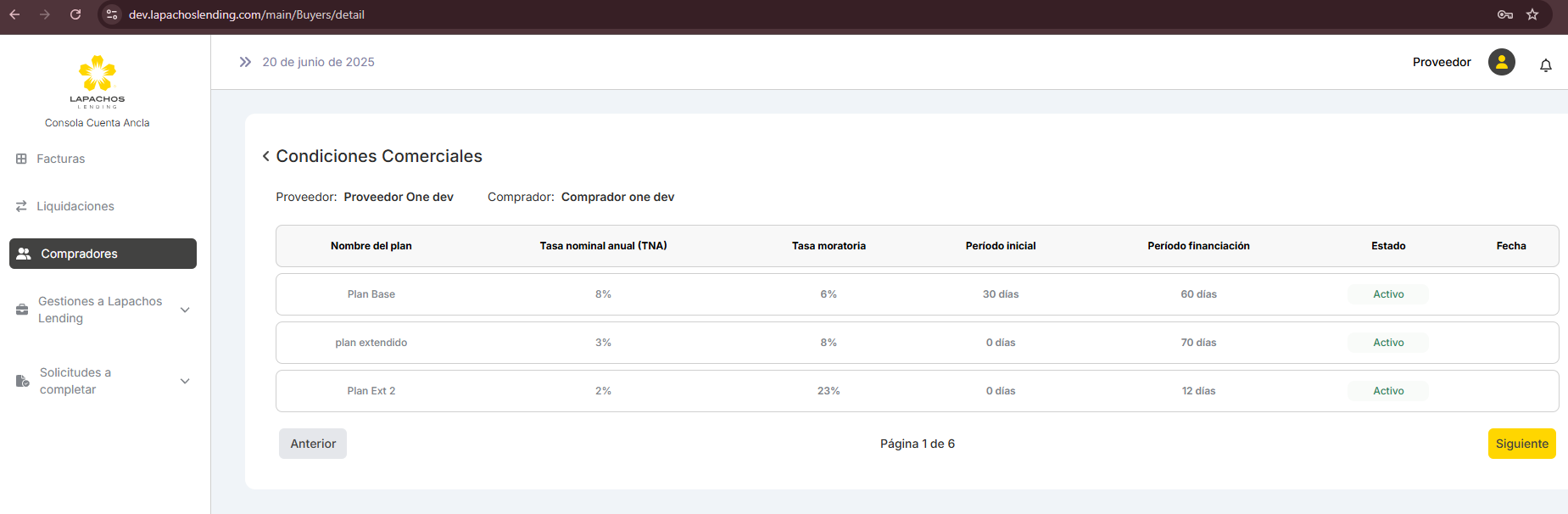
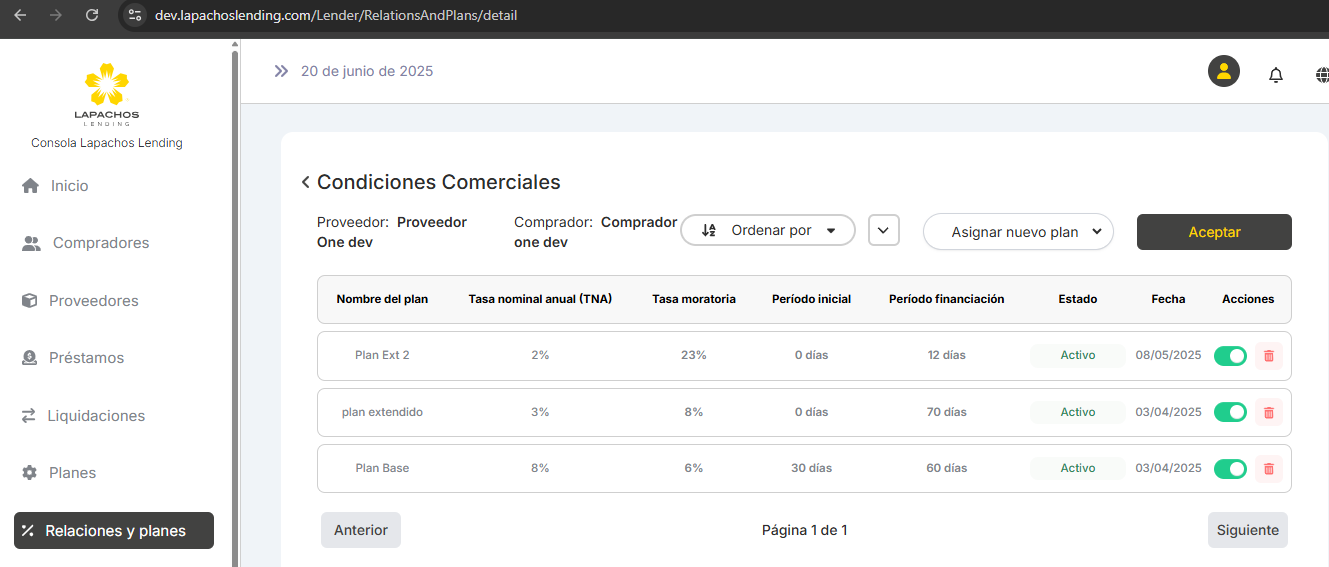
En el apartado de Proveedores - Detalles → No se muestra la fecha en la tabla de “Condiciones Comerciales“
Imagen 2: Desde la consola del lender donde se listan las relaciones comerciales si se observa la fecha
Imagen 3: La misma vista pero desde la consola de Proveedor
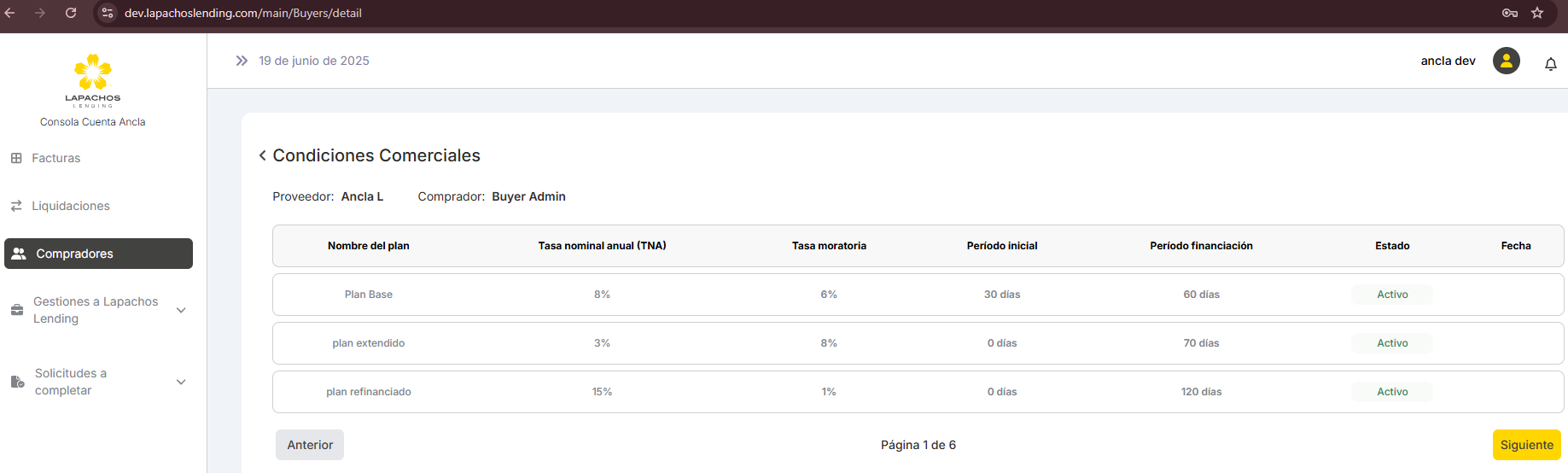
Consola Comprador(buyer) y Proveedor (main)
En la pantalla donde se lista el detalle de las “Condiciones comerciales” (misma que el apartado 32)
Revisar paginación
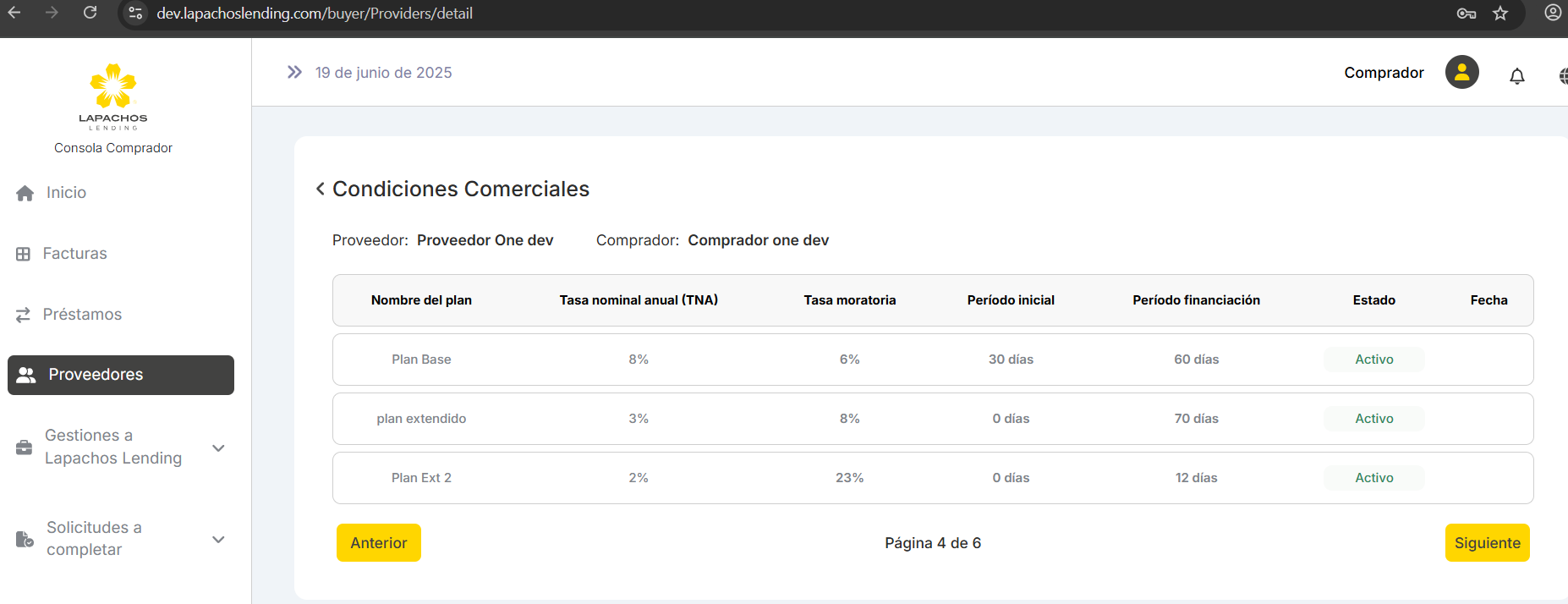
Consola Proveedor
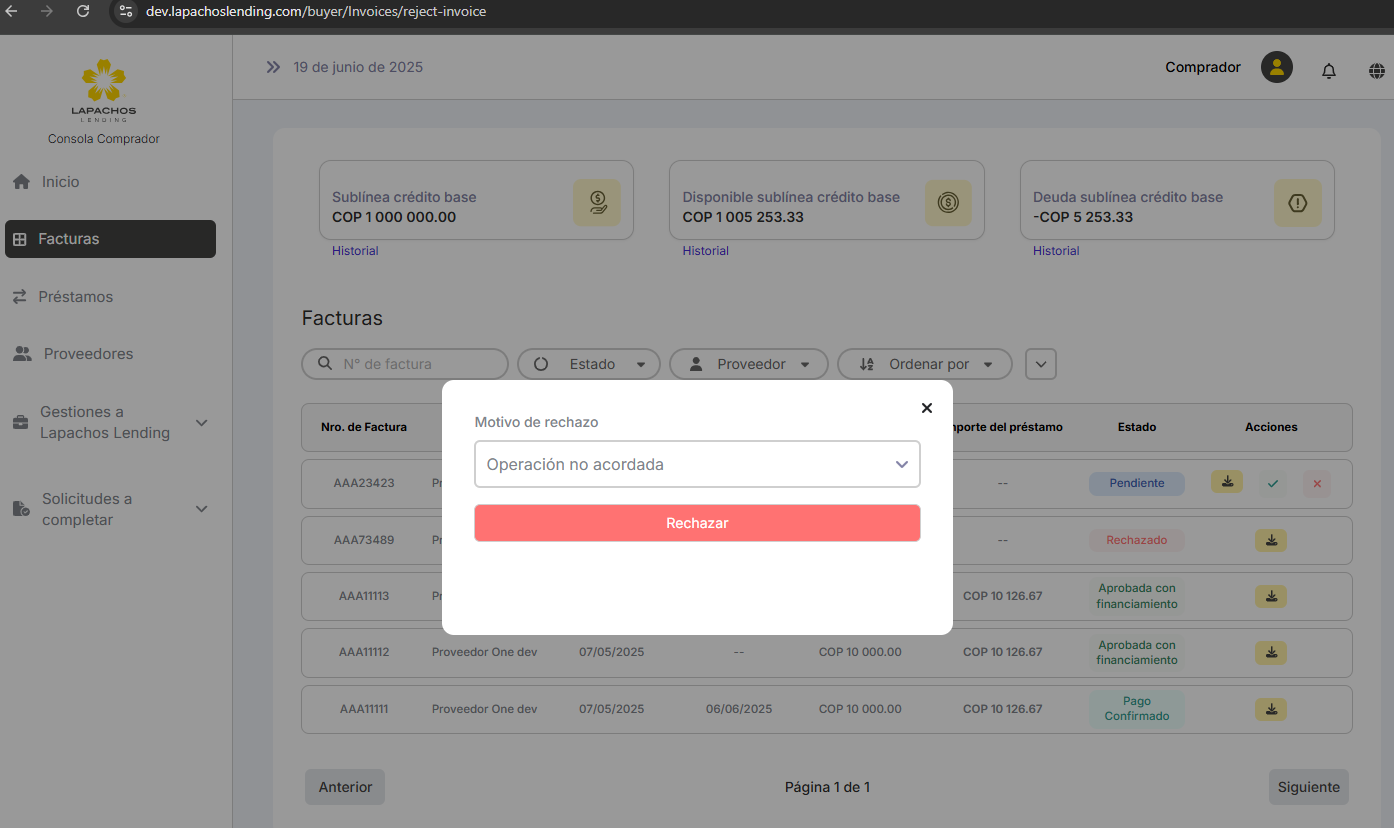
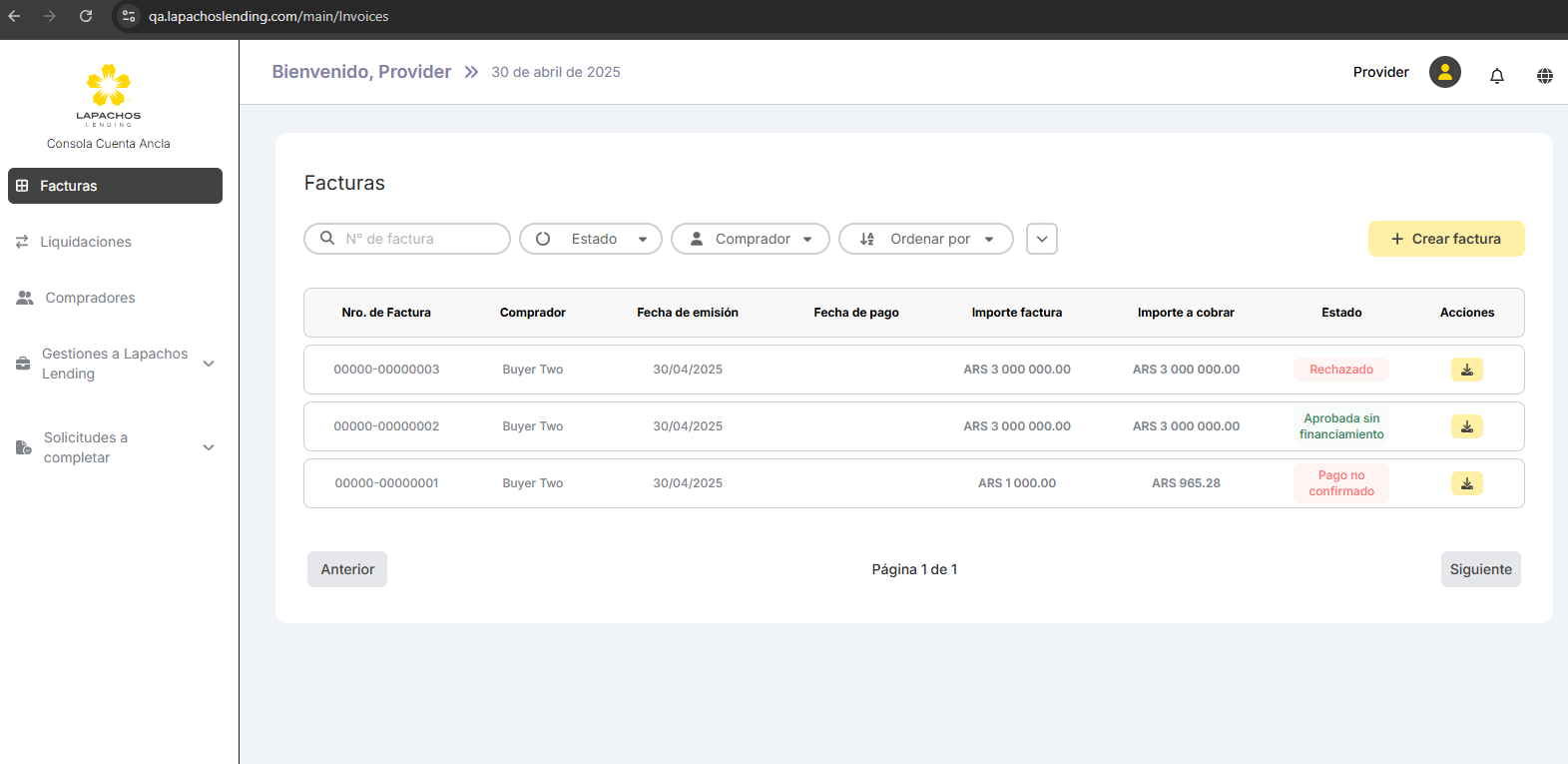
Imagen 1: Cuando el proveedor Crea una factura, el comprador la “Rechaza” y selecciona un motivo de rechazo.
Imagen 2: El Proveedor no ve el motivo del rechazo para hacer la corrección en esa factura
Consola Comprador
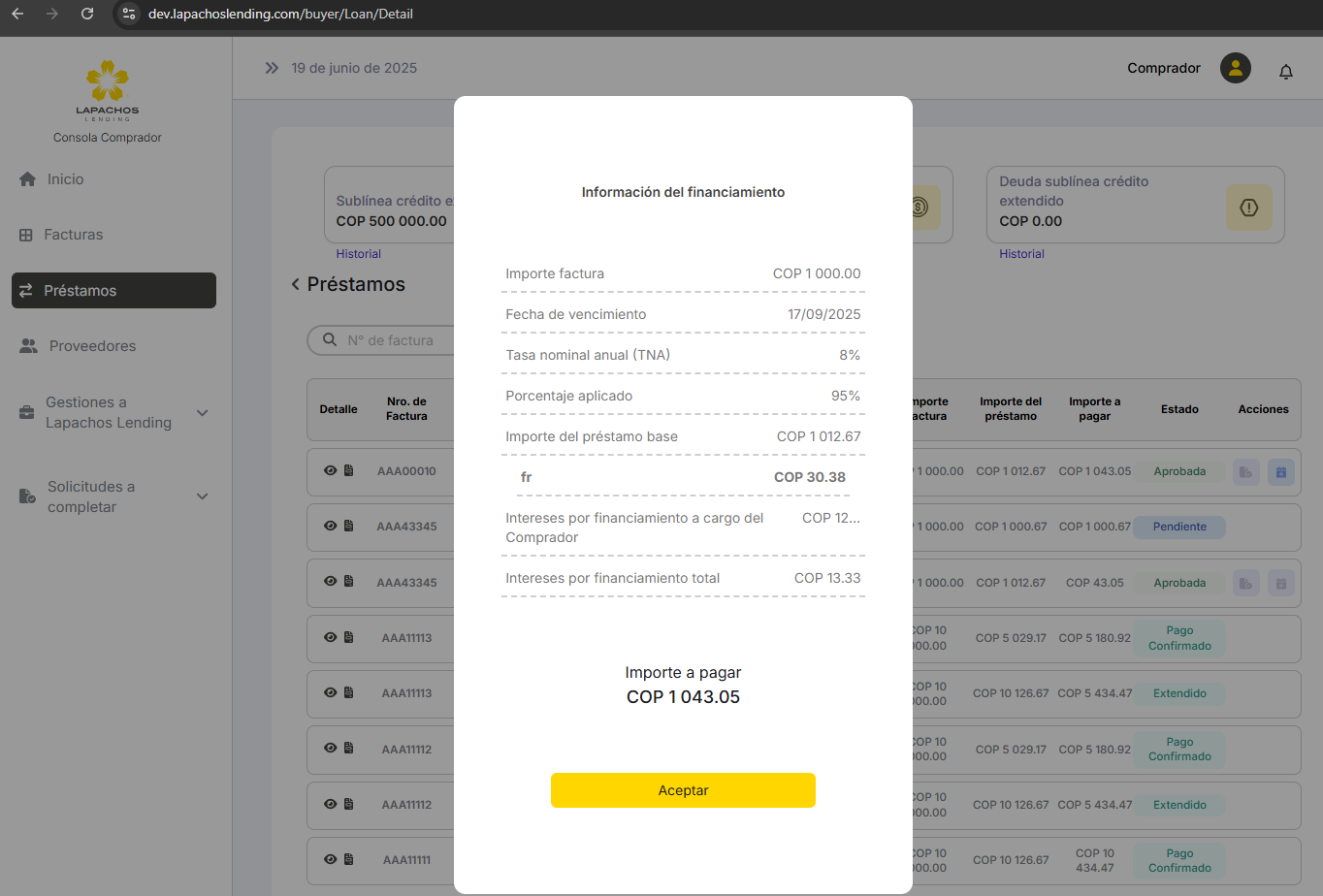
Cuando se abre el modal de detalle de la factura, no se observa todos los montos. Debería poder verse todos los montos claramente.
Ver detalle de: Intereses por financiamiento a cargo del Comprador
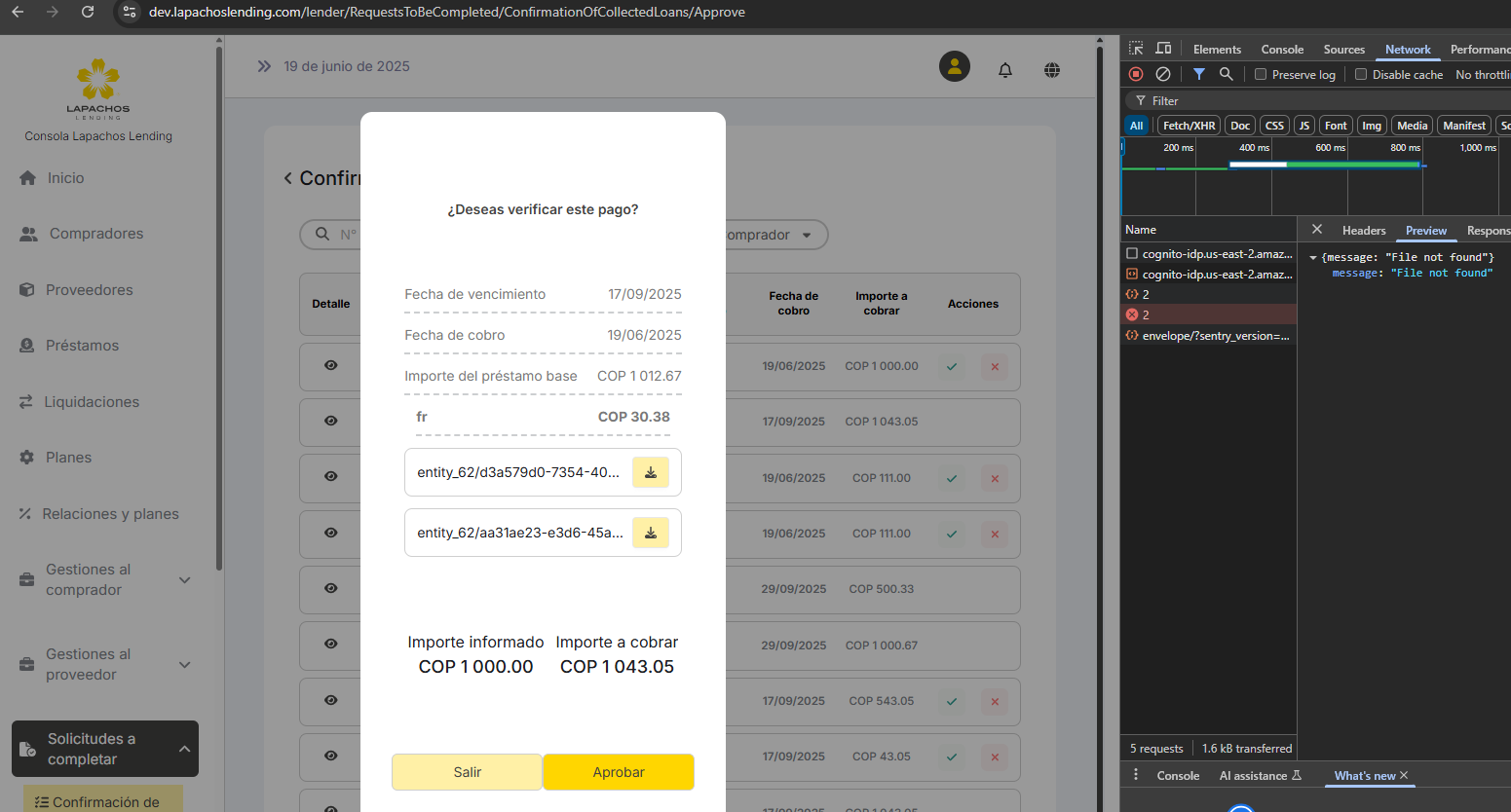
Consola Comprador (este error se encuentra al momento de crear “Informar pago”, el segundo archivo se envía por defecto undefined)
Cuando el comprador informa el pago, el lender al presionar “Aprobar” el modal muestra dos archivos.
El primer archivo fue el que subió el comprador y se descarga bien (el comprador solo subió un archivo)
El segundo archivo que aparece muestra un error al descargarlo
Nota: El comprador al informar el pago debe subir un archivo requerido y la segunda opción de cargar archivo es opcional
Consola Comprador
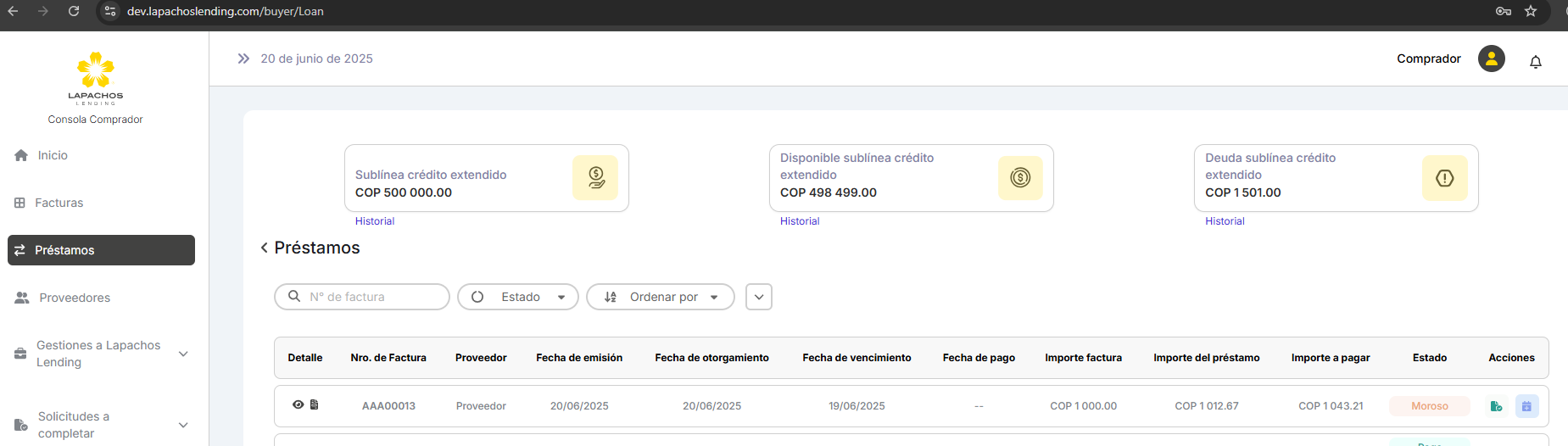
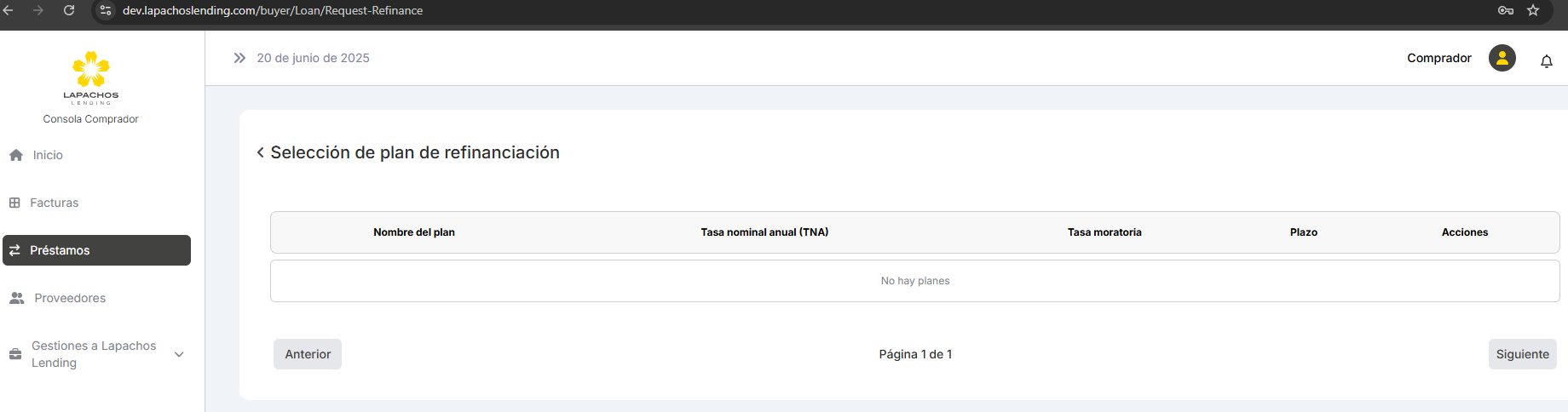
Cuando esta en moroso el comprador y quiere pedir refinanciación, no se listan los planes disponibles.
Desde la consola de lender y proveedor se ven todos los planes activos.
Consola Lender
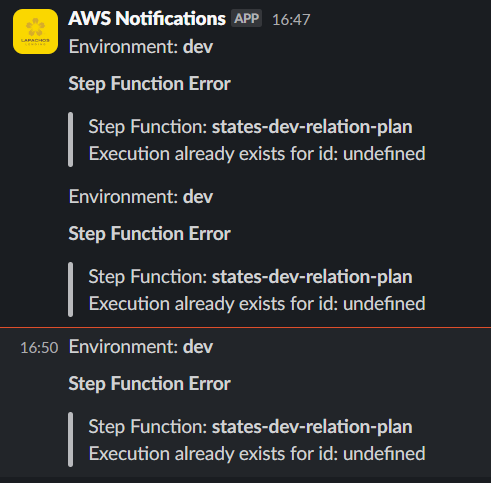
Plan base de una relación comercial no se puede Inactivar
En el front no se observa nada, ningún aviso de fallo ni nada, pero la lambda lanza este error de la imagen
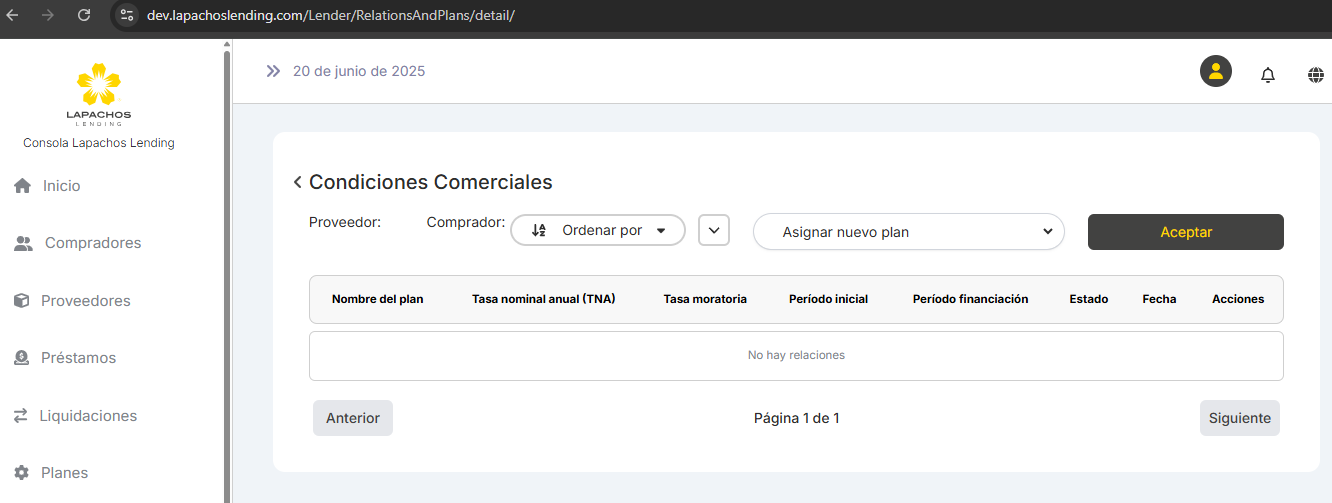
Consola Lender
Estando en la pantalla anterior (donde se listan los planes de la relación comercial), si actualizo la pagina desde el navegador, queda así como en la imagen y no me muestra el listado.
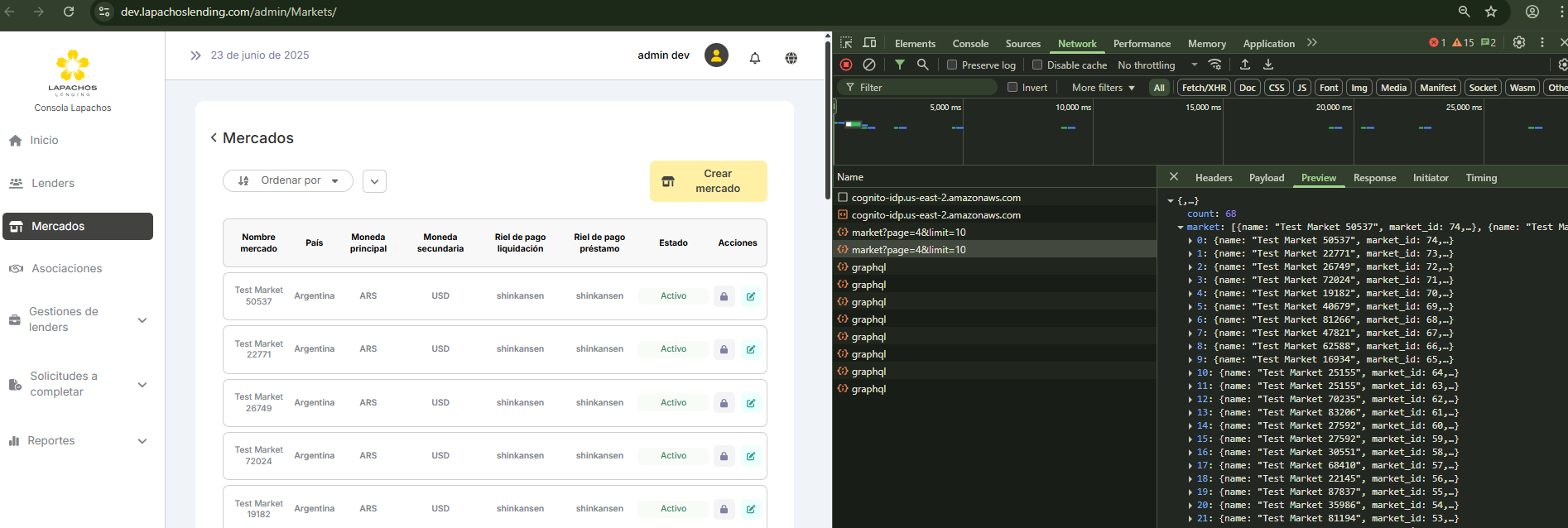
Consola Admin
En el listado de “Mercados” esta fallando los listados de la paginación, se listan todos los mercados en una pagina.
Al pasar de pagina sale el mismo lisado ya que se listan todos al mismo tiempo y no de 10 en 10.
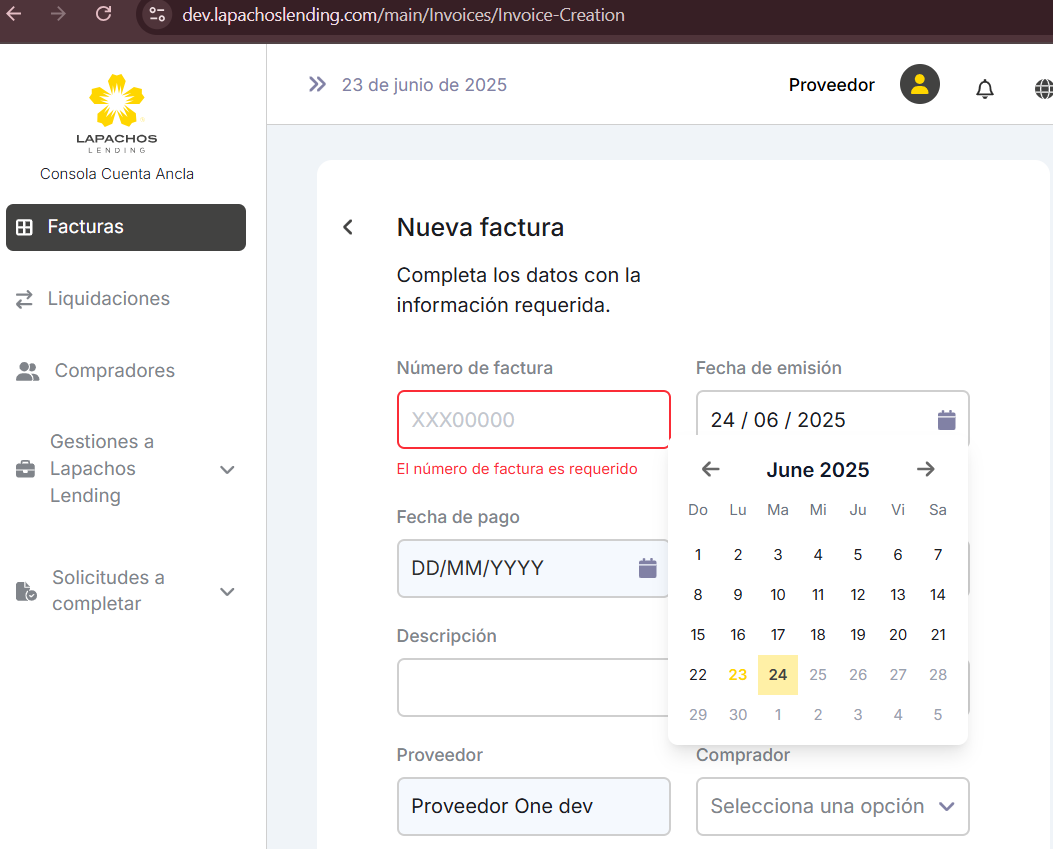
Consola Proveedor
Al crear factura, después de las 8pm hora Venezuela se habilita el siguiente día.
Factura se va a crear el día 23/06 y ya esta habilitado el día 24
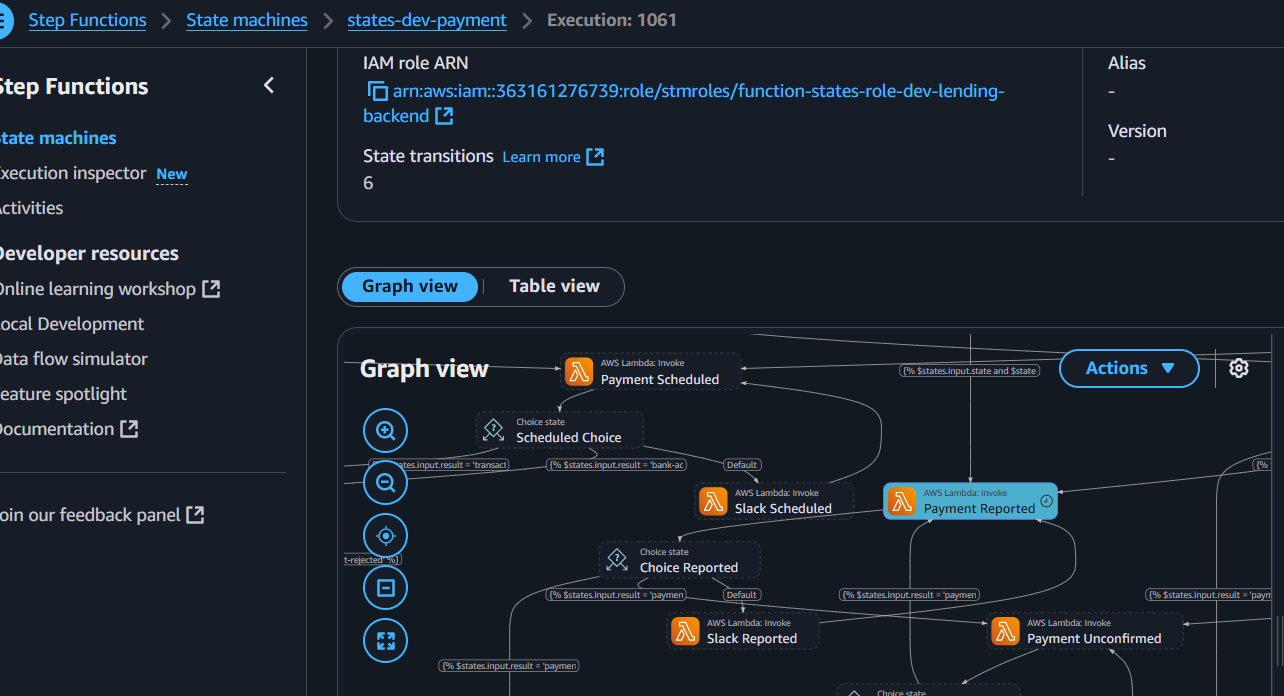
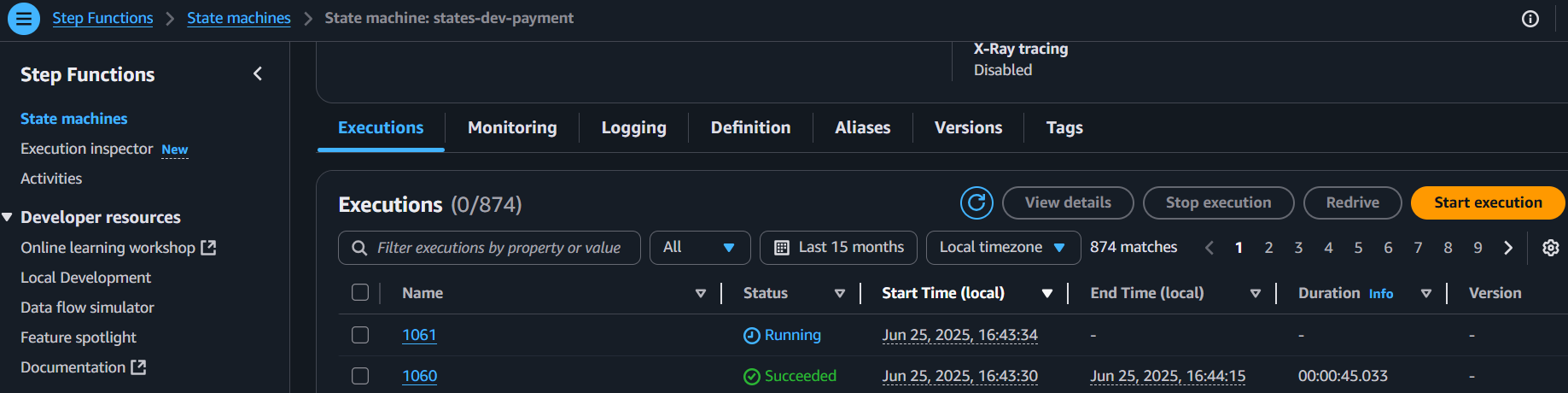
Al Aprobar una factura se crean dos maquinas de estados “states-dev-payment“ (una es del préstamo y la otra de la liquidación)

Al finalizar el flujo de prestamos esa maquina de estado finaliza
Al finalizar flujo de liquidación queda activa
Nota:
Sucede en mercado manual, en mercado automático si cierra la ejecución.
Lo que sucede es que el Lender en pago manual informa el pago, pero el estado lo cambia a “Pago confirmado” y la maquina de estado queda en “Pago reportado”.
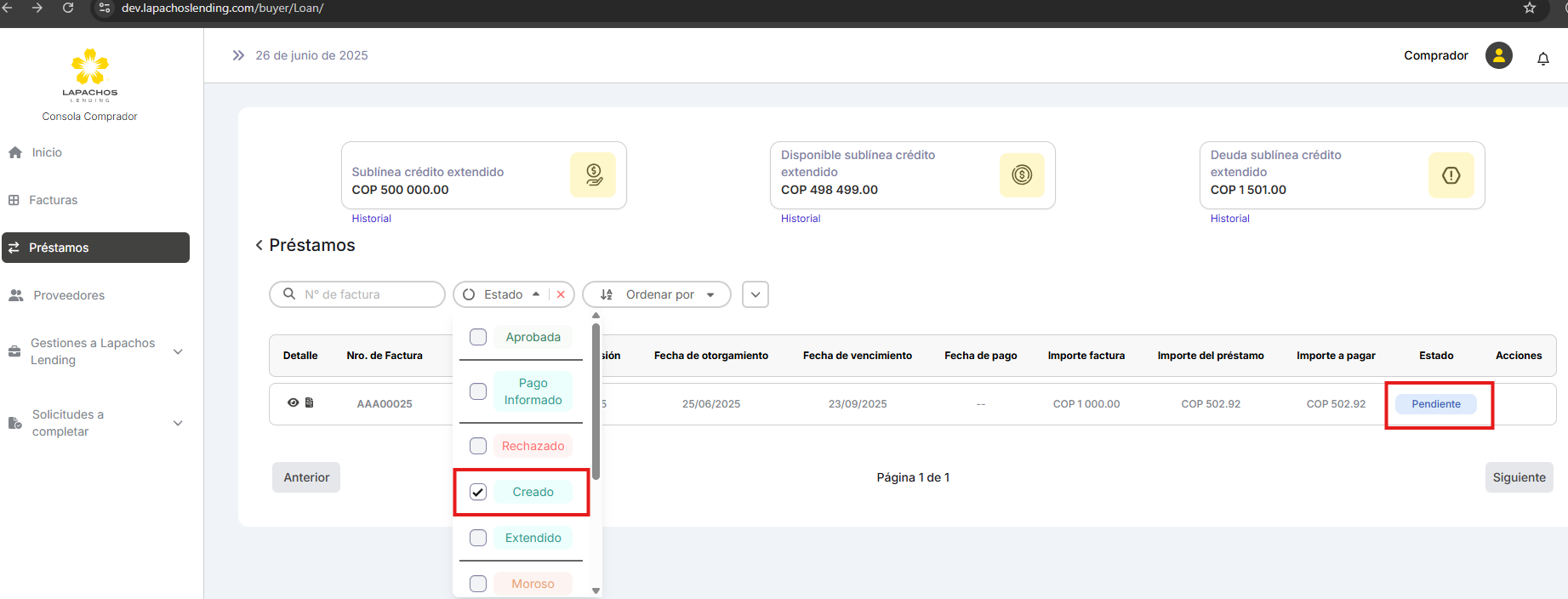
Consola Buyer (revisar en todas las tablas)
En el listado de Filtros de estados sale la opción “Creado” y filtra el estado “Pendiente”
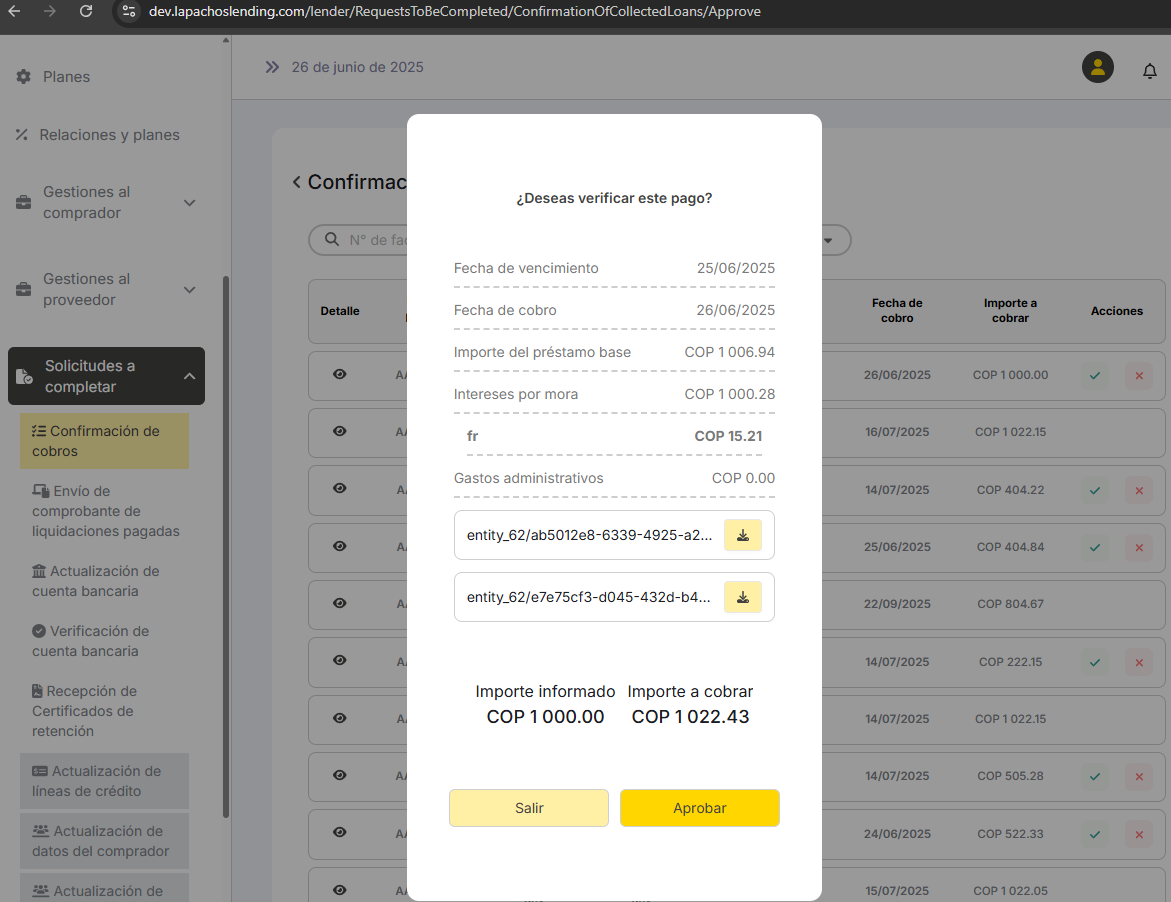
Consola Lender - Confirmación de cobros
El monto de “Importe a cobrar” en la tabla no coincide con el de el modal
Al parecer en la tabla se esta mostrando el “importe informado”
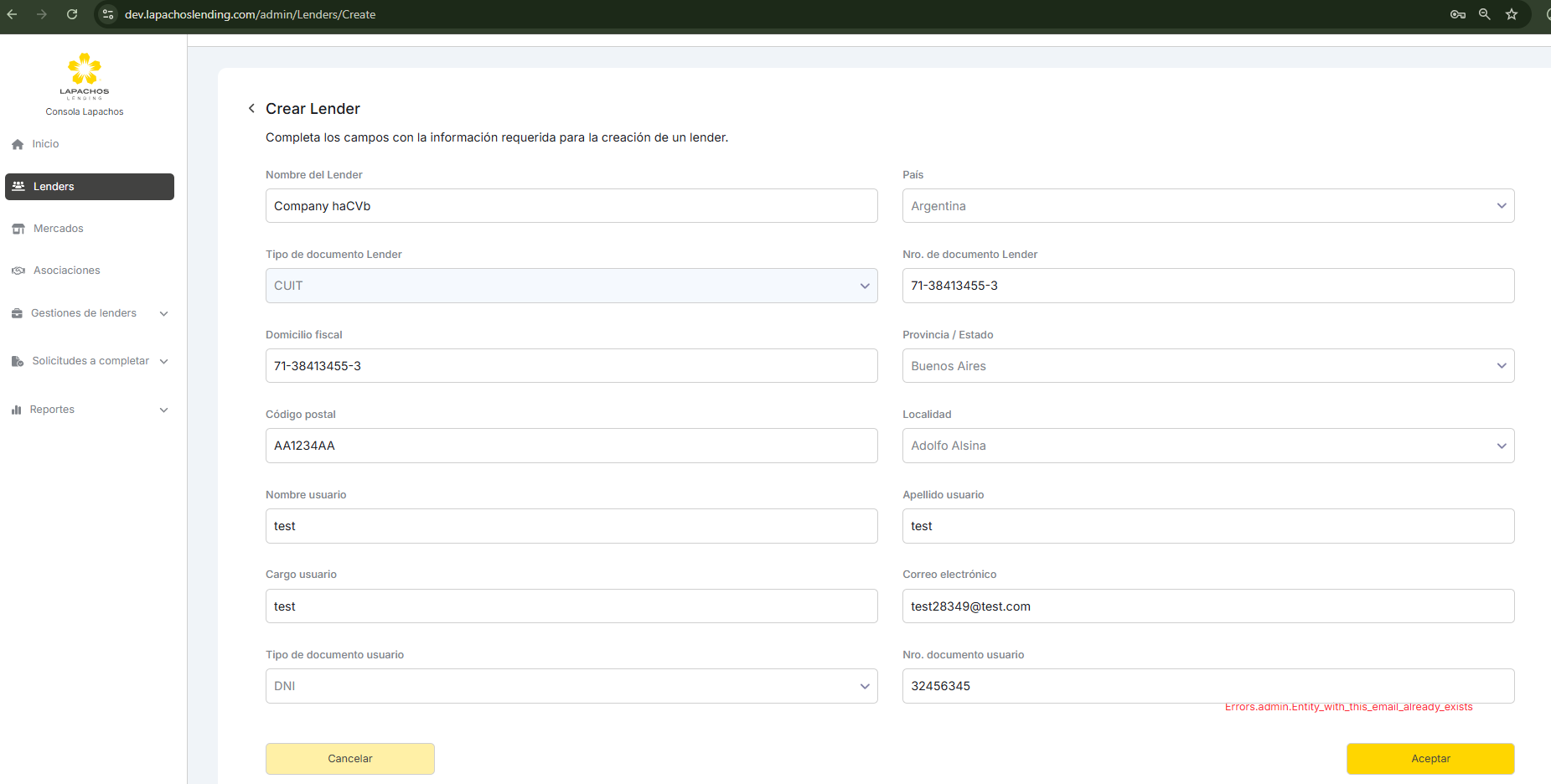
Consola Admin
Error de mensaje de respuesta al crear una entidad con un correo que ya existe
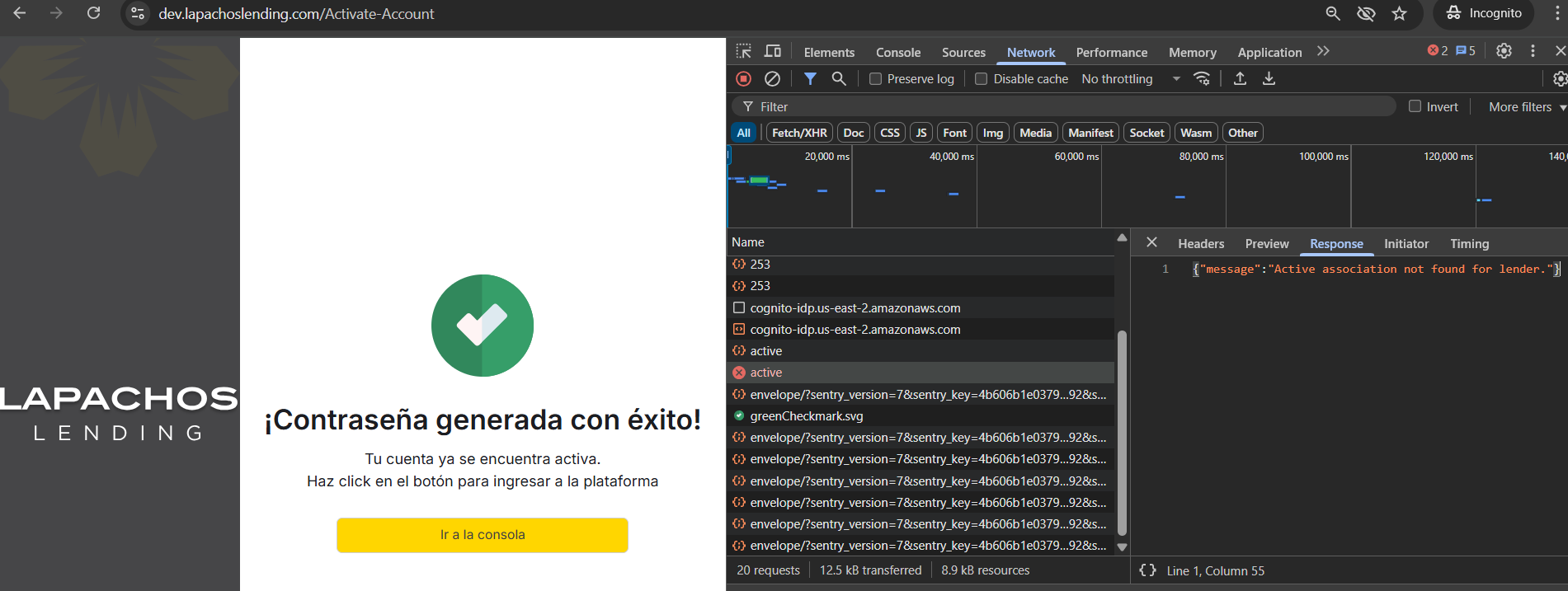
Consola Lender
Mostrar en el front respuesta del endpoint cuando sea un error
Consola Lender
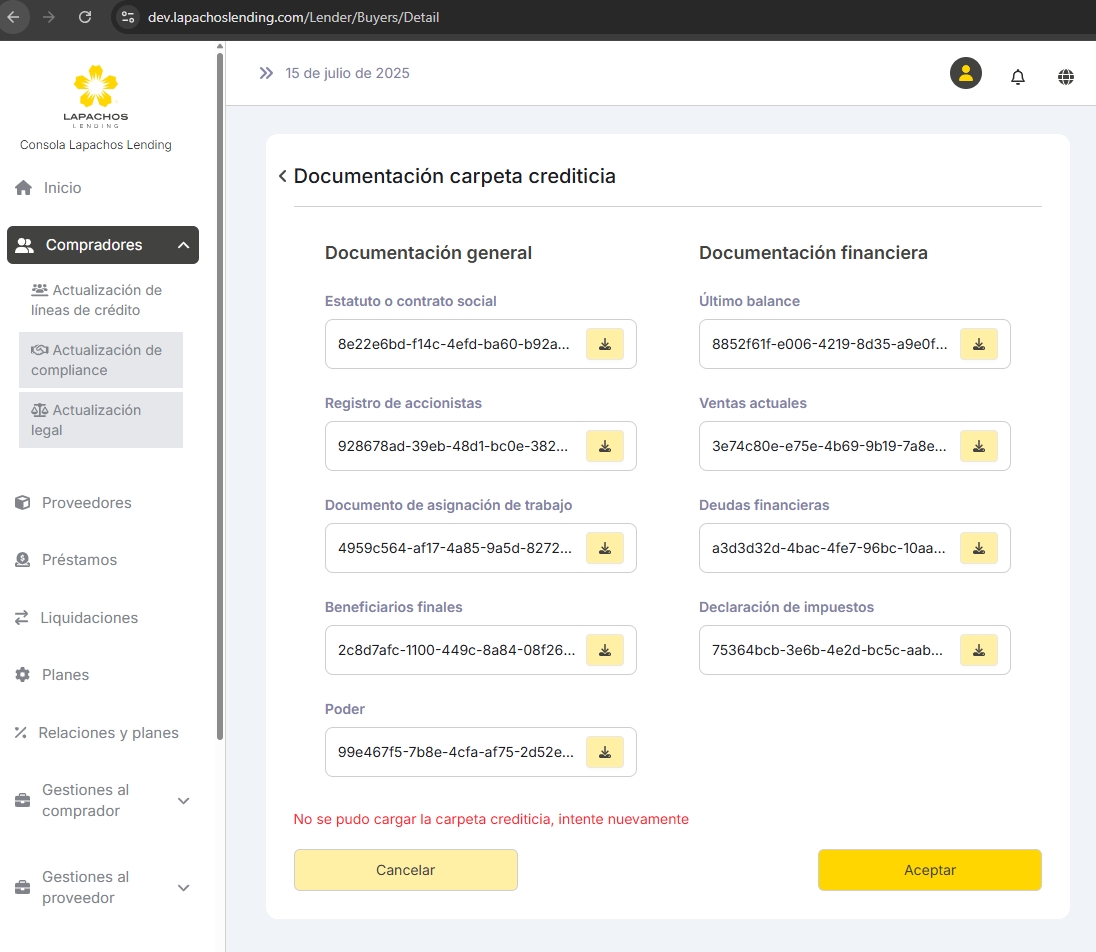
Al aprobar una carpeta crediticia, da un error.
El mensaje de error debería estar referido a la aprobación de la carpeta crediticia y no a la carga de la misma
Consola Lender
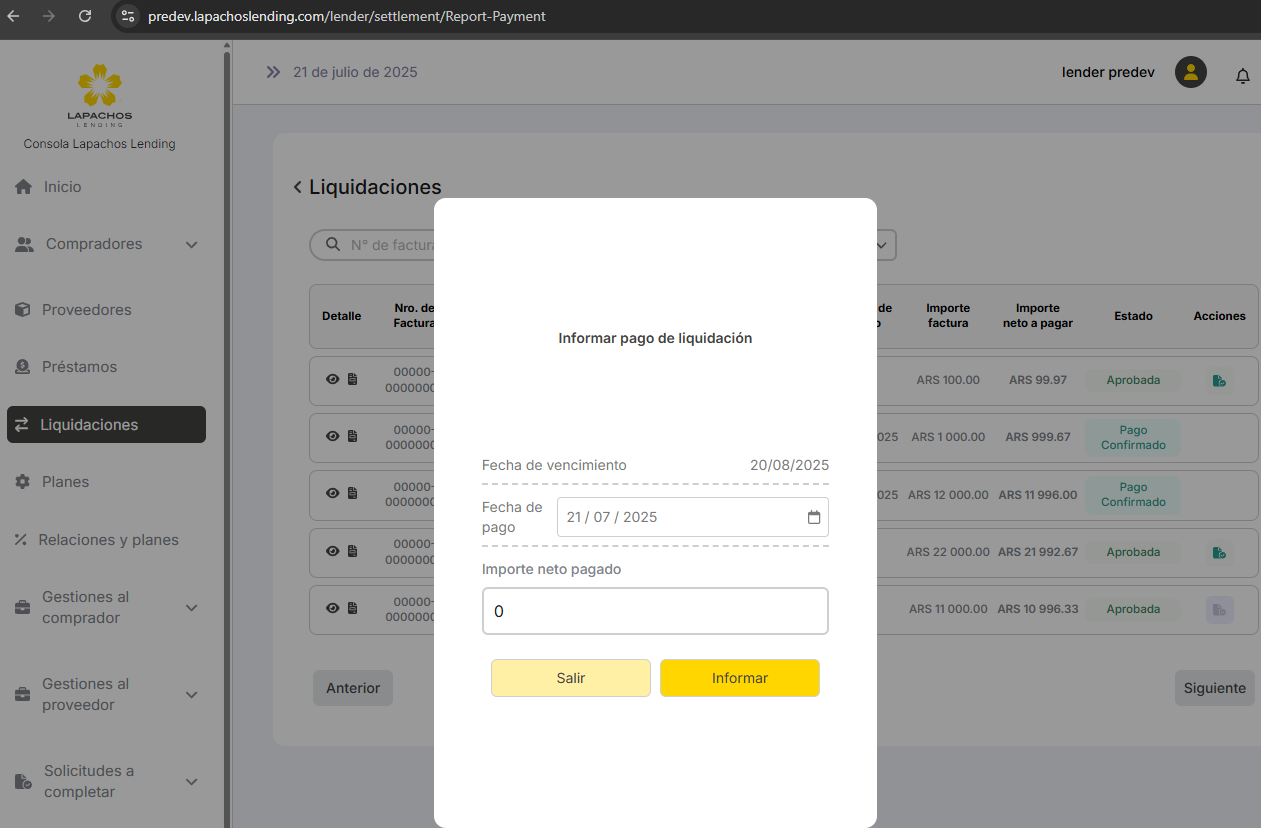
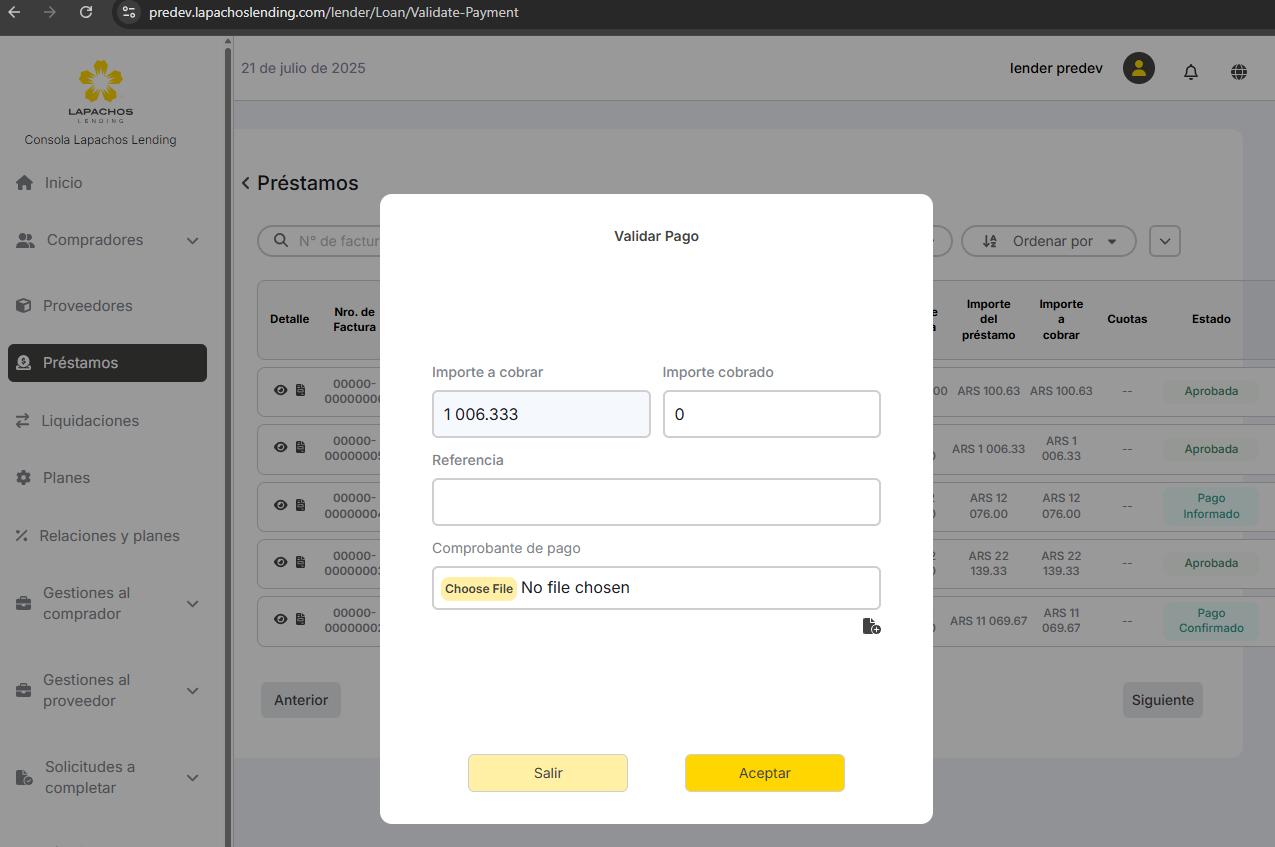
Al informar el pago de una liquidación (imagen 1), en el modal hay que habilitar la opción de cargar comprobante de pago, como se ve en la imagen 2 cuando se valida el pago de un préstamo.
Verificar que en la consola del proveedor, listado de liquidaciones, en el detalle se pueda descargar el comprobante.
Verificación de Resolución de este Sprint
Numero | Confirmado | Resuelto |
|---|---|---|
1 | ✅ | ✅ |
2 | ✅ | ✅ |
3 | ✅Asignado Sprint QA | ✅Asignado Sprint QA |
4 | ✅ | ✅ |
5 | ✅ | ✅ |
6 | ✅ | ✅ |
7 | ✅ | ✅ |
8 | ✅ | ✅ |
9 | ✅ | ✅ |
10 | ✅ | ✅ |
11 | PAUSA | PAUSA |
12 | ✅ | ✅ |
13 | ✅ | ✅ |
14 | ✅ | ✅ |
15 | ✅ | ✅ |
16 | ✅ | ✅ |
17 | ✅ | ✅ |
18 | ✅ | ✅ |
19 | ✅ | ✅ |
20 | ✅ | ✅ |
21 | ✅ | ✅ |
22 | ✅ | ✅ |
23 | ✅ | ✅ |
24 | PAUSA | PAUSA |
25 | ✅ | ✅ |
26 | Ver con Vero | Ver con Vero |
27 | ✅ | ✅ |
28 | ✅Asignado Sprint QA | ✅Asignado Sprint QA |
29 | PAUSA | PAUSA |
30 | ✅ | ✅ |
31 | ✅ | ✅ |
32 | ✅ | ✅ |
33 | ✅ | ✅ |
34 | ✅ | ✅ |
35 | ✅ | ✅ |
36 | ✅ | ✅ |
37 | ✅ | ✅ |
38 | ✅ | ✅ |
39 | ✅ | ✅ |
40 | ✅ | ✅ |
41 | ❌Asignado Sprint QA | ❌Asignado Sprint QA |
42 | ❌Punto 7: Spring QA 5 | ❌Punto 7: Spring QA 5 |
43 | ✅ | ✅ |
44 | ✅ | ✅ |
45 | ✅ | ✅ |
46 | ✅ | ✅ |
47 | ✅ | ✅ |
48 | Asignado Sprint QA | Asignado Sprint QA |
Attachments:
 image-20250610-145348.png (image/png)
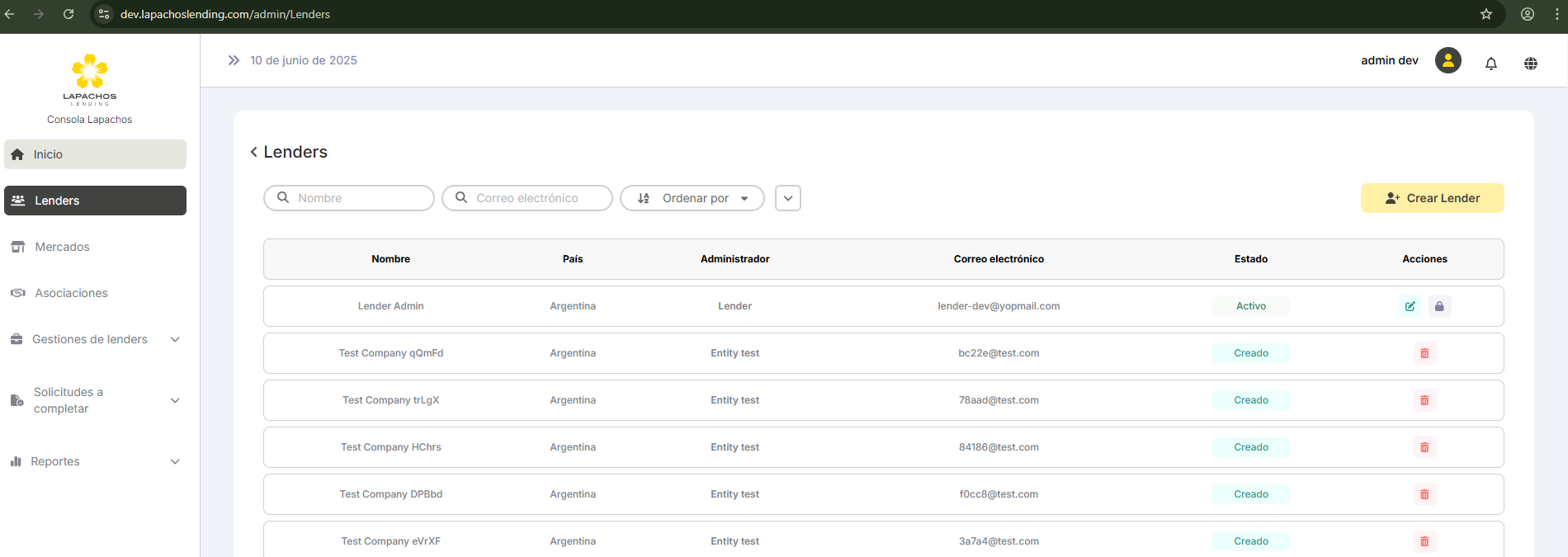 image-20250610-145356.png (image/png)
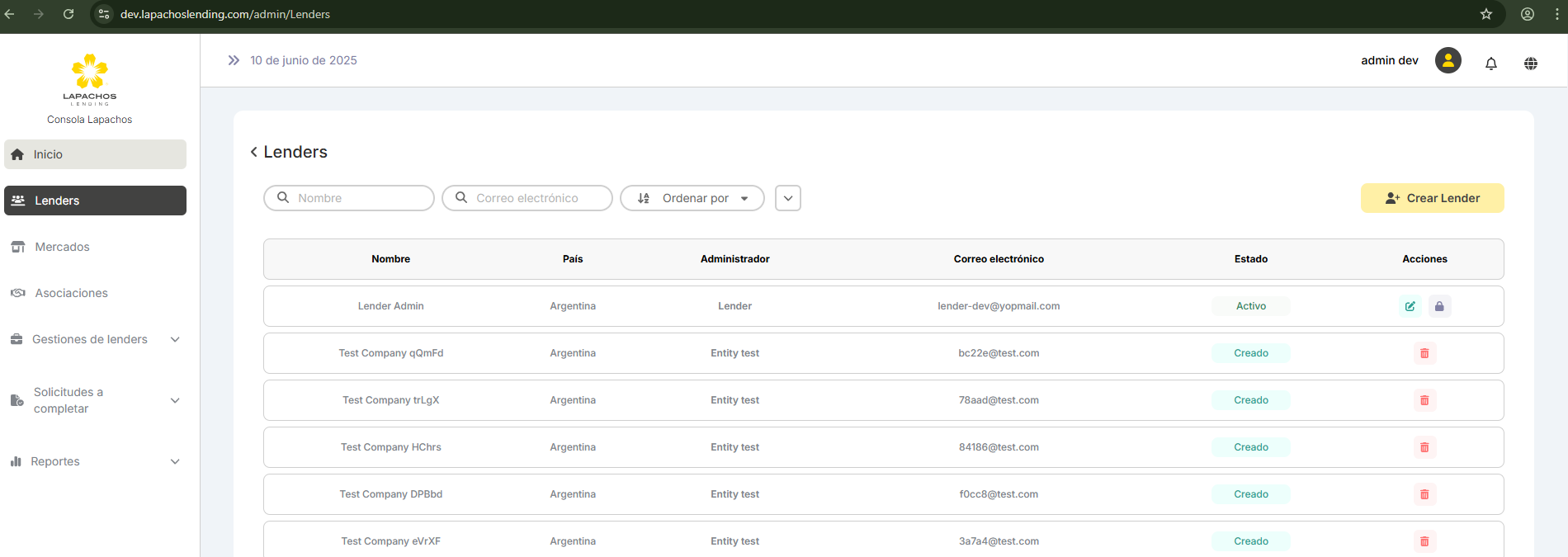 image-20250610-145525.png (image/png)
 image-20250610-153632.png (image/png)
 image-20250610-155609.png (image/png)
 image-20250610-160207.png (image/png)
 image-20250610-160935.png (image/png)
 image-20250610-161712.png (image/png)
 image-20250610-162221.png (image/png)
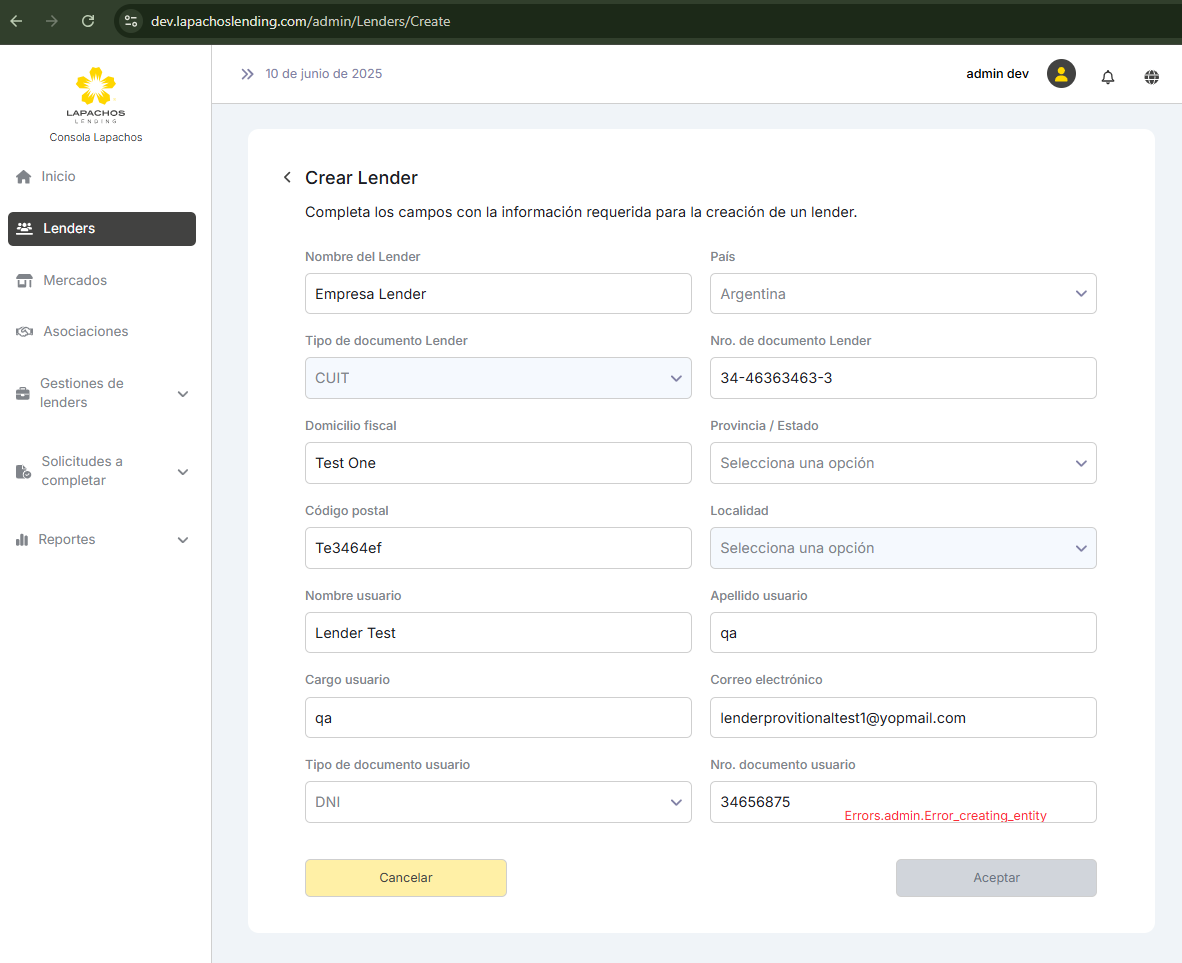 image-20250610-162240.png (image/png)
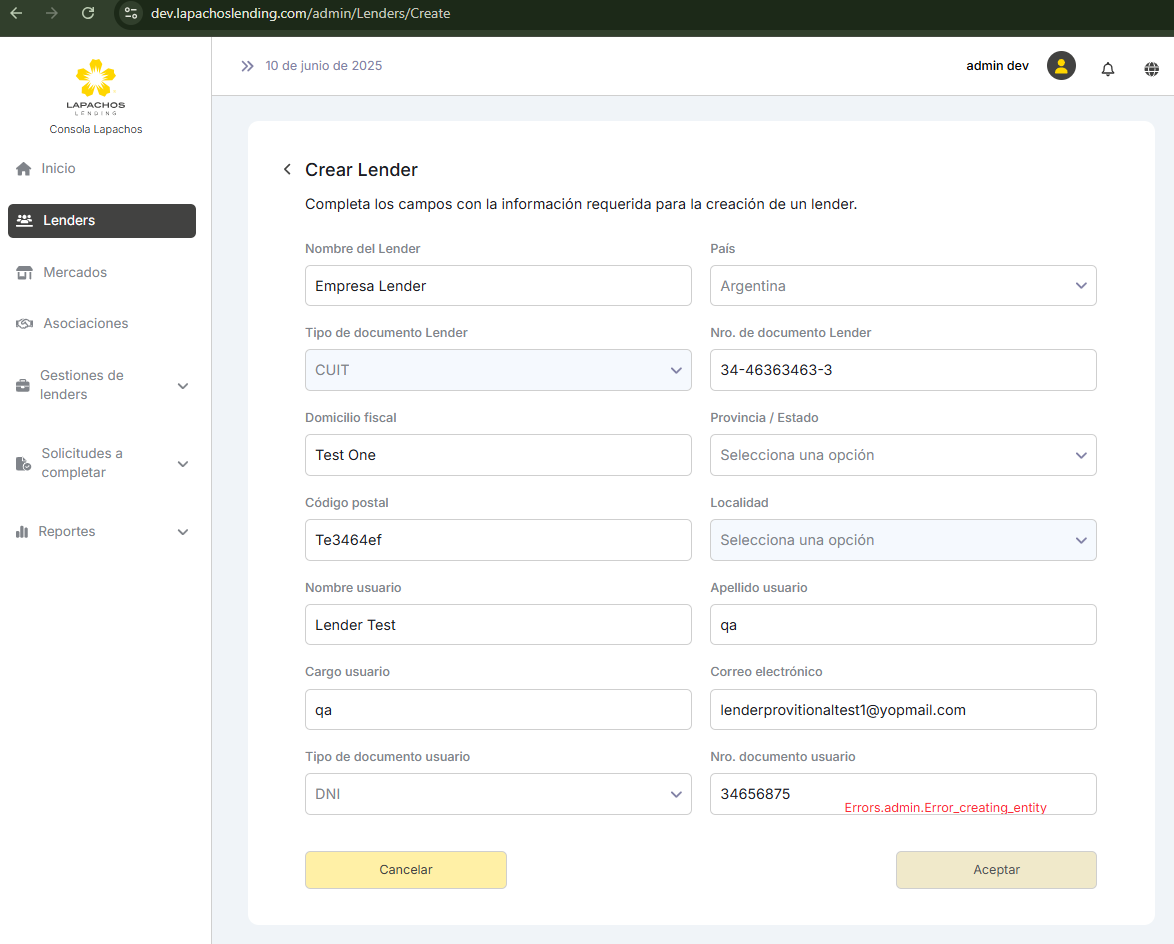 image-20250610-162252.png (image/png)
 image-20250610-162425.png (image/png)
 image-20250610-162624.png (image/png)
 image-20250610-162831.png (image/png)
 image-20250610-162955.png (image/png)
 image-20250610-185210.png (image/png)
 image-20250610-185442.png (image/png)
 image-20250610-191205.png (image/png)
 image-20250610-191347.png (image/png)
 image-20250610-191645.png (image/png)
 image-20250610-201945.png (image/png)
 image-20250610-201954.png (image/png)
 image-20250610-202650.png (image/png)
 image-20250610-203015.png (image/png)
 image-20250611-184645.png (image/png)
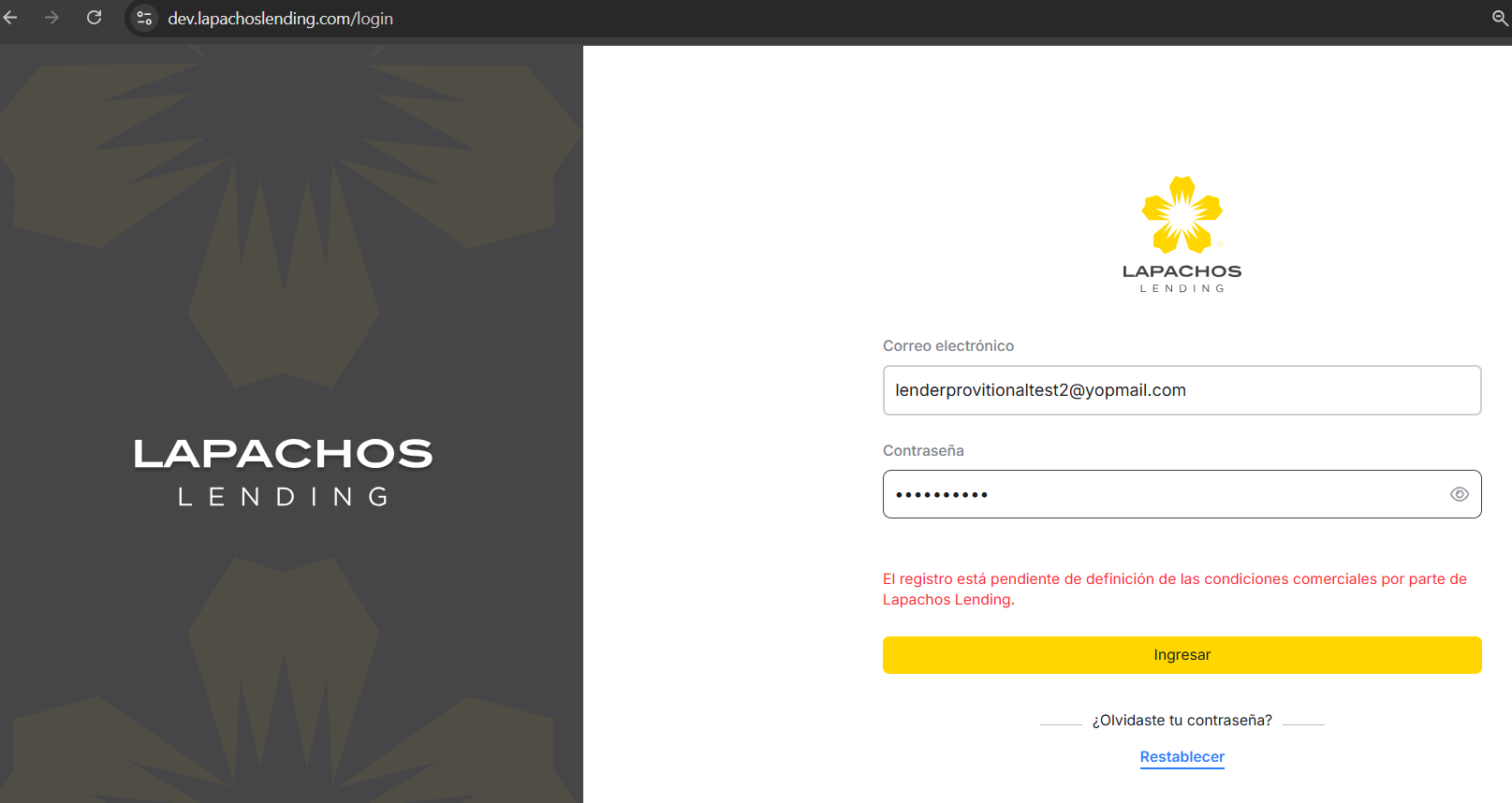 image-20250611-185144.png (image/png)
 image-20250611-185227.png (image/png)
 image-20250612-182455.png (image/png)
 image-20250612-183912.png (image/png)
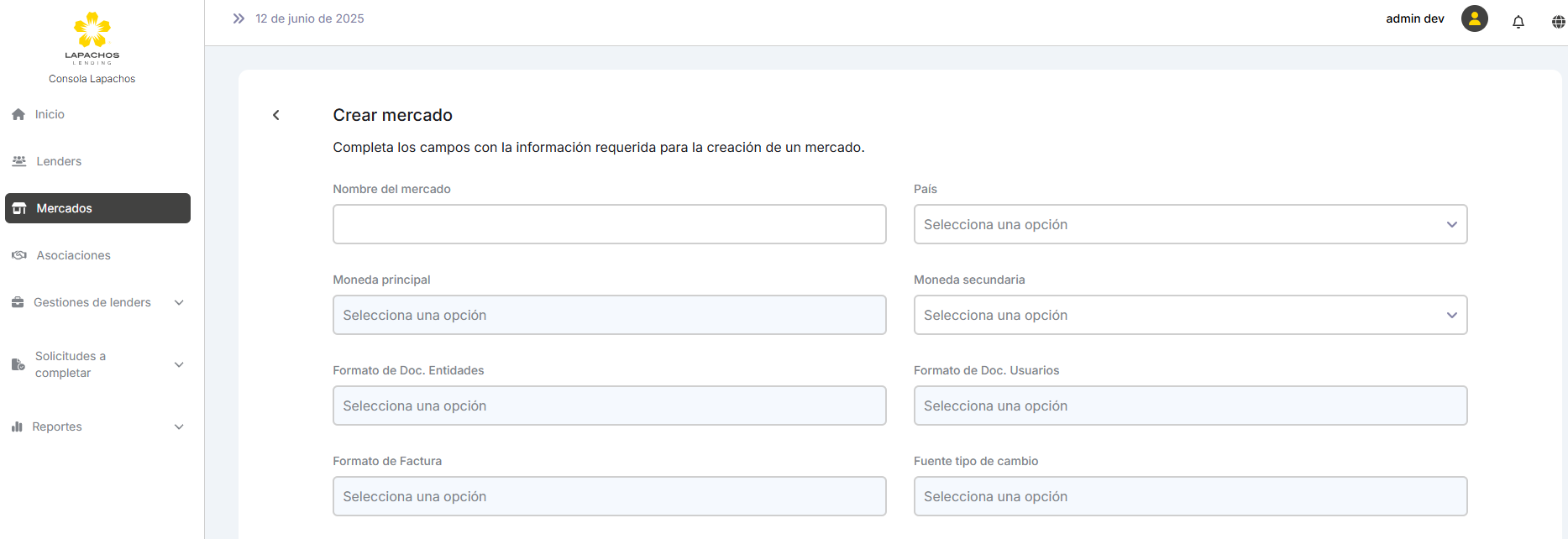 image-20250612-184036.png (image/png)
 image-20250612-184250.png (image/png)
 image-20250612-184717.png (image/png)
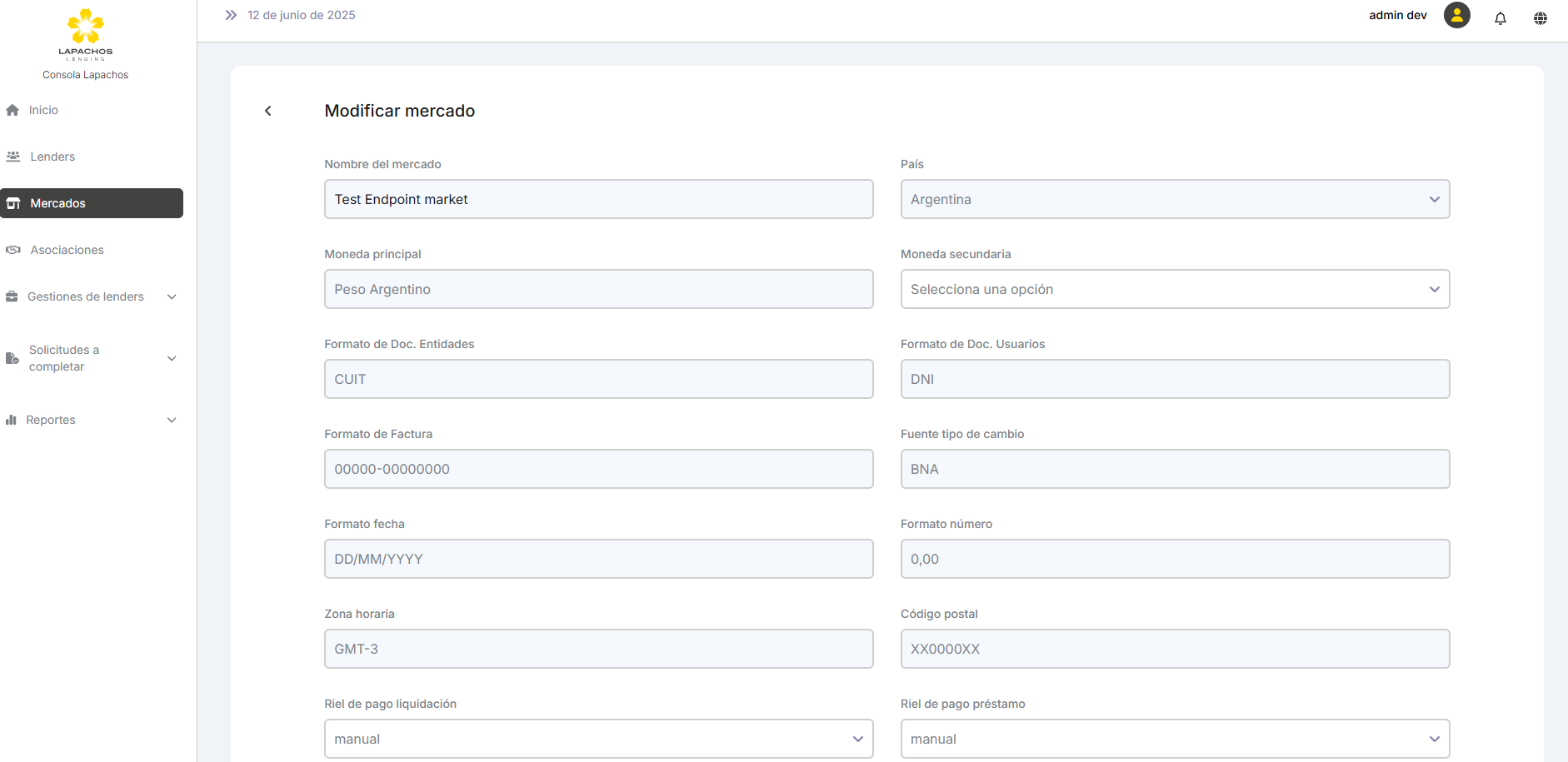 image-20250612-184722.png (image/png)
 image-20250612-184736.png (image/png)
 image-20250612-190209.png (image/png)
 image-20250612-190428.png (image/png)
 image-20250612-190608.png (image/png)
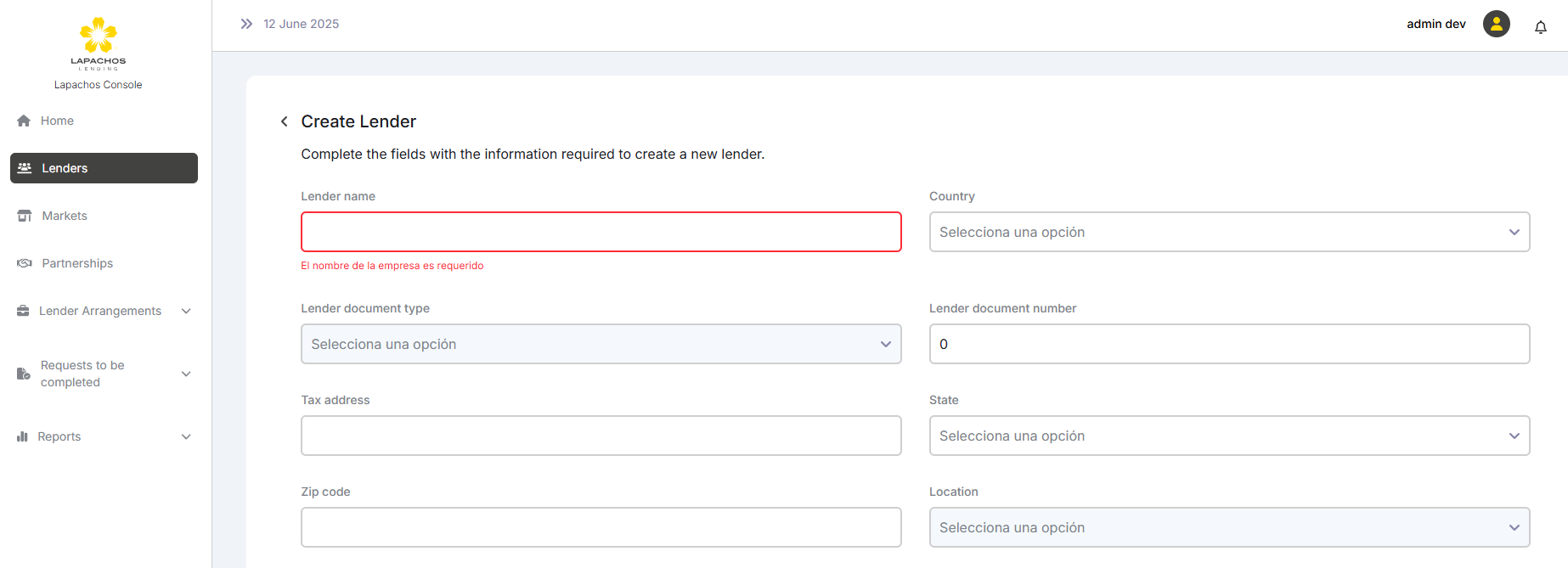 image-20250612-190622.png (image/png)
 image-20250612-190827.png (image/png)
 image-20250612-192706.png (image/png)
 image-20250613-132226.png (image/png)
 image-20250613-163432.png (image/png)
 image-20250613-163453.png (image/png)
 image-20250613-163538.png (image/png)
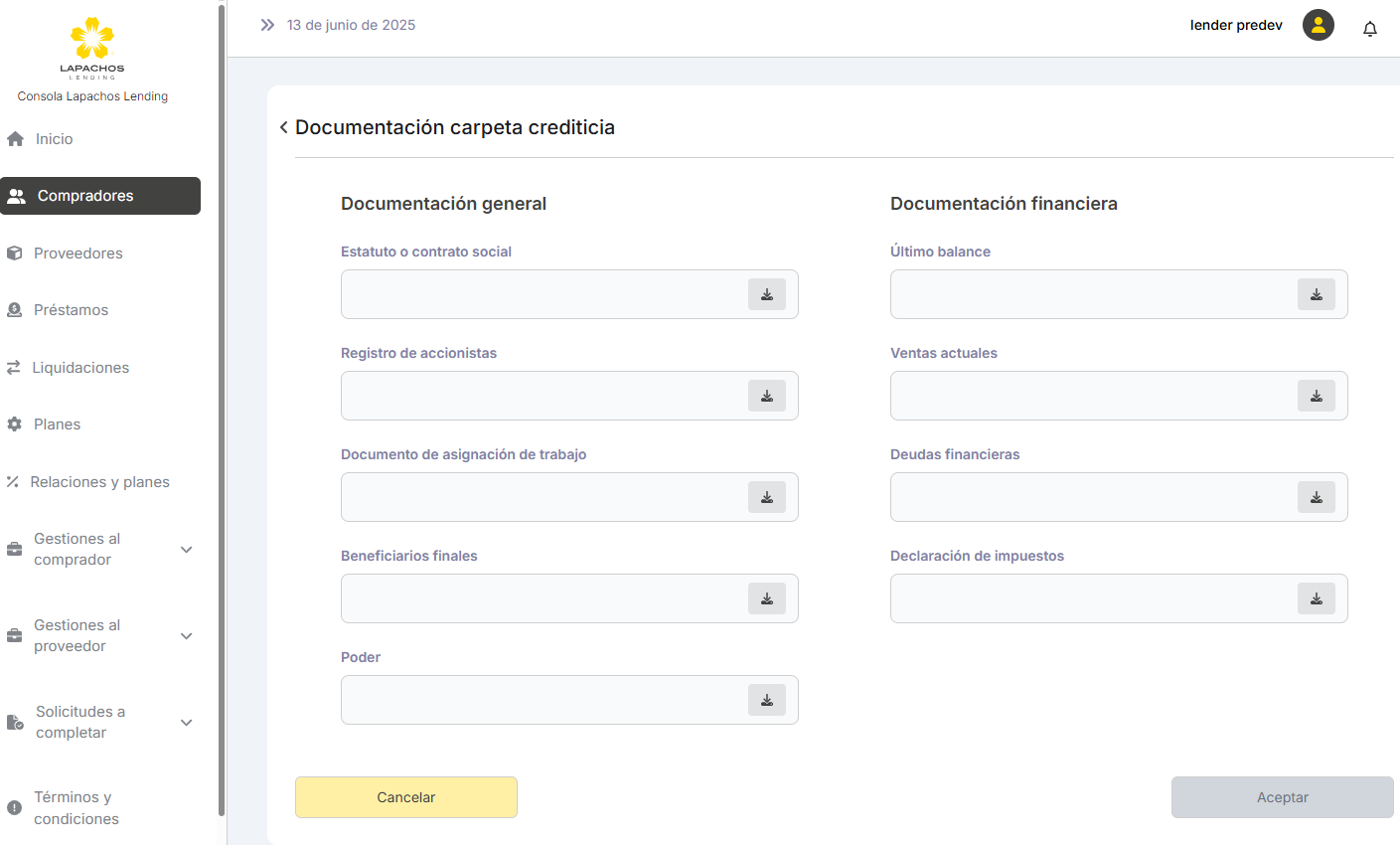 image-20250613-163649.png (image/png)
 image-20250613-163717.png (image/png)
 image-20250613-195240.png (image/png)
 image-20250613-195546.png (image/png)
 Screenshot 2025-06-13 155308-20250613-195309.png (image/png)
 image-20250613-200322.png (image/png)
 image-20250613-200939.png (image/png)
 image-20250613-201009.png (image/png)
 image-20250613-205225.png (image/png)
 image-20250616-142857.png (image/png)
 image-20250616-205030.png (image/png)
 image-20250617-142307.png (image/png)
 image-20250617-142343.png (image/png)
 image-20250617-142404.png (image/png)
 image-20250618-153544.png (image/png)
 image-20250618-153601.png (image/png)
 image-20250618-165602.png (image/png)
 image-20250618-165648.png (image/png)
 image-20250618-165707.png (image/png)
 image-20250618-170035.png (image/png)
 image-20250618-170140.png (image/png)
 image-20250429-202657.png (image/png)
 image-20250618-200954.png (image/png)
 image-20250618-201037.png (image/png)
 image-20250619-130741.png (image/png)
 image-20250619-130842.png (image/png)
 image-20250619-131127.png (image/png)
 image-20250619-131715.png (image/png)
 image-20250430-195202.png (image/png)
 image-20250619-132611.png (image/png)
 image-20250619-134753.png (image/png)
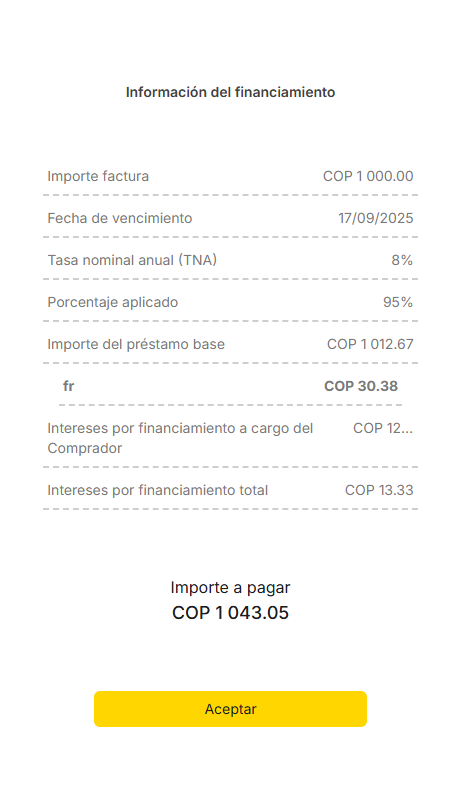 image-20250619-134832.png (image/png)
 image-20250619-183756.png (image/png)
 image-20250620-184415.png (image/png)
 image-20250620-184427.png (image/png)
 image-20250620-184445.png (image/png)
 image-20250620-205122.png (image/png)
 image-20250620-205201.png (image/png)
 image-20250620-205338.png (image/png)
 image-20250620-205528.png (image/png)
 image-20250623-155339.png (image/png)
 image-20250624-001421.png (image/png)
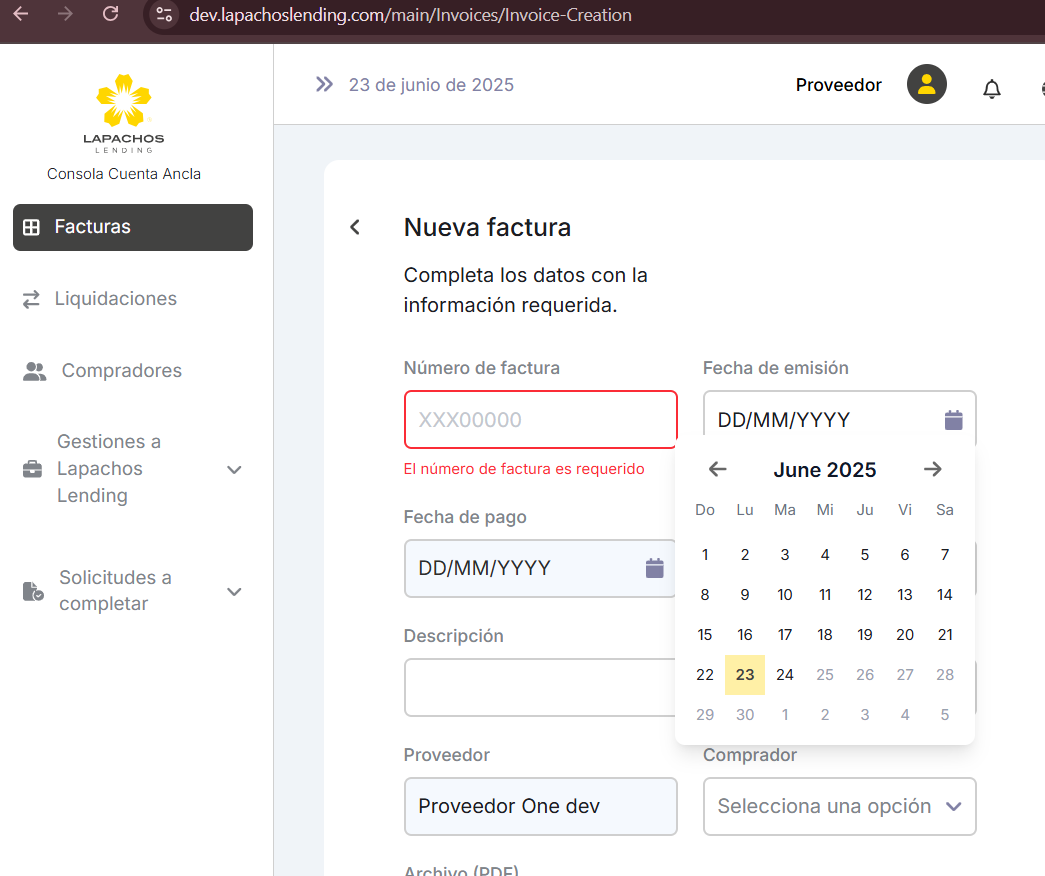 image-20250624-001508.png (image/png)
 image-20250624-001516.png (image/png)
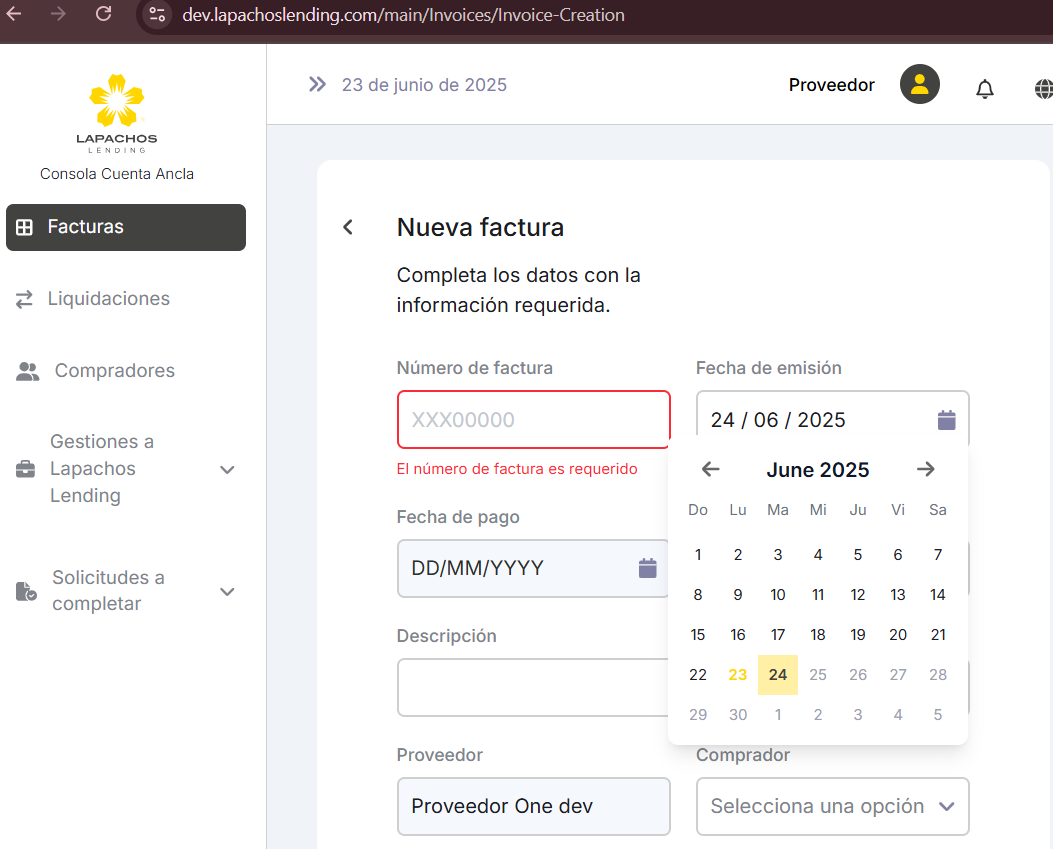 image-20250624-005111.png (image/png)
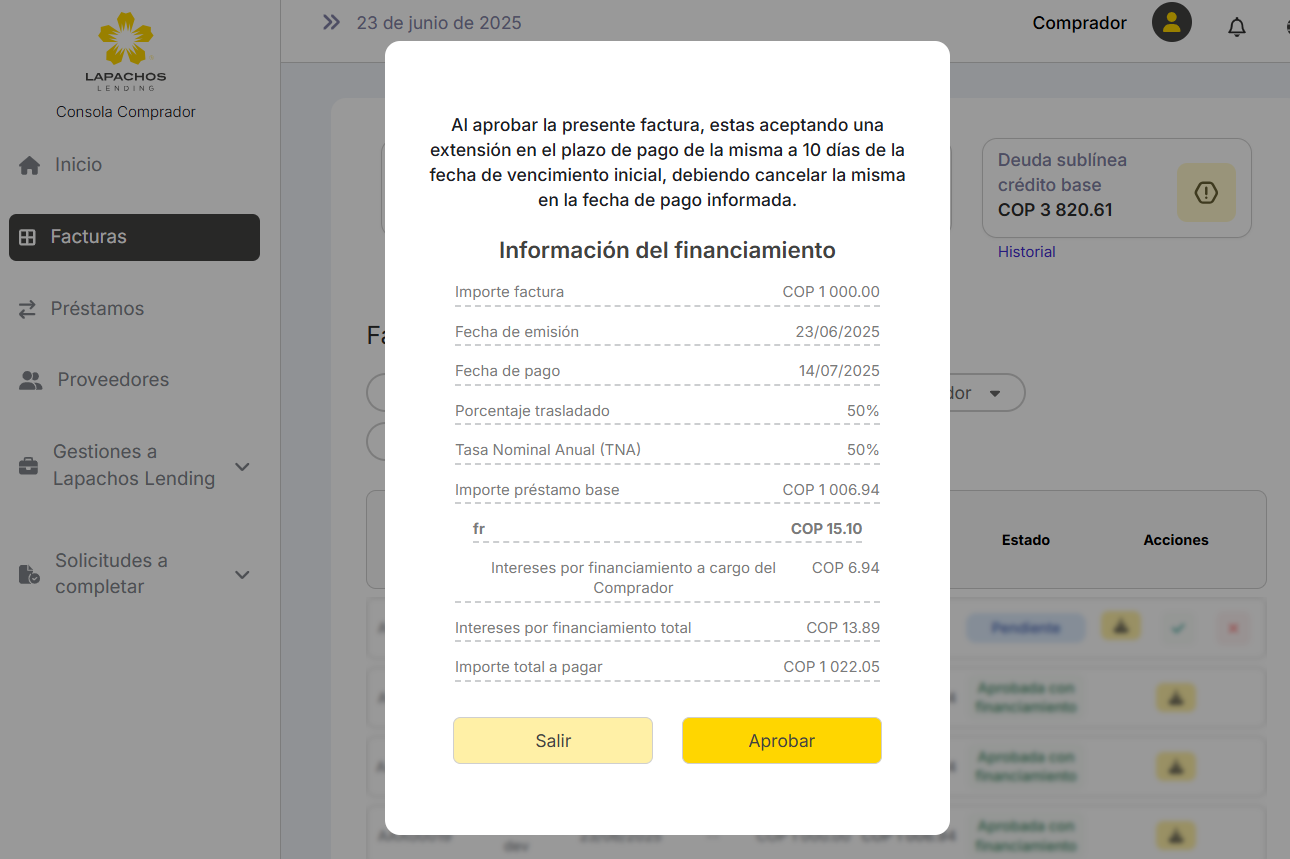 image-20250515-213532.png (image/png)
 image-20250625-205312.png (image/png)
 image-20250625-205336.png (image/png)
 image-20250626-184717.png (image/png)
 image-20250626-185606.png (image/png)
 image-20250704-141247.png (image/png)
 image-20250704-171845.png (image/png)
 image-20250715-183644.png (image/png)
 image-20250721-184529.png (image/png)
 image-20250721-184552.png (image/png)
