Valeria Melchior Maite Anaya Juan Robles
Fecha de inicio: 25/07/2024
Fecha de cierre: 02/08/2024
Objetivo del Sprint: Desarrollar los flujos de tareas asociados a la información y confirmación de pagos y cobros por fuera de procesos automáticos
Hitos
Informar pagos de prestamos y adelantos
Informar pagos de prestamos y adelantos
La acción de informar el pago de un préstamo o un adelanto (proceso manual) estará disponible solo en los casos en los cuales no sea posible la utilización de:
PayIn: Transacción financiera mediante la cual se automatiza un cobro. Puede estar relacionado al cobro de un préstamo a un comprador o a una comisión por el servicio de Lend2B.
PayOut: Transacción financiera mediante la cual se automatiza un pago. Puede estar relacionado al pago de un adelanto a un proveedor, al pago de una comisión o al pago de un impuesto.
La implementación de procesos automáticos de pago y cobro a través de la integración con rieles de pago podría habilitarse mediante una configuración de la asociación Lender/Mercado. A confirmar
Se avanzará en el presente Sprint en el desarrollo del flujo asociado a este proceso para continuar en los próximos en los flujos transaccionales para los PayIn y PayOut.
Se deja pendiente de definición las notificaciones asociadas a este proceso
En primer lugar se deben realizar los siguientes cambios en los estados actuales:
Pago informado (nuevo estado que reemplaza a Pago a confirmar o a Pagado)
Pago confirmado (nuevo estado)
Pago no confirmado (nuevo estado)
Los flujos asociados a estos estados para el proceso manual se detallan en color azul en el archivo adjunto.
a) Pago de prestamos
Consola Comprador
Se solicita inicialmente que la sección Detalle en Prestamos muestre lo siguiente dependiendo el tipo de préstamo:
Cuando el préstamo base, extendido o refinanciado no esta vencido (independientemente del estado):
Préstamo base
Titulo: Información de financiamiento
Importe factura
Fecha de vencimiento
Tasa nominal anual (TNA)
Porcentaje aplicado
Importe total a pagar
Préstamo extendido
Titulo: Información de financiamiento
Importe préstamo base
Fecha de vencimiento
Tasa nominal anual (TNA)
Importe total a pagar
Préstamo refinanciado
Titulo: Información de financiamiento
Importe a refinanciar
Fecha de vencimiento
Tasa nominal anual (TNA)
Importe total a pagar
Cuando el préstamo base, extendido o refinanciado esta vencido (estado Moroso):
Préstamo base
Titulo: Información de financiamiento
Importe factura
Fecha de vencimiento
Fecha probable de pago. Nuevo campo que por default debe mostrar la fecha actual pero debe permitir modificarse por fechas posteriores a la misma (no anteriores). Habilitar el calendario para la selección de la fecha.
Tasa nominal anual (TNA)
Porcentaje aplicado
Tasa moratoria
Importe por mora (mostrar el importe calculado por mora en base a la fecha probable de pago)
Importe total a pagar (incluye el importe por mora)
Préstamo extendido
Titulo: Información de financiamiento
Importe préstamo base
Fecha de vencimiento
Fecha probable de pago. Nuevo campo que por default debe mostrar la fecha actual pero debe permitir modificarse por fechas posteriores a la misma (no anteriores). Habilitar el calendario para la selección de la fecha.
Tasa nominal anual (TNA)
Tasa moratoria
Importe por mora (mostrar el importe calculado por mora en base a la fecha probable de pago)
Importe total a pagar (incluye el importe por mora)
Préstamo refinanciado
Titulo: Información de financiamiento
Importe a refinanciar
Fecha de vencimiento
Fecha probable de pago. Nuevo campo que por default debe mostrar la fecha actual pero debe permitir modificarse por fechas posteriores a la misma (no anteriores). Habilitar el calendario para la selección de la fecha.
Tasa nominal anual (TNA)
Tasa moratoria
Importe por mora (mostrar el importe calculado por mora en base a la fecha probable de pago)
Importe total a pagar (incluye el importe por mora)
Importante: El importe de mora se debe calcular y actualizar en forma diaria tanto para la columna Importe total a pagar, como cada vez que se accede a Detalle hasta tanto el estado del préstamo pase a Pago a confirmar.
¿Cómo se calcula el Importe total a pagar?
a) Préstamo base
Importe del Préstamo base + (((Tasa moratoria del Plan Base/Días del año) * (Fecha del día - Fecha de vencimiento del Préstamo base)) * Importe del Préstamo base ))
Ejemplo:
Importe del Préstamo base: 1.050
Tasa moratoria del Plan Base: 20%
Fecha del día: 30/05
Fecha de vencimiento del Préstamo base: 20/05
Importe total a pagar = 1.050 + (((20%/360) *10) * 1.050)
= 1.050 + 7,58
= 1.057,58
b) Préstamo extendido
Importe del Préstamo extendido + (((Tasa moratoria del Plan extensión/Días del año) * (Fecha del día - Fecha de vencimiento del Préstamo extendido)) * Importe del Préstamo extendido))
Ejemplo:
Importe del Préstamo extendido: 1.250
Tasa moratoria del Plan extensión: 30%
Fecha del día: 30/05
Fecha de vencimiento del Préstamo extendido: 20/05
Importe total a pagar = 1.250 + (((30%/360) *10) * 1.250)
= 1.250 + 10,41
= 1.260,41
c) Préstamo refinanciado
Importe del Préstamo refinanciado + (((Tasa moratoria del Plan refinanciación/Días del año) * (Fecha del día - Fecha de vencimiento del Préstamo refinanciado)) * Importe del Préstamo refinanciado))
Ejemplo:
Importe del Préstamo refinanciado: 1.260
Tasa moratoria del Plan refinanciación: 40%
Fecha del día: 30/05
Fecha de vencimiento del Préstamo refinanciado: 20/05
Importe total a pagar = 1.260 + (((40%/360) *10) * 1.260)
= 1.260 + 13,99
= 1.273,99
Por otro lado, se solicita reemplazar la acción Ejecutar por Informar pago
Independientemente del estado de los prestamos (Aprobado o Moroso) cuando se selecciona Informar pago se debe mostrar lo siguiente:
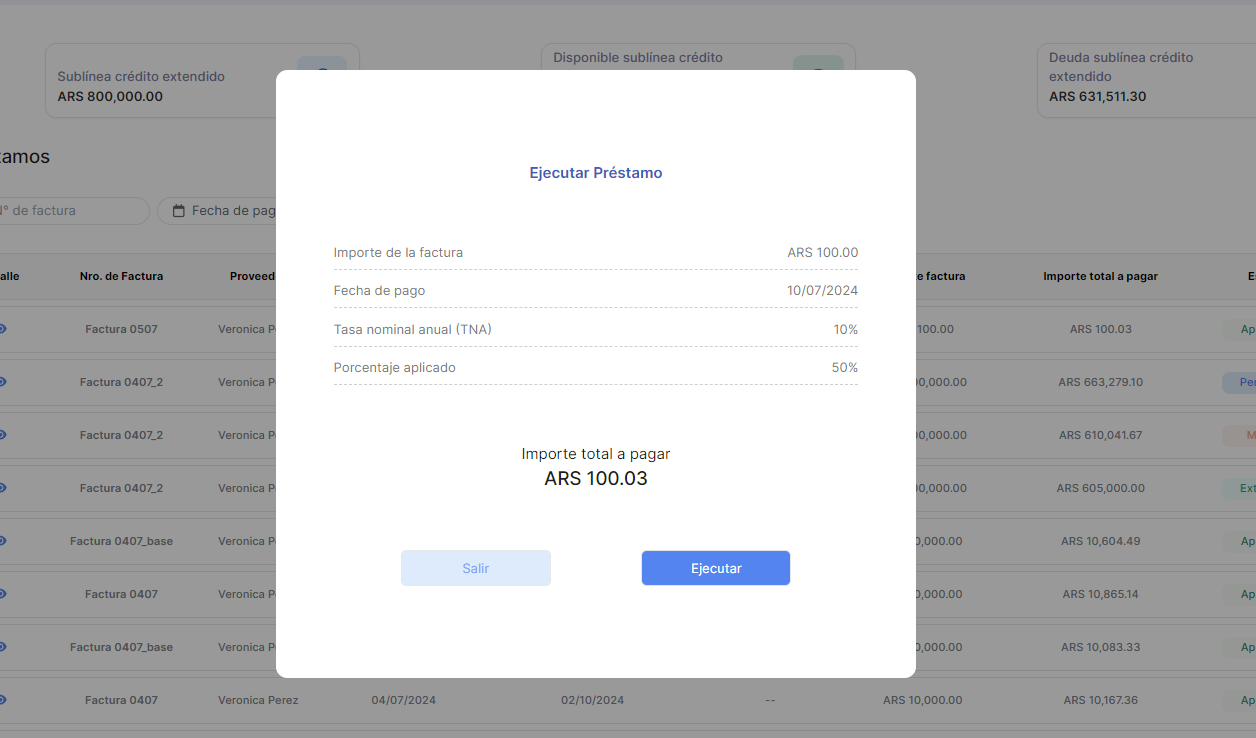
Titulo: Informar pago de préstamo
Con los datos:
Fecha de vencimiento
Fecha de pago. Campo obligatorio a completar. La misma no debe ser posterior a la fecha de ejecución. Habilitar el calendario para la selección de la fecha
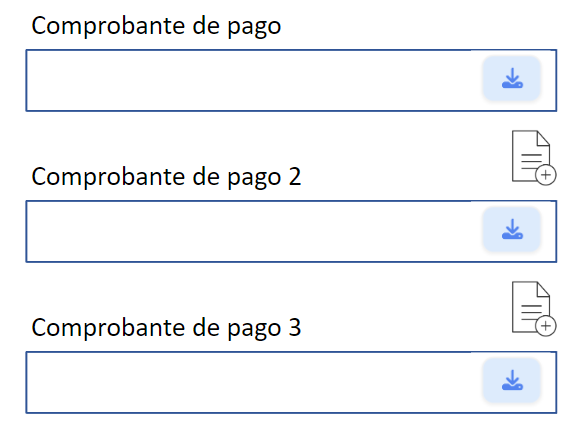
Comprobante de pago. Campo obligatorio a completar que permita subir un pdf asociado a la transacción de pago. Se debe permitir habilitar hasta la carga de tres archivos
Importe pagado. Campo obligatorio a completar informando el importe que efectivamente abonó. Formato numérico que acepte decimales.
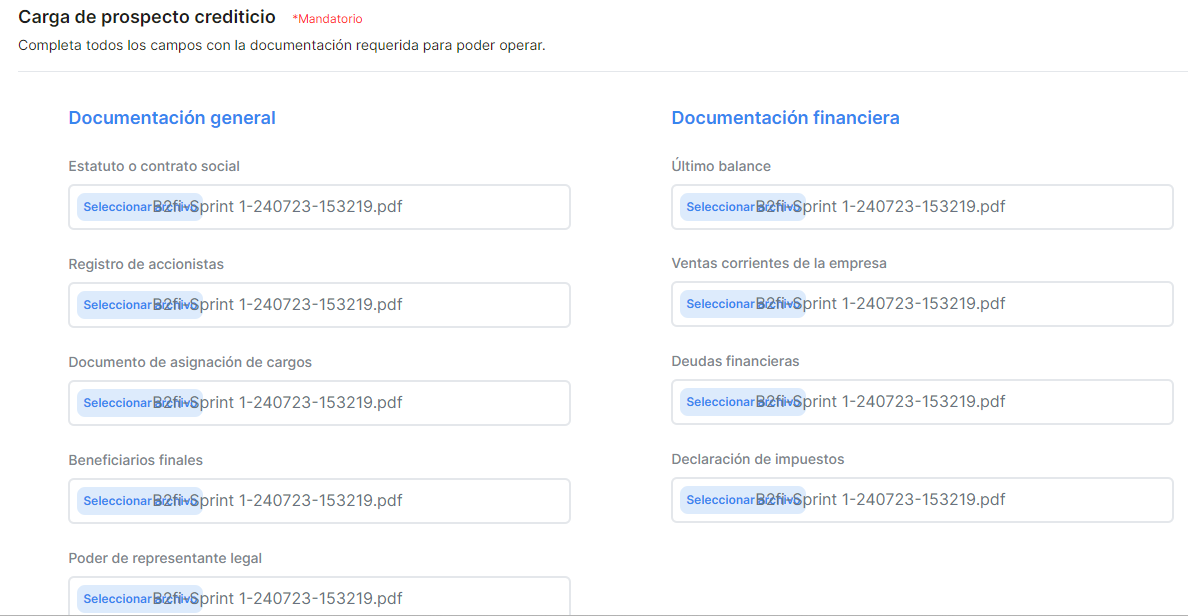
Se adjunta propuesta de nuevo campo para poder subir un archivo
Reemplazar Ejecutar por Aceptar
Cambiar por ¡Pago informado con éxito!
La acción de informar el pago de un préstamo implica el cambio de estado del Aprobado o Moroso a Pago informado. Esto implica que el pago esta pendiente de validación por parte del Lender
Este estado no genera cambios en las sublineas de crédito
El cambio de estado a Pago a confirmar frena el calculo del importe por mora y debe actualizar los datos incluidos en Detalle en la sección de Prestamos del Menú, dado que deben mostrar la info asociada al pago (aún cuando el mismo aun no este aprobado) y ya no las de financiamiento:
Al acceder a Detalle se debe mostrar un modal similar con datos que variaran dependiendo de:
Cuando el préstamo base, extendido o refinanciado no esta vencido:
Titulo: Información de préstamo pagado
Con los datos:
Fecha de vencimiento del préstamo
Fecha de pago: Fecha informada por el comprador
Comprobante de pago. Mostrar el o los archivos cargados por el comprador. Debe permitir abrir o bajar el o los archivos.
Incluir dos campos. Ejemplo:
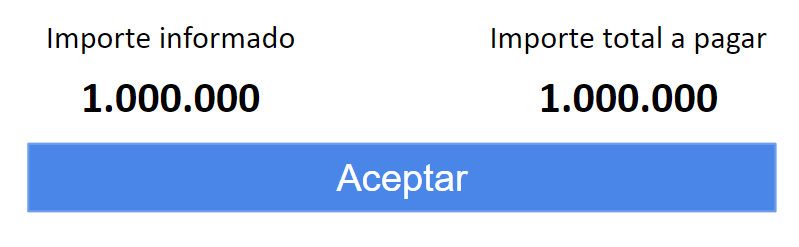
El Importe informado es el cargado por el comprador al informar el pago mientas que el Importe total a pagar es el importe del préstamo.
Cuando el préstamo base, extendido o refinanciado esta vencido:
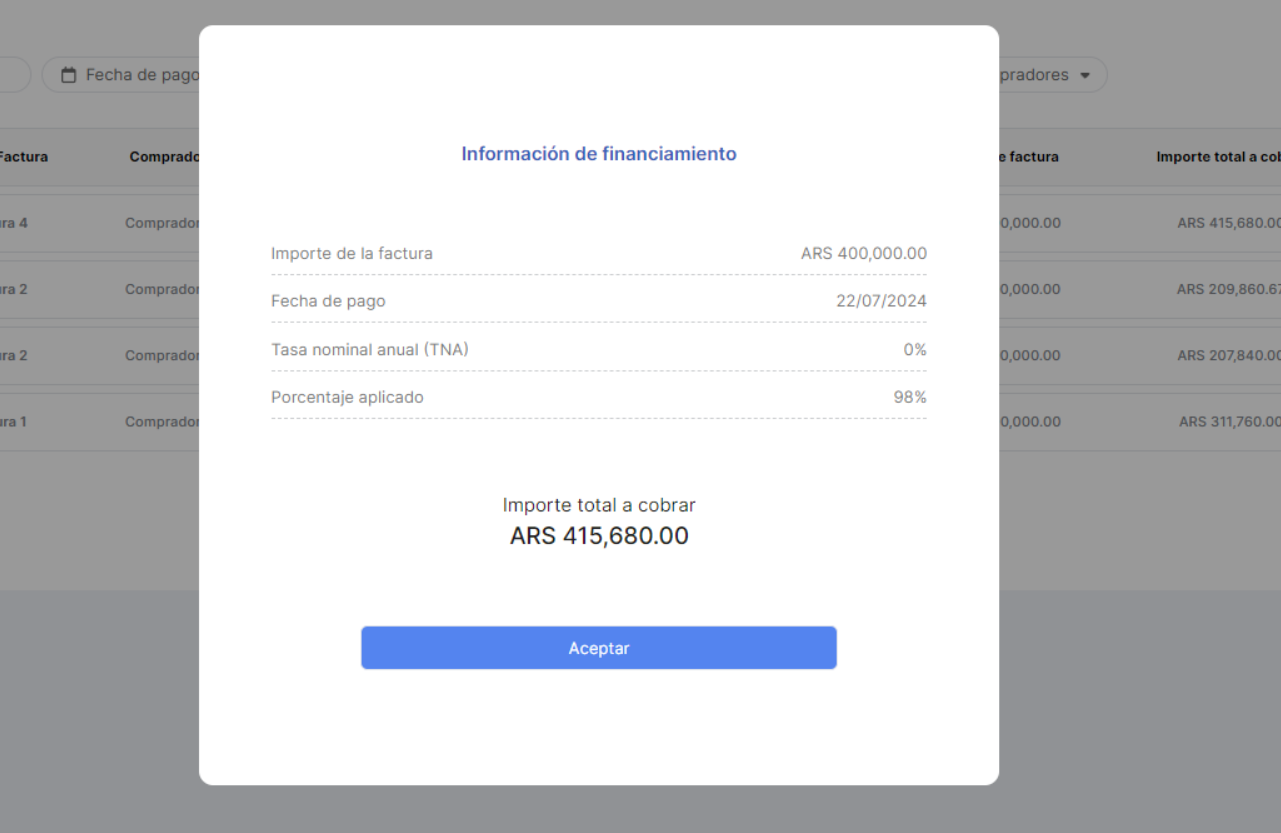
Titulo: Información de préstamo cobrado
Con los datos:
Fecha de vencimiento del préstamo
Fecha de pago: Fecha informada por el comprador
Comprobante de pago. Mostrar el o los archivos cargados por el comprador. Debe permitir abrir o bajar el o los archivos.
Tasa moratoria (tomar la tasa cargada en el plan que corresponda)
Importe de mora (mostrar el importe calculado por mora hasta la fecha de pago informada por el comprador)
Incluir dos campos. Ejemplo:
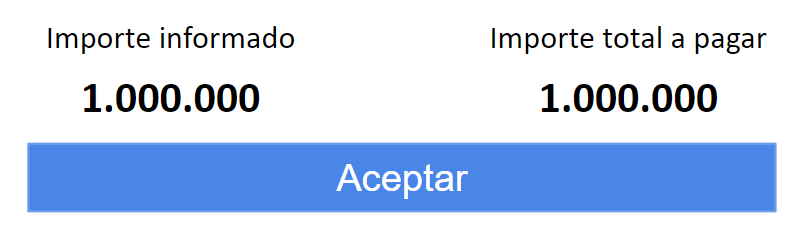
El Importe informado es el cargado por el comprador al informar el pago mientas que el Importe total a pagar es el importe del préstamo + el importe de mora calculado hasta la fecha de pago informada por el comprador.
Consola Lender
Se solicita inicialmente que la sección Detalle en Prestamos muestre lo siguiente dependiendo el tipo de préstamo:
a) Cuando el préstamo base, extendido o refinanciado no esta vencido:
Préstamo base
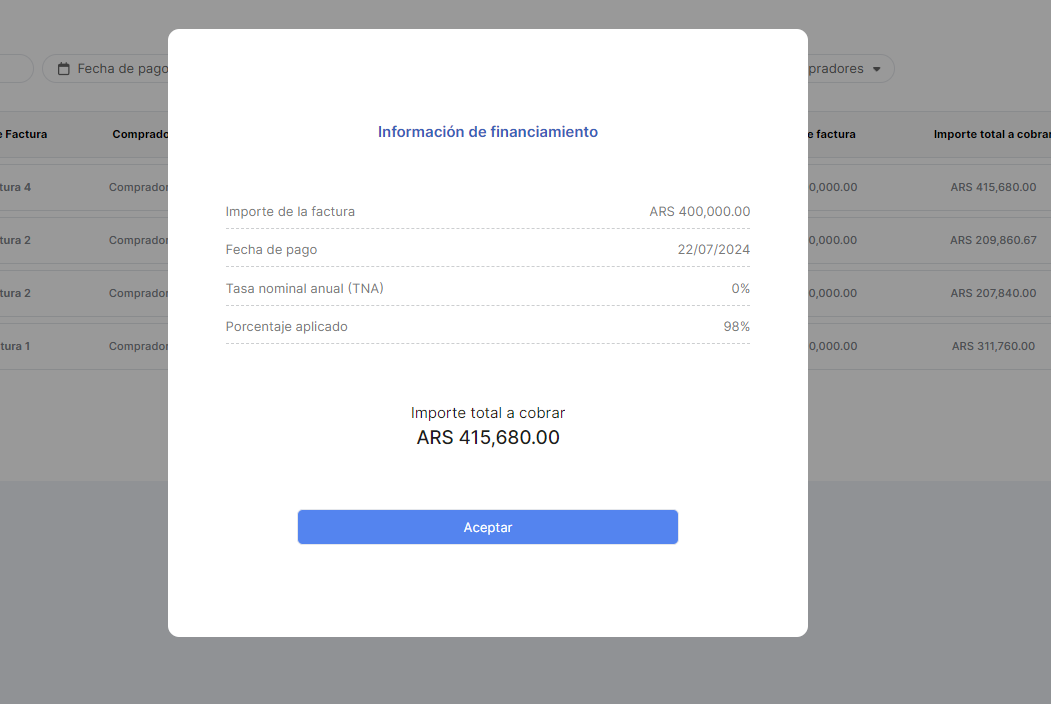
Titulo: Información de financiamiento
Importe factura
Fecha de vencimiento
Tasa nominal anual (TNA)
Porcentaje aplicado
Importe total a cobrar
Préstamo extendido
Titulo: Información de financiamiento
Importe préstamo base
Fecha de vencimiento
Tasa nominal anual (TNA)
Importe total a cobrar
Préstamo refinanciado
Titulo: Información de financiamiento
Importe a refinanciar
Fecha de vencimiento
Tasa nominal anual (TNA)
Importe total a cobrar
b) Cuando el préstamo base, extendido o refinanciado se vence (estado Moroso):
Préstamo base
Titulo: Información de financiamiento
Importe factura
Fecha de vencimiento
Tasa nominal anual (TNA)
Porcentaje aplicado
Tasa moratoria
Importe de mora (mostrar el importe calculado por mora en base a la fecha actual)
Importe total a cobrar (incluye el importe por mora)
Préstamo extendido
Titulo: Información de financiamiento
Importe préstamo base
Fecha de vencimiento
Tasa nominal anual (TNA)
Tasa moratoria
Importe de mora (mostrar el importe calculado por mora en base a la fecha actual)
Importe total a cobrar (incluye el importe por mora)
Préstamo refinanciado
Titulo: Información de financiamiento
Importe a refinanciar
Fecha de vencimiento
Tasa nominal anual (TNA)
Tasa moratoria
Importe de mora (mostrar el importe calculado por mora en base a la fecha actual)
Importe total a cobrar (incluye el importe por mora)
Importante: El importe de mora se debe calcular y actualizar en forma diaria tanto para la columna Importe total a cobrar como cada vez que se accede a Detalle hasta tanto el estado del préstamo pase a Pago a confirmar.
¿Cómo se calcula el Importe total a cobrar?
a) Préstamo base
Importe del Préstamo base + (((Tasa moratoria del Plan Base/Días del año) * (Fecha del día - Fecha de vencimiento del Préstamo base)) * Importe del Préstamo base ))
Ejemplo:
Importe del Préstamo base: 1.050
Tasa moratoria del Plan Base: 20%
Fecha del día: 30/05
Fecha de vencimiento del Préstamo base: 20/05
Importe total a cobrar = 1.050 + (((20%/360) *10) * 1.050)
= 1.050 + 7,58
= 1.057,58
b) Préstamo extendido
Importe del Préstamo extendido + (((Tasa moratoria del Plan extensión/Días del año) * (Fecha del día - Fecha de vencimiento del Préstamo extendido)) * Importe del Préstamo extendido))
Ejemplo:
Importe del Préstamo extendido: 1.250
Tasa moratoria del Plan extensión: 30%
Fecha del día: 30/05
Fecha de vencimiento del Préstamo extendido: 20/05
Importe total a cobrar = 1.250 + (((30%/360) *10) * 1.250)
= 1.250 + 10,41
= 1.260,41
c) Préstamo refinanciado
Importe del Préstamo refinanciado + (((Tasa moratoria del Plan refinanciación/Días del año) * (Fecha del día - Fecha de vencimiento del Préstamo refinanciado)) * Importe del Préstamo refinanciado))
Ejemplo:
Importe del Préstamo refinanciado: 1.260
Tasa moratoria del Plan refinanciación: 40%
Fecha del día: 30/05
Fecha de vencimiento del Préstamo refinanciado: 20/05
Importe total a cobrar = 1.260 + (((40%/360) *10) * 1.260)
= 1.260 + 13,99
= 1.273,99
Por otro lado, se solicita agregar una nueva sección en el Menú con el nombre Solicitudes a completar luego de Relaciones y Planes
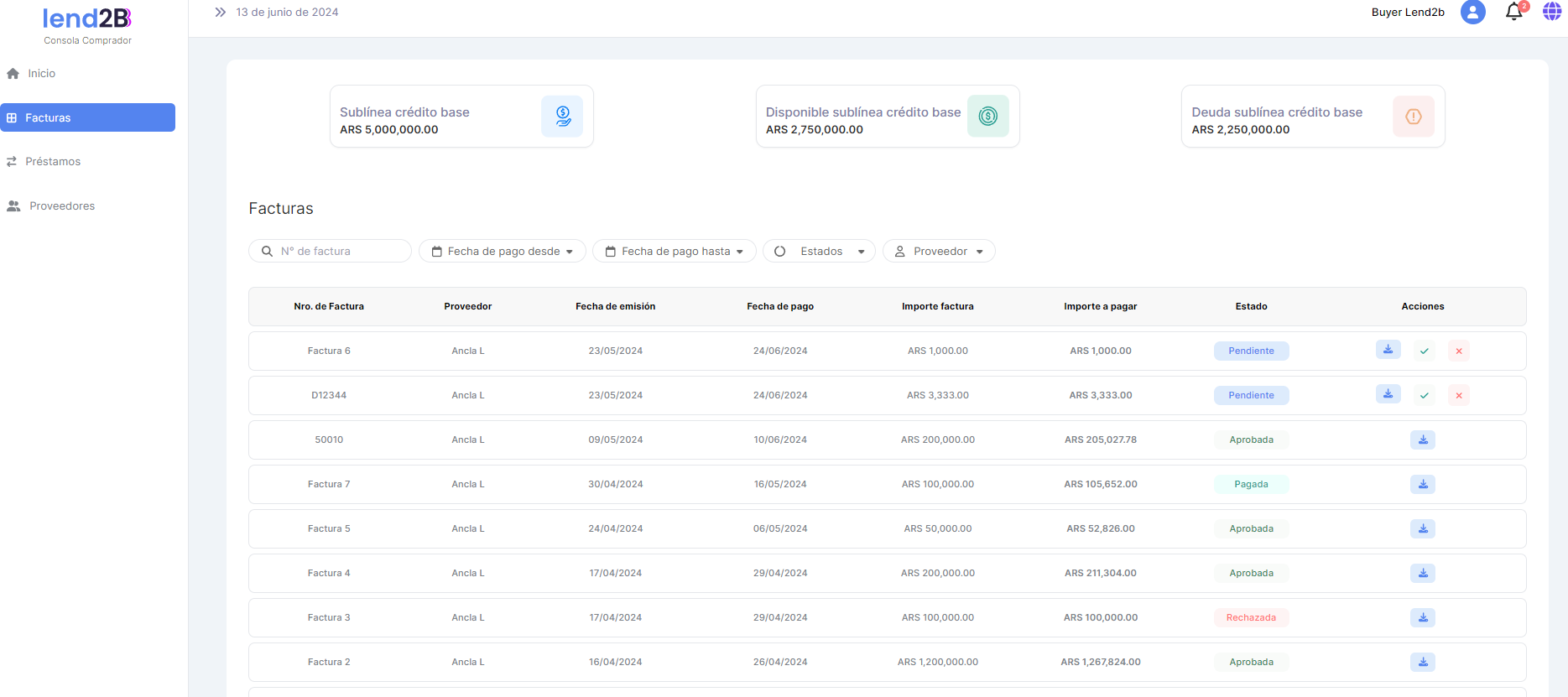
Con un formato similar (submenús) al que hoy se aplica para la sección Reportes en la Consola del Lender
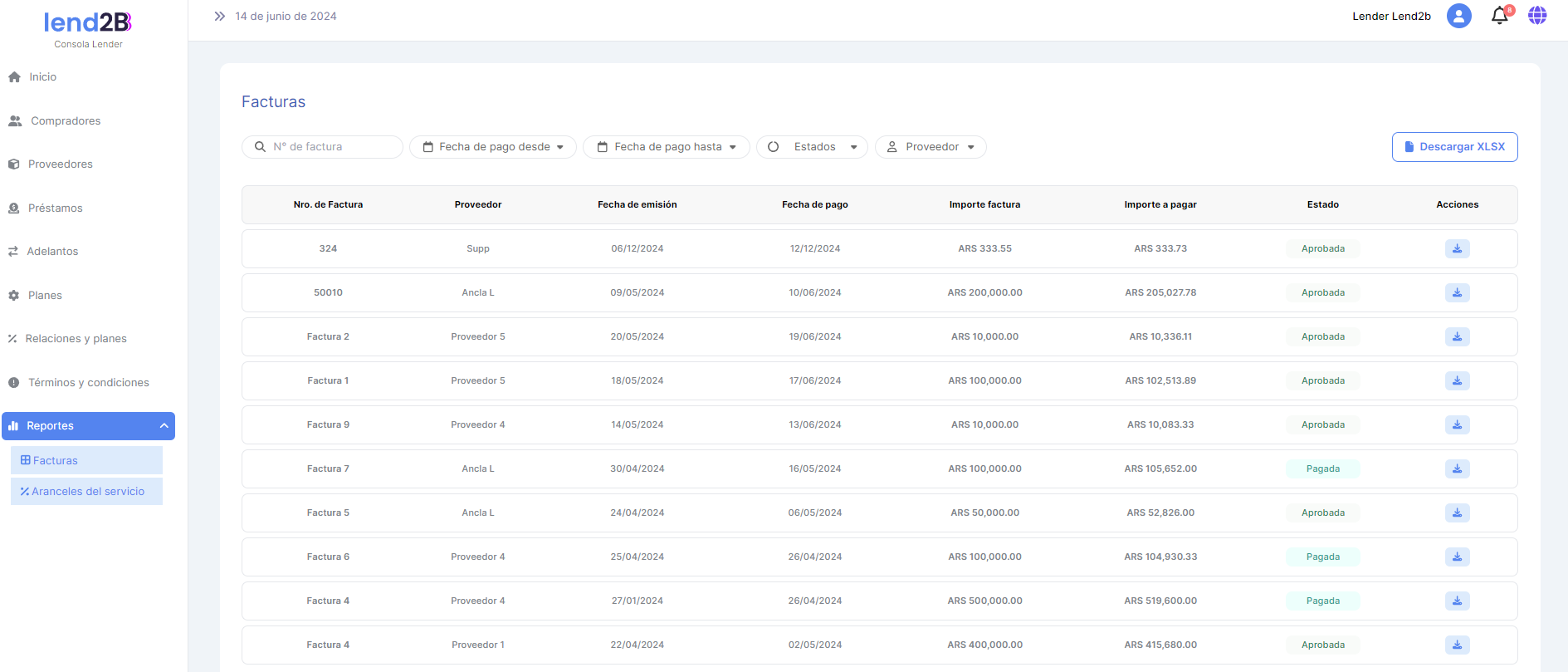
En el caso de la sección de Solicitudes a completar se debe abrir en principio en:
Confirmación de prestamos cobrados
Confirmación de adelantos pagados (a detallar en el punto de pago de adelantos)
Actualización de líneas de crédito (desarrollado en el sprint anterior pero a revisar próximos cambios para incluir la aceptación desde esta nueva sección)
Actualización de datos del Comprados (todavía pendiente para próximos sprints)
Actualización de datos del Proveedor (todavía pendiente para próximos sprints)
Cuando el lender selecciona la Confirmación de prestamos cobrados debe acceder a una pantalla similar a la de Prestamos:
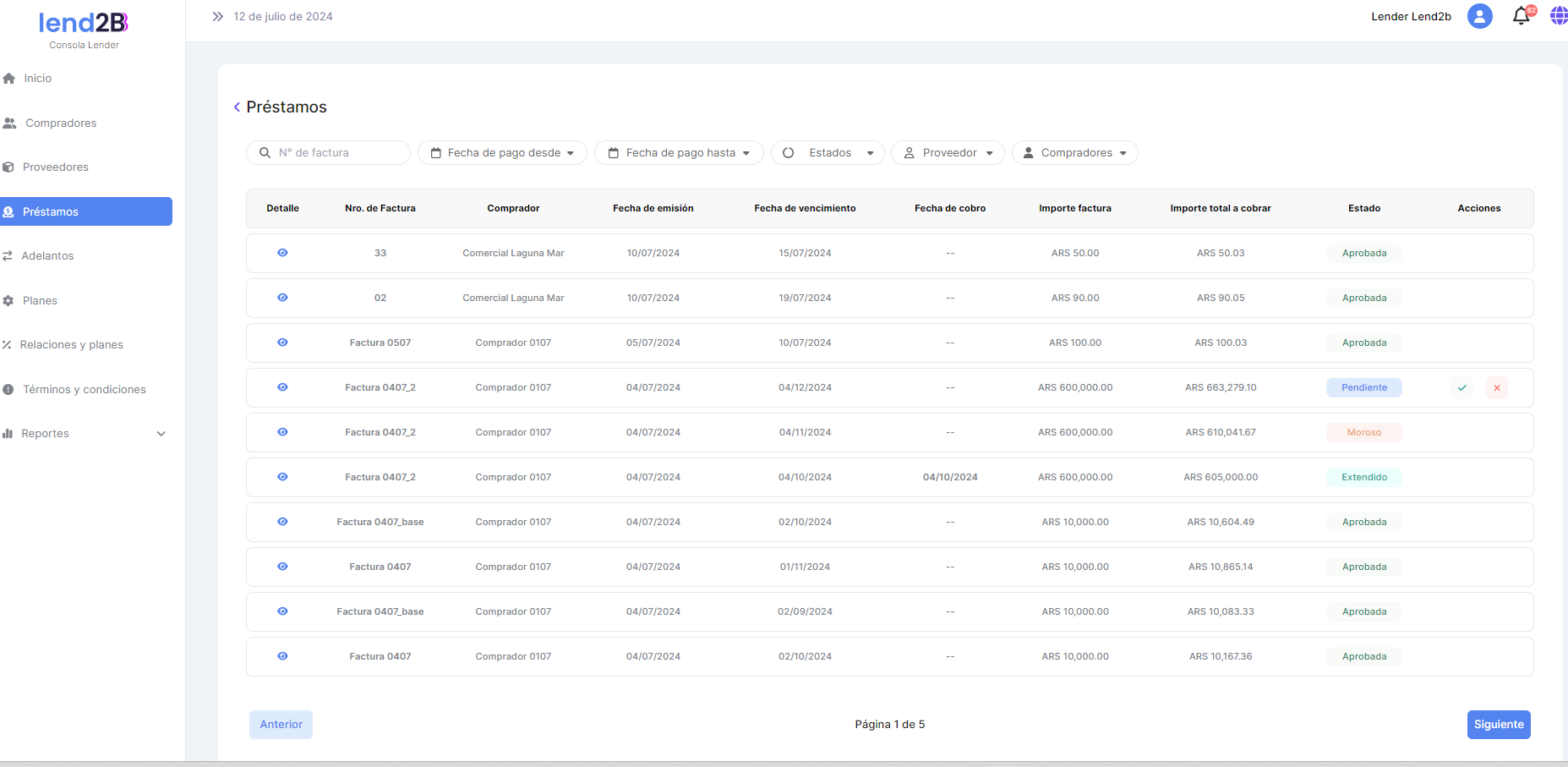
Con el titulo Confirmación de prestamos cobrados
Los filtros deben ser los siguientes:
Nro. de factura
Fecha de cobro desde. Sobre fecha informada por el comprador en la acción anterior de Informar Pago.
Fecha de cobro hasta. Sobre fecha informada por el comprador en la acción anterior de Informar Pago.
Proveedor
Comprador
Los campos a incluir deben ser los siguientes:
Detalle
Nro. de factura
Proveedor
Comprador
Fecha de vencimiento
Fecha de cobro (fecha informada por el comprador)
Importe total a cobrar (es igual al del préstamo si se cobra sin mora. Si hay intereses por mora se deben sumar al importe).
Acciones. Aprobar y Rechazar
Al acceder a Detalle se debe mostrar un modal similar con datos que variaran dependiendo de:
Cuando el préstamo base, extendido o refinanciado no esta vencido:
Titulo: Información de préstamo cobrado
Con los datos:
Fecha de vencimiento del préstamo
Fecha de cobro: Fecha informada por el comprador
Comprobante de pago. Mostrar el o los archivos cargados por el comprador. Debe permitir abrir o bajar el o los archivos.
Incluir dos campos. Ejemplo:
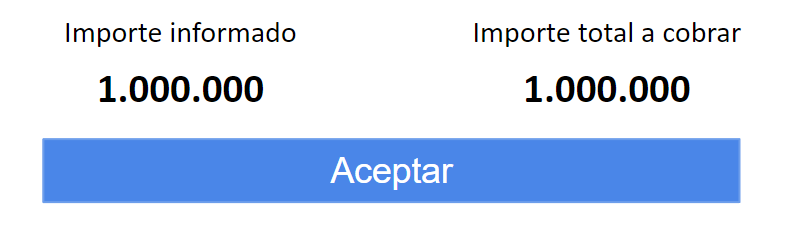
El Importe informado es el cargado por el comprador al informar el pago mientas que el Importe total a cobrar es el importe del préstamo.
Cuando el préstamo base, extendido o refinanciado esta vencido:
Titulo: Información de préstamo cobrado
Con los datos:
Fecha de vencimiento del préstamo
Fecha de cobro: Fecha informada por el comprador
Comprobante de pago. Mostrar el o los archivos cargados por el comprador. Debe permitir abrir o bajar el o los archivos.
Tasa moratoria (tomar la tasa cargada en el plan que corresponda)
Importe de mora (mostrar el importe calculado por mora hasta la fecha de pago informada por el comprador)
Incluir dos campos. Ejemplo:
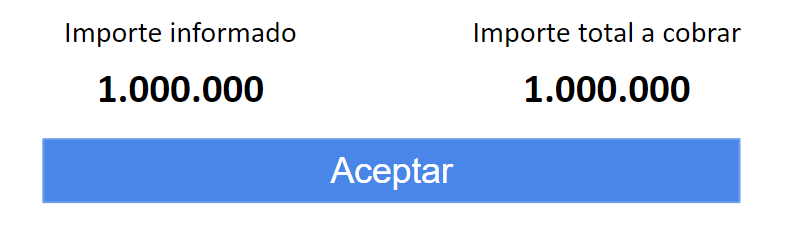
El Importe informado es el cargado por el comprador al informar el pago mientas que el Importe total a cobrar es el importe del préstamo + el importe de mora calculado hasta la fecha de pago informada por el comprador.
Desde Acciones se puede:
Aprobar: El lender confirma el pago realizado por el comprador.
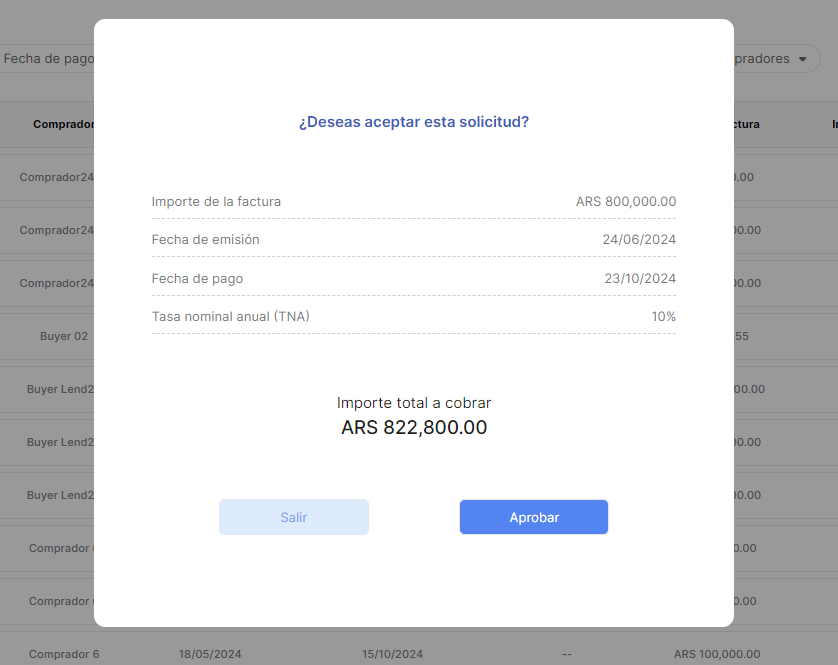
Si el préstamo base, extendido o refinanciado no esta vencido:
Titulo: ¿Deseas verificar este pago?
Fecha de vencimiento del préstamo
Fecha de cobro: Fecha informada por el comprador
Incluir dos campos. Ejemplo:
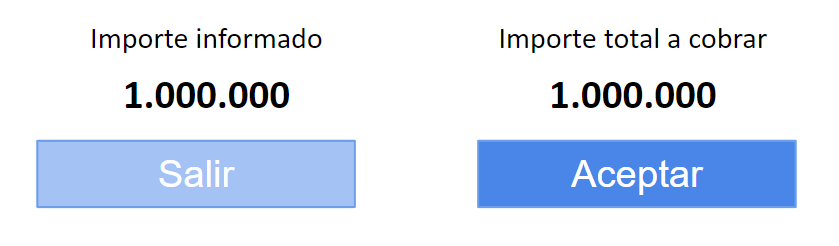
El Importe informado es el cargado por el comprador al informar el pago mientas que el Importe total a cobrar es el importe del préstamo.
Si el préstamo base, extendido o refinanciado esta vencido:
Titulo: ¿Deseas verificar este pago?
Fecha de vencimiento del préstamo
Fecha de cobro: Fecha informada por el comprador
Importe de mora (mostrar el importe calculado por mora hasta la fecha de pago informada por el comprador)
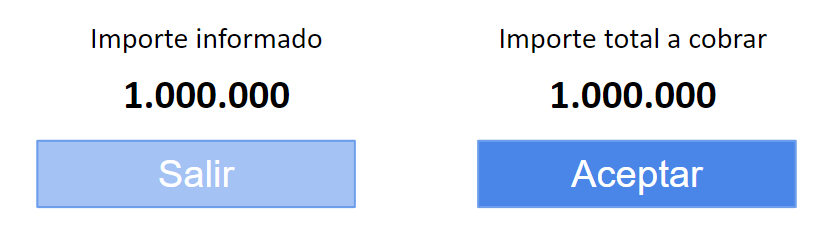
El Importe informado es el cargado por el comprador al informar el pago mientas que el Importe total a cobrar es el importe del préstamo + el importe de mora calculado hasta la fecha de pago informada por el comprador.
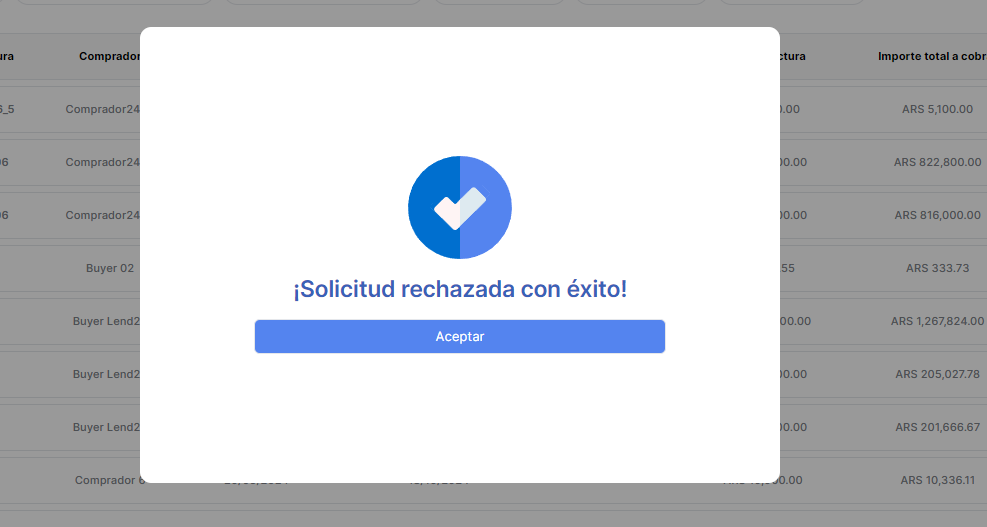
Cambiar por ¡Pago verificado con éxito!
¿Qué impactos tiene la verificación correcta?
Para ambas situaciones el estado del préstamo abonado pasa de Pago informado a Pago confirmado
La ejecución de los prestamos (base, extensión o refinanciación) implica actualizaciones en las sublíneas base y extensiones.
Para un préstamo base:
Nuevo disponible sublinea base = Disponible sublinea base + préstamo base
Para un préstamo extendido o uno refinanciado:
Nuevo disponible sublinea extensiones= Disponible sublinea extensiones + préstamo extendido o préstamo refinanciado
No se incluyen los montos por mora en la suma
Se deben actualizar los datos incluidos en Detalle en la sección de Prestamos del Menú, dado que deben mostrar la info asociada al cobro y ya no las de financiamiento:
Si se cobro un préstamo base, extendido o refinanciado no vencido:
Titulo: Información de préstamo cobrado
Con los datos:
Fecha de vencimiento del préstamo
Fecha de pago. Fecha informada por el comprador
Comprobante de pago. Mostrar el o los archivos cargados por el comprador. Debe permitir abrir o bajar el o los archivos.
Importe total cobrado. Igual al informado y cargado por el comprador.
Si se cobro un préstamo base, extendido o refinanciado vencido:
Titulo: Información de préstamo cobrado
Con los datos:
Fecha de vencimiento del préstamo
Fecha de pago: Fecha informada por el comprador
Comprobante de pago. Mostrar el o los archivos cargados por el comprador. Debe permitir abrir o bajar el o los archivos.
Tasa moratoria (tomar la tasa cargada en el plan que corresponda)
Importe de mora (mostrar el importe calculado por mora).
Importe total cobrado. Igual al informado y cargado por el comprador que incluye el importe de mora calculado hasta la fecha de pago informada por el comprador.
Rechazar: El lender no confirma el pago realizado por el comprador.
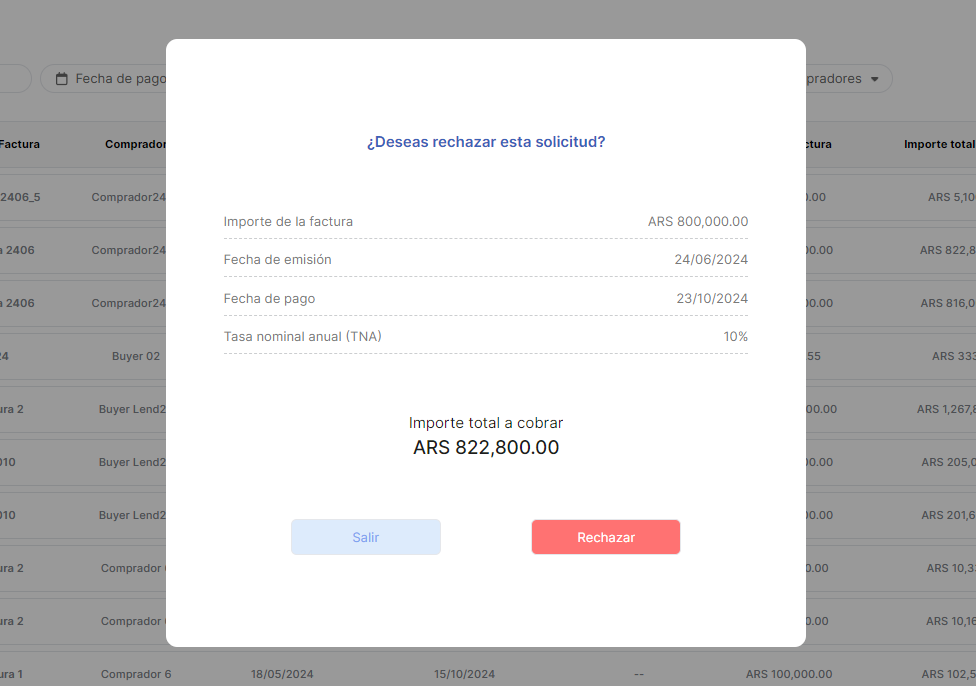
Si el préstamo base, extendido o refinanciado no esta vencido:
Titulo: ¿Deseas rechazar este pago?
Fecha de vencimiento del préstamo
Fecha de pago: Fecha informada por el comprador
Incluir dos campos. Ejemplo:
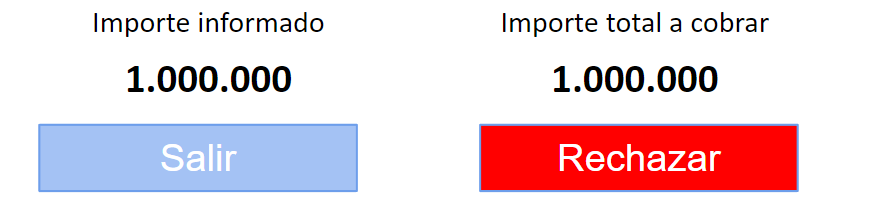
El Importe informado es el cargado por el comprador al informar el pago mientas que el Importe total a cobrar es el importe del préstamo.
Si el préstamo base, extendido o refinanciado esta vencido:
Titulo: ¿Deseas rechazar este pago?
Fecha de vencimiento del préstamo
Fecha de pago: Fecha informada por el comprador
Incluir dos campos. Ejemplo:
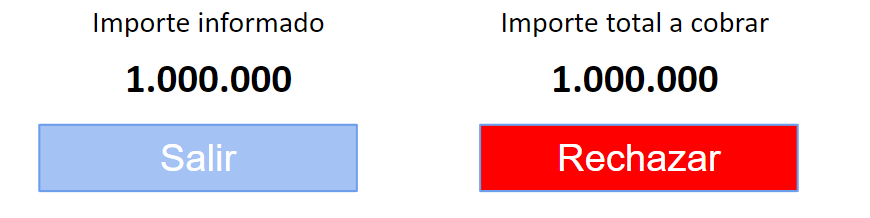
El Importe informado es el cargado por el comprador al informar el pago mientas que el Importe total a cobrar es el importe del préstamo + el importe de mora calculado hasta la fecha de pago informada por el comprador.
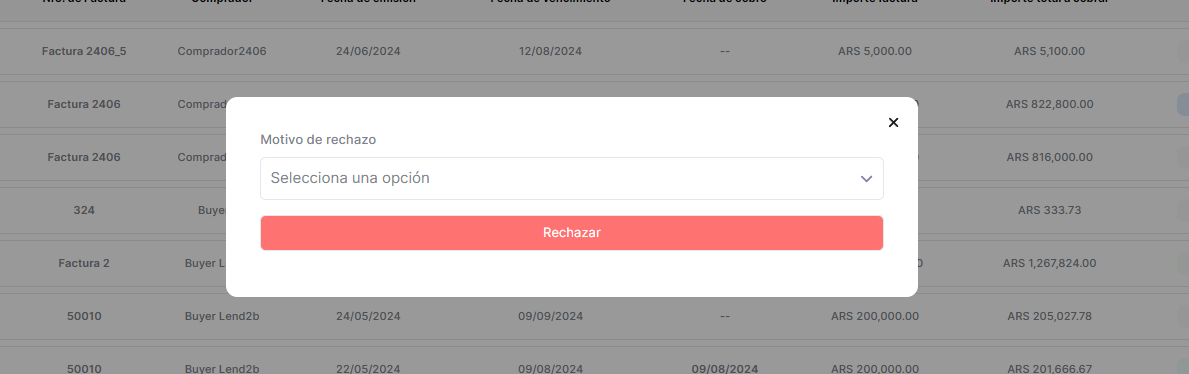
Cambiar por Motivo de rechazo del pago
Importe incorrecto
Comprobante incorrecto
Falta comprobante
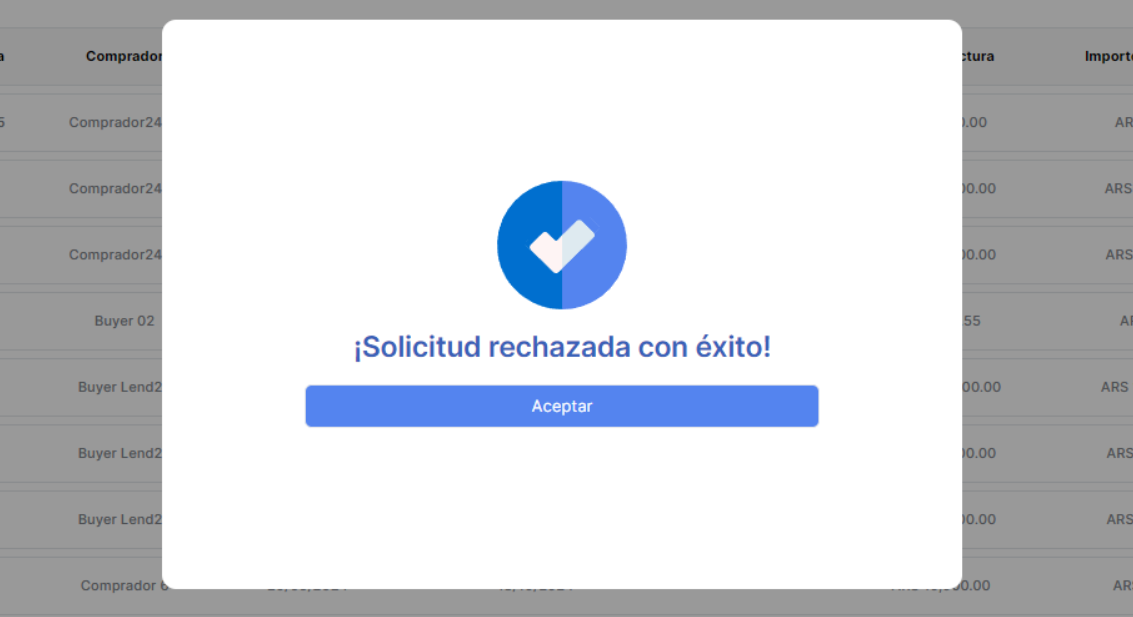
Cambiar por ¡Pago rechazado con éxito!
Para ambas situaciones el estado del préstamo abonado pasa de Pago informado a Pago no confirmado.
Importante: Con este estado no hay actualizaciones en las sublíneas base y extensiones.
Consola Comprador
Si el lender confirma correctamente el pago del préstamo el proceso para este se cierra con:
El cambio de estado a Pago confirmado
La actualización de las sublíenas base y extendida
La actualización de los datos incluidos en Detalle en la sección de Prestamos del Menú, dado que deben mostrar la info asociada al pago y ya no las de financiamiento:
Cuando se pago un préstamo base, extendido o refinanciado no vencido:
Titulo: Información de préstamo pagado
Con los datos:
Fecha de vencimiento del préstamo
Fecha de pago: Fecha informada por el comprador
Comprobante de pago. Mostrar el o los archivos cargados por el comprador. Debe permitir abrir o bajar el o los archivos.
Importe total pagado. Igual al informado y cargado por el comprador.
Cuando se pago un préstamo base, extendido o refinanciado vencido:
Titulo: Información de préstamo pagado
Con los datos:
Fecha de vencimiento del préstamo
Fecha de pago: Fecha informada por el comprador
Comprobante de pago. Mostrar el o los archivos cargados por el comprador. Debe permitir abrir o bajar el o los archivos.
Tasa moratoria (tomar la tasa cargada en el plan que corresponda)
Importe por mora (mostrar el importe calculado por mora en base a la fecha de pago)
Importe total pagado. Igual al informado y cargado por el comprador que incluye el importe de mora calculado hasta la fecha de pago informada por el comprador.
Si el lender no confirma el pago del préstamo, el comprador debe recibir una tarea a completar para informar nuevamente el mismo, en base al motivo informado por el lender al rechazarlo.
Se solicita incluir una nueva sección en el Menú del Comprador con el nombre Solicitudes a completar debajo de Gestiones al Lender con un formato similar (submenús) al que hoy se aplica para la sección Reportes en la Consola del Lender
En el caso de la sección de Solicitudes a completar se debe abrir en principio en:
Confirmación de prestamos pagados
Otros a definir (todavía pendiente para próximos sprints)
Cuando el comprador selecciona la Confirmación de prestamos pagados debe acceder a una pantalla similar a la de Prestamos:
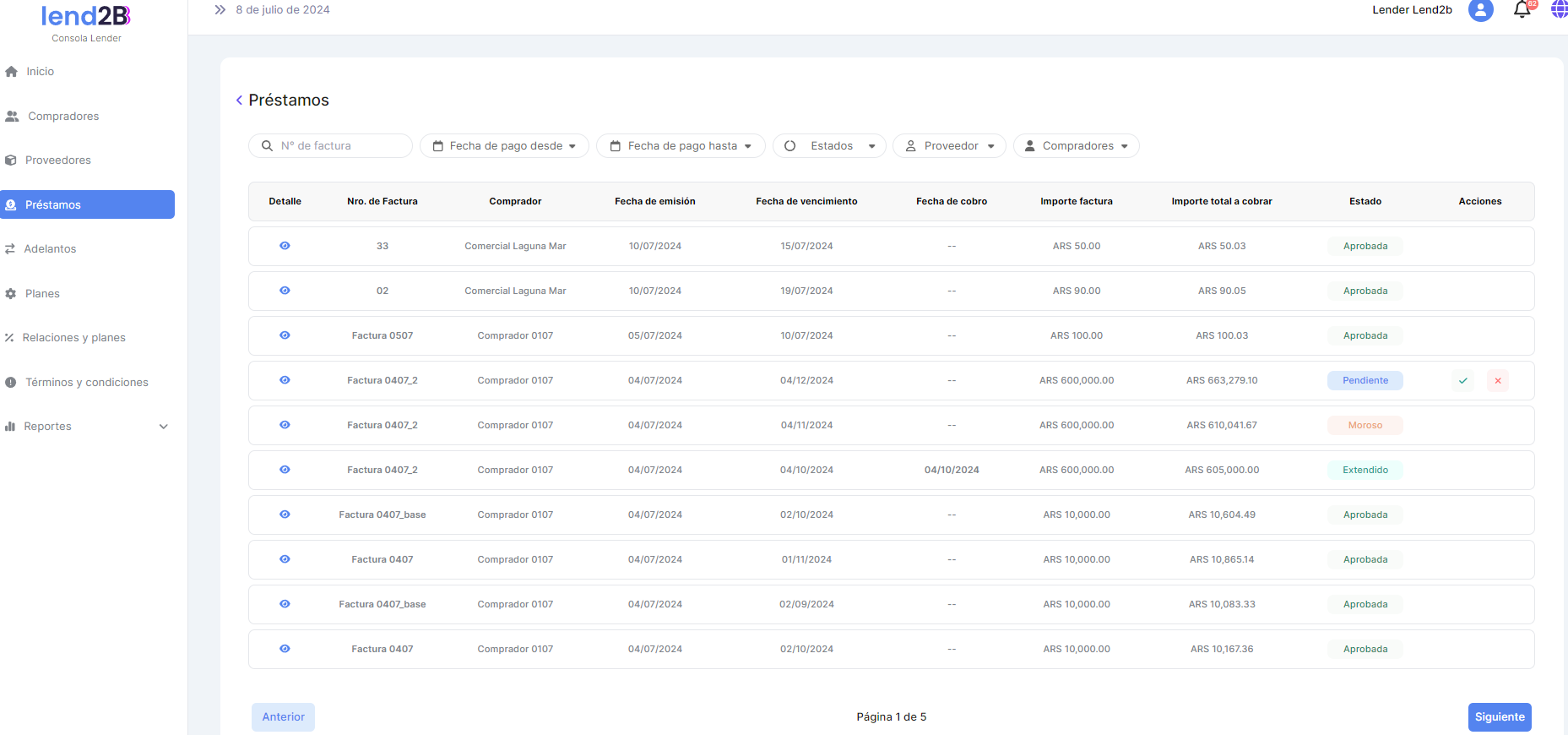
Con el titulo Confirmación de prestamos pagados
Los filtros deben ser los siguientes:
Nro. de factura
Fecha de pago desde. Sobre fecha informada por el comprador en la acción anterior de Informar Pago.
Fecha de pago desde. Sobre fecha informada por el comprador en la acción anterior de Informar Pago.
Proveedor
Los campos a incluir deben ser los siguientes:
Detalle
Nro. de factura
Proveedor
Fecha de vencimiento
Fecha de pago
Importe total a pagar (es igual al del préstamo si se cobra sin mora. Si hay intereses por mora se deben sumar al importe).
Acciones. Actualizar pago
Importante: Al menos en este primer desarrollo el monto por mora se mantiene constante aun cuando el pago no es confirmado por el lender (se suman días mas allá de la fecha de vencimiento del préstamo). Se analizará próximamente alternativas para evitar acciones del comprador para posponer el cobro de importes con mora.
Al acceder a Detalle se debe mostrar un modal similar a
Titulo: Información de préstamo pagado
Con los datos:
Fecha de vencimiento del préstamo
Fecha de pago: Fecha informada por el comprador en la acción anterior
Comprobante de pago. Mostrar el o los archivos cargados por el comprador. Debe permitir abrir o bajar el o los archivos.
Incluir dos campos. Ejemplo:
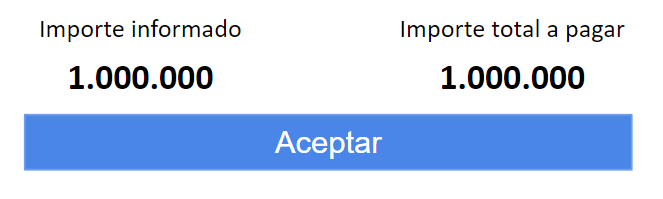
El Importe informado es el cargado por el comprador al informar el pago mientas que el Importe total a cobrar es el importe del préstamo + el importe de mora calculado hasta la fecha de cobro informada por el comprador si correspondiera.
Motivo del rechazo del lender. Se debe mostrar lo cargado por el lender
Al seleccionar Actualizar pago se repetir el proceso detallado anteriormente debiendo el comprador completar nuevamente todos los campos del modal:
Fecha de vencimiento
Fecha de pago. Campo obligatorio a completar. La misma no debe ser posterior a la fecha de ejecución. Habilitar el calendario para la selección de la fecha
Comprobante de pago. Campo obligatorio a completar que permita subir un pdf asociado a la transacción de pago. Se debe permitir habilitar hasta la carga de tres archivos
Importe pagado. Campo obligatorio a completar informando el importe que efectivamente abonó. Formato numérico que acepte decimales.
Se adjunta propuesta de nuevo campo para poder subir un archivo
Reemplazar Ejecutar por Aceptar
La acción de informar el pago en esta instancia no implica el cambio de estado que se mantiene en Pago no confirmado.
Cambiar por ¡Pago informado con éxito!
Importante: Teniendo en cuenta que al informar nuevamente el pago puede haber cambios se deben actualizar los datos incluidos en Detalle en la sección de Prestamos del Menú:
Cuando el préstamo base, extendido o refinanciado no esta vencido:
Titulo: Información de préstamo pagado
Con los datos:
Fecha de vencimiento del préstamo
Fecha de pago: Fecha informada por el comprador
Comprobante de pago. Mostrar el o los archivos cargados por el comprador. Debe permitir abrir o bajar el o los archivos.
Incluir dos campos. Ejemplo:
El Importe informado es el cargado por el comprador al informar el pago mientas que el Importe total a pagar es el importe del préstamo.
Cuando el préstamo base, extendido o refinanciado esta vencido:
Titulo: Información de préstamo cobrado
Con los datos:
Fecha de vencimiento del préstamo
Fecha de pago: Fecha informada por el comprador
Comprobante de pago. Mostrar el o los archivos cargados por el comprador. Debe permitir abrir o bajar el o los archivos.
Tasa moratoria (tomar la tasa cargada en el plan que corresponda)
Importe de mora (mostrar el importe calculado por mora hasta la fecha de pago informada por el comprador)
Incluir dos campos. Ejemplo:
El Importe informado es el cargado por el comprador al informar el pago mientas que el Importe total a pagar es el importe del préstamo + el importe de mora calculado hasta la fecha de pago informada por el comprador.
Consola Lender
El reenvío o la actualización de los datos enviados por el comprador:
Genera una nueva tarea a completar en la sección de Solicitudes a completar: Confirmación de prestamos cobrados.
Actualiza nuevamente los datos incluidos en Detalle tanto en la sección de Prestamos del Menú como en la sección de Solicitudes a completar
Se repite el proceso detallado mas arriba al menos en esta primera instancia.
b) Cobro de adelantos
Consola Lender
En la sección Adelantos, se solicita reemplazar la acción Ejecutar por Informar pago
Cuando se selecciona Informar pago se debe mostrar lo siguiente:
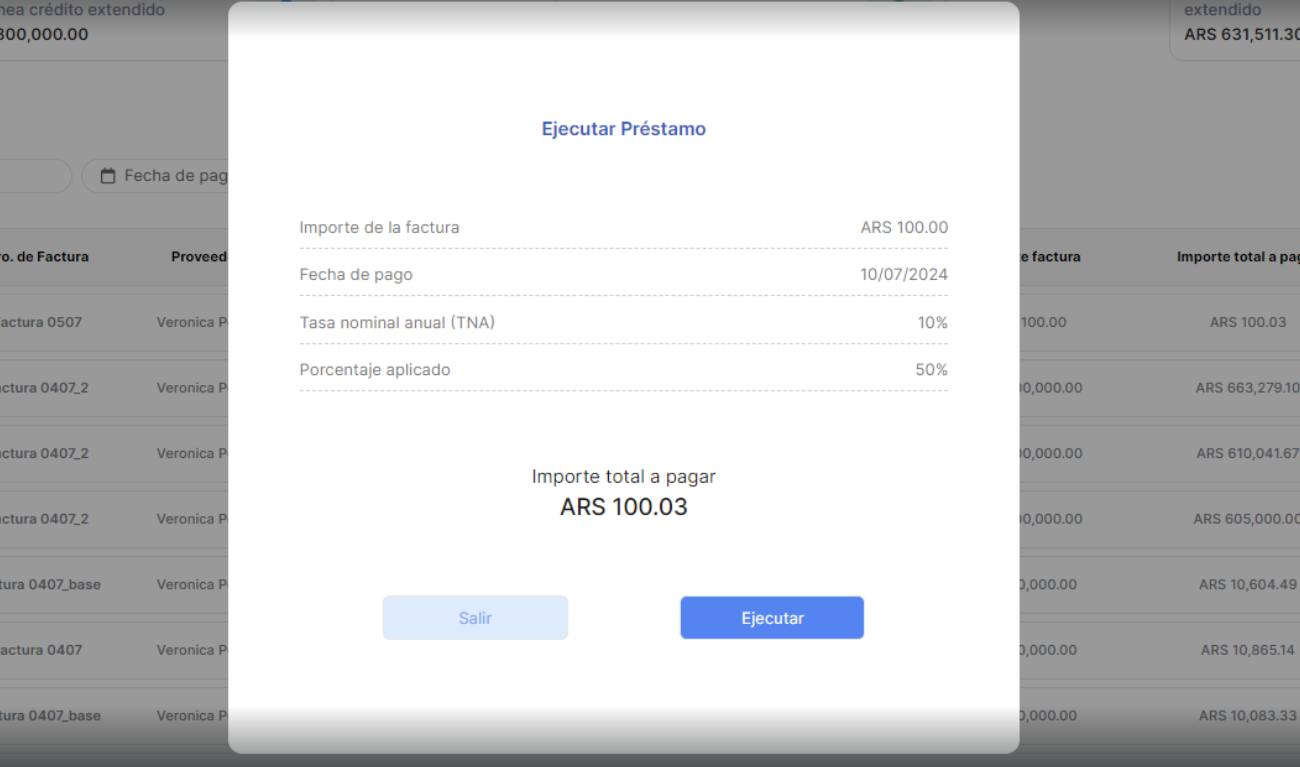
Titulo: Informar pago de adelanto
Con los datos:
Fecha de vencimiento
Fecha de pago. Campo obligatorio a completar. La misma no debe ser posterior a la fecha de ejecución. Habilitar el calendario para la selección de la fecha.
Importe neto pagado. Campo obligatorio a completar informando el importe que efectivamente abonó. Formato numérico que acepte decimales.
Reemplazar Ejecutar por Aceptar
Por definición de Producto, la acción de informar el pago de un adelanto implica el cambio de estado del Aprobado a Pago confirmado. Esto quiere decir que lo que informa el lender se toma como cierto.
Este mismo cambio de estado debe impactar en el de la Factura, es decir, pasa de Aprobada a Pago confirmado.
Adicionalmente se deben actualizar los datos incluidos en Detalle en la sección de Adelantos del Menú, dado que deben mostrar la info asociada al pago y ya no las de financiamiento:
Titulo: Información de adelanto pagado
Con los datos:
Fecha de vencimiento del adelanto
Fecha de pago. Fecha informada por el lender
Importe neto pagado. Informado por el lender.
Consola Proveedor
Cuando el estado del adelanto pasa a Pago confirmado se deben actualizar los datos incluidos en Detalle en la sección de Adelantos del Menú, dado que deben mostrar la info asociada al cobro y ya no las de financiamiento:
Titulo: Información de adelanto cobrado
Con los datos:
Fecha de vencimiento del adelanto
Fecha de pago. Fecha informada por el lender
Importe neto cobrado. Informado por el lender.
Adicionalmente este mismo cambio de estado debe impactar en el de la factura en la sección Facturas, es decir, pasa de Aprobada a Pago conformado
¿Qué pasa si el proveedor no acepta o no considera correcto el pago realizado por el Lender?
Se solicita incluir en la nueva sección Gestiones al Lender (desarrollo del Sprint 19) la opción Reclamo por adelantos no registrados
Al seleccionar esta opción se debe acceder a un modal que tenga los siguientes datos:
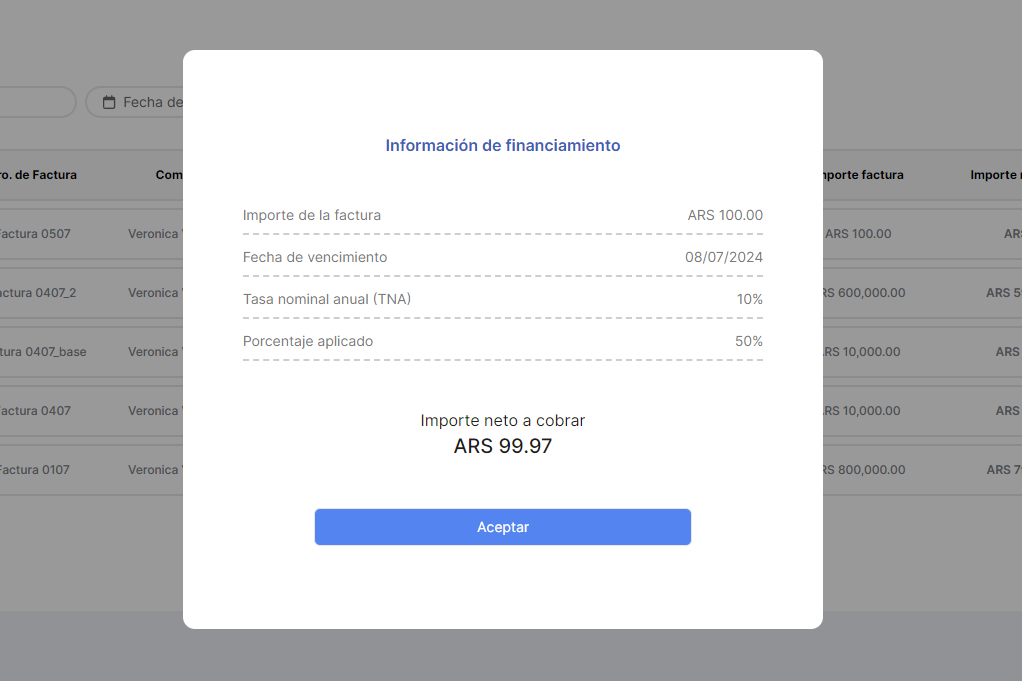
Titulo: Información del reclamo al lender
Datos:
Nro. de factura. Habilitar listado de facturas aprobadas con financiamiento asociadas a adelantos en estado Pago confirmado
Motivo del reclamo. Habilitar un listado de motivos
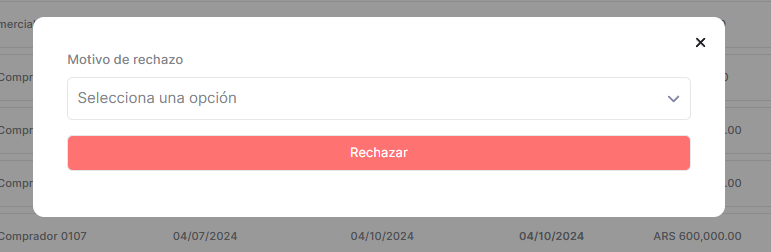
Los motivos deben ser:
Importe incorrecto
Comprobante incorrecto
Falta comprobante
Al seleccionar Aceptar
Cambiar por ¡Reclamo enviado con éxito!
La acción de reclamar la revisión del pago no modifica el estado del Pago confirmado
Consola Lender
Cuando el lender selecciona en la sección de Solicitudes a completar la opción de Confirmación de adelantos pagados debe acceder a una pantalla similar a la de Prestamos:
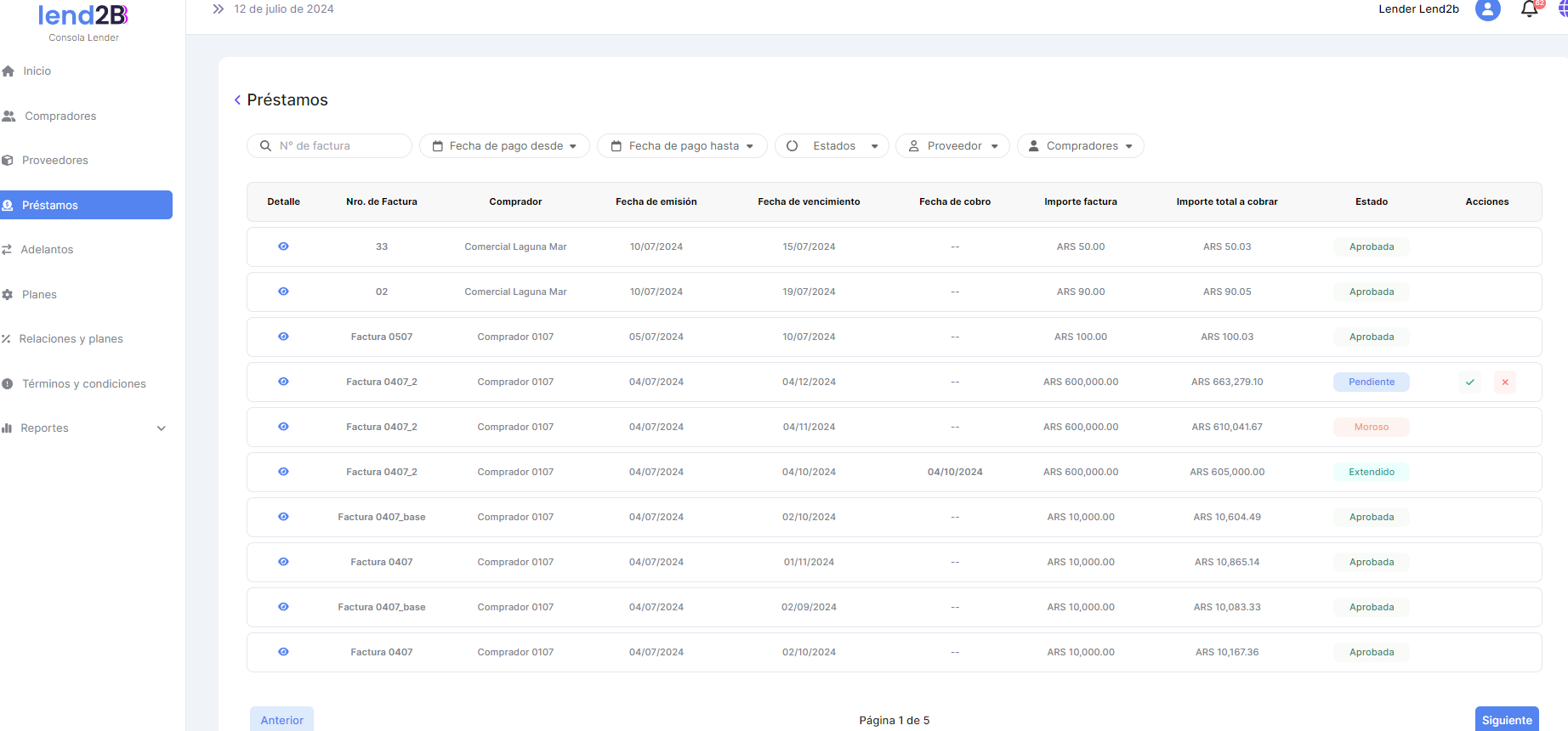
Con el titulo Confirmación de adelantos pagados
Los filtros deben ser los siguientes:
Nro. de factura
Fecha de pago desde. Sobre fecha informada por el lender en la acción anterior de Informar Pago.
Fecha de pago hasta. Sobre fecha informada por el lender en la acción anterior de Informar Pago.
Proveedor
Comprador
Los campos a incluir deben ser los siguientes:
Detalle
Nro. de factura
Proveedor
Comprador
Fecha de vencimiento
Fecha de pago
Importe neto a pagar
Acciones. Actualizar pago
Al acceder a Detalle se debe mostrar un modal similar con datos que variaran dependiendo de:
Titulo: Información de adelanto pagado
Con los datos:
Fecha de vencimiento del adelanto
Fecha de pago: Fecha informada por el lender
Importe neto pagado.
Al seleccionar Actualizar pago se repetir el proceso detallado anteriormente (con el agregado de poder subir los comprobantes) debiendo el lender completar todos los campos del modal:
Fecha de vencimiento
Fecha de pago. Campo obligatorio a completar. La misma no debe ser posterior a la fecha de ejecución.
Comprobante de pago. Nuevo campo que permita subir un pdf asociado a la transacción de pago. Campo obligatorio. Se debe permitir habilitar hasta la carga de tres archivos
Importe neto pagado. Campo obligatorio a completar (por el Lenderr informando el importe que efectivamente abonó). Formato numérico que permita decimales.
Se adjunta propuesta de nuevo campo para poder subir un archivo
Cambiar por ¡Pago informado con éxito!
Importante: Teniendo en cuenta que al informar nuevamente el pago puede haber cambios se deben actualizar los datos incluidos en Detalle en la sección de Adelantos del Menú:
Titulo: Información de adelanto pagado
Con los datos:
Fecha de vencimiento del adelanto
Fecha de pago. Fecha informada por el lender
Comprobante de pago. Mostrar el o los archivos cargados por el lender. Debe permitir abrir o bajar el o los archivos.
Importe neto pagado. Igual al informado y cargado por el lender.
Consola Proveedor
La acción de informar nuevamente el pago del adelanto debe actualizar los datos incluidos en Detalle en la sección de Adelantos del Menú:
Titulo: Información de adelanto cobrado
Con los datos:
Fecha de vencimiento del adelanto
Fecha de pago. Fecha informada por el lender
Comprobante de pago. Mostrar el o los archivos cargados por el lender. Debe permitir abrir o bajar el o los archivos.
Importe neto cobrado. Igual al informado y cargado por el lender.
Por definición de Producto, el reenvío o la actualización de los datos del pago del Adelanto por el Lender solo generará notificaciones al Proveedor (a definir como) cerrando el proceso de pago manual de Adelantos
Cualquier reclamo posterior del Proveedor deberá gestionarse por fuera de los flujos de las Consolas.
Attachments:
 image-20240708-234537.png (image/png)
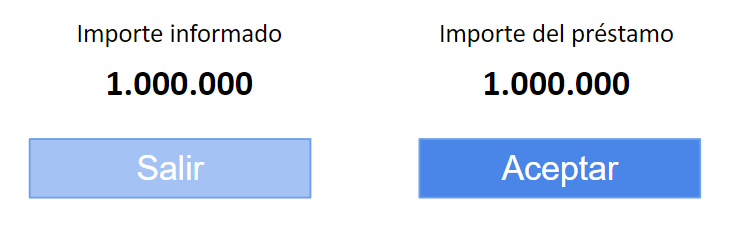 image-20240708-234526.png (image/png)
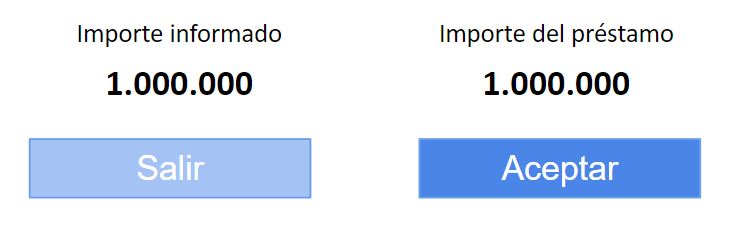 image-20240708-234456.png (image/png)
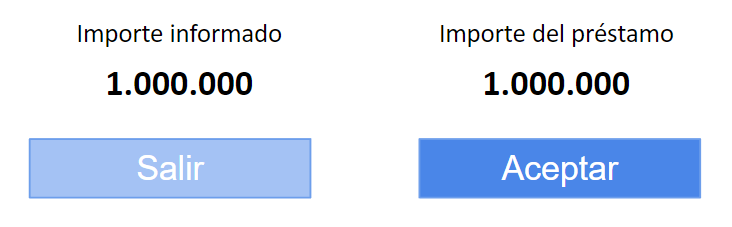 image-20240708-234215.png (image/png)
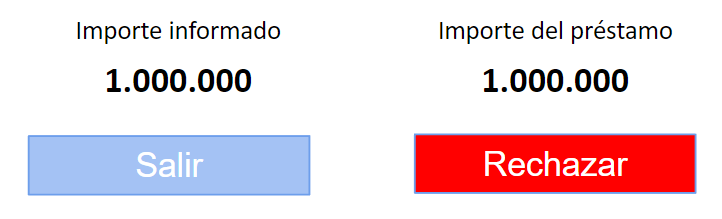 image-20240708-233839.png (image/png)
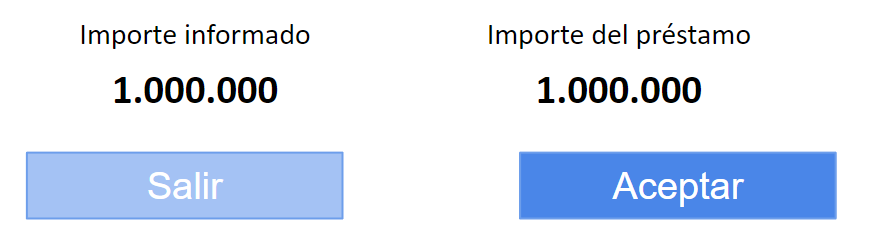 image-20240708-233735.png (image/png)
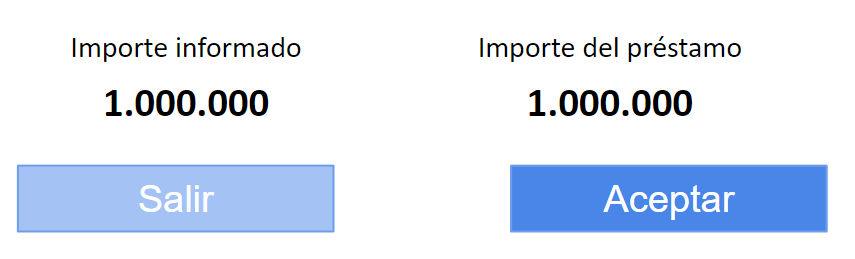 image-20240708-182501.png (image/png)
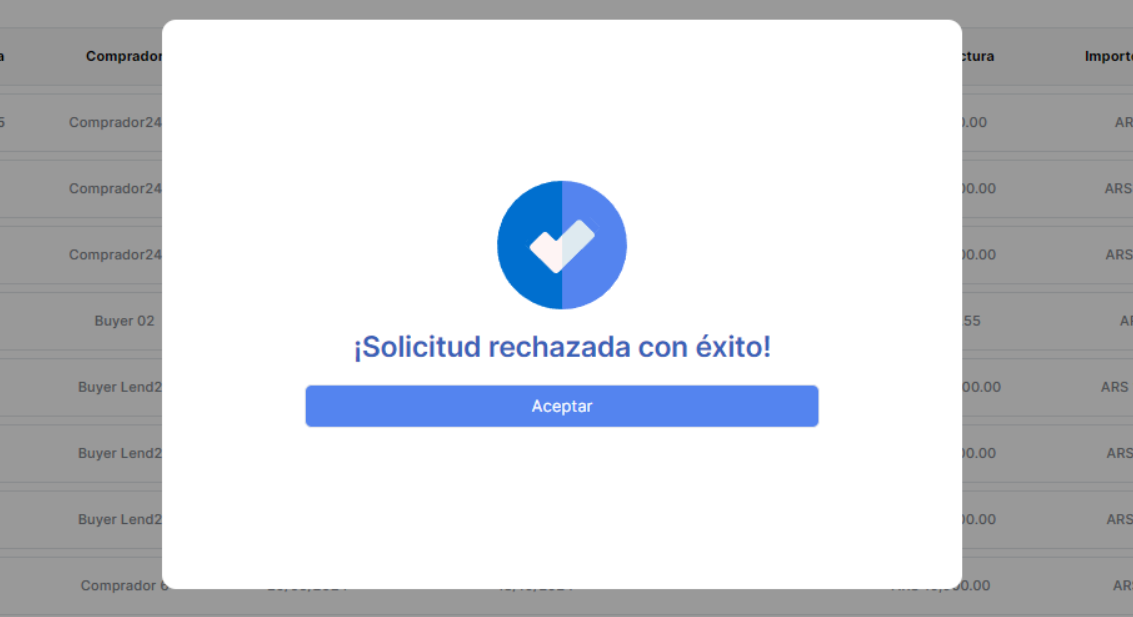 image-20240614-133918.png (image/png)
 image-20240412-203615.png (image/png)
 image-20240412-203224.png (image/png)
 image-20240704-132042.png (image/png)
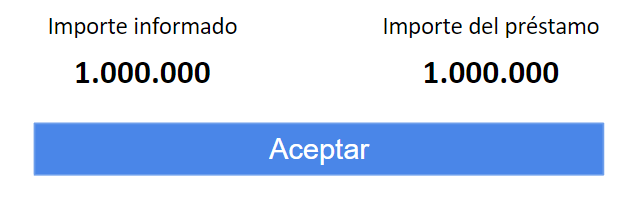 image-20240704-131602.png (image/png)
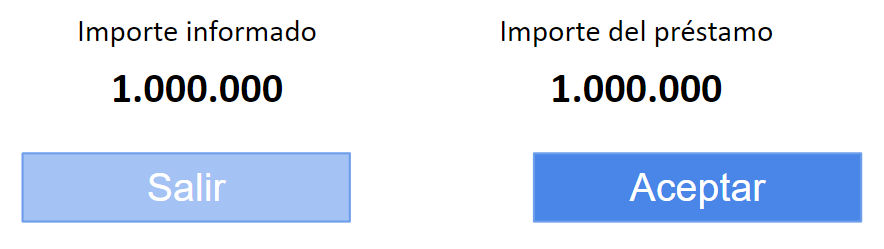 image-20240703-181339.png (image/png)
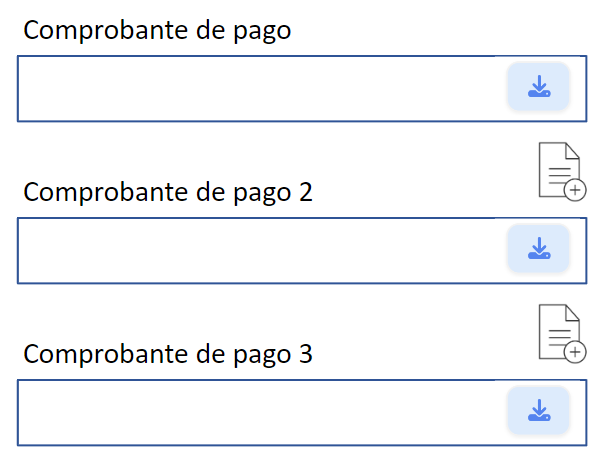 image-20240703-154107.png (image/png)
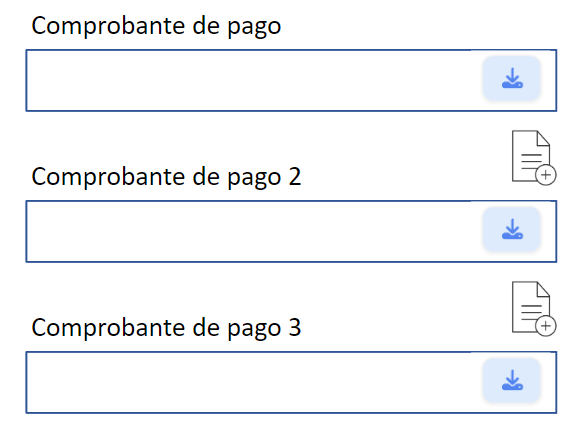 image-20240702-192310.png (image/png)
 image-20240702-191933.png (image/png)
 image-20240702-191531.png (image/png)
 image-20240702-183844.png (image/png)
 image-20240702-182513.png (image/png)
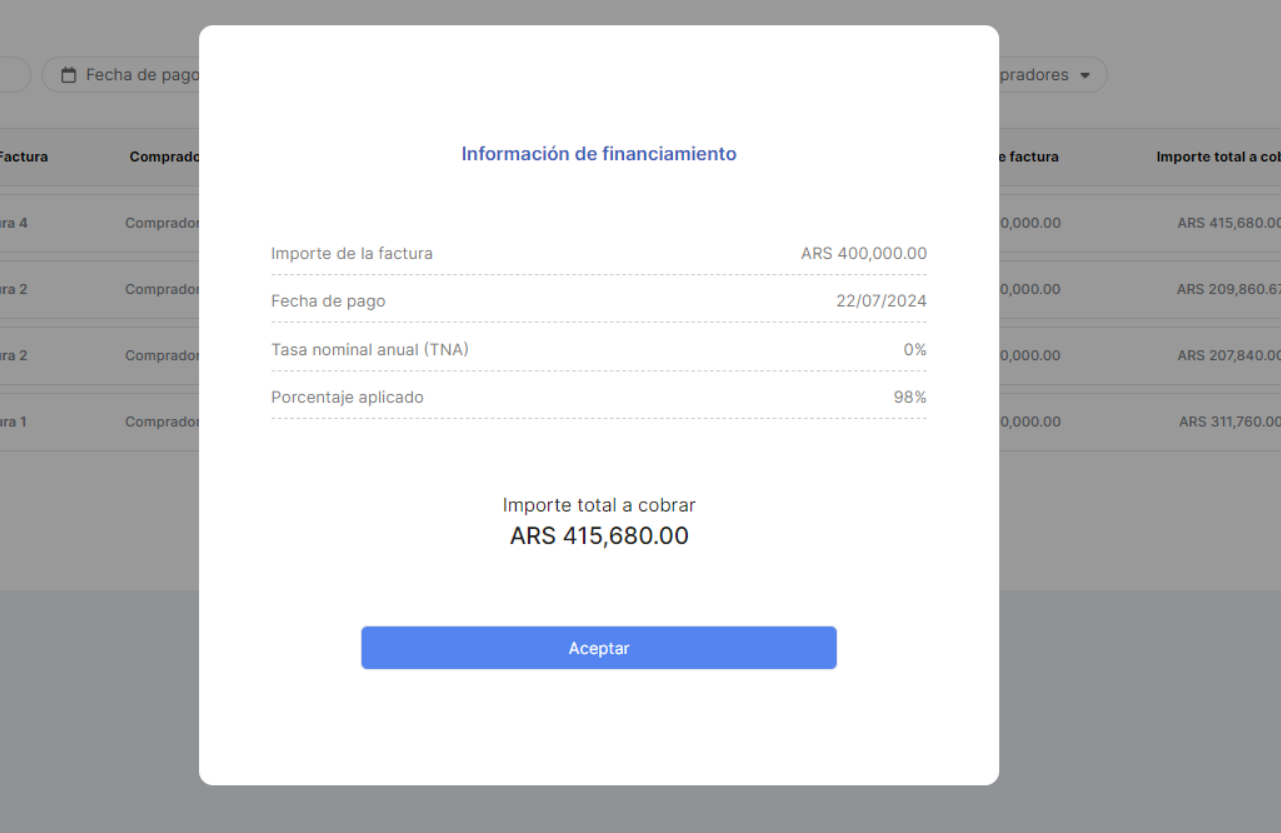 image-20240702-181729.png (image/png)
 image-20240702-160007.png (image/png)
 image-20240702-140758.png (image/png)
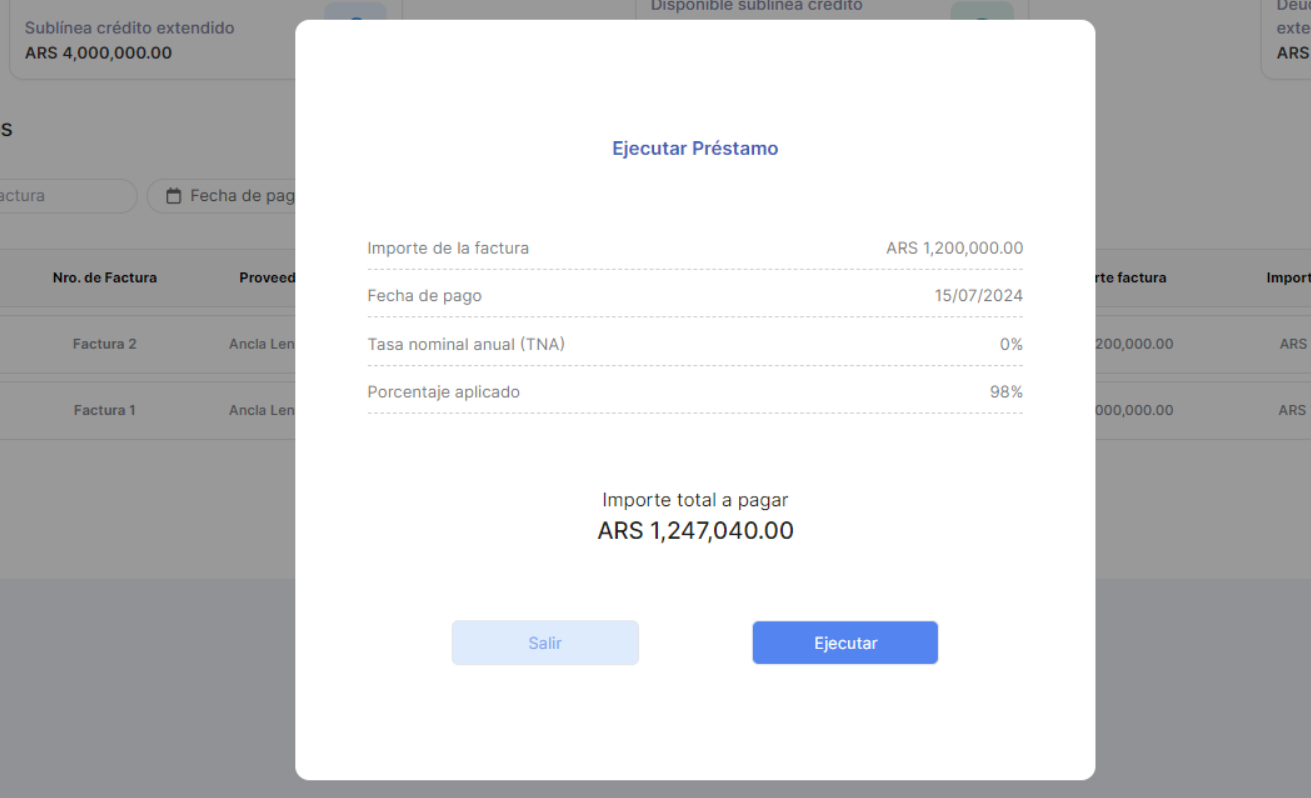 image-20240614-133424.png (image/png)
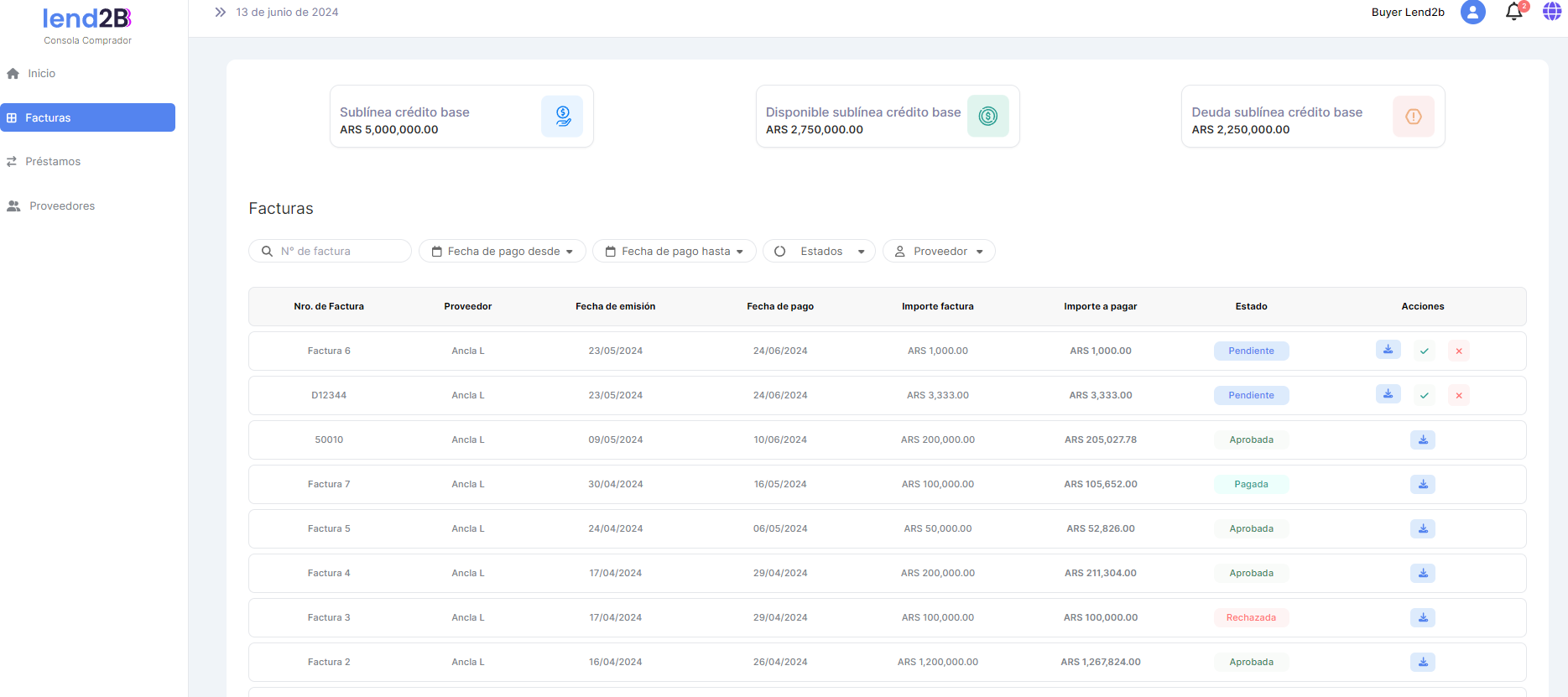 image-20240701-201335.png (image/png)
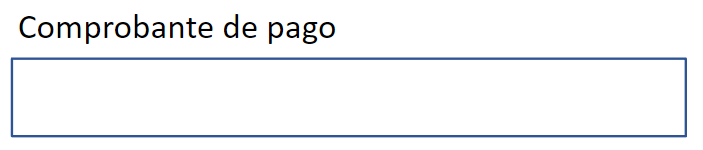 image-20240621-200153.png (image/png)
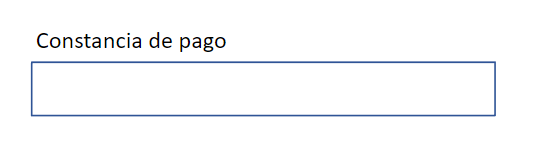 image-20240606-211652.png (image/png)
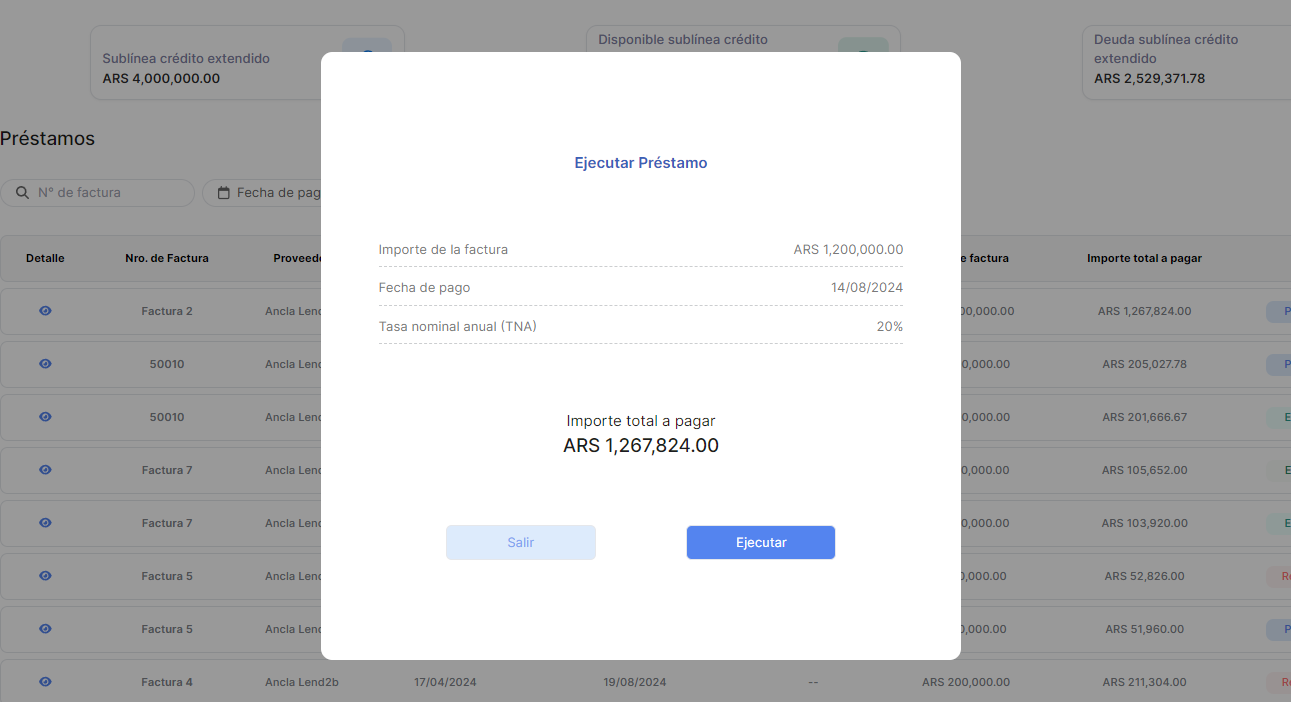 image-20240606-210957.png (image/png)
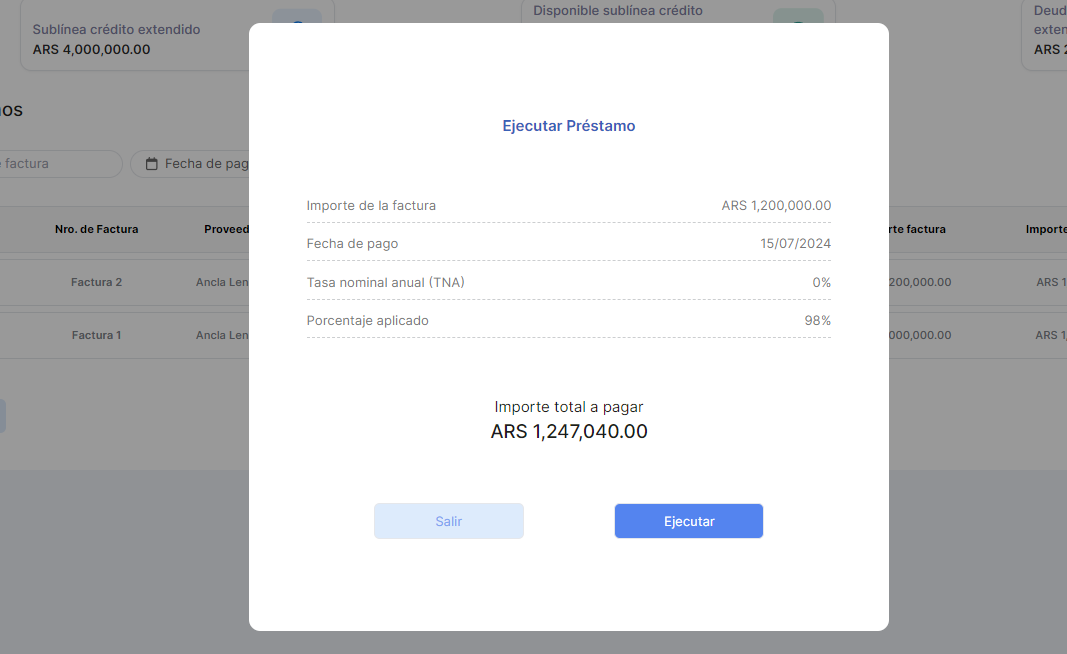 image-20240624-192910.png (image/png)
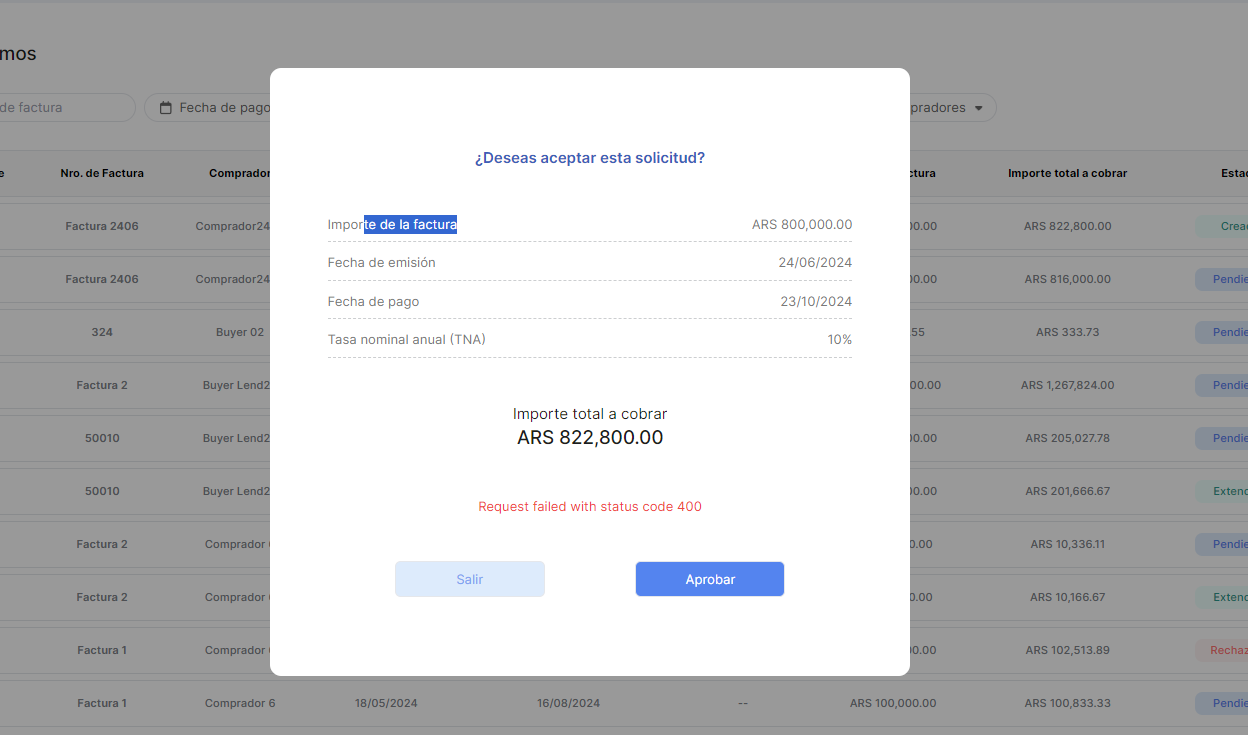 image-20240624-180410.png (image/png)
 image-20240516-182123.png (image/png)
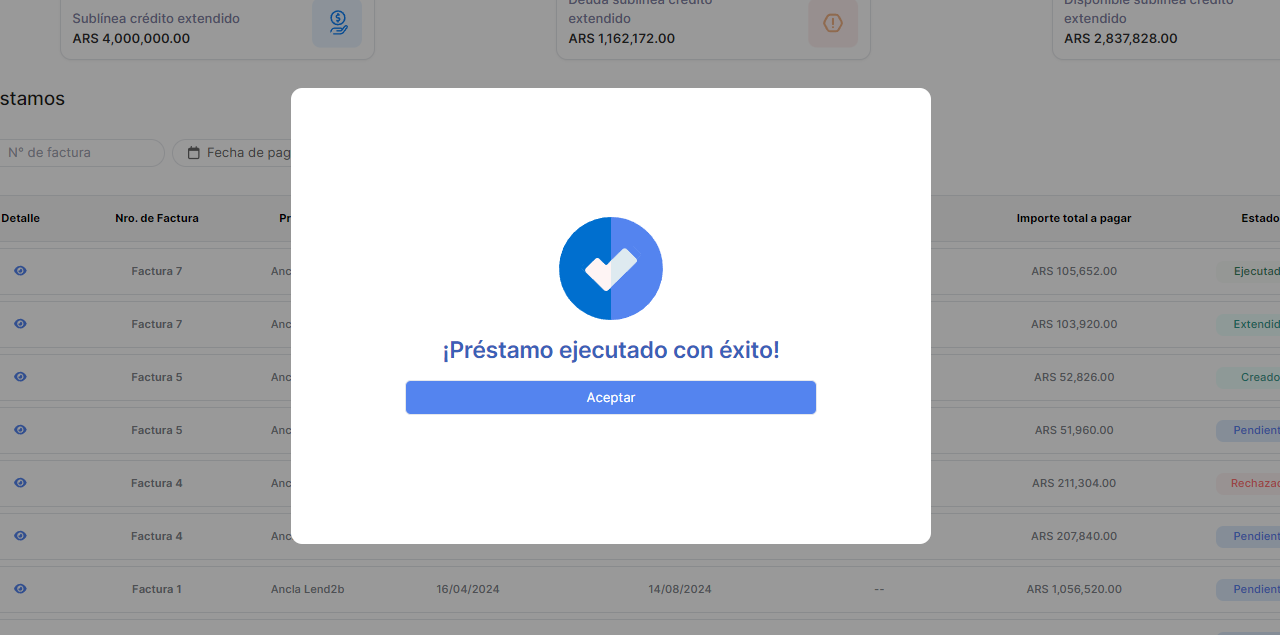 image-20240528-134815.png (image/png)
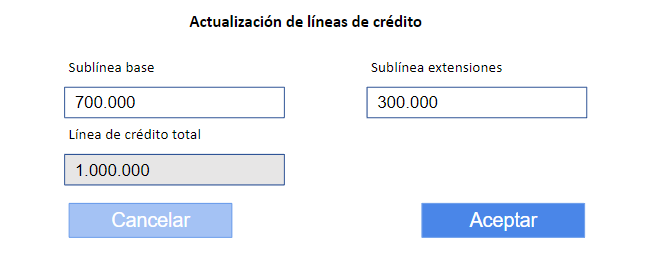 image-20240614-134941.png (image/png)
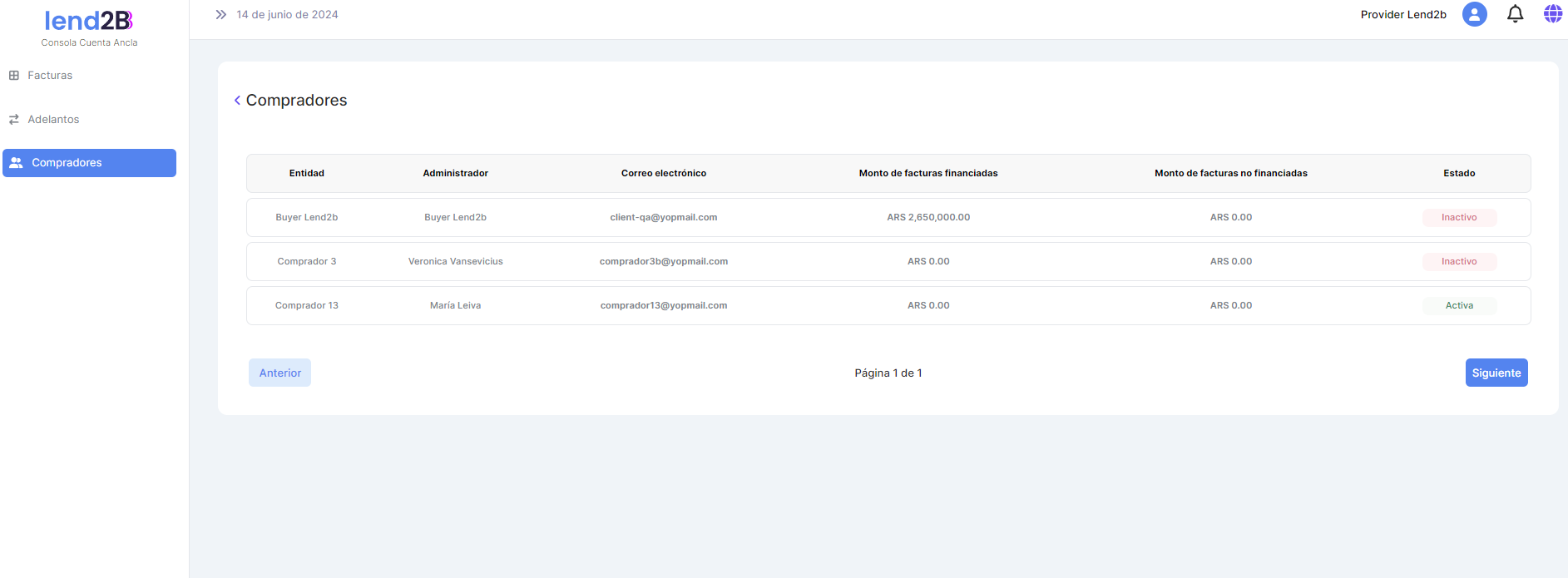 image-20240510-171555.png (image/png)
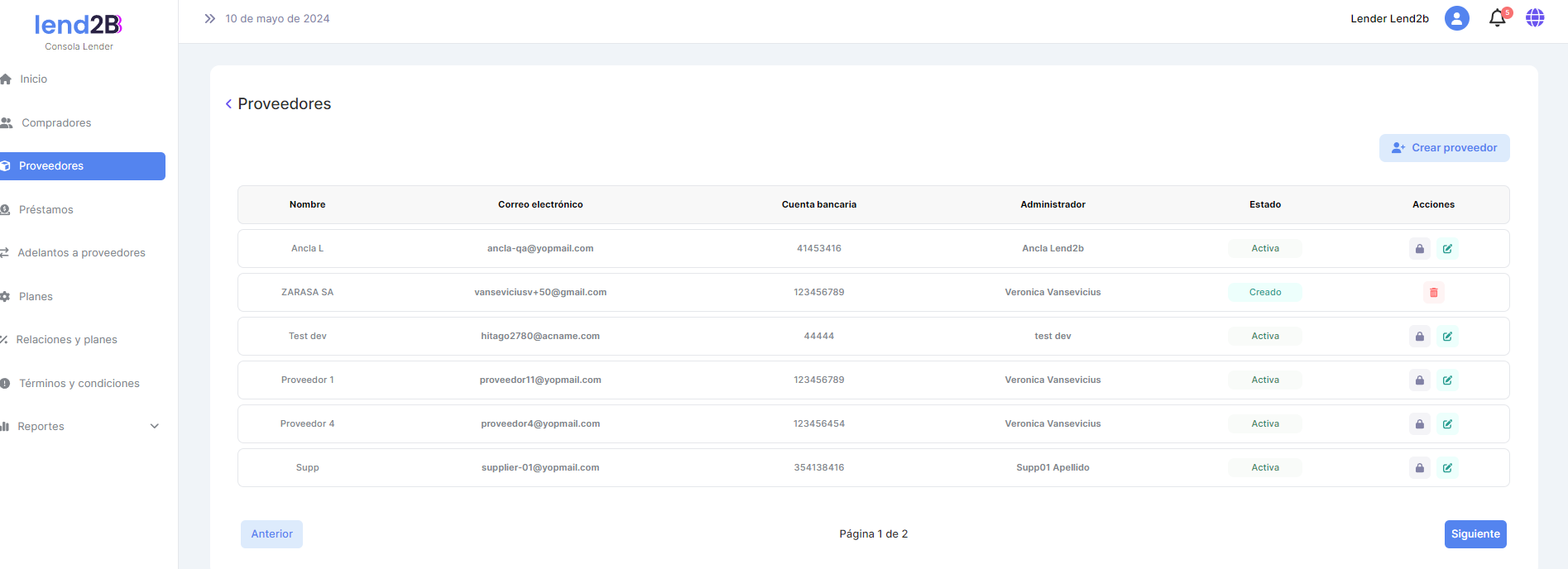 image-20240508-210422.png (image/png)
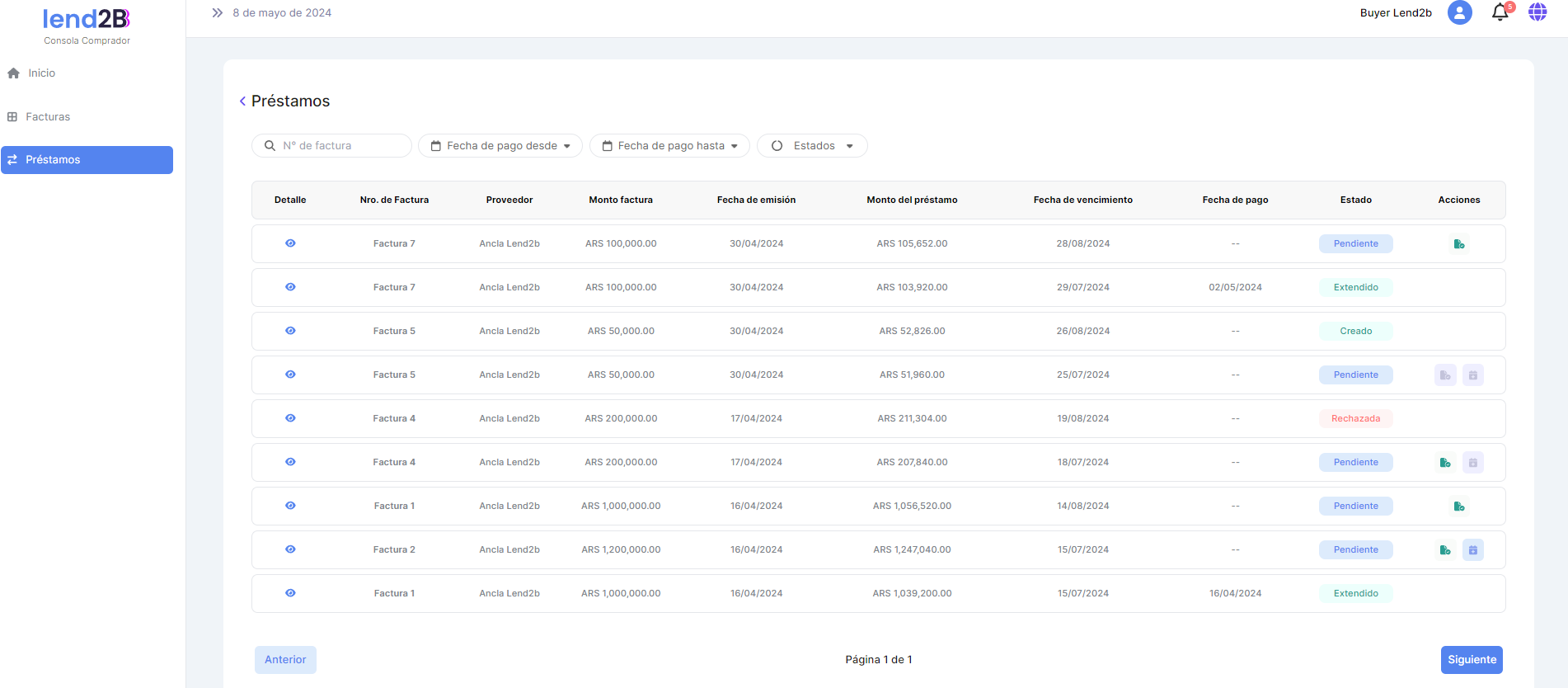 image-20240508-205530.png (image/png)
 image-20240508-202024.png (image/png)
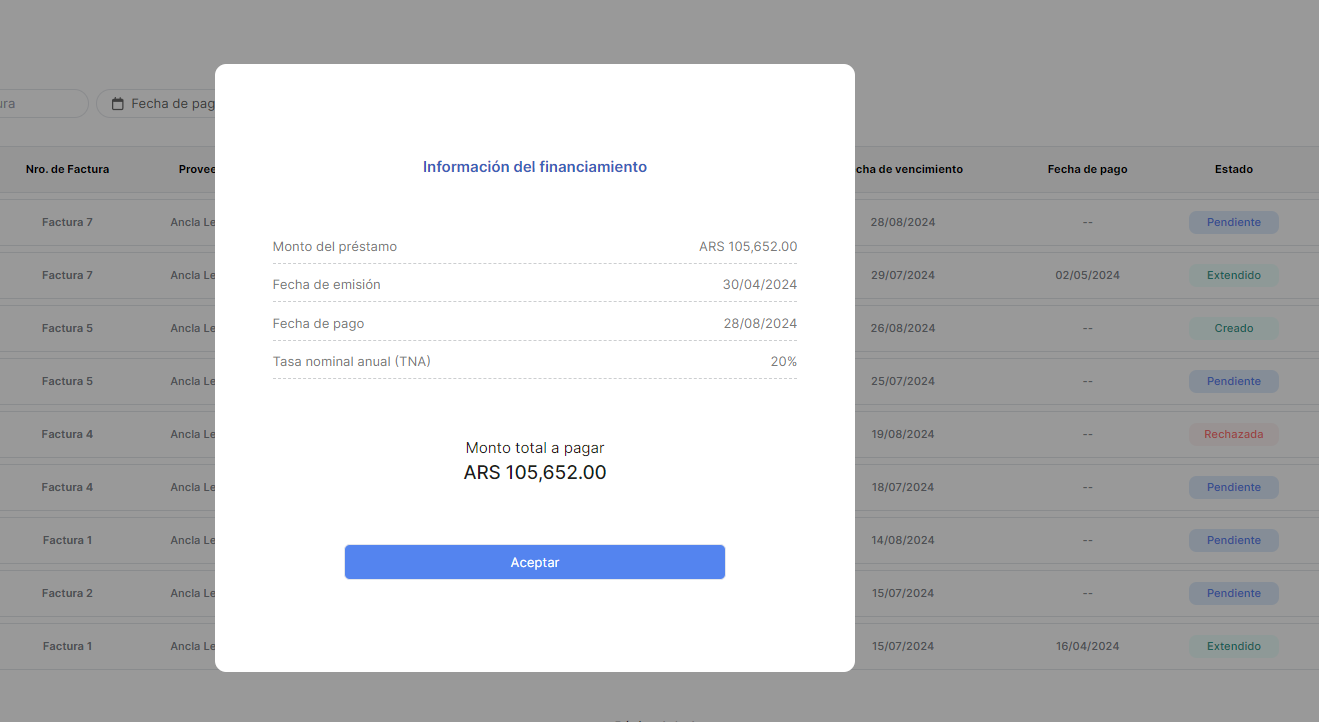 image-20240508-201239.png (image/png)
 image-20240508-201114.png (image/png)
 image-20240508-191139.png (image/png)
 image-20240430-151820.png (image/png)
 image-20240426-153427.png (image/png)
 image-20240426-145256.png (image/png)
 image-20240426-144812.png (image/png)
 image-20240426-144101.png (image/png)
 image-20240426-143304.png (image/png)
 image-20240424-141918.png (image/png)
 image-20240424-132814.png (image/png)
 image-20240423-215301.png (image/png)
 image-20240423-215137.png (image/png)
 image-20240419-210701.png (image/png)
 image-20240419-210636.png (image/png)
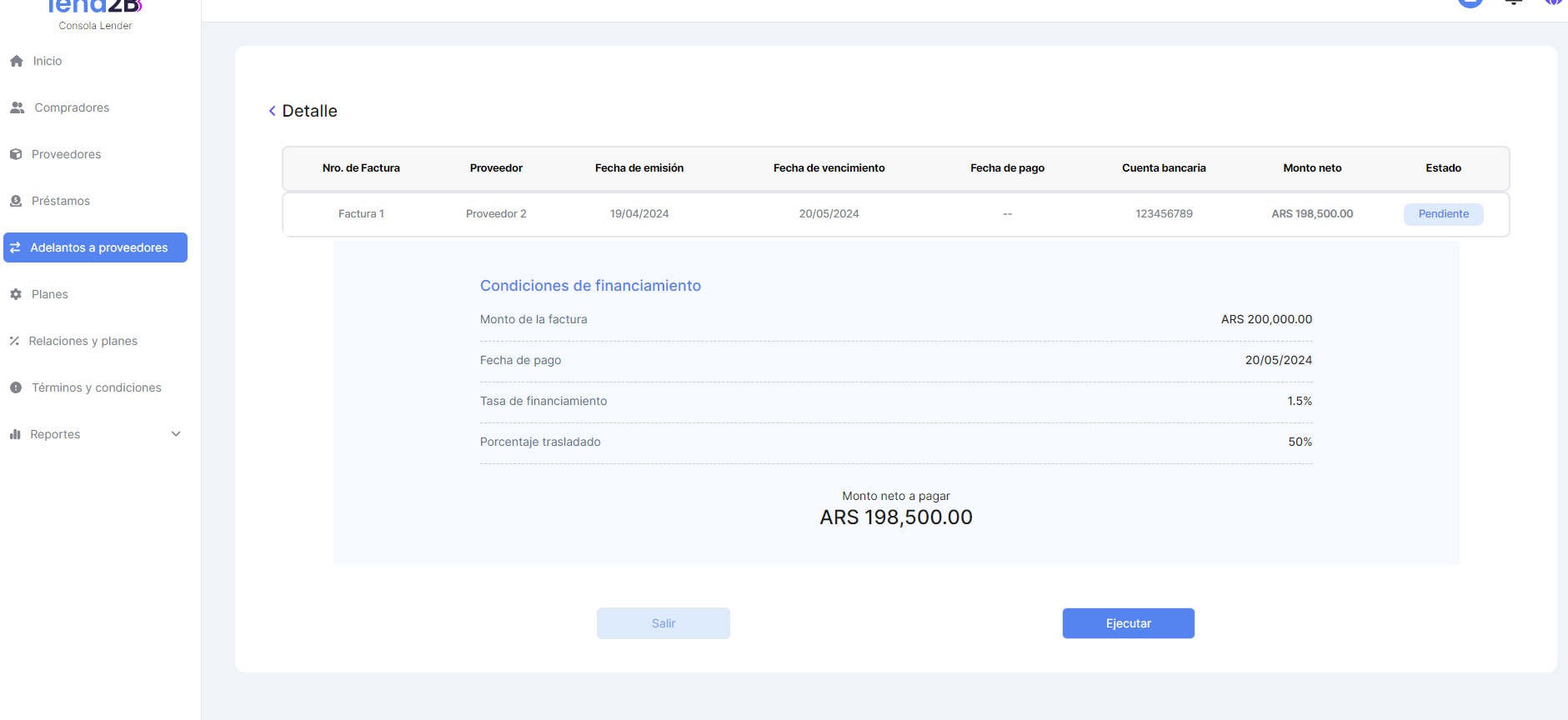 image-20240318-175935.png (image/png)
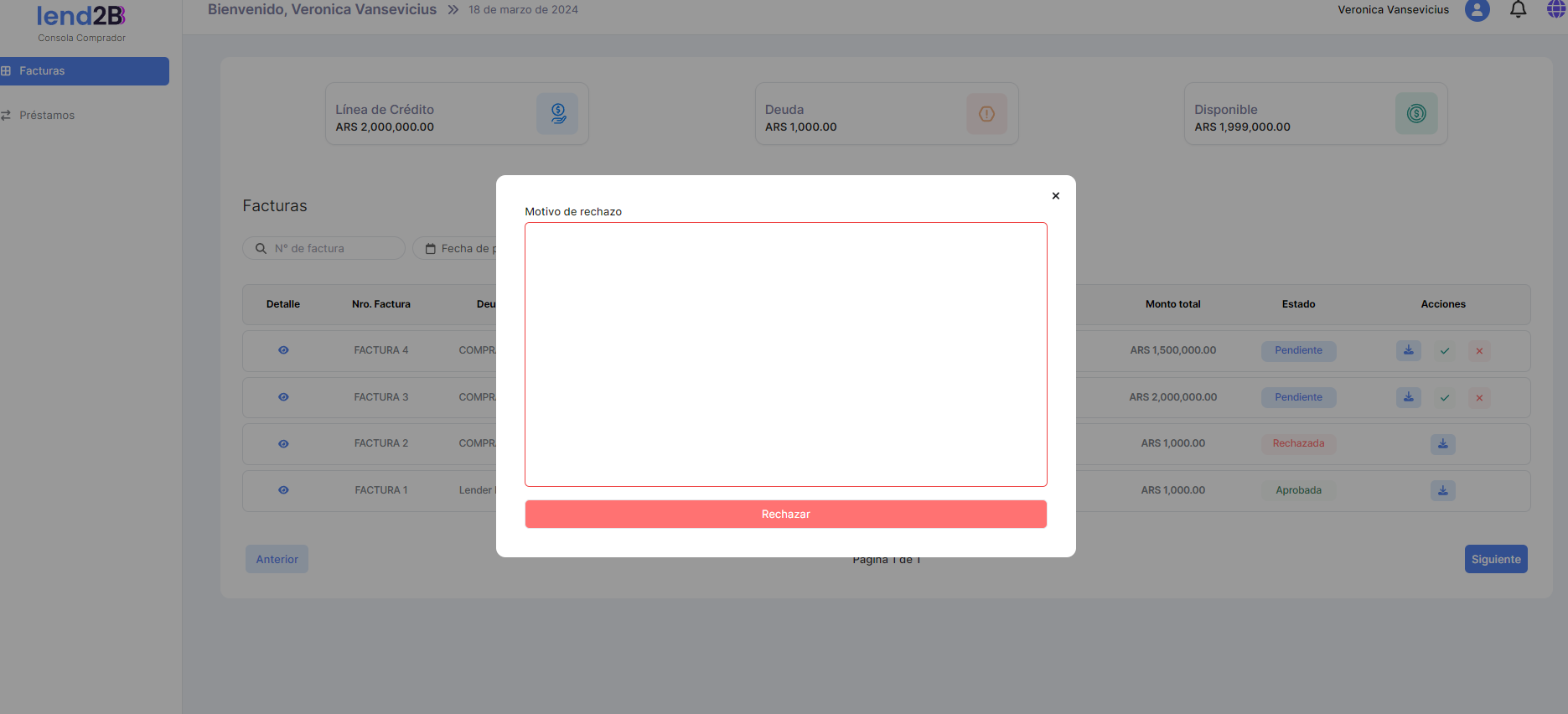 image-20240325-142530.png (image/png)
 image-20240307-183038.png (image/png)
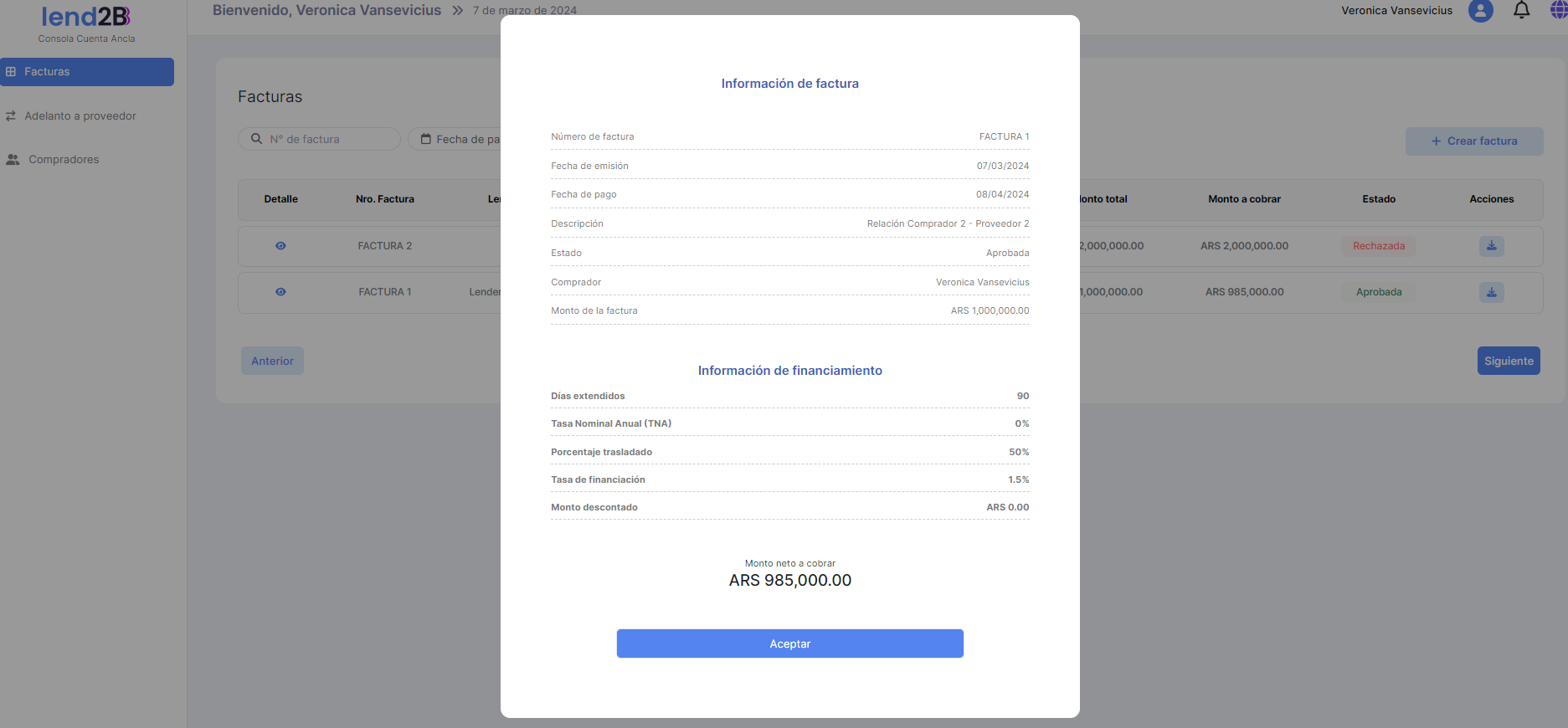 image-20240307-180721.png (image/png)
 image-20240320-142512.png (image/png)
 image-20240319-174817.png (image/png)
 image-20240322-205602.png (image/png)
 image-20240320-141615.png (image/png)
 image-20240319-201133.png (image/png)
 image-20240319-200656.png (image/png)
 image-20240319-153600.png (image/png)
 image-20240327-152224.png (image/png)
 image-20240327-151949.png (image/png)
 image-20240412-132917.png (image/png)
 image-20240412-132714.png (image/png)
 image-20240326-212454.png (image/png)
 image-20240404-204409.png (image/png)
 image-20240327-151452.png (image/png)
 image-20240327-151210.png (image/png)
 image-20240327-150547.png (image/png)
 image-20240327-141800.png (image/png)
 image-20240117-185049.png (image/png)
 image-20240117-185022.png (image/png)
 image-20240116-200434.png (image/png)
 nziVx8hkRlwemxhpiTUfdoMg-mYd73cot8MLHxT1SCBicBbFoDOEBW4uCwjJJQKefK44sdmqgLpVs_dh_TFAz52CpDJXNPBFh9XNw59bzZ5FyZqGHOzy_ds-ovpOSqpiJKeKvsxVC7pVzE7Bk5O_Ytmu1Q=s2048 (image/png)
image-20240318-175916.png (image/png)
nziVx8hkRlwemxhpiTUfdoMg-mYd73cot8MLHxT1SCBicBbFoDOEBW4uCwjJJQKefK44sdmqgLpVs_dh_TFAz52CpDJXNPBFh9XNw59bzZ5FyZqGHOzy_ds-ovpOSqpiJKeKvsxVC7pVzE7Bk5O_Ytmu1Q=s2048 (image/png)
image-20240318-175916.png (image/png)
 image-20240318-202641.png (image/png)
 image-20240318-202831.png (image/png)
 image-20240319-125553.png (image/png)
 image-20240319-133401.png (image/png)
 image-20240319-133651.png (image/png)
 image-20240319-134842.png (image/png)
 image-20240319-151255.png (image/png)
 image-20240319-152514.png (image/png)
 image-20240319-153505.png (image/png)
 image-20240321-144822.png (image/png)
 image-20240321-144848.png (image/png)
 image-20240321-145137.png (image/png)
 image-20240708-145910.png (image/png)
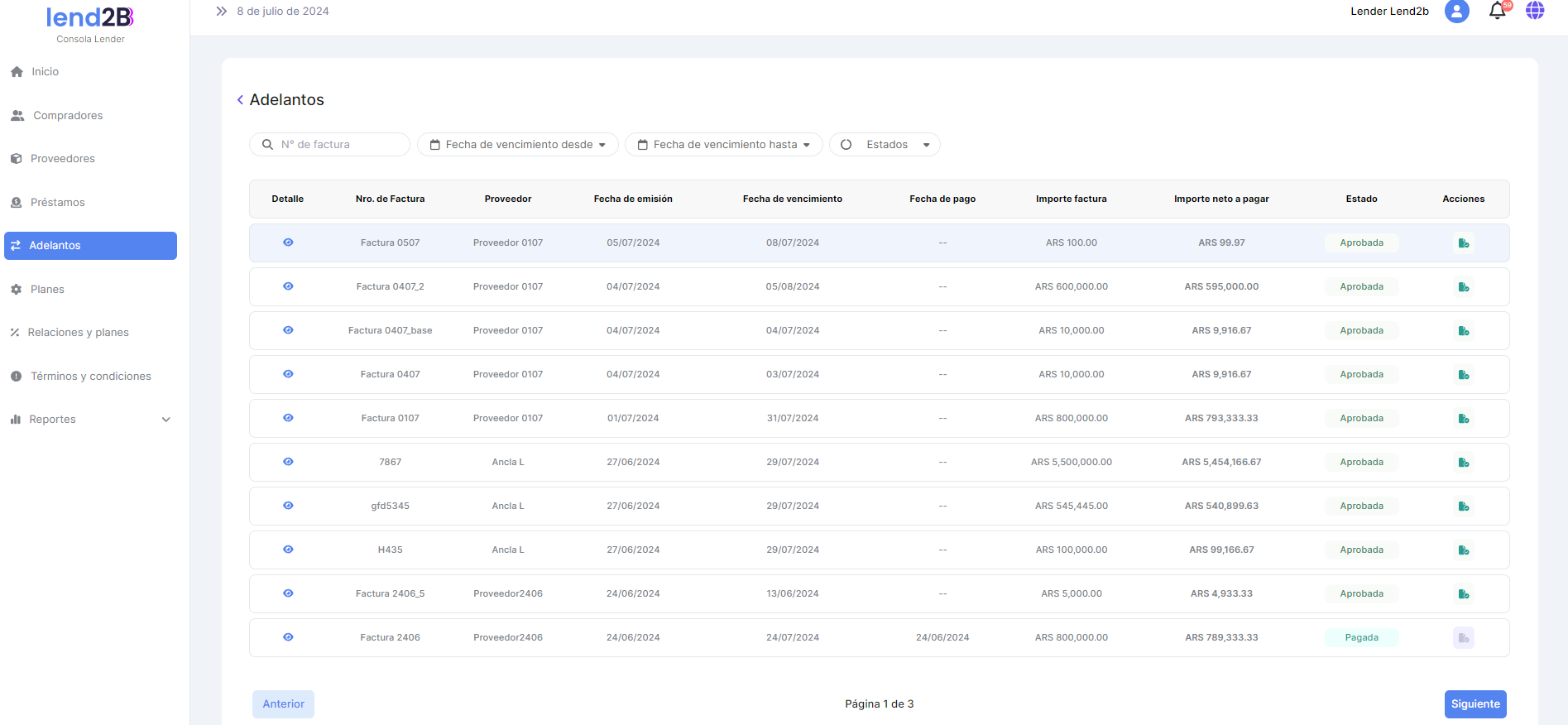 image-20240703-154107.png (image/png)
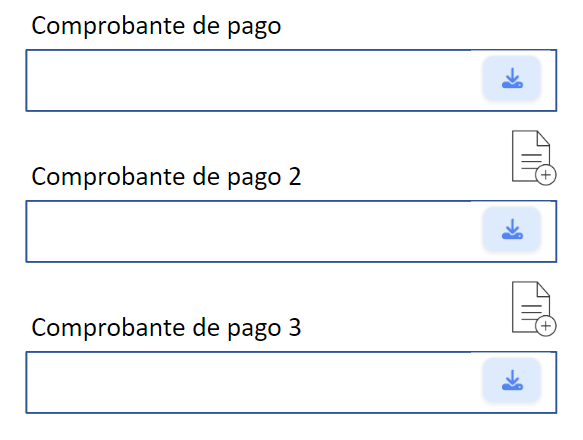 image-20240702-181729.png (image/png)
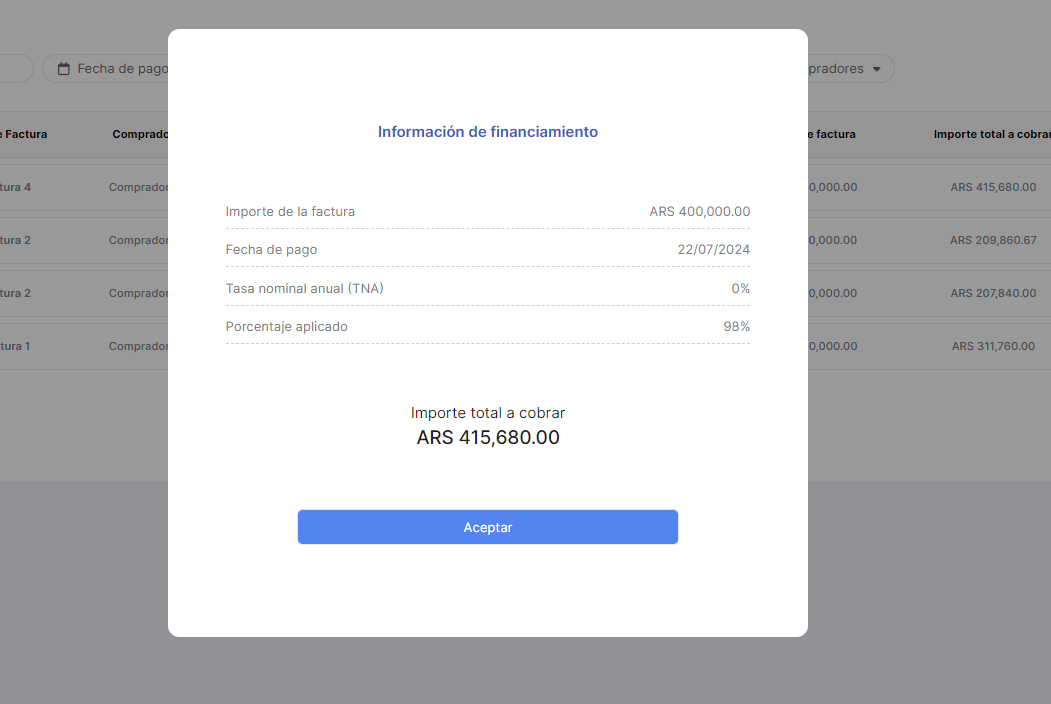 image-20240708-192222.png (image/png)
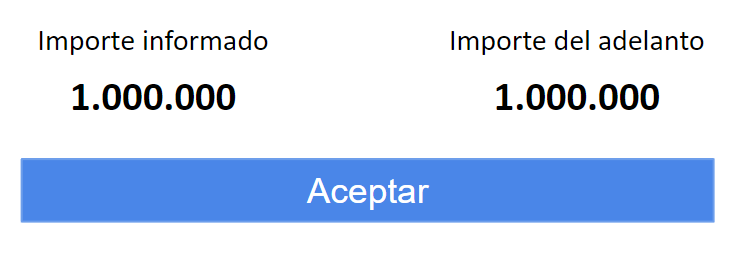 image-20240702-182513.png (image/png)
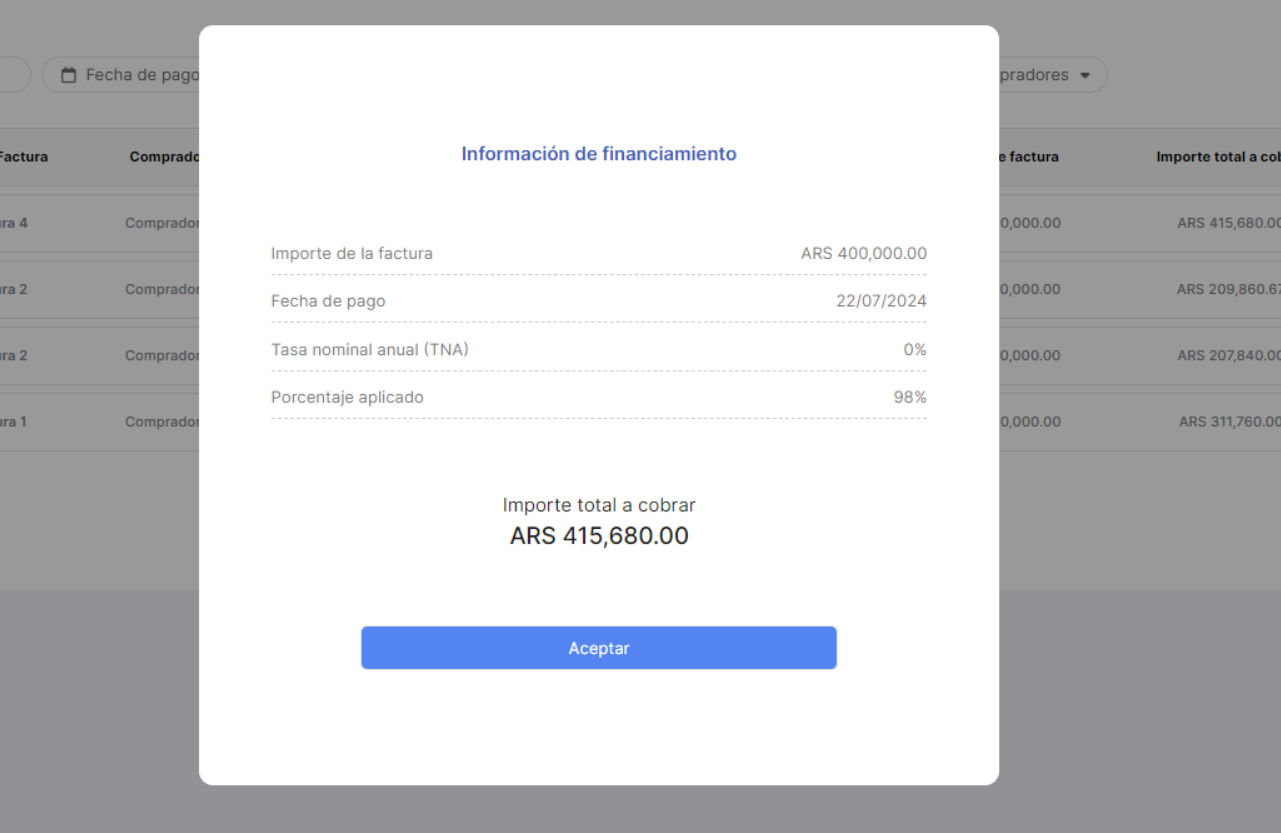 image-20240708-192222.png (image/png)
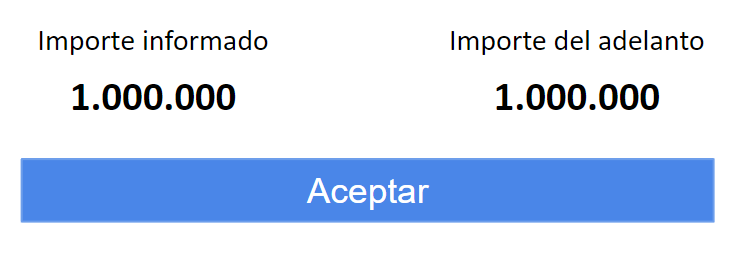 image-20240702-181729.png (image/png)
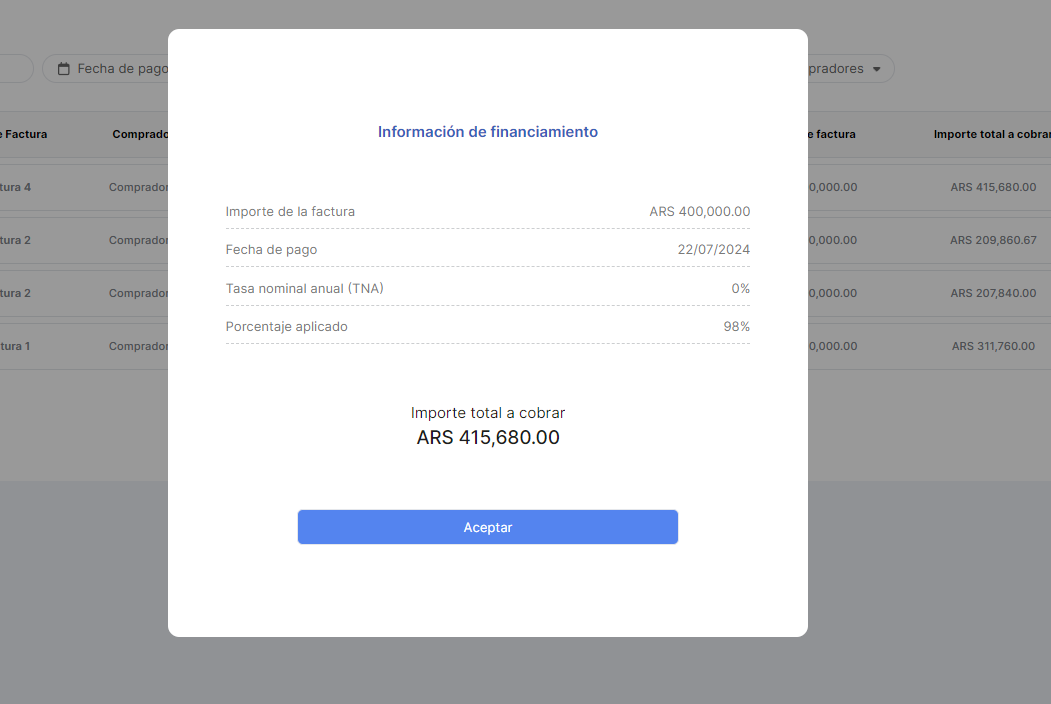 image-20240708-192056.png (image/png)
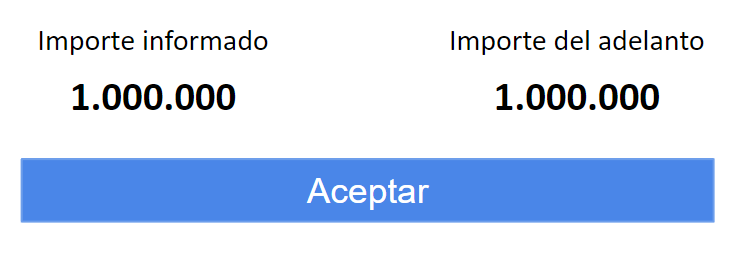 image-20240702-182513.png (image/png)
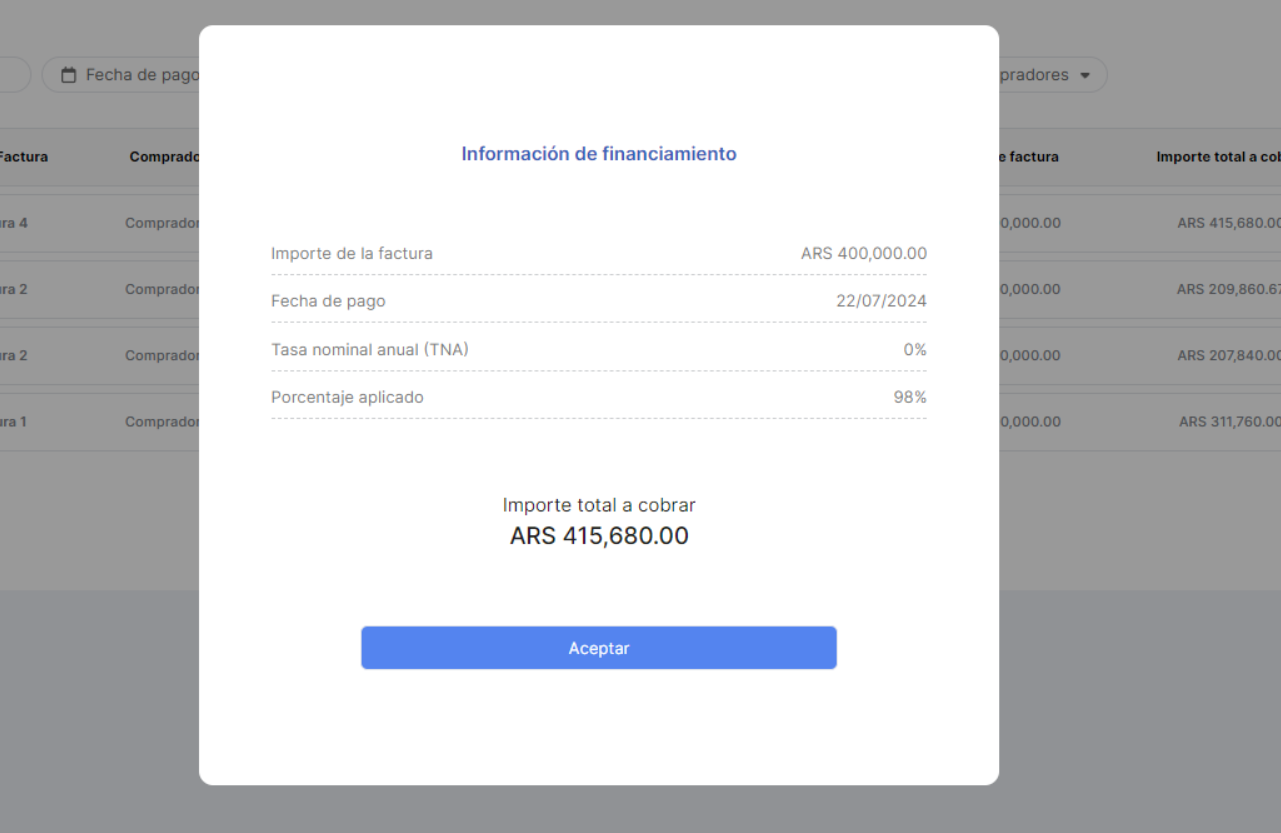 image-20240708-192222.png (image/png)
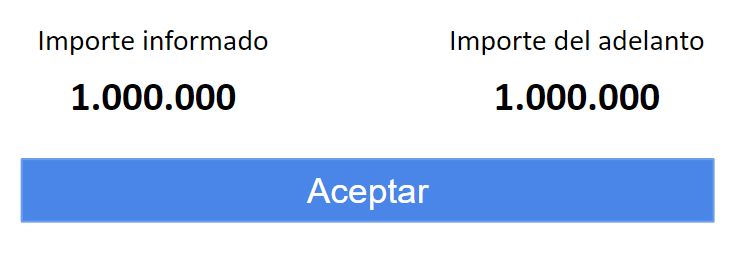 image-20240710-153540.png (image/png)
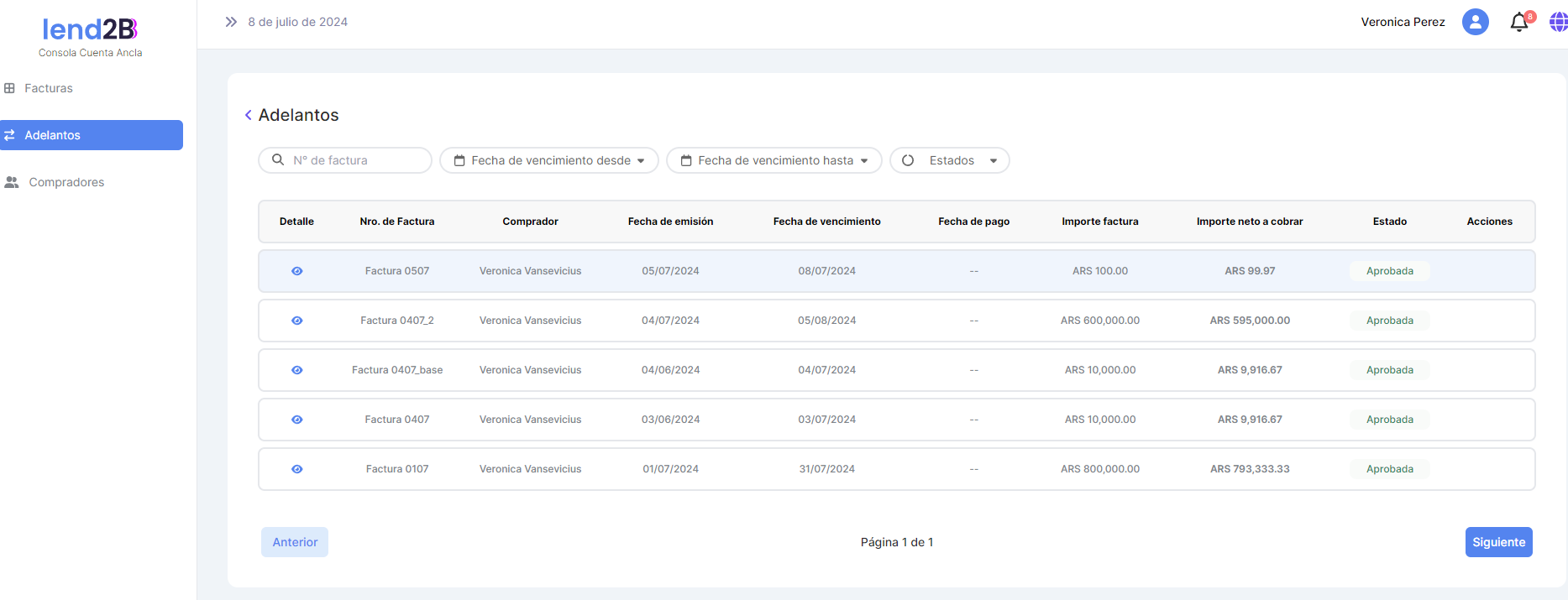 image-20240710-143507.png (image/png)
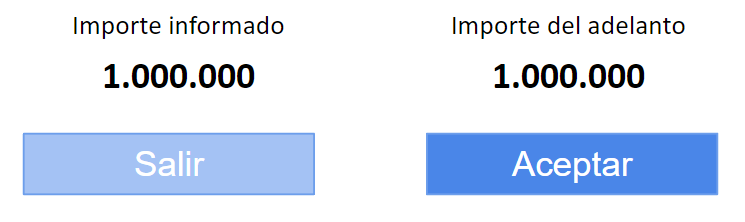 image-20240708-182501.png (image/png)
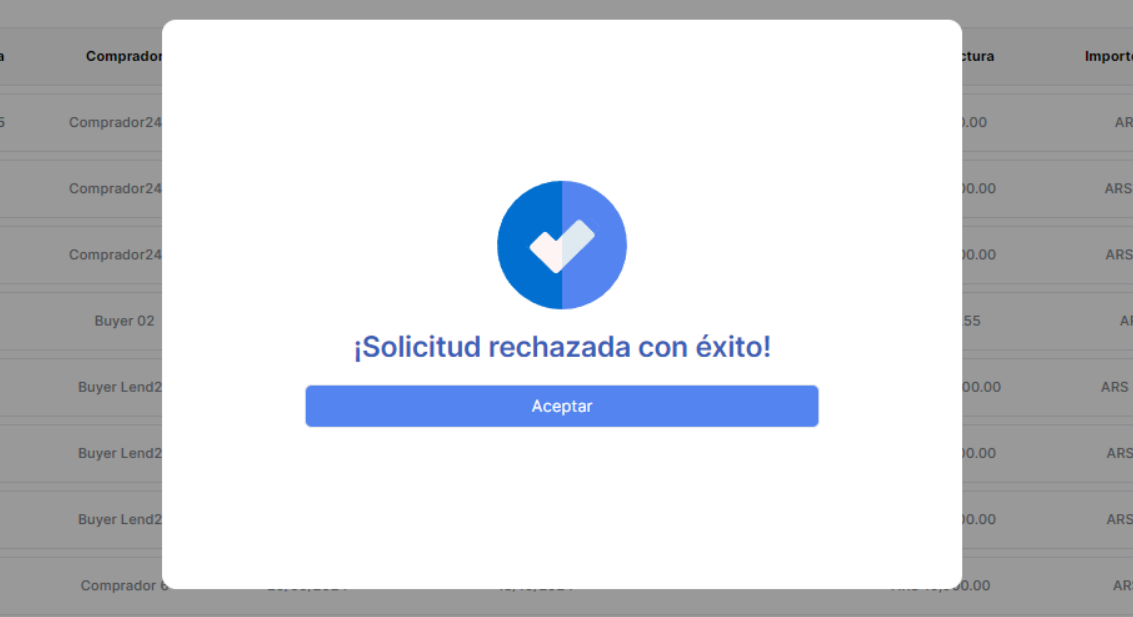 image-20240702-182513.png (image/png)
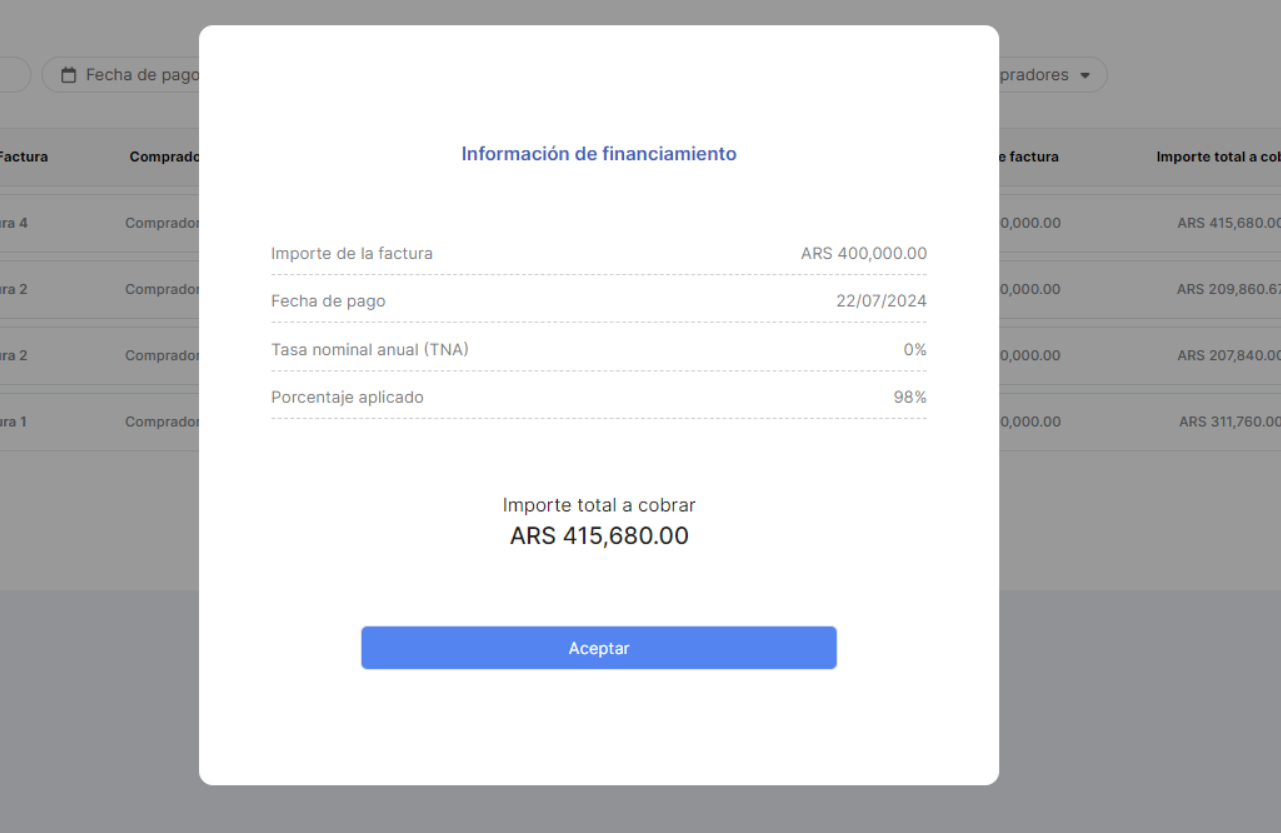 image-20240710-143507.png (image/png)
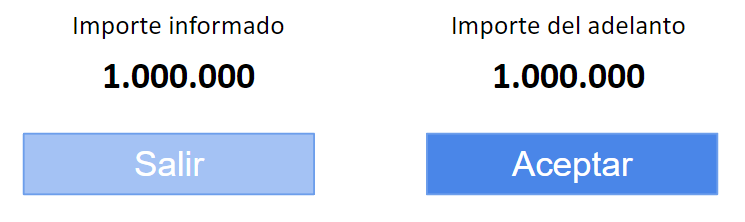 image-20240708-182501.png (image/png)
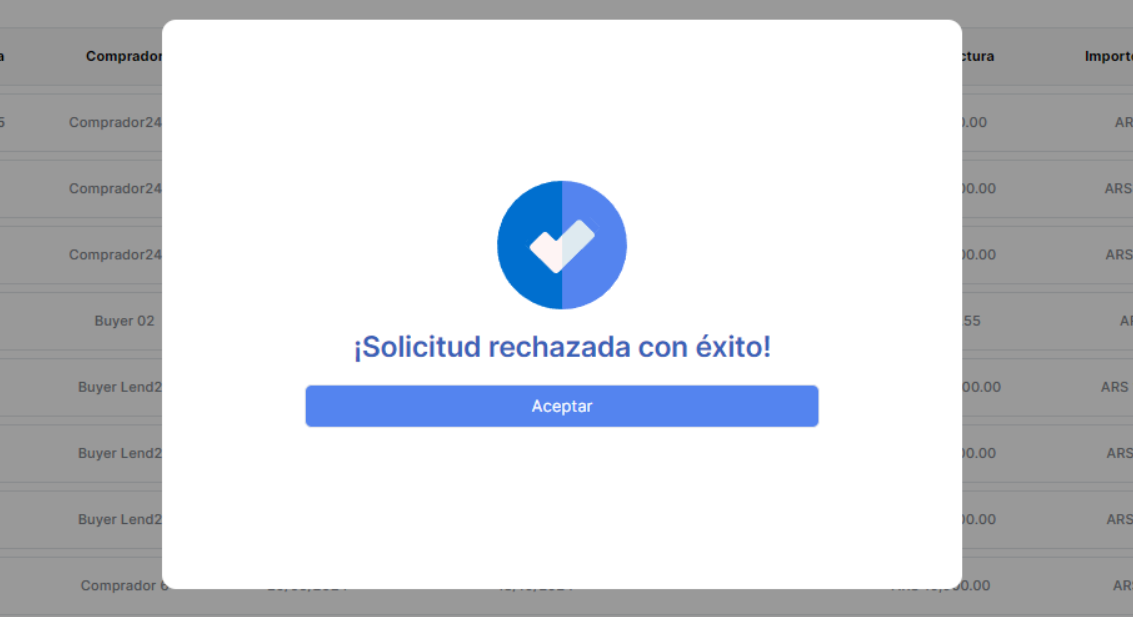 image-20240702-181729.png (image/png)
 image-20240702-182513.png (image/png)
 image-20240703-154107.png (image/png)
 image-20240708-182501.png (image/png)
 image-20240606-210957.png (image/png)
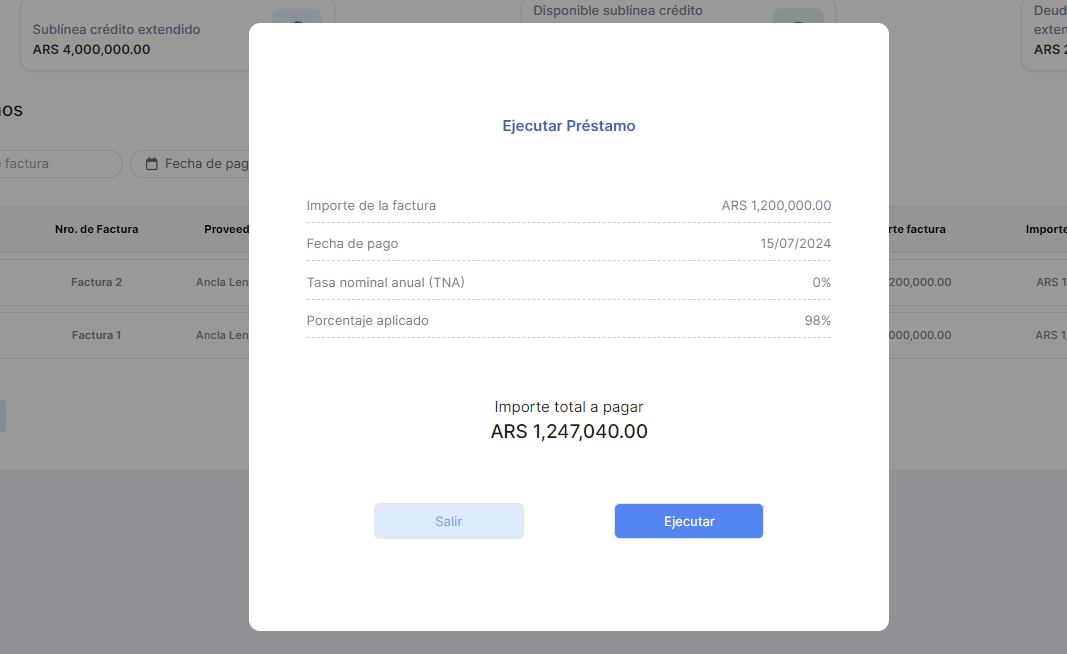 image-20240702-160007.png (image/png)
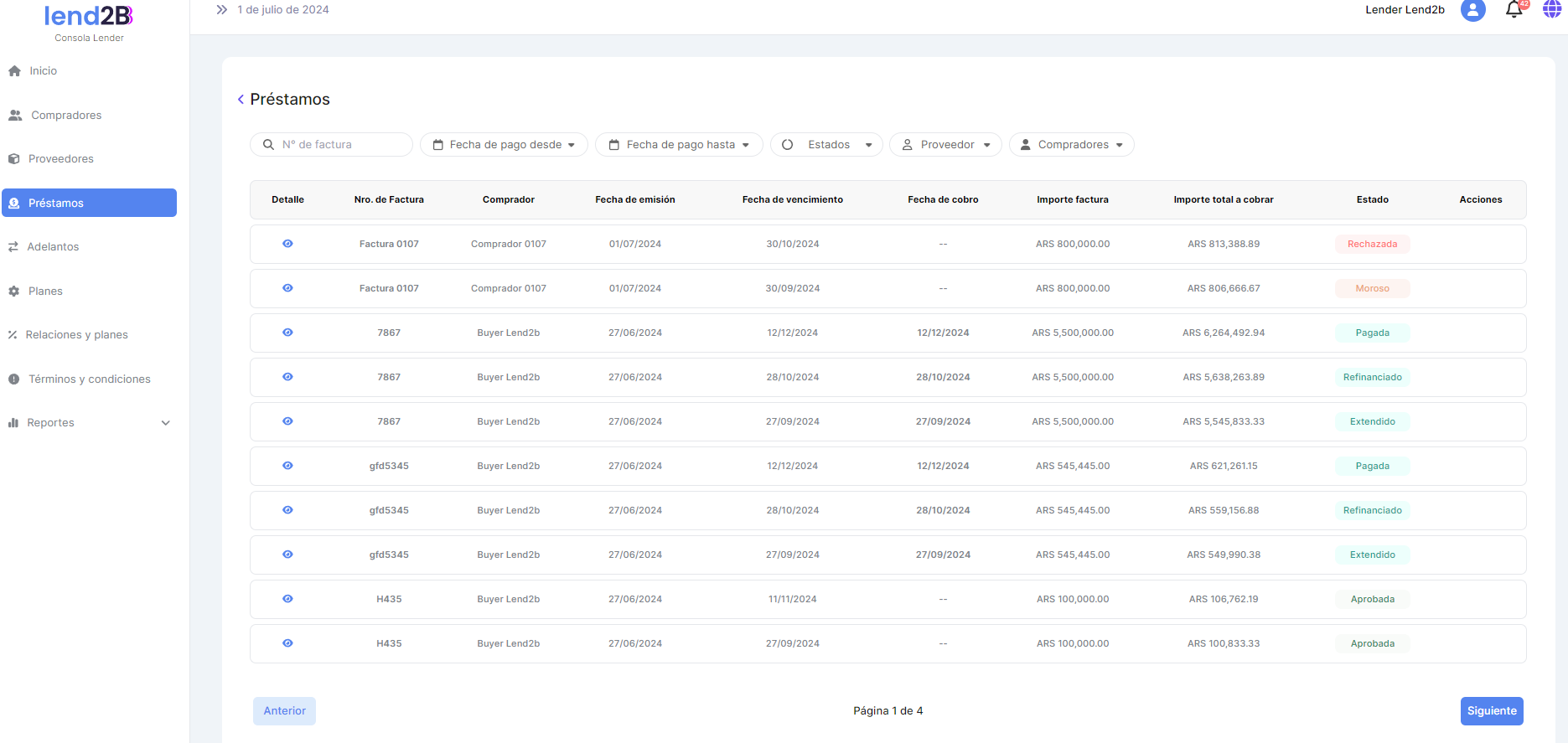 image-20240704-132042.png (image/png)
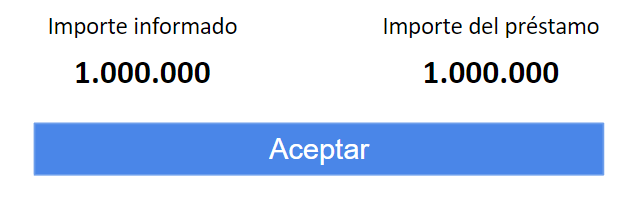 image-20240710-215028.png (image/png)
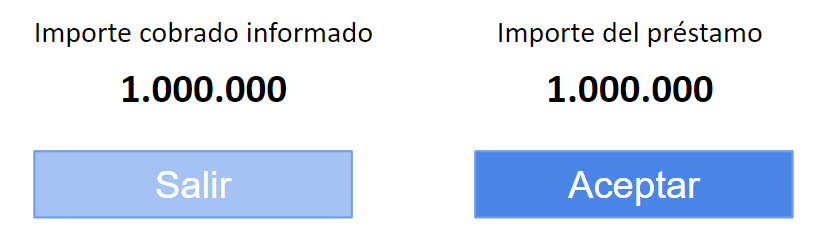 image-20240710-215359.png (image/png)
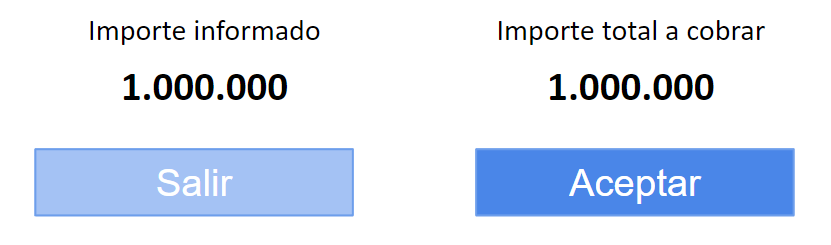 image-20240710-215611.png (image/png)
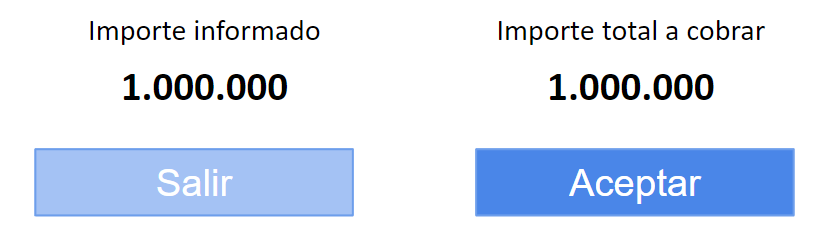 image-20240710-220653.png (image/png)
 image-20240710-220704.png (image/png)
 image-20240710-220743.png (image/png)
 image-20240710-220805.png (image/png)
 image-20240710-221035.png (image/png)
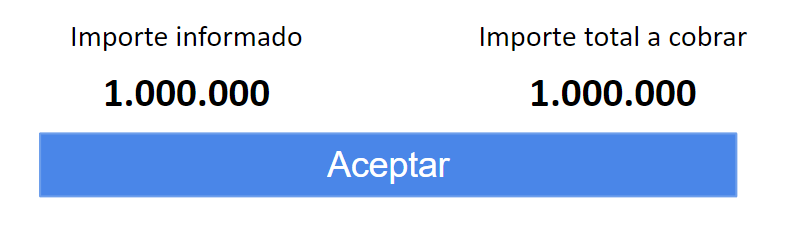 image-20240710-221050.png (image/png)
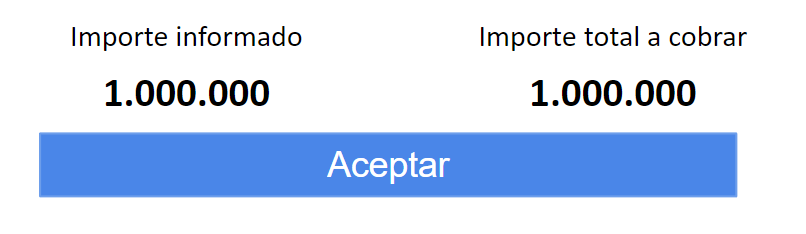 image-20240710-221404.png (image/png)
 image-20240710-221412.png (image/png)
 image-20240710-222144.png (image/png)
 image-20240711-131022.png (image/png)
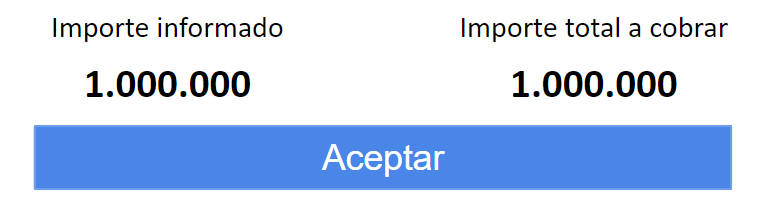 image-20240711-132731.png (image/png)
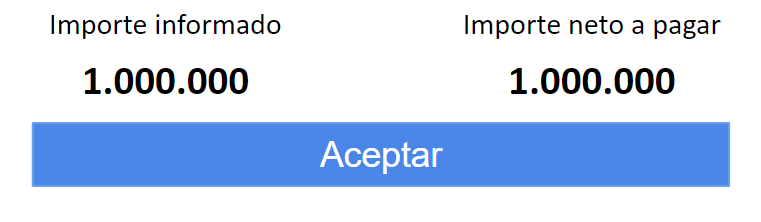 image-20240711-132803.png (image/png)
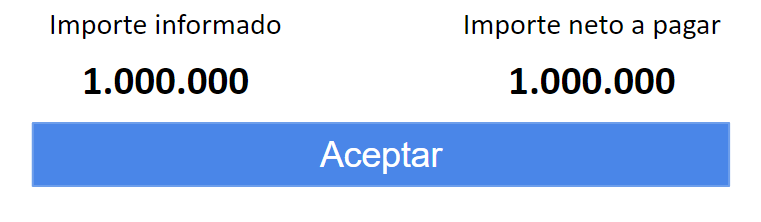 image-20240711-134141.png (image/png)
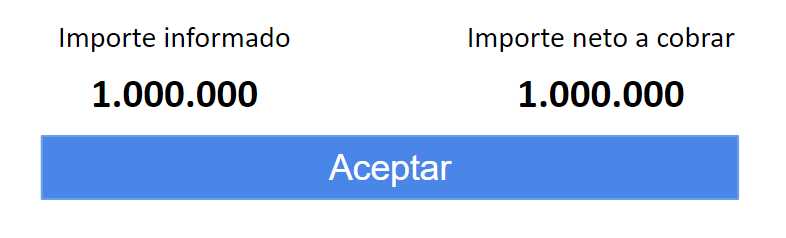 image-20240711-134202.png (image/png)
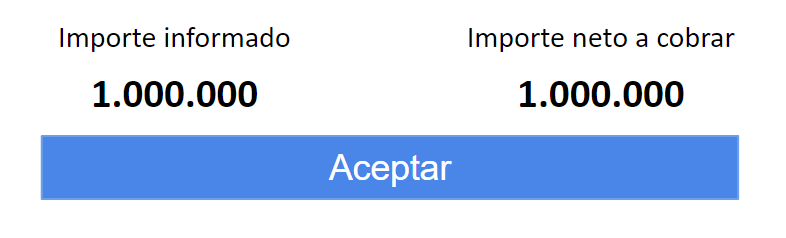 image-20240711-134346.png (image/png)
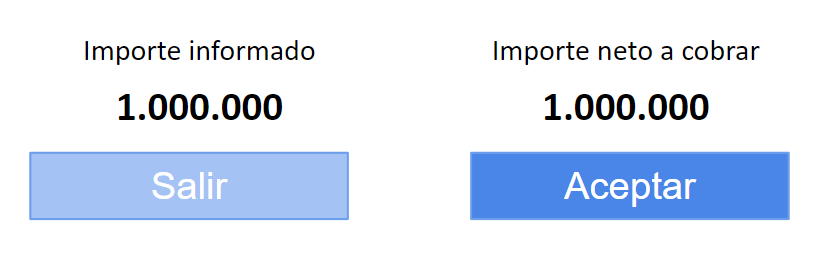 image-20240711-134616.png (image/png)
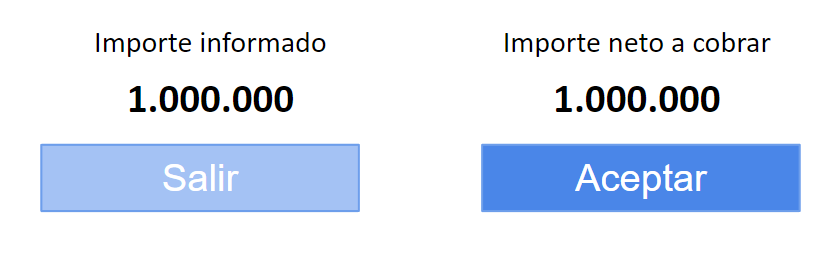 image-20240711-171905.png (image/png)
 image-20240614-133424.png (image/png)
 image-20240614-133918.png (image/png)
 image-20240711-202226.png (image/png)
 image-20240712-141946.png (image/png)
 image-20240712-142010.png (image/png)
 image-20240712-143305.png (image/png)
 image-20240712-144550.png (image/png)
 image-20240712-172816.png (image/png)
 image-20240712-173055.png (image/png)
 image-20240712-173135.png (image/png)
