Fecha de inicio: 14/08/2024
Fecha de cierre: 30/08/2024
A tener en cuenta
Todo lo detallado en color rojo corresponde a pendientes por fuera del Sprint
Todo lo detallado en color azul corresponde a aclaraciones o comentarios adicionales
Todo lo detallado en cursiva corresponde a definiciones
Objetivo del Sprint: Desarrollar los flujos de tareas asociados los procesos automáticos de pagos y cobros.
Tabla de contenidos
- Hitos
- Desarrollo
- 1. Implementar pagos de prestamos y adelantos por rieles de pago
- a) Pago de prestamos
- b) Pago de adelantos
- 2.Bloques de Gestión de cobros y Políticas de reintentos en Consola Lend2B
Hitos
Implementar pagos de prestamos y adelantos por rieles de pago
Bloques de Gestión de cobros y Políticas de reintentos en Consola Lend2B
Desarrollo
1. Implementar pagos de prestamos y adelantos por rieles de pago
Definiciones
Como se detallo anteriormente, con la integración con rieles de pago, se avanzará en la creación de:
PayIn: Transacción financiera mediante la cual se automatiza un cobro. Puede estar relacionado al cobro de un préstamo a un comprador o a una comisión por el servicio de Lend2B.
PayOut: Transacción financiera mediante la cual se automatiza un pago. Puede estar relacionado al pago de un adelanto a un proveedor, al pago de una comisión o al pago de un impuesto.
La implementación de procesos automáticos de pago y cobro a través de la integración con rieles de pago podría habilitarse mediante una configuración de la asociación Lender/Mercado. A confirmar
Se avanzara en este Sprint con los flujos asociados a estos procesos automáticos desde las diferentes Consolas
Se deja pendiente de definición las notificaciones asociadas a este proceso
Tanto las Transacciones de PayIn como de PayOut deben tener asociados diferentes estados y en algunos casos sub estados, que finalmente impactaran en los estados de Prestamos, Adelantos y Facturas.
En principio se deben considerar los siguientes:
Pago programado
Pago en proceso
Pago anulado (solo cuando se reemplaza una TX por otra)
Pago confirmado
Pago rechazado, con los siguientes sub estados:
Pago rechazado - Error cuenta origen
Pago rechazado - Error cuenta destino
Pago rechazado - Cuenta origen sin fondos
Pago rechazado - Falla técnica
a) Pago de prestamos
a-1) Generación Transacción PayIn
Cuando se aprueba un Préstamo base (pasa al estado Aprobado) y existe una integración con un riel de pagos, se debe generar una Transacción de PayIn (TX) con el estado Pago programado que deberían contener los siguientes datos:
Importe a debitar (Importe del Préstamo)
Cuenta bancaria a realizar el debito. (Cuenta del Comprador informada en los datos de alta del mismo)
Cuenta bancaria a realizar el crédito (Cuenta del Lender informada en los datos de alta del mismo)
Fecha de debito (Fecha de vencimiento del Préstamo)
Otros datos a definir (agregar: moneda, referencia de pago, concepto, etc.). Customización a nivel mercado.
Los datos detallados son considerados como mínimos pero dependiendo del Mercado, puede haber campos adicionales: tipo de cuenta origen / destino. Si coincide el titular, tipo de transferencia (honorarios / factura / etc.).
Importante: Se debe tener en cuenta lo siguiente:
Si se aprueba un Préstamo extendido sobre el Préstamo base, la TX asociada a este ultimo debe anularse (pasando al estado Pago anulado) y generar una nueva TX para el pago del Préstamo extendido con el estado Pago programado con los nuevos datos. En resumen:
a) Estado Préstamo base: Extendido ---->Estado TX para pago: Pago anulado
b) Estado Préstamo extendido: Aprobado ---->Estado TX para pago: Pago programado
Consola Comprador
Al generar una TX para la ejecución automática del Préstamo, en la Consola del Comprador se debe deshabilitar la opción de Informar pago a fin de no permitir la posible duplicidad de pago (manual y automática)
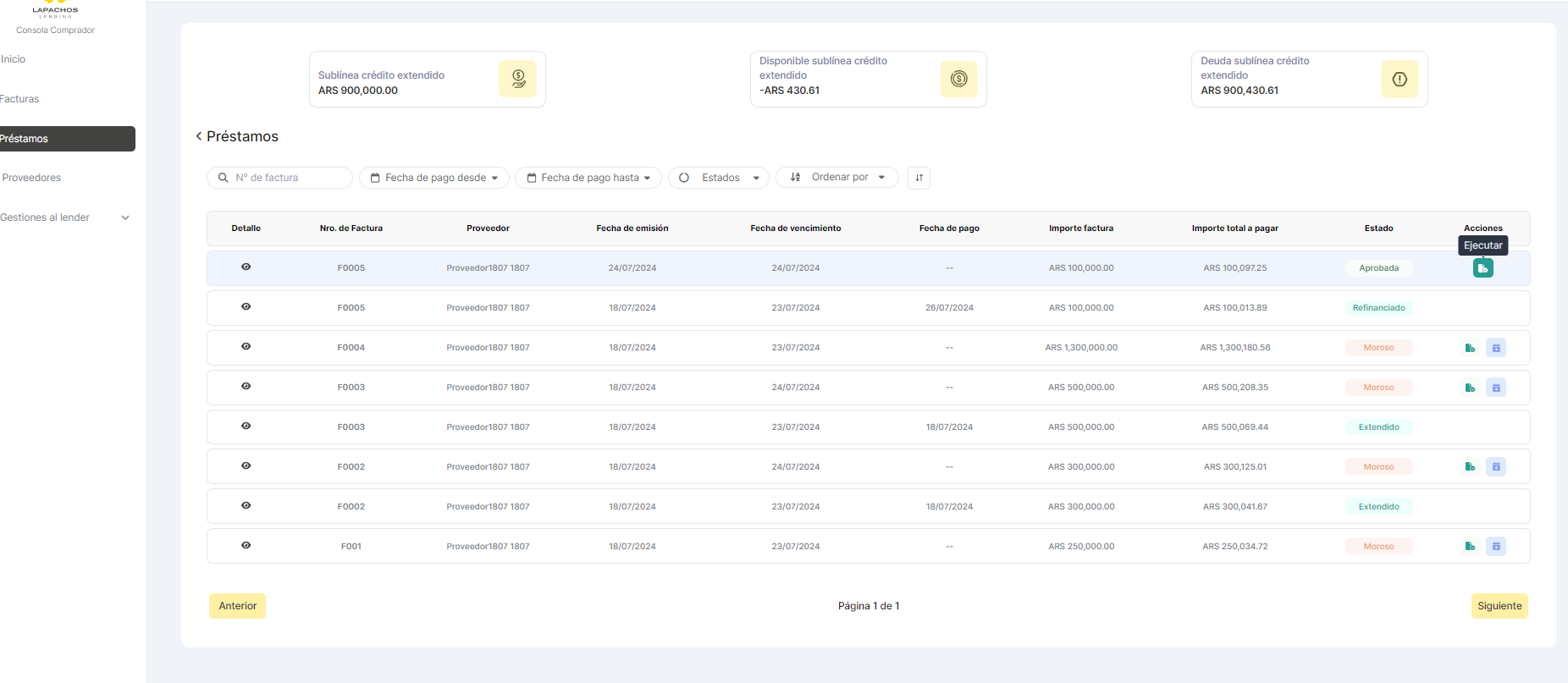
Al querer seleccionar el icono utilizado para Informar Pago debe aparecer el texto: Pago programado
a-2) Ejecución Transacción PayIn
Cuando se llega a la Fecha de vencimiento del Préstamo, se debe ejecutar la TX, es decir, solicitar al riel de pagos que debite en la cuenta del Comprador y acredite en la Cuenta del Lender el importe del Préstamo, pasando la misma al estado Pago en proceso.
De acuerdo al tipo de implementación que se realiza con el riel de pago, se puede tener ejecuciones programadas por lotes o bien ejecuciones online.
a. Ejecución por lotes: Seguramente se deberá generar y subir un archivo a un sitio indicado por el riel, X días antes de la ejecución. Una vez resueltas las TXs se recibirá o descargará el archivo con los resultados por TX.
b. Ejecución online: Seguramente existirán APIs que utilizaremos para el envío y recepción de respuestas sobre el resultado de cada TX.
Durante el proceso de ejecución, en la Consola del Comprador se debe mantener deshabilitada la opción de Informar pago a fin de no permitir la posible duplicidad de pago (manual y automática)
Al querer seleccionar el icono utilizado para Informar Pago debe aparecer el texto: Pago en proceso
Independientemente del esquema de integración con el riel de pagos, la respuesta del mismo con los resultados de la/s TX/s puede ser:
a-2-1)Transacción aprobada
El Lender deberá verificar internamente si el importe del Préstamo este acreditado en la Cuenta informada y confirmar el resultado de la misma.
Para confirmar o rechazar la acreditación, el Lender debe recibir la tarea de Confirmación de prestamos cobrados (tal cual aplica para confirmar el cobro informado en forma manual) en la sección del Menú Solicitudes a completar.
La información a disponibilizar en esta sección esta detallada en el doc. del sprint 20 (detalle, filtros y columnas)
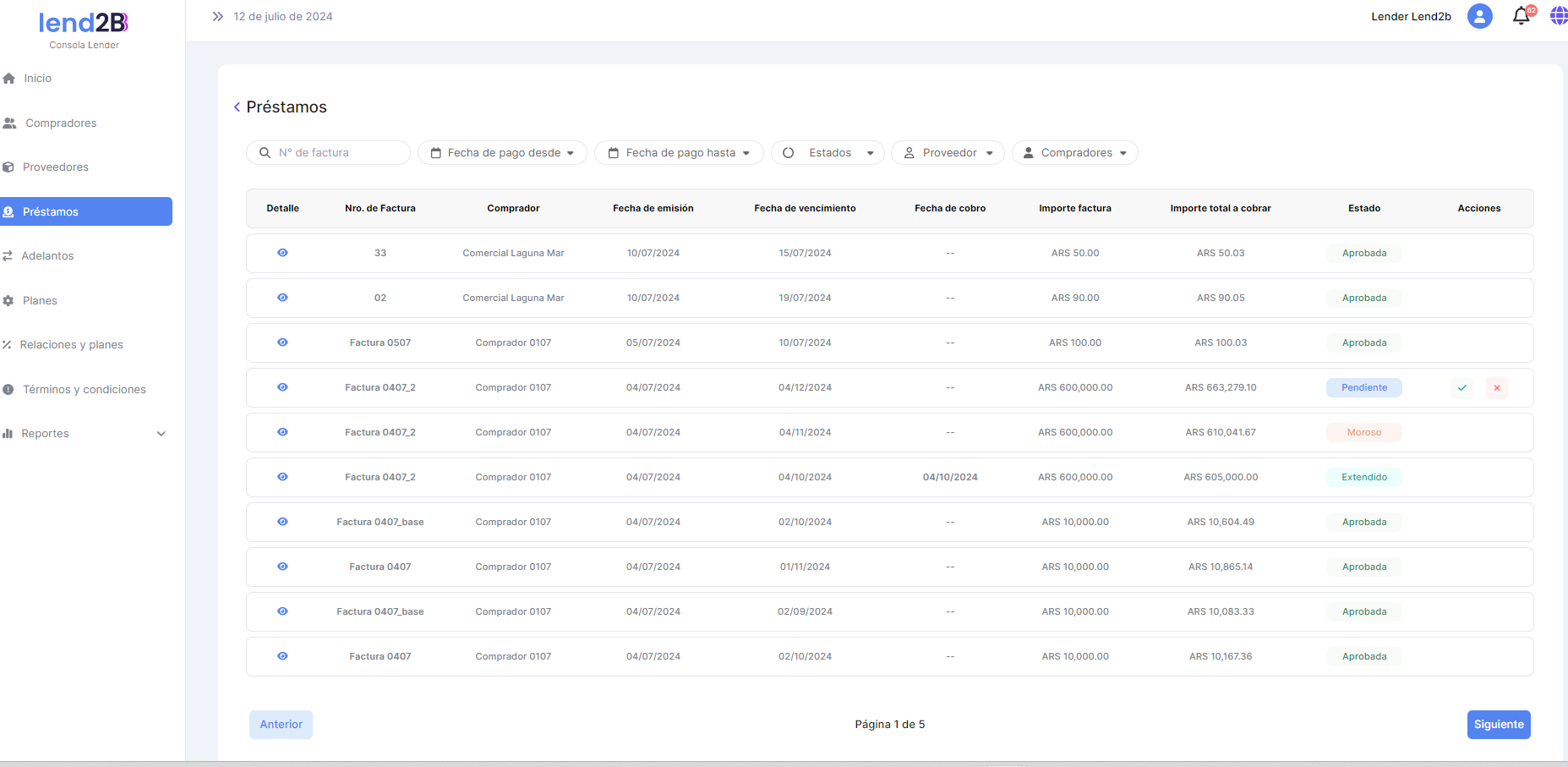
En el Detalle de cada tarea, antes de su aprobación o rechazo se debe mostrar un modal similar al siguiente:
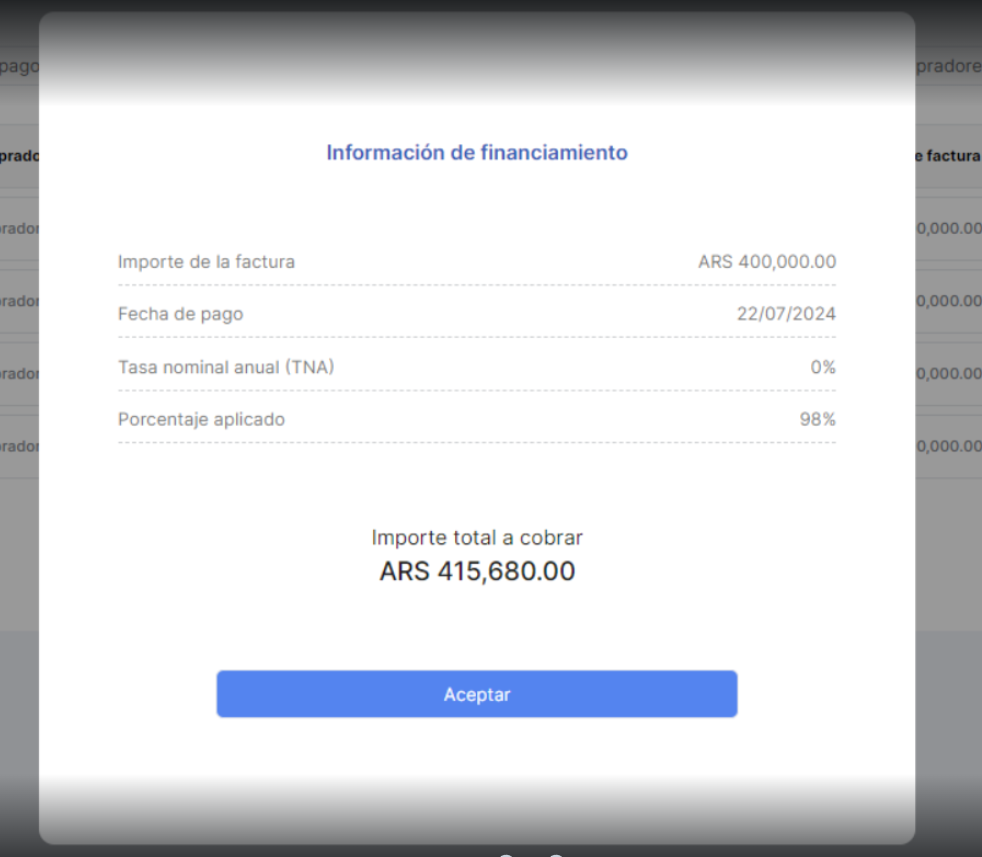
Titulo: Información de préstamo acreditado
Con los datos:
Fecha de vencimiento del Préstamo
Fecha de cobro: Fecha informada por el riel en la respuesta
Importe total acreditado: Importe del Préstamo.
Como se detallo en el Sprint 20, el Lender puede Aceptar o Rechazar la tarea de Confirmación de prestamos cobrados.
Desde Acciones se puede:
Aprobar: El Lender confirma la acreditación del pago informado por el resultado de la TX.
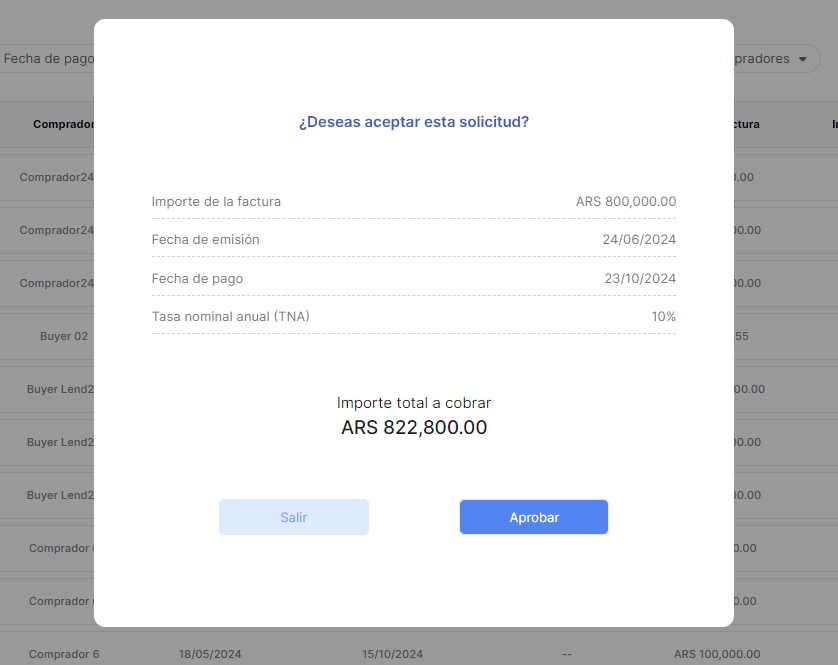
Titulo: ¿Deseas confirmar la acreditación de este pago?
Fecha de vencimiento del Préstamo
Fecha de cobro: Fecha informada por el riel en la respuesta
Importe total acreditado: Importe del Préstamo.
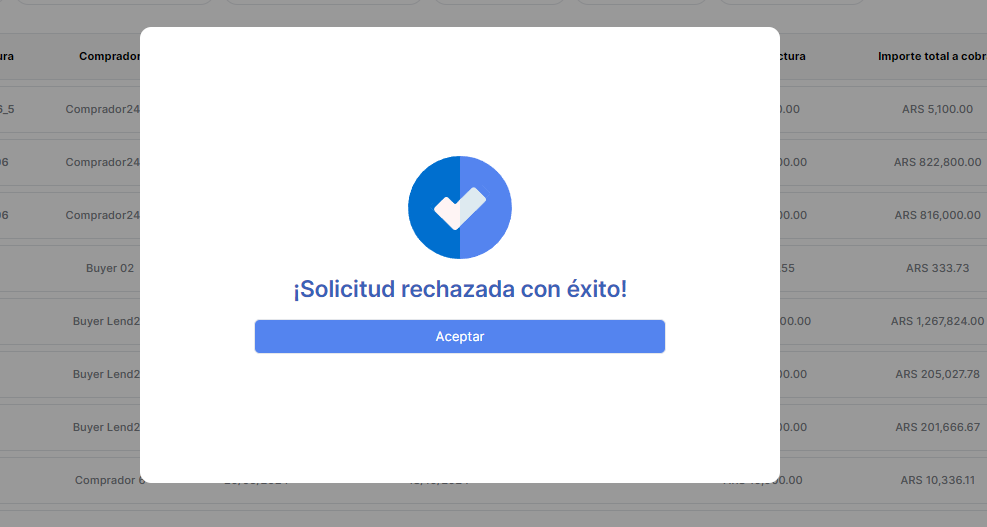
Cambiar por ¡Pago verificado con éxito!
¿Qué impactos tiene la verificación correcta de la acreditación?
La TX pasa al estado Pago confirmado
El Préstamo pasa a Pago confirmado (tanto en la Consola del Comprador como en la Consola del Lender).
El icono usado para Informar pago en la Consola del Comprador debe estar deshabilitado.
Los iconos de Solicitar extensión o refinanciación deben estar deshabilitados.
La ejecución exitosa de la TX implica actualizaciones en las sublíneas base o extensiones.
Para un préstamo base:
Nuevo disponible sublinea base = Disponible sublinea base + préstamo base (Factura con financiamiento más los intereses)
Para un préstamo extendido o uno refinanciado:
Nuevo disponible sublinea extensiones= Disponible sublinea extensiones + préstamo extendido o préstamo refinanciado
Se deben actualizar los datos incluidos en Detalle en la sección de Prestamos del Menú de ambas Consolas dado que deben mostrar la info asociada al pago/cobro y ya no las de financiamiento:
Consola Comprador
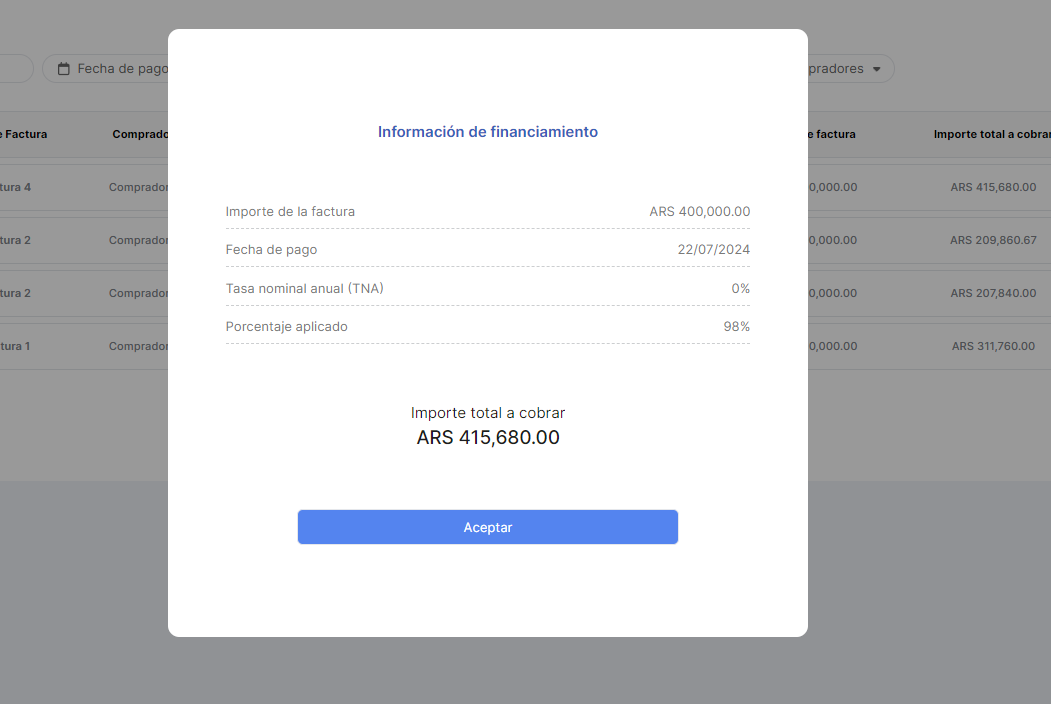
Titulo: Información de préstamo pagado
Con los datos:
Fecha de vencimiento del Préstamo
Fecha de pago. Fecha informada por riel en la respuesta
Importe total pagado. Igual al Importe del Préstamo.
Consola Lender
Titulo: Información de préstamo cobrado
Con los datos:
Fecha de vencimiento del Préstamo
Fecha de pago. Fecha informada por riel en la respuesta
Importe total cobrado. Igual al Importe del Préstamo.
Rechazar: El Lender no confirma la acreditación del pago informado por el resultado de la TX.
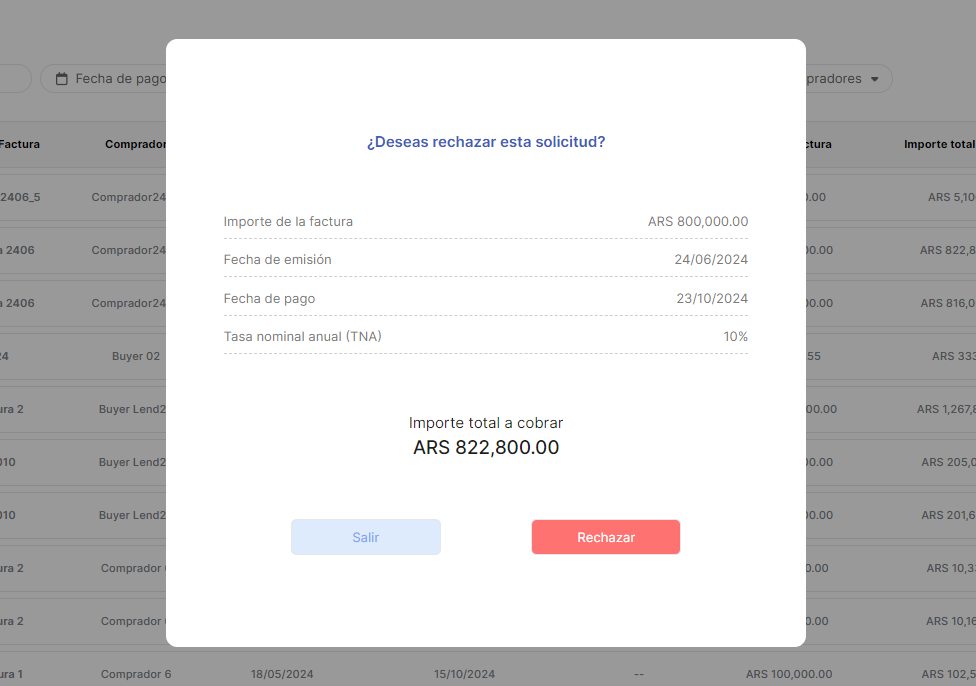
Titulo: ¿Deseas rectificar la acreditación de este pago?
Fecha de vencimiento del Préstamo
Fecha de cobro: Fecha informada por el riel en la respuesta
Importe total acreditado: Importe del Préstamo.
Cambiar por ¡Pago rechazado con éxito!
¿Qué impactos tiene la no verificación correcta de la acreditación?
La TX pasa al estado Pago confirmado
El Préstamo pasa a Pago confirmado (tanto en la Consola del Comprador como en la Consola del Lender).
El icono usado para Informar pago en la Consola del Comprador debe estar deshabilitado.
Los iconos de Solicitar extensión o refinanciación deben estar deshabilitados.
Se deben iniciar las gestiones necesarias con el riel de pagos para detectar y resolver el error (pendiente diseñar proceso).
Actualiza Reporte de TX con acreditación errónea en Cuenta Lender (pendiente a desarrollar en Consola del Lender)
La ejecución exitosa de la TX implica actualizaciones en las sublíneas base o extensiones.
Para un préstamo base:
Nuevo disponible sublinea base = Disponible sublinea base + préstamo base
Para un préstamo extendido o uno refinanciado:
Nuevo disponible sublinea extensiones= Disponible sublinea extensiones + préstamo extendido o préstamo refinanciado
Se deben actualizar los datos incluidos en Detalle en la sección de Prestamos del Menú de ambas Consolas dado que deben mostrar la info asociada al pago/cobro y ya no las de financiamiento:
Consola Comprador
Titulo: Información de préstamo pagado
Con los datos:
Fecha de vencimiento del Préstamo
Fecha de pago. Fecha informada por riel en la respuesta
Importe total pagado. Igual al Importe del Préstamo.
Consola Lender
Titulo: Información de préstamo cobrado
Con los datos:
Fecha de vencimiento del Préstamo
Fecha de pago. Fecha informada por riel en la respuesta
Importe total cobrado. Igual al Importe del Préstamo.
a-2-2) Transacción rechazada
Como se mencionó anteriormente, al menos en un principio se definen tres motivos por los cuales un pago no puede ser confirmado dada la respuesta del riel:
Pago rechazado - Error cuenta origen o destino (cuenta inhabilitada o inexistente)
Pago rechazado - Cuenta origen sin fondos (sin fondos disponibles)
Pago rechazado - Falla técnica (timeout, error de comunicación, otros)
Las acciones a implementar dependerán del sub motivo del rechazo
a-2-2.1) Pago rechazado por cuenta inexistente/inhabilitada
a-2-2.1.1) Pago rechazado por error en cuenta origen
Cuando no se logra hacer el debito en la cuenta informada por el Comprador:
La TX pasa al estado Pago rechazado - Error cuenta origen
El Préstamo pasa a Pago no confirmado (tanto en la Consola del Comprador como en la Consola del Lender).
El icono usado para Informar pago en la Consola del Comprador debe estar deshabilitado.
Los iconos de Solicitar extensión o refinanciación deben estar deshabilitados.
Importante: Al menos en esta primera instancia el estado del Préstamo como Pago no confirmado no genera cálculos por mora
Si existe como servicio la consulta de validez de la cuenta, previo a realizar la transacción, evaluar la posibilidad de poder hacerlo.
Consola Lender
Se solicita agregar dos nuevas secciones en el Menú con el siguiente orden:
Relaciones y planes (actual)
Gestiones al Comprador (nueva)
Gestiones al Proveedor (nueva)
Solicitudes a completar (actual)
Estas dos primeras secciones permitirán que el Lender pueda generar pedidos a los Compradores o Proveedores que se traducirán en Solicitudes a completar en sus respectivas Consolas.
Al seleccionar Gestiones al Comprador, se debe mostrar un formato similar (submenús) al que hoy se aplica para la sección Reportes en la Consola del Lender
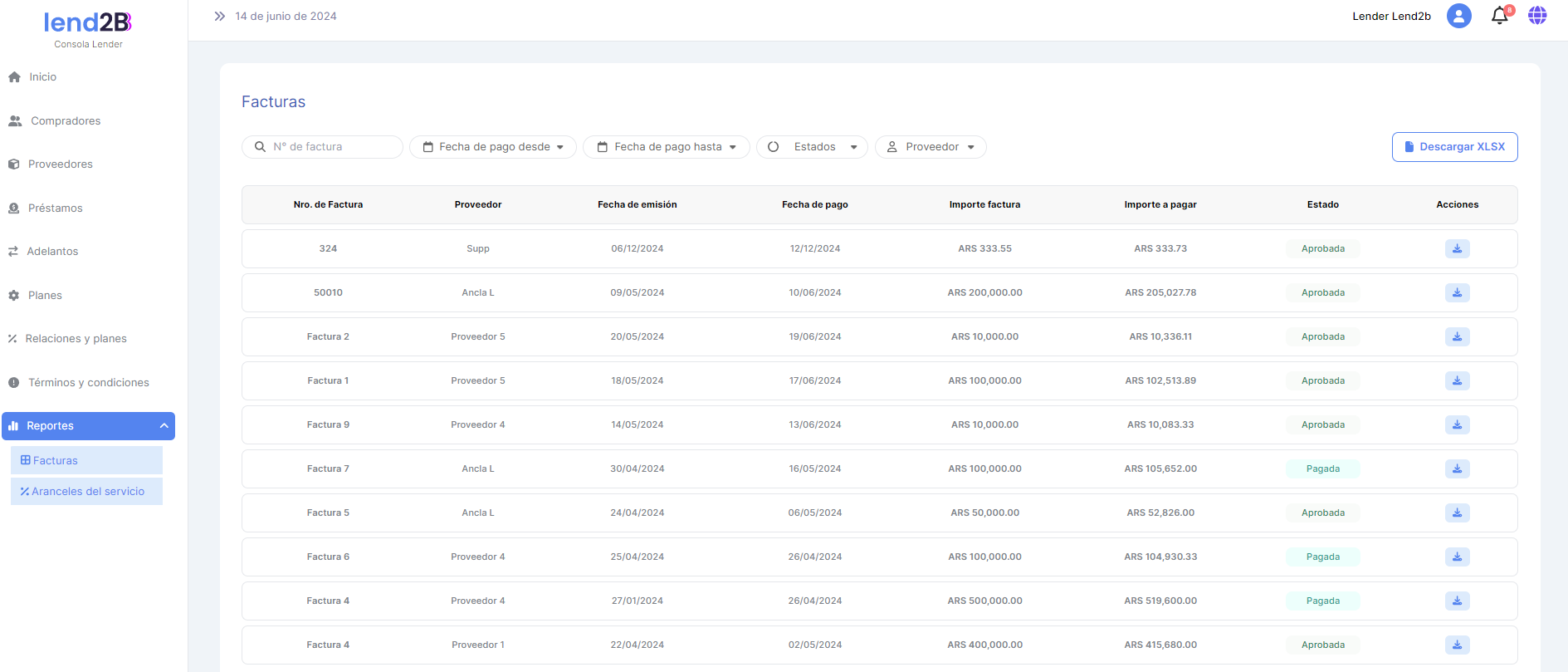
En el caso de la sección de Gestiones al Comprador se debe abrir en principio en:
Actualización de cuenta bancaria origen
Otros a definir (todavía pendiente para próximos sprints)
Cuando el Lender selecciona Actualización de cuenta bancaria debe acceder a una pantalla similar a la siguiente:
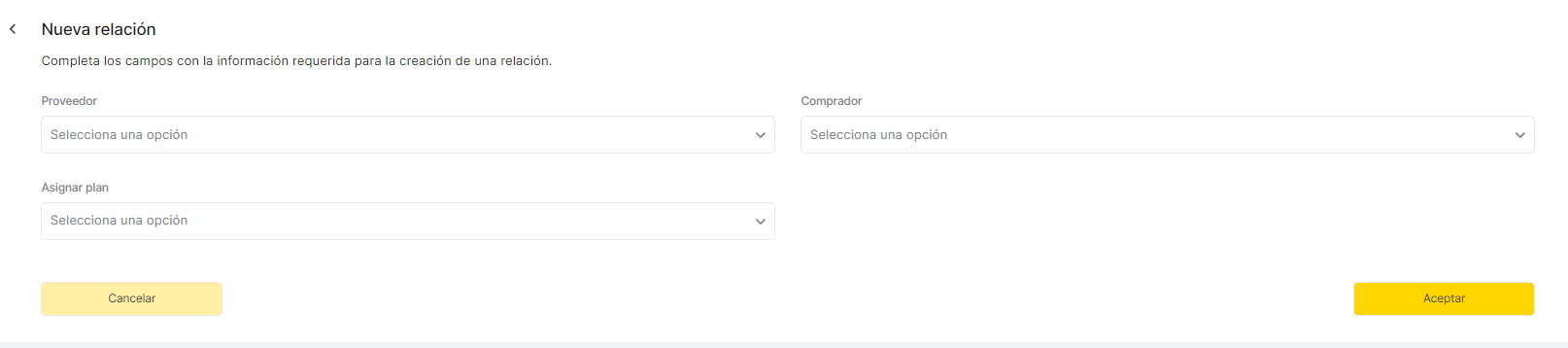
Titulo: Actualización de cuenta bancaria origen
Datos
Comprador (listado de compradores en estado Activo)
Nro. de factura (en base al Comprador seleccionado, listar para seleccionar el Préstamo asociado en estado Pago no confirmado)
Habilitar opción de informar pago (debe permitir SI/NO pero por default debe mostrar SI). Quizás con un icono de switch.
El objetivo de este ultimo campo es permitirle al Lender que le de la posibilidad al Comprador de informar el pago cuando la Cuenta bancaria no esta habilitada.
Al Aceptar el pedido de actualización
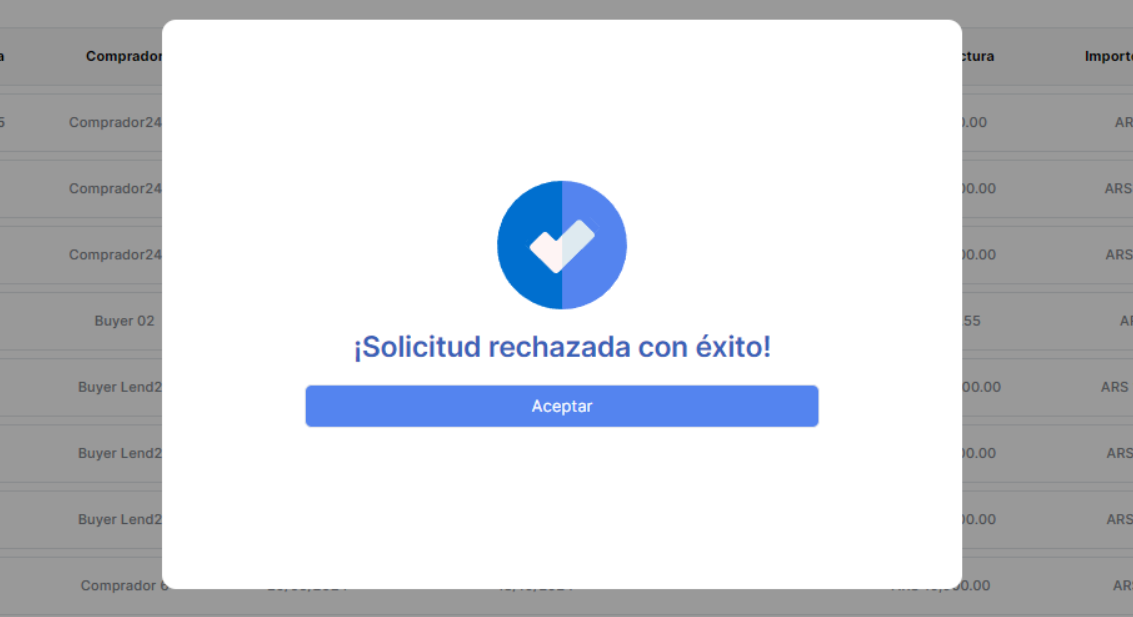
Cambiar por ¡Solicitud enviada con éxito!
Consola Comprador
Dentro de la sección Solicitudes a completar se debe agregar la opción Actualización de cuenta bancaria:
Confirmación de prestamos pagados (actual)
Actualización de cuenta bancaria origen (nueva tarea recibida desde la Consola del Lender)
Otros a definir (todavía pendiente para próximos sprints)
Cuando el Comprador selecciona la Actualización de cuenta bancaria origen debe acceder a una pantalla similar a la de Prestamos:
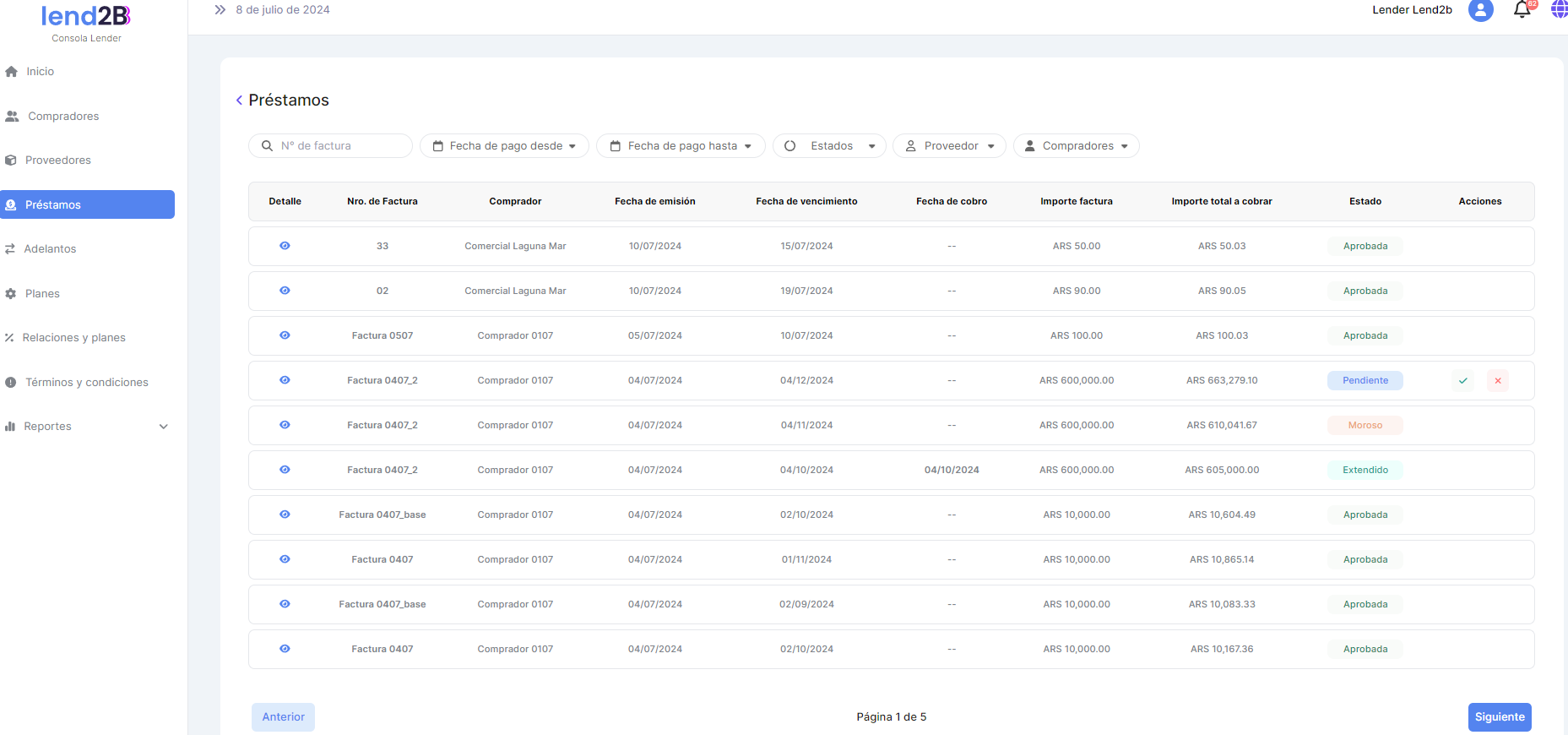
Con el titulo Actualización de cuenta bancaria origen
Los filtros deben ser los siguientes:
Nro. de factura
Fecha de pago desde. Sobre fecha informada por el riel de pago.
Fecha de pago hasta. Sobre fecha informada por el riel de pago.
Proveedor
Los campos a incluir deben ser los siguientes:
Detalle
Nro. de factura
Proveedor
Fecha de vencimiento
Fecha de pago
Importe total a pagar
Acciones. Actualizar cuenta bancaria
Al acceder a Detalle se debe mostrar un modal similar a
Titulo: Información de préstamo a pagar
Con los datos:
Fecha de vencimiento del Préstamo
Fecha de pago. Fecha informada por riel en la respuesta
Importe total a pagar. Igual al Importe del Préstamo.
Al seleccionar Actualización de cuenta bancaria se debe acceder a un modal similar al siguiente:
Si el Lender habilitó la opción de Informar pago (switch en SI)
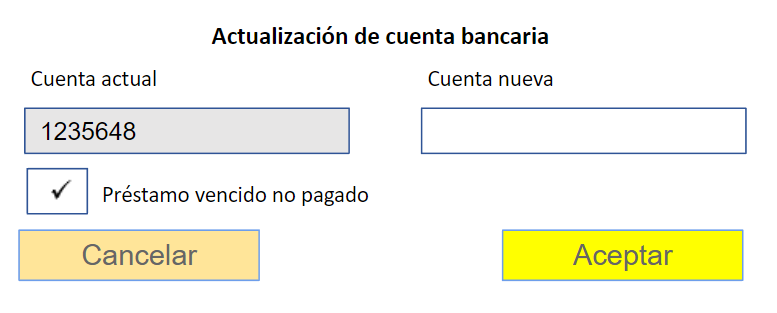
Si el Lender no habilito la opción de Informar pago (switch en NO)
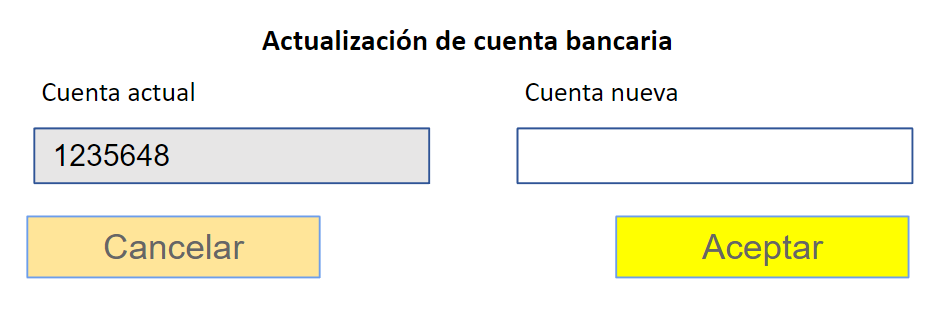
En cualquiera de los dos casos, el campo de Cuenta actual muestra el dato cargado al dar de alta o editar el Comprador por parte del Lender. Debe estar griseado
El campo de Cuenta nueva debe estar en blanco permitiendo el ingreso del nuevo dato. El formato del mismo debe ser igual al de Cuenta bancaria en el alta o edición del modal del Comprador. Es un dato obligatorio.
El campo de Informar pago cuando esta habilitado, permite que el Comprador opte por pagar en forma manual e informar.
Si el Comprador, solo carga una nueva Cuenta bancaria (aun con la opción habilitada de Informar pago) esta nueva Cuenta se debe utilizar tanto para el proceso de pago del Préstamo con estado Pago no confirmado (el actual) como para los demás Prestamos del Comprador (próximos con estado Aprobado).
Si el Comprador, además de cargar una nueva Cuenta bancaria, selecciona la opción de Informar pago se debe agregar al modal los textos en colorado antes de Aceptar o Cancelar.
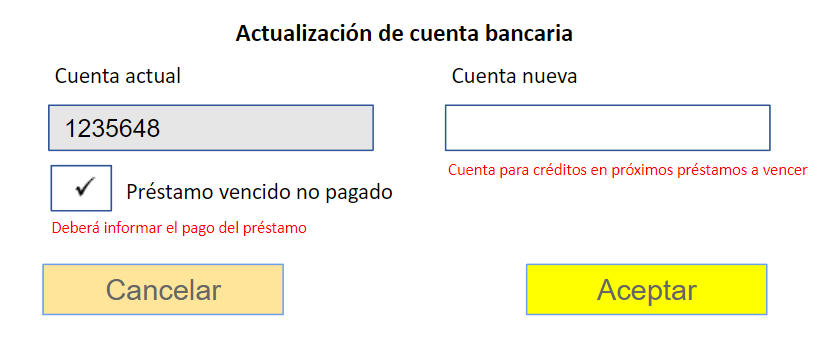
¿Qué implica esta selección?
a) La Cuenta nueva se debe utilizar para el debito de los próximos prestamos a ejecutar, es decir, para aquellos con TXs asociadas en estado Pago programado.
b) El Préstamo en estado Pago no confirmado se debe pagar en forma manual e informar el pago
Cuando el Comprador actualiza la Cuenta bancaria y/o selecciona Informar pago, el Lender es notificado y se generan dos situaciones dependiendo de:
Si el Comprador solo actualiza la Cuenta bancaria
Cuando impacta el cambio en la cuenta, se deben pasar al estado Pago cancelado todas las TXs Prestamos en estado Aprobado, generando nuevas TXs con el dato de la nueva cuenta en estado Pago programado asociándolas a los mismos Préstamos.
Por otro lado, se genera una nueva TX con el dato de la nueva cuente en estado Pago en proceso para el Préstamo en estado Pago no confirmado. De acuerdo al tipo de implementación con el riel de pago:
a. Ejecución por lotes: Se genera y se sube un nuevo archivo a un sitio indicado por el riel, X horas luego de la actualización de la Cuenta bancaria. Una vez resuelta la nueva TX se recibirá o descargará el archivo con los resultados por TX.
b. Ejecución online: Se envía vía API la nueva TX. Una vez resuelta la nueva TX se recibirá el resultado de cada TX.
Si el resultado de la nueva TX es Aprobada se va al punto 1: Transacción aprobada avanzando con el proceso definido en el mismo
Si el resultado de la nueva TX es Rechazada se va al punto 2 Transacción rechazada y al tipo de rechazo que corresponda, incluyendo el de cuenta de debito incorrecta
Si el Comprador actualiza la Cuenta bancaria y selecciona la opción de Informar pago
Cuando impacta el cambio en la cuenta, se deben pasar al estado Pago cancelado todas las TXs Prestamos en estado Aprobado, generando nuevas TXs con el dato de la nueva cuenta en estado Pago programado asociándolas a los mismos Préstamos.
Por otro lado, se debe habilitar el icono de Informar pago para el Préstamo en estado Pago no confirmado y se avanza con el proceso de pago manual detallado en el doc. del Sprint 20. Esto implica generar un nuevo pago en estado Pendiente por informar
Importante: Es necesario definir tiempos para completar la tarea de actualización de cuenta bancaria y/o selección de Informar pago.
En una primera instancia:
Pasado determinada cantidad de días hábiles de enviada la tarea de Actualización de cuenta bancaria sin respuesta del Comprador
Pasadas determinada cantidad de días hábiles de enviada completa la tarea de Actualización de cuenta bancaria por parte del Comprador con opción de Informar pago sin efectivizar el mismo.
Ambos campos serán detallados en el punto Bloque de Gestión de cobros en Consola Lend2B del presente documento
Si se supera ese periodo de tiempos, se generan las siguientes acciones:
El Préstamo pasa a estado Moroso (se asume que ya se alcanzó la Fecha de vencimiento + 1 día hábil).
Se debe actualizar el Monto total a pagar con los intereses por mora desde el día posterior hábil a la fecha de vencimiento.
Se debe actualizar los datos incluidos en Detalle tal cual se especifica en el doc. del Sprint 20
Se debe habilitar la opción de Informar pago. En este caso aplica la misma operatoria definida en el sprint 20.
Se debe habilitar la opción de Solicitar refinanciación
Si el Comprador avanzara en la solicitud de una refinanciación y el Lender la aceptara aplica el mismo procedimiento detallado en el punto de a) Pago de prestamos:
Cuando el Préstamo refinanciado pasa al estado Aprobado, se genera una TX con el estado Pago programado
En la Consola del Comprador se debe deshabilitar la opción de Informar pago a fin de no permitir la posible duplicidad de pago (manual y automática). Se debe mostrar el texto Pago programado.
Cuando se llega a la Fecha de vencimiento del Préstamo, se debe ejecutar la TX pasando la misma al estado Pago en proceso.
Dependiendo del resultado recibido desde el riel Pago confirmado o Pago no confirmado
Demás pasos del proceso.
a-2-2.1.2) Pago rechazado por error en cuenta destino
La TX pasa al estado Pago rechazado - Error cuenta destino
El Préstamo pasa a Pago no confirmado (tanto en la Consola del Comprador como en la Consola del Lender).
El icono usado para Informar pago en la Consola del Comprador debe estar deshabilitado.
Los iconos de Solicitar extensión o refinanciación deben estar deshabilitados.
Importante: Al menos en esta primera instancia el estado del Préstamo como Pago no confirmado impide cálculos por mora
Si existe como servicio la consulta de validez de la cuenta, previo a realizar la transacción, evaluar la posibilidad de poder hacerlo.
Consola Lend2B
Se solicita agregar dos nuevas secciones en el Menú luego de Asociaciones y antes de Reportes:
Gestiones al Lender
Solicitudes a completar
La sección Gestiones al Lender, permitirá que Lend2B pueda generar pedidos al Lender (o Lenders) que se traducirán en Solicitudes a completar en sus Consolas.
Al seleccionar Gestiones al Lender, se debe mostrar un formato similar (submenús) al que hoy se aplica para la sección Reportes en la Consola del Lender
En el caso de la sección de Gestiones al Lender:
Actualización de cuenta bancaria destino
Otros a definir (todavía pendiente para próximos sprints)
Cuando Lend2B selecciona Actualización de cuenta bancaria destino debe acceder a una pantalla similar a la siguiente:
Titulo: Actualización de cuenta bancaria destino
Datos
Lender (listado de Lenders estado Activo)
Asociación (en base al Lender seleccionado, listar para seleccionar la Asociación en estado Activo)
Nro. de factura (en base al Lender seleccionado, listar para seleccionar el Adelanto asociado en estado Pago no confirmado)
Al Aceptar el pedido de actualización
Cambiar por ¡Solicitud enviada con éxito!
Consola Lender
Dentro de la sección Solicitudes a completar se debe agregar la opción Actualización de cuenta bancaria destino:
Confirmación de prestamos cobrados (actual)
Confirmación de adelantos pagados (actual)
Actualización de cuenta bancaria origen (nueva tarea recibida desde la Consola de Lend2B)
Actualización de cuenta bancaria destino (nueva tarea recibida desde la Consola de Lend2B)
Verificación de cuenta bancaria (nueva tarea recibida desde la Consola del Proveedor)
Actualización de líneas de crédito (desarrollado en el sprint anterior pero a revisar próximos cambios para incluir la aceptación desde esta nueva sección)
Actualización de condiciones comerciales (todavía pendiente para próximos sprints)
Actualización de datos del Comprados (todavía pendiente para próximos sprints)
Actualización de datos del Proveedor (todavía pendiente para próximos sprints)
Cuando el Lender selecciona en la sección de Solicitudes a completar la opción de Actualización de cuenta bancaria destino debe acceder a una pantalla similar a la de Prestamos:
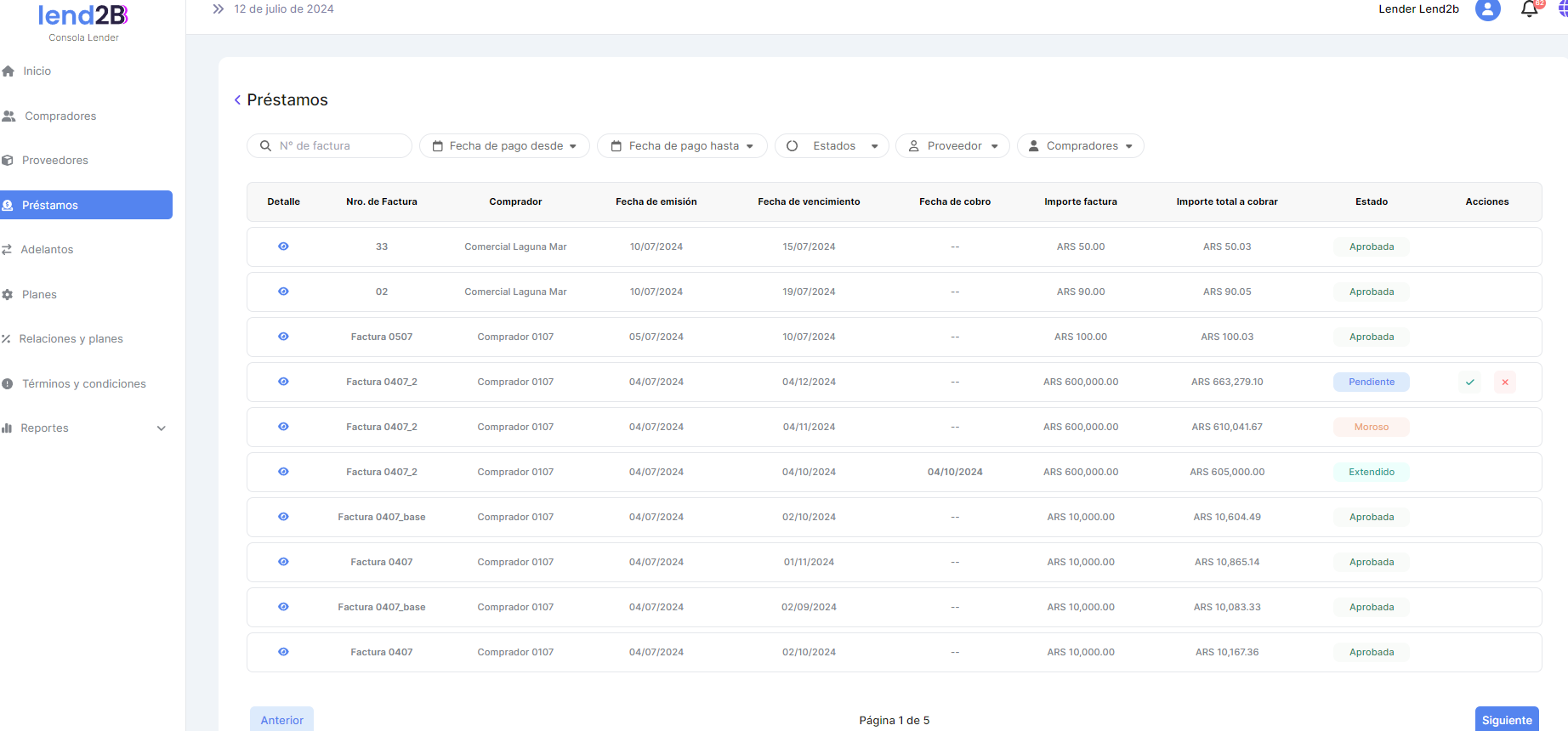
Con el titulo Actualización de cuenta bancaria
Los filtros deben ser los siguientes:
Nro. de factura
Fecha de cobro desde. Sobre fecha informada por el riel de pagos.
Fecha de cobro hasta. Sobre fecha informada por el riel de pagos.
Proveedor
Comprador
Los campos a incluir deben ser los siguientes:
Detalle
Nro. de factura
Proveedor
Comprador
Fecha de vencimiento
Fecha de cobro
Importe total a cobrar
Acciones. Actualizar cuenta bancaria
Al acceder a Detalle se debe mostrar un modal similar al siguiente:
Titulo: Información de préstamo cobrado
Con los datos:
Fecha de vencimiento del Préstamo
Fecha de pago. Fecha informada por riel en la respuesta
Importe total cobrado. Igual al Importe del Préstamo.
Al seleccionar Actualizar cuenta se debe acceder a un modal similar al siguiente:
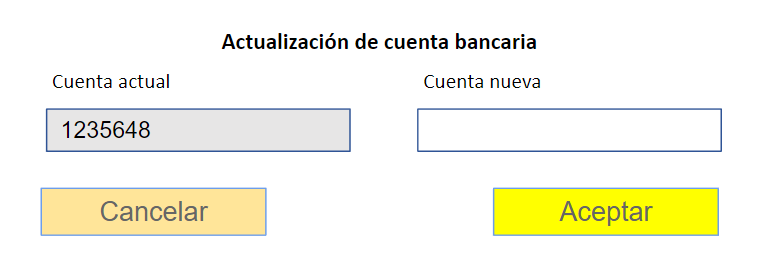
El campo de Cuenta actual muestra el dato cargado al dar de alta o editar el Lender por parte de Lend2B. Debe estar grisado
El campo de Cuenta nueva debe estar en blanco permitiendo el ingreso del nuevo dato. El formato del mismo debe ser igual al de Cuenta bancaria en el alta o edición del Lender.
Consola Lend2B
Teniendo en cuenta los riesgos de posible fraude si se actualiza una cuenta para la acreditación de prestamos que en realidad no pertenezca al Lender, es necesario que Lend2B revise y acepte la actualización de la Cuenta bancaria.
Dentro de la sección Solicitudes a completar se debe agregar la opción Verificación de cuenta bancaria:
Verificación de cuenta bancaria (nueva tarea recibida desde la Consola del Lender)
Otros a definir (todavía pendiente para próximos sprints)
Cuando Led2B selecciona en la sección de Solicitudes a completar la opción de Verificación de cuenta bancaria debe acceder a una pantalla similar a la de Prestamos:
Con el titulo Verificación de cuenta bancaria
Los filtros deben ser los siguientes:
Lender
Nro. de factura
Fecha de cobro desde. Sobre fecha informada por el riel de pagos.
Fecha de cobro hasta. Sobre fecha informada por el riel de pagos.
Proveedor
Comprador
Los campos a incluir deben ser los siguientes:
Detalle
Nro. de factura
Lender
Proveedor
Comprador
Fecha de vencimiento
Fecha de cobro
Importe total a cobrar
Acciones. Verificar cuenta bancaria
Al acceder a Detalle se debe mostrar un modal similar al siguiente:
Titulo: Información de préstamo cobrado
Con los datos:
Fecha de vencimiento del Préstamo
Fecha de pago. Fecha informada por riel en la respuesta
Importe total cobrado. Igual al Importe del Préstamo.
Al acceder a Verificar cuenta se accede a un modal similar a:
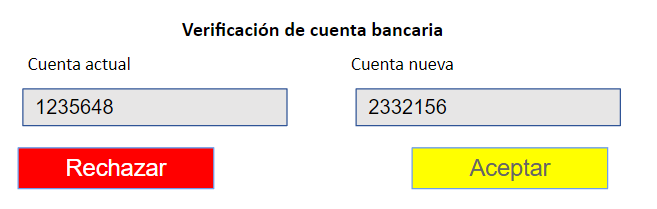
Si Lend2B verifica que la cuenta informada es correcta y pertenece al Lender:
Cuando impacta la actualización de la cuenta, se deben pasar al estado Pago cancelado todas las TXs asociadas a Adelantos en estado Aprobado, generando nuevas TXs con el dato de la nueva cuenta en estado Pago programado asociándolas a los mismos Adelantos.
Por otro lado, se genera una nueva TX con el dato de la nueva cuenta en estado Pago en proceso y de acuerdo al tipo de implementación con el riel de pago:
a. Ejecución por lotes: Se genera y se sube un nuevo archivo a un sitio indicado por el riel, X horas luego de la actualización de la Cuenta bancaria. Una vez resuelta la nueva TX se recibirá o descargará el archivo con los resultados por TX.
b. Ejecución online: Se envía vía API la nueva TX. Una vez resuelta la nueva TX se recibirá el resultado de cada TX.
Si el resultado de la nueva TX es Aprobada se va al punto 1: Transacción aprobada, avanzando con el proceso definido en el mismo
Si el resultado de la nueva TX es Rechazada se va al punto 2 Transacción rechazada y al tipo de rechazo que corresponda, incluyendo el de cuenta de crédito incorrecta.
Si Lend2B NO verifica que la cuenta informada es correcta y pertenece al Lender se debe generar una nueva tarea de Actualización de cuenta bancaria en la sección de Solicitudes a completar en la Consola del Lender.
Al seleccionar Actualizar cuenta se accede nuevamente a un modal similar al siguiente:
El campo de Cuenta actual muestra el dato cargado al dar de alta o editar el Lender por parte de Lend2B y no el informado por el Lender en la tarea anterior.
Se repite todo el proceso de Verificación de cuenta bancaria en la Consola Lend2B
a-2-2.2) Pago rechazado por cuenta origen sin fondos
Cuando no se logra hacer el debito en la cuenta informada por el Comprador porque la misma no tiene fondos suficientes:
La TX pasa al estado Pago rechazado - Cuenta origen sin fondos
El Préstamo pasa a Pago no confirmado (tanto en la Consola del Comprador como en la Consola del Lender).
El icono usado para Informar pago en la Consola del Comprador debe estar deshabilitado.
Los iconos de Solicitar extensión o refinanciación deben estar deshabilitados.
Importante: Al menos en esta primera instancia el estado del Préstamo como Pago no confirmado impide cálculos por mora
Cuando la TX es rechazada se debe poder gestionar políticas de reintentos. Las mismas serán definidas en el nuevo bloque a incorporar en el alta de Asociaciones en la Consola Lend2b: Bloque de Política de reintentos para cobro de préstamos en Consola Lend2B
Reglas de reintento a utilizar en esta primera versión del modulo:
Importes: siempre se debitara el importe total del Préstamo.
Cantidad de reintentos: se realizaran inicialmente 5 reintentos. (a validar con el Lender).
Periodicidad de reintentos: se propone realizar los intentos una vez por hora. (a validar con el Lender).
Resultados de ejecución de reintentos
Si luego de alguno de los reintentos, se accede a fondos para el pago del Préstamo se continua con el proceso detallado a partir del punto 1: Transacción aprobada.
Si con los reintentos no logra cobrarse el Préstamo:
El Préstamo en la Fecha de vencimiento + 1 día hábil pasa a estado Moroso
Se debe actualizar el Importe total a pagar con los intereses por mora desde la fecha de vencimiento
Se debe actualizar los datos incluidos en Detalle tal cual se especifica en el doc. del Sprint 20.
Se debe habilitar la opción de Informar pago cuando pasa a Moroso. En este caso aplica la misma operatoria definida en el sprint 20. Esto implica generar un nuevo pago en estado Pendiente por informar
Se debe habilitar la opción de Solicitar refinanciación
Si el Comprador avanzara en la solicitud de una refinanciación y el Lender la aceptara aplica el mismo procedimiento detallado en el punto de a) Pago de prestamos:
Cuando el Préstamo refinanciado pasa al estado Aprobado, se genera una TX con el estado Pago programado.
En la Consola del Comprador se debe deshabilitar la opción de Informar pago a fin de no permitir la posible duplicidad de pago (manual y automática)
Cuando se llega a la Fecha de vencimiento del Préstamo, se debe ejecutar la TX pasando la misma al estado Pago en proceso.
Dependiendo del resultado recibido desde el riel Pago confirmado o Pago no confirmado
Demás pasos del proceso.
a-2-2.3) Pago rechazado por falla técnica
Esta situación sucede cuando por algún motivo, falla la comunicación entre Lend2B y el riel de pago o entre el riel de pago y el Banco no se logra generar el débito en la Cuenta bancaria del Comprador:
La TX pasa al estado Pago rechazado - Falla técnica
El Préstamo pasa a Pago no confirmado (tanto en la Consola del Comprador como en la Consola del Lender).
El icono usado para Informar pago en la Consola del Comprador debe estar deshabilitado.
Los iconos de Solicitar extensión o refinanciación deben estar deshabilitados.
Importante: Al menos en esta primera instancia el estado del Préstamo como Pago no confirmado impide cálculos por mora
Cuando la TX es rechazada se debe poder gestionar políticas de reintentos. Las mismas serán definidas en el nuevo bloque a incorporar en el alta de Asociaciones en la Consola Lend2b: Bloque de Política de reintentos para cobro de préstamos en Consola Lend2B.
Reglas de reintento a utilizar en esta primera versión del modulo:
Importes: siempre se debitara el importe total del Préstamo.
Cantidad de reintentos: se realizaran inicialmente 5 reintentos. (a validar con el Lender).
Periodicidad de reintentos: se propone realizar los intentos cada 3 minutos. (a validar con el Lender).
Resultados de ejecución de reintentos
Si luego de alguno de los reintentos, se accede a fondos para el pago del Préstamo se continua con el proceso detallado a partir del punto 1: Transacción aprobada.
Si con los reintentos no logra cobrarse el Préstamo, se debe habilitar el icono de Informar pago en Préstamos y se avanza con el proceso detallado en el doc. del Sprint 20. Esto implica generar un nuevo pago en estado Pendiente por informar
Importante: Teniendo en cuenta que el error técnico no es un responsabilidad del Comprador, es necesario definir tiempos para que el mismo informe el pago antes de que el Préstamo pueda pasar a estado Moroso.
Si se superan las 24 hs. de habilitada la opción de Informar pago sin avanzar en el mismo, se generan las siguientes acciones:
El Préstamo pasa a estado Moroso (se asume que ya se alcanzó la Fecha de vencimiento + 1 día hábil).
Se debe actualizar el Monto total a pagar con los intereses por mora desde el día posterior hábil a la fecha de vencimiento.
Se debe actualizar los datos incluidos en Detalle tal cual se especifica en el doc. del Sprint 20
Se debe habilitar la opción de Solicitar refinanciación
Si el Comprador avanzara en la solicitud de una refinanciación y el Lender la aceptara aplica el mismo procedimiento detallado en el punto de a) Pago de prestamos:
Cuando el Préstamo refinanciado pasa al estado Aprobado, se genera una TX con el estado Pago programado.
En la Consola del Comprador se debe deshabilitar la opción de Informar pago a fin de no permitir la posible duplicidad de pago (manual y automática)
Cuando se llega a la Fecha de vencimiento del Préstamo, se debe ejecutar la TX pasando la misma al estado Pago en proceso.
Dependiendo del resultado recibido desde el riel Pago confirmado o Pago no confirmado
Demás pasos del proceso.
b) Pago de adelantos
b-1) Generación transacción PayOut
Cuando se aprueba un Adelanto (pasa al estado Aprobado) y existe una integración con un riel de pagos, se debe generar una Transacción de PayOut (TX) con el estado Pago programado que debe contener los siguientes datos:
Importe a debitar (Importe del Adelanto)
Cuenta bancaria a realizar el debito. (Cuenta del Lender informada en los datos de alta del mismo)
Cuenta bancaria a realizar el crédito (Cuenta del Comprador informada en los datos de alta del mismo)
Fecha de debito (Fecha de vencimiento del Adelanto)
Otros datos a definir (agregar: moneda, referencia de pago, concepto, etc.). Customización a nivel mercado.
Los datos detallados son considerados como mínimos pero dependiendo del Mercado, puede haber campos adicionales: tipo de cuenta origen / destino. Si coincide el titular, tipo de transferencia (honorarios / factura / etc.).
Consola Lender
Al generar una TX para la ejecución automática del Adelanto, en la Consola del Lender se debe deshabilitar la opción de Informar pago a fin de no permitir la posible duplicidad de pago (manual y automática)
Al querer seleccionar el icono usado para Informar Pago debe aparecer el texto: Pago programado
b-2) Ejecución transacción PayOut
Cuando se llega a la Fecha de vencimiento del Adelanto, se debe ejecutar la TX, es decir, solicitar al riel de pagos que debite en la cuenta del Lender y acredite en la Cuenta del Comprador el Importe del Adelanto, pasando la misma al estado Pago en proceso.
De acuerdo al tipo de implementación que se realiza con el riel de pago, se puede tener ejecuciones programadas por lotes o bien ejecuciones online.
a. Ejecución por lotes: Seguramente se deberá generar y subir un archivo a un sitio indicado por el riel, X días antes de la ejecución. Una vez resueltas las TXs se recibirá o descargará el archivo con los resultados por TX.
b. Ejecución online: Seguramente existirán APIs que utilizaremos para el envío y recepción de respuestas sobre el resultado de cada TX.
Durante el proceso de ejecución, en la Consola del Lender se debe mantener deshabilitada la opción de Informar pago a fin de no permitir la posible duplicidad de pago (manual y automática)
Al querer seleccionar el icono usado para Informar Pago debe aparecer el texto: Pago en proceso
Independientemente del esquema de integración con el riel de pagos, la respuesta del mismo con los resultados de la/s TX/s puede ser:
b-2-1)Transacción aprobada
Ante la respuesta satisfactoria del riel:
La TX pasa al estado Pago confirmado
El Adelanto pasa a Pago confirmado (tanto en la Consola del Lender como en la Consola del Proveedor).
La Factura pasa a Pago confirmado (tanto en la Consola del Lender como en la Consola del Proveedor).
El icono usado para Informar pago en la Consola del Lender debe estar deshabilitado.
Se deben actualizar los datos incluidos en Detalle en la sección de Adelantos del Menú de ambas Consolas dado que deben mostrar la info asociada al pago y ya no las de financiamiento:
Titulo: Información de adelanto pagado
Con los datos:
Fecha de vencimiento del Adelanto
Fecha de pago. Fecha informada por riel en la respuesta
Importe neto pagado. Igual al importe del Adelanto.
Consola Proveedor
Cuando el estado del adelanto pasa a Pago confirmado se deben actualizar los datos incluidos en Detalle en la sección de Adelantos del Menú, dado que deben mostrar la info asociada al cobro y ya no las de financiamiento:
Titulo: Información de adelanto cobrado
Con los datos:
Fecha de vencimiento del Adelanto
Fecha de pago. Fecha informada por riel en la respuesta
Importe neto cobrado. Igual al importe del Adelanto.
Por definición de Producto, la respuesta afirmativa del riel se considera como definitiva de forma tal que si el Proveedor tiene algún reclamo o diferencia en la acreditación del Adelanto, deberá gestionarse por fuera de los flujos de las Consolas.
b-2-2)Transacción rechazada
Como se mencionó anteriormente, al menos en un principio se definen tres motivos por los cuales un pago no puede ser confirmado dada la respuesta del riel:
Pago rechazado - Error cuenta origen o destino (cuenta inhabilitada o inexistente)
Pago rechazado - Cuenta origen sin fondos (sin fondos disponibles)
Pago rechazado - Falla técnica (timeout, error de comunicación, otros)
b-2-2-1) Pago rechazado por cuentas inexistentes/inhabilitadas
Las acciones a implementar dependerán del sub motivo del rechazo
b-2-2-1.1) Pago rechazado por error en cuenta origen
Cuando no se logra hacer el debito en la cuenta informada por el Lender:
La TX pasa al estado Pago rechazado - Error cuenta origen
El Adelanto pasa a Pago no confirmado (tanto en la Consola del Proveedor como en la Consola del Lender).
El icono usado para Informar pago en la Consola del Lender debe estar deshabilitado.
Si existe como servicio la consulta de validez de la cuenta, previo a realizar la transacción, evaluar la posibilidad de poder hacerlo.
Consola Lend2B
Como se mencionó anteriormente, la sección Gestiones al Lender, permitirá que Lend2B pueda generar pedidos al Lender (o Lenders) que se traducirán en Solicitudes a completar en sus respectivas Consolas.
Al seleccionar Gestiones al Lender, se debe mostrar un formato similar (submenús) al que hoy se aplica para la sección Reportes en la Consola del Lender
En el caso de la sección de Gestiones al Lender:
Actualización de cuenta bancaria origen
Otros a definir (todavía pendiente para próximos sprints)
Cuando Lend2B selecciona Actualización de cuenta bancaria debe acceder a una pantalla similar a la siguiente:
Titulo: Actualización de cuenta bancaria
Datos
Lender (listado de Lenders estado Activo)
Asociación (en base al Lender seleccionado, listar para seleccionar la Asociación en estado Activo
Nro. de factura (en base al Lender seleccionado, listar para seleccionar el Adelanto asociado en estado Pago no confirmado)
Habilitar opción de informar pago (debe permitir SI/NO pero por default debe mostrar SI). Quizás con un icono de switch.
Al Aceptar el pedido de actualización
Cambiar por ¡Solicitud enviada con éxito!
Consola Lender
Dentro de la sección Solicitudes a completar como se menciono anteriormente, se debe agregar la opción Actualización de cuenta bancaria origen:
Confirmación de prestamos cobrados (actual)
Confirmación de adelantos pagados (actual)
Actualización de cuenta bancaria origen (nueva tarea recibida desde la Consola de Lend2B)
Actualización de cuenta bancaria destino (nueva tarea recibida desde la Consola de Lend2B)
Actualización de líneas de crédito (desarrollado en el sprint anterior pero a revisar próximos cambios para incluir la aceptación desde esta nueva sección)
Actualización de condiciones comerciales (todavía pendiente para próximos sprints)
Actualización de datos del Comprados (todavía pendiente para próximos sprints)
Actualización de datos del Proveedor (todavía pendiente para próximos sprints)
Cuando el Lender selecciona la Actualización de cuenta bancaria origen debe acceder a una pantalla similar a la de Prestamos:
Con el titulo Actualización de cuenta bancaria
Los filtros deben ser los siguientes:
Nro. de factura
Fecha de pago desde. Sobre fecha informada por el riel de pago.
Fecha de pago desde. Sobre fecha informada por el riel de pago.
Proveedor
Los campos a incluir deben ser los siguientes:
Detalle
Nro. de factura
Proveedor
Fecha de vencimiento
Fecha de pago
Importe total a pagar
Acciones. Actualizar cuenta bancaria
Al acceder a Detalle se debe mostrar un modal similar a
Titulo: Información de adelanto pagado
Con los datos:
Fecha de vencimiento del Adelanto
Fecha de pago. Fecha informada por riel en la respuesta
Importe neto pagado. Igual al Importe del Adelanto.
Al seleccionar Actualizar cuenta bancaria se debe acceder a un modal similar al siguiente:
Si Lend2B habilitó la opción de Informar pago (switch en SI)
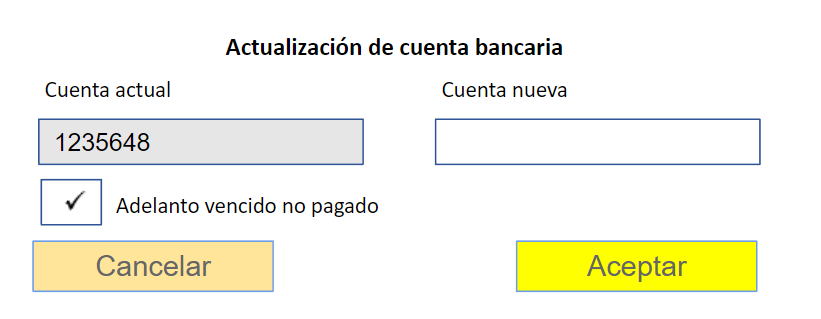
Si Lend2B no habilito la opción de Informar pago (switch en NO)
En cualquiera de los dos casos, el campo de Cuenta actual muestra el dato cargado al dar de alta o editar el Lender parte de Lend2B. Debe estar griseado
El campo de Cuenta nueva debe estar en blanco permitiendo el ingreso del nuevo dato. El formato del mismo debe ser igual al de Cuenta bancaria en el alta o edición del modal del Lender. Es un dato obligatorio.
El campo de Informar pago cuando esta habilitado, permite que el Lender opte por pagar en forma manual e informar.
Si el Lender, solo carga una nueva Cuenta bancaria (aun con la opción habilitada de Informar pago) esta nueva Cuenta se debe utilizar tanto para el proceso de pago del Adelanto con estado Pago no registrado (el actual) como para los demás Adelantos al Proveedor (próximos con estado Aprobado)
Si el Lender, además de cargar una nueva Cuenta bancaria, selecciona la opción de Informar pago se debe agregar al modal los textos en colorado antes de Aceptar o Cancelar.
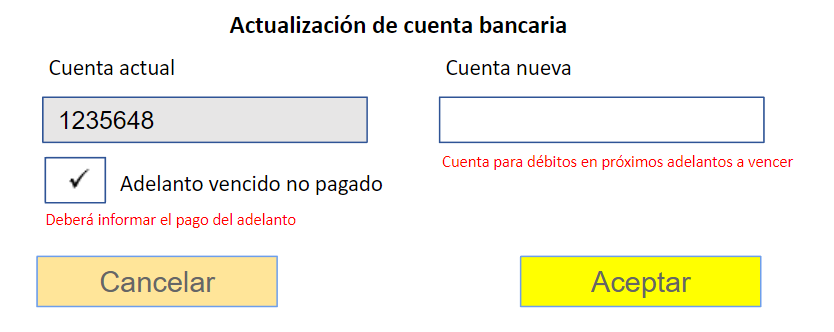
¿Qué implica esta selección?
a) La Cuenta nueva se debe utilizar para el debito de los próximos adelantos a ejecutar, es decir, para aquellos con TXs asociadas en estado Pago programado.
b) El Adelanto en estado Pago no confirmado se debe pagar en forma manual e informar el pago.
Cuando el Lender actualiza la Cuenta bancaria y/o selecciona Informar pago, Lend2B es notificado y se generan dos situaciones dependiendo de:
Si el Lender solo actualiza la Cuenta bancaria
Cuando impacta el cambio en la cuenta, se deben pasar al estado Pago cancelado todas las TXs asociadas a los Adelantos en estado Aprobado, generando nuevas TXs con el dato de la nueva cuenta en estado Pago programado asociándolas a los mismos Adelantos.
Por otro lado, se genera una nueva TX con el estado Pago en proceso para el Adelanto en estado Pago no confirmado. De acuerdo al tipo de implementación con el riel de pago:
a. Ejecución por lotes: Se genera y se sube un nuevo archivo a un sitio indicado por el riel, X horas luego de la actualización de la Cuenta bancaria. Una vez resuelta la nueva TX se recibirá o descargará el archivo con los resultados por TX.
b. Ejecución online: Se envía vía API la nueva TX. Una vez resuelta la nueva TX se recibirá el resultado de cada TX.
Si el resultado de la nueva TX es Aprobada se va al punto 1: Transacción aprobada avanzando con el proceso definido en el mismo
Si el resultado de la nueva TX es Rechazada se va al punto 2 Transacción rechazada y al tipo de rechazo que corresponda, incluyendo el de cuenta de crédito incorrecta.
Si el Lender actualiza la Cuenta bancaria y selecciona la opción de Informar pago
Cuando impacta el cambio en la cuenta, se deben pasar al estado Pago cancelado todas las TXs asociadas a Adelantos en estado Aprobado, generando nuevas TXs con el dato de la nueva cuenta en estado Pago programado asociándolas a los mismos Adelantos.
Por otro lado, se debe habilitar el icono de Informar pago para el Adelanto en estado Pago no confirmado y se avanza con el proceso de pago manual detallado en el doc. del Sprint 20. Esto implica generar un nuevo pago en estado Pendiente por informar
Importante: Al menos en un principio para el caso de pagos de Adelantos, no se define tiempos para completar la tarea de actualización de cuenta bancaria y/o selección de Informar pago.
b-2-2-1.2) Pago rechazado por error en cuenta destino
Cuando no se logra hacer el debito en la cuenta informada por el Proveedor:
La TX pasa al estado Pago rechazado - Error cuenta destino
El Adelanto pasa a Pago no confirmado (tanto en la Consola del Proveedor como en la Consola del Lender).
Al seleccionar el icono de Informar pago en la Consola del Lender debe aparecer el texto Pago no confirmado.
Si existe como servicio la consulta de validez de la cuenta, previo a realizar la transacción, evaluar la posibilidad de poder hacerlo.
Consola Lender
Se solicita agregar dos nuevas secciones en el Menú con el siguiente orden:
Relaciones y planes (actual)
Gestiones al Comprador (nueva)
Gestiones al Proveedor (nueva)
Solicitudes a completar (actual)
Estas dos primeras secciones permitirán que el Lender pueda generar pedidos a los Compradores o Proveedores que se traducirán en Solicitudes a completar en sus respectivas Consolas.
Al seleccionar Gestiones al Proveedor, se debe mostrar un formato similar (submenús) al que hoy se aplica para la sección Reportes en la Consola del Lender
En el caso de la sección de Gestiones al Proveedor se debe abrir en principio en:
Actualización de cuenta bancaria destino
Otros a definir (todavía pendiente para próximos sprints)
Cuando el Lender selecciona Actualización de cuenta bancaria destino debe acceder a una pantalla similar a la siguiente:
Titulo: Actualización de cuenta bancaria destino
Datos
Proveedor (listado de proveedores en estado Activo)
Nro. de factura (en base al Proveedor seleccionado, listar para seleccionar el Adelanto asociado en estado Pago no confirmado)
Al Aceptar el pedido de actualización
Cambiar por ¡Solicitud enviada con éxito!
Consola Proveedor
Dentro de la sección Solicitudes a completar se debe agregar la opción Actualización de cuenta bancaria destino:
Actualización de cuenta bancaria destino (nueva tarea recibida desde la Consola del Lender)
Otros a definir (todavía pendiente para próximos sprints)
Cuando el Proveedor selecciona en la sección de Solicitudes a completar la opción de Actualización de cuenta bancaria destino debe acceder a una pantalla similar a la de Prestamos:
Con el titulo Actualización de cuenta bancaria destino
Los filtros deben ser los siguientes:
Nro. de factura
Fecha de cobro desde. Sobre fecha informada por el riel de pagos.
Fecha de cobro hasta. Sobre fecha informada por el riel de pagos.
Comprador
Los campos a incluir deben ser los siguientes:
Detalle
Nro. de factura
Comprador
Fecha de vencimiento
Fecha de cobro
Importe neto a cobrar
Acciones. Actualizar cuenta bancaria
Al acceder a Detalle se debe mostrar un modal similar al siguiente:
Titulo: Información de adelanto cobrado
Con los datos:
Fecha de vencimiento del Adelanto.
Fecha de cobro: Fecha informada por el riel de pago.
Importe neto cobrado.
Al seleccionar Actualizar cuenta se debe acceder a un modal similar al siguiente:
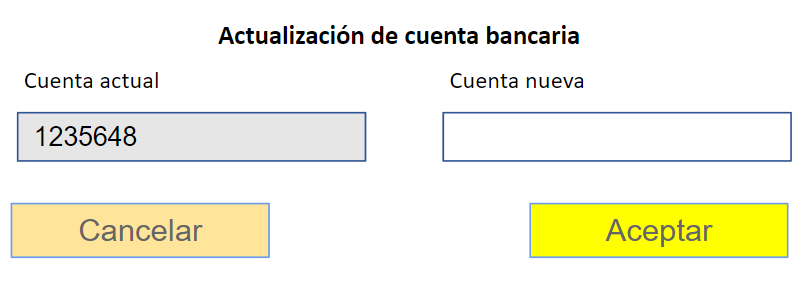
El campo de Cuenta actual muestra el dato cargado al dar de alta o editar el Proveedor por parte del Lender. Debe estar grisado.
El campo de Cuenta nueva debe estar en blanco permitiendo el ingreso del nuevo dato. El formato del mismo debe ser igual al de Cuenta bancaria en el alta o edición del modal del Proveedor.
Consola Lender
Teniendo en cuenta los riesgos de posible fraude si se actualiza una cuenta para la acreditación de adelantos que en realidad no pertenezca al Proveedor, es necesario que el Lender revise y acepte la actualización de la Cuenta bancaria.
Dentro de la sección Solicitudes a completar se debe agregar la opción Verificación de cuenta bancaria:
Confirmación de prestamos cobrados (actual)
Confirmación de adelantos pagados (actual)
Actualización de cuenta bancaria origen (nueva tarea recibida desde la Consola de Lend2B)
Actualización de cuenta bancaria destino (nueva tarea recibida desde la Consola de Lend2B)
Verificación de cuenta bancaria (nueva tarea recibida desde la Consola del Proveedor)
Actualización de líneas de crédito (desarrollado en el sprint anterior pero a revisar próximos cambios para incluir la aceptación desde esta nueva sección)
Actualización de condiciones comerciales (todavía pendiente para próximos sprints)
Actualización de datos del Comprados (todavía pendiente para próximos sprints)
Actualización de datos del Proveedor (todavía pendiente para próximos sprints)
Cuando el Lender selecciona en la sección de Solicitudes a completar la opción de Verificación de cuenta bancaria debe acceder a una pantalla similar a la de Prestamos:
Con el titulo Verificación de cuenta bancaria
Los filtros deben ser los siguientes:
Nro. de factura
Fecha de pago desde. Sobre fecha informada por el riel de pagos.
Fecha de pago hasta. Sobre fecha informada por el riel de pagos.
Proveedor
Los campos a incluir deben ser los siguientes:
Detalle
Nro. de factura
Proveedor
Fecha de vencimiento
Fecha de pago
Importe neto a pagar
Acciones. Verificar cuenta bancaria
Al acceder a Detalle se debe mostrar un modal similar al siguiente:
Titulo: Información de adelanto pagado
Con los datos:
Fecha de vencimiento del Adelanto
Fecha de pago. Fecha informada por riel en la respuesta
Importe neto a pagar. Igual al Importe del Adelanto.
Al acceder a Verificar cuenta se accede a un modal similar a:
Si el Lender verifica que la cuenta informada es correcta y pertenece al Proveedor:
Cuando impacta el cambio en la cuenta, se deben pasar al estado Pago cancelado todas las TXs asociadas a Adelantos en estado Aprobado, generando nuevas TXs con el nuevo dato de la cuenta en estado Pago programado asociándolas a los mismos Adelantos.
Por otro lado, se genera una nueva TX con el dato de la nueva cuenta en estado Pago en proceso y de acuerdo al tipo de implementación con el riel de pago:
a. Ejecución por lotes: Se genera y se sube un nuevo archivo a un sitio indicado por el riel, X horas luego de la actualización de la Cuenta bancaria. Una vez resuelta la nueva TX se recibirá o descargará el archivo con los resultados por TX.
b. Ejecución online: Se envía vía API la nueva TX. Una vez resuelta la nueva TX se recibirá el resultado de cada TX.
Si el resultado de la nueva TX es Aprobada se va al punto 1: Transacción aprobada avanzando con el proceso definido en el mismo
Si el resultado de la nueva TX es Rechazada se va al punto 2 Transacción rechazada y al tipo de rechazo que corresponda, incluyendo el de cuenta de crédito incorrecta.el
Si el Lender NO verifica que la cuenta informada es correcta y pertenece al Proveedor se debe generar una nueva tarea de Actualización de cuenta bancaria en la sección de Solicitudes a completar en la Consola del Proveedor.
Al seleccionar Actualizar cuenta se accede nuevamente a un modal similar al siguiente:
El campo de Cuenta actual muestra el dato cargado al dar de alta o editar el Proveedor por parte del Lender no el informado por el Proveedor en la tarea anterior.
Se repite todo el proceso de Verificación de cuenta bancaria en la Consola del Lender
b-2-2-2) Pago rechazado por cuenta origen sin fondos
Cuando no se logra hacer el debito en la cuenta informada por el Lender porque la misma no tiene fondos suficientes:
La TX pasa al estado Pago rechazado - Cuenta origen sin fondos
El Adelanto pasa a Pago no confirmado (tanto en la Consola del Proveedor como en la Consola del Lender).
Al seleccionar el icono de Informar pago en la Consola del Lender debe aparecer el texto Pago no confirmado.
Cuando la TX es rechazada se debe poder gestionar políticas de reintentos. Las mismas serán definidas en el nuevo bloque a incorporar en el alta de Asociaciones en la Consola Lend2b: Bloque de Política de reintentos para pago de adelantos en Consola Lend2B
Reglas de reintento a utilizar en esta primera versión del modulo:
Importes: siempre se debitara el importe total del Adelanto.
Cantidad de reintentos: se realizaran inicialmente 5 reintentos. (a validar con el Lender).
Periodicidad de reintentos: se propone realizar los intentos una vez por hora. (a validar con el Lender).
Resultados de ejecución de reintentos
Si luego de alguno de los reintentos, se accede a fondos para el pago del Adelanto se continua con el proceso detallado a partir del punto 1: Transacción aprobada.
Si con los reintentos no logra cobrarse el Adelanto, se debe habilitar el icono de Informar pago en Adelantos y se avanza con el proceso detallado en el doc. del Sprint 20. Esto implica generar un nuevo pago en estado Pendiente por informar
Pendiente de definir tiempos para informar el pago.
b-2-2-3) Pago rechazado por falla técnica
Esta situación sucede cuando por algún motivo, falla la comunicación entre Lend2B y el riel de pago o entre el riel de pago y el Banco, no se logra generar el débito en la Cuenta bancaria del Lender:
La TX pasa al estado Pago rechazado - Falla técnica
El Adelanto pasa a Pago no confirmado (tanto en la Consola del Proveedor como en la Consola del Lender).
Al seleccionar el icono de Informar pago en la Consola del Lender debe aparecer el texto Pago no confirmado.
Cuando la TX es rechazada se debe poder gestionar políticas de reintentos. Las mismas serán definidas en el nuevo bloque a incorporar en el alta de Asociaciones en la Consola Lend2b: Bloque de Política de reintentos para pago de adelantos en Consola Lend2B
Reglas de reintento a utilizar en esta primera versión del modulo:
Importes: siempre se debitara el importe total del Adelanto.
Cantidad de reintentos: se realizaran inicialmente 5 reintentos. (a validar con el Lender).
Periodicidad de reintentos: se propone realizar los intentos cada 3 minutos. (a validar con el Lender).
Resultados de ejecución de reintentos
Si luego de alguno de los reintentos, se accede a fondos para el pago del Adelanto se continua con el proceso detallado a partir del punto 1: Transacción aprobada.
Si con los reintentos no logra cobrarse el Adelanto, se debe habilitar el icono de Informar pago en Adelantos y se avanza con el proceso detallado en el doc. del Sprint 20. Esto implica generar un nuevo pago en estado Pendiente por informar
Pendiente de definir tiempos para informar el pago.
2.Bloques de Gestión de cobros y Políticas de reintentos en Consola Lend2B
Consola Lend2b
Se solicita incluir dentro de los datos a cargar al generar una nueva Asociación entre un Lender y un Mercado
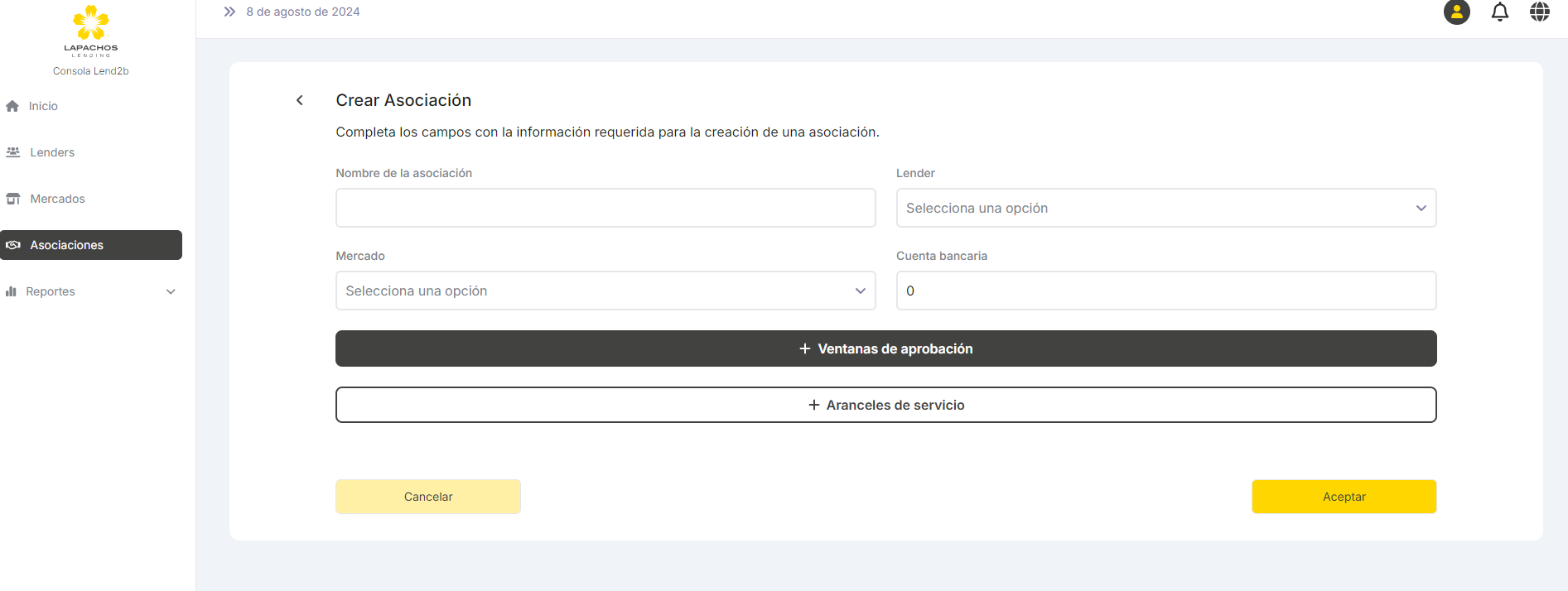
Tres nuevos bloques anteriores al de Aranceles del Servicio y luego del de Ventanas de aprobación
2-1) Bloque Gestión de cobros
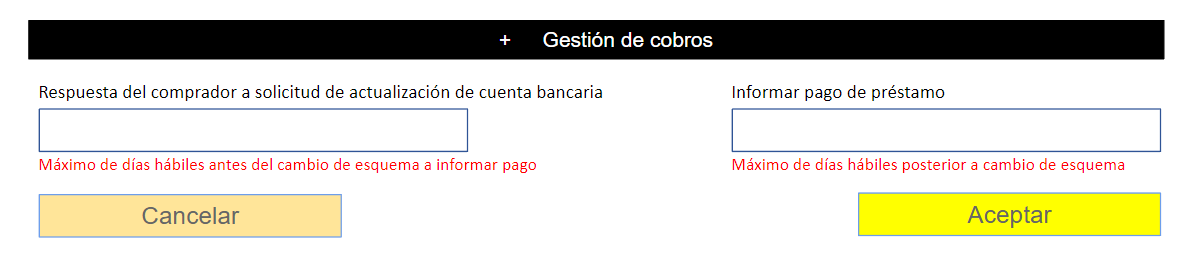
A tener en cuenta:
Todos los campos deben ser obligatorio
Los mismos deben aceptar solo valores numéricos mayor a 0. Formato 000.
¿Qué implica cada campo? ¿Cuál es el impacto?
Respuesta del comprador a solicitud de actualización de cuenta bancaria
En este campo se debe completar la cantidad máxima de días hábiles requeridos para que el Comprador envíe la tarea de Actualización de cuenta bancaria.
Pasados esa fecha límite, el Préstamo pasa a Moroso con la actualización de posibles intereses por mora y se habilita la opción de Informar pago como única forma de pago.
Consola Comprador
Cuando el Comprador recibe en la sección de Solicitudes a completar la tarea de Actualización de cuenta bancaria:
Si la tarea es completada con:
Fecha de envío de la tarea > Fecha de emisión de la Actualización de cuenta bancaria + Campo Respuesta del comprador a solicitud de actualización de cuenta bancaria se pasa el Préstamo a estado Moroso y se habilita la opción de Informar pago .
Fecha de emisión de la solicitud de actualización: 09/08/2024
Dato cargado en campo Actualización de cuenta bancaria: 1 día hábil
Fecha de envío de la tarea por parte del Comprador: 13/08/2024
13/08/2024 > 12/08/2024 (09/08/2024 + 1 día hábil)
Fecha de envío de la tarea <= Fecha de emisión de la Actualización de cuenta bancaria + Campo Respuesta del comprador a solicitud de actualización de cuenta bancaria se mantiene la operatoria definida anteriormente dependiendo de lo que el Comprador informe en la tarea.
Fecha de emisión de la solicitud de actualización: 09/08/2024
Dato cargado en campo Actualización de cuenta bancaria: 1 día hábil
Fecha de envío de la tarea por parte del Comprador: 12/08/2024
12/08/2024 = 12/08/2024 (09/08/2024 + 1 día hábil)
Informar pago de préstamos
En este campo se debe completar la cantidad máxima de días hábiles requeridos para que el Comprador informe el pago del préstamo si hubiera seleccionado esa opción al momento de enviar la tarea de Actualización de cuenta bancaria.
Pasados esa fecha límite, el Préstamo pasa a Moroso con la actualización de posibles intereses por mora y se mantiene la opción de Informar pago como única forma de pago.
Consola Comprador
Cuando el Comprador completa la tarea de Actualización de cuenta bancaria con la opción de Informar pago
Si se informa el pago:
Fecha informada del pago > Fecha de envío de la tarea de Actualización de cuenta bancaria + Campo Informar pago de préstamo se pasa el Préstamo a estado Moroso y mantiene la opción de Informar pago.
Fecha de envío de tarea completa: 08/08/2024
Dato cargado en campo Informar pago de préstamo: 1 día hábil
Fecha de pago informada: 12/08/2024
12/08/2024 > 09/08/2024 (08/08/2024 + 1 día hábil)
Fecha informada del pago <= Fecha de envío de la tarea de Actualización de cuenta bancaria + Campo Informar pago de préstamo se mantiene la operatoria definida anteriormente dependiendo de lo que el Comprador informe en la tarea.
Fecha de envío de tarea completa: 08/08/2024
Dato cargado en campo Informar pago de préstamo: 1 día hábil
Fecha de pago informada: 09/08/2024
09/08/2024 = 09/08/2024 (08/08/2024 + 1 día hábil)
2-2) Bloque Política de reintentos para cobro de préstamos
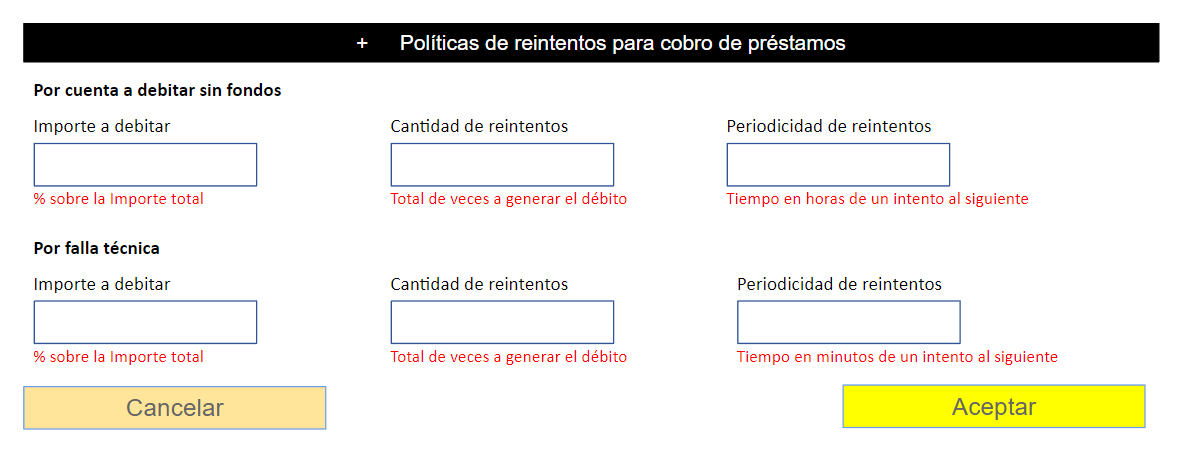
A tener en cuenta:
Todos los campos deben ser obligatorios
Los mismos deben aceptar solo valores numéricos mayor a 0. Formato 000.
Los datos cargados en los campos serán utilizados para el proceso de reintentos definido para las TX rechazadas por falta de fondos o falla técnica.
2-3) Bloque Política de reintentos para pago de adelantos
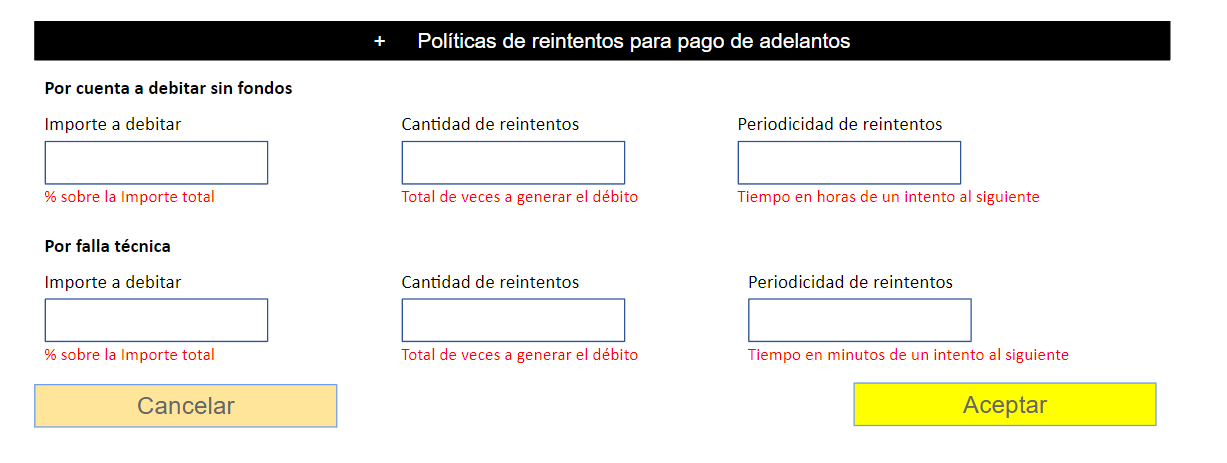
A tener en cuenta:
Todos los campos deben ser obligatorios
Los mismos deben aceptar solo valores numéricos mayor a 0. Formato 000.
Los datos cargados en los campos serán utilizados para el proceso de reintentos definido para las TX rechazadas por falta de fondos o falla técnica.
Attachments:
 image-20240712-173135.png (image/png)
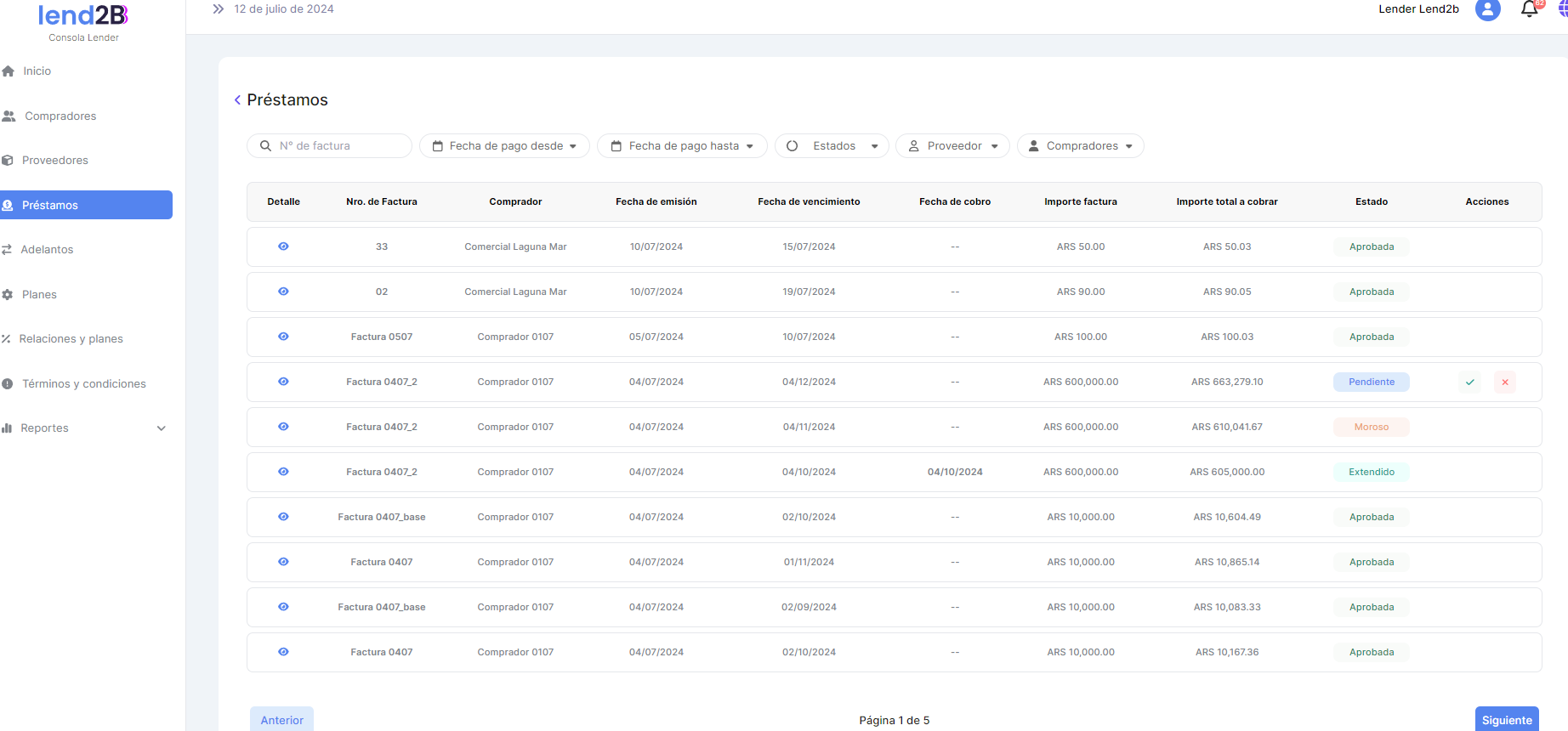 image-20240712-173055.png (image/png)
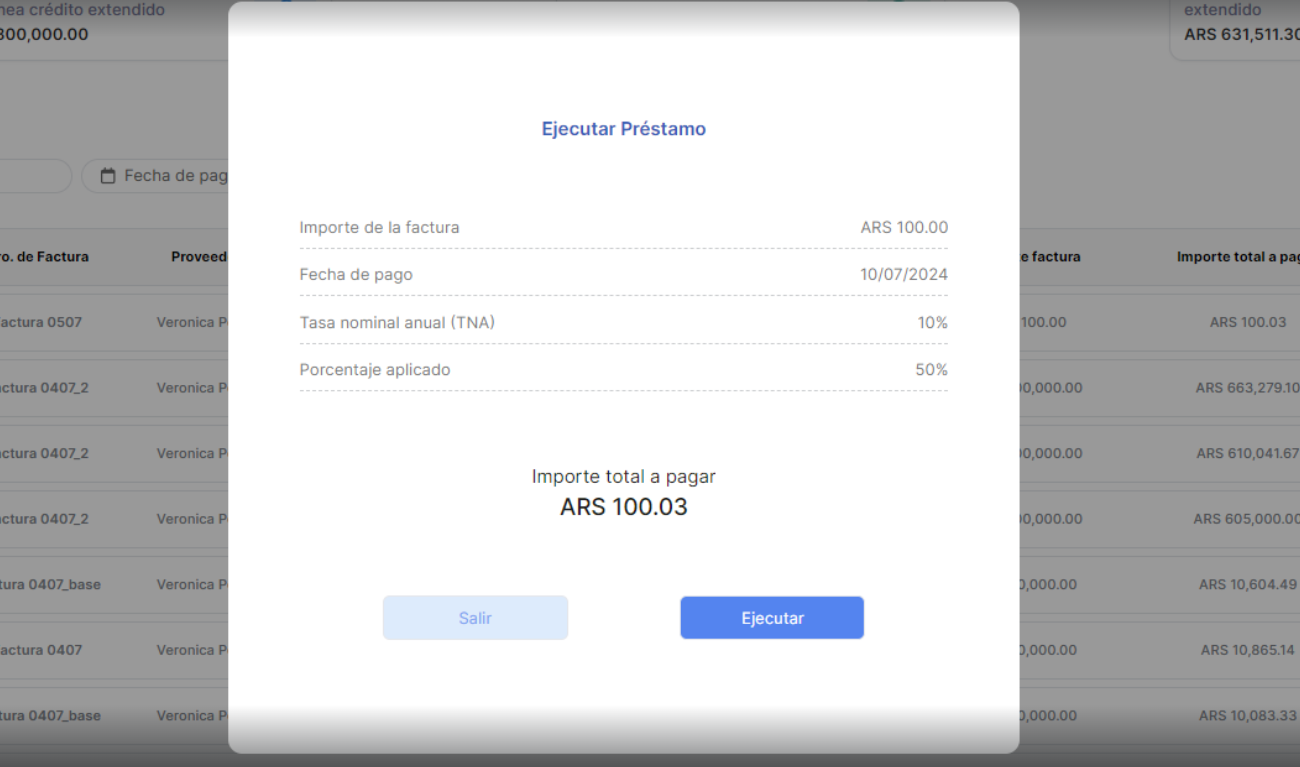 image-20240712-172816.png (image/png)
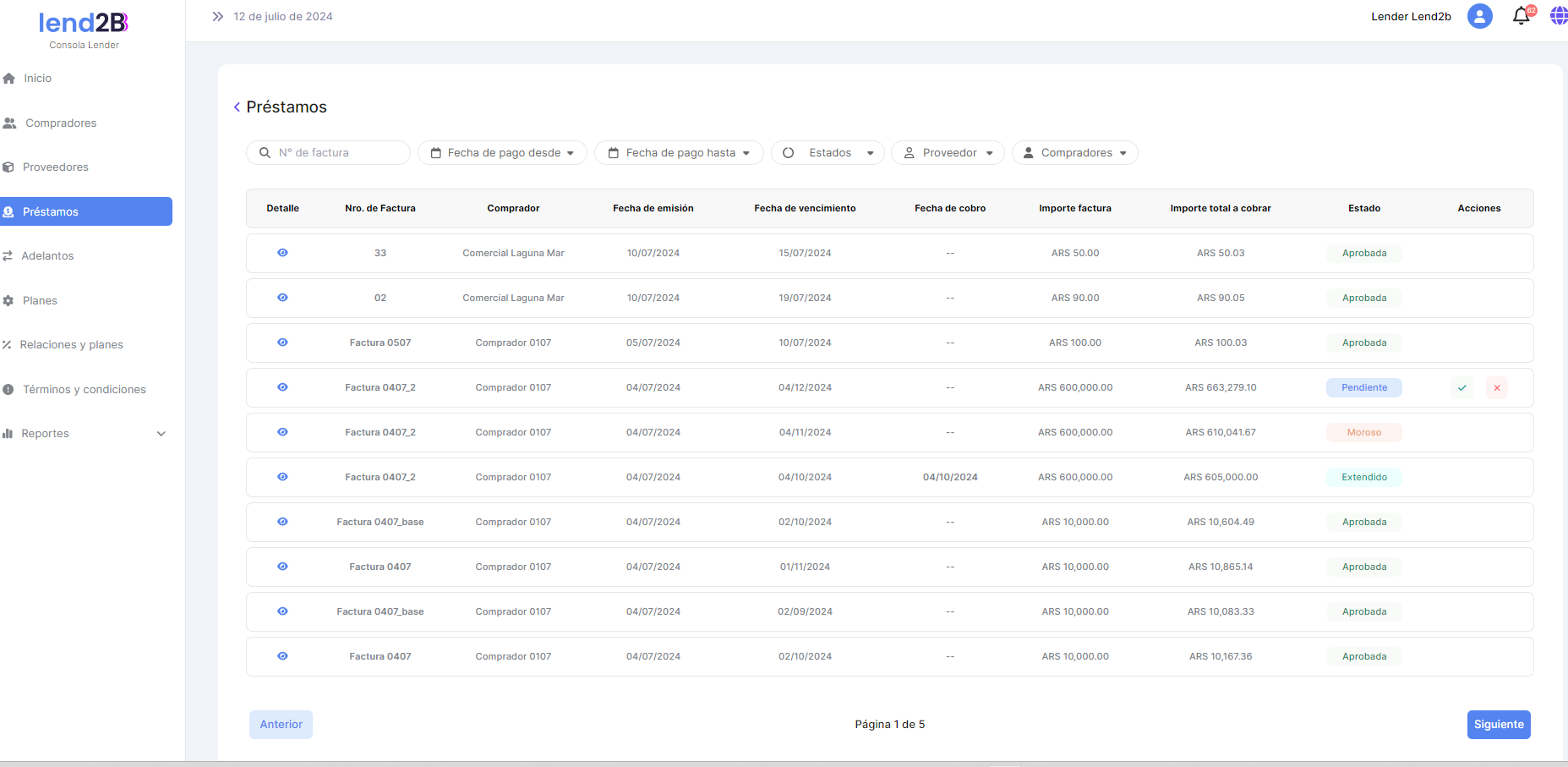 image-20240712-144550.png (image/png)
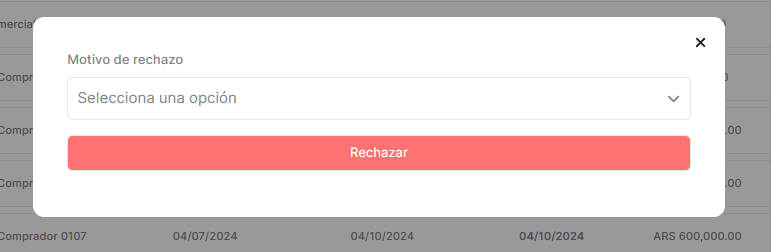 image-20240712-143305.png (image/png)
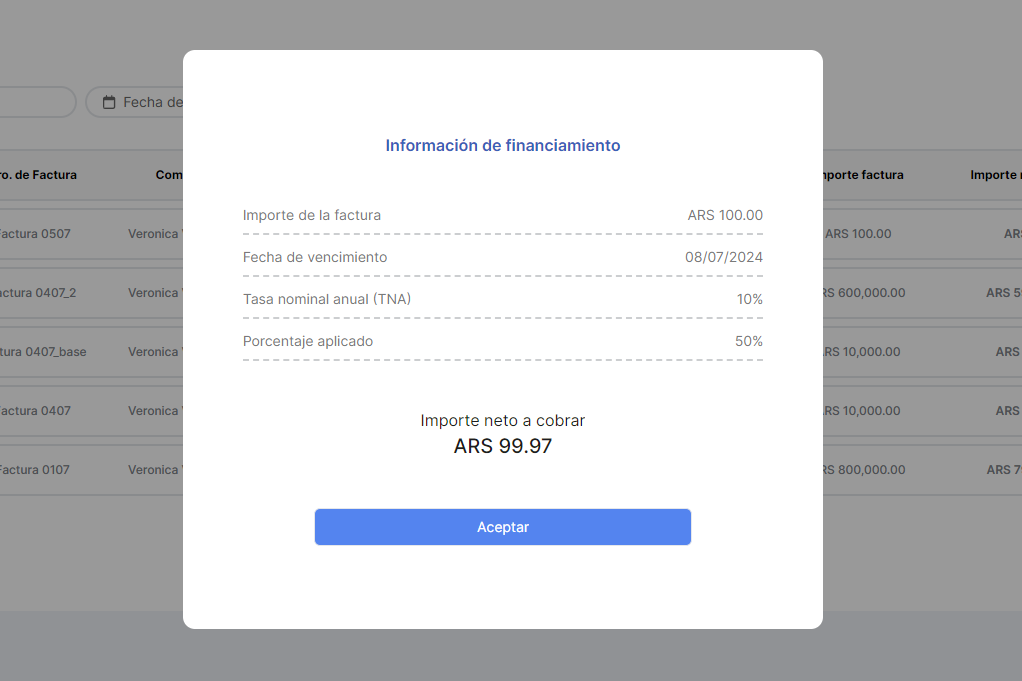 image-20240712-142010.png (image/png)
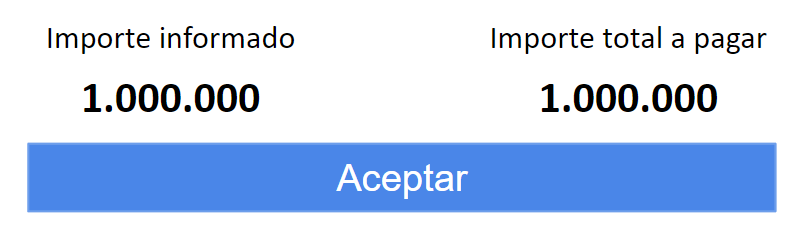 image-20240712-141946.png (image/png)
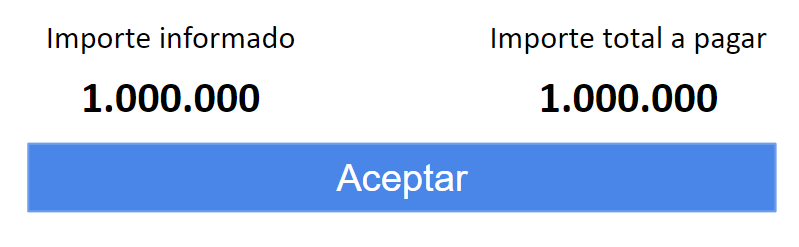 image-20240711-202226.png (image/png)
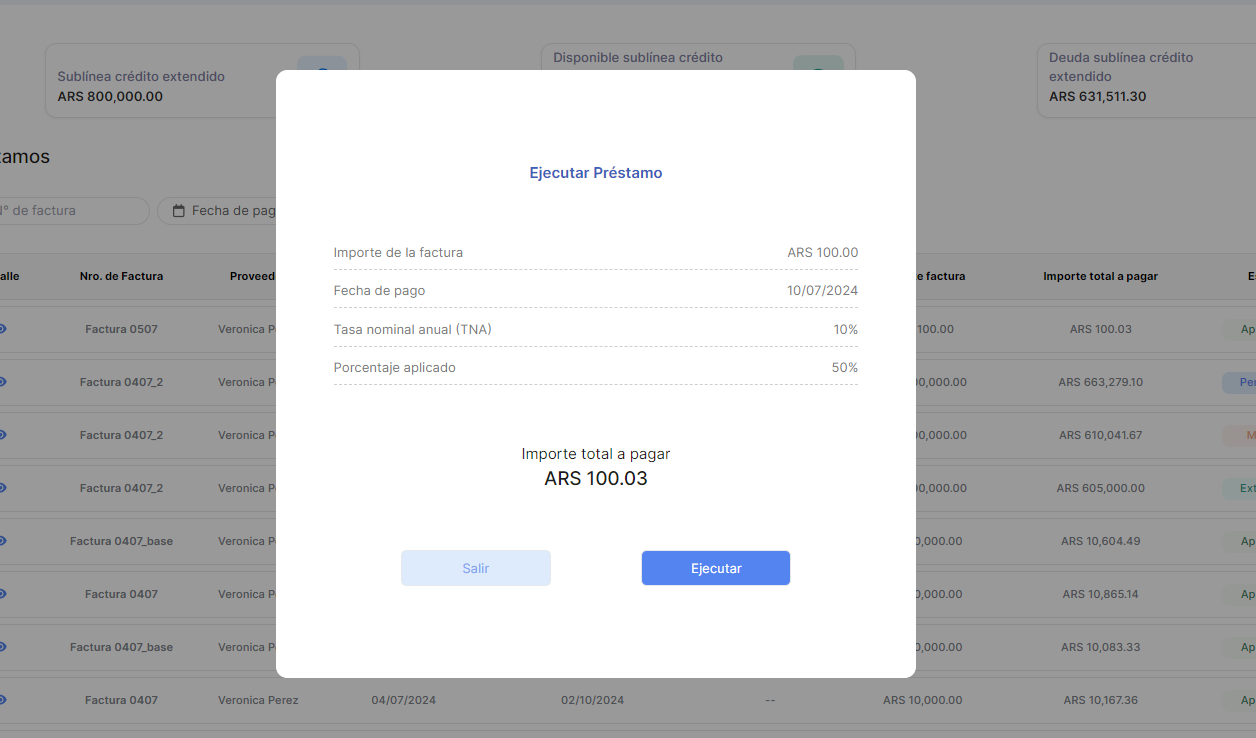 image-20240614-133918.png (image/png)
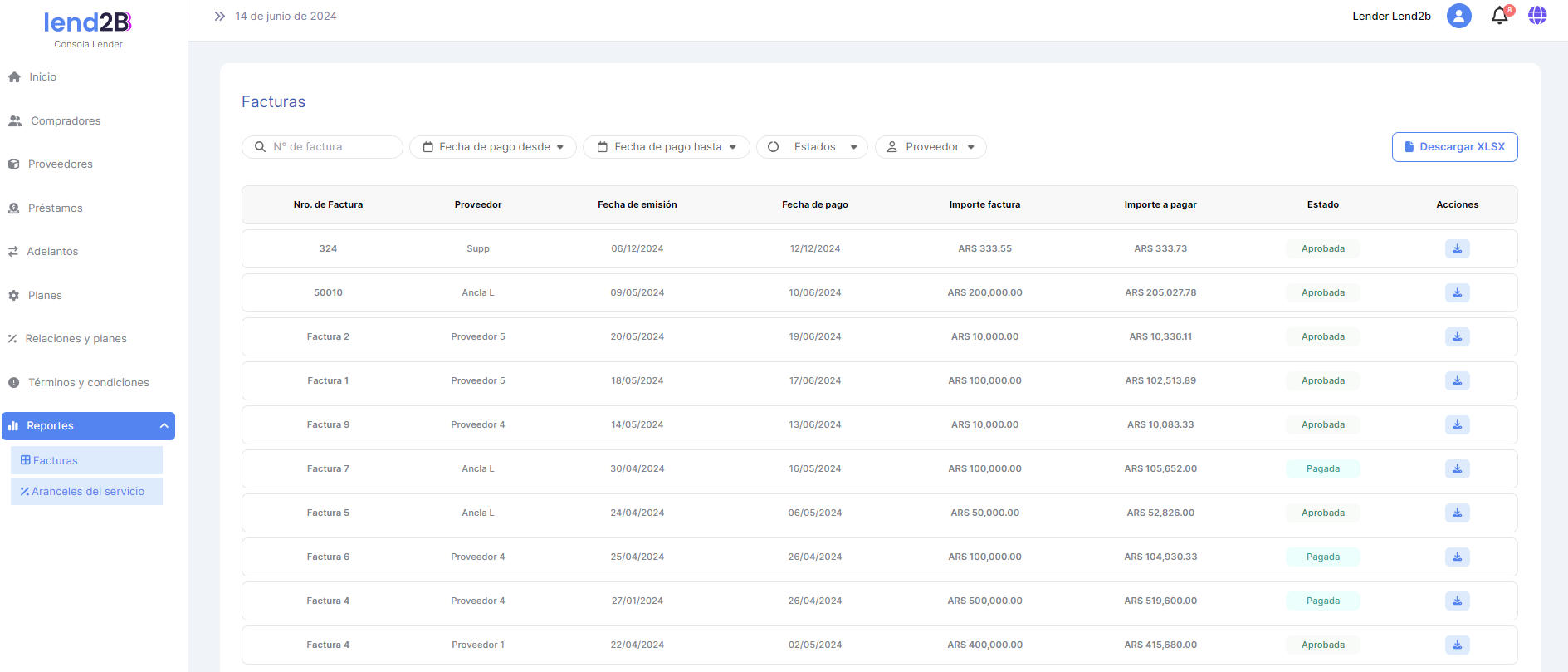 image-20240614-133424.png (image/png)
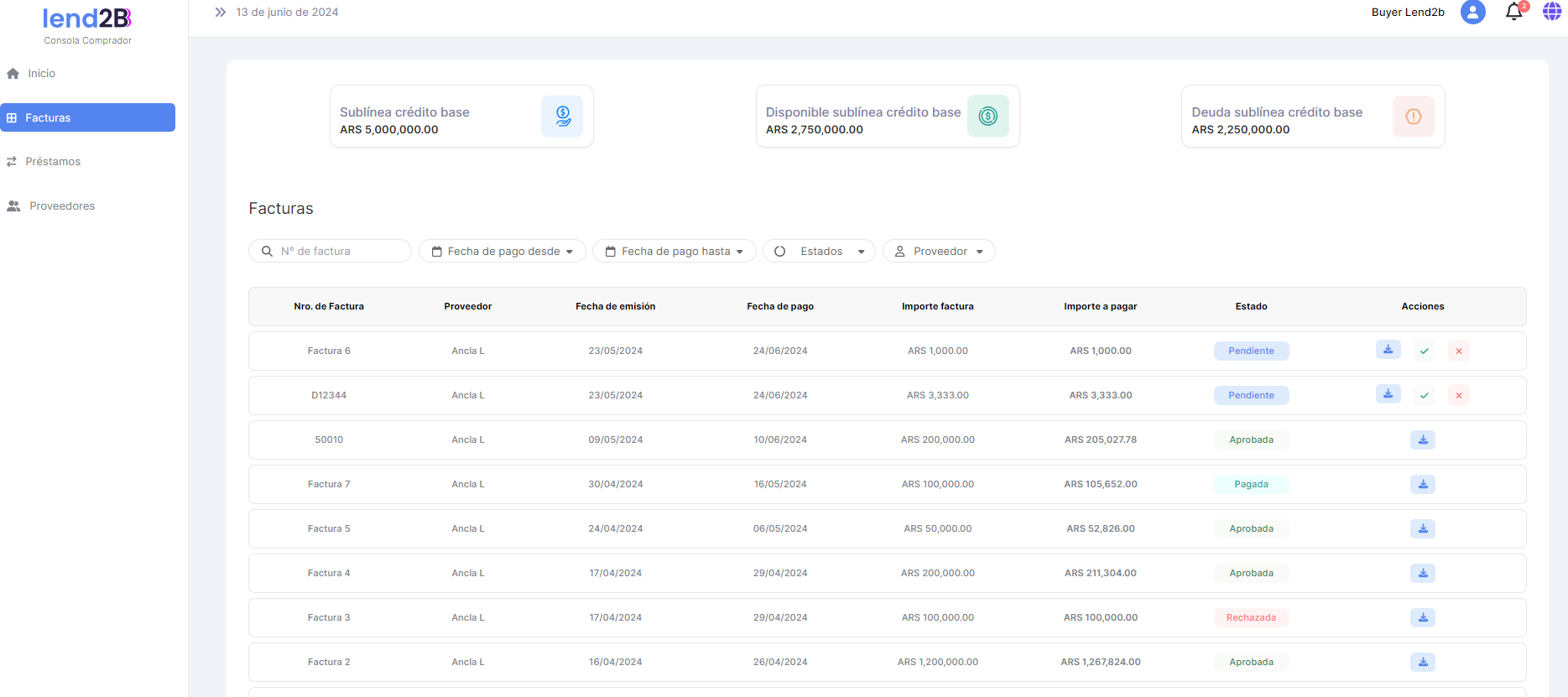 image-20240711-171905.png (image/png)
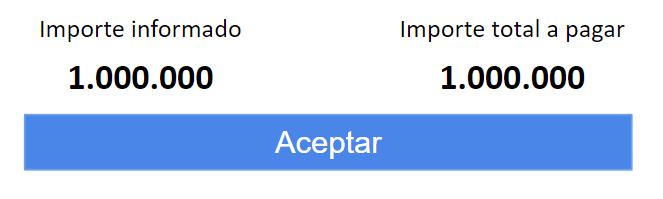 image-20240711-134616.png (image/png)
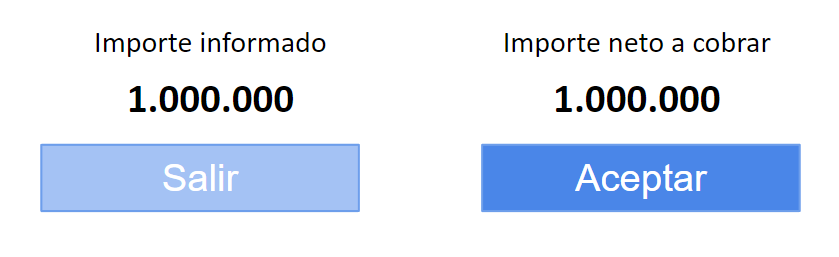 image-20240711-134346.png (image/png)
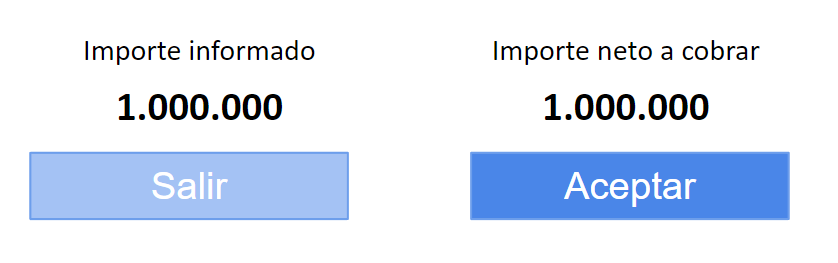 image-20240711-134202.png (image/png)
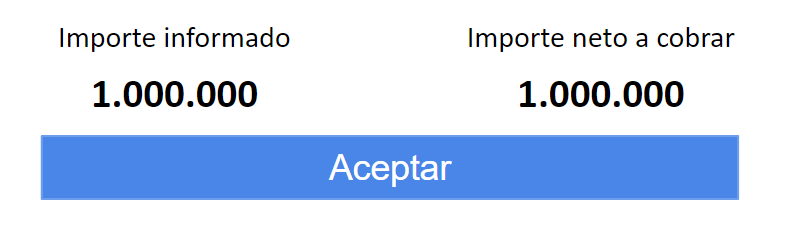 image-20240711-134141.png (image/png)
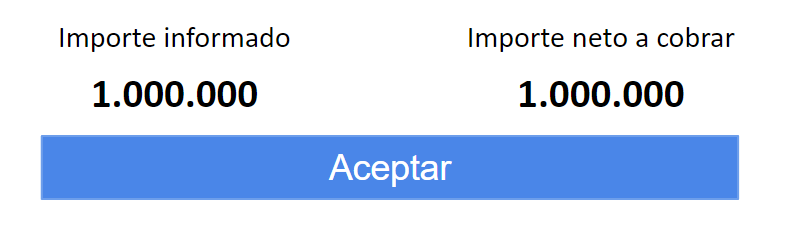 image-20240711-132803.png (image/png)
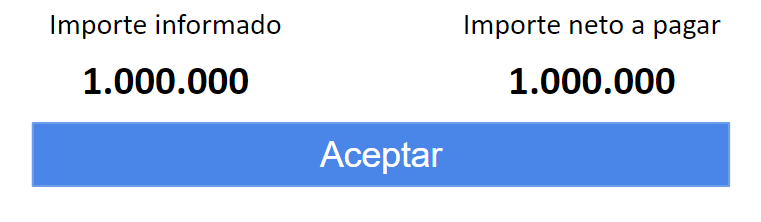 image-20240711-132731.png (image/png)
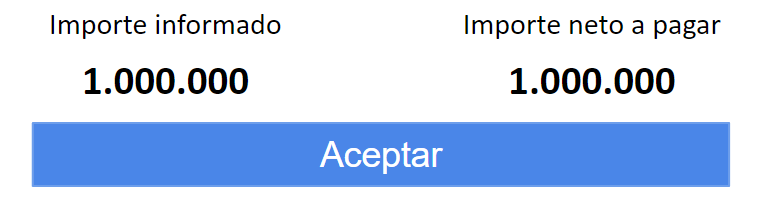 image-20240711-131022.png (image/png)
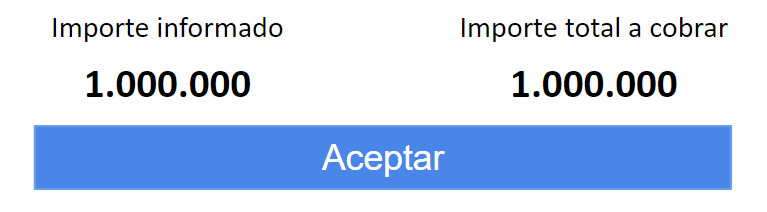 image-20240710-222144.png (image/png)
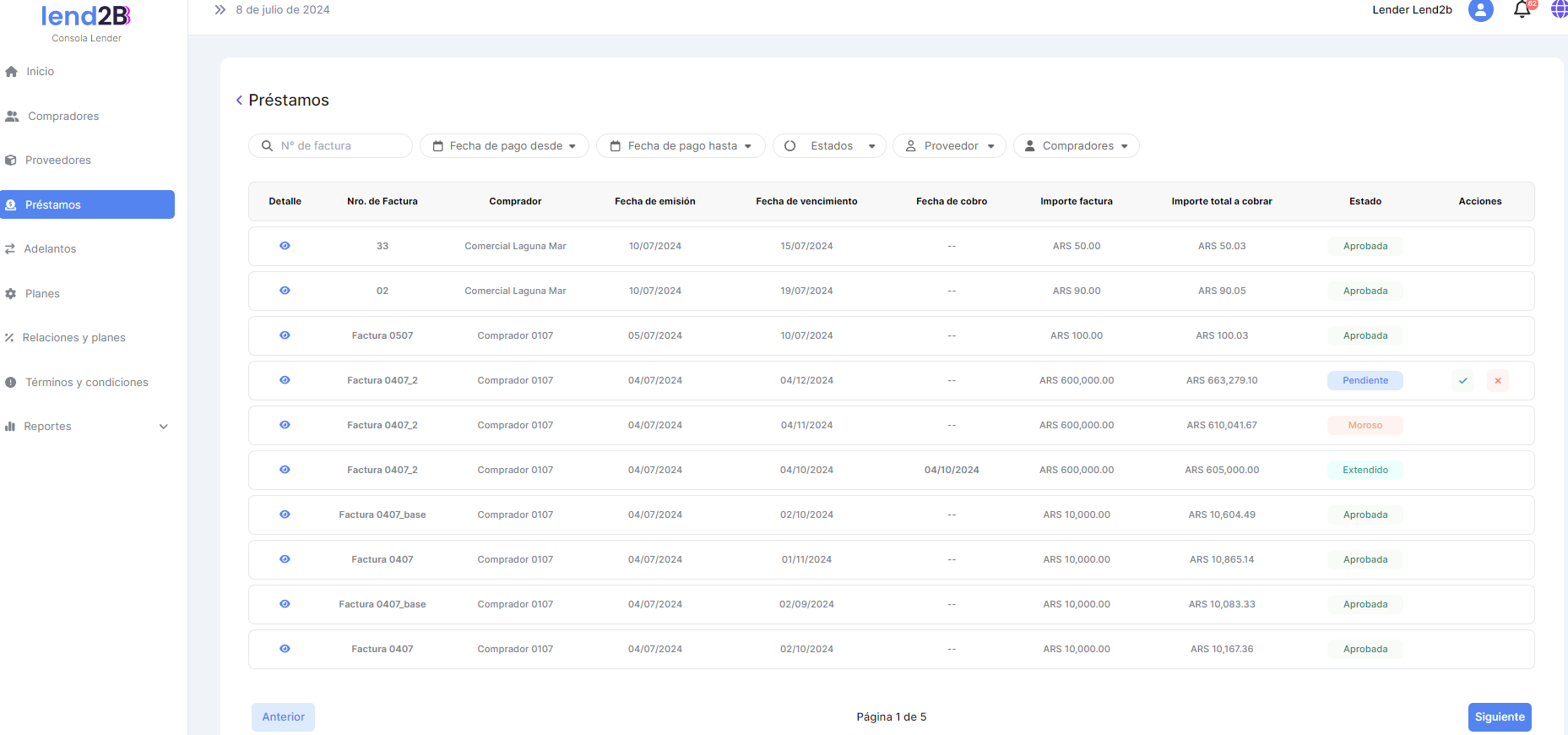 image-20240710-221412.png (image/png)
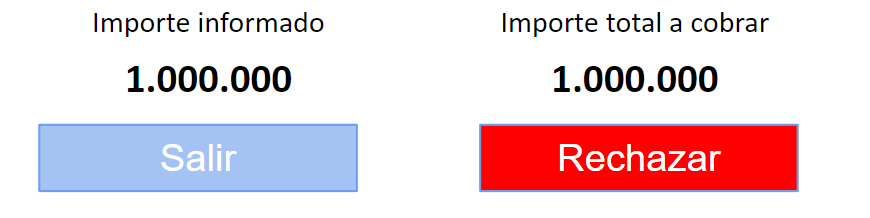 image-20240710-221404.png (image/png)
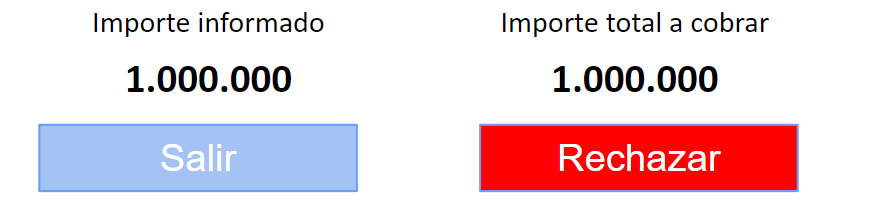 image-20240710-221050.png (image/png)
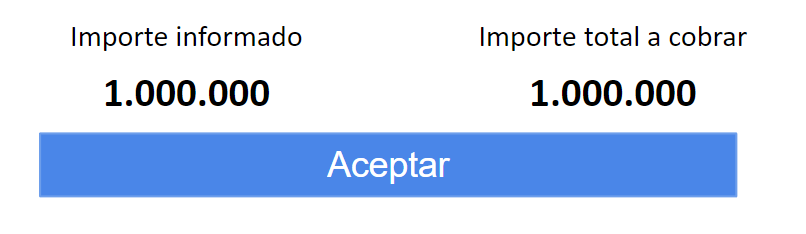 image-20240710-221035.png (image/png)
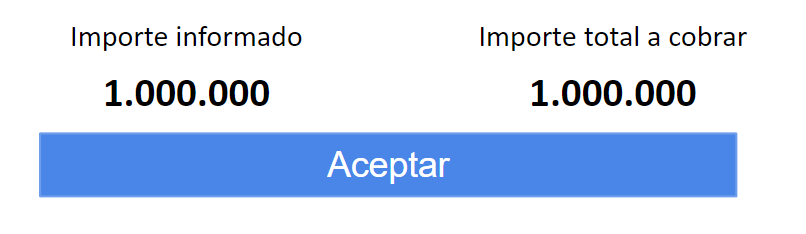 image-20240710-220805.png (image/png)
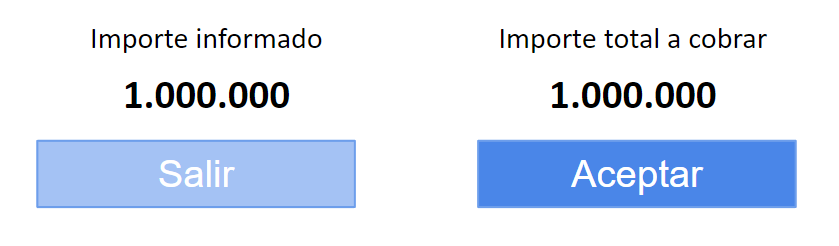 image-20240710-220743.png (image/png)
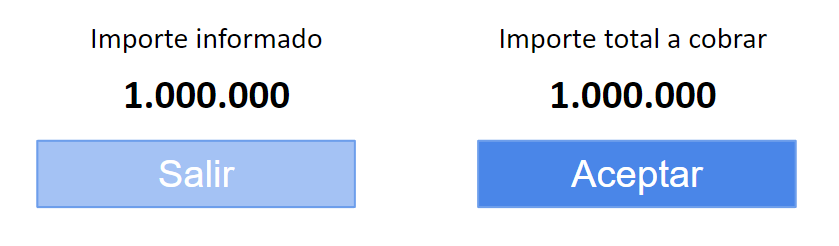 image-20240710-220704.png (image/png)
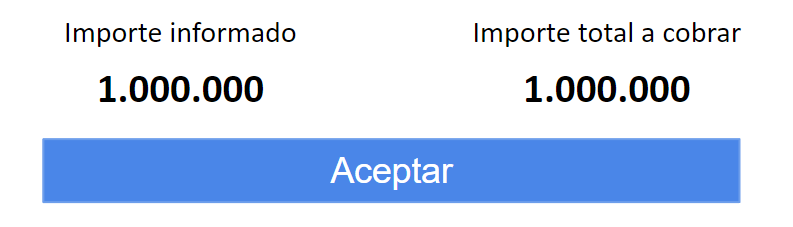 image-20240710-220653.png (image/png)
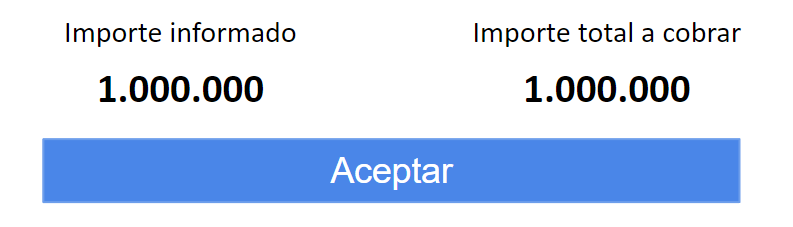 image-20240710-215611.png (image/png)
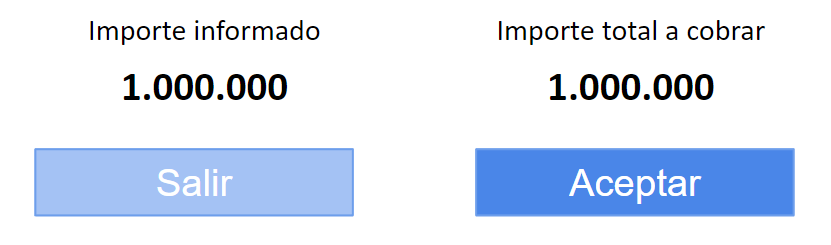 image-20240710-215359.png (image/png)
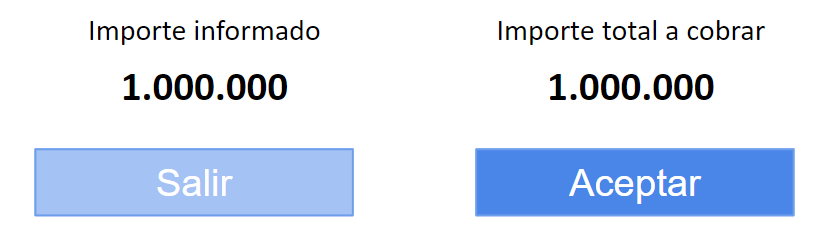 image-20240710-215028.png (image/png)
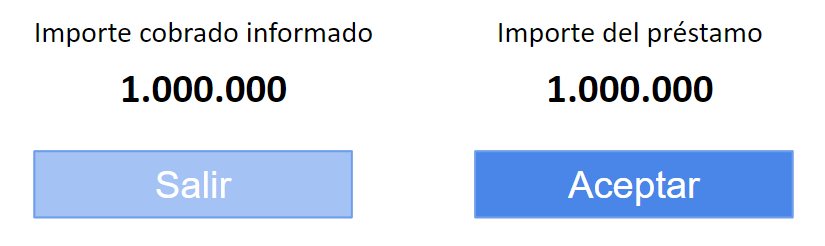 image-20240704-132042.png (image/png)
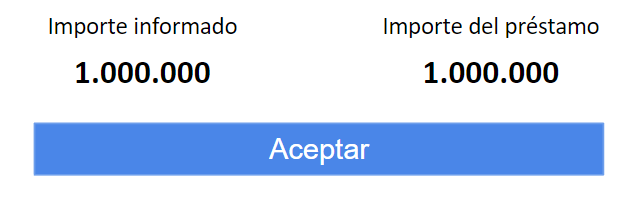 image-20240702-160007.png (image/png)
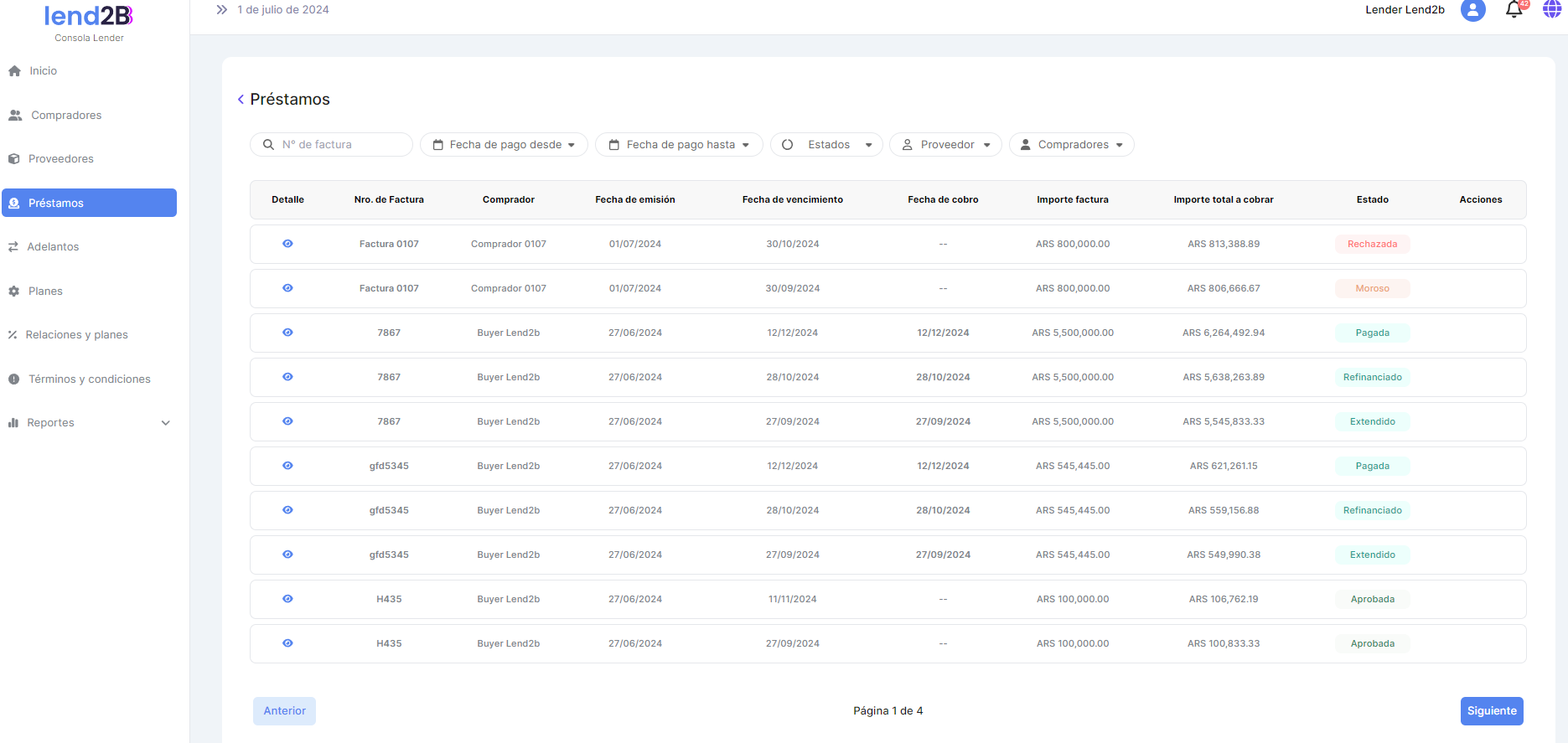 image-20240606-210957.png (image/png)
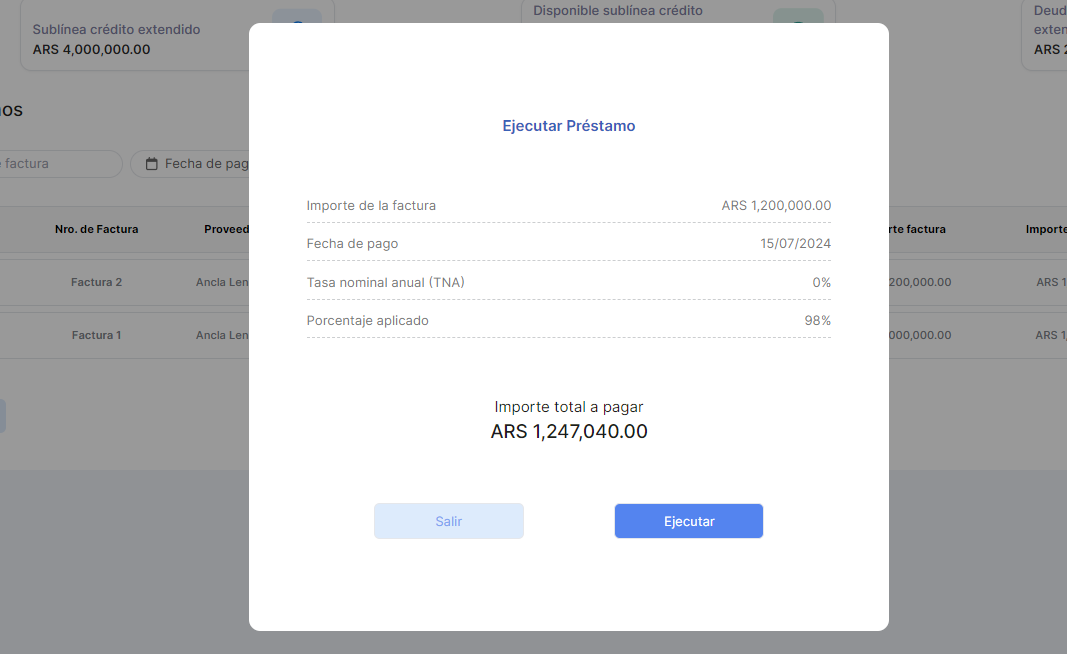 image-20240708-182501.png (image/png)
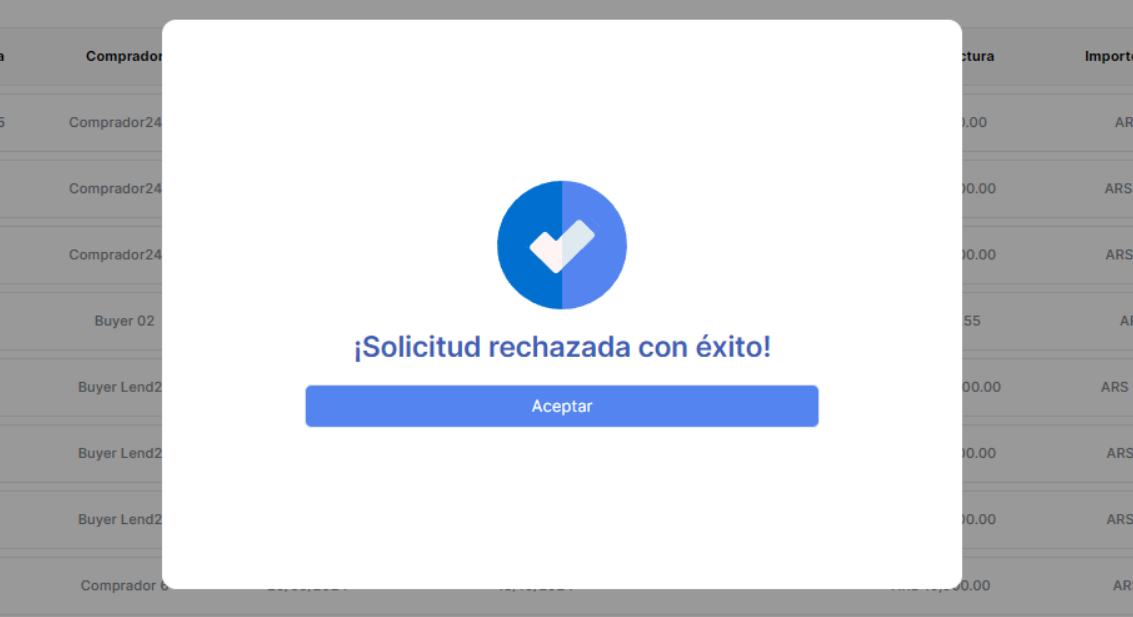 image-20240703-154107.png (image/png)
 image-20240702-182513.png (image/png)
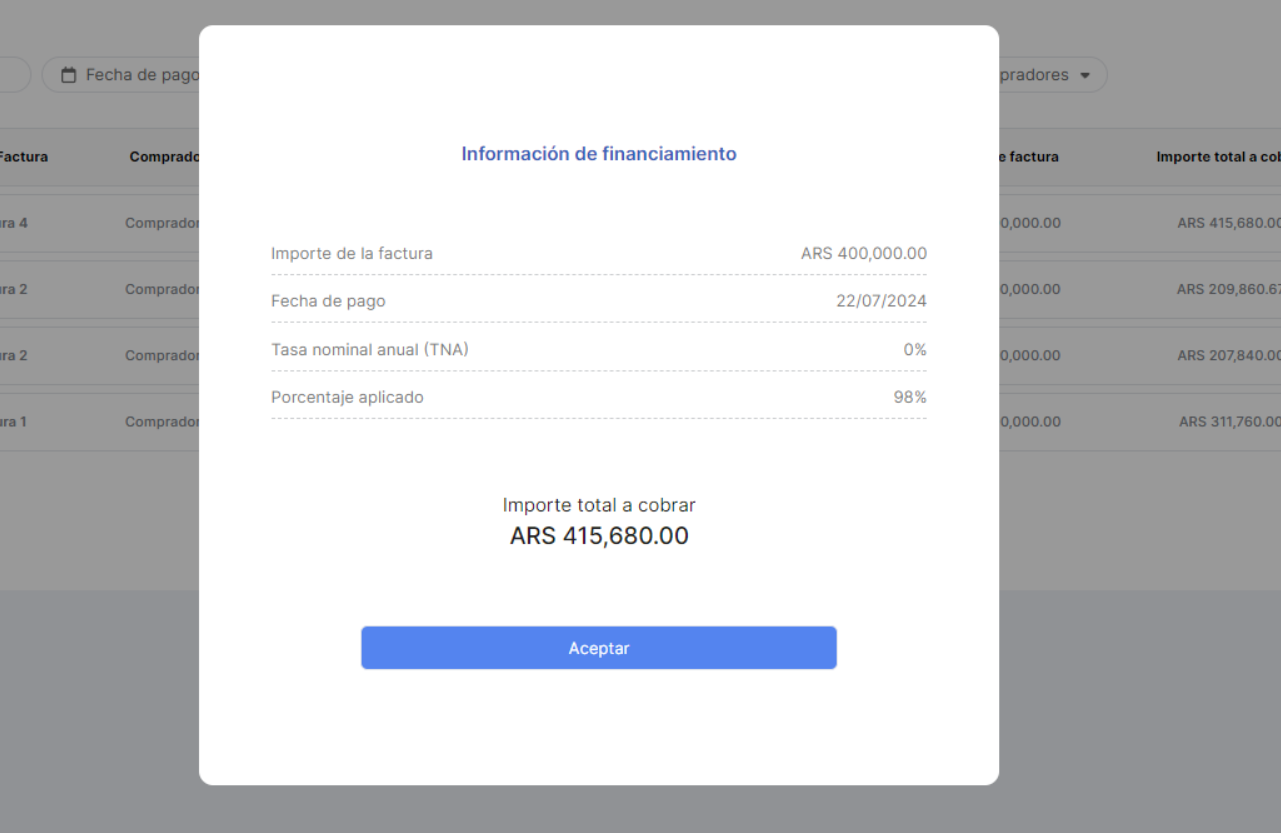 image-20240702-181729.png (image/png)
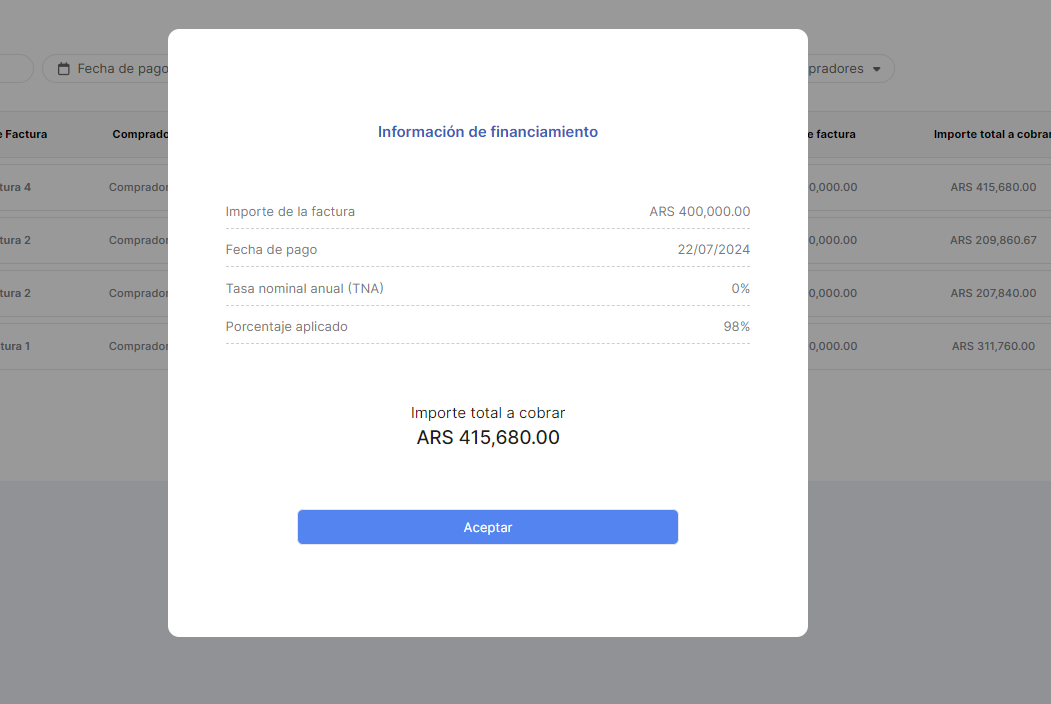 image-20240710-143507.png (image/png)
 image-20240710-153540.png (image/png)
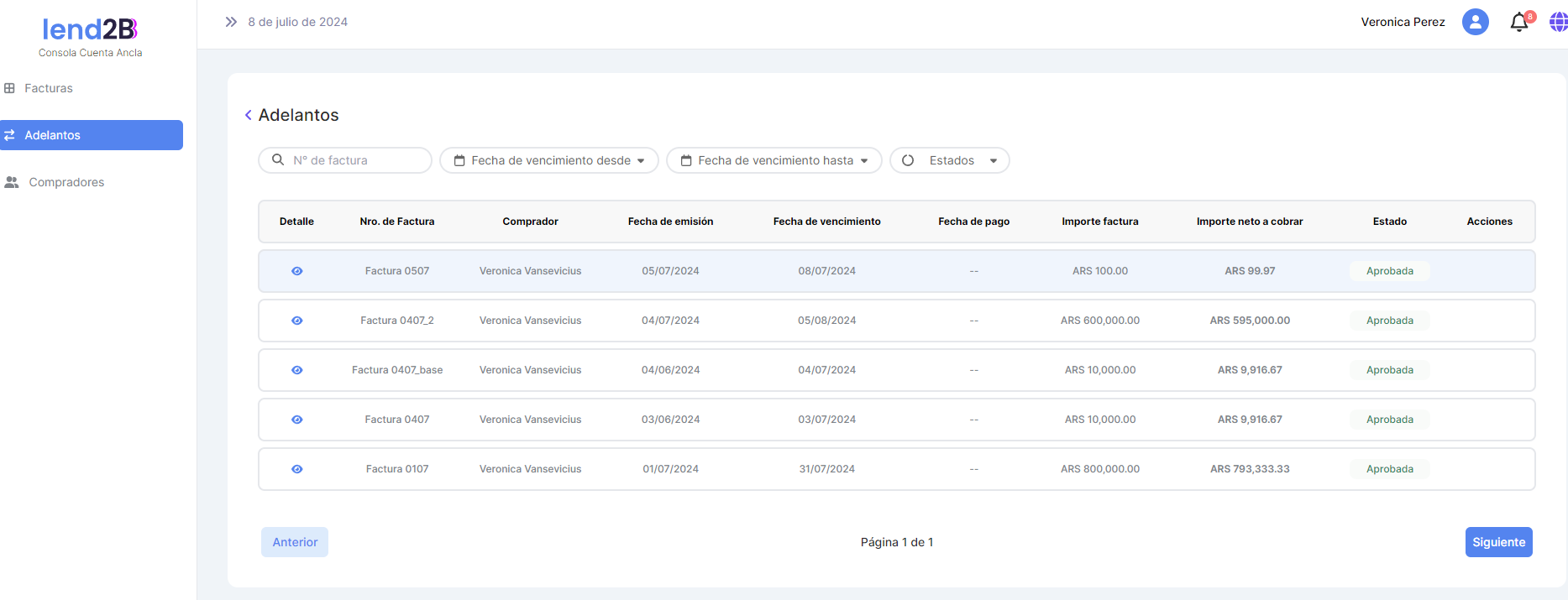 image-20240708-192222.png (image/png)
 image-20240708-192056.png (image/png)
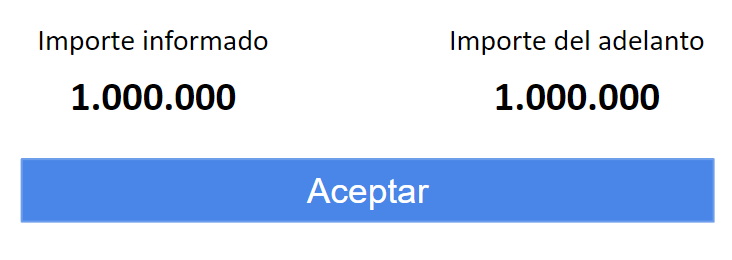 image-20240708-145910.png (image/png)
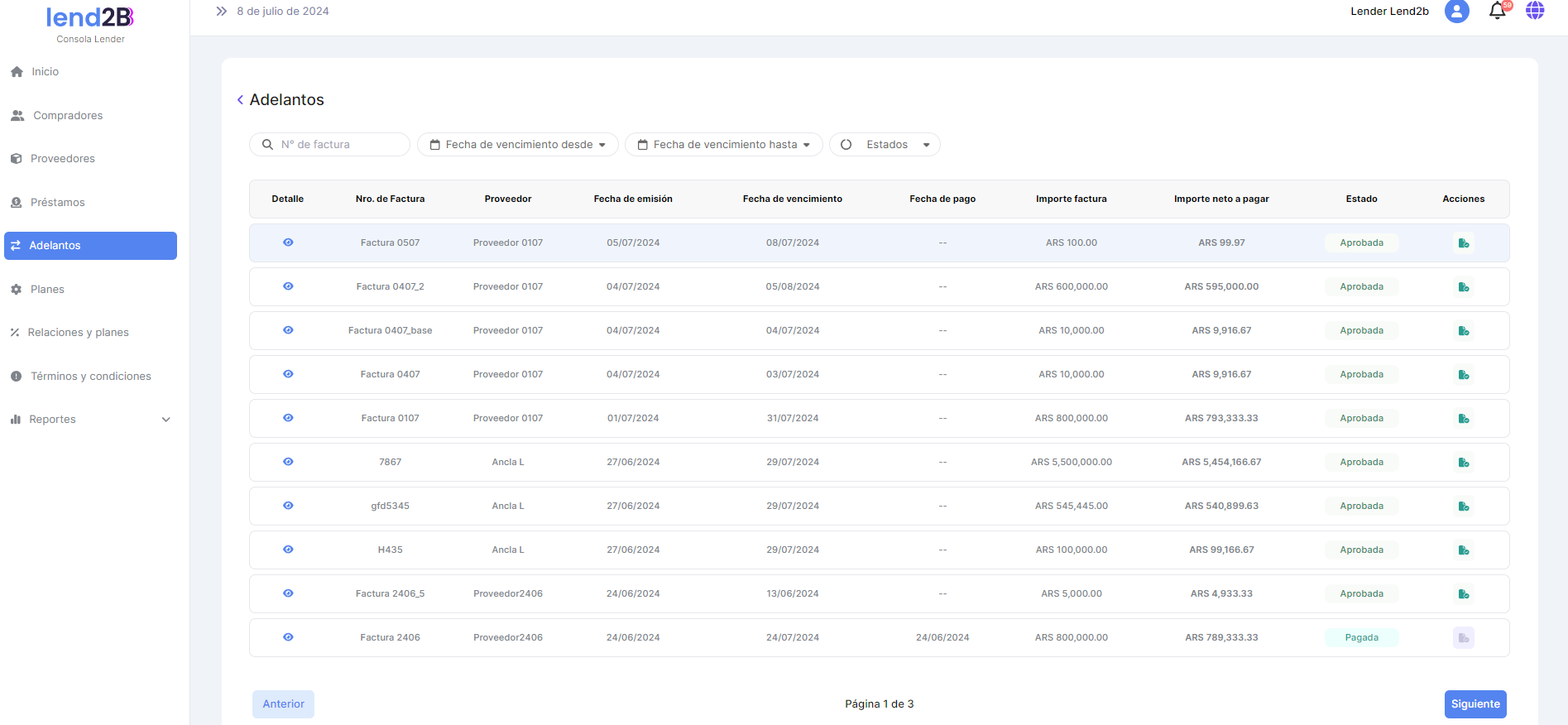 image-20240321-145137.png (image/png)
 image-20240321-144848.png (image/png)
 image-20240321-144822.png (image/png)
 image-20240319-153505.png (image/png)
 image-20240319-152514.png (image/png)
 image-20240319-151255.png (image/png)
 image-20240319-134842.png (image/png)
 image-20240319-133651.png (image/png)
 image-20240319-133401.png (image/png)
 image-20240319-125553.png (image/png)
 image-20240318-202831.png (image/png)
 image-20240318-202641.png (image/png)
 image-20240318-175916.png (image/png)
 nziVx8hkRlwemxhpiTUfdoMg-mYd73cot8MLHxT1SCBicBbFoDOEBW4uCwjJJQKefK44sdmqgLpVs_dh_TFAz52CpDJXNPBFh9XNw59bzZ5FyZqGHOzy_ds-ovpOSqpiJKeKvsxVC7pVzE7Bk5O_Ytmu1Q=s2048 (image/png)
image-20240116-200434.png (image/png)
nziVx8hkRlwemxhpiTUfdoMg-mYd73cot8MLHxT1SCBicBbFoDOEBW4uCwjJJQKefK44sdmqgLpVs_dh_TFAz52CpDJXNPBFh9XNw59bzZ5FyZqGHOzy_ds-ovpOSqpiJKeKvsxVC7pVzE7Bk5O_Ytmu1Q=s2048 (image/png)
image-20240116-200434.png (image/png)
 image-20240117-185022.png (image/png)
 image-20240117-185049.png (image/png)
 image-20240327-141800.png (image/png)
 image-20240327-150547.png (image/png)
 image-20240327-151210.png (image/png)
 image-20240327-151452.png (image/png)
 image-20240404-204409.png (image/png)
 image-20240326-212454.png (image/png)
 image-20240412-132714.png (image/png)
 image-20240412-132917.png (image/png)
 image-20240327-151949.png (image/png)
 image-20240327-152224.png (image/png)
 image-20240319-153600.png (image/png)
 image-20240319-200656.png (image/png)
 image-20240319-201133.png (image/png)
 image-20240320-141615.png (image/png)
 image-20240322-205602.png (image/png)
 image-20240319-174817.png (image/png)
 image-20240320-142512.png (image/png)
 image-20240307-180721.png (image/png)
 image-20240307-183038.png (image/png)
 image-20240325-142530.png (image/png)
 image-20240318-175935.png (image/png)
 image-20240419-210636.png (image/png)
 image-20240419-210701.png (image/png)
 image-20240423-215137.png (image/png)
 image-20240423-215301.png (image/png)
 image-20240424-132814.png (image/png)
 image-20240424-141918.png (image/png)
 image-20240426-143304.png (image/png)
 image-20240426-144101.png (image/png)
 image-20240426-144812.png (image/png)
 image-20240426-145256.png (image/png)
 image-20240426-153427.png (image/png)
 image-20240430-151820.png (image/png)
 image-20240508-191139.png (image/png)
 image-20240508-201114.png (image/png)
 image-20240508-201239.png (image/png)
 image-20240508-202024.png (image/png)
 image-20240508-205530.png (image/png)
 image-20240508-210422.png (image/png)
 image-20240510-171555.png (image/png)
 image-20240614-134941.png (image/png)
 image-20240528-134815.png (image/png)
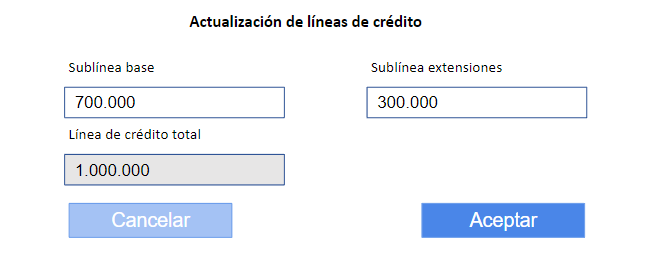 image-20240516-182123.png (image/png)
 image-20240624-180410.png (image/png)
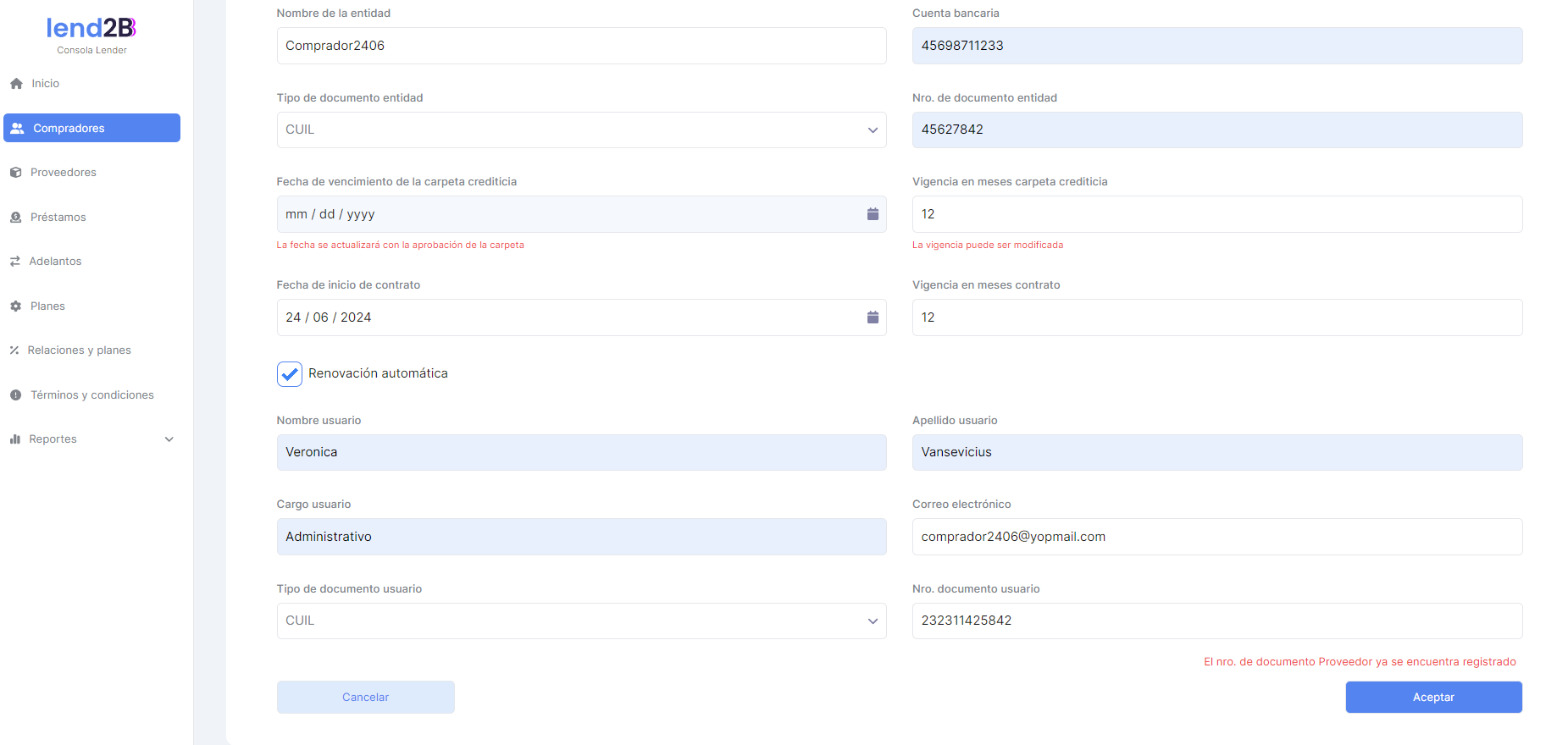 image-20240624-192910.png (image/png)
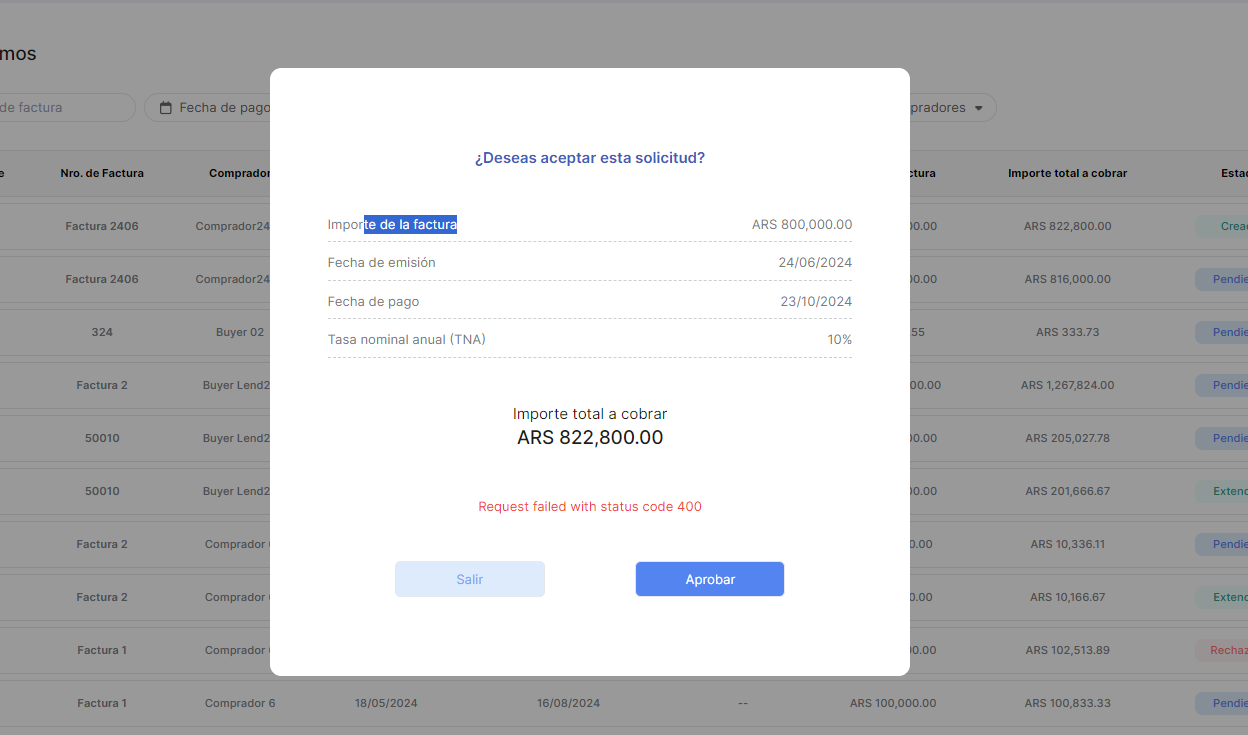 image-20240606-211652.png (image/png)
 image-20240621-200153.png (image/png)
 image-20240701-201335.png (image/png)
 image-20240702-140758.png (image/png)
 image-20240702-183844.png (image/png)
 image-20240702-191531.png (image/png)
 image-20240702-191933.png (image/png)
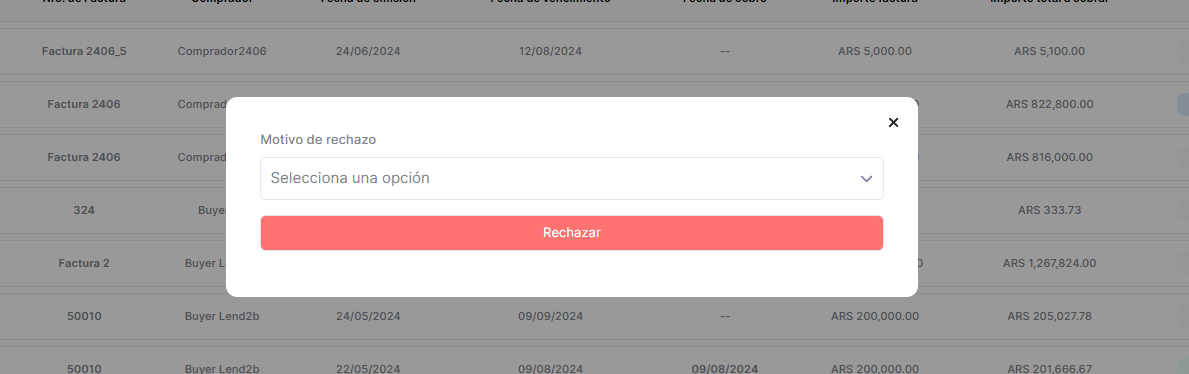 image-20240702-192310.png (image/png)
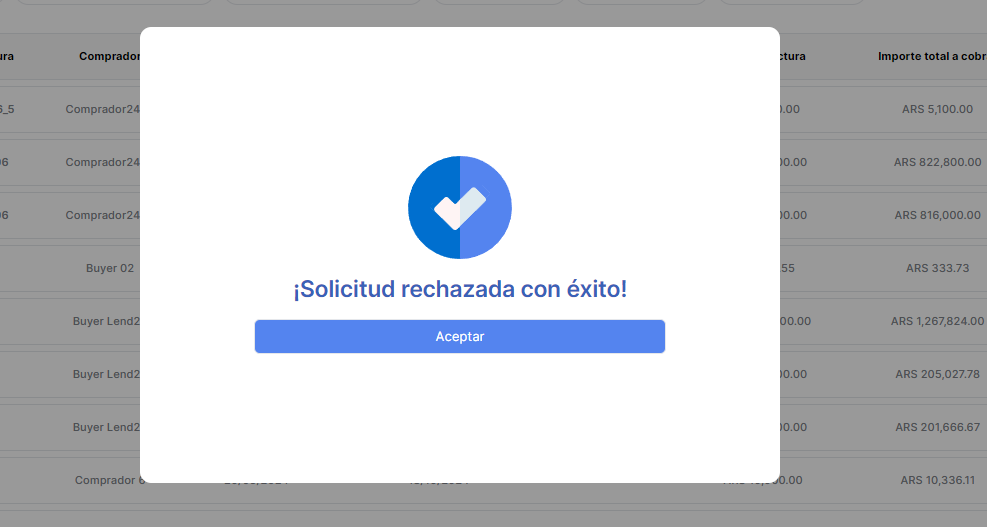 image-20240703-181339.png (image/png)
 image-20240704-131602.png (image/png)
 image-20240412-203224.png (image/png)
 image-20240412-203615.png (image/png)
 image-20240708-233735.png (image/png)
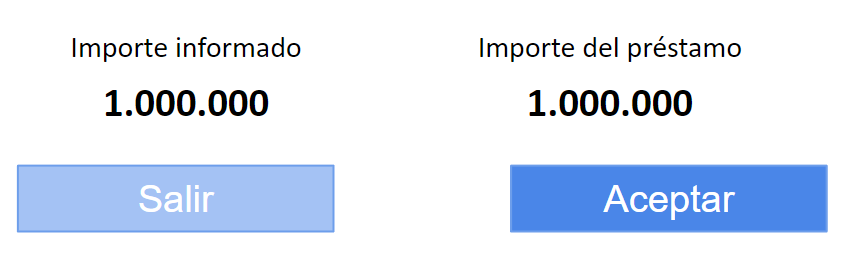 image-20240708-233839.png (image/png)
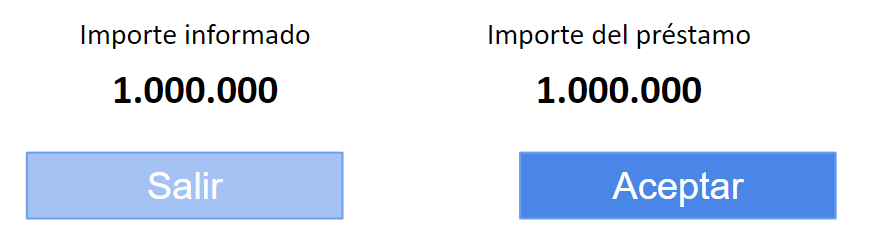 image-20240708-234215.png (image/png)
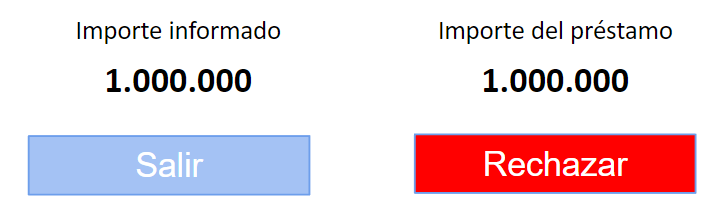 image-20240708-234456.png (image/png)
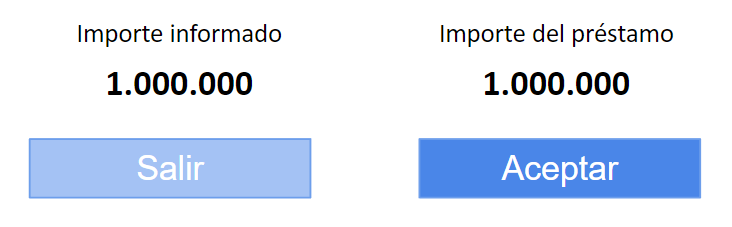 image-20240708-234526.png (image/png)
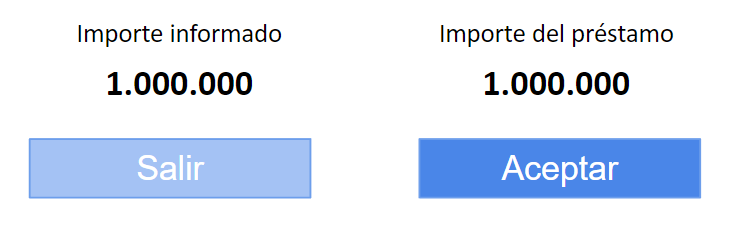 image-20240708-234537.png (image/png)
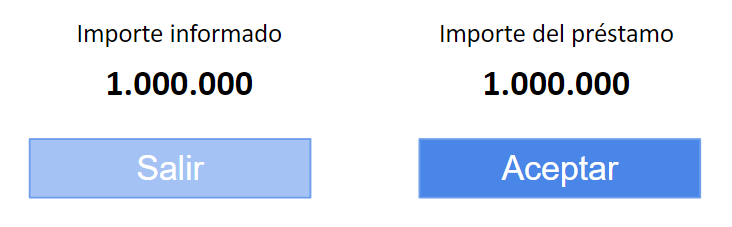 image-20240726-195011.png (image/png)
 image-20240702-181729.png (image/png)
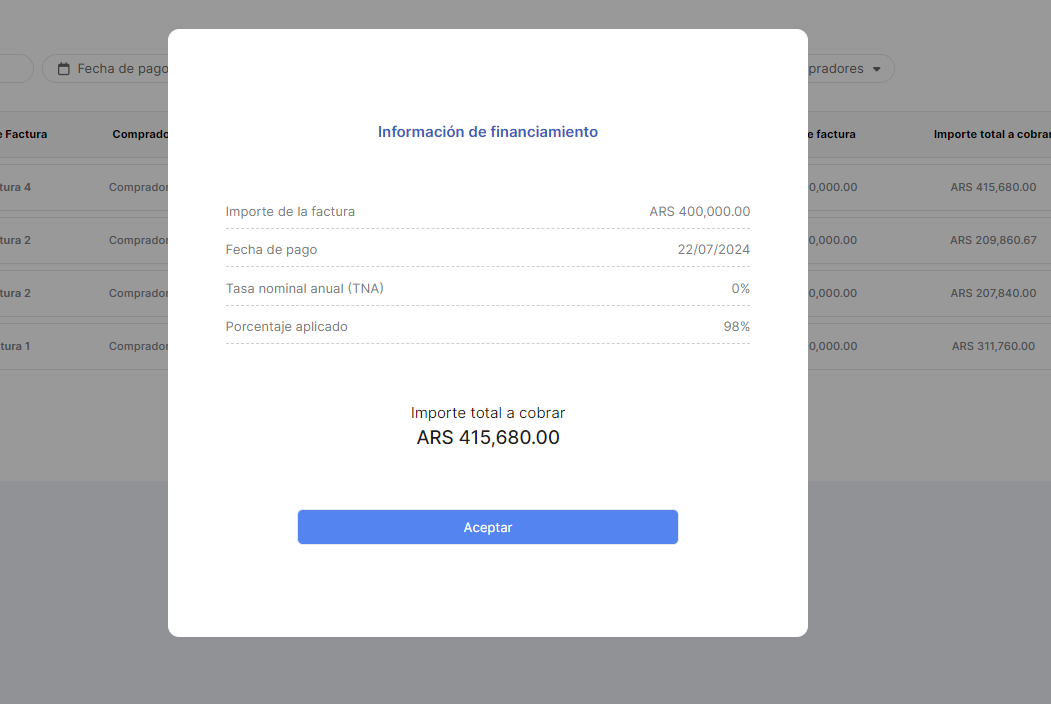 image-20240712-141946.png (image/png)
 image-20240702-182513.png (image/png)
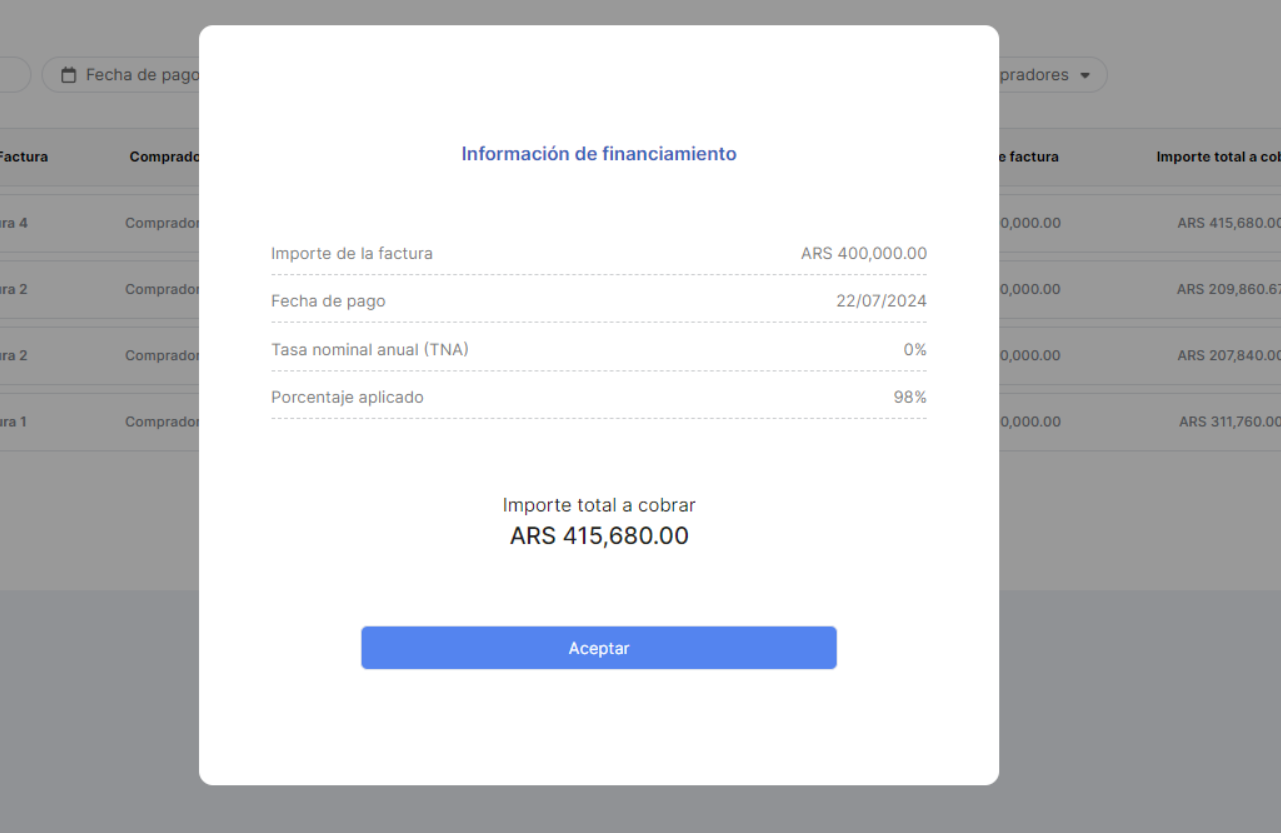 image-20240712-142010.png (image/png)
 image-20240702-181729.png (image/png)
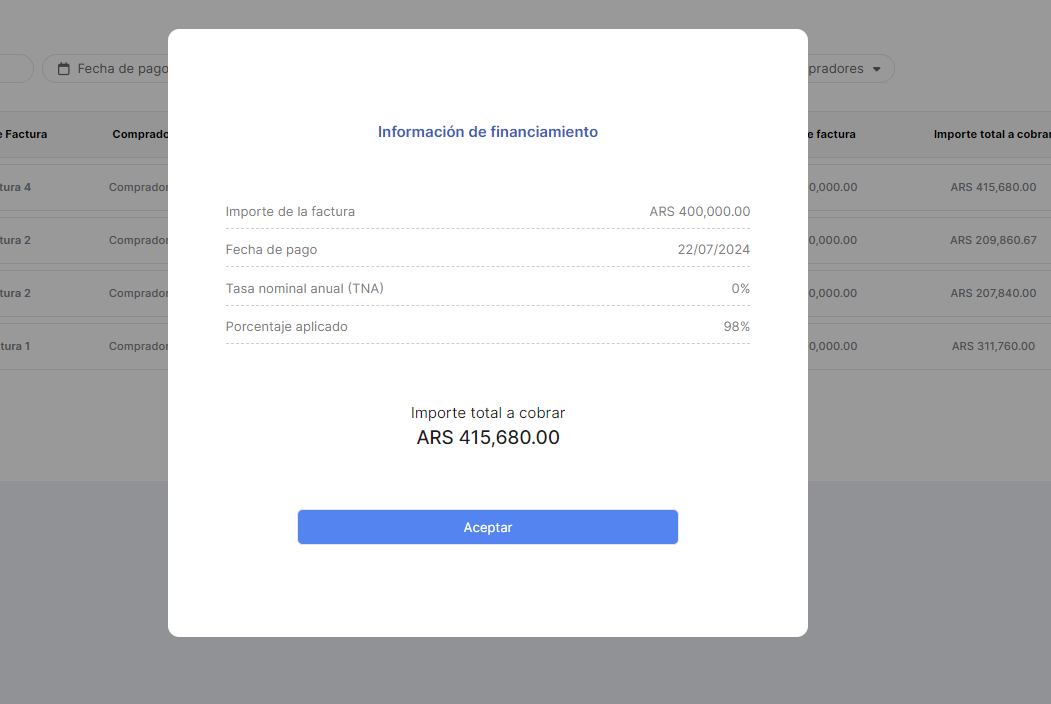 image-20240702-182513.png (image/png)
 image-20240702-181729.png (image/png)
 image-20240702-182513.png (image/png)
 image-20240728-222037.png (image/png)
 image-20240728-222549.png (image/png)
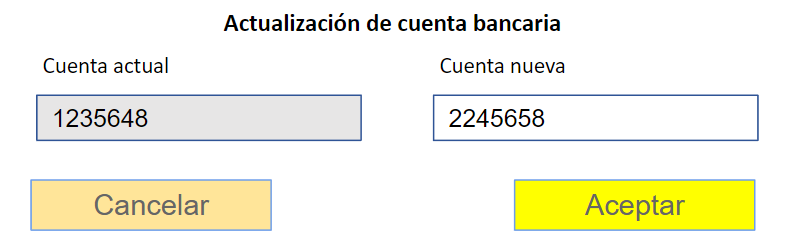 image-20240728-222743.png (image/png)
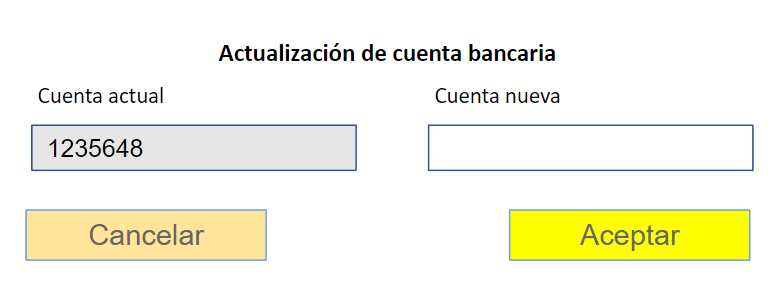 image-20240614-133918.png (image/png)
 image-20240729-130813.png (image/png)
 image-20240708-182501.png (image/png)
 image-20240729-134250.png (image/png)
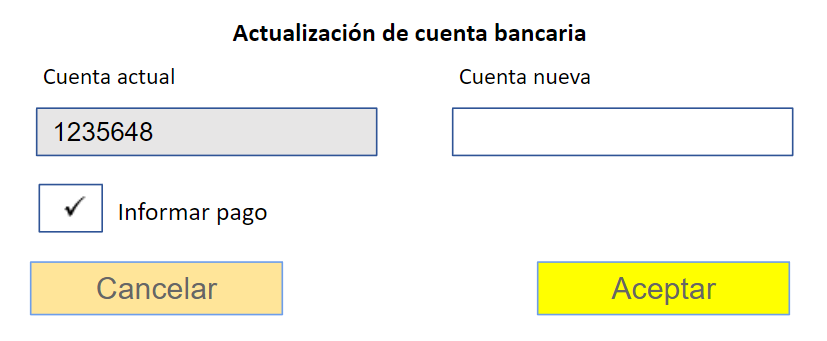 image-20240712-172816.png (image/png)
 image-20240710-220653.png (image/png)
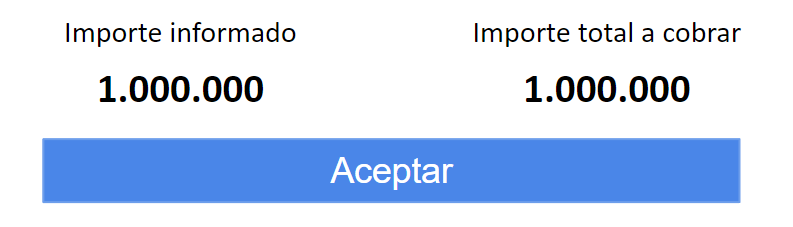 image-20240731-145523.png (image/png)
 image-20240702-183844.png (image/png)
 image-20240710-220743.png (image/png)
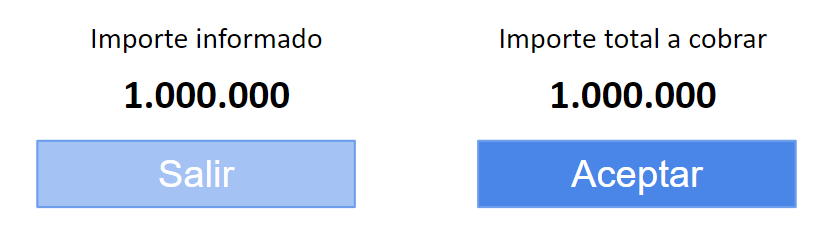 image-20240710-220805.png (image/png)
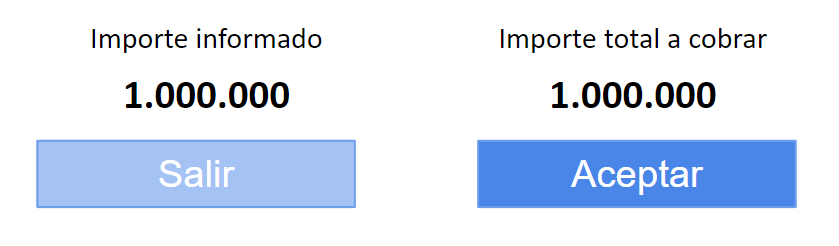 image-20240702-192310.png (image/png)
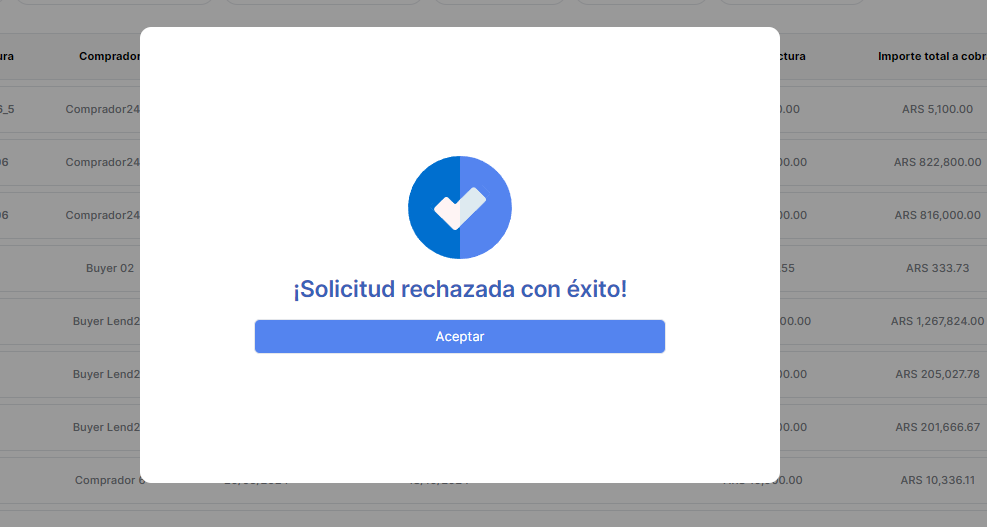 image-20240702-191531.png (image/png)
 image-20240710-221404.png (image/png)
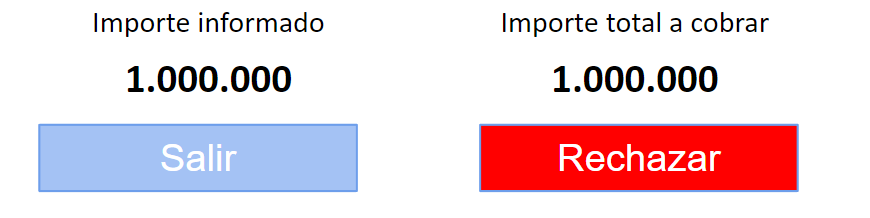 image-20240710-221412.png (image/png)
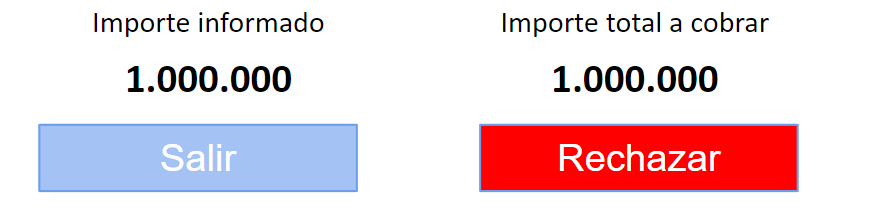 image-20240702-191933.png (image/png)
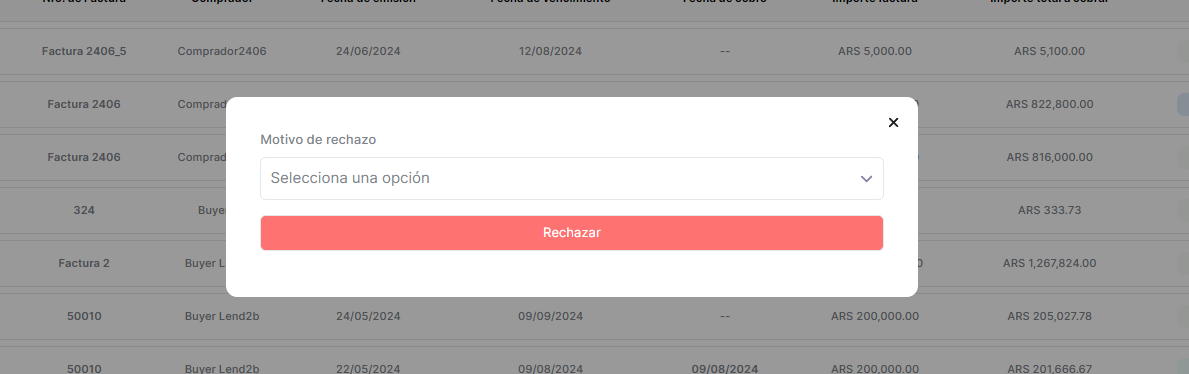 image-20240702-192310.png (image/png)
 image-20240702-181729.png (image/png)
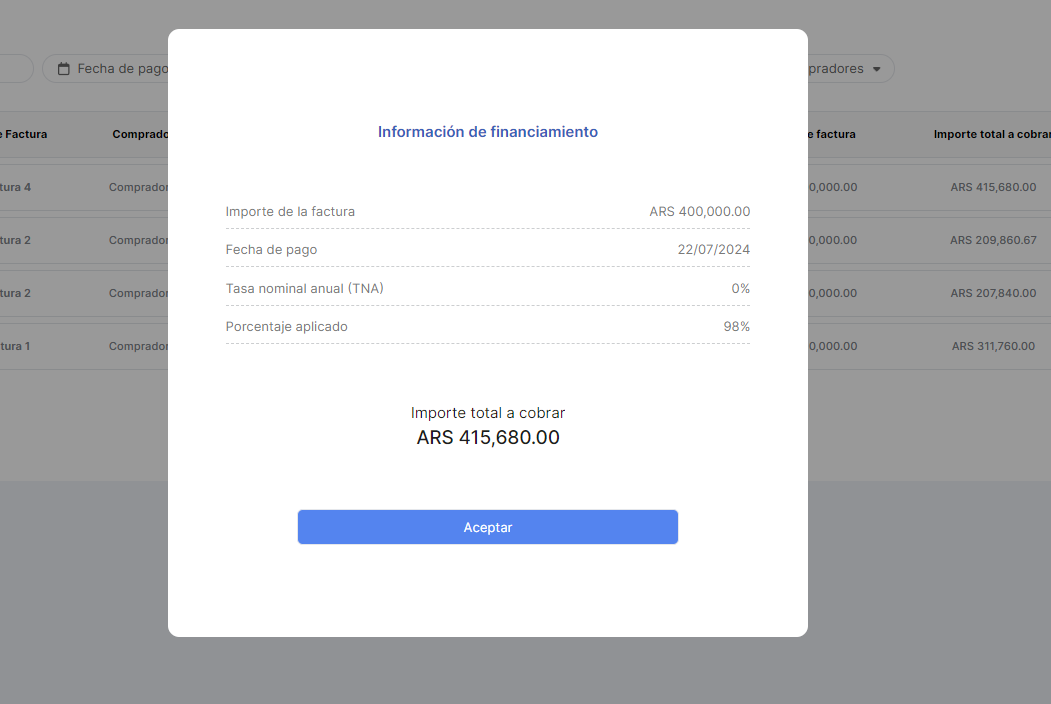 image-20240702-181729.png (image/png)
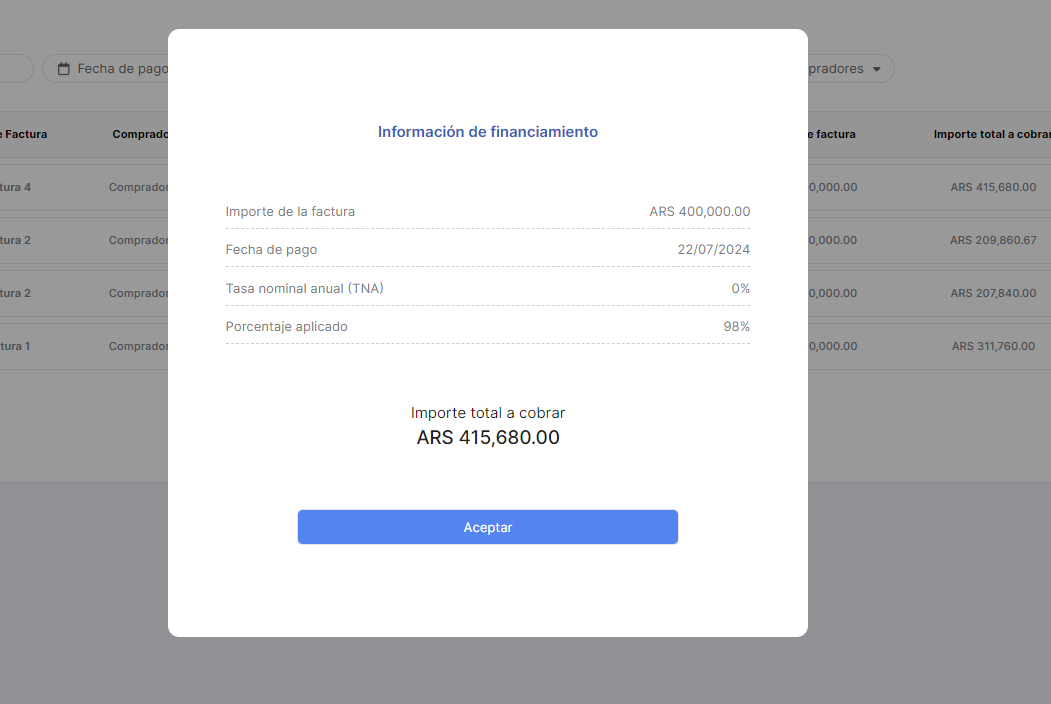 image-20240805-130514.png (image/png)
 image-20240805-132956.png (image/png)
 image-20240710-222144.png (image/png)
 image-20240702-181729.png (image/png)
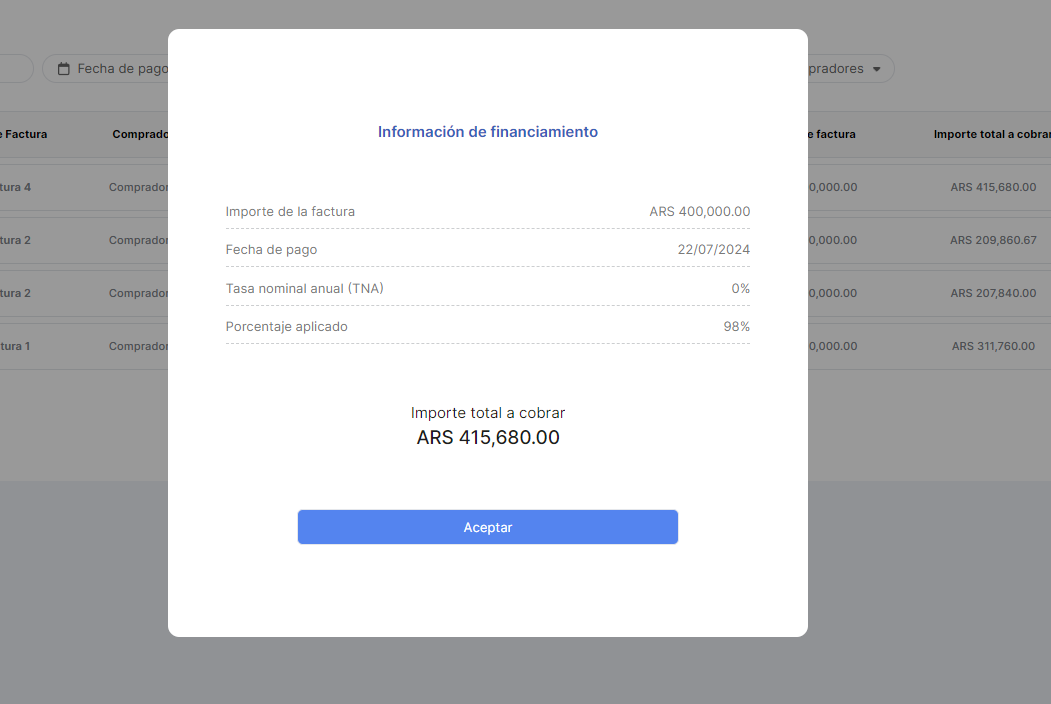 image-20240711-171905.png (image/png)
 image-20240712-173135.png (image/png)
 image-20240702-181729.png (image/png)
 image-20240806-182011.png (image/png)
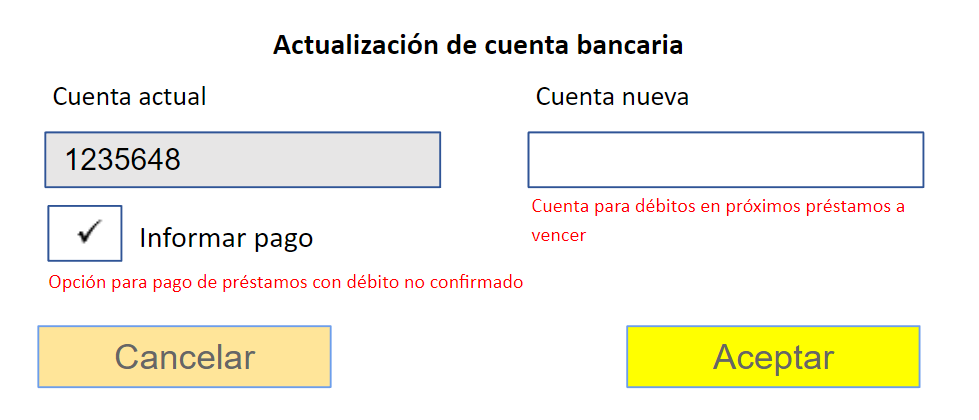 image-20240806-191800.png (image/png)
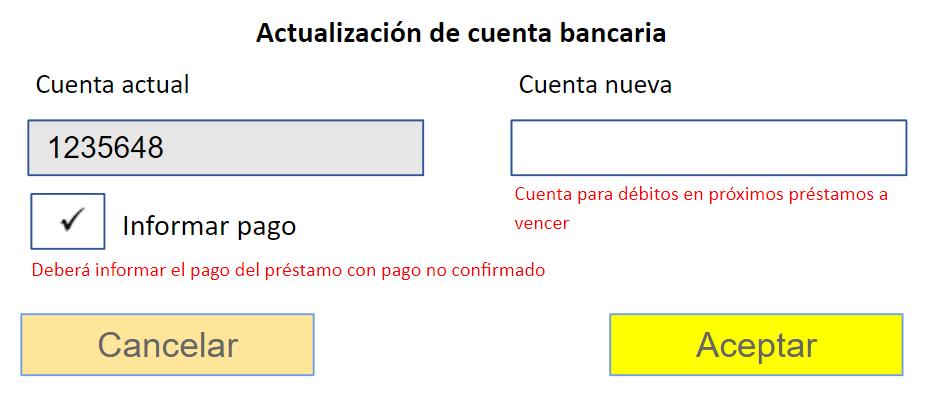 image-20240806-193847.png (image/png)
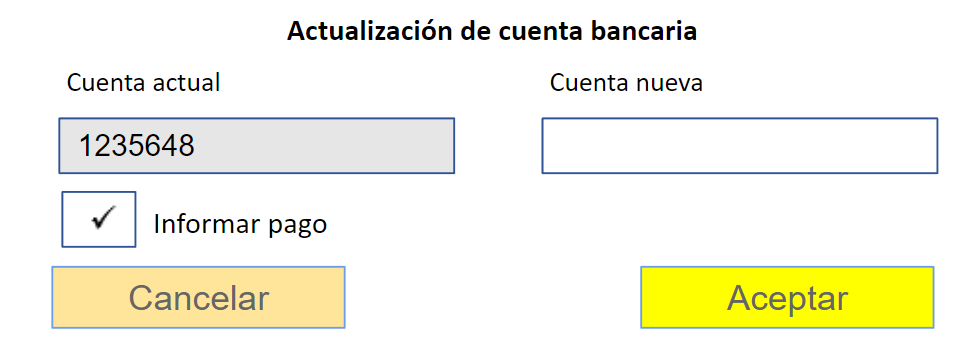 image-20240806-194245.png (image/png)
 image-20240807-130526.png (image/png)
 image-20240807-141640.png (image/png)
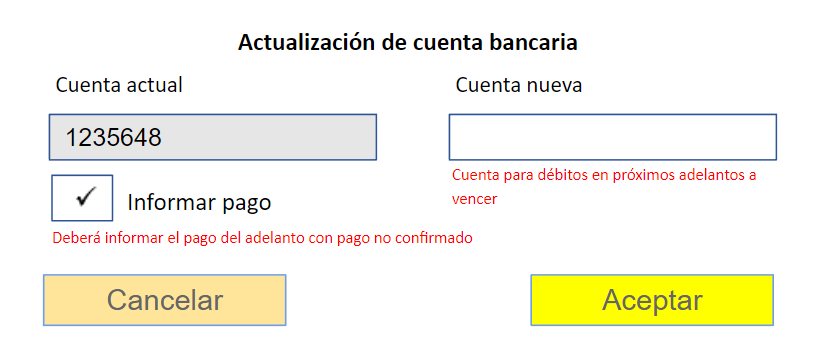 image-20240607-141447.png (image/png)
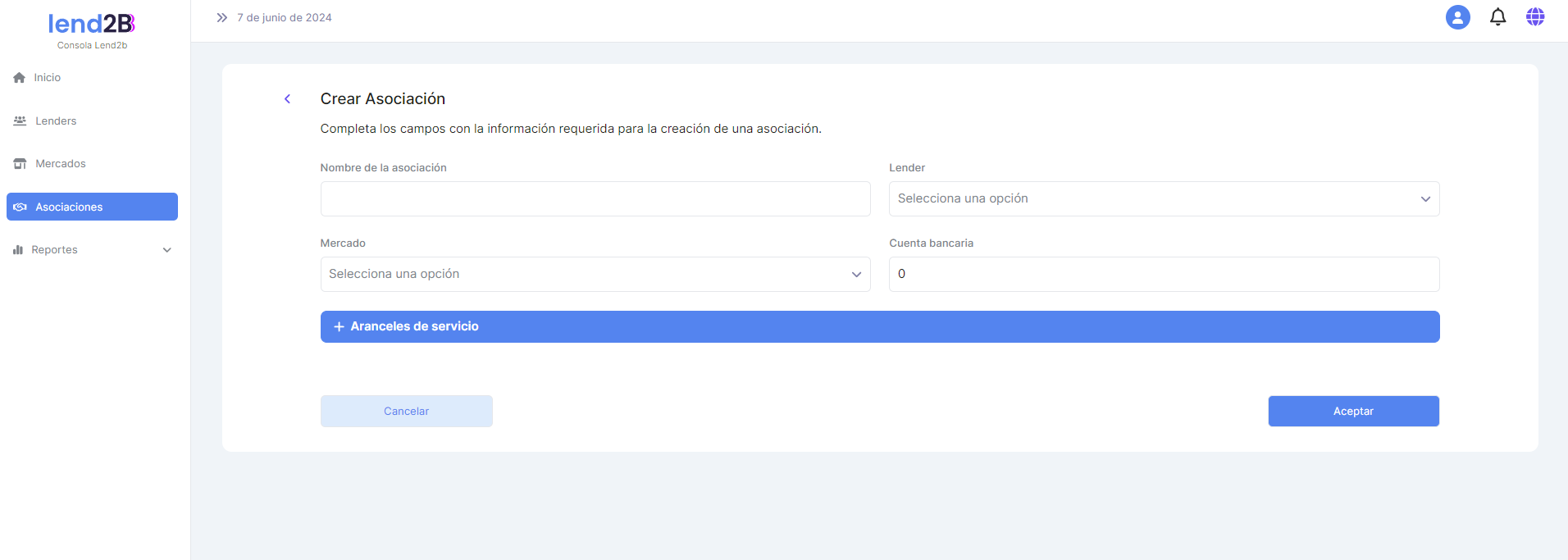 image-20240808-174259.png (image/png)
 image-20240809-144234.png (image/png)
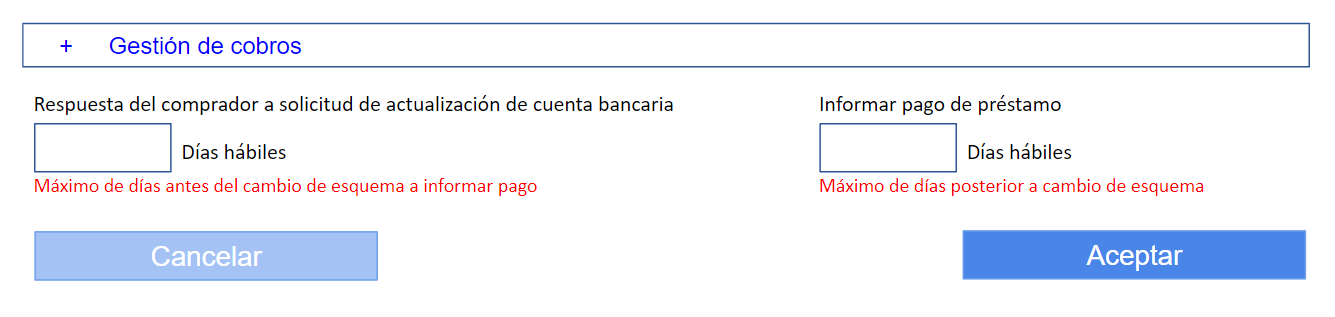 image-20240809-154212.png (image/png)
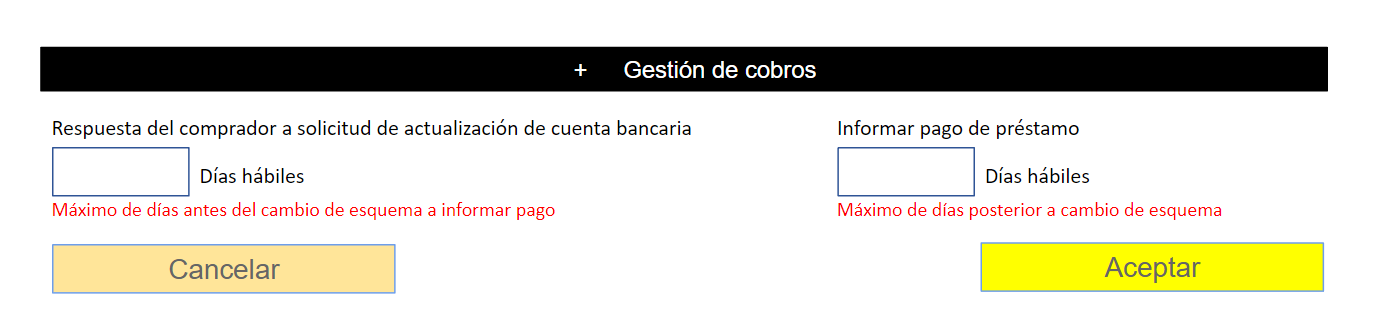 image-20240812-131824.png (image/png)
 image-20240812-132632.png (image/png)
 image-20240812-134324.png (image/png)
 image-20240812-135101.png (image/png)
 image-20240812-172640.png (image/png)
 image-20240812-173027.png (image/png)
 image-20240812-173312.png (image/png)
