Fecha de inicio: 04/11/2024
Fecha de cierre: 18/11/2024
A tener en cuenta
Todo lo detallado en color rojo corresponde a pendientes por fuera del Sprint
Todo lo detallado en color azul corresponde a aclaraciones o comentarios adicionales
Todo lo detallado en cursiva corresponde a definiciones
Objetivo del Sprint: Desarrollar el esquema de reporteria para ser utilizado por Administración y Operaciones y ajustar aspectos de usabilidad de la plataforma
Tabla de contenidos
Hitos
Trazabilidad de operaciones.
Desarrollo de reportes para la emisión de facturas y gestión de cobros.
Ajuste en alta de Mercado, Comprador y Proveedor
Ajuste en nombre de Entidades
Ajuste de textos aclaratorios.
1. Trazabilidad de operaciones
En base a nuevas definiciones es importante poder visibilizar los datos asociados a los diferentes estados considerados en los flujos establecidos para cada Entidad
Disponibilizar las diferentes etapas de la vida de una operación, ya sea un Préstamo (base, extendido o refinanciado) o una Liquidación permitirá un análisis estadístico mas certero y por ende una mejor toma de decisiones.
Esta información se debe incorporar tanto en la Consola del Lender como en la del Comprador y del Proveedor.
1.1. Historial en la Consola del Lender
Se solicita incorporar en las secciones de Prestamos y Liquidaciones un nuevo icono al lado del ojito de Detalle con un formato similar al siguiente:
1.1.1. Prestamos
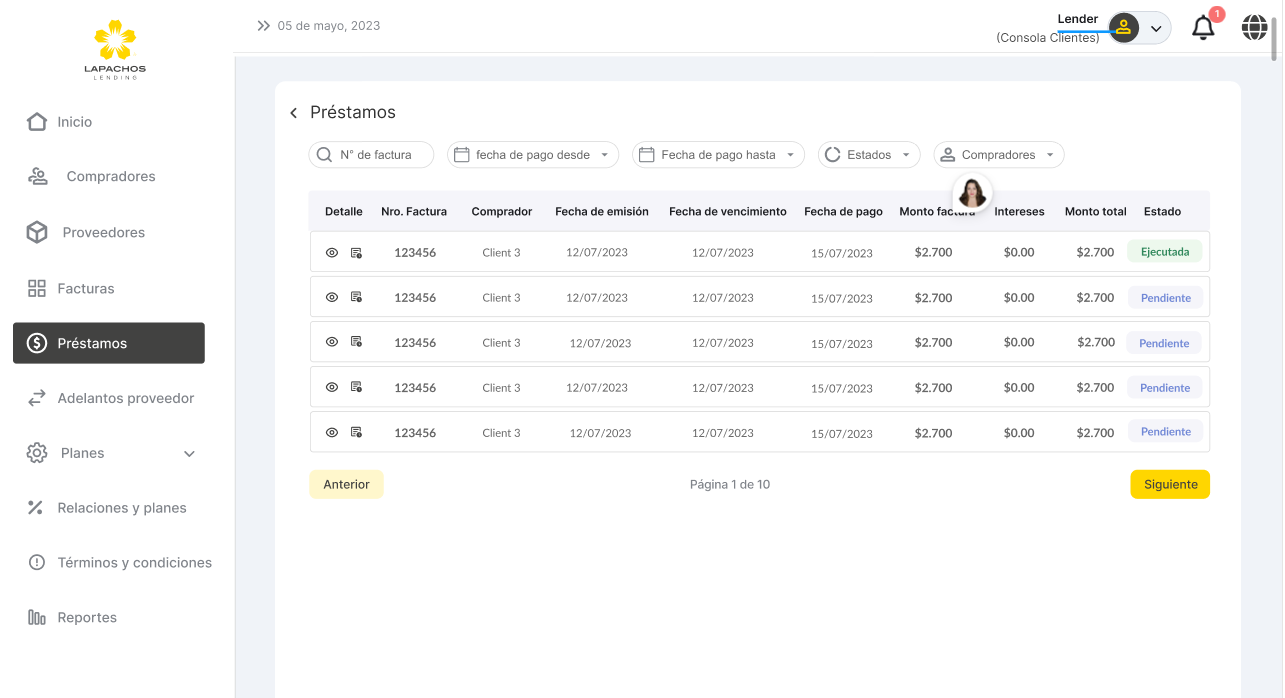
Al seleccionar el icono se debe acceder a un modal similar al siguiente:
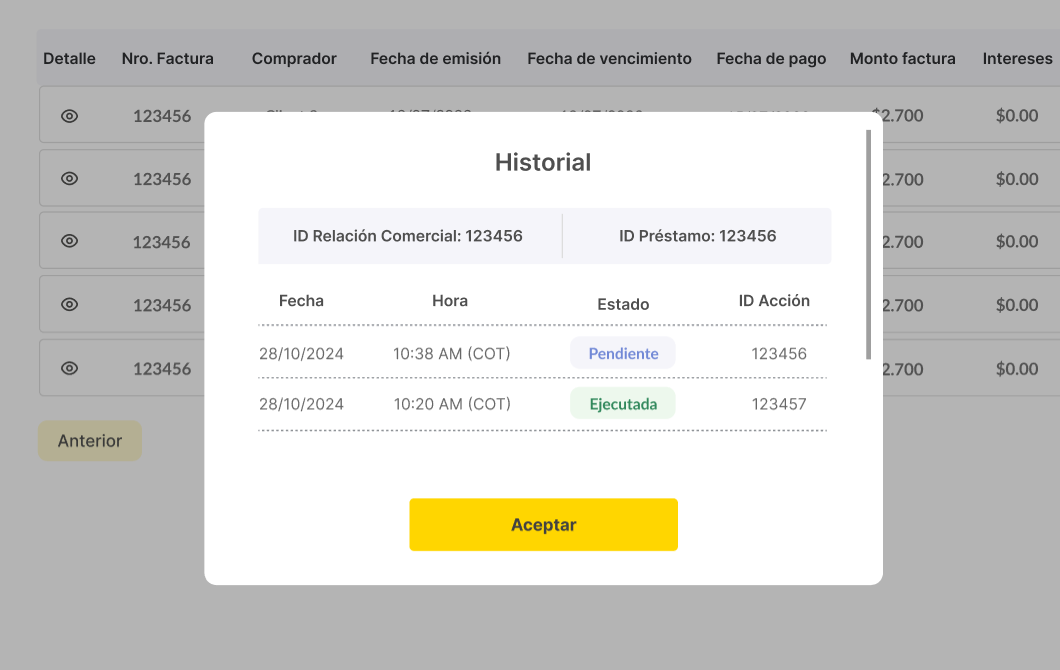
Titulo: Historial del financiamiento
ID Relación comercial
ID Préstamo
Fecha (fecha de generación de cada estado)
Hora (hora local de generación de cada estado)
Estado (mostrar los distintos estados)
ID acción (del cambio de estado)
Para cada nuevo estado se debe habilitar un nuevo registro. Se solicita incorporar una barra de scroll para permitir visualizar un listado largo de acciones
Ejemplo
Se genera un Préstamo base que luego se extiende
ID Relación comercial: 1234567 | ID Préstamo: 1234567 |
|---|
Fecha | Hora | Estado | ID Acción |
|---|---|---|---|
25/09/2024 | 10:33 AM (CLST) | Aprobado | 123456 |
15/10/2024 | 11:25 AM (CLST) | Extendido | 567896 |
Al acceder al Historial de ese Préstamo extendido
ID Relación comercial: 1234567 | ID Préstamo: 1232222 |
|---|
Fecha | Hora | Estado | ID Acción |
|---|---|---|---|
15/10/2024 | 11:25 AM (CLST) | Aprobado | 1234414 |
El Préstamo extendido se paga en forma manual luego de un rechazo
ID Relación comercial: 1234567 | ID Préstamo: 1232222 |
|---|
Fecha | Hora | Estado | ID Acción |
|---|---|---|---|
15/10/2024 | 12:25 PM (CLST) | Aprobado | 1234414 |
29/11/2024 | 14:25 PM (CLST | Pago no confirmado | 5678955 |
30/11/2024 | 10:00 AM (CLST) | Moroso | 4598789 |
01/12/2024 | 10:05 AM (CLST) | Pago informado | 7896345 |
01/12/2024 | 11:25 AM (CLST) | Pago no confirmado | 4578368 |
02/12/2024 | 16:00 PM (CLST) | Pago confirmado | 789000 |
1.1.1. Liquidaciones
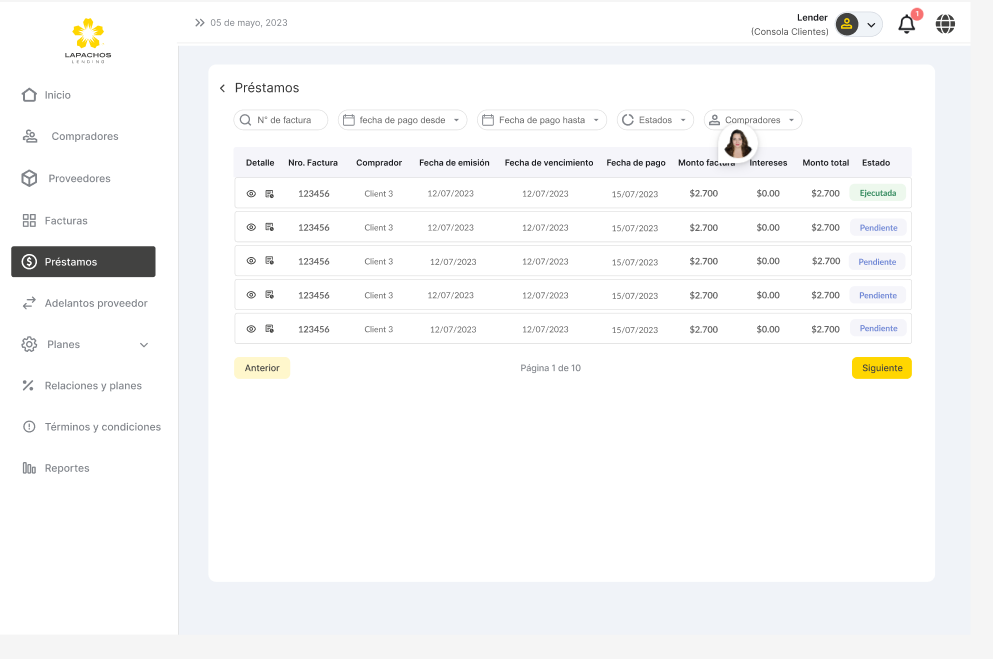
Al seleccionar el icono se debe acceder a un modal similar al siguiente:
Titulo: Historial del financiamiento
ID Relación comercial
ID Liquidación
Fecha (fecha de generación de cada estado)
Hora (hora local de generación de cada estado)
Estado (mostrar los distintos estados)
ID acción (del cambio de estado)
Para cada nuevo estado se debe habilitar un nuevo registro. Se solicita incorporar una barra de scroll para permitir visualizar un listado largo de acciones
Ejemplo
Se genera una Liquidación al aprobar la factura con financiamiento
ID Relación comercial: 1234567 | ID Liquidación: 1234567 |
|---|
Fecha | Hora | Estado | ID Acción |
|---|---|---|---|
25/09/2024 | 10:33 AM (CLST) | Aprobado | 123456 |
La liquidación se paga en forma manual luego de un rechazo
ID Relación comercial: 1234567 | ID Liquidación: 1232222 |
|---|
Fecha | Hora | Estado | ID Acción |
|---|---|---|---|
15/10/2024 | 12:25 PM (CLST) | Aprobado | 1234414 |
29/11/2024 | 14:25 PM (CLST)) | Pago no confirmado | 5678955 |
01/12/2024 | 10:05 AM (CLST) | Pago informado | 7896345 |
02/12/2024 | 16:00 PM (CLST) | Pago confirmado | 789000 |
1.2. Historial en la Consola del Comprador
Se solicita incorporar en las sección de Prestamos un nuevo icono al lado del ojito de Detalle con un formato similar al siguiente:
Al seleccionar el icono se debe acceder a un modal similar al siguiente:
Titulo: Historial del financiamiento
ID Relación comercial
ID Préstamo
Fecha (fecha de generación de cada estado)
Hora (hora local de generación de cada estado)
Estado (mostrar los distintos estados)
ID acción (del cambio de estado)
Para cada nuevo estado se debe habilitar un nuevo registro. Se solicita incorporar una barra de scroll para permitir visualizar un listado largo de acciones
Ejemplo
Se genera un Préstamo base que luego se extiende
ID Relación comercial: 1234567 | ID Préstamo: 1234567 |
|---|
Fecha | Hora | Estado | ID Acción |
|---|---|---|---|
25/09/2024 | 10:33 AM (CLST) | Aprobado | 123456 |
15/10/2024 | 11:25 AM (CLST) | Extendido | 567896 |
Al acceder al Historial de ese Préstamo extendido
ID Relación comercial: 1234567 | ID Préstamo: 1232222 |
|---|
Fecha | Hora | Estado | ID Acción |
|---|---|---|---|
15/10/2024 | 11:25 AM (CLST) | Aprobado | 1234414 |
El Préstamo extendido se paga en forma manual luego de un rechazo
ID Relación comercial: 1234567 | ID Préstamo: 1232222 |
|---|
Fecha | Hora | Estado | ID Acción |
|---|---|---|---|
15/10/2024 | 12:25 PM (CLST) | Aprobado | 1234414 |
29/11/2024 | 14:25 PM (CLST) | Pago no confirmado | 5678955 |
30/11/2024 | 10:00 AM (CLST) | Moroso | 4598789 |
01/12/2024 | 10:05 AM (CLST) | Pago informado | 7896345 |
01/12/2024 | 11:25 AM (CLST) | Pago no confirmado | 4578368 |
02/12/2024 | 16:00 PM (CLST) | Pago confirmado | 789000 |
1.3. Historial en la Consola del Proveedor
Al seleccionar el icono se debe acceder a un modal similar al siguiente:
Titulo: Historial del financiamiento
ID Relación comercial
ID Liquidación
Fecha (fecha de generación de cada estado)
Hora (hora local de generación de cada estado)
Estado (mostrar los distintos estados)
ID acción (del cambio de estado)
Para cada nuevo estado se debe habilitar un nuevo registro. Se solicita incorporar una barra de scroll para permitir visualizar un listado largo de acciones
Ejemplo
Se genera una Liquidación al aprobar la factura con financiamiento
ID Relación comercial: 1234567 | ID Liquidación: 1234567 |
|---|
Fecha | Hora | Estado | ID Acción |
|---|---|---|---|
25/09/2024 | 10:33 AM (CLST) | Aprobado | 123456 |
La liquidación se paga en forma manual luego de un rechazo
ID Relación comercial: 1234567 | ID Liquidación: 1232222 |
|---|
Fecha | Hora | Estado | ID Acción |
|---|---|---|---|
15/10/2024 | 12:25 PM (CLST) | Aprobado | 1234414 |
29/11/2024 | 14:25 PM (CLST | Pago no confirmado | 5678955 |
01/12/2024 | 10:05 AM (CLST) | Pago informado | 7896345 |
02/12/2024 | 16:00 PM (CLST) | Pago confirmado | 789000 |
2. Reportes para emisión de Facturas y gestión de cobros
Actualmente al acceder a la sección de Reportes se visualizan los siguientes:
Facturas
Aranceles del servicio
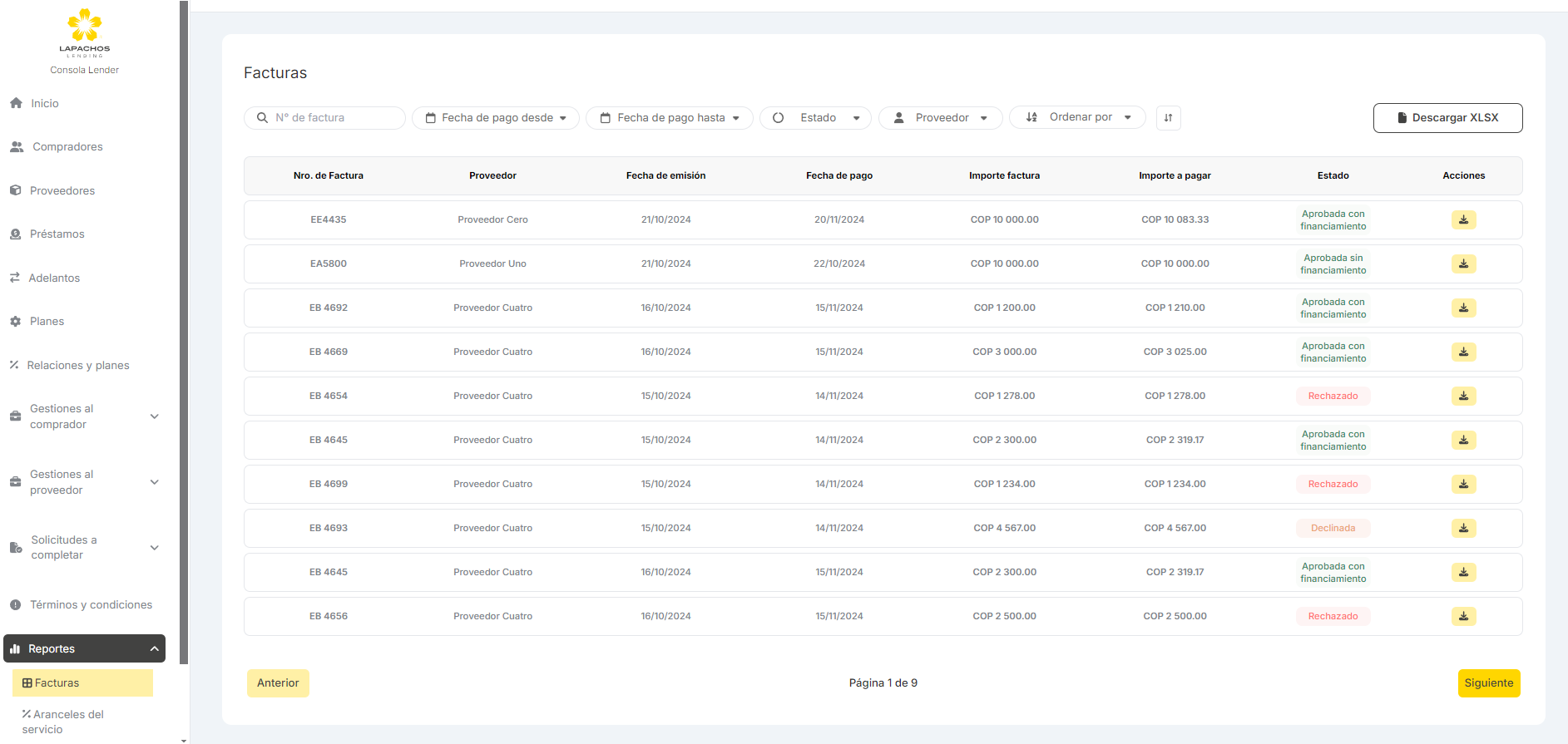
Se solicita incorporar los siguientes:
Facturas
Prestamos (nuevo reporte)
Liquidaciones (nuevo reporte)
Movimientos de fondos (nuevo reporte)
Aranceles del servicio
2.1. Facturas
Se solicita actualizar el reporte ya desarrollado en base al siguiente diseño:
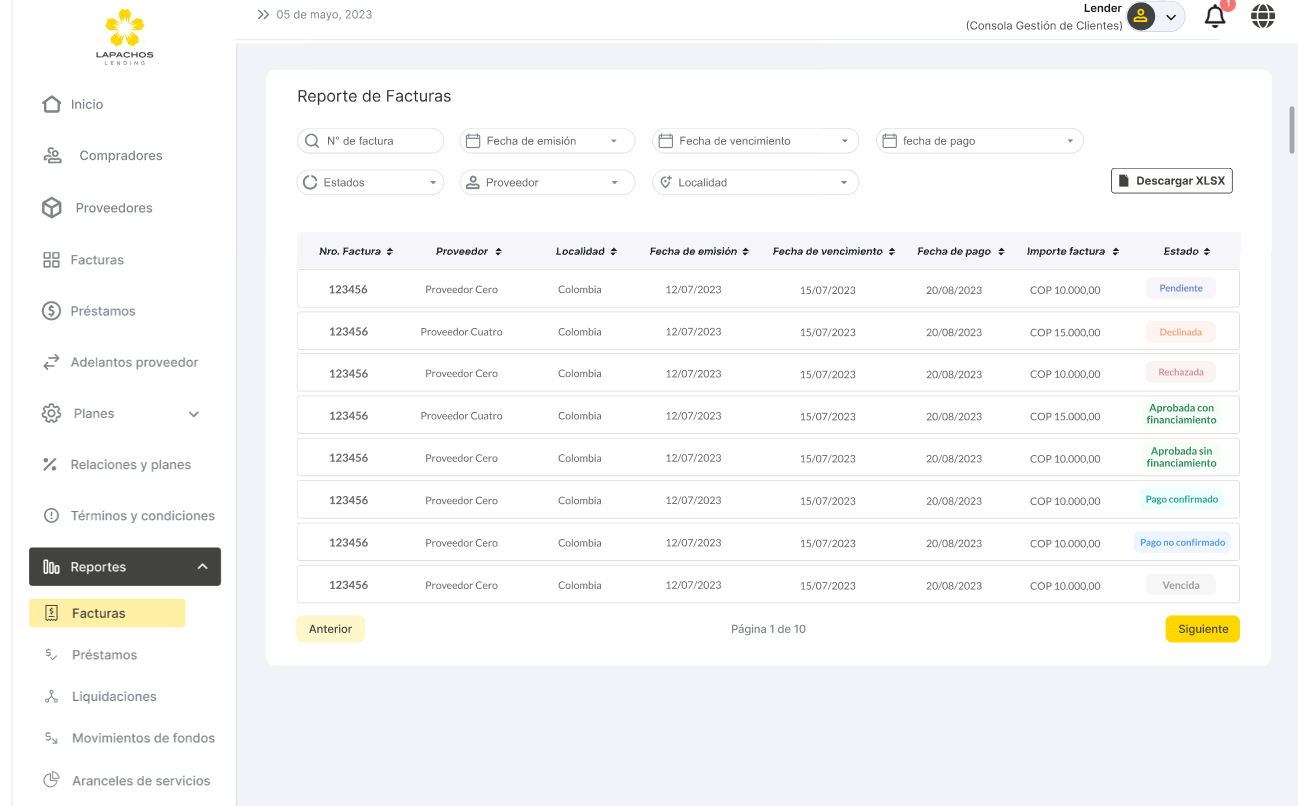
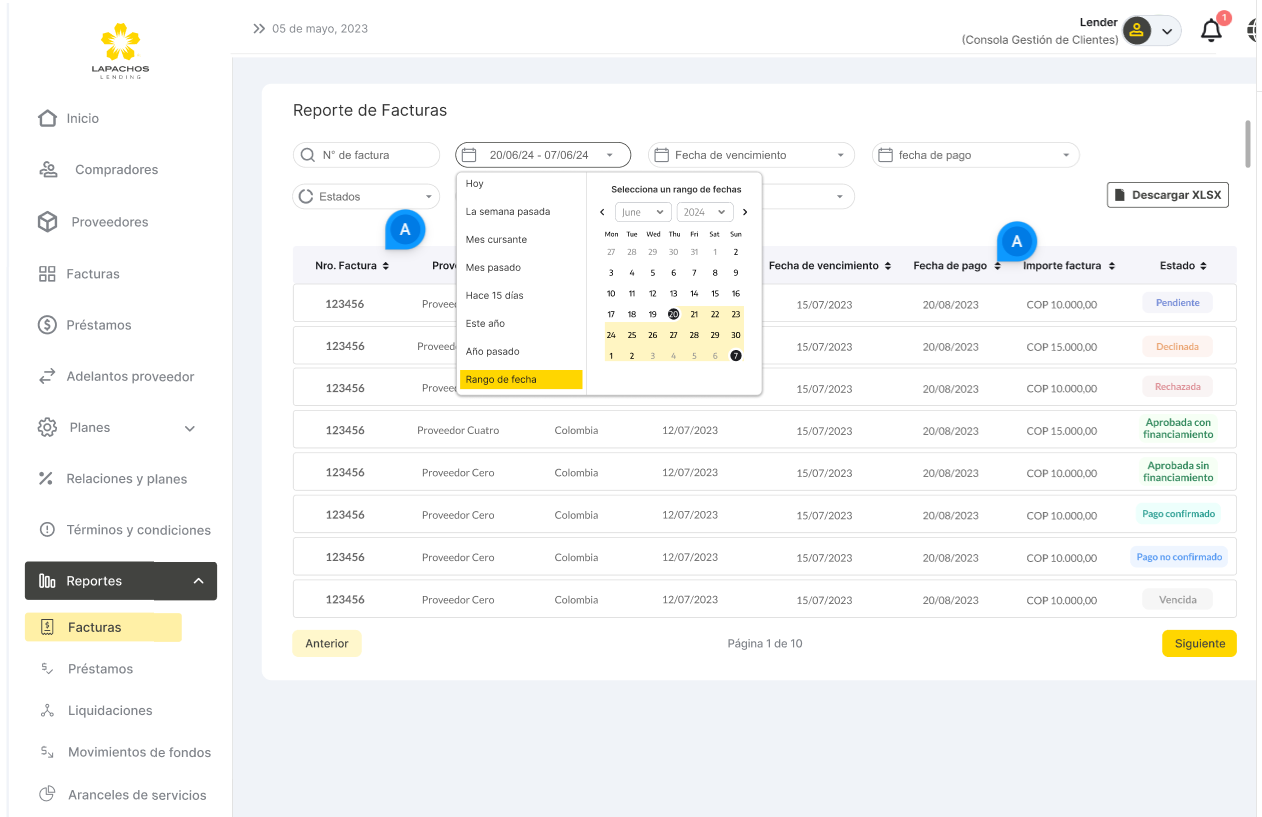
Titulo: Reportes de Facturas
Las columnas a incluir deben ser las siguientes y considerar en cada una el icono para ordenar:
Nro. de Factura
ID de Factura (nuevo campo a tomar desde las maquinas de estado)
Proveedor
Localidad (nuevo campo que debe tomarse de la sección Proveedor)
Fecha de emisión (de la factura)
Fecha de vencimiento (de la factura)
Fecha de pago (de la factura)
Importe de la factura
Estado (todos los estados disponibles)
Pendiente
Declinada
Rechazada
Aprobada con financiamiento
Aprobada sin financiamiento
Pago confirmado
Pago no confirmado
Vencida
Los filtros a considerar deben ser los siguientes:
Nro. de Factura
ID de Factura
Filtro por fechas (considerar el diseño propuesto). Se deben habilitar las siguientes:
Fecha de emisión desde (puede quedar en blanco. Si es así se debe mostrar el total de la información disponible). Habilitar hasta un año para atrás
Fecha de emisión hasta. Habilitar hasta un años para atrás
Fecha de vencimiento desde (puede quedar en blanco. Si es así se debe mostrar el total de la información disponible). Habilitar hasta un año para atrás
Fecha de vencimiento hasta. Habilitar hasta un años para atrás
Fecha de pago desde (puede quedar en blanco. Si es así se debe mostrar el total de la información disponible). Habilitar hasta un año para atrás
Fecha de pago hasta. Habilitar hasta un año para atrás
Estado
Proveedor
Localidad (nuevo campo que debe tomarse de la sección Proveedor)
Incorporar la opción de descargar:
2.2. Prestamos
Se debe acceder a la misma sección actual de Prestamos en el Menú:
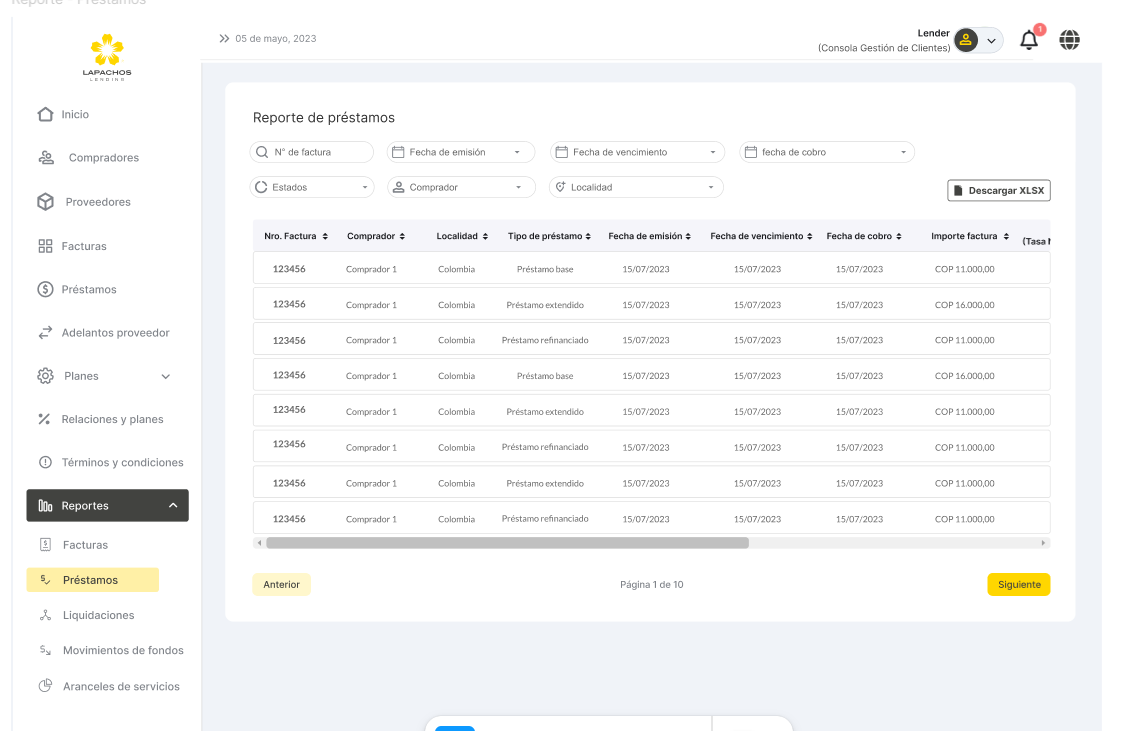
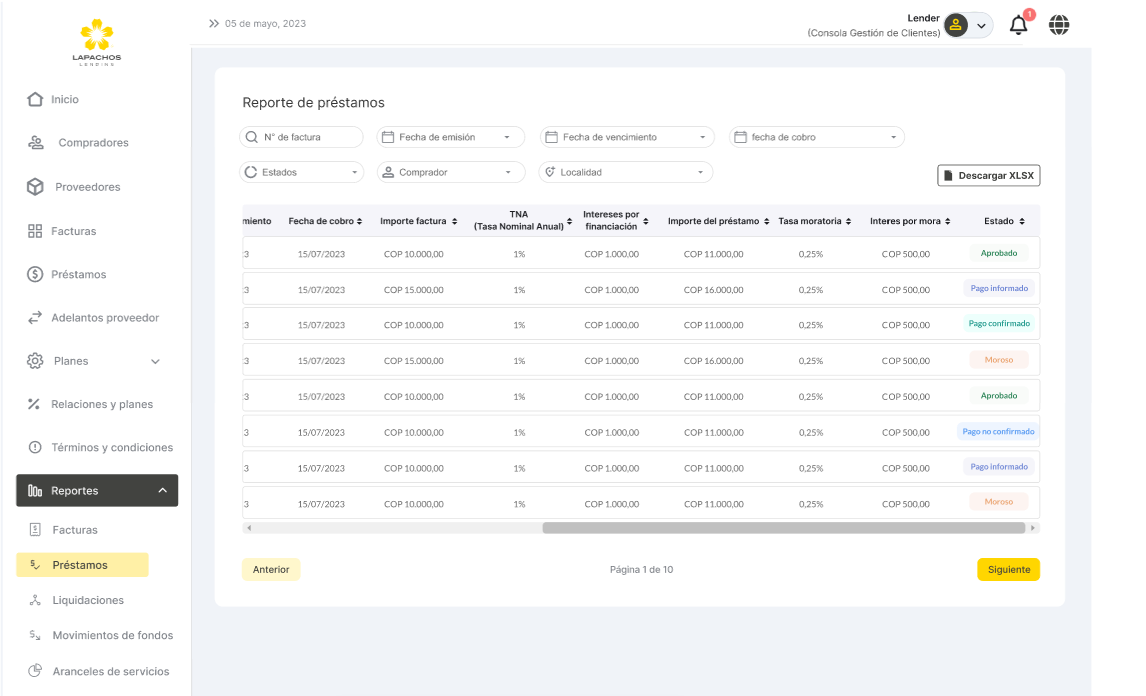
Los datos a incluir en esta pantalla son:
Titulo: Reportes de Prestamos
Las columnas a incluir deben ser las siguientes y considerar en cada una el icono para ordenar:
Nro. de Factura
ID de Factura (nuevo campo a tomar desde las maquinas de estado)
Comprador
Localidad (nuevo campo que debe tomarse de la sección Comprador)
Tipo de Préstamo (puede ser Base, Extendido o Refinanciando)
Fecha de emisión
Fecha de vencimiento
Fecha de cobro (puede ser la misma que la de vencimiento o una posterior si se abona con mora)
Importe factura
TNA (Tasa Nominal Anual) (del Préstamo que corresponda)
Intereses por financiación
Importe del Préstamo
Tasa moratoria (del Préstamo que corresponda)
Intereses por mora (si el préstamo fue abonado luego del vencimiento)
Estado
Importante: Se deben tener en cuenta dos puntos:
A diferencia de la sección de Prestamos se debe mostrar SOLO un línea por préstamo en base al ultimo Estado registrado tomando como referencia el ID de Factura
Los estados a considerar para mostrar son los siguientes (ultimo estado):
Aprobado (puede aplicar a un Préstamo base, extendido o refinanciado)
Pago informado
Pago confirmado
Pago no confirmado
Moroso
Ejemplo:
Si un Préstamo base fue extendido la línea que se debe mostrar es la del Préstamo extendido en estado Aprobado. Esto implica que si no se tomo en cuenta los datos asociados al Préstamo base (el tramo de intereses por financiamiento para su facturación) antes de la aprobación del Préstamo extendido los mismos se dejaran de mostrar.
Si un Préstamo extendido no fue abonado en tiempo y forma se debe mostrar el mismo en estado Moroso.
Los filtros a considerar deben ser los siguientes:
Nro. de Factura
ID de Factura
Filtro por fechas. Se deben habilitar las siguientes:
Fecha de emisión desde (puede quedar en blanco. Si es así se debe mostrar el total de la información disponible). Habilitar hasta un año para atrás
Fecha de emisión hasta. Habilitar hasta un año para atrás
Fecha de vencimiento desde (puede quedar en blanco. Si es así se debe mostrar el total de la información disponible). Habilitar hasta un año para atrás
Fecha de vencimiento hasta. Habilitar hasta un año para atrás
Fecha de cobro desde (puede quedar en blanco. Si es así se debe mostrar el total de la información disponible). Habilitar hasta un año para atrás
Fecha de cobro hasta. Habilitar hasta un año para atrás
Estado (solo mostrar los detallados mas arriba. Se debe poder seleccionar mas de uno y hasta cuatro)
Comprador
Localidad (nuevo campo que debe tomarse de la sección Comprador)
Incorporar la opción de descargar:
2.3. Liquidaciones
Se aclara que el nombre de Liquidaciones se refiere al pago al Proveedor de una Factura. Es decir a lo que hasta ahora llamamos Adelantos.
Se debe acceder a la misma sección actual de Prestamos en el Menú:
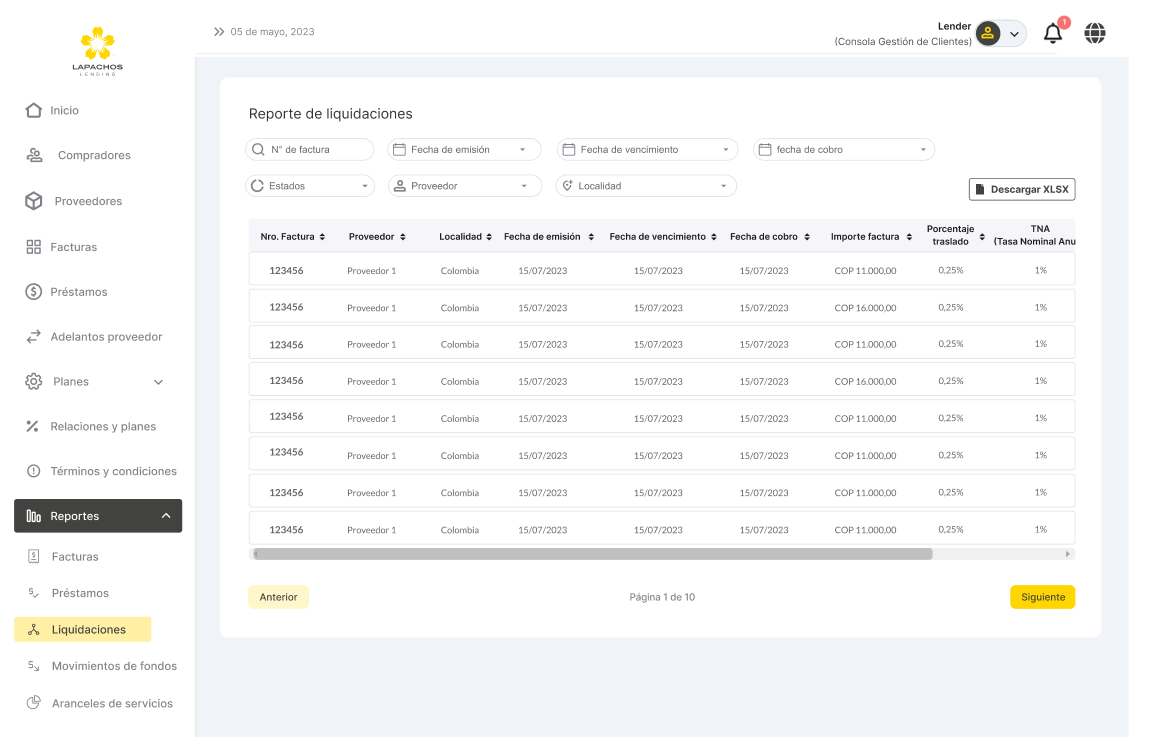
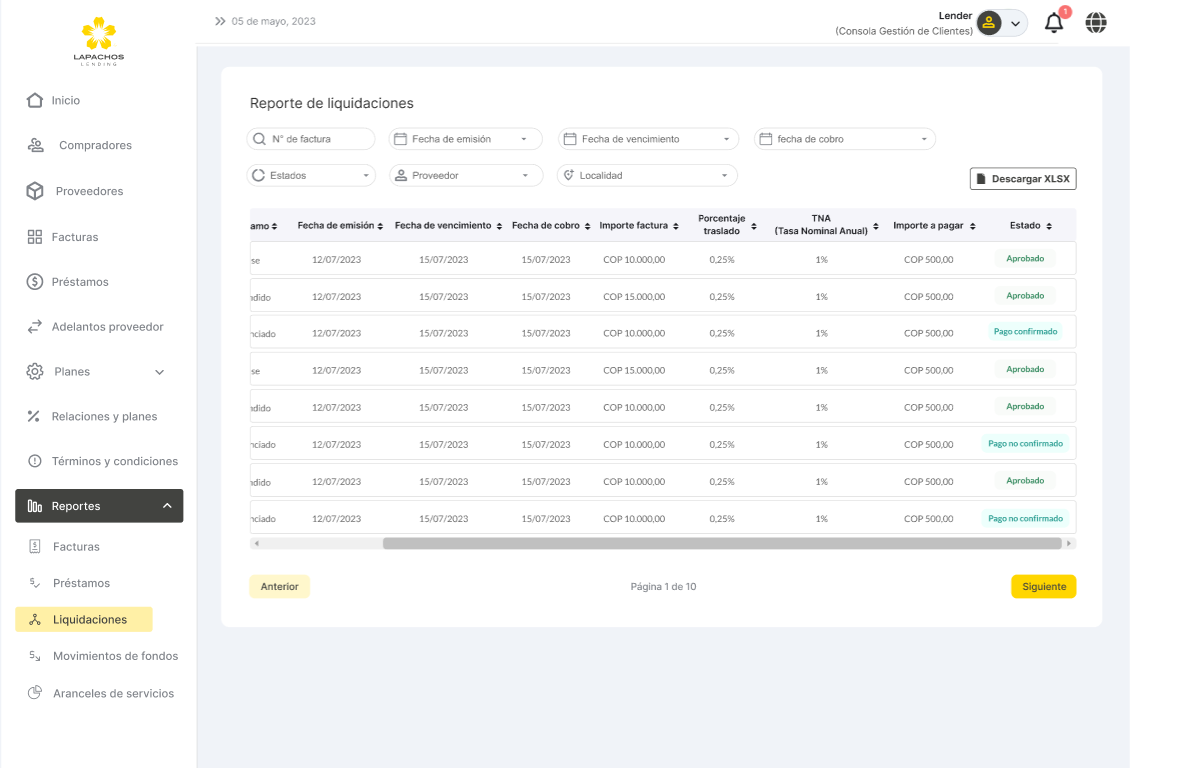
Los datos a incluir en esta pantalla son:
Titulo: Reportes de Liquidaciones
Las columnas a incluir deben ser las siguientes y considerar en cada una el icono para ordenar:
Nro. de Factura
ID de Factura (nuevo campo a tomar desde las maquinas de estado)
Proveedor
Localidad (nuevo campo)
Fecha de emisión (de la factura)
Fecha de vencimiento (de la factura)
Fecha de cobro (puede ser la misma que la de vencimiento o una posterior pero no aplica mora)
Importe factura
Porcentaje de traslado
TNA (Tasa Nominal Anual) (del Préstamo base)
Importe a pagar (puede ser el importe de la factura o el neto del traslado de los intereses por financiación)
Estado
Importante: Los estados a considerar para mostrar son los siguientes:
Aprobado
Pago confirmado
Pago no confirmado
Los filtros a considerar deben ser los siguientes:
Nro. de Factura
ID de Factura
Filtro por fechas. Se deben habilitar las siguientes:
Fecha de emisión desde (puede quedar en blanco. Si es así se debe mostrar el total de la información disponible). Habilitar hasta un año para atrás
Fecha de emisión hasta. Habilitar hasta un año para atrás
Fecha de vencimiento desde (puede quedar en blanco. Si es así se debe mostrar el total de la información disponible). Habilitar hasta un año para atrás
Fecha de vencimiento hasta. Habilitar hasta un año para atrás
Fecha de cobro desde (puede quedar en blanco. Si es así se debe mostrar el total de la información disponible). Habilitar hasta un año para atrás
Fecha de cobro hasta. Habilitar hasta un año para atrás
Estado (solo mostrar los detallados mas arriba. Se debe poder seleccionar mas de uno y hasta cuatro)
Proveedor
Localidad (nuevo campo)
Incorporar la opción de descargar:
2.4. Movimientos de fondos
Este nuevo Reporte debe mostrar el total de movimientos de fondos derivados de una operación inicial (una Liquidación y un Préstamo asociados a la aprobación de una Factura) y de las generadas en períodos siguientes (un Préstamo extendido, refinanciado o morosidad).
Los movimientos de fondos a mostrar implican créditos y débitos del Lender
Se debe acceder a la misma sección actual de Prestamos en el Menú:
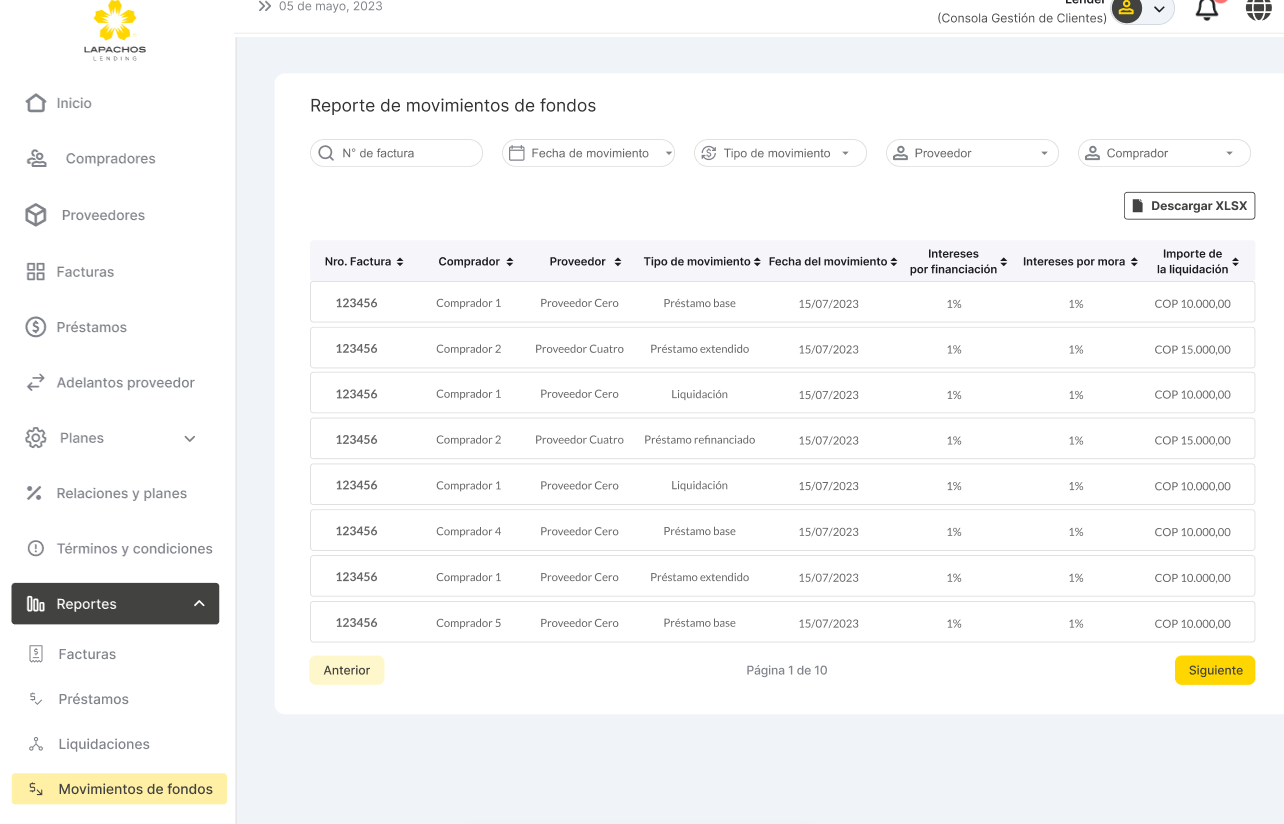
Titulo: Reportes de movimientos de fondos
Las columnas a incluir deben ser las siguientes y considerar en cada una el icono para ordenar:
Nro. de Factura
ID de Factura (nuevo campo a tomar desde las maquinas de estado)
Comprador
Proveedor
Tipo de movimiento (nuevo campo que debe mostrar si el movimiento se refiera a un Préstamo Base, Extendido, Refinanciado o Liquidación)
Fecha del movimiento (nuevo campo que debe mostrar la fecha de vencimiento del Préstamo, de la Liquidación o del pago del Préstamo en mora)
Intereses por financiación (que aplican sobre cada tipo de Préstamo)
Intereses por mora (si el Préstamo fue abonado luego del vencimiento)
Importe de la Liquidación (importe de la factura neta del % de traslado si aplica)
Los filtros a considerar deben ser los siguientes:
Nro. de Factura
ID de Factura
Fecha del movimiento desde (puede quedar en blanco. Si es así se debe mostrar el total de la información disponible). Habilitar hasta un año para atrás
Fecha del movimiento hasta. Habilitar hasta un año para atrás
Tipo de movimiento
Proveedor
Comprador
Incorporar la opción de descargar:
2.5. Aranceles del Servicio
Se solicita actualizar el reporte ya desarrollado con los siguientes cambios:
Los cabezales deben repetir la información que se disponibiliza en el Dashboard

Las columnas a incluir deben ser las siguientes y considerar en cada una el icono para ordenar:
Detalle
Nro. de Factura
ID de Factura (nuevo campo a tomar desde las maquinas de estado)
Importe de la factura
Tipo de Préstamo (puede ser Base, Extendido o Refinanciando)
Importe del Préstamo
Tipo de arancel (se debe tomar del Modulo de Aranceles del Servicio en la Consola Administrativa)
Operación (se debe tomar del Modulo de Aranceles del Servicio en la Consola Administrativa)
Fecha de imputación (se debe tomar del Modulo de Aranceles del Servicio en la Consola Administrativa y aplicar a los datos del Préstamo en cuestión)
Fecha de ejecución (se debe tomar del Modulo de Aranceles del Servicio en la Consola Administrativa y aplicar a los datos del Préstamo en cuestión)
Importe del arancel
Los filtros a considerar deben ser los siguientes
Nro. de Factura
Tipo de arancel
Operación
Filtro por fechas. Se deben habilitar las siguientes:
Fecha de imputación desde (puede quedar en blanco. Si es así se debe mostrar el total de la información disponible). Habilitar hasta un año para atrás
Fecha de ejecución hasta. Habilitar hasta un años para atrás
Mantener la opción de descargar y eliminar la de Ejecutar selección:

3. Formato de Mercados
Se solicita actualizar lo desarrollado en el Sprint 23 incluyendo en la tabla de los formatos y caracteres a considerar por Mercado el dato de Código Postal como ejemplo para Argentina
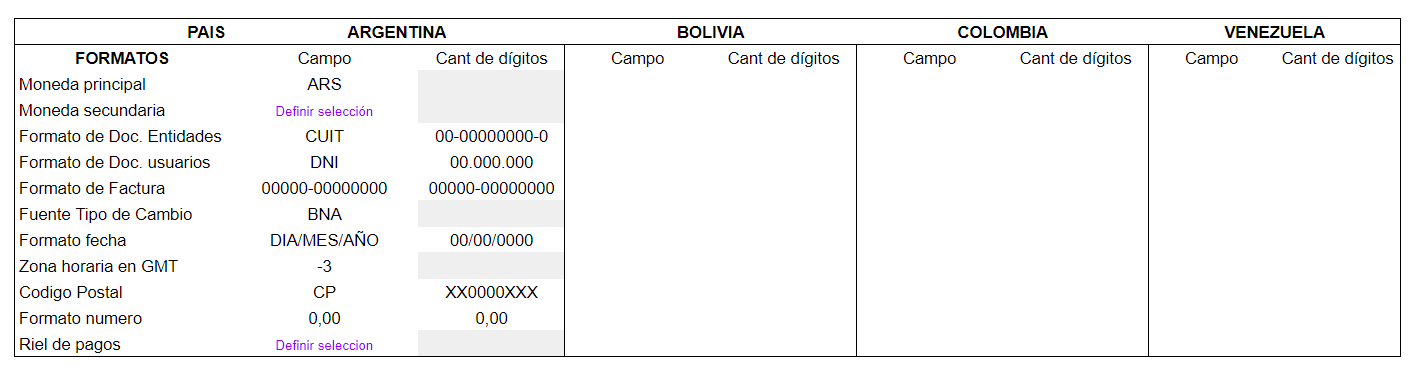
Automáticamente, y en base a lo considerado en la columna Campo de la tabla se debe mostrar o permitir seleccionar en el campo Código Postal solo la opción CP
La columna Cantidad de caracteres para este campo determina los limites para la carga de la información en el alta de un Comprador y un Proveedor con XX (dos letras mayúsculas al inicio) 0000 (cuatro números) XX (dos letras mayúsculas al final).
De la misma forma que para los demás campos que implican una selección, se deben habilitar tablas con el listado correspondiente al país del Código Postal.
Pendiente el armado de estos listados para Argentina.
Adicionalmente, se debe incorporar una nueva tabla que dependerá del país seleccionado en el alta de un Mercado: calendario de días hábiles en base al esquema definido en cada país. A definir el acceso a esta información.
Importante: El calendario de los días hábiles debe ser considerado para la definición de los vencimientos y cálculos por mora.
4. Actualización en Alta de Comprador y Proveedor
Se requiere incluir en el proceso de alta del Comprador y del Proveedor, los siguientes datos:
Domicilio Fiscal (campo libre con máximo de 100 caracteres)
Localidad (a seleccionar de listado)
Código Postal (campo a completar con formato definido desde la carga del formato en Mercado)
Provincia / Estado (a seleccionar de listado)
Estos nuevos campos deben ser incluidos luego del Tipo y Nro. de documento de la entidad:
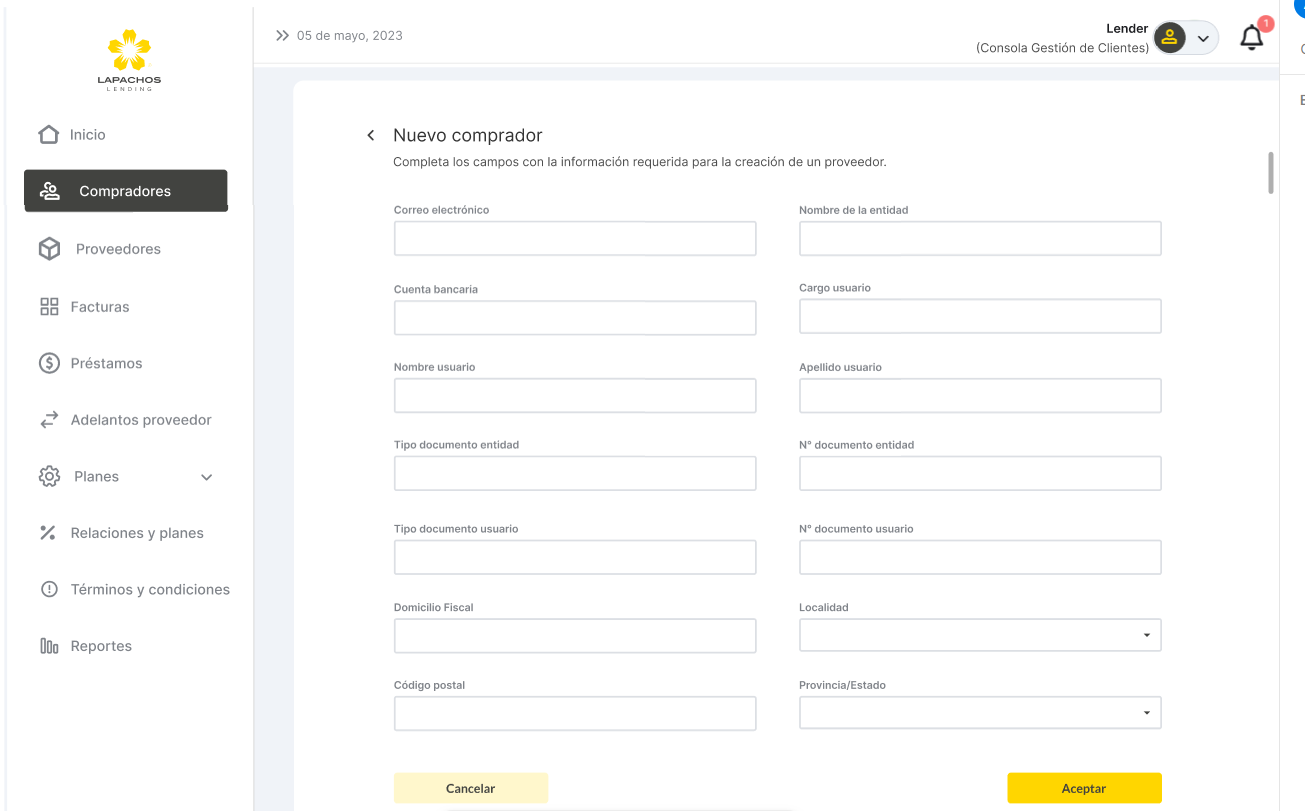
Con el siguiente formato:
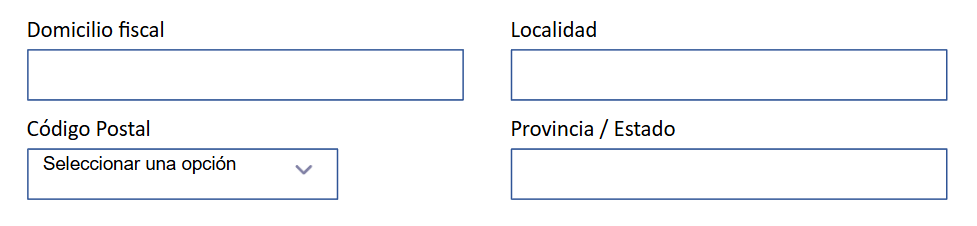
Como se mencionó anteriormente, para el campo Código Postal, se debe seleccionar el valor de una tabla a definir en base al país seleccionado en el Alta del Mercado.
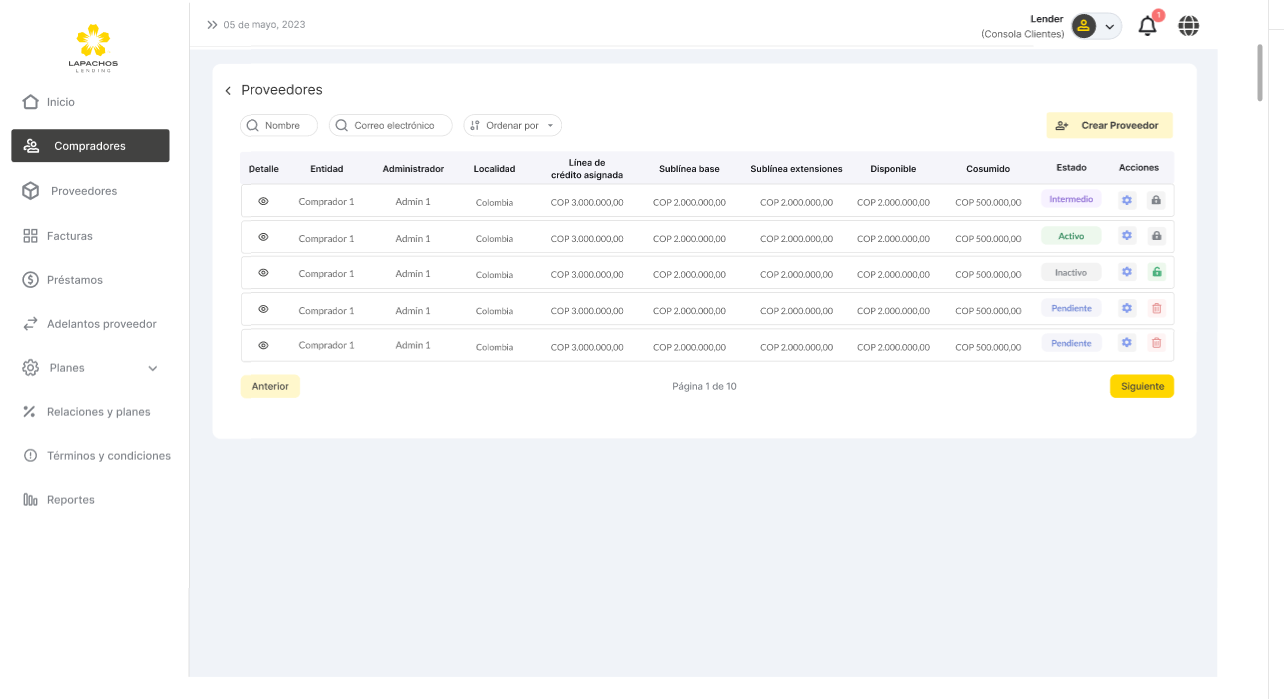
El agregado de estos datos implica un cambio en los datos a considerar en el listado de Compradores y Proveedores
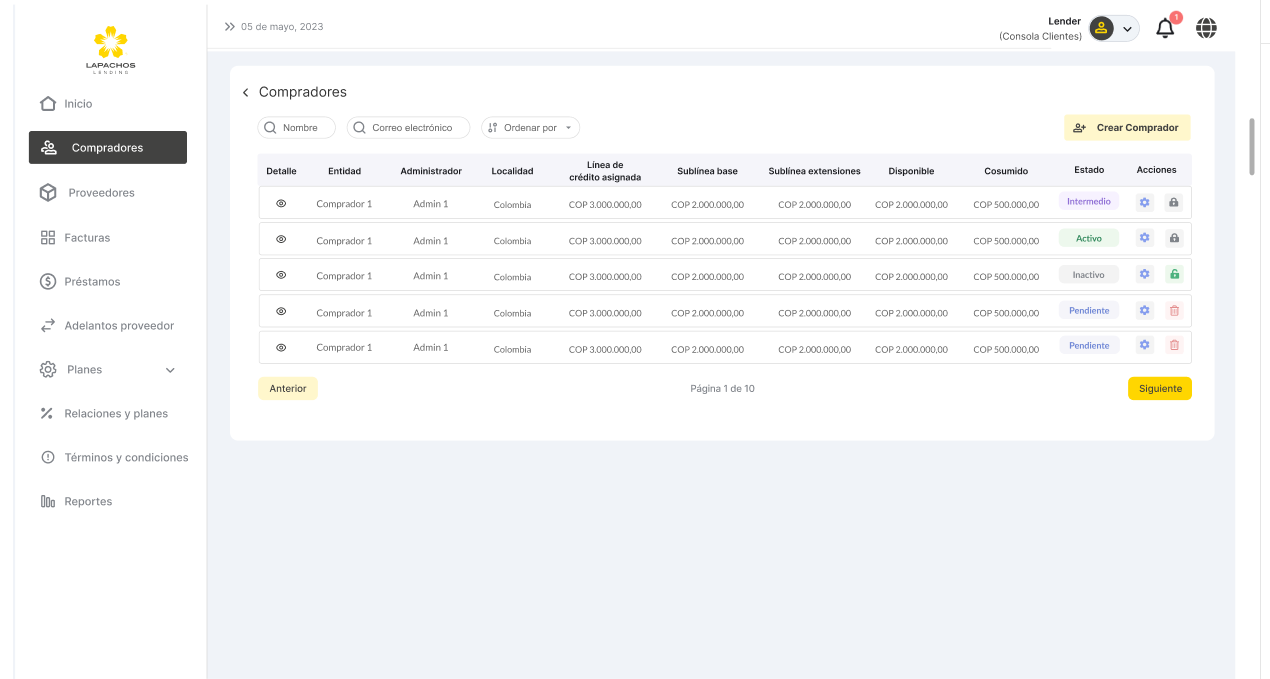
Los datos a incluir deben ser:
Detalle
Entidad
Administrador
Localidad
Línea de crédito asignada
Sublinea base
Sublinea extensiones
Disponible
Consumido
Estado
Acciones
Los datos a incluir deben ser:
Entidad
Administrador
Localidad
Estado
Acciones
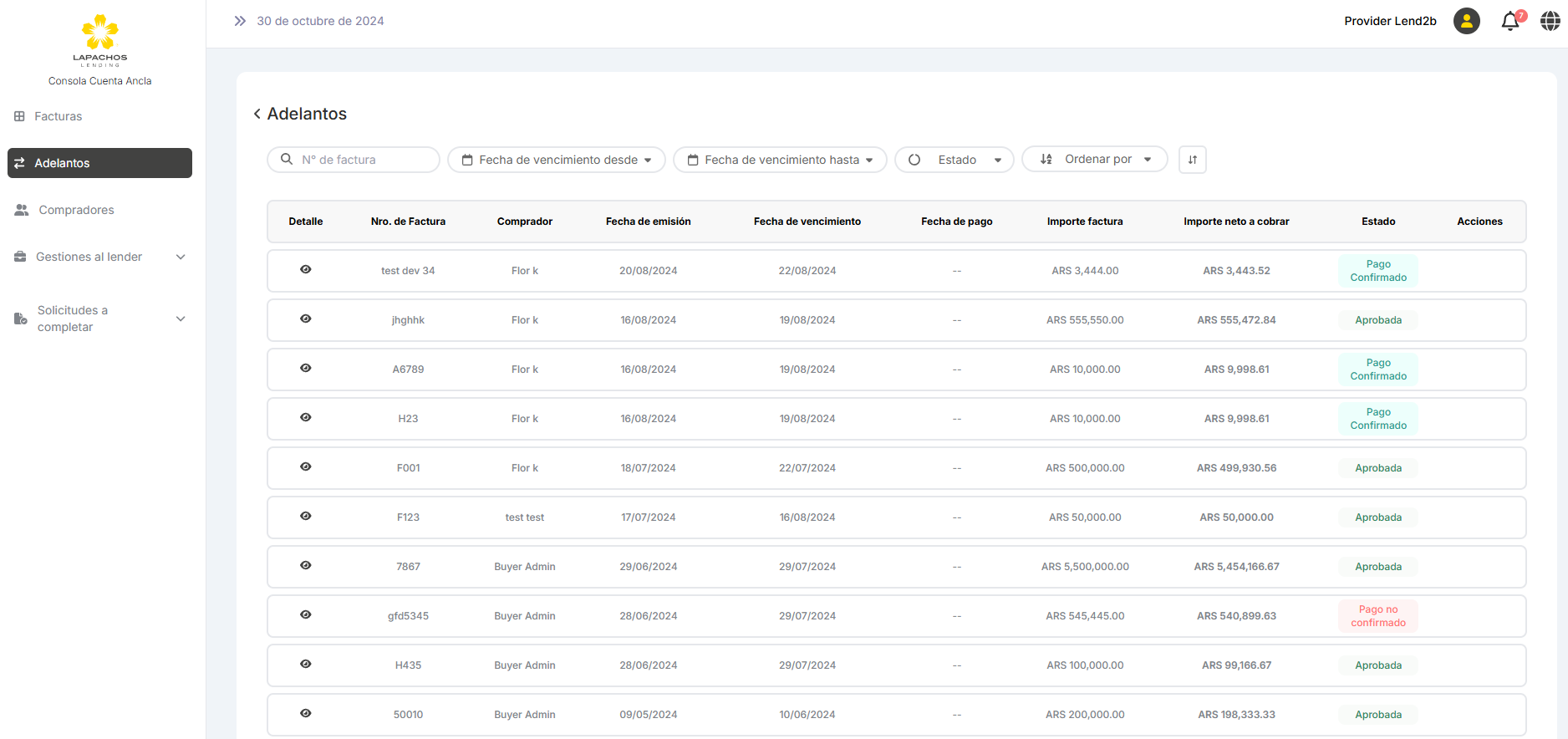
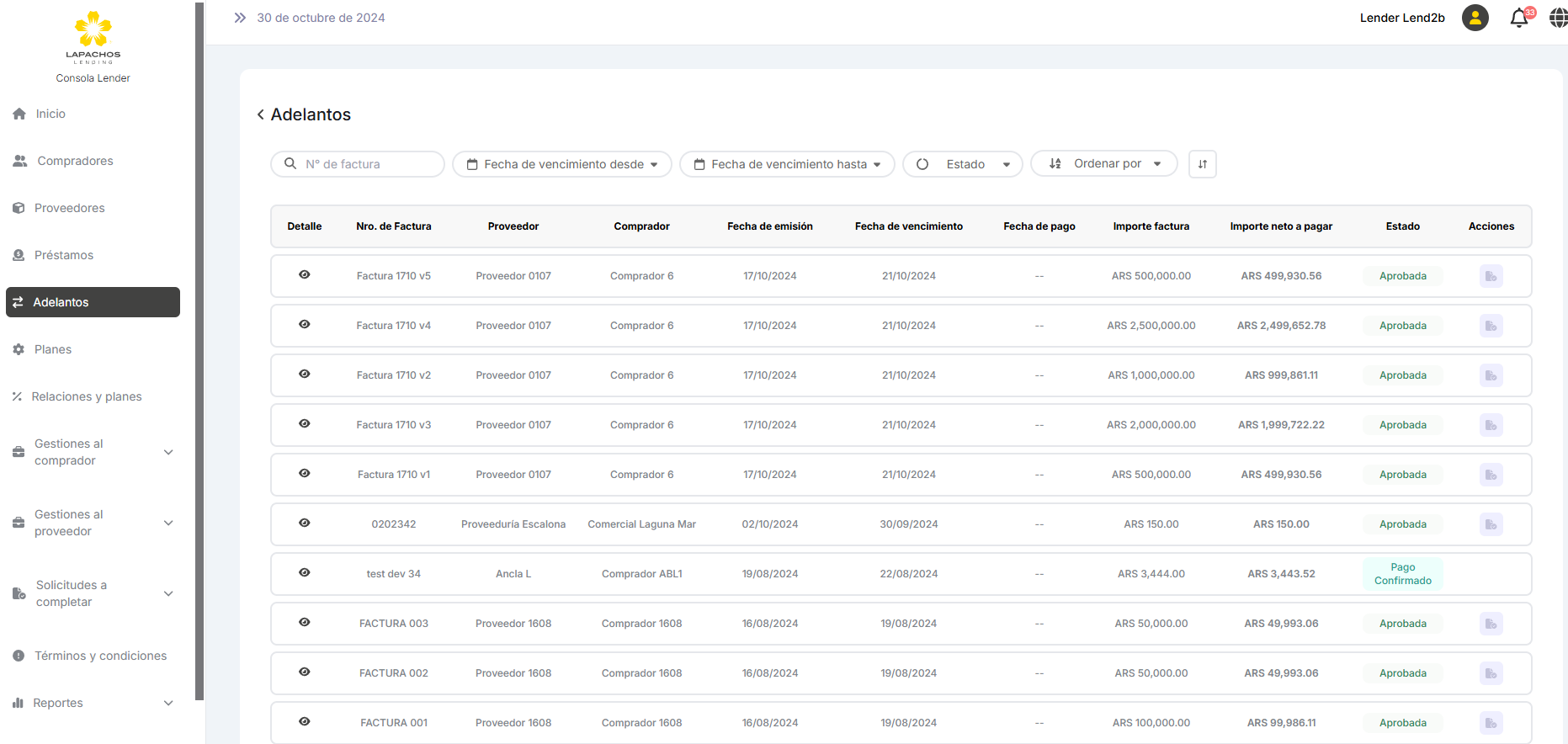
5. Actualización de nombre de la Entidad Adelantos
En base a nuevas definiciones se solicita reemplazar el nombre de la Entidad Adelantos por Liquidaciones.
Ese cambio debe aplicar en el nombre de las secciones correspondientes y el título de las mismas en la Consola del Lender y del Proveedor.
6. Definición de estilos para textos aclaratorios
Con el objetivo de evitar confusiones y sobre todo mejorar la usabilidad de las Consolas se define lo siguiente
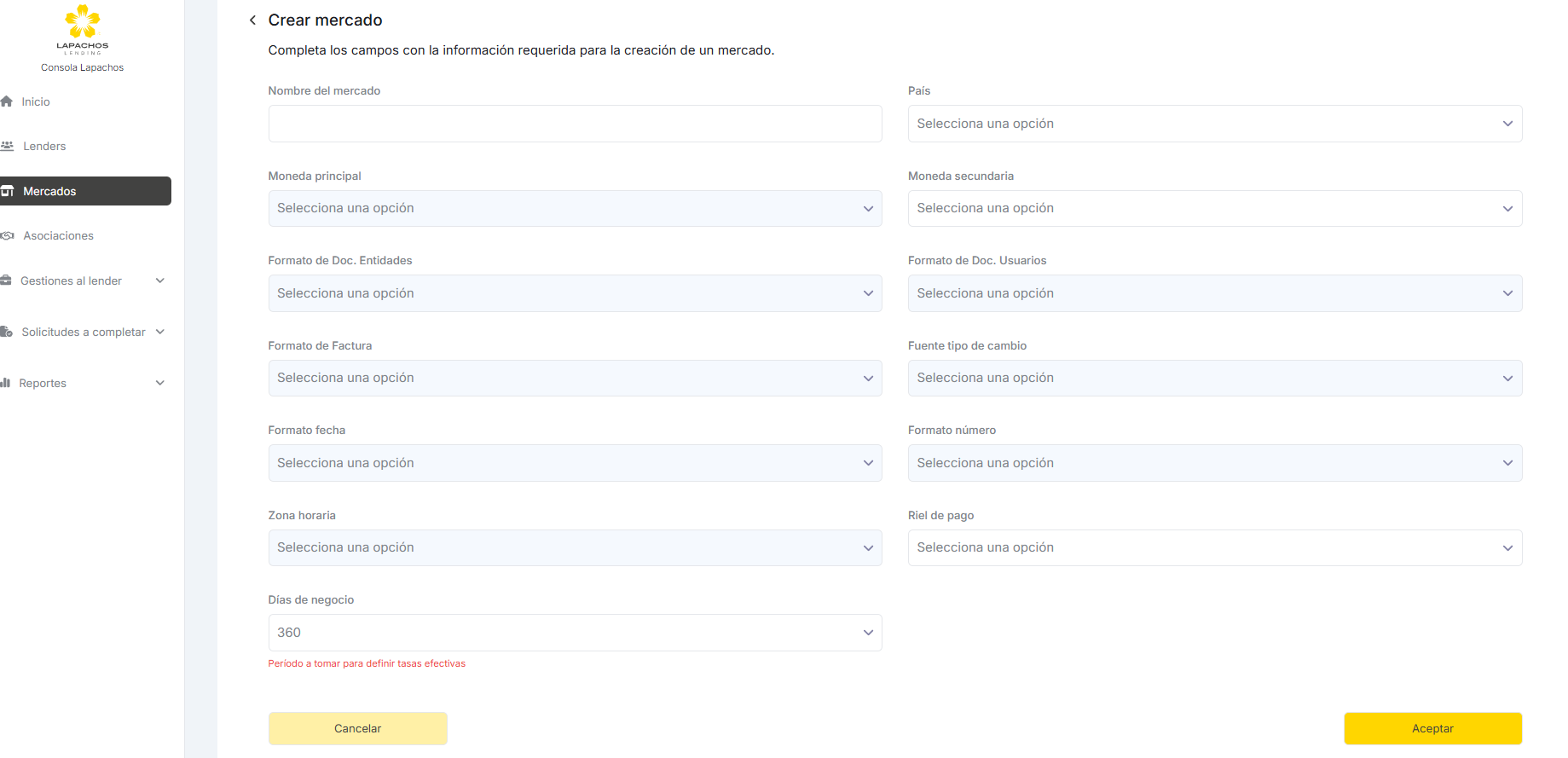
Cuando el texto que acompaña la carga de un campo de alta de entidades u otras acciones es una aclaración el mismo debe estar en color azul
Cuando el texto que acompaña la carga de un campo de alta de entidades u otras acciones se refiere a errores o diferencias con los parámetros asociados al alta de Entidades u otras acciones el mismo debe estar en color rojo.
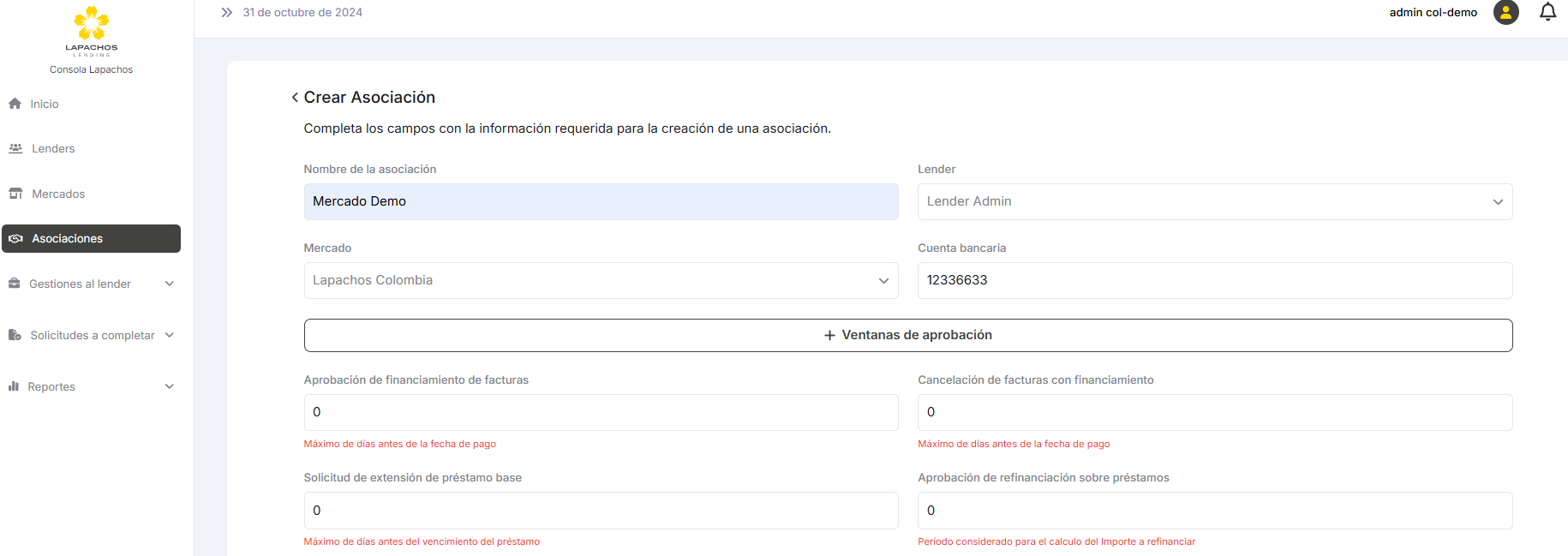
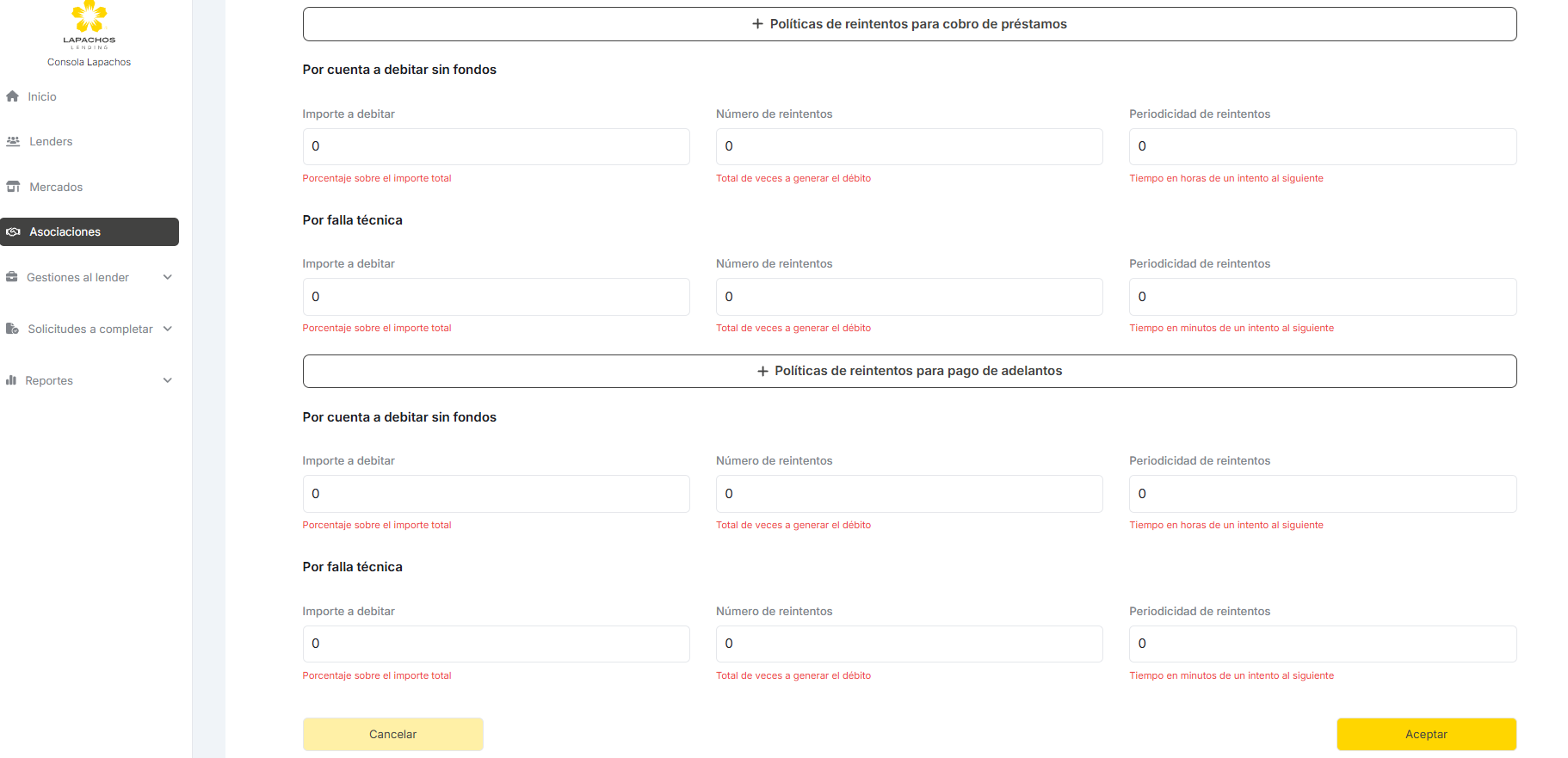
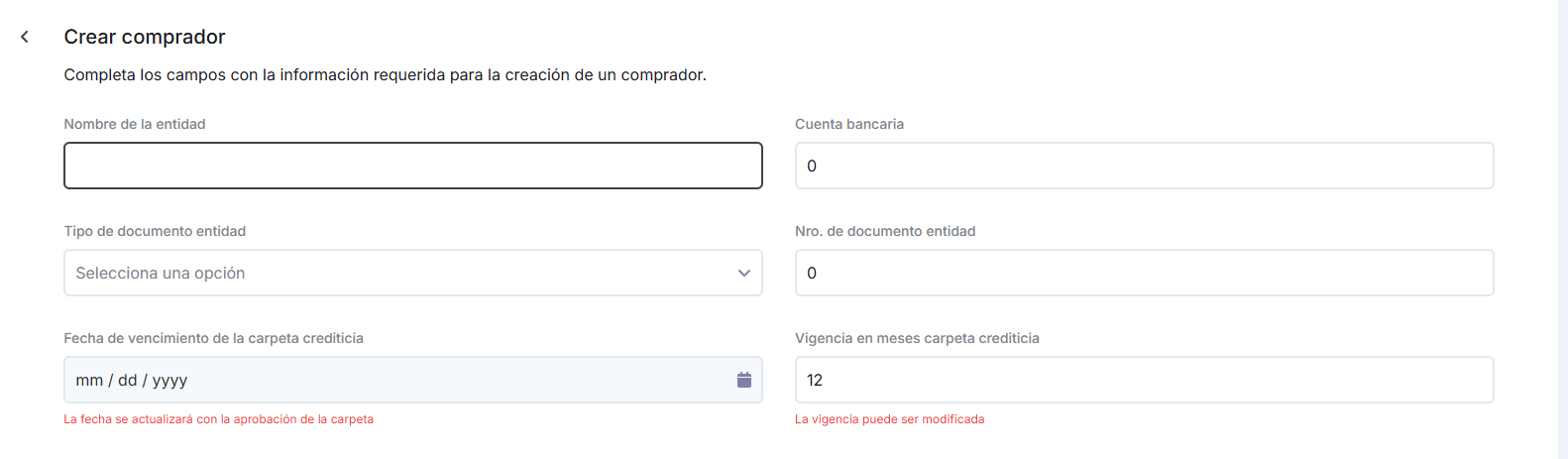
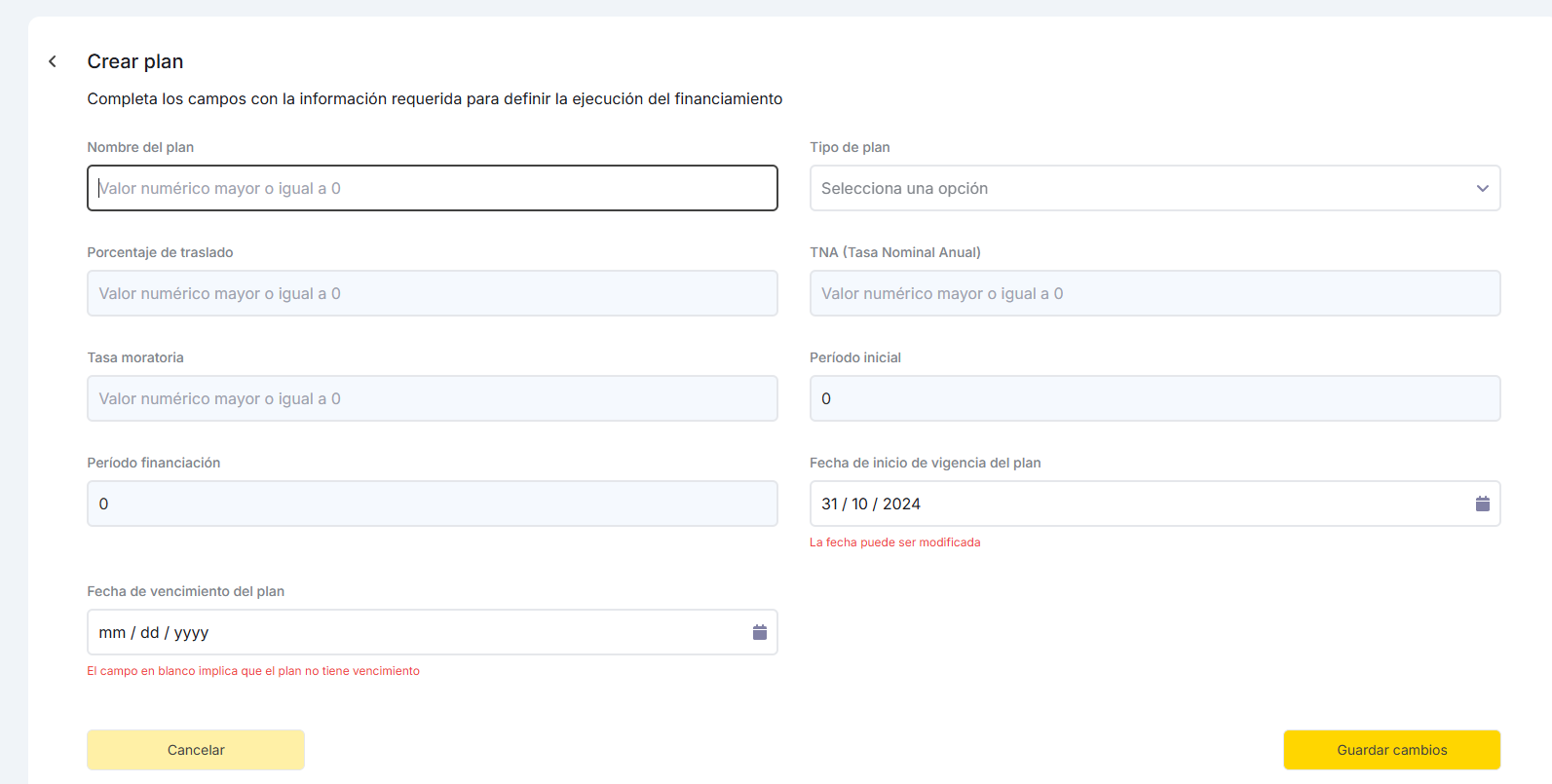
Teniendo en cuenta lo anterior se solicita modificar las pantallas en la cuales los textos son aclaratorios pasando los mismos al color azul. Se detallan a continuación las mismas:
6.1. Consola Administrativa
Alta de Mercado
Días de negocio
Alta de Asociación
Ventanas de aprobación
Aprobación de financiamientos de facturas
Cancelación de facturas con financiamiento
Solicitud de extensión de Préstamo base
Aprobación de refinanciación sobre prestamos
Gestión de cobros
Respuesta del comprador a solicitud de actualización de cuenta bancaria
Informar pago de préstamo
Política de reintentos para cobro de préstamos
Por cuenta a debitar sin fondos
Importe a debitar
Numero de reintentos
Periodicidad de reintentos
Por falla técnica
Importe a debitar
Numero de reintentos
Periodicidad de reintentos
Política de reintentos para cobro de liquidaciones (actualizar)
Por cuenta a debitar sin fondos
Importe a debitar
Numero de reintentos
Periodicidad de reintentos
Por falla técnica
Importe a debitar
Numero de reintentos
Periodicidad de reintentos
6.2. Consola Lender
Alta de Comprador
Fecha de vencimiento de la carpeta crediticia
Vigencia en meses de la carpeta crediticia
Alta de Planes
Fecha de vencimiento del plan
Fecha de inicio de vigencia del plan
7. Modificación en Dashboard del Lender
Actualmente los datos que se muestran en el Dashboard son a nivel general del ecosistema.
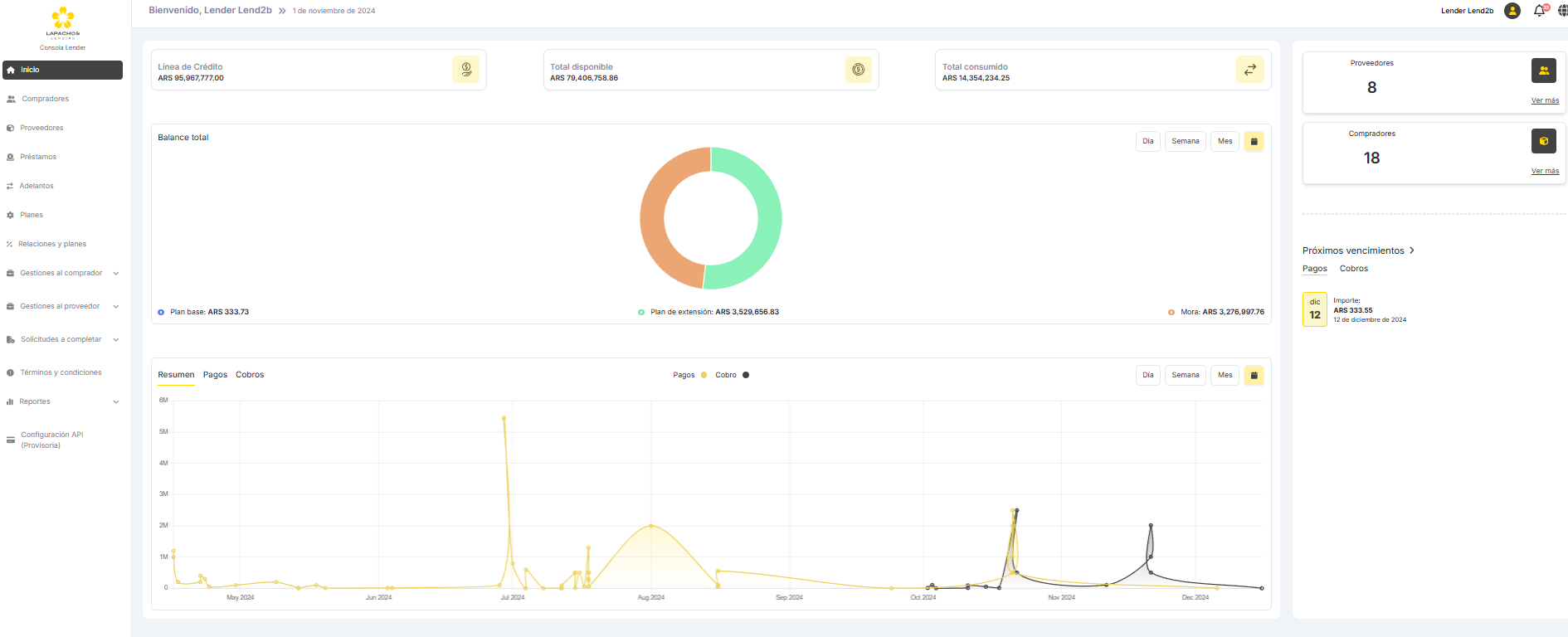
Se solicita incluir en la parte superior, antes de la información asociada a los disponibles y deudas el siguiente filtro:
Comprador
Proveedor
Con un formato similar al siguiente:

La selección de un Comprador implica que se debe seleccionar un Proveedor de forma tal de mostrar los datos asociados a una Relación Comercial

Attachments:
 image-20240812-173312.png (image/png)
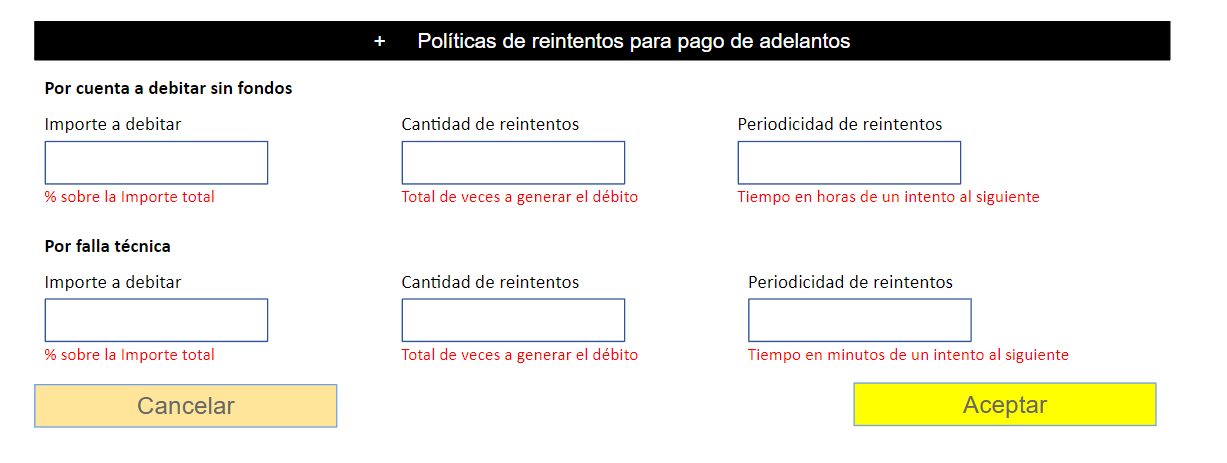 image-20240812-173027.png (image/png)
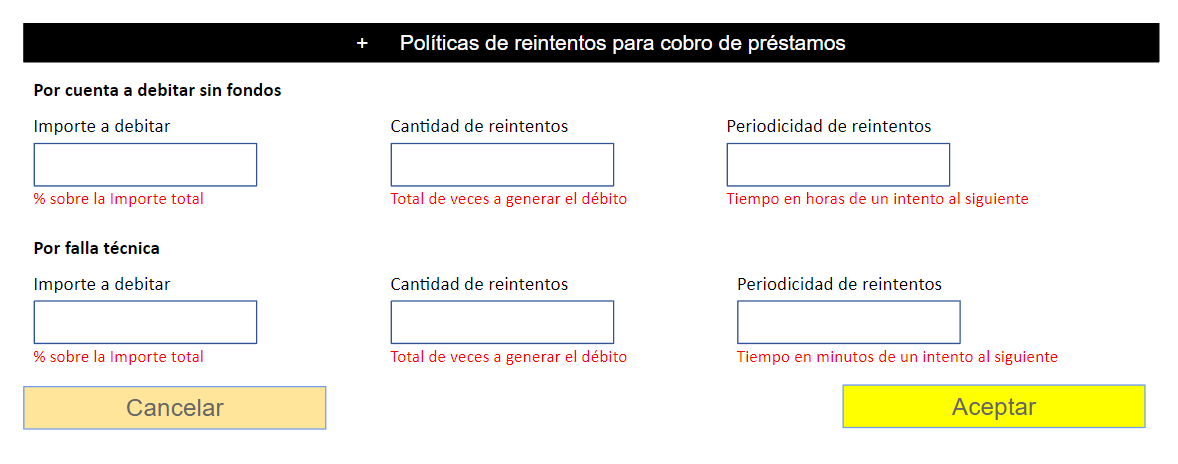 image-20240812-172640.png (image/png)
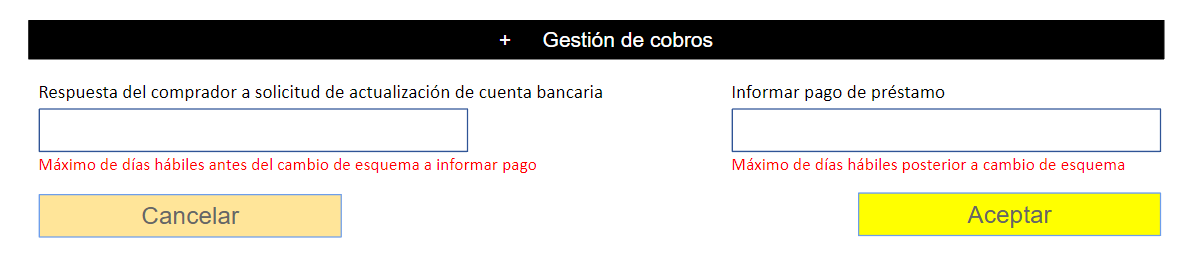 image-20240812-135101.png (image/png)
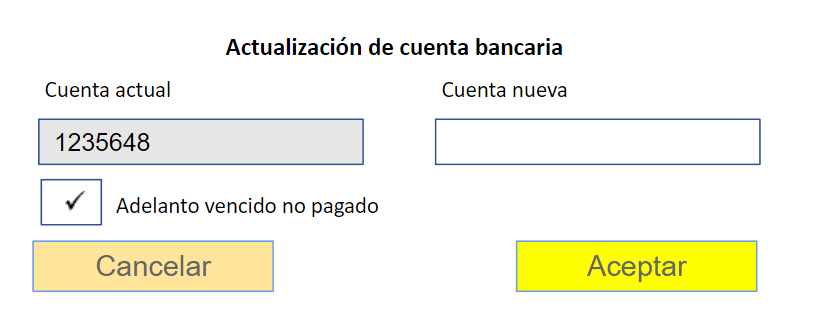 image-20240812-134324.png (image/png)
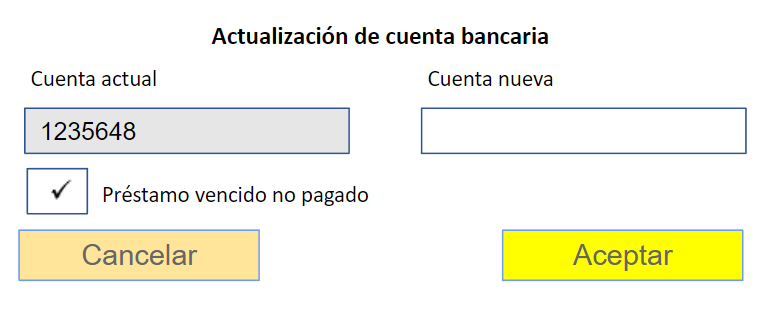 image-20240812-132632.png (image/png)
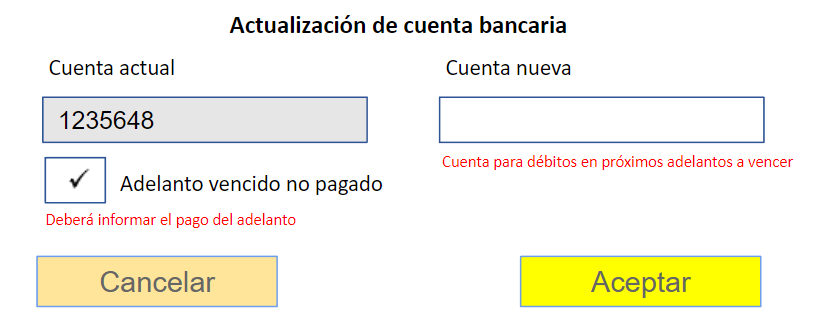 image-20240812-131824.png (image/png)
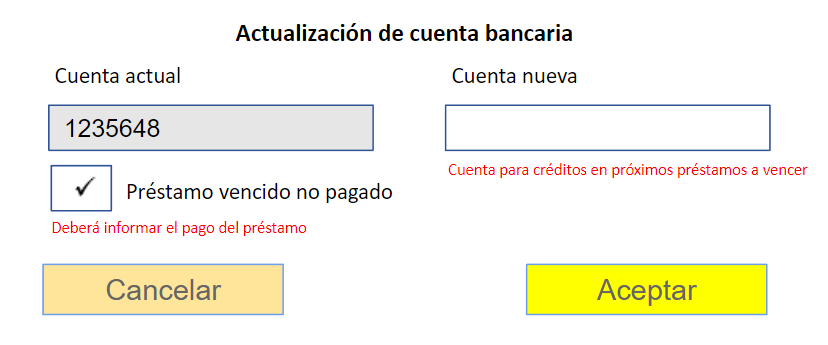 image-20240809-154212.png (image/png)
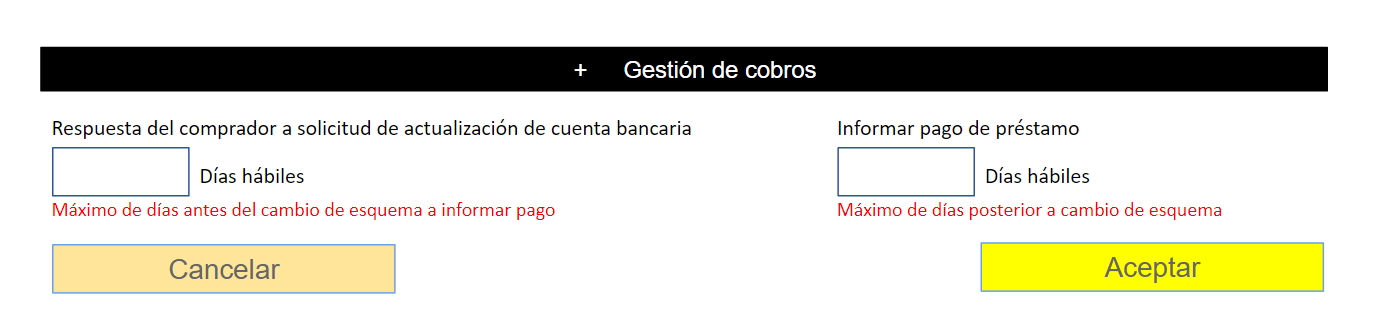 image-20240809-144234.png (image/png)
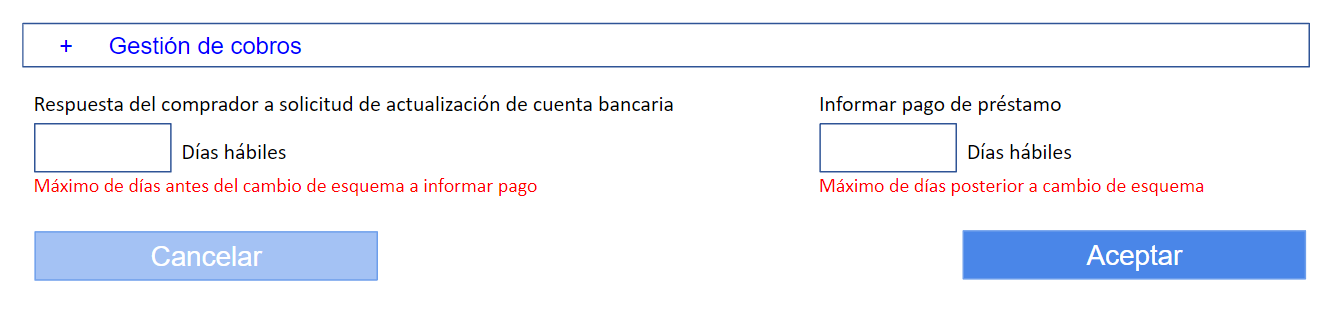 image-20240808-174259.png (image/png)
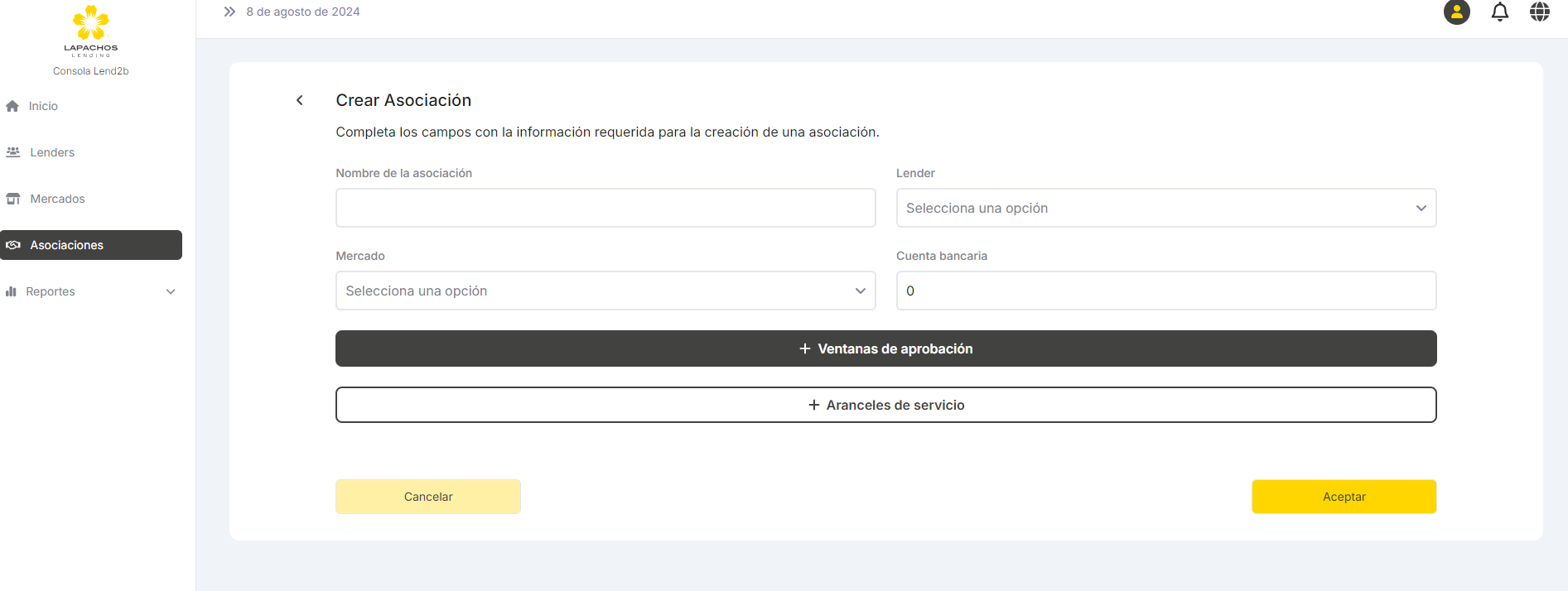 image-20240607-141447.png (image/png)
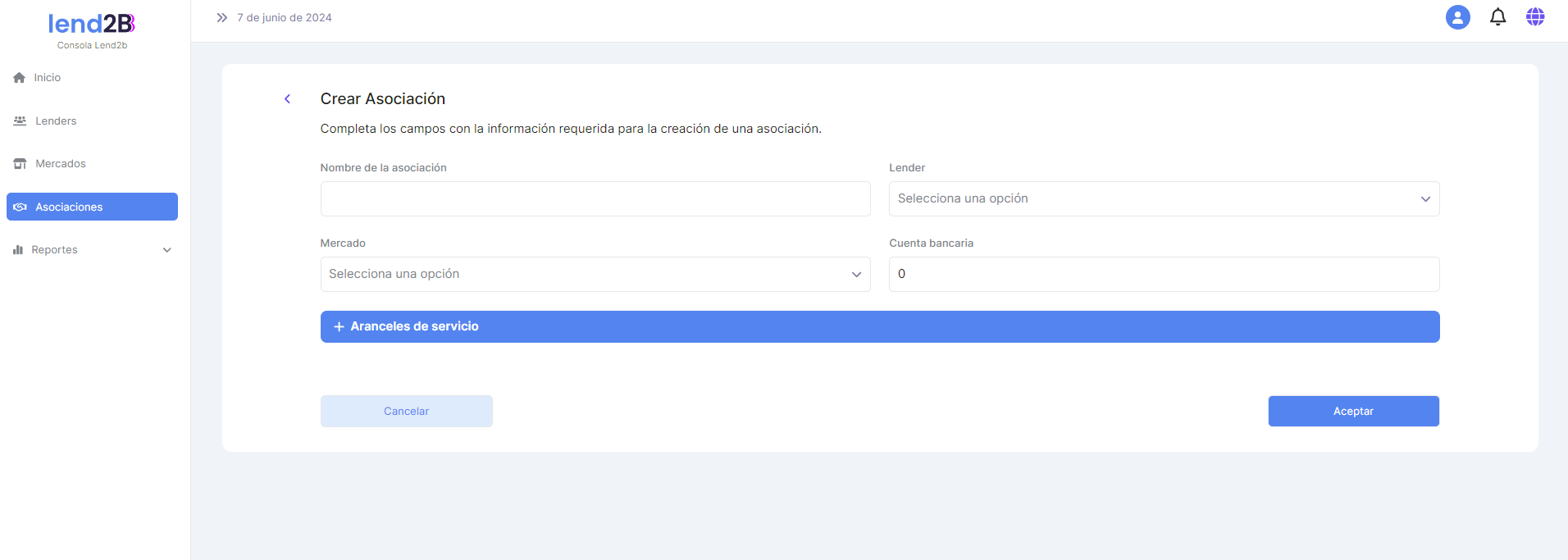 image-20240807-141640.png (image/png)
 image-20240807-130526.png (image/png)
 image-20240806-194245.png (image/png)
 image-20240806-193847.png (image/png)
 image-20240806-191800.png (image/png)
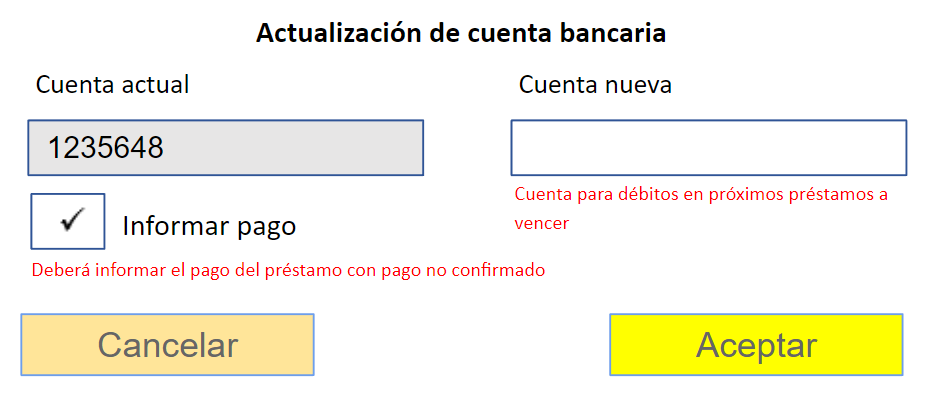 image-20240806-182011.png (image/png)
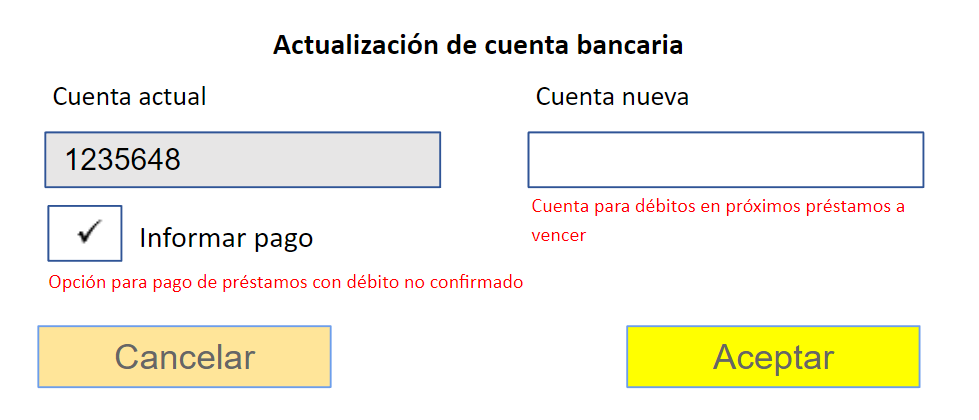 image-20240712-173135.png (image/png)
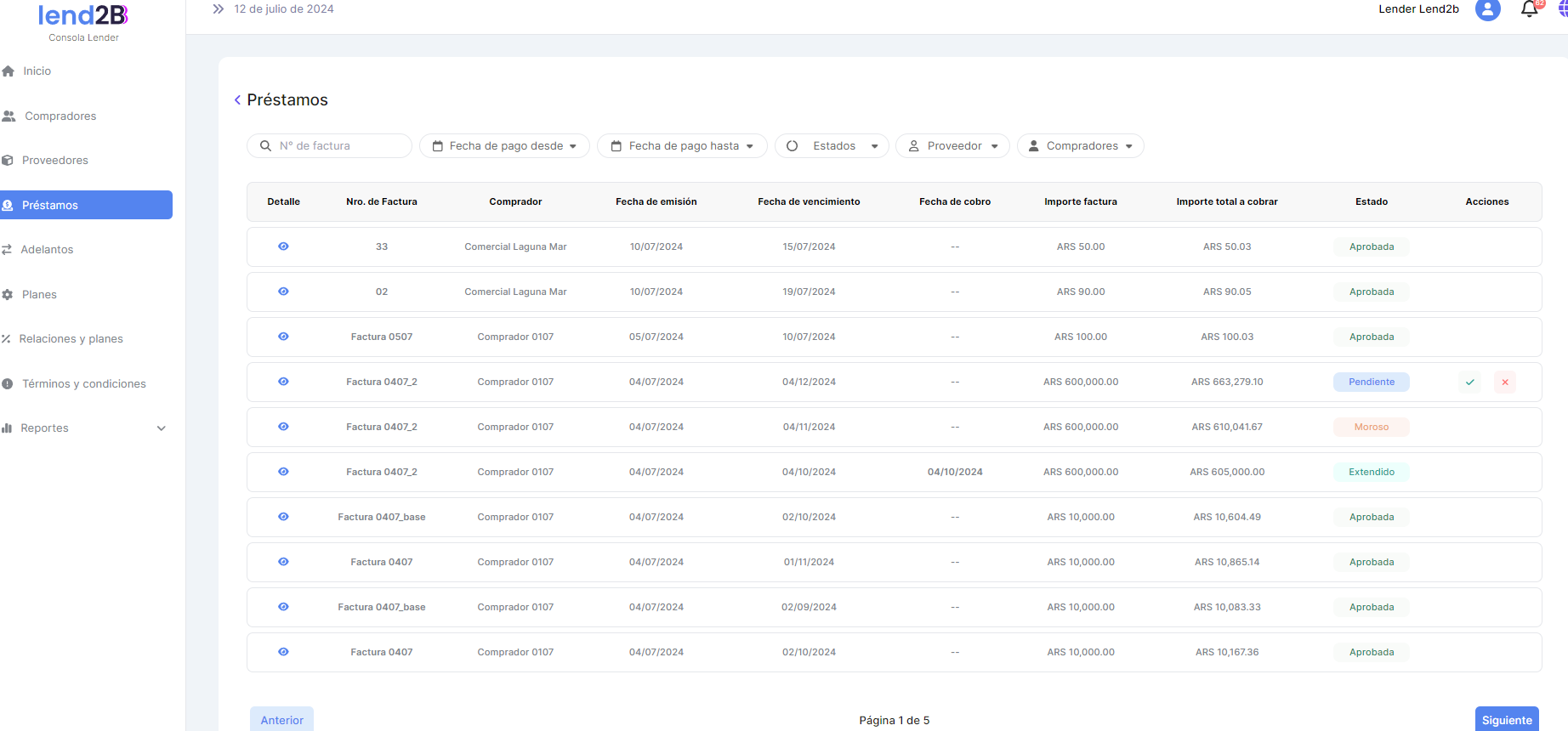 image-20240711-171905.png (image/png)
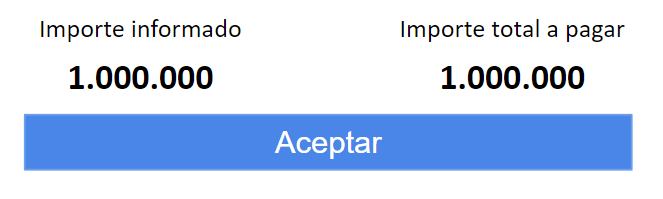 image-20240710-222144.png (image/png)
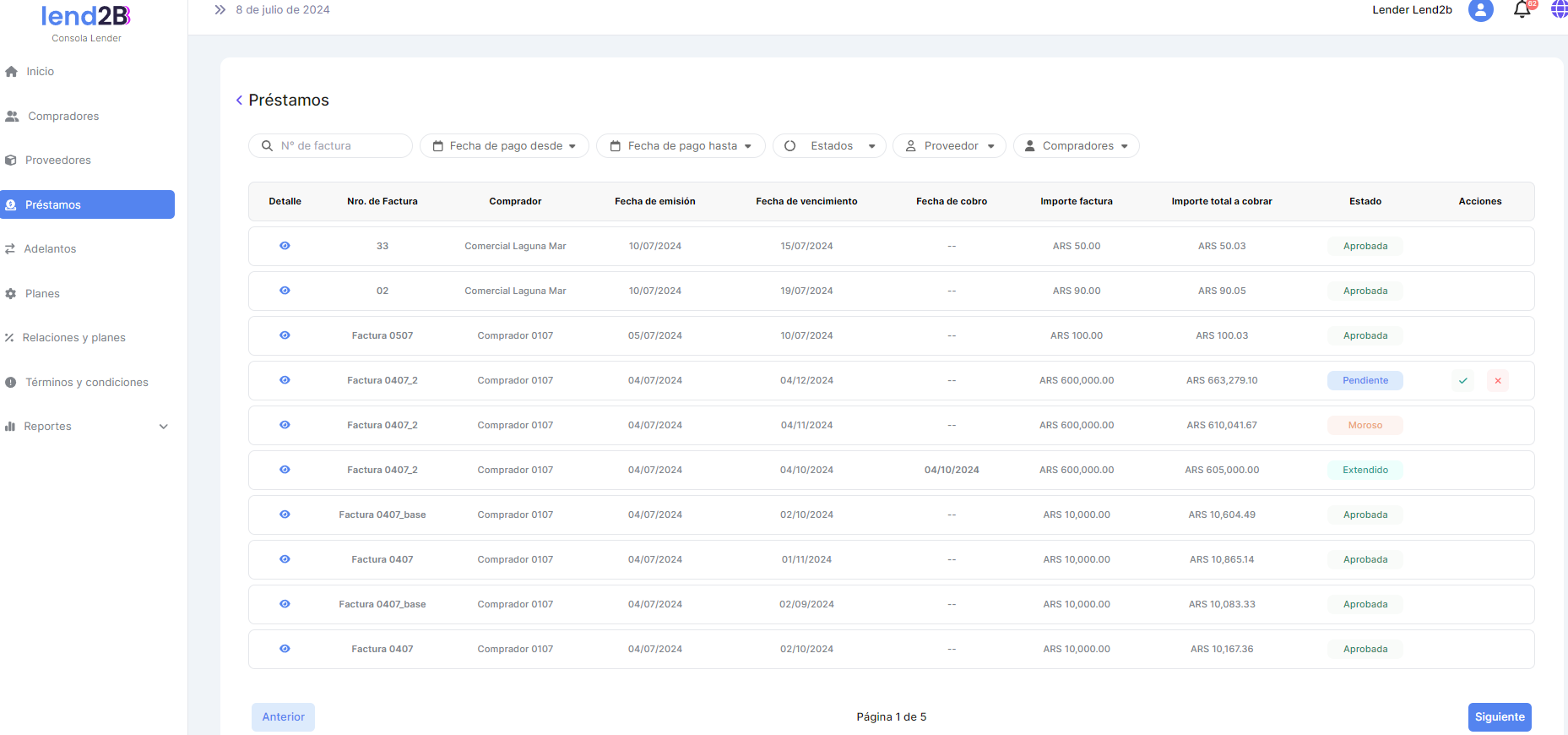 image-20240805-132956.png (image/png)
 image-20240805-130514.png (image/png)
 image-20240702-191933.png (image/png)
 image-20240710-221412.png (image/png)
 image-20240710-221404.png (image/png)
 image-20240710-220805.png (image/png)
 image-20240710-220743.png (image/png)
 image-20240710-220653.png (image/png)
 image-20240729-134250.png (image/png)
 image-20240708-182501.png (image/png)
 image-20240729-130813.png (image/png)
 image-20240614-133918.png (image/png)
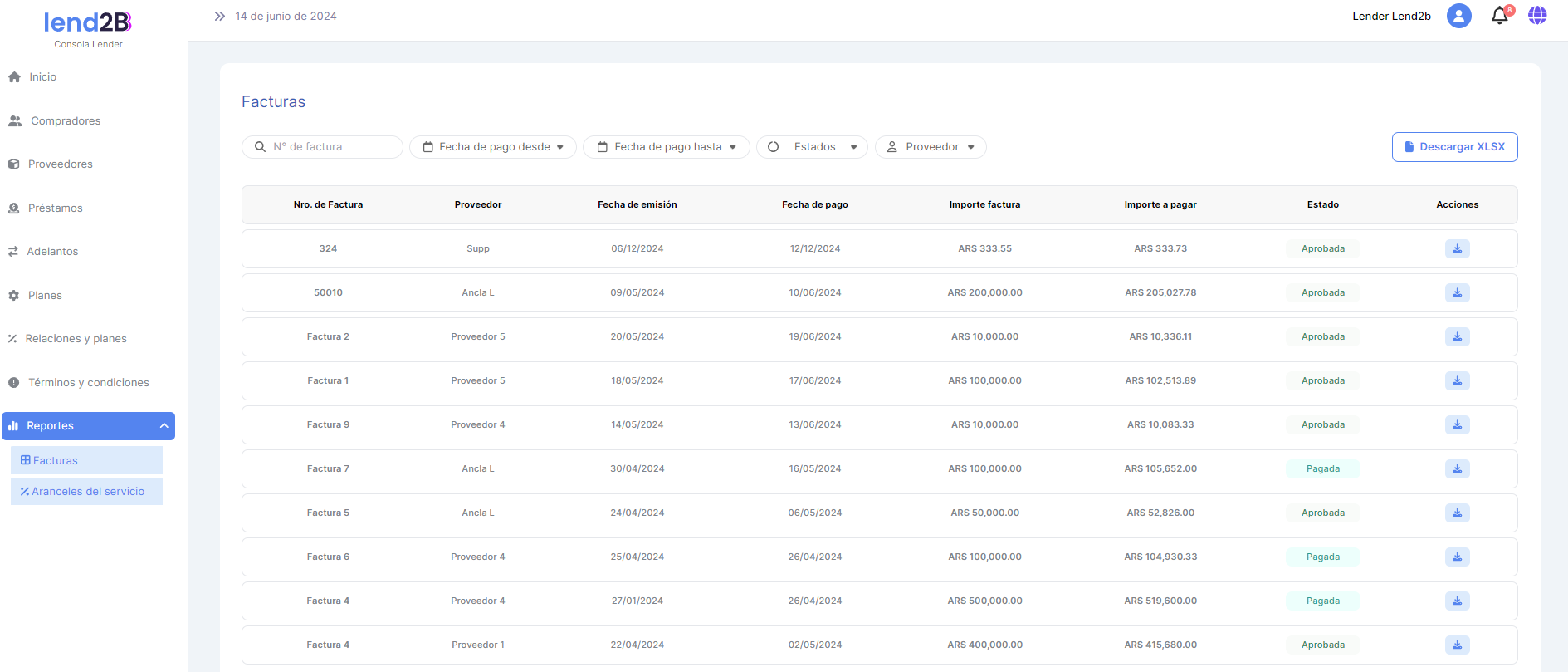 image-20240728-222743.png (image/png)
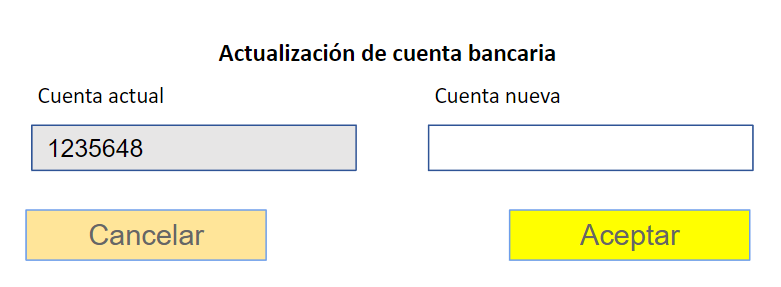 image-20240728-222549.png (image/png)
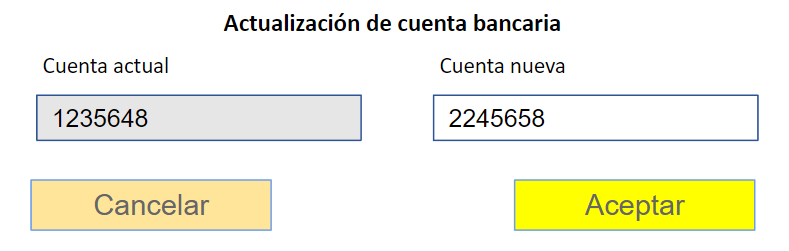 image-20240728-222037.png (image/png)
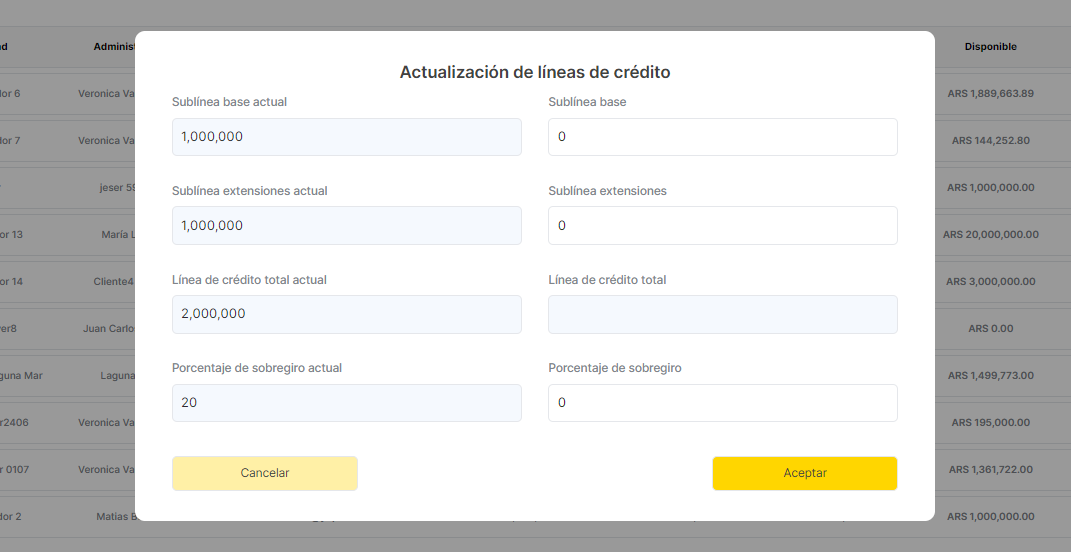 image-20240702-182513.png (image/png)
 image-20240712-142010.png (image/png)
 image-20240712-141946.png (image/png)
 image-20240708-234537.png (image/png)
 image-20240708-234526.png (image/png)
 image-20240708-234456.png (image/png)
 image-20240708-234215.png (image/png)
 image-20240708-233839.png (image/png)
 image-20240708-233735.png (image/png)
 image-20240412-203615.png (image/png)
 image-20240412-203224.png (image/png)
 image-20240704-131602.png (image/png)
 image-20240703-181339.png (image/png)
 image-20240702-140758.png (image/png)
 image-20240701-201335.png (image/png)
 image-20240621-200153.png (image/png)
 image-20240606-211652.png (image/png)
 image-20240624-192910.png (image/png)
 image-20240624-180410.png (image/png)
 image-20240516-182123.png (image/png)
 image-20240528-134815.png (image/png)
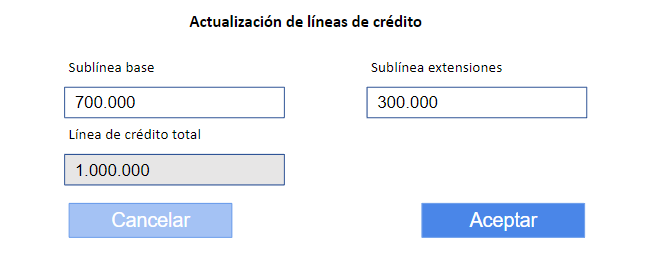 image-20240614-134941.png (image/png)
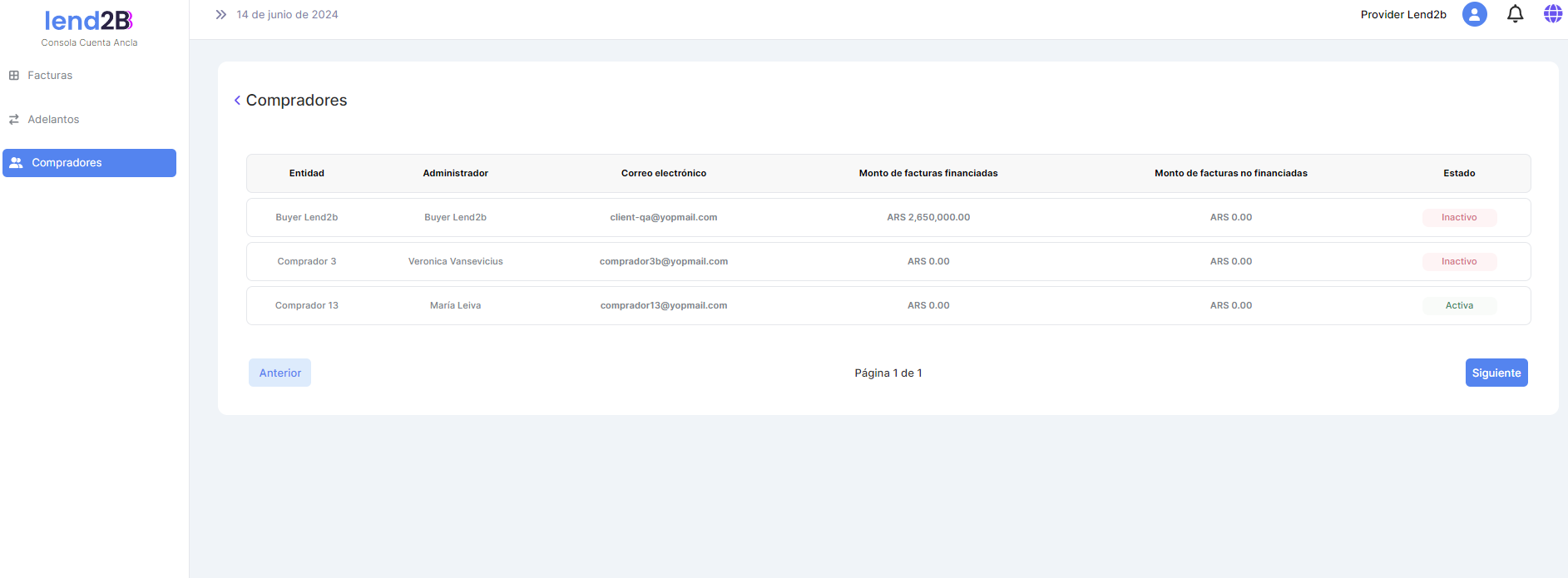 image-20240510-171555.png (image/png)
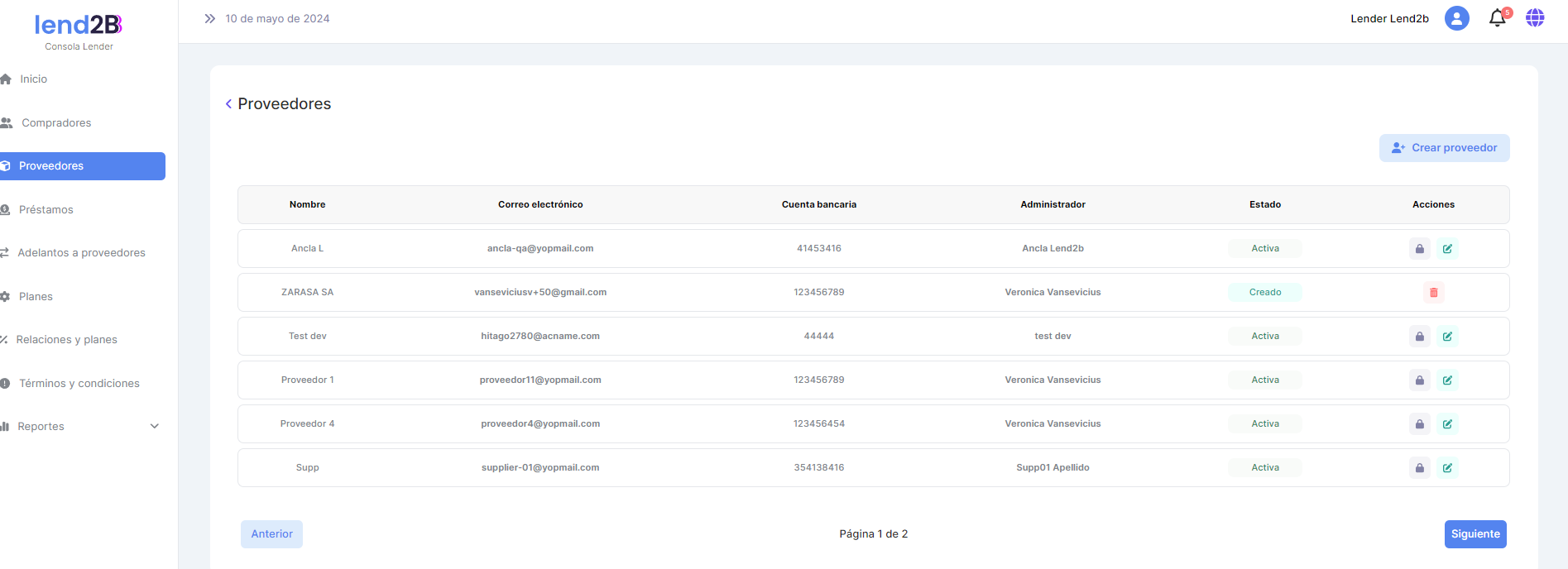 image-20240508-210422.png (image/png)
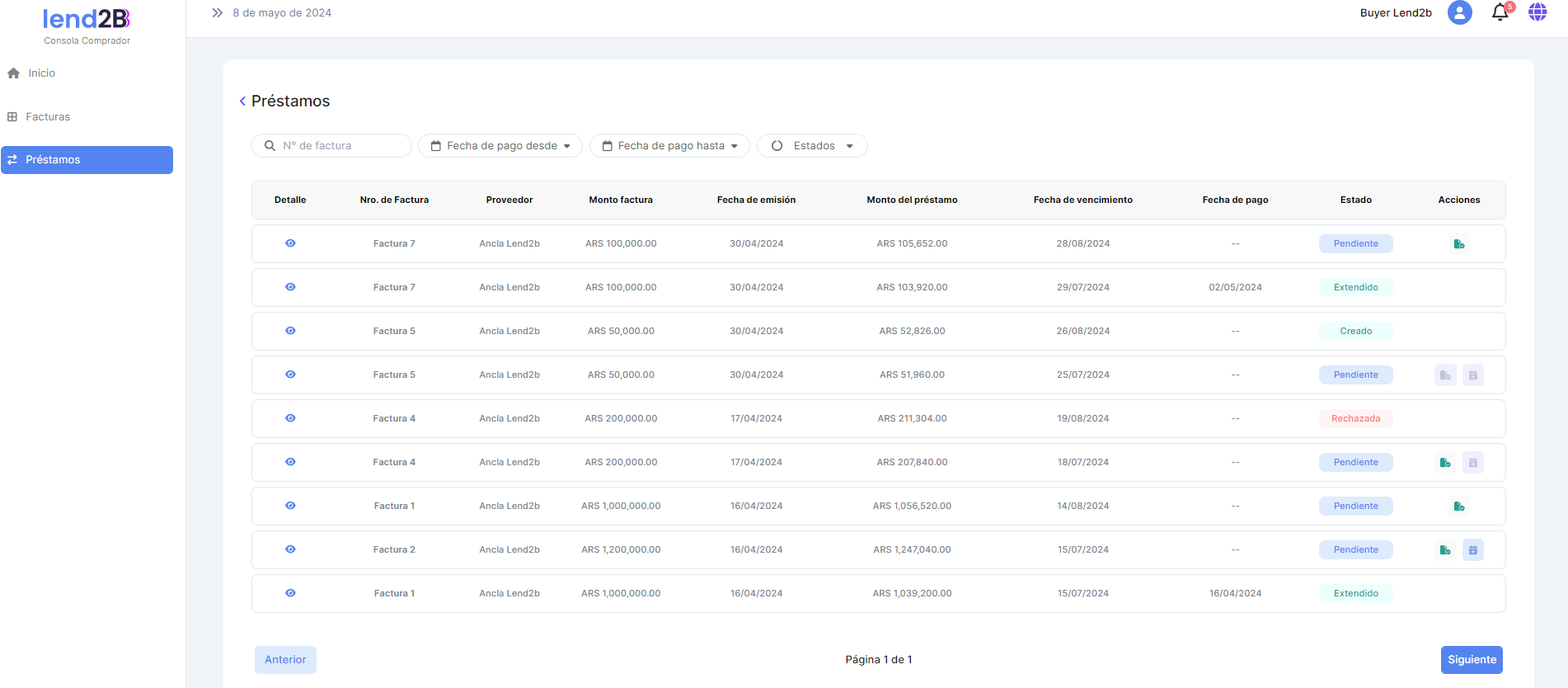 image-20240508-205530.png (image/png)
 image-20240508-202024.png (image/png)
 image-20240508-201239.png (image/png)
 image-20240508-201114.png (image/png)
 image-20240508-191139.png (image/png)
 image-20240430-151820.png (image/png)
 image-20240426-153427.png (image/png)
 image-20240426-145256.png (image/png)
 image-20240426-144812.png (image/png)
 image-20240426-144101.png (image/png)
 image-20240426-143304.png (image/png)
 image-20240424-141918.png (image/png)
 image-20240424-132814.png (image/png)
 image-20240423-215301.png (image/png)
 image-20240423-215137.png (image/png)
 image-20240419-210701.png (image/png)
 image-20240419-210636.png (image/png)
 image-20240318-175935.png (image/png)
 image-20240325-142530.png (image/png)
 image-20240307-183038.png (image/png)
 image-20240307-180721.png (image/png)
 image-20240320-142512.png (image/png)
 image-20240319-174817.png (image/png)
 image-20240322-205602.png (image/png)
 image-20240320-141615.png (image/png)
 image-20240319-201133.png (image/png)
 image-20240319-200656.png (image/png)
 image-20240319-153600.png (image/png)
 image-20240327-152224.png (image/png)
 image-20240327-151949.png (image/png)
 image-20240412-132917.png (image/png)
 image-20240412-132714.png (image/png)
 image-20240326-212454.png (image/png)
 image-20240404-204409.png (image/png)
 image-20240327-151452.png (image/png)
 image-20240327-151210.png (image/png)
 image-20240327-150547.png (image/png)
 image-20240327-141800.png (image/png)
 image-20240117-185049.png (image/png)
 image-20240117-185022.png (image/png)
 image-20240116-200434.png (image/png)
 nziVx8hkRlwemxhpiTUfdoMg-mYd73cot8MLHxT1SCBicBbFoDOEBW4uCwjJJQKefK44sdmqgLpVs_dh_TFAz52CpDJXNPBFh9XNw59bzZ5FyZqGHOzy_ds-ovpOSqpiJKeKvsxVC7pVzE7Bk5O_Ytmu1Q=s2048 (image/png)
image-20240318-175916.png (image/png)
nziVx8hkRlwemxhpiTUfdoMg-mYd73cot8MLHxT1SCBicBbFoDOEBW4uCwjJJQKefK44sdmqgLpVs_dh_TFAz52CpDJXNPBFh9XNw59bzZ5FyZqGHOzy_ds-ovpOSqpiJKeKvsxVC7pVzE7Bk5O_Ytmu1Q=s2048 (image/png)
image-20240318-175916.png (image/png)
 image-20240318-202641.png (image/png)
 image-20240318-202831.png (image/png)
 image-20240319-125553.png (image/png)
 image-20240319-133401.png (image/png)
 image-20240319-133651.png (image/png)
 image-20240319-134842.png (image/png)
 image-20240319-151255.png (image/png)
 image-20240319-152514.png (image/png)
 image-20240319-153505.png (image/png)
 image-20240321-144822.png (image/png)
 image-20240321-144848.png (image/png)
 image-20240321-145137.png (image/png)
 image-20240708-145910.png (image/png)
 image-20240708-192056.png (image/png)
 image-20240708-192222.png (image/png)
 image-20240710-153540.png (image/png)
 image-20240710-143507.png (image/png)
 image-20240703-154107.png (image/png)
 image-20240606-210957.png (image/png)
 image-20240702-160007.png (image/png)
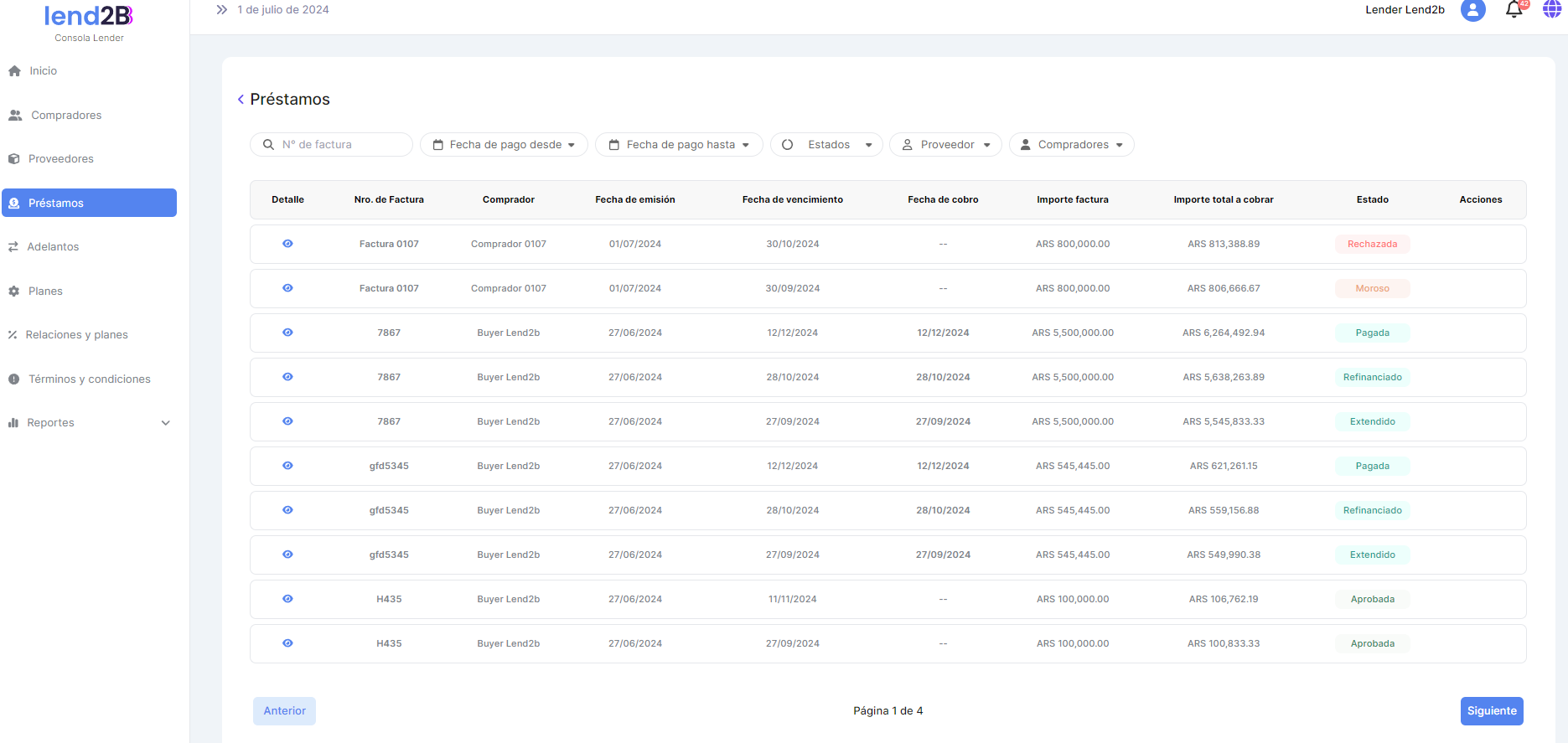 image-20240704-132042.png (image/png)
 image-20240710-215028.png (image/png)
 image-20240710-215359.png (image/png)
 image-20240710-215611.png (image/png)
 image-20240710-220704.png (image/png)
 image-20240710-221035.png (image/png)
 image-20240710-221050.png (image/png)
 image-20240711-131022.png (image/png)
 image-20240711-132731.png (image/png)
 image-20240711-132803.png (image/png)
 image-20240711-134141.png (image/png)
 image-20240711-134202.png (image/png)
 image-20240711-134346.png (image/png)
 image-20240711-134616.png (image/png)
 image-20240614-133424.png (image/png)
 image-20240711-202226.png (image/png)
 image-20240712-143305.png (image/png)
 image-20240712-144550.png (image/png)
 image-20240712-173055.png (image/png)
 image-20240820-163104.png (image/png)
 image-20240820-150115.png (image/png)
 image-20240820-204642.png (image/png)
 image-20240820-205352.png (image/png)
 image-20240821-134300.png (image/png)
 image-20240821-134309.png (image/png)
 image-20240821-134419.png (image/png)
 image-20240821-140357.png (image/png)
 image-20240821-140533.png (image/png)
 image-20240821-171945.png (image/png)
 image-20240821-173749.png (image/png)
 image-20240821-175838.png (image/png)
 image-20240821-175919.png (image/png)
 image-20240822-171845.png (image/png)
 image-20240822-172054.png (image/png)
 image-20240823-135355.png (image/png)
 image-20240823-140528.png (image/png)
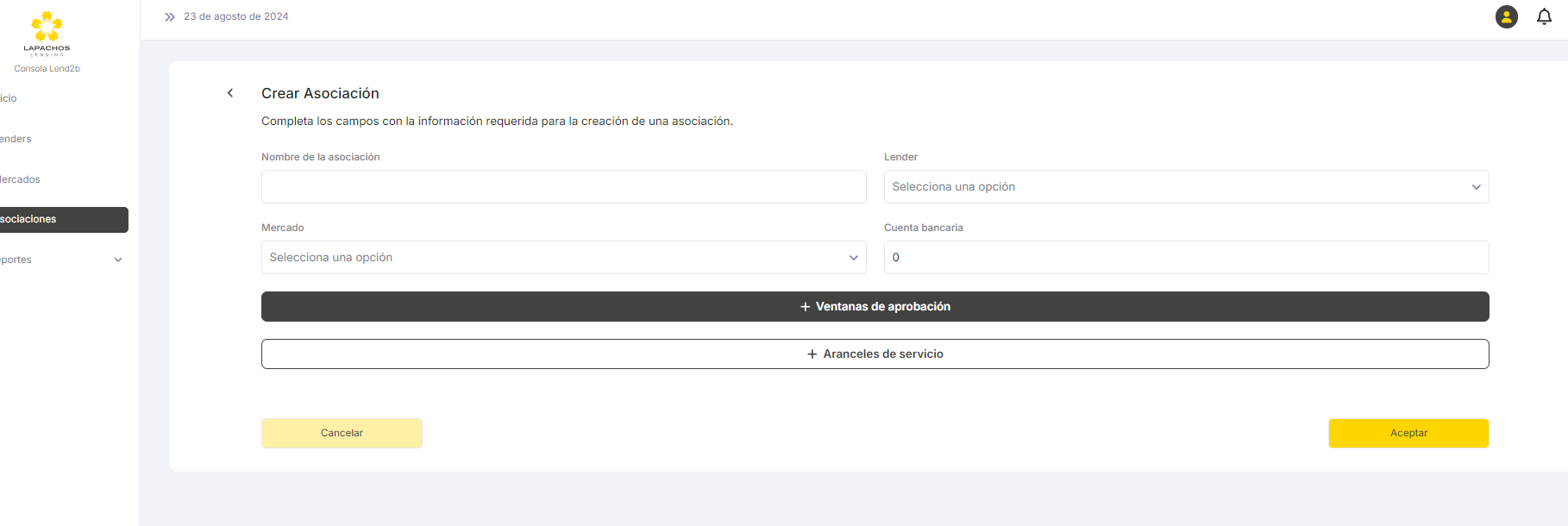 image-20240823-141105.png (image/png)
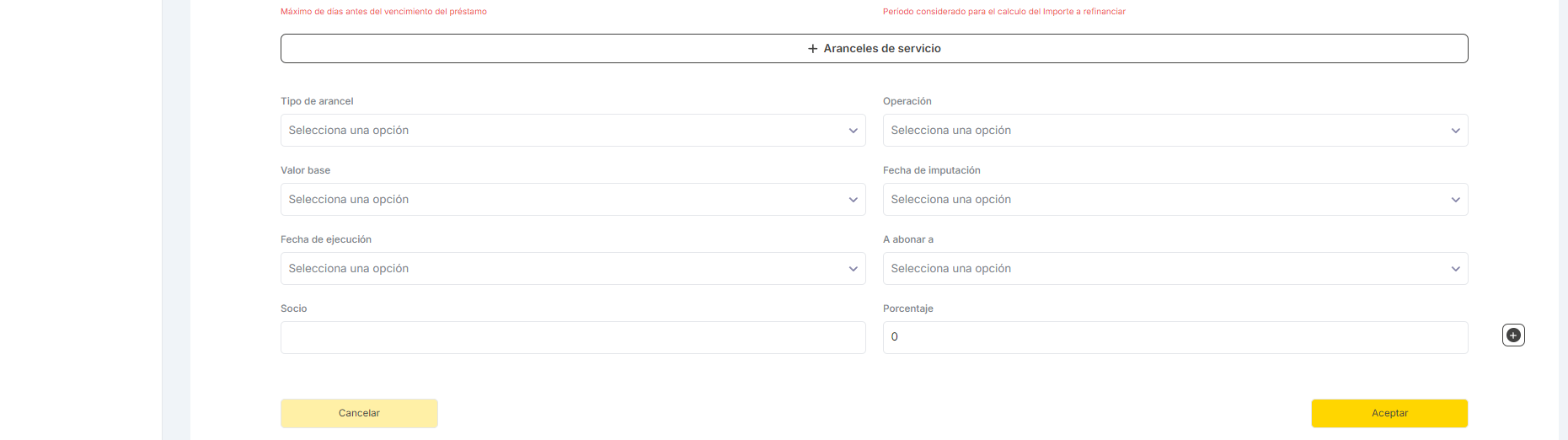 image-20240823-142533.png (image/png)
 image-20240823-143318.png (image/png)
 image-20240826-175820.png (image/png)
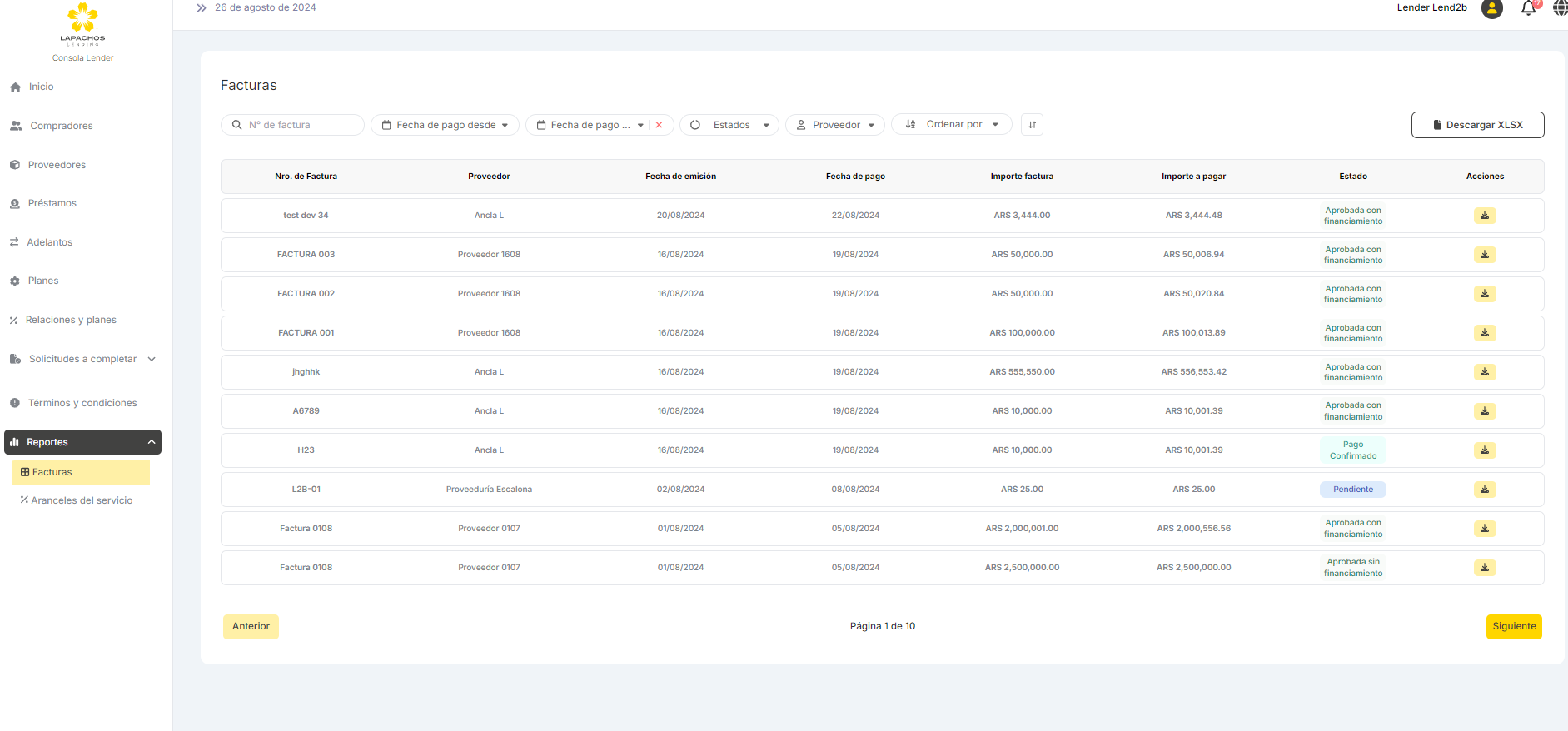 image-20240826-191328.png (image/png)
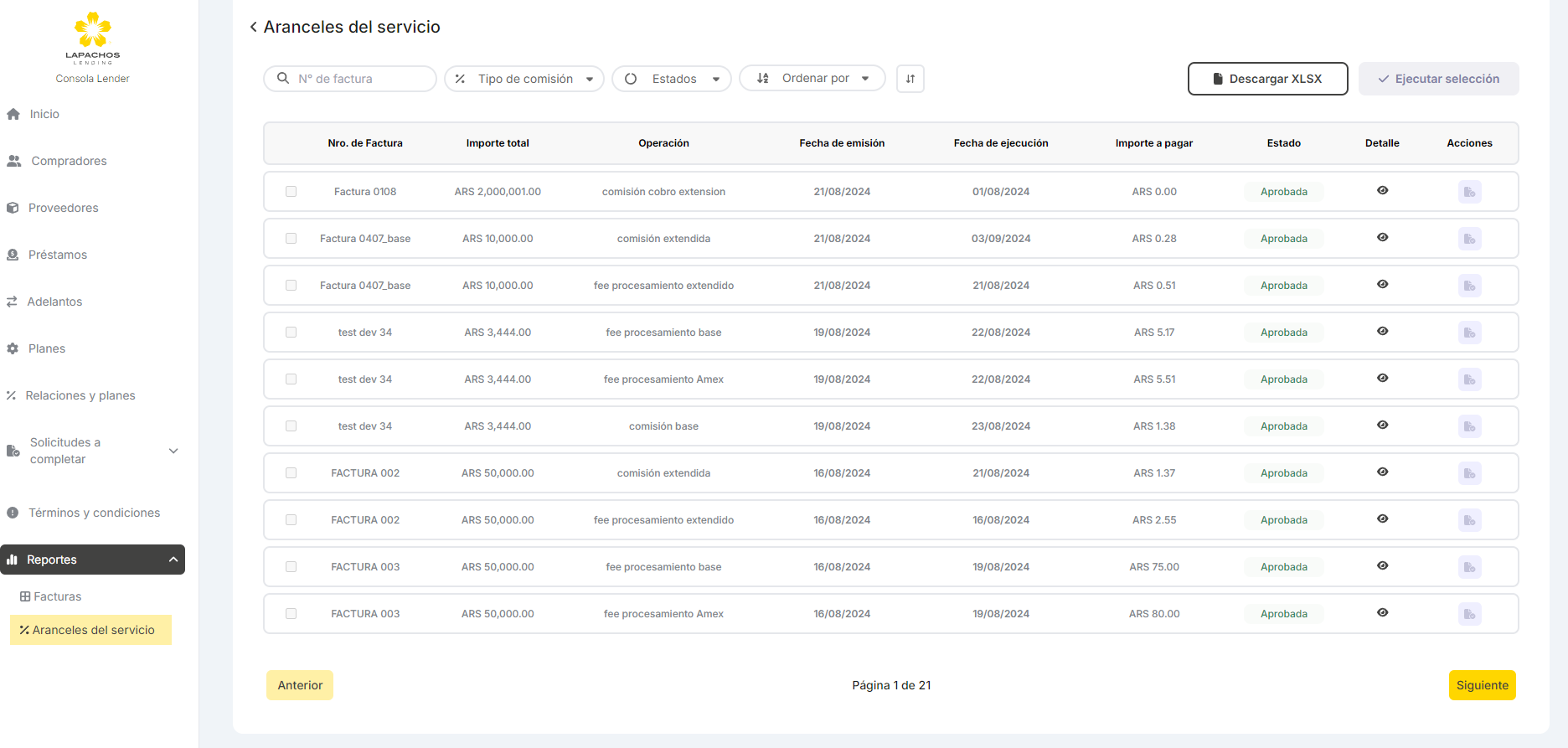 image-20240902-165929.png (image/png)
 image-20240902-172348.png (image/png)
 image-20240902-172812.png (image/png)
 image-20240902-173050.png (image/png)
 image-20240902-175327.png (image/png)
 image-20240902-174912.png (image/png)
 image-20240902-175220.png (image/png)
 image-20240902-175248.png (image/png)
 image-20240902-180836.png (image/png)
 image-20240902-184653.png (image/png)
 image-20240726-195011.png (image/png)
 image-20240712-172816.png (image/png)
 image-20240731-145523.png (image/png)
 image-20240702-183844.png (image/png)
 image-20240702-191531.png (image/png)
 image-20240702-192310.png (image/png)
 image-20240702-181729.png (image/png)
 image-20240917-182008.png (image/png)
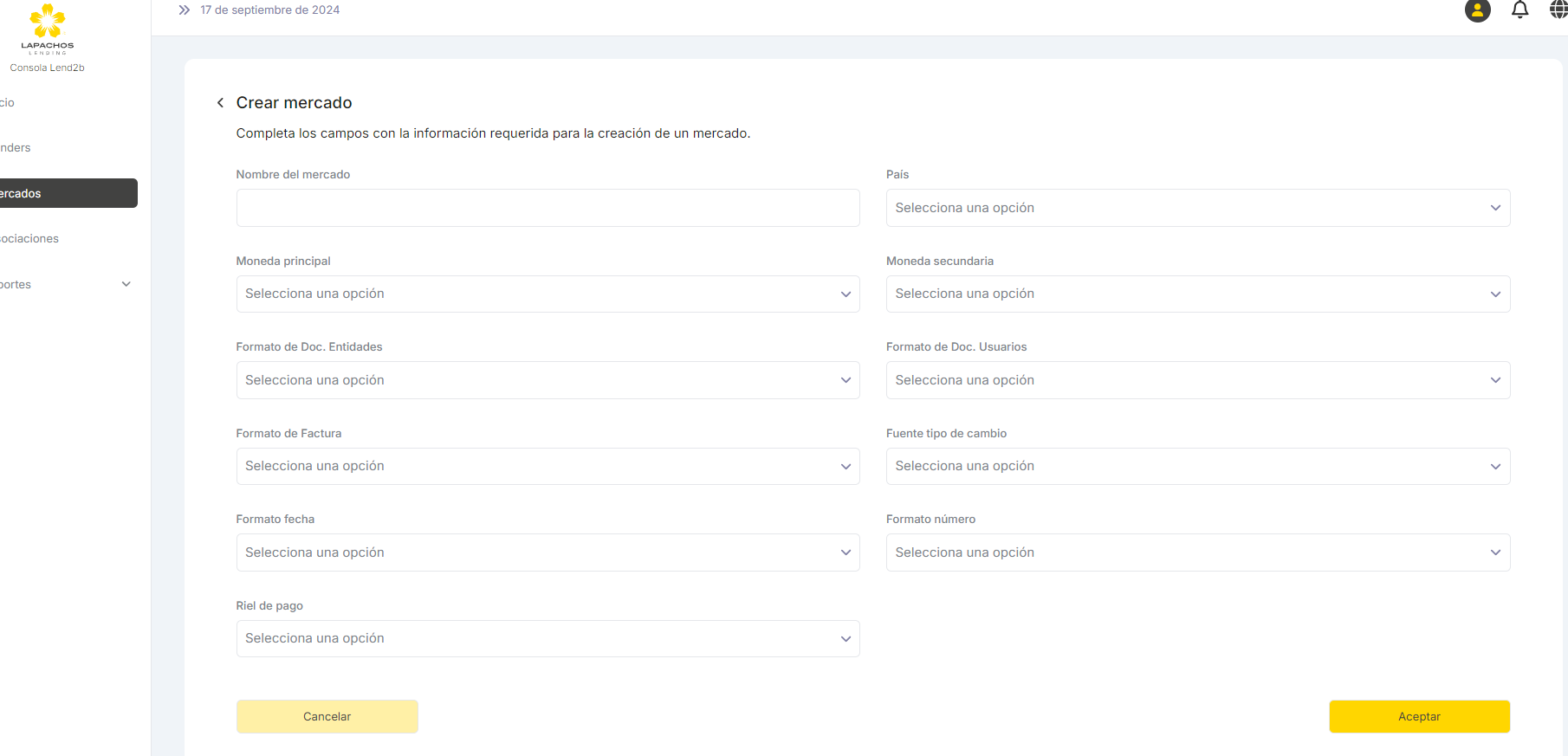 image-20240917-182631.png (image/png)
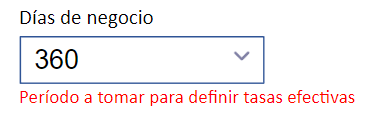 image-20240918-151521.png (image/png)
 image-20240918-151652.png (image/png)
 image-20241023-182431.png (image/png)
 image-20241023-200719.png (image/png)
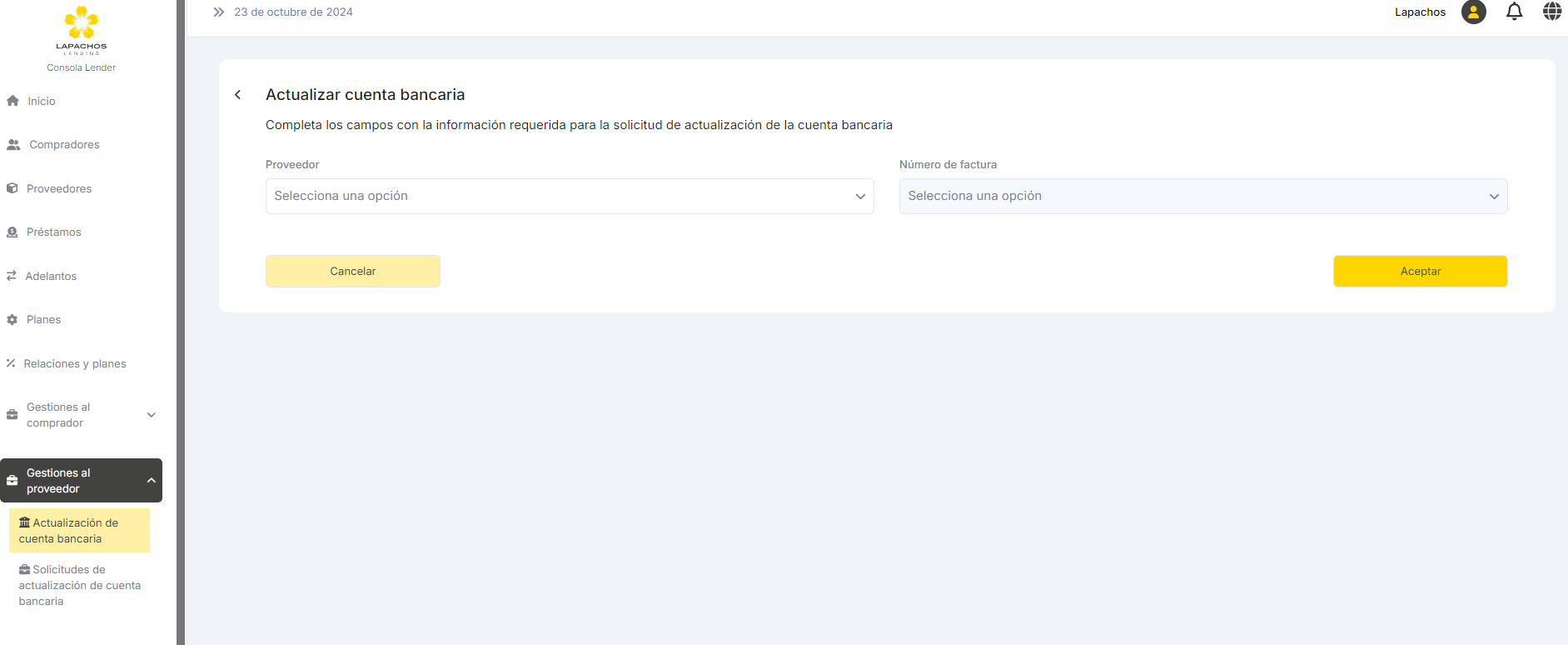 image-20241023-220651.png (image/png)
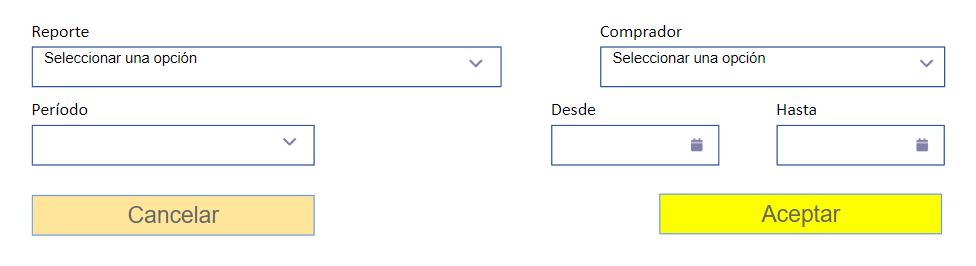 image-20241024-193600.png (image/png)
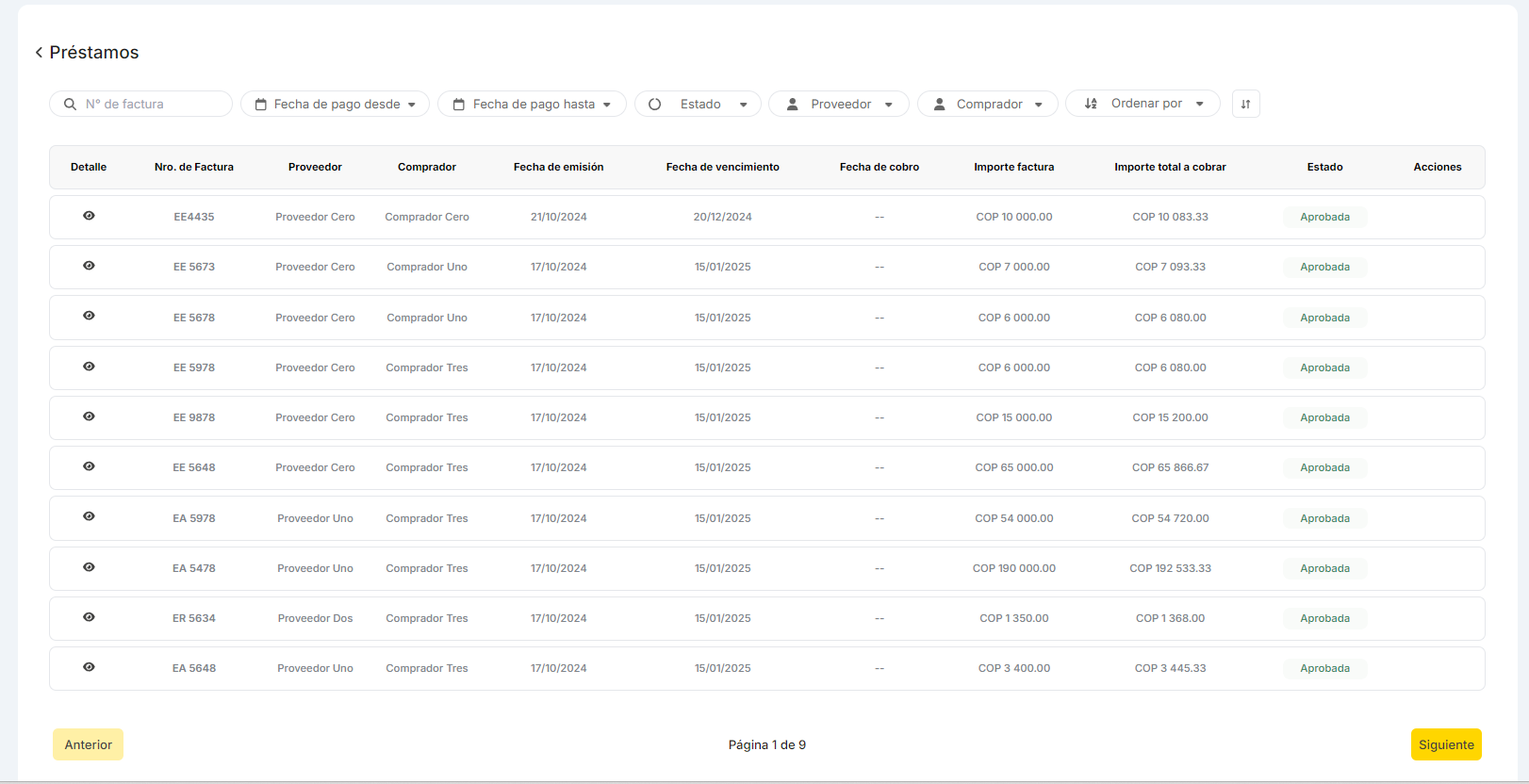 image-20241025-142100.png (image/png)
 image-20240926-184742.png (image/png)
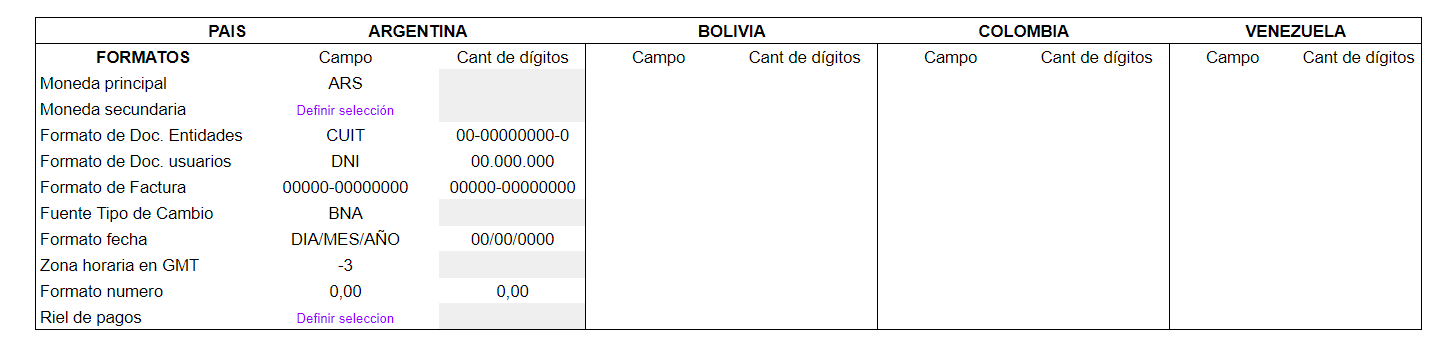 image-20240922-143254.png (image/png)
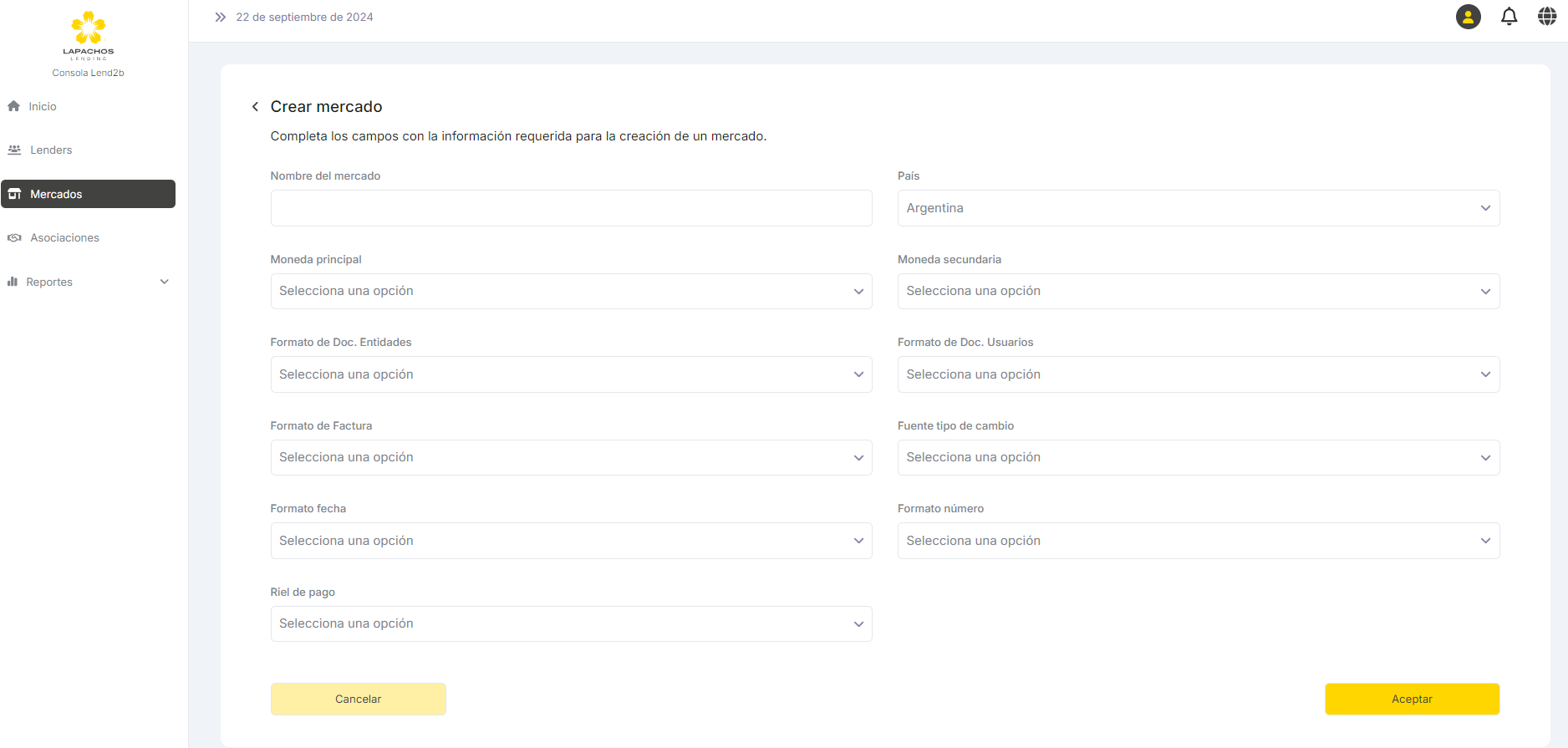 image-20241025-204704.png (image/png)
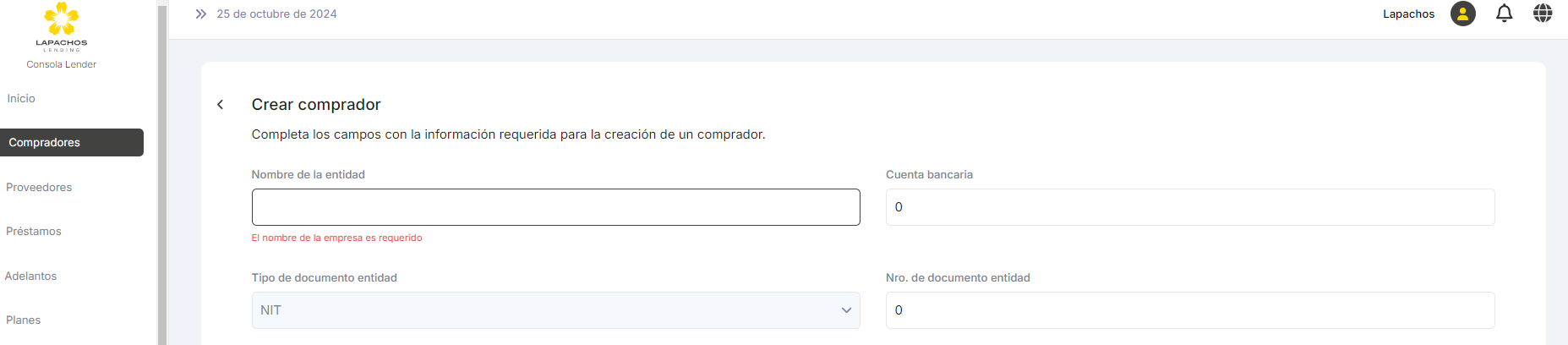 image-20241025-204952.png (image/png)
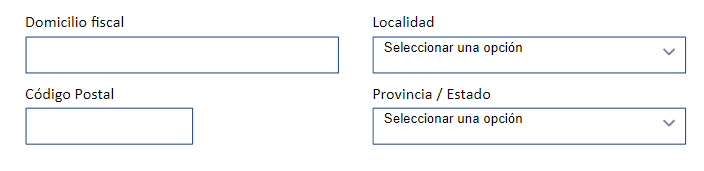 image-20241025-210140.png (image/png)
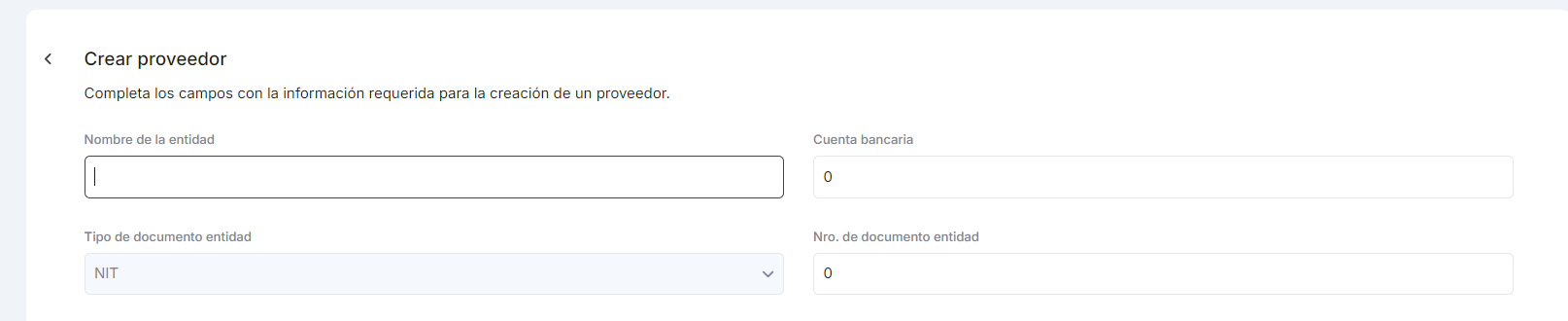 image-20241025-210158.png (image/png)
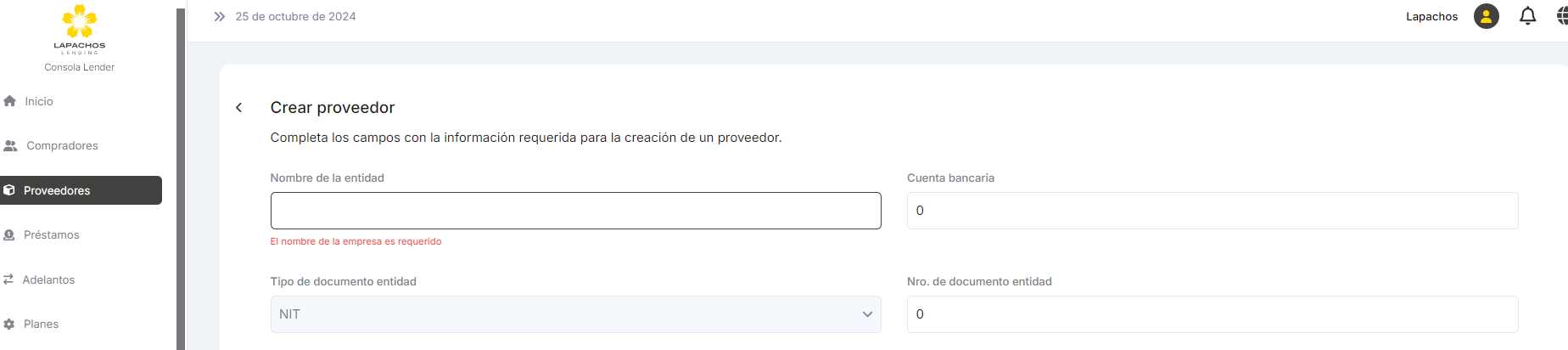 image-20241025-210420.png (image/png)
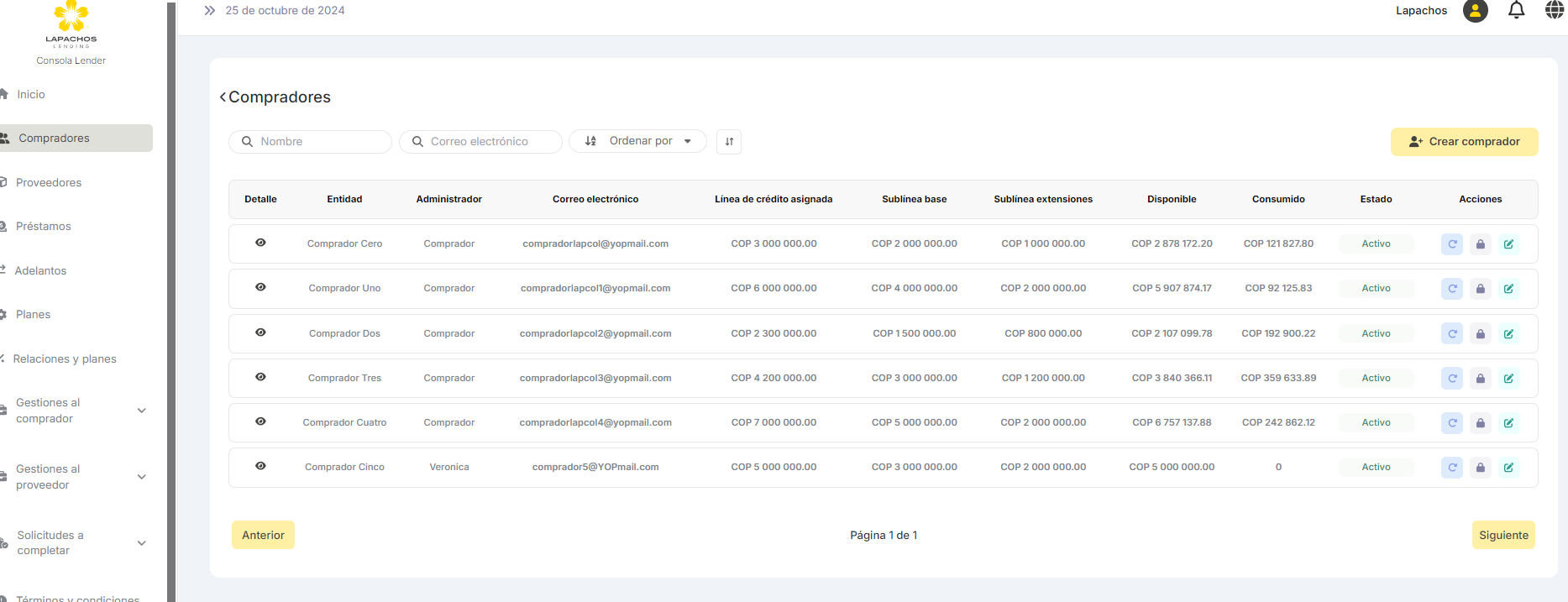 image-20241025-211217.png (image/png)
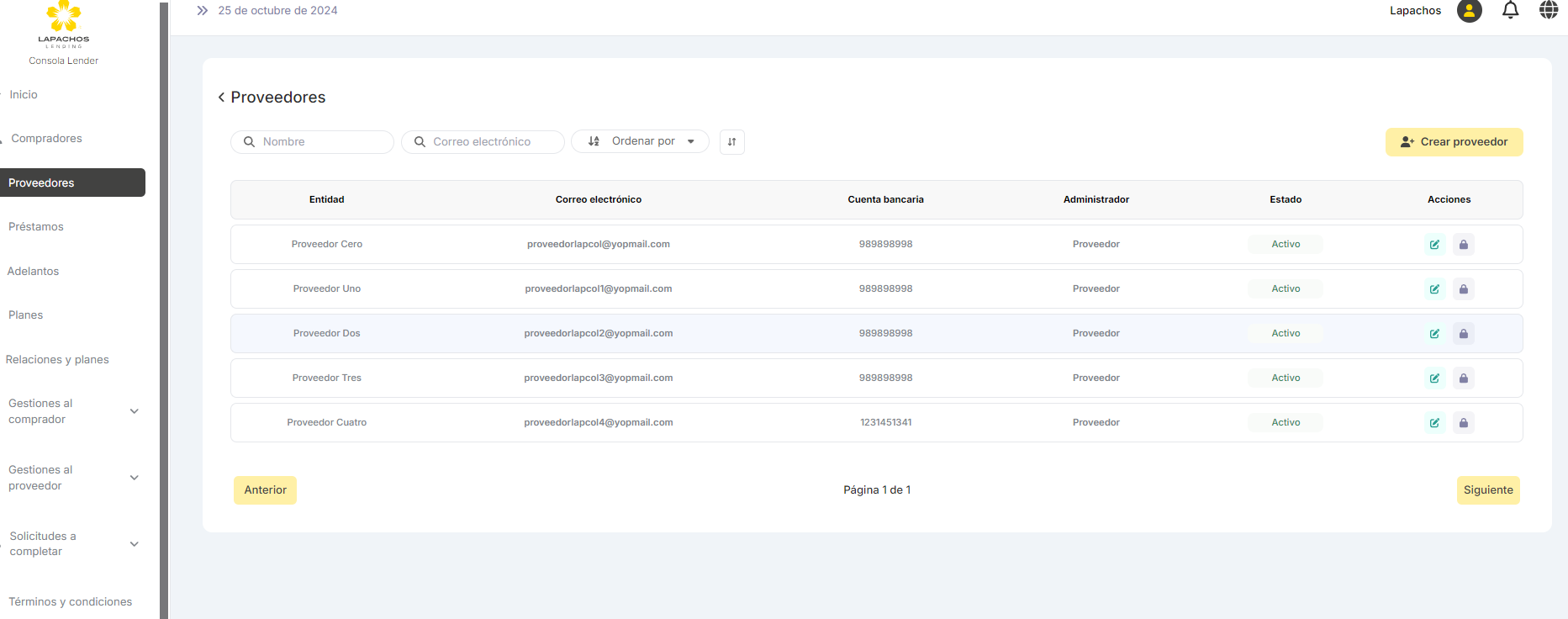 image-20241026-200040.png (image/png)
 image-20241030-183036.png (image/png)
 image-20241030-183157.png (image/png)
 image-20241030-215023.png (image/png)
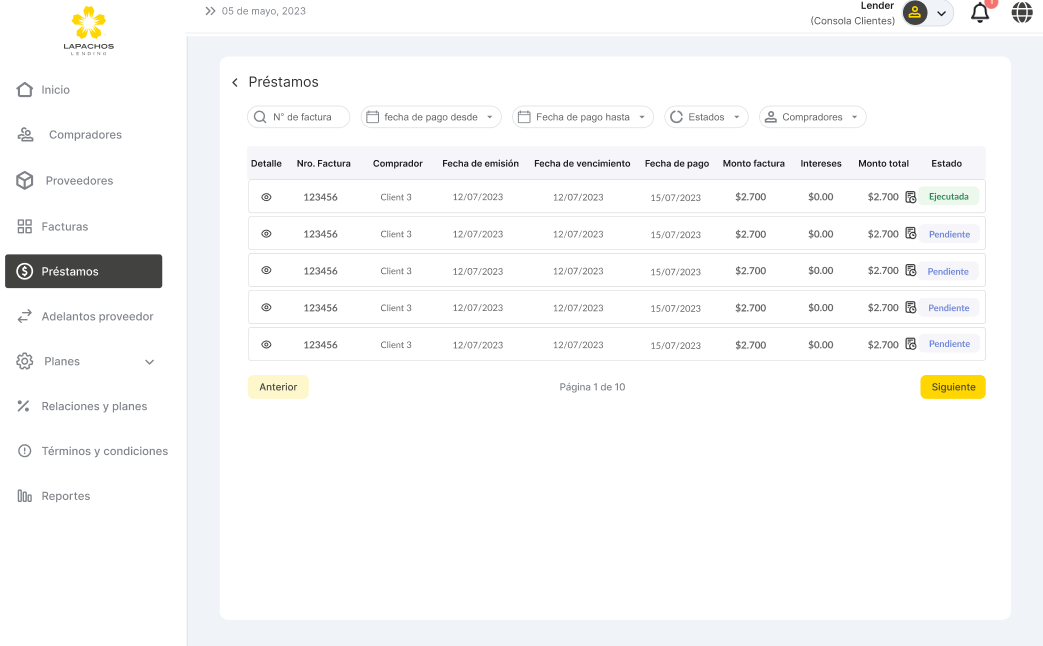 image-20241031-133425.png (image/png)
 image-20241031-133610.png (image/png)
 image-20241031-175909.png (image/png)
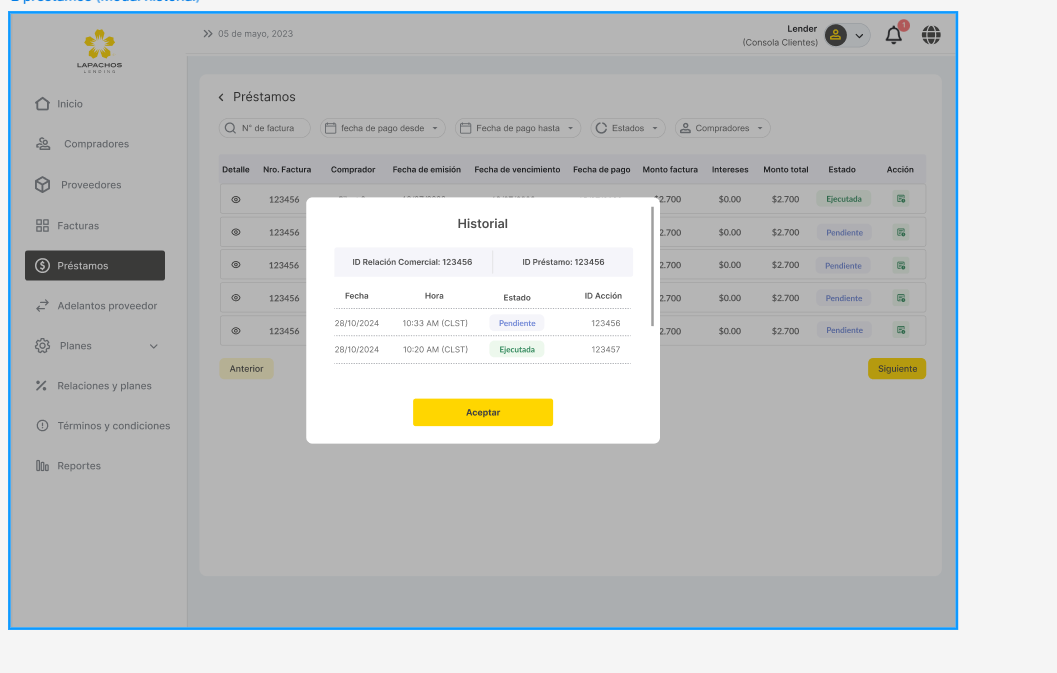 image-20241031-225525.png (image/png)
 image-20241101-122236.png (image/png)
 image-20241101-122313.png (image/png)
 image-20241101-134738.png (image/png)
 image-20241101-140820.png (image/png)
 image-20241101-141235.png (image/png)
 image-20241101-201739.png (image/png)
 image-20241101-212527.png (image/png)
 image-20241101-215001.png (image/png)
 image-20241101-225732.png (image/png)
 image-20241104-170357.png (image/png)
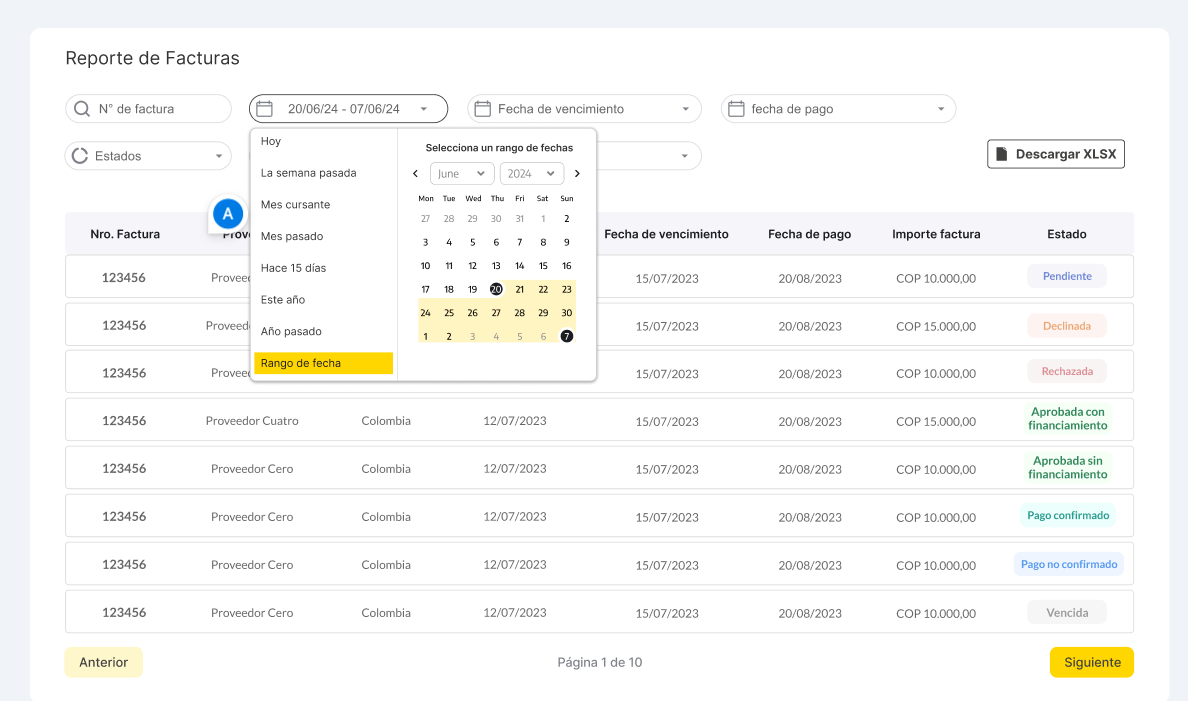 image-20241104-170540.png (image/png)
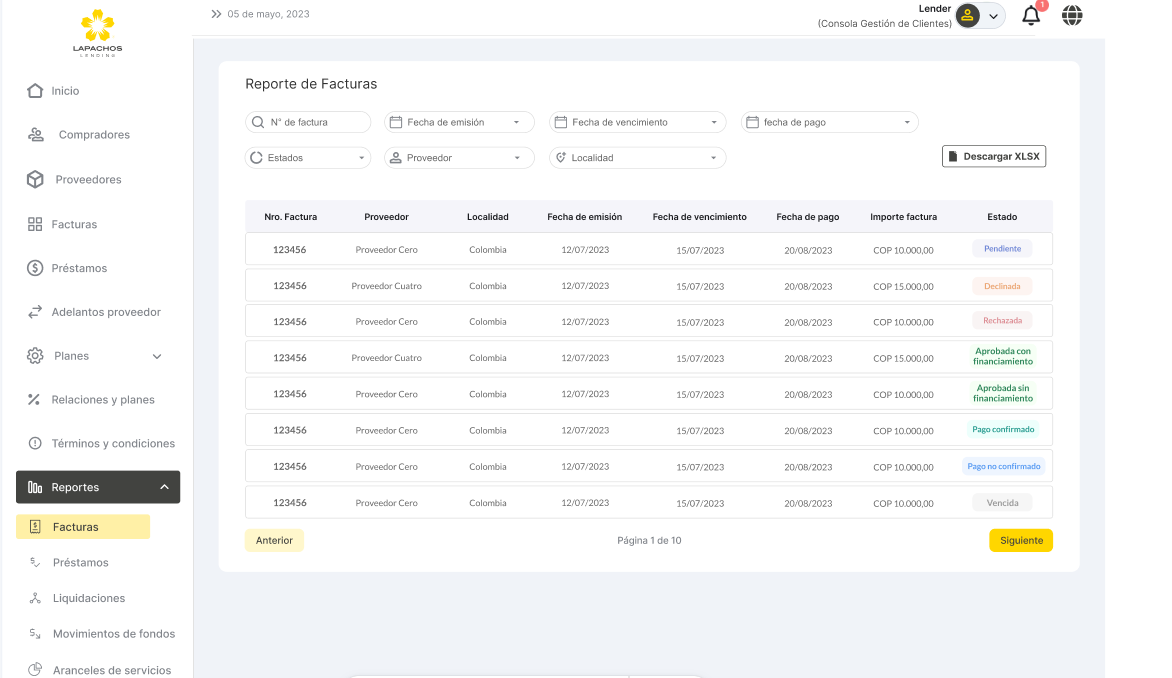 image-20241104-170707.png (image/png)
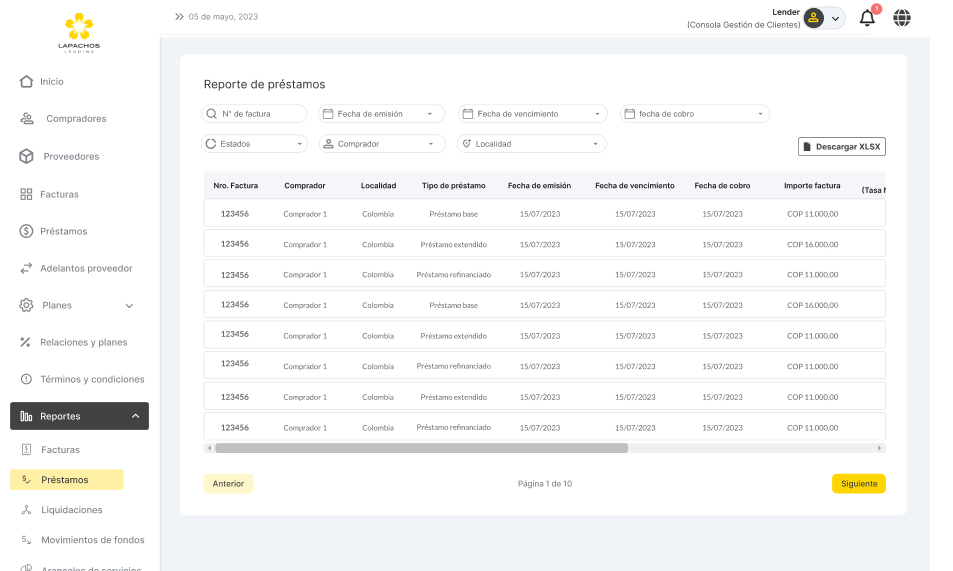 image-20241104-170730.png (image/png)
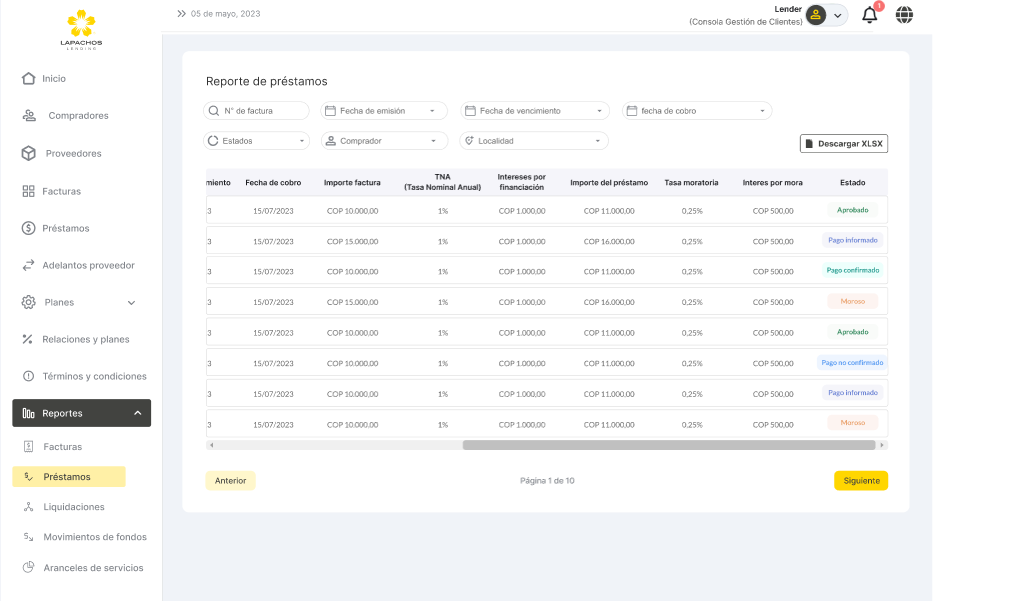 image-20241104-170958.png (image/png)
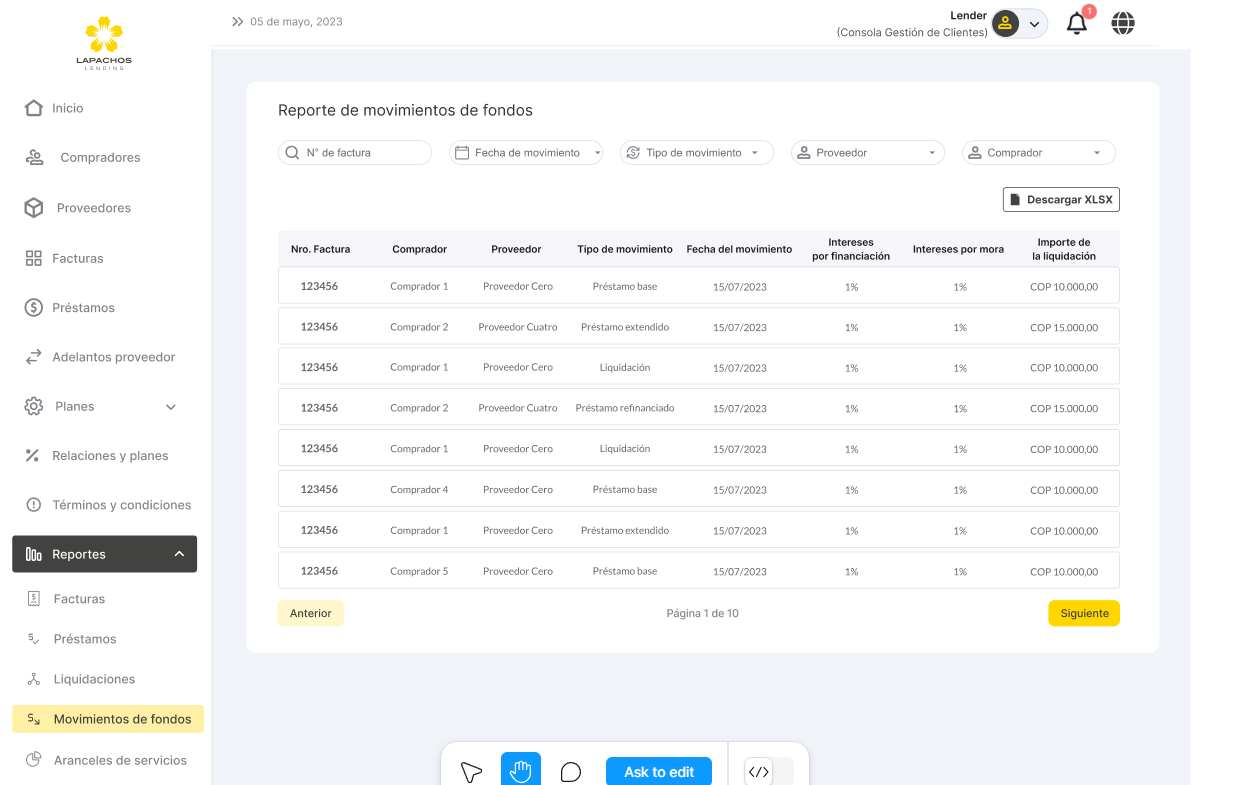 image-20241104-171652.png (image/png)
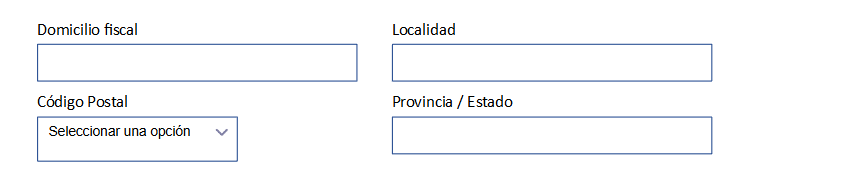 image-20241104-184937.png (image/png)
 image-20241104-191634.png (image/png)
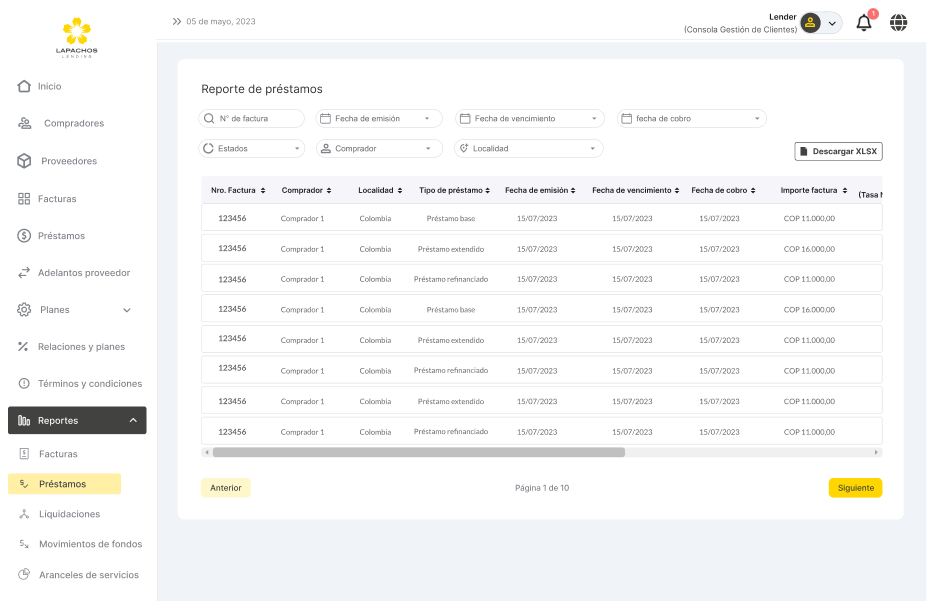 image-20241104-191703.png (image/png)
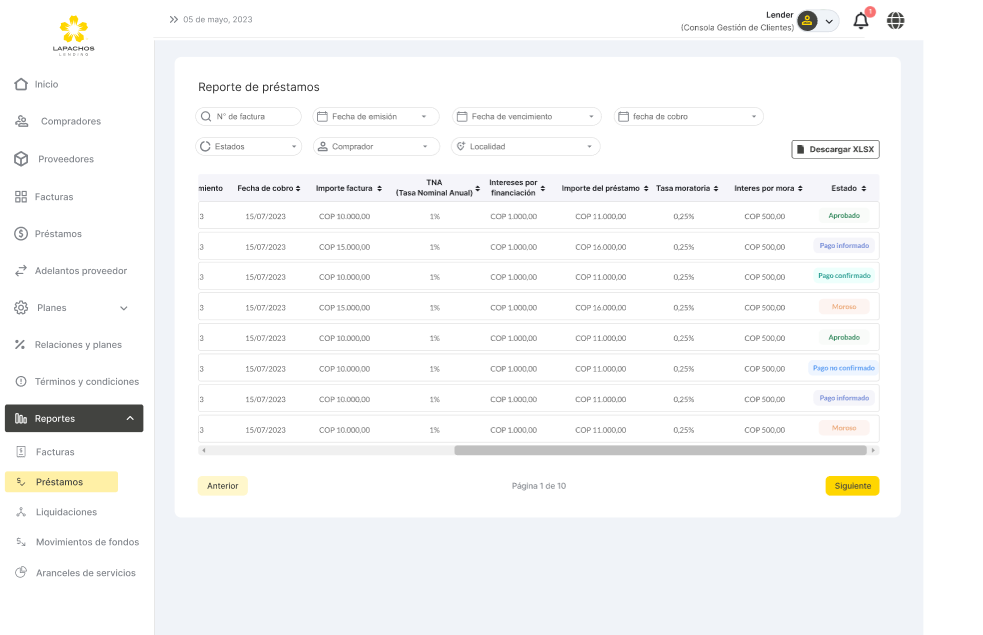 image-20241104-191904.png (image/png)
 image-20241104-192131.png (image/png)
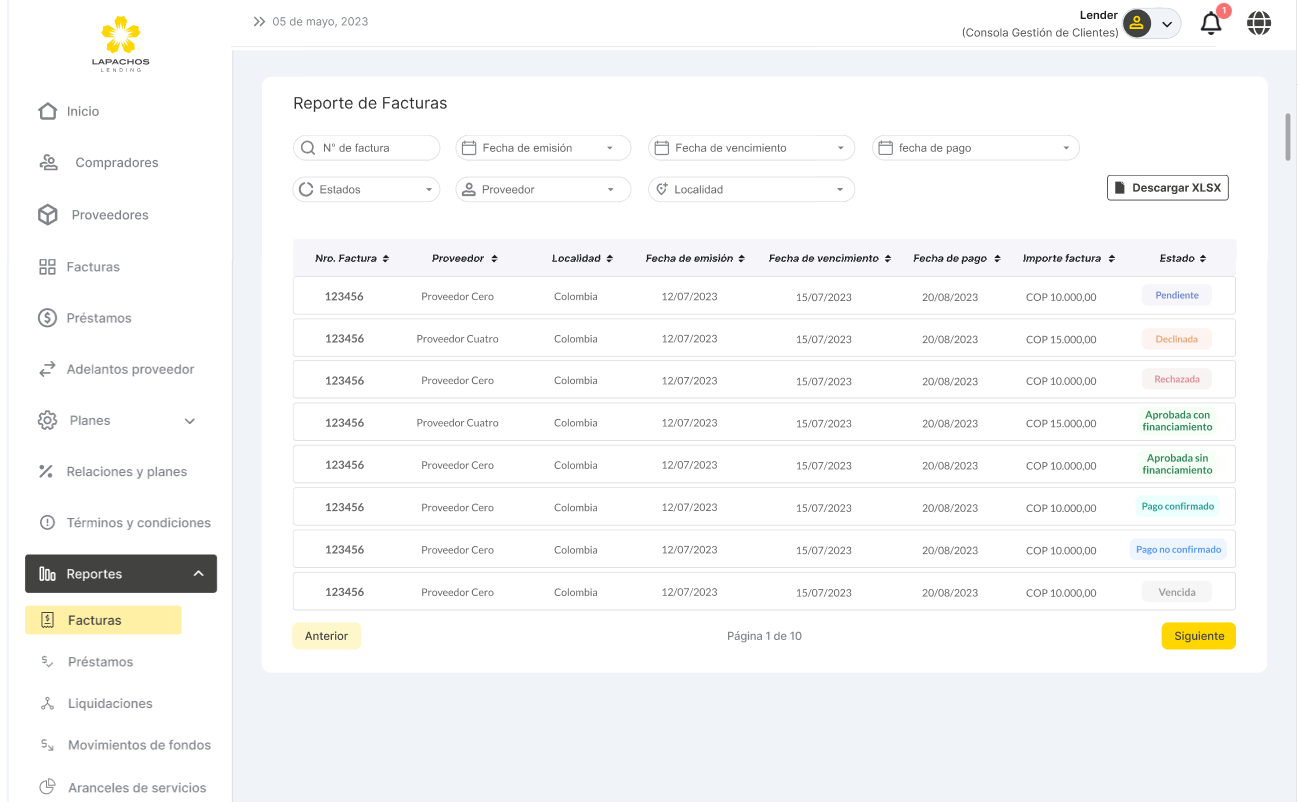 image-20241104-192340.png (image/png)
 image-20241104-192418.png (image/png)
 image-20241104-192518.png (image/png)
 image-20241104-192545.png (image/png)
 image-20241104-192719.png (image/png)
 image-20241104-192743.png (image/png)
 image-20241104-192905.png (image/png)
 image-20241104-193058.png (image/png)
 image-20241104-193125.png (image/png)
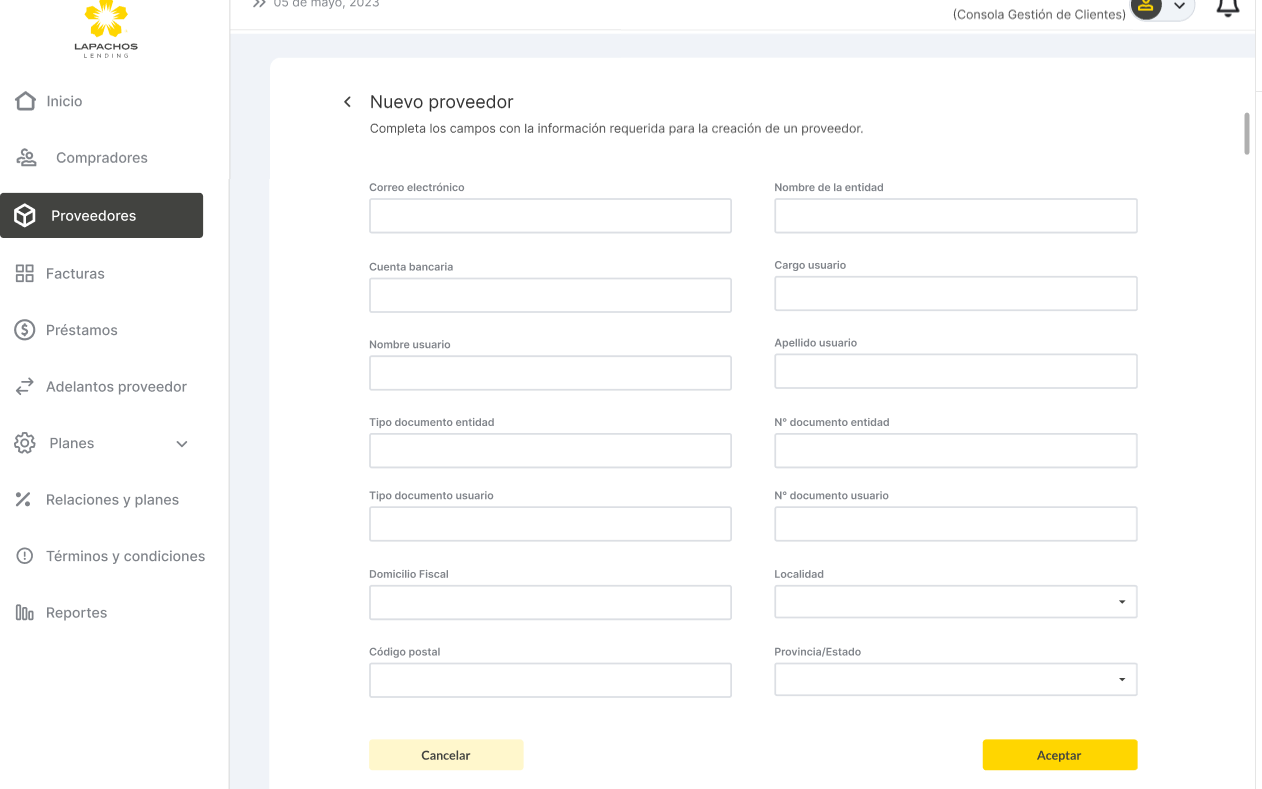 image-20241104-193224.png (image/png)
 image-20241104-193309.png (image/png)
