Fecha de inicio: 19/11/2024
Fecha de cierre: 03/12/2024
A tener en cuenta
Todo lo detallado en color rojo corresponde a pendientes por fuera del Sprint
Todo lo detallado en color azul corresponde a aclaraciones o comentarios adicionales
Todo lo detallado en cursiva corresponde a definiciones
Objetivo del Sprint: Actualizar y ajustar aspectos importantes de la operatoria de las Consolas.
Tabla de contenidos
Hitos
Actualización de validaciones
Edición de Mercado, Lender y Asociación
Duplicado de Planes
Actualización de Iframes
Gastos administrativos
Actualización de cuentas bancarias
Ajuste en selección de Planes
Ajuste en formato de tipo de documento
1. Gastos administrativos
Por definición de negocios se incorpora el concepto de un monto fijo a cobrar al Comprador por cada día de mora hasta el pago de un Préstamo
Este monto por definición implica el cobro de aquellos gastos realizados por el Lender por la gestión del pago final del Préstamo que esta en mora.
Para los Gastos administrativos se deben aplicar percepciones y retenciones dependiendo el Mercado
1.1 Alta de gravámenes asociados a los Gastos administrativos
De acuerdo a lo que se detalló en el Sprint 23, en el Modulo impositivo se debe poder generar un gravámen que aplique sobre los Gastos administrativos
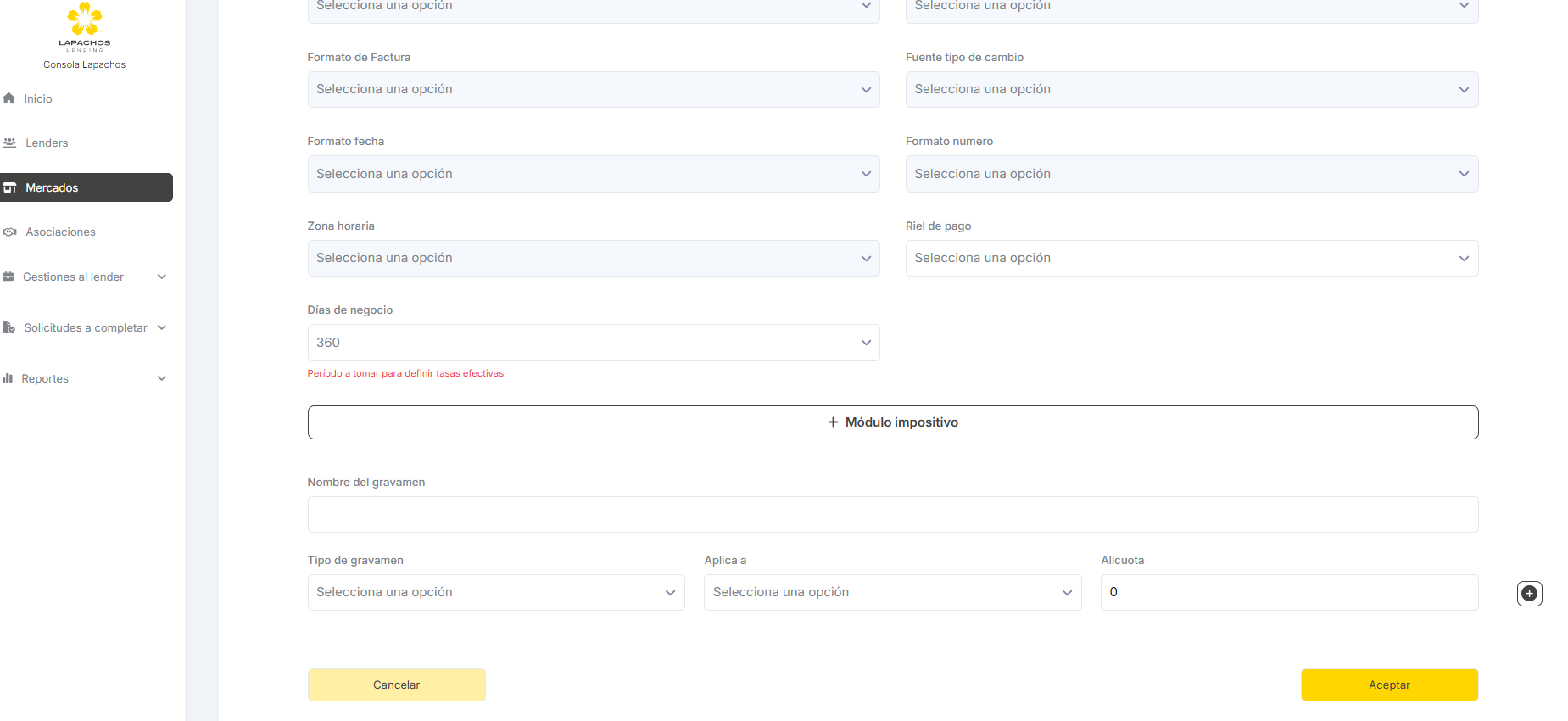
Actualmente las opciones a seleccionar son:
Nombre del gravamen: campo a completar. Máximo 50 caracteres.
Tipo de gravamen
Percepción
Retención
Aplicar a (en principio)
Importe Préstamo base
Importe Préstamo extendido
Importe Préstamo refinanciado
Intereses sobre financiamiento
Intereses sobre mora
Aranceles del servicio
Gastos administrativos (nueva opción)
Importante: Se permiten seleccionar un ítem o todos los disponible en un mismo tipo de gravamen.
La selección y carga de los diferentes campos generara los gravámenes a aplicar en el cálculos a aplicar en la emisión y actualización de Prestamos.
Para el caso particular de los Gastos administrativos (al menos en el Mercado Argentina ) aplicaría la misma percepción que para los Intereses por financiamiento o por mora: Impuesto al valor agregado (IVA)
---> Gastos administrativos = Importe de los gastos administrativos calculador
Campo [Nombre del gravamen] = Calculo del gravamen
Gastos administrativos + Calculo del gravamen
1.2 Carga de Importe por Gastos administrativos
Se solicita incorporar un campo al dar de alta la Asociación debajo de la línea de Mercado y Cuenta bancaria con el nombre Gastos administrativos

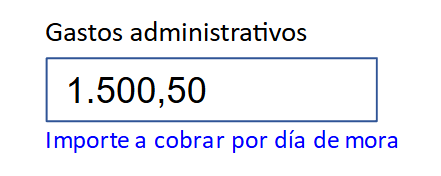
Se debe tener en cuenta:
El campo se debe mostrar en 0 y puede quedar en ese valor (por definición de negocios quizas no se cobra gastos administrativos por la gestión de mora).
El campo debe tener el formato de numero cargado en el Mercado.
1.3 Calculo de los Gastos administrativos
El calculo de los gastos administrativos debe iniciarse al mismo momento que se calcula la mora por un Préstamo vencido
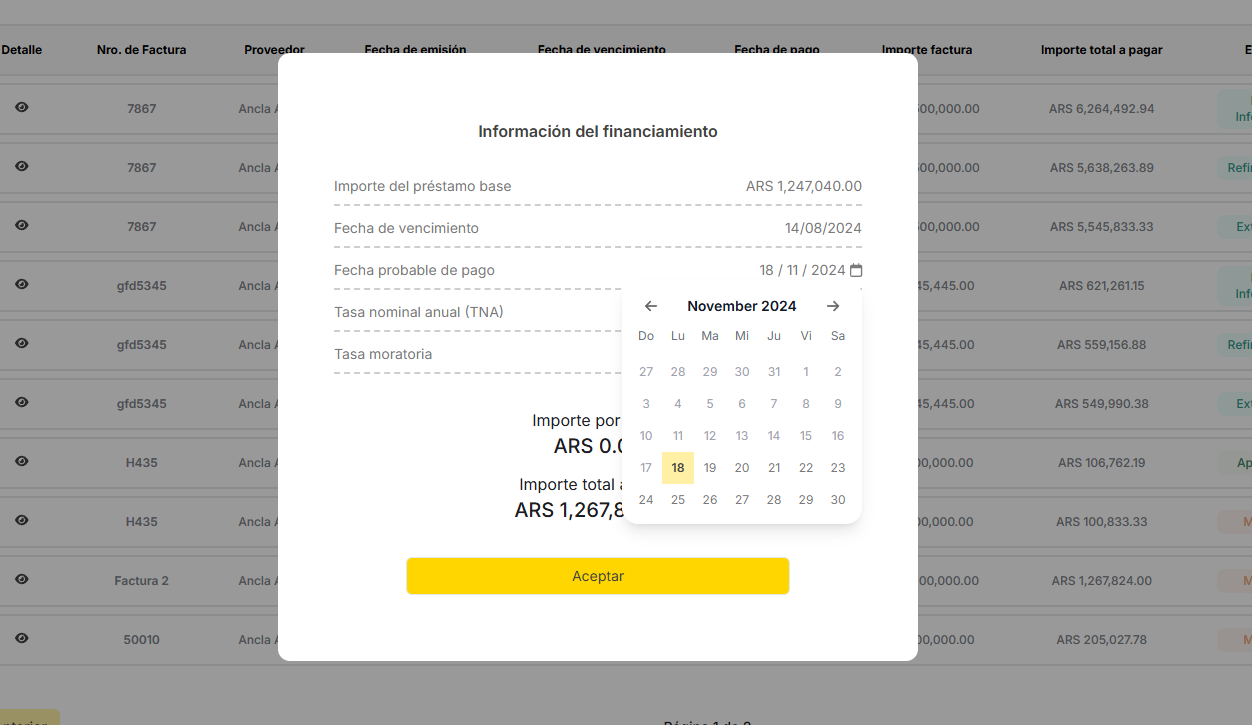
Cuando el préstamo base, extendido o refinanciado esta vencido (estado Moroso) al acceder a Detalle en la Consola del Comprador se debe mostrar lo siguiente:
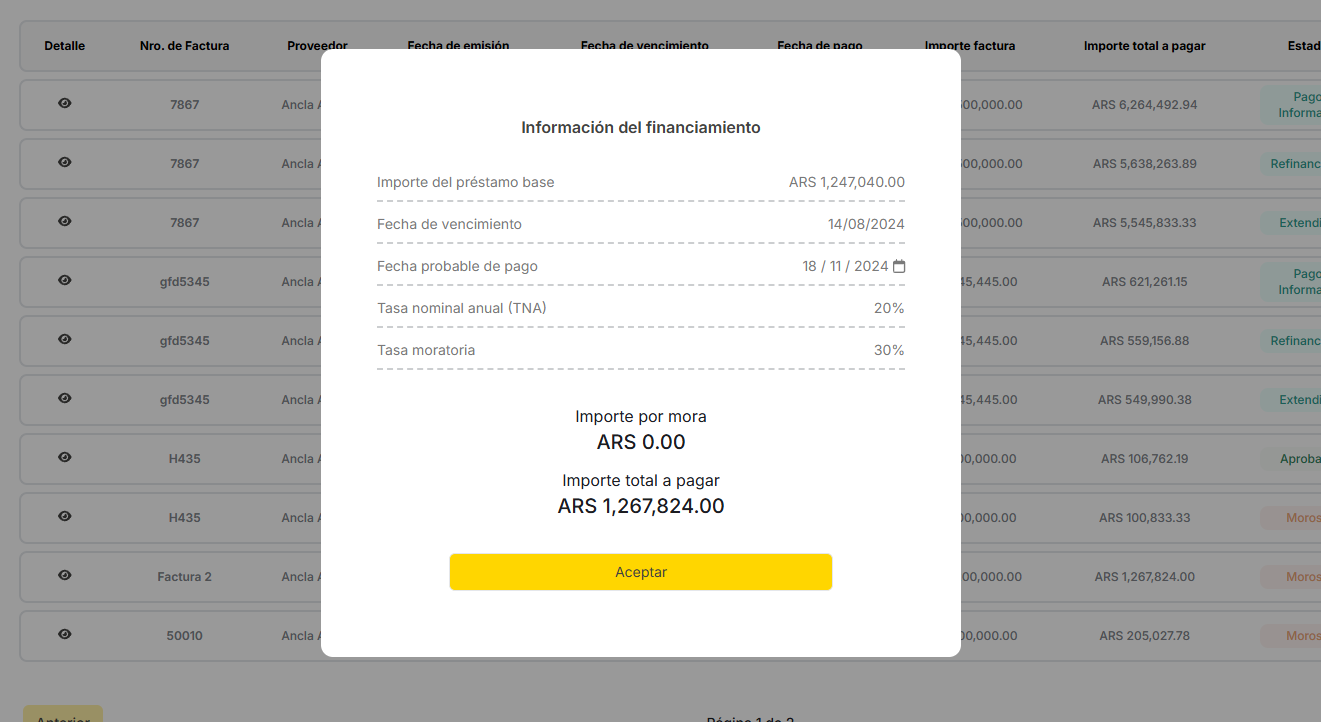
Préstamo base
Titulo: Información de financiamiento
Importe factura
Fecha de vencimiento
Fecha probable de pago. Campo que por default debe mostrar la fecha actual pero debe permitir modificarse por fechas posteriores a la misma (no anteriores). Habilitar el calendario para la selección de la fecha.
Tasa nominal anual (TNA)
Porcentaje aplicado
Importe del Préstamo base
Intereses por financiamiento a cargo del Comprador
Intereses por financiamiento total
IVA sobre Intereses por financiamiento
Tasa moratoria (del Plan que corresponda)
Importe por mora (mostrar el importe calculado por mora en base a la fecha probable de pago)
IVA sobre Intereses por mora
Importe por gastos administrativos
IVA sobre Gastos administrativos
Importe a pagar (incluye el importe por mora, los gastos administrativos y los gravámenes)
Préstamo extendido
Titulo: Información de financiamiento
Importe factura
Fecha de vencimiento
Fecha probable de pago. Campo que por default debe mostrar la fecha actual pero debe permitir modificarse por fechas posteriores a la misma (no anteriores). Habilitar el calendario para la selección de la fecha.
Tasa nominal anual (TNA)
Importe del Préstamo extendido
Intereses por financiamiento
IVA sobre Intereses por financiamiento
Tasa moratoria (del Plan que corresponda)
Importe por mora (mostrar el importe calculado por mora en base a la fecha probable de pago)
IVA sobre Intereses por mora
Importe por gastos administrativos
IVA sobre Gastos administrativos
Importe a pagar (incluye el importe por mora, los gastos administrativos y los gravámenes)
Préstamo refinanciado
Titulo: Información de financiamiento
Importe factura
Fecha de vencimiento
Fecha probable de pago. Campo que por default debe mostrar la fecha actual pero debe permitir modificarse por fechas posteriores a la misma (no anteriores). Habilitar el calendario para la selección de la fecha.
Tasa nominal anual (TNA)
Importe del Préstamo refinanciado
Intereses por financiamiento
IVA sobre Intereses por financiamiento
Tasa moratoria (del Plan que corresponda)
Importe por mora (mostrar el importe calculado por mora en base a la fecha probable de pago)
IVA sobre Intereses por mora
Importe por gastos administrativos
IVA sobre Gastos administrativos
Importe a pagar (incluye el importe por mora, los gastos administrativos y los gravámenes)
Importante: La misma información se debe mostrar al acceder a Detalle en la Consola del Lender reemplazando Importe a pagar por Importe a cobrar.
Adicionalmente el campo de Importe del Préstamo en la sección de Prestamos (en ambas Consolas) NO debe incluir ni importes por mora ni por gastos administrativos
¿Cómo se debe calcular el Importe por gastos administrativos?
Tal cual se definió en el Sprint 22 el Importe por mora se calcula (y actualiza diariamente) de la siguiente forma:
((Tasa moratoria del Plan [base, extendido o refinanciado]/Campo Días de negocio) * (Fecha del día - Fecha de vencimiento del Préstamo [base, extendido o refinanciado]) * Importe de la Factura+ Importe de la Factura
A su vez, los gastos administrativos se calculan (y actualizan diariamente) de la siguiente forma
Campo Gastos administrativos * (Fecha del día - Fecha de vencimiento del Préstamo [base, extendido o refinanciado])
¿Cómo se calcula el Impuesto al valor agregado sobre los gastos administrativos ?
Importe del gravamen = Gastos administrativos * Campo [Alícuota del gravamen] en Modulo impositivo
1.4 Impacto de los Gastos administrativos en los procesos de pago
Dado que el estado Moroso solo aplica para el proceso de Informar pago (los procesos automáticos de pago se generan al vencimiento de los Prestamos ) el calculo de los gastos administrativos solo tiene impacto en los procesos manuales de pago:
Consola Lender
Luego de que el Comprador informa el pago el Lender recibe una tarea a completar dentro de la opción de Solicitudes a completar: Confirmación de prestamos cobrados.
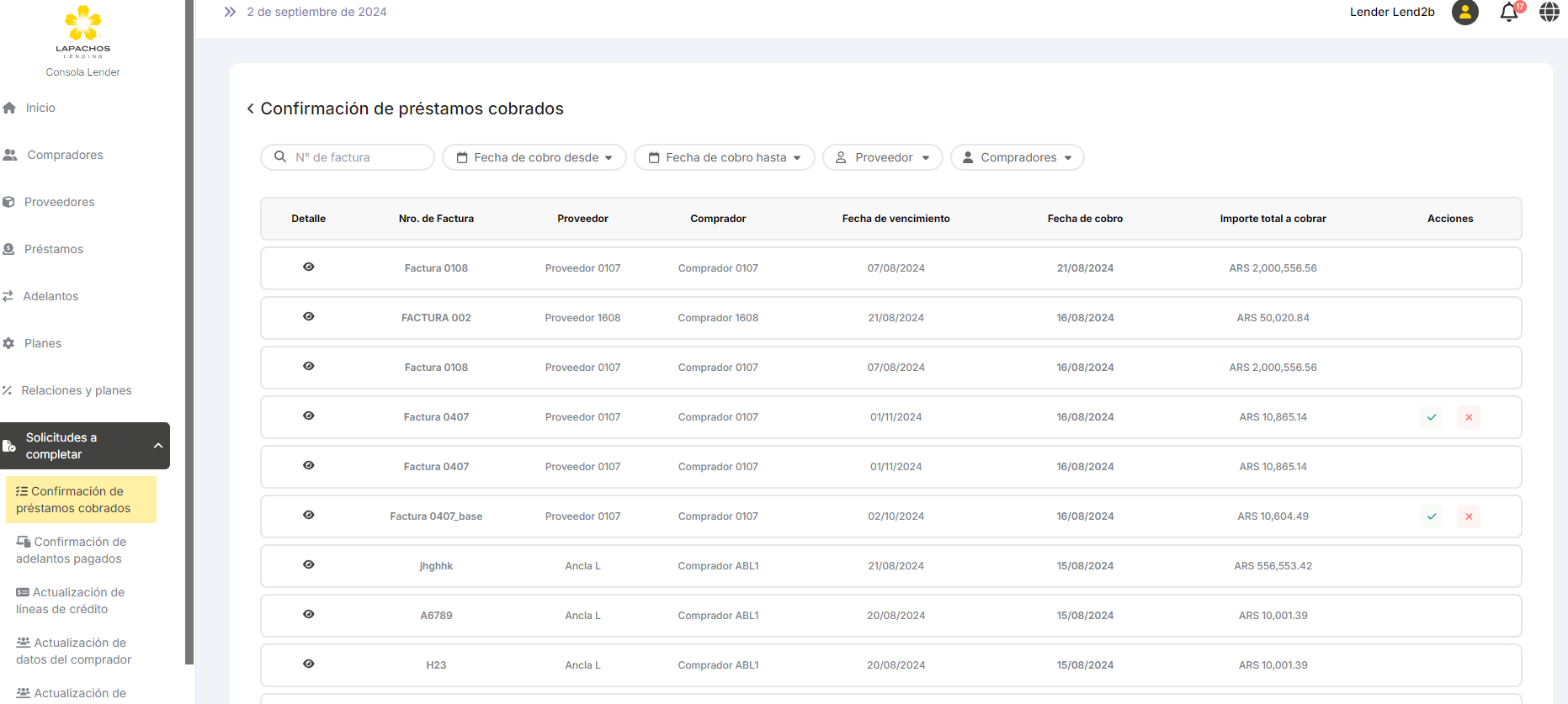
El campo Importe a cobrar debe mostrar el Importe del Préstamo sin considerar el agregado de mora, gastos administrativos y Percepciones (en este caso IVA). Es decir:
Importe del Préstamo base: Factura + intereses por financiamiento
Importe del Préstamo extendido: Factura + intereses por financiamiento
Importe del Préstamo refinanciado: Factura + intereses por financiamiento
Al acceder a Detalle se debe mostrar un modal similar con datos que variaran dependiendo de:
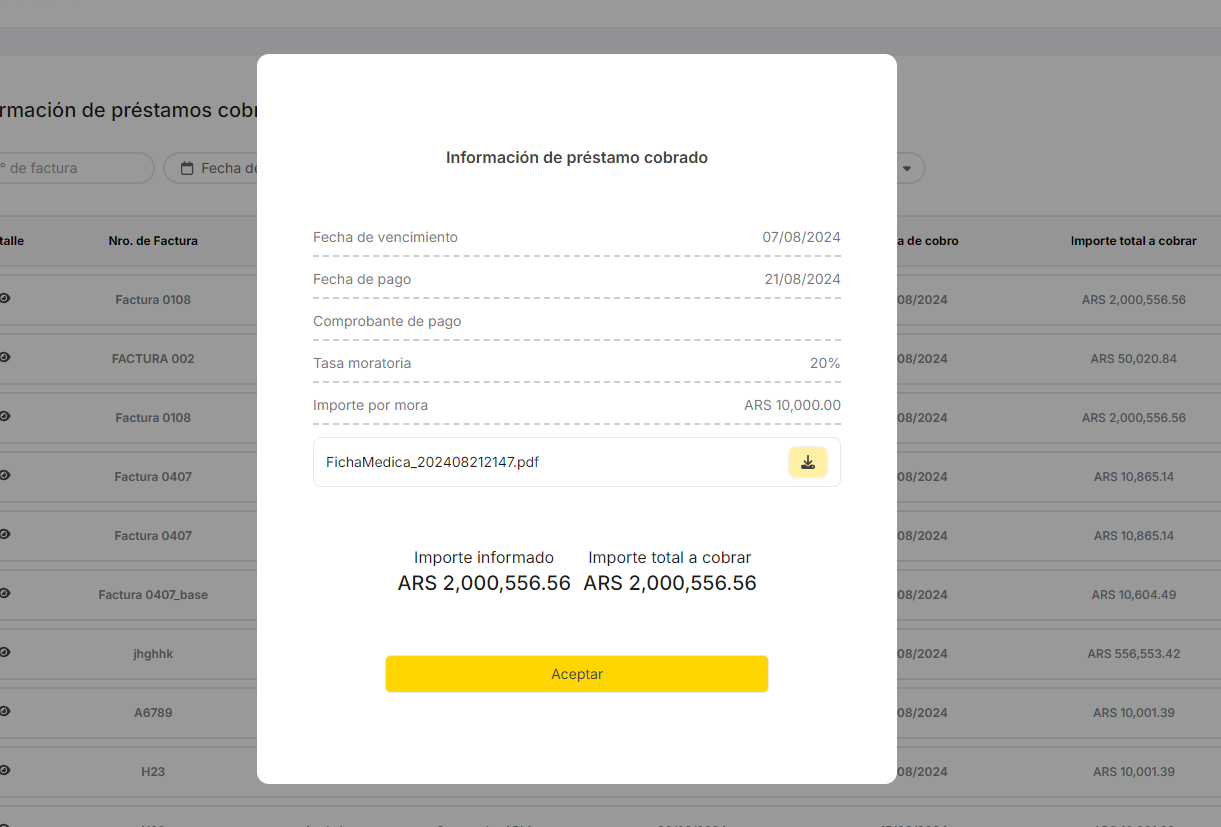
Titulo: Información de préstamo cobrado
Con los datos:
Fecha de vencimiento del préstamo
Fecha de cobro: Fecha informada por el comprador
Comprobante de pago. Mostrar el o los archivos cargados por el comprador. Debe permitir abrir o bajar el o los archivos.
Importe Préstamo (base, extendido o refinanciado): Importe factura + Intereses por financiamiento
IVA sobre Intereses por financiamiento (Nombre del gravamen): Importe del gravamen
Importe de mora: Importe calculado por mora hasta la fecha de pago informada por el comprador.
IVA sobre intereses por mora (Nombre del gravamen): Importe del gravamen
Gastos administrativos: Importe calculado
IVA sobre gastos administrativos (Nombre del gravamen): Importe del gravamen
Se muestran dos importes
El Importe informado es el cargado por el Comprador al informar el pago mientas que el Importe a cobrar es el importe del préstamo + el importe de mora calculado hasta la fecha de pago informada por el comprador + Gastos administrativos + Percepciones
Desde Acciones se puede:
Aprobar: El Lender confirma el pago realizado por el comprador.
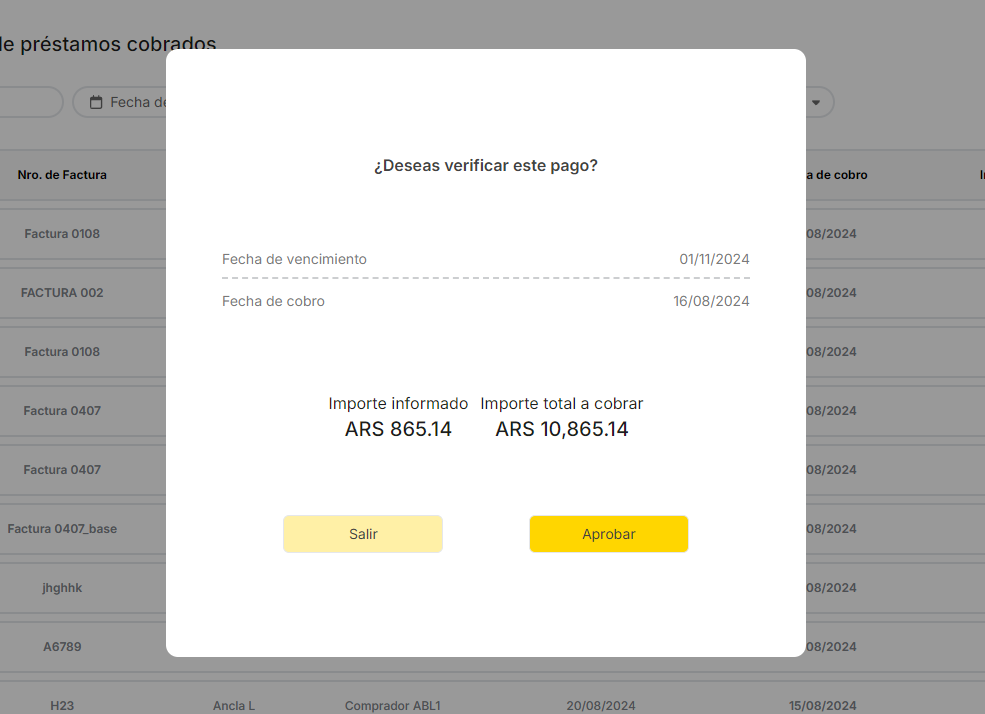
Titulo: ¿Deseas verificar este pago?
Fecha de vencimiento del préstamo
Fecha de cobro: Fecha informada por el comprador
Importe Préstamo (base, extendido o refinanciado): Importe factura + Intereses por financiamiento
IVA sobre Intereses por financiamiento (Nombre del gravamen): Importe del gravamen
Importe de mora: Importe calculado por mora hasta la fecha de pago informada por el comprador
IVA sobre intereses por mora (Nombre del gravamen): Importe del gravamen
Gastos administrativos: Importe calculado
IVA sobre gastos administrativos (Nombre del gravamen): Importe del gravamen
Se muestran dos importes
El Importe informado es el cargado por el Comprador al informar el pago mientas que el Importe a cobrar es el importe del préstamo + el importe de mora calculado hasta la fecha de pago informada por el comprador + Gastos administrativos + Percepciones
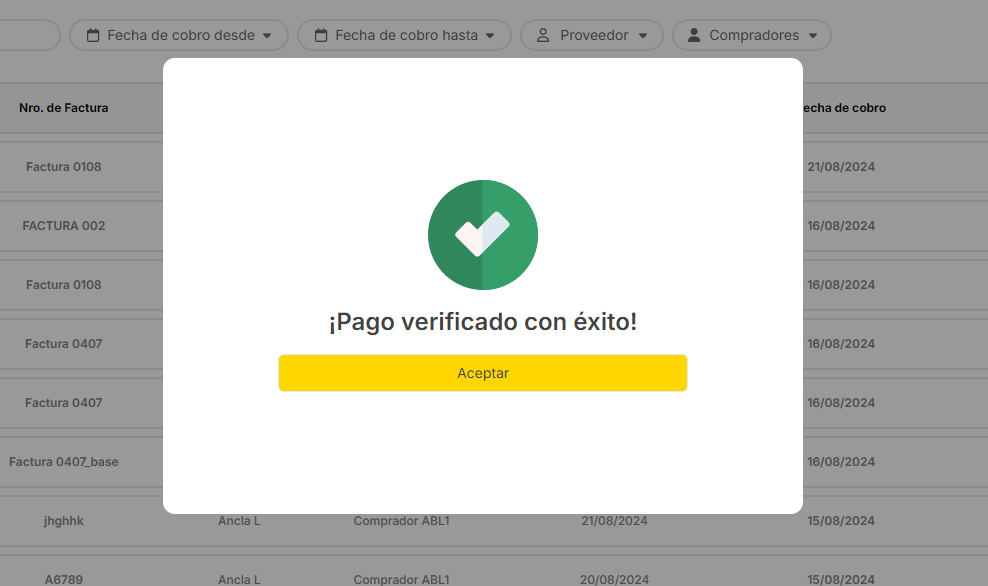
Tal cual lo detallado en el Sprint 20, la aceptación del pago por parte del Lender implica:
Para ambas situaciones el estado del Préstamo abonado pasa de Pago informado a Pago confirmado
La ejecución de los prestamos (base, extensión o refinanciación) implica actualizaciones en las sublíneas base y extensiones (sin considerar el Impuesto al valor agregado)
Para un préstamo base:
Nuevo disponible sublinea base = Disponible sublinea base + Préstamo base (Factura con financiamiento más los intereses)
Para un préstamo extendido o uno refinanciado:
Nuevo disponible sublinea extensiones= Disponible sublinea extensiones + Préstamo extendido o préstamo refinanciado
Se deben actualizar los datos incluidos en Detalle en la sección de Prestamos del Menú, dado que deben mostrar la info asociada al cobro y ya no las de financiamiento
Consola Comprador
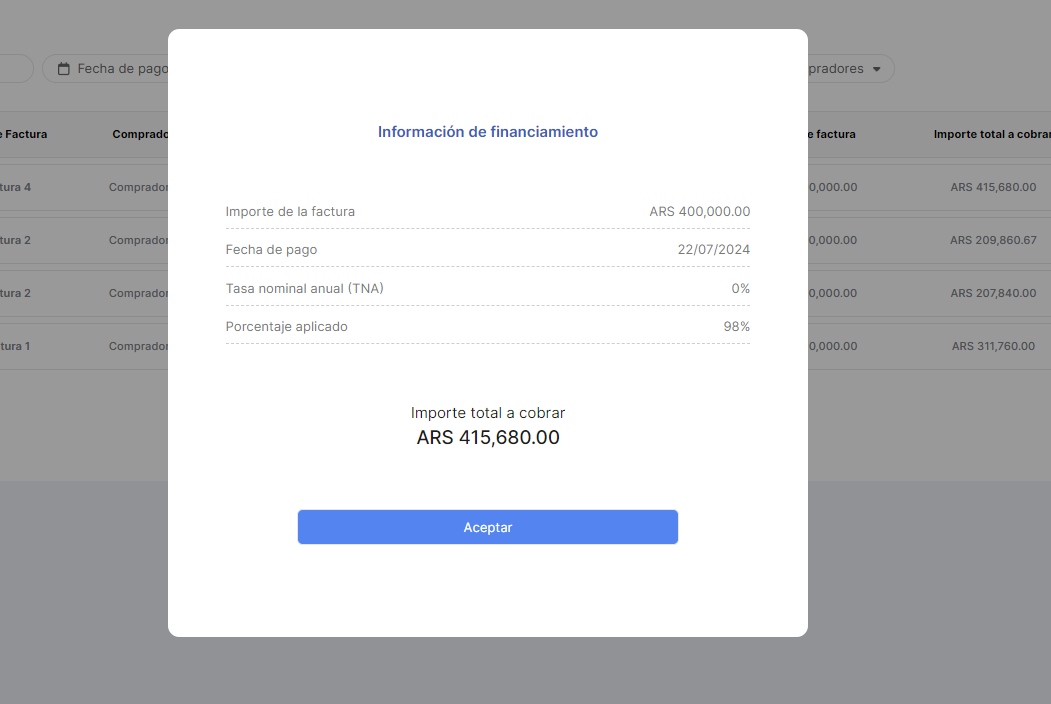
Titulo: Información de préstamo pagado
Con los datos:
Fecha de vencimiento del Préstamo
Fecha de pago: Fecha informada por riel en la respuesta
Importe Préstamo (base, extendido o refinanciado): Importe factura + Intereses por financiamiento
IVA sobre Intereses por financiamiento (Nombre del gravamen): Importe del gravamen
Gastos administrativos: Importe calculado
IVA sobre gastos administrativos (Nombre del gravamen): Importe del gravamen
Importe pagado: Importe cargado por el comprador
Consola Lender
Titulo: Información de préstamo cobrado
Con los datos:
Fecha de vencimiento del Préstamo
Fecha de pago: Fecha informada por riel en la respuesta
Importe Préstamo (base, extendido o refinanciado): Importe factura + Intereses por financiamiento
IVA sobre Intereses por financiamiento (Nombre del gravamen): Importe del gravamen
Gastos administrativos: Importe calculado
IVA sobre gastos administrativos (Nombre del gravamen): Importe del gravamen
Importe cobrado: Importe cargado por el comprador
Rechazar: El Lender no confirma el pago realizado por el comprador.

Titulo: ¿Deseas rechazar este pago?
Fecha de vencimiento del préstamo
Fecha de cobro: Fecha informada por el comprador
Importe Préstamo (base, extendido o refinanciado): Importe factura + Intereses por financiamiento
IVA sobre Intereses por financiamiento (Nombre del gravamen): Importe del gravamen
Importe de mora: Importe calculado por mora hasta la fecha de pago informada por el comprador
IVA sobre intereses por mora (Nombre del gravamen): Importe del gravamen
Gastos administrativos: Importe calculado
IVA sobre gastos administrativos (Nombre del gravamen): Importe del gravamen
Importe cobrado: Importe cargado por el comprador
Se muestran dos importes
El Importe informado es el cargado por el Comprador al informar el pago mientas que el Importe a cobrar es el importe del préstamo + el importe de mora calculado hasta la fecha de pago informada por el comprador + Gastos administrativos + Percepciones
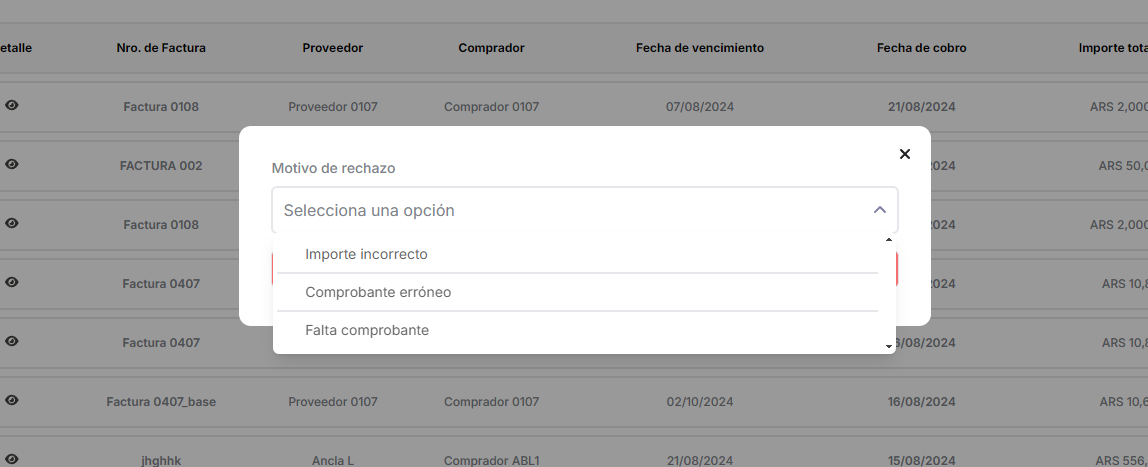
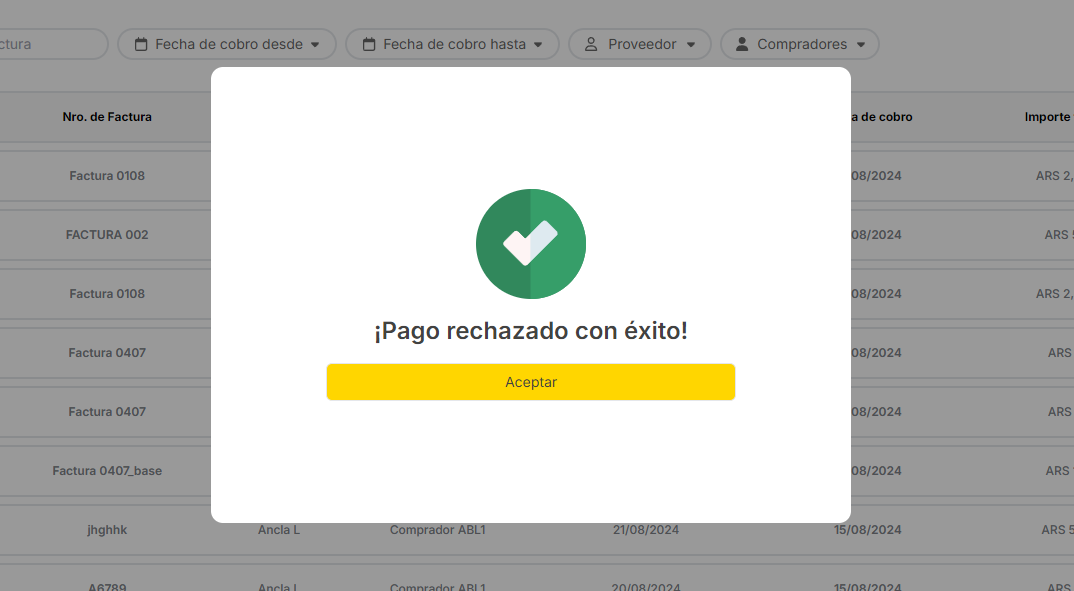
Como se desarrollo en el Sprint 20, cuando el Lender rechaza el pago informado, el Comprador recibe una tarea de Confirmación de Prestamos pagados en la sección de Solicitudes a completar.
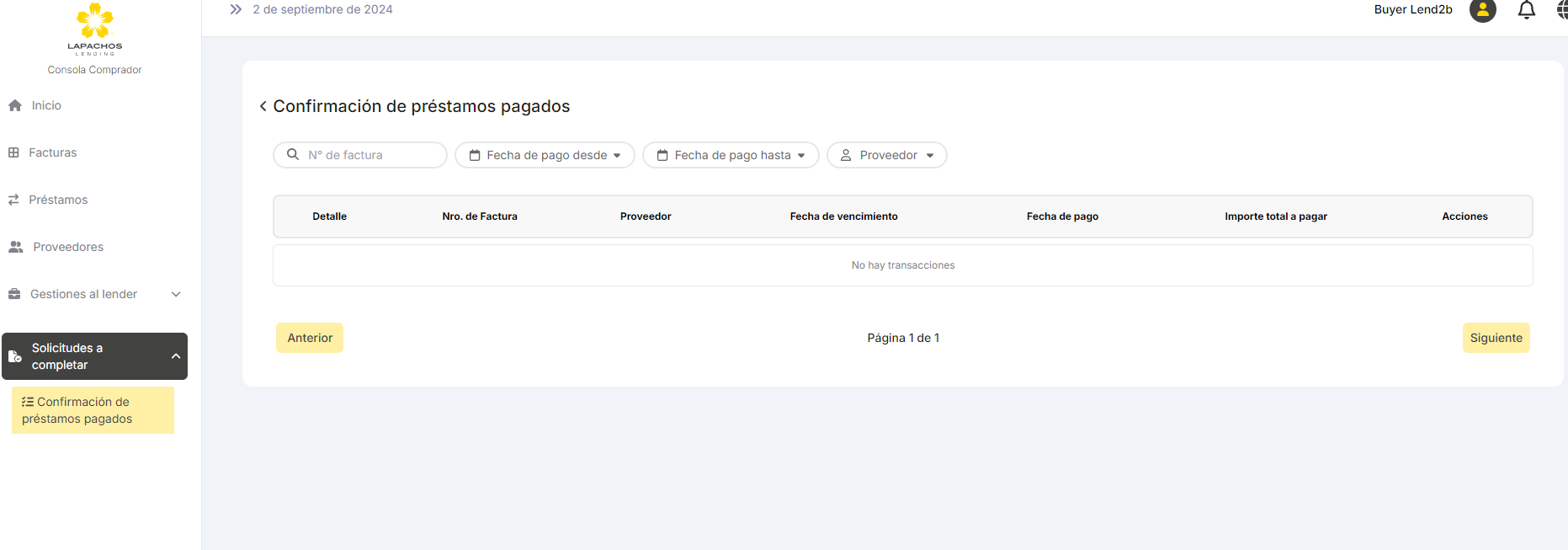
La misma implica informar nuevamente el pago.
La inclusión del importe de Percepciones no genera cambios en esta acción.
El campo Importe a pagar (reemplaza el actual Importe total a pagar) debe mostrar el Importe del Préstamo sin impacto por la inclusión de Percepciones.
Consola Lender
El reenvío o la actualización de los datos enviados por el comprador:
Genera una nueva tarea a completar en la sección de Solicitudes a completar: Confirmación de prestamos cobrados.
Actualiza nuevamente los datos incluidos en Detalle tanto en la sección de Prestamos del Menú como en la sección de Solicitudes a completar
Se repite el proceso detallado mas arriba al menos en esta primera instancia.
1.5 Impacto de los Gastos administrativos en la reportería
Teniendo en cuenta que es un importe a facturar, el dato de los Gastos administrativos debe estar disponible (cuando corresponda) en el Reporte de Prestamos
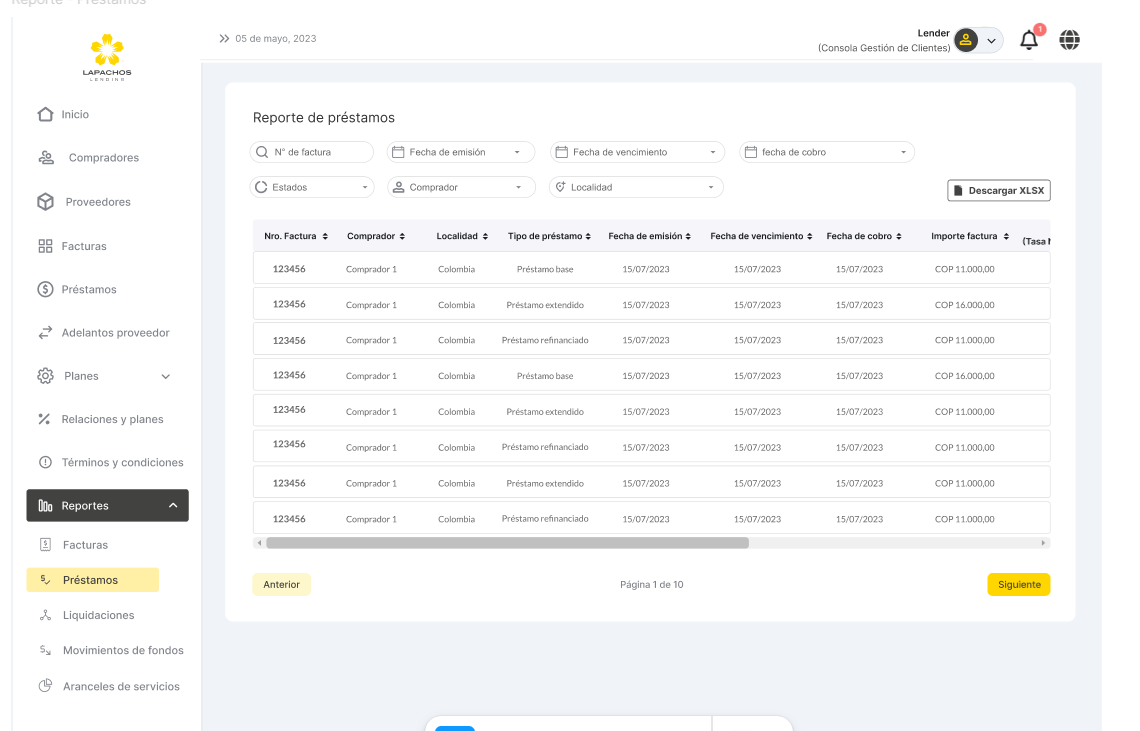
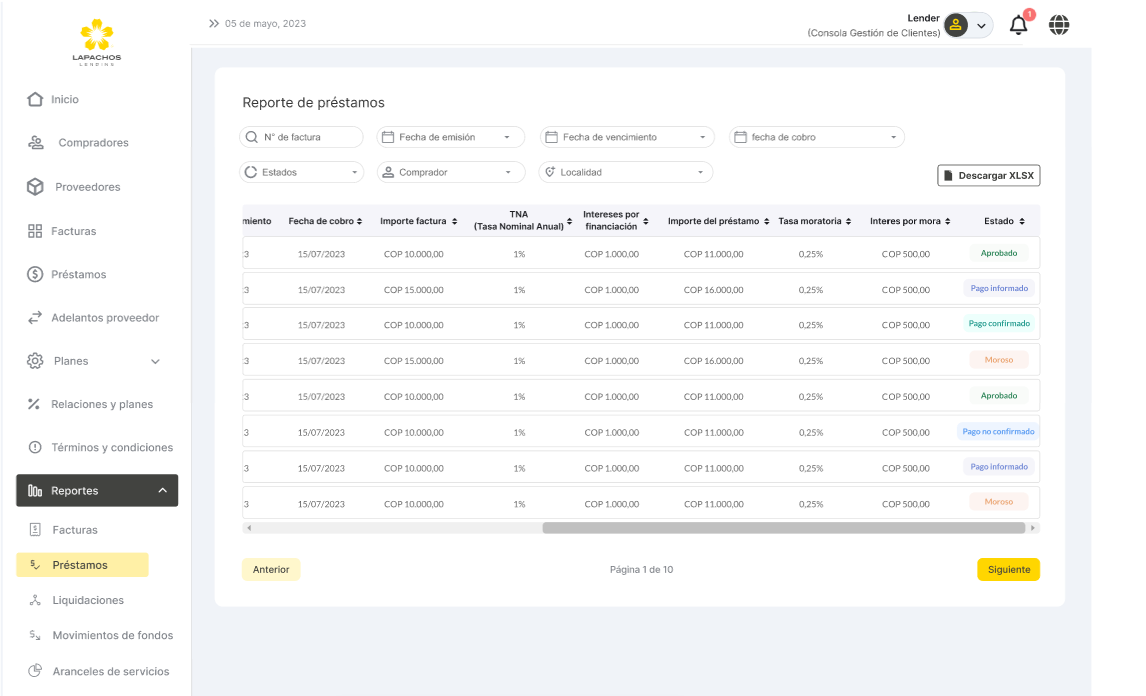
Los datos a incluir en esta pantalla son:
Titulo: Reportes de Prestamos
Las columnas a incluir deben ser las siguientes y considerar en cada una el icono para ordenar:
Nro. de Factura
ID de Factura
Comprador
Localidad (nuevo campo que debe tomarse de la sección Comprador)
Tipo de Préstamo (puede ser Base, Extendido o Refinanciando)
Fecha de emisión
Fecha de vencimiento
Fecha de cobro (puede ser la misma que la de vencimiento o una posterior si se abona con mora)
Importe factura
TNA (Tasa Nominal Anual) (del Préstamo que corresponda)
Intereses por financiación
Importe del Préstamo
Tasa moratoria (del Préstamo que corresponda)
Intereses por mora (si el préstamo fue abonado luego del vencimiento)
Gastos administrativos (nuevo campo a incluir si el préstamo fue abonado luego del vencimiento)
Estado
No hay cambios en los filtros
2. Actualización de validaciones
Se solicita la revisión y ajuste de validaciones en todas las Consolas
2.1. Validaciones en Consola Lender
El Lender no debe poder acceder a su Consola hasta tanto no este activa la Asociación Lender - Mercado. En el mientras tanto al intentar acceder se debe mostrar el siguiente mensaje:
El registro esta pendiente de asociar a un Mercado en estado activo
Cuando vence el Contrato y/o la Carpeta Crediticia el Comprador debe quedar en estado Inactivo
Cuando un Préstamo pasa a estado Moroso, el Comprador asociado debe pasar a estado Inactivo, independientemente del estado de las demás operaciones.
Cuando vence el Contrato el Proveedor debe quedar en estado Inactivo
Cuando vence el Plan, el mismo debe quedar en estado Vencido
Cuando el Plan esta Vencido o Inactivo no puede ser aplicado a ninguna nueva solicitud de financiación
2.2. Validaciones en Consola Administrativa
Cuando se genera una Asociación, TODOS los Módulos deben ser completados (al menos con un registros en cada uno).
Para el caso particular del Modulo de Aranceles del servicio, se solicita que no sea condición la carga de la totalidad de los aranceles definidos. En base a esto ultimo se debe tener en cuenta:
Para poder Aprobar una factura con financiamiento (generación de un Préstamo base) es suficiente generar:
Tipo de arancel: Fee
Operación: Base
Para poder Solicitar y Aprobar (o rechazar) un Préstamo extendido sobre un Préstamo base es suficiente generar:
Tipo de arancel: Fee
Operación: Extensión
Para poder Solicitar y Aprobar (o rechazar) un Préstamo refinanciado sobre un Préstamo base o uno extendido es suficiente generar:
Tipo de arancel: Fee
Operación: Refinanciación
2.3. Validaciones en Consola Comprador
Cuando el Comprador esta en estado Inactivo, por el motivo que sea no debe poder aprobar una factura con financiamiento.
Se debe mostrar el siguiente mensaje:
No es posible avanzar con esta opción de financiamiento. Se requiere contactar al Ejecutivo Comercial.
Sin embargo aun estando en estado Inactivo se debe permitir las siguientes acciones:
Informar pago
Actualizar cuenta de debito
Solicitar una extensión
Solicitar una refinanciación
Para las dos solicitudes (extensión o refinanciación) y teniendo en cuenta que el Comprador esta Inactivo, es necesario que el Lender sepa el motivo de esa situación a fin de poder decidir acepta o no la solicitud de financiamiento.
Se solicita entonces agregar en el modal para aceptar o rechazar una solicitud de extensión o refinanciación el estado del Comprador
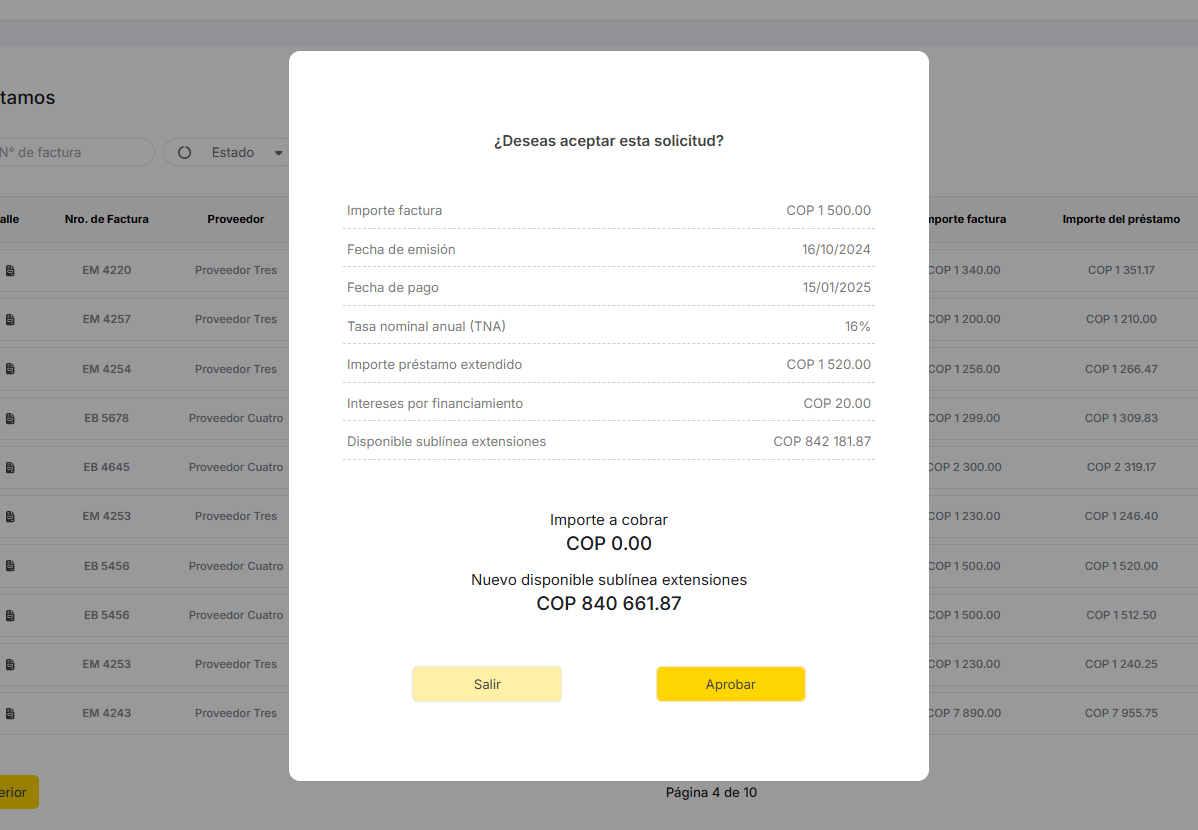
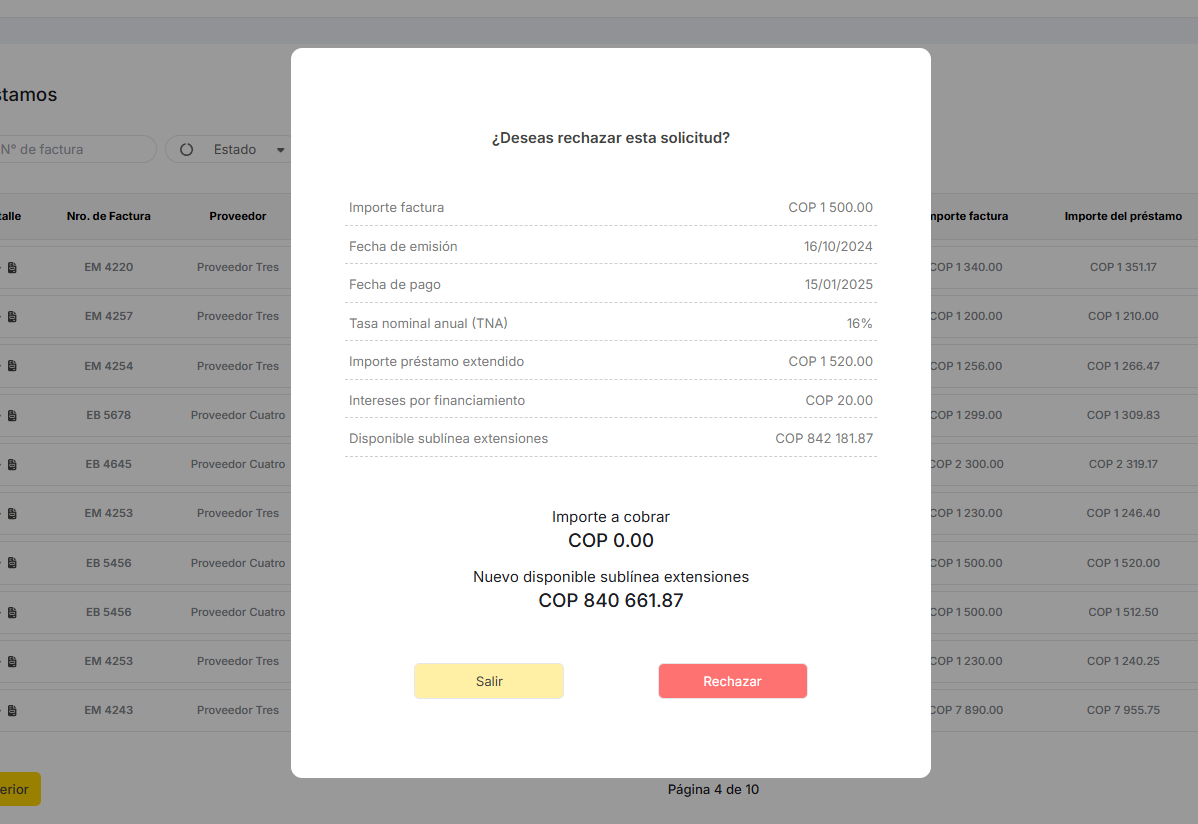
Los datos a agregar son los siguientes:
Estado del Comprador: Inactivo
Motivo del rechazo: Pueden ser tres distintos:
a) Contrato vencido con fecha (agregar la fecha de vencimiento)
b) Carpeta vencida con fecha (agregar la fecha de vencimiento)
c) Préstamo en estado Moroso
Cuando el Comprador (en cualquier estado) quiere seleccionar alguna de las siguientes acciones (seleccionar el icono correspondiente):
Aprobar una Factura
Solicitar una extensión
Solicitar una refinanciación
Y en la Asociación NO se cargaron aranceles asociados a estas operaciones se debe mostrar el siguiente mensaje:
No es posible solicitar un financiamiento dado que el mismo no esta habilitado. Se requiere contactar al Ejecutivo Comercial.
No es posible solicitar una extensión dado que no esta habilitada esta opción de financiamiento. Se requiere contactar al Ejecutivo Comercial.
No es posible solicitar una refinanciación dado que no esta habilitada esta opción de financiamiento. Se requiere contactar al Ejecutivo Comercial.
2.4. Validaciones en Consola Proveedor
Cuando el Proveedor esta en estado Inactivo, al querer dar de alta una Factura se debe mostrar el siguiente mensaje:
No es posible avanzar con esta opción de financiamiento. Se requiere contactar al Ejecutivo Comercial.
3. Edición de Mercado, Lender y Asociación
Se solicita incorporar la posibilidad de modificar algunos de los datos incluidos en el alta de un Lender, de un Mercado o de una Asociación en la Consola Administrativa
De la misma forma que para la edición de un Comprador o un Proveedor se debe incluir el icono en Acciones
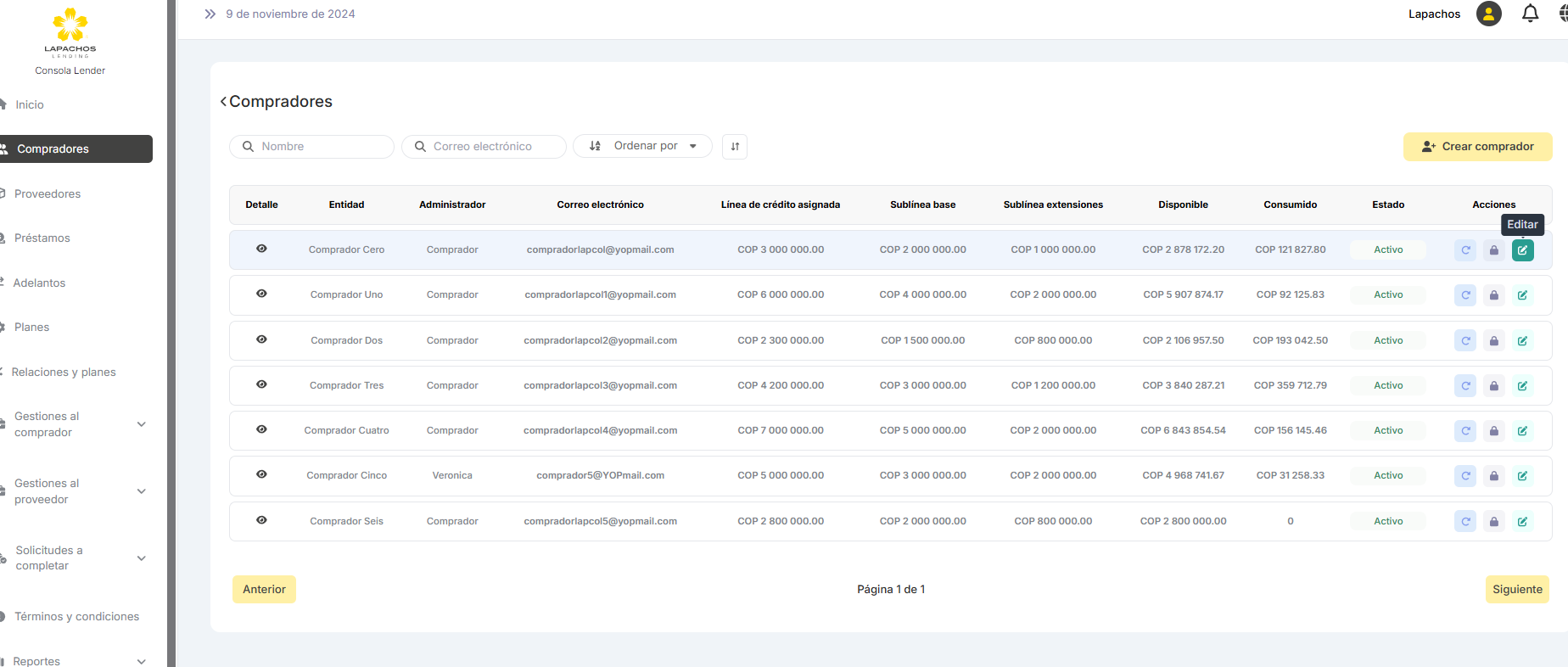
Al querer editar un Lender se accede a la misma pantalla de alta
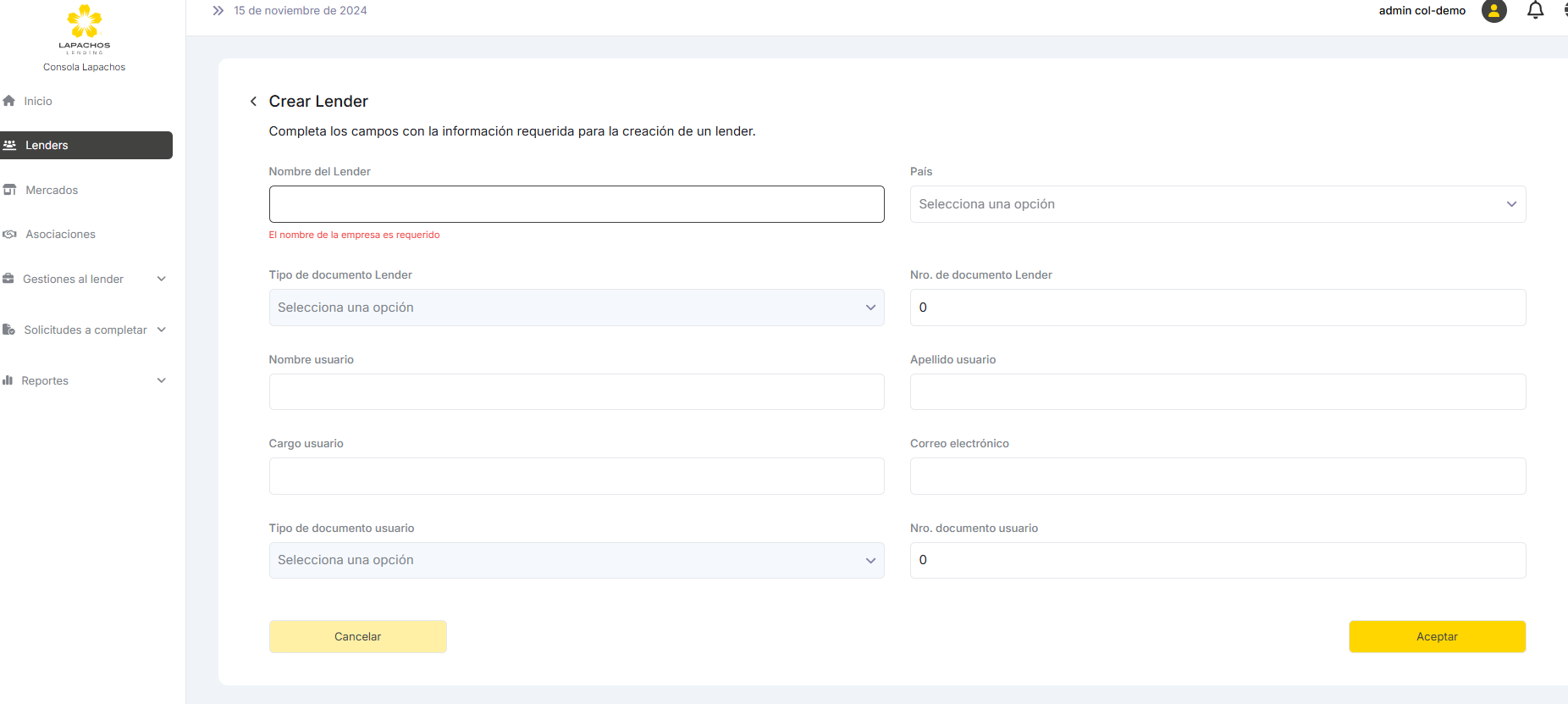
Titulo: Modificar Lender
Completa los campos con la información requerida para la actualización de un Lender
Datos que pueden ser modificados:
Nombre usuario
Apellido usuario
Cargo usuario
Correo electrónico
Tipo de documento usuario
Nro. documento usuario
Importante: Si al editar un Lender se modifica el correo electrónico se debe repetir el proceso de generación de credenciales, es decir, enviar un mail al correo cargado con una password provisoria a fin de ser modificada para poder acceder a la Consola del Lender.
Los datos que no se pueden modificar deben quedar grisados.
Al querer editar un Mercado se accede a la misma pantalla de alta
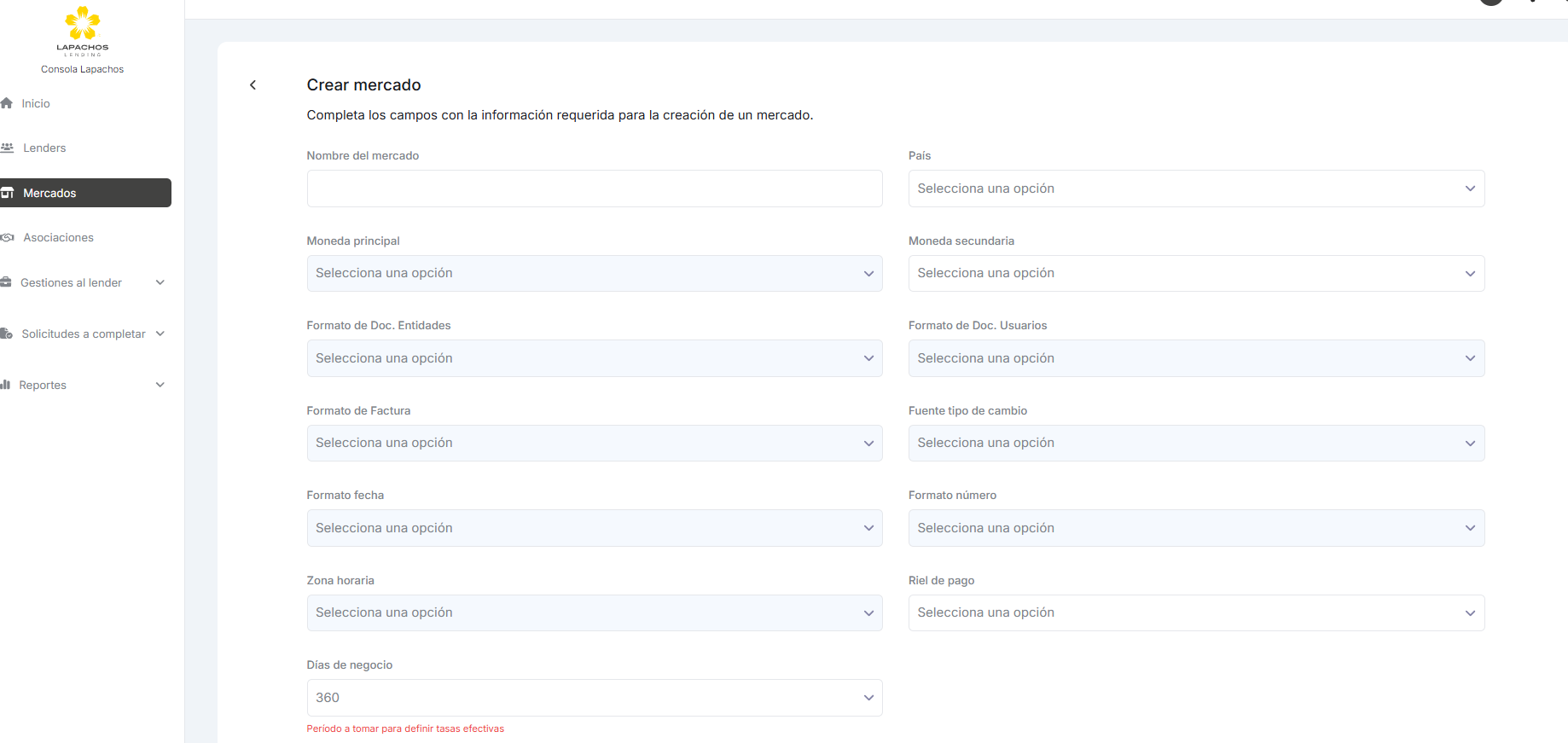
Titulo: Modificar Mercado
Completa los campos con la información requerida para la actualización de un Mercado
Datos que pueden ser modificados:
Moneda secundaria
Zona horaria
Fuente Tipo de cambio
Riel de pagos
Días de negocio
Los datos que no se pueden modificar deben quedar grisados.
Con respecto al Modulo Impositivo
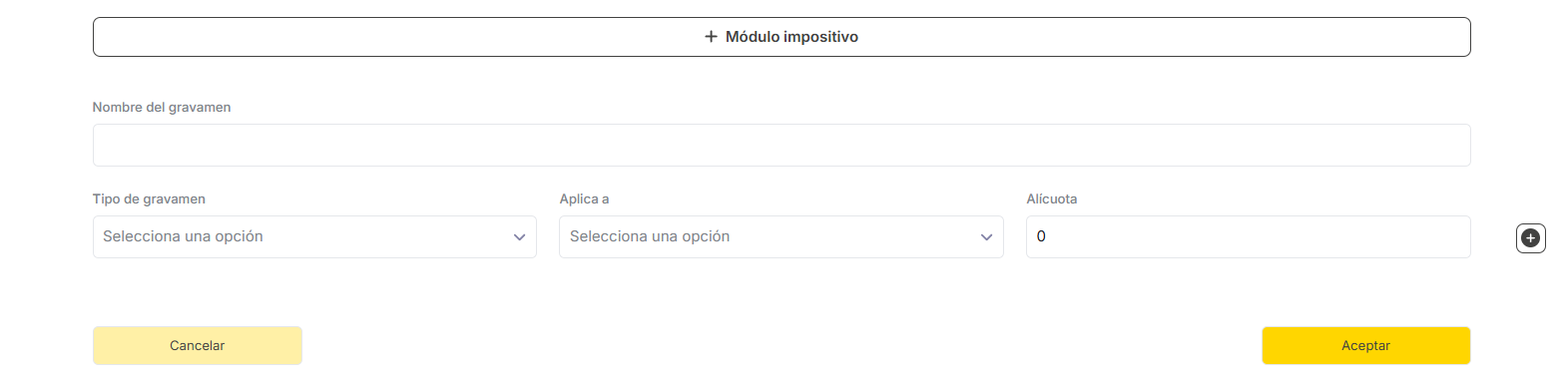
NO se debe permitir modificar los datos de gravámenes ya generados. Se solicita habilitar los iconos para generar nuevos gravámenes o inhabilitar los ya cargados.
Importante: Las operaciones en curso no se deben ver afectadas por cambios en los datos del Mercado o por altas o eliminaciones de gravámenes. Solo se deben aplicar los nuevos gravámenes a las proximas operaciones.
Pendiente revisar el impacto de inhabilitar un gravamen con Administración
Al querer editar una Asociación se accede a la misma pantalla de alta
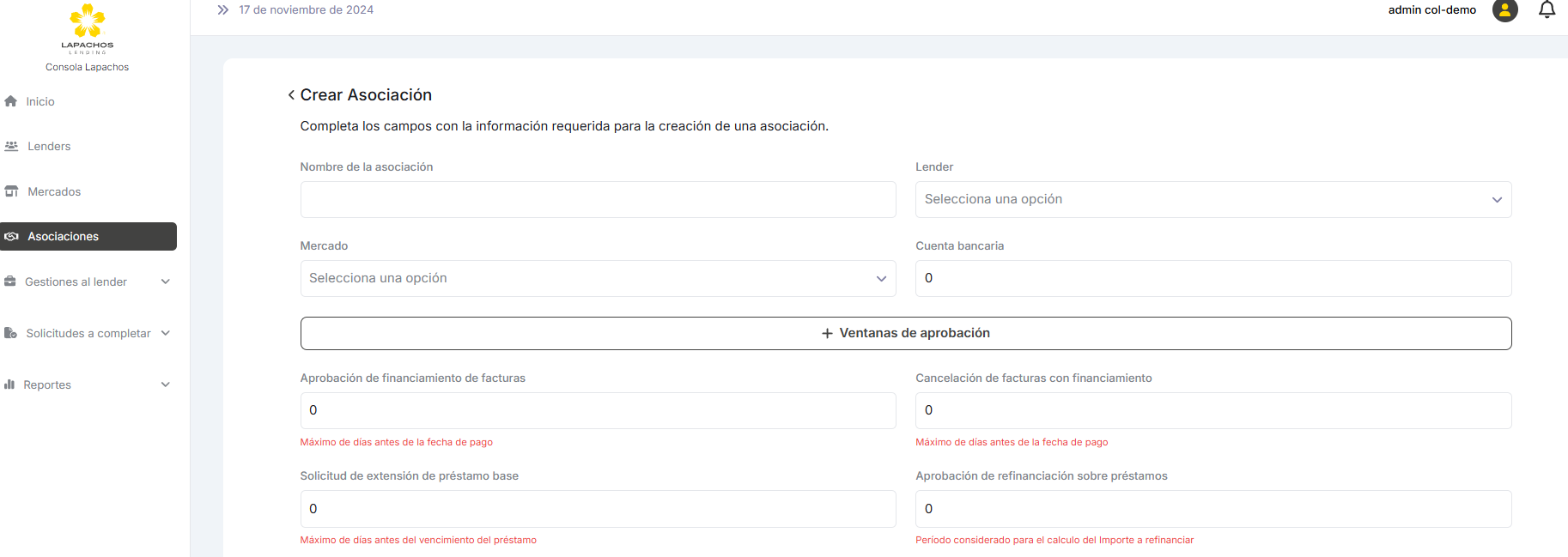
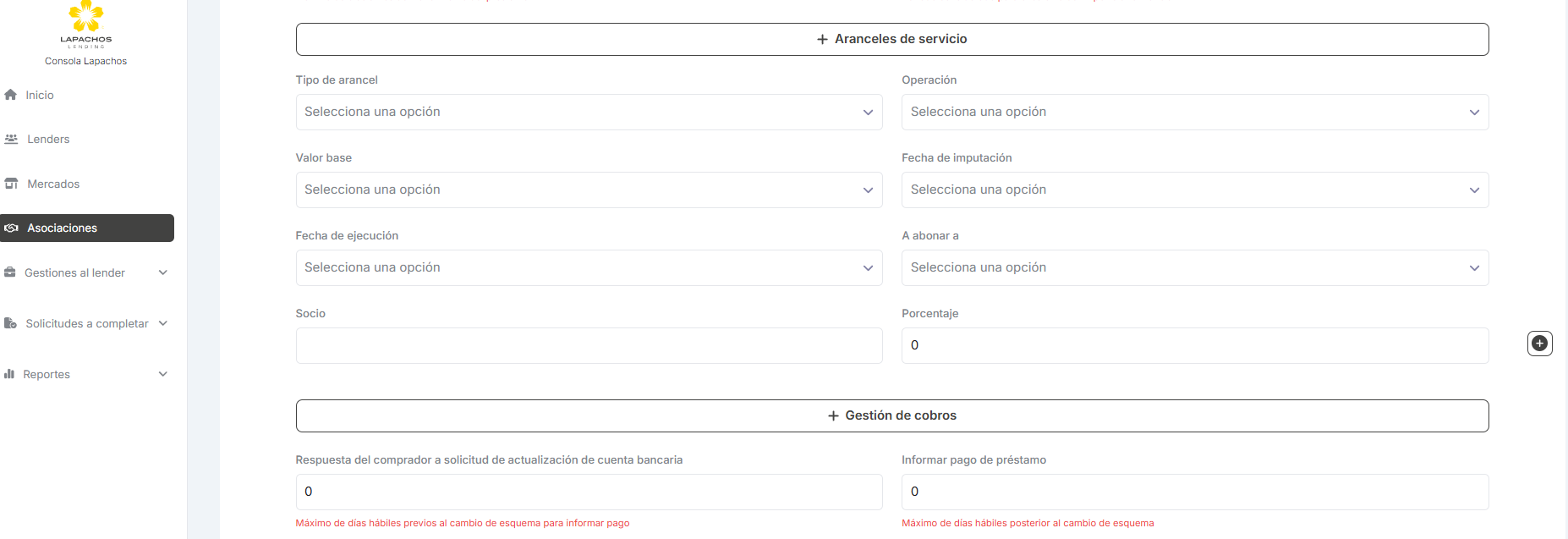
Titulo: Modificar Asociación
Completa los campos con la información requerida para la actualización de una Asociación
Datos que pueden ser modificados:
Cuenta bancaria
Ventanas de aprobación
Aprobación de financiamiento de facturas
Cancelación de facturas con financiamiento
Solicitud de extensión de préstamo base
Aprobación de refinanciación sobre préstamos
Aranceles de servicio
NO se debe permitir modificar los datos de aranceles ya generados. Se solicita habilitar los iconos para generar nuevos aranceles o eliminar los ya cargados.
Gestión de cobros
Respuesta del comprador a solicitud de actualización de cuenta bancaria
Informar pago de préstamo
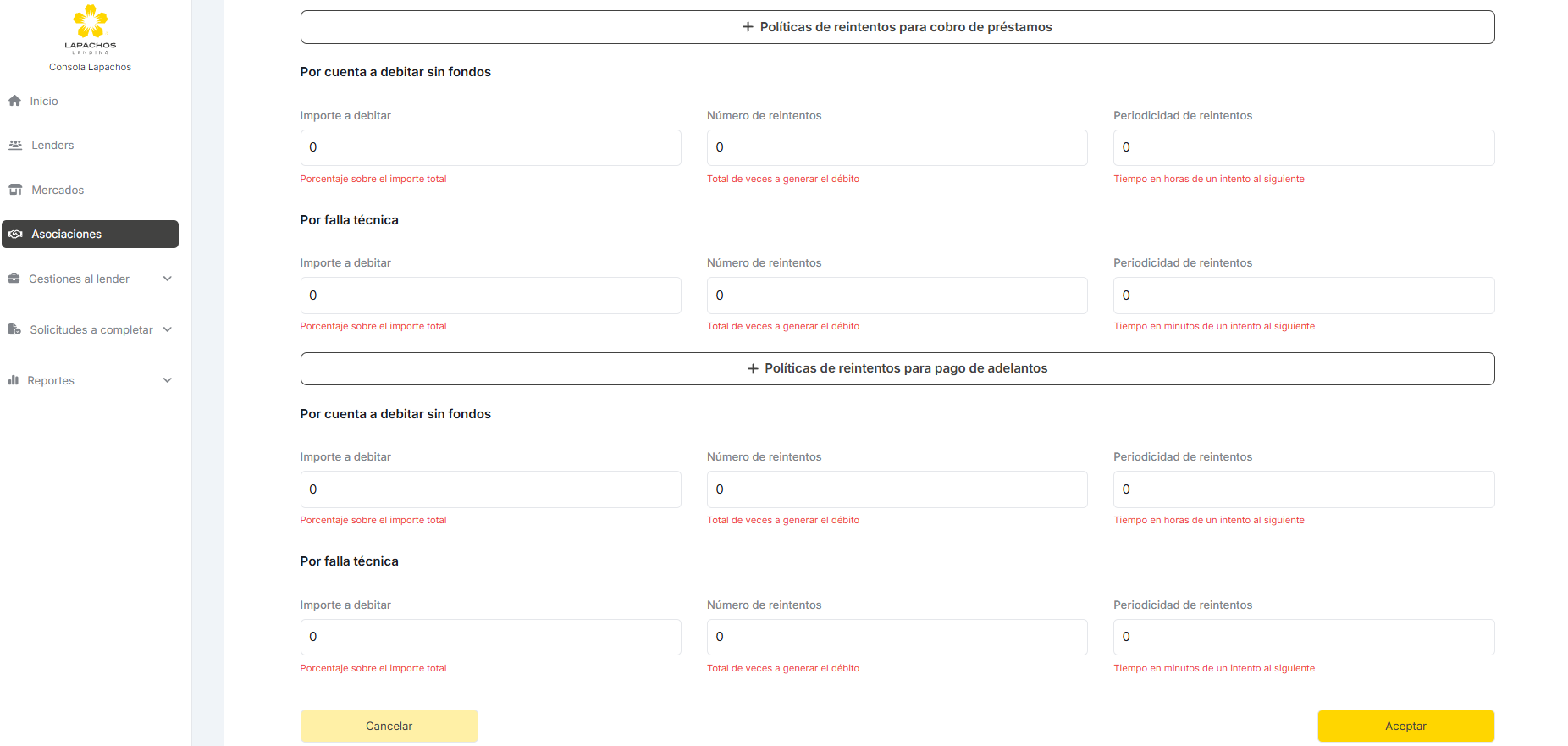
Políticas de reintentos para cobro de préstamos
Por cuenta a debitar sin fondos
Importe a debitar
Número de reintentos
Periodicidad de reintentos
Por falla técnica
Importe a debitar
Número de reintentos
Periodicidad de reintentos
Políticas de reintentos para pago de liquidaciones (reemplazar adelantos)
Por cuenta a debitar sin fondos
Importe a debitar
Número de reintentos
Periodicidad de reintentos
Por falla técnica
Importe a debitar
Número de reintentos
Periodicidad de reintentos
Los datos que no se pueden modificar deben quedar grisados.
Importante: Las operaciones en curso no se deben ver afectadas por cambios en alguno de los módulos de la Asociación. Solo se deben aplicar los cambios o nuevos aranceles a las próximas operaciones.
El cambio en la Cuenta bancaria implica que se deben pasar al estado Pago cancelado todas las TXs de Prestamos y Liquidaciones en estado Aprobado, generando nuevas TXs con el dato de la nueva cuenta en estado Pago programado asociándolas a los mismos Préstamos y Liquidaciones.
4. Duplicado de Planes
Se requiere permitir duplicar planes ya existentes con el objetivo de agilizar procesos operativos. Por definición
Se solicita incluir un botón similar al de Crear Plan, por debajo del mismo con el nombre Duplicar Plan. Al seleccionar el mismo se debe acceder a una pantalla similar a la de alta
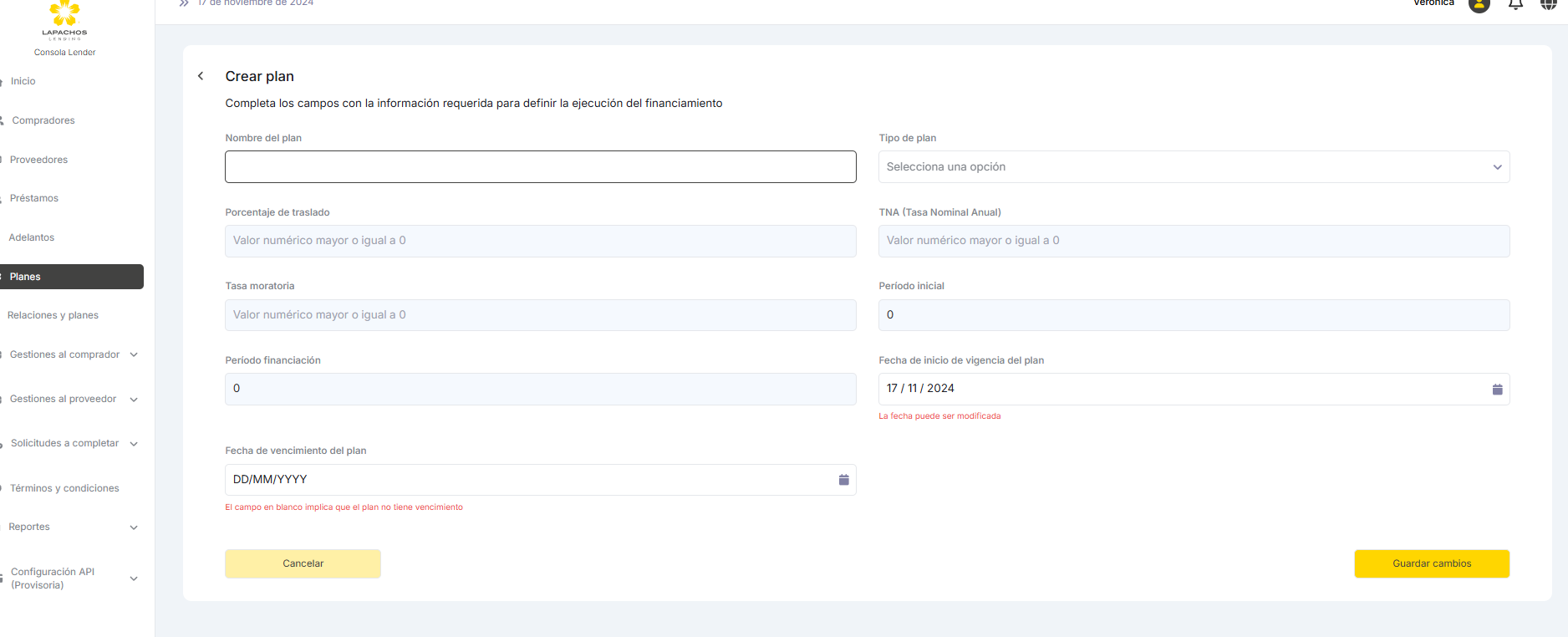
Con los siguientes cambios:
Titulo: Duplicar plan
Se debe repetir el texto de abajo.
Antes del campo a completar con el nombre del plan se solicita incorporar un nuevo campo obligatorio que permita seleccionar el Plan a duplicar (listar todos los planes en estado Activo)
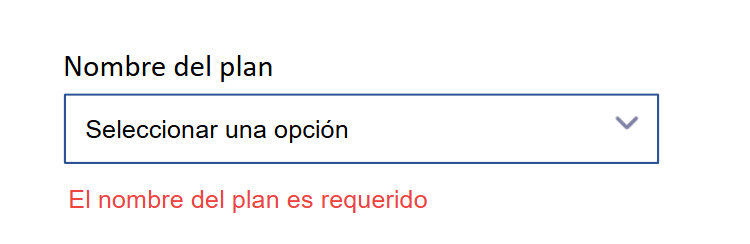
Una vez seleccionado el plan a duplicar todos los campos siguientes deben ser completados con la información de dicho plan.
Todos los campos asociados al Tipo de plan deben poder ser modificados excepto el Tipo de plan que debe quedar en grisado
5. Ajuste en selección de Planes
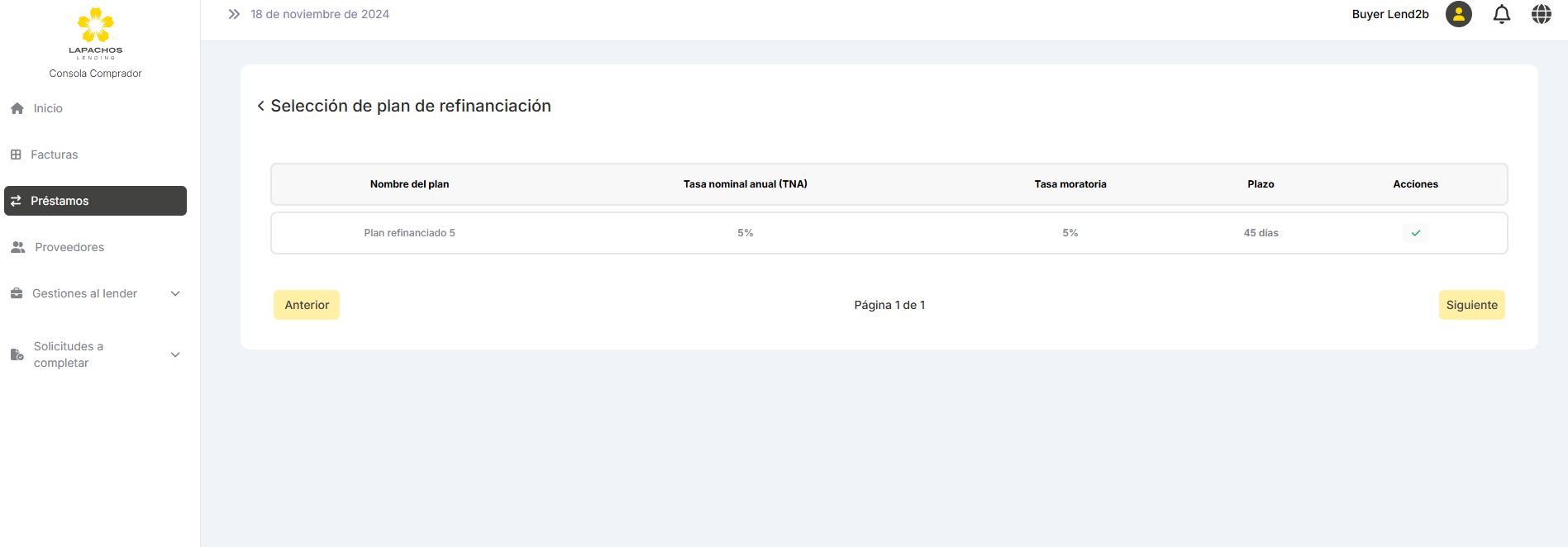
Se solicita actualizar la pantalla de selección de planes al solicitar una extensión o refinanciación poniendo en gris los botones de Anterior y Siguiente cuando solo haya una hoja de Planes.
6. Actualización de cuentas bancarias en Consolas
Cuando se actualizan Cuentas bancarias tanto para el debito como el crédito de un Préstamo o una Liquidación los nuevos datos deben impactar en los campos asociados a las mismas en las diferentes Consolas.
De esta forma, cuando se generen nuevas transacciones para el pago o cobro de los próximos Préstamos o Liquidaciones las cuentas a utilizar serán las correctas.
6.1 Actualización de cuenta debito del Comprador
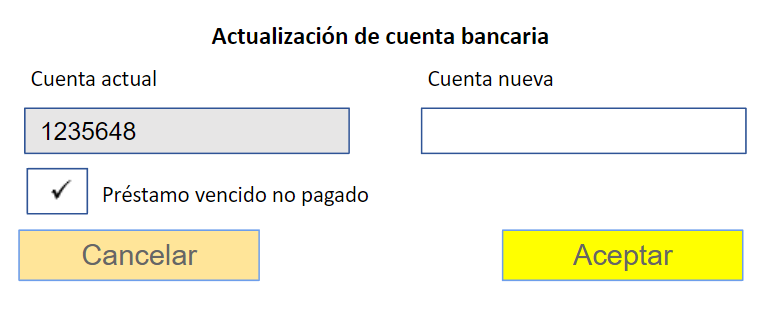
Cuando el Comprador selecciona la Actualización de cuenta bancaria origen en la sección de Solicitudes a completar se accede a un modal similar al siguiente:
Si el Lender habilitó la opción de Informar pago
Si el Lender no habilito la opción de Informar pago
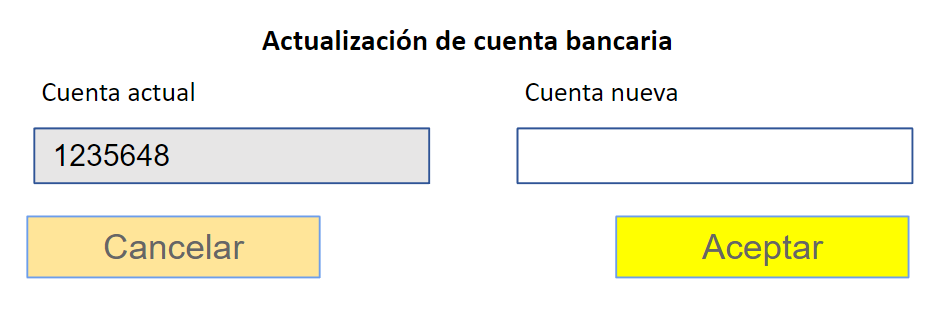
En cualquiera de los dos casos, el campo de Cuenta actual muestra el dato cargado al dar de alta o editar al Comprador por parte del Lender. Debe estar griseado
El campo de Cuenta nueva debe estar en blanco permitiendo el ingreso del nuevo dato. El formato del mismo debe ser igual al de Cuenta bancaria en el alta o edición del Comprador. Es un dato obligatorio.
El campo de Informar pago cuando esta habilitado, permite que el Comprador opte por pagar en forma manual e informar.
Independientemente de la selección del Comprador la carga de la nueva cuenta bancaria debe:
Pasar al estado Pago cancelado todas las TXs Prestamos en estado Aprobado, generando nuevas TXs con el dato de la nueva cuenta en estado Pago programado asociándolas a los mismos Préstamos.
Actualizar el campo Cuenta bancaria del Comprador de forma tal de que sea utilizada la nueva cuenta en próximos Prestamos a solicitar
6.2 Actualización de cuenta crédito del Proveedor
Cuando el Proveedor selecciona la Actualización de cuenta bancaria destino en la sección de Solicitudes a completar se accede a un modal similar al siguiente:
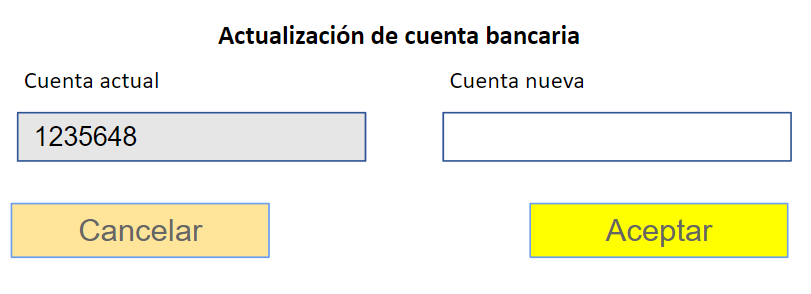
El campo de Cuenta actual muestra el dato cargado al dar de alta o editar el Proveedor por parte del Lender. Debe estar grisado.
El campo de Cuenta nueva debe estar en blanco permitiendo el ingreso del nuevo dato. El formato del mismo debe ser igual al de Cuenta bancaria en el alta o edición del Proveedor.
Cuando el Lender verifica la nueva cuenta de crédito, es decir, acepta la tarea de Verificación de cuenta bancaria en la sección de Solicitudes a completar, la carga de la nueva cuenta bancaria debe:
Pasar al estado Pago cancelado todas las TXs de Liquidaciones en estado Aprobado, generando nuevas TXs con el dato de la nueva cuenta en estado Pago programado asociándolas a las mismas Liquidaciones.
Actualizar el campo Cuenta bancaria del Proveedor de forma tal de que sea utilizada la nueva cuenta en próximas Liquidaciones a solicitar.
6.3 Actualización de cuenta del Lender
Para el caso particular del Lender la cuenta bancaria informada en el alta de la Asociación aplica a:
Crédito para Prestamos
Débitos para Liquidaciones
6.3.1 Actualización de cuenta crédito
Cuando el Lender selecciona la Actualización de cuenta bancaria destino en la sección de Solicitudes a completar se accede a un modal similar al siguiente:
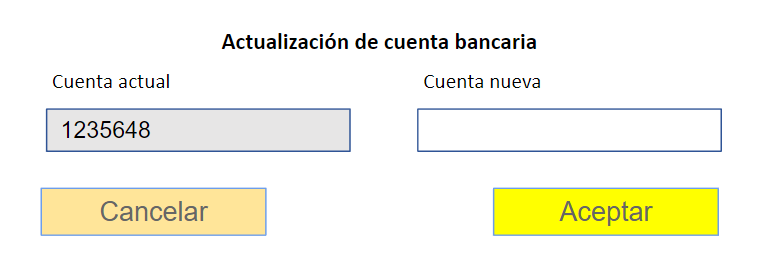
El campo de Cuenta actual muestra el dato cargado al dar de alta o editar la Asociación por parte de la Consola Administrativa.
El campo de Cuenta nueva debe estar en blanco permitiendo el ingreso del nuevo dato. El formato del mismo debe ser igual al de Cuenta bancaria en el alta o edición de la Asociación.
Cuando el Administrador verifica la nueva cuenta de crédito, es decir, acepta la tarea de Verificación de cuenta bancaria en la sección de Solicitudes a completar, la carga de la nueva cuenta bancaria debe:
Pasar al estado Pago cancelado todas las TXs de Prestamos en estado Aprobado, generando nuevas TXs con el dato de la nueva cuenta en estado Pago programado asociándolas a los mismos Prestamos.
Actualizar el campo Cuenta bancaria del Lender en la Asociación de forma tal de que sea utilizada la nueva cuenta en próximos Prestamos a solicitar.
6.3.2 Actualización de cuenta débito
Cuando el Lender selecciona la Actualización de cuenta bancaria origen en la sección de Solicitudes a completar se accede a un modal similar al siguiente:
Si el Administrador habilitó la opción de Informar pago
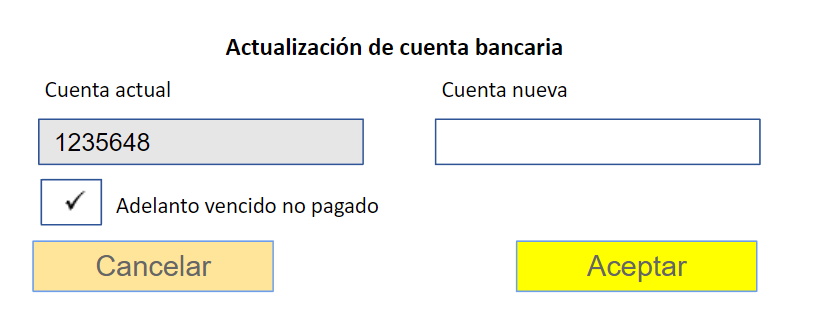
Si el Administrador no habilitó la opción de Informar pago
En cualquiera de los dos casos, el campo de Cuenta actual muestra el dato cargado al dar de alta o editar la Asociación por parte del Administrador. Debe estar griseado
El campo de Cuenta nueva debe estar en blanco permitiendo el ingreso del nuevo dato. El formato del mismo debe ser igual al de Cuenta bancaria en el alta o edición de la Asociación. Es un dato obligatorio.
El campo de Informar pago cuando esta habilitado, permite que el Lender opte por pagar en forma manual e informar.
Independientemente de la selección del Lender la carga de la nueva cuenta bancaria debe:
Pasar al estado Pago cancelado todas las TXs de Liquidaciones en estado Aprobado, generando nuevas TXs con el dato de la nueva cuenta en estado Pago programado asociándolas a las mismas Liquidaciones.
Actualizar el campo Cuenta bancaria del Lender en la Asociación de forma tal de que sea utilizada la nueva cuenta en próximas Liquidaciones a solicitar.
7. Ajuste del formato de Nro. de documento
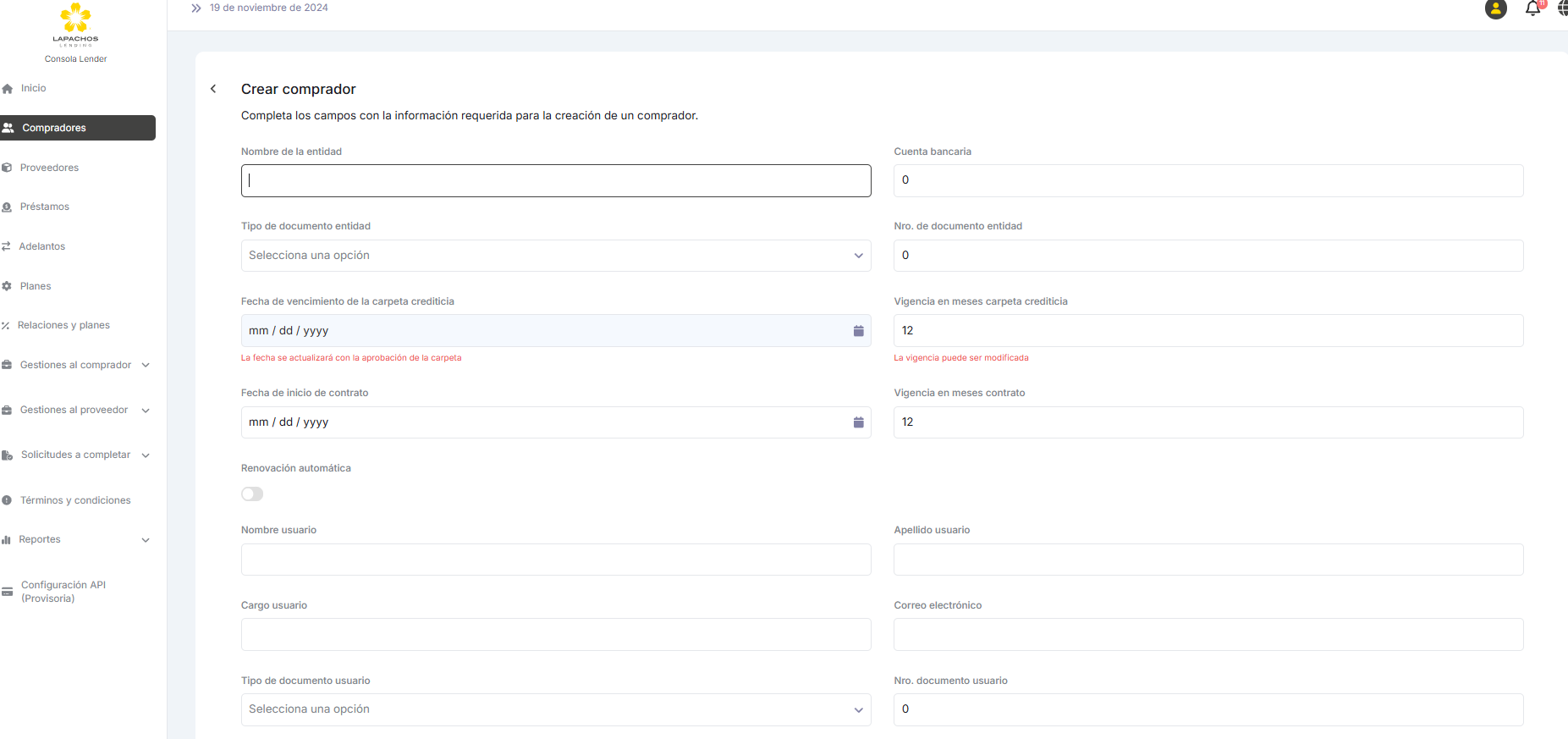
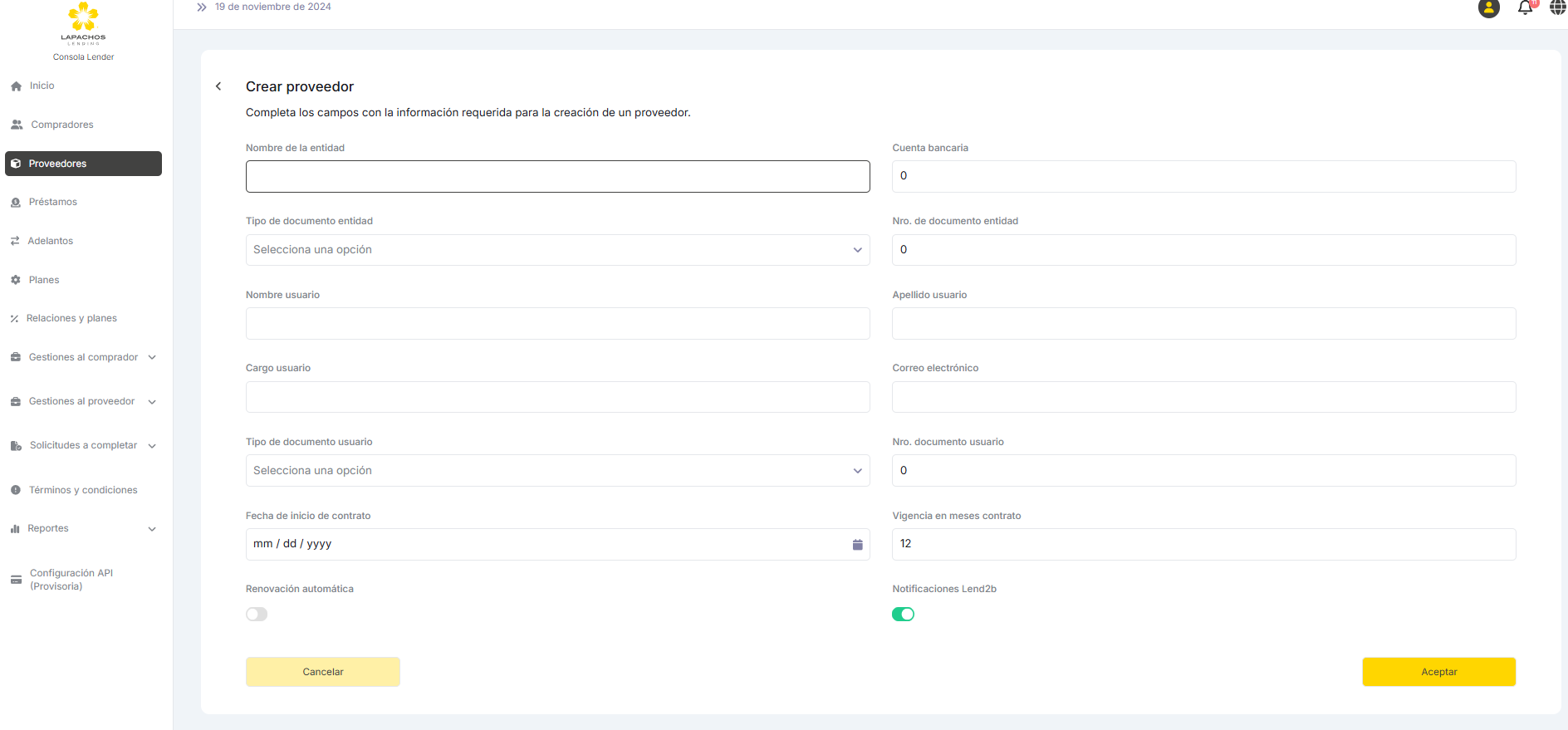
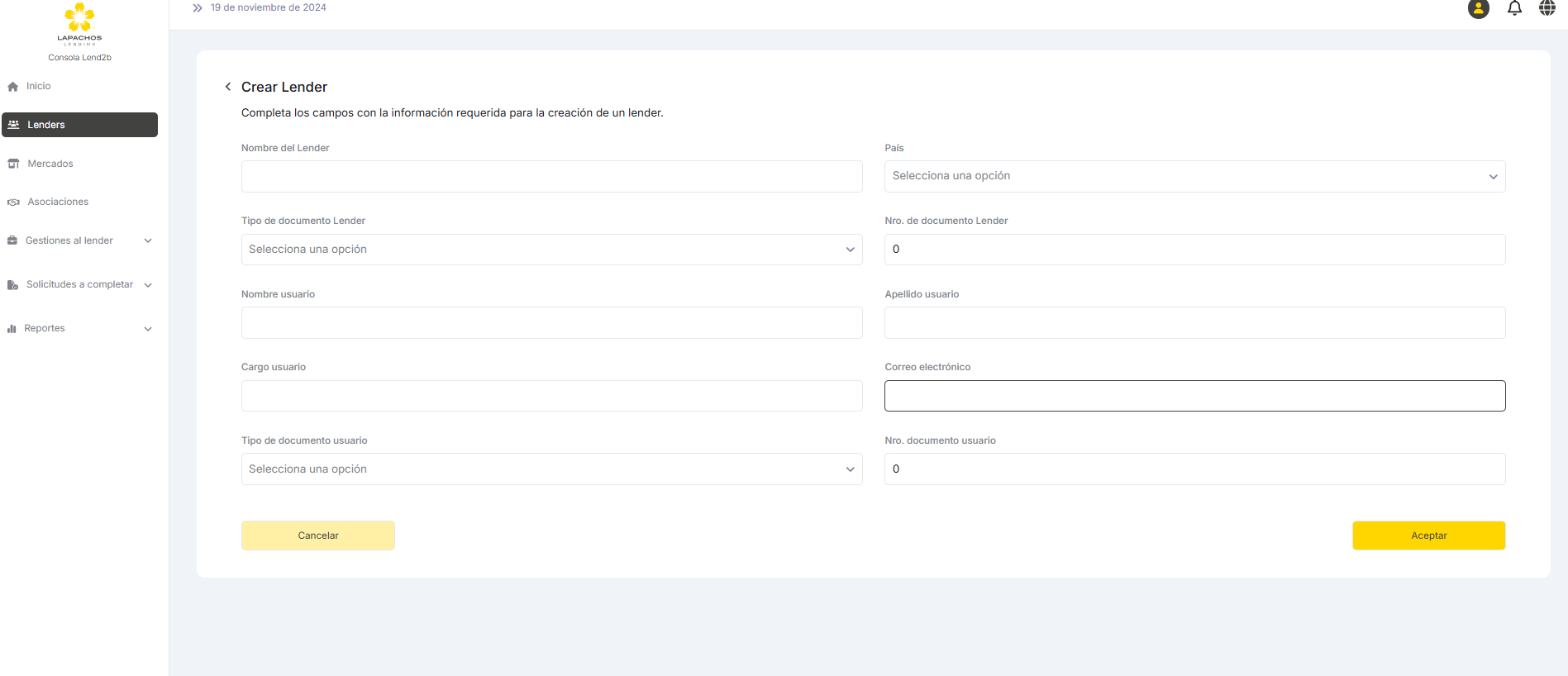
Se solicita en el alta de:
Comprador
Proveedor
Lender
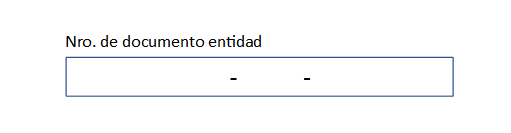
Que el campo asociado al Nro. de documento del usuario, de la Entidad y del Lender, aun sin haber sido completado muestre el formato definido a nivel Mercado.
Ejemplo: Para el Mercado argentino esta definido en el formato:
Tipo de documento: CUIT
Nro. de documento: 00-00000000-0
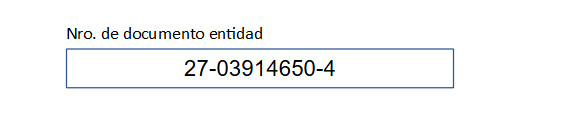
Cuando se carga el Nro. de documento el campo debería mostrarse como
Para luego de cargar el dato
Attachments:
 image-20241104-193309.png (image/png)
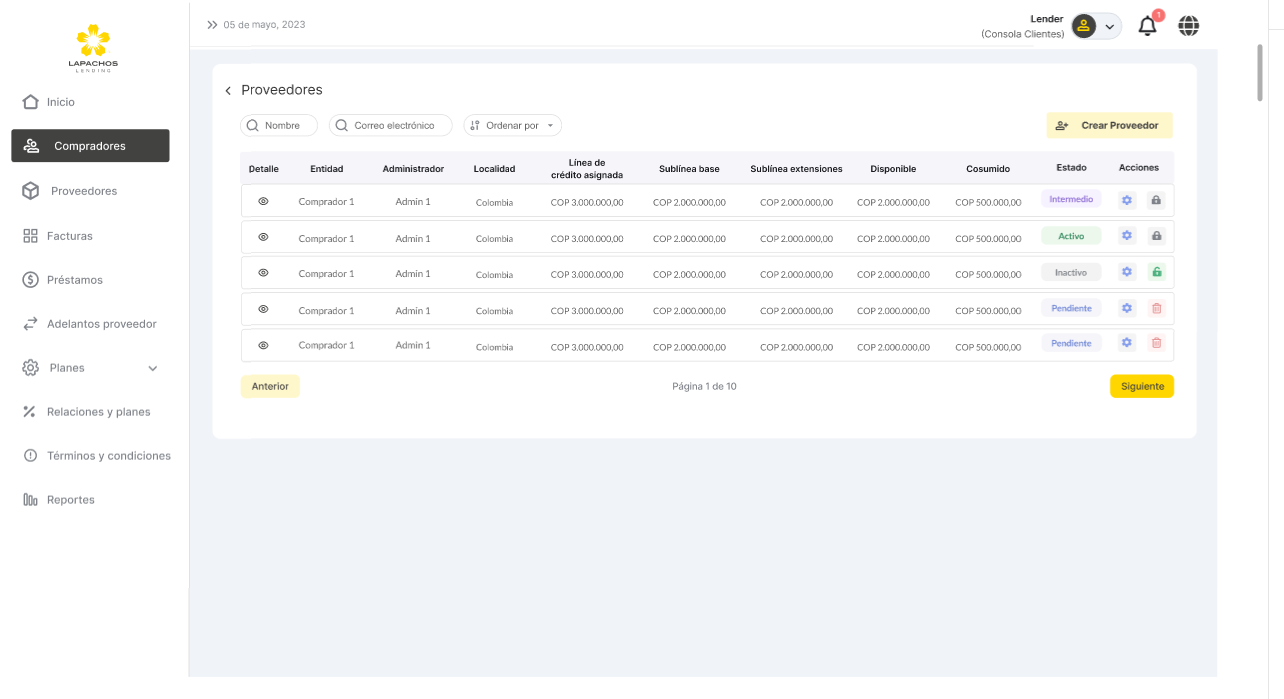 image-20241104-193224.png (image/png)
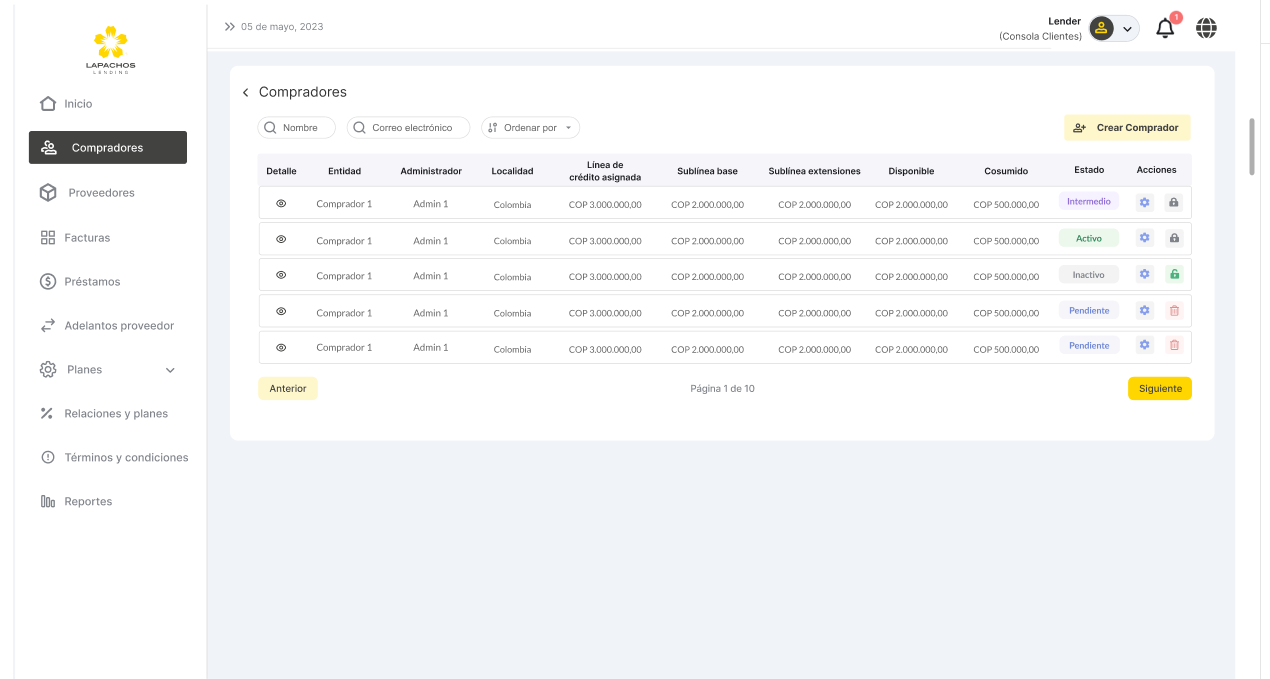 image-20241104-193125.png (image/png)
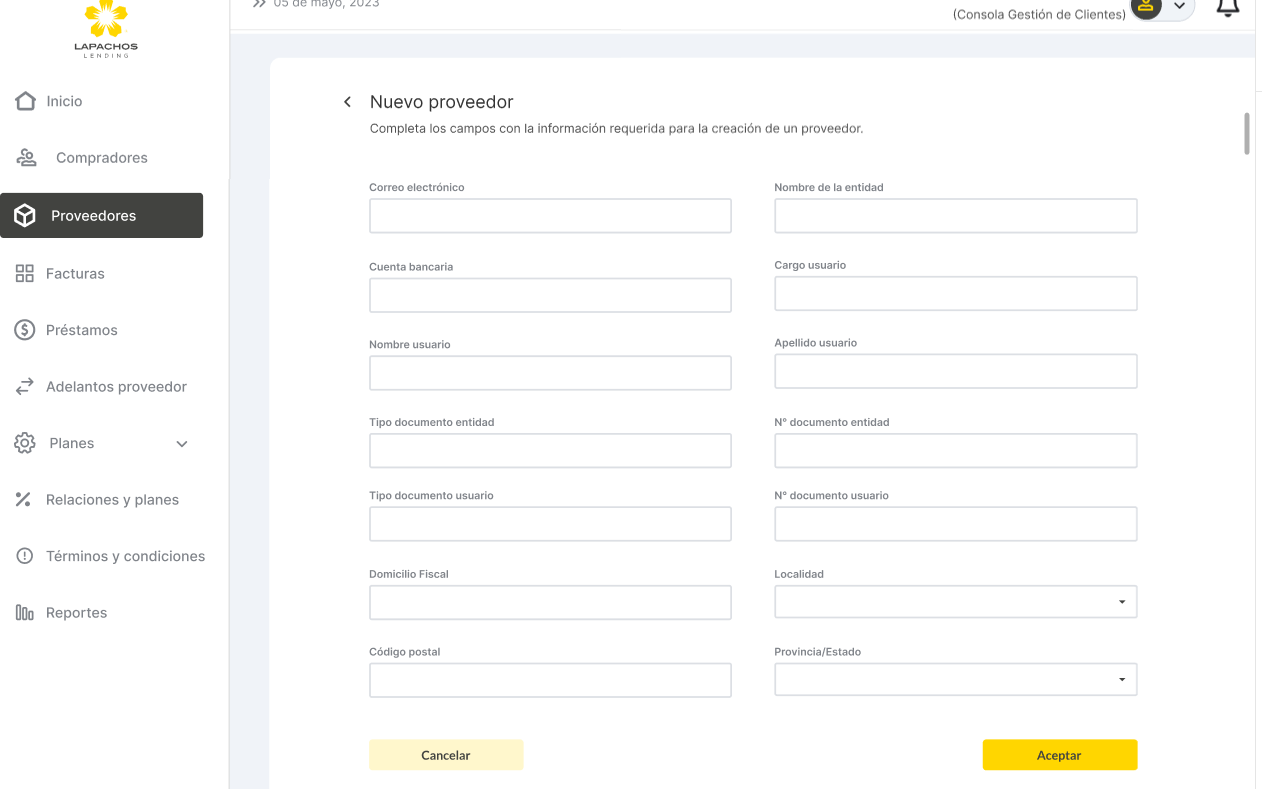 image-20241104-193058.png (image/png)
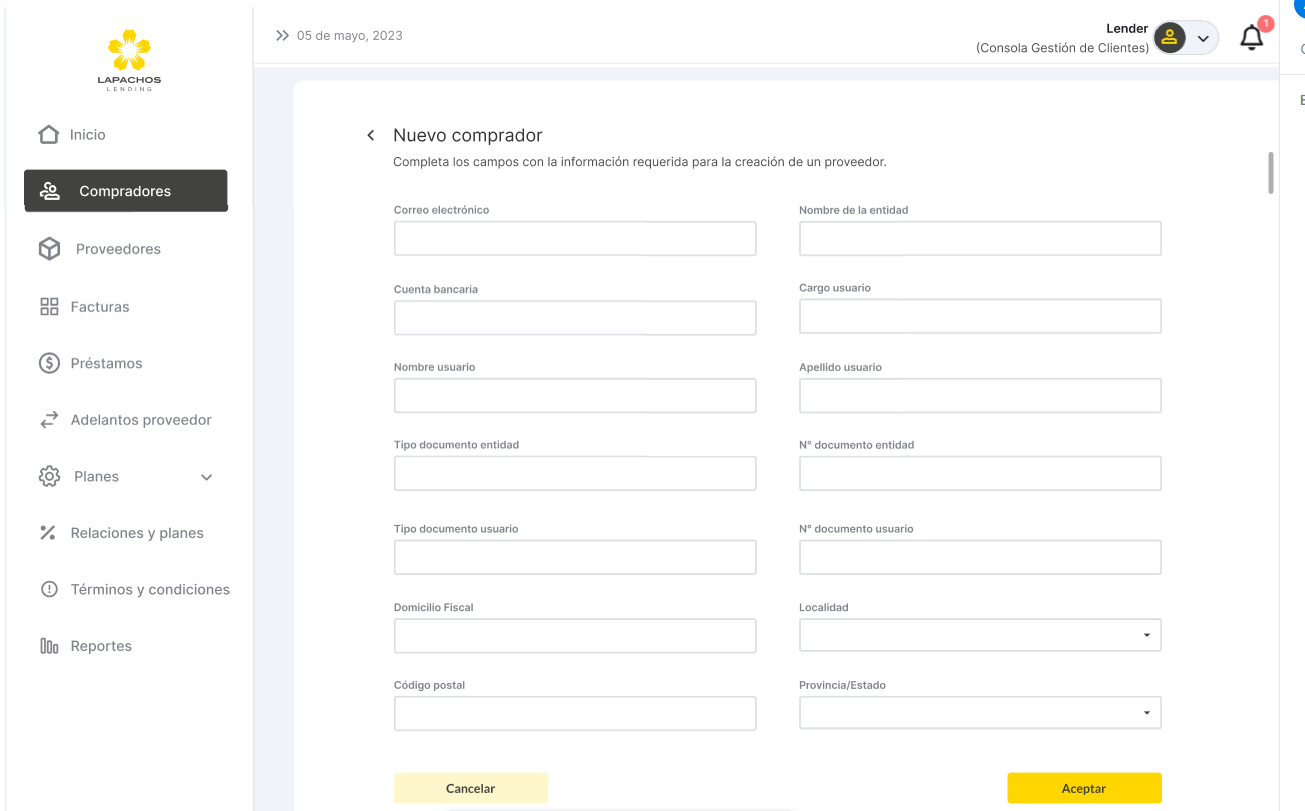 image-20241104-192905.png (image/png)
 image-20241104-192743.png (image/png)
 image-20241104-192719.png (image/png)
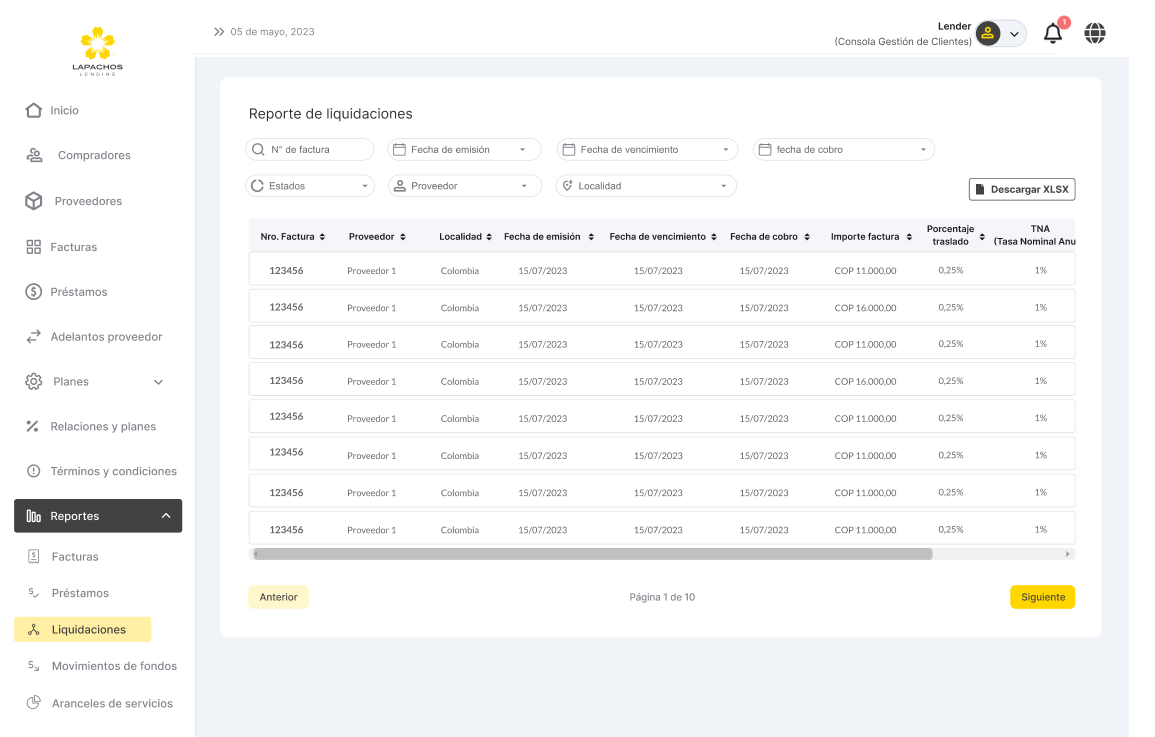 image-20241104-192545.png (image/png)
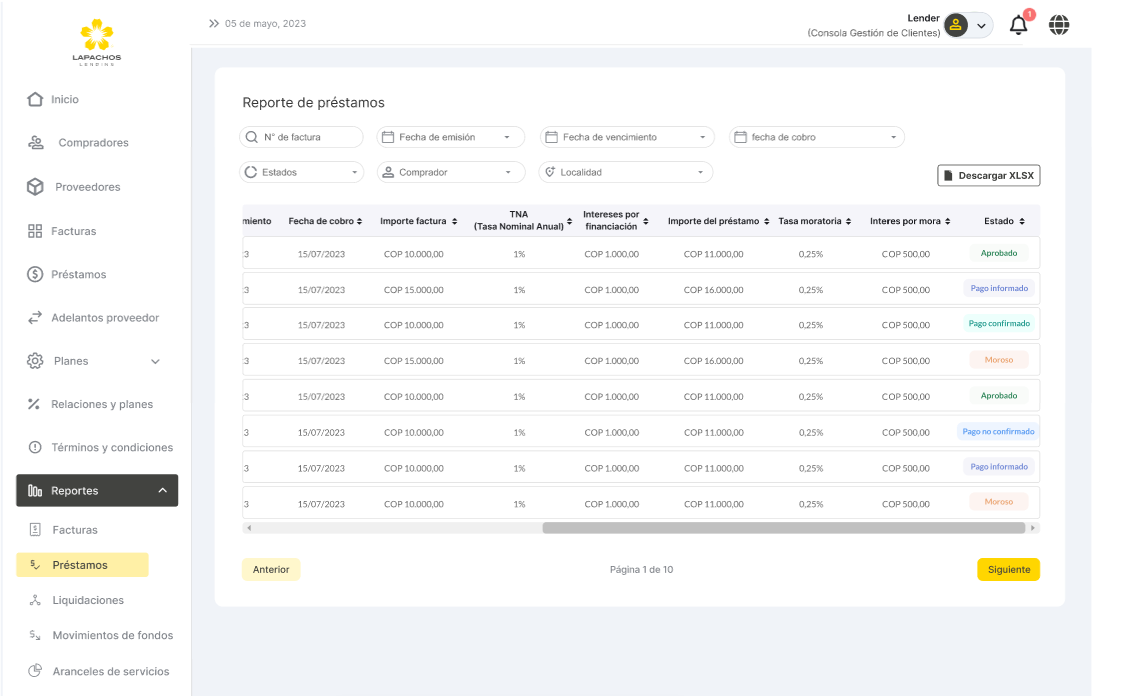 image-20241104-192518.png (image/png)
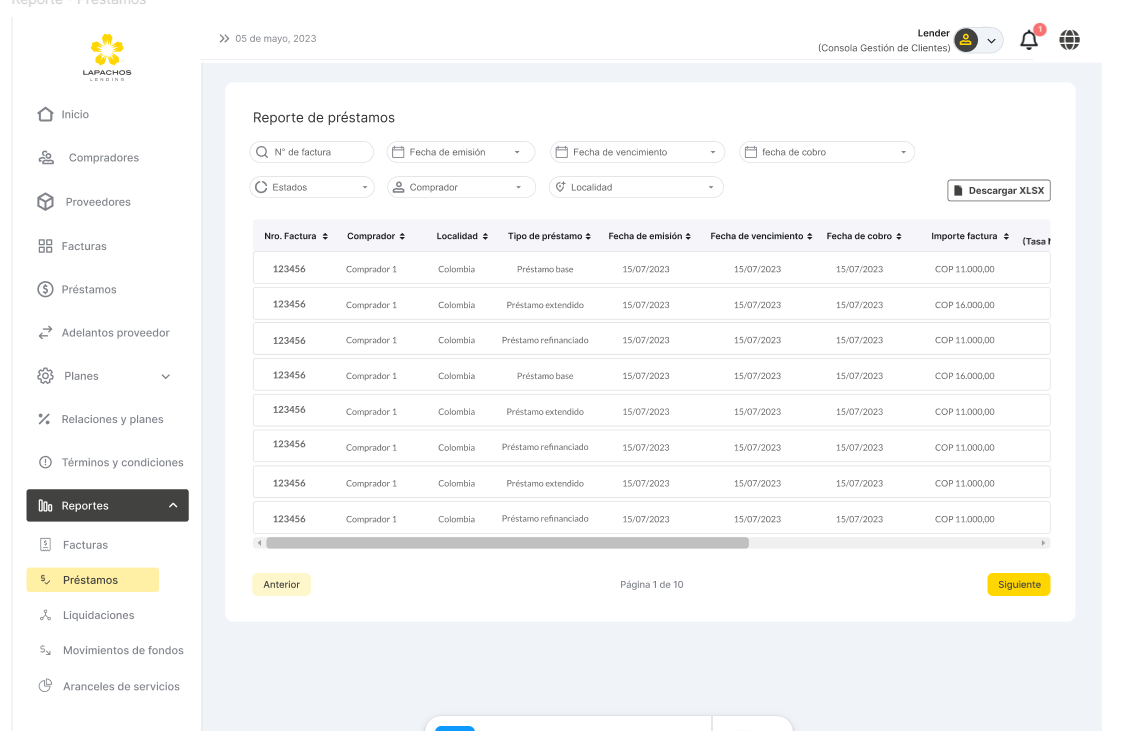 image-20241104-192418.png (image/png)
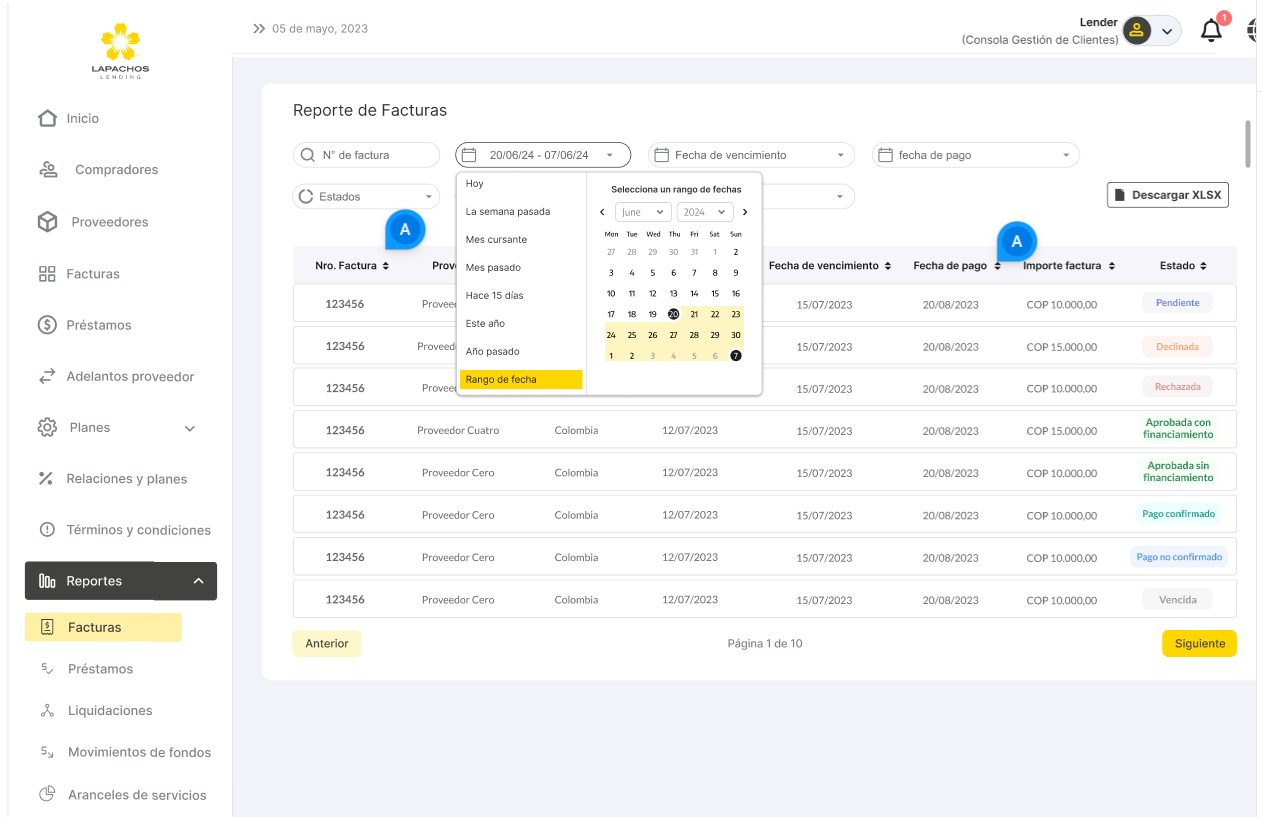 image-20241104-192340.png (image/png)
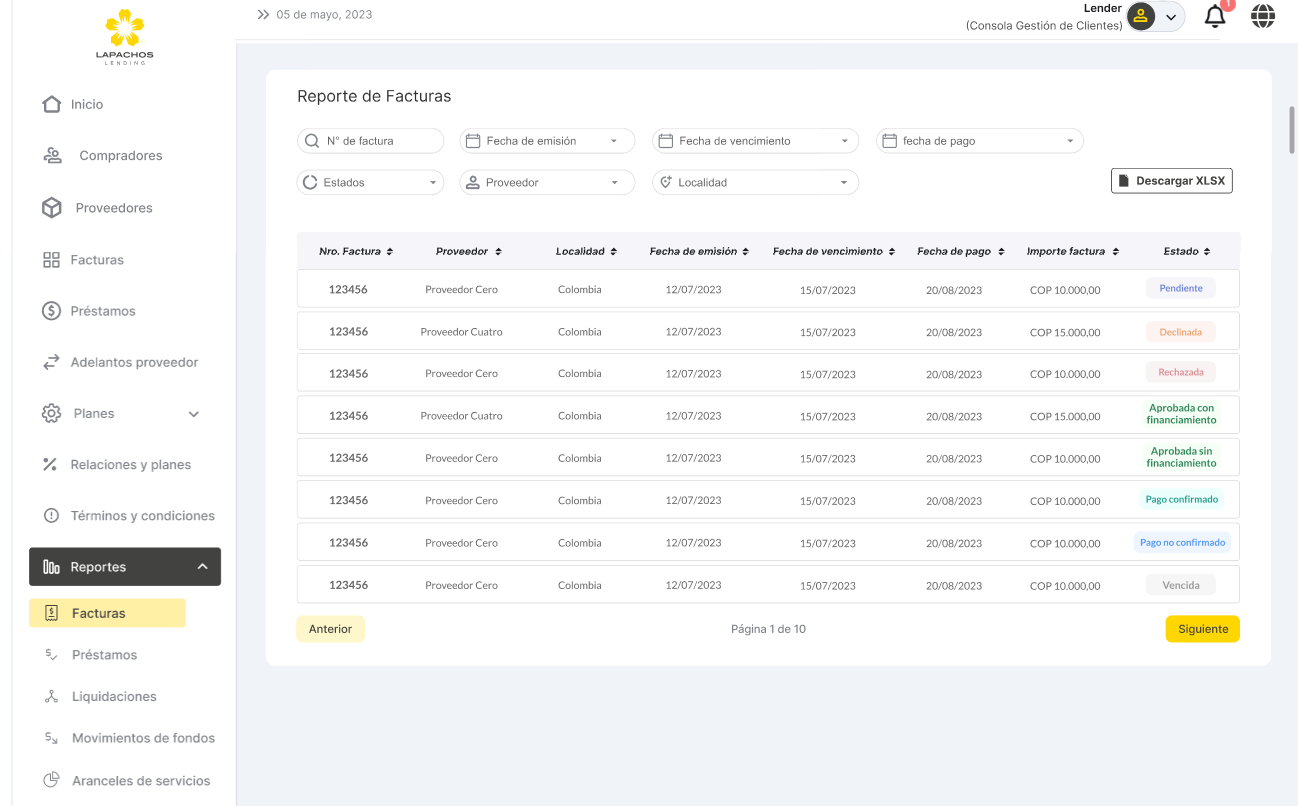 image-20241104-192131.png (image/png)
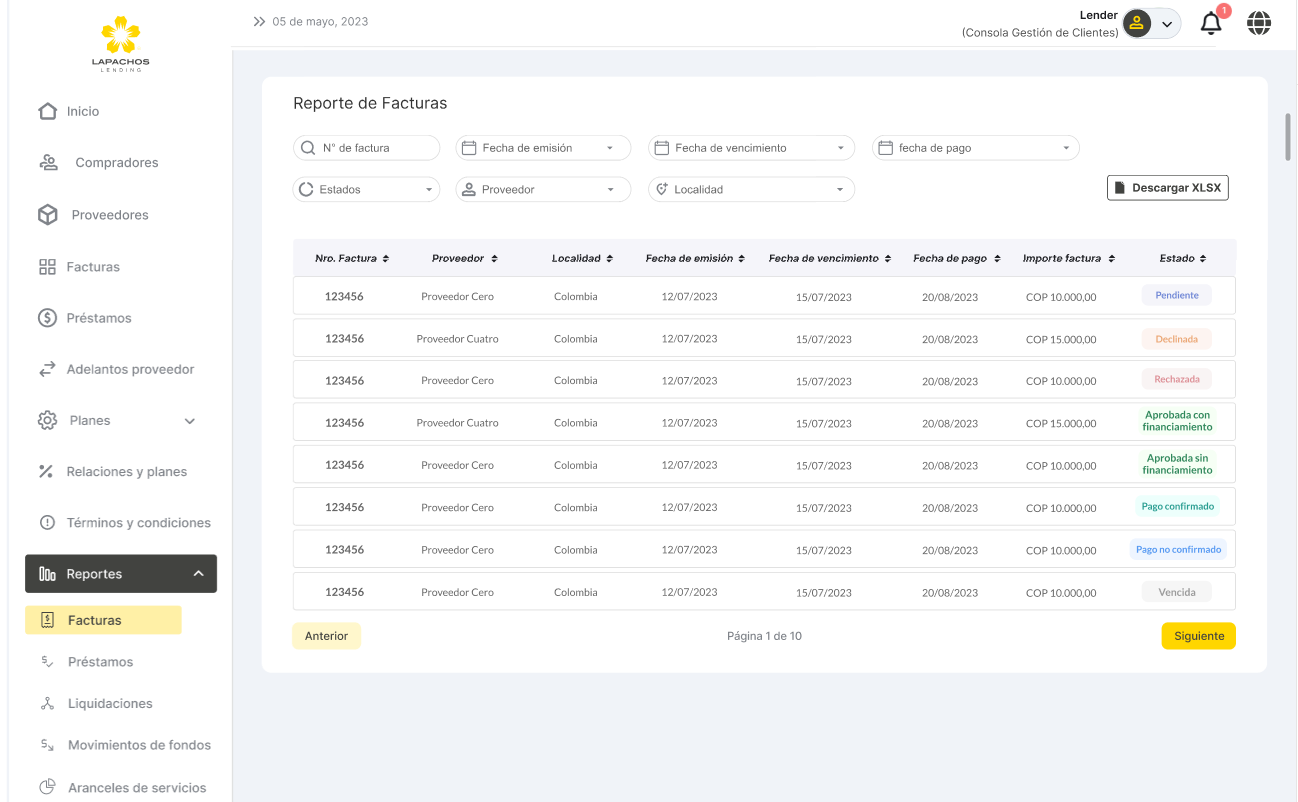 image-20241104-191904.png (image/png)
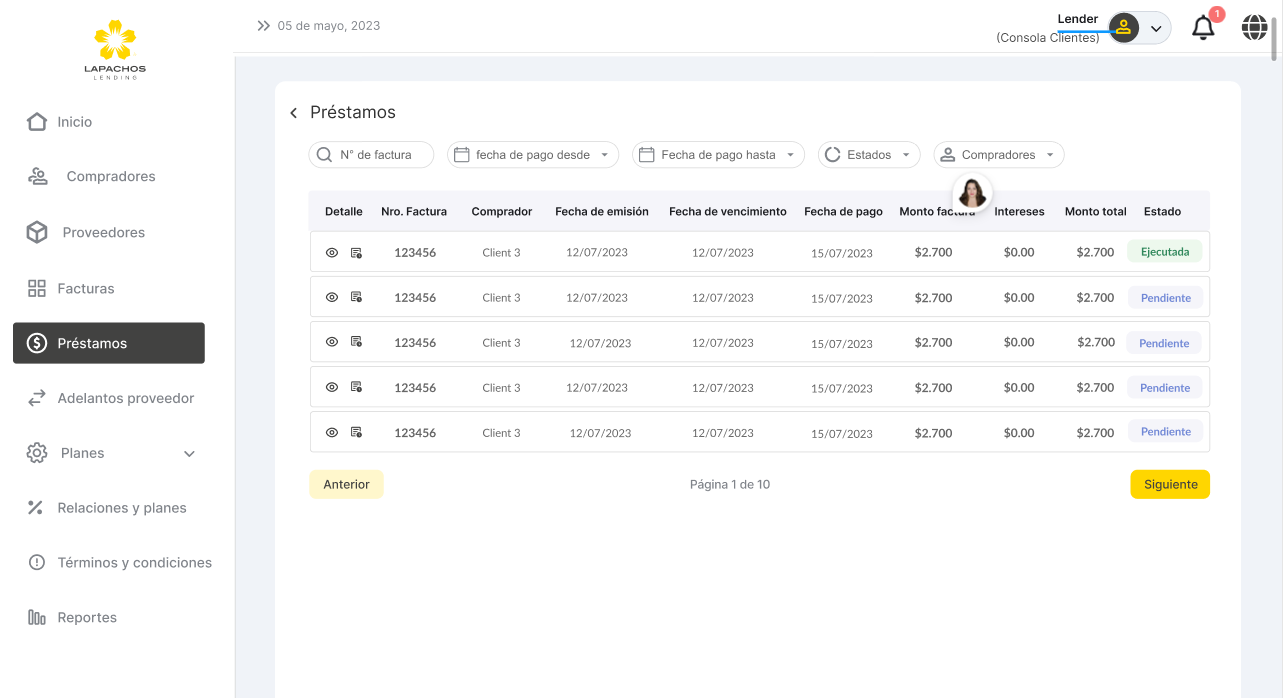 image-20241104-191703.png (image/png)
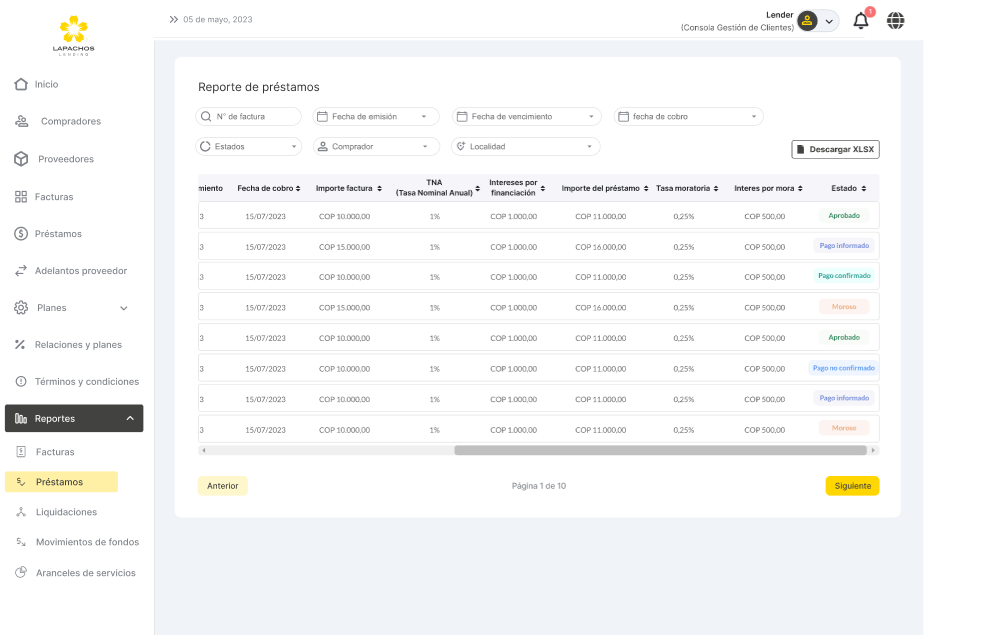 image-20241104-191634.png (image/png)
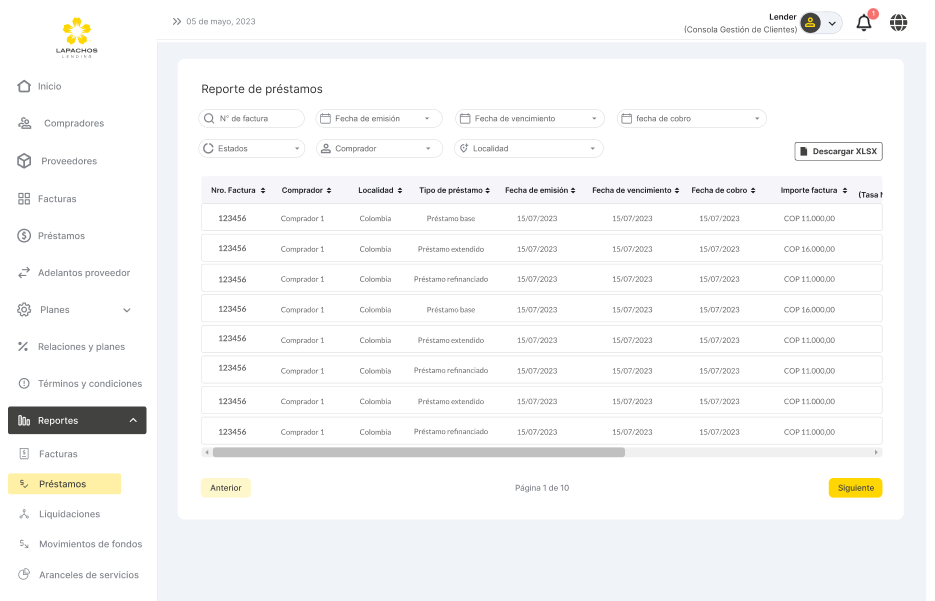 image-20241104-184937.png (image/png)
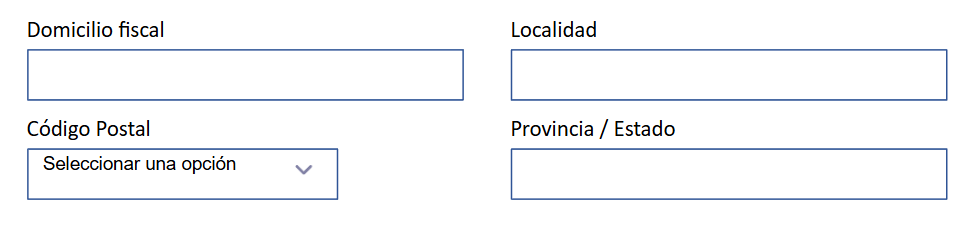 image-20241104-171652.png (image/png)
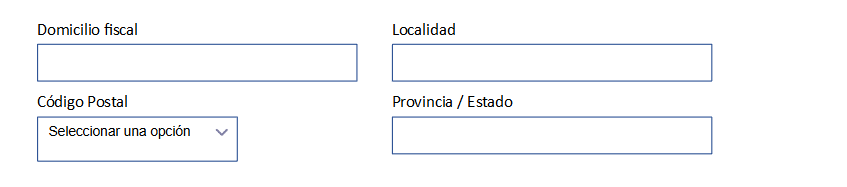 image-20241104-170958.png (image/png)
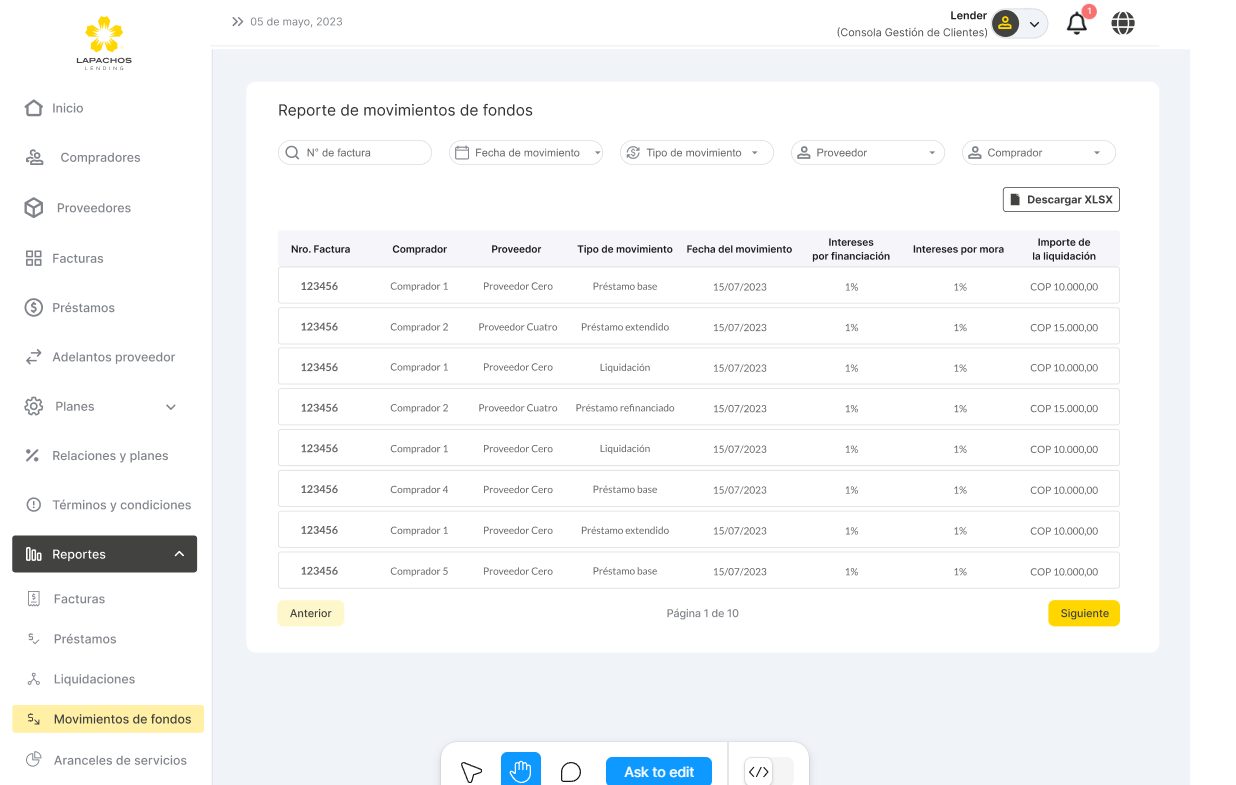 image-20241104-170730.png (image/png)
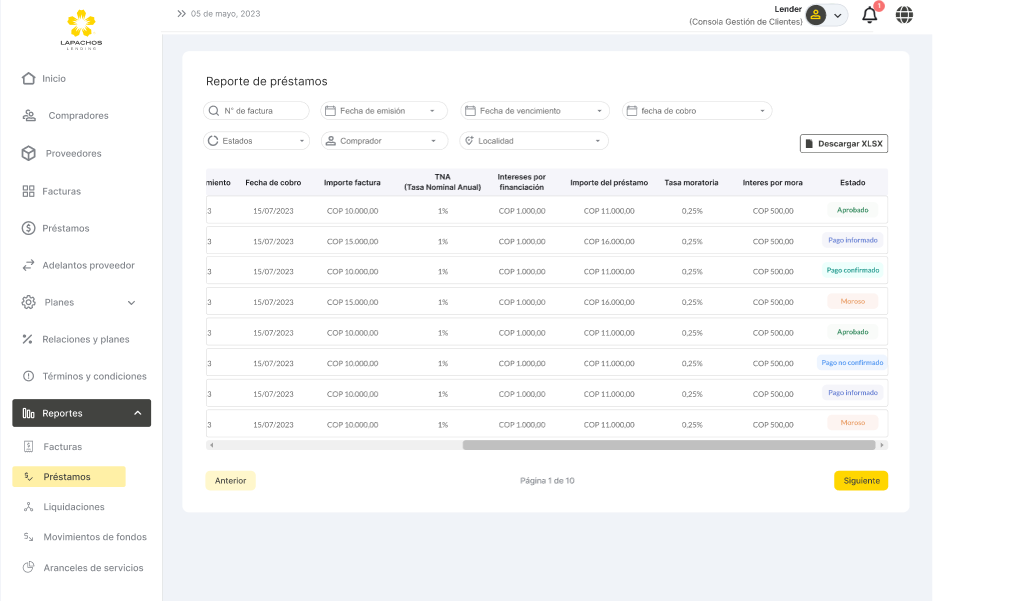 image-20241104-170707.png (image/png)
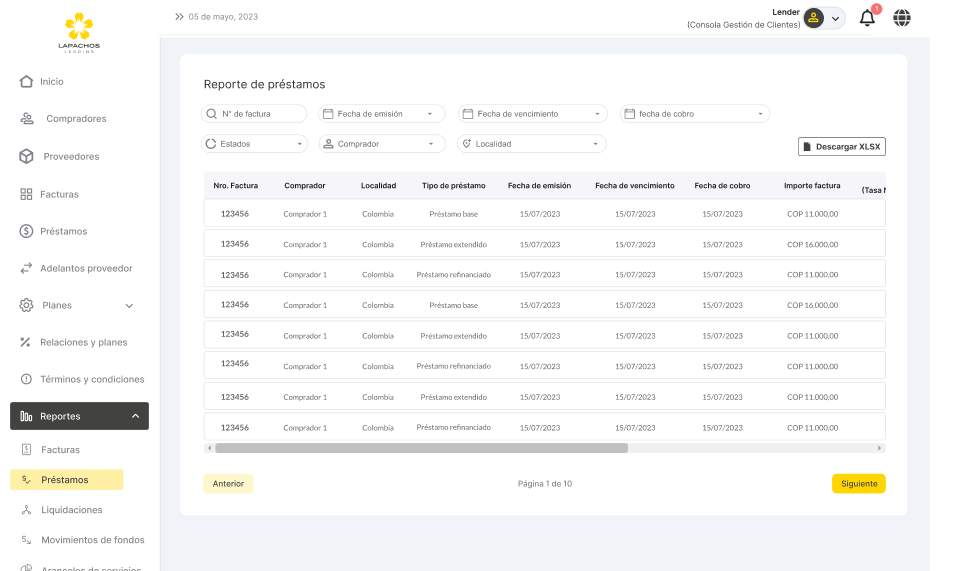 image-20241104-170540.png (image/png)
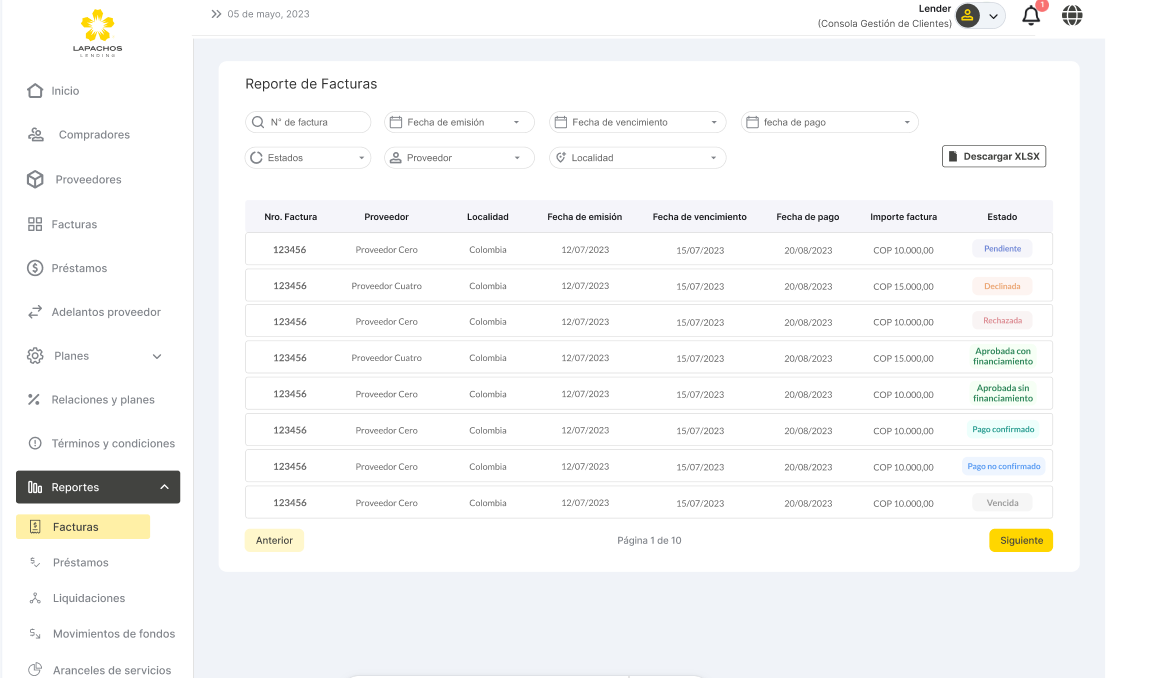 image-20241104-170357.png (image/png)
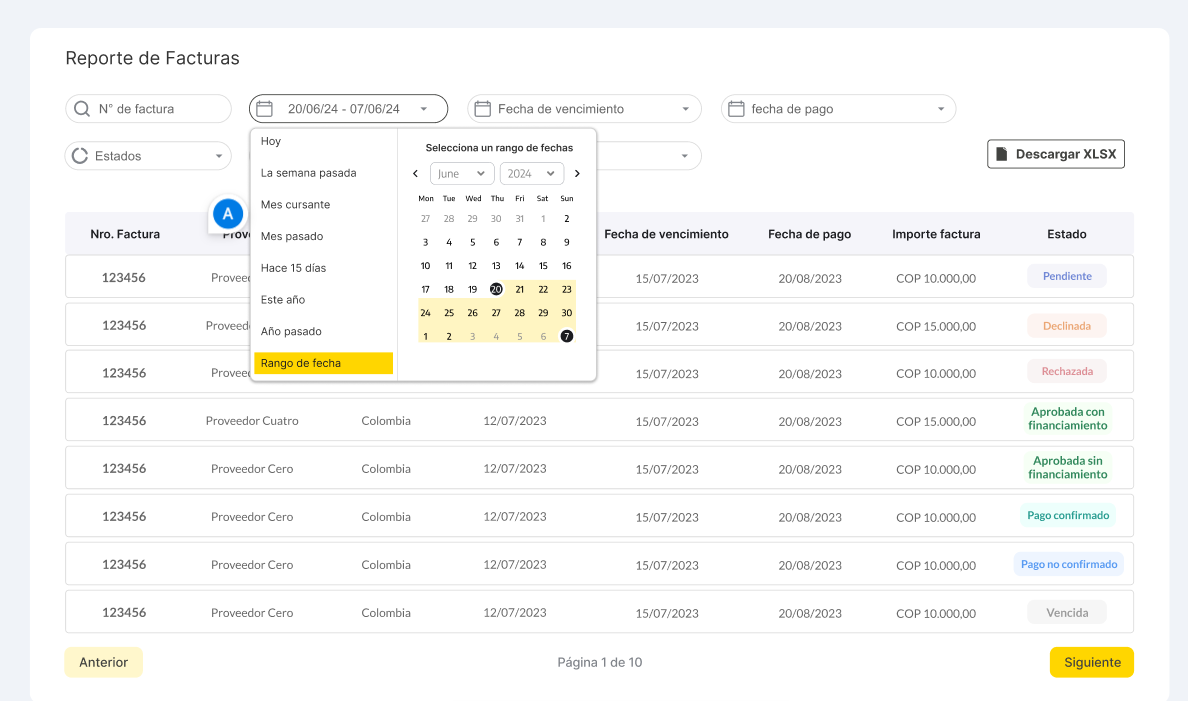 image-20241101-225732.png (image/png)
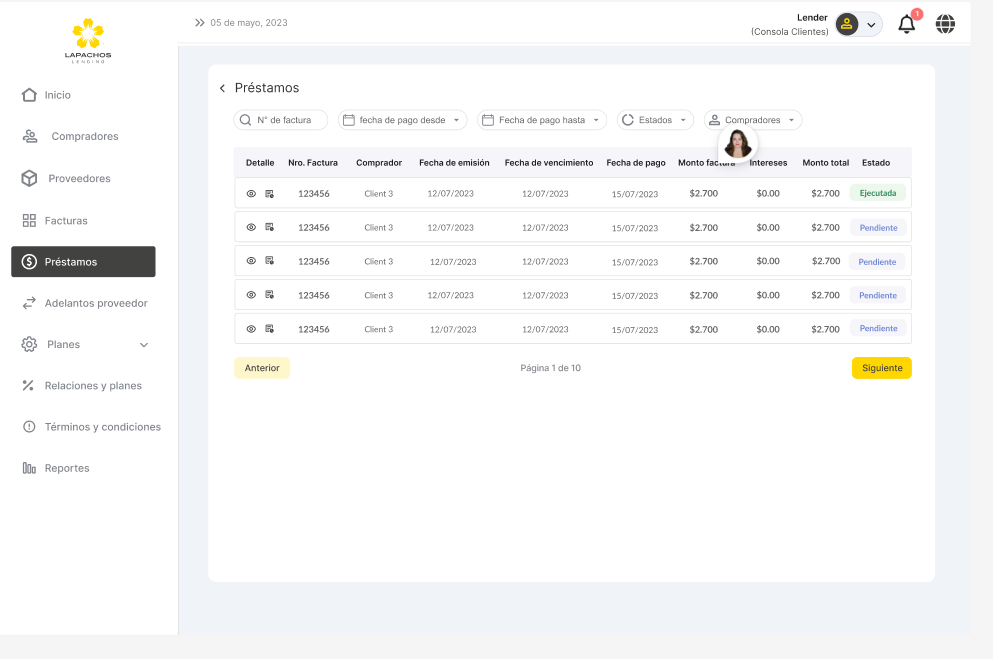 image-20241101-215001.png (image/png)
 image-20241101-212527.png (image/png)
 image-20241101-201739.png (image/png)
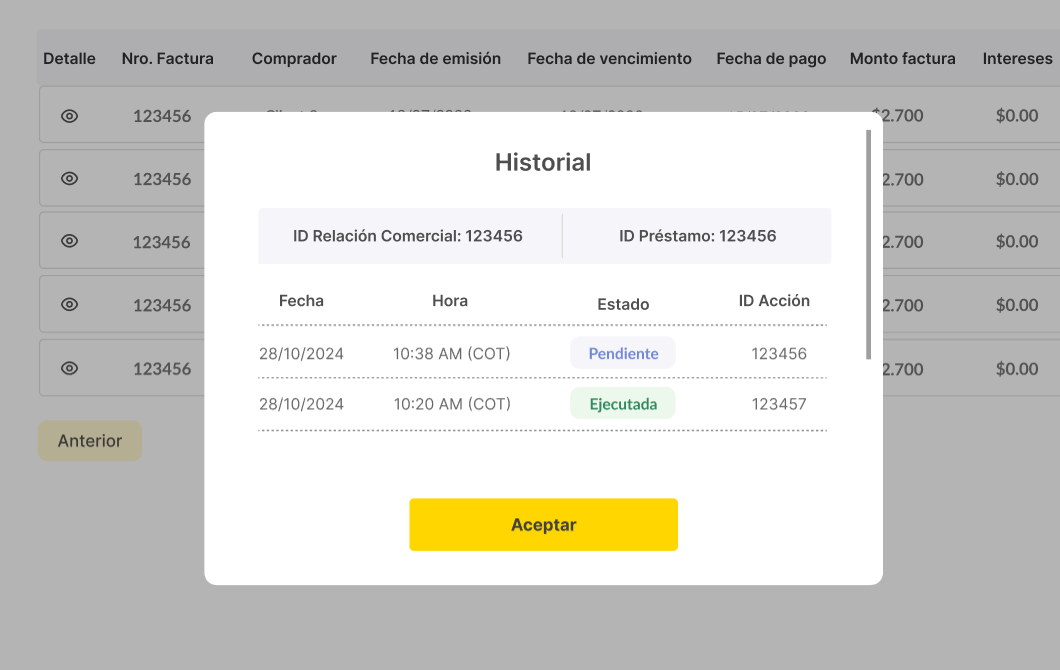 image-20241101-141235.png (image/png)
 image-20241101-140820.png (image/png)
 image-20241101-134738.png (image/png)
 image-20241101-122313.png (image/png)
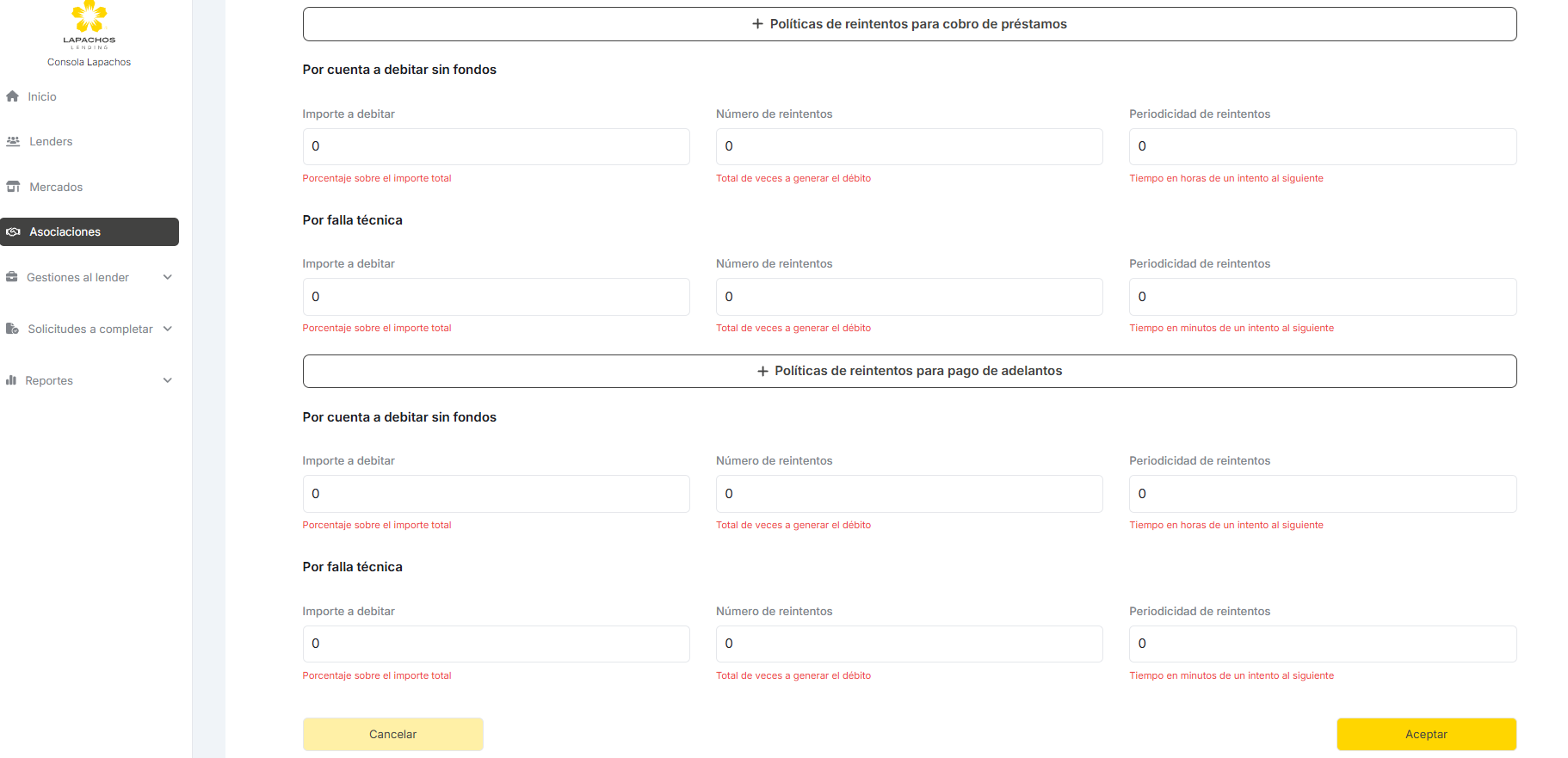 image-20241101-122236.png (image/png)
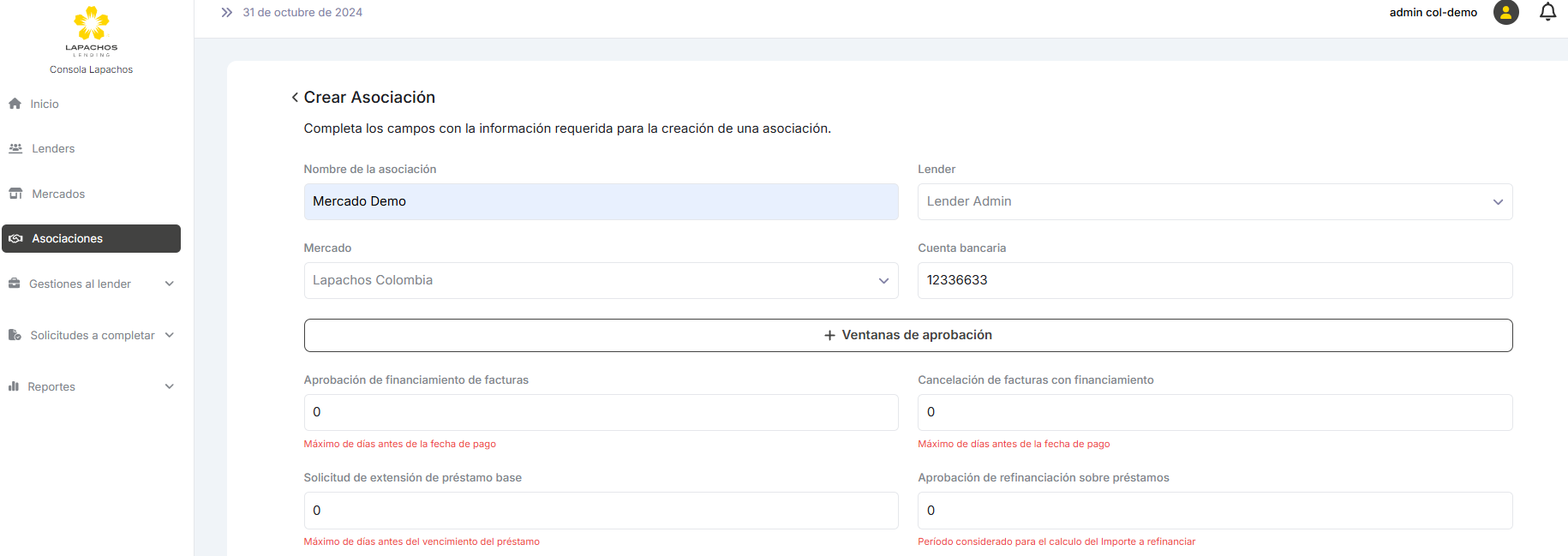 image-20241031-225525.png (image/png)
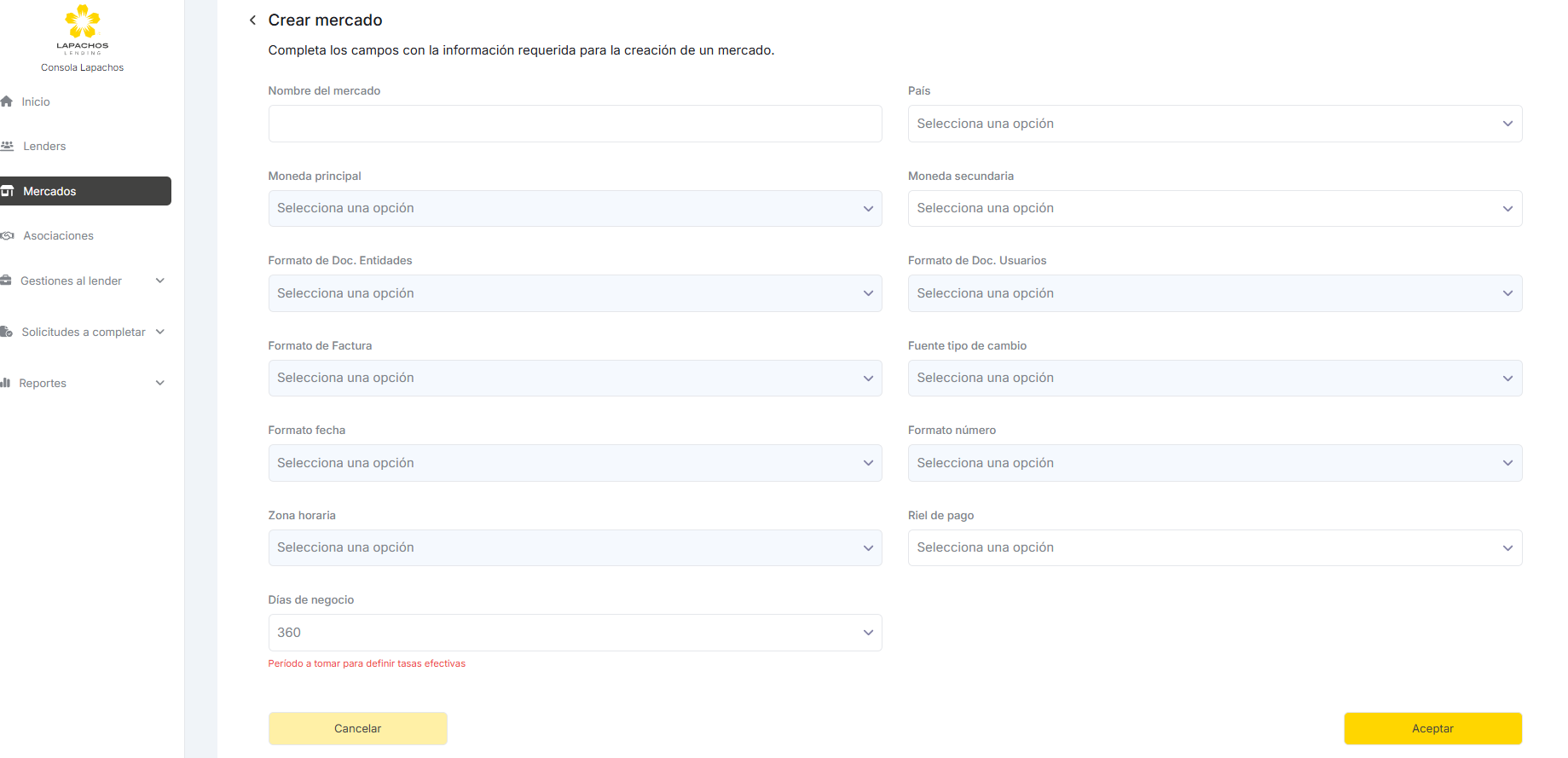 image-20241031-175909.png (image/png)
 image-20241031-133610.png (image/png)
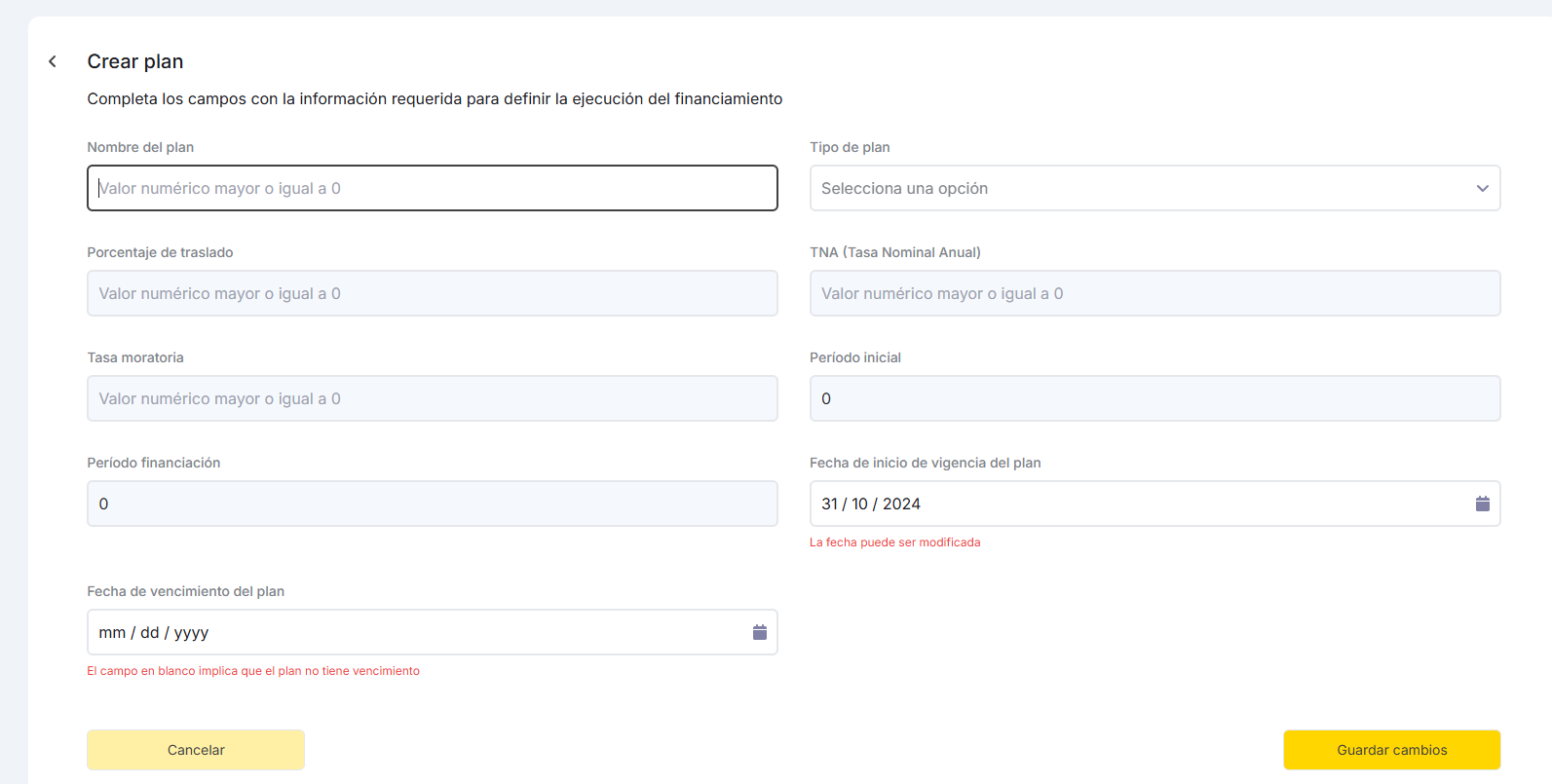 image-20241031-133425.png (image/png)
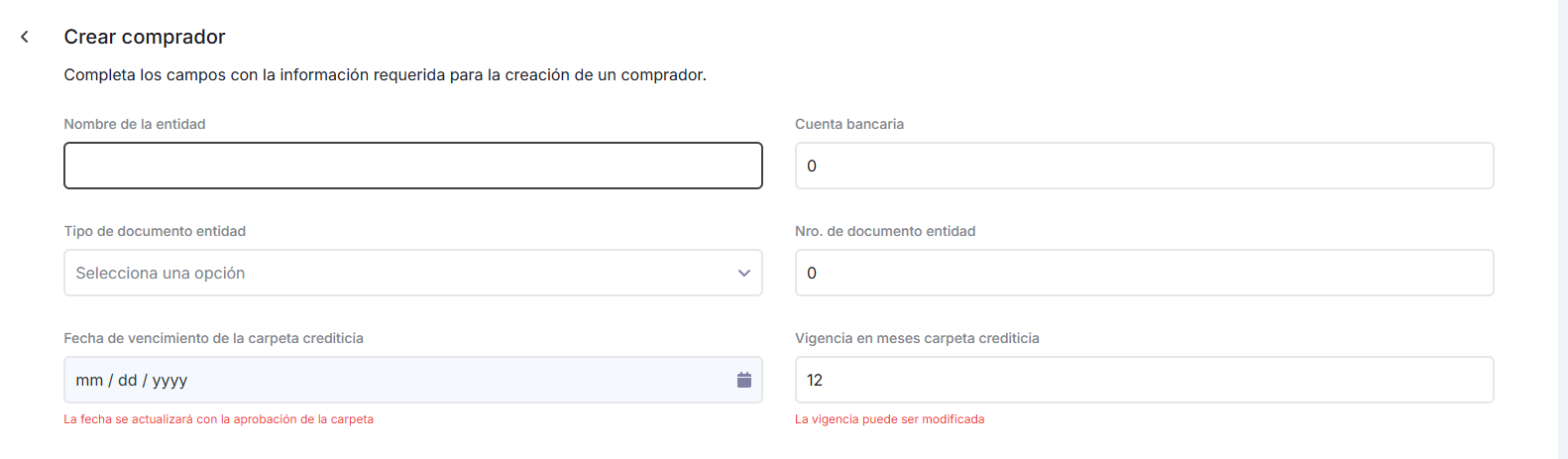 image-20241030-215023.png (image/png)
 image-20241030-183157.png (image/png)
 image-20241030-183036.png (image/png)
 image-20241026-200040.png (image/png)
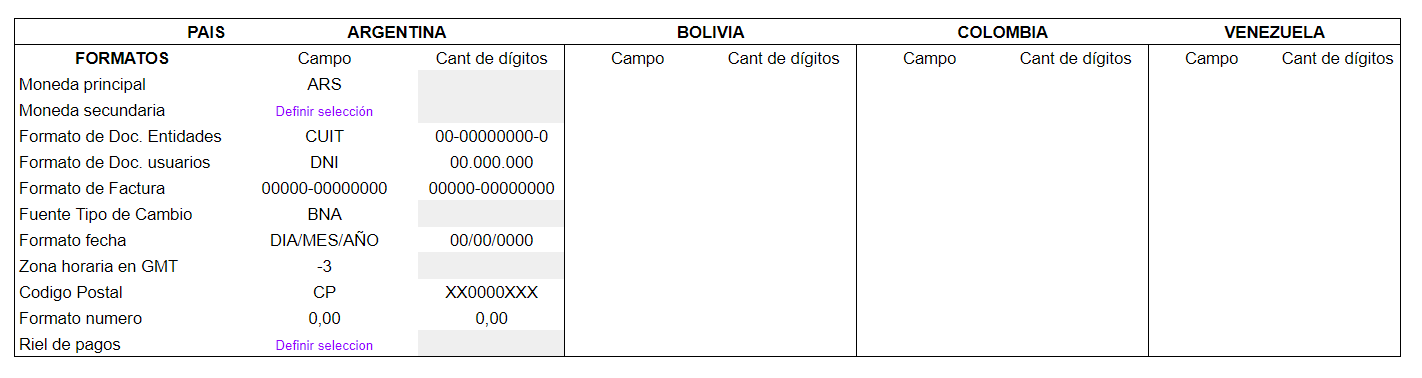 image-20241025-211217.png (image/png)
 image-20241025-210420.png (image/png)
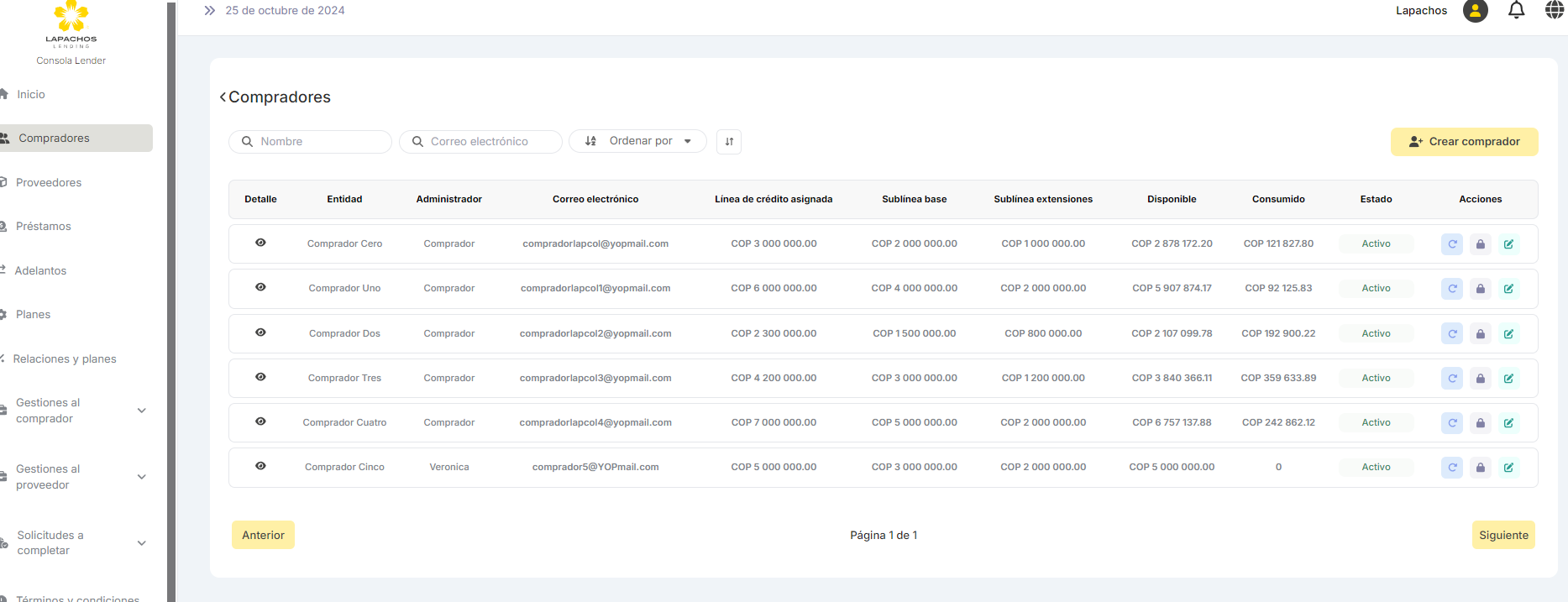 image-20241025-210158.png (image/png)
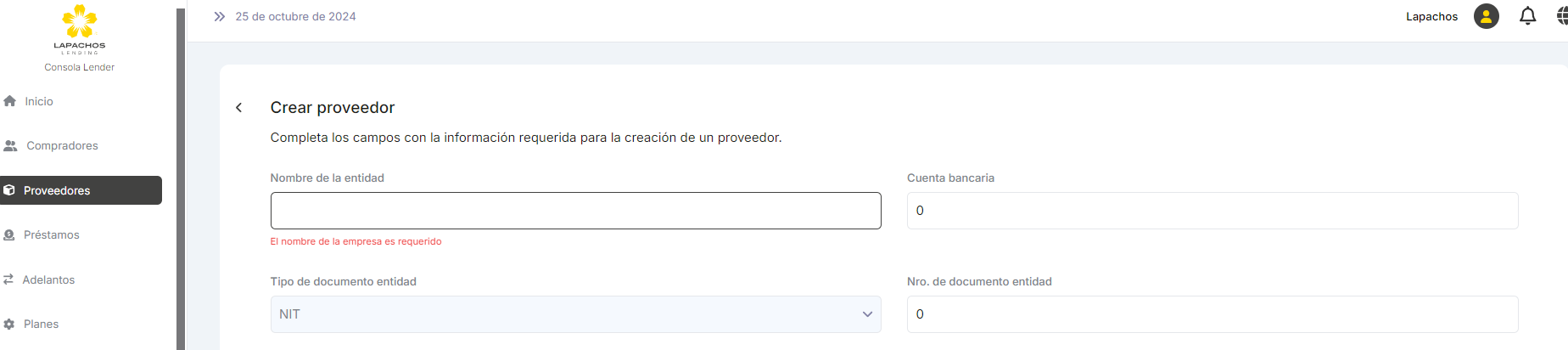 image-20241025-210140.png (image/png)
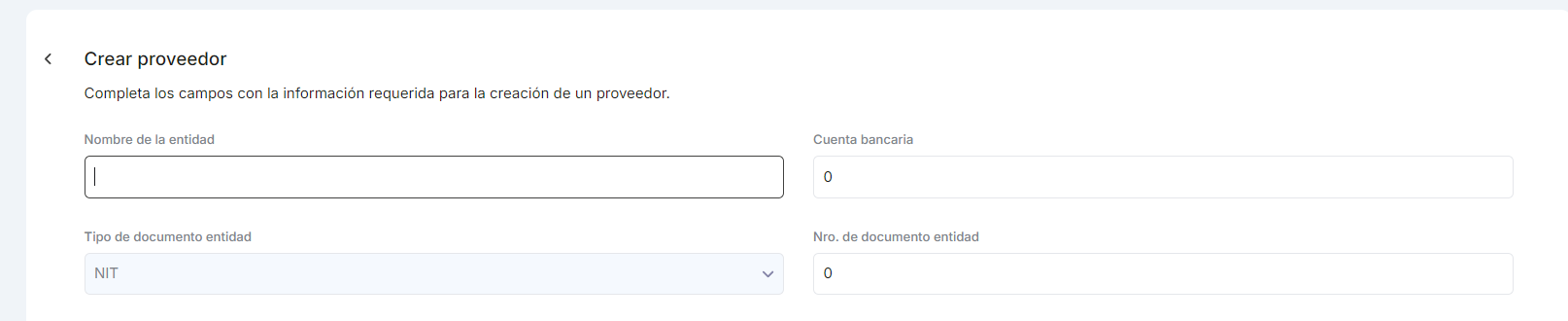 image-20241025-204952.png (image/png)
 image-20241025-204704.png (image/png)
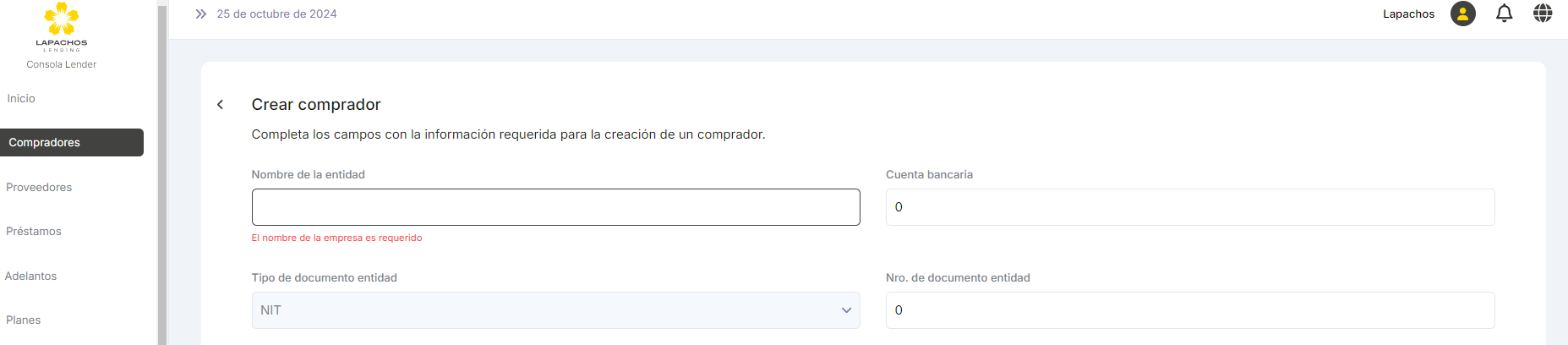 image-20240922-143254.png (image/png)
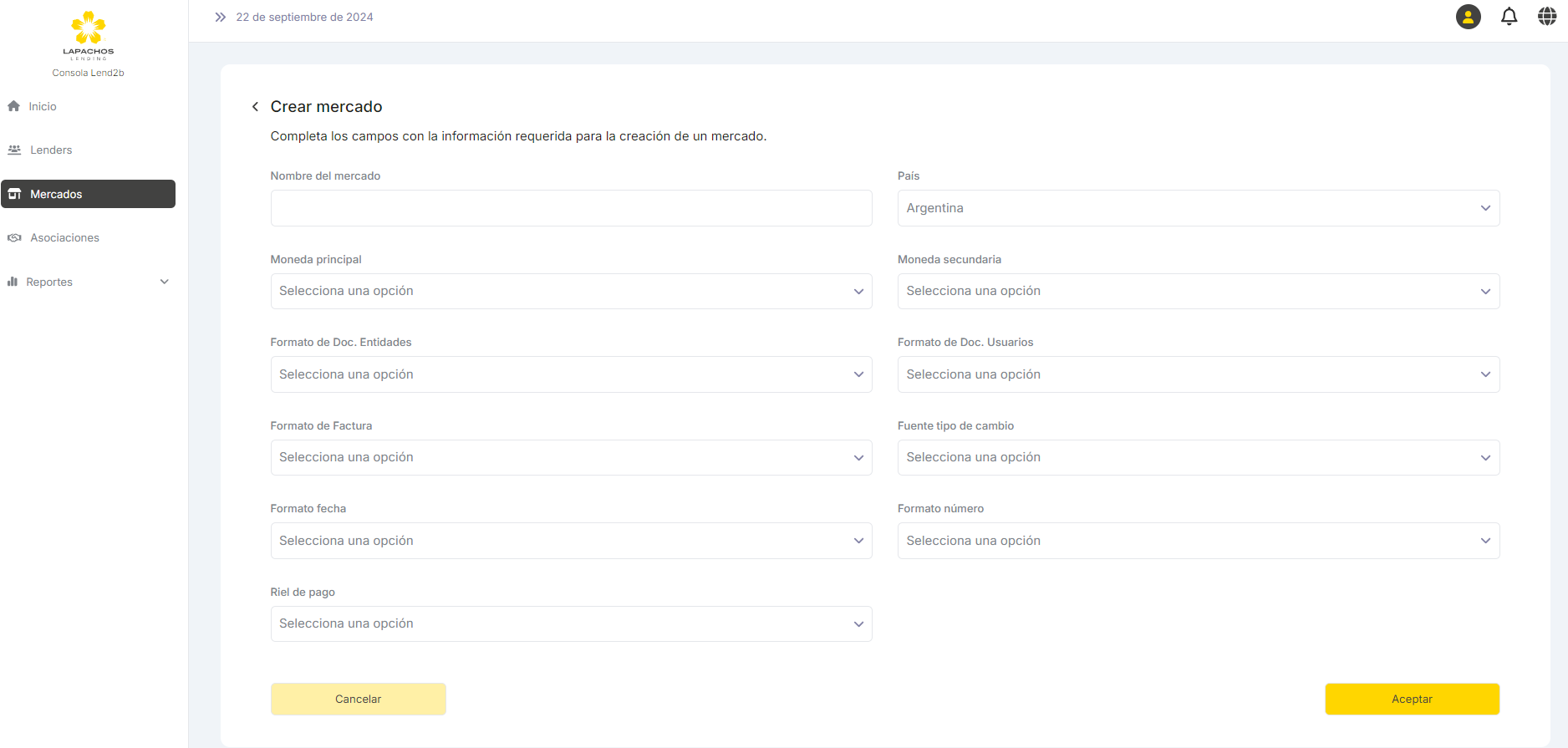 image-20240926-184742.png (image/png)
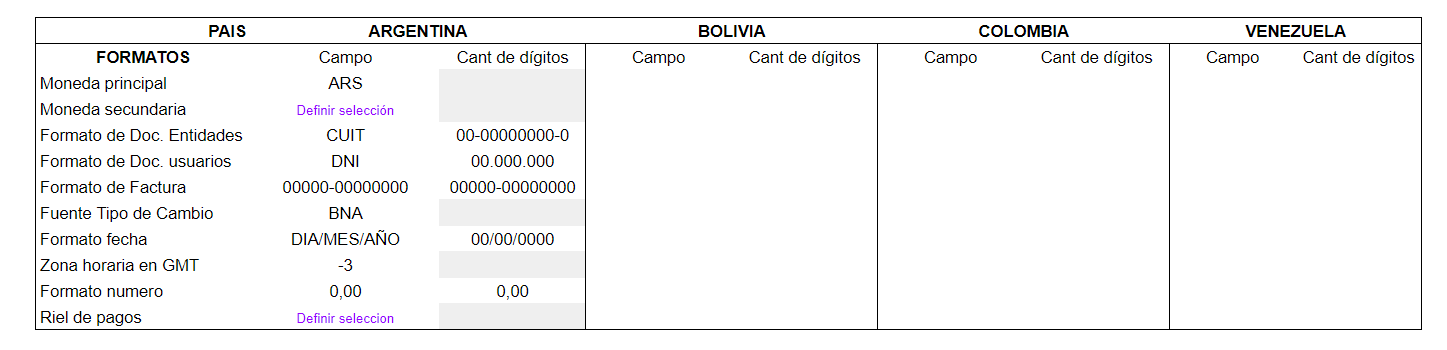 image-20241025-142100.png (image/png)
 image-20241024-193600.png (image/png)
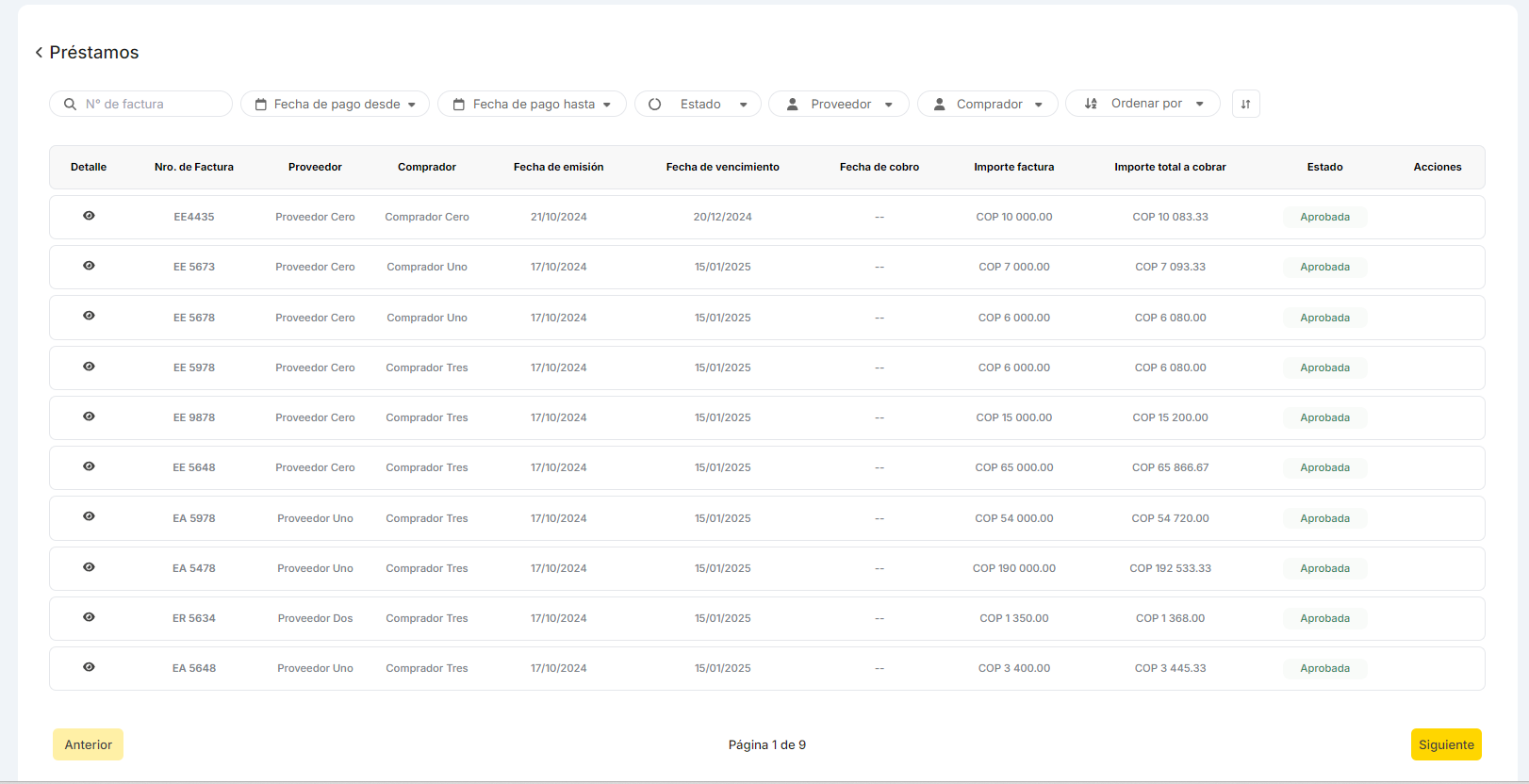 image-20241023-220651.png (image/png)
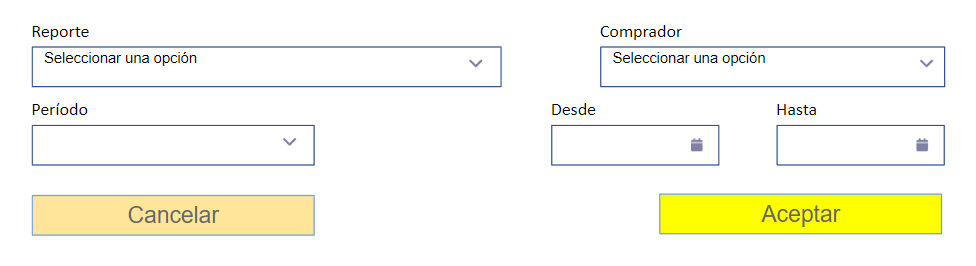 image-20241023-200719.png (image/png)
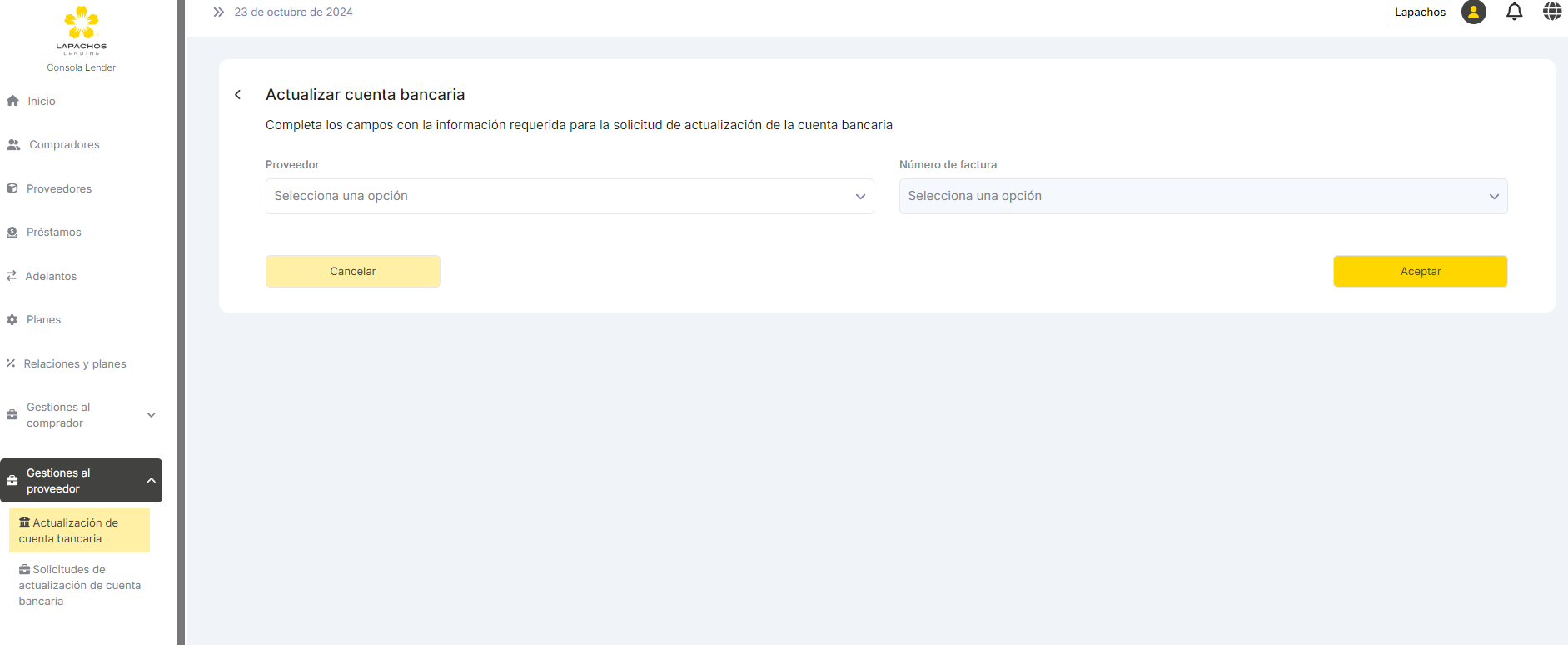 image-20241023-182431.png (image/png)
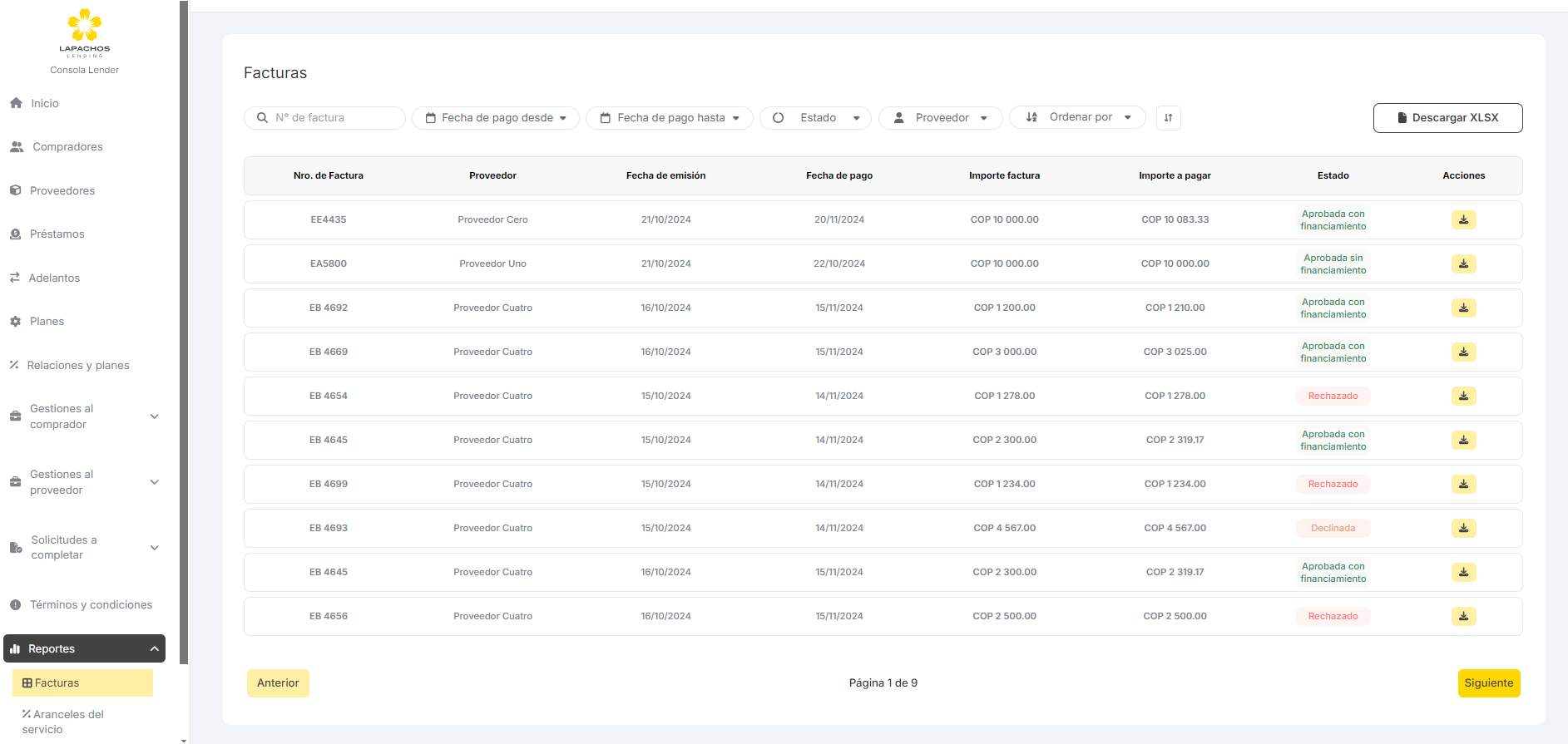 image-20240918-151652.png (image/png)
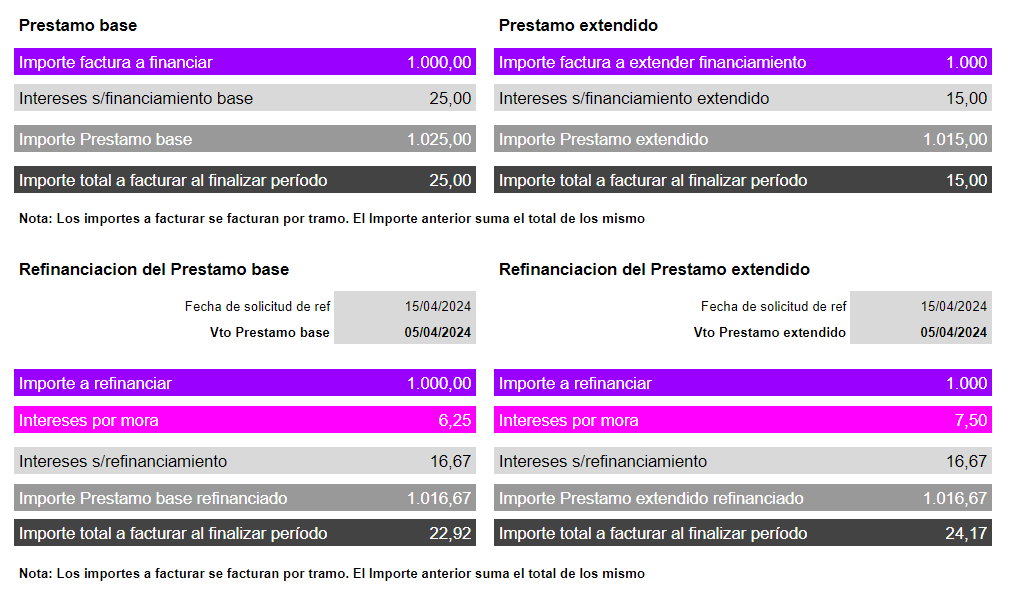 image-20240918-151521.png (image/png)
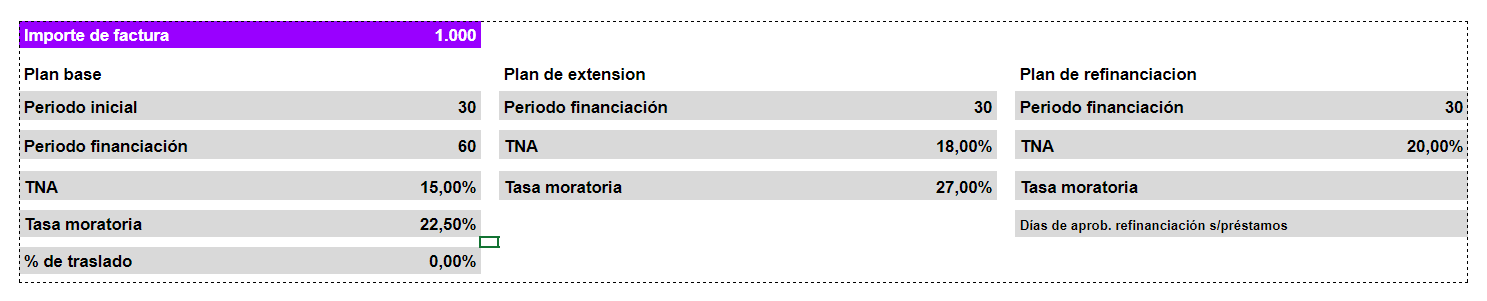 image-20240917-182631.png (image/png)
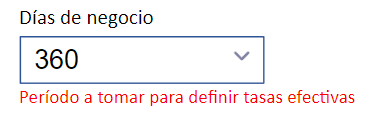 image-20240917-182008.png (image/png)
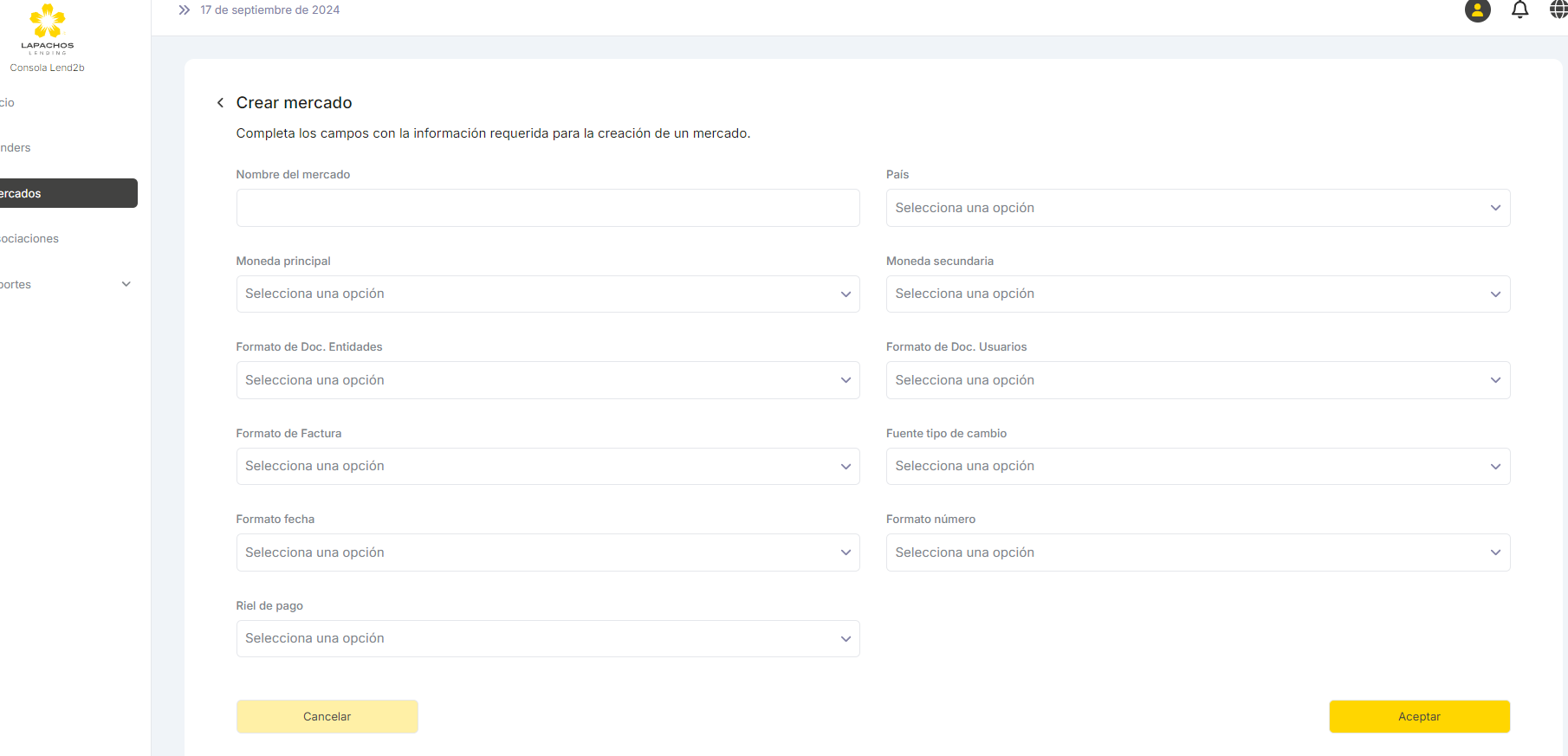 image-20240702-181729.png (image/png)
 image-20240702-192310.png (image/png)
 image-20240702-191531.png (image/png)
 image-20240702-183844.png (image/png)
 image-20240731-145523.png (image/png)
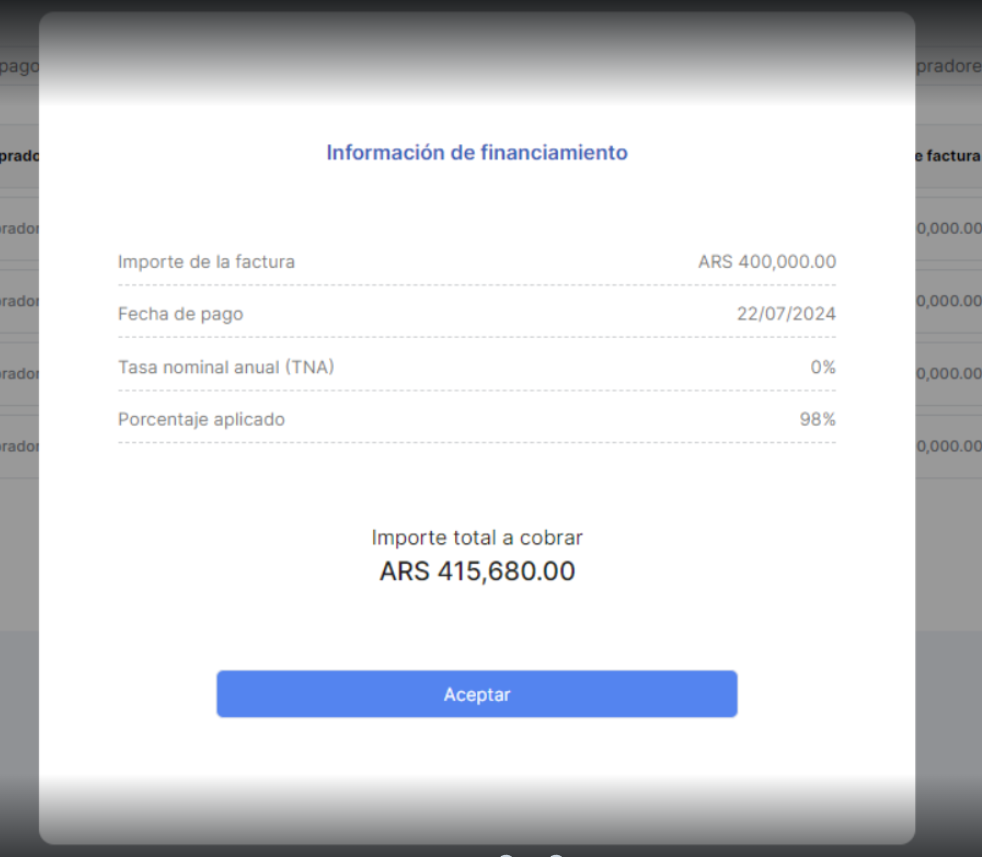 image-20240712-172816.png (image/png)
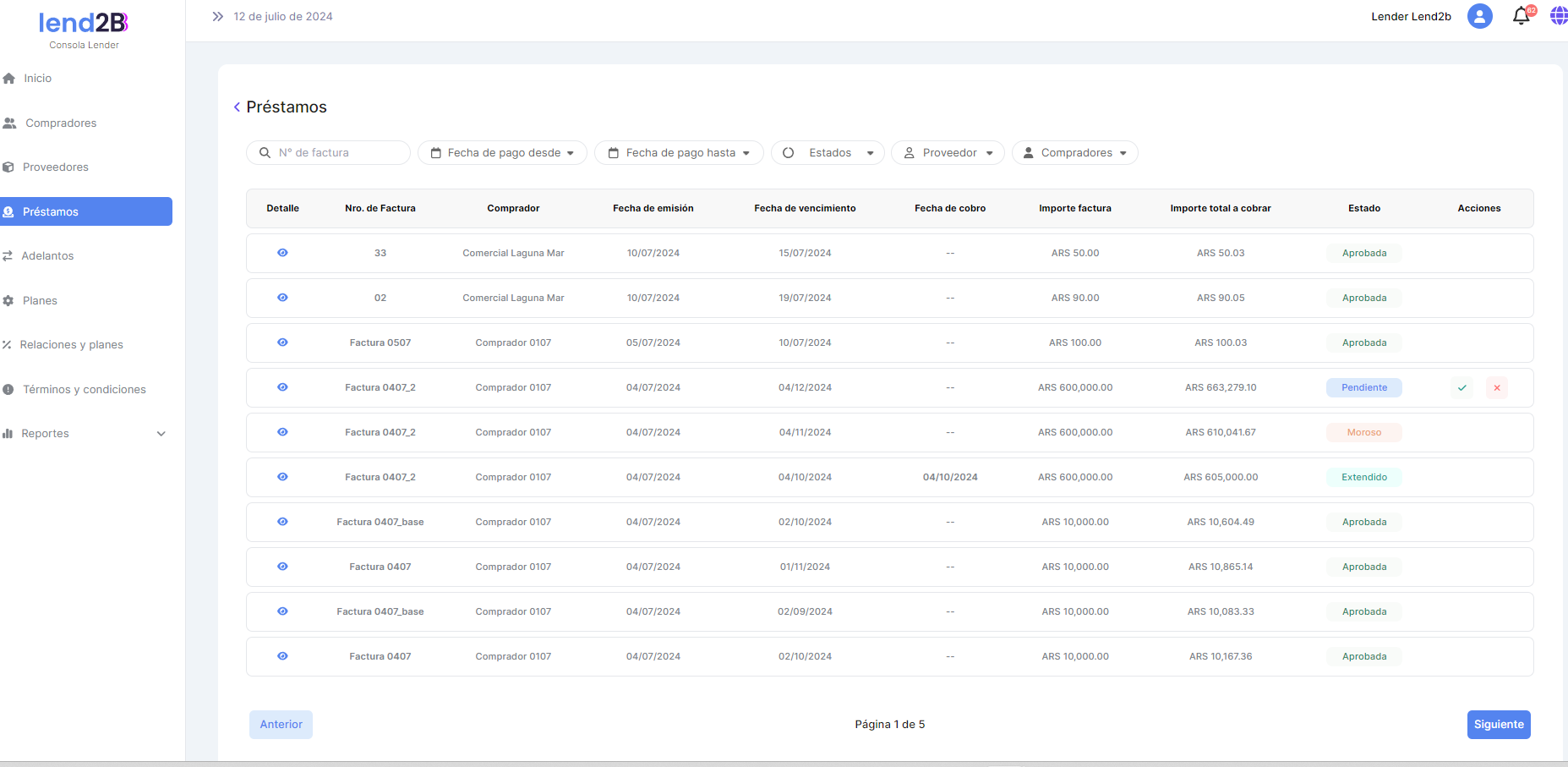 image-20240726-195011.png (image/png)
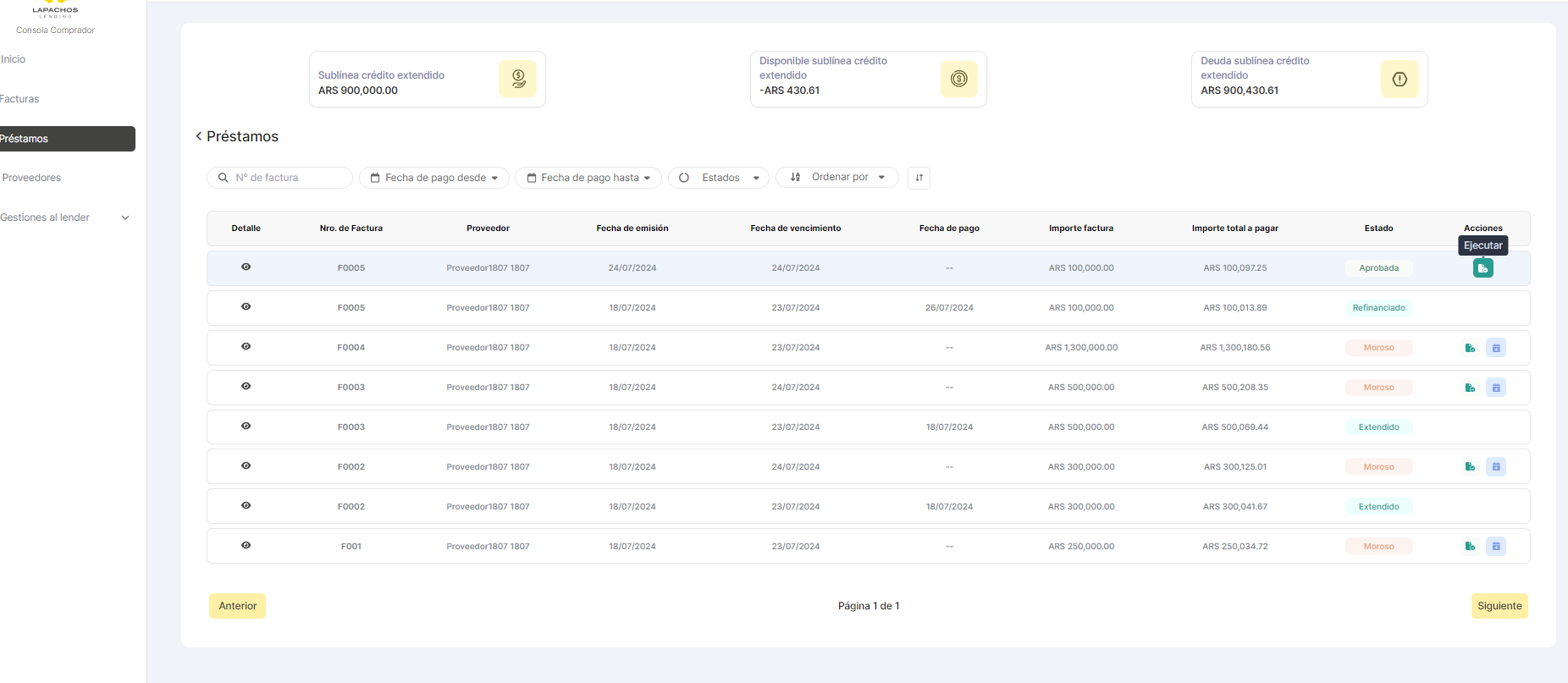 image-20240902-184653.png (image/png)
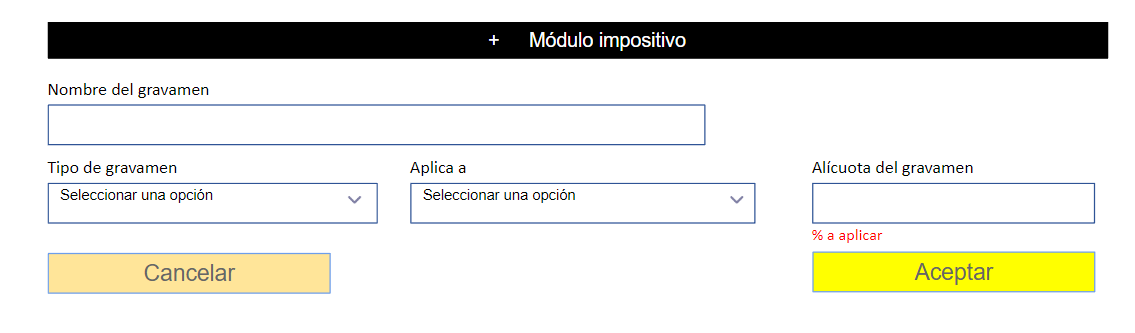 image-20240902-180836.png (image/png)
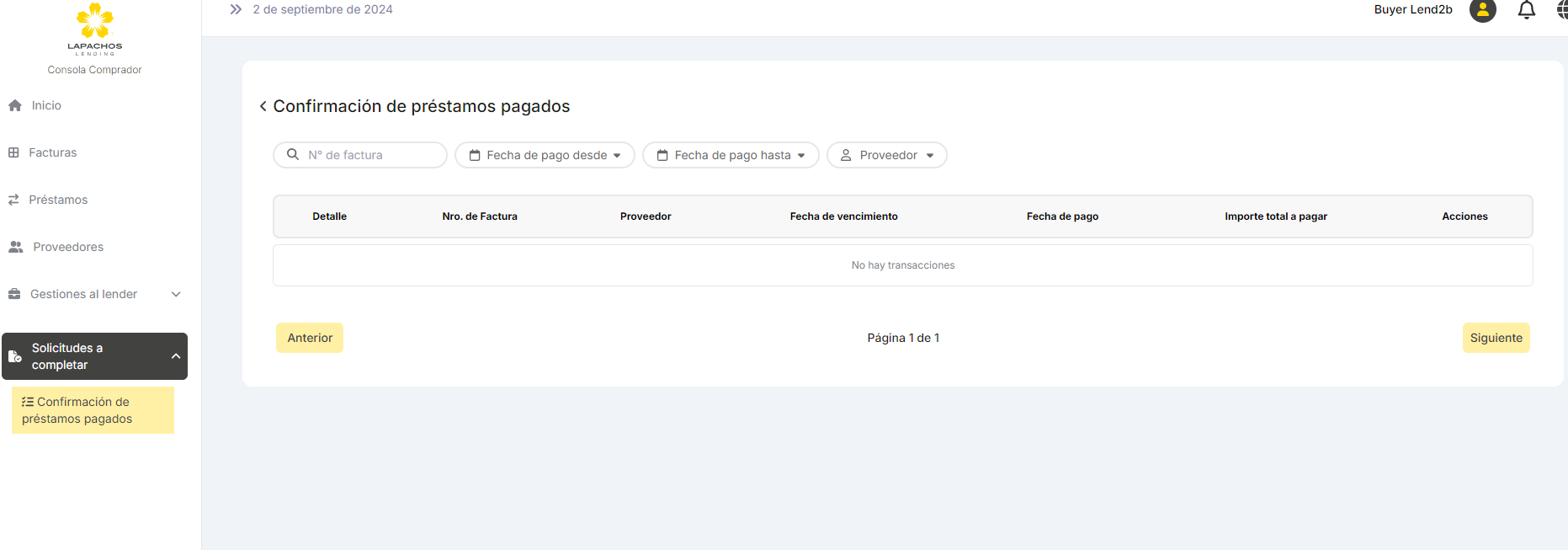 image-20240902-175248.png (image/png)
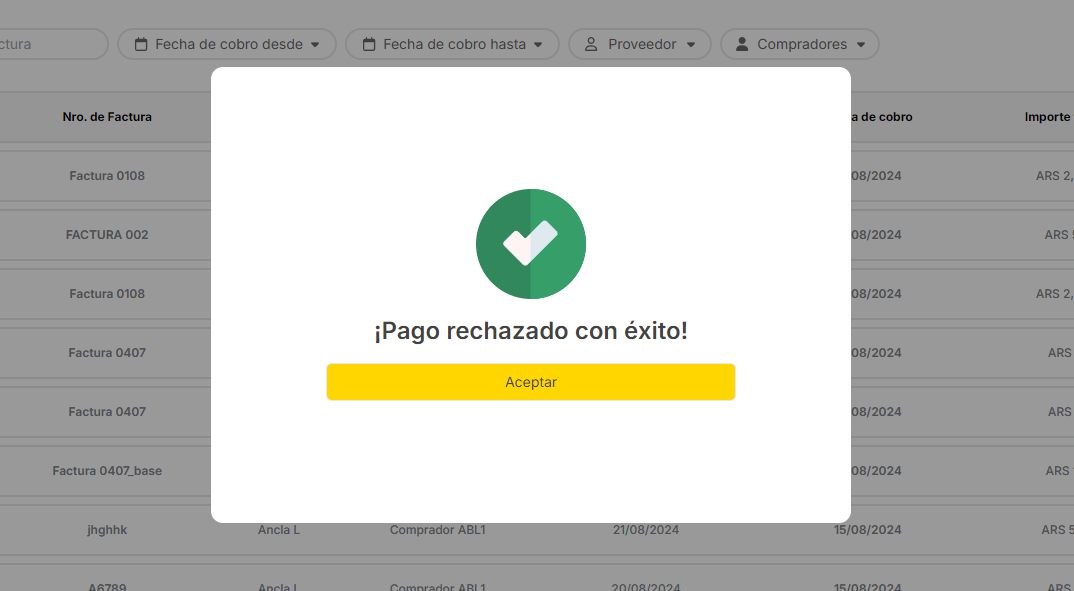 image-20240902-175220.png (image/png)
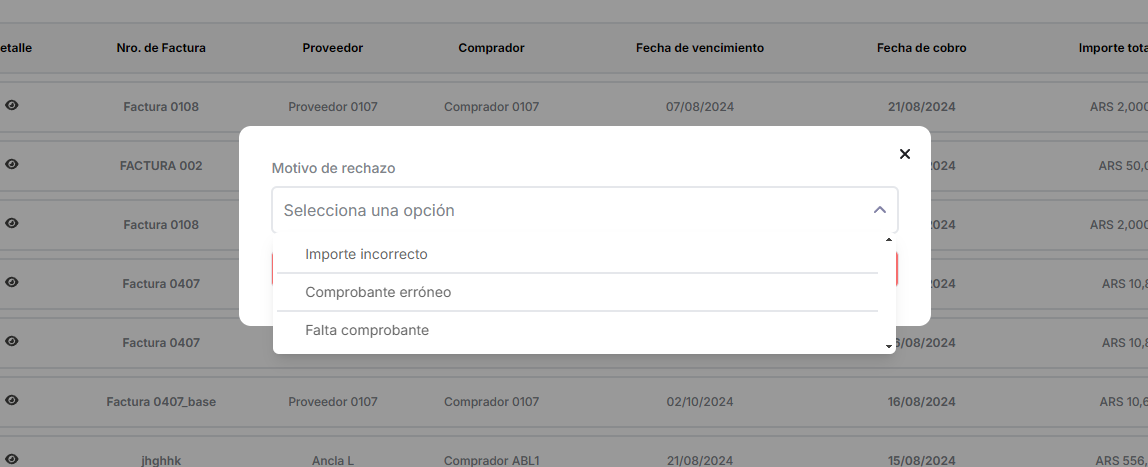 image-20240902-174912.png (image/png)
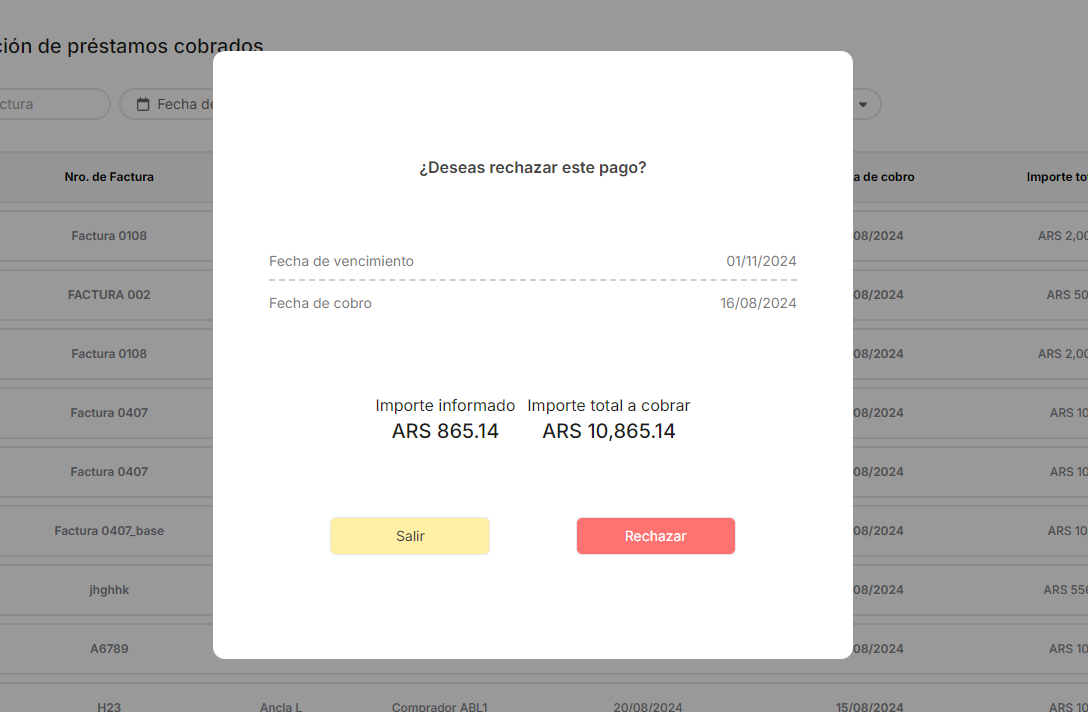 image-20240902-175327.png (image/png)
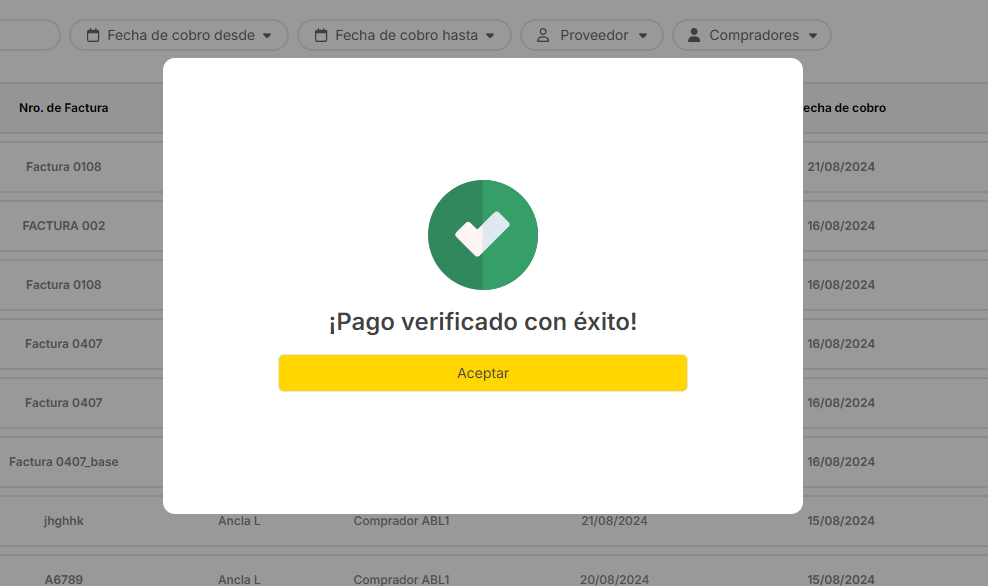 image-20240902-173050.png (image/png)
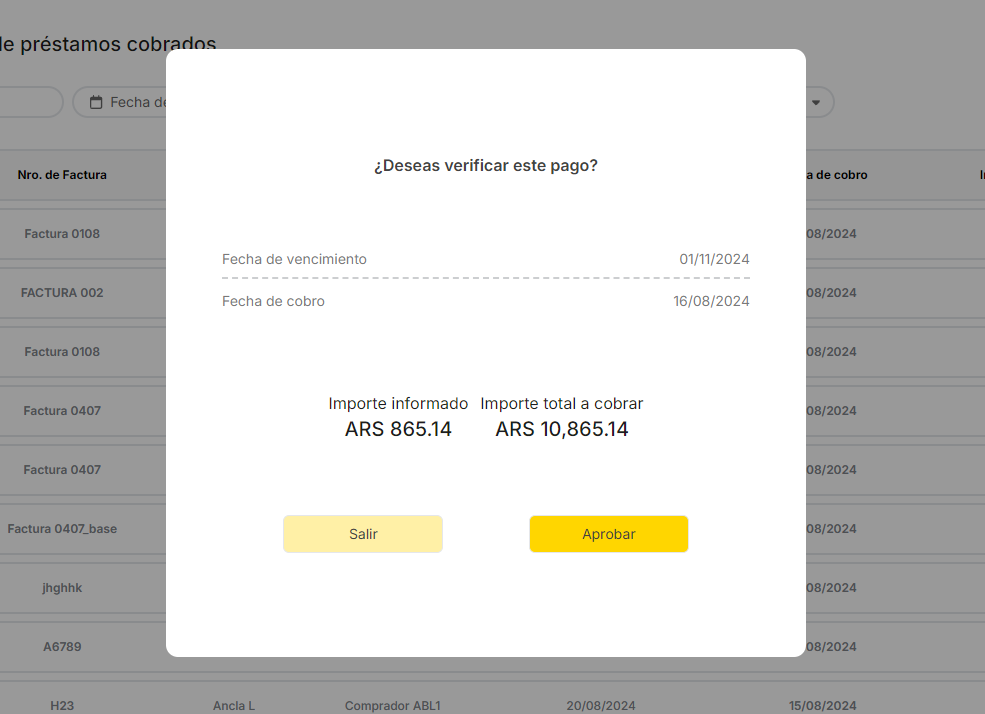 image-20240902-172812.png (image/png)
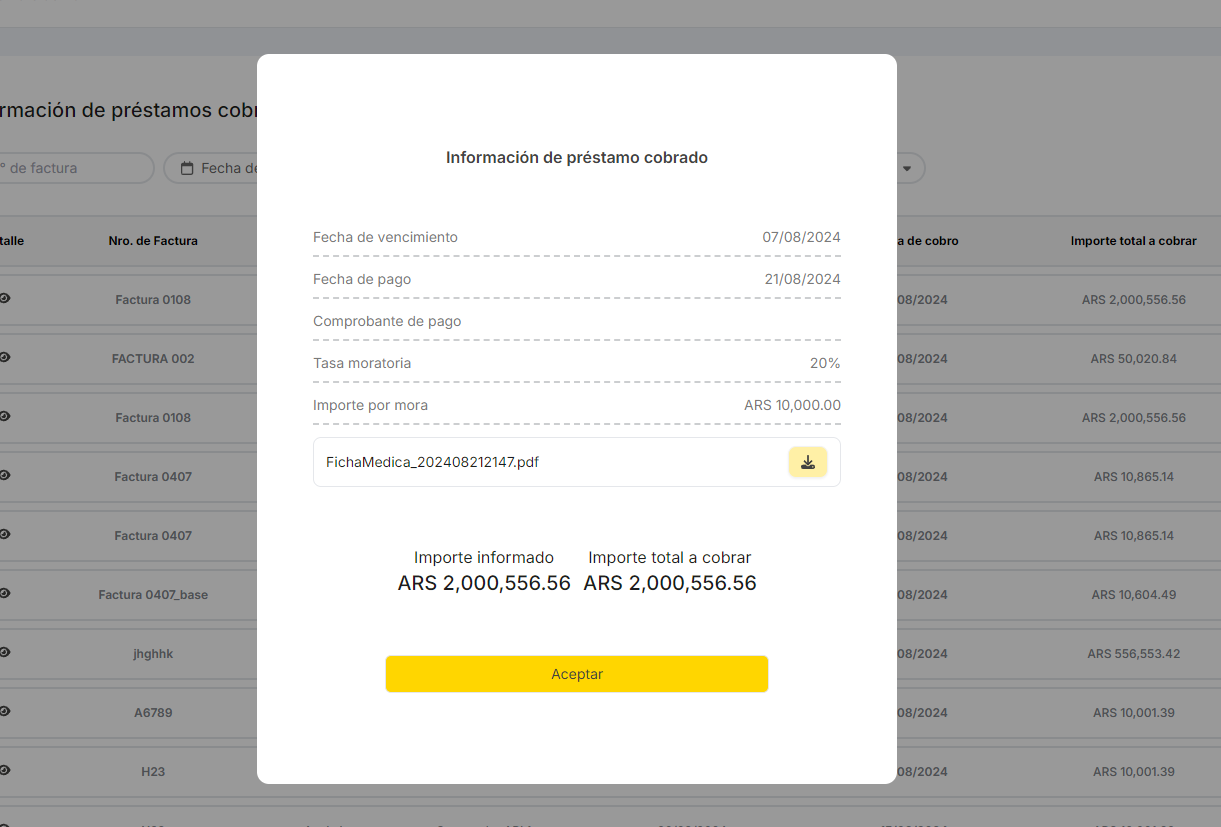 image-20240902-172348.png (image/png)
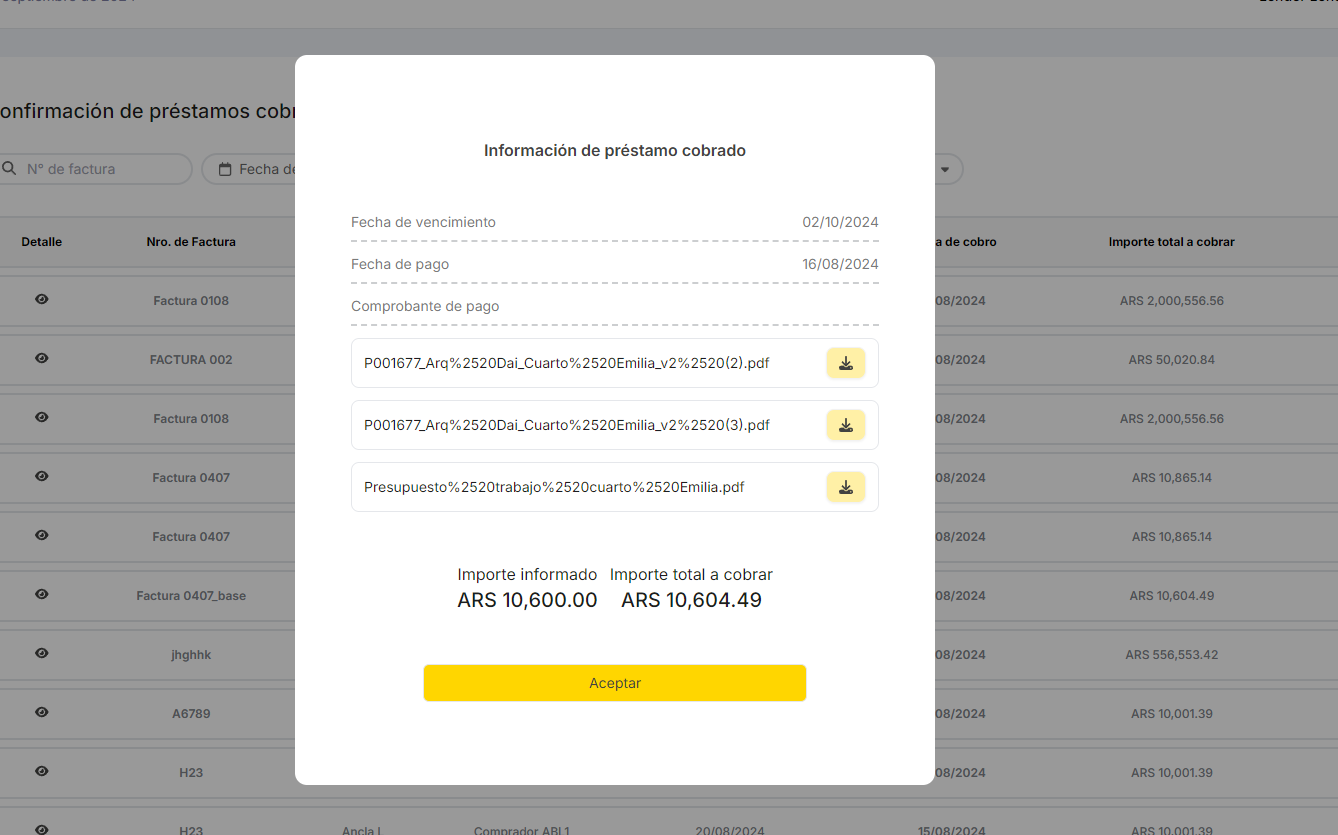 image-20240902-165929.png (image/png)
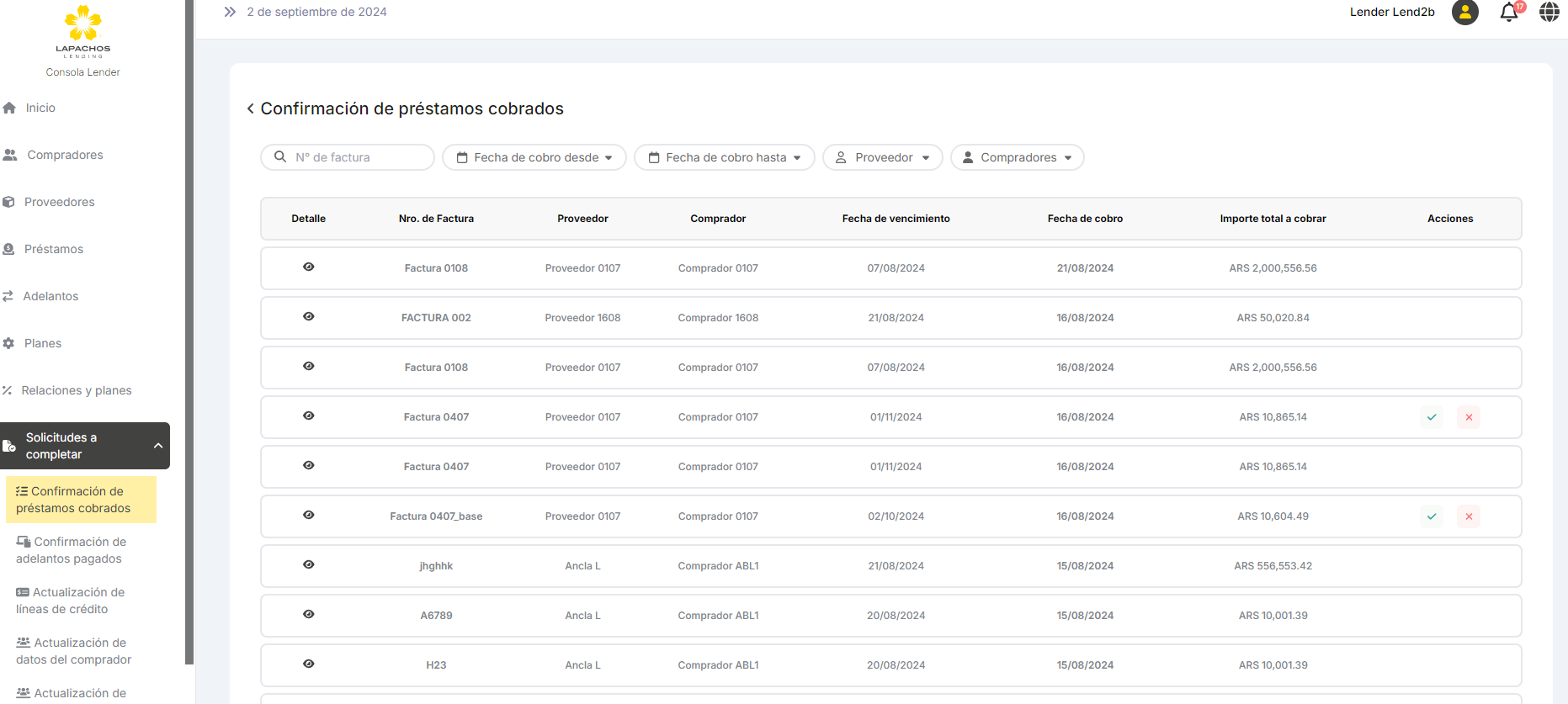 image-20240826-191328.png (image/png)
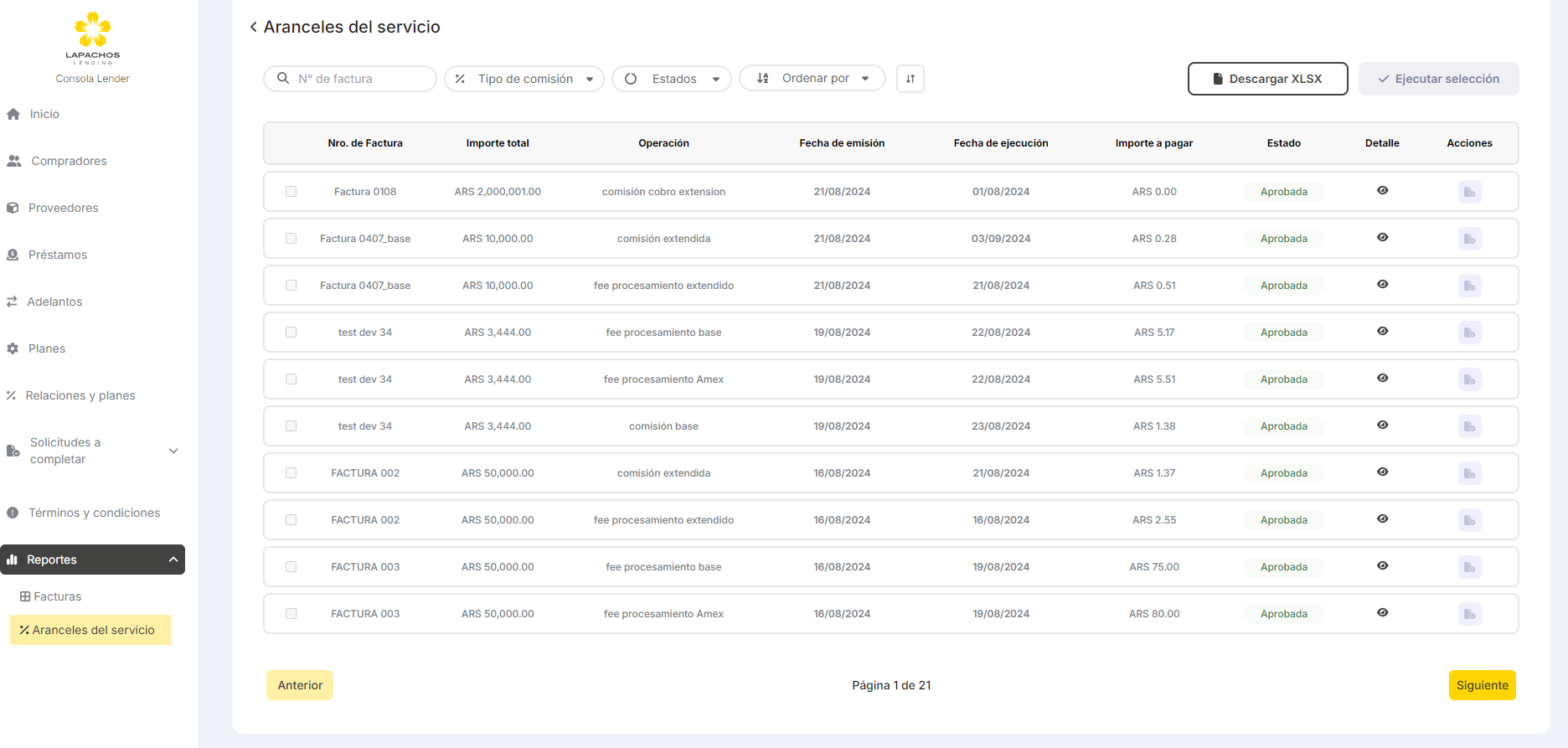 image-20240826-175820.png (image/png)
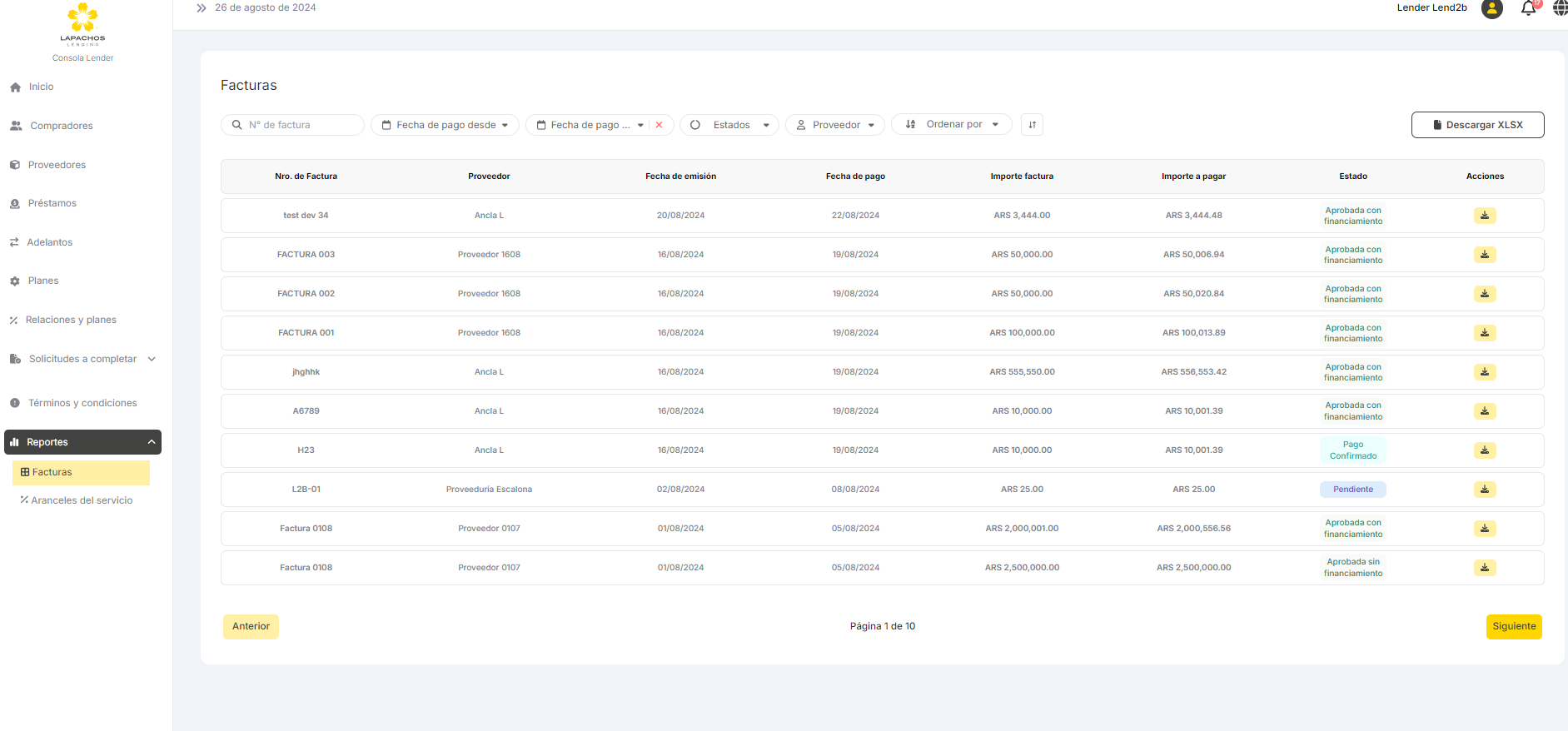 image-20240823-143318.png (image/png)
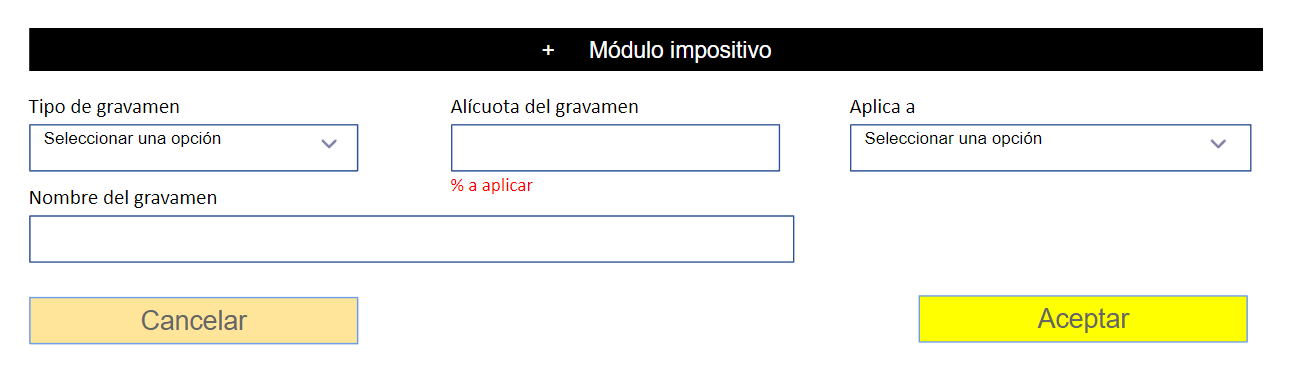 image-20240823-142533.png (image/png)
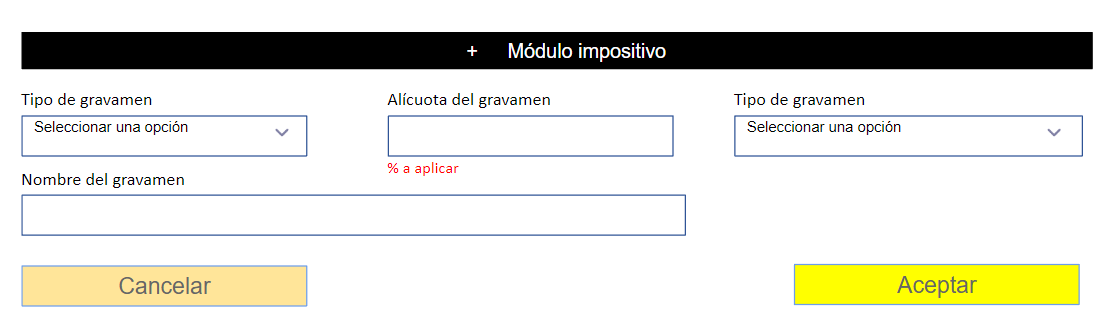 image-20240823-141105.png (image/png)
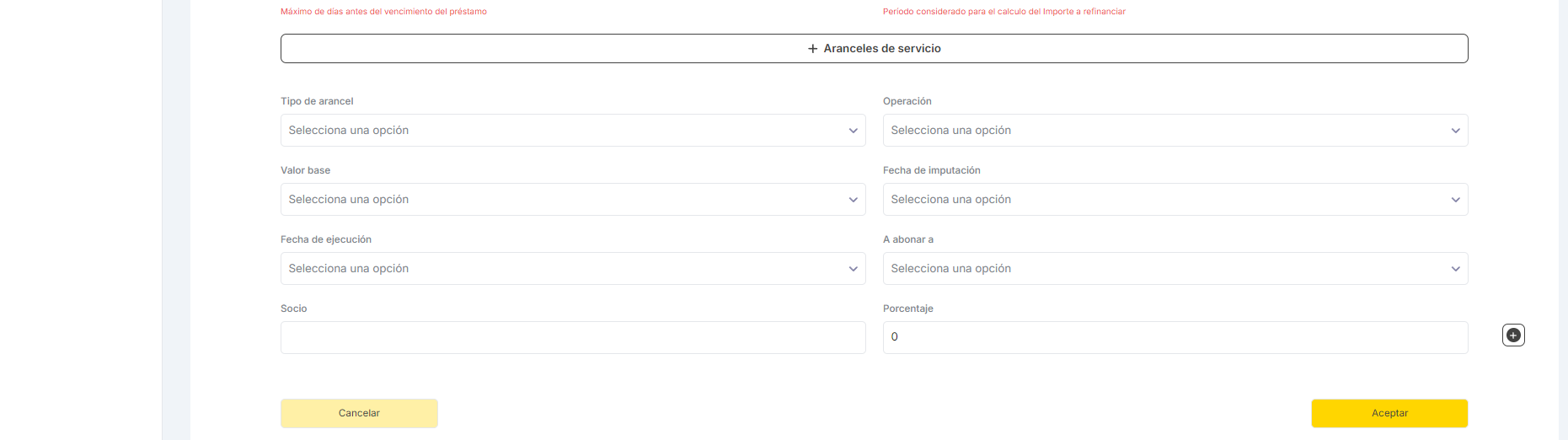 image-20240823-140528.png (image/png)
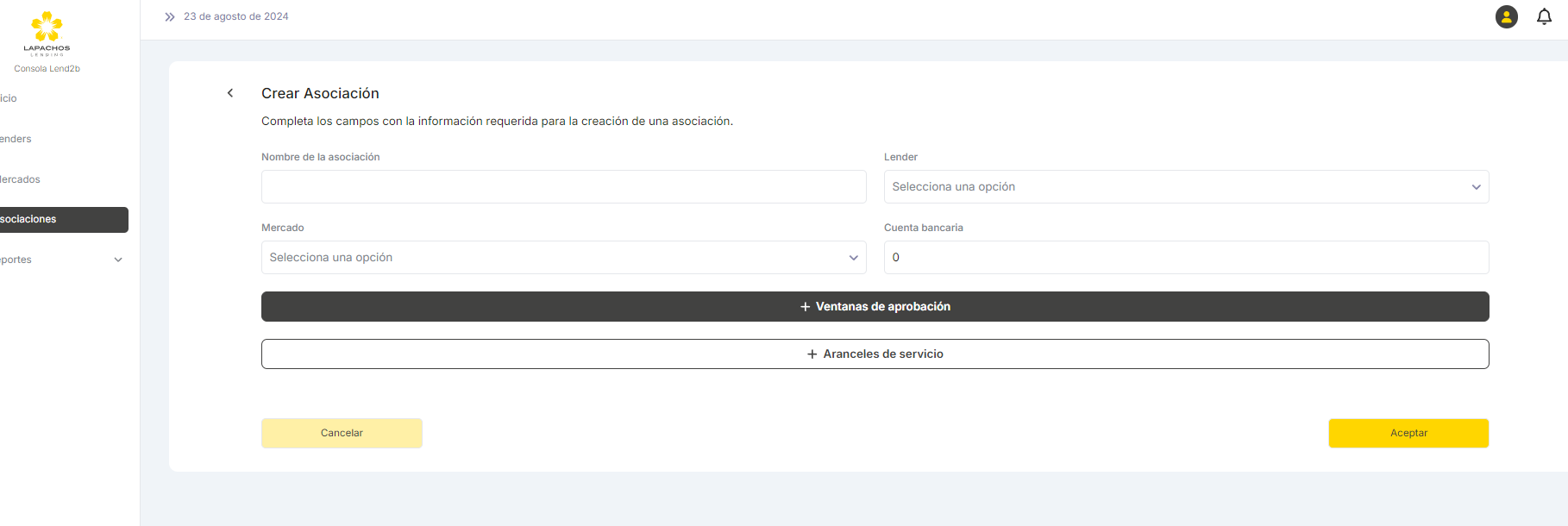 image-20240823-135355.png (image/png)
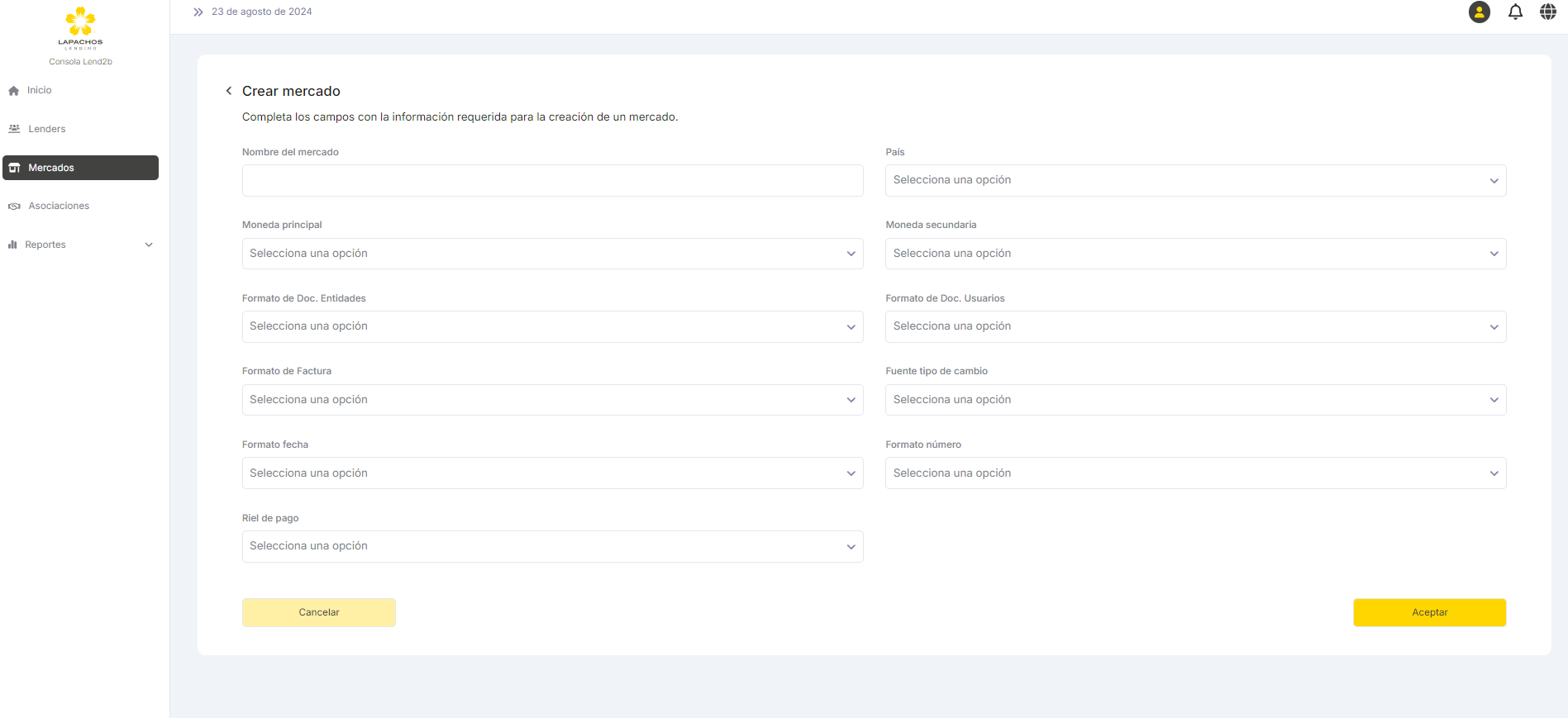 image-20240822-172054.png (image/png)
 image-20240822-171845.png (image/png)
 image-20240821-175919.png (image/png)
 image-20240821-175838.png (image/png)
 image-20240821-173749.png (image/png)
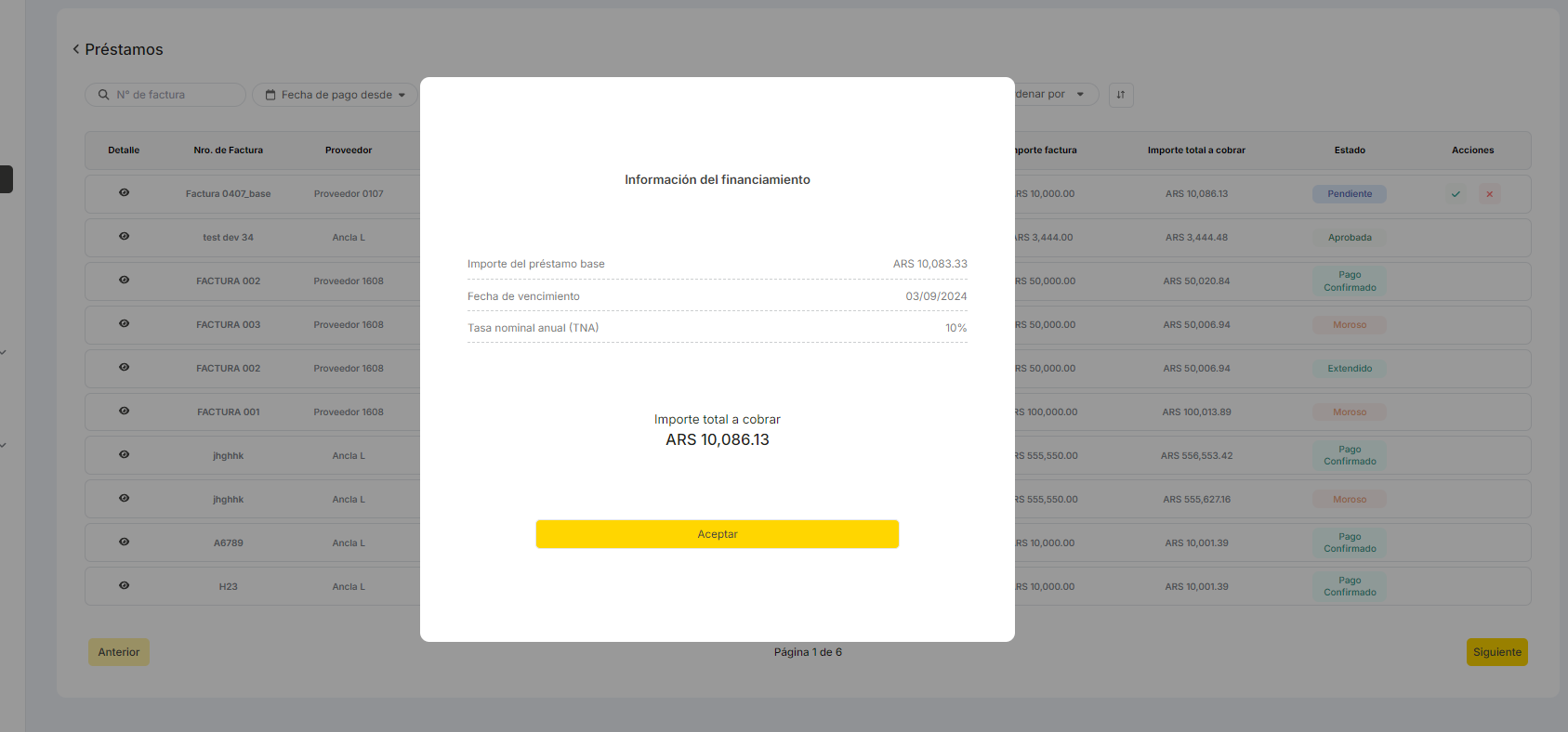 image-20240821-171945.png (image/png)
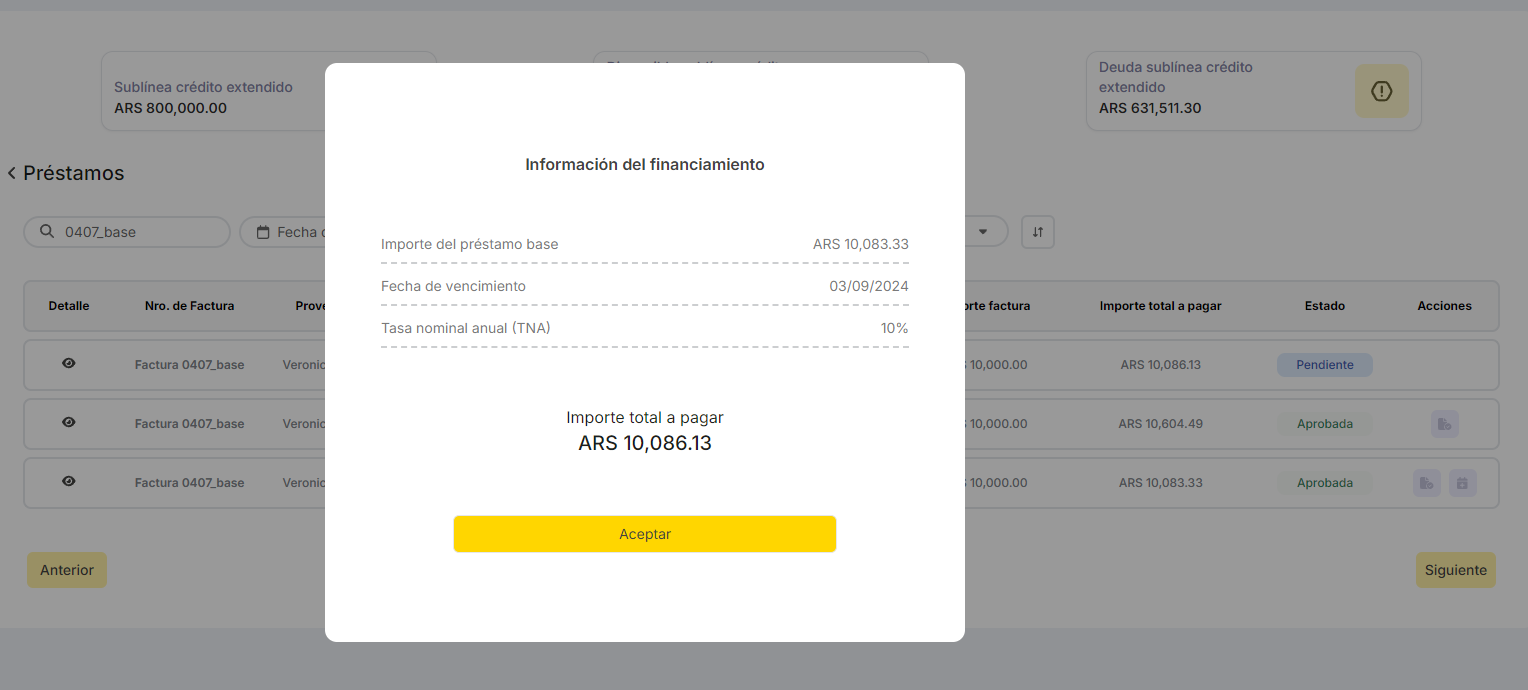 image-20240821-140533.png (image/png)
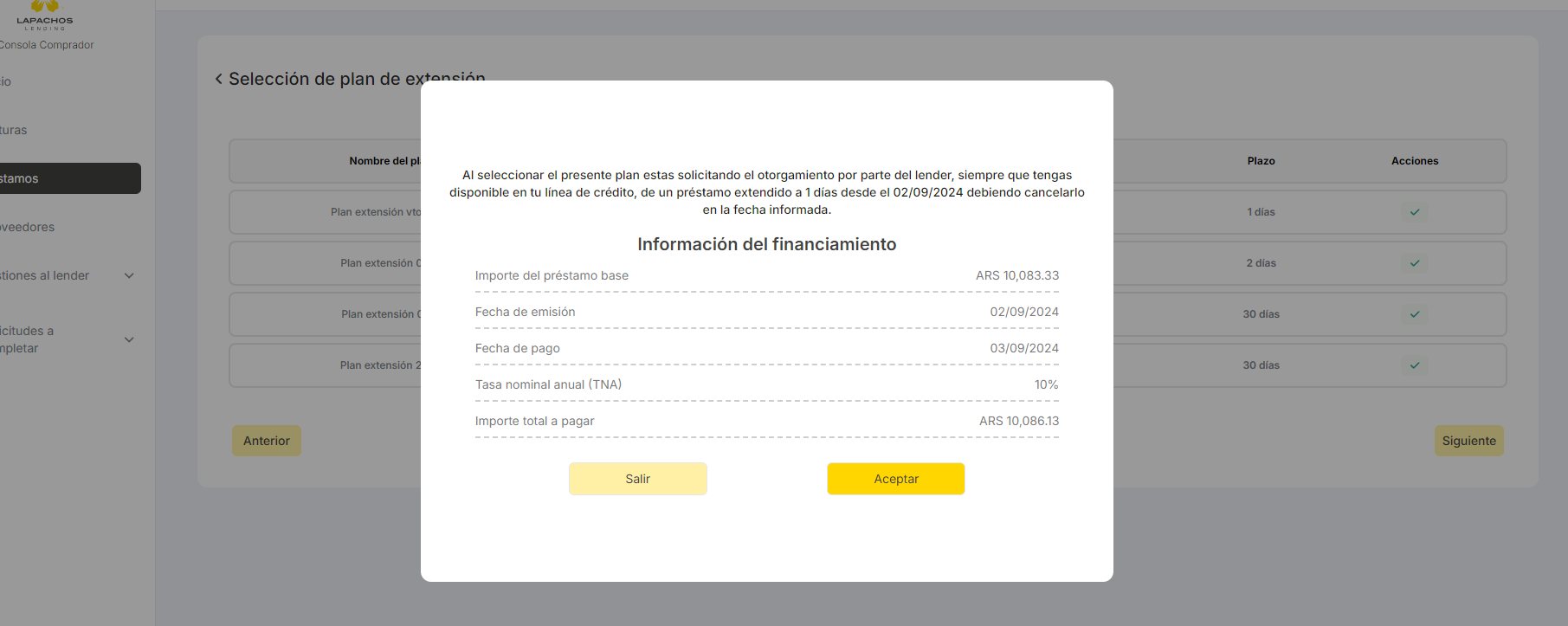 image-20240821-140357.png (image/png)
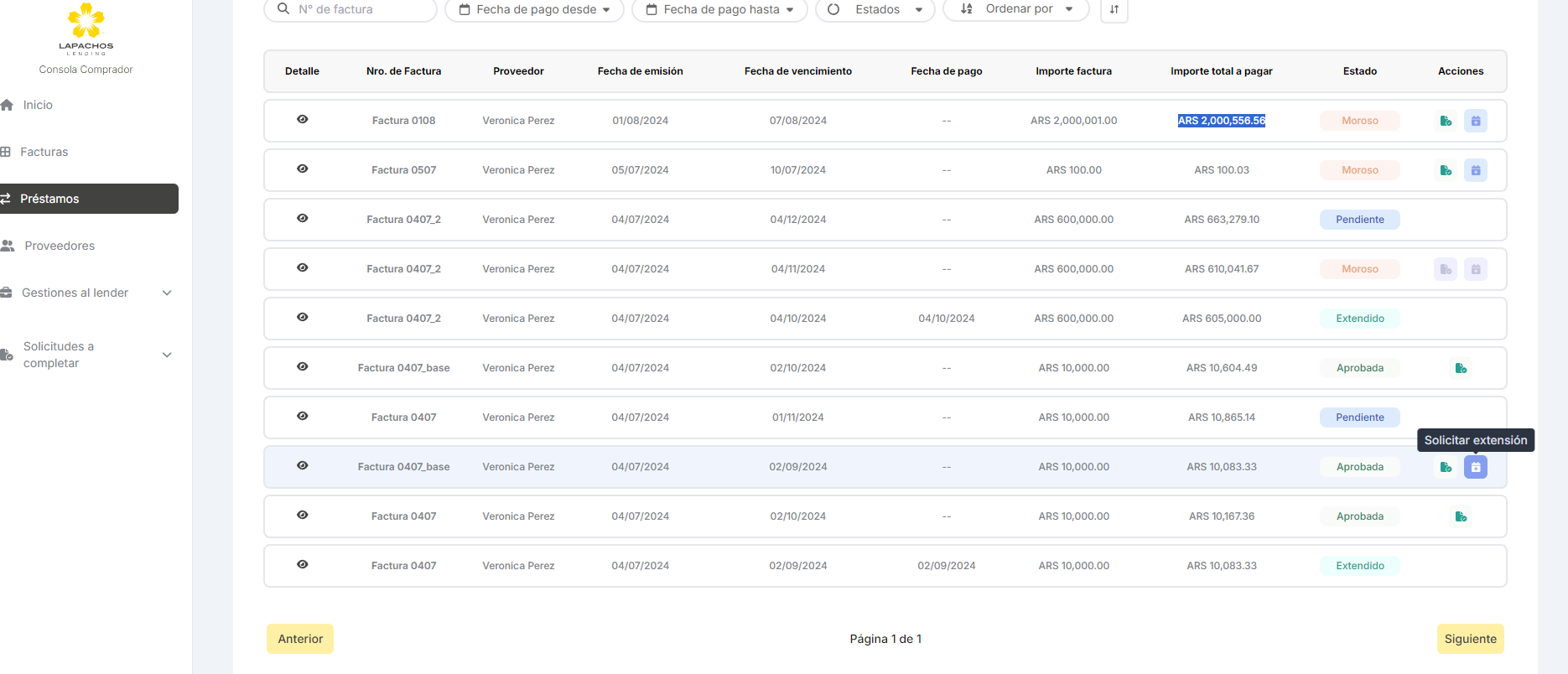 image-20240821-134419.png (image/png)
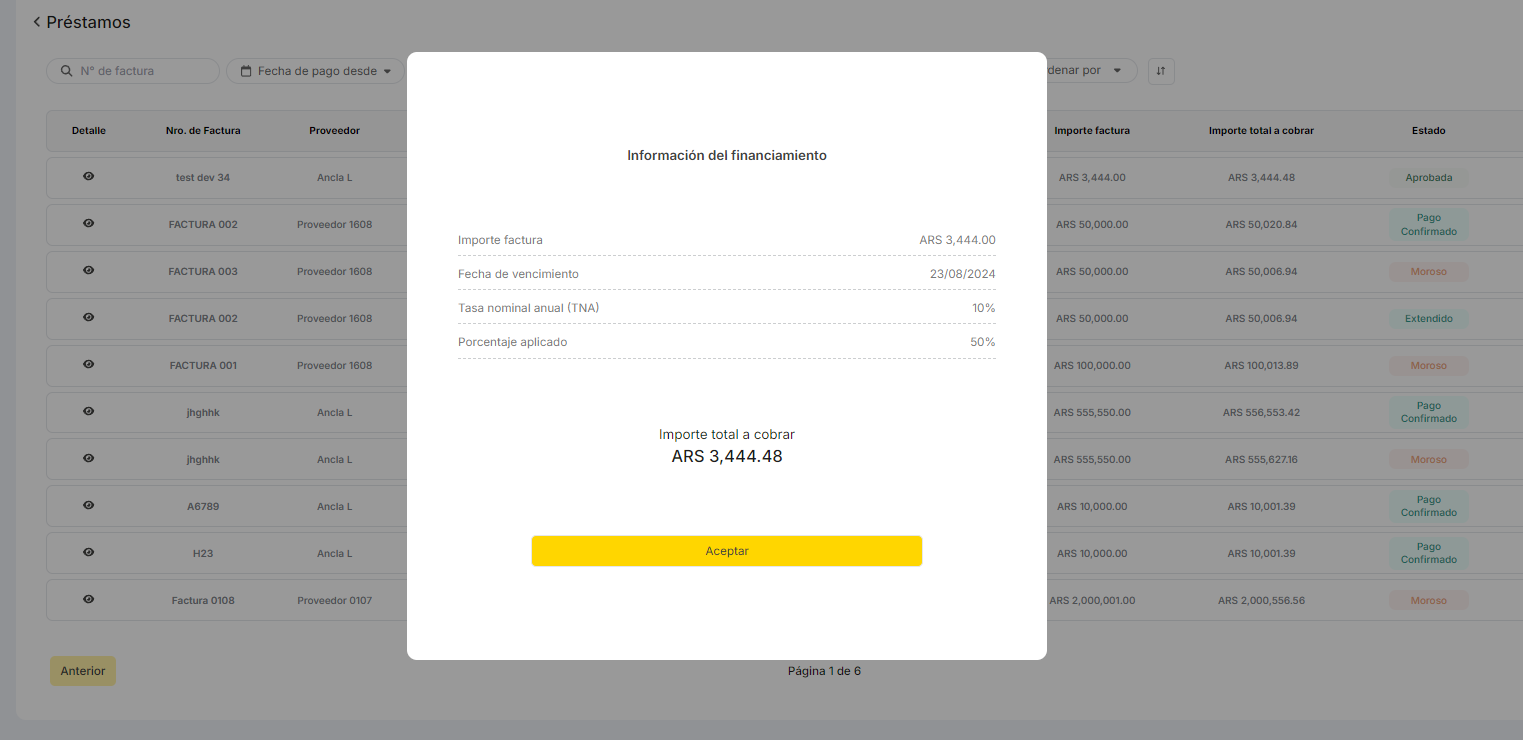 image-20240821-134309.png (image/png)
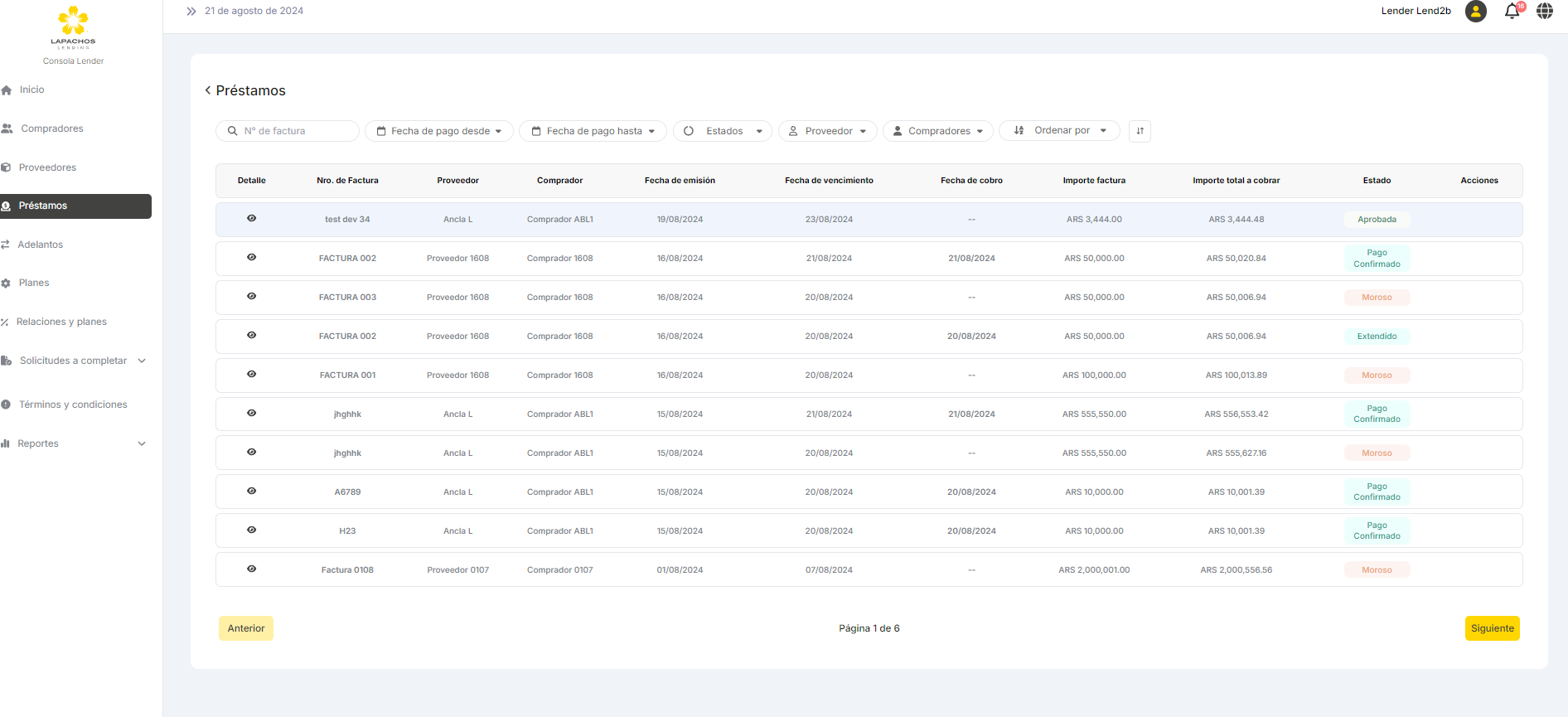 image-20240821-134300.png (image/png)
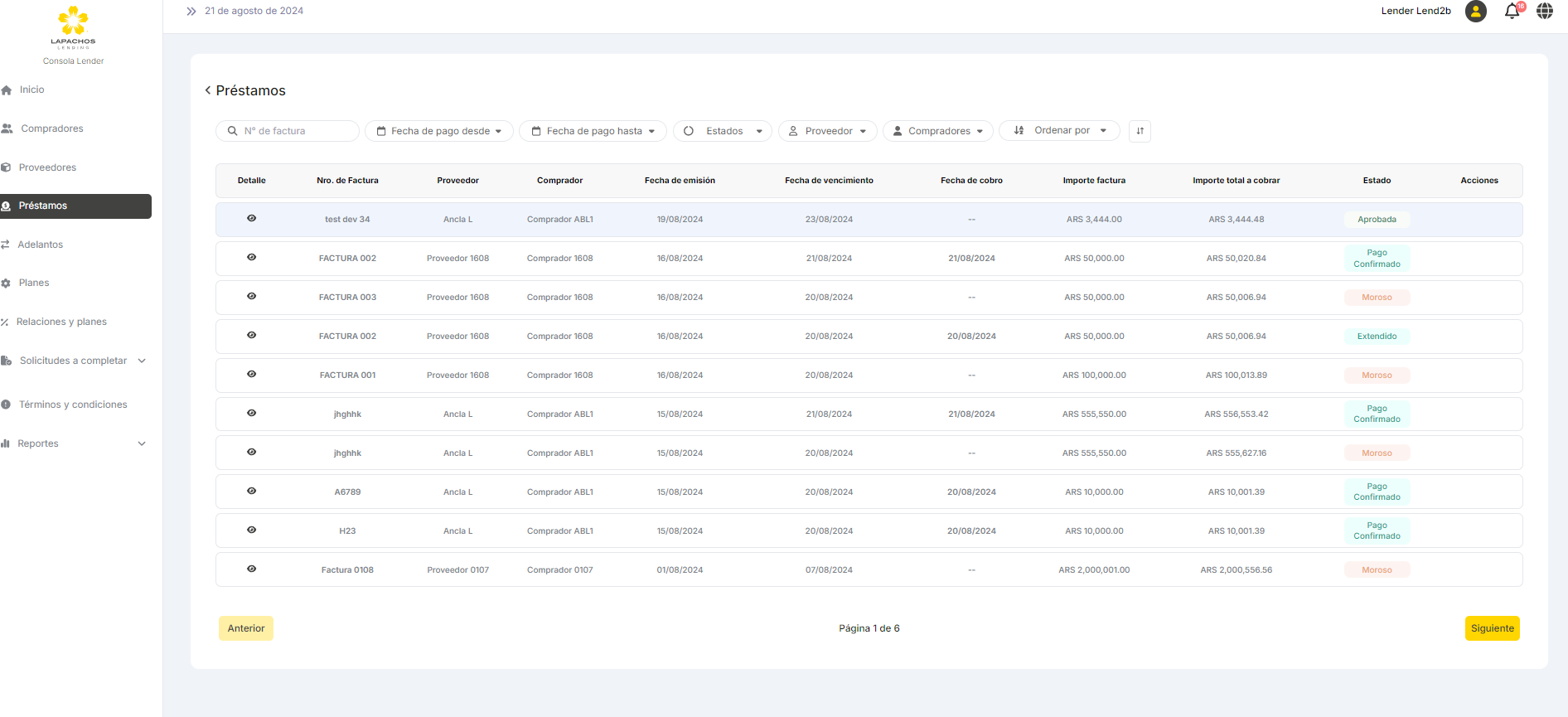 image-20240820-205352.png (image/png)
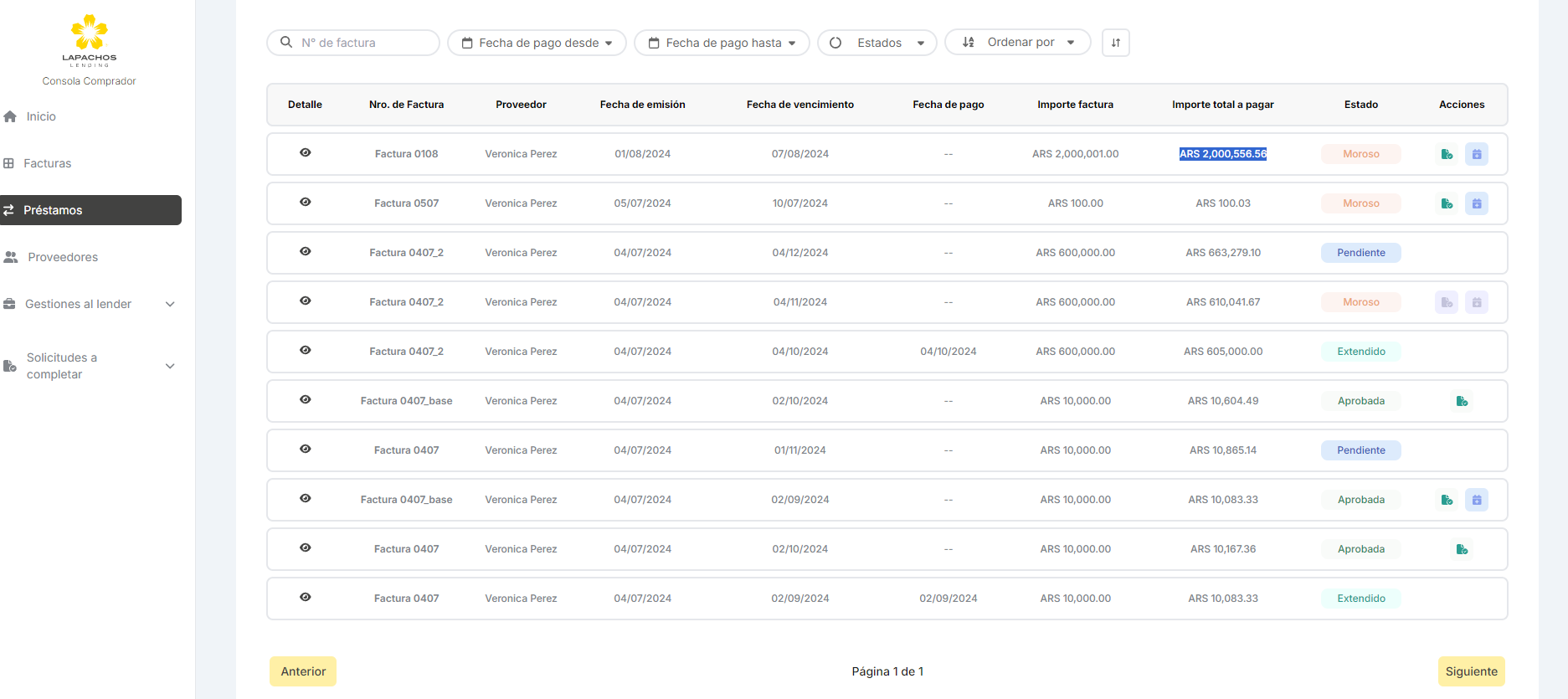 image-20240820-204642.png (image/png)
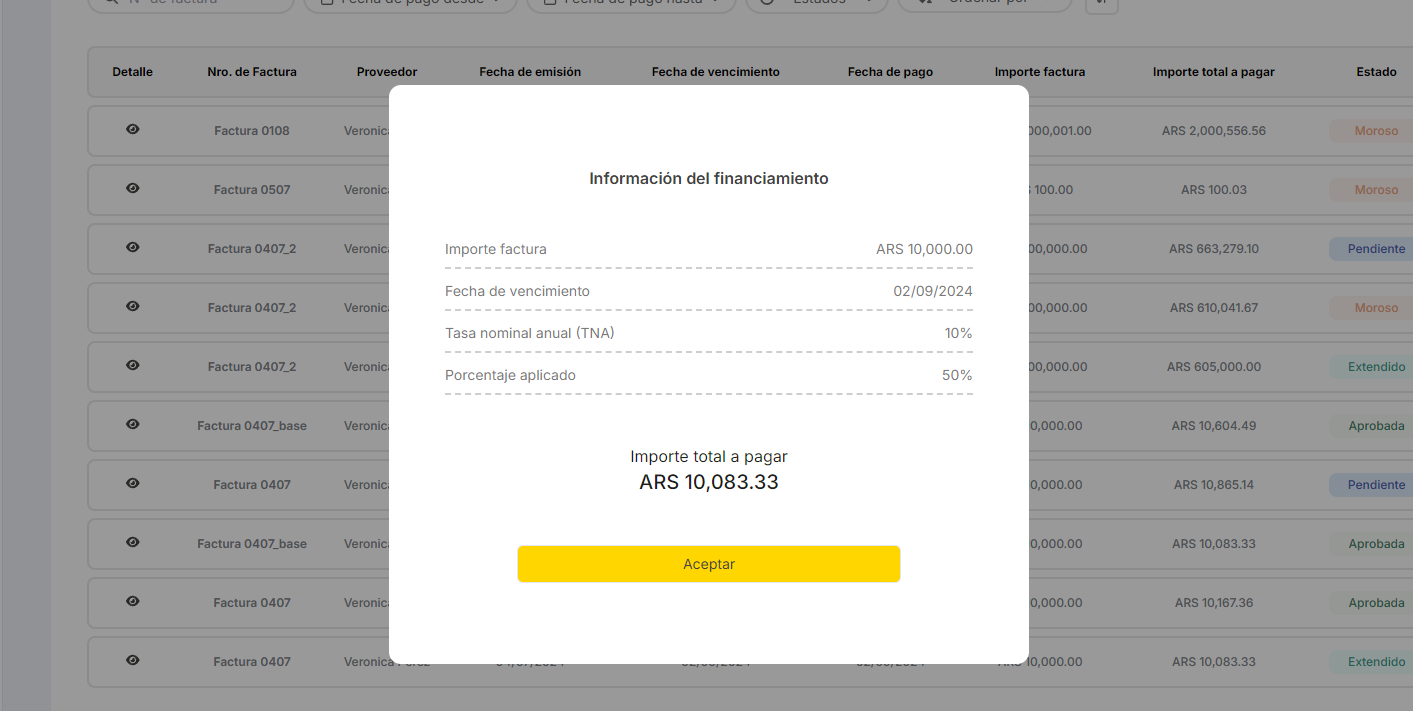 image-20240820-150115.png (image/png)
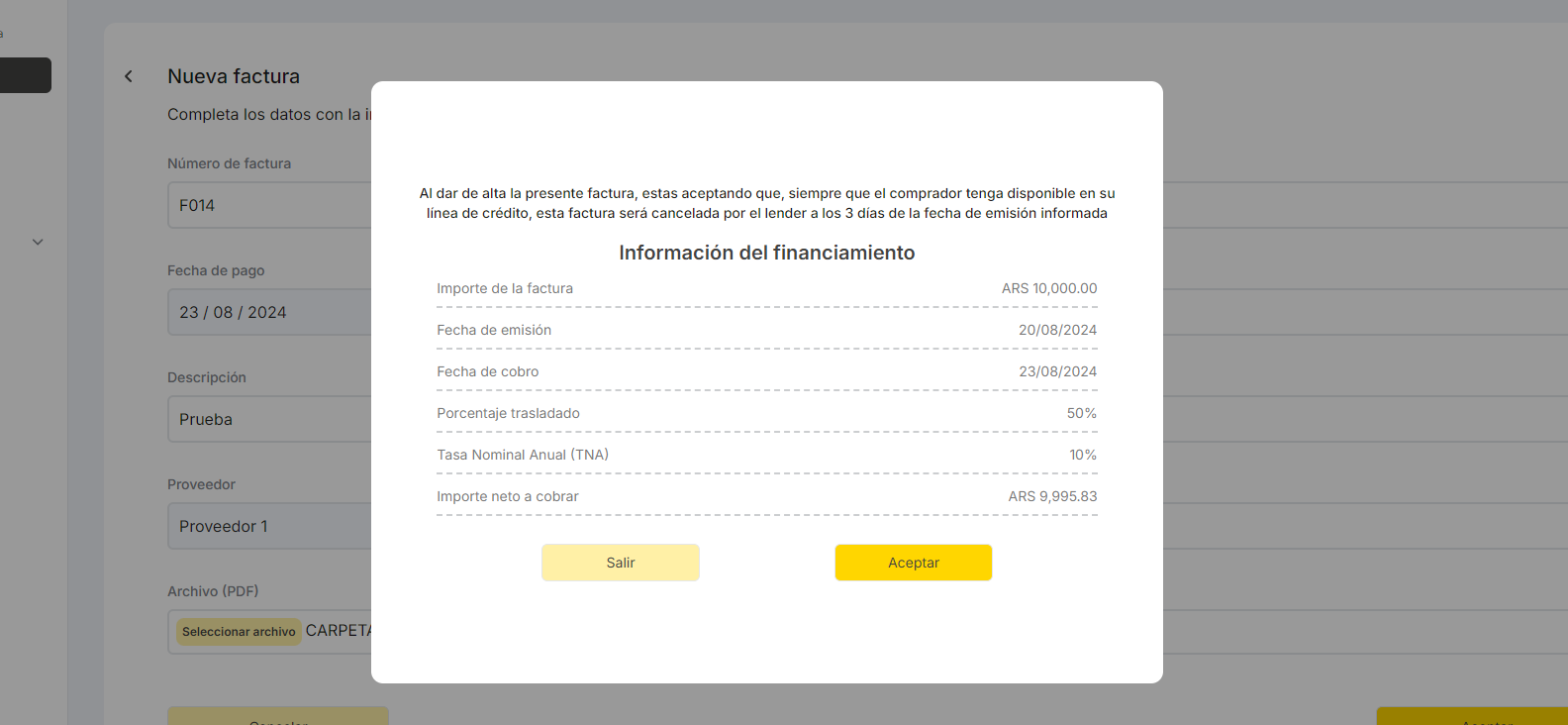 image-20240820-163104.png (image/png)
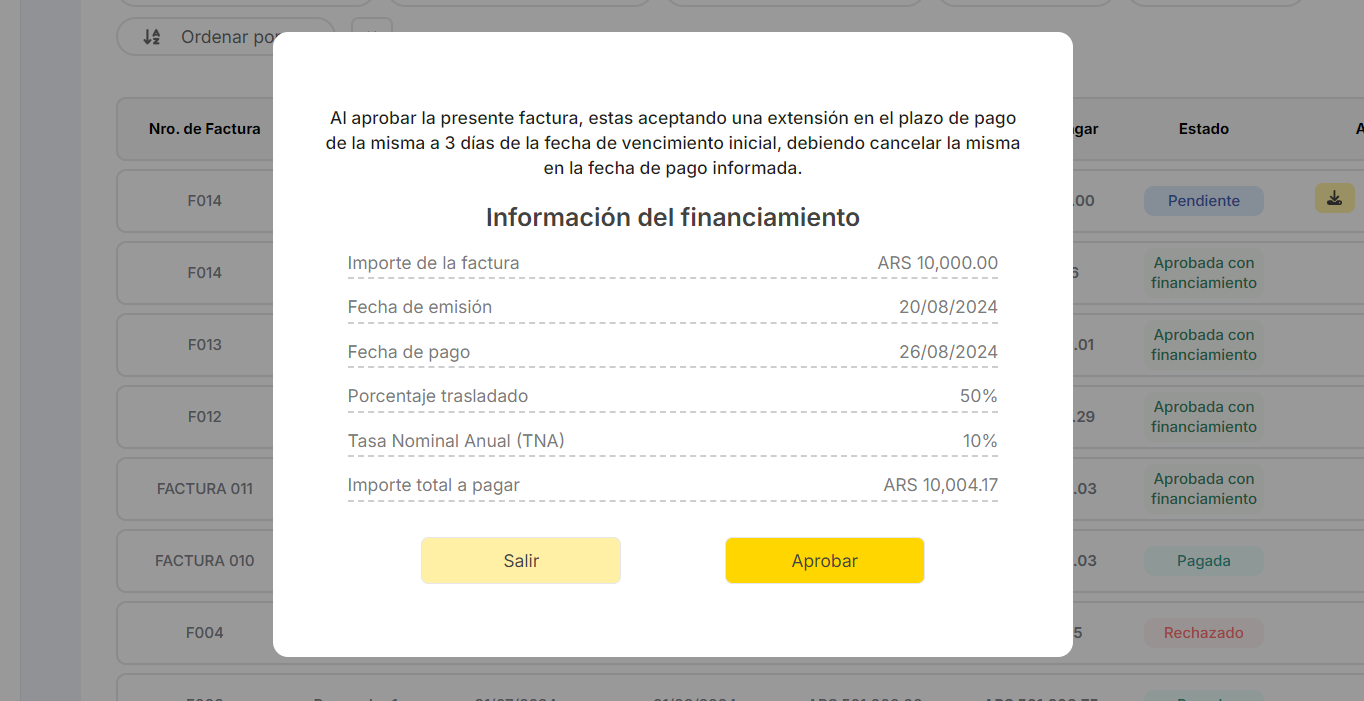 image-20240712-173055.png (image/png)
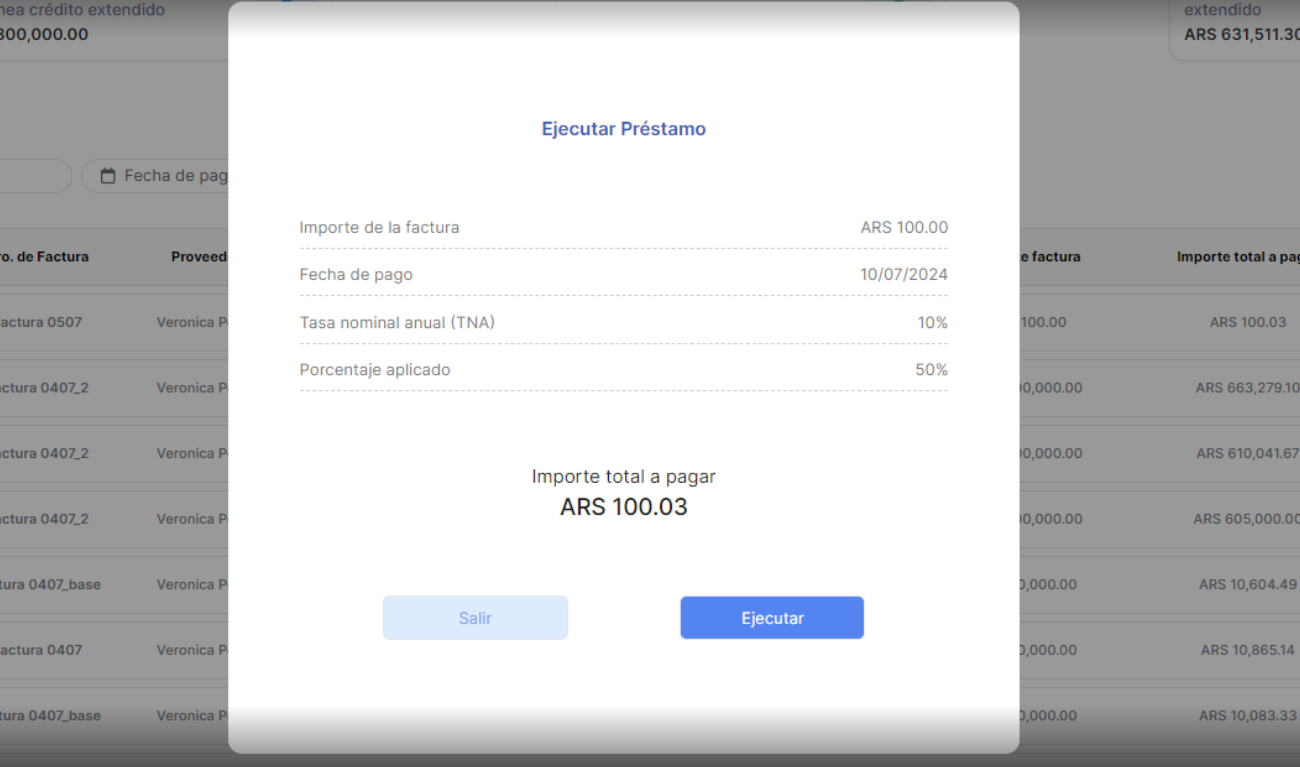 image-20240712-144550.png (image/png)
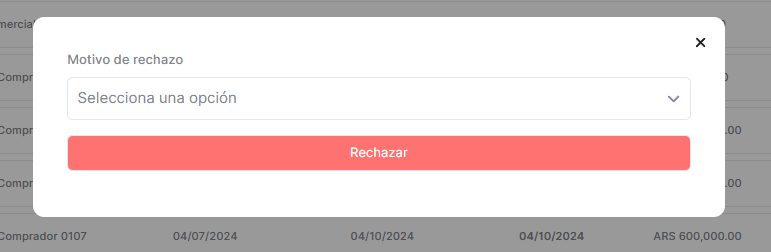 image-20240712-143305.png (image/png)
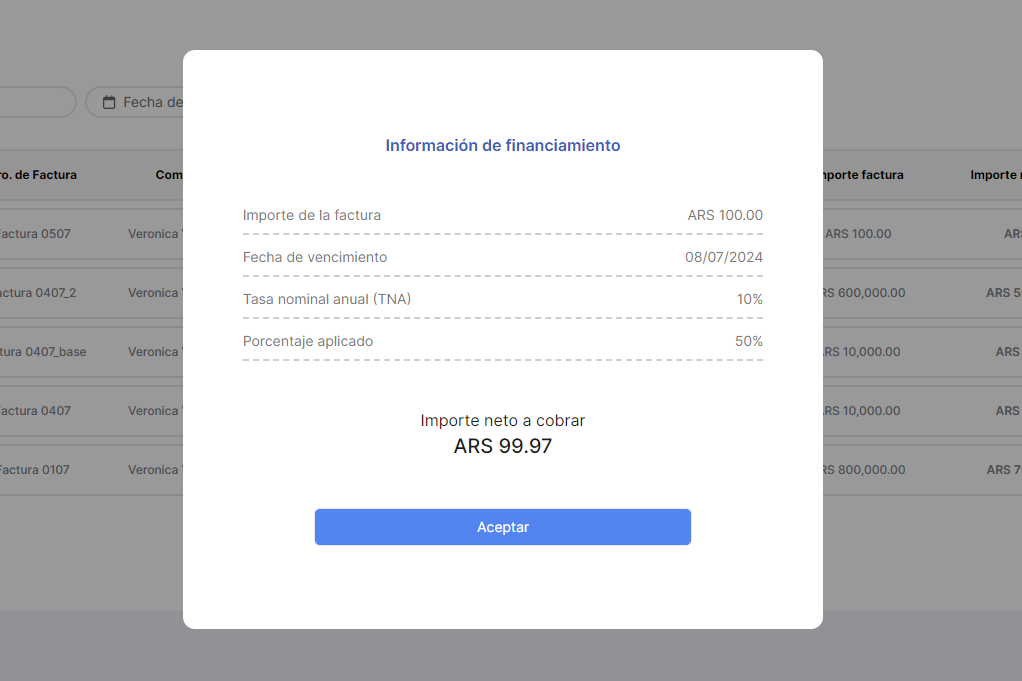 image-20240711-202226.png (image/png)
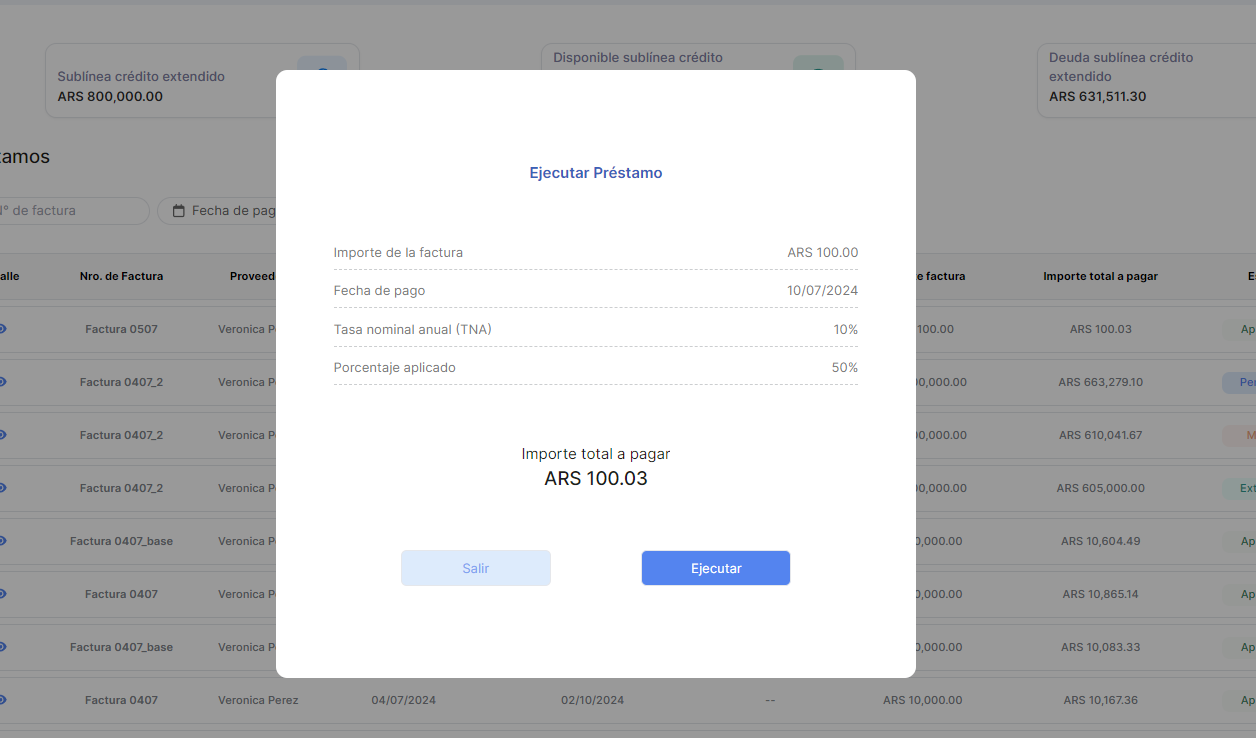 image-20240614-133424.png (image/png)
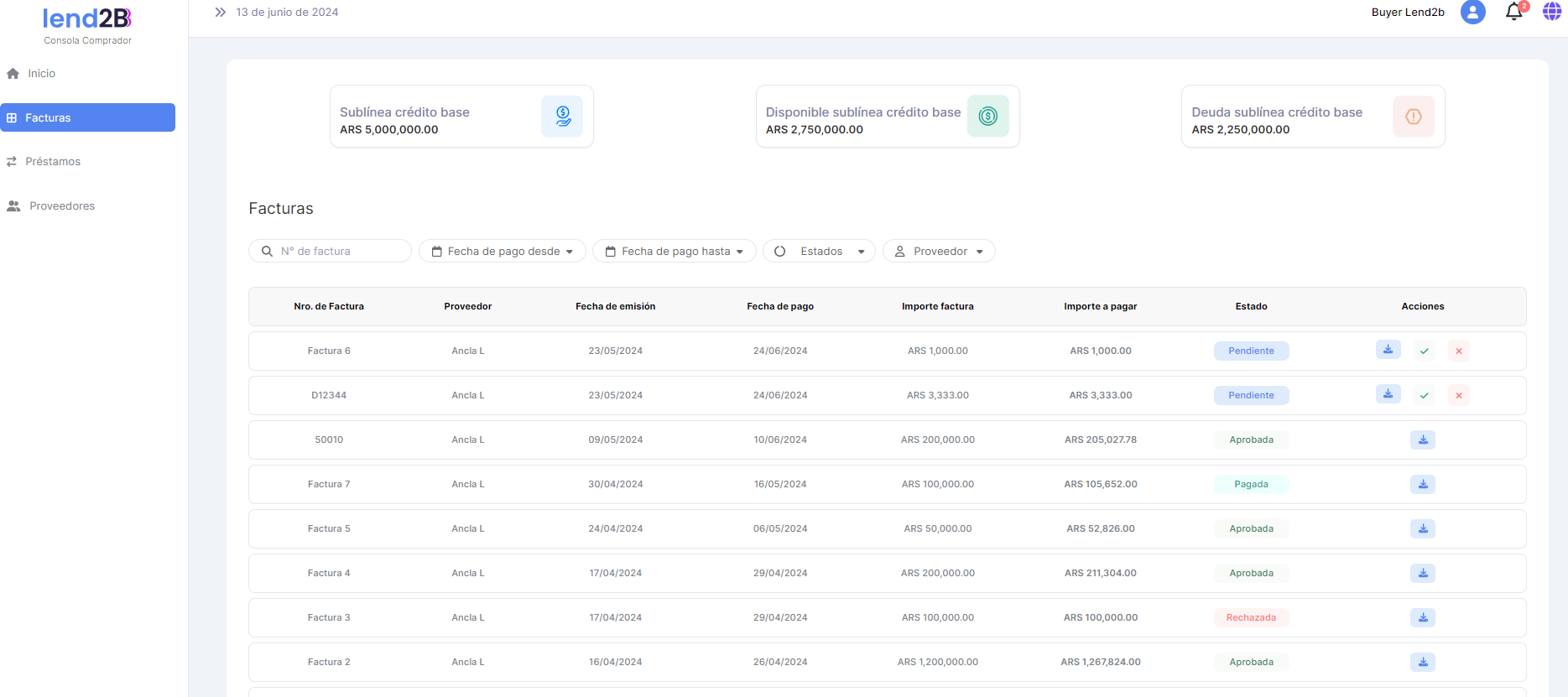 image-20240711-134616.png (image/png)
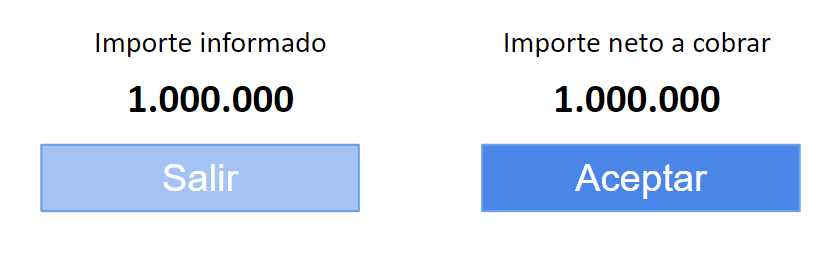 image-20240711-134346.png (image/png)
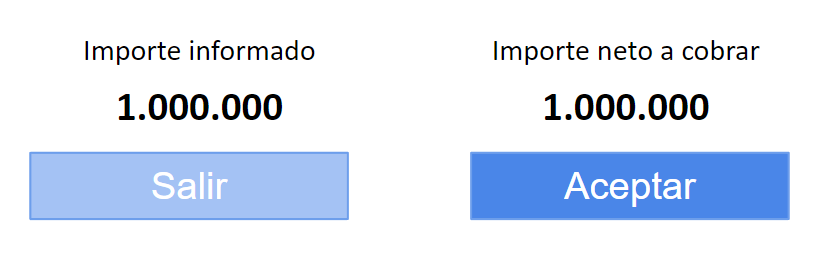 image-20240711-134202.png (image/png)
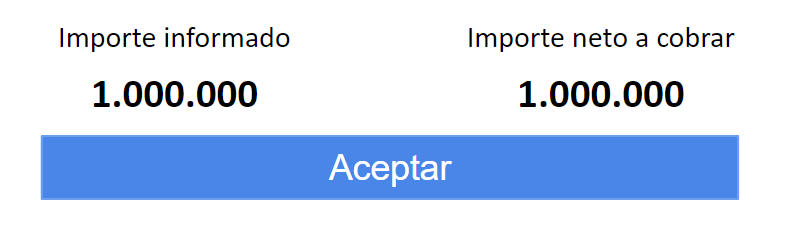 image-20240711-134141.png (image/png)
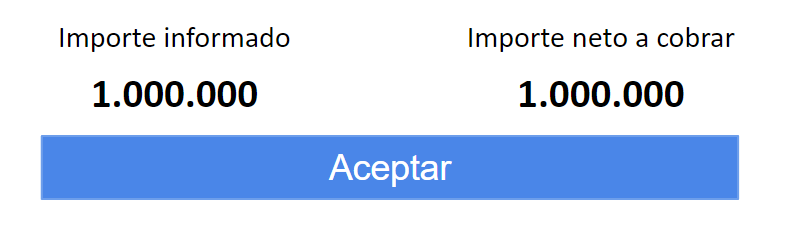 image-20240711-132803.png (image/png)
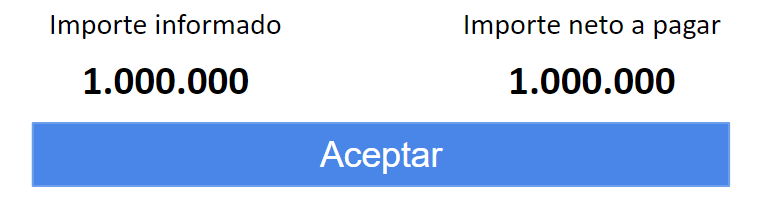 image-20240711-132731.png (image/png)
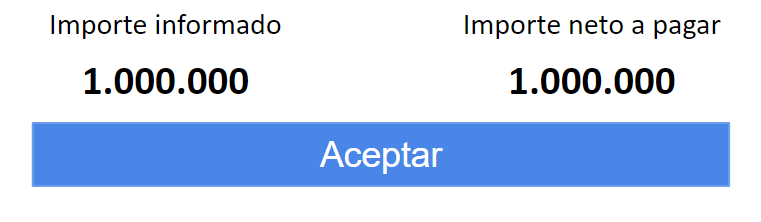 image-20240711-131022.png (image/png)
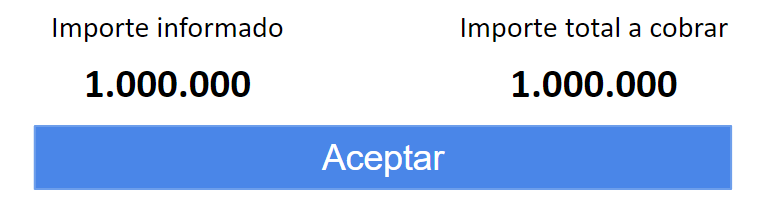 image-20240710-221050.png (image/png)
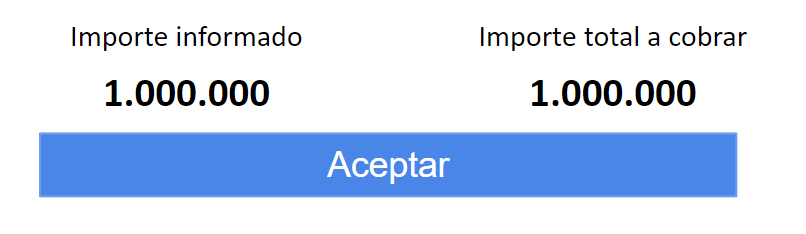 image-20240710-221035.png (image/png)
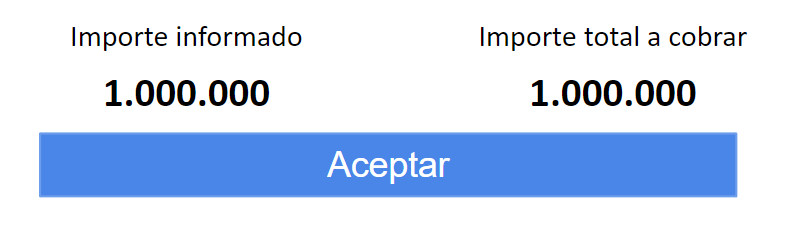 image-20240710-220704.png (image/png)
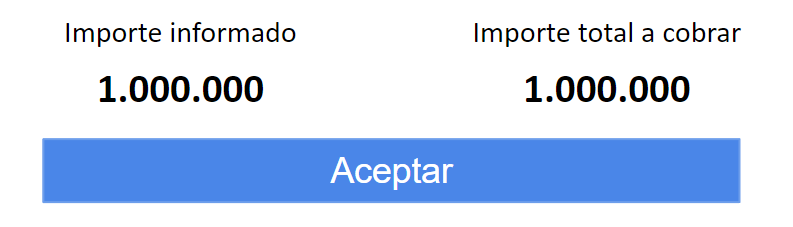 image-20240710-215611.png (image/png)
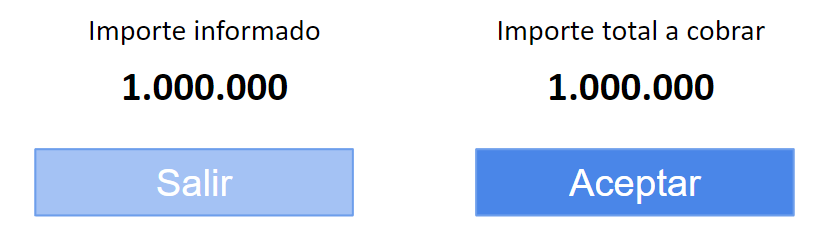 image-20240710-215359.png (image/png)
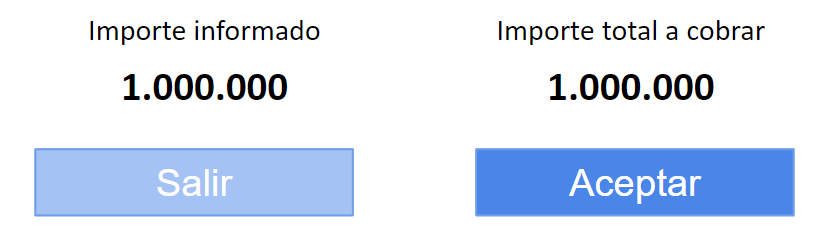 image-20240710-215028.png (image/png)
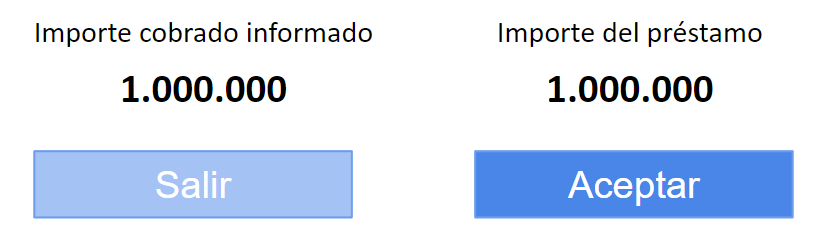 image-20240704-132042.png (image/png)
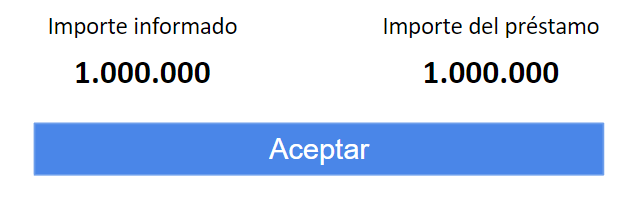 image-20240702-160007.png (image/png)
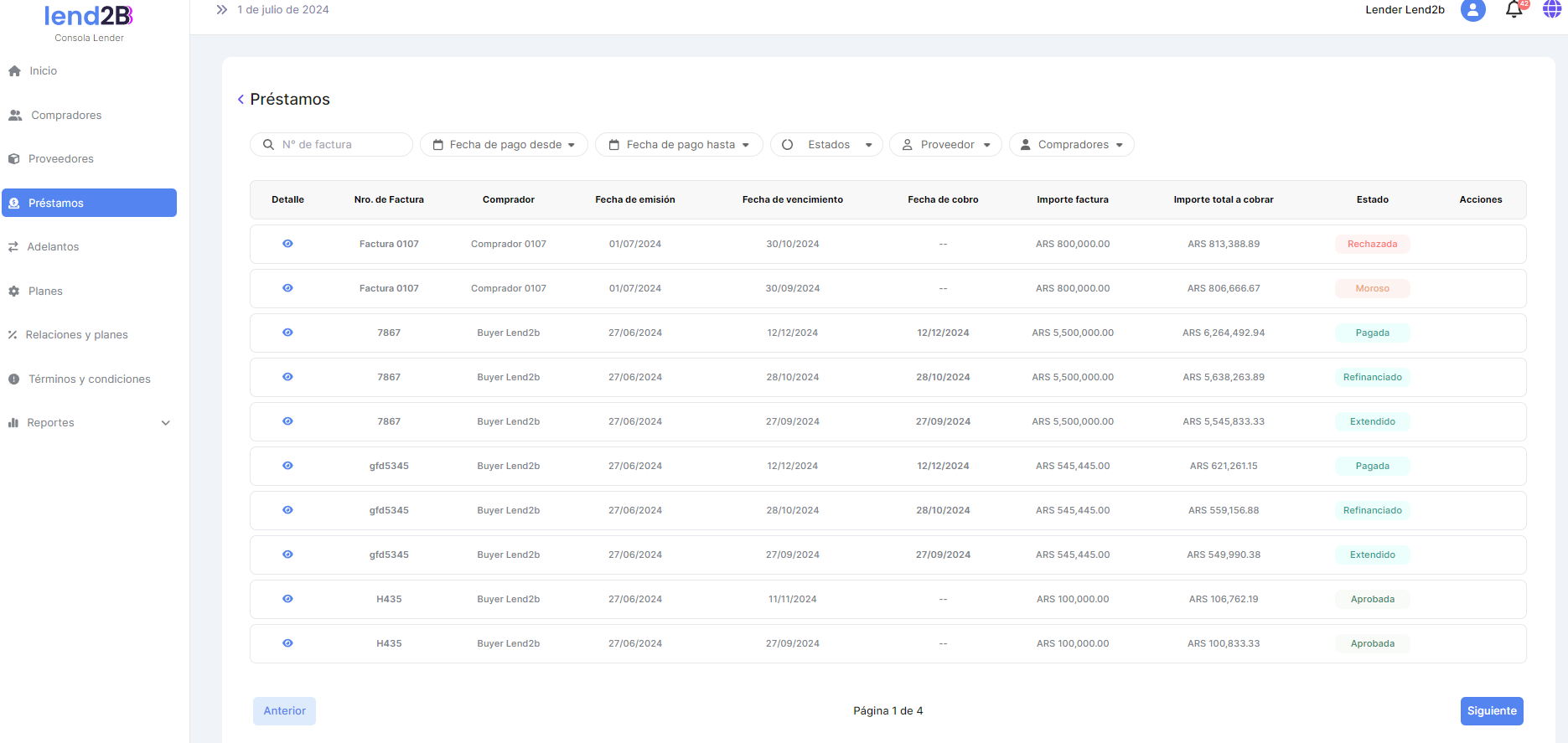 image-20240606-210957.png (image/png)
 image-20240703-154107.png (image/png)
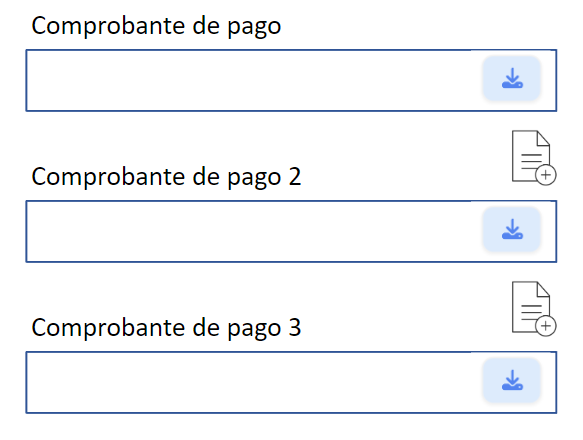 image-20240710-143507.png (image/png)
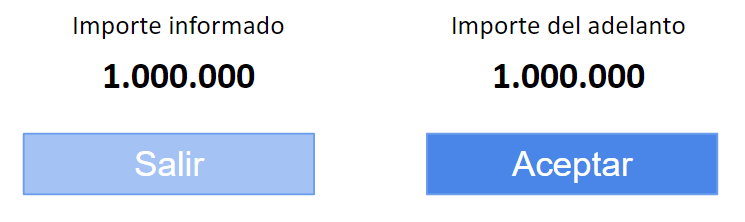 image-20240710-153540.png (image/png)
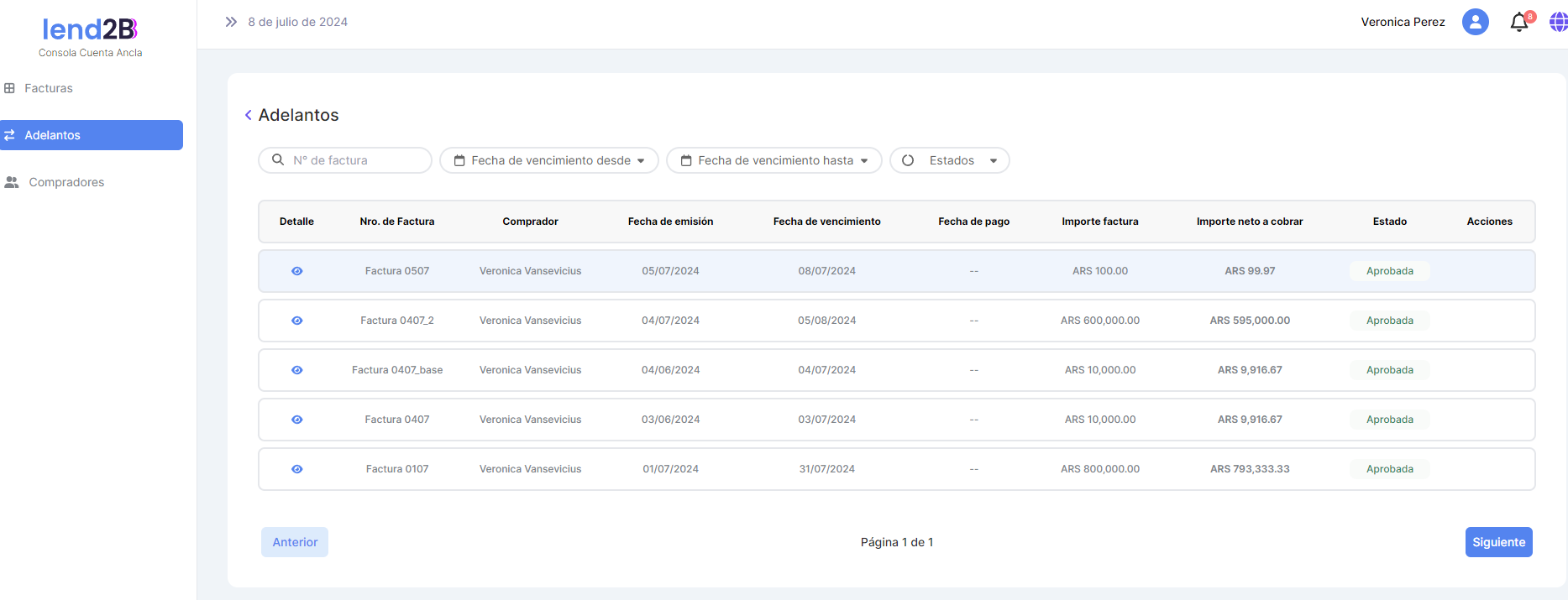 image-20240708-192222.png (image/png)
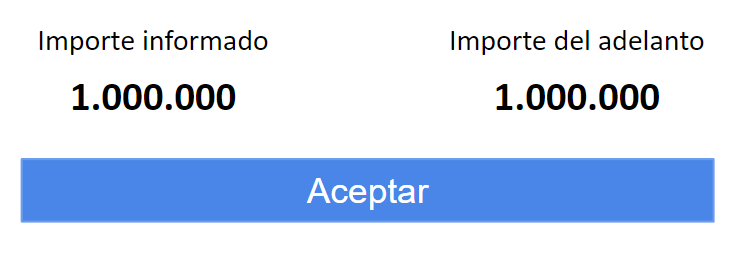 image-20240708-192056.png (image/png)
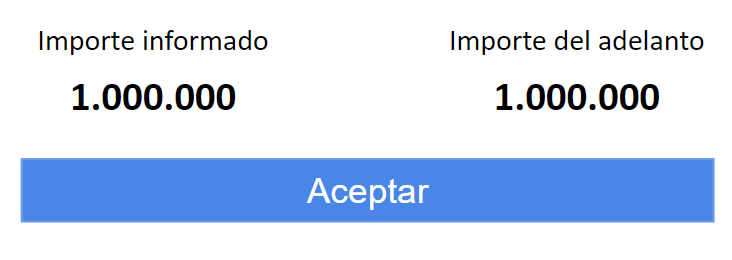 image-20240708-145910.png (image/png)
 image-20240321-145137.png (image/png)
 image-20240321-144848.png (image/png)
 image-20240321-144822.png (image/png)
 image-20240319-153505.png (image/png)
 image-20240319-152514.png (image/png)
 image-20240319-151255.png (image/png)
 image-20240319-134842.png (image/png)
 image-20240319-133651.png (image/png)
 image-20240319-133401.png (image/png)
 image-20240319-125553.png (image/png)
 image-20240318-202831.png (image/png)
 image-20240318-202641.png (image/png)
 image-20240318-175916.png (image/png)
 nziVx8hkRlwemxhpiTUfdoMg-mYd73cot8MLHxT1SCBicBbFoDOEBW4uCwjJJQKefK44sdmqgLpVs_dh_TFAz52CpDJXNPBFh9XNw59bzZ5FyZqGHOzy_ds-ovpOSqpiJKeKvsxVC7pVzE7Bk5O_Ytmu1Q=s2048 (image/png)
image-20240116-200434.png (image/png)
nziVx8hkRlwemxhpiTUfdoMg-mYd73cot8MLHxT1SCBicBbFoDOEBW4uCwjJJQKefK44sdmqgLpVs_dh_TFAz52CpDJXNPBFh9XNw59bzZ5FyZqGHOzy_ds-ovpOSqpiJKeKvsxVC7pVzE7Bk5O_Ytmu1Q=s2048 (image/png)
image-20240116-200434.png (image/png)
 image-20240117-185022.png (image/png)
 image-20240117-185049.png (image/png)
 image-20240327-141800.png (image/png)
 image-20240327-150547.png (image/png)
 image-20240327-151210.png (image/png)
 image-20240327-151452.png (image/png)
 image-20240404-204409.png (image/png)
 image-20240326-212454.png (image/png)
 image-20240412-132714.png (image/png)
 image-20240412-132917.png (image/png)
 image-20240327-151949.png (image/png)
 image-20240327-152224.png (image/png)
 image-20240319-153600.png (image/png)
 image-20240319-200656.png (image/png)
 image-20240319-201133.png (image/png)
 image-20240320-141615.png (image/png)
 image-20240322-205602.png (image/png)
 image-20240319-174817.png (image/png)
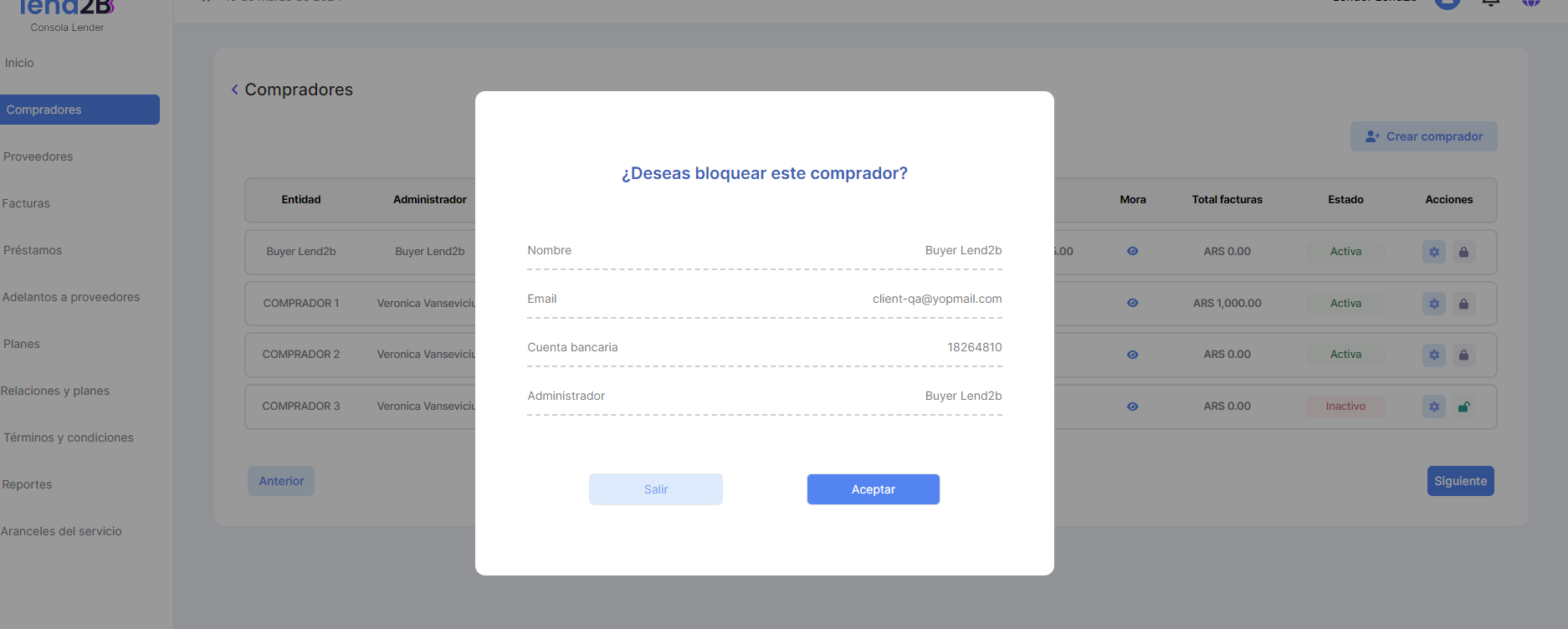 image-20240320-142512.png (image/png)
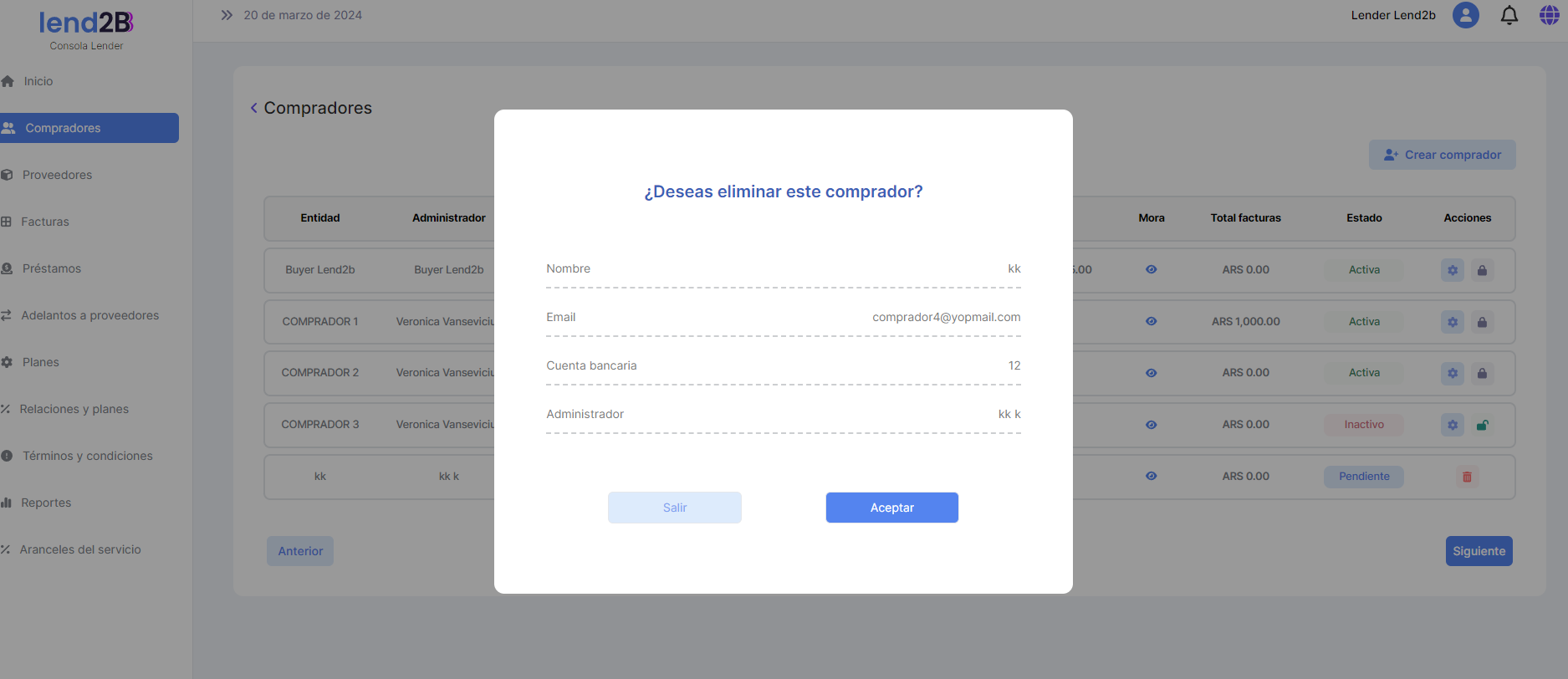 image-20240307-180721.png (image/png)
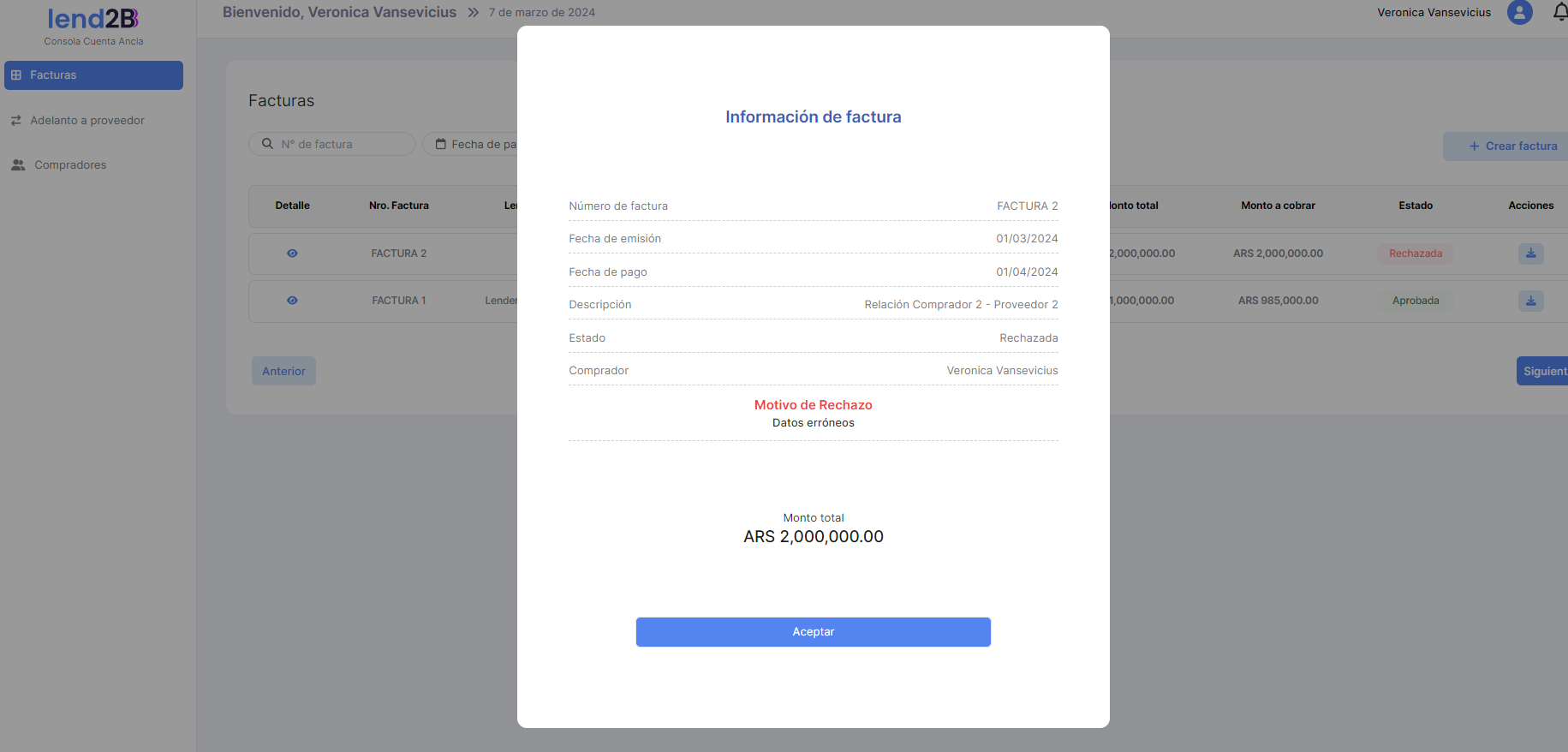 image-20240307-183038.png (image/png)
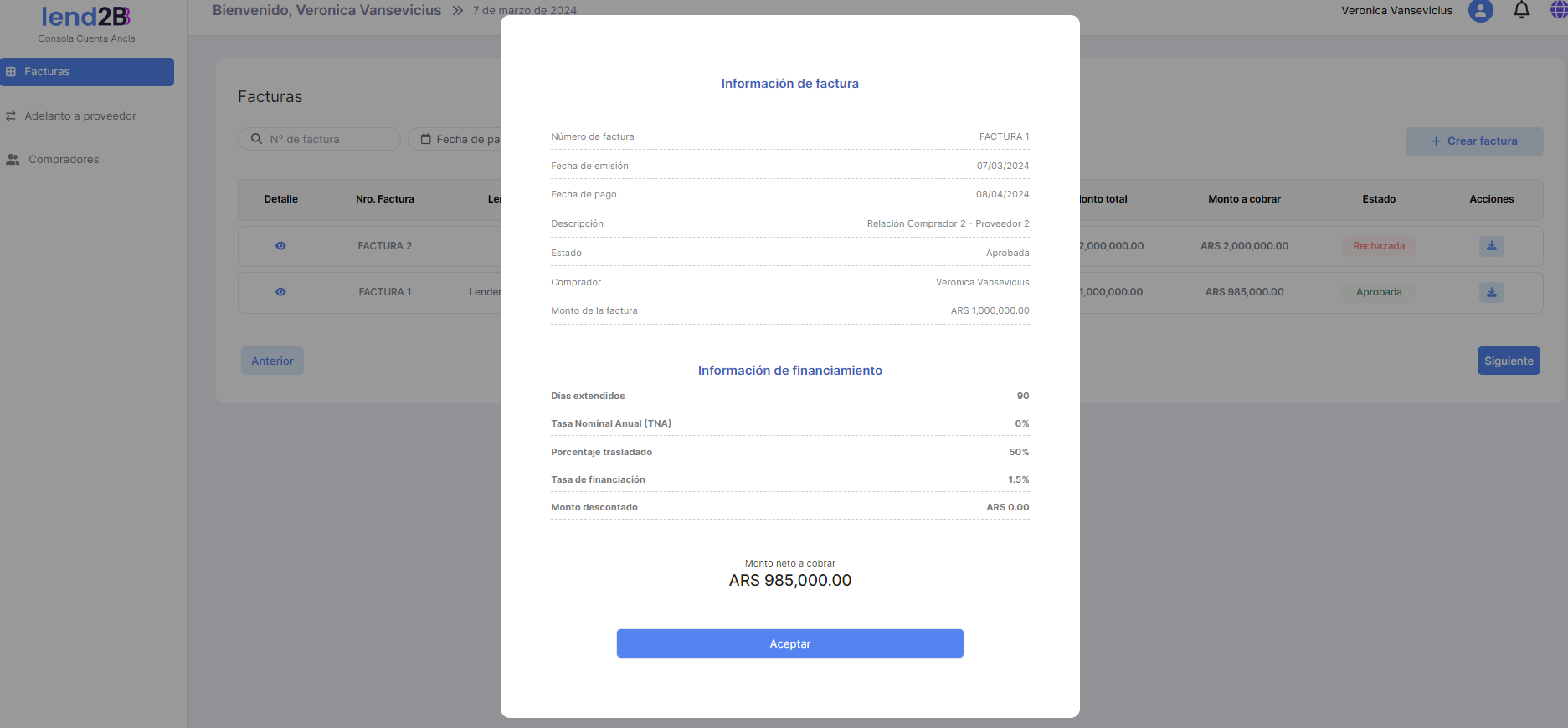 image-20240325-142530.png (image/png)
 image-20240318-175935.png (image/png)
 image-20240419-210636.png (image/png)
 image-20240419-210701.png (image/png)
 image-20240423-215137.png (image/png)
 image-20240423-215301.png (image/png)
 image-20240424-132814.png (image/png)
 image-20240424-141918.png (image/png)
 image-20240426-143304.png (image/png)
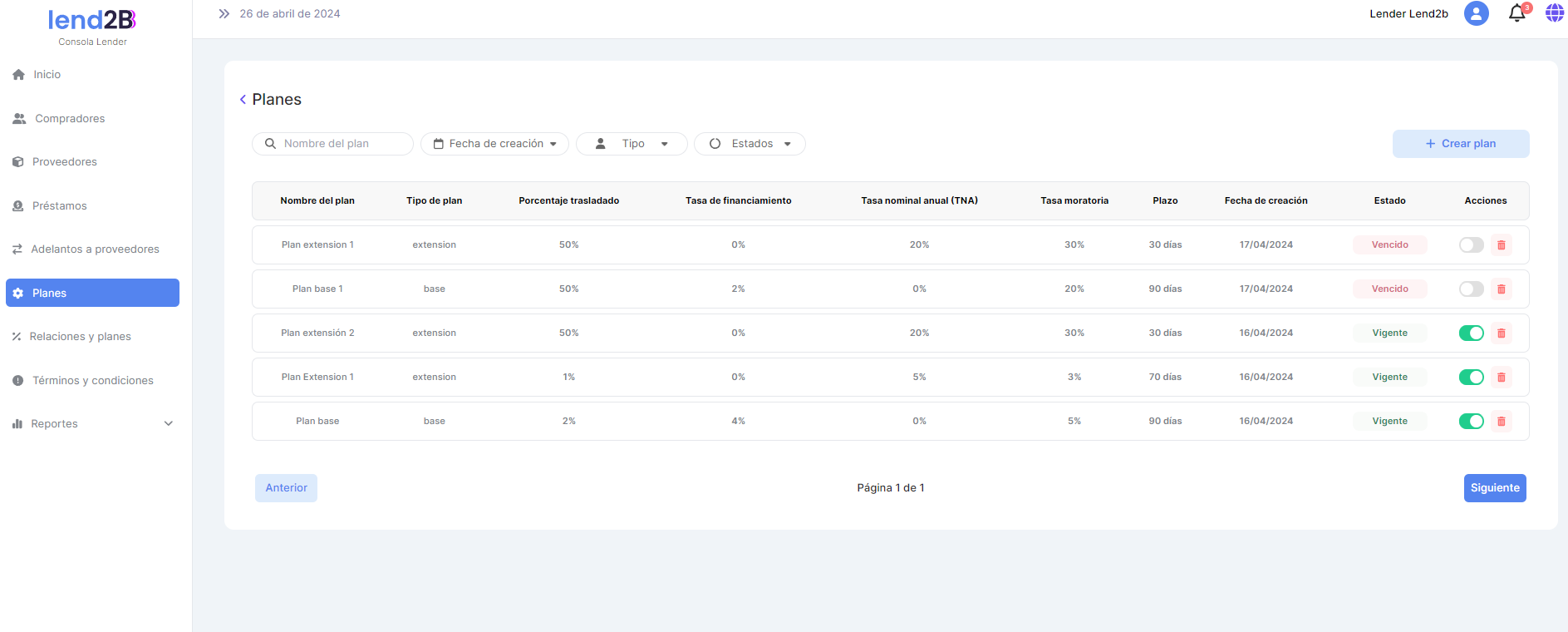 image-20240426-144101.png (image/png)
 image-20240426-144812.png (image/png)
 image-20240426-145256.png (image/png)
 image-20240426-153427.png (image/png)
 image-20240430-151820.png (image/png)
 image-20240508-191139.png (image/png)
 image-20240508-201114.png (image/png)
 image-20240508-201239.png (image/png)
 image-20240508-202024.png (image/png)
 image-20240508-205530.png (image/png)
 image-20240508-210422.png (image/png)
 image-20240510-171555.png (image/png)
 image-20240614-134941.png (image/png)
 image-20240528-134815.png (image/png)
 image-20240516-182123.png (image/png)
 image-20240624-180410.png (image/png)
 image-20240624-192910.png (image/png)
 image-20240606-211652.png (image/png)
 image-20240621-200153.png (image/png)
 image-20240701-201335.png (image/png)
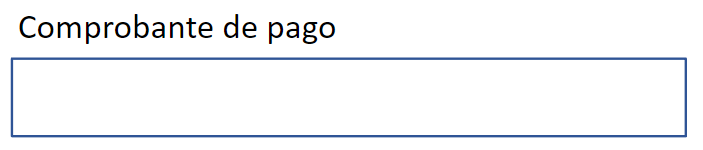 image-20240702-140758.png (image/png)
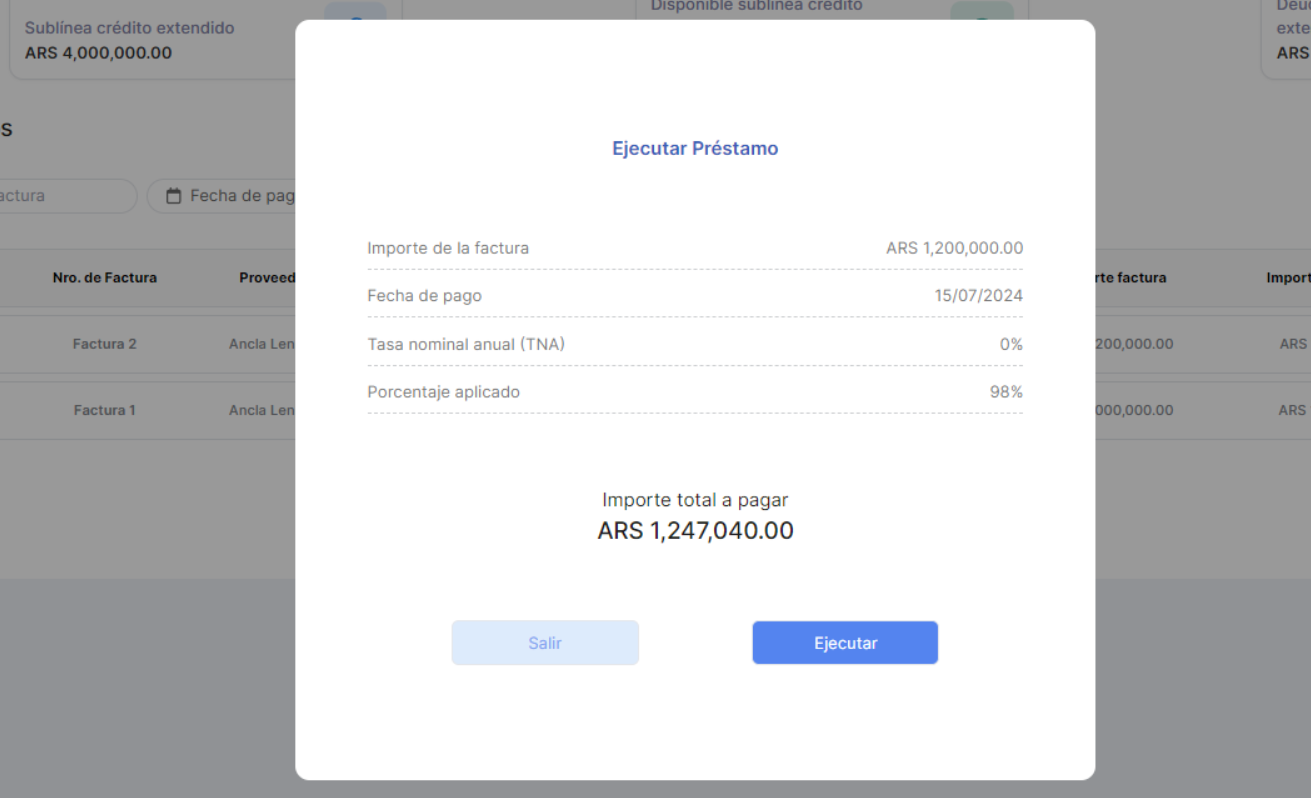 image-20240703-181339.png (image/png)
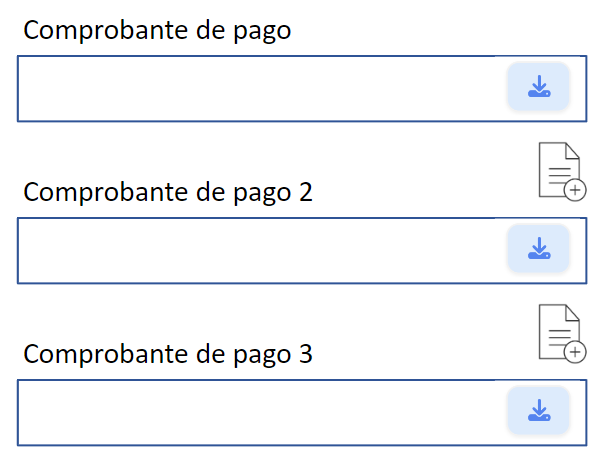 image-20240704-131602.png (image/png)
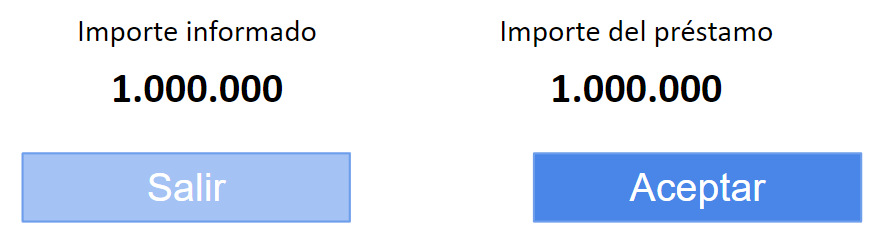 image-20240412-203224.png (image/png)
 image-20240412-203615.png (image/png)
 image-20240708-233735.png (image/png)
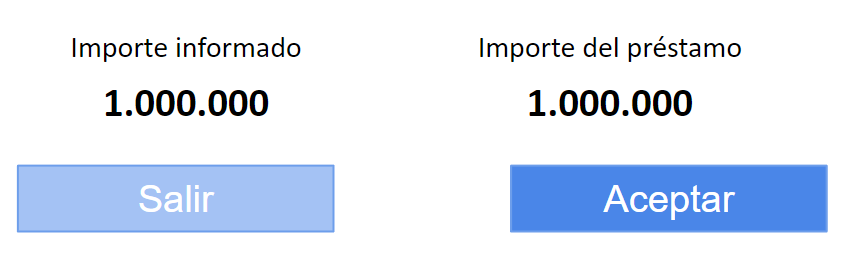 image-20240708-233839.png (image/png)
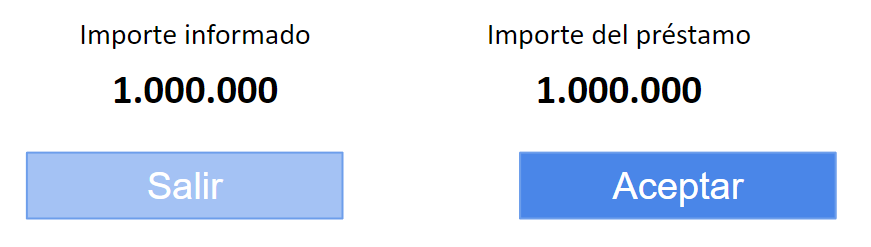 image-20240708-234215.png (image/png)
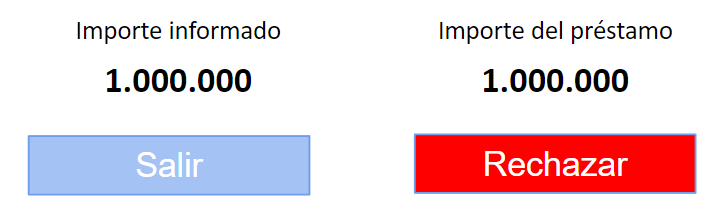 image-20240708-234456.png (image/png)
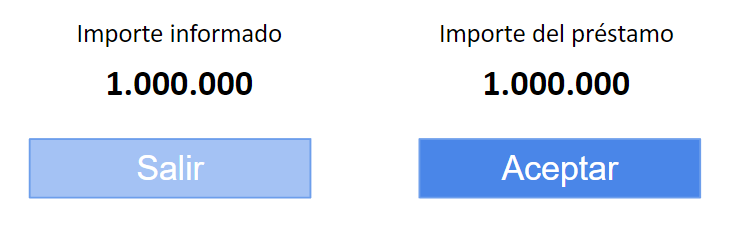 image-20240708-234526.png (image/png)
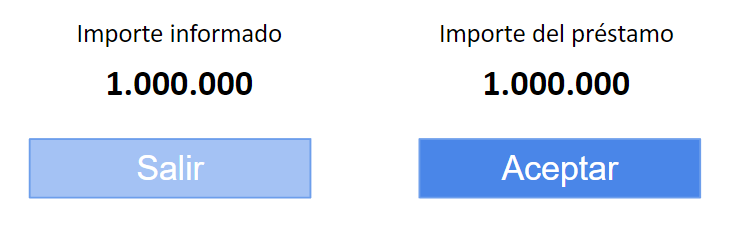 image-20240708-234537.png (image/png)
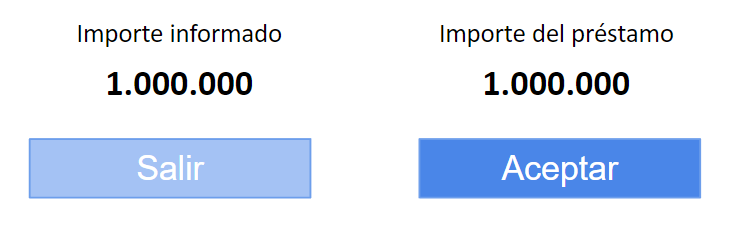 image-20240712-141946.png (image/png)
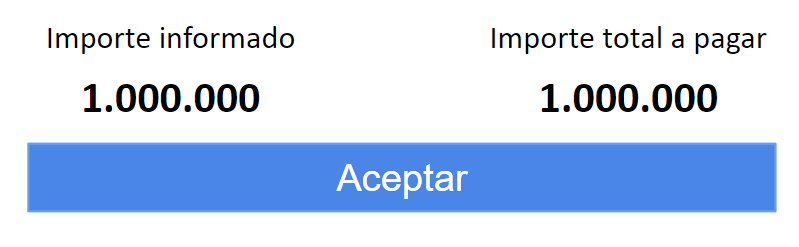 image-20240712-142010.png (image/png)
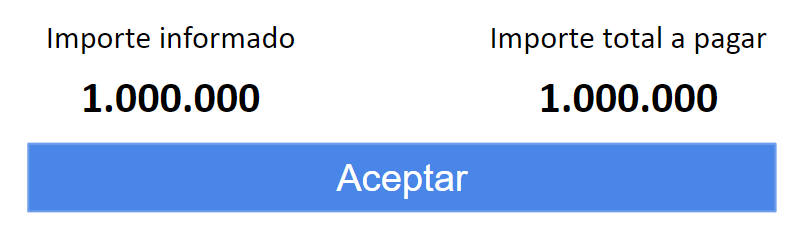 image-20240702-182513.png (image/png)
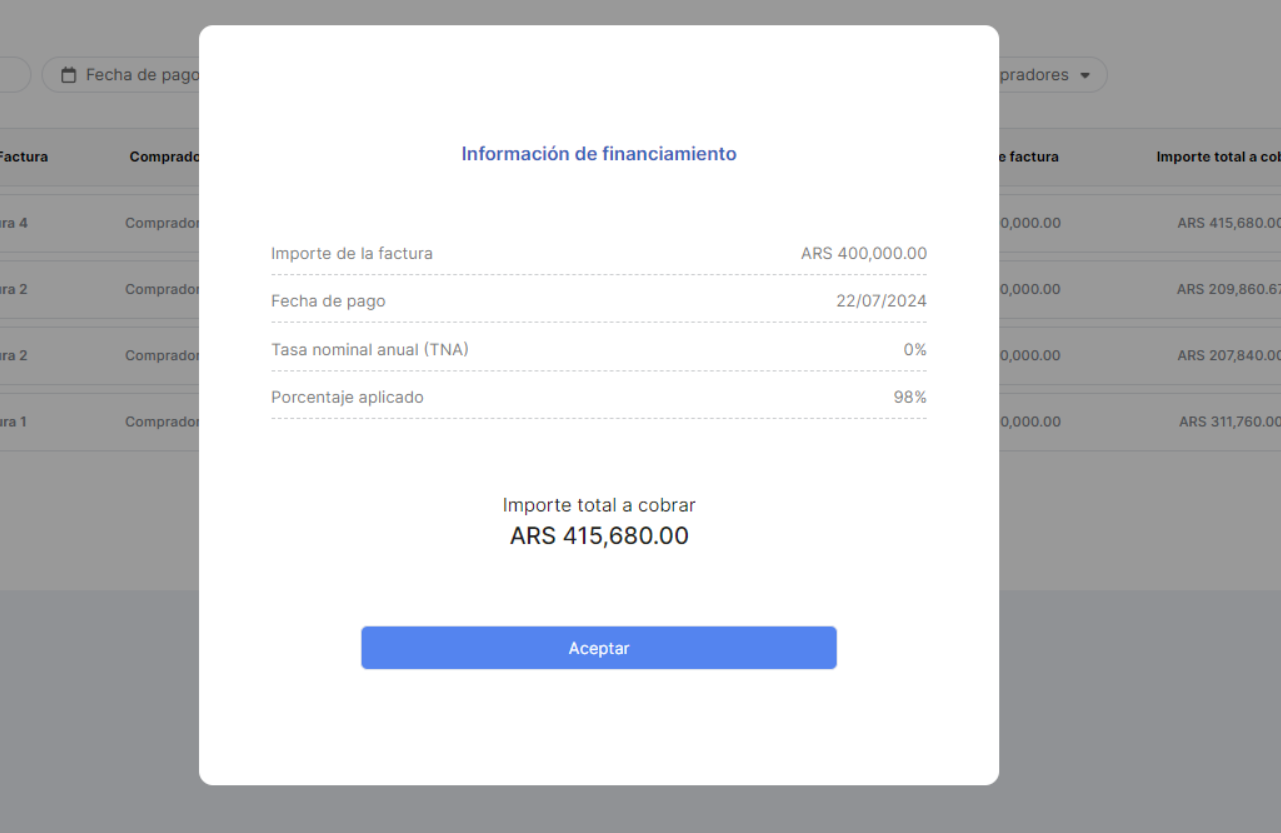 image-20240728-222037.png (image/png)
 image-20240728-222549.png (image/png)
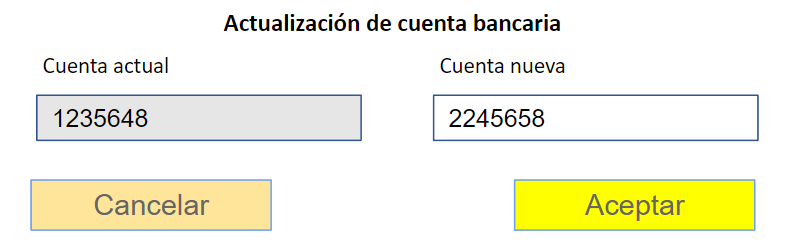 image-20240728-222743.png (image/png)
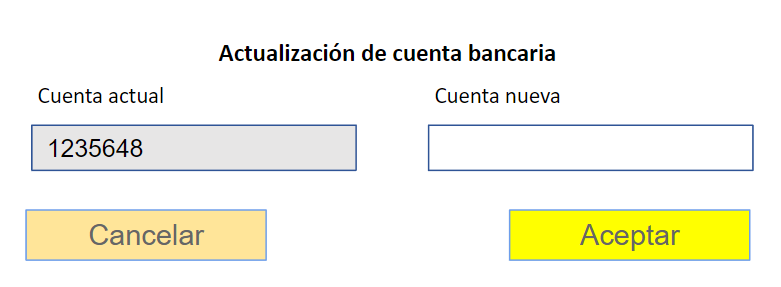 image-20240614-133918.png (image/png)
 image-20240729-130813.png (image/png)
 image-20240708-182501.png (image/png)
 image-20240729-134250.png (image/png)
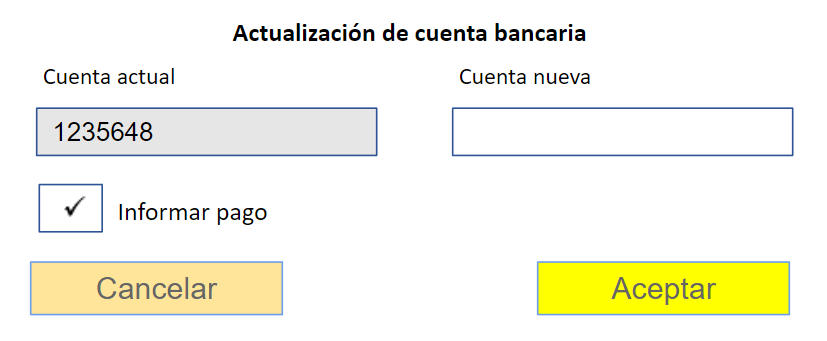 image-20240710-220653.png (image/png)
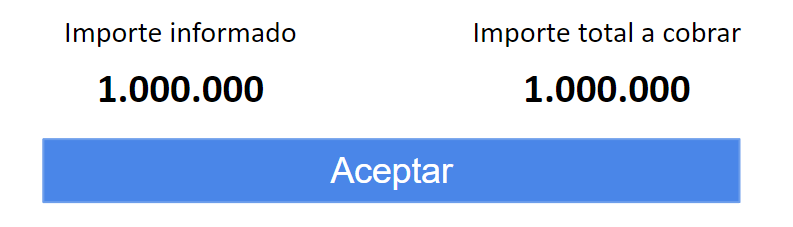 image-20240710-220743.png (image/png)
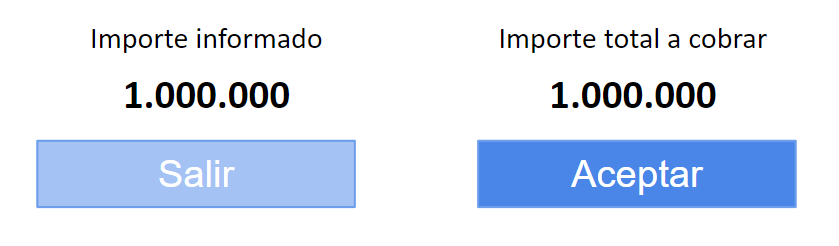 image-20240710-220805.png (image/png)
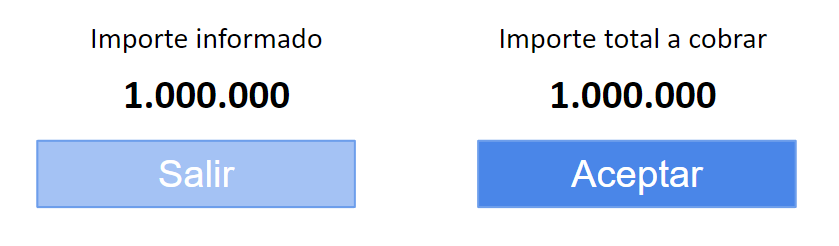 image-20240710-221404.png (image/png)
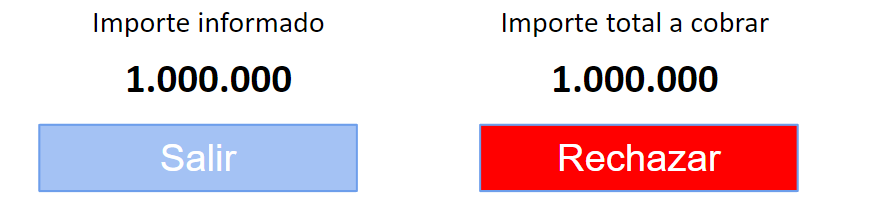 image-20240710-221412.png (image/png)
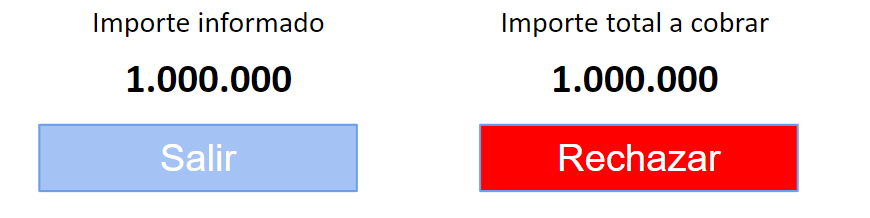 image-20240702-191933.png (image/png)
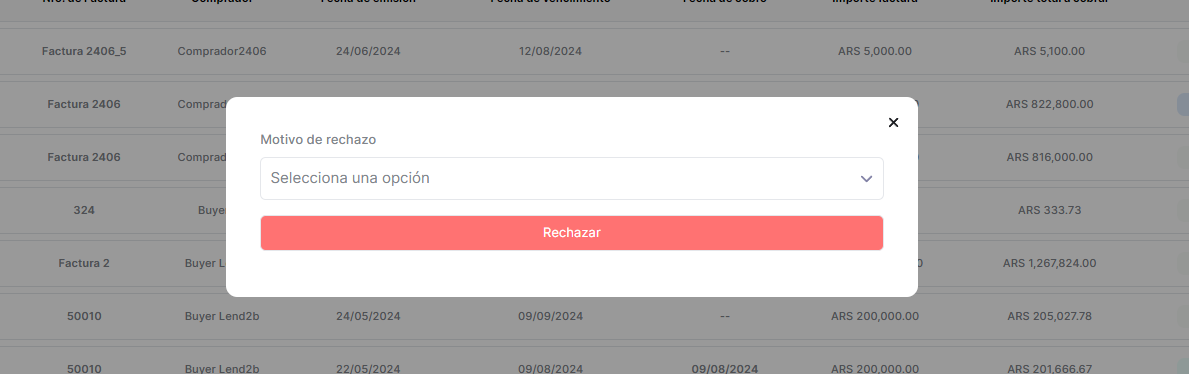 image-20240805-130514.png (image/png)
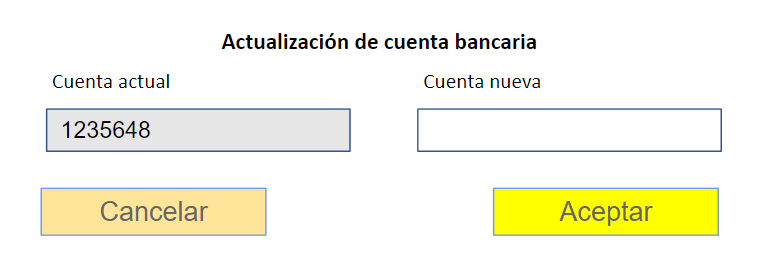 image-20240805-132956.png (image/png)
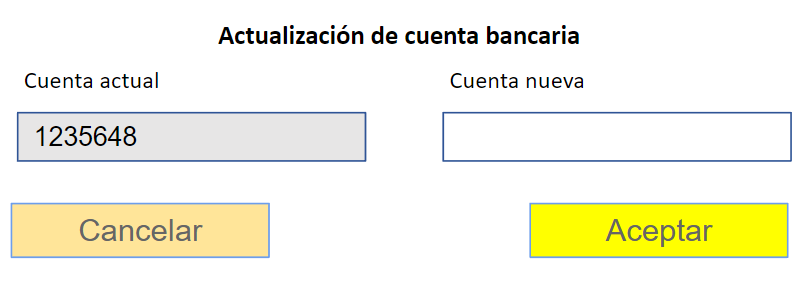 image-20240710-222144.png (image/png)
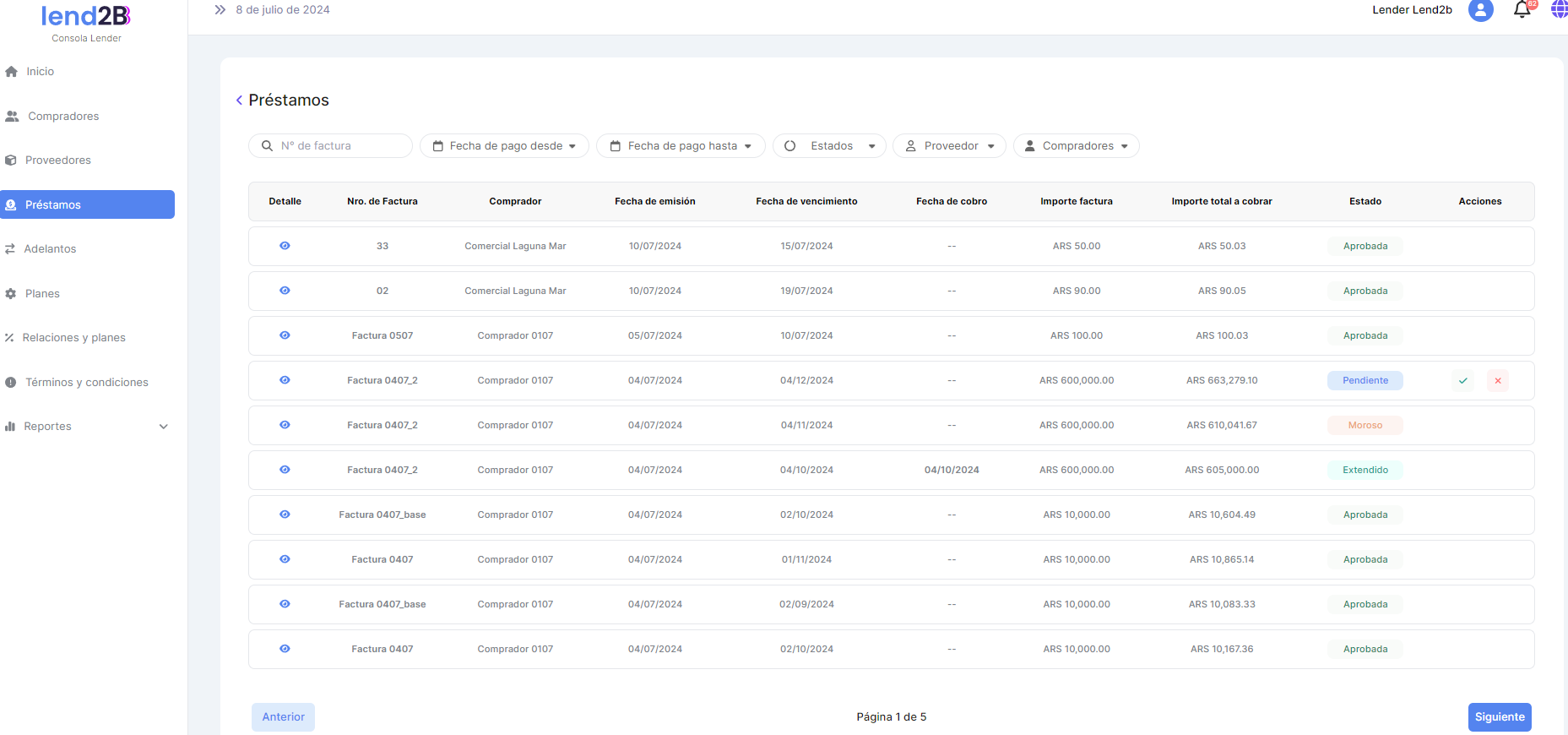 image-20240711-171905.png (image/png)
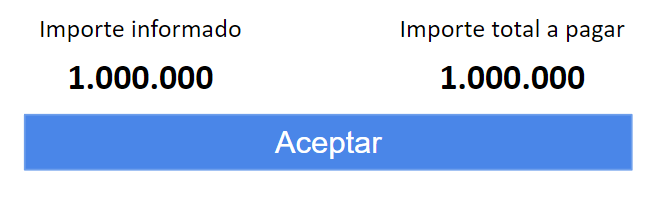 image-20240712-173135.png (image/png)
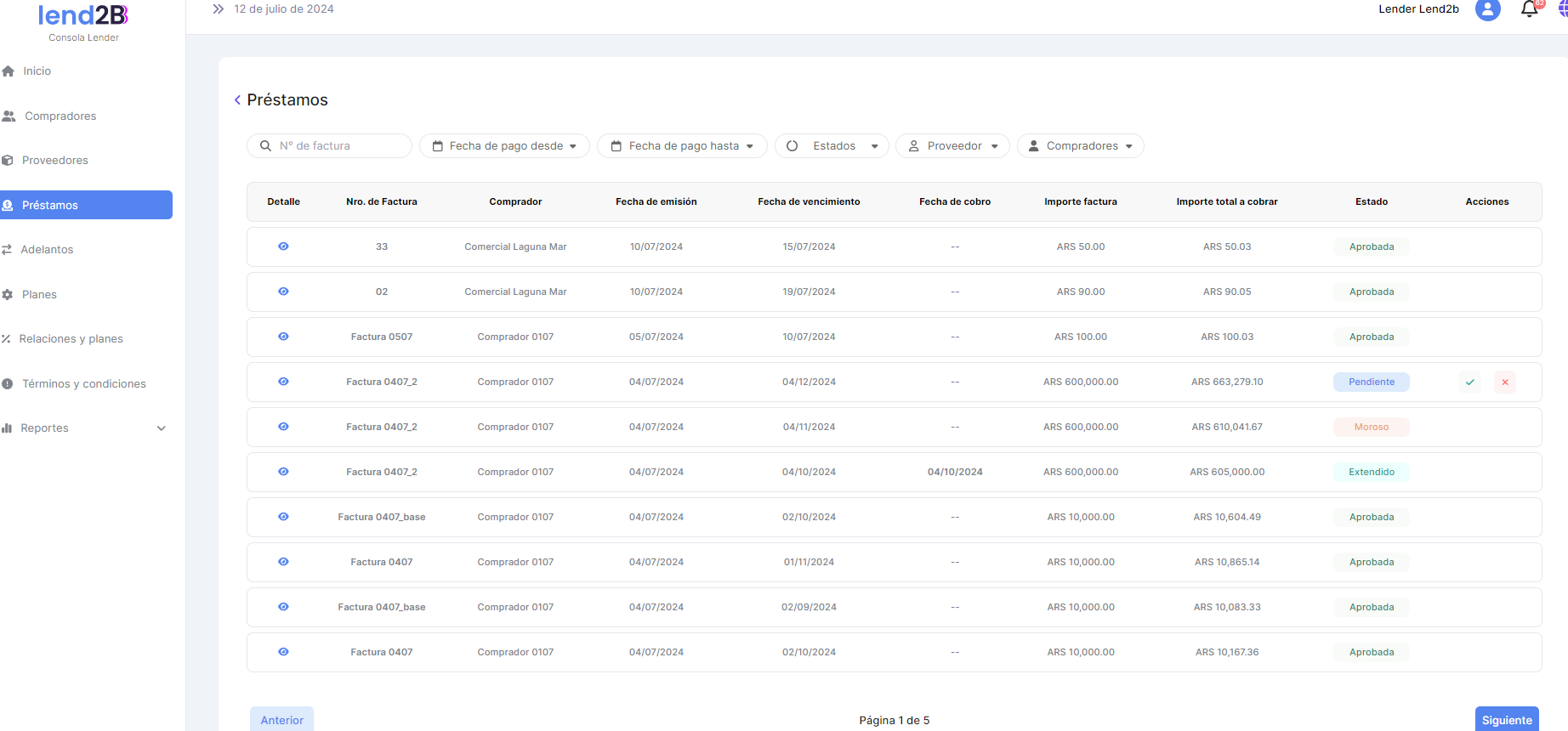 image-20240806-182011.png (image/png)
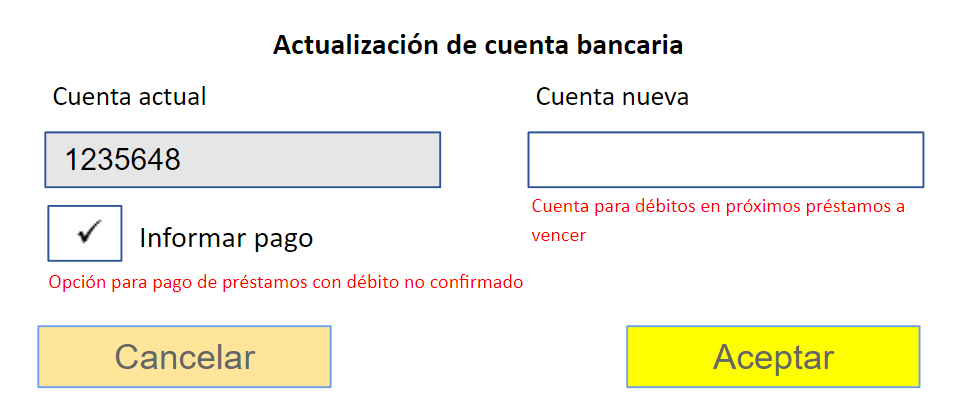 image-20240806-191800.png (image/png)
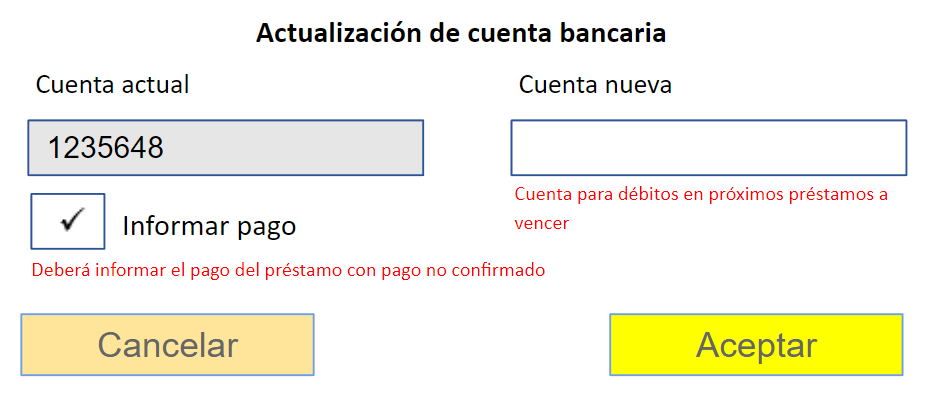 image-20240806-193847.png (image/png)
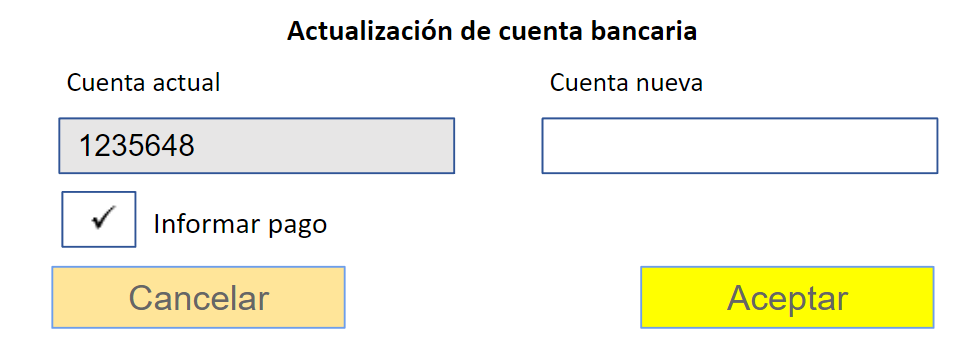 image-20240806-194245.png (image/png)
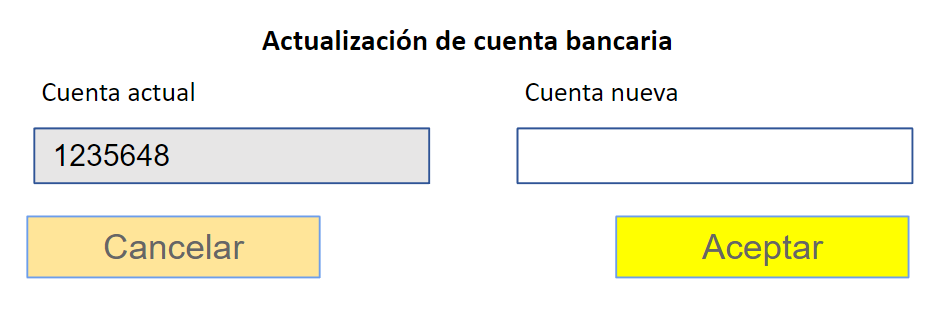 image-20240807-130526.png (image/png)
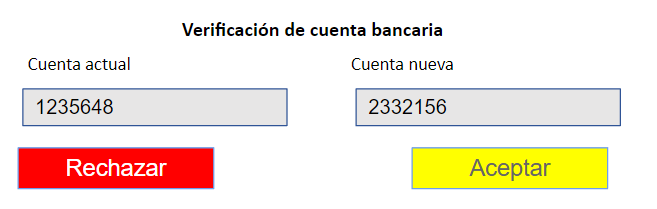 image-20240807-141640.png (image/png)
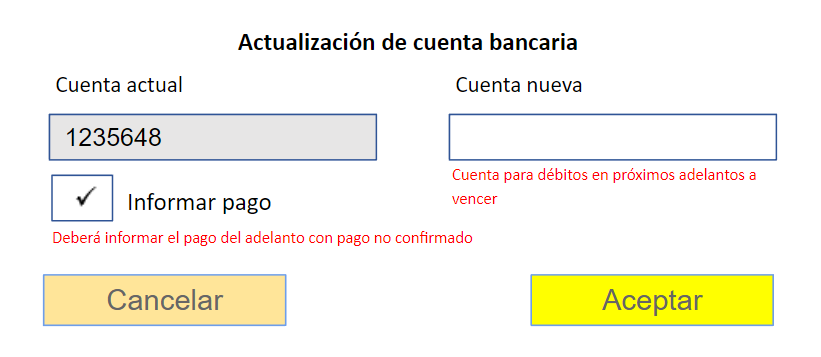 image-20240607-141447.png (image/png)
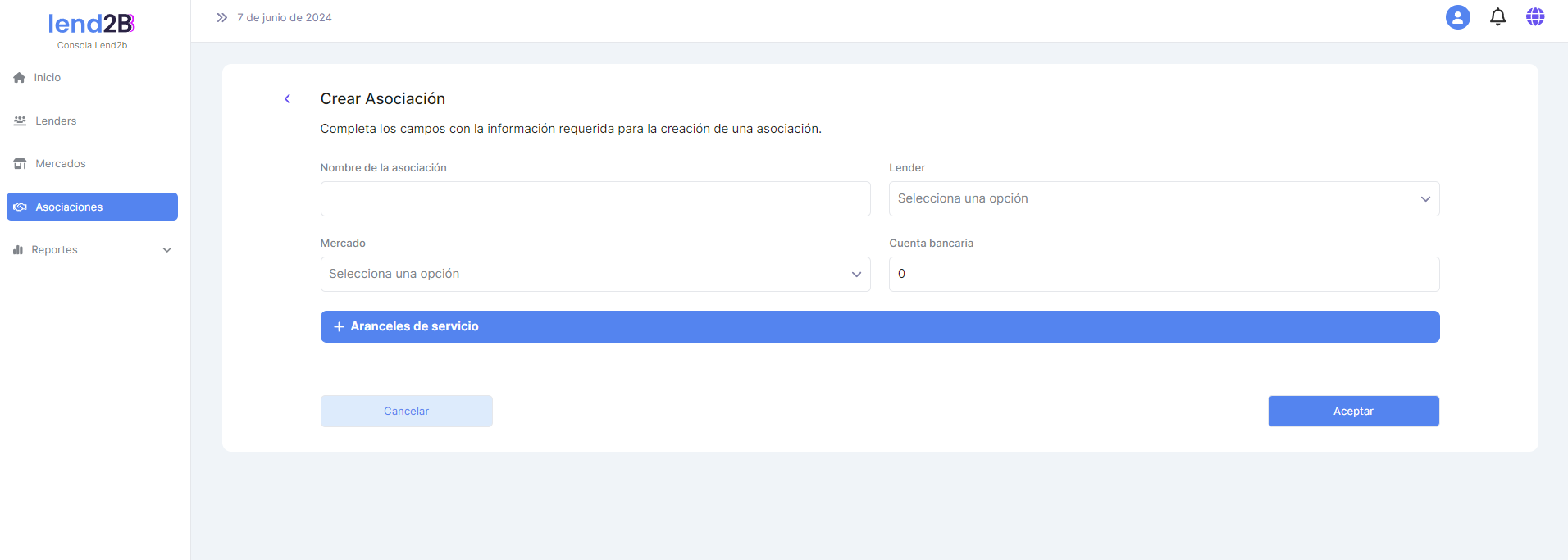 image-20240808-174259.png (image/png)
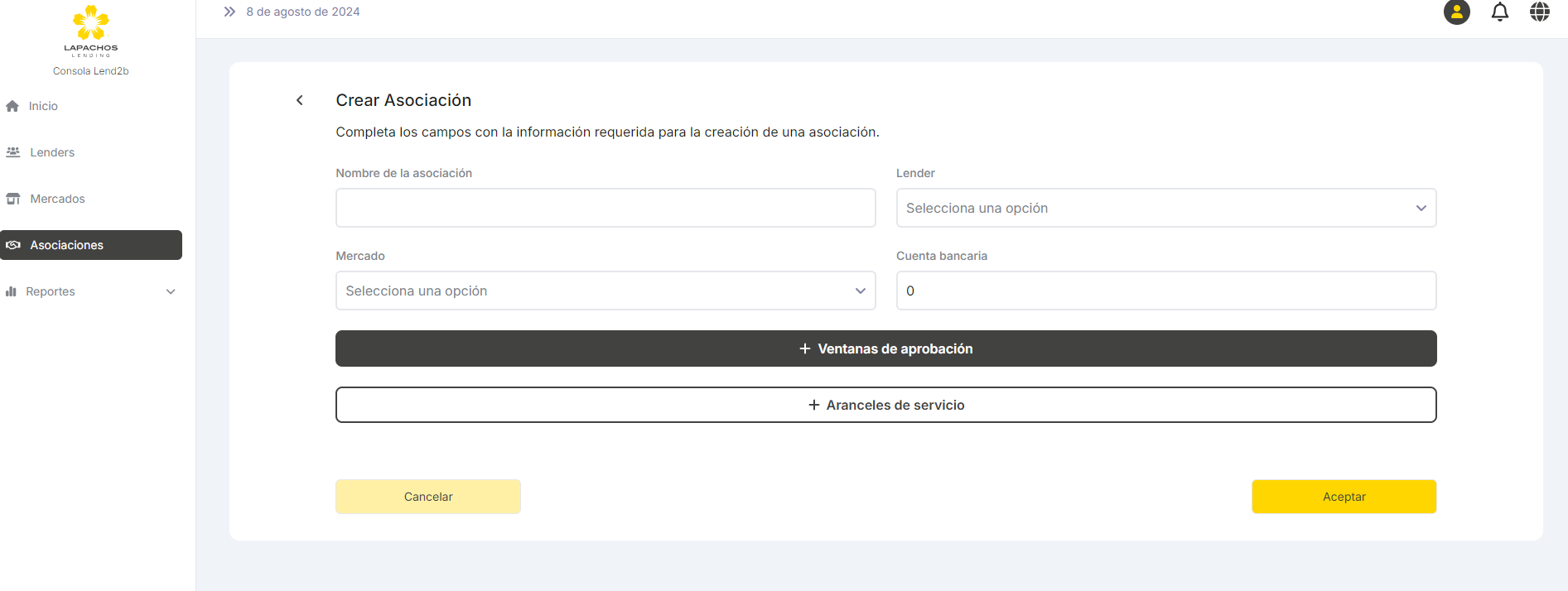 image-20240809-144234.png (image/png)
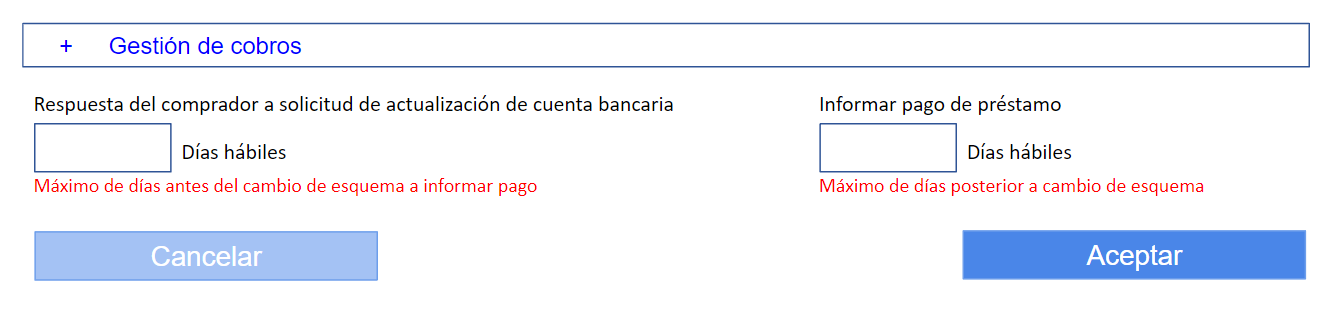 image-20240809-154212.png (image/png)
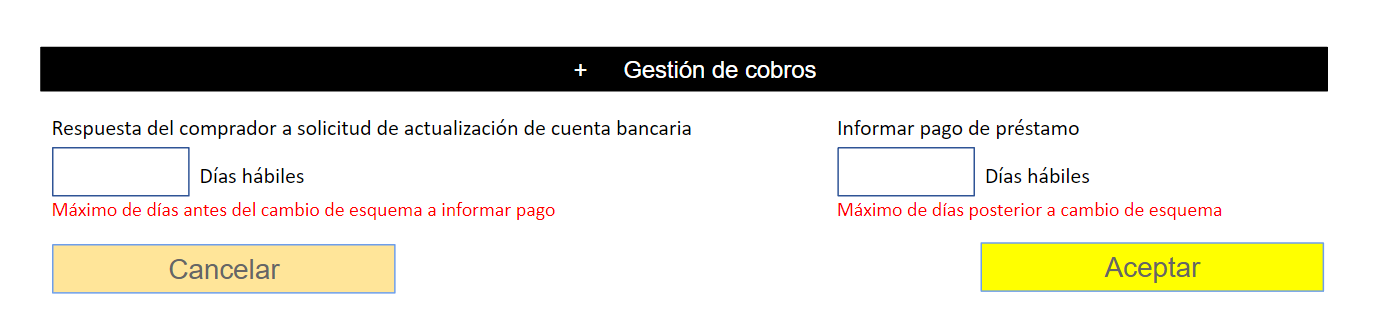 image-20240812-131824.png (image/png)
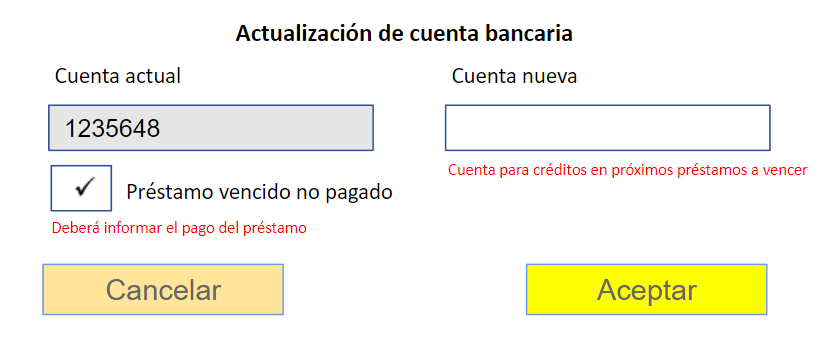 image-20240812-132632.png (image/png)
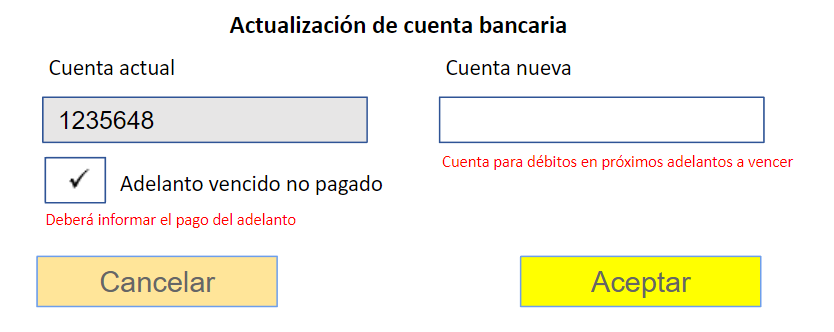 image-20240812-134324.png (image/png)
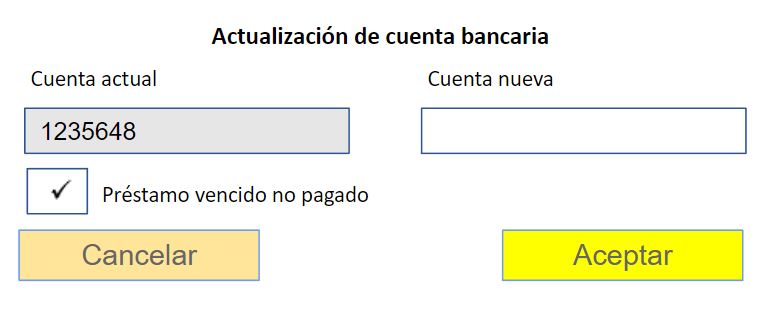 image-20240812-135101.png (image/png)
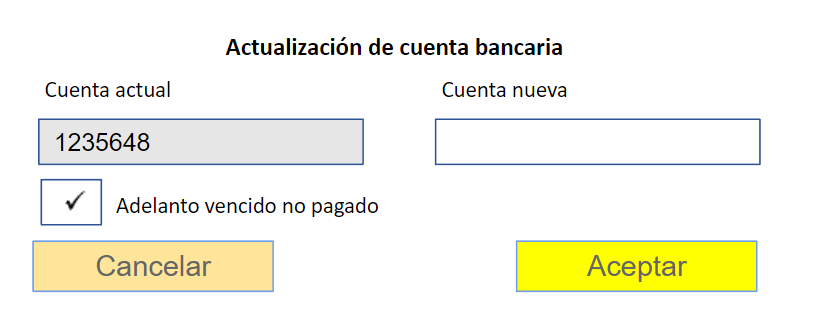 image-20240812-172640.png (image/png)
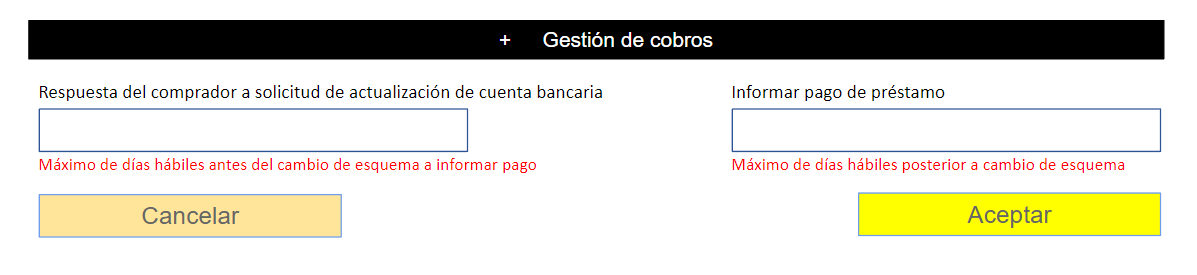 image-20240812-173027.png (image/png)
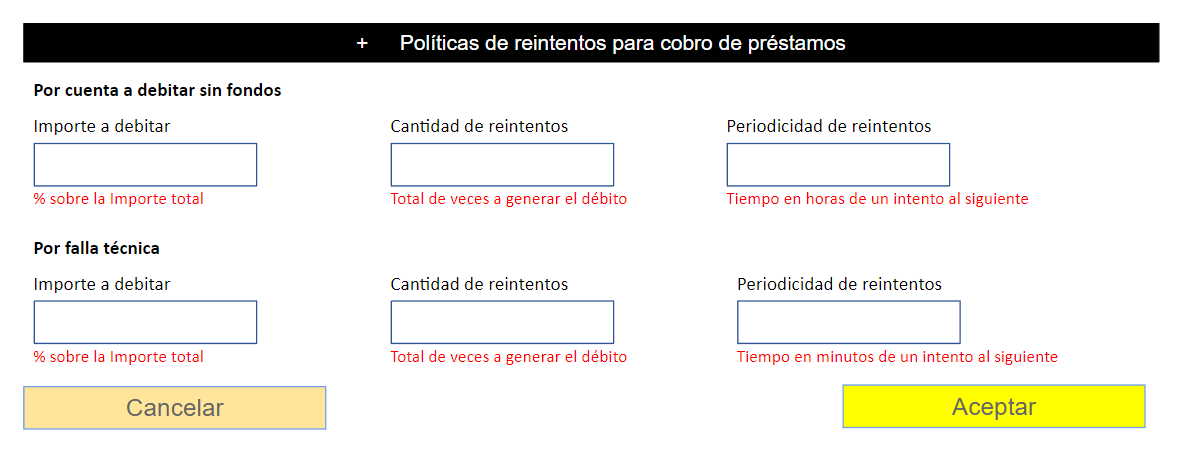 image-20240812-173312.png (image/png)
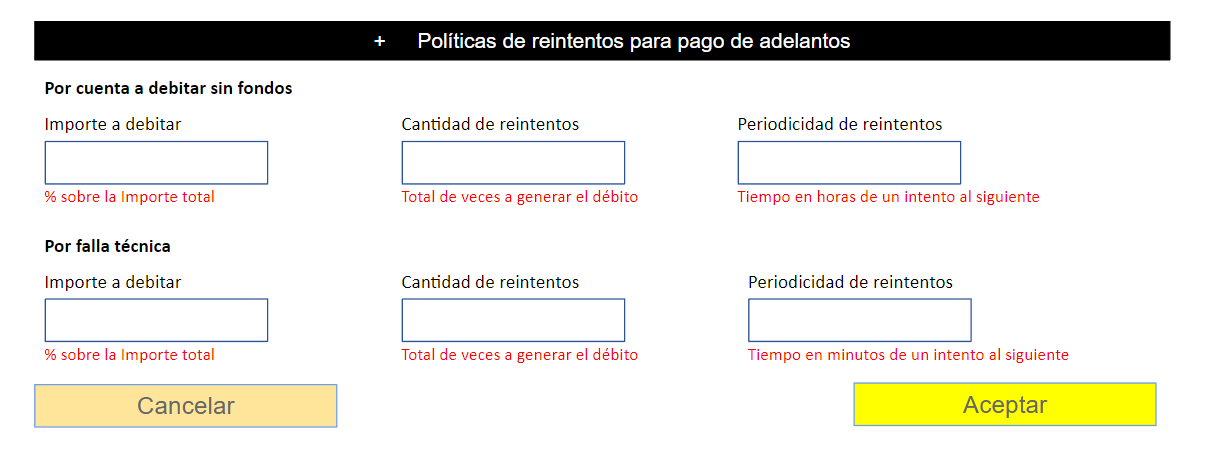 image-20241109-190122.png (image/png)
image-20241109-191508.png (image/png)
image-20241109-190122.png (image/png)
image-20241109-191508.png (image/png)
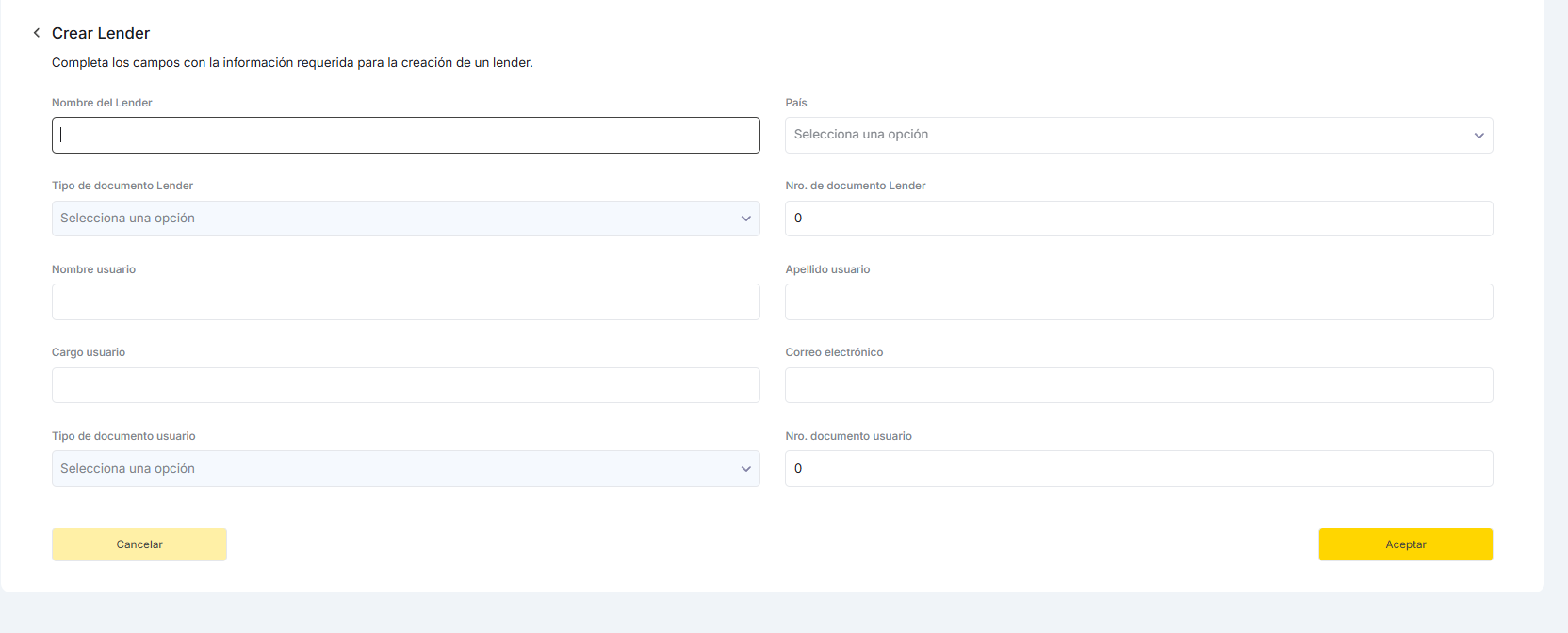 image-20241109-192536.png (image/png)
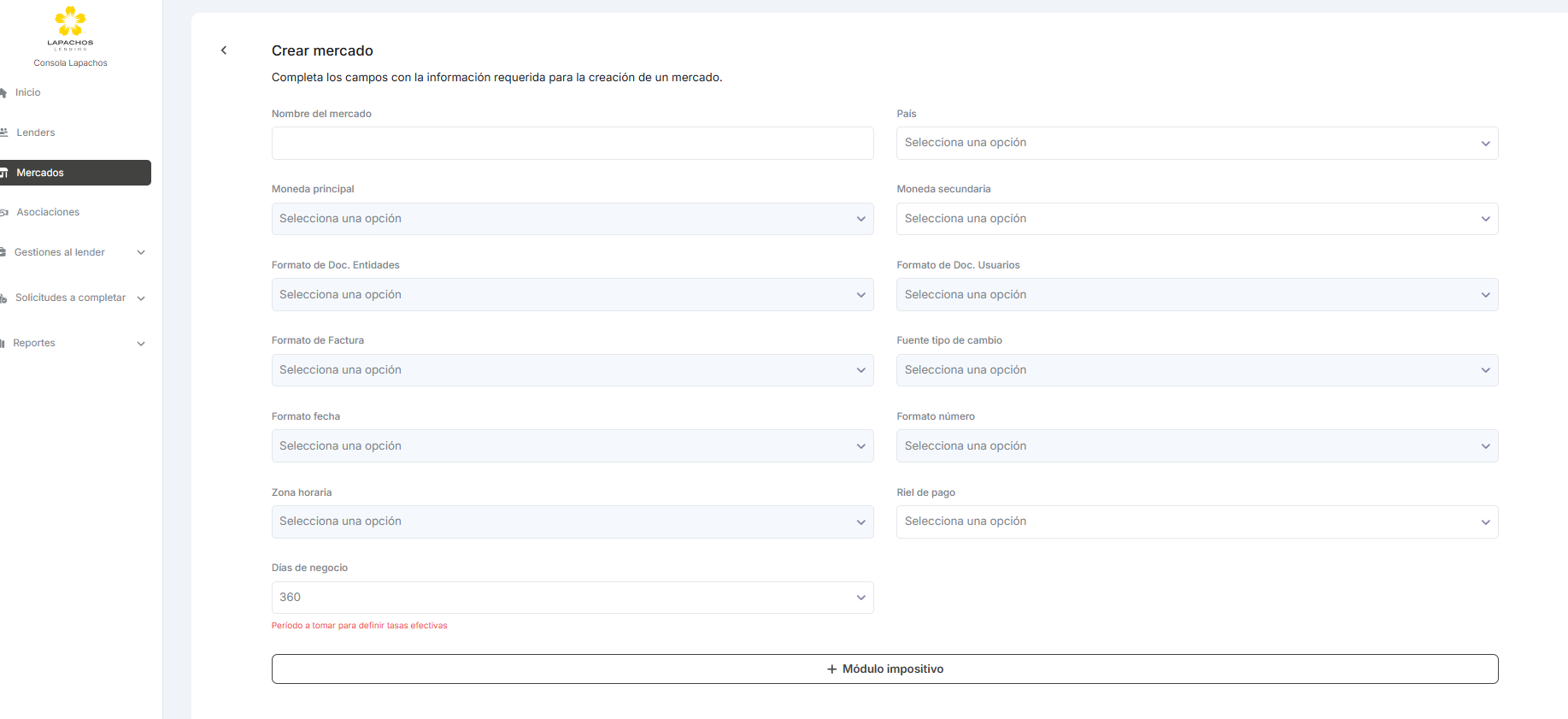 image-20241109-194247.png (image/png)
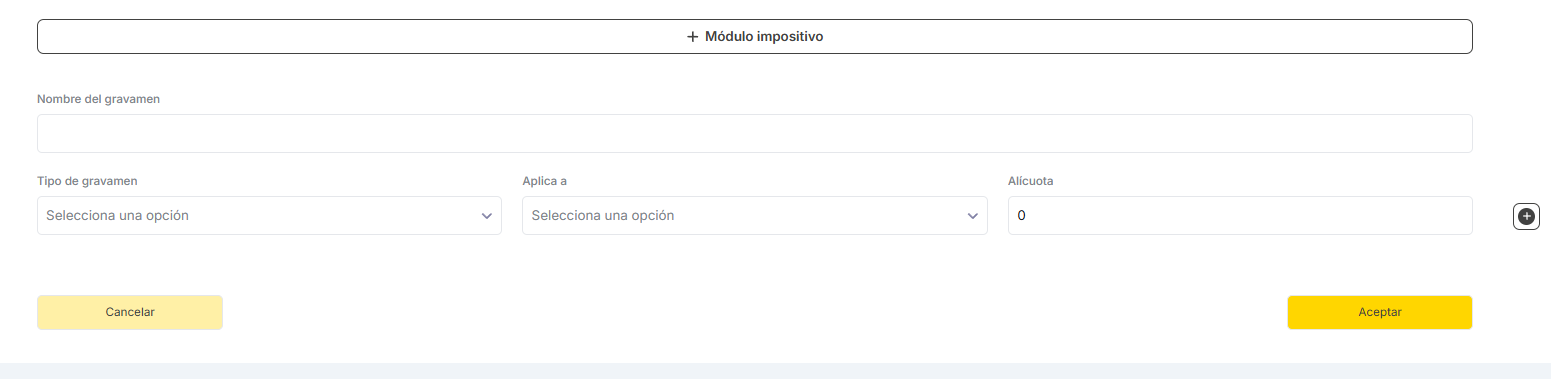 image-20241110-210132.png (image/png)
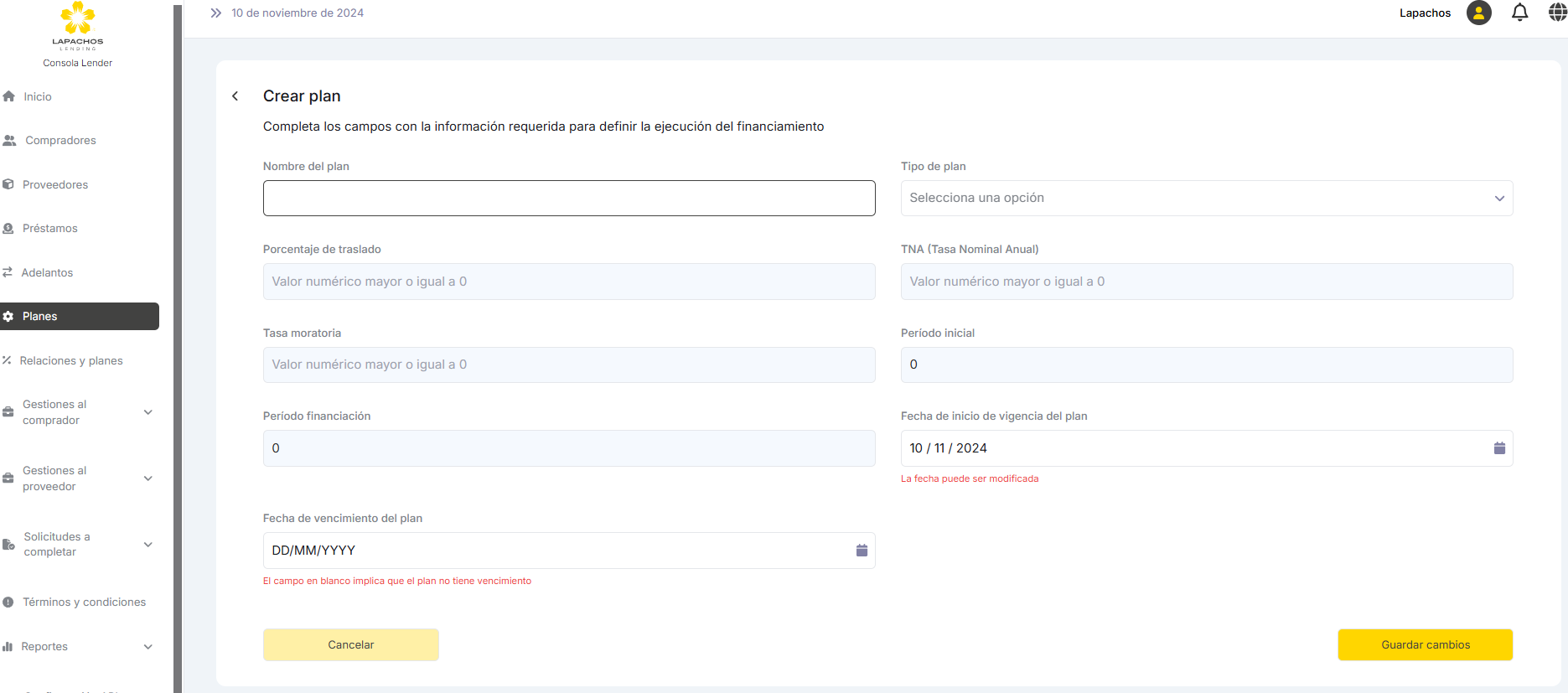 image-20241110-210657.png (image/png)
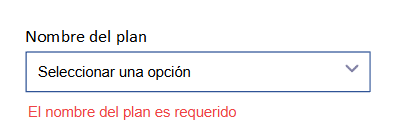 image-20241115-210348.png (image/png)
image-20241115-210904.png (image/png)
image-20241115-211009.png (image/png)
image-20241117-140758.png (image/png)
image-20241117-140901.png (image/png)
image-20241117-140931.png (image/png)
image-20241117-143124.png (image/png)
image-20241117-143228.png (image/png)
image-20241117-222727.png (image/png)
image-20241115-210348.png (image/png)
image-20241115-210904.png (image/png)
image-20241115-211009.png (image/png)
image-20241117-140758.png (image/png)
image-20241117-140901.png (image/png)
image-20241117-140931.png (image/png)
image-20241117-143124.png (image/png)
image-20241117-143228.png (image/png)
image-20241117-222727.png (image/png)
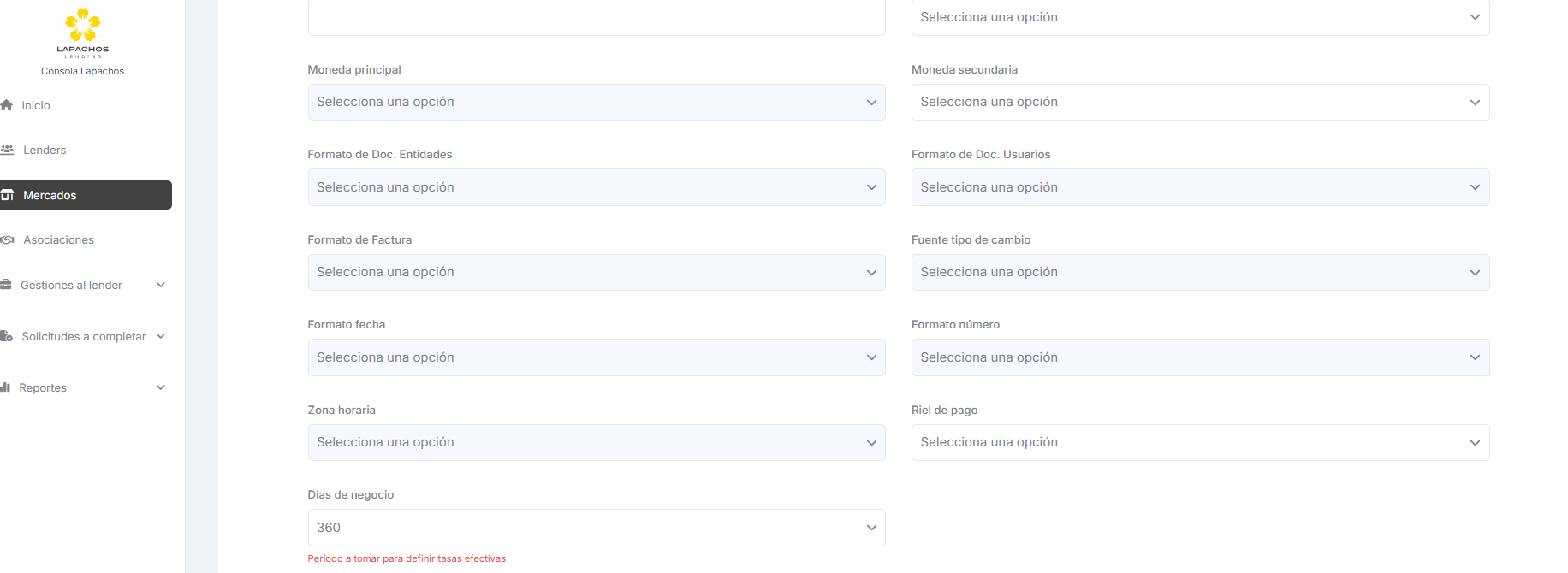 image-20241117-223240.png (image/png)
image-20241118-133140.png (image/png)
image-20241118-133203.png (image/png)
image-20240902-165929.png (image/png)
image-20240902-172348.png (image/png)
image-20241117-223240.png (image/png)
image-20241118-133140.png (image/png)
image-20241118-133203.png (image/png)
image-20240902-165929.png (image/png)
image-20240902-172348.png (image/png)
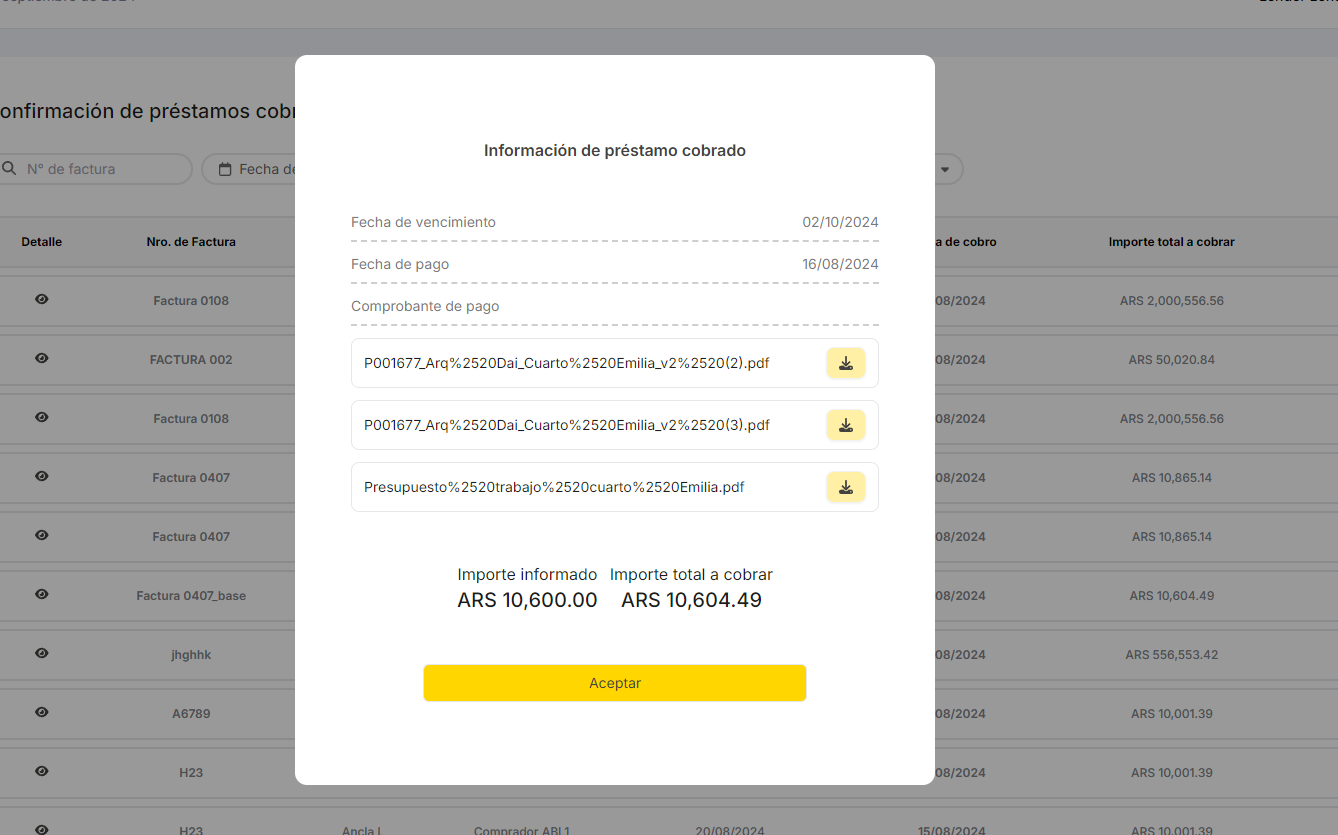 image-20240902-172812.png (image/png)
image-20240902-173050.png (image/png)
image-20240902-175327.png (image/png)
image-20240702-181729.png (image/png)
image-20240902-172812.png (image/png)
image-20240902-173050.png (image/png)
image-20240902-175327.png (image/png)
image-20240702-181729.png (image/png)
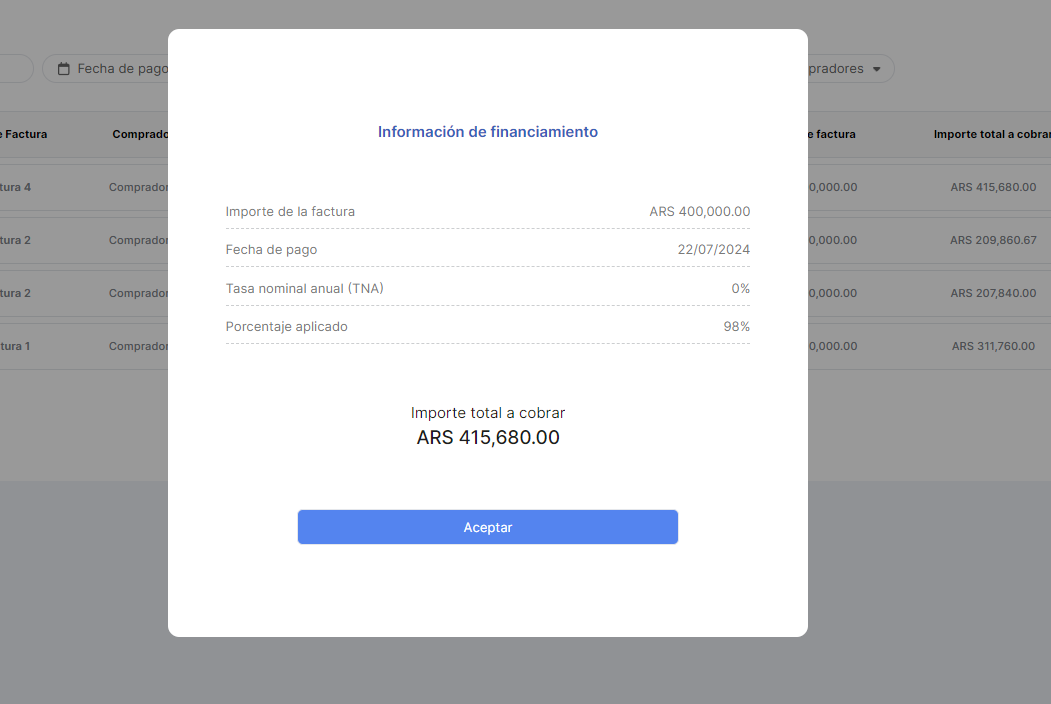 image-20240702-181729.png (image/png)
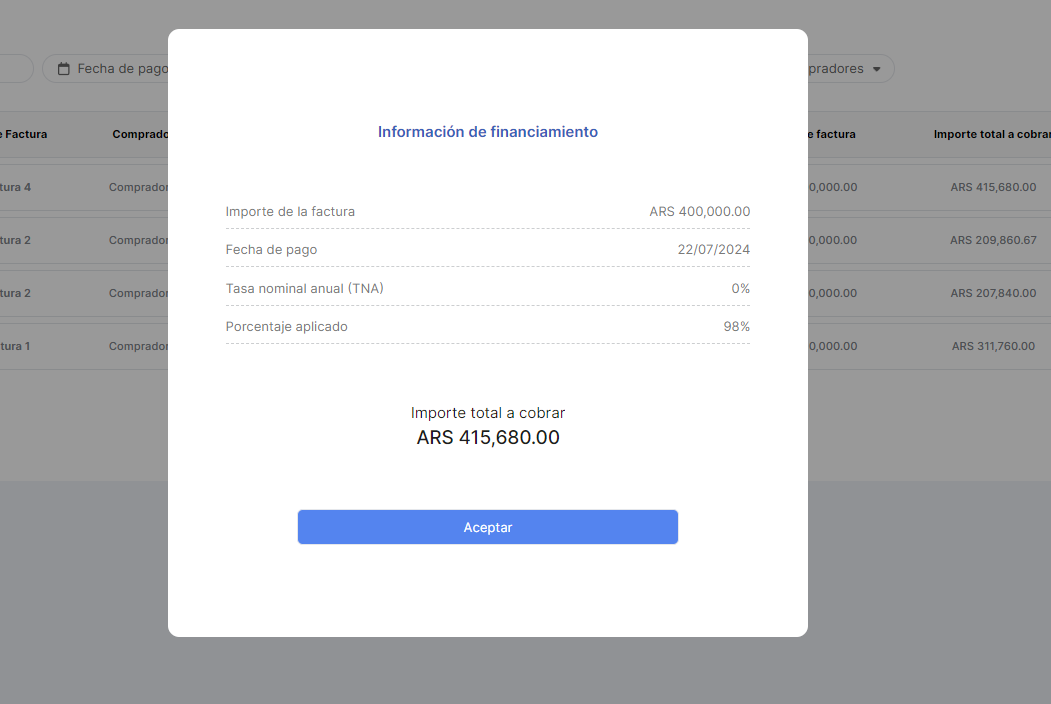 image-20240902-174912.png (image/png)
image-20240902-175220.png (image/png)
image-20240902-175248.png (image/png)
image-20240902-180836.png (image/png)
image-20241104-192518.png (image/png)
image-20241104-192545.png (image/png)
image-20240710-222144.png (image/png)
image-20240902-174912.png (image/png)
image-20240902-175220.png (image/png)
image-20240902-175248.png (image/png)
image-20240902-180836.png (image/png)
image-20241104-192518.png (image/png)
image-20241104-192545.png (image/png)
image-20240710-222144.png (image/png)
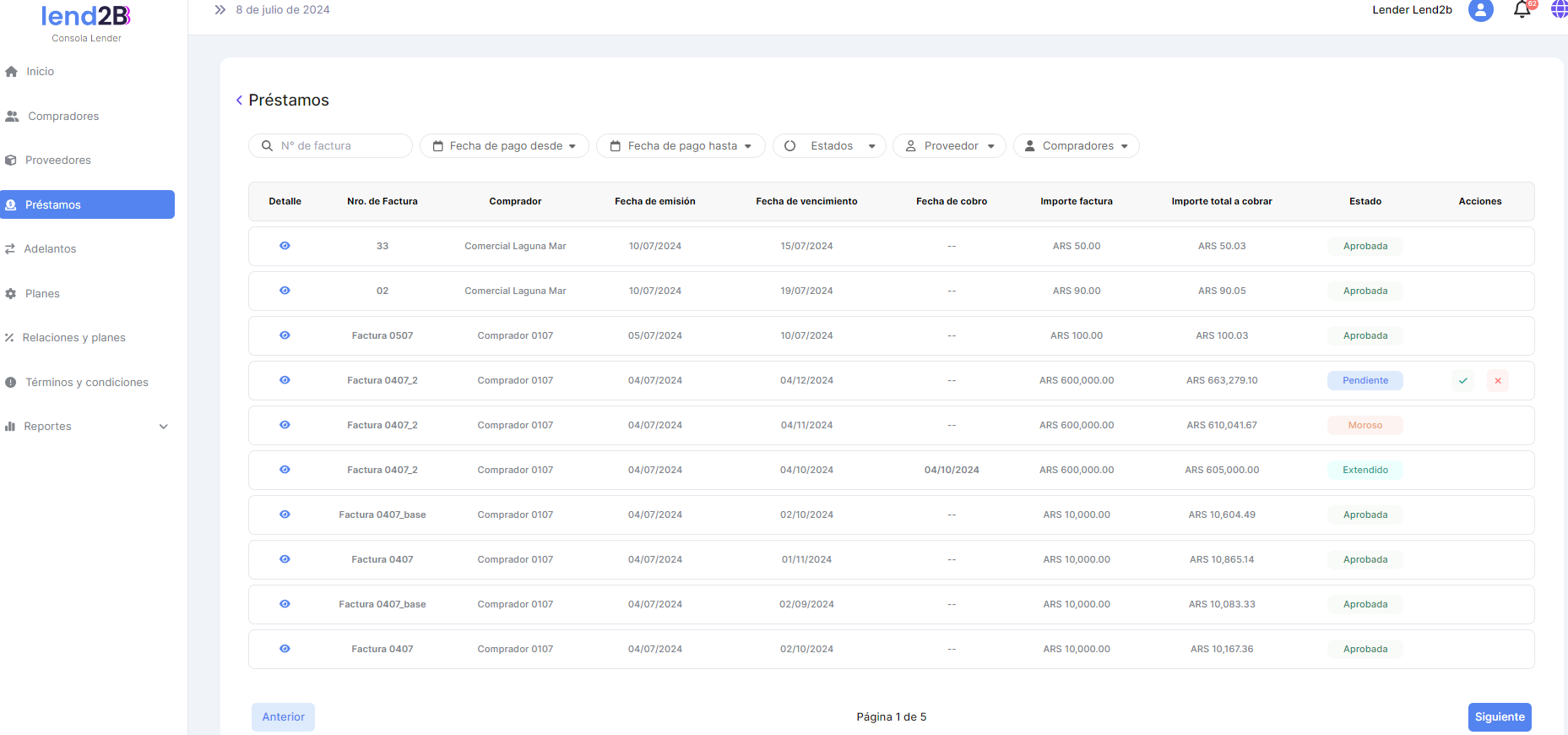 image-20240702-181729.png (image/png)
image-20240812-134324.png (image/png)
image-20240806-194245.png (image/png)
image-20240702-181729.png (image/png)
image-20240812-134324.png (image/png)
image-20240806-194245.png (image/png)
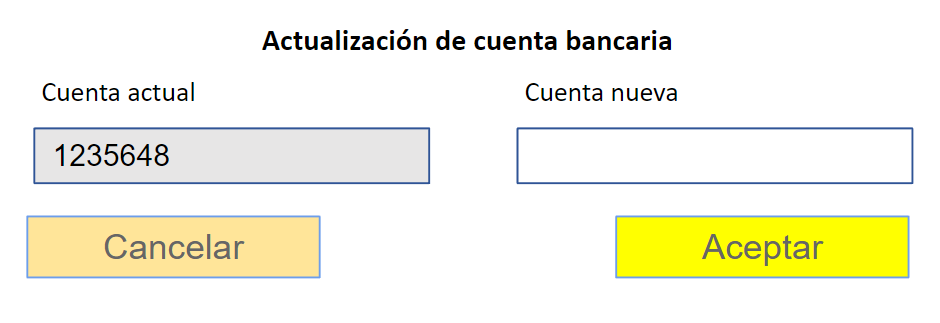 image-20240812-131824.png (image/png)
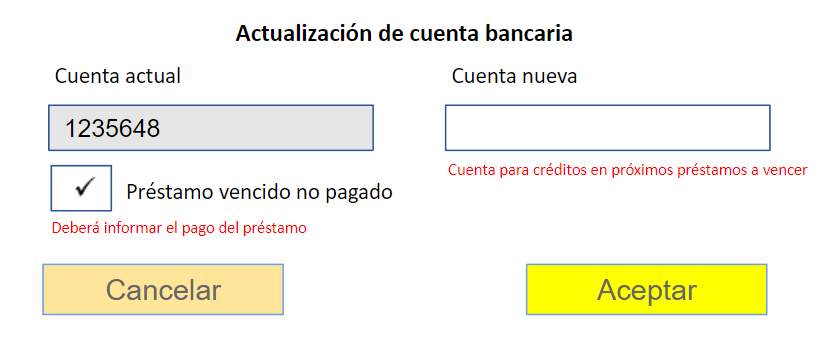 image-20240805-132956.png (image/png)
image-20240805-130514.png (image/png)
image-20240812-135101.png (image/png)
image-20240806-194245.png (image/png)
image-20240812-132632.png (image/png)
image-20240805-132956.png (image/png)
image-20240805-130514.png (image/png)
image-20240812-135101.png (image/png)
image-20240806-194245.png (image/png)
image-20240812-132632.png (image/png)
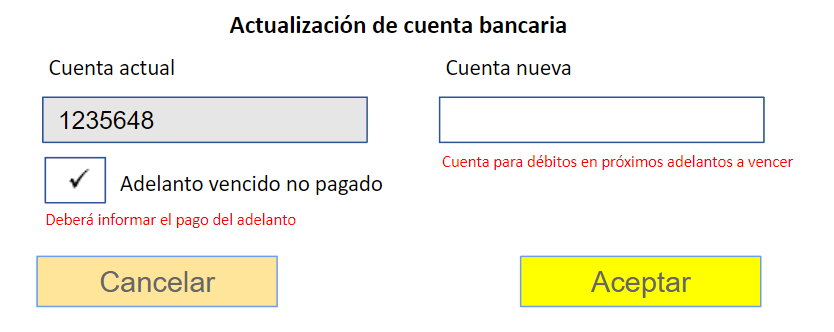 image-20241118-195801.png (image/png)
image-20241118-201047.png (image/png)
image-20241119-183607.png (image/png)
image-20241119-214821.png (image/png)
image-20241118-195801.png (image/png)
image-20241118-201047.png (image/png)
image-20241119-183607.png (image/png)
image-20241119-214821.png (image/png)
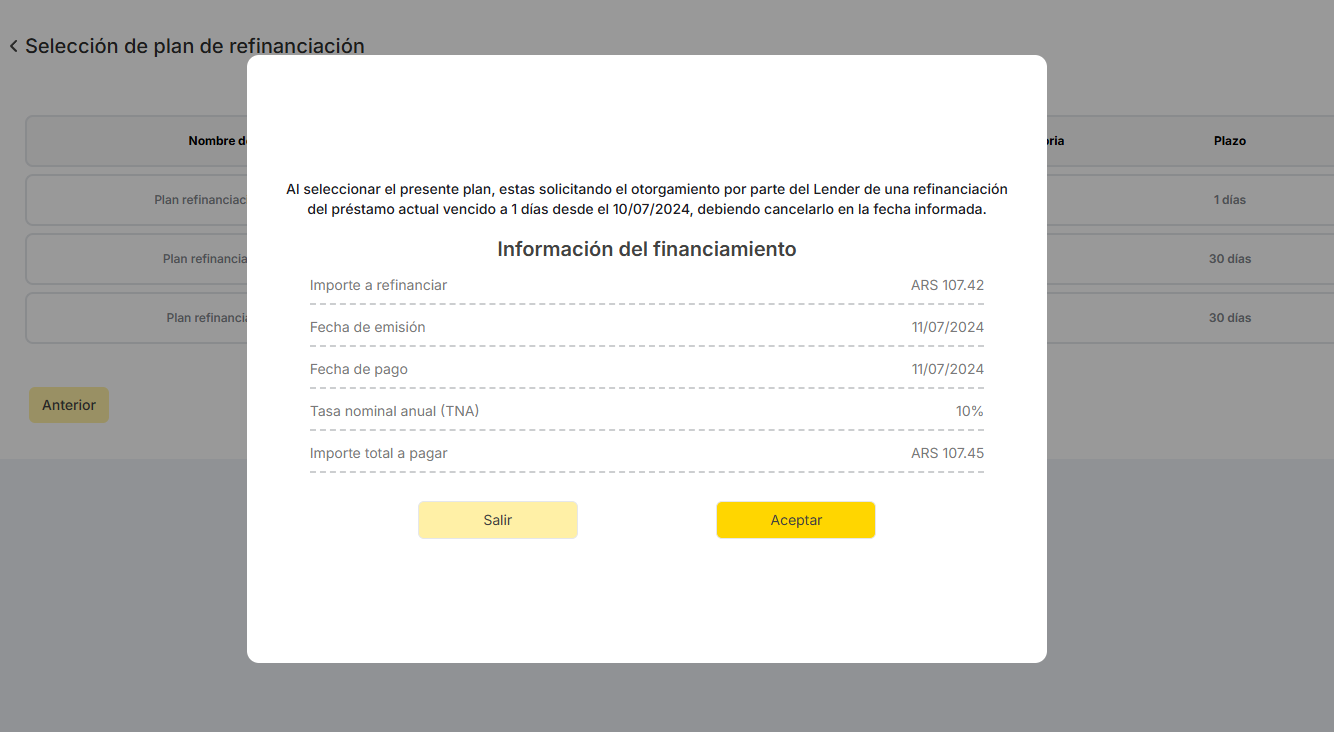 image-20241119-215829.png (image/png)
 image-20241119-215853.png (image/png)
 image-20241119-221805.png (image/png)
 image-20241119-221856.png (image/png)
 image-20241119-223133.png (image/png)
 image-20241119-223211.png (image/png)
 image-20241119-223454.png (image/png)
