Fecha de inicio: 22/01/2025
Fecha de cierre: 11/02/2025
Objetivo del Sprint: Desarrollar el esquema de roles y perfiles para la Consola de Lapachos Lending.
Tabla de contenidos
1. Creación y gestión de roles y perfiles para Lapachos Lending
1.1 Contexto actual
El usuario administrador (hoy único usuario) de Lapachos Lending, se genera desde la Consola Administrativa al dar de alta a un Lender. Este usuario tiene permisos full para todas las funcionalidades de su Consola.
Esto implica que existe un único rol para el conjunto de tareas y responsabilidades definidas asignadas a un usuario.
Adicionalmente, para ese rol aplica un único perfil que define los permisos necesarios para realizar las tareas asignadas al usuario: lectura y ABM en todas las secciones del Menú.
Importante: Con la nueva funcionalidad de creación de roles y perfiles se debe mantener el usuario admin con las siguientes características:
Con un rol asociado que tenga acceso a todas las secciones del Menú de su Consola
Con un perfil asociado al rol que tenga permisos para accionar (todas las acciones) en todas las secciones del Menú de su Consola
Estas características se deben aplicar al usuario admin al momento de que el mismo se genera. Al menos en una primera versión no deben ser visibles o editables.
1.2 Desarrollo de la funcionalidad
Se requiere el desarrollo de la funcionalidad dentro de la Consola de Lapachos Lending que le permita generar y administrar roles, perfiles y los usuarios correspondientes al usuario administrador.
Se debe incluir una nueva sección en el Menú luego de los Reportes con el nombre Roles y perfiles con acceso permitido solo al perfil administrador.
Al seleccionar la misma se debe acceder a una pantalla similar a la siguiente:
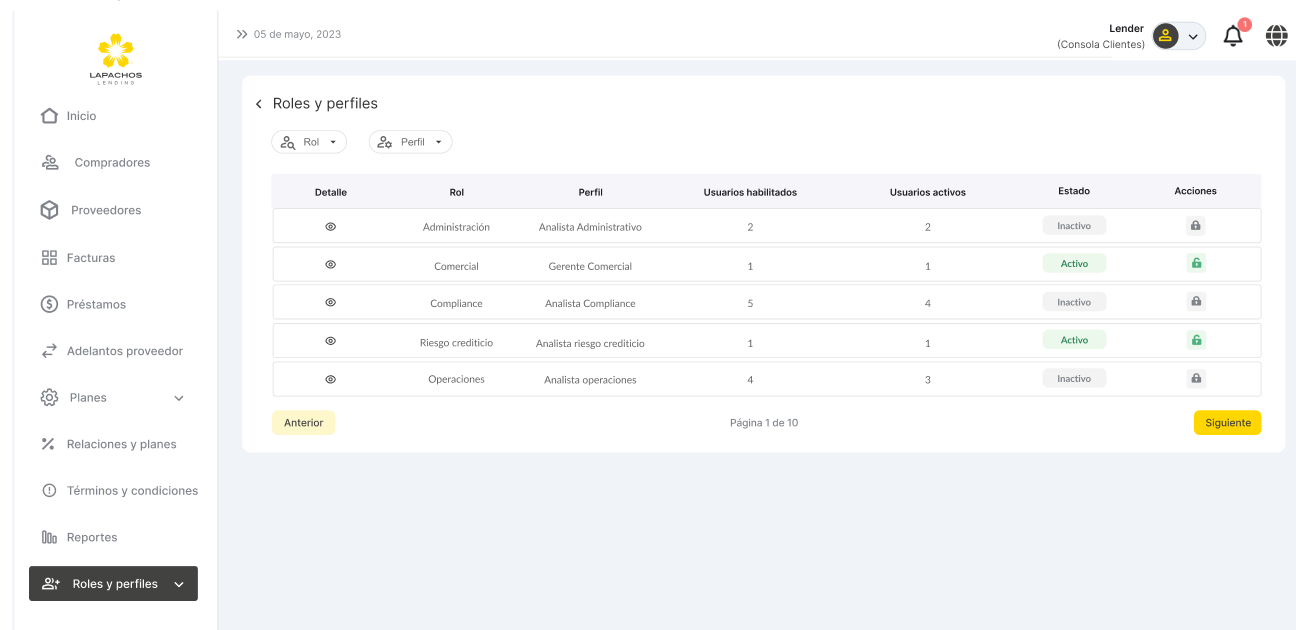
Los campos a incluir son los siguientes:
Detalle
Rol
Perfil
Cantidad de usuarios habilitados (total de usuarios)
Cantidad de usuarios activos (usuarios en estado Activo)
Estado. Aplica para la relación rol - perfil. Los disponibles son: Activo e Inactivo.
Acciones. Opciones solo Bloquear y Desbloquear (al menos por ahora).
Los filtros a considerar deben ser los siguientes:
Rol
Perfil
Con las siguientes aclaraciones:
Cada rol puede tener varios perfiles que difieren en los permisos habilitados (acceso a determinadas opciones y acciones del menú contextual).
Los usuarios habilitados por línea son el total de usuarios para ese perfil en particular
Los usuarios activos por línea son el total de usuarios para ese perfil en particular
Al seleccionar Detalle se debe mostrar un diseño similar al siguiente con las características en cuanto a permisos y accesos del rol y el perfil definidas al dar el alta a la relación:
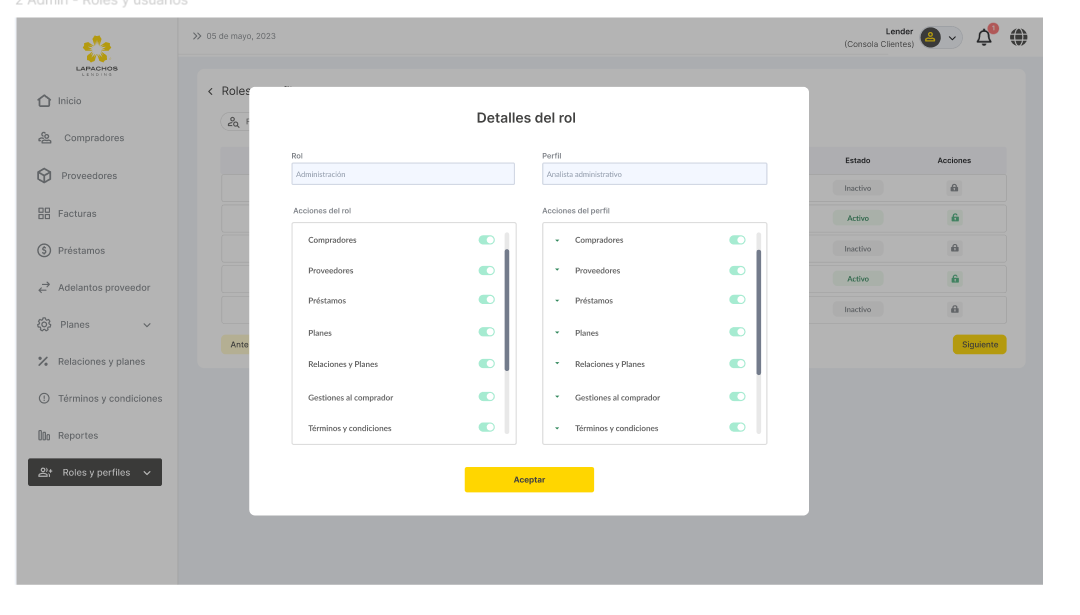
Titulo: Detalle del rol y perfil
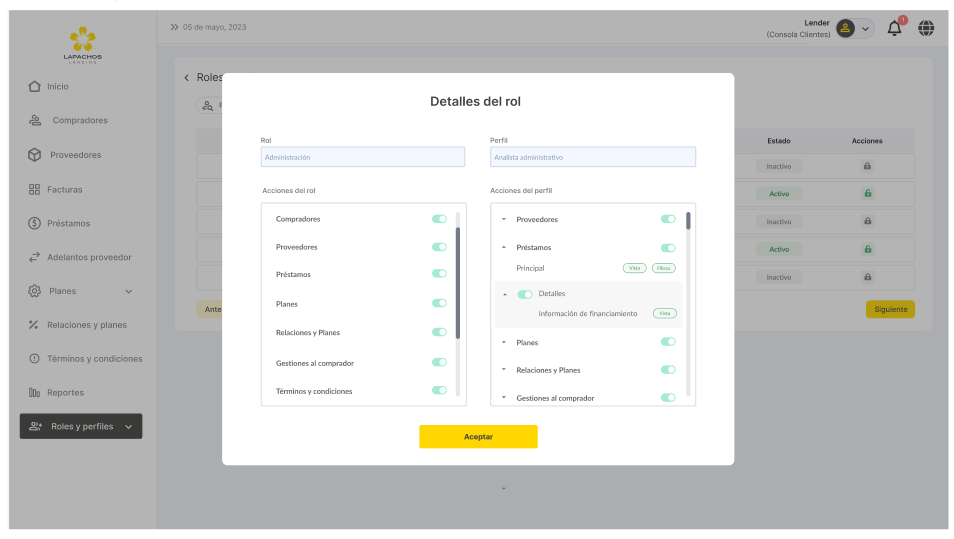
Al seleccionar una opción del Menú en el recuadro de la derecha del modal se debe mostrar las acciones habilitadas para dicha opción. Esto se explicará al detallar el alcance de las gestiones en Roles y perfiles.
Cuando se despliega la opción de Roles y perfiles se muestran las diferentes gestiones a realizar desde la sección:
Crear rol
Crear perfil
Duplicar perfil
Gestionar usuarios
1.2.1 Crear rol
Al seleccionar la opción de Crear rol se debe acceder a una pantalla con las siguientes especificaciones:
Titulo: Crear rol
Completa los campos con la información requerida para la creación de un rol.
Con un diseño similar al siguiente:
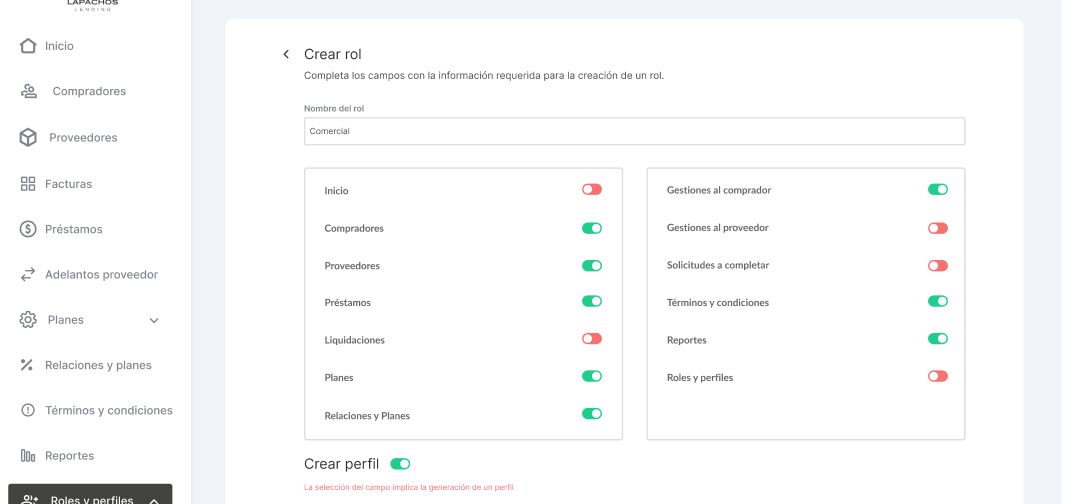
Y con las siguientes especificaciones:
El campo Nombre del rol debe ser un campo libre, alfabético y de hasta 50 caracteres. Ejemplo en el grafico anterior: Comercial
Ante cada punto asociado a una sección del Menú del Lender se debe poder seleccionar permitir o no el acceso de ese rol.
Asociado al rol se debe permitir que se opte o no por generar un perfil al momento de dar de alta un rol:
Si NO se selecciona la opción de crear un perfil se finaliza la carga del rol.
Si se selecciona la opción de crear un perfil, se solicita la carga del Nombre del perfil que se desprende del rol (mensaje en rojo: La selección del campo implica la generación de un perfil. Se repite el formato del campo Nombre del rol.
Para la ultima de las opciones anteriores y en base a las secciones habilitadas en la definición del rol se deben habilitar la posibilidad de acceder a determinadas opciones del menú contextual y la realización de acciones que vayan desde solo visualizar hasta poder realizar ABM.
Las acciones que deben estar disponibles para su selección en principio son las siguientes:
Vista (visualizar la información)
Filtros (aplicar filtros)
Descarga (descargar comprobantes)
Aprobación (aprobar Prestamos)
Alta (generar entidades)
Duplicidad (duplicar entidades)
Edición (editar entidades)
Bloqueo (bloquear entidades)
Desbloqueo (desbloquear entidades)
Baja (eliminar entidades)
Todas las acciones (acceso total a la sección del Menú)
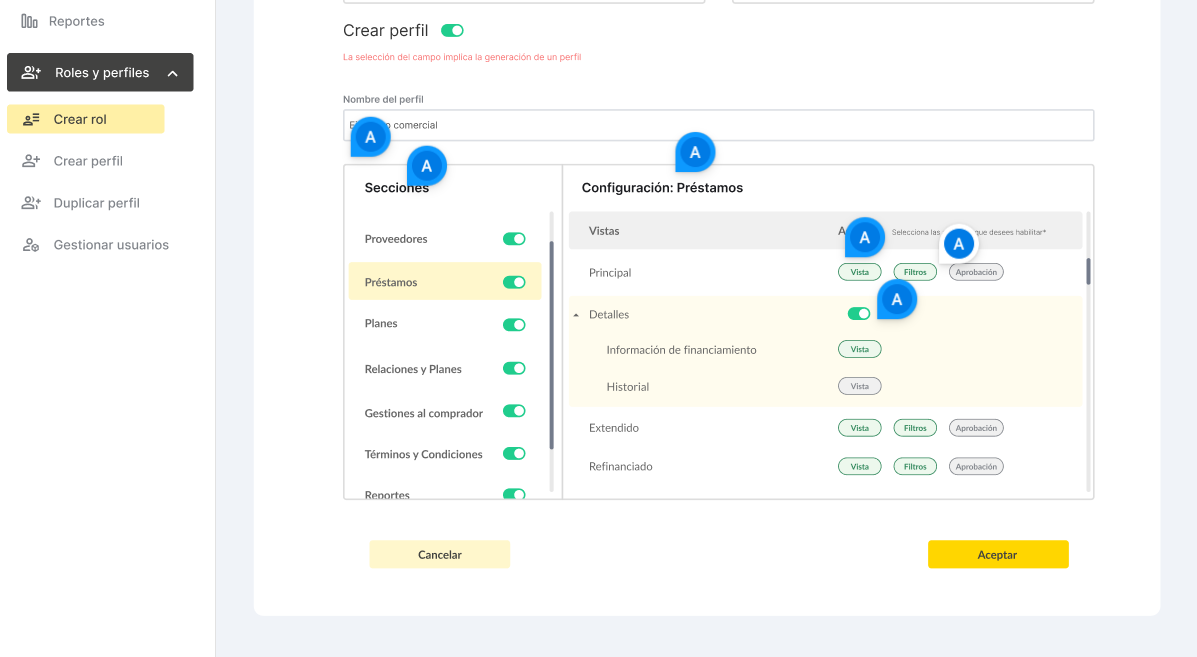
Ejemplo:
Nombre del rol: Comercial
La definición del rol Comercial implica que no se puede tener acceso al Inicio
La definición del rol Comercial implica que se puede tener acceso a Compradores.
Nombre del perfil: Ejecutivo Comercial
Si la definición del rol Comercial implica que no se puede tener acceso al Inicio, al avanzar sobre las acciones permitidas para el perfil, el menú y submenú del Inicio debe estar inhabilitado.
Si la definición del rol Comercial implica que se puede tener acceso a Compradores, al avanzar sobre las acciones permitidas para el perfil, el menú y submenú de Compradores debe estar habilitada permitiendo la selección de acciones en base a definiciones anteriores.
Para el mismo ejemplo, desde la visualización de la Consola de Lapachos Lending:
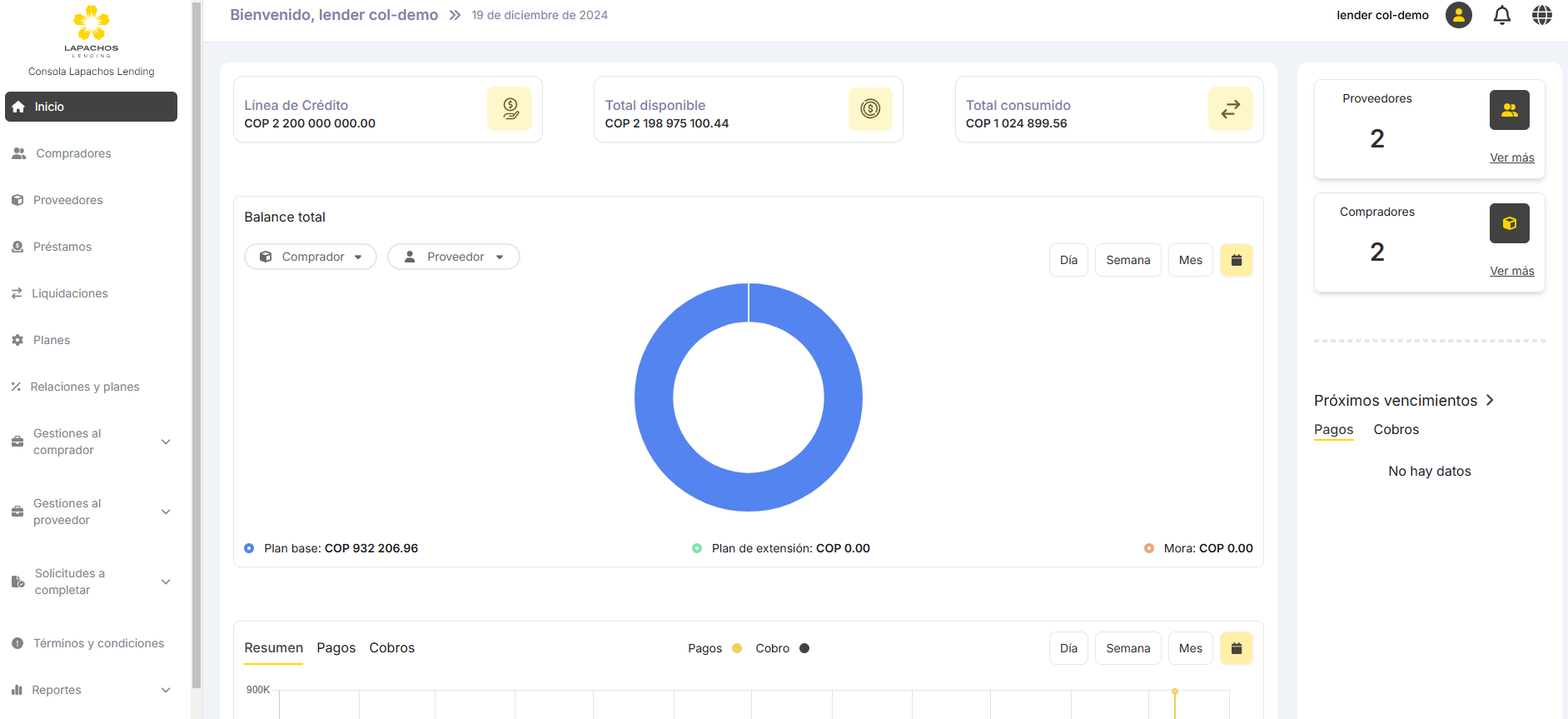
La pantalla de Inicio debería estar grisada de forma tal de no permitir la visualización los datos que se muestran.
Las demás opciones del Menú deben estar habilitadas para su acceso o grisadas dependiendo la definición del rol. En el ejemplo, Compradores si y Liquidaciones no.
1.2.2 Crear perfil
La creación de un perfil asociado a un rol puede hacerse:
En el mismo momento que se genera un rol (dentro de la opción de Crear rol)
En base a roles ya dados de alta.
Para el ultimo caso, como se mencionó anteriormente, se solicita incluir en el extremo derecho el botón de Crear perfil (debajo del de Crear rol).
Al seleccionar la opción de Crear perfil se debe acceder a una pantalla con las siguientes especificaciones:
Titulo: Crear perfil
Completa los campos con la información requerida para la creación de un perfil.
Con un diseño similar al siguiente:
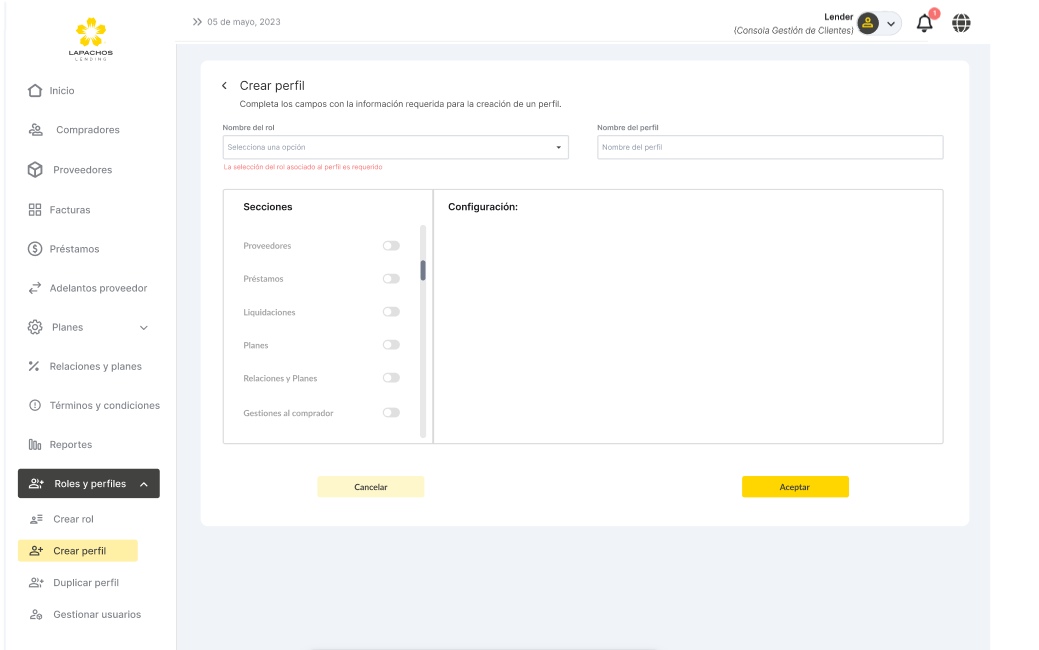
Mientras no se completen los campos la selección de acciones debe estar grisada. Es obligatorio que se seleccione el Nombre del rol sobre el cual se genera un perfil. Si se quiere cargar un nombre sin seleccionar el perfil debe aparecer el mensaje: La selección del rol asociado al perfil es requerida
Con todos los datos cargados se habilita la selección de acciones:
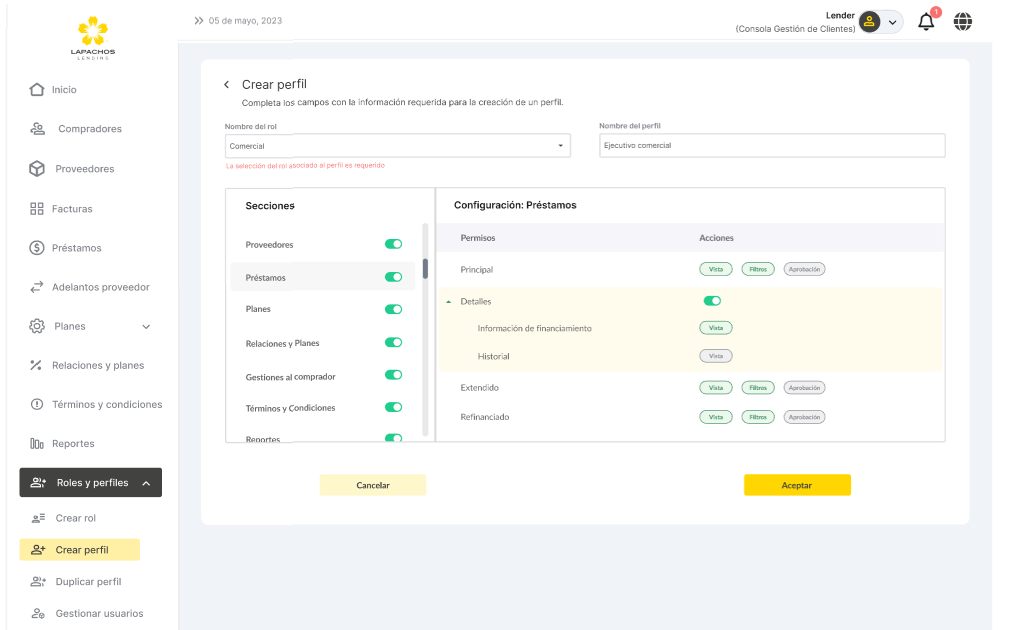
Para la configuración de cada sección aplican las mismas consideraciones especificadas en el alta del perfil junto con el rol.
1.2.3 Duplicar perfil
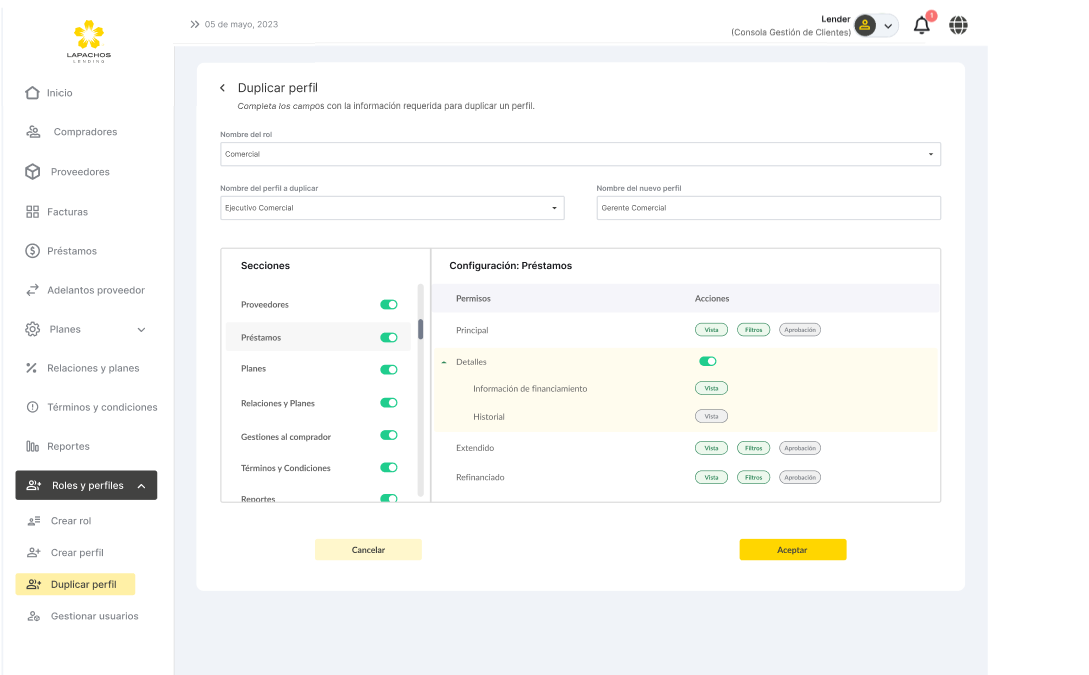
La operatoria debe permitir copiar o duplicar un perfil siempre que sea dentro de un mismo rol.
Se solicita incluir en el extremo derecho el botón de Duplicar perfil (debajo del de Crear perfil).
Al seleccionar la opción de Duplicar perfil se debe acceder a una pantalla con las siguientes especificaciones:
Titulo: Duplicar perfil
Completa los campos con la información requerida para duplicar un perfil.
Con un diseño similar al siguiente:
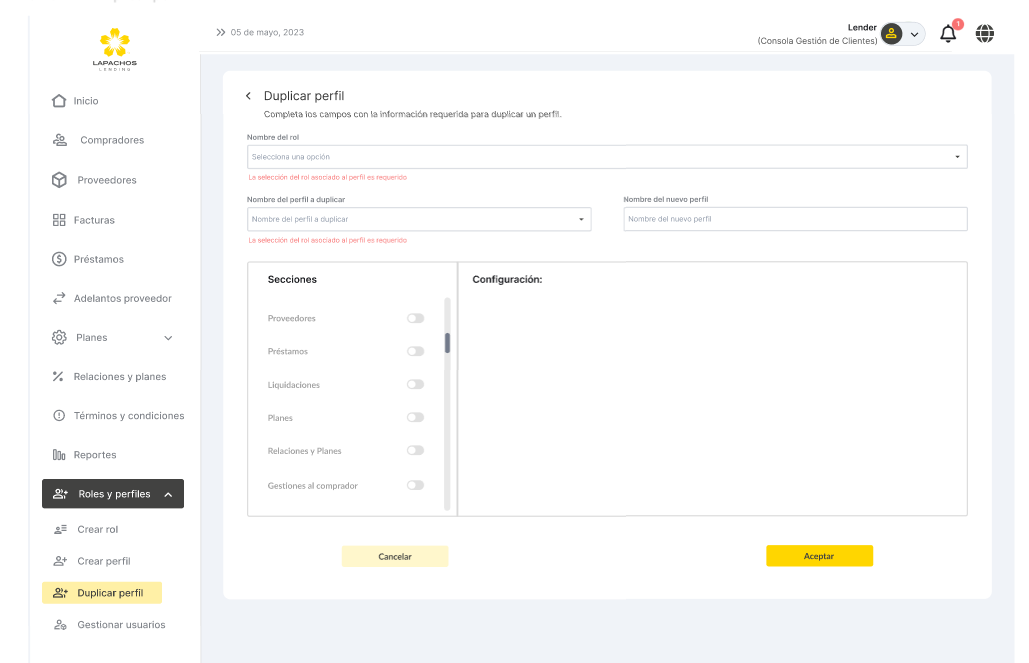
Mientras no se completen los campos la selección de acciones debe estar grisada. Es obligatorio que se seleccione el Nombre del rol y el perfil asociado sobre el cual se quiere duplicar. Si se quiere cargar un nombre sin seleccionar el rol y el perfil deben aparecen los siguientes mensajes:
La selección del rol asociado al perfil es requerida
La selección del perfil a duplicar es requerida
Con todos los datos cargados se habilita la selección de acciones mostrando la cargada en el perfil a copiar. Esto implica que se puede mantener la selección original, modificar o eliminar alguna:
1.2.3 Gestionar usuarios
Para el ABM de usuarios asociados a un rol-perfil se debe seleccionar la opción correspondiente en Roles y perfiles del Menú.
Al acceder se debe mostrar una pantalla similar a la siguiente:
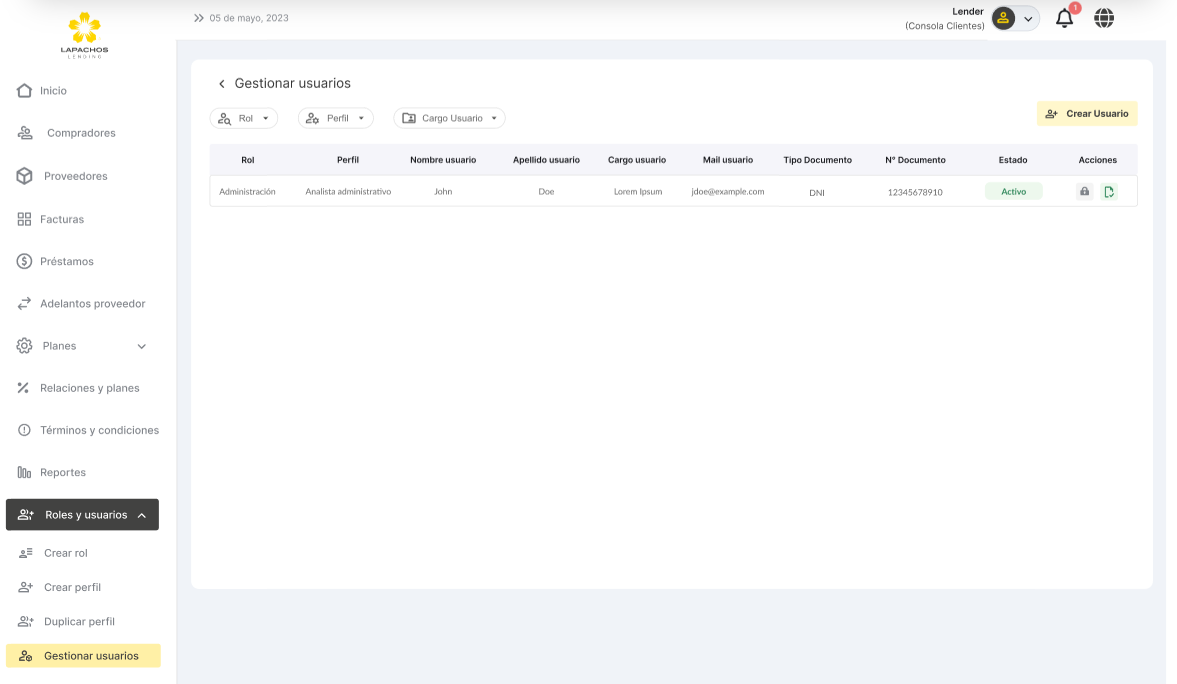
Con los siguientes datos:
Rol
Perfil
Nombre usuario
Apellido usuario
Cargo usuario
Mail usuario
Tipo de documento usuario
Nro. de documento usuario
Estado (opciones Activo e Inactivo)
Acciones (opciones Bloquear, Desbloquear y Editar)
Los filtros a considerar deben ser los siguientes:
Rol
Perfil
Cargo usuario
Al seleccionar la opción de Crear usuario se debe acceder a una pantalla con las siguientes especificaciones:
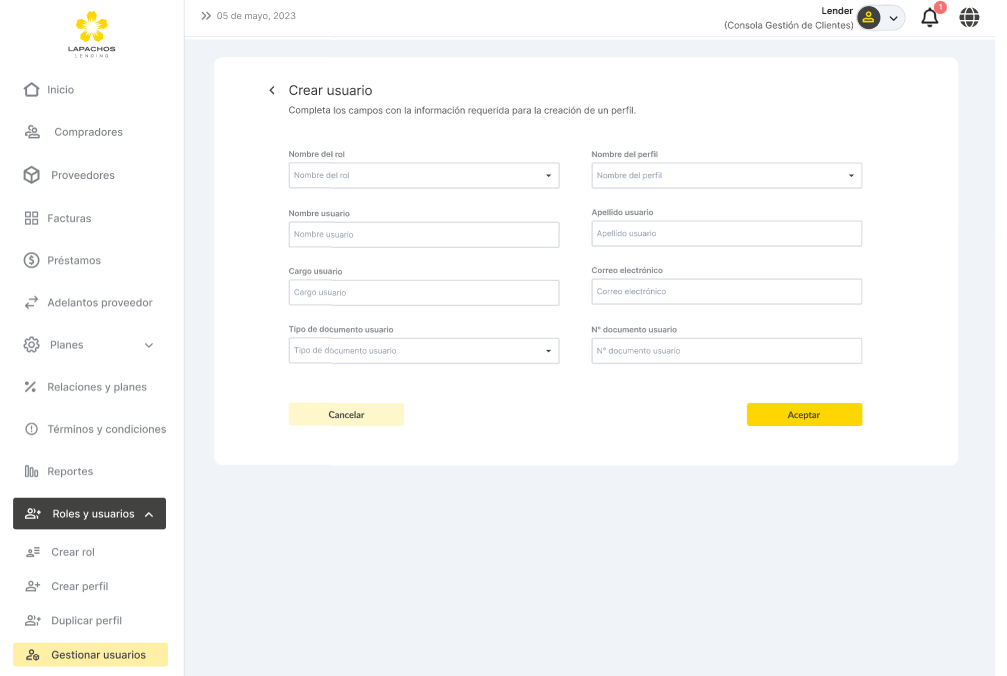
Titulo: Crear usuario
Completa los campos con la información requerida para la creación de un usuario.
Nombre del rol (seleccionar del listado de roles en estado Activo)
Nombre del perfil (seleccionar del listado de perfiles asociados al rol anterior en estado Activo)
Nombre usuario
Apellido usuario
Cargo usuario
Correo electrónico
Tipo de documento usuario
Nro. de Documento usuario
De la misma forma que en el proceso de alta de un Comprador o un Proveedor, el usuario generado debe recibir la notificación con la password provisoria indicando que debe generar la definitiva
Botón de acceso a la Consola. Se debe poder ingresar
Luego del cambio de password y al acceder a la Consola se debe aplicar la selección de secciones y acciones definidas en la relación rol - perfil.
Desde Acciones, además de bloquear y desbloquear, se debe poder Editar un usuario. Solo se debe poder habilitar los siguientes datos a modificar (mostrando los actuales):
Nombre usuario
Apellido usuario
Cargo usuario
Correo electrónico
Tipo de documento usuario
Nro. de documento usuario
Si se modifica el correo electrónico debe repetirse el proceso de alta de un Comprador o un Proveedor, el usuario generado debe recibir la notificación con la password provisoria indicando que debe generar la definitiva
Botón de acceso a la Consola. Se debe poder ingresar
Luego del cambio de password y al acceder a la Consola se debe aplicar la selección de secciones y acciones definidas en la relación rol - perfil.
1.3 Validaciones de la funcionalidad
Se detallan a continuación las validaciones a realizar ante cada una de las entidades generadas desde el Menú de Roles y perfiles.
a. Alta de Usuarios
Un mail no puede ser utilizado mas de una vez, tanto dentro de la misma relación como para relaciones distintas
b. Bloqueo de Relación rol - perfil
El bloqueo de esta relación pasando a estado Inactivo (es decir, se bloquea tanto el rol como los perfiles generados a partir del mismo) implica que TODOS los usuarios que se hayan dado de alta dentro de la misma deben pasar al estado Inactivo.
Si alguno de los usuarios ya están en estado Inactivo se mantiene el mismo.
El listado de relaciones debe mostrarse de la siguiente forma con el dato del total de usuarios bloqueados
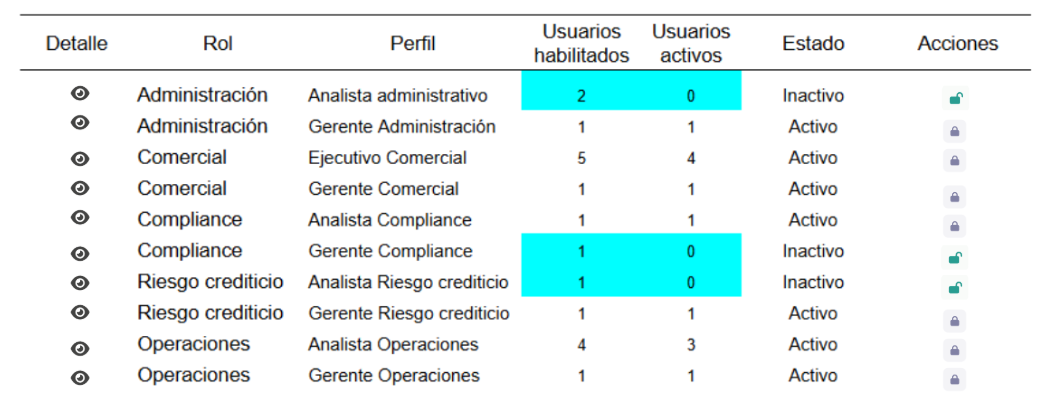
Al acceder a Detalle el bloqueo desde la relación debe impactar en el estado de cada uno de los usuarios listados cuando los mismos estén en estado Activo. Si alguno de los usuarios ya estuvieran en estado Inactivo se mantiene el mismo.
Por ejemplo, para la relación Administración - Analista administrativo los dos usuarios cargados deben pasar a estado Inactivo.
Desde Detalle, el listado de usuarios la acción de Bloquear y Desbloquear debe quedar deshabilitada dado que se prioriza el estado Inactivo de la relación Administración - Analista administrativo.
Solo cuando se desbloquea la relación se desbloquean los usuarios habilitados desde la misma pasando de Inactivo a Activo (solo cuando el estado original era Activo; si ya estaban como Inactivo se mantiene el mismo).
¿Qué implica que un usuario este bloqueado?
Si un usuario esta bloqueado no debe poder acceder a la Consola. Al cargar sus credenciales debe aparecer un modal con el siguiente mensaje:
Las credenciales de acceso están bloqueadas
Desde el punto de vista de la operación y al no poder ingresar a la Consola, NO se permite acción alguna.
El desbloqueo de una relación pasando a estado Activo (es decir, se desbloquea tanto el rol como los perfiles generados a partir del mismo) implica que TODOS los usuarios que se hayan dado de alta dentro de la misma deben pasar al estado Activo, salvo en el caso de usuarios que ya estaban en estado Inactivo antes del bloqueo de la relación, debiendo mantener el mismo.
El listado de relaciones debe mostrarse de la siguiente forma con el dato del total de usuarios bloqueados
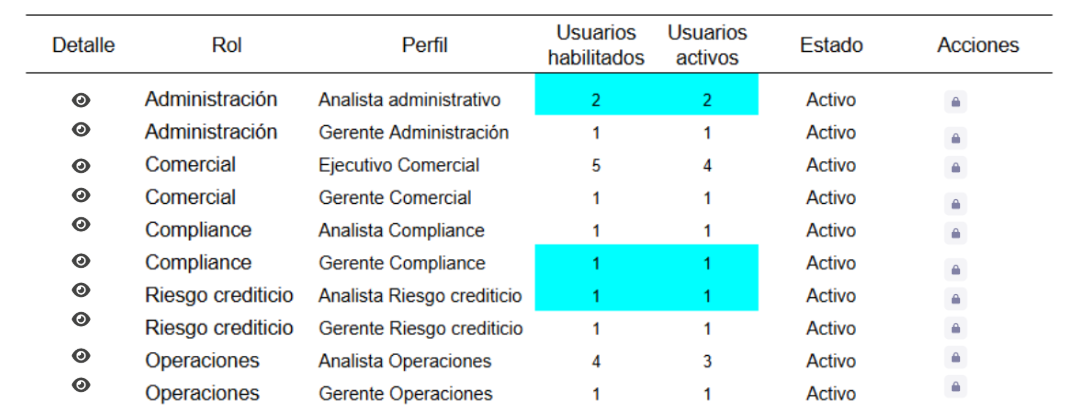
Al acceder a Detalle el desbloqueo desde la relación debe impactar en el estado de cada uno de los usuarios listados. Si alguno de los usuarios ya estuvieran en estado Inactivo anteriormente se mantiene el mismo.
Por ejemplo, para la relación Administración - Analista administrativo los dos usuarios cargados deben pasar a estado Activo.
Desde el listado de usuarios la acción de Bloquear y Desbloquear debe quedar habilitada.
Pendiente de definir el esquema de notificaciones informando tanto el boqueo como el desbloqueo de la relación y de los usuarios relacionados
c. Bloqueo de Usuarios
Como se adelantó en el punto anterior, el bloqueo o desbloqueo de un usuario en particular se debe gestionar desde Detalle.
De esta forma los usuarios incluidos dentro de una relación rol - perfil pueden tener diferentes estados
¿Qué implica que un usuario este bloqueado?
Si un usuario esta bloqueado no debe poder acceder a la Consola. Al cargar sus credenciales debe aparecer un modal con el siguiente mensaje:
Las credenciales de acceso están bloqueadas
Desde el punto de vista de la operación y al no poder ingresar a la Consola, NO se permite acción alguna.
Pendiente de definir el esquema de notificaciones informando tanto el boqueo como el desbloqueo de la relación y de los usuarios relacionados
Attachments:
 image-20241230-202559.png (image/png)
 image-20241230-202446.png (image/png)
 image-20250107-154025.png (image/png)
 image-20250107-153447.png (image/png)
 image-20250121-194640.png (image/png)
 image-20250121-193435.png (image/png)
 image-20250121-192652.png (image/png)
 image-20250121-192024.png (image/png)
 image-20241219-202315.png (image/png)
 image-20250121-191434.png (image/png)
 image-20250121-141259.png (image/png)
 image-20250122-130634.png (image/png)
 image-20250121-134742.png (image/png)
 image-20250110-211509.png (image/png)
 image-20240826-191328.png (image/png)
 image-20240826-175820.png (image/png)
 image-20240708-234537.png (image/png)
 image-20240708-234526.png (image/png)
 image-20240708-234456.png (image/png)
 image-20240708-234215.png (image/png)
 image-20240708-233839.png (image/png)
 image-20240708-233735.png (image/png)
 image-20240708-182501.png (image/png)
 image-20240614-133918.png (image/png)
 image-20240412-203615.png (image/png)
 image-20240412-203224.png (image/png)
 image-20240704-132042.png (image/png)
 image-20240704-131602.png (image/png)
 image-20240703-181339.png (image/png)
 image-20240703-154107.png (image/png)
 image-20240702-192310.png (image/png)
 image-20240702-191933.png (image/png)
 image-20240702-191531.png (image/png)
 image-20240702-183844.png (image/png)
 image-20240702-182513.png (image/png)
 image-20240702-181729.png (image/png)
 image-20240702-160007.png (image/png)
 image-20240702-140758.png (image/png)
 image-20240614-133424.png (image/png)
 image-20240701-201335.png (image/png)
 image-20240621-200153.png (image/png)
 image-20240606-211652.png (image/png)
 image-20240606-210957.png (image/png)
 image-20240624-192910.png (image/png)
 image-20240624-180410.png (image/png)
 image-20240516-182123.png (image/png)
 image-20240528-134815.png (image/png)
 image-20240614-134941.png (image/png)
 image-20240510-171555.png (image/png)
 image-20240508-210422.png (image/png)
 image-20240508-205530.png (image/png)
 image-20240508-202024.png (image/png)
 image-20240508-201239.png (image/png)
 image-20240508-201114.png (image/png)
 image-20240508-191139.png (image/png)
 image-20240430-151820.png (image/png)
 image-20240426-153427.png (image/png)
 image-20240426-145256.png (image/png)
 image-20240426-144812.png (image/png)
 image-20240426-144101.png (image/png)
 image-20240426-143304.png (image/png)
 image-20240424-141918.png (image/png)
 image-20240424-132814.png (image/png)
 image-20240423-215301.png (image/png)
 image-20240423-215137.png (image/png)
 image-20240419-210701.png (image/png)
 image-20240419-210636.png (image/png)
 image-20240318-175935.png (image/png)
 image-20240325-142530.png (image/png)
 image-20240307-183038.png (image/png)
 image-20240307-180721.png (image/png)
 image-20240320-142512.png (image/png)
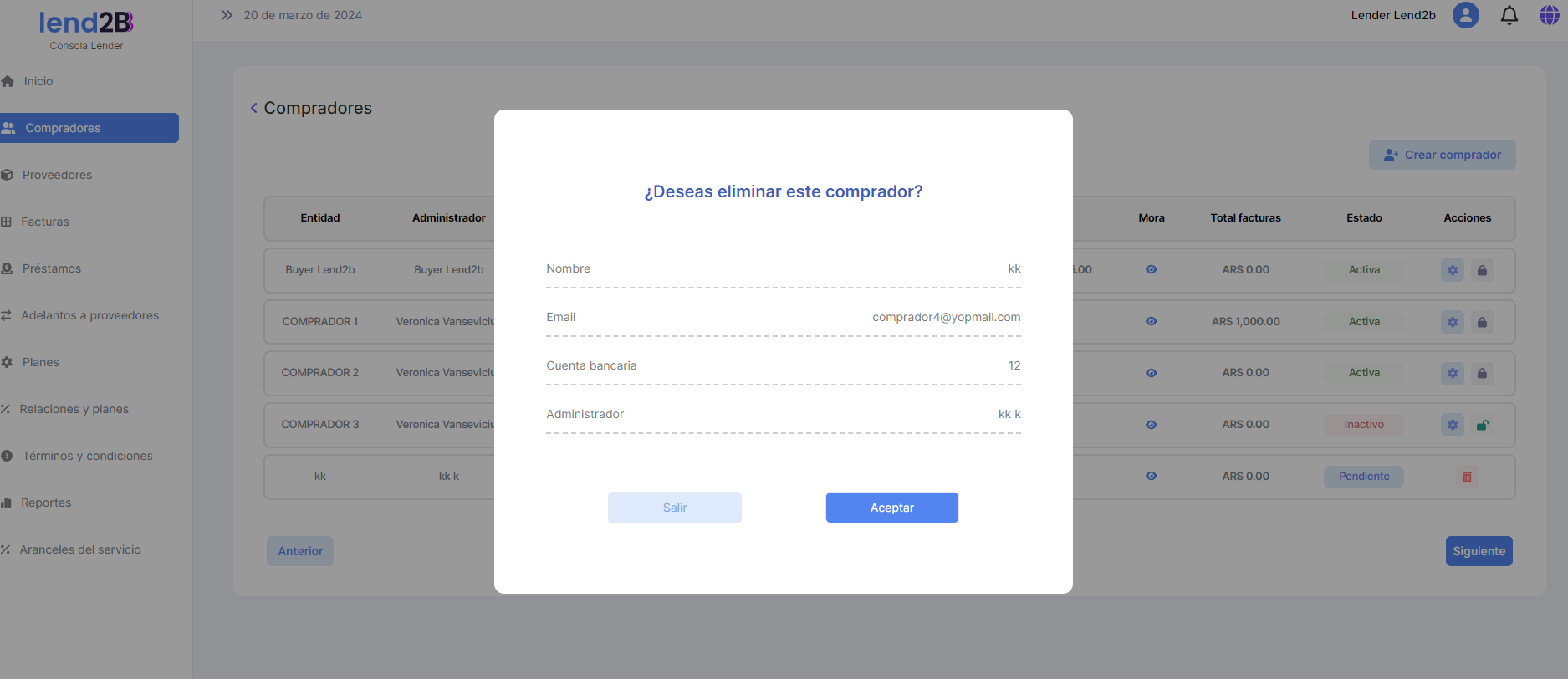 image-20240319-174817.png (image/png)
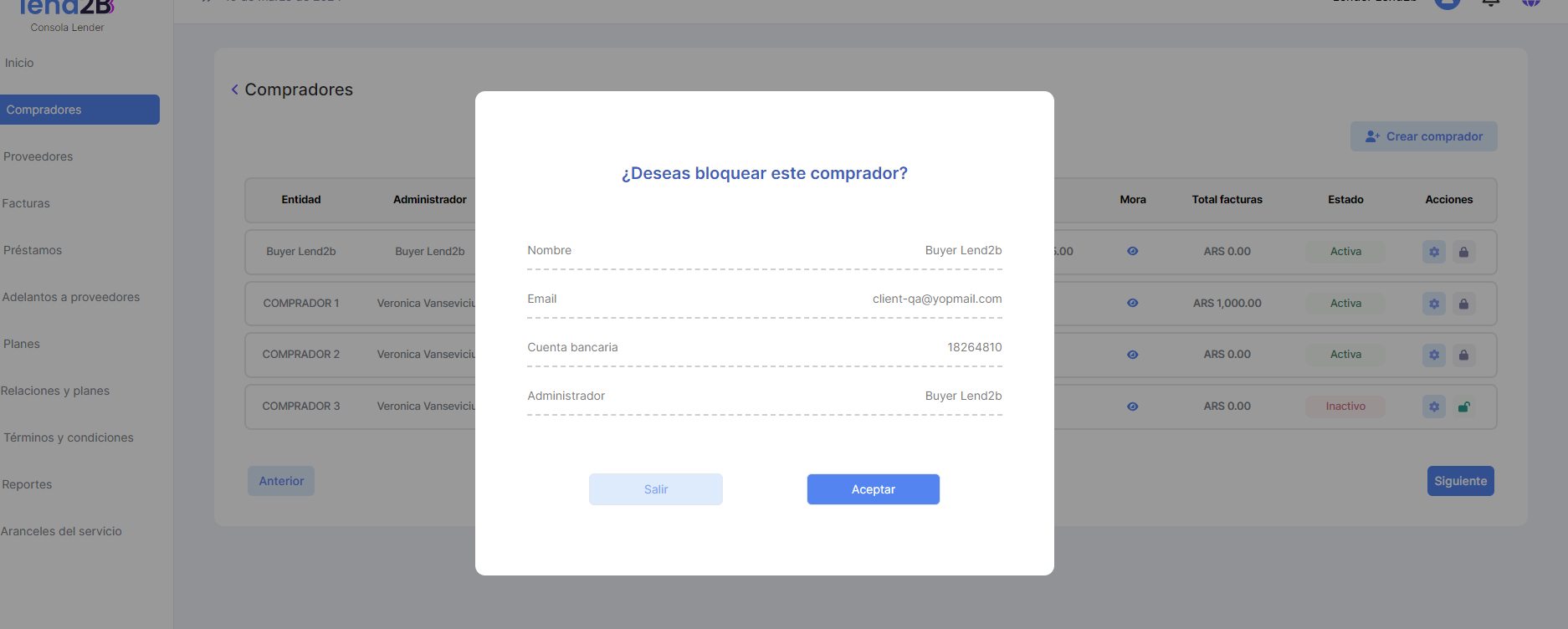 image-20240322-205602.png (image/png)
 image-20240320-141615.png (image/png)
 image-20240319-201133.png (image/png)
 image-20240319-200656.png (image/png)
 image-20240319-153600.png (image/png)
 image-20240327-152224.png (image/png)
 image-20240327-151949.png (image/png)
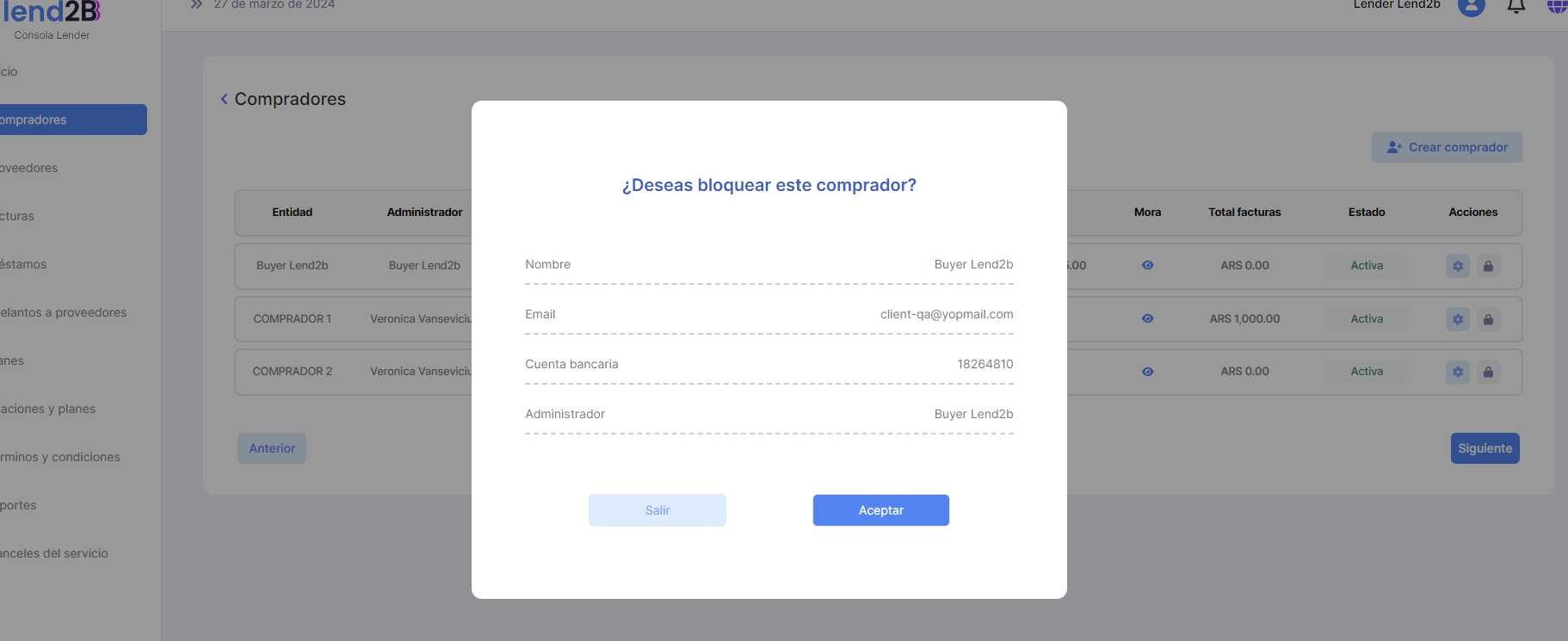 image-20240412-132917.png (image/png)
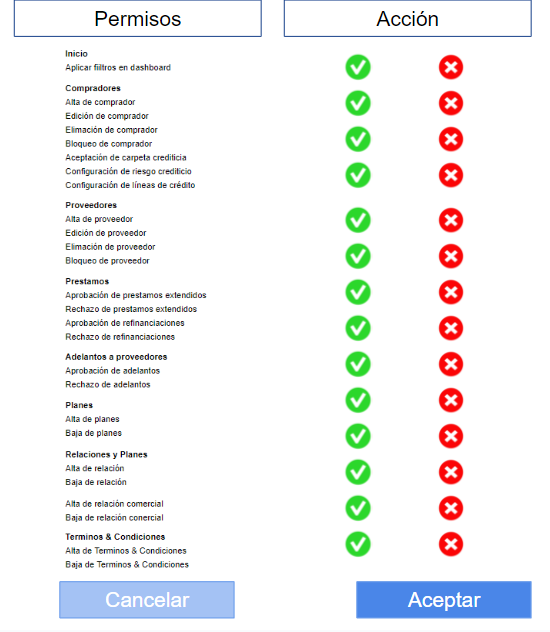 image-20240412-132714.png (image/png)
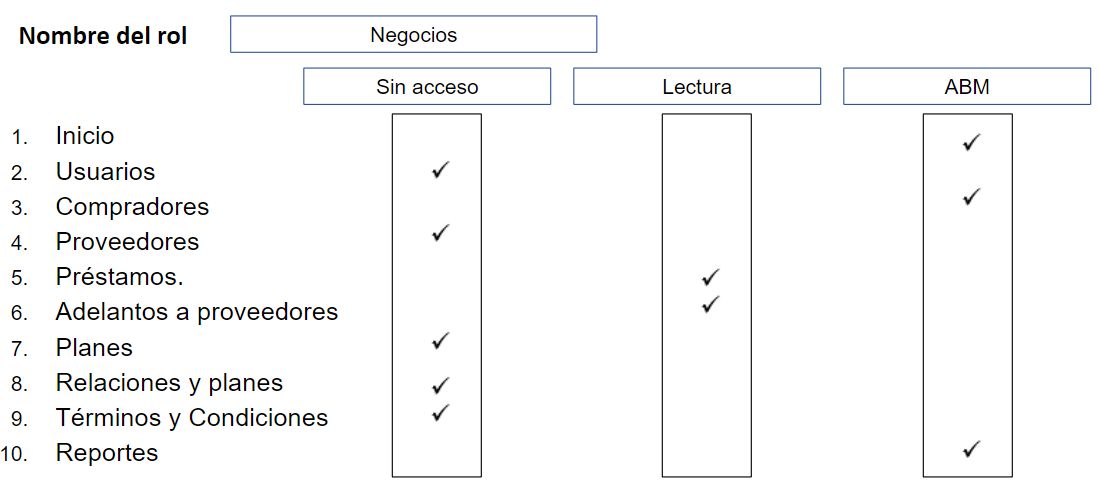 image-20240326-212454.png (image/png)
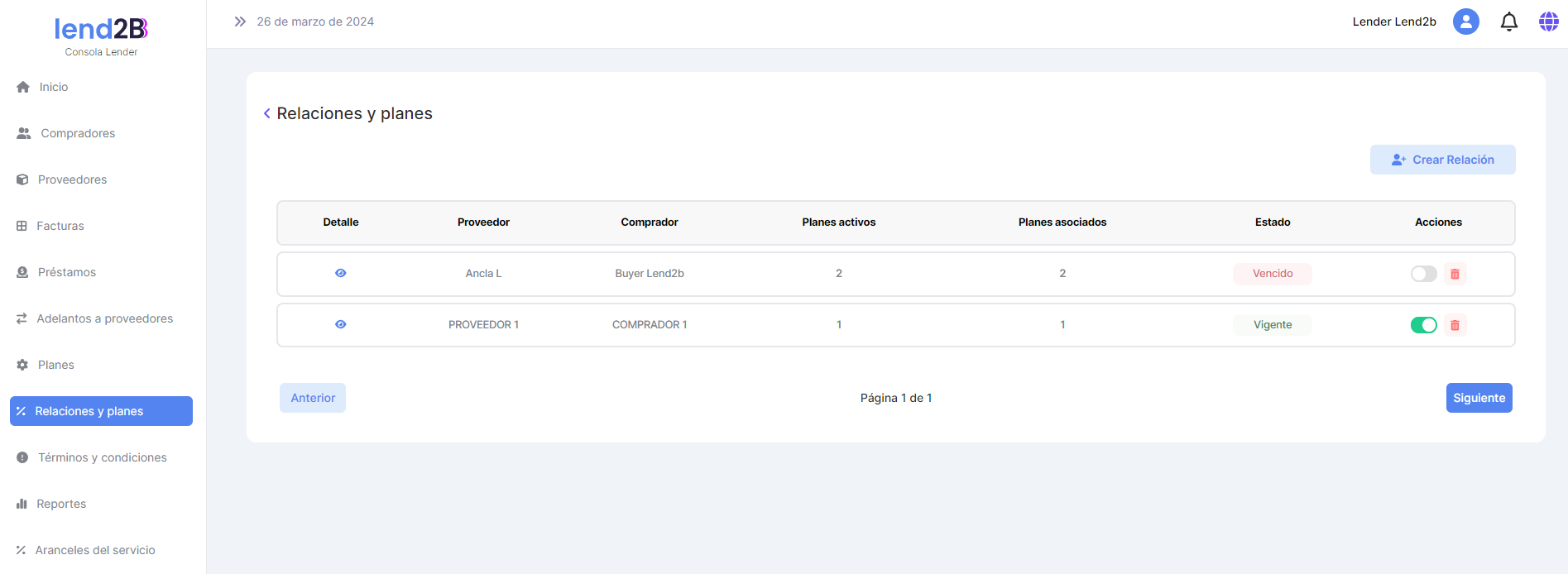 image-20240404-204409.png (image/png)
 image-20240327-151452.png (image/png)
 image-20240327-151210.png (image/png)
 image-20240327-150547.png (image/png)
 image-20240327-141800.png (image/png)
 image-20240117-185049.png (image/png)
 image-20240117-185022.png (image/png)
 image-20240116-200434.png (image/png)
 nziVx8hkRlwemxhpiTUfdoMg-mYd73cot8MLHxT1SCBicBbFoDOEBW4uCwjJJQKefK44sdmqgLpVs_dh_TFAz52CpDJXNPBFh9XNw59bzZ5FyZqGHOzy_ds-ovpOSqpiJKeKvsxVC7pVzE7Bk5O_Ytmu1Q=s2048 (image/png)
image-20240318-175916.png (image/png)
nziVx8hkRlwemxhpiTUfdoMg-mYd73cot8MLHxT1SCBicBbFoDOEBW4uCwjJJQKefK44sdmqgLpVs_dh_TFAz52CpDJXNPBFh9XNw59bzZ5FyZqGHOzy_ds-ovpOSqpiJKeKvsxVC7pVzE7Bk5O_Ytmu1Q=s2048 (image/png)
image-20240318-175916.png (image/png)
 image-20240318-202641.png (image/png)
 image-20240318-202831.png (image/png)
 image-20240319-125553.png (image/png)
 image-20240319-133401.png (image/png)
 image-20240319-133651.png (image/png)
 image-20240319-134842.png (image/png)
 image-20240319-151255.png (image/png)
 image-20240319-152514.png (image/png)
 image-20240319-153505.png (image/png)
 image-20240321-144822.png (image/png)
 image-20240321-144848.png (image/png)
 image-20240321-145137.png (image/png)