Fecha de inicio: 24/02/2025
Fecha de cierre: 05/03/2025
Objetivo del Sprint: Actualizar y ajustar aspectos importantes de la operatoria de las Consolas.
Tabla de contenidos
- 1. Actualización de serverless 4
- 2. Unificación de tarea de Actualización de Cuenta bancaria de Lapachos Lending
- 3. Ajustes en de líneas de crédito
- 4. Actualización en proceso de alta de Facturas
- 5. Actualización en Alta de Mercado
- 6. Actualización en Aranceles del servicio
- 7. Actualización en sección Verificación de Cuenta bancaria
- 8. Actualización en sección Compradores
- 9. Actualización en Detalle
1. Actualización de serverless 4
2. Unificación de tarea de Actualización de Cuenta bancaria de Lapachos Lending
2.1 Contexto actual
Actualmente Lapachos Lending recibe la sección de Solicitudes a completar de su consola dos tareas distintas asociadas al cambio de cuenta bancaria.
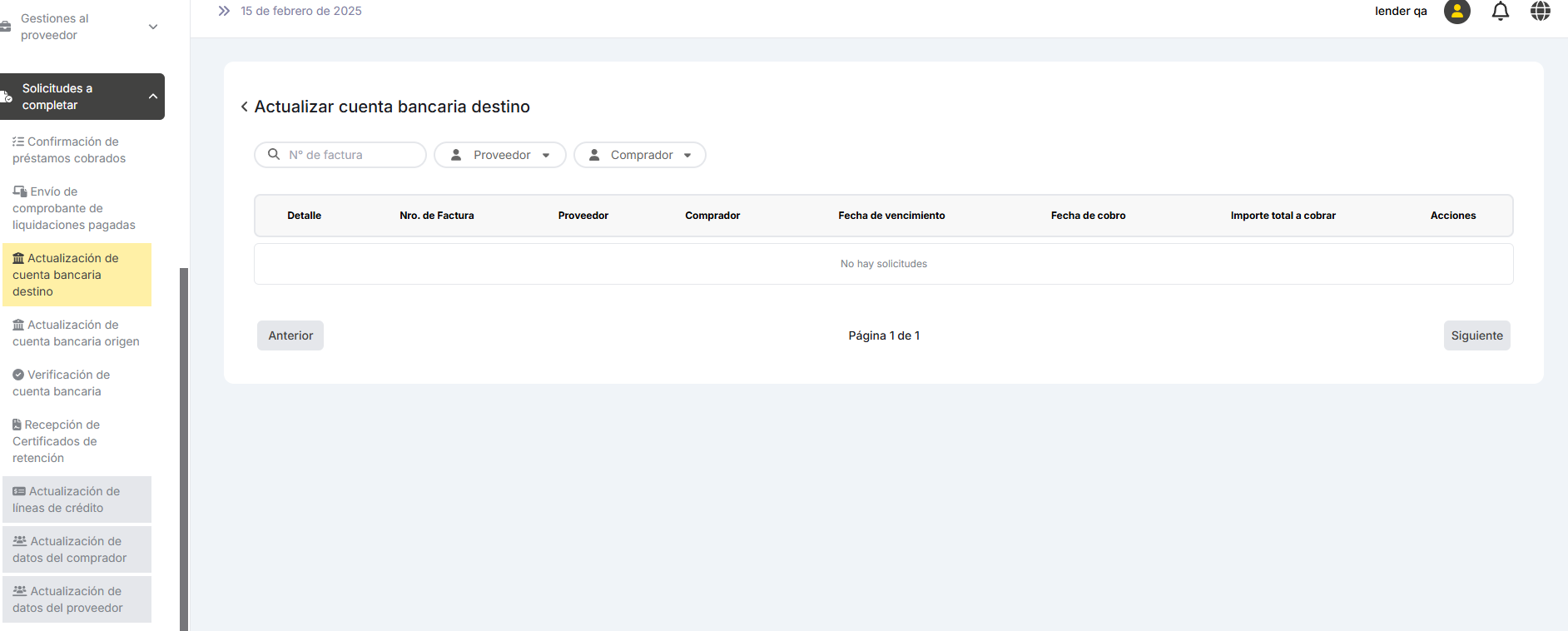
Actualización de cuenta bancaria destino: Generada por la Consola Admin cuando la cuenta informada por Lapachos Lending para el cobro de un Préstamo no existe o esta inhabilitada.
Consola Admin: Se genera la tarea
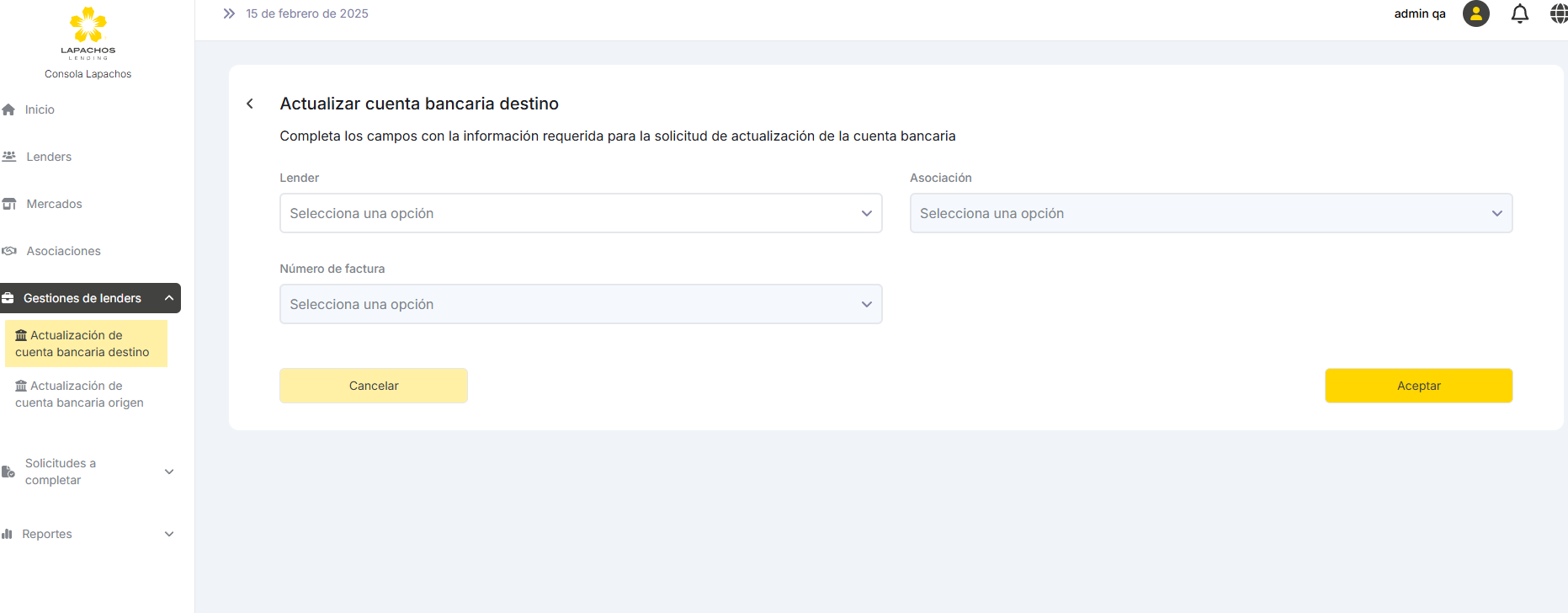
Consola Lender: Se envía la tarea
Consola Admin: Se Acepta o Rechaza la tarea
Cuando Lapachos Lending completa la tarea, la misma puede ser Aceptada o Rechazada por la Consola Admin, a través de la tarea Verificación de cuenta bancaria, generando en este ultimo caso una nueva tarea a completar.
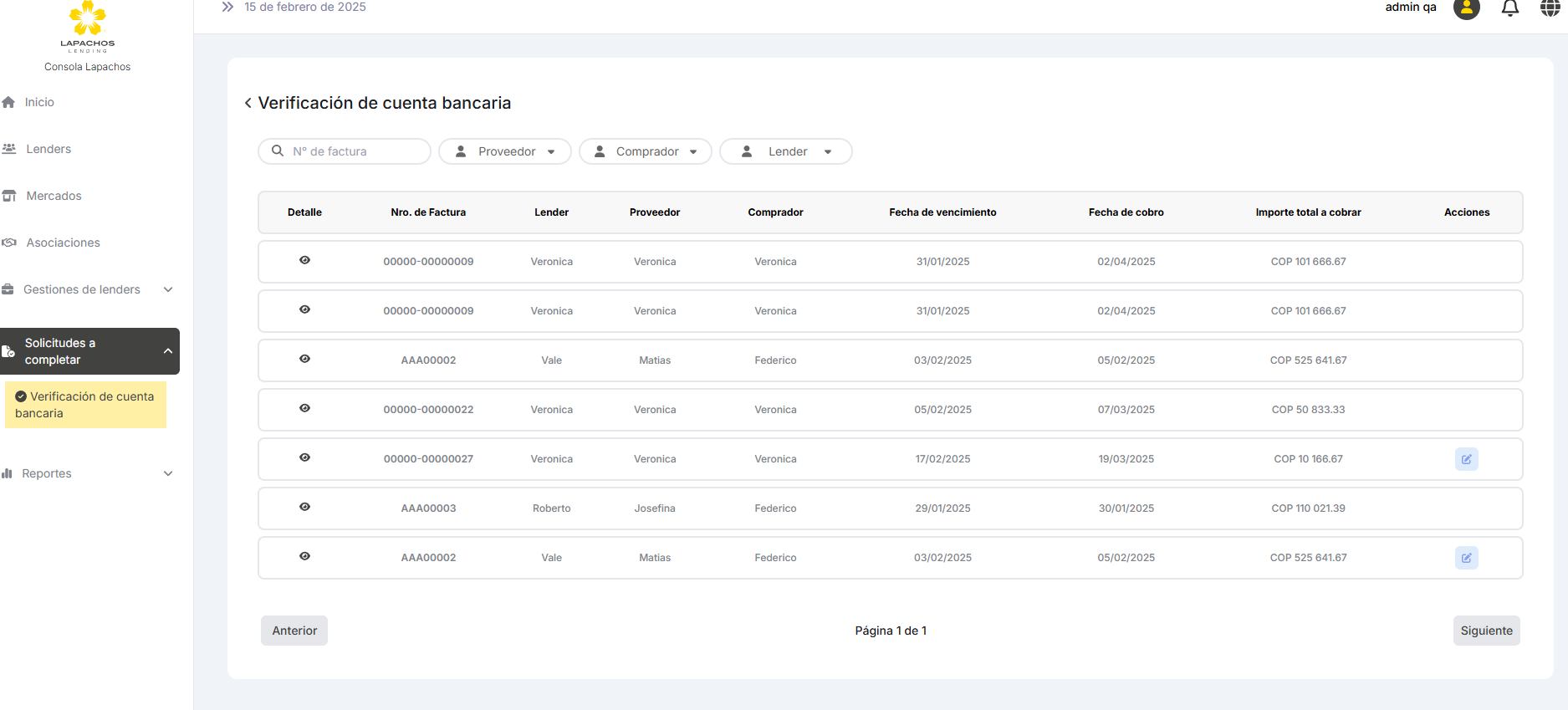
Si la Consola Admin NO verifica que la cuenta informada es correcta y pertenece al Lender se debe generar una nueva tarea de Actualización de cuenta bancaria en la sección de Solicitudes a completar en la Consola del Lender.
Actualización de cuenta bancaria origen: Generada por la Consola Admin cuando la cuenta informada por Lapachos Lending para el pago de una Liquidación no existe o esta inhabilitada.
Consola Admin: Se genera la tarea
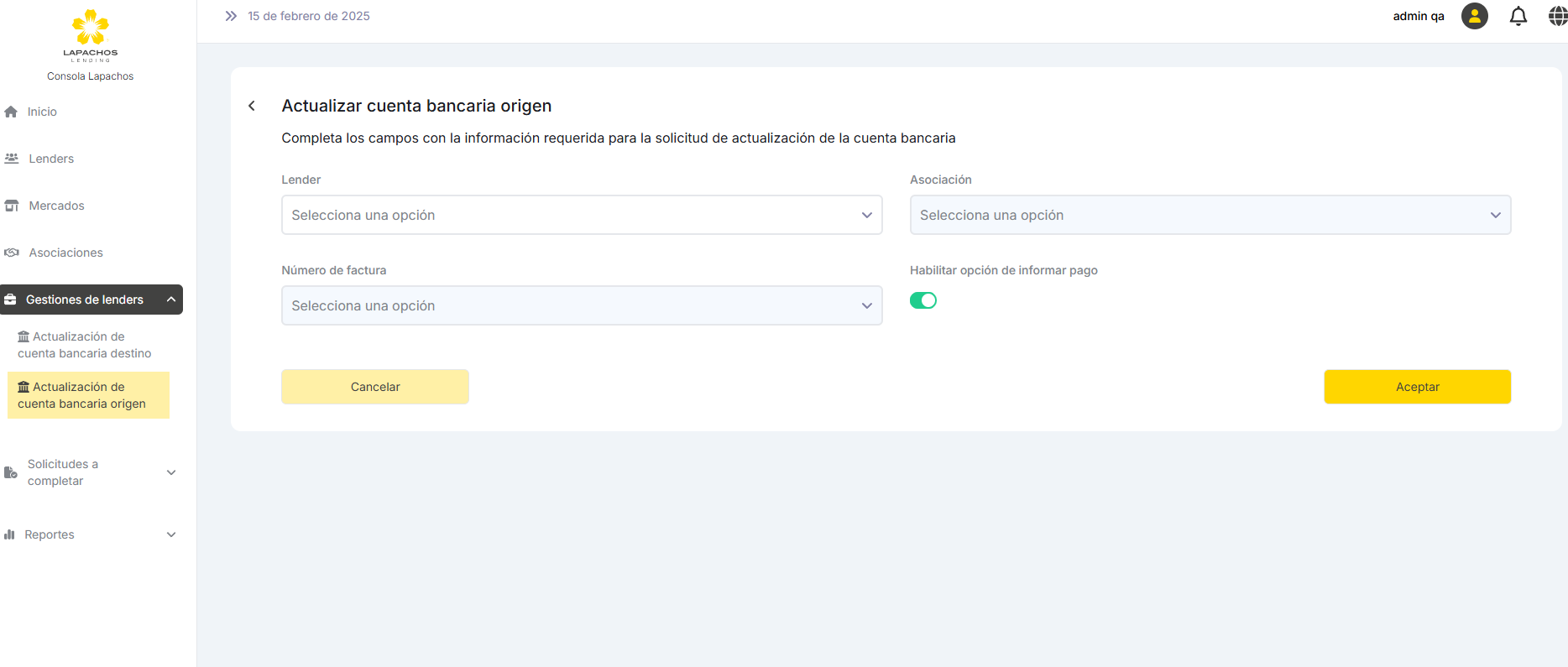
Consola Lender: Se envía la tarea
2.2 Desarrollo de la funcionalidad
Se solicita unificar en una sola tarea la actualización de la cuenta bancaria del lender teniendo en cuenta que debería ser la misma para débitos y créditos.
Consola Admin
A la pantalla actual se debe agregar un campo que permita seleccionar si la actualización de la cuenta esta asociada al cobro de un Préstamo (cuenta destino) o al pago de una Liquidación (cuenta origen) dado que para esta ultima opción se debe poder selecciona si se habilita o no el Informar pago
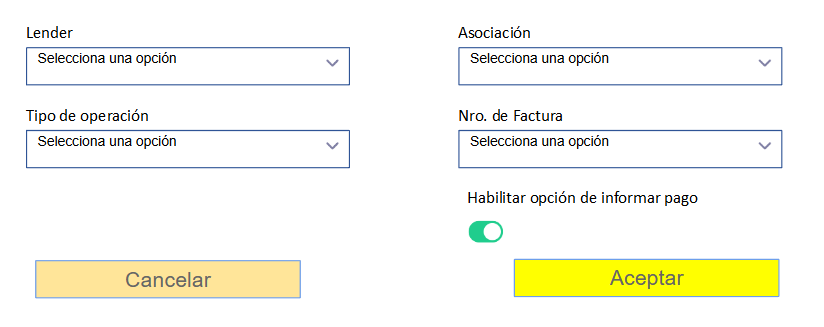
Las opciones a seleccionar en el campo Tipo de operación deben ser:
Préstamo: se debe deshabilitar (grisado) el icono de Informar pago
Liquidaciones: se debe habilitar el icono de Informar pago
Para cualquiera de las dos operaciones debe ser obligatorio completar ese campos para poder continuar.
Consola Lender
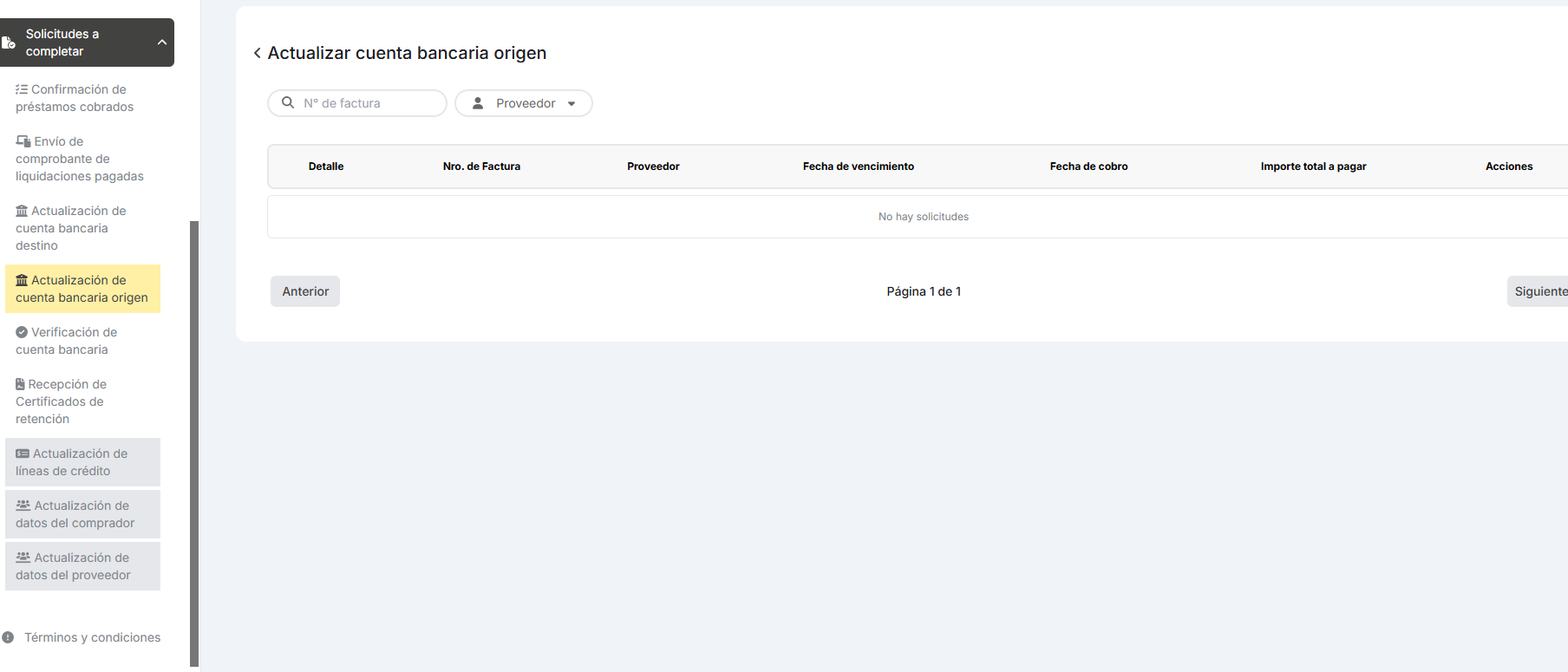
Al acceder a la sección de Actualización de cuenta bancaria los datos de las columnas a mostrar deben ser los siguientes:
Con el titulo Actualización de cuenta bancaria
Los filtros deben ser los siguientes:
Nro. de factura
Proveedor
Comprador
Los campos a incluir deben ser los siguientes:
Detalle
Nro. de factura
Proveedor
Comprador
Fecha de vencimiento (del Préstamo o de la Liquidación)
Fecha de pago o cobro
Importe a pagar o cobrar
Acciones. Actualizar cuenta bancaria
Tanto la acción de Actualizar como la información contenida en Detalle no sufren cambio debido a la unificación de la tarea.
De igual manera se debe unificar esta tarea en la sección de Roles y perfiles
Consola Admin
Cuando el pedido de la Consola Admin de cambio en la cuenta esta asociada a un Préstamo, es decir es una cuenta de crédito, la misma puede ser Aceptada o Rechazada por la Consola Admin, a través de la tarea Verificación de cuenta bancaria, generando en este ultimo caso una nueva tarea a completar.
Solo en los casos de pago de Prestamos la Consola Admin debe verificar si la cuenta es la correcta.
Si la Consola Admin NO verifica que la cuenta informada es correcta y pertenece al Lender se debe generar una nueva tarea de Actualización de cuenta bancaria en la sección de Solicitudes a completar en la Consola del Lender.
2.3 Impacto en los procesos de pago automáticos
Cuando impacta la actualización de la cuenta del Lender, independientemente de si se debe a la imposibilidad de cobrar un Préstamo o abonar una Liquidación:
Se deben pasar al estado Pago cancelado todas las TXs de Prestamos en estado Aprobado, generando nuevas TXs con el dato de la nueva cuenta en estado Pago programado asociándolas a los mismos Préstamos.
Se deben pasar al estado Pago cancelado todas las TXs asociadas a Liquidaciones en estado Aprobado, generando nuevas TXs con el dato de la nueva cuenta en estado Pago programado asociándolas a las mismas Liquidaciones.
Adicionalmente a estos cambios en las TXs programadas:
Cuando el cambio de cuenta se debe a un Préstamo no cobrado:
Si el Comprador solo actualiza la Cuenta bancaria, se genera una nueva TX con el dato de la nueva cuente en estado Pago en proceso para el Préstamo en estado Pago no confirmado
Si el Comprador actualiza la Cuenta bancaria y selecciona la opción de Informar pago, se debe habilitar el icono de Informar pago para el Préstamo en estado Pago no confirmado y se avanza con el proceso de pago manual.
Cuando el cambio de cuenta se debe a una Liquidación no abonada:
Si Lapachos Lending solo actualiza la Cuenta bancaria, se genera una nueva TX con el dato de la nueva cuente en estado Pago en proceso para la Liquidación en estado Pago no confirmado
Si Lapachos Lending actualiza la Cuenta bancaria y selecciona la opción de Informar pago, se debe habilitar el icono de Informar pago para la Liquidación en estado Pago no confirmado y se avanza con el proceso de pago manual.
3. Ajustes en de líneas de crédito
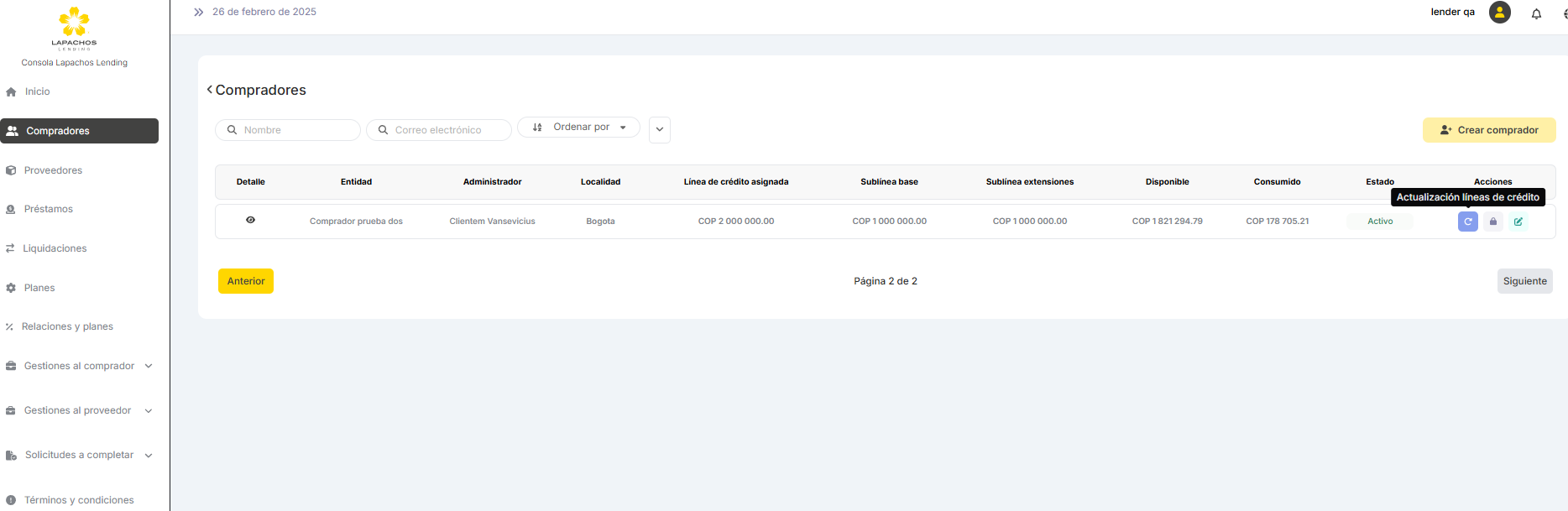
Cuando Lapachos Lending selecciona esta acción en Compradores se solicita:
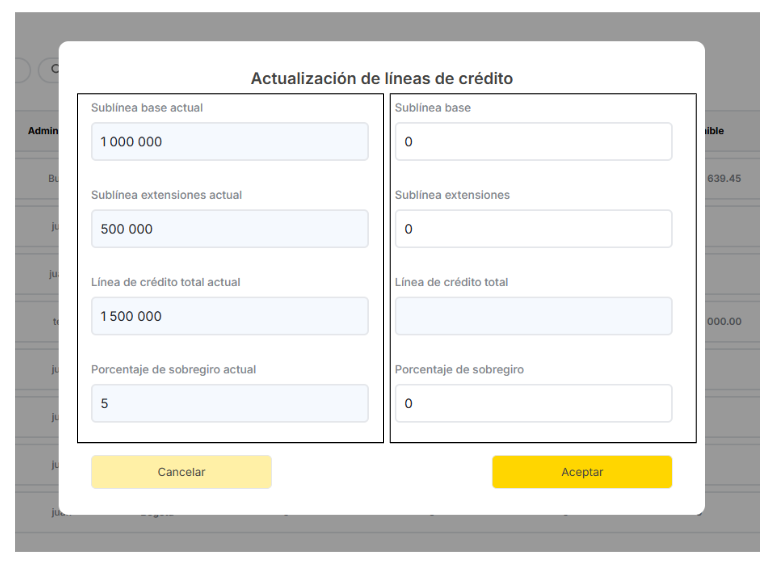
Reemplazar el título Actualización de líneas de crédito por Ajustes en líneas de crédito
Incluir un “agrupador” que permita diferenciar visualmente los importes actuales de crédito de los solicitados. Se propone un diseño similar al siguiente que incluya subtítulos encima de cada recuadro:
Vigentes
Próximas
Adicionalmente se debe eliminar la palabra actual en el detalle de las sublíneas.
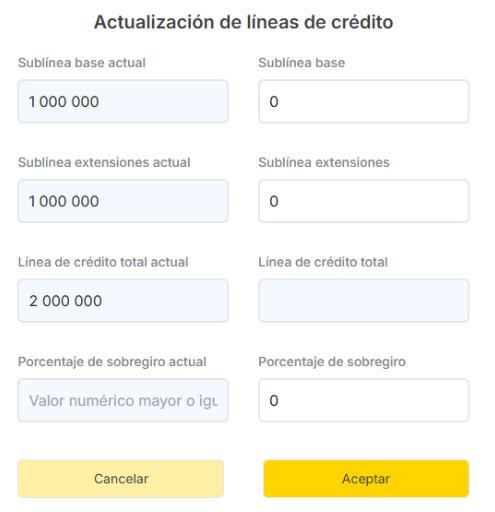
Por otro lado se observa que cuando el % de sobregiro de la línea de crédito actual es 0, se muestra la siguiente leyenda: Valor numérico mayor o igual a 0. Se solicita que se cambie por el 0.
Reemplazar Actualización de líneas de crédito por Ajustes en líneas de crédito cuando se pasa el mouse sobre el icono
4. Actualización en proceso de alta de Facturas
4.1 Aprobación de Facturas sin financiamiento
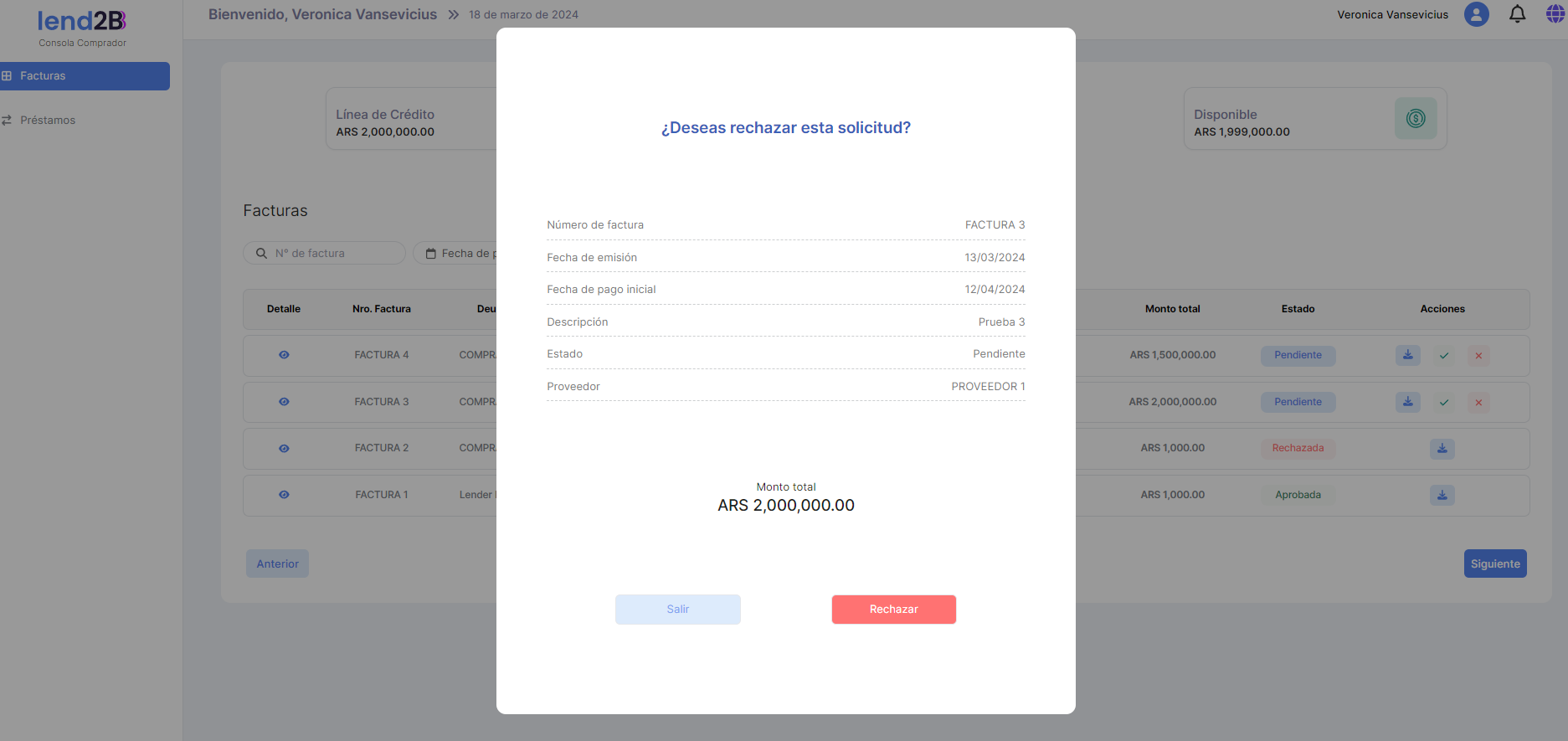
Actualmente para que una Factura sea aprobada por parte del Comprador con financiamiento debe cumplir con los siguientes requisitos en ese orden:
Se verifica que no haya superado la cantidad máxima de días hábiles antes de la fecha original de pago de la factura (campo Aprobación de financiamiento de facturas).
Se verifica que el Importe del Préstamo base no sea superior a la sublínea base
Se verifica que el Importe del Préstamo no sea superior al disponible (considerando o no un sobregiro si corresponde)
Se solicita incorporar una nueva condición a cumplir que deberá ser la primera en considerase:
Si la Fecha de emisión de la Factura + Periodo inicial < Fecha de alta de la Factura ------> Factura Aprobada sin financiamiento
Ejemplo:
Fecha de emisión: 23/01/2025
Periodo base (define el vencimiento de la factura): 30 días
Fecha de alta: 24/02/2025
23/01/2025 + 30 días = 22/02/2025. Esto quiere decir que esta vencida antes de aprobar un financiamiento
La condición a cumplir es:
Se verifica que la fecha de emisión de la factura + período inicial no sea anterior a la fecha de alta de la misma en la Consola.
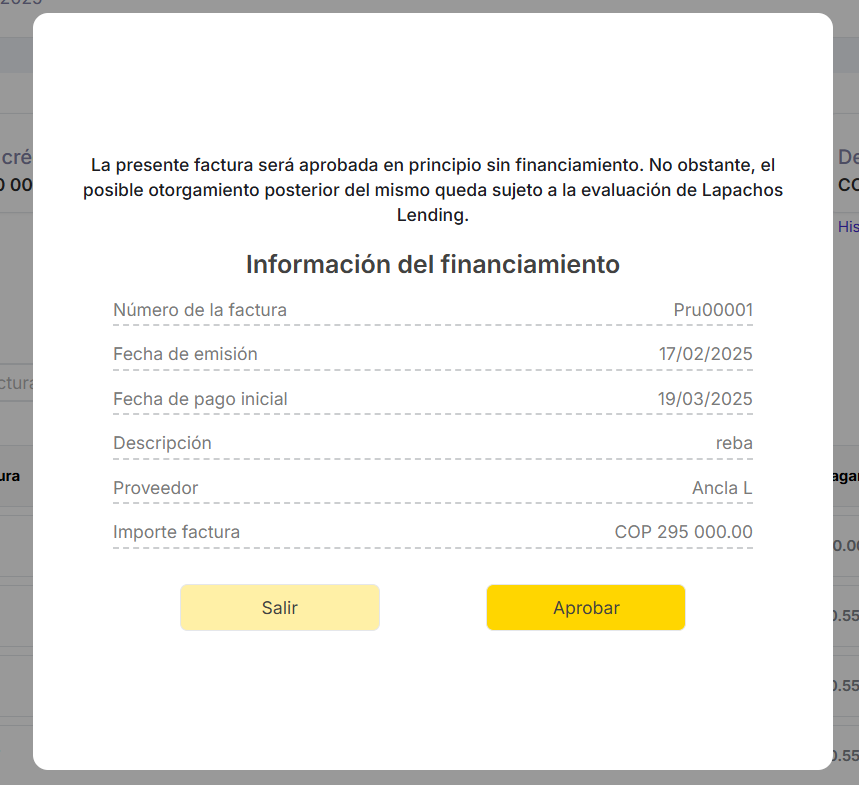
Al querer aprobar la Factura debe aparecer el mensaje anterior
4.2 Mensajes en el proceso de alta
Se solicita modificar los mensajes a mostrar cuando:
Se genera una Factura asociada a un Comprador cuya Condición Comercial para el Plan base esta Inactiva

El mensaje debe decir:
La condición comercial asociada a este comprador esta inactiva
Se genera una Factura asociada a un Comprador cuya Relación Comercial para todos los Planes esta Inactiva
El mensaje debe decir:
La relación comercial asociada a este comprador esta inactiva
5. Actualización en Alta de Mercado
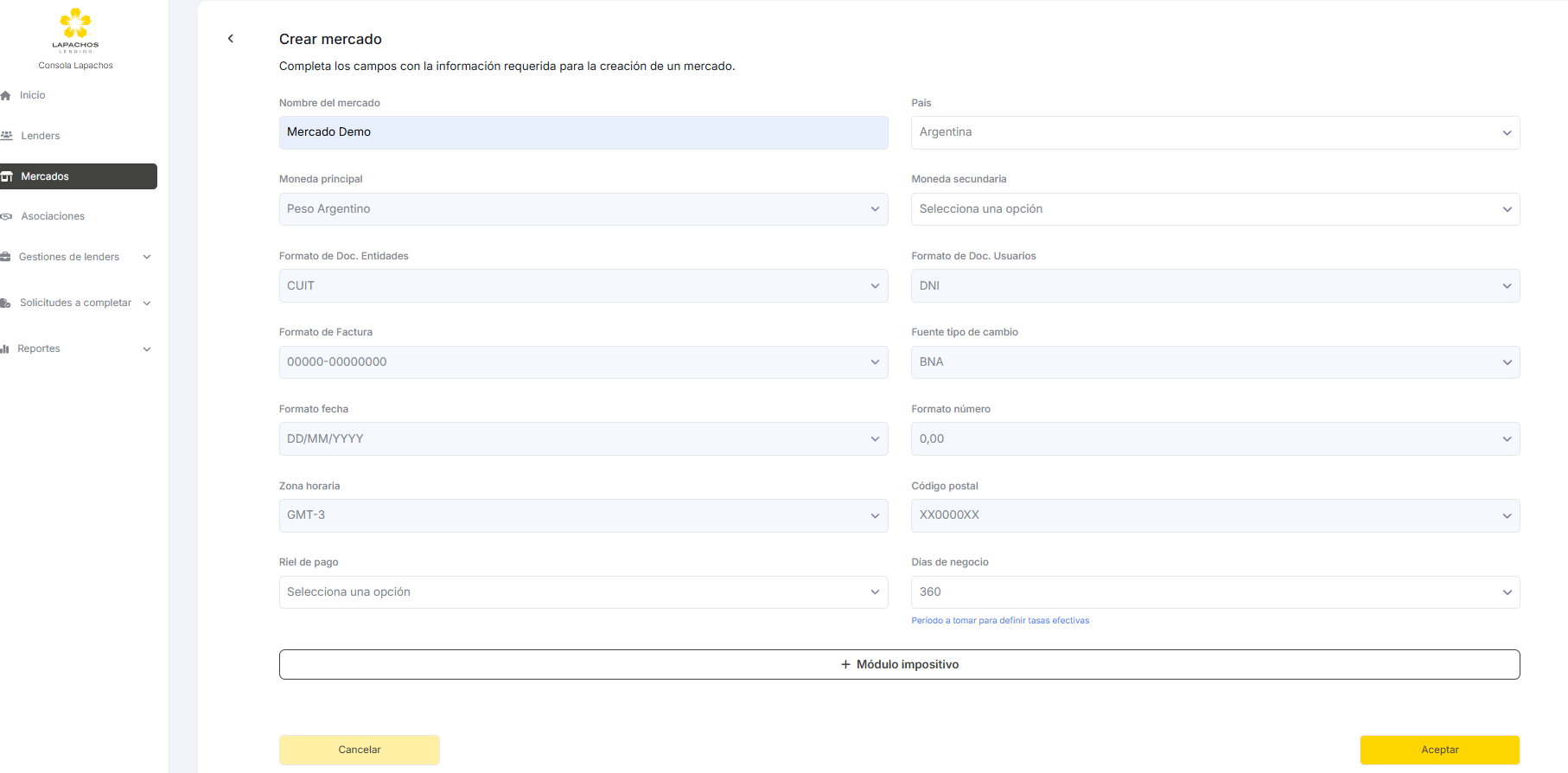
Se solicita hacer los siguientes cambios en los campos detallados:
Eliminar el icono de seleccionar (dado que una vez que se selecciona el País no se permite modificar los datos informados) con excepción de los siguientes:
Moneda secundaria
Riel de pago
Días de negocio
Para el campo Moneda secundaria, este debe dejar de ser obligatorio, es decir, solo debe ser mandatorio cargar una Moneda principal. Se proponen dos opciones:
Dejar en blanco el campo.
Copiar el valor cargado en el campo de Moneda Principal
6. Actualización en Aranceles del servicio
6.1 Alta de Aranceles del servicio
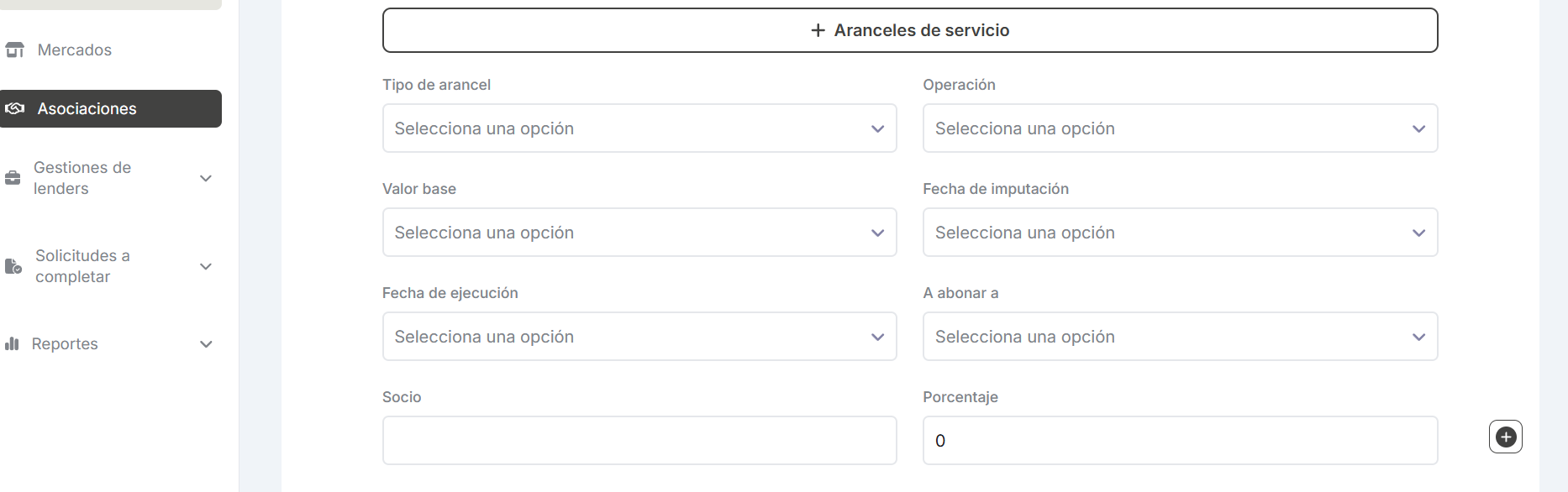
Se solicita hacer los siguientes cambios en los campos detallados:
En el campo Valor base se debe reemplazar:
Monto factura por Importe factura
Monto financiado por Importe financiación
Eliminar el campo Fecha de imputación
Reemplazar Fecha de ejecución por Fecha de retribución
6.2 Validación alta de Aranceles del servicio
Se solicita levantar la validación que no permite el alta de una Asociación cuando no se carga al menos un Arancel
De esta forma puede haber una Asociación sin Aranceles del Servicio debiendo poder gestionar operaciones (Prestamos y Liquidaciones) en forma habitual.
6.3 Reporte de Aranceles del servicio
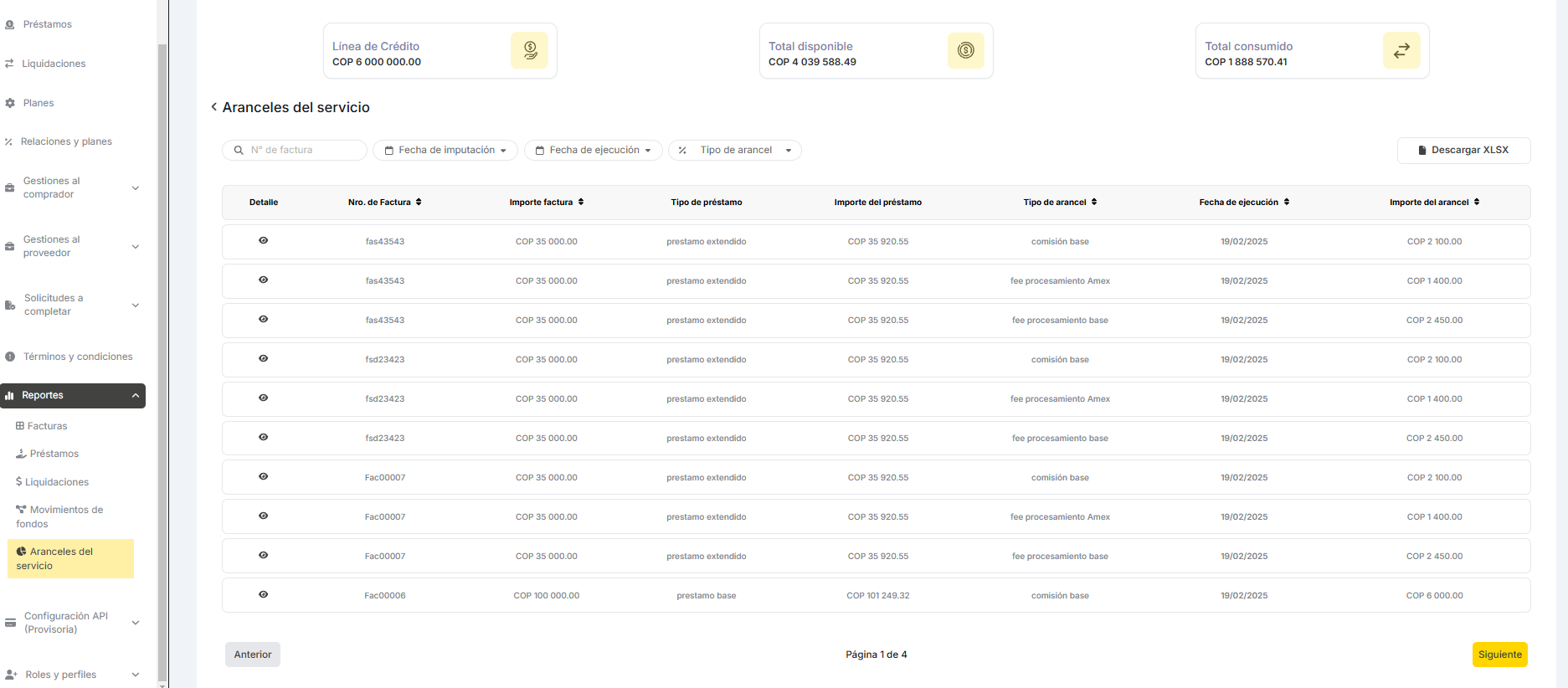
Se solicita realizar los siguientes cambios:
Eliminar del filtro Fecha de imputación
Reemplazar Fecha de ejecución por Fecha de retribución tanto en los filtros como en las columnas
Eliminar Detalle
7. Actualización en sección Verificación de Cuenta bancaria
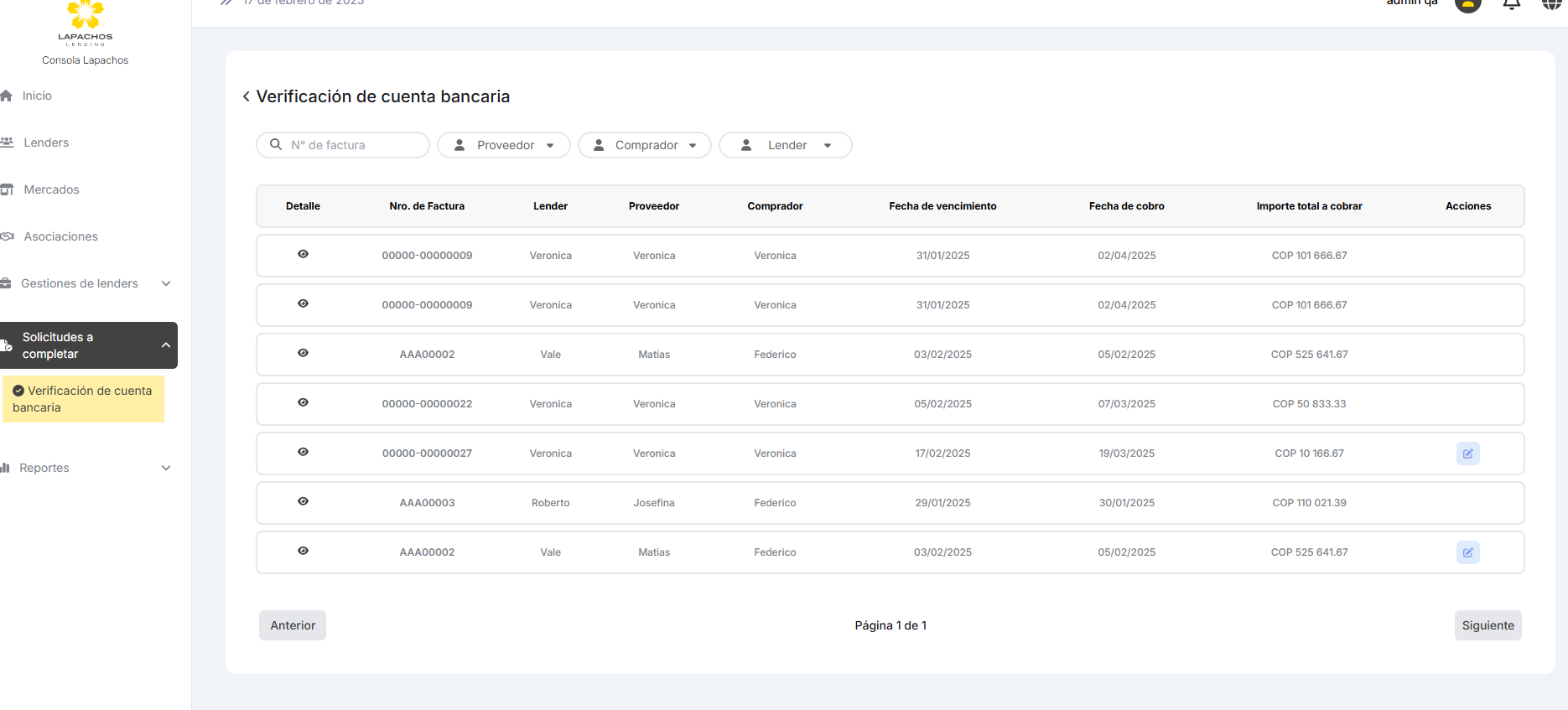
Se solicita hacer los siguientes cambios en las columnas detalladas:
Eliminar la columna Comprador. También de los filtros.
En las columnas de Proveedor aparece el nombre del usuario y no el del Proveedor.
Detalle: agregar etiqueta “Información de Liquidación a cobrar” cuando se pasa el mouse sobre el icono (como sucede con las acciones).
Eliminar la columna Nro. de Factura. También de los filtros.
Eliminar la columna Fecha de vencimiento
Eliminar la columna Fecha de pago
Eliminar la columna Importe total a cobrar
Agregar una columna con el nombre Fecha de actualización. Debe mostrar la fecha en la cual Lapachos Lending informó la nueva cuenta
Al acceder a Detalle
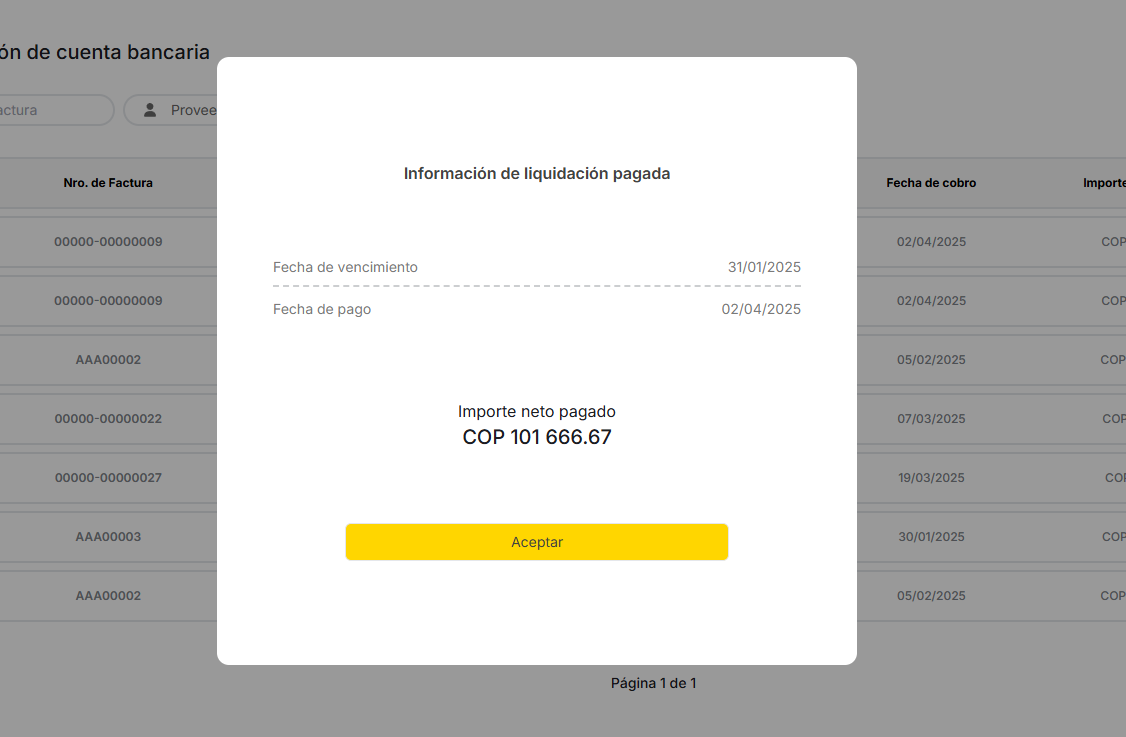
Se debe mostrar el titulo Información de Liquidación a cobrar.
Reemplazar la Fecha de pago por la Fecha de actualización
Reemplazar el Importe neto pagado por Importe a cobrar
8. Actualización en sección Compradores
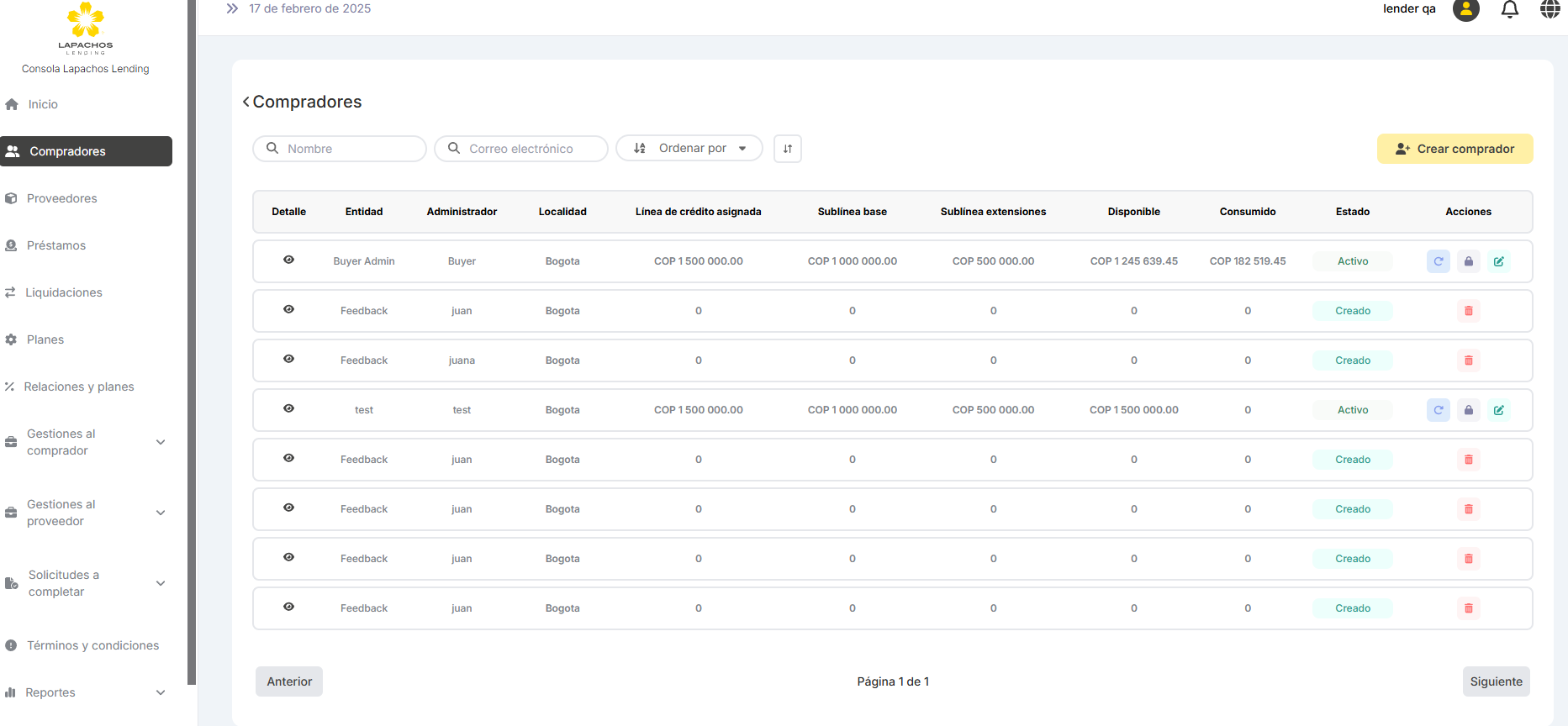
Se solicita realizar los siguientes cambios en los campos detallados:
Detalle: agregar etiqueta “Carpeta Crediticia ” cuando se pasa el mouse sobre el icono (como sucede con las acciones).
Eliminar Localidad
Reemplazar Línea de crédito asignado por Línea de crédito total
Eliminar Sublínea base y Sublinea extensiones
Eliminar Consumido
Ajustar ancho de columnas para que se vean los números completos
Redondear los importes eliminando decimales
9. Actualización en Detalle
Se solicita agregar etiquetas cuando se pasa el mouse sobre el icono (como sucede con las acciones) en las siguientes situaciones:
Consola Admin
Sección Asociación: La etiqueta debe decir “Detalle de la Asociación”
Sección Solicitudes a Completar/Verificación de cuenta bancaria: La etiqueta debe decir “Información de liquidación pagada”
Consola Lapachos Lending
Sección Compradores: La etiqueta debe decir “Carpeta Crediticia”
Sección Prestamos: Las etiquetas deben decir:
Detalle: “Información del financiamiento”
Historial: “Historial”
Sección Liquidaciones: Las etiquetas deben decir:
Detalle: “Información del financiamiento”
Historial: “Historial”
Sección Relaciones y planes: La etiqueta debe decir “Condiciones comerciales”
Sección Solicitudes a Completar:
Confirmación de prestamos cobrados: La etiqueta debe decir “Información de préstamo cobrado”
Envío de comprobante liquidaciones pagadas: La etiqueta debe decir “Información de liquidación pagada”
Actualización de cuenta bancaria: La etiqueta debe decir “Información del financiamiento”
Verificación de cuenta bancaria: La etiqueta debe decir “Información de liquidación pagada”
Sección Roles y perfiles: La etiqueta debe decir “Detalle del rol y perfil”
Consola Comprador
Sección Prestamos: Las etiquetas deben decir:
Detalle: “Información del financiamiento”
Historial: “Historial”
Sección Solicitudes a Completar:
Confirmación de prestamos pagados: La etiqueta debe decir “Información de préstamo pagado”
Actualización de cuenta bancaria: La etiqueta debe decir “Información de préstamo pagado”
Consola Proveedor
Sección Liquidaciones: Las etiquetas deben decir:
Detalle: “Información del financiamiento”
Historial: “Historial”
Sección Compradores: La etiqueta debe decir “Condiciones comerciales”
Sección Solicitudes a Completa/Actualización de cuenta bancaria: La etiqueta debe decir “Información de la liquidación cobrada”
Attachments:
 image-20240321-145137.png (image/png)
 image-20240321-144848.png (image/png)
 image-20240321-144822.png (image/png)
 image-20240319-153505.png (image/png)
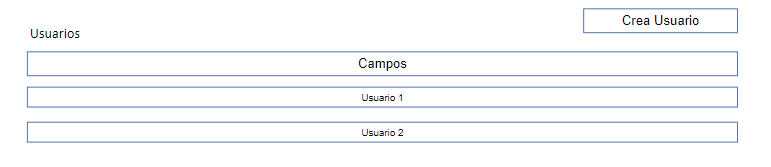 image-20240319-152514.png (image/png)
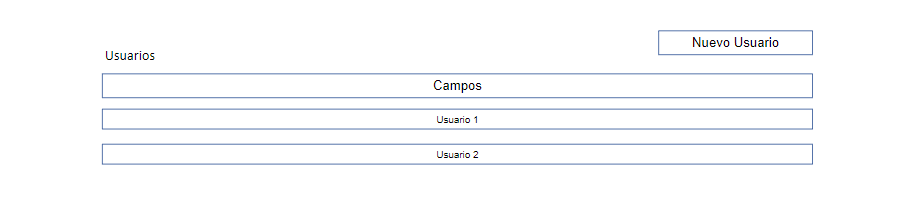 image-20240319-151255.png (image/png)
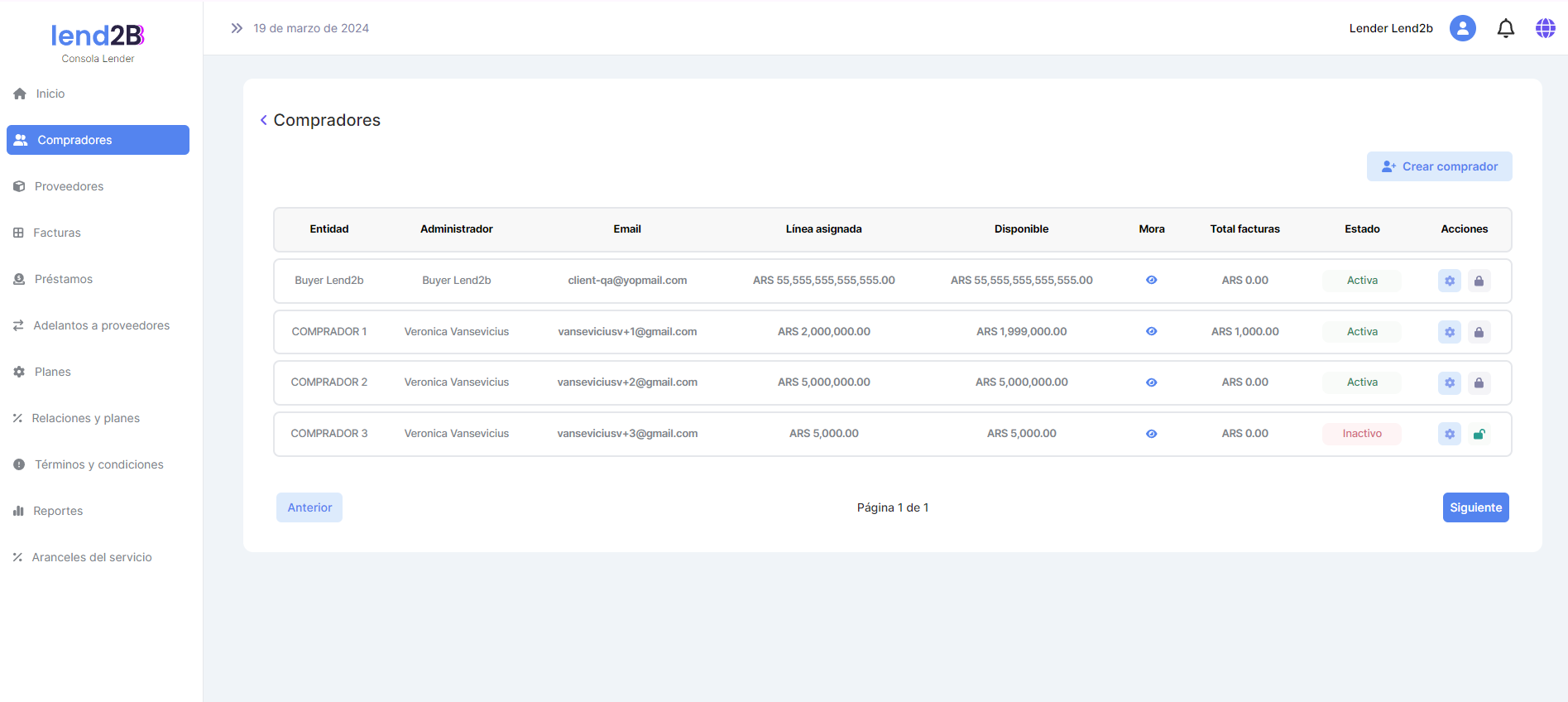 image-20240319-134842.png (image/png)
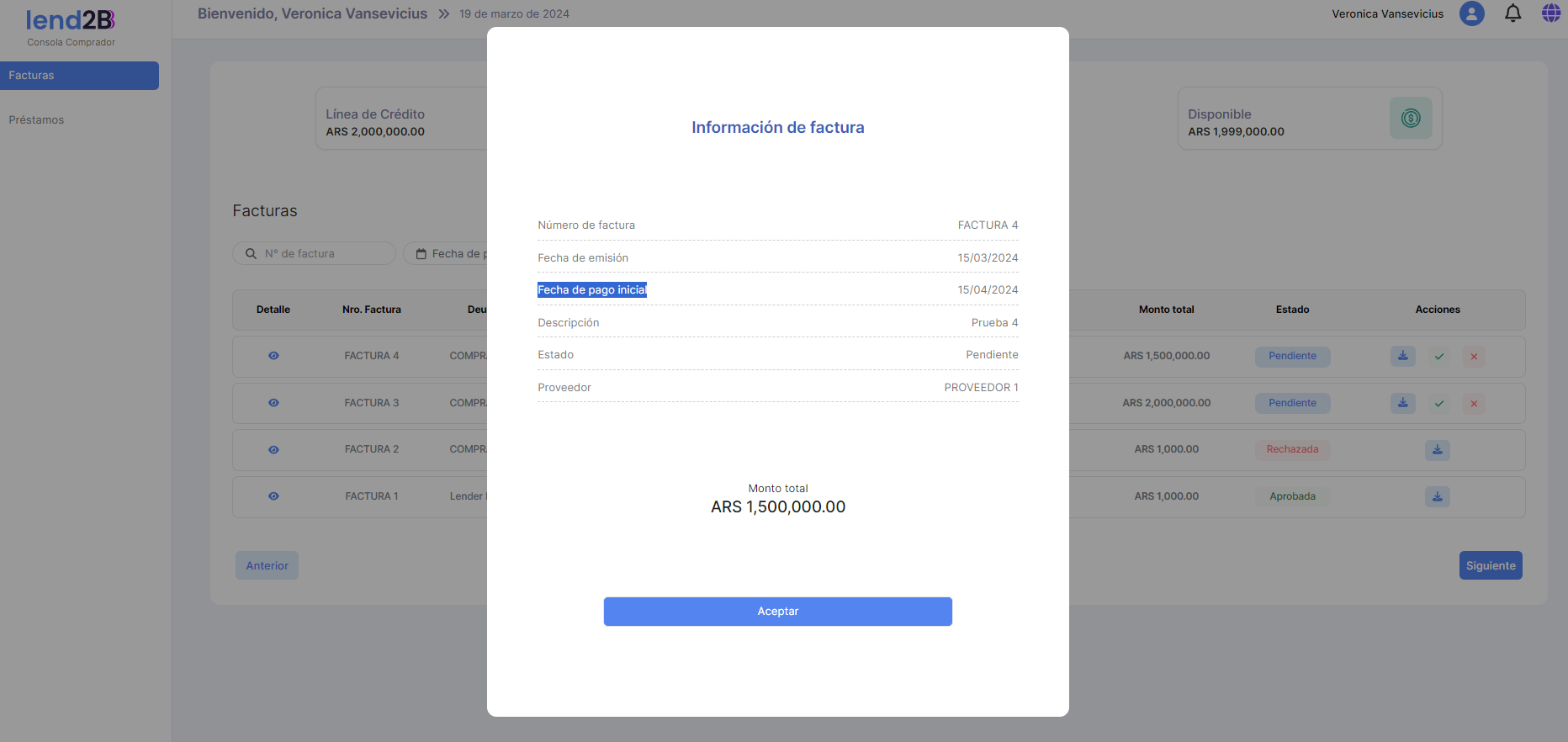 image-20240319-133651.png (image/png)
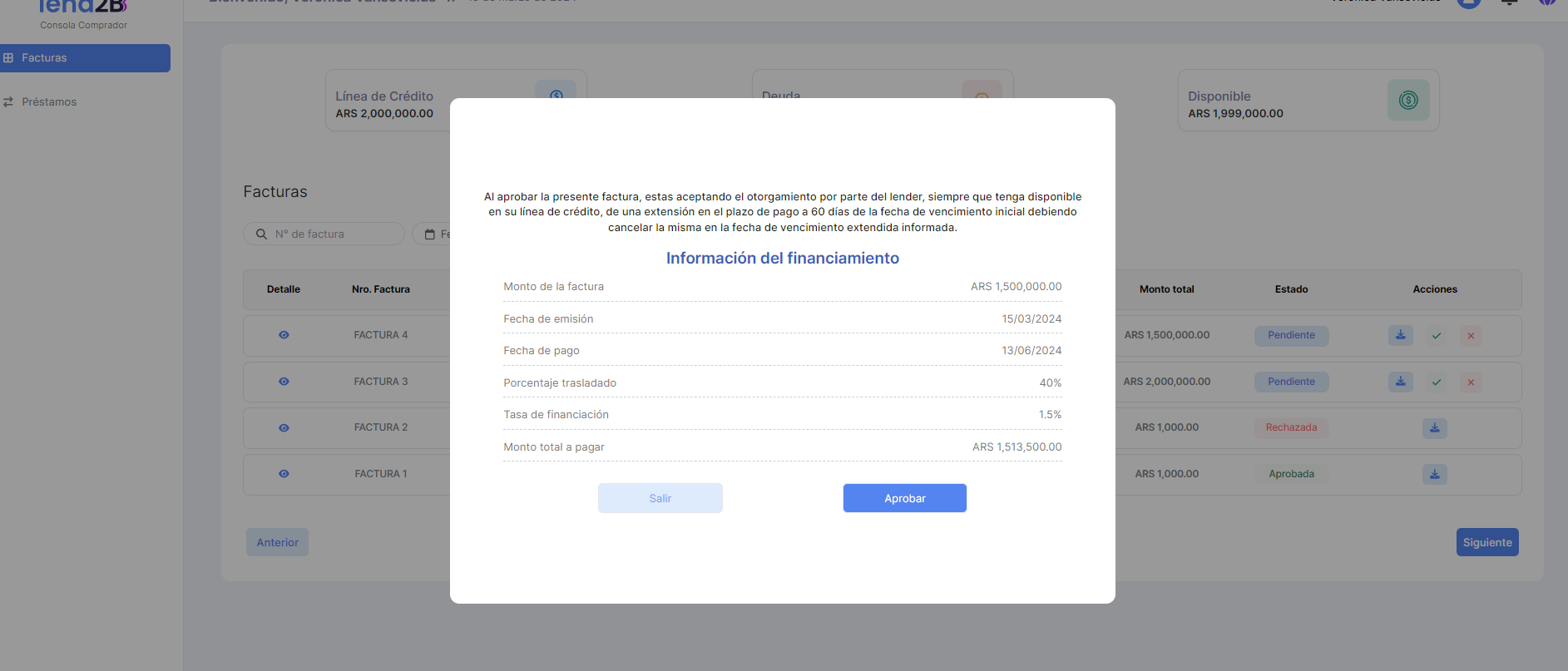 image-20240319-133401.png (image/png)
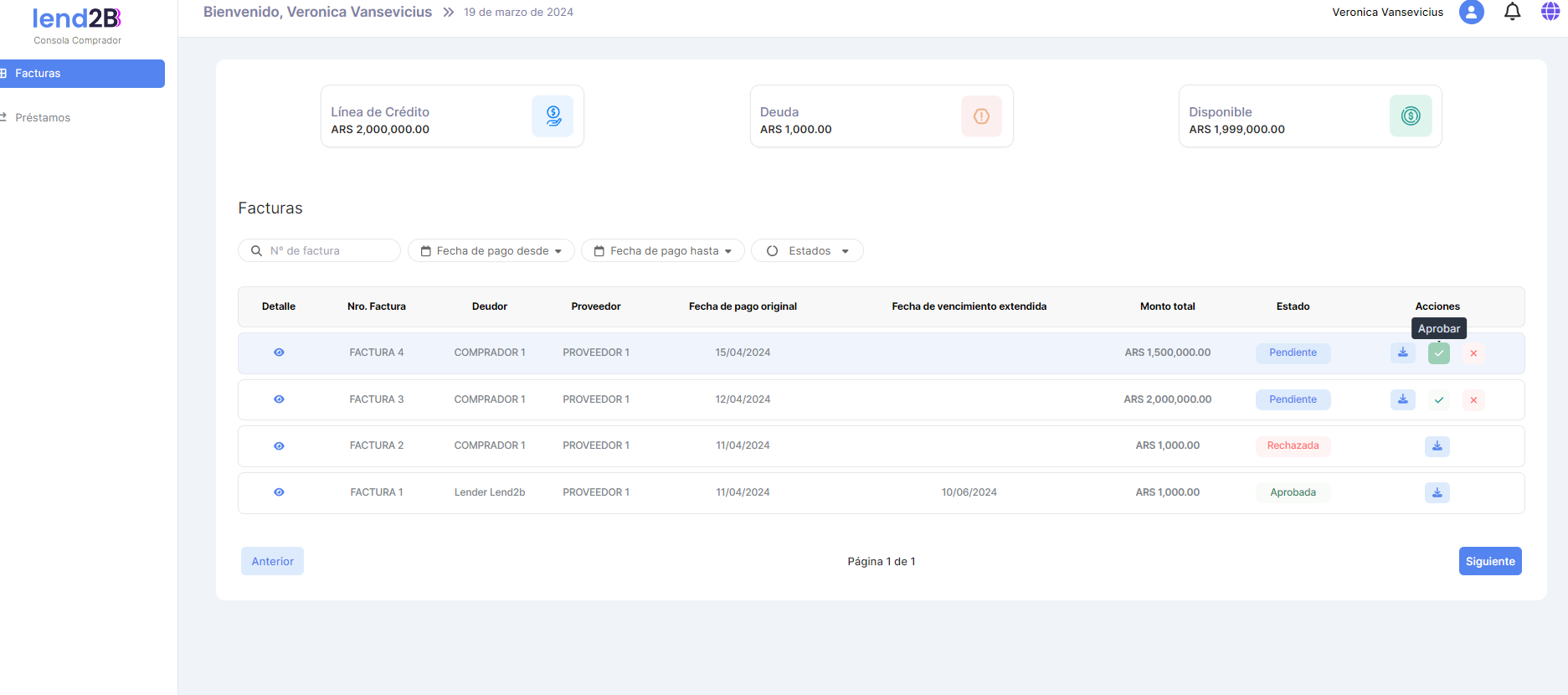 image-20240319-125553.png (image/png)
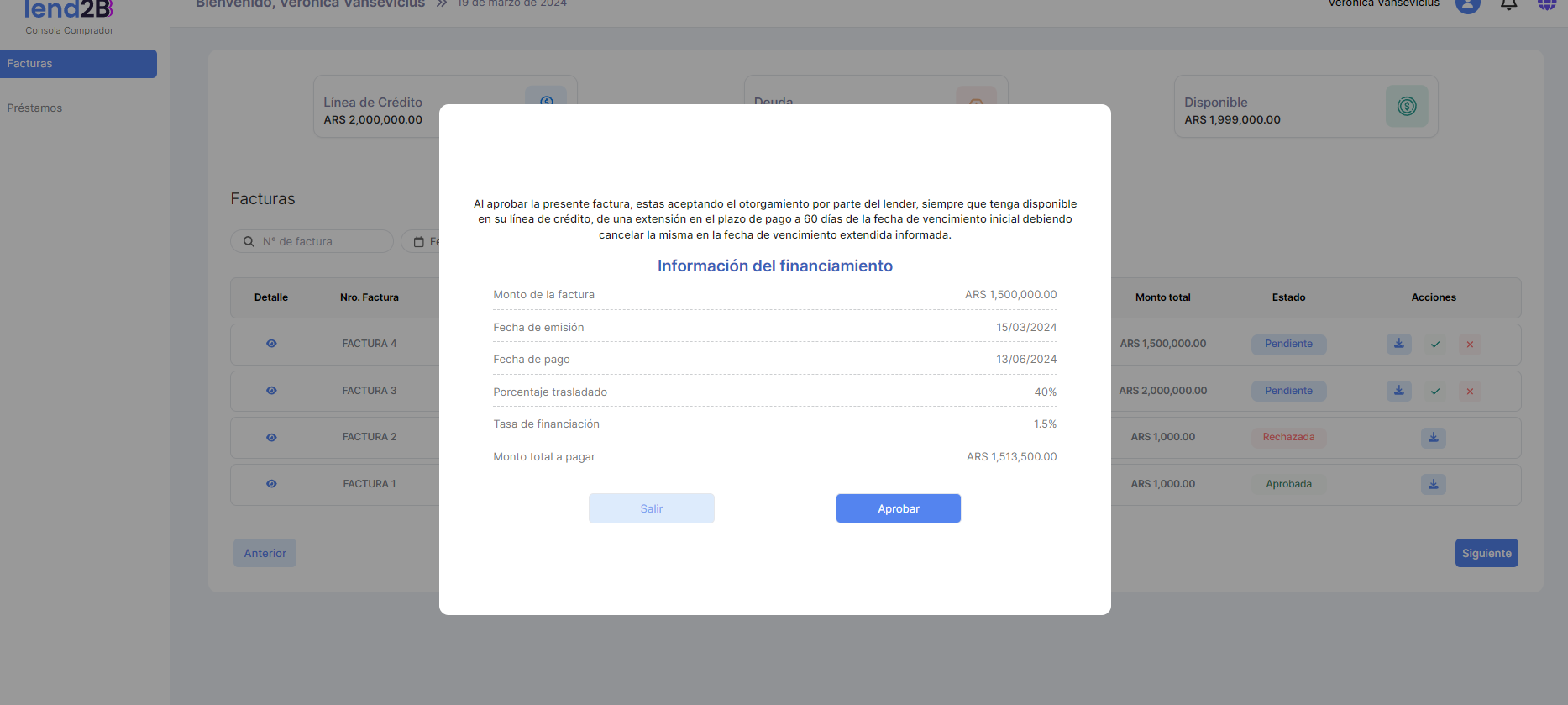 image-20240318-202831.png (image/png)
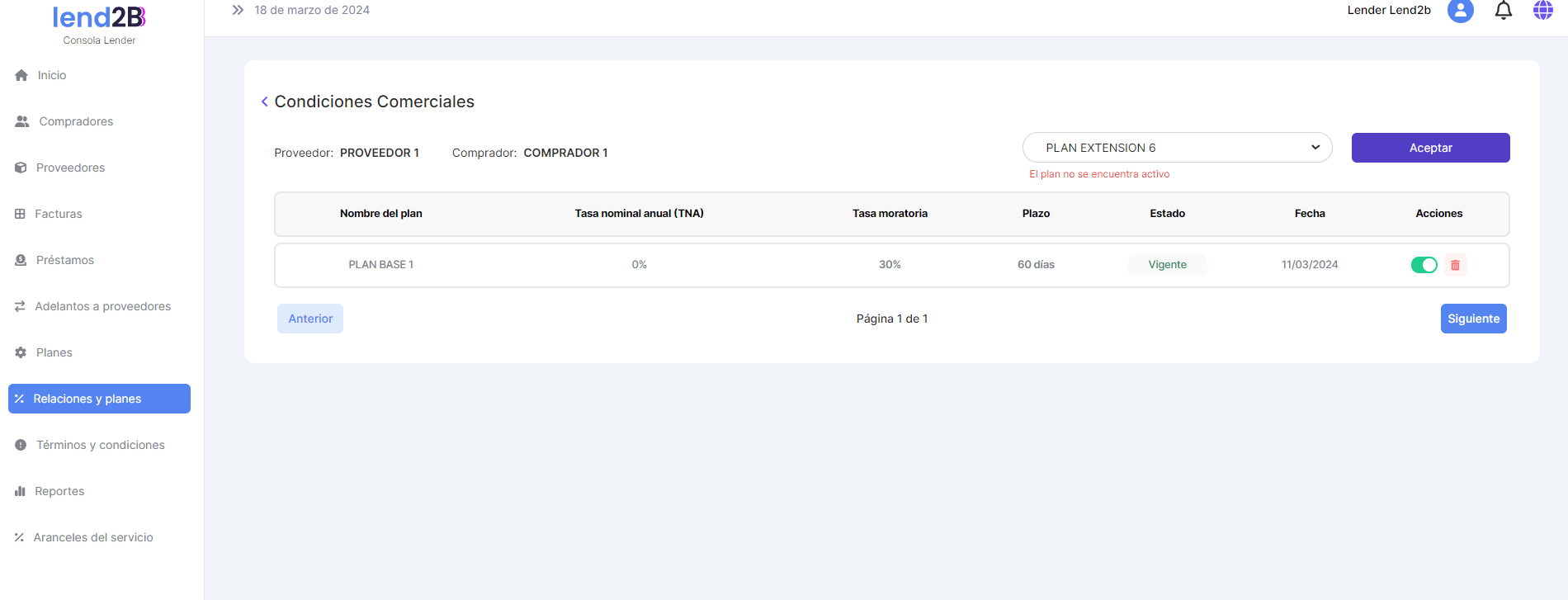 image-20240318-202641.png (image/png)
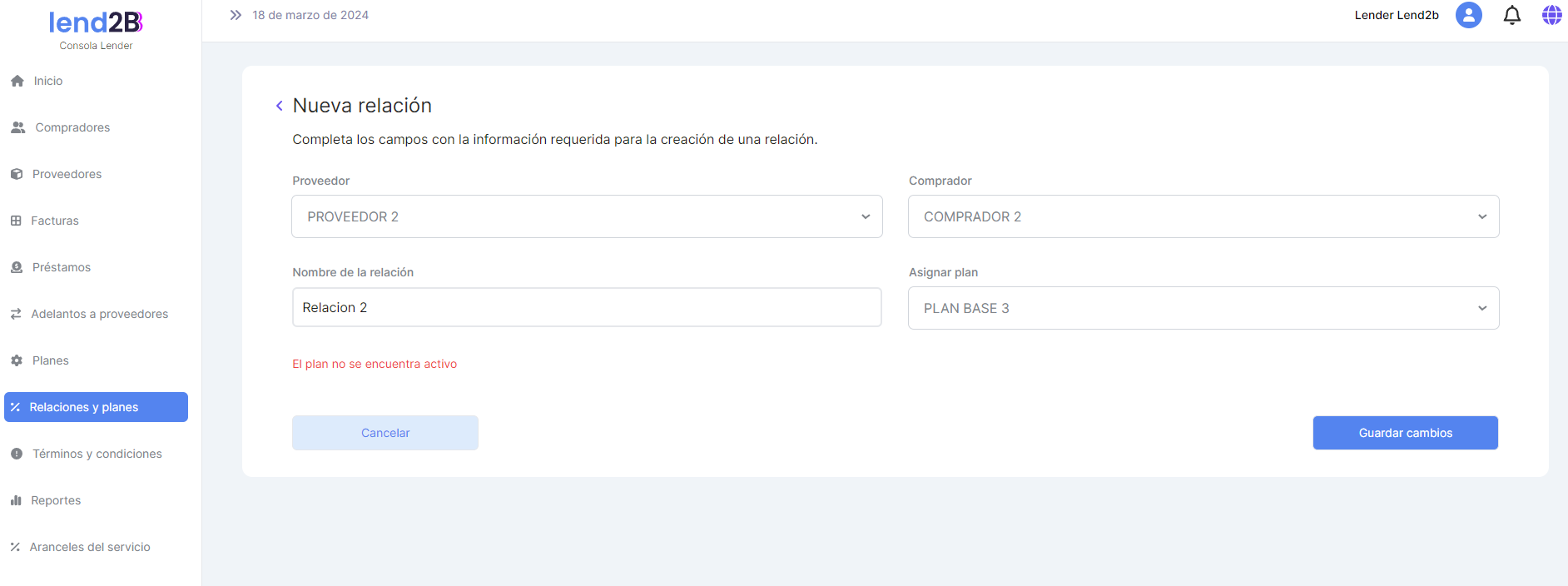 image-20240318-175916.png (image/png)
 nziVx8hkRlwemxhpiTUfdoMg-mYd73cot8MLHxT1SCBicBbFoDOEBW4uCwjJJQKefK44sdmqgLpVs_dh_TFAz52CpDJXNPBFh9XNw59bzZ5FyZqGHOzy_ds-ovpOSqpiJKeKvsxVC7pVzE7Bk5O_Ytmu1Q=s2048 (image/png)
image-20240116-200434.png (image/png)
nziVx8hkRlwemxhpiTUfdoMg-mYd73cot8MLHxT1SCBicBbFoDOEBW4uCwjJJQKefK44sdmqgLpVs_dh_TFAz52CpDJXNPBFh9XNw59bzZ5FyZqGHOzy_ds-ovpOSqpiJKeKvsxVC7pVzE7Bk5O_Ytmu1Q=s2048 (image/png)
image-20240116-200434.png (image/png)
 image-20240117-185022.png (image/png)
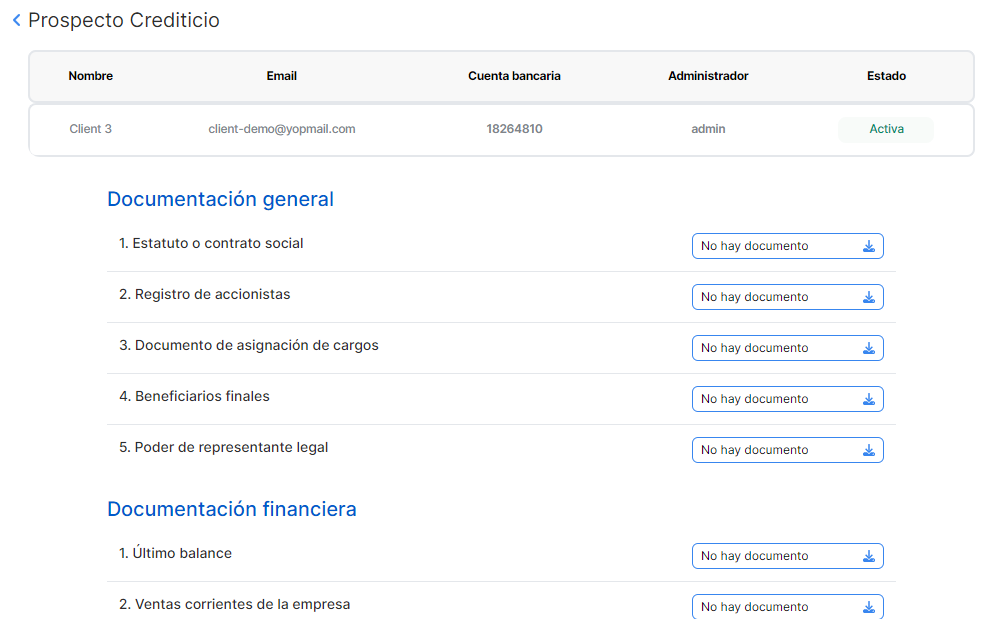 image-20240117-185049.png (image/png)
 image-20240327-141800.png (image/png)
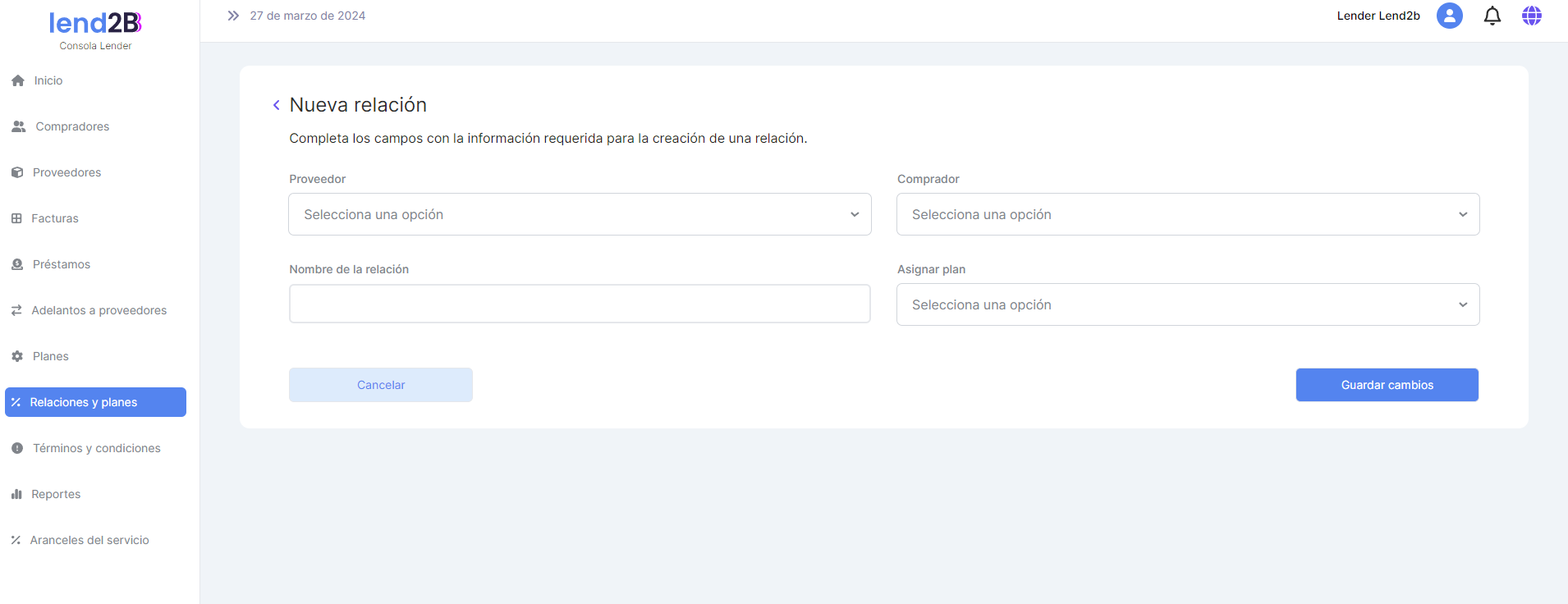 image-20240327-150547.png (image/png)
 image-20240327-151210.png (image/png)
 image-20240327-151452.png (image/png)
 image-20240404-204409.png (image/png)
 image-20240326-212454.png (image/png)
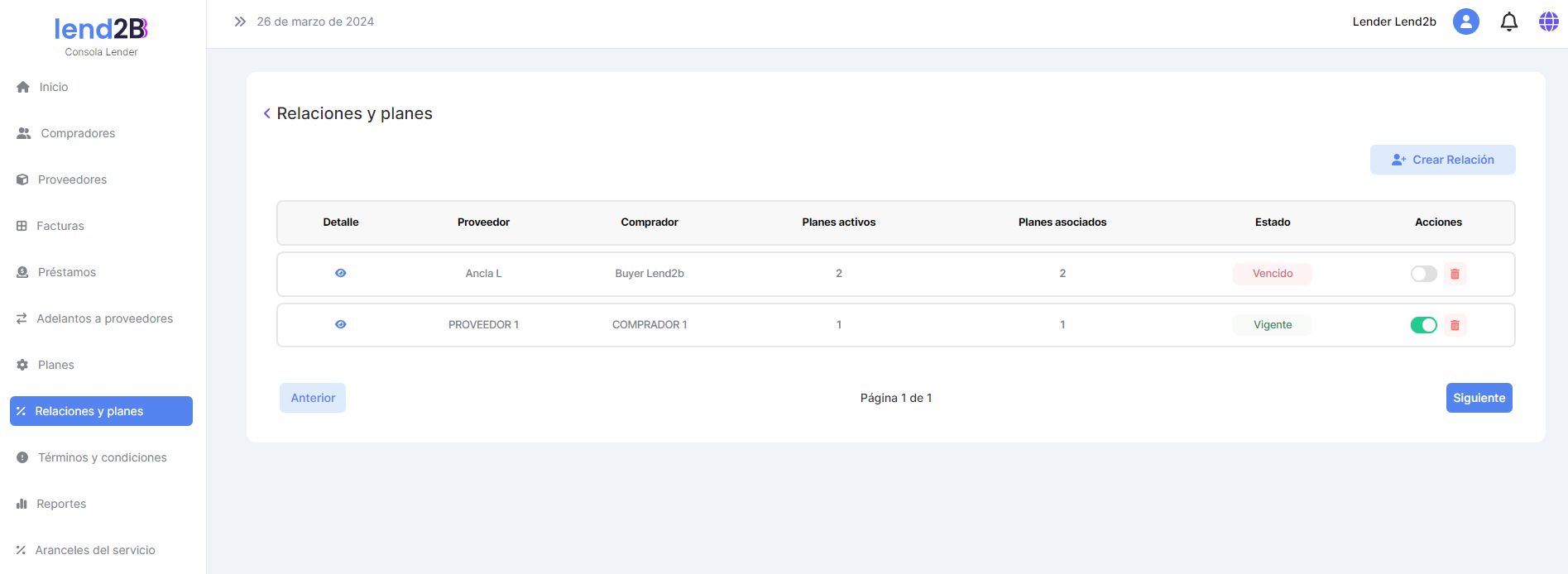 image-20240412-132714.png (image/png)
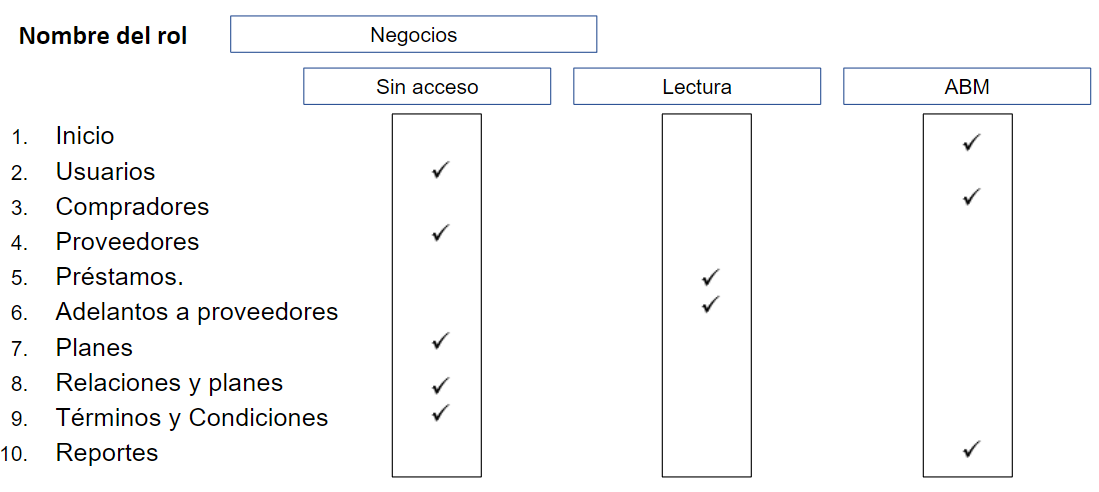 image-20240412-132917.png (image/png)
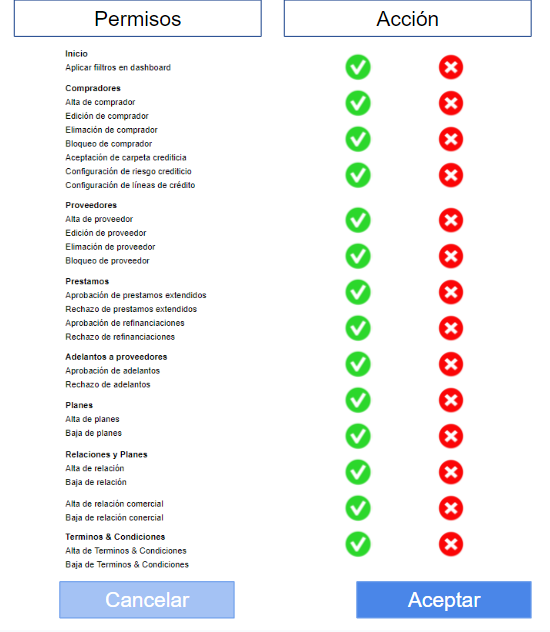 image-20240327-151949.png (image/png)
 image-20240327-152224.png (image/png)
 image-20240319-153600.png (image/png)
 image-20240319-200656.png (image/png)
 image-20240319-201133.png (image/png)
 image-20240320-141615.png (image/png)
 image-20240322-205602.png (image/png)
 image-20240319-174817.png (image/png)
 image-20240320-142512.png (image/png)
 image-20240307-180721.png (image/png)
 image-20240307-183038.png (image/png)
 image-20240325-142530.png (image/png)
 image-20240318-175935.png (image/png)
 image-20240419-210636.png (image/png)
 image-20240419-210701.png (image/png)
 image-20240423-215137.png (image/png)
 image-20240423-215301.png (image/png)
 image-20240424-132814.png (image/png)
 image-20240424-141918.png (image/png)
 image-20240426-143304.png (image/png)
 image-20240426-144101.png (image/png)
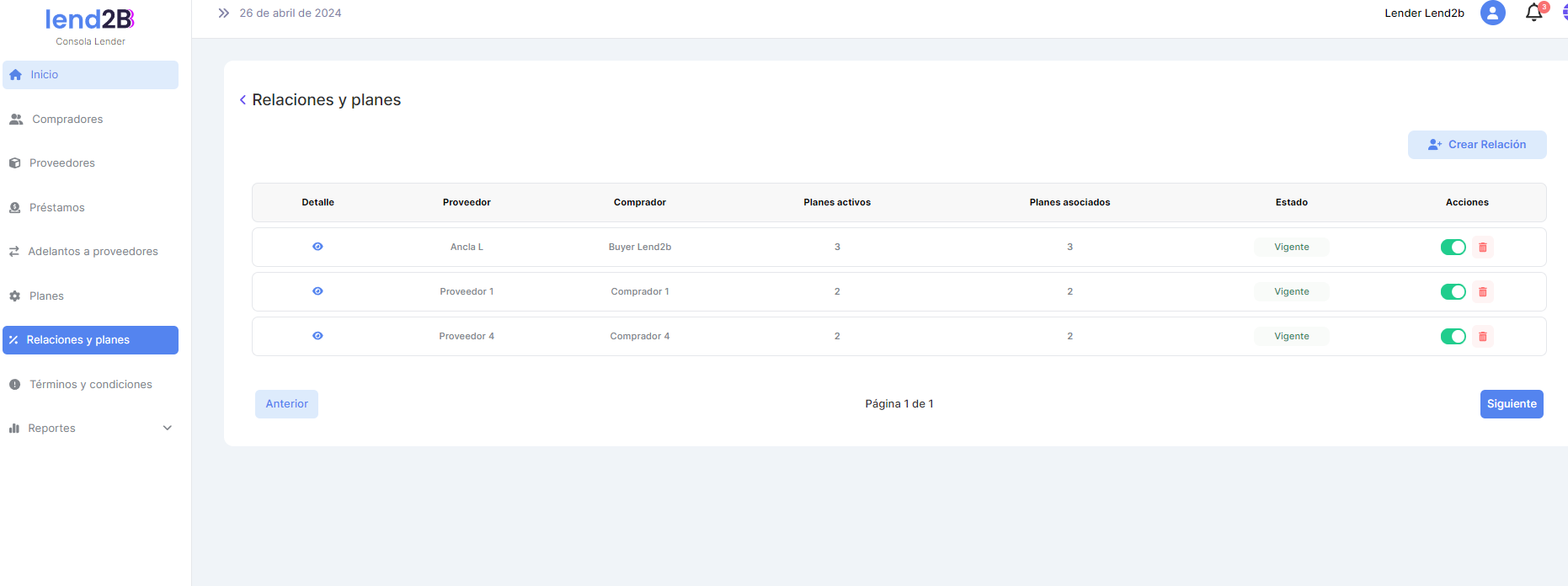 image-20240426-144812.png (image/png)
 image-20240426-145256.png (image/png)
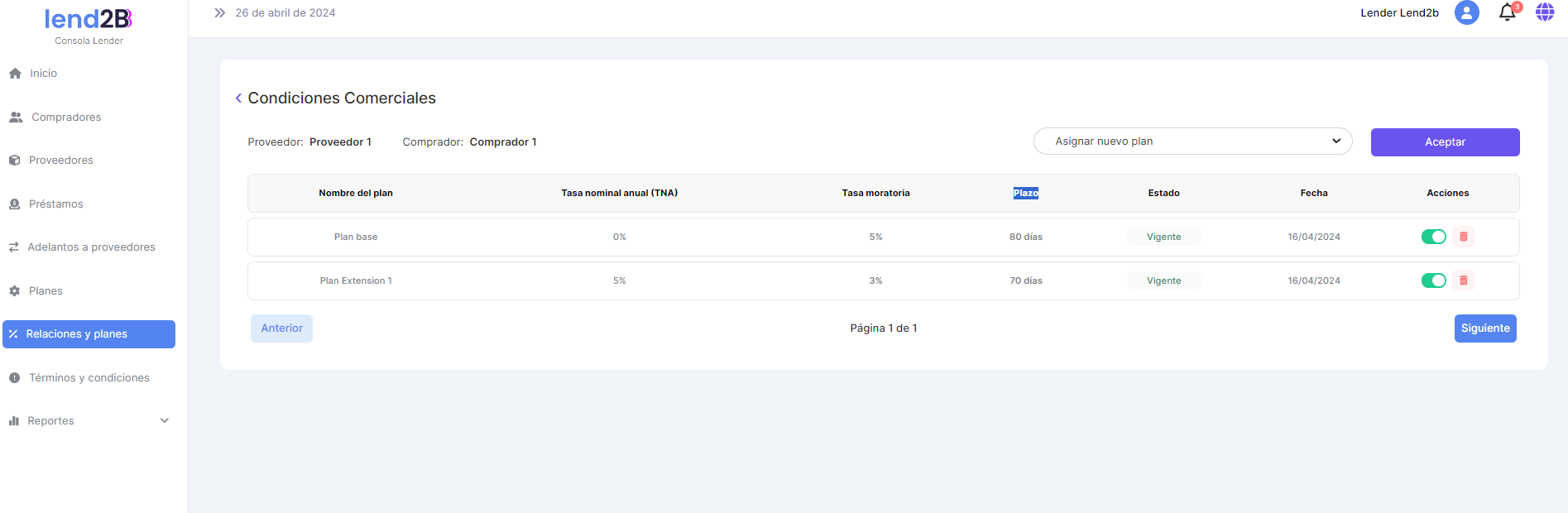 image-20240426-153427.png (image/png)
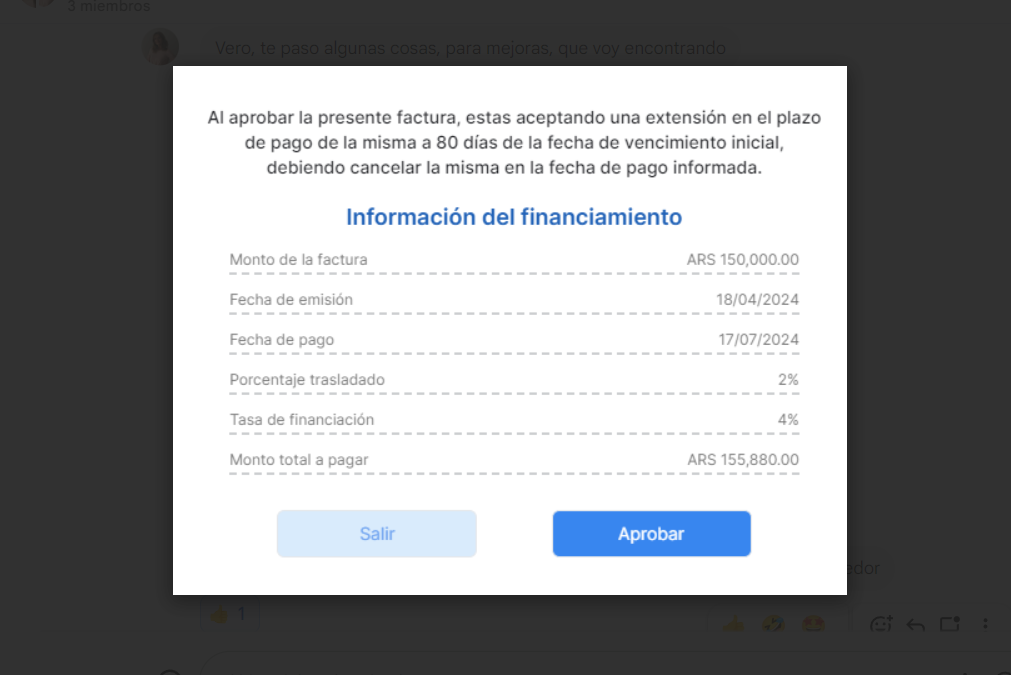 image-20240430-151820.png (image/png)
 image-20240508-191139.png (image/png)
 image-20240508-201114.png (image/png)
 image-20240508-201239.png (image/png)
 image-20240508-202024.png (image/png)
 image-20240508-205530.png (image/png)
 image-20240508-210422.png (image/png)
 image-20240510-171555.png (image/png)
 image-20240614-134941.png (image/png)
 image-20240528-134815.png (image/png)
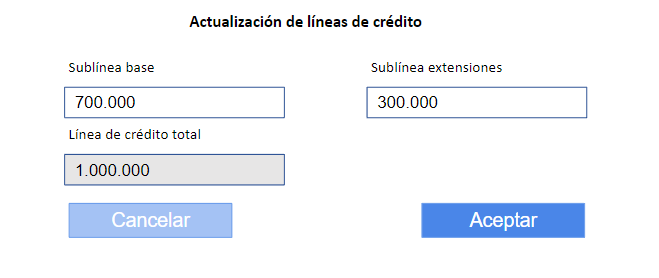 image-20240516-182123.png (image/png)
 image-20240624-180410.png (image/png)
 image-20240624-192910.png (image/png)
 image-20240606-210957.png (image/png)
 image-20240606-211652.png (image/png)
 image-20240621-200153.png (image/png)
 image-20240701-201335.png (image/png)
 image-20240614-133424.png (image/png)
 image-20240702-140758.png (image/png)
 image-20240702-160007.png (image/png)
 image-20240702-181729.png (image/png)
 image-20240702-182513.png (image/png)
 image-20240702-183844.png (image/png)
 image-20240702-191531.png (image/png)
 image-20240702-191933.png (image/png)
 image-20240702-192310.png (image/png)
 image-20240703-154107.png (image/png)
 image-20240703-181339.png (image/png)
 image-20240704-131602.png (image/png)
 image-20240704-132042.png (image/png)
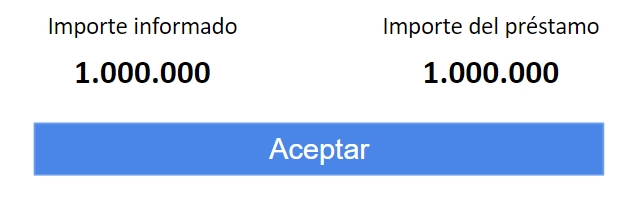 image-20240412-203224.png (image/png)
 image-20240412-203615.png (image/png)
 image-20240614-133918.png (image/png)
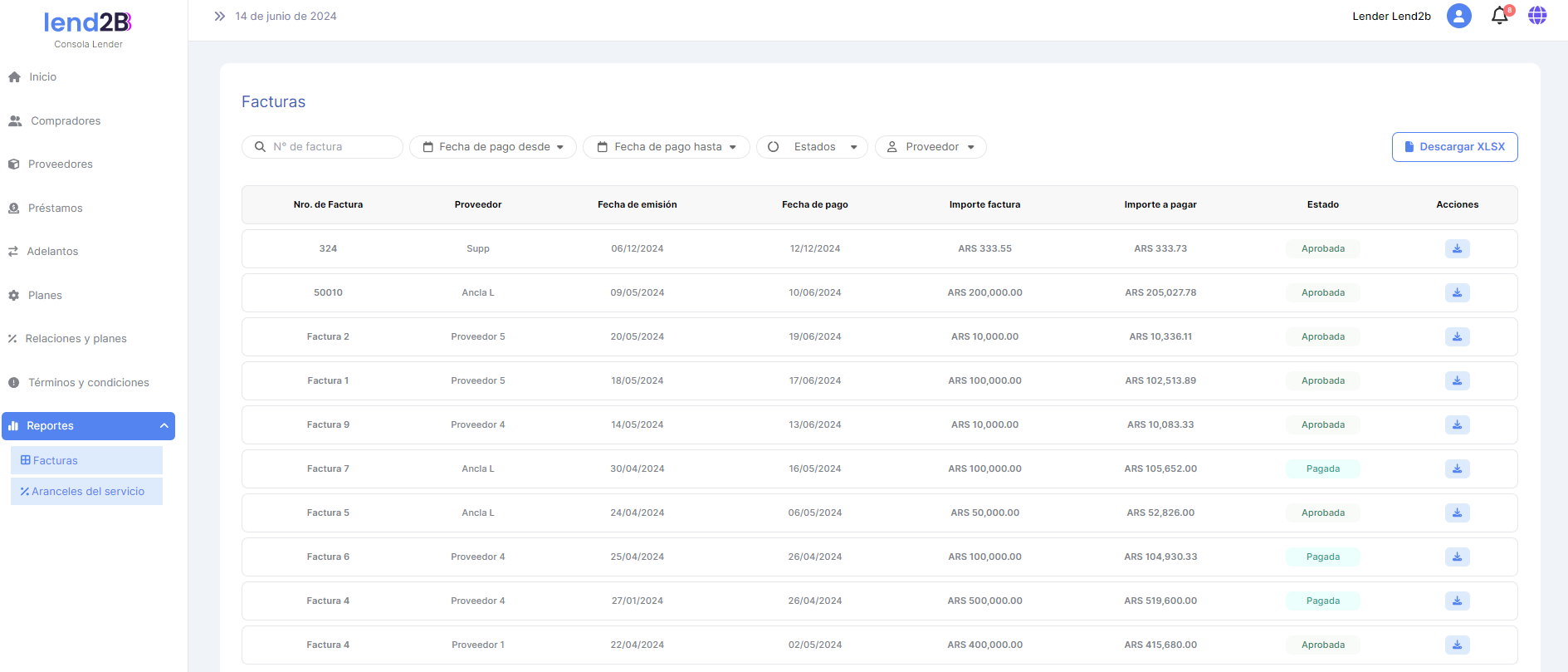 image-20240708-182501.png (image/png)
 image-20240708-233735.png (image/png)
 image-20240708-233839.png (image/png)
 image-20240708-234215.png (image/png)
 image-20240708-234456.png (image/png)
 image-20240708-234526.png (image/png)
 image-20240708-234537.png (image/png)
 image-20240826-175820.png (image/png)
 image-20240826-191328.png (image/png)
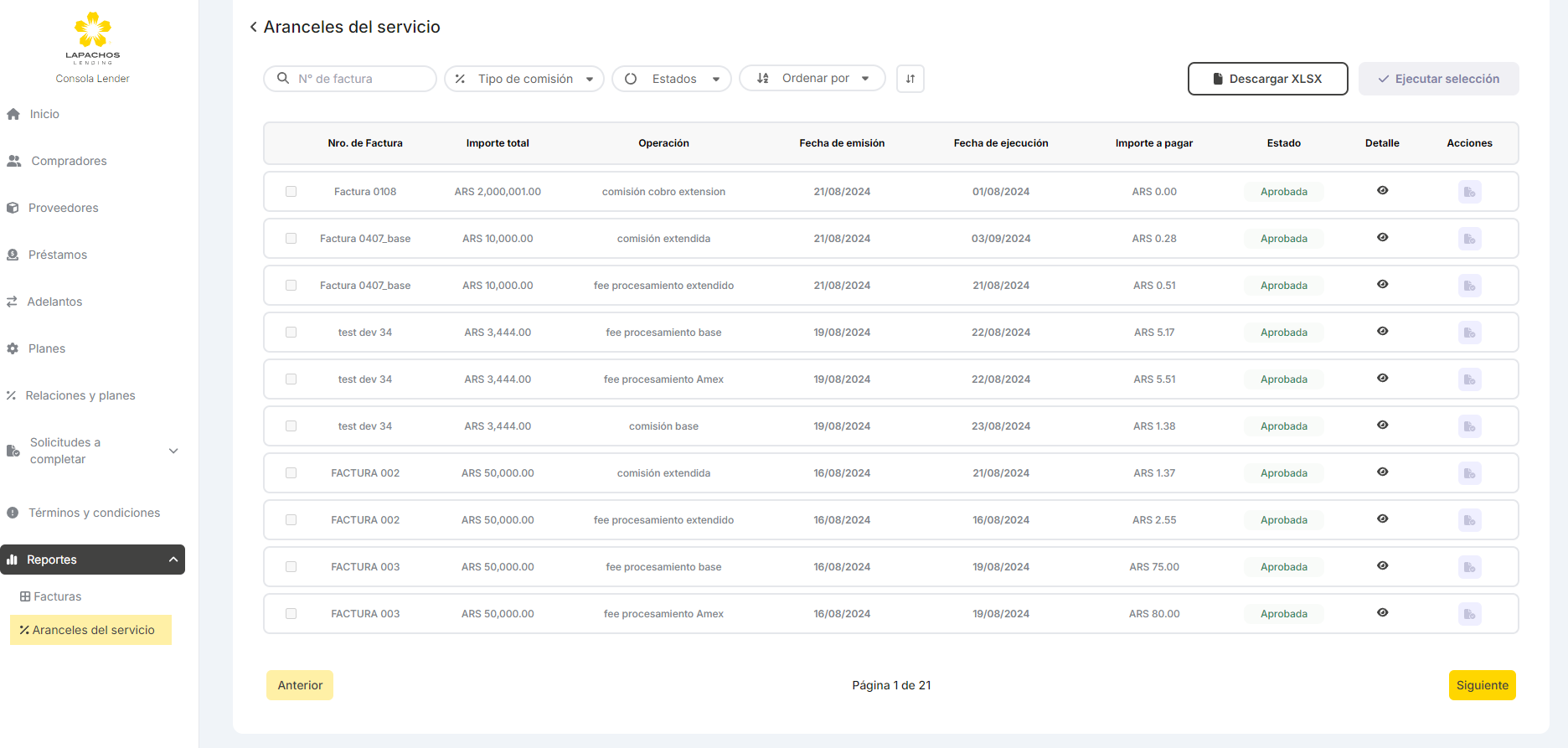 image-20250110-211509.png (image/png)
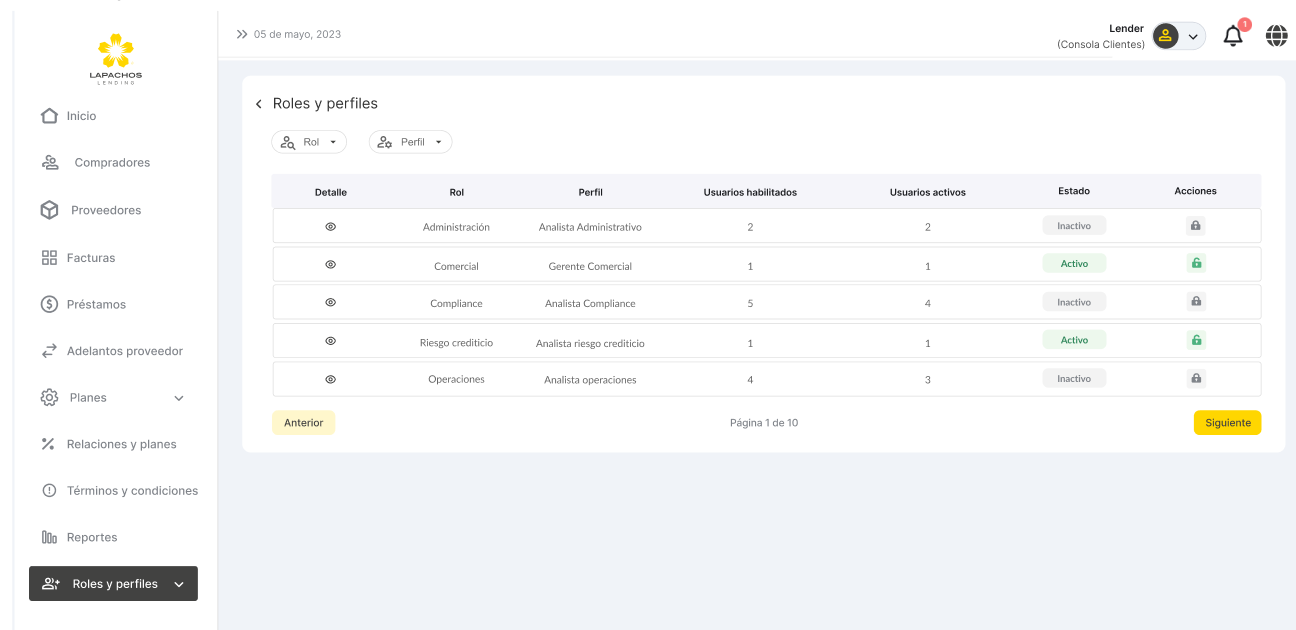 image-20250121-134742.png (image/png)
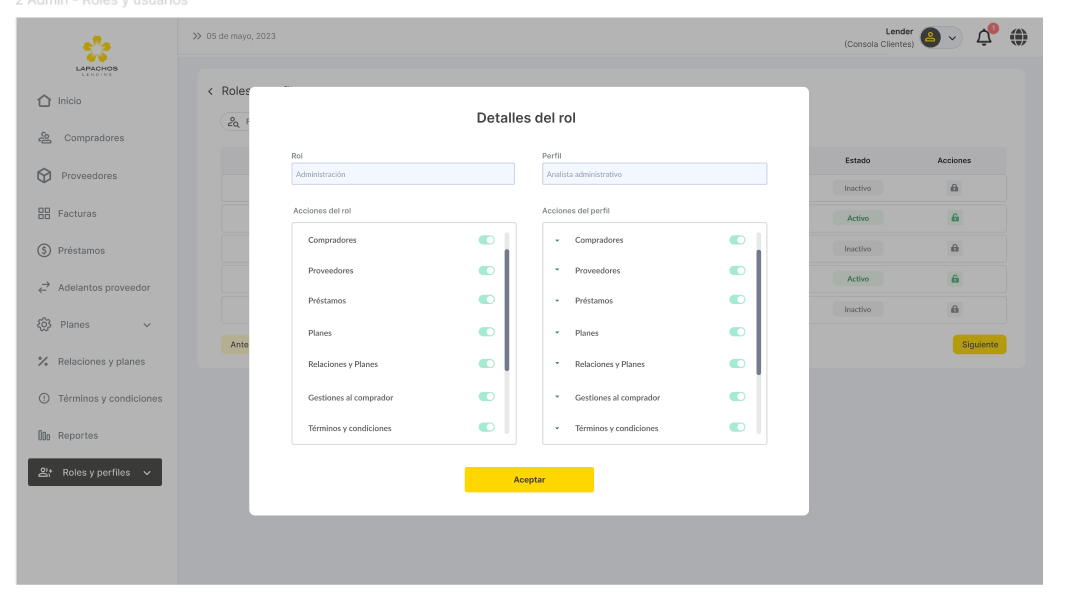 image-20250122-130634.png (image/png)
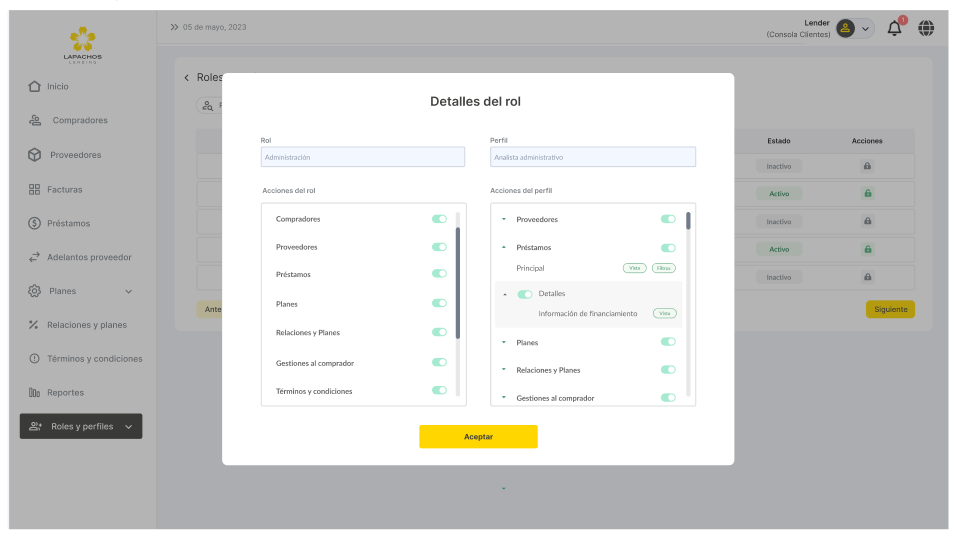 image-20250121-141259.png (image/png)
 image-20250121-191434.png (image/png)
 image-20241219-202315.png (image/png)
 image-20250121-192024.png (image/png)
 image-20250121-192652.png (image/png)
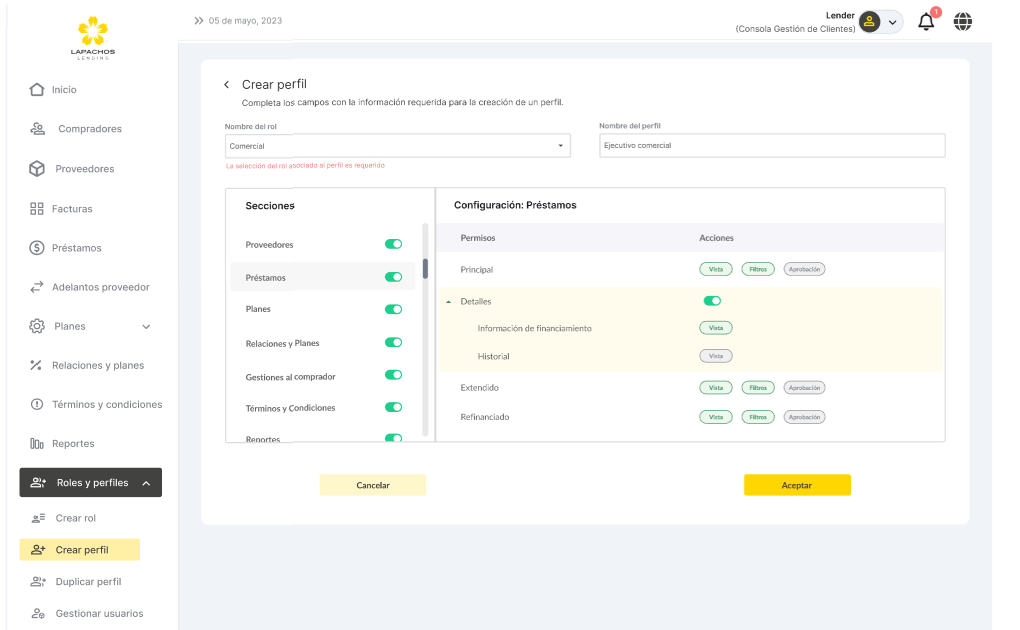 image-20250121-193435.png (image/png)
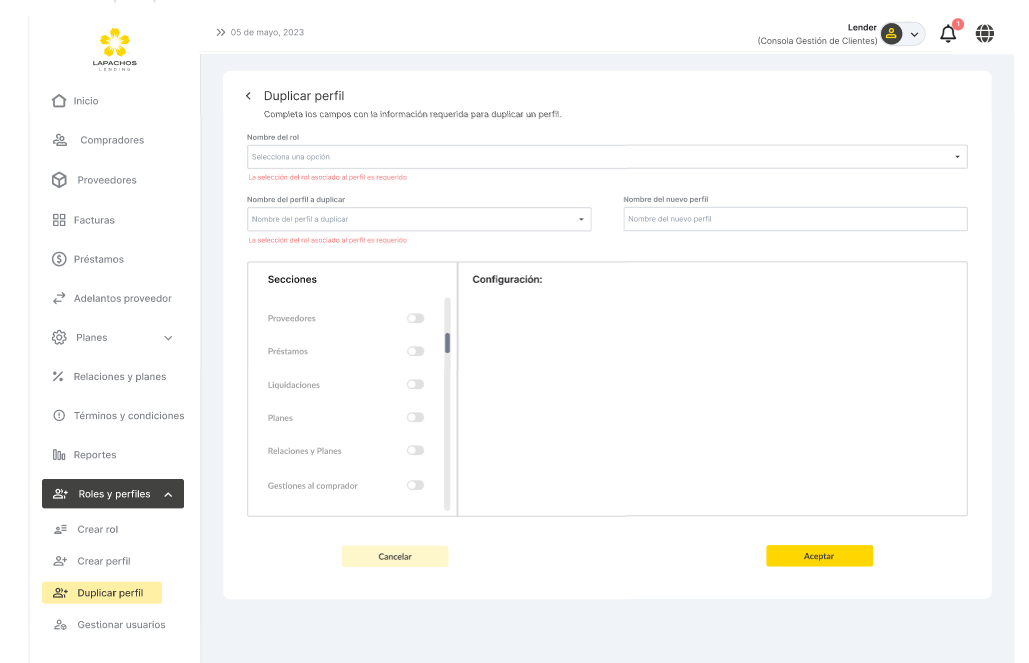 image-20250121-194640.png (image/png)
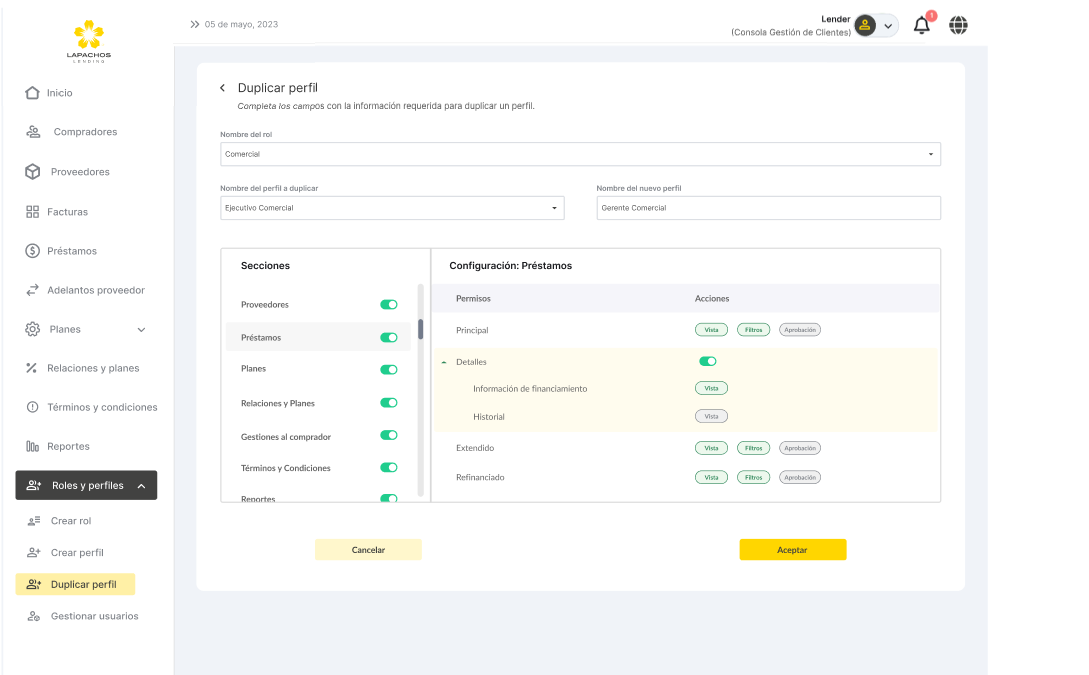 image-20250107-153447.png (image/png)
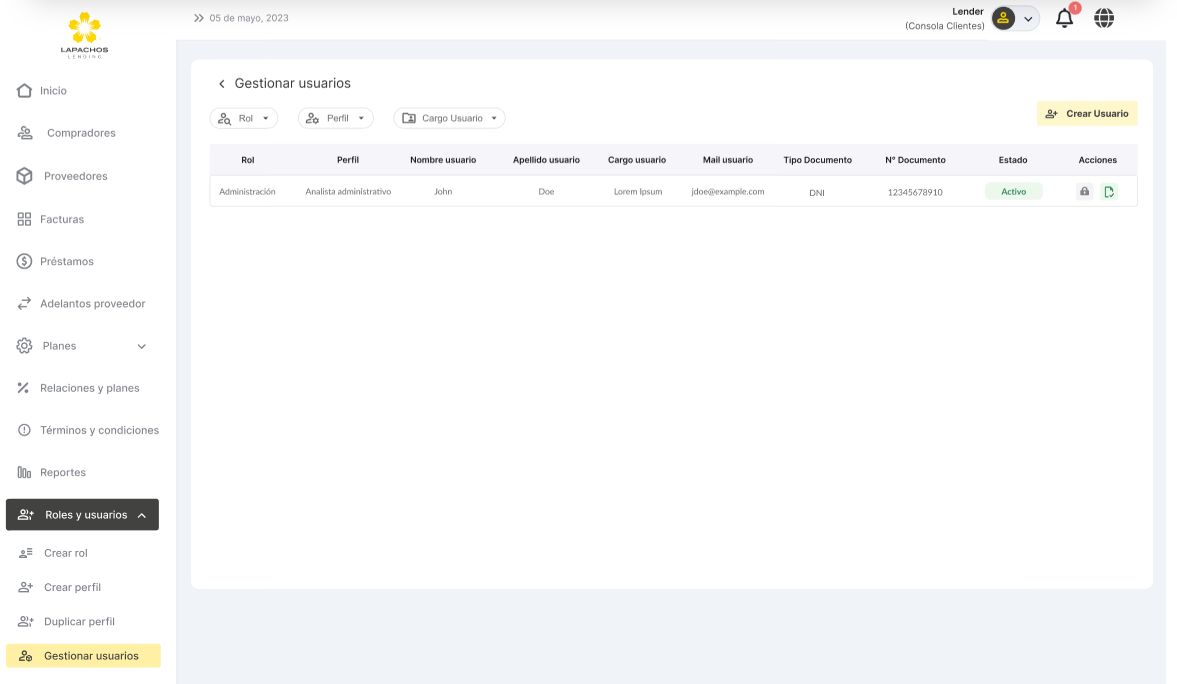 image-20250107-154025.png (image/png)
 image-20241230-202446.png (image/png)
 image-20241230-202559.png (image/png)
 image-20250215-210124.png (image/png)
 image-20250215-213214.png (image/png)
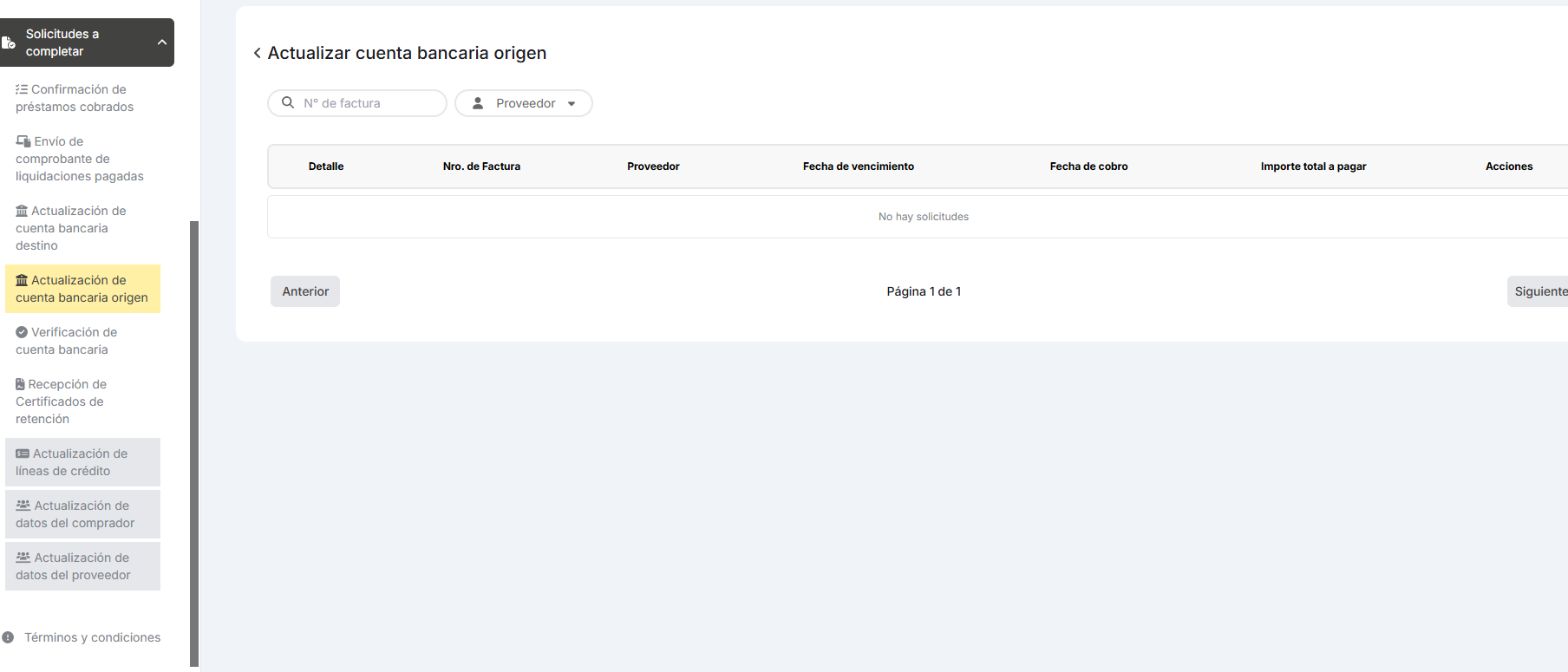 image-20250215-213219.png (image/png)
 image-20250215-215032.png (image/png)
 image-20250215-215105.png (image/png)
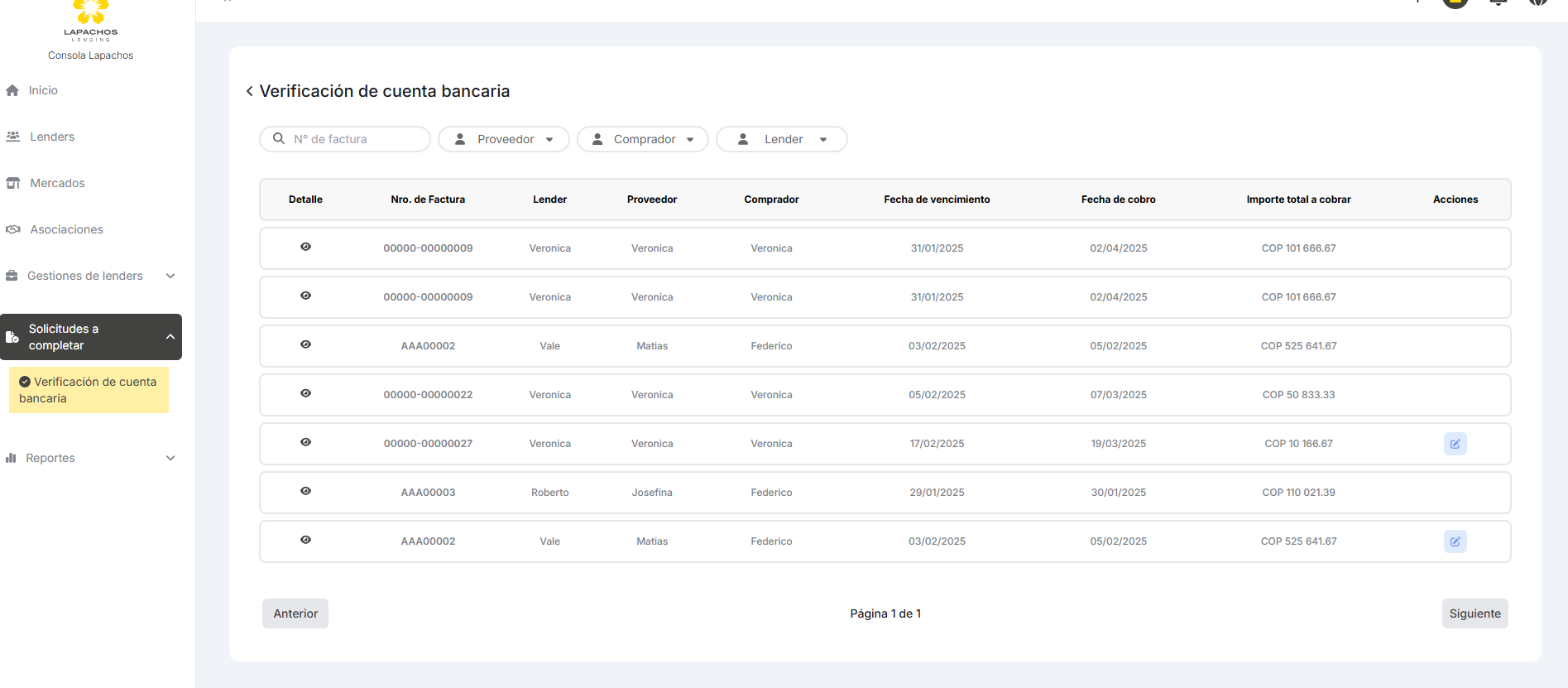 image-20250215-215217.png (image/png)
 image-20250215-215654.png (image/png)
 image-20250216-134641.png (image/png)
 image-20250216-215224.png (image/png)
 image-20250216-220037.png (image/png)
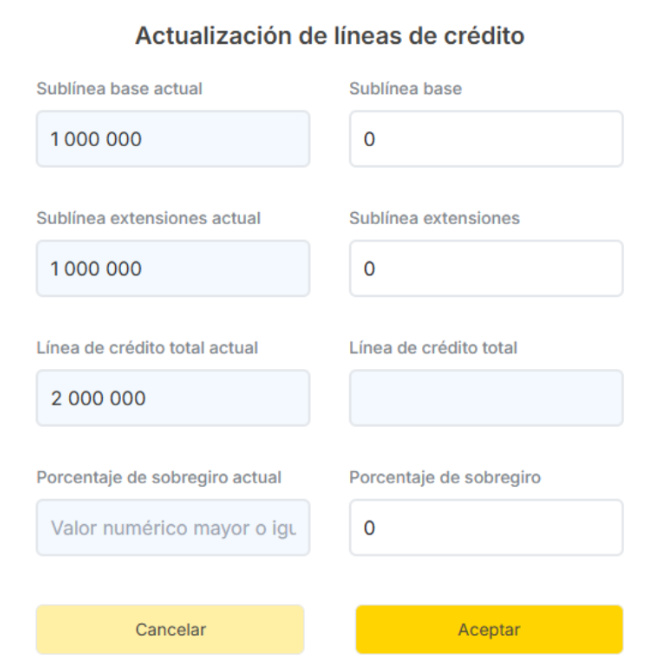 image-20250216-220112.png (image/png)
 image-20250217-114312.png (image/png)
 image-20250217-132938.png (image/png)
 image-20250217-135221.png (image/png)
 image-20250217-152135.png (image/png)
 image-20250217-181619.png (image/png)
 image-20240712-173135.png (image/png)
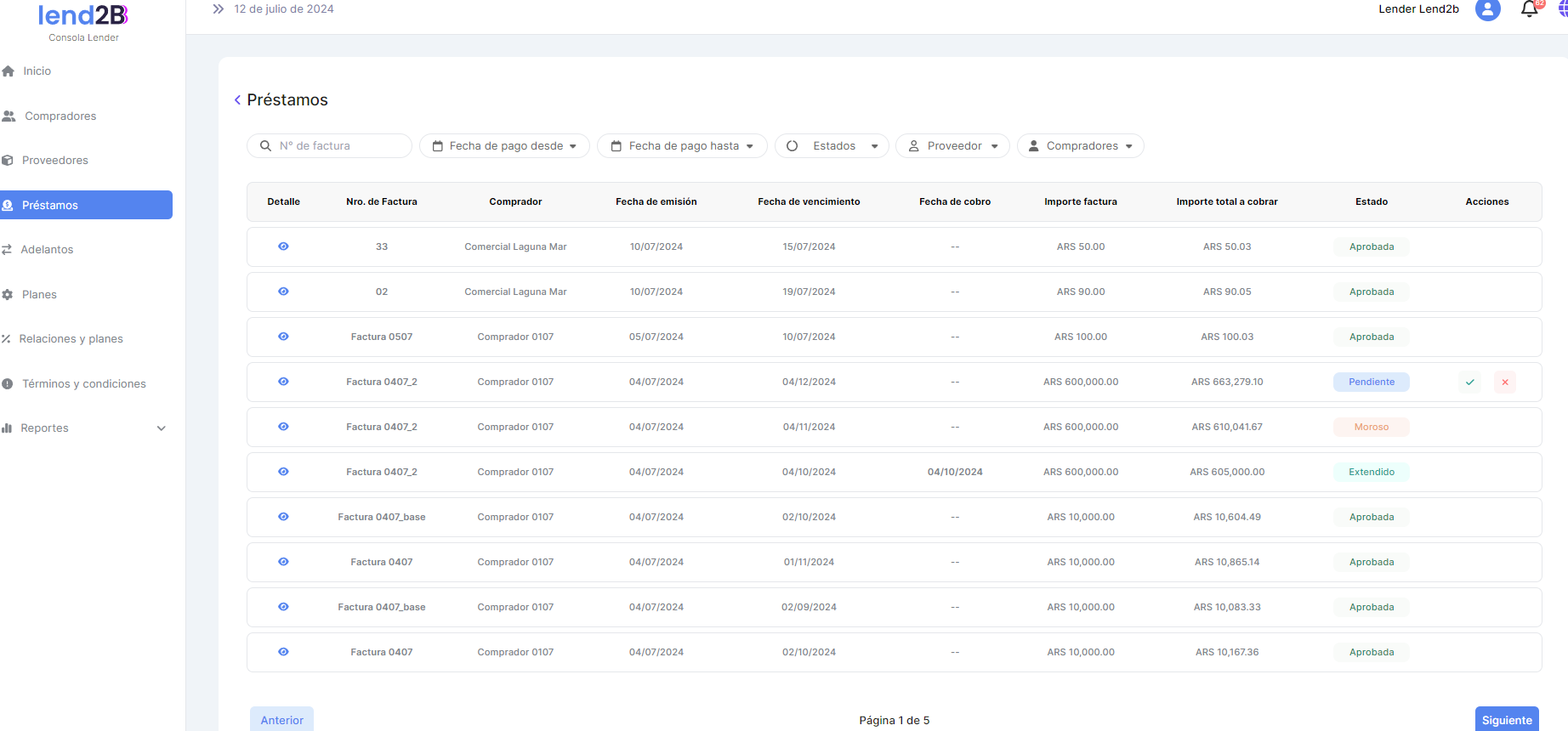 image-20240702-181729.png (image/png)
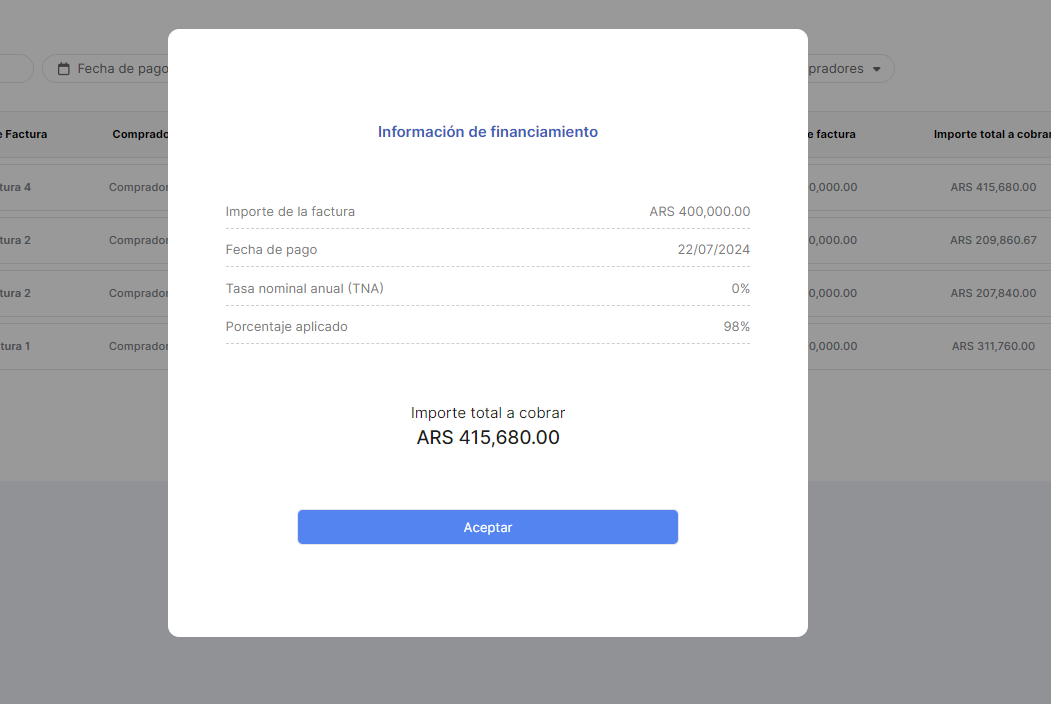 image-20240807-130526.png (image/png)
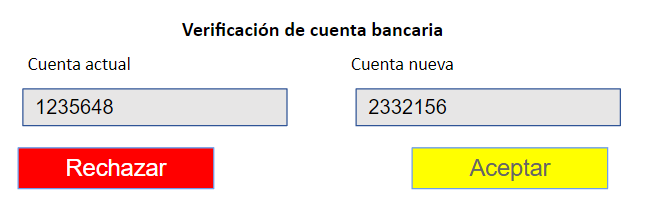 image-20240805-130514.png (image/png)
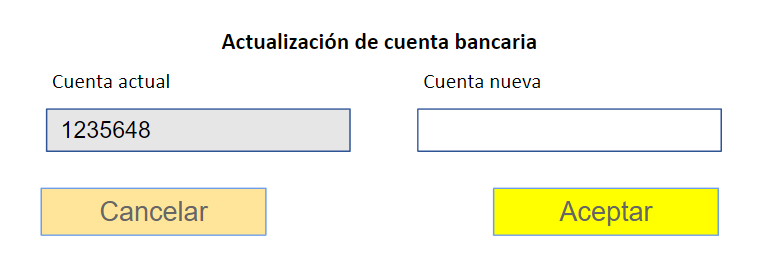 image-20240712-173135.png (image/png)
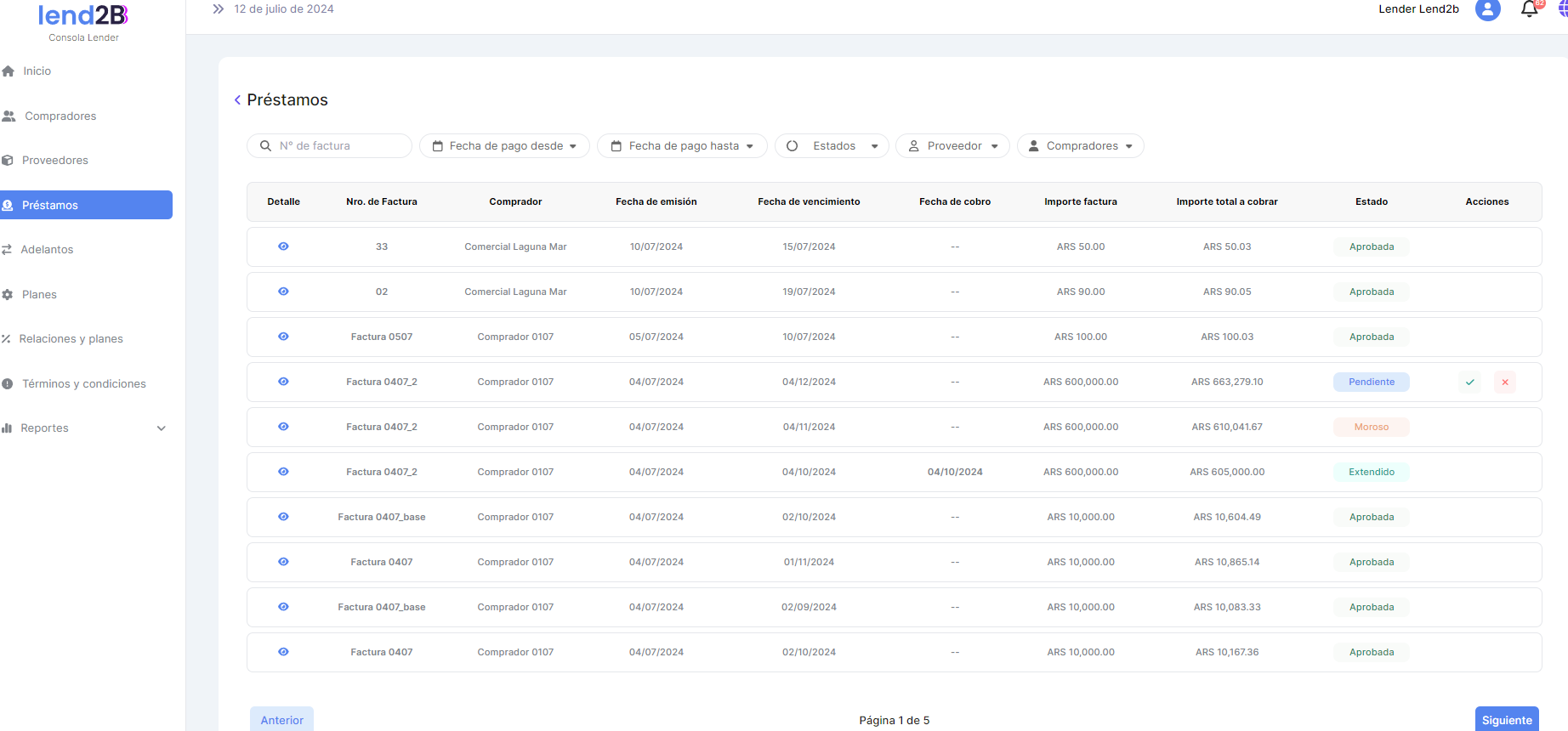 image-20240702-181729.png (image/png)
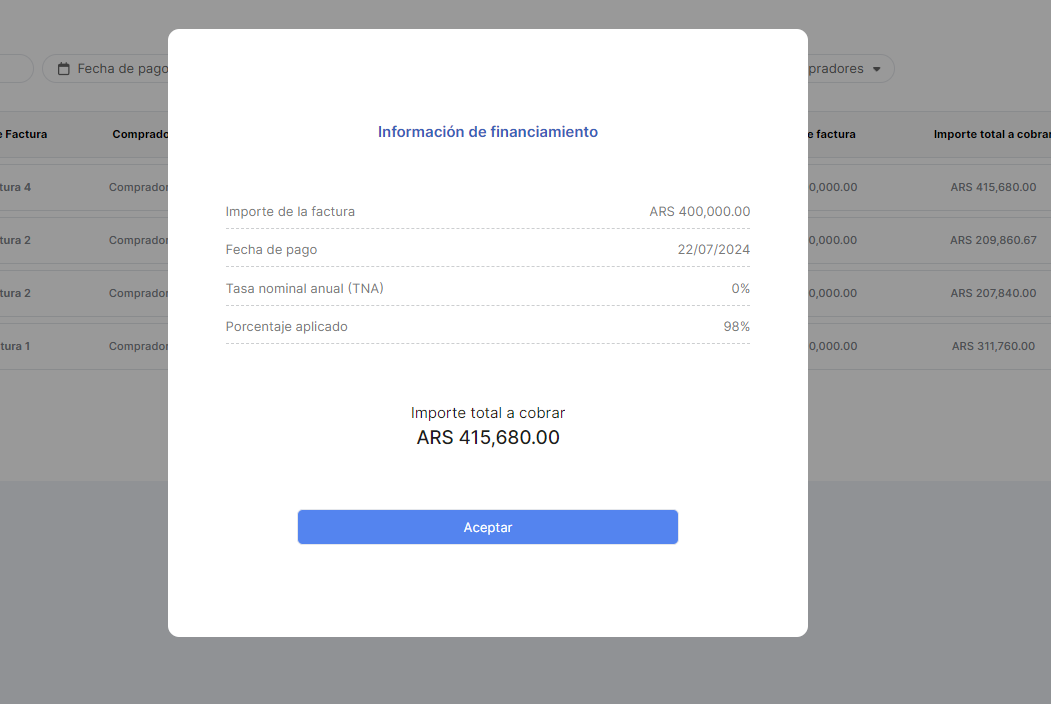 image-20240807-130526.png (image/png)
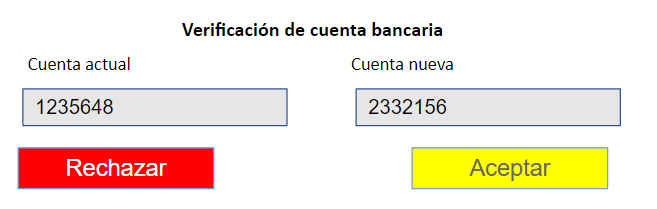 image-20240805-130514.png (image/png)
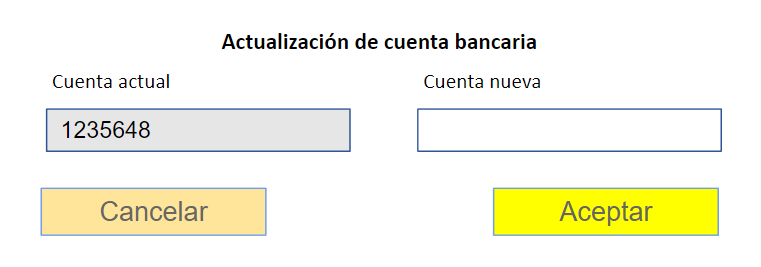 image-20250224-132929.png (image/png)
 image-20250224-223524.png (image/png)
 image-20250227-125607.png (image/png)
