Valeria Melchior Maite AnayaJuan Robles
Fecha de inicio: 02/07/2025
Fecha de cierre: 15/07/2025
Objetivo del Sprint: Actualizar la operatoria de los Prestamos base incluyendo el pago en cuotas.
Tabla de contenidos
1. Prestamos con pago en cuotas
Actualmente el pago de un Préstamo, independientemente del tipo (base, extendido o refinanciado), se genera y realiza en un solo pago en la fecha de vencimiento acordada.
De acuerdo a nuevas definiciones del Negocio se solicita la realización de los desarrollos necesarios para que un Préstamo pueda ser abonado en cuotas.
En una primera entrega se avanzará sobre un Préstamo base a pagar en cuotas.
Para el resto de los Prestamos (incluyendo los Importes no extendidos o no refinanciados) el esquema de pago se mantiene como esta actualmente desarrollado.
Adicionalmente en este Sprint se considera que para un Préstamo base a pagar en cuotas solo aplican Percepciones sobre los Intereses por financiamiento
1.1 Plan base con cuotas
La definición de que un Préstamo pueda ser abonado en cuotas debe ser a nivel de Plan de financiación.
1.1.1 Alta de un Plan base cuotas
Se solicita incorporar en el Alta de un Plan luego del Tipo de plan un campo con el nombre Cantidad de cuotas :

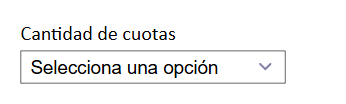
Se debe permitir seleccionar entre las siguientes opciones:
1 cuota. Aplica a la operatoria actual de los prestamos en un solo pago
3 cuotas.
Hasta 6 cuotas. Implica que se debe permitir abonar en 3 o 6 cuotas
Hasta 12 cuotas. Implica que se debe permitir abonar en 3, 6 o 12 cuotas
Hasta 18 cuotas. Implica que se debe permitir abonar en 3, 6, 12 o 18 cuotas
Hasta 24 cuotas. Implica que se debe permitir abonar en 3, 6, 12, 18 o 24 cuotas
En base a la selección:
Si se selecciona 1 cuota:
El campo de Porcentaje de traslado debe quedar habilitado
El campo de Período de financiación debe quedar habilitado
Si se selecciona cualquier otra opción de cuotas:
El campo de Porcentaje de traslado debe quedar deshabilitado (para un pago en cuotas la financiación esta a cargo del Comprador).
El campo de Período de financiación debe quedar deshabilitado (para un pago en cuotas el período de financiación se define por la cantidad de cuotas).
Adicionalmente a la incorporación de un nuevo campo asociado a la cantidad de cuotas se solicita agregar un nuevo estado para el caso en particular en que la fecha de inicio de vigencia del Plan es posterior a la fecha de generación del mismo: Programado
Ejemplo:
Se genera un Plan el día 04/07/2025
Se carga una fecha de inicio de vigencia para el día 15/07/2025
El estado del Plan desde el 04/07/2025 al 14/07/2025 es Programado
El día 15/07/2025 el Plan pasa de Programado a Activo
Importante: Mientras un Plan este en estado Programado NO puede ser cargado en una Relación o una Condición Comercial. Solo los Planes activos pueden ser sumados
Para el resto de los campos no hay cambios a realizar.
1.1.2 Duplicación de un Plan base cuotas
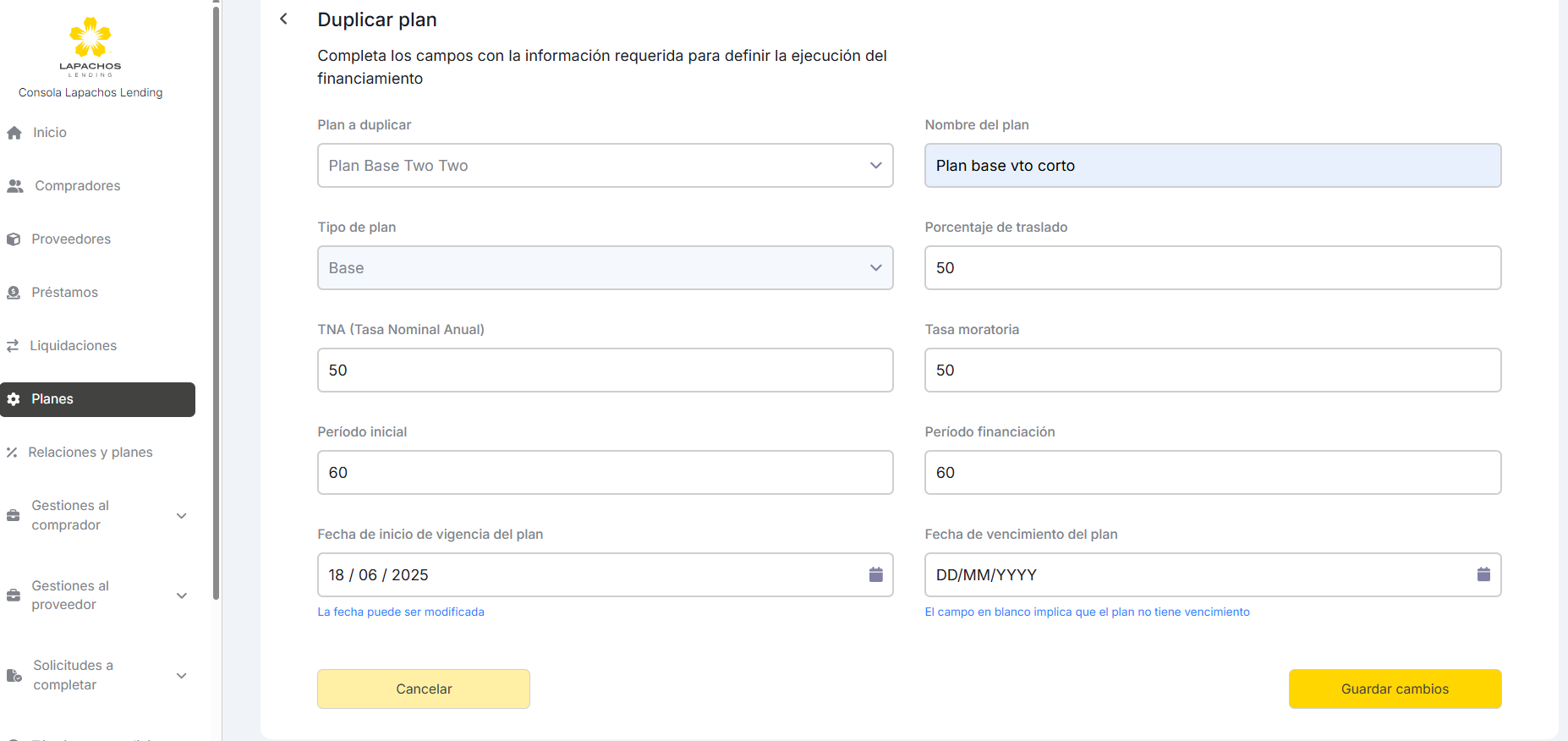
Al seleccionar la acción de Duplicar Plan se mantiene la modificación de los siguientes campos:
Porcentaje de traslado. Solo para cuando el Plan original tiene la selección de 1 cuota. Si tiene el esquema de pago en cuotas debe mantenerse deshabilitado.
TNA
Tasa moratoria
Período inicial
Período de financiación Solo para cuando el Plan original tiene la selección de 1 cuota. Si tiene el esquema de pago en cuotas debe mantenerse deshabilitado.
Fecha de inicio de vigencia del plan. Solo para cuando el Plan original esta en estado Programado. Para el estado Activo debe mantenerse deshabilitado.
Fecha de vencimiento del plan
Para el nuevo campo Cantidad de cuotas se debe mostrar grisado con el valor que trae del Plan a duplicar
1.1.3 Edición de un Plan base cuotas
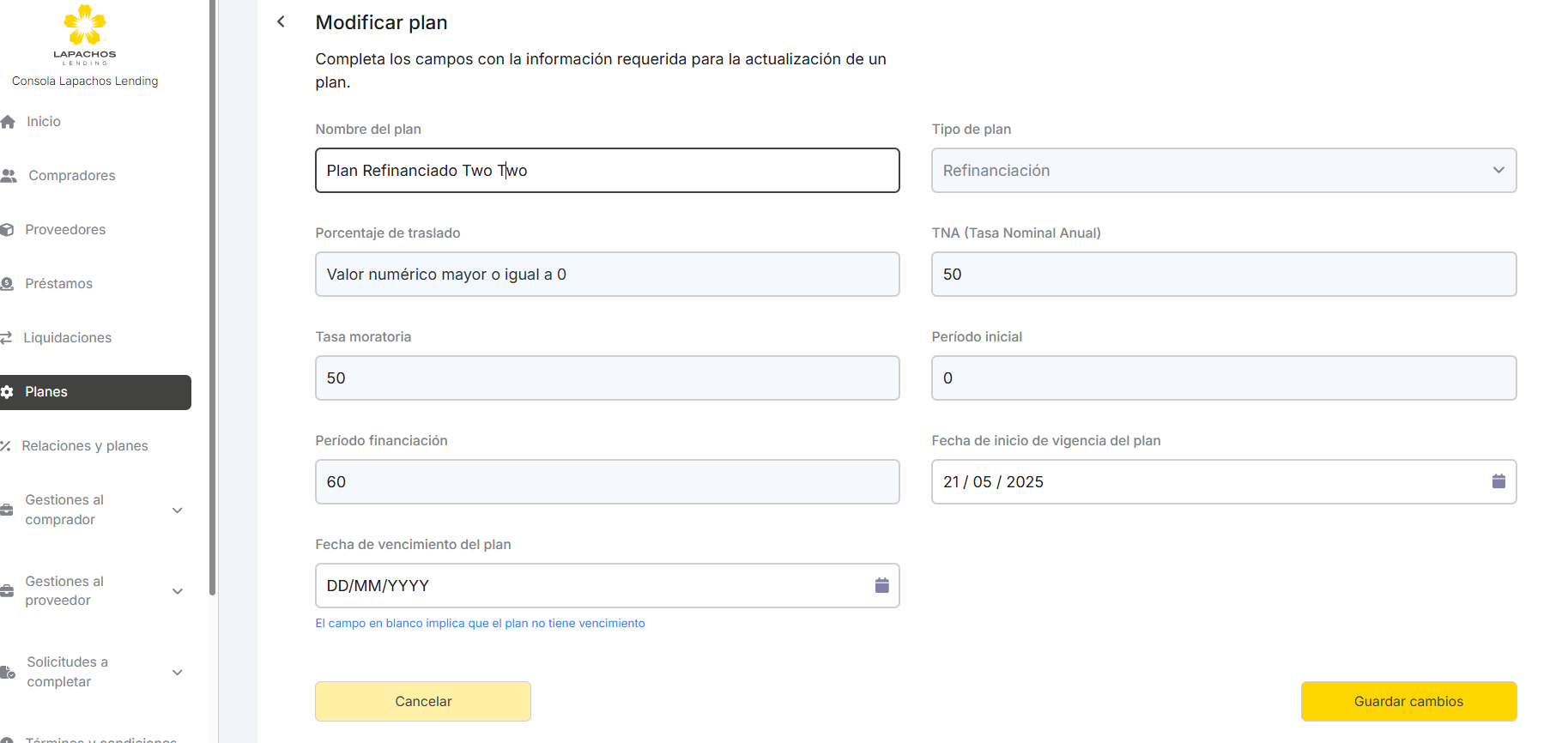
Al seleccionar la acción de Editar Plan se mantiene la modificación de los siguientes campos:
Nombre del plan
Fecha de inicio de vigencia del plan. Solo para cuando el Plan original esta en estado Programado. Para el estado Activo debe mantenerse deshabilitado.
Fecha de vencimiento del plan
1.1.4 Visualización de Planes
Teniendo en cuenta los cambios solicitados para la incorporación de las cuotas en la gestión de Planes es necesario plasmar los mismos en la sección de Planes
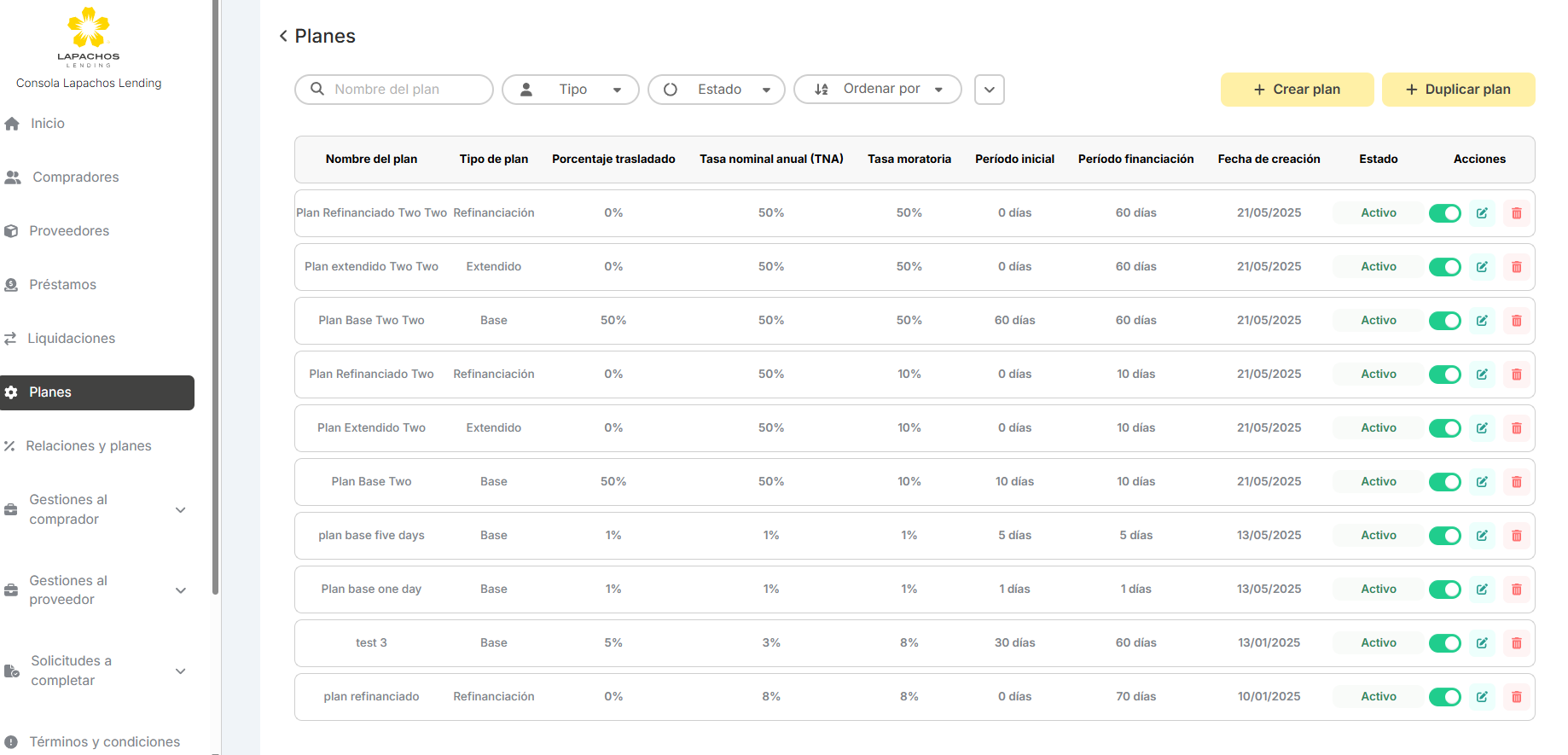
Se solicita hacer las siguientes modificaciones:
Incorporar una nueva columna luego de Periodo financiación con el nombre Cuotas. Se debe mostrar la cantidad de cuotas desde 1 (un solo pago) hasta la selección
Incorporar un campo para filtrar por Cuotas
1.2 Relaciones y Planes
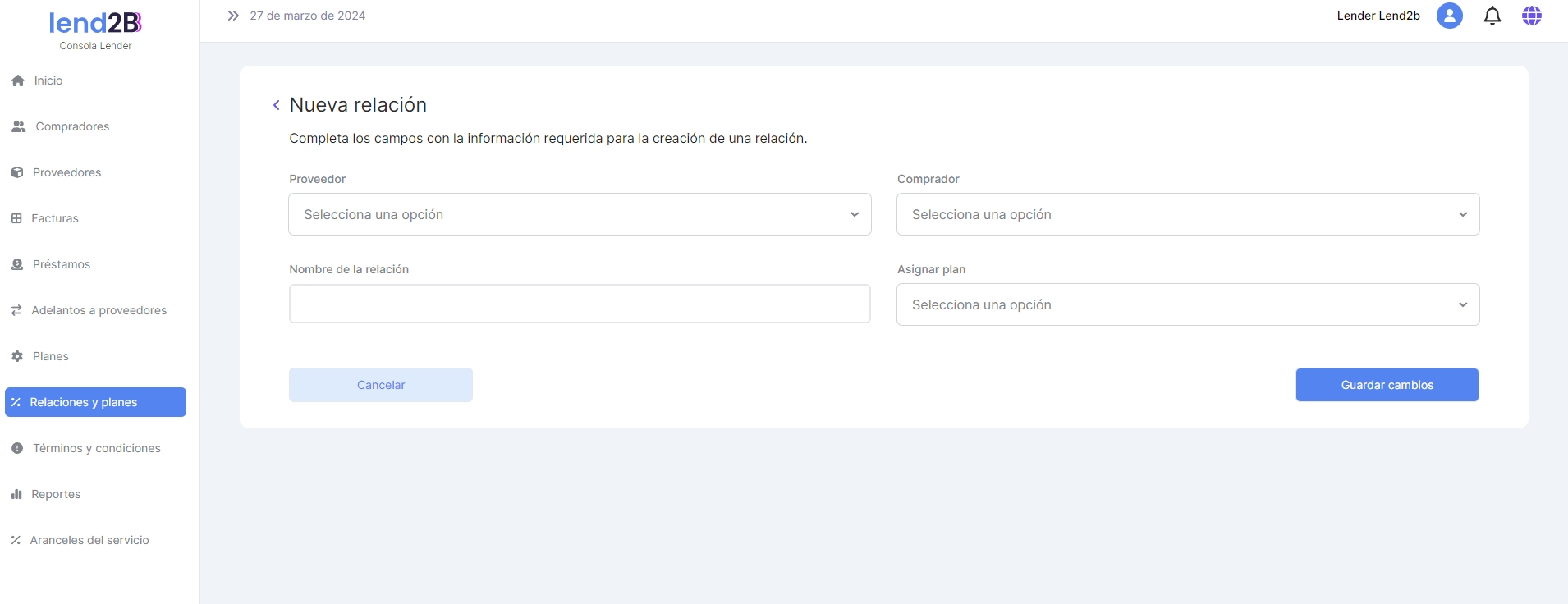
Para la generación de Relaciones, se mantiene la operatoria actual en cuanto a la selección de un Plan al dar de alta una Relación
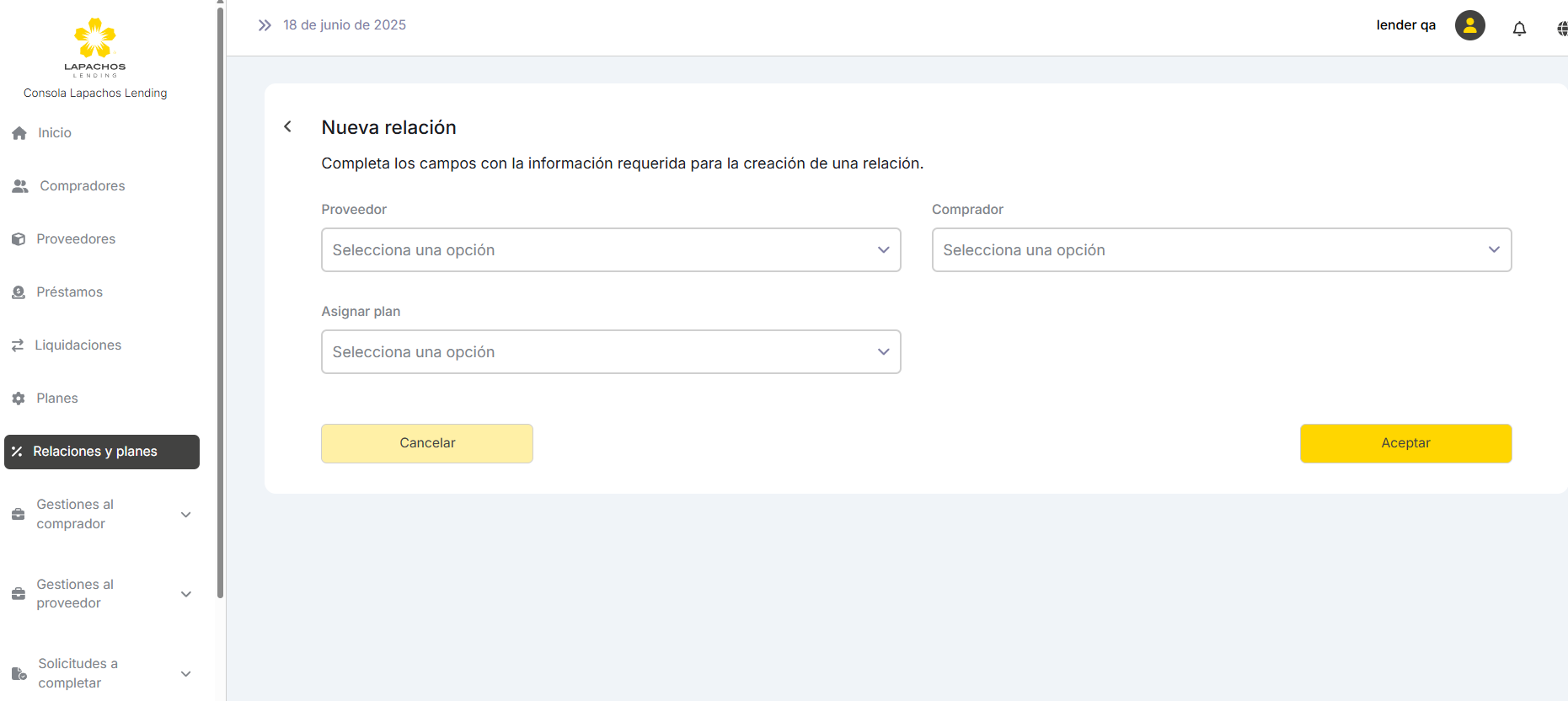
Si la Relación creada tiene un Plan base con cuotas (selección en Cuotas distinto a 1 cuota), para la misma no debe permitirse agregar otros planes al seleccionar Condiciones Comerciales.
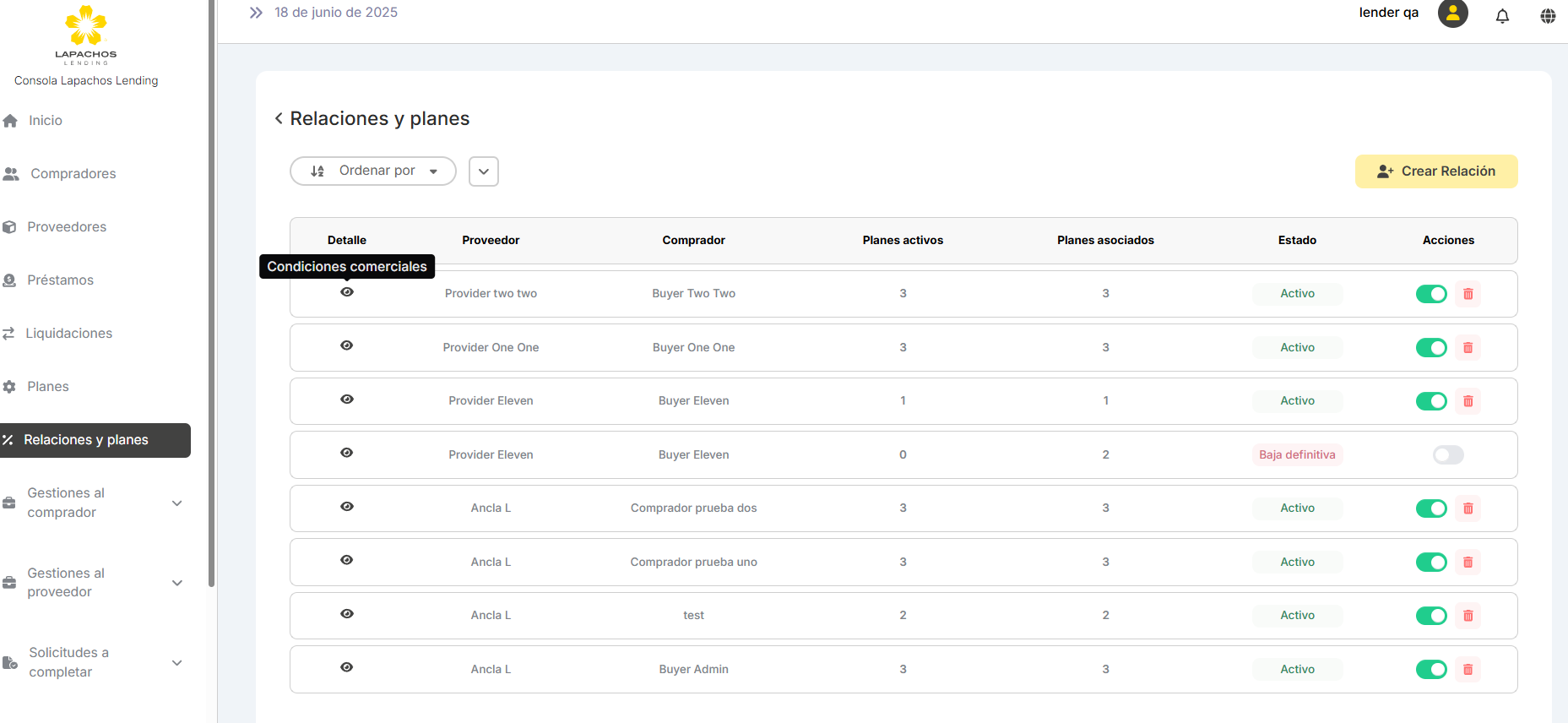
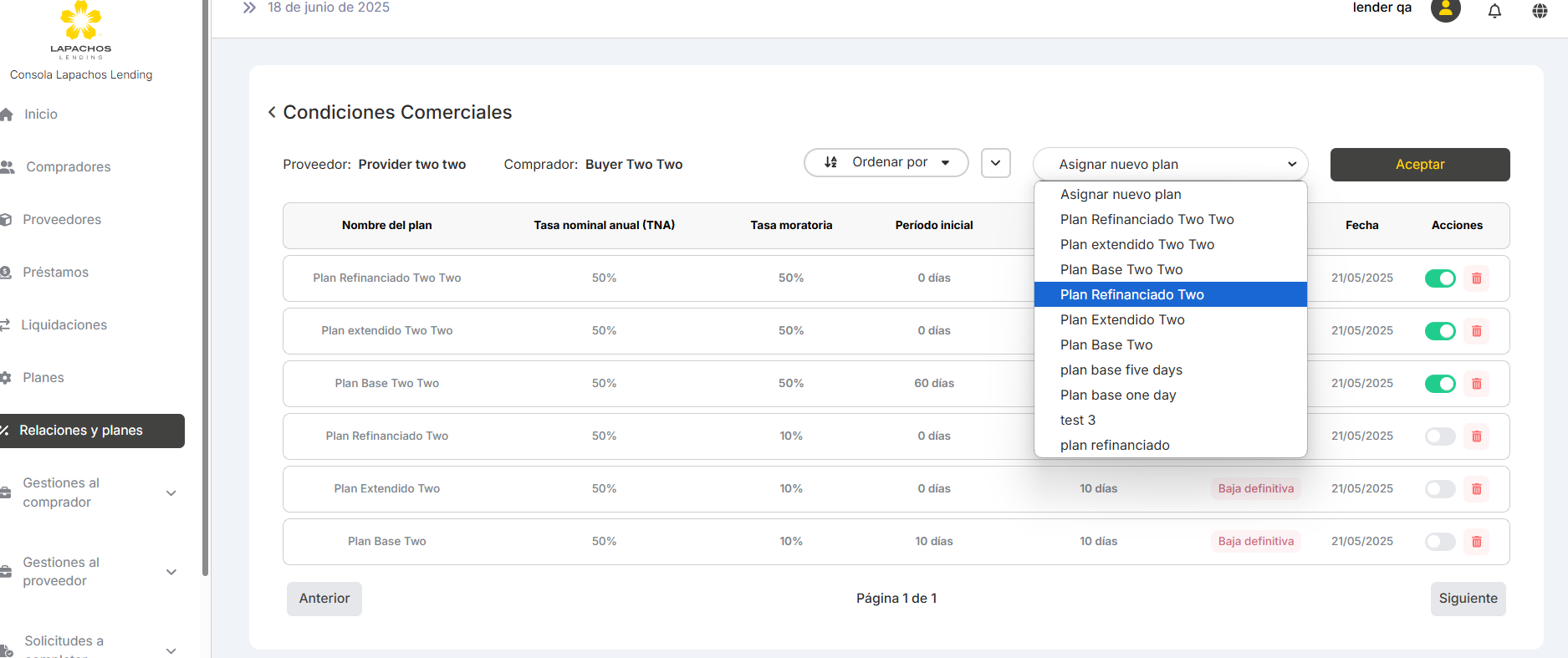
Al querer asignar un nuevo plan debe mostrarse un mensaje que informe que no se permite incorporar nuevos planes

¿Qué implica esta limitación?
Cuando una Relación tiene solo una Condición comercial asociada a un Plan base en cuotas solo es posible otorgar un Préstamo base a pagar en cuotas sin opción de extensión o renegociación.
Cuando una Relación tiene asociadas mas de una Condición comercial (Plan base + extensión y/o refinanciación) se permite otorgar extensiones y/o refinanciaciones.
1.3 Préstamo base otorgado
Si con una Relación comercial con un Plan base con cuotas se aprueba una Factura con financiamiento, se genera un Préstamo base con varios cambios en cuanto a la operatoria actual.
1.3.1 Calculo de cuotas
Para la definición de las cuotas de un Préstamo se debe utilizar lo que se llama un esquema de amortización.
Definición
Los esquemas de amortización son métodos que determinan cómo se paga un préstamo a lo largo del tiempo. Existen diferentes sistemas, como el francés (cuotas constantes), alemán (capital constante) y americano (cuotas con intereses y capital), entre otros. Estos esquemas detallan la distribución de cada pago entre intereses y capital, así como la disminución del saldo pendiente a lo largo del plazo del préstamo
Al menos en una primera etapa solo utilizaremos el Sistema francés que se caracteriza por cuotas mensuales iguales a lo largo de todo el plazo del préstamo.
¿Cuál es la formula para calcular cada cuota?

Donde:
Tasa efectiva: Es el TNA mensualizada.
TNA / 12
Cantidad de cuotas. Dato cargado en el Plan base en cuotas
" ^ " Indica la operación de exponenciación
Se adjunta Excel con un ejemplo para el calculo de las cuotas
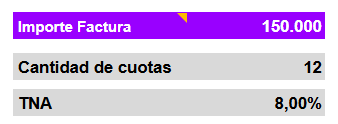
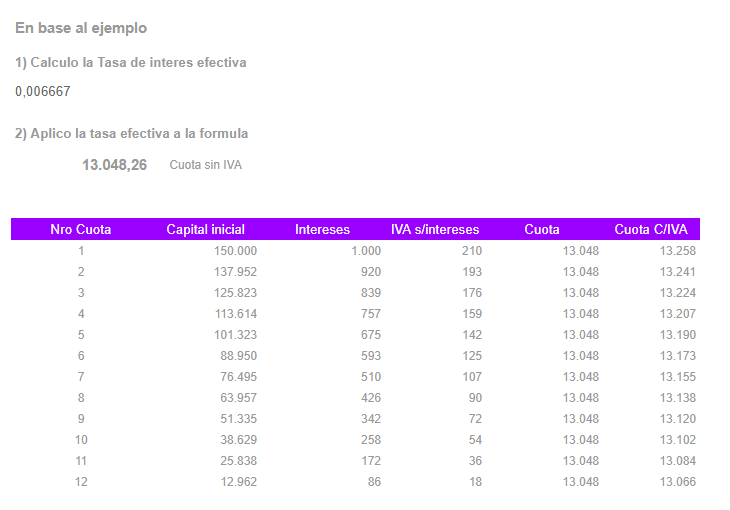
Las cuotas son mensuales e iguales a lo largo de todo el plazo del préstamo pero no una posible percepción (IVA sobre Intereses) dado que aplica sobre importes decrecientes.
1.3.2 Definición de plazos de pago
Actualmente cuando se aprueba una Factura con financiamiento se definen los siguientes plazos:
Fecha de vencimiento de la Liquidación por parte del Proveedor: Fecha de emisión de la Factura + Período inicial
Fecha de vencimiento del Préstamo por parte del Comprador: Fecha de vencimiento de la Liquidación + Período de financiación.
Cuando un Préstamo base se aprueba en base a un Plan con cuotas los plazos se detallan como:
Fecha de vencimiento de la Liquidación por parte del Proveedor: Fecha de emisión de la Factura + Período inicial. NO hay cambio en cuanto a la operatoria actual
Esquema de Fechas de vencimiento de las cuotas tomando como período de financiación la cantidad de cuotas:
Cuota 1: Fecha de aprobación de la Factura (Fecha de otorgamiento del Préstamo) + 30 días.

Cuota 2: Fecha de vencimiento de la Cuota 1 + 30 días
Cuota 3: Fecha de vencimiento de Cuota 3 + 30 días
Cuota n: Fecha de vencimiento de Cuota n-1 + 30 días
Ejemplo
Cantidad de cuotas: 3
Periodo inicial: 30 días
Fecha de emisión de la Factura: 17/06/2025
Fecha de aprobación de la Factura (Fecha de otorgamiento): 18/06/2025
Fecha de vencimiento de la Liquidación: 17/07/2025
Fechas de vencimiento de las cuotas:
Cuota 1: 18/06/2025 + 30 días: 16/07/2025
Cuota 2: 16/07/2025 + 30 días: 15/08/2025
Cuota 3: 15/08/2025 + 30 días: 14/09/2025
1.3.3 Actualización de información a mostrar
La incorporación de las cuotas como esquema de pago en un Plan genera la necesidad de modificar la información a aprobar o mostrar
1.3.3.1 Modal de aprobación de una Factura
Cuando el Proveedor carga una Factura en su Consola y tiene disponible en su Línea de Crédito, la misma queda en estado Pendiente en la Consola del Comprador.
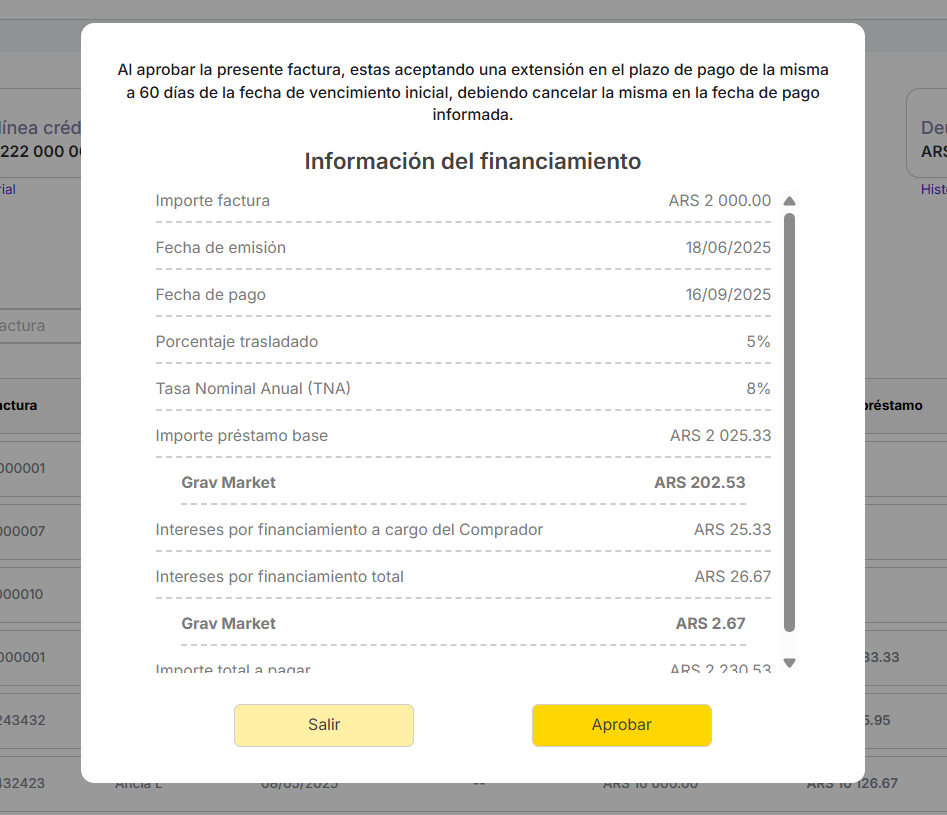
Nota: En el modal actual reemplazar el texto por el siguiente:
Al aprobar la presente factura, estas aceptando una extensión en el plazo de pago de la misma a [Período financiación] días de la fecha de vencimiento inicial, debiendo cancelar la misma en la debiendo cancelar la misma en la fecha informada.
Adicionalmente reemplazar Fecha de pago por Fecha de vencimiento
El Comprador puedo Aceptar o Rechazar la Factura financiada.
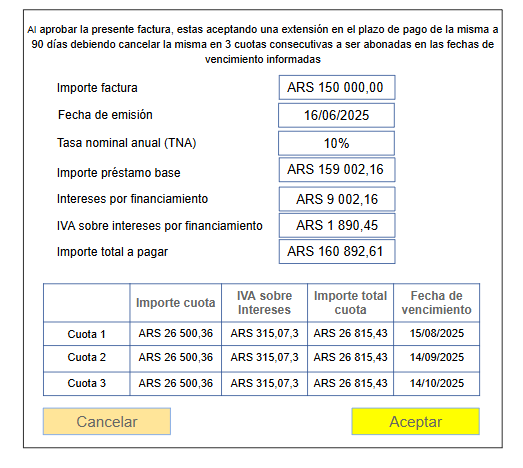
Cuando el Plan base permite el pago en cuotas:
3 cuotas. El Comprador no selecciona cantidad de cuotas dado que la única opción es a 3 cuotas
Texto del cabezal
Al aprobar la presente factura, estas aceptando una extensión en el plazo de pago de la misma a [Cantidad de cuotas seleccionada x 30] días debiendo cancelar la misma en [Cantidad de cuotas seleccionada] cuotas consecutivas a ser abonadas en las fechas de vencimiento informadas.
Información
Importe factura
Fecha de emisión (de la factura)
Tasa nominal anual (TNA)
Importe préstamo base
Percepciones (si aplica)
Intereses por financiamiento
Percepciones (si aplica)
Importe total a pagar (suma de los ítems anteriores)
Detalle de cada cuota total a pagar y su vencimiento
Hasta 6 cuotas o más. El Comprador puede seleccionar entre 3 y las demás opciones
Se debe incorporar un modal previo que le permita al Comprador seleccionar la cantidad de cuotas con la que puede abonar su Préstamo.
Ejemplo: Selección de Plan de hasta 24 cuotas
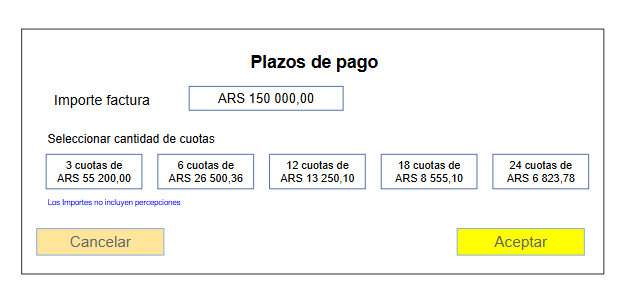
La cantidad de opciones disponibles depende de la selección en el Alta del Plan.
Ejemplo: Selección de Plan de hasta 6 cuotas
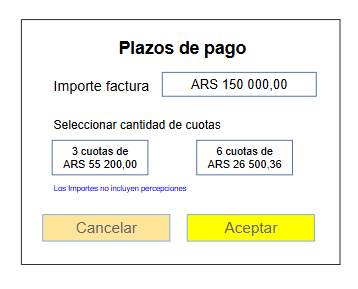
Cuando el Comprador selecciona el esquema se debe resaltar la misma visualmente
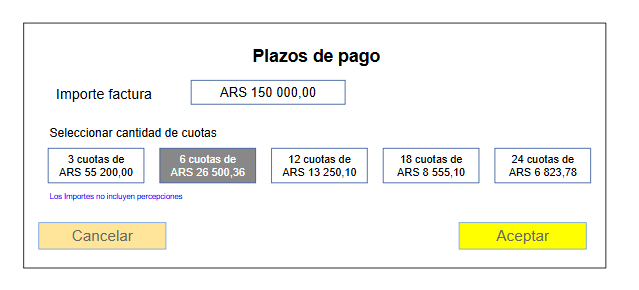
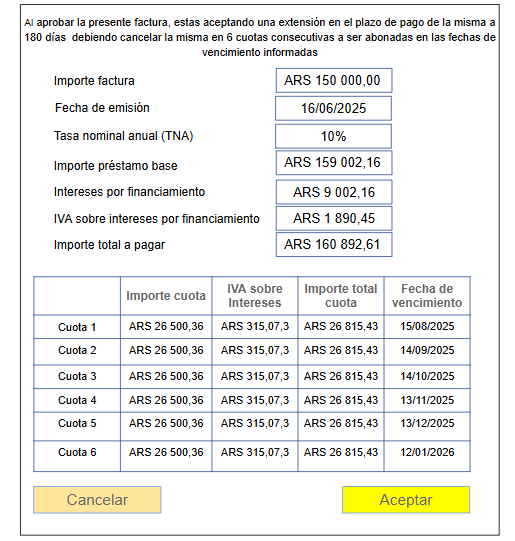
Al Aceptar se debe mostrar un modal similar al actual con los siguientes datos:
Texto del cabezal
Al aprobar la presente factura, estas aceptando una extensión en el plazo de pago de la misma a [Cantidad de cuotas seleccionada x 30] días debiendo cancelar la misma en [Cantidad de cuotas seleccionada] cuotas consecutivas a ser abonadas en las fechas de vencimiento informadas.
Información
Importe factura
Fecha de emisión (de la factura)
Tasa nominal anual (TNA)
Importe préstamo base
Percepciones (si aplica)
Intereses por financiamiento
Percepciones (si aplica)
Importe total a pagar (suma de los ítems anteriores)
Detalle de cada cuota total a pagar y su vencimiento
1.3.3.2 Información de financiamiento en Detalle
Cuando el Comprador acepta la factura se genera el Préstamo base en estado Aprobado
Al seleccionar la opción de Detalle tanto en la Consola Comprador como en la del Lender
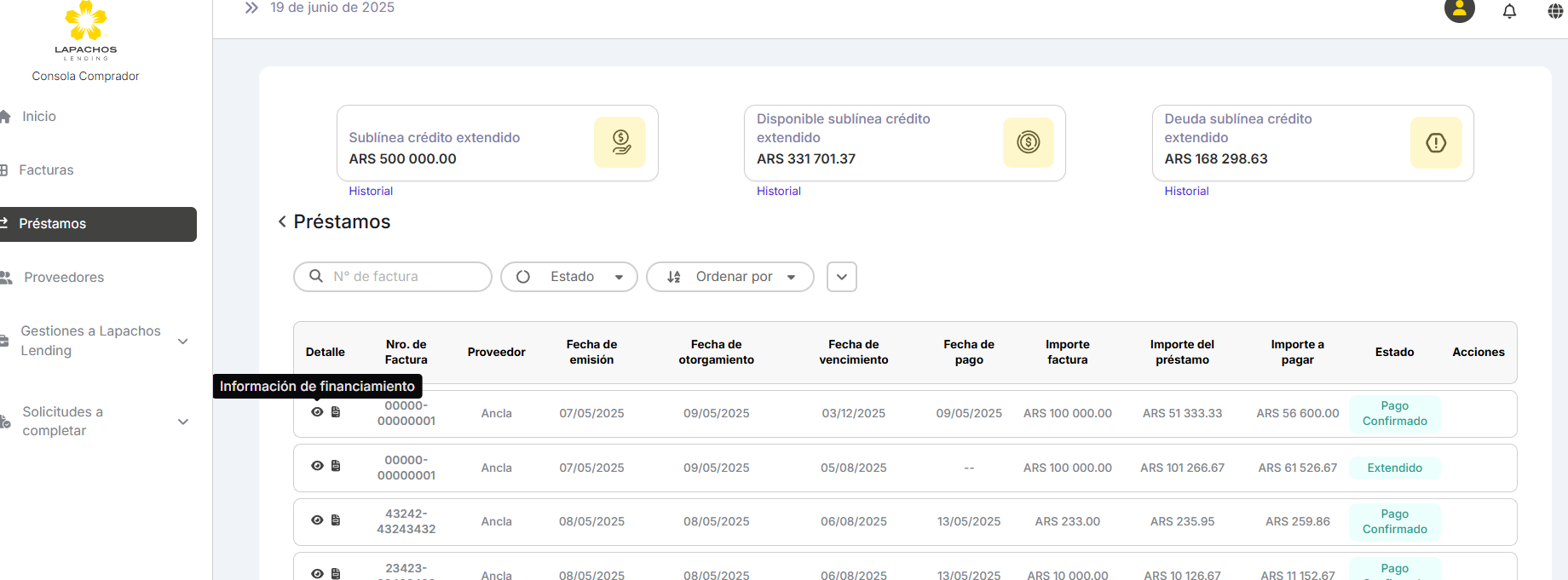
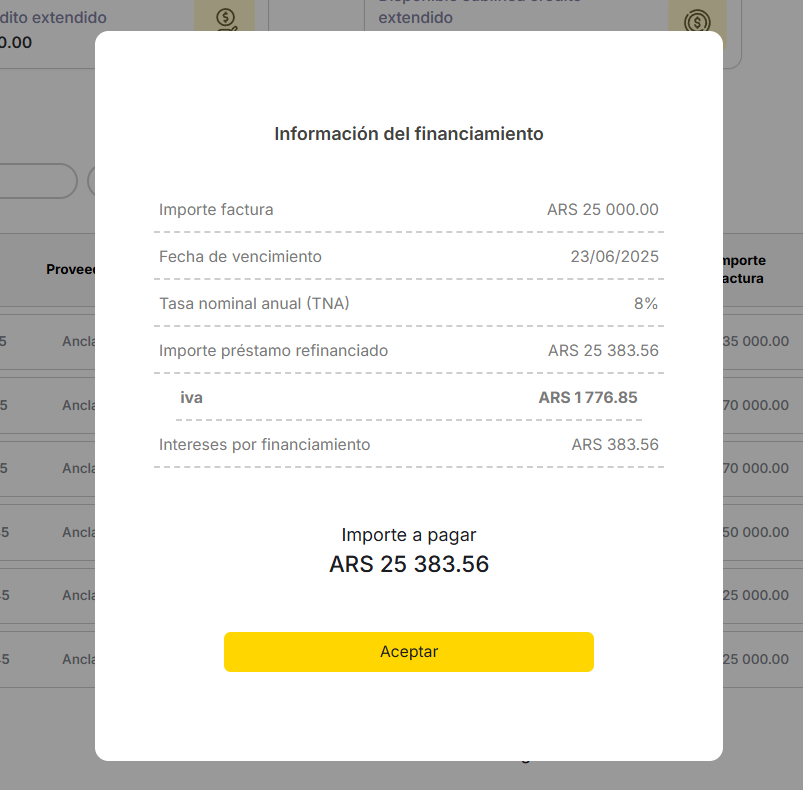
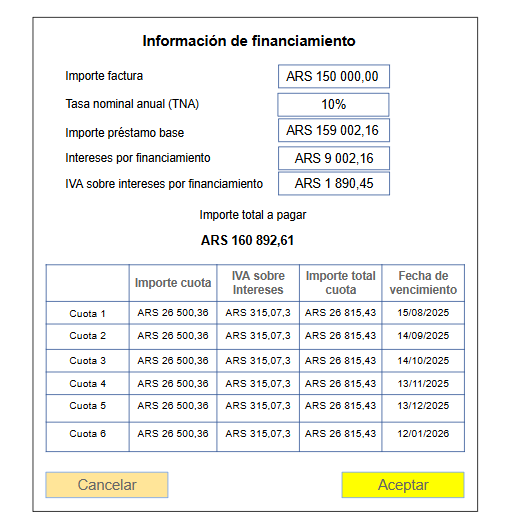
Se debe mostrar lo siguiente:
Importe factura
Tasa nominal anual (TNA)
Importe préstamo base
Percepciones (si aplica)
Intereses por financiamiento
Percepciones (si aplica)
Importe total a pagar (suma de los ítems anteriores)
Detalle de cada cuota total a pagar y su vencimiento
1.3.3.3 Sección Prestamos
El concepto del esquema de pagos debe incluirse también en la información contenida en la Sección de Prestamos de la Consola del Comprador y la del Lender
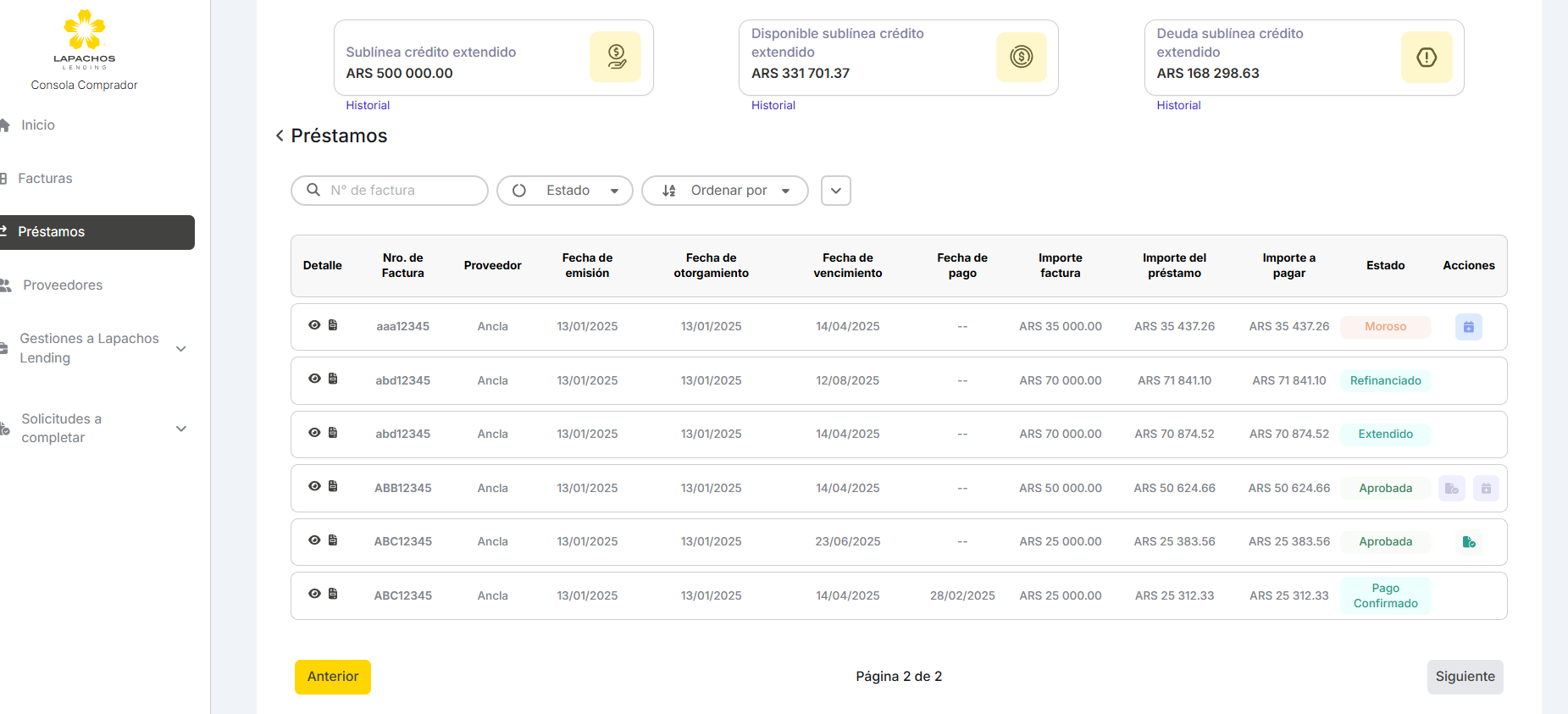
Se solicita hacer los cambios:
Agregar una columna con el nombre Cuotas luego de Importe a pagar y antes de Estado
La misma debe tener el formato XX/XX donde las X son números y corresponden a:
Los dos primeros dígitos deben mostrar las cuotas abonadas
Los segundos dígitos deben mostrar el total de cuotas.
Ejemplo:
---> Si un Préstamo se otorgó en una solo cuota: 00/01. Al abonar el mismo en la fecha de vencimiento: 01/01
---> Si un Préstamo se otorgó en tres cuotas : 00/03. Al ir abonando las cuotas en los vencimientos: 01/03, 02/03 y finalmente 03/03.
Actualizar los siguientes Importes cuando el esquema de pagos es en mas de una cuota:
Importe total a pagar (en la Consola del Comprador) o a cobrar (en la Consola del Lender) debe mostrar la sumatoria de los Importe total cuota.
Importe del préstamo (en ambas Consolas) debe mostrar la sumatoria del Importe cuota.
Actualizar las siguientes fechas cuando el esquema de pagos es en mas de una cuota:
Fecha de vencimiento (en ambas Consolas). Debe ser la fecha de vencimiento de la ultima cuota, es decir, la de finalización de la obligación
Fecha de pago (en la Consola del Comprador) o de cobro (en la Consola del Lender). Debe ser la fecha de pago de la ultima cuota, es decir, la de finalización de la obligación
1.3.4 Impacto sobre la sublinea base de crédito
Al menos en una primera etapa el esquema de pago en cuotas no genera cambios en el proceso actual de deudas y disponibles de la sublinea base.
Cuando se genera un Préstamo base (estado Aprobado):

Se suma el Importe del préstamo base a la Deuda sublinea crédito base
Nuevo Disponible sublinea base = Disponible Sublinea base - Importe del Préstamo base
Disponible Línea de crédito total = Disponible de Sublinea base + Disponible Sublinea extensiones
Solo con el pago de la ultima cuota (estado Pago confirmado):
Se descuenta el Importe del Préstamo base de la Deuda sublinea crédito base
Nuevo Disponible sublinea base = Disponible Sublinea base + Importe del Préstamo base
Disponible Línea de crédito total = Disponible de Sublinea base + Disponible Sublinea extensiones
1.4 Pago en cuotas de un Préstamo base
Cuando el pago de un Préstamo esta definido en una sola cuota no hay cambios en la operatoria de pago tanto manual como automática.
Cuando el pago de un Préstamo esta definido en mas de una cuota se requiere realizar modificaciones en el esquema manual y el automático
En el presente Sprint se avanzara en los desarrollos suponiendo que:
Los pagos se realizan el día de vencimiento de cada cuota sin rechazo de forma tal que no se aplica mora.
Solo se abona por cuota sin opción de pre cancelación
1.4.1 Pago manual
Cuando el Préstamo queda en estado Aprobado se debe:
Habilitar el Informar pago
Deshabilitar Solicitar extensión (para el Préstamo base en cuotas no aplica una extensión)
1.4.1.1 Pago manual informado
Cuando se accede al modal de Informar pago
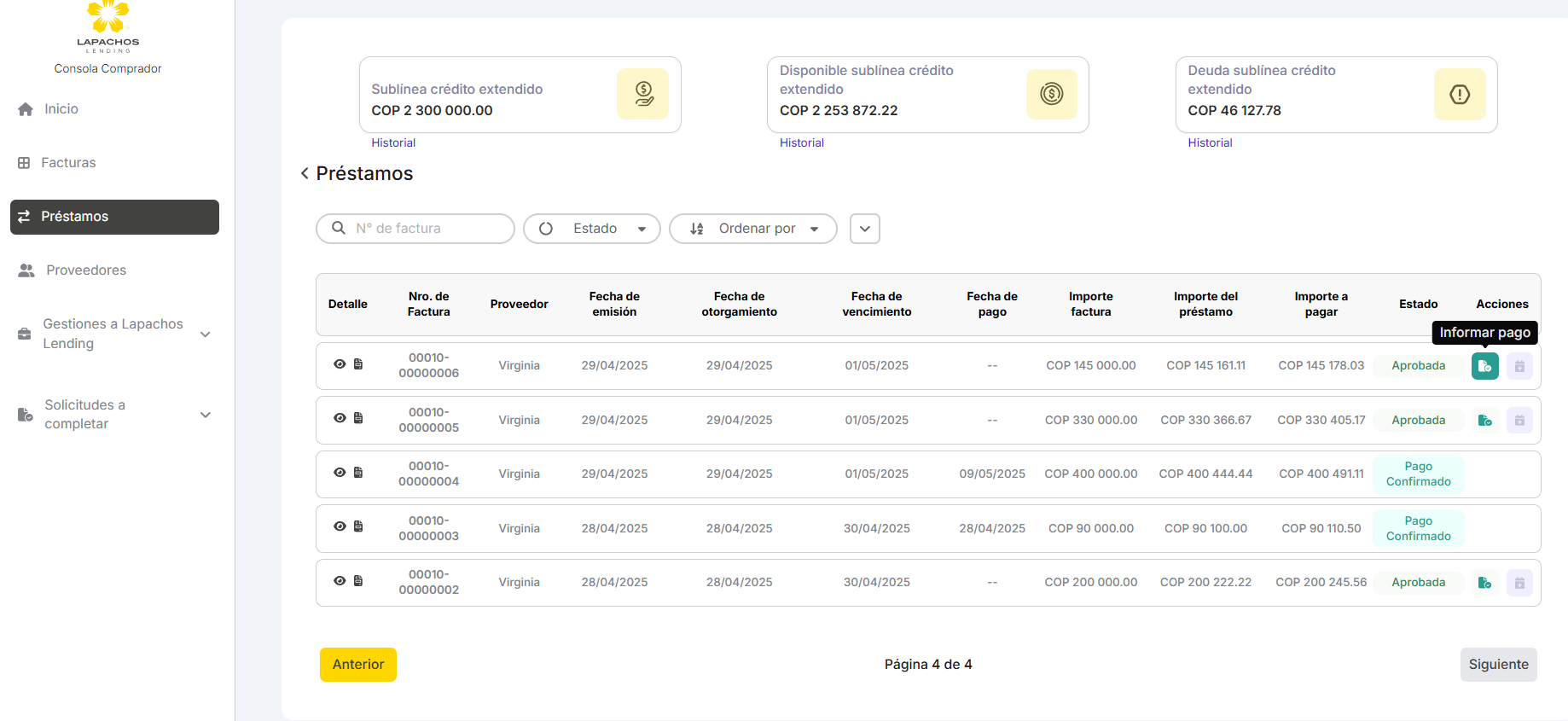
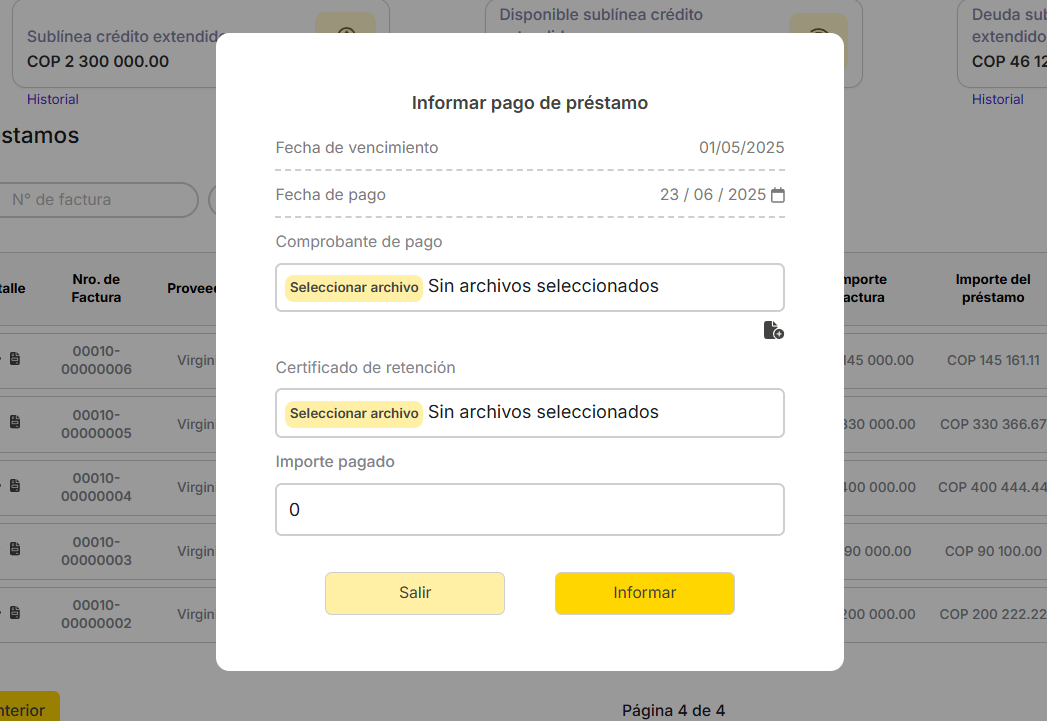
Se deben realizar los siguientes cambios:
Titulo: Informar pago de cuota de préstamo
La Fecha de vencimiento es la de la cuota a pagar
¿Cómo se define que Fecha de vencimiento a mostrar?
Teniendo en cuenta que tendremos tantas Fechas de vencimiento como cuotas, se debe mostrar la Fecha de vencimiento mas cercana a la fecha actual y sin pago registrado anterior (es decir, en estado Pago cuota confirmado) . Se deben cumplir ambas condiciones.
Cuando el Comprador informa el pago el estado del Préstamo debe pasar a un nuevo estado: Pago cuota informado. Este nuevo estado es similar al actual de Pago informado que solo debe aplicar cuando se informa el pago de una cuota.
La acción de Informar pago debe quedar deshabilitada.
1.4.1.2 Pago manual confirmado
Cuando el Comprador informa el pago, el Lender recibe la tarea para la confirmación del mismo.
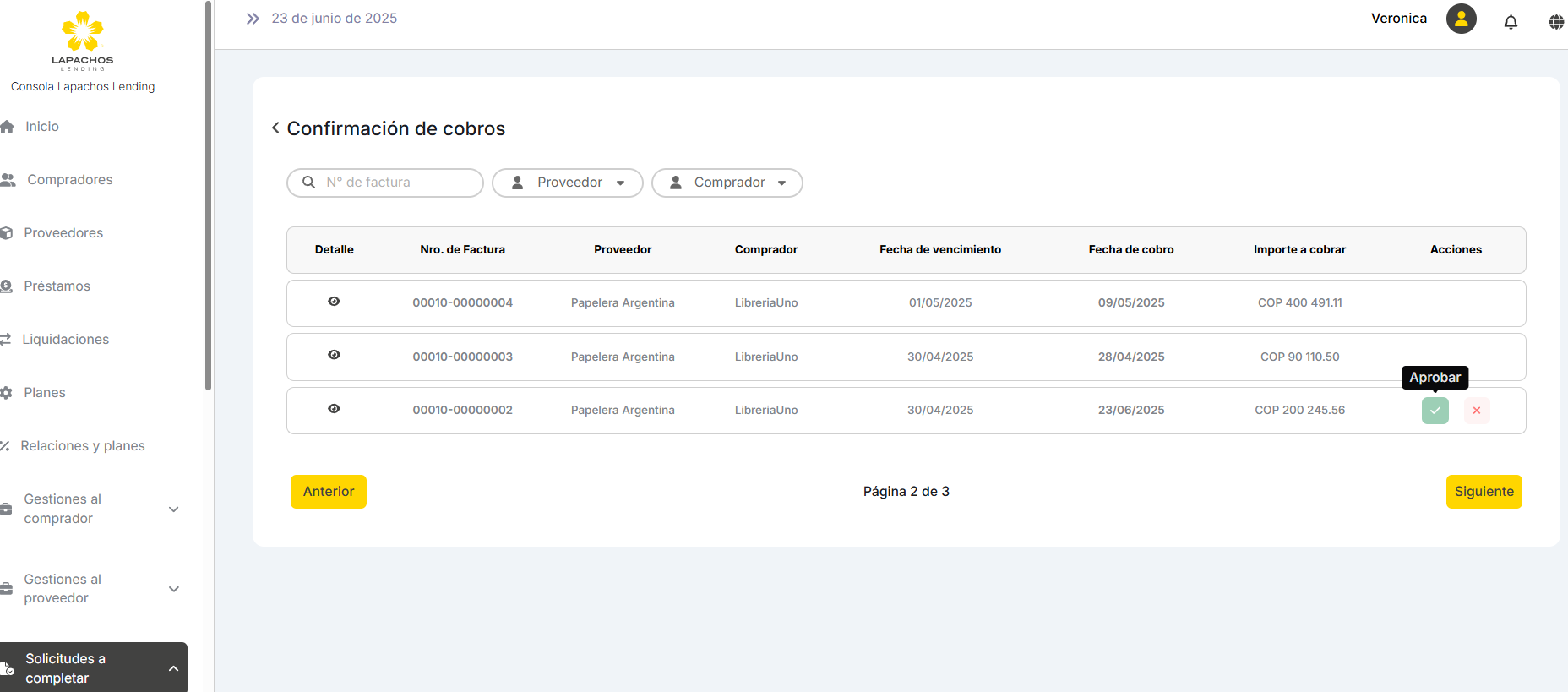
Cuando se selecciona la opción de Aceptar
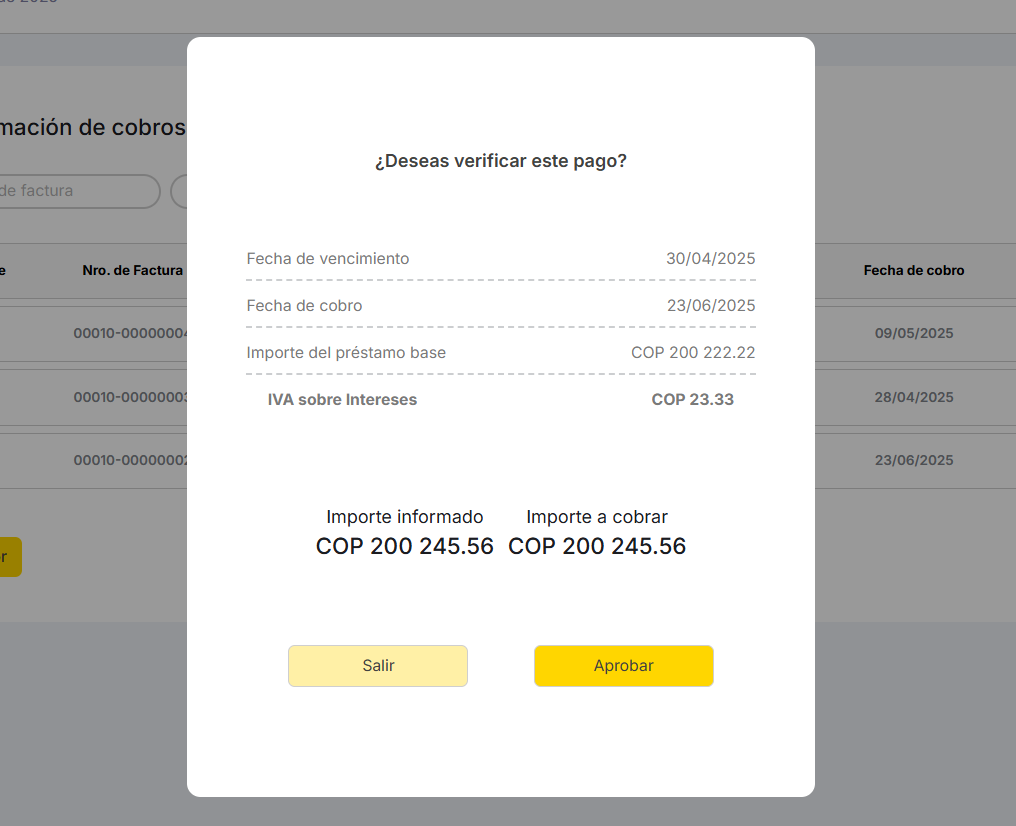
Se deben realizar los siguientes cambios:
Titulo: ¿Deseas verificar este pago de cuota?
La Fecha de vencimiento es la de la cuota informada
Importe cuota
IVA sobre intereses
Dos campos
Importe informado (el cargado por el Comprador)
Importe total cuota (el definido al emitir el Préstamo)
Cuando el Lender acepta el pago el estado del Préstamo debe pasar a un nuevo estado: Pago cuota confirmado. Este nuevo estado es similar al actual de Pago confirmado que solo debe aplicar cuando se informa el pago de una cuota.
La accion de Informar pago se vuelve a habilitar para el pago de las siguientes cuotas
Al llegar al vencimiento de la siguiente cuota y se informa el pago se vuelve a cambiar el estado del Préstamo de Pago cuota confirmado a Pago cuota informado
Se repite el proceso hasta llegar a la ultima cuota que de Pago cuota informado pasa al estado final de Pago confirmado
1.4.1.3 Cambios en sección Detalle
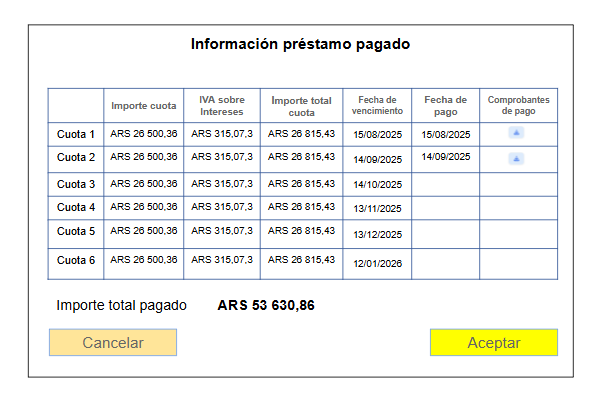
Cuando se abona un Préstamo la información que se muestra en Detalle debe pasar de la asociada al financiamiento a la del pago específicamente tanto en la Consola del Comprador como la del Lender.
Esta misma diferenciación debe aplicar también para los prestamos a abonar en cuotas. Cuando se abona al menos la primera cuota del total al acceder a Detalle se debe mostrar lo siguiente:
Consola Comprador
Consola Lender
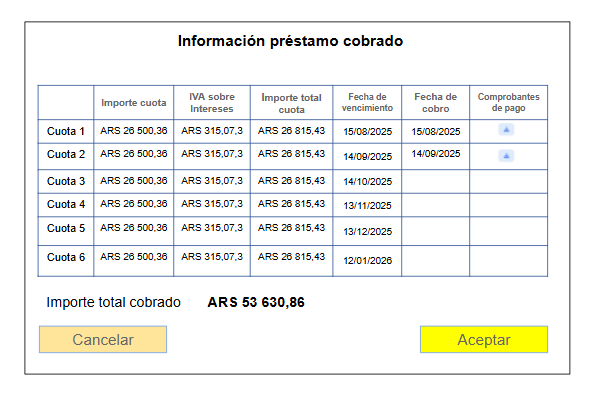
En cualquiera de las dos consolas:
Se debe completar la Fecha de pago/cobro, reflejando la de cada cuota abonada
Se debe disponibilizar el comprobante de pago asociado a cada cuota abonada
Se debe ir ir sumando el Importe total pagado/cobrado contemplando cada cuota abonada
1.4.2 Pago automático
Cuando se aprueba un Préstamo base (pasa al estado Aprobado) y existe una integración con un riel de pagos, se deben generar tatas Transacciones de PayIn (TX) con el estado Pago programado como cuotas cuotas acordadas con sus distintas fechas de vencimiento tenga el Plan asociado al Préstamo.
Consola Comprador
Al generar una TX para la ejecución automática de una cuota del Préstamo, en la Consola del Comprador se debe deshabilitar la opción de Informar pago a fin de no permitir la posible duplicidad de pago (manual y automática).
Al querer seleccionar el icono utilizado para Informar Pago debe aparecer el texto: Pago programado asociado a la cuota con la fecha de vencimiento próxima.
Adicionalmente, se debe deshabilitar Solicitar extensión (para el Préstamo base en cuotas no aplica una extensión).
1.4.2.1 Pago en proceso
Cuando se llega a la Fecha de vencimiento de la cuota del Préstamo, se debe ejecutar la TX, es decir, solicitar al riel de pagos que debite en la cuenta del Comprador y acredite en la Cuenta del Lender el importe del Préstamo, pasando la misma al estado Pago en proceso.
Durante el proceso de ejecución, en la Consola del Comprador se debe mantener deshabilitada la opción de Informar pago a fin de no permitir la posible duplicidad de pago (manual y automática)
Al querer seleccionar el icono utilizado para Informar Pago debe aparecer el texto: Pago en proceso.
Cuando se confirma la TX, el estado del Préstamo debe pasar a Pago cuota confirmado. Este nuevo estado es similar al actual de Pago confirmado que solo debe aplicar cuando se confirma una Tx para el pago de una cuota.
1.4.2.2 Pago automático confirmado
De la misma forma que aplica para los Prestamos en un único pago, el Lender deberá verificar internamente si el importe de la cuota del Préstamo este acreditado en la Cuenta informada y confirmar el resultado de la misma.
Para confirmar o rechazar la acreditación, el Lender debe recibir la tarea de Confirmación de prestamos cobrados (tal cual aplica para confirmar el cobro informado en forma manual) en la sección del Menú Solicitudes a completar.
Cuando se selecciona la opción de Aceptar
Se deben realizar los siguientes cambios:
Titulo: ¿Deseas verificar este pago de cuota?
La Fecha de vencimiento es la de la cuota informada
Importe cuota
IVA sobre intereses
Dos campos
Importe informado
Importe total cuota
Cuando el Lender verifica el pago de la cuota del Préstamo en su cuenta bancaria, debe pasar al estado: Pago cuota confirmado.
Importante: Aun si el Lender NO verifica el pago de la cuota del Préstamo en su cuenta bancaria, el Préstamo pasa igualmente al nuevo estado Pago cuota confirmado, además de:
Se deben iniciar las gestiones necesarias con el riel de pagos para detectar y resolver el error (pendiente diseñar proceso).
Actualiza Reporte de TX con acreditación errónea en Cuenta Lender (pendiente a desarrollar en Consola del Lender)
Al día siguiente de la Fecha de vencimiento de una cuota y su correspondiente pago al pasar por la accion nuevamente debe aparecer Pago programado ya para la cuota siguiente.
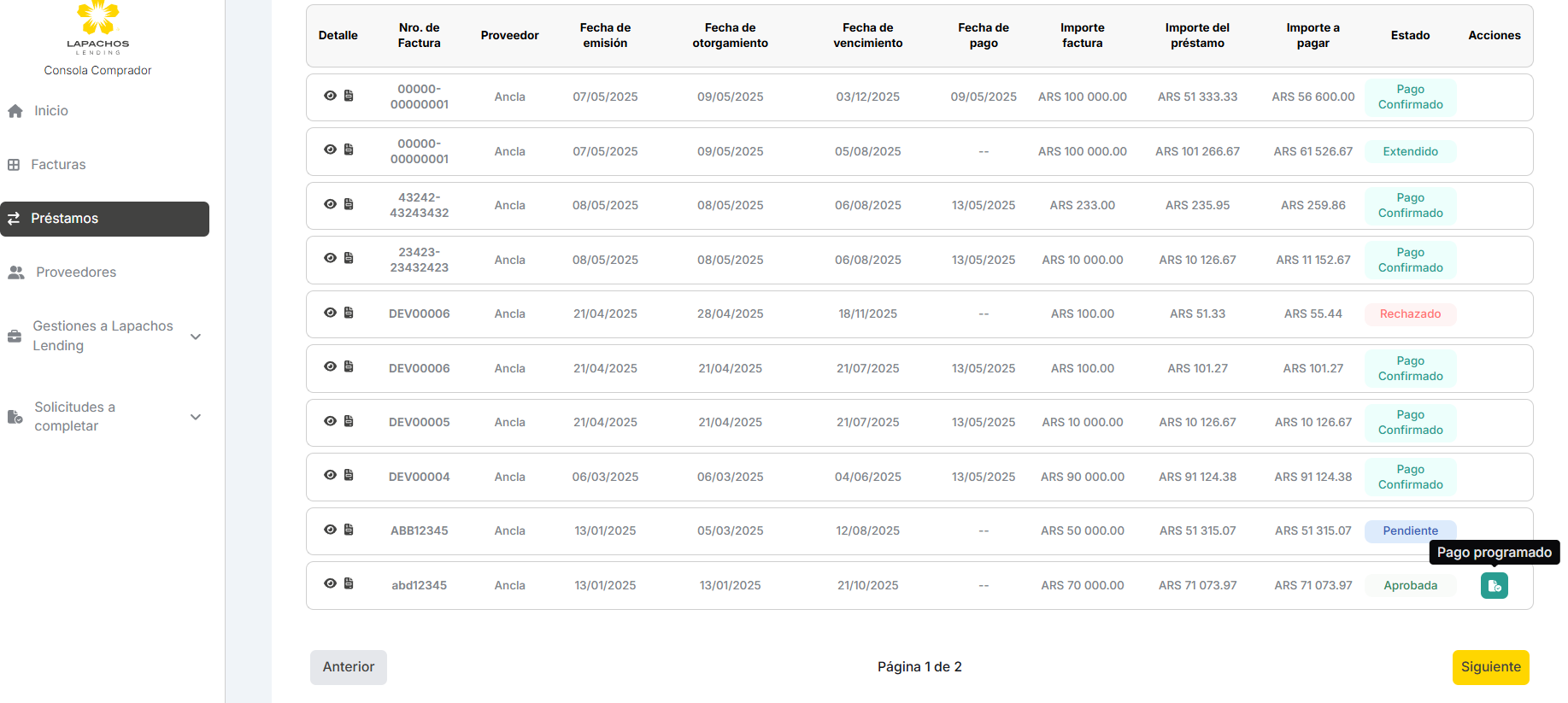
Al llegar al vencimiento de la siguiente cuota la Tx correspondiente a la misma, pasa del estado Pago programado nuevamente a Pago en proceso.
Cuando se confirma la TX, el estado del Préstamo debe mantenerse en Pago cuota confirmado (asociado al pago de la cuota anterior), debiendo nuevamente el Lender verificar internamente si el importe de la cuota del Préstamo este acreditado en la Cuenta informada y confirmar el resultado de la misma.
Se repite el proceso hasta llegar a la ultima cuota que de la visualización de Pago en proceso se pasa al estado final del Préstamo de Pago cuota confirmado a Pago confirmado, es decir, el Préstamo fue totalmente pagado
1.4.1.3 Cambios en sección Detalle
Cuando se abona un Préstamo la información que se muestra en Detalle debe pasar de la asociada al financiamiento a la del pago específicamente tanto en la Consola del Comprador como la del Lender.
Esta misma diferenciación debe aplicar también para los prestamos a abonar en cuotas. Cuando se abona al menos la primera cuota del total al acceder a Detalle se debe mostrar lo siguiente:
Consola Comprador
Consola Lender
En cualquiera de las dos consolas:
Se debe completar la Fecha de pago/cobro, reflejando la de cada cuota abonada
Se debe disponibilizar el comprobante de pago asociado a cada cuota abonada
Se debe ir ir sumando el Importe total pagado/cobrado contemplando cada cuota abonada
1.5 Validación del pago en cuotas de un Préstamo base
Tal cual aplica para un Préstamo en un solo pago, el pago en cuotas debe permitir la validación positiva del Lender cuando el Comprador no genera la acción de Informar pago pero se verifica el mismo desde la conciliación de saldos bancarios del Lender.
Para plasmar esta acción se incluye la acción de Validar pago de cuota que quede disponible cuando el Préstamo base esta en estado Aprobado.
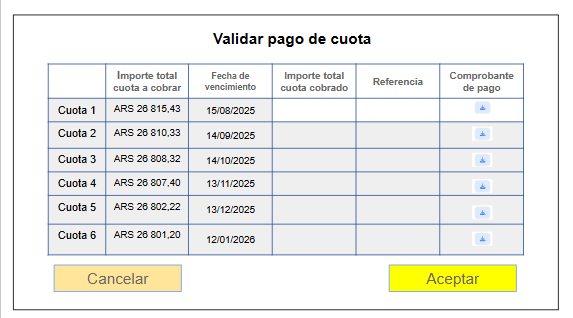
Al seleccionar Validar pago de cuota sobre el registro del Préstamo se debe acceder a un modal similar al siguiente:
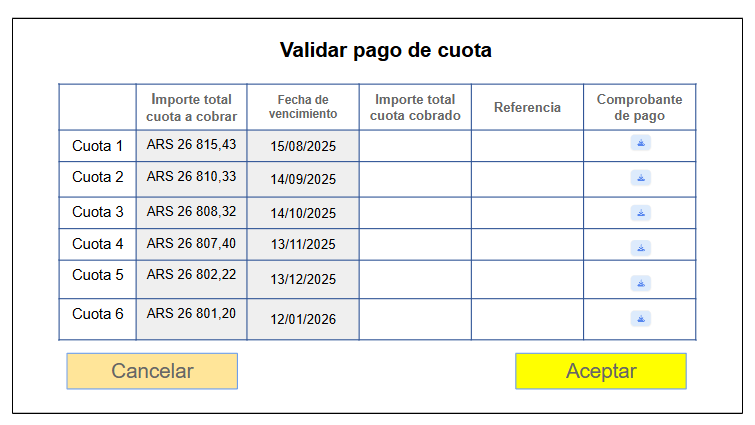
En el cual se muestren los siguientes datos:
Detalle del plan de cuotas a pagar (grisado)
Fecha de vencimiento de cada cuota (grisado)
Importe cobrado para cada cuota
Referencia: campo libre que acepte valores alfanuméricos. Máximo de 50 caracteres y no mandatorio
Comprobante de pago. Debe permitir subir archivos pero no debe ser mandatorio
Los campos grisados no pueden ser modificados.
¿Cuándo se puede validar el pago de una cuota?
El Préstamo debe estar en estado Aprobado. Esto quiere decir que no hay cuotas pagadas aún.
El Préstamo esta en estado Pago cuota confirmado. Esto quiere decir que al menos hay una cuota pagada.
El Préstamo NO debe tener TXs programadas. Esto quiere decir que el proceso de pago no es automático.
A medida que se van pagando las cuotas, ya sea mediante el pago informado por el Comprador o con validaciones del Lender se deben ir completando los campos correspondientes
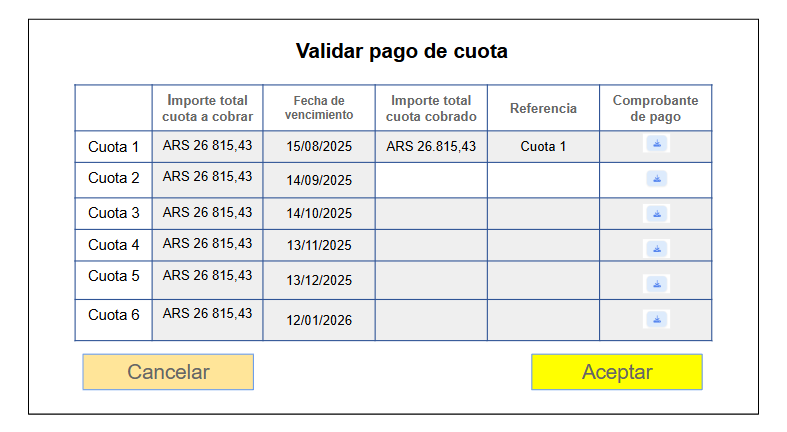
Con el objetivo de evitar errores en la validación de cuotas (ejemplo: por error valido el pago de la Cuota 4 en vez de la Cuota 2) se define que solo se puede validar la cuota con la Fecha de vencimiento mas cercana a la fecha actual y sin pago registrado anterior (es decir, en estado Pago cuota confirmado) . Se deben cumplir ambas condiciones.
Cuando el Lender valida el pago el estado del Préstamo debe pasar a un nuevo estado: Pago cuota confirmado. Este nuevo estado es similar al actual de Pago confirmado que solo debe aplicar cuando se informa el pago de una cuota.
La accion de Informar pago y la de Validar pago cuota se vuelven a habilitar para el pago de las siguientes cuotas
Al llegar al vencimiento de la siguiente cuota puede pasar que:
El Comprador informe el pago: El Préstamo vuelve al estado Pago cuota informado y luego Pago cuota confirmado
El Lender valide el pago: se mantiene el estado de Pago cuota confirmado, es decir, NO hay cambio en el estado.
Se repite el proceso hasta llegar a la ultima cuota que pasa al estado final de Pago confirmado
Attachments:
 image-20250612-205046.png (image/png)
 image-20250612-204959.png (image/png)
 image-20250612-204521.png (image/png)
 image-20250612-203819.png (image/png)
 image-20250612-200547.png (image/png)
 image-20250612-200637.png (image/png)
 image-20250610-190246.png (image/png)
 image-20250606-133704.png (image/png)
 image-20250609-190557.png (image/png)
 image-20250606-133614.png (image/png)
 image-20250404-140011.png (image/png)
 image-20241025-142100.png (image/png)
 image-20250404-135944.png (image/png)
 image-20250605-202108.png (image/png)
 image-20250605-202339.png (image/png)
 image-20250605-195804.png (image/png)
 image-20250605-195555.png (image/png)
 image-20250605-195721.png (image/png)
 image-20250422-131422.png (image/png)
 image-20250421-152722.png (image/png)
 image-20250422-131529.png (image/png)
 image-20250422-131146.png (image/png)
 image-20250604-162724.png (image/png)
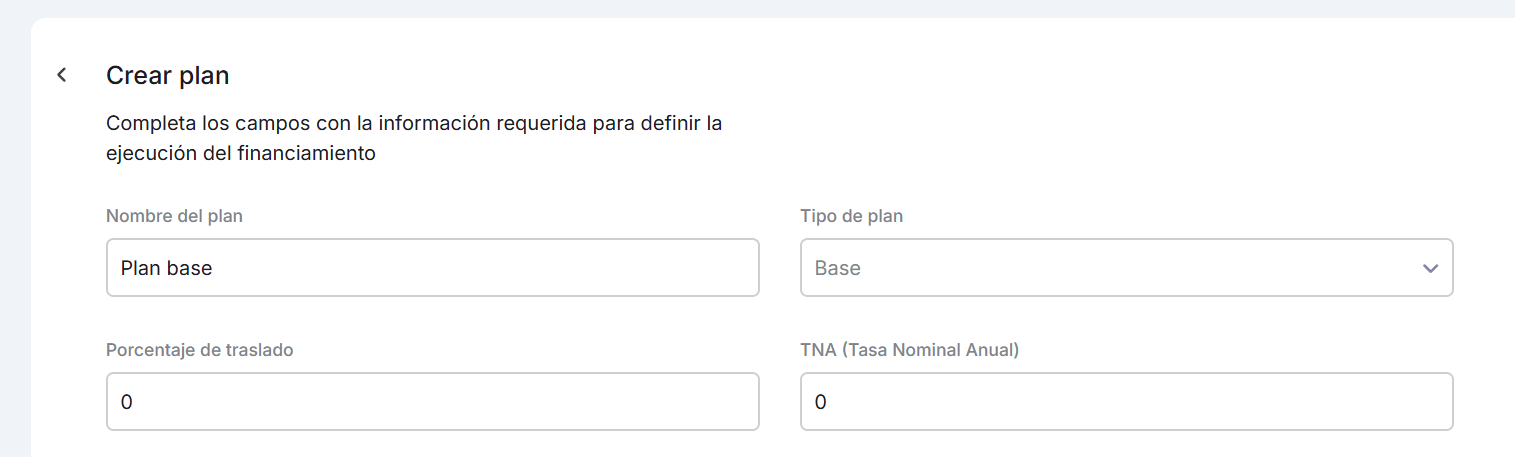 image-20250422-131254.png (image/png)
 image-20250603-203731.png (image/png)
 image-20250603-204248.png (image/png)
 image-20250603-204154.png (image/png)
 image-20250603-203400.png (image/png)
 image-20250603-151736.png (image/png)
 image-20250603-192240.png (image/png)
 image-20250603-151506.png (image/png)
 image-20250422-131217.png (image/png)
 image-20250422-130858.png (image/png)
 image-20250422-125911.png (image/png)
 image-20250422-130732.png (image/png)
 image-20250422-130012.png (image/png)
 image-20250422-123331.png (image/png)
 image-20250422-125306.png (image/png)
 image-20250421-203647.png (image/png)
 image-20250421-200442.png (image/png)
 image-20250421-200242.png (image/png)
 image-20250421-203131.png (image/png)
 image-20250421-194529.png (image/png)
 image-20250421-193030.png (image/png)
 image-20250421-191548.png (image/png)
 image-20250421-182110.png (image/png)
 image-20250421-182337.png (image/png)
 image-20250421-180918.png (image/png)
 image-20250421-145754.png (image/png)
 image-20250420-223329.png (image/png)
 image-20250420-222954.png (image/png)
 image-20250420-222516.png (image/png)
 image-20250416-202458.png (image/png)
 image-20250416-201826.png (image/png)
 image-20250416-200925.png (image/png)
 image-20250416-195236.png (image/png)
 image-20250416-181122.png (image/png)
 image-20241230-202559.png (image/png)
 image-20250107-154025.png (image/png)
 image-20241230-202446.png (image/png)
 image-20250107-153447.png (image/png)
 image-20250121-194640.png (image/png)
 image-20250121-192652.png (image/png)
 image-20250121-193435.png (image/png)
 image-20250121-192024.png (image/png)
 image-20250121-191434.png (image/png)
 image-20241219-202315.png (image/png)
 image-20250122-130634.png (image/png)
 image-20250121-134742.png (image/png)
 image-20250121-141259.png (image/png)
 image-20250110-211509.png (image/png)
 image-20240826-191328.png (image/png)
 image-20240826-175820.png (image/png)
 image-20240708-234537.png (image/png)
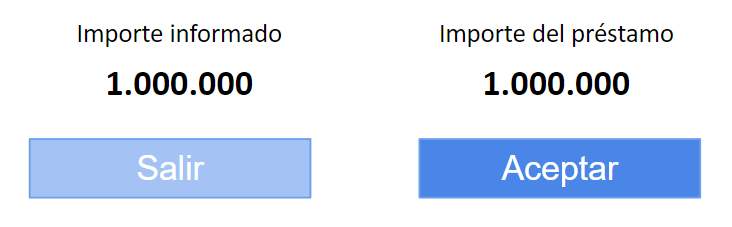 image-20240708-234456.png (image/png)
 image-20240708-233839.png (image/png)
 image-20240708-234526.png (image/png)
 image-20240708-233735.png (image/png)
 image-20240708-234215.png (image/png)
 image-20240708-182501.png (image/png)
 image-20240614-133918.png (image/png)
 image-20240412-203615.png (image/png)
 image-20240704-132042.png (image/png)
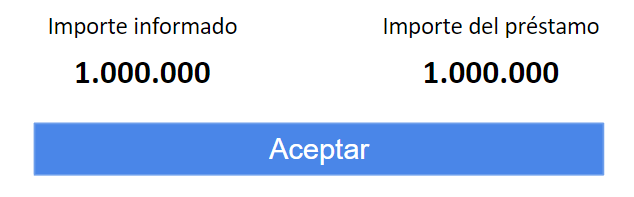 image-20240412-203224.png (image/png)
 image-20240704-131602.png (image/png)
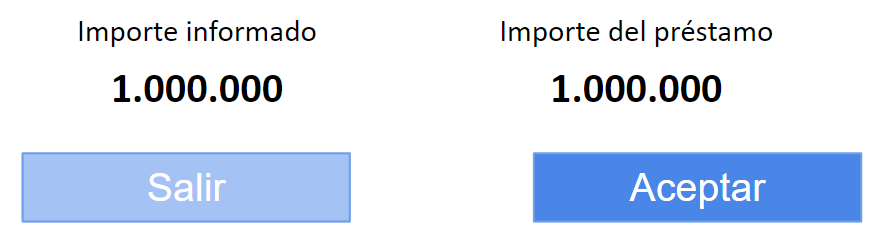 image-20240703-154107.png (image/png)
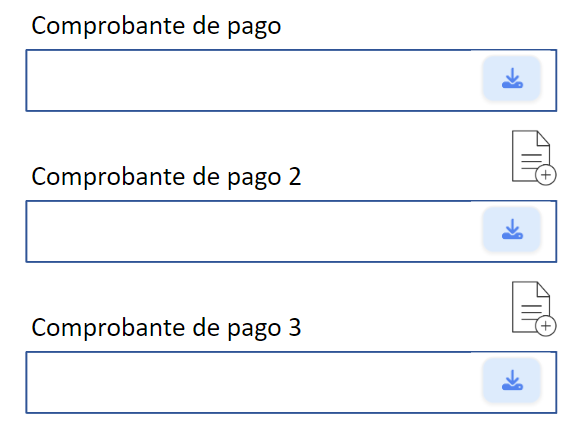 image-20240703-181339.png (image/png)
 image-20240702-192310.png (image/png)
 image-20240702-191531.png (image/png)
 image-20240702-191933.png (image/png)
 image-20240702-182513.png (image/png)
 image-20240702-183844.png (image/png)
 image-20240702-140758.png (image/png)
 image-20240702-160007.png (image/png)
 image-20240701-201335.png (image/png)
 image-20240614-133424.png (image/png)
 image-20240621-200153.png (image/png)
 image-20240606-211652.png (image/png)
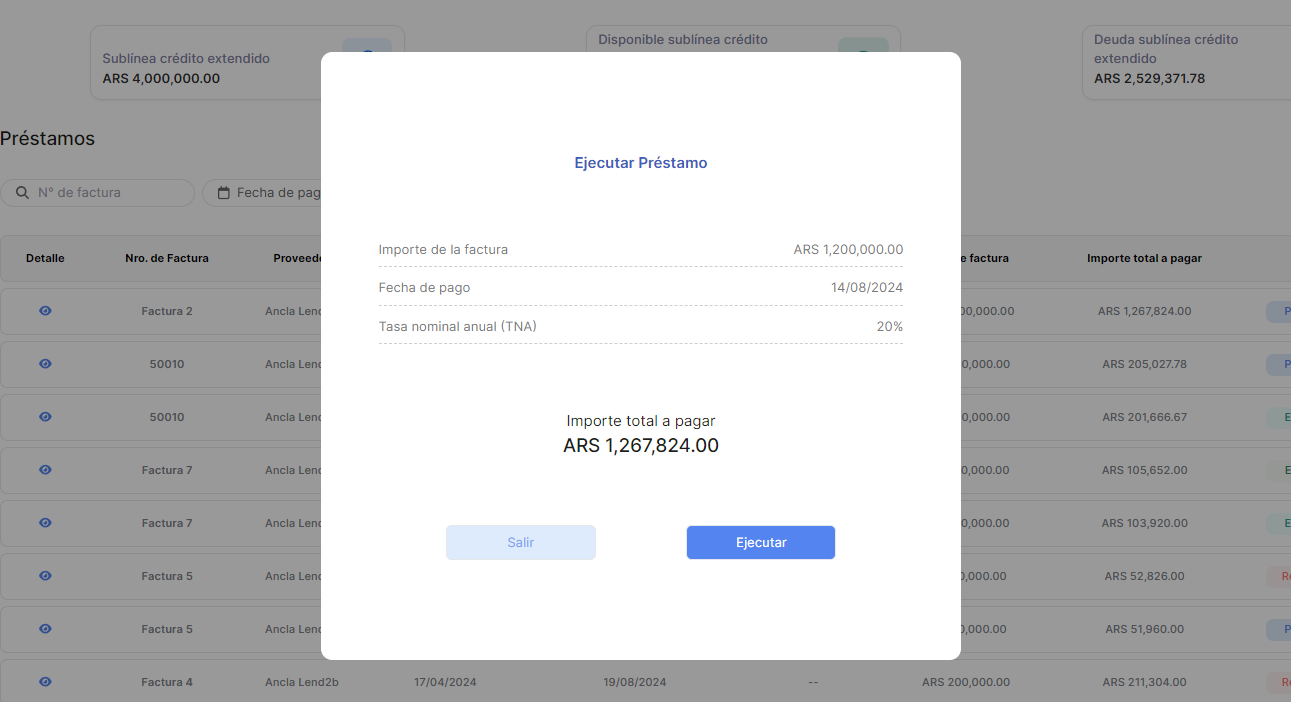 image-20240606-210957.png (image/png)
 image-20240516-182123.png (image/png)
 image-20240624-192910.png (image/png)
 image-20240624-180410.png (image/png)
 image-20240614-134941.png (image/png)
 image-20240528-134815.png (image/png)
 image-20240510-171555.png (image/png)
 image-20240508-210422.png (image/png)
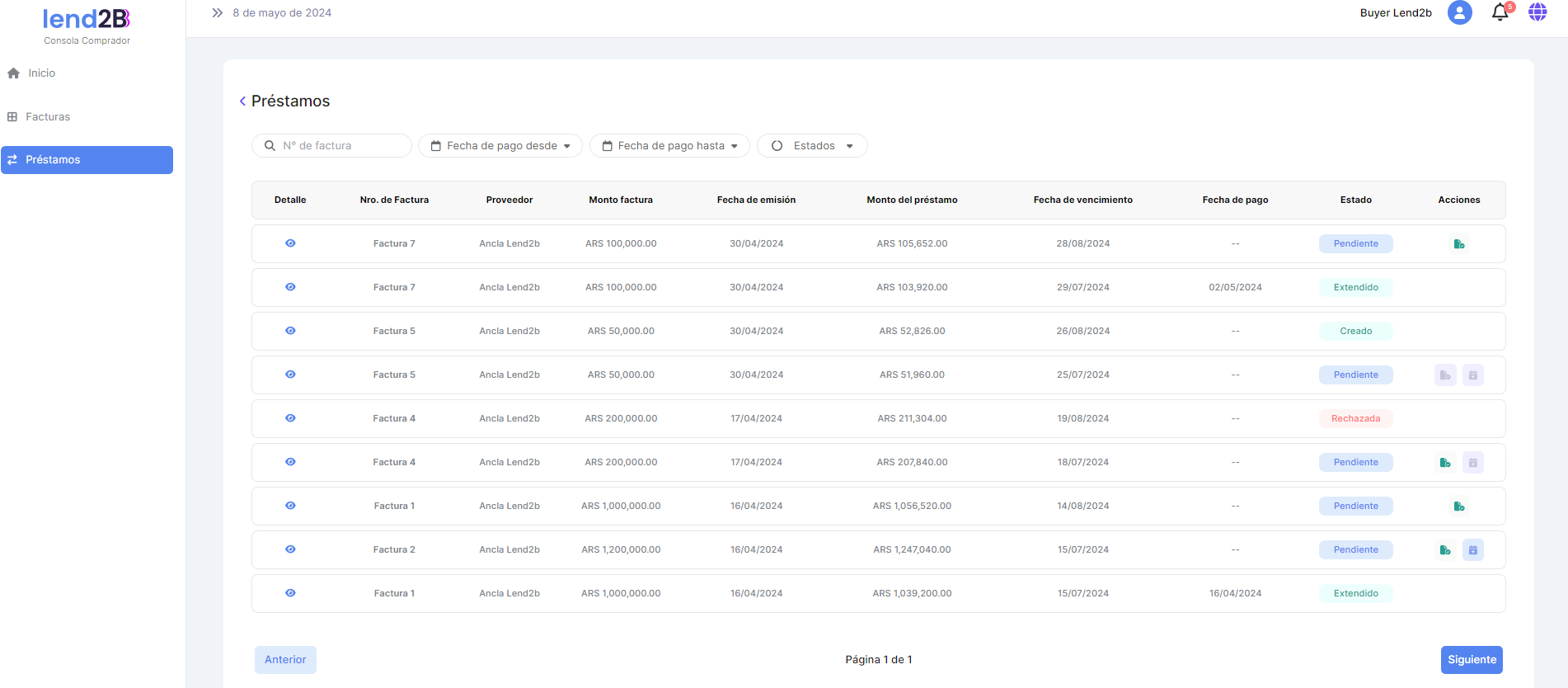 image-20240508-202024.png (image/png)
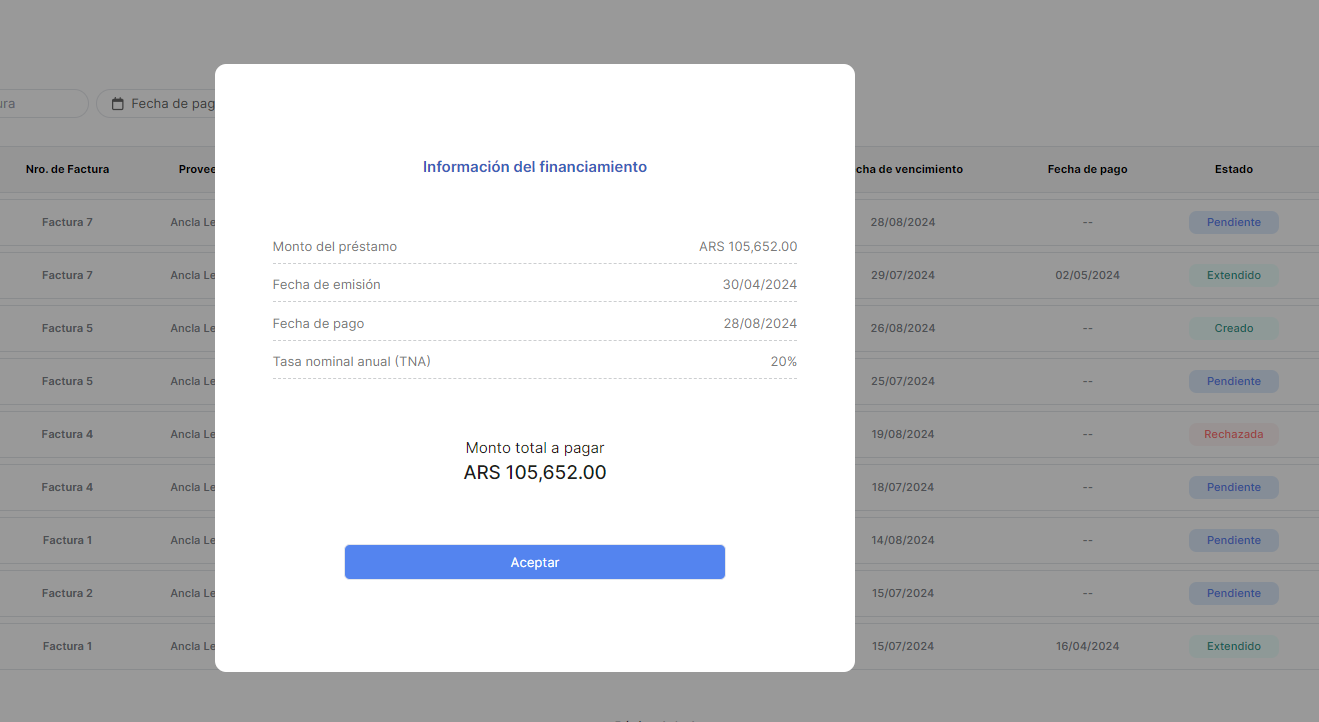 image-20240508-205530.png (image/png)
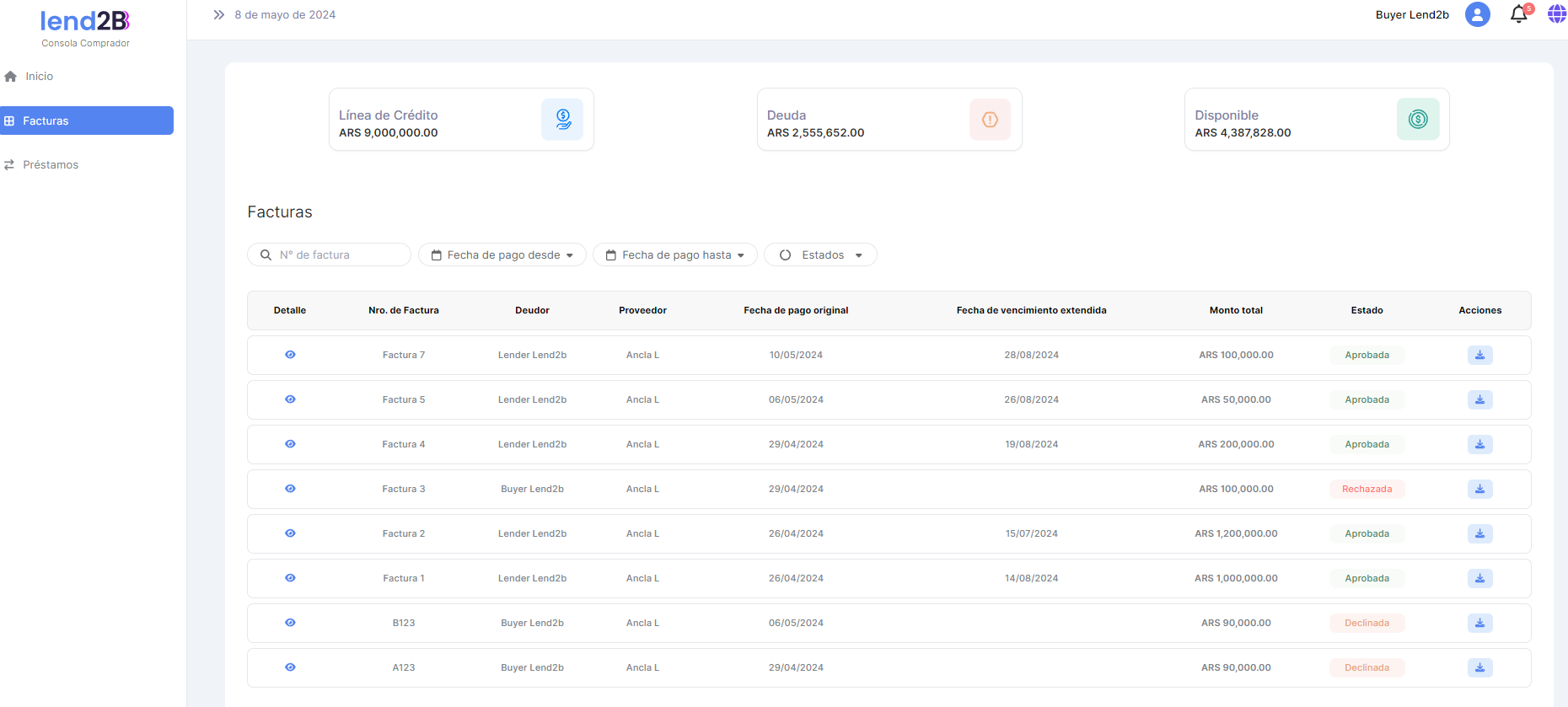 image-20240508-201239.png (image/png)
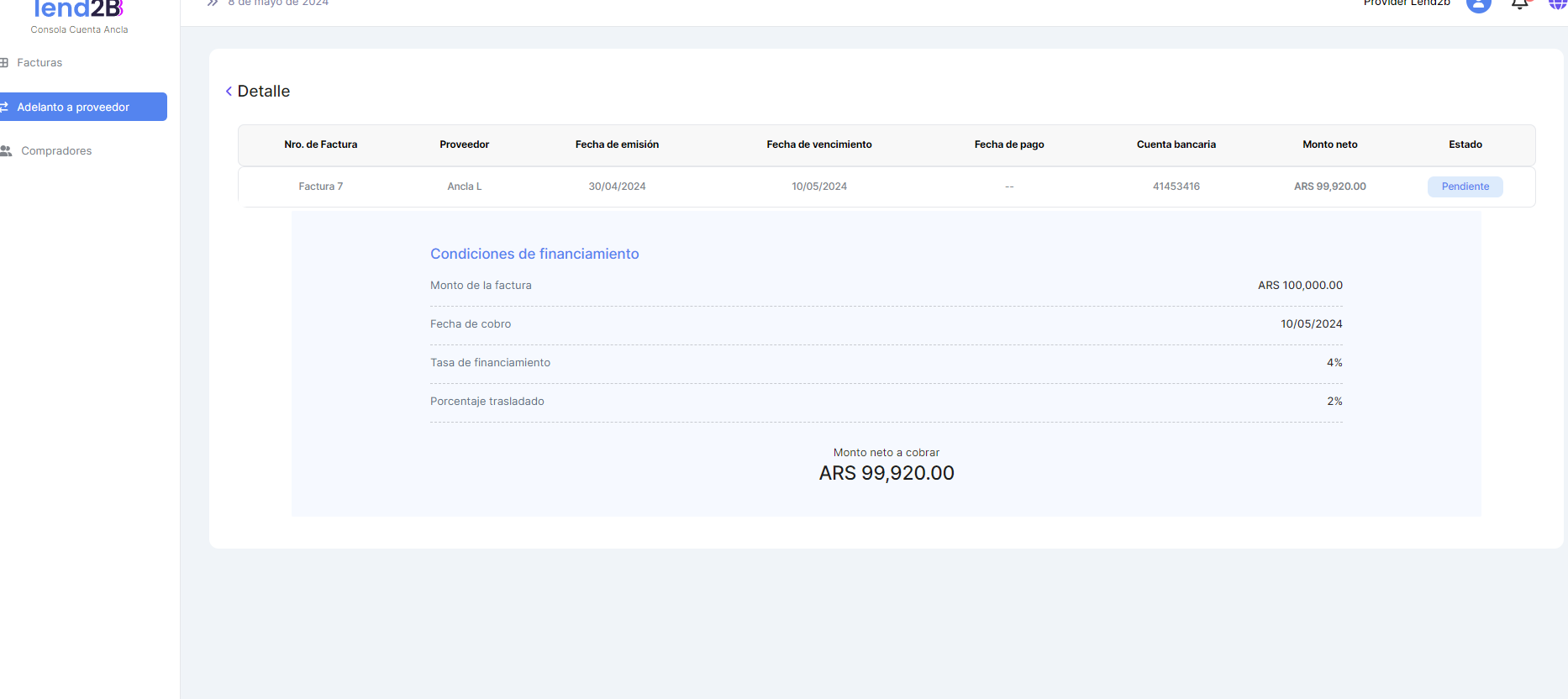 image-20240508-191139.png (image/png)
 image-20240508-201114.png (image/png)
 image-20240430-151820.png (image/png)
 image-20240426-145256.png (image/png)
 image-20240426-153427.png (image/png)
 image-20240426-144812.png (image/png)
 image-20240424-141918.png (image/png)
 image-20240426-144101.png (image/png)
 image-20240423-215301.png (image/png)
 image-20240426-143304.png (image/png)
 image-20240424-132814.png (image/png)
 image-20240419-210636.png (image/png)
 image-20240423-215137.png (image/png)
 image-20240419-210701.png (image/png)
 image-20240318-175935.png (image/png)
 image-20240307-183038.png (image/png)
 image-20240325-142530.png (image/png)
 image-20240307-180721.png (image/png)
 image-20240319-174817.png (image/png)
 image-20240320-142512.png (image/png)
 image-20240319-200656.png (image/png)
 image-20240320-141615.png (image/png)
 image-20240322-205602.png (image/png)
 image-20240319-201133.png (image/png)
 image-20240327-152224.png (image/png)
 image-20240319-153600.png (image/png)
 image-20240327-151949.png (image/png)
 image-20240326-212454.png (image/png)
 image-20240412-132917.png (image/png)
 image-20240412-132714.png (image/png)
 image-20240327-151452.png (image/png)
 image-20240404-204409.png (image/png)
 image-20240117-185049.png (image/png)
 image-20240327-150547.png (image/png)
 image-20240327-151210.png (image/png)
 image-20240117-185022.png (image/png)
 image-20240116-200434.png (image/png)
 image-20240327-141800.png (image/png)
 nziVx8hkRlwemxhpiTUfdoMg-mYd73cot8MLHxT1SCBicBbFoDOEBW4uCwjJJQKefK44sdmqgLpVs_dh_TFAz52CpDJXNPBFh9XNw59bzZ5FyZqGHOzy_ds-ovpOSqpiJKeKvsxVC7pVzE7Bk5O_Ytmu1Q=s2048 (image/png)
image-20240318-202831.png (image/png)
nziVx8hkRlwemxhpiTUfdoMg-mYd73cot8MLHxT1SCBicBbFoDOEBW4uCwjJJQKefK44sdmqgLpVs_dh_TFAz52CpDJXNPBFh9XNw59bzZ5FyZqGHOzy_ds-ovpOSqpiJKeKvsxVC7pVzE7Bk5O_Ytmu1Q=s2048 (image/png)
image-20240318-202831.png (image/png)
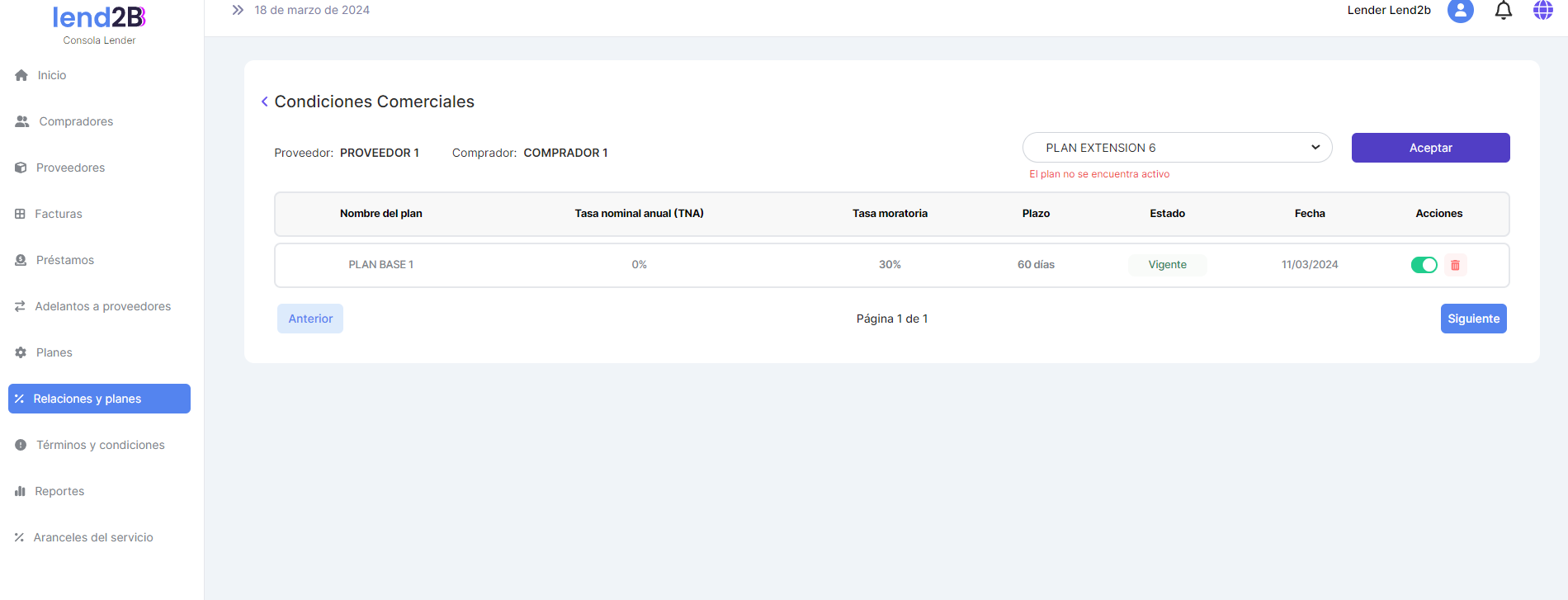 image-20240318-202641.png (image/png)
 image-20240318-175916.png (image/png)
 image-20240319-133401.png (image/png)
 image-20240319-125553.png (image/png)
 image-20240319-133651.png (image/png)
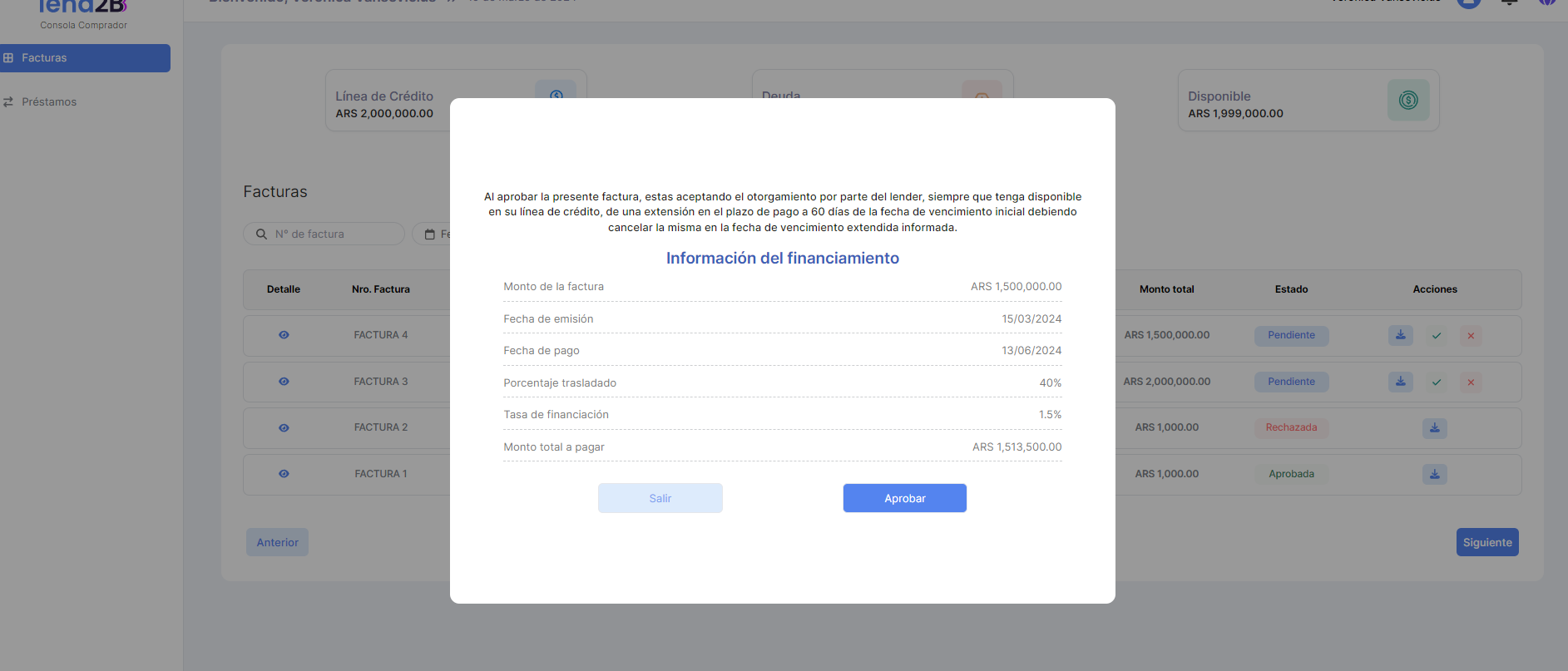 image-20240319-151255.png (image/png)
 image-20240319-134842.png (image/png)
 image-20240319-152514.png (image/png)
 image-20240321-144822.png (image/png)
 image-20240319-153505.png (image/png)
 image-20240321-144848.png (image/png)
 image-20250326-143638.png (image/png)
 image-20250325-194727.png (image/png)
 image-20240321-145137.png (image/png)
 image-20250326-143707.png (image/png)
 image-20250327-135417.png (image/png)
 image-20250326-151307.png (image/png)
 image-20250327-182739.png (image/png)
 image-20250327-182214.png (image/png)
 image-20250328-194158.png (image/png)
 image-20250328-200646.png (image/png)
 image-20250328-201122.png (image/png)
 image-20250328-202137.png (image/png)
 image-20250328-202356.png (image/png)
 image-20250329-194616.png (image/png)
 image-20240710-222144.png (image/png)
 image-20250330-133134.png (image/png)
 image-20250330-151601.png (image/png)
 image-20250330-195535.png (image/png)
 image-20240812-134324.png (image/png)
 image-20240702-181729.png (image/png)
 image-20250330-201800.png (image/png)
 image-20250331-131546.png (image/png)
 image-20250330-201437.png (image/png)
 image-20250331-205429.png (image/png)
 image-20250401-134026.png (image/png)
 image-20250401-134107.png (image/png)
 image-20250401-135055.png (image/png)
 image-20250401-145417.png (image/png)
 image-20250401-134619.png (image/png)
 image-20250401-195846.png (image/png)
 image-20250401-152410.png (image/png)
 image-20250402-161734.png (image/png)
 image-20250402-184218.png (image/png)
 image-20250402-190344.png (image/png)
 image-20250402-185622.png (image/png)
 image-20250402-194823.png (image/png)
 image-20250403-140014.png (image/png)
 image-20250402-192453.png (image/png)
 image-20250404-183117.png (image/png)
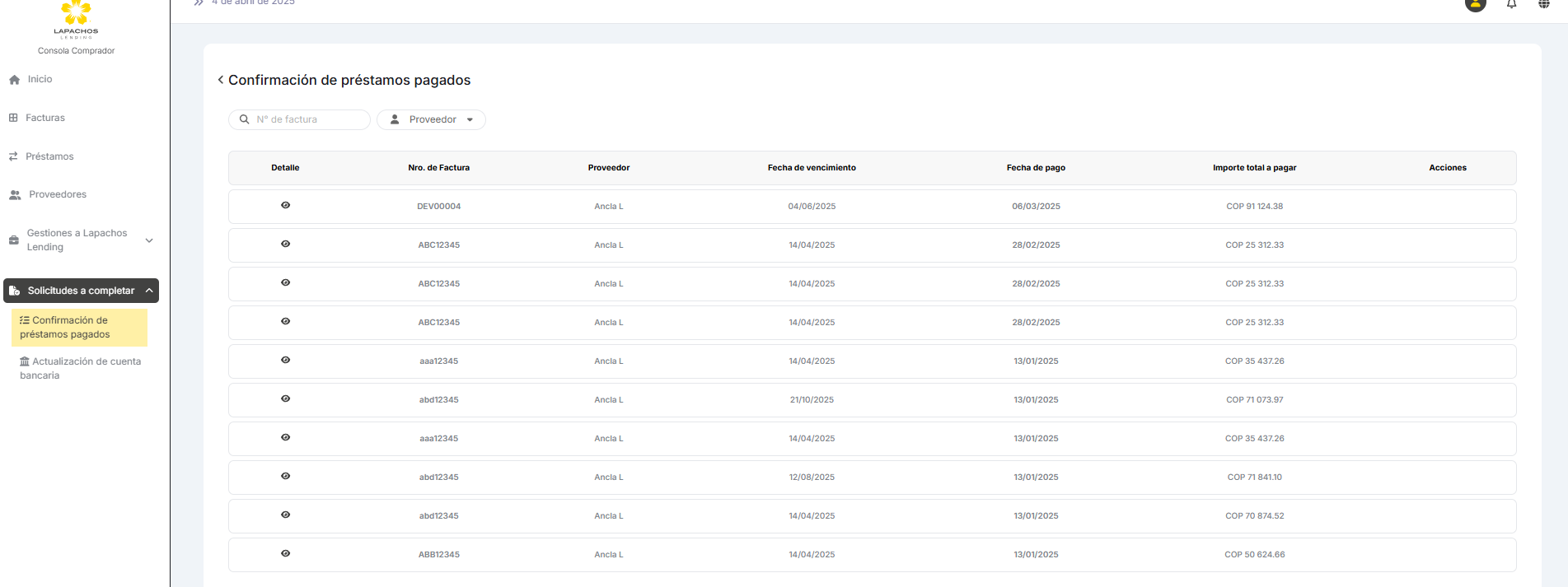 image-20250618-145150.png (image/png)
 image-20250618-150058.png (image/png)
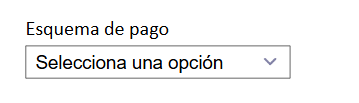 image-20250618-150528.png (image/png)
 image-20250618-154615.png (image/png)
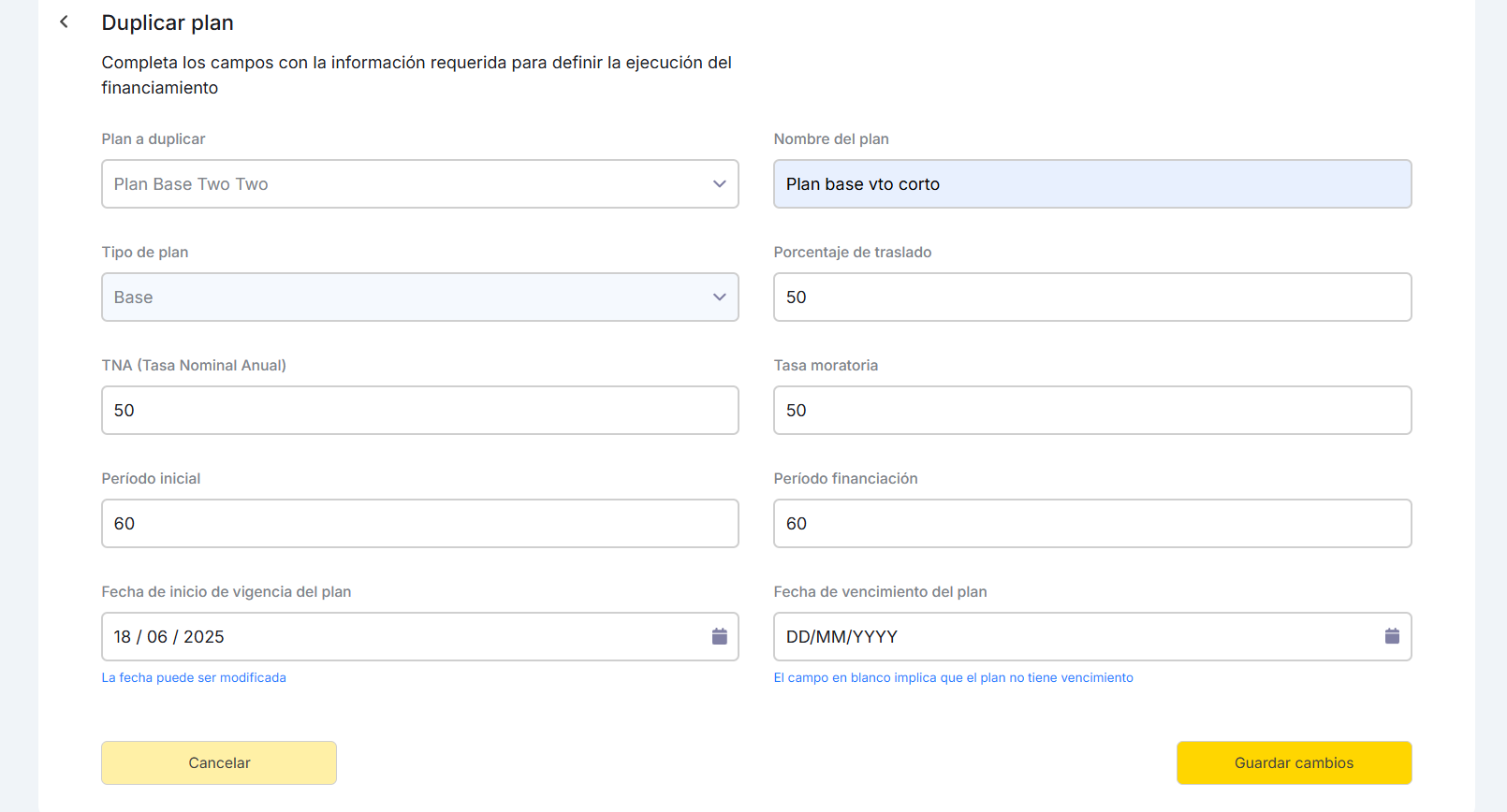 image-20250618-174625.png (image/png)
 image-20250618-180743.png (image/png)
 image-20250618-181107.png (image/png)
 image-20250618-181329.png (image/png)
 image-20250618-181713.png (image/png)
 image-20250618-182947.png (image/png)
 image-20250618-191610.png (image/png)
 image-20250618-192542.png (image/png)
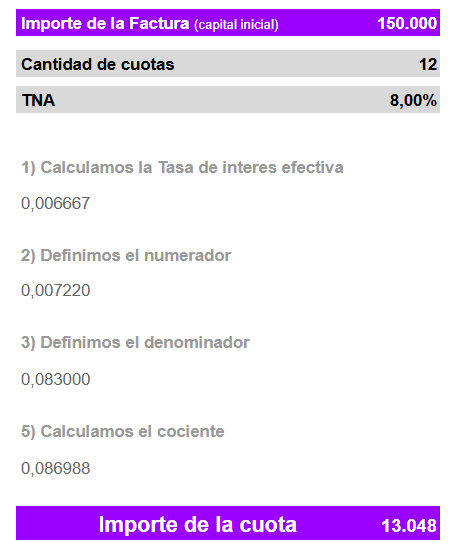 image-20250618-205040.png (image/png)
 image-20250619-124747.png (image/png)
 image-20250619-144302.png (image/png)
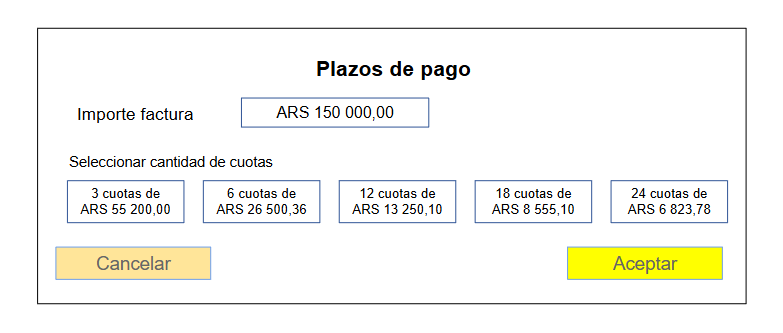 image-20250619-183410.png (image/png)
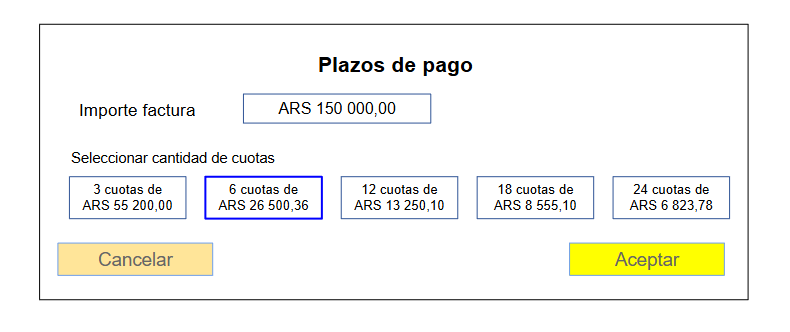 image-20250619-200057.png (image/png)
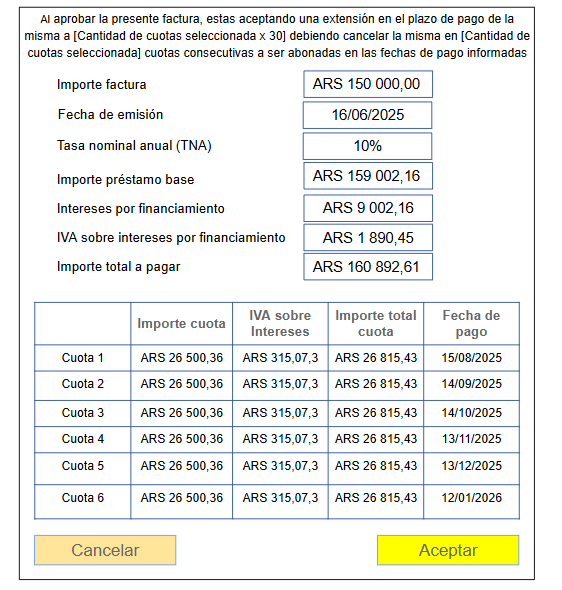 image-20250619-205645.png (image/png)
 image-20250619-205832.png (image/png)
 image-20250619-210958.png (image/png)
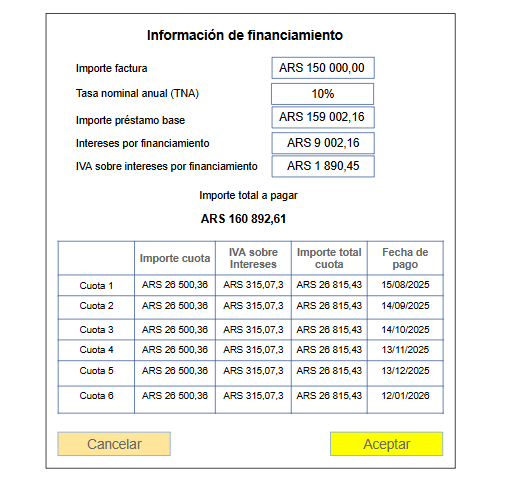 image-20250619-212750.png (image/png)
 image-20250622-200308.png (image/png)
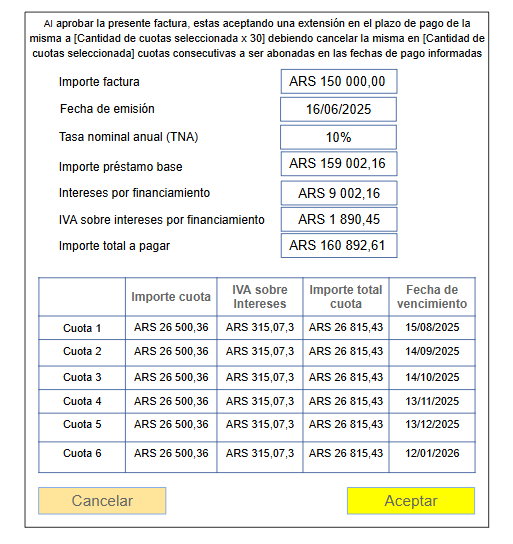 image-20250622-200421.png (image/png)
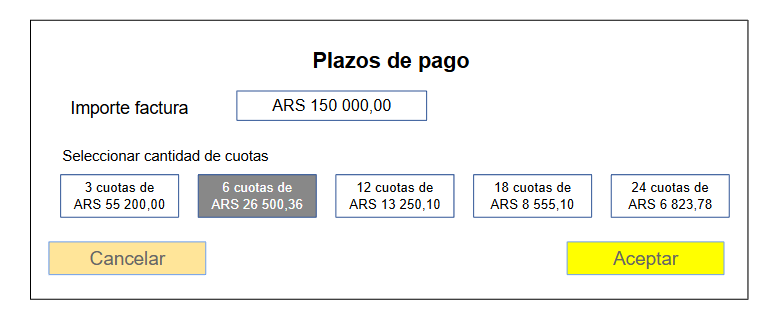 image-20250622-200513.png (image/png)
 image-20250622-205127.png (image/png)
 image-20250622-211110.png (image/png)
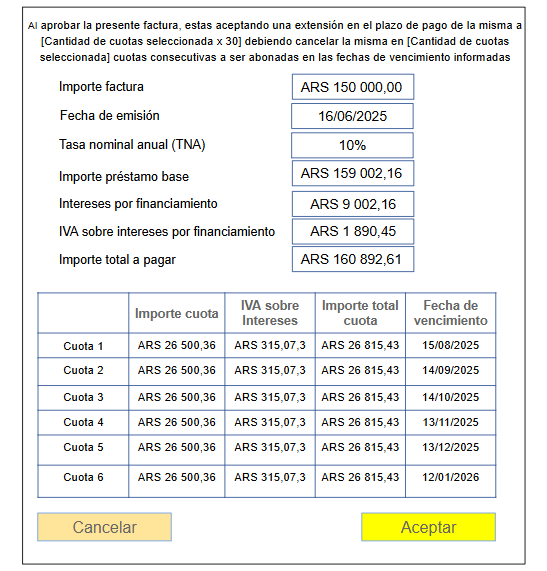 image-20250623-142449.png (image/png)
 image-20250623-143024.png (image/png)
 image-20250623-145446.png (image/png)
 image-20250623-150743.png (image/png)
 image-20250623-191838.png (image/png)
 image-20250623-192221.png (image/png)
 image-20250624-132217.png (image/png)
 image-20250624-141633.png (image/png)
 image-20250624-142218.png (image/png)
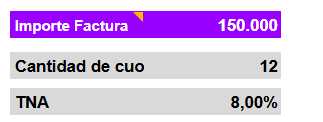 image-20250624-142326.png (image/png)
 image-20250624-142448.png (image/png)
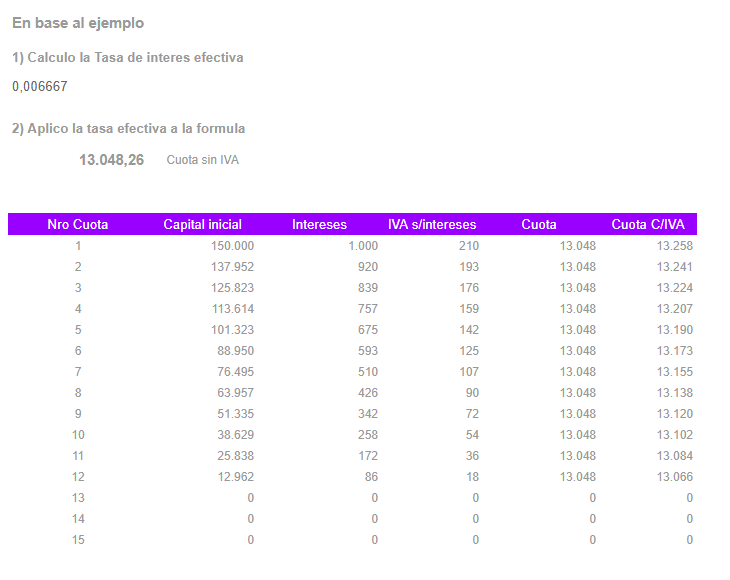 image-20250624-142546.png (image/png)
 image-20250624-200220.png (image/png)
 image-20250625-120710.png (image/png)
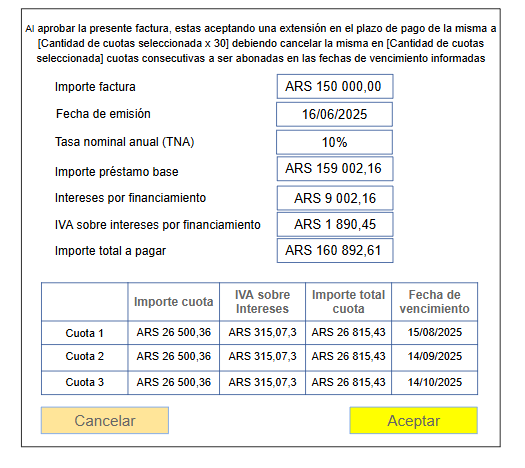 image-20250625-124934.png (image/png)
 image-20250625-125051.png (image/png)
 image-20240726-195011.png (image/png)
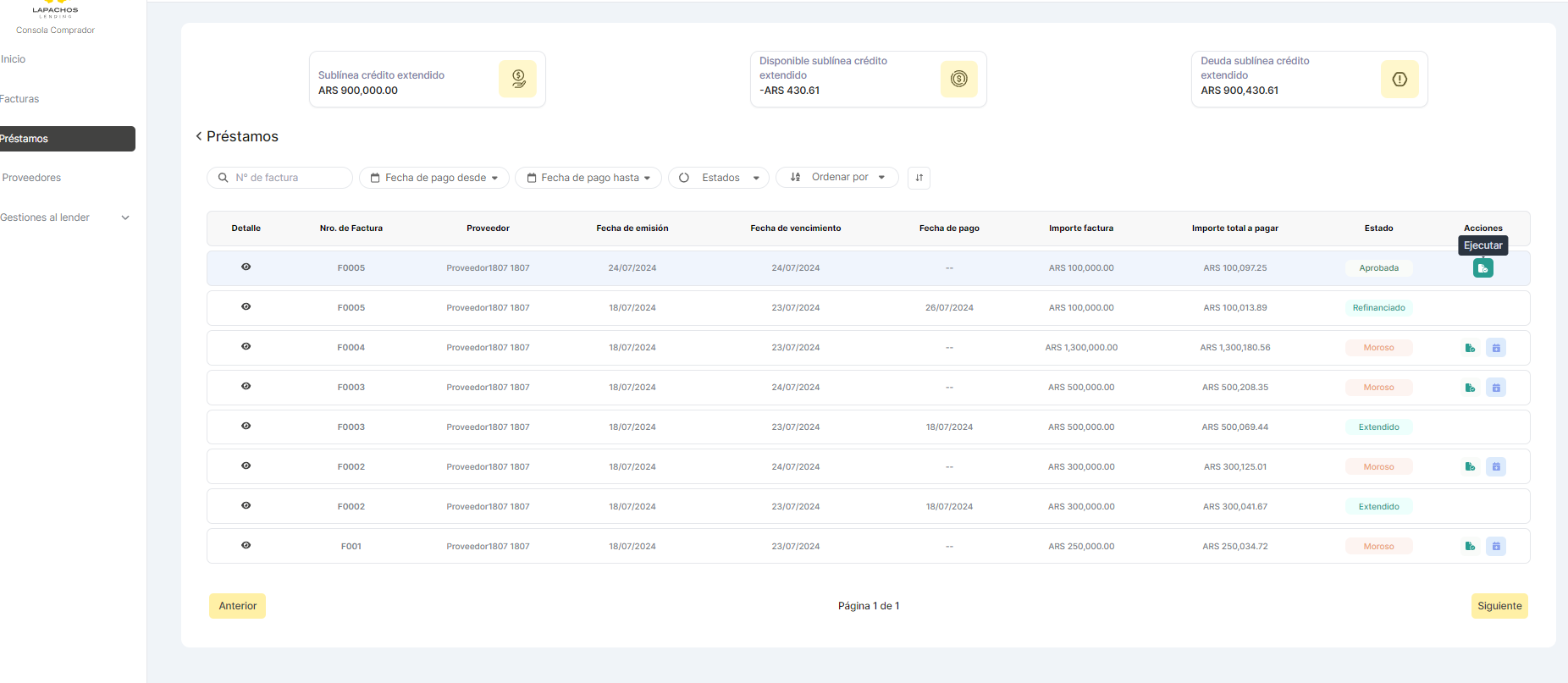 image-20240712-172816.png (image/png)
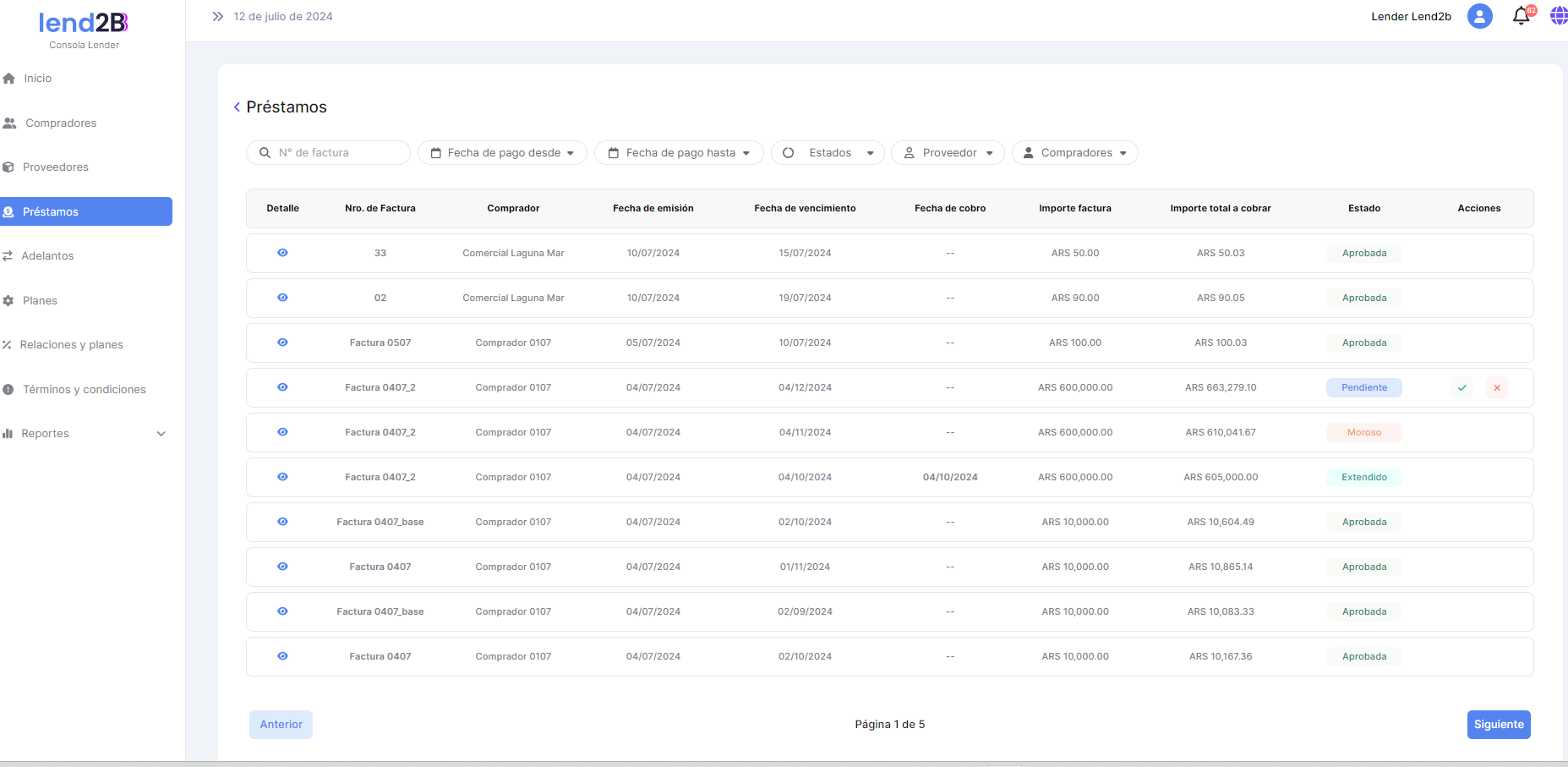 image-20240731-145523.png (image/png)
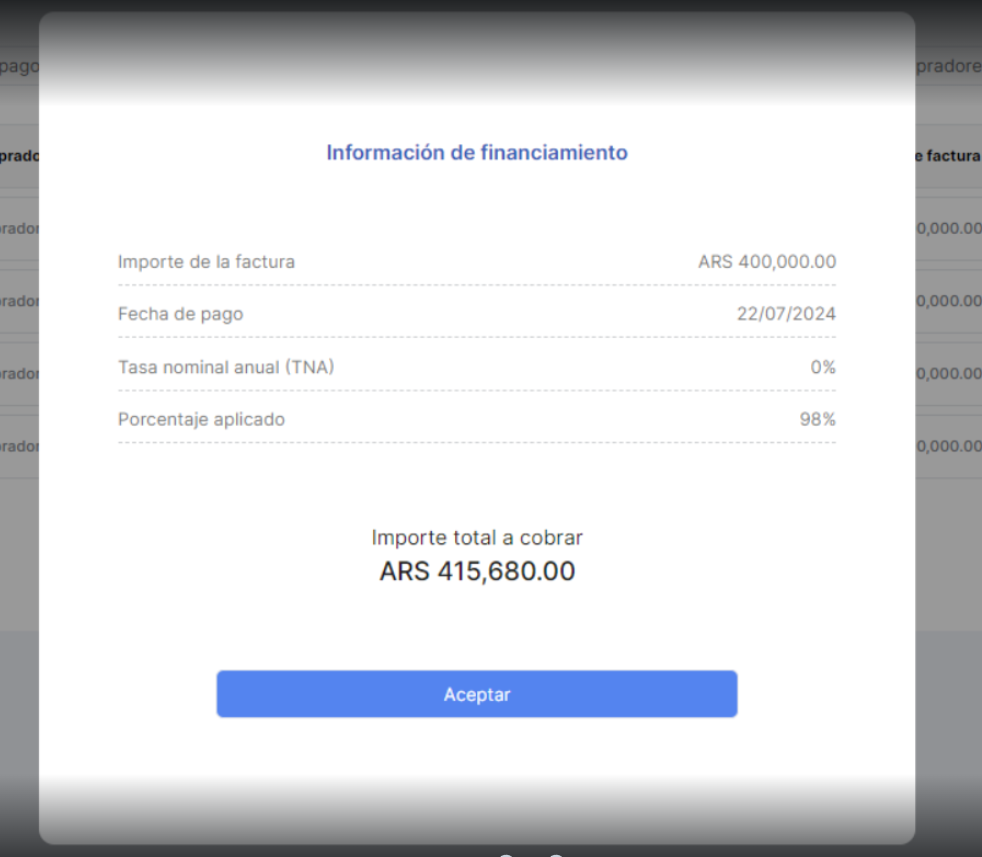 image-20240702-183844.png (image/png)
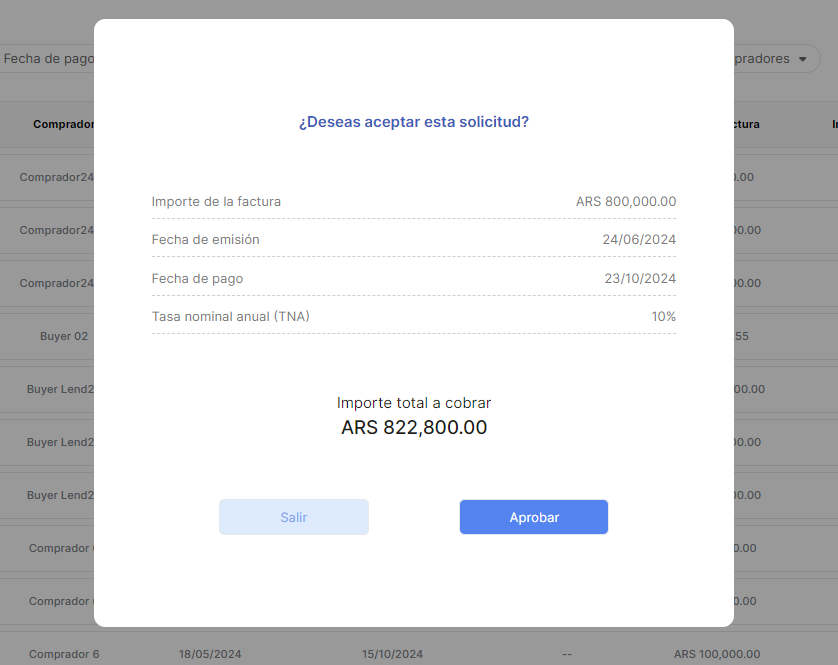 image-20240702-191531.png (image/png)
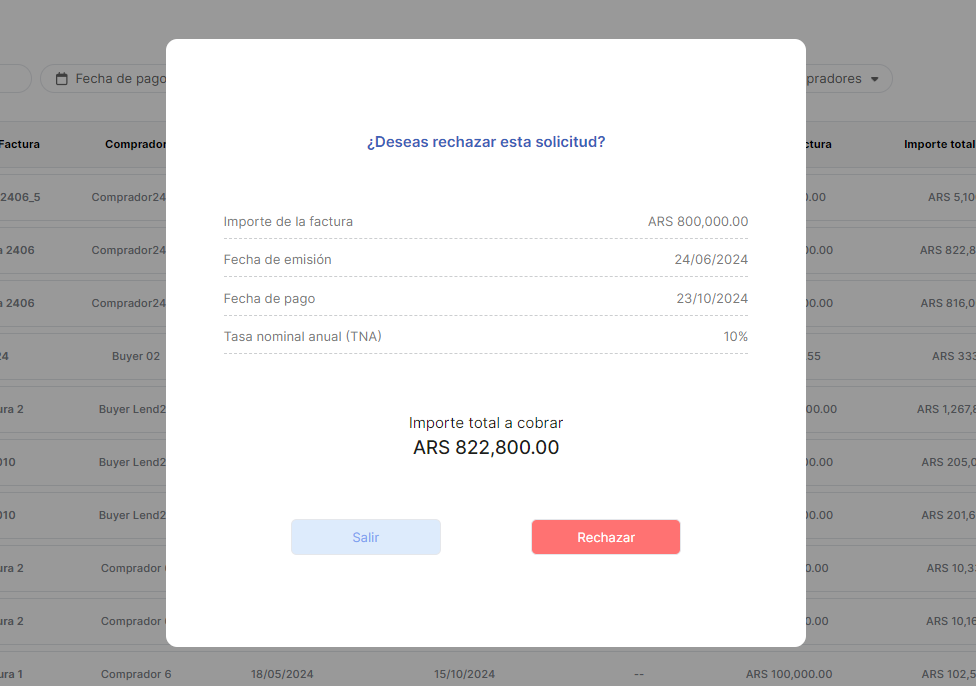 image-20240702-192310.png (image/png)
 image-20240702-181729.png (image/png)
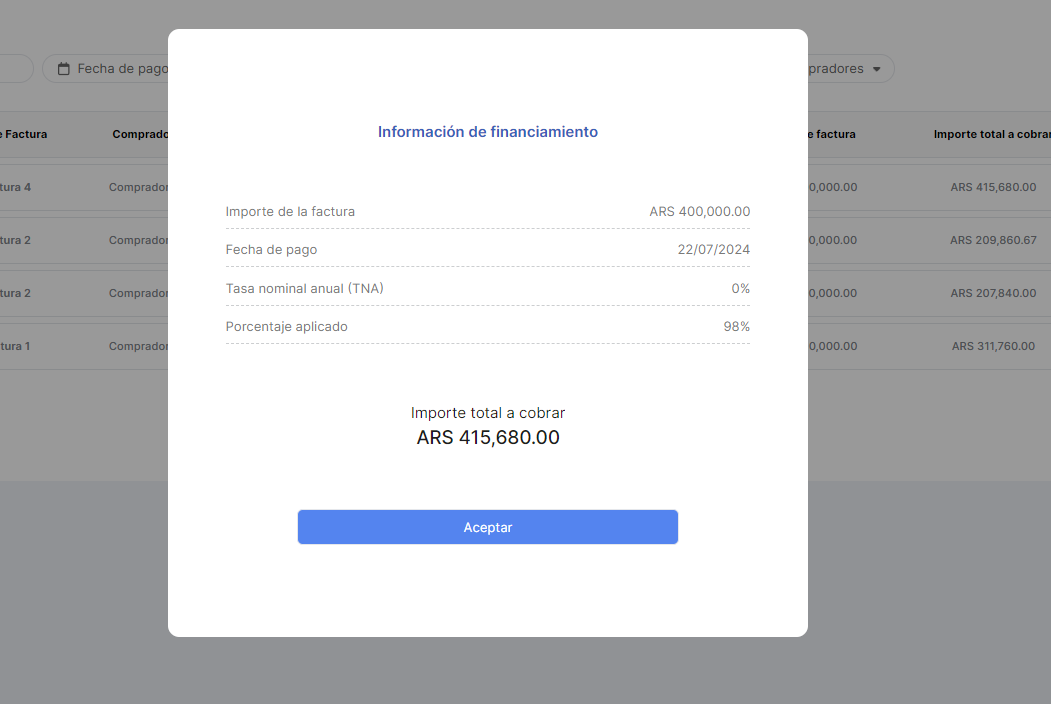 image-20250625-222452.png (image/png)
 image-20250311-160122.png (image/png)
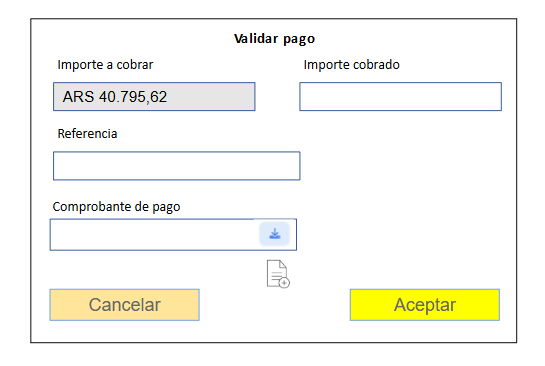 image-20250625-224847.png (image/png)
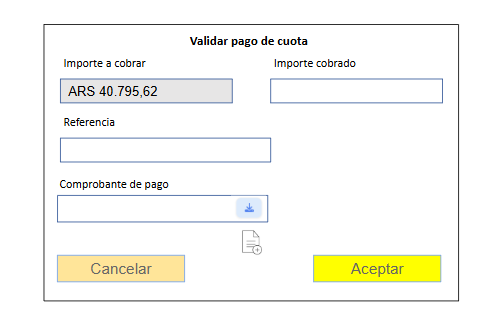 image-20250626-184925.png (image/png)
 image-20250626-185618.png (image/png)
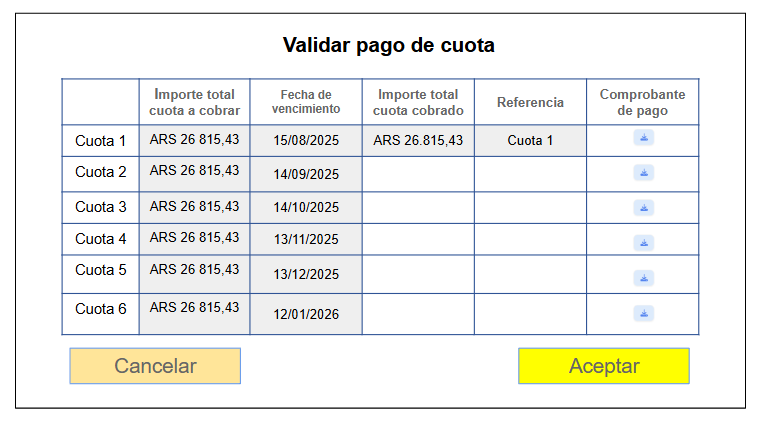 image-20250626-190213.png (image/png)
 image-20250630-125918.png (image/png)
 image-20250630-125941.png (image/png)
 image-20250630-130632.png (image/png)
 image-20250630-130925.png (image/png)
 image-20250630-184451.png (image/png)