Valeria Melchior Maite AnayaJuan Robles Ivan Joaquin Martinez Sanchez
Fecha de inicio: 29/09/2025
Fecha de cierre: 13/10/2025
Objetivo del Sprint: Desarrollar las funcionalidades básicas del nuevo Modelo de negocio de B2C Consumo
Tabla de contenidos
- 1. Contexto: Evolución hacia diferentes Modelos de Lending
- 2. Modelo B2C Consumo
1. Contexto: Evolución hacia diferentes Modelos de Lending
Iniciamos en el Sprint 34 el proceso de evolución hacia una plataforma tecnológica que soporte diversos Modelos de Lending:
B2B Capital de Trabajo (nuestro modelo actual)
B2C Consumo
B2C Personales
B2C Prendario
Otros a definir
Tomando como referencia el esquema de arquitectura ya planteado:
Propuesta de Arquitectura
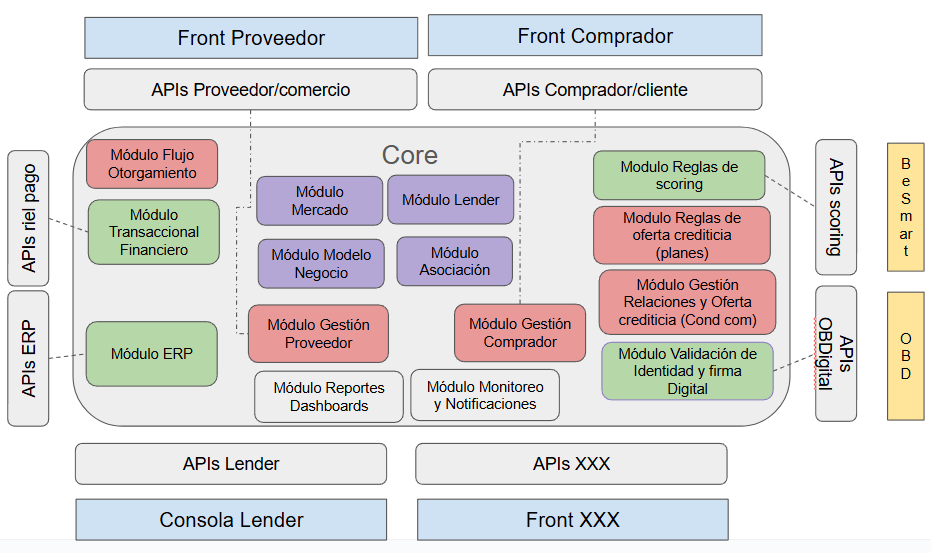
En la cual se definirán diferentes módulos funcionales que permitan:
Gestión de Proveedores/Comercios y Compradores/Clientes
Gestión de Relaciones comerciales y Condiciones comerciales
Gestión de Ofertas crediticias (Planes de financiación)
Reglas de otorgamiento de Préstamos
Workflows de onboarding de Proveedores/Comercios, Compradores/Clientes, Otorgamiento, etc
Y que se desprendan del Core de la Aplicación, el cual esta compuesto por:
Modulo del Mercado
Modulo del Lender
Modulo del Modelo de negocios (Se desarrollo la sección en el Menú Admin en el Sprint 34)
Modulo Asociaciones: Permite unir los tres anteriores para la definición del ecosistema donde operara el Lender, el Comprador y el Proveedor/Comercio
Importante: Iniciamos este proceso de evolución tomando como base el Modelo de B2B WC actual y haciendo los desarrollos necesarios para que el mismo sea una alternativa dentro de la plataforma tecnológica que soporte diversos modelos.
La definición del Modelo del Negocio completando específicamente el campo Tipo de financiamiento:
B2B Capital de Trabajo (nuestro modelo actual)
B2C Consumo
B2C Prendario
B2C Personales
Impactará en los módulos que definirán entidades, validaciones, reglas de negocio, flujos y demás aspectos operativos a aplicar.
Se avanzaron sobre validaciones y reglas de negocio para el Modelo asociados a B2B Capital de Trabajo (Sprint 33 y 34).
2. Modelo B2C Consumo
En el presente Sprint iniciaremos con desarrollos para el nuevo Modelo de negocio asociado a la posibilidad de otorgar desde la Consola del Comercio un nuevo tipo de préstamo otorgado a una persona (B2C) para financiar necesidades de consumo (gastos personales o familiares).
Tal cual se adelantó, un nuevo Modelo implica la construcción de nuevas versiones de las Consolas actuales tanto en termino de menús, funcionalidades, flujos y validaciones.
Importante: Al menos en una primera instancia se asumirá que un Lender solo puede operar en un ecosistema. Esto implica que el acceso a su Consola deriva al Menú correspondiente a su Modelo de Negocio
2.1 Consola Admin
2.1.1 Alta de un nuevo Modelo de negocio
Para habilitar la operatoria de un Lender bajo el esquema de un determinado modelo de negocio se debe dar de alta el mismo.
Al seleccionar Crear Modelo de negocio se accede a la siguiente pantalla:
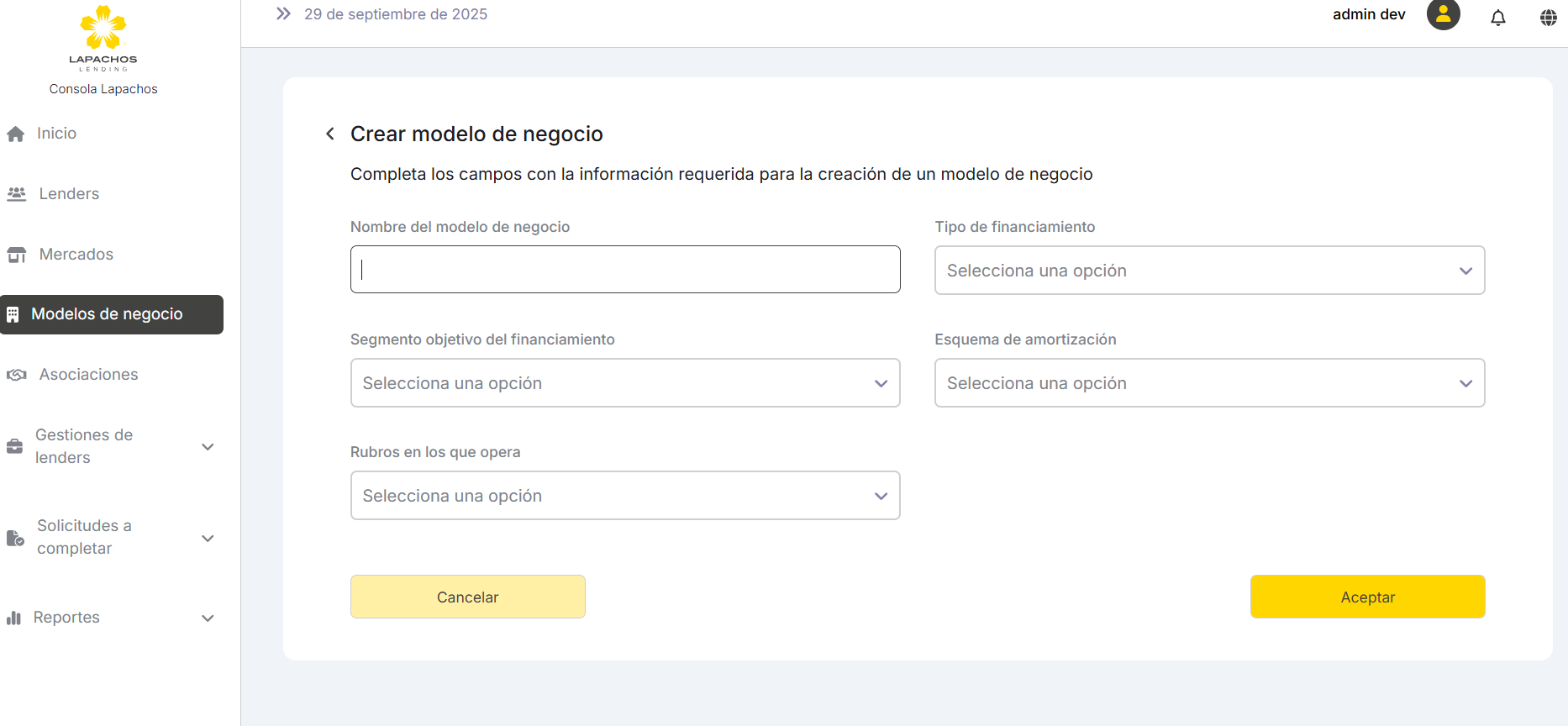
Completando los campos obligatorios:
Nombre del Modelo de negocio. Campo libre que acepta hasta 100 caracteres alfanuméricos.
Tipo de financiamiento. Seleccionar la opción B2C Consumo
Segmento objetivo del financiamiento. A seleccionar entre opciones a detallar. En principio se seleccionará entre Empresas y Cliente final. En el caso de B2C consumo aplica Cliente final.
Esquema de amortización. Seleccionar la opción Sistema francés
Rubros en el que se opera. A seleccionar entre las opciones detalladas en el Sprint 33. Se debe permitir seleccionar mas de una opción.
2.1.2 Alta de una nueva Asociación
Como ya se detalló en el Sprint 33, la creación de una Asociación en la Consola Admin implica la definición del entorno del ecosistema.
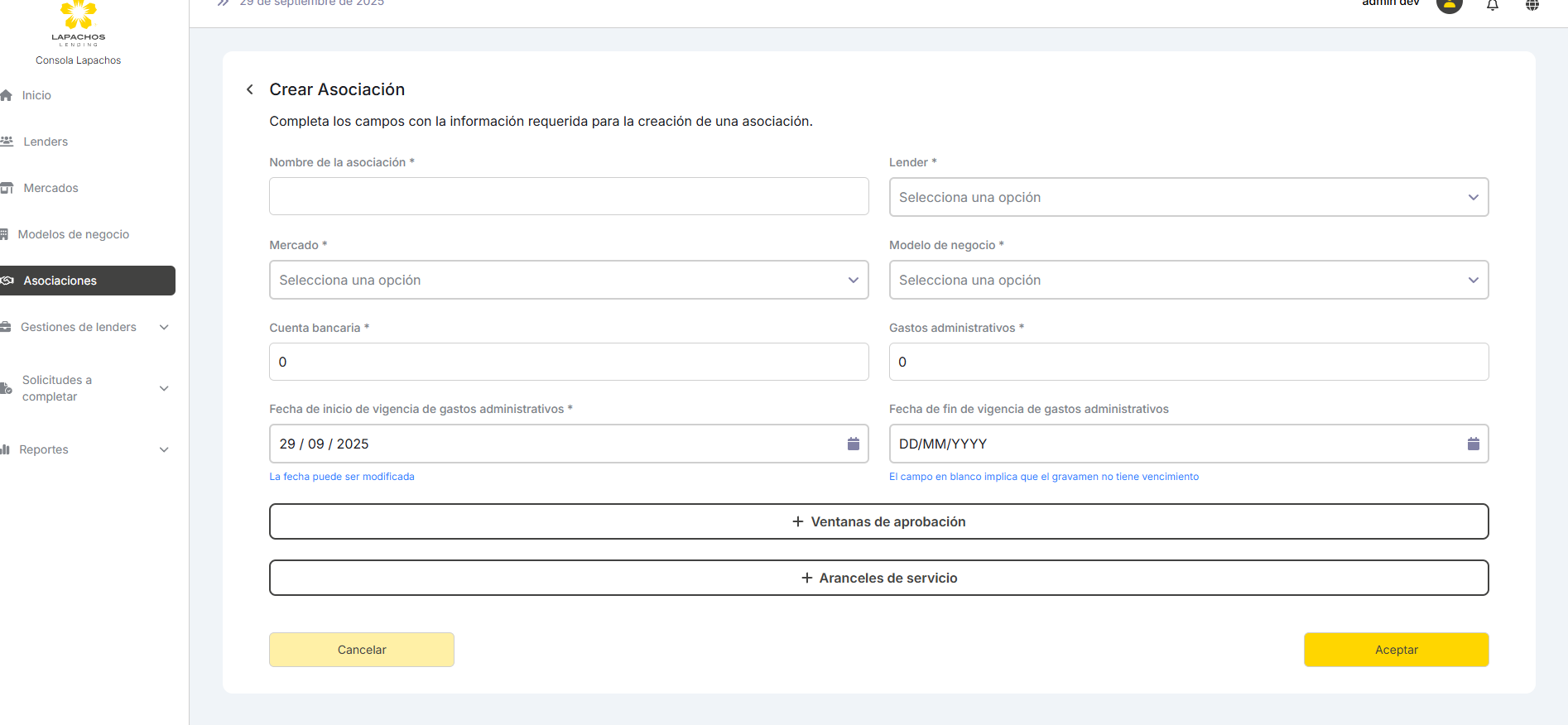
Se dejara para los próximos Sprints las modificaciones en el alta de una Asociación que permitan la incorporación de los nuevos módulos, flujos, funcionalidades y parámetros asociados al Modelo B2C Consumo.
Algunos parámetros que en el presente Sprint se muestran como harcodeados serán considerados en el alta de una Asociación
2.2 Consola Lender
Al acceder a su Consola el Lender en el Modelo de negocio B2C Consumo, se debe mostrar la pagina actual con el siguiente menú:
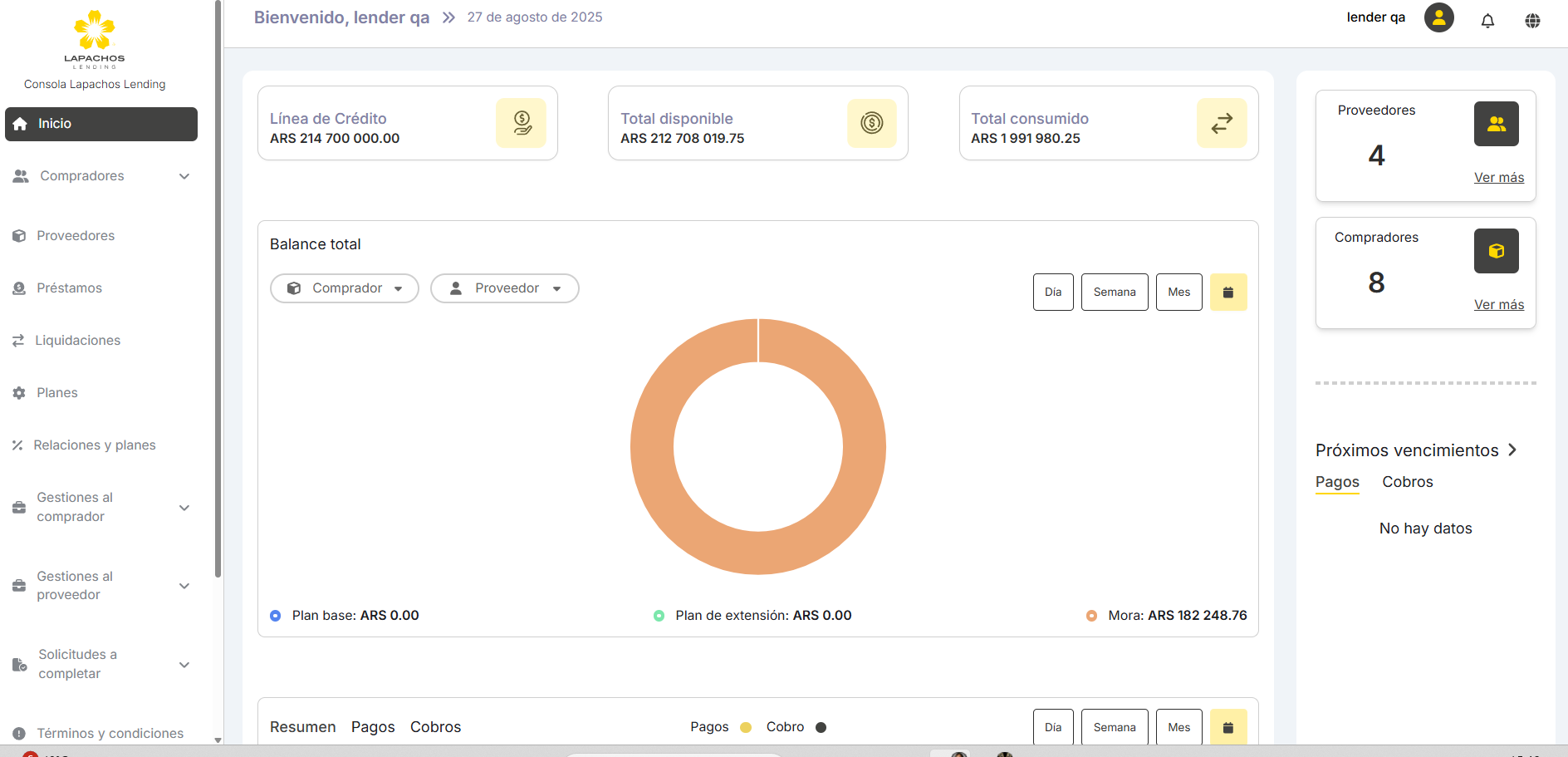
Inicio. A desarrollar en próximos sprints. Dejar grisado sin opción de acceder.
Clientes.
Comercios
Prestamos
Liquidaciones A desarrollar en próximos sprints. Dejar grisado sin opción de acceder.
Planes
Relaciones y planes A desarrollar en próximos sprints. Dejar grisado sin opción de acceder.
Roles y perfiles. A desarrollar en próximos sprints. Dejar grisado sin opción de acceder.
Otros ítems a definir en próximos sprints
2.2.1 Clientes
Al seleccionar Clientes se debe acceder a una pantalla similar a la de Facturas en la Consola del Comprador del Modelo B2B WC.
Importante: La generación de un Cliente en esta sección se debe realizar cuando en el proceso de generación de un Préstamo, el mismo registra un Score crediticio aceptado. Se detallara mas adelante el proceso completo
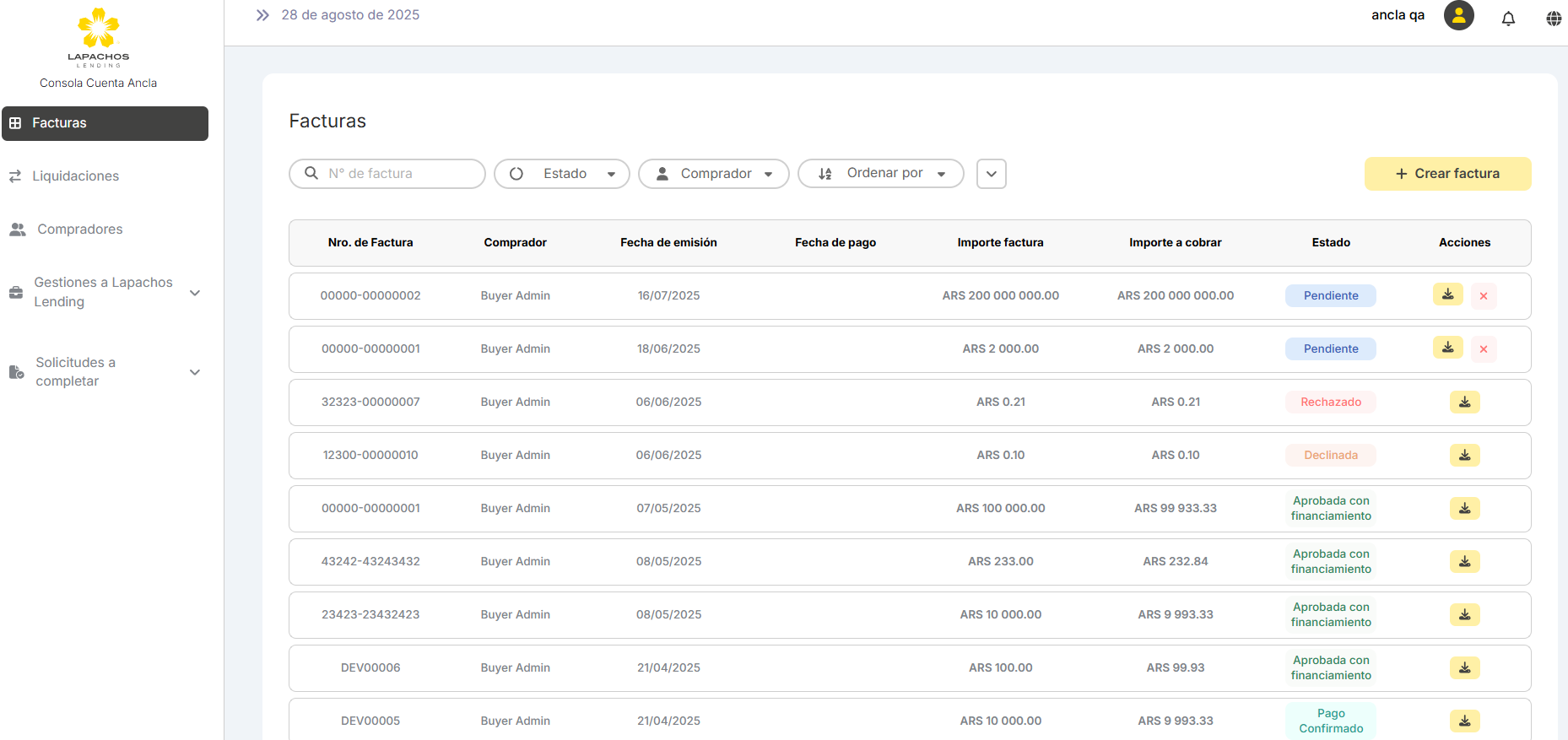
Titulo: Clientes
Filtros:
Nro. de documento Cliente
Nombre y Apellido Cliente
Ordenar por
Nro. de documento Cliente
Nombre y Apellido Cliente
Columnas:
Tipo de documento Cliente. Aplican mismas validaciones que para el Modelo B2B WC.
Nro. de documento Cliente. Aplican mismas validaciones que para el Modelo B2B WC
Nombre y Apellido Cliente. Aplican mismas validaciones que para el Modelo B2B WC.
Línea de crédito. Aplican mismas validaciones que para el Modelo B2B WC.
Disponible. Aplican mismas validaciones que para el Modelo B2B WC.
Importante: La sección Clientes del Menú NO incluirá acciones posibles por parte del Lender. Esto implica que solo permitirá visualizar los Clientes generados por los diferentes Comercios.
2.2.2 Comercios
Al seleccionar Comercios se debe acceder a una pantalla similar a la de Proveedores del Modelo B2B WC
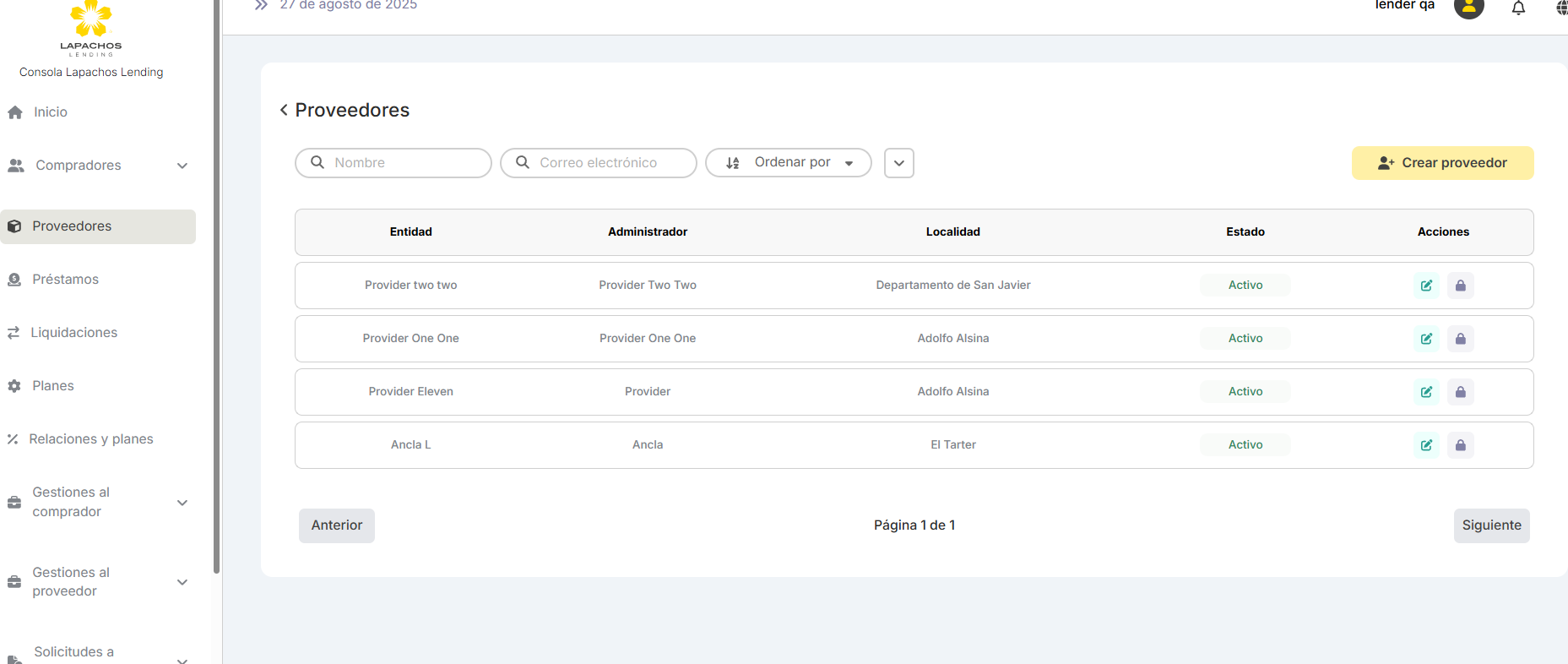
Titulo: Comercios
Acción: Crear comercio
Filtros:
Nombre de la Entidad
Estado
Correo electrónico
Ordenar por
Entidad
Estado
Columnas:
Nombre de la Entidad
Administrador
Tipo de documento Entidad
Nro. de documento Entidad
Estado. Creado, Activo, Inactivo y Baja. A definir validaciones en próximos sprints.
Acciones. Activar, desactivar y eliminar. A definir validaciones en próximos sprints.
2.2.2.1 Alta de un Comercio
Al seleccionar Crear comercio se debe acceder a una pantalla similar a la de Crear proveedor del Modelo B2B WC
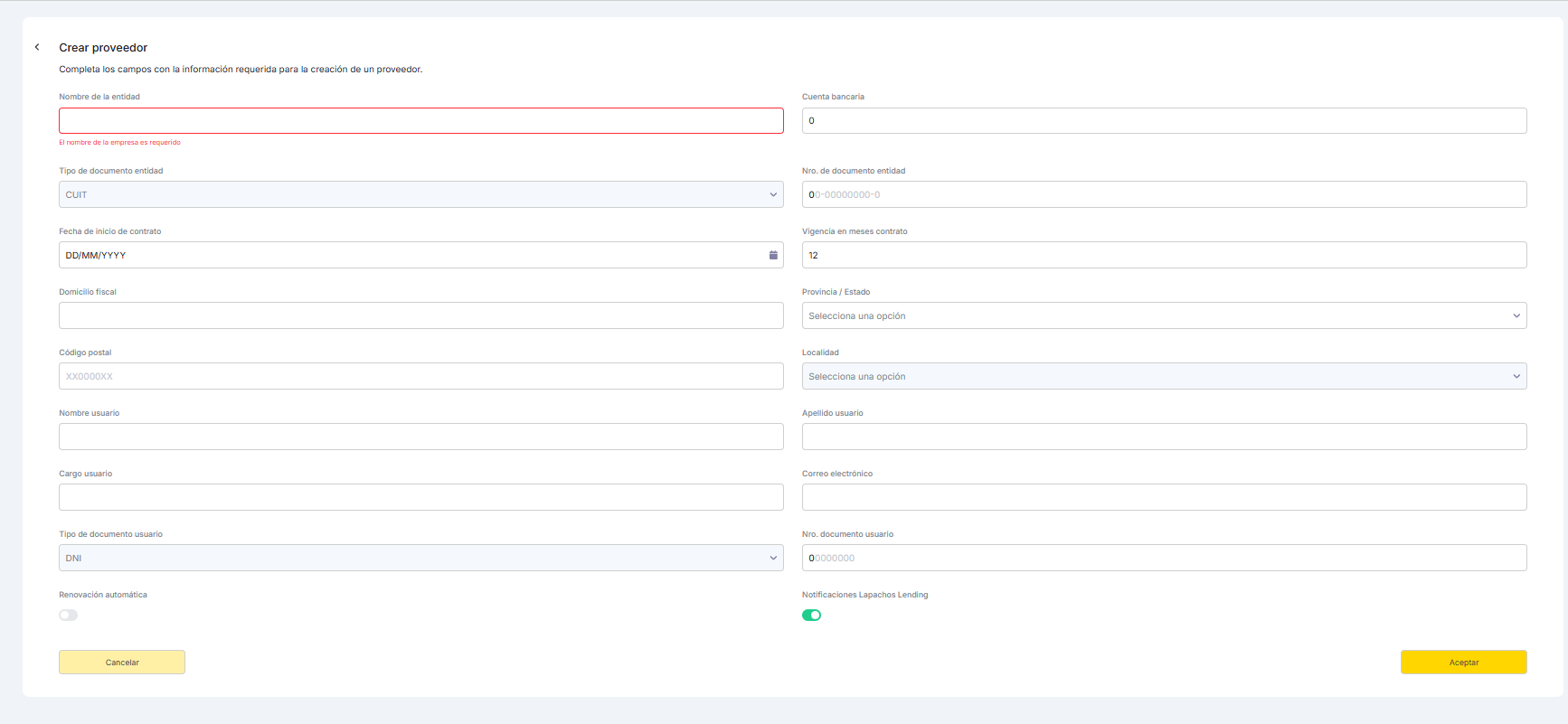
Titulo: Crear comercio
Texto: Completa los campos con la información requerida para la creación de un comercio
Campos a completar:
Nombre de la Entidad. Aplican mismas validaciones que para el Modelo B2B WC
Cuenta bancaria. Aplican mismas validaciones que para el Modelo B2B WC
Tipo de documento Entidad. Aplican mismas validaciones que para el Modelo B2B WC.
Nro. de documento Entidad. Aplican mismas validaciones que para el Modelo B2B WC
Fecha de inicio de contrato. Aplican mismas validaciones que para el Modelo B2B WC
Vigencia en meses contrato. Aplican mismas validaciones que para el Modelo B2B WC
Domicilio fiscal. Aplican mismas validaciones que para el Modelo B2B WC
Provincia / Estado. Aplican mismas validaciones que para el Modelo B2B WC
Código postal. Aplican mismas validaciones que para el Modelo B2B WC
Localidad. Aplican mismas validaciones que para el Modelo B2B WC
Condición IVA
Inscripto IIBB
Tipo IIBB
Inscripto Ganancias
Rubro: En este campo se debe seleccionar entre las opciones ya definidas en el Modelo de Negocio. Se debe permitir seleccionar mas de una opción hasta el total (a definir).Ejemplo:
Materiales de construcción
Línea blanca
Celulares
Automóviles
Informática
Artefactos de iluminación
Turismo (para Prestamos personales)
Nombre usuario. Aplican mismas validaciones que para el Modelo B2B WC
Apellido usuario. Aplican mismas validaciones que para el Modelo B2B WC
Cargo usuario. Aplican mismas validaciones que para el Modelo B2B WC
Correo electrónico. Aplican mismas validaciones que para el Modelo B2B WC
Tipo de documento usuario. Aplican mismas validaciones que para el Modelo B2B WC
Nro. de documento usuario. Aplican mismas validaciones que para el Modelo B2B WC
Renovación automática (SI/NO). Aplican mismas validaciones que para el Modelo B2B WC
Al completar todos los campos y Aceptar la generación el Comercio queda en estado Creado. Para su activación se debe proceder de la mima forma que para la activación de un Proveedor: Se recibe notificación mediante un mail con la password provisoria debiendo generar la definitiva para acceder a la consola y pasar al Comercio al estado Activo.
Pendiente detallar notificaciones y validaciones
2.2.2.2 Edición de un Comercio
Al seleccionar la acción de Editar se debe acceder a una pantalla similar a la de editar un Proveedor del Modelo B2B WC
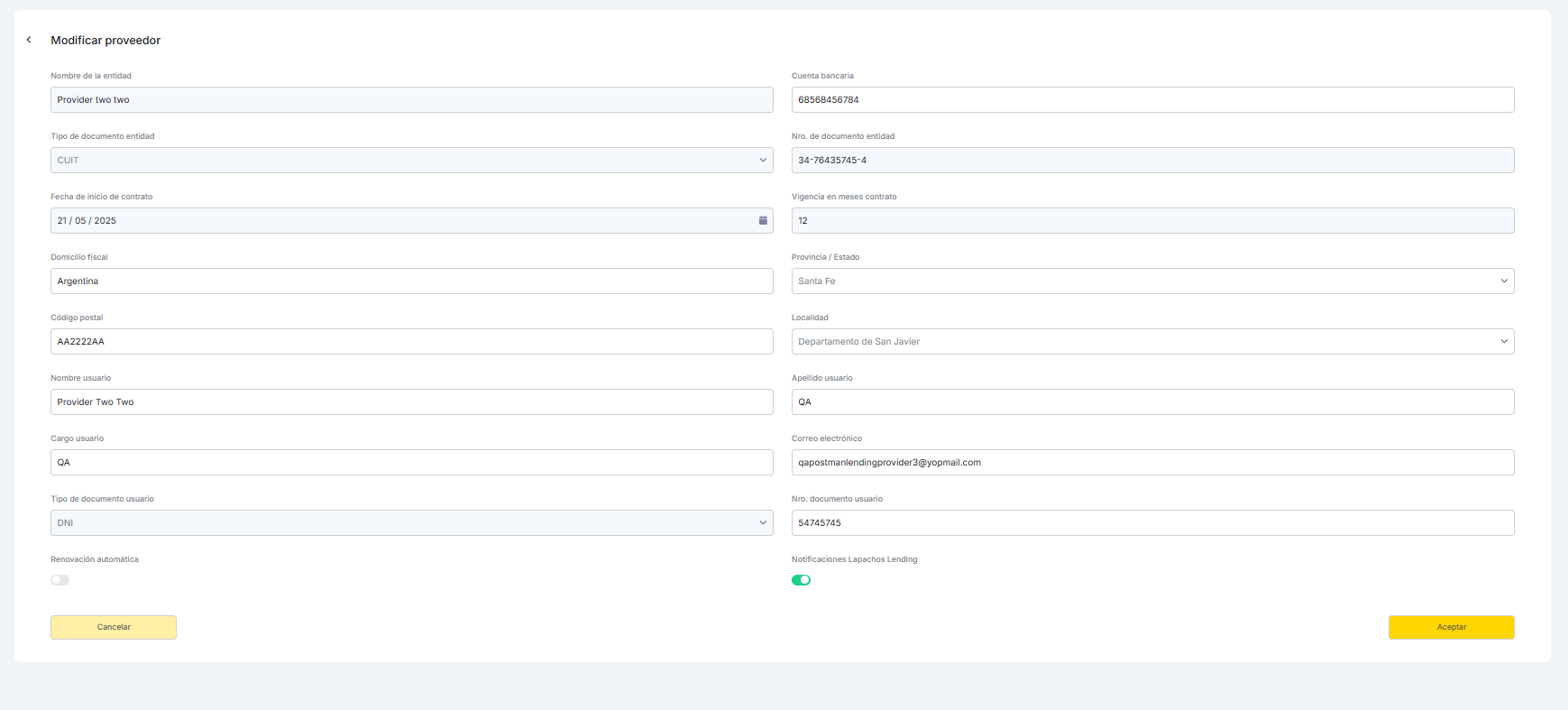
Titulo: Modificar comercio
Texto: Completa los campos con la información requerida para la creación de un comercio
Campos a modificar:
Cuenta bancaria. Aplican mismas validaciones que para el Modelo B2B WC
Domicilio fiscal. Aplican mismas validaciones que para el Modelo B2B WC
Provincia / Estado. Aplican mismas validaciones que para el Modelo B2B WC
Código postal. Aplican mismas validaciones que para el Modelo B2B WC
Localidad. Aplican mismas validaciones que para el Modelo B2B WC
Nombre usuario. Aplican mismas validaciones que para el Modelo B2B WC
Apellido usuario. Aplican mismas validaciones que para el Modelo B2B WC
Cargo usuario. Aplican mismas validaciones que para el Modelo B2B WC
Correo electrónico. Aplican mismas validaciones que para el Modelo B2B WC
Nro. de documento usuario. Aplican mismas validaciones que para el Modelo B2B WC
Si la edición del Comercio contempla el correo electrónico del usuario cargado se debe repetir el proceso de notificación para el cambio de password de provisoria a definitiva sin impacto en el estado del Comercio
Pendiente detallar notificaciones y validaciones
2.2.3 Prestamos
Al seleccionar Prestamos se debe acceder a una pantalla similar a la de Facturas en la Consola del Comprador del Modelo B2B WC.
Titulo: Prestamos
Filtros:
Nro. de documento Cliente
Nombre y Apellido Cliente
Fecha emisión del Préstamo
ID Comercio
Ordenar por
Fecha de emisión
ID Comercio
Columnas:
Tipo de documento Cliente. Aplican mismas validaciones que para el Modelo B2B WC.
Nro. de documento Cliente. Aplican mismas validaciones que para el Modelo B2B WC
Nombre y Apellido Cliente. Aplican mismas validaciones que para el Modelo B2B WC
Fecha emisión del Préstamo. Aplican mismas validaciones que para el Modelo B2B WC
ID Comercio
Importe financiado. Aplican mismas validaciones que para el Modelo B2B WC
Importe del Préstamo. (calculo en base al Plan seleccionado). Aplican mismas validaciones que para el Modelo B2B WC
Importante: La sección Préstamos del Menú NO incluirá acciones posibles por parte del Lender. Esto implica que solo permitirá visualizar los Prestamos en estado Aprobado
2.2.4 Planes
De la misma forma que sucede en el Modelo de negocios B2B WC, el Lender gestiona los Planes que los diferentes Comercios podrán ofrecer a los clientes.
Al seleccionar Planes se debe acceder a una pantalla similar a la de Planes en la Consola del Lender del Modelo B2B WC.
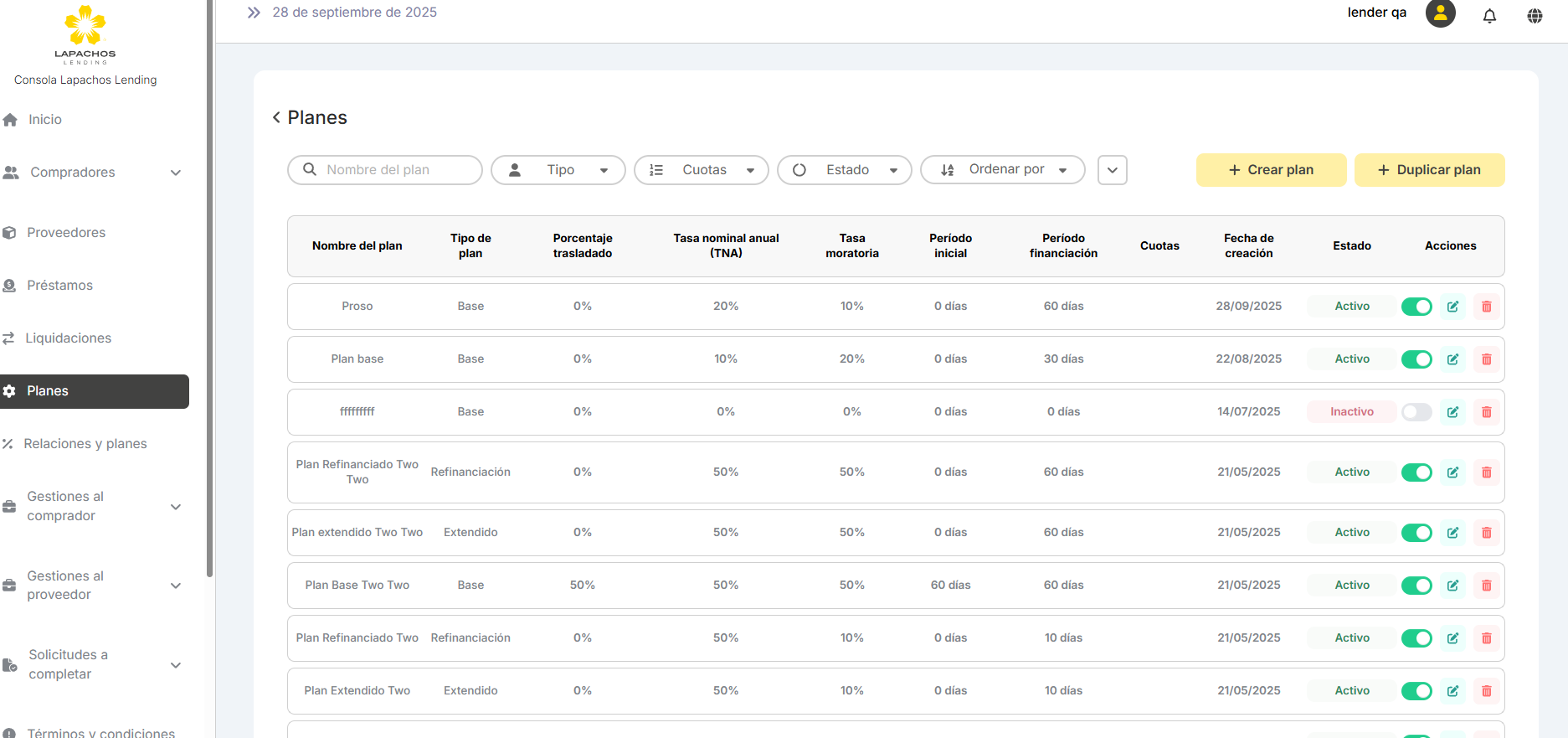
Titulo: Planes
Filtros:
Nombre del plan
Cuotas
Estado
Ordenar por
Cuotas
Estado
Columnas:
Nombre del plan
TNA (Tasa nominal anual)
Tasa moratoria
Cuotas
Importe mínimo a financiar
Importe máximo a financiar
Fecha de creación
Estado: Programado, Activo, Inactivo y Baja definitiva
Acciones: Activar, inactivar o dar de baja
2.2.4.1 Alta de Planes
Al seleccionar Crear plan se debe acceder a una pantalla similar a la de Crear plan del Modelo B2B WC
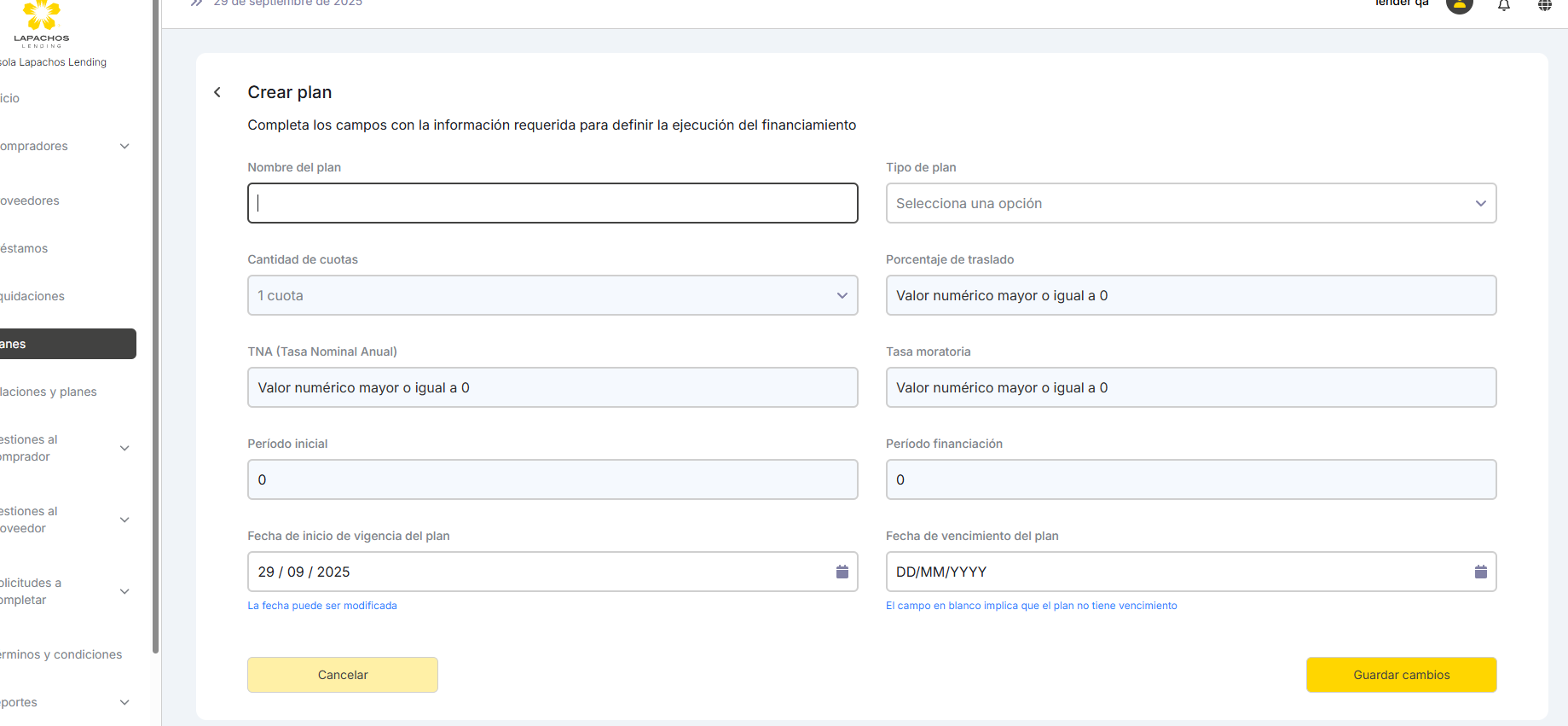
Titulo: Crear plan
Texto: Completa los campos con la información requerida para la creación de un plan
Campos a completar:
Nombre del plan. Aplican mismas validaciones que para el Modelo B2B WC
Cantidad de cuotas. Al menos en un principio puede aplicar un plan de 1 cuota. Aplican mismas validaciones que para el Modelo B2B WC
Rubro: En este campo se debe seleccionar entre las opciones ya definidas en el Modelo de Negocio aplicando mismas opciones que para el Comercio. Se debe permitir seleccionar mas de una opción hasta el total (a definir).Ejemplo:
Materiales de construcción
Línea blanca
Celulares
Automóviles
Informática
Artefactos de iluminación
Turismo (para Prestamos personales)
TNA (Tasa nominal anual)
Tasa moratoria
Importe mínimo a financiar: Campo no obligatorio. Debe estar inicialmente en 0 con posibilidad de modificar. Aplican mismas validaciones que para el Modelo B2B WC en términos de formato de números
Importe máximo a financiar: Campo no obligatorio. Aplican mismas validaciones que para el Modelo B2B WC en términos de formato de números
Validaciones:
→ Si ambos campos no se completan: El Plan puede aplicarse a cualquier importe a financiar
→ Si se completa solo el Importe mínimo y no el importe máximo no hay validaciones a respetar
→ Si se completan ambos Importes: Importe mínimo < Importe máximo
Mensaje a incorporar: El importe máximo a financiar no puede ser menor al importe mínimo
Fecha de inicio de vigencia del plan. Aplican mismas validaciones que para el Modelo B2B WC
Fecha de vencimiento del plan. Aplican mismas validaciones que para el Modelo B2B WC
Para ambos campos aplican las mismas validaciones que para el Alta de un Plan en el Modelo WC
2.2.4.2 Edición de Planes
Al seleccionar Editar plan se debe acceder a una pantalla similar a la de modificar un plan del Modelo B2B WC
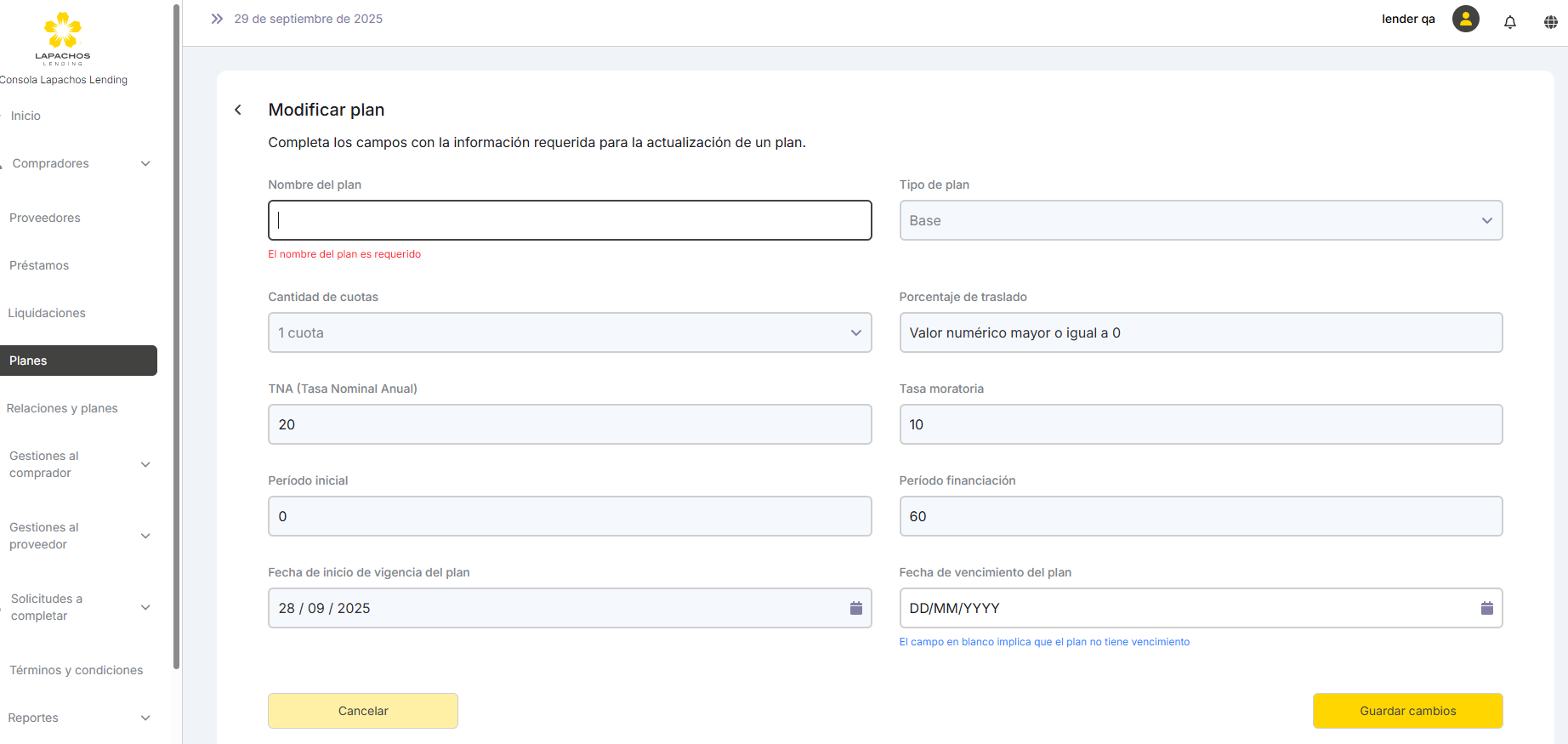
Titulo: Modificar plan
Texto: Completa los campos con la información requerida para la actualización de un plan
Campos a modificar:
Nombre del plan. Aplican mismas validaciones que para el Modelo B2B WC
Fecha de vencimiento del plan. Aplican mismas validaciones que para el Modelo B2B WC
Para ambos campos aplican las mismas validaciones que para el Alta de un Plan en el Modelo WC
2.2.4.3 Duplicidad de Planes
Al seleccionar Duplicar plan se debe acceder a una pantalla similar a la de duplicar un plan del Modelo B2B WC
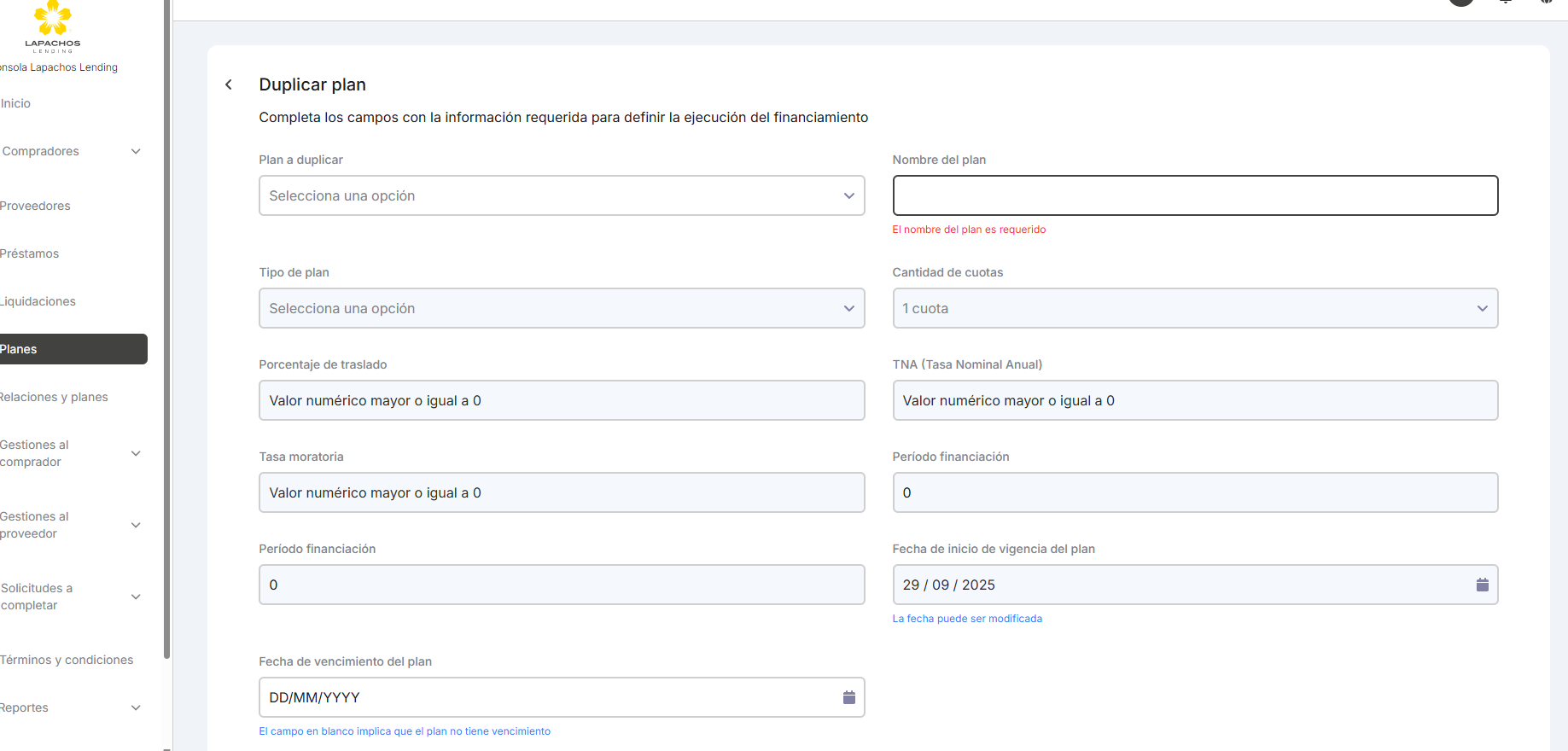
Titulo: Duplicar plan
Texto: Completa los campos con la información requerida para la duplicación de un plan
Seleccionar el plan a duplicar: Disponibilizar los planes en estado Activo
Campos a completar:
Nombre del plan. Aplican mismas validaciones que para el Modelo B2B WC
Fecha de vencimiento del plan. Aplican mismas validaciones que para el Modelo B2B WC
Para ambos campos aplican las mismas validaciones que para el Alta de un Plan en el Modelo WC
2.3 Consola Comercio
Al acceder el Comercio a su Consola se debe mostrar una pagina similar a la del Proveedor del Modelo B2B WC ubicado en Facturas:
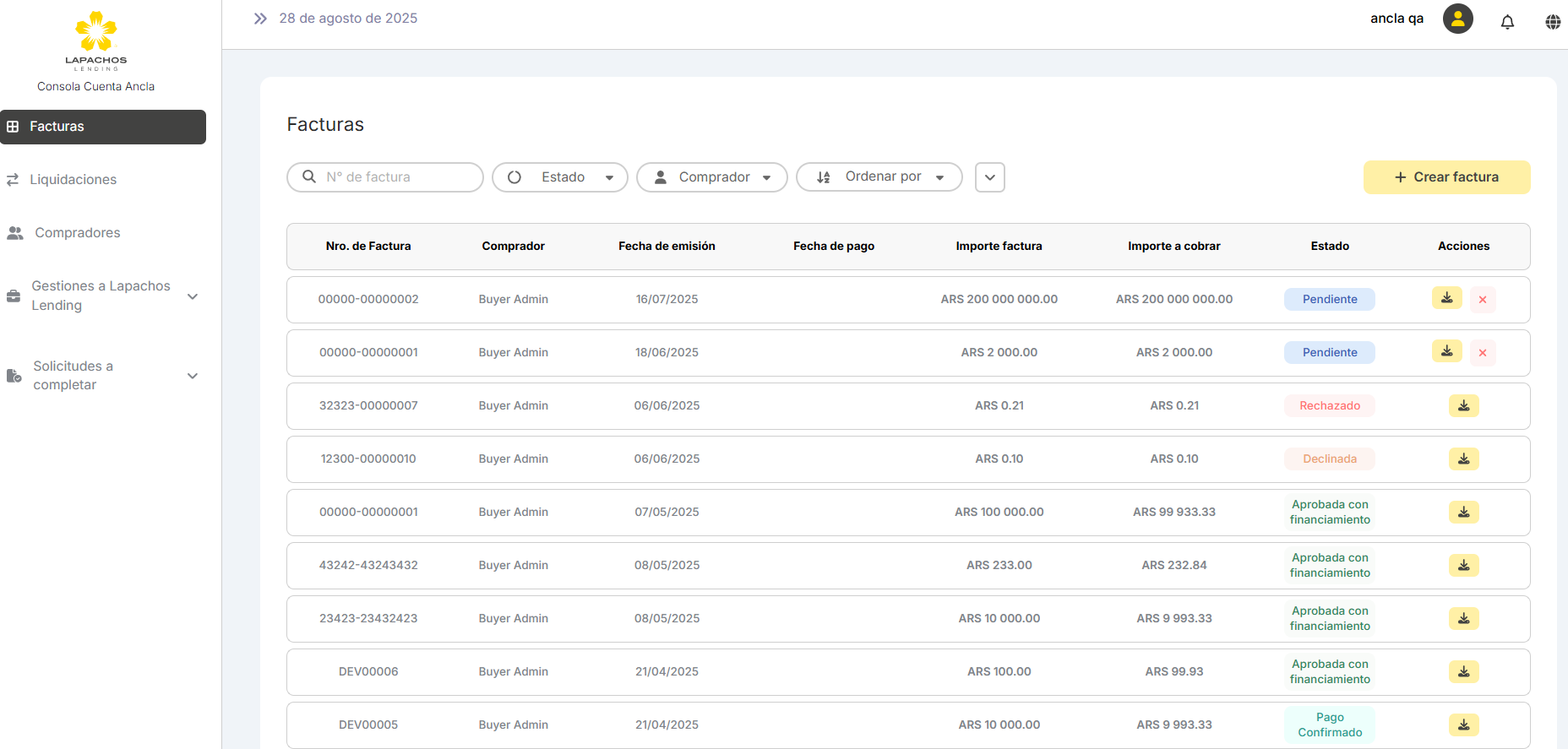
Con el siguiente menú:
Préstamos
Clientes.
Liquidaciones. A desarrollar en próximos sprints. Dejar grisado sin opción de acceder
Comisiones por venta. A desarrollar en próximos sprints. Dejar grisado sin opción de acceder
Otros ítems a definir en próximos sprints
A diferencia del Modelo B2B WC donde el inicio de la operatoria se da con el alta de una Factura, el proceso de solicitud y otorgamiento de un Préstamo se genera con la oferta de venta de un bien.
2.3.1 Prestamos
Al seleccionar Prestamos se debe acceder a una pantalla similar a la de Facturas del Modelo B2B WC
Titulo: Prestamos
Acción: Crear préstamo
Filtros:
Nro. de documento Cliente
Nombre y Apellido Cliente
Fecha emisión del Préstamo
Ejecutivo de venta
Ordenar por
Fecha de emisión
Ejecutivo de venta
Estado
Columnas:
Tipo de documento Cliente. Aplican mismas validaciones que para el Modelo B2B WC.
Nro. de documento Cliente. Aplican mismas validaciones que para el Modelo B2B WC
Nombre y Apellido Cliente
Fecha emisión del Préstamo
Importe financiado
Importe del Préstamo (calculo en base al Plan seleccionado)
Ejecutivo de venta
Estado.
Sub estado: Nuevo campo que acompaña al estado. Cuando esta en blanco quiere decir que ese estado no tiene sub estado.
Se detallan los estados y sub estados
Estados | Sub estados |
|---|---|
Aprobado | |
Desestimado cliente | |
Rechazado | Mora |
Rechazado | Scoring no apto |
Rechazado | Falta de disponible |
Rechazado | Falta de oferta crediticia |
Rechazado | Celular no verificado |
Rechazado | Identidad no validada |
Rechazado | Otorgamiento no completado |
Importante: La sección Préstamos del Menú NO incluirá acciones posibles por parte del Comercio, mas allá de la generación de un Préstamo. Esto implica que solo permitirá visualizar los Prestamos generados en su ultimo estado y sub estado si aplica.
2.3.1.1 Generación de un Préstamo
Al seleccionar Crear préstamo se debe acceder a una pantalla similar a la de Crear factura del Modelo B2B WC
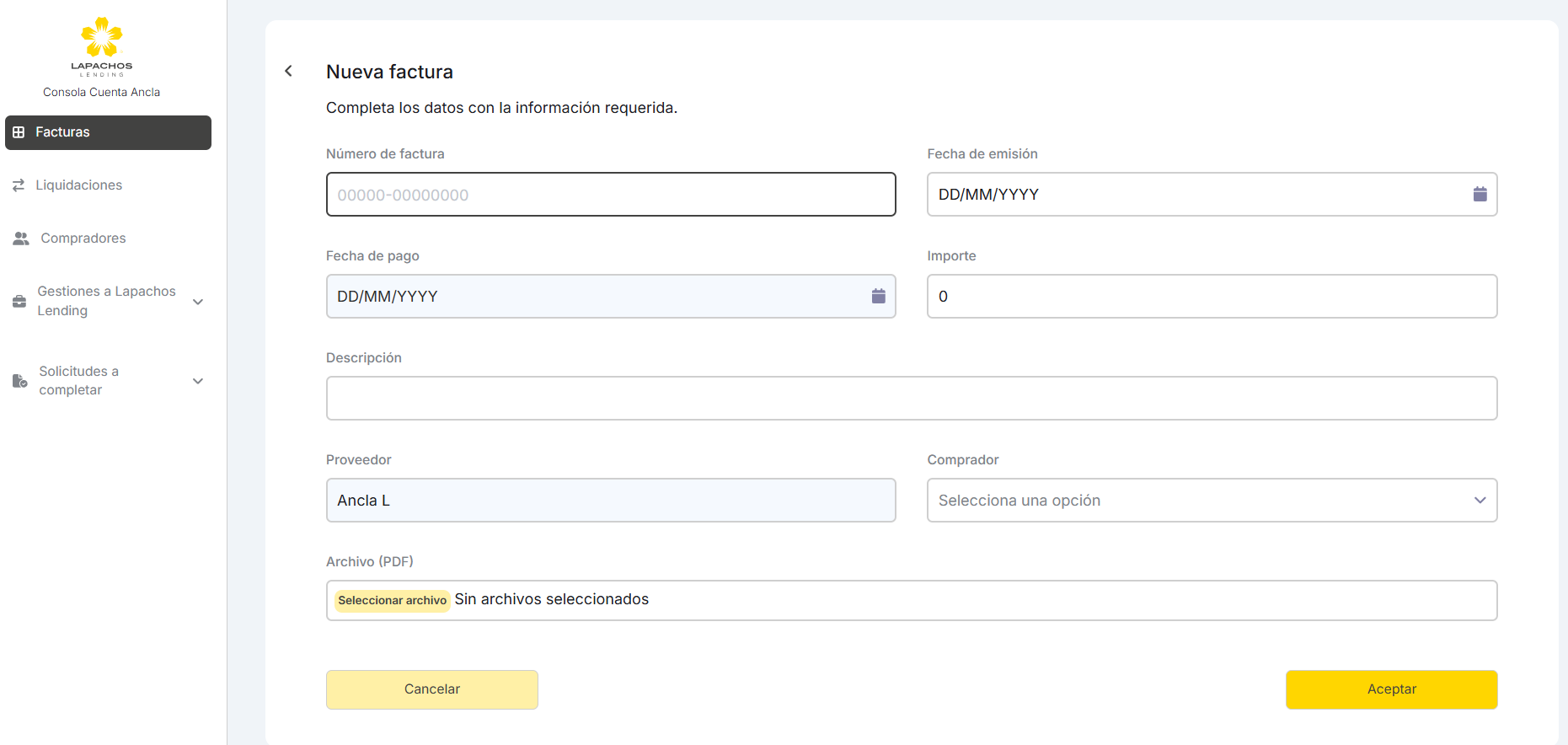
Titulo: Nuevo préstamo
Texto: Completa los campos con la información requerida para la creación de un préstamo
Campos a completar:
Tipo de documento Cliente. Aplican mismas validaciones que para el Modelo B2B WC. No es un campo a completar. Debe estar grisado.
Nro. de documento Cliente. Aplican mismas validaciones que para el Modelo B2B WC
Nombre Cliente. Aplican mismas validaciones que para el Modelo B2B WC
Apellido Cliente. Aplican mismas validaciones que para el Modelo B2B WC
Importe a financiar. Aplican mismas validaciones que para el Modelo B2B WC
Nro. de Celular
Todos lo campos deben ser obligatorios.
Acciones:
Cancelar
Solicitar
Al seleccionar la opción Solicitar se inicia un proceso de varios pasos sucesivos.
Se detallan a continuación las etapas del proceso.

2.3.1.2 Evaluación del Cliente
Al Solicitar el Préstamo se debe verificar por Tipo y Nro. de documento la existencia del Cliente en la base de Clientes del Lender (a definir formato de ese modulo de verificación y los procesos para su construcción y actualización).
Los resultados pueden ser los siguientes:
El cliente existe: El Tipo y Nro. de documento ya esta registrado en la base del Lender
El cliente NO existe: El Tipo y Nro. de documento no esta registrado en la base del Lender
Cliente existente
Si el Cliente existe se debe verificar si registra mora con operaciones anteriores:
1.1. El Cliente no registra mora:
Esto quiere decir que el cliente no registra deuda con el Lender
Se procede entonces a revisar en la base del Lender (al menos por ahora esta sería una base interna de nuestro modelo) si el Score crediticio registrado para ese Cliente esta vigente o no, es decir si la fecha de solicitud del Préstamo esta dentro de la vigencia del mismo en nuestro Sistema.
Que puede pasar?
El Cliente existente sin mora tiene su Scoring vigente: Se debe verificar si tiene disponible en su Línea de Crédito. A detallar mas adelante
El Cliente existente sin mora tiene su Scoring vencido: Se avanzará con la verificación de Scoring crediticio. A detallar mas adelante
1.2. El Cliente registra mora:
La morosidad del Cliente implica que el mismo no es valido para solicitar un nuevo financiamiento. Se debe mostrar un modal similar al siguiente:
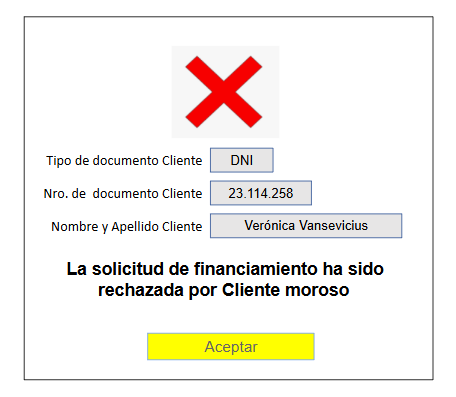
Al Aceptar el registro en la sección Prestamos debe mostrar el estado Rechazado con el sub estado Mora
Si el Cliente saldara su deuda se debería generar una nueva Solicitud de Préstamo
Pendiente detallar notificaciones y validaciones
Cliente no existe
Esto implica que el Tipo y Nro. de documento no esta registrado en la base del Lender
Se avanzará con la Verificación de Scoring crediticio. A detallar mas adelante
2.3.1.2.1 Verificación de Scoring Crediticio
El proceso de verificar el Score Crediticio de un Cliente implica, al menos en una primera etapa, la consulta (via APIs) al Proveedor de Servicio de Scoring. La respuesta del mismo debe contemplar:
Score Crediticio (valor asociado a la calificación crediticia). Valor numérico que evalúa el riesgo crediticio del Cliente
Limite máximo a financiar, es decir, la línea de crédito habilitada. Este importe podría estar incluido en el Módulo Reglas de Scoring de la Plataforma (pendiente de desarrollo) o volver como dato. En esta primera instancia vendrá de una evaluación externa.
En primera instancia, optamos por la primera opción integrando con servicios de BeSmart. A definir esquema de integración.
Estos datos deben ser guardados en la futura base del Lender con una vigencia definida desde la fecha de la respuesta + Plazo de vigencia (nuevo campo en Asociación)
Pasada esa fecha y para el mismo cliente se debe volver a generar la consulta al Proveedor de Servicio de Scoring en el momento en el que hay una nueva solicitud.
Como se mencionó anteriormente las situaciones en las cuales se debe verificar el Score Crediticio de un Cliente mediante consulta a un Proveedor son las siguientes:
El Cliente existe + no registra mora + Scoring vencido
El Cliente no existe + Sin Scoring
Que puede pasar?
El Scoring devuelto es apto. Se avanzará con la verificación de disponibles. A detallar mas adelante.
El Scoring devuelto es no apto.
En principio la respuesta es un dictamen que define si es apto o no.
El dato negativo del Scoring Crediticio implica que el Cliente no puede solicitar un financiamiento. Se debe mostrar un modal similar al siguiente:
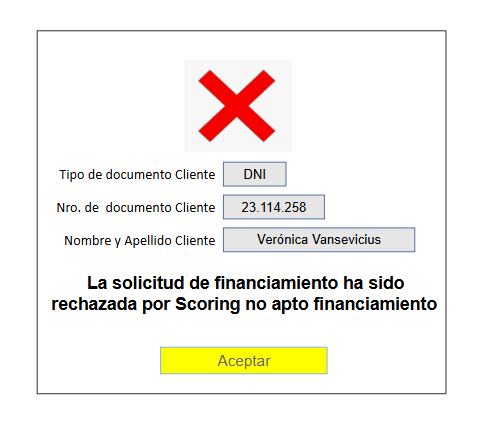
Al Aceptar el registro en la sección Prestamos debe mostrar el estado Rechazado y con el sub estado Scoring no apto
Pendiente detallar notificaciones y validaciones
2.3.1.2.2 Verificación de disponibles
La Línea de crédito definida para un Cliente se otorga/actualiza en base al Score Crediticio obtenido para ese Cliente.
Importante: El crédito que el Lender define para un Cliente puede ser utilizado para prestamos sobre consumos de mas de un Comercio.
Durante el período de vigencia del Score crediticio la Línea de crédito se mantiene constante. Cuando se requiere una nueva consulta por un Score crediticio la Línea de crédito puede variar.
El Disponible de un Cliente para otorgar Prestamos se setea inicialmente con la Línea de crédito. Es decir, en el momento 0: Línea de crédito = Disponible de línea de crédito
→ Cuando la solicitud de un Préstamo es aceptada (estado Aprobado) se descuenta el Importe total del mismo (capital + intereses compensatorios) sobre la Línea y afectando el Disponible.
→ El Disponible se libera cuando un Préstamo (aun en mora) se abona totalmente, independientemente de la cantidad de cuotas en las que se otorgó.
→ La Línea de Crédito y por ende el Disponible puede modificarse aun sin cambios en los Prestamos otorgados o abonados cuando se actualiza el Scoring Crediticio.
Ejemplo:
Cliente A
Línea de Crédito: $ 1.500.000.-
Crédito otorgado: $ 300.000.-
Disponible: $ 1.200.000
Vencimiento del Score: 29/08/2025
El Cliente solicita el 01/09/2025 un nuevo Préstamo y en base al nuevo Score su nueva Linea de Crédito es de $ 1.000.000.-. En base a esta nueva información:
Línea de Crédito: $ 1.000.000.-
Crédito otorgado: $ 300.000.-
Disponible: $ 700.000
Cliente B
Línea de Crédito: $ 500.000.-
Crédito otorgado: $ 200.000.-
Disponible: $ 300.000
Vencimiento del Score: 28/08/2025
El Cliente solicita el 05/09/2025 un nuevo Préstamo y en base al nuevo Score su nueva Linea de Crédito es de $ 1.000.000.-. En base a esta nueva información:
Línea de Crédito: $ 1.00.000.-
Crédito otorgado: $ 200.000.-
Disponible: $ 800.000
→ El porcentaje de sobregiro, monto complementario a la Línea, al menos en un principio se dejara en 0.
La verificación de Disponibles se realiza con el Score Crediticio apto contra el Importe a financiar solicitado.
Que puede pasar?
Disponible (el original o el actualizado por nuevo Score) > = Importe a financiar. Se avanzará con la presentación de la oferta crediticia. A detallar mas adelante.
Disponible (el original o el actualizado por nuevo Score) < Importe a financiar.
La falta de Disponible implica que el Cliente no puede solicitar un financiamiento hasta tanto libere el mismo. Se debe mostrar un modal similar al siguiente:
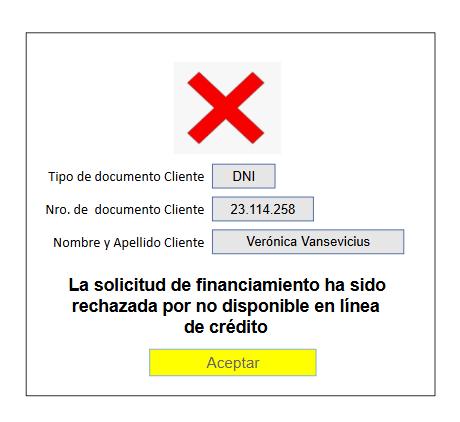
Al Aceptar el registro en la sección Prestamos debe mostrar el estado Rechazado y con el sub estado Falta de disponible
Pendiente detallar notificaciones y validaciones
2.3.1.3 Presentación de oferta crediticia
Para los Clientes con un Score crediticio aceptado y disponible positivo se procede a mostrar las ofertas crediticias habilitadas.
Las posibles ofertas serán disponibilizadas en principio a través de la conexión con un modulo propio interno similar al definido para el Modelo B2B WC: Módulo reglas de oferta crediticia (planes)
Los datos a enviar al modulo deberían ser en principio los siguientes:
Tipo de Documento Cliente
Nro. de Documento Cliente
Nombre y Apellido Cliente
ID del Comercio (ID interno)
Importe a financiar
Con estos datos el Modulo debe validar internamente:
Alguno de los Rubros cargados en el Plan deben coincidir con alguno de los Rubros asociados al Comercio.
El Importe a financiar debe ser inferior o igual al Importe máximo definido para el Plan
El Importe a financiar debe ser mayor o igual al Importe mínimo definido para el Plan.
Los Planes que coincidan con estos criterios se mostrarán como Ofertas crediticias al Cliente.
Que puede pasar?
Hay Oferta crediticia (uno o mas planes disponibles). Se avanzará con la presentación de la oferta crediticia. A detallar mas adelante.
No hay Oferta crediticia disponible que coincida con los parámetros requeridos.
La falta Oferta crediticia implica que el Cliente no puede solicitar un financiamiento. Se debe mostrar un modal similar al siguiente:
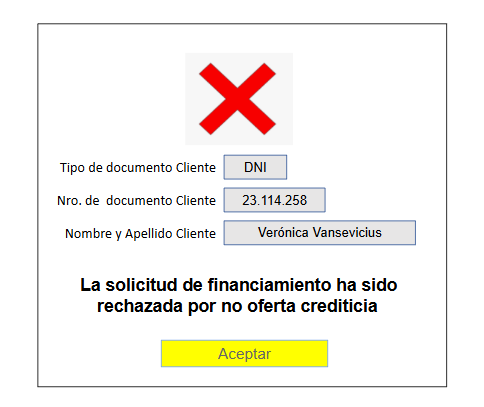
Al Aceptar el registro en la sección Prestamos debe mostrar el estado Rechazado y con el sub estado Falta de oferta crediticia
Pendiente detallar notificaciones y validaciones
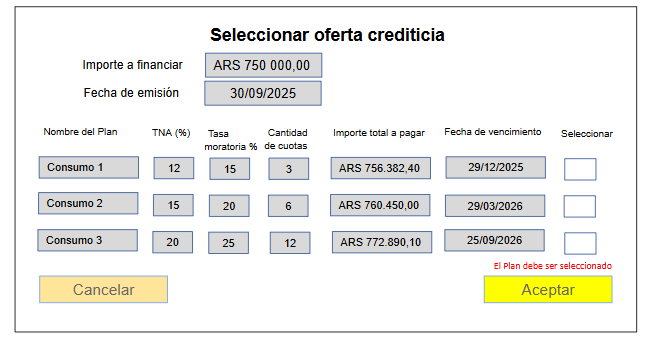
El Ejecutivo comparte el detalle de los Planes habilitados al Cliente debiendo el mismo seleccionar un Plan para el financiamiento
Se debe mostrar un modal similar al siguiente:
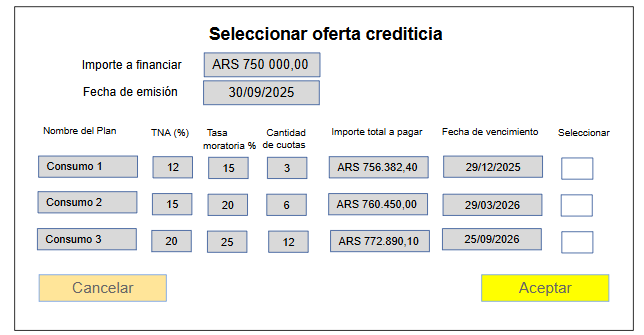
En donde se muestre:
Importe a financiar solicitado por el Cliente
La fecha de emisión del Préstamo: Fecha de solitud del mismo
Detalle de todos los Planes en estado activo habilitados por el Lender:
Nombre del Plan
TNA (%) del Plan
Tasa moratoria del Plan
Cantidad de cuotas del Plan
Importe total a pagar: Sumatoria de los Importes de cada cuota calculada en base a la TNA y la cantidad de cuotas del Plan.
Fecha de vencimiento: Fecha de vencimiento de la ultima cuota, es decir, cuando el Préstamo es cancelado.
Seleccionar: Campo que permite elegir que Plan de financiamiento prefiere el Cliente
Se adjunta ejemplo de calculo de ofertas crediticias
Cuando el Cliente selecciona el Plan se debe desplegar el esquema de cuotas a abonar:
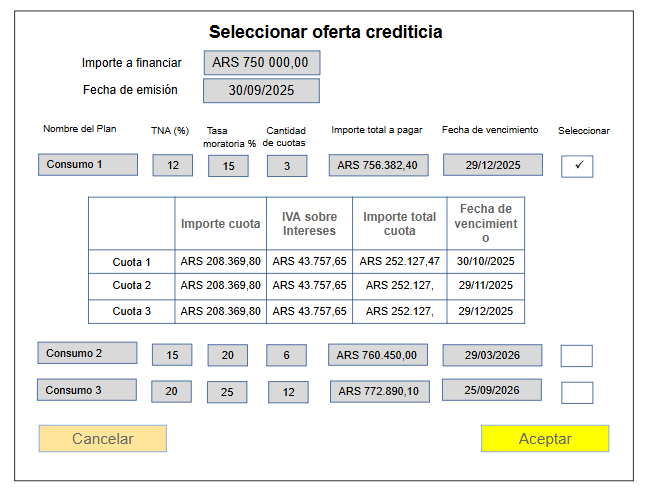
El Nro. de cuota
El Importe de la cuota
El IVA sobre cada cuota
El Importe total de la cuota
La Fecha de vencimiento de cada cuota
Si se selecciona otro Plan la primera selección se elimina.
La selección es obligatoria. Si se quiere presionar Aceptar sin selección alguna debe aparecer un mensaje de error:
Que puede pasar?
El Cliente selecciona el Plan. Se avanzará con la validación de la identidad del Cliente. A detallar mas adelante.
El Cliente decide no avanzar con la Oferta crediticia ofrecida.
Se debe mostrar un modal similar al siguiente:
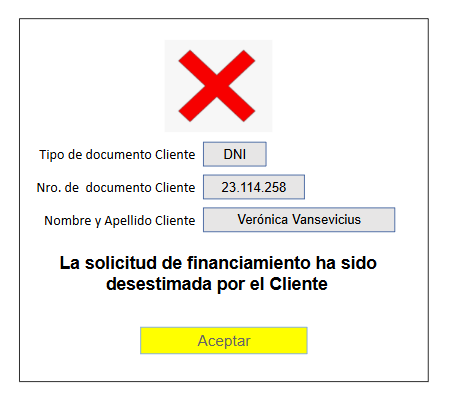
Al Aceptar el registro en la sección Prestamos debe mostrar el estado Desestimado Cliente
Pendiente detallar notificaciones y validaciones
2.3.1.4 Validación de la identidad del Cliente
Cuando el Cliente habilitado define la Oferta crediticia a tomar se debe completar un proceso de validación de identidad del Cliente que incluye:
Verificación de la línea celular
Identificación biométrica del Cliente
2.3.1.4.1 Verificación de línea celular
El Ejecutivo debe realizar la verificación del Nro. de celular cargado en el Alta del Cliente enviado un código de verificación al mismo.
Para realizar la misma se debe mostrar en la Consola un modal similar al siguiente:
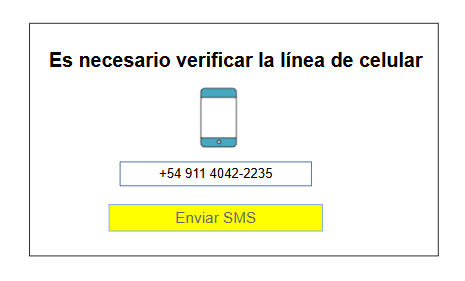
El campo con el Nro. de línea celular debe mostrar el numero cargado, aunque debe poder permitir su actualización. Si se modifica el mismo debe reflejarse esto en la pantalla con los datos del Cliente.
Al seleccionar Enviar SMS se debe habilitar un nuevo modal que permita ingresar el código de verificación que el Cliente recibió en su celular
CELULAR DEL CLIENTE: AGREGAR PANTALLA REPRESENTATIVA DE CELULAR
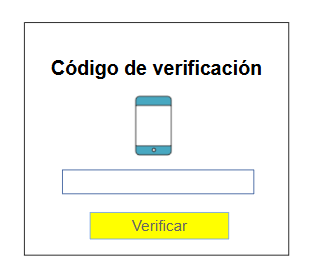
→ Si el Código cargado es erróneo o se venció el periodo definido para su validez, debe mostrarse en la Consola nuevamente el modal anterior
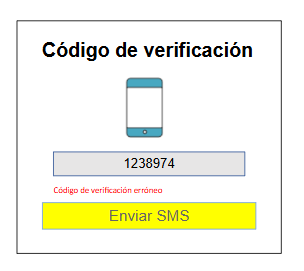
Se informa que el Código es erróneo
Solicita el envío de un nuevo SMS para volver a cargar el nuevo Código
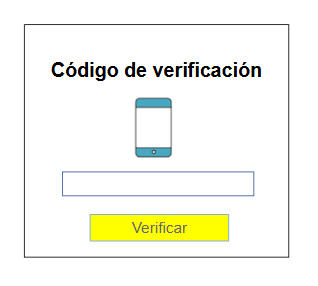
Luego de tres intentos (parámetro a incluir en Asociación) de carga del código de verificación sin éxito la solicitud de financiamiento debe ser rechazada.
CELULAR DEL CLIENTE: AGREGAR PANTALLA REPRESENTATIVA DE CELULAR
Por otro lado, en la Consola del Comercio se debe mostrar un modal similar al siguiente:
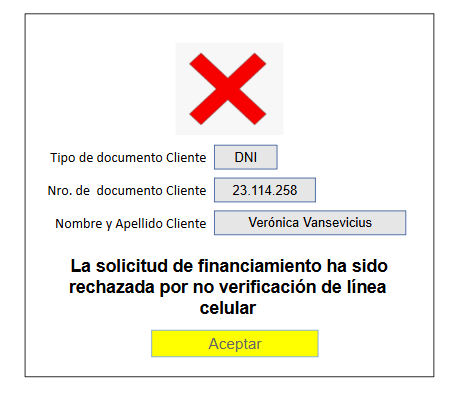
Al Aceptar el registro en la sección Prestamos debe mostrar el estado Rechazado y con el sub estado Celular no verificado.
Pendiente detallar notificaciones y validaciones
→ Si el Código cargado es correcto se procede al siguiente paso en la verificación de identidad: Identificación biométrica.
2.3.1.4.2 Identificación biométrica del Cliente
Cuando se carga un código correcto, se debe mostrar un nuevo modal en la Consola en el que se exponga un QR para que el cliente lo lea desde su celular.
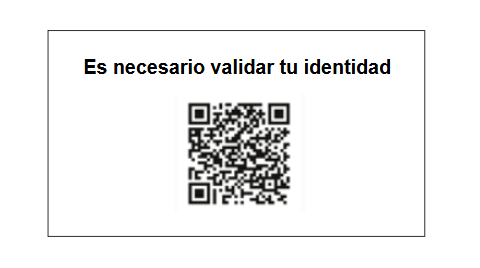
Se abre el navegador en el celular del cliente y se procede a:
Validar la identidad con biometría según parámetros disponibles, con el proveedor seleccionado
Aceptar las condiciones del financiamiento
CELULAR DEL CLIENTE: AGREGAR PANTALLA REPRESENTATIVA DE CELULAR CON DETALLE DE:
Importe solicitado
TNA
Fecha de emisión
Fecha de vencimiento
Detalle de cuotas con y sin impuestos
Términos y Condiciones asociados al Préstamo
→ Si el Cliente no logra validar su identidad o no acepta las condiciones + T&C del financiamiento la solicitud de financiamiento debe ser rechazada.
CELULAR DEL CLIENTE: AGREGAR PANTALLA REPRESENTATIVA DE CELULAR
Por otro lado, en la Consola del Comercio se debe mostrar un modal similar al siguiente:
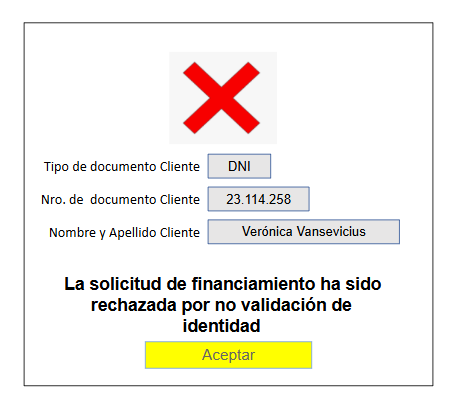
Al Aceptar el registro en la sección Prestamos debe mostrar el estado Rechazado y con el sub estado Identidad no validada.
Pendiente detallar notificaciones y validaciones
→ Si el Cliente logra validar su identidad se avanza con el Proceso de otorgamiento.
2.3.1.5 Otorgamiento del Préstamo
Este proceso consta de varios ítems secuenciales que se inicia en el celular del Cliente para luego avanzar internamente hasta finalmente otorgar el Préstamo.
2.3.1.5.1 Alta o actualización de datos del cliente en la base de datos
Cuando el Cliente valida su identidad se habilita en su celular una pantalla que le permita la carga o edición de sus datos.
CELULAR DEL CLIENTE: AGREGAR PANTALLA REPRESENTATIVA DE CELULAR
a. Si el cliente existe: Los campos ya completos deben permitir su edición con excepción del Nombre, Tipo de documento y Nro. de documento del Cliente que deben estar grisados.
b. Si el cliente NO existe: Los campos a completar deben estar en blanco con excepción del Nombre, Tipo de documento y Nro. de documento del Cliente que deben estar grisados dado que ya fueron informados con la generación de la solicitud
Los campos a completar son los siguientes:
Correo electrónico
Domicilio
Estado/Provincia
Código Postal
Localidad
Todos los campos son obligatorios. Si no se completan no es posible avanzar a la siguiente epata del proceso
Si el Cliente presiona el botón Cancelar se debe en la pantalla del celular mostrar un modal similar al siguiente:
CELULAR DEL CLIENTE: AGREGAR PANTALLA REPRESENTATIVA DE CELULAR
Por otro lado, en la Consola del Comercio ante la cancelación en la carga de los datos en el celular del Cliente se debe mostrar un modal similar al siguiente:
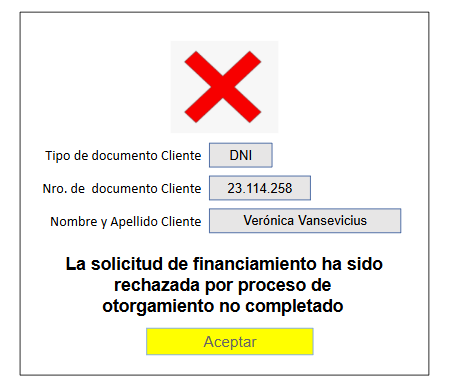
Al Aceptar el registro en la sección Prestamos debe mostrar el estado Rechazado y con el sub estado Otorgamiento no completado
Pendiente detallar notificaciones y validaciones
Si todos los datos son completados y se selecciona la opción Siguiente se pasa a la próxima etapa del proceso.
Adicionalmente los datos cargados por el Cliente deben ser resguardados en la plataforma. Si es un Cliente nuevo deberá generarse un registro nuevo en la sección del Clientes de ambas Consolas (Lender y Comercio). Si es un Cliente existente se deben actualizar los datos también en ambas Consolas.
A partir de la carga o actualización de los datos del Cliente se continua con el proceso internamente
2.3.1.5.2 Alta o activación de relación comercial
La relación comercial generada que vincula al Comercio con el Cliente debe seguir las siguientes reglas:
El Comercio debe estar en estado activo en la asociación Lender/Mercado/Modelo de negocio
El Cliente debe estar en estado activo en el Lender.
a. Si la relación comercial ya existe y esta activa: Se mantiene la misma
b. Si la relación comercial ya existe y NO esta activa: Se activa la relación inactiva.
c. Si la relación NO existe: Se genera la relación.
Cuando esta etapa del proceso falla (a confirmar errores posibles):
Se debe en la pantalla del celular mostrar un modal similar al siguiente:
CELULAR DEL CLIENTE: AGREGAR PANTALLA REPRESENTATIVA DE CELULAR
Por otro lado, en la Consola del Comercio se debe mostrar un modal similar al siguiente:
Al Aceptar el registro en la sección Prestamos debe mostrar el estado Rechazado y con el sub estado Otorgamiento no completado
Pendiente detallar notificaciones y validaciones
2.3.1.5.3 Alta o activación de la condición comercial
Luego de la creación o la activación de la relación comercial, se debe asociar el Plan que el Cliente acepto desde su celular, generando entonces la condición comercial. En este contexto, podemos pensar a la condición comercial como el registro del Plan aplicado.
En el caso particular de una condición comercial siempre se debe generar una nueva dado que un determinado Plan aplica a una determinada solicitud de financiamiento.
Si el Cliente tuviera un Préstamo aprobado anteriormente la condición comercial debe pasar a inactiva (sin opción de ser activada) cuando el financiamiento fue aprobado.
Cuando esta etapa del proceso falla (a confirmar errores posibles):
Se debe en la pantalla del celular mostrar un modal similar al siguiente:
CELULAR DEL CLIENTE: AGREGAR PANTALLA REPRESENTATIVA DE CELULAR
Por otro lado, en la Consola del Comercio se debe mostrar un modal similar al siguiente:
Al Aceptar el registro en la sección Prestamos debe mostrar el estado Rechazado y con el sub estado Otorgamiento no completado
Pendiente detallar notificaciones y validaciones
2.3.1.5.4 Alta del Préstamo y afectación en la Línea de Crédito
Con la generación de la condición comercial el Préstamo se genera descontando el importe del mismo del Disponible que tenga el Cliente
Disponible sobre línea de crédito - Importe del Préstamo = Nuevo Disponible
El disponible puede ser igual a la línea si el Cliente no tiene otros financiamientos activos con el mismo Comercio o con otro.
CELULAR DEL CLIENTE: AGREGAR PANTALLA REPRESENTATIVA DE CELULAR
Al finalizar el proceso de otorgamiento, en su celular el debe aparecer el mensaje: ¡Préstamo otorgado con éxito!
Por otro lado, en la Consola del Comercio se debe mostrar un modal que informe que el Préstamo ha sigo otorgado con éxito detallando los datos del mismo
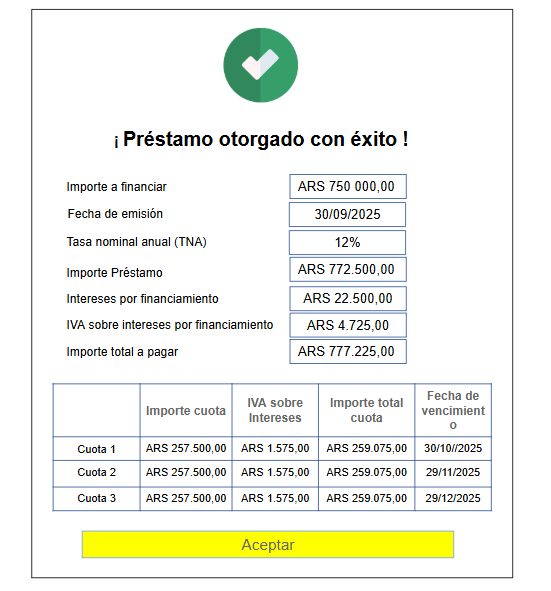
Al Aceptar el registro en la sección Prestamos debe mostrar el estado Aprobado siendo para esta Consola el definitivo.
Pendiente detallar notificaciones y validaciones
2.3.2 Clientes
Al seleccionar Clientes se debe acceder a una pantalla similar a la de Facturas en la Consola del Comprador del Modelo B2B WC.
Importante: La generación de un Cliente en esta sección se debe realizar cuando en el proceso de generación de un Préstamo, el mismo registra un Score crediticio aceptado.
Titulo: Clientes
Filtros:
Nro. de documento Cliente
Nombre y Apellido Cliente
Ordenar por
Nro. de documento Cliente
Nombre y Apellido Cliente
Columnas:
Tipo de documento Cliente. Aplican mismas validaciones que para el Modelo B2B WC.
Nro. de documento Cliente. Aplican mismas validaciones que para el Modelo B2B WC
Nombre y Apellido Cliente
Importante: La sección Clientes del Menú NO incluirá acciones posibles por parte del Comercio. Esto implica que solo permitirá visualizar los Clientes generados por el mismo.
Attachments:
 image-20250714-184219.png (image/png)
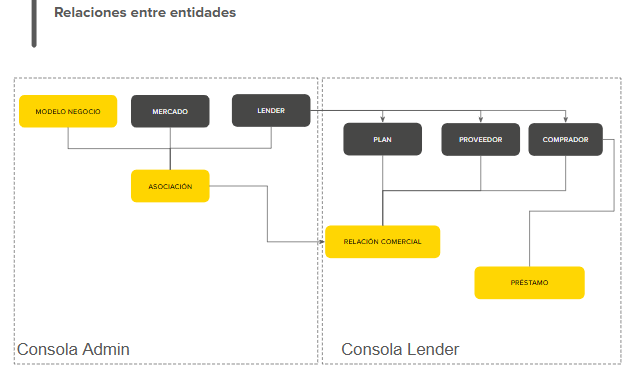 image-20250711-205841.png (image/png)
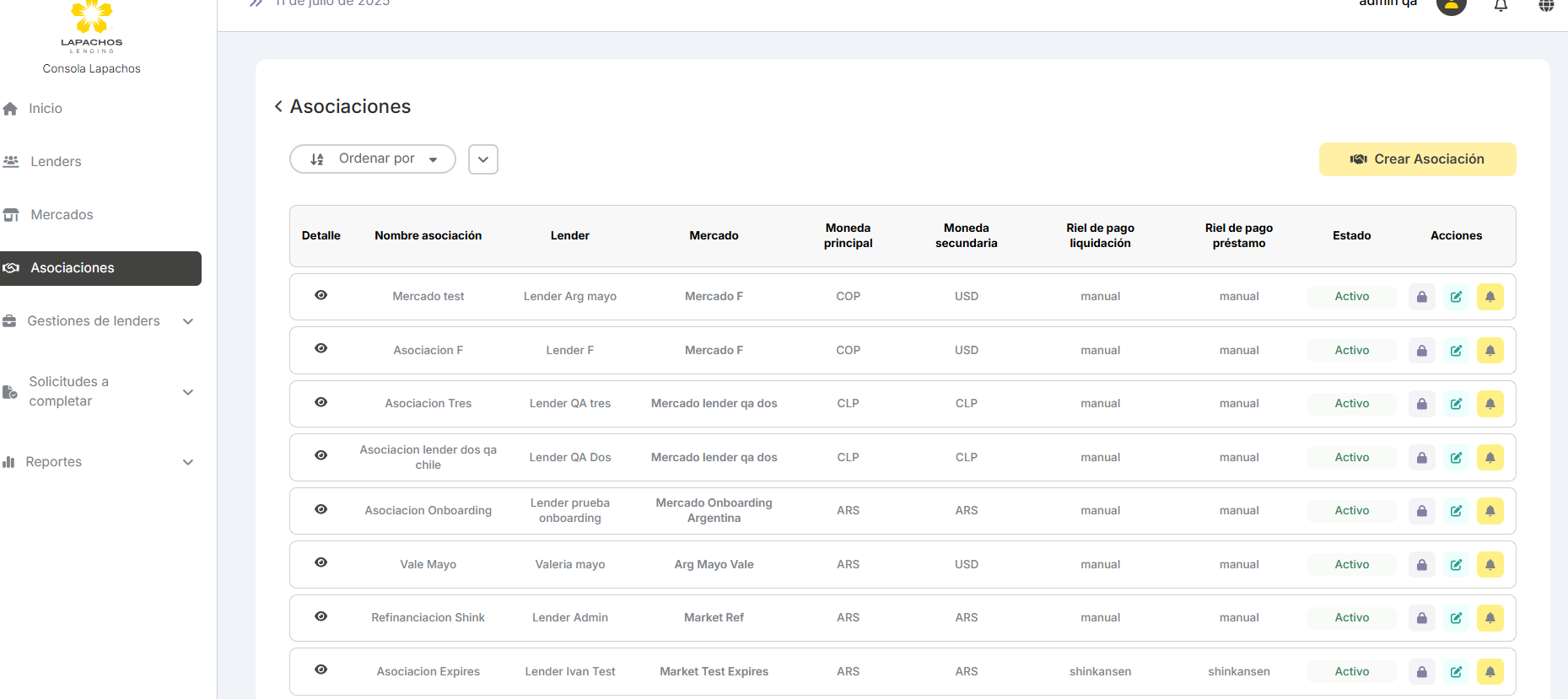 image-20250711-204039.png (image/png)
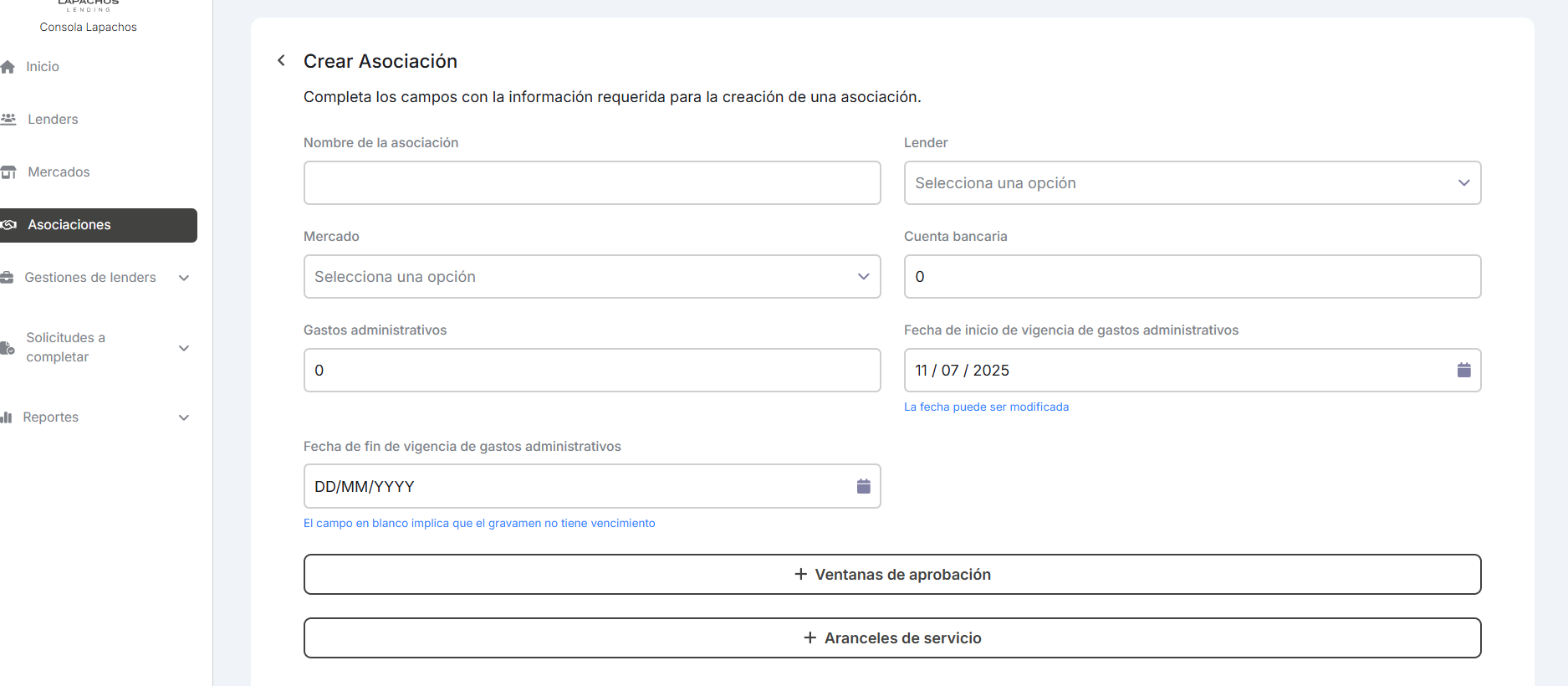 image-20250624-142546.png (image/png)
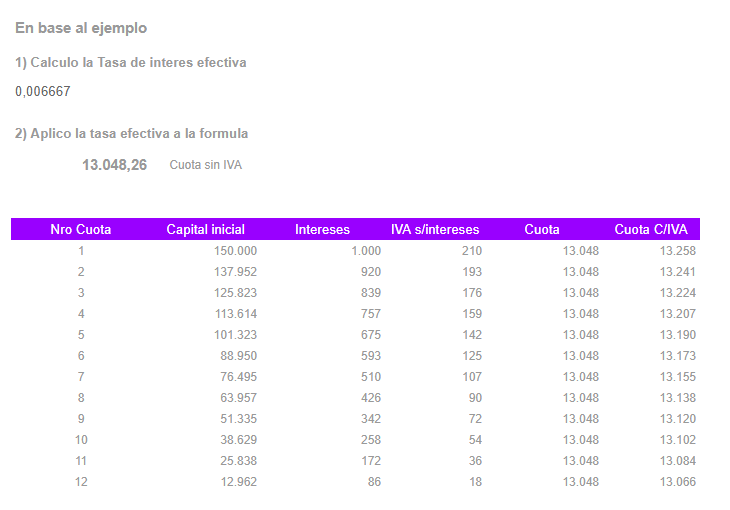 image-20250711-152146.png (image/png)
 image-20250624-142326.png (image/png)
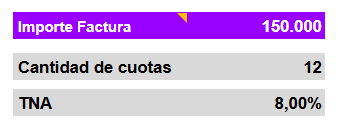 image-20250624-141633.png (image/png)
 image-20250709-184621.png (image/png)
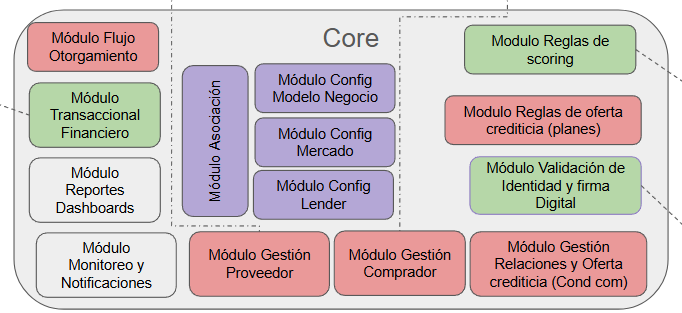 image-20250702-174507.png (image/png)
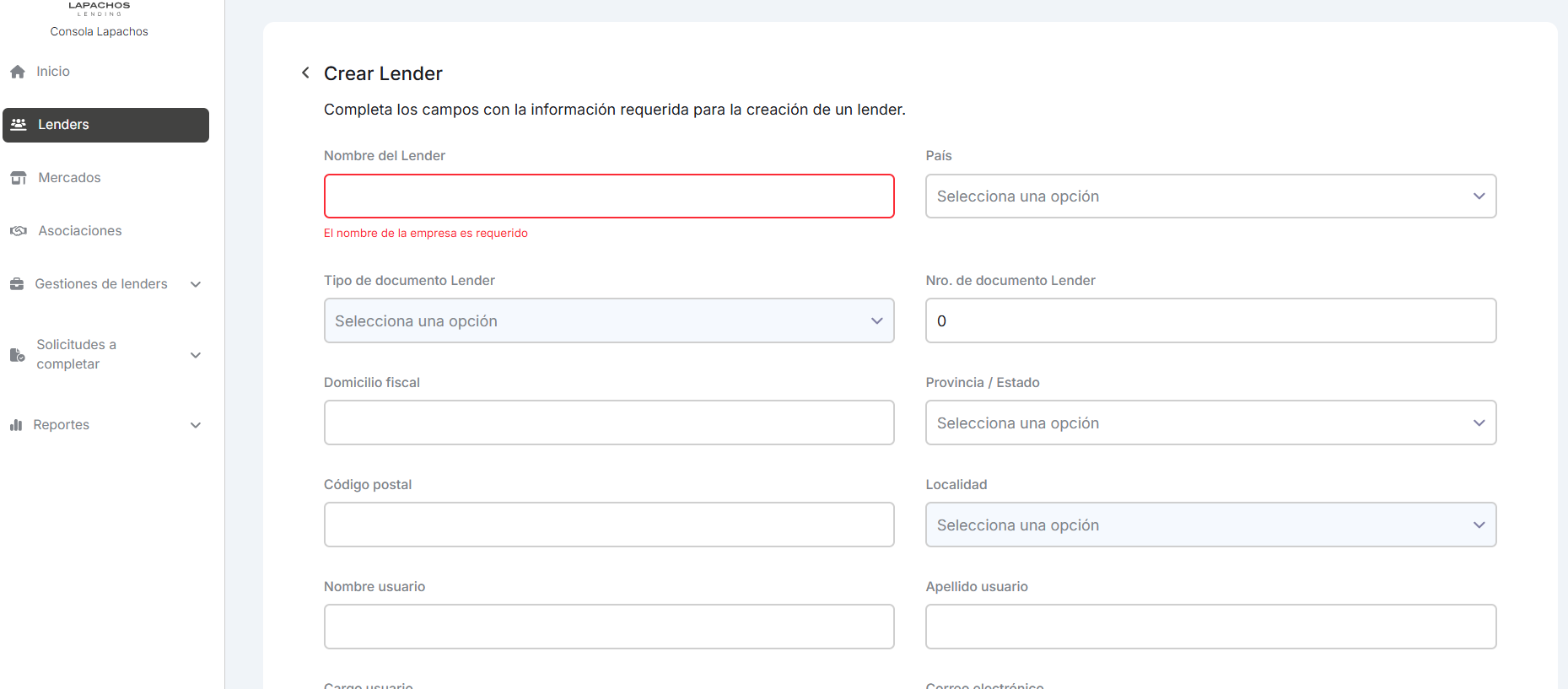 image-20250701-193731.png (image/png)
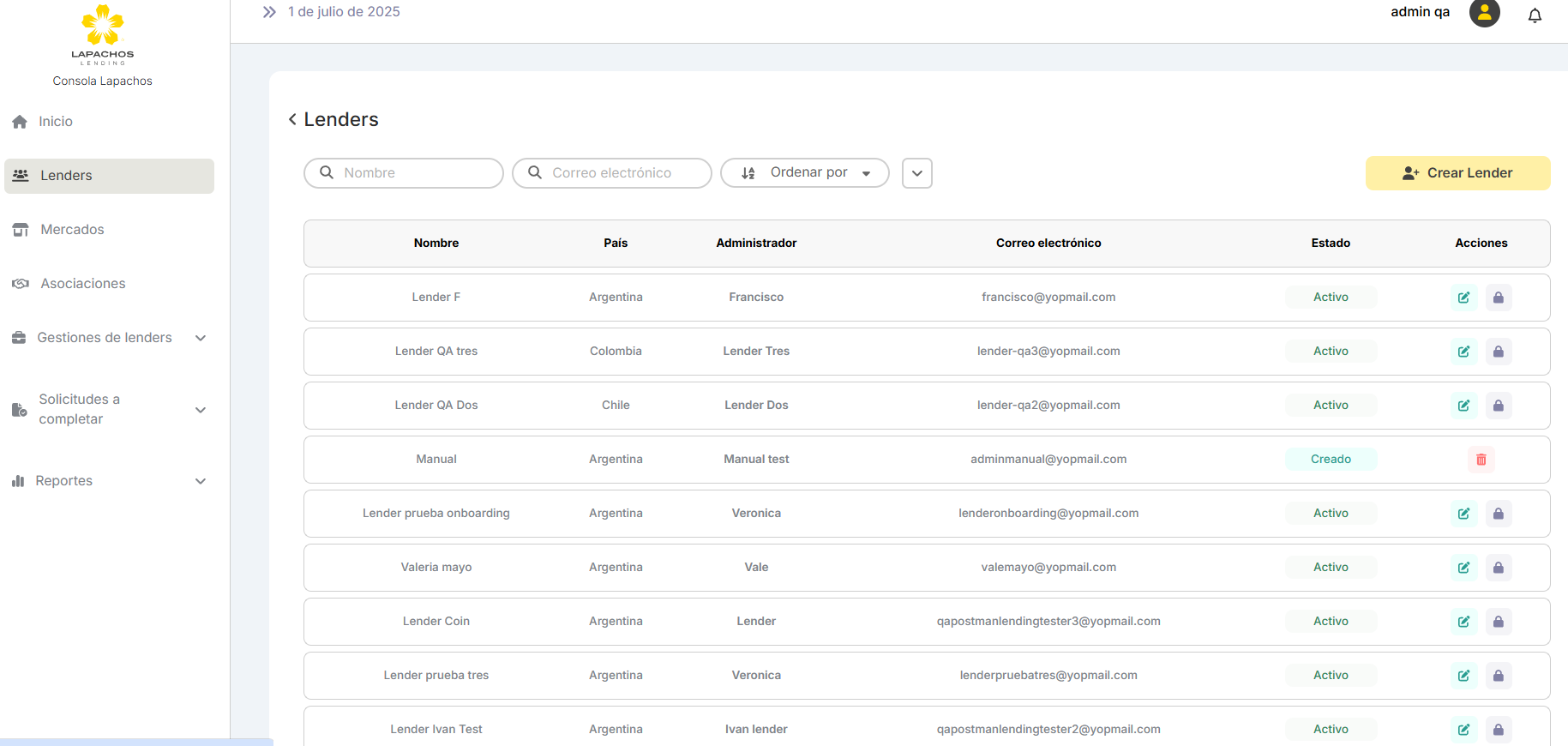 image-20250701-193338.png (image/png)
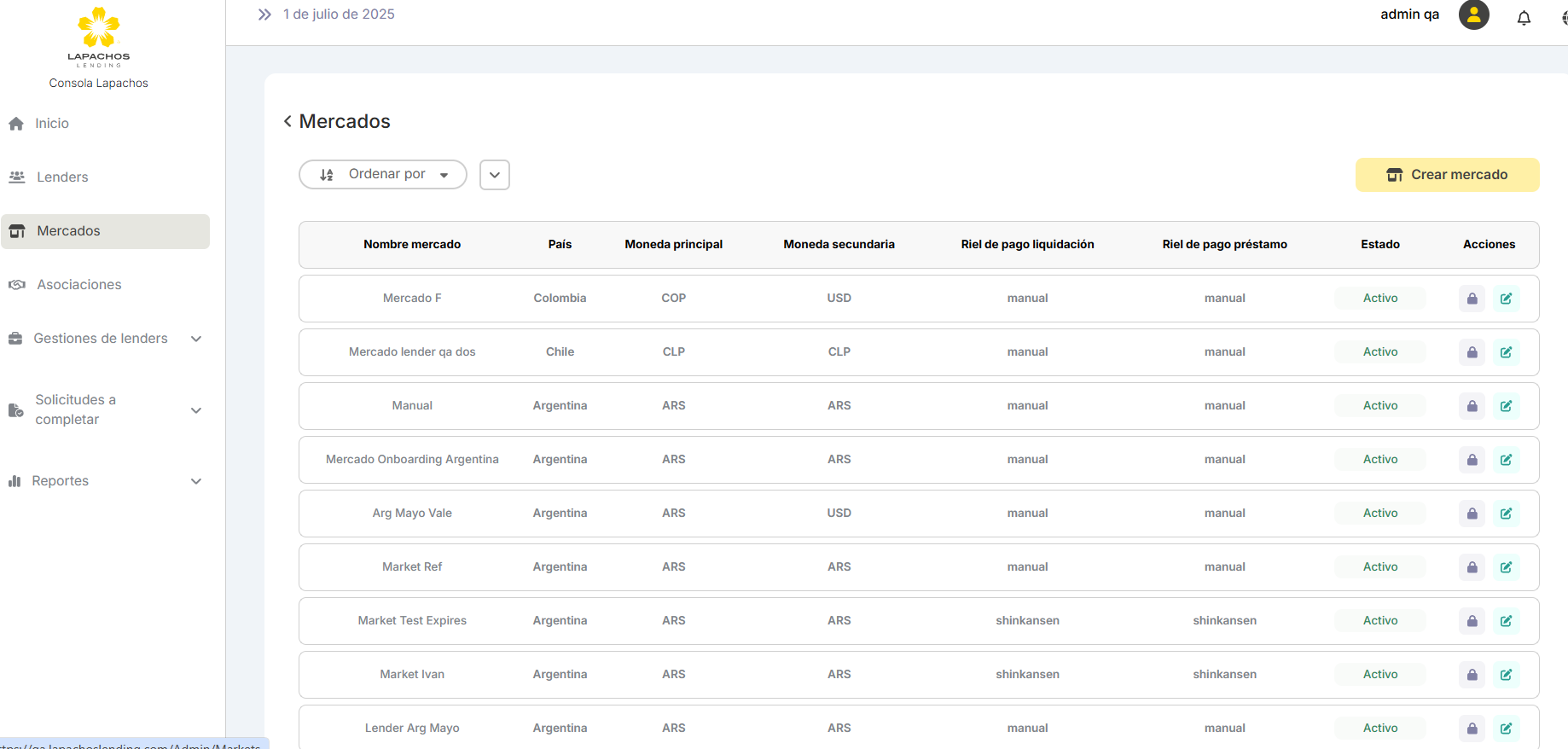 image-20250612-204959.png (image/png)
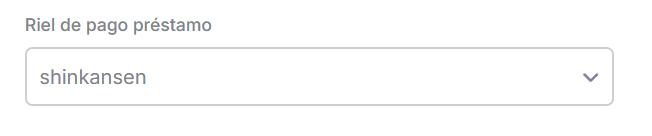 image-20250612-200547.png (image/png)
 image-20250612-204521.png (image/png)
 image-20250612-205046.png (image/png)
 image-20250606-133704.png (image/png)
 image-20250612-200637.png (image/png)
 image-20250612-203819.png (image/png)
 image-20250610-190246.png (image/png)
 image-20250609-190557.png (image/png)
 image-20250606-133614.png (image/png)
 image-20241025-142100.png (image/png)
 image-20250404-140011.png (image/png)
 image-20250404-135944.png (image/png)
 image-20250605-202339.png (image/png)
 image-20250605-195804.png (image/png)
 image-20250605-202108.png (image/png)
 image-20250605-195721.png (image/png)
 image-20250605-195555.png (image/png)
 image-20250421-152722.png (image/png)
 image-20250422-131422.png (image/png)
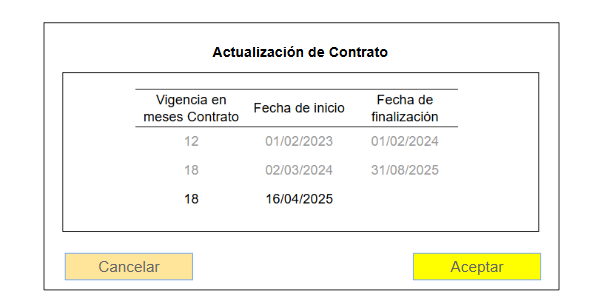 image-20250604-162724.png (image/png)
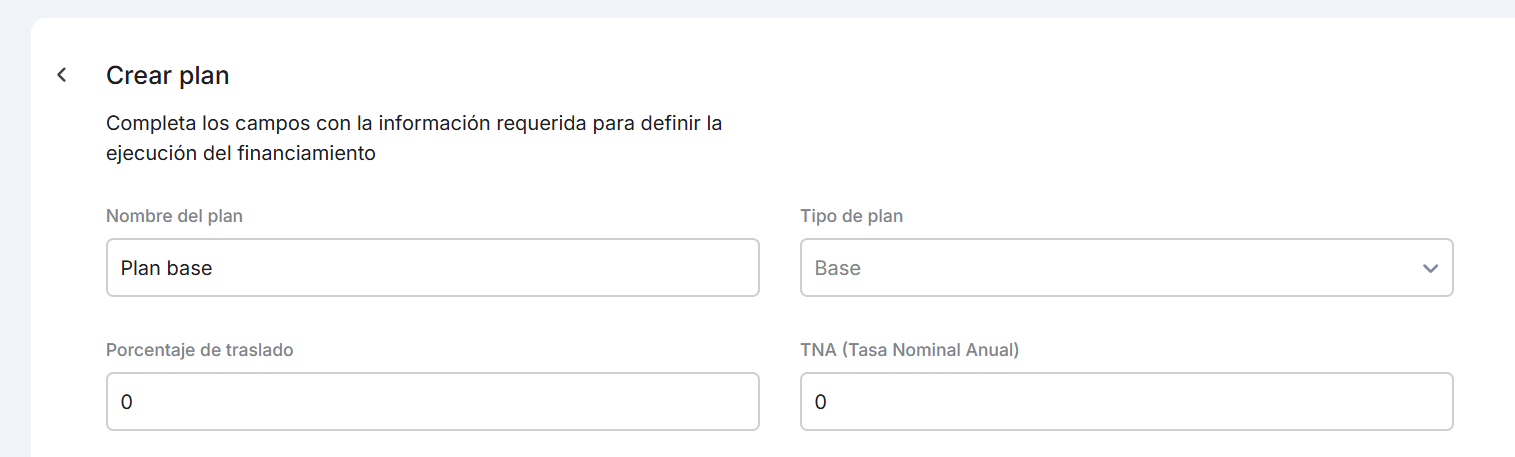 image-20250422-131529.png (image/png)
 image-20250422-131146.png (image/png)
 image-20250603-203731.png (image/png)
 image-20250422-131254.png (image/png)
 image-20250603-204154.png (image/png)
 image-20250603-204248.png (image/png)
 image-20250603-203400.png (image/png)
 image-20250603-192240.png (image/png)
 image-20250603-151736.png (image/png)
 image-20250422-131217.png (image/png)
 image-20250422-125911.png (image/png)
 image-20250603-151506.png (image/png)
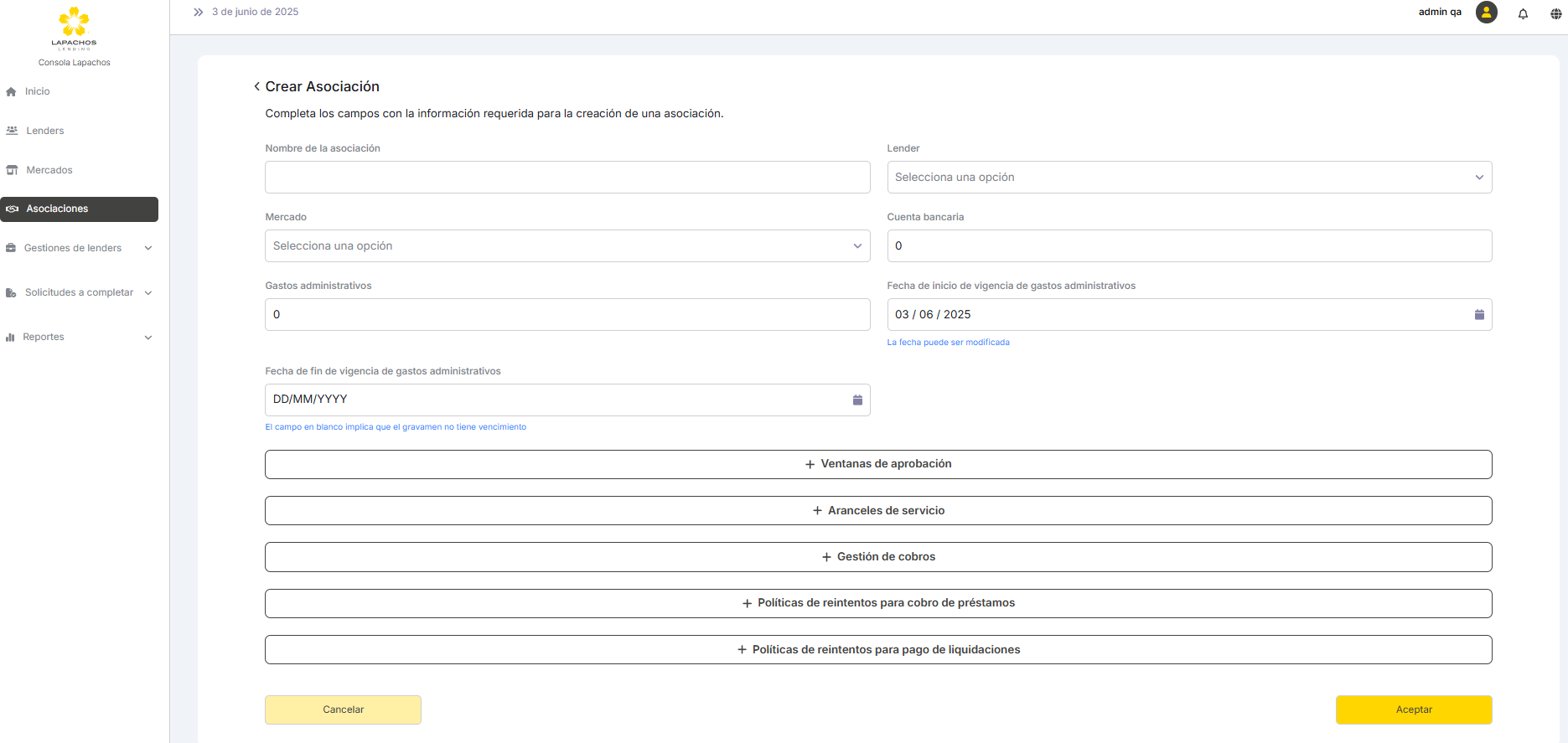 image-20250422-130858.png (image/png)
 image-20250422-123331.png (image/png)
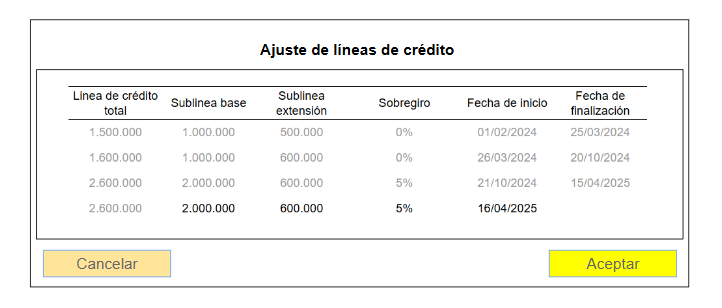 image-20250422-130732.png (image/png)
 image-20250422-130012.png (image/png)
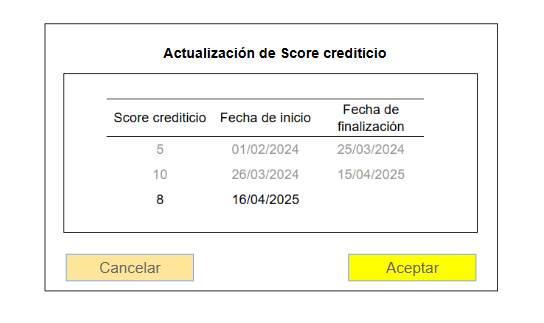 image-20250421-203647.png (image/png)
 image-20250421-200242.png (image/png)
 image-20250422-125306.png (image/png)
 image-20250421-191548.png (image/png)
 image-20250421-200442.png (image/png)
 image-20250421-203131.png (image/png)
 image-20250421-194529.png (image/png)
 image-20250421-182110.png (image/png)
 image-20250421-193030.png (image/png)
 image-20250421-180918.png (image/png)
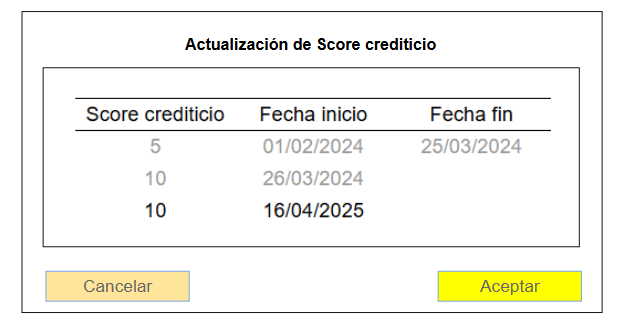 image-20250421-145754.png (image/png)
 image-20250421-182337.png (image/png)
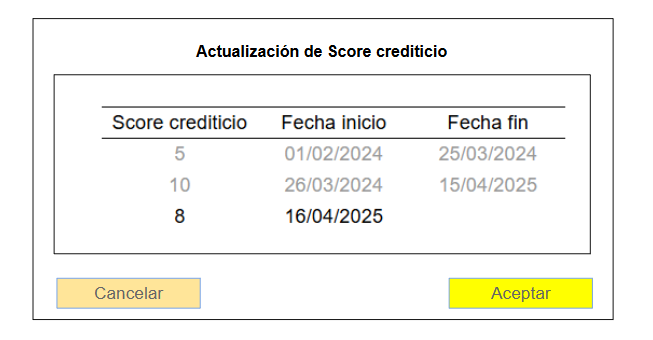 image-20250420-222516.png (image/png)
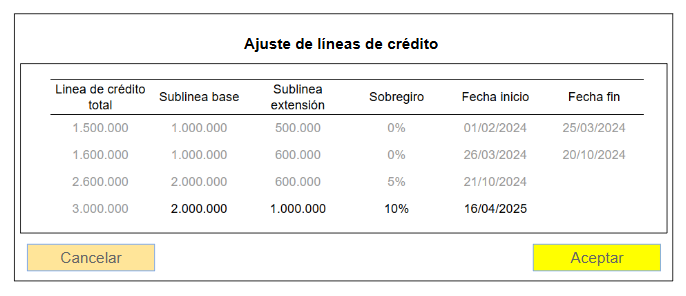 image-20250420-223329.png (image/png)
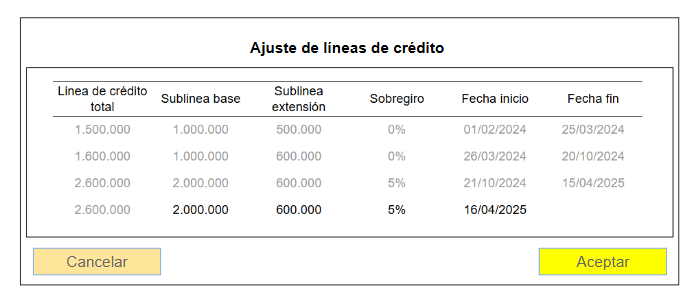 image-20250420-222954.png (image/png)
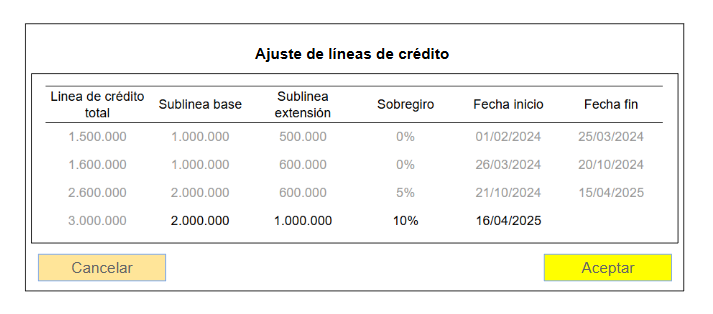 image-20250416-200925.png (image/png)
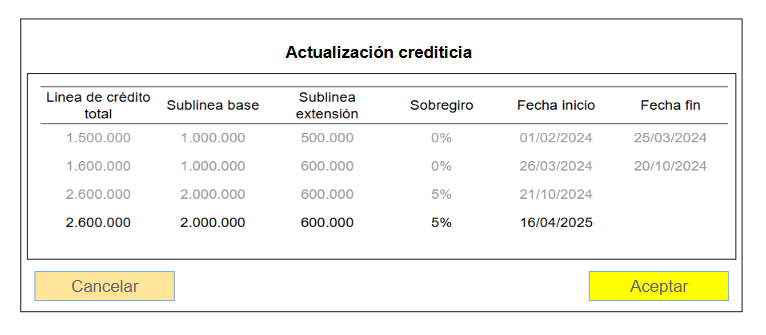 image-20250416-202458.png (image/png)
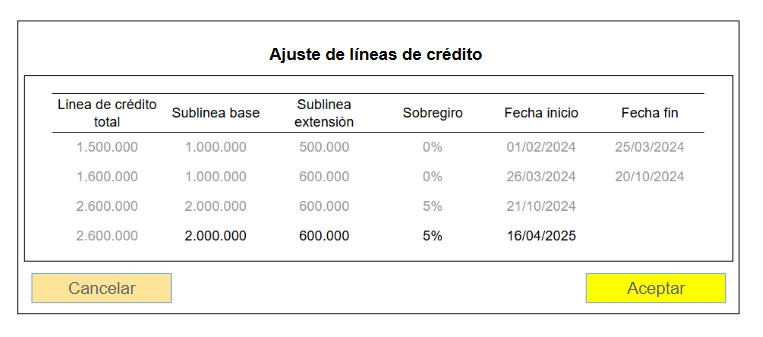 image-20250416-201826.png (image/png)
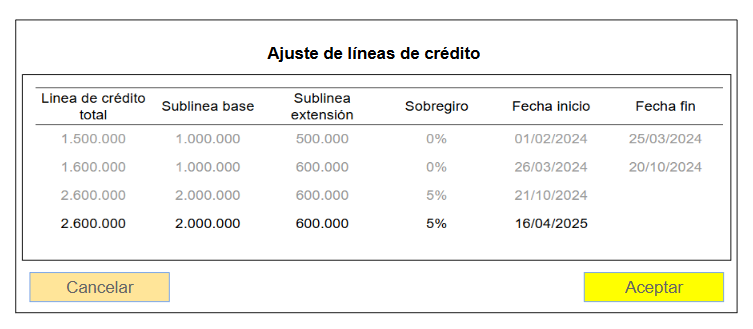 image-20241230-202559.png (image/png)
 image-20250416-181122.png (image/png)
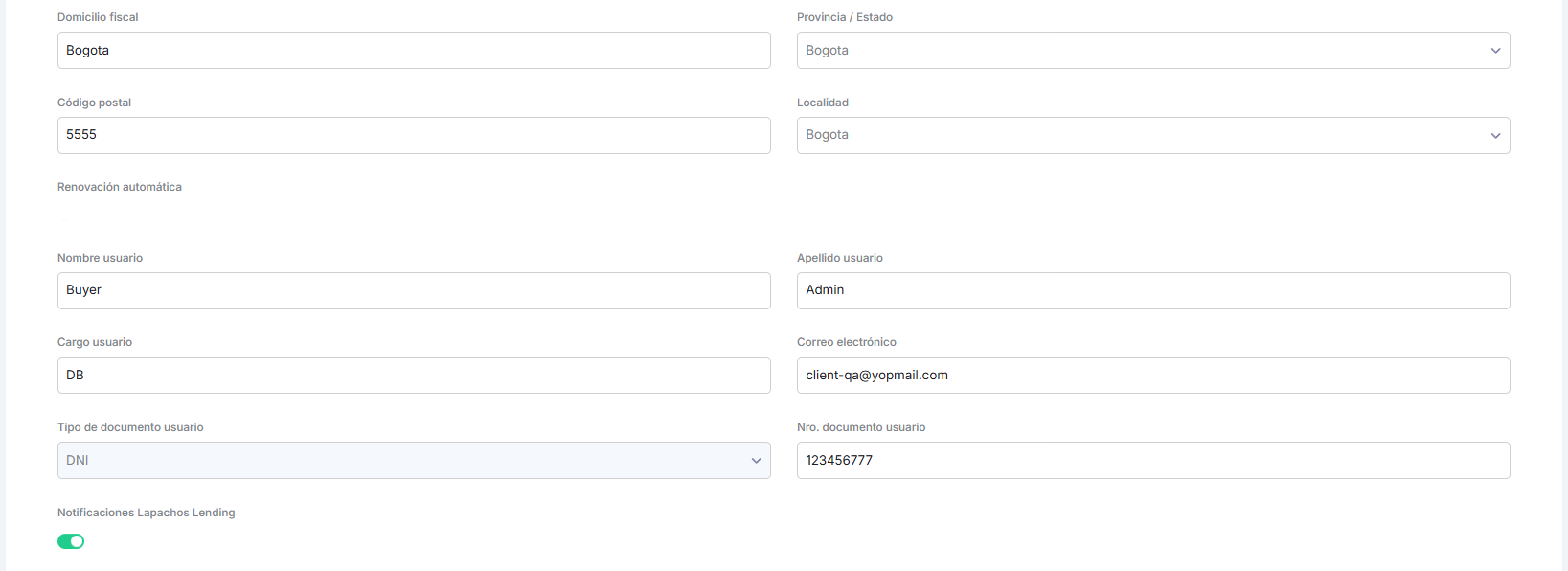 image-20250416-195236.png (image/png)
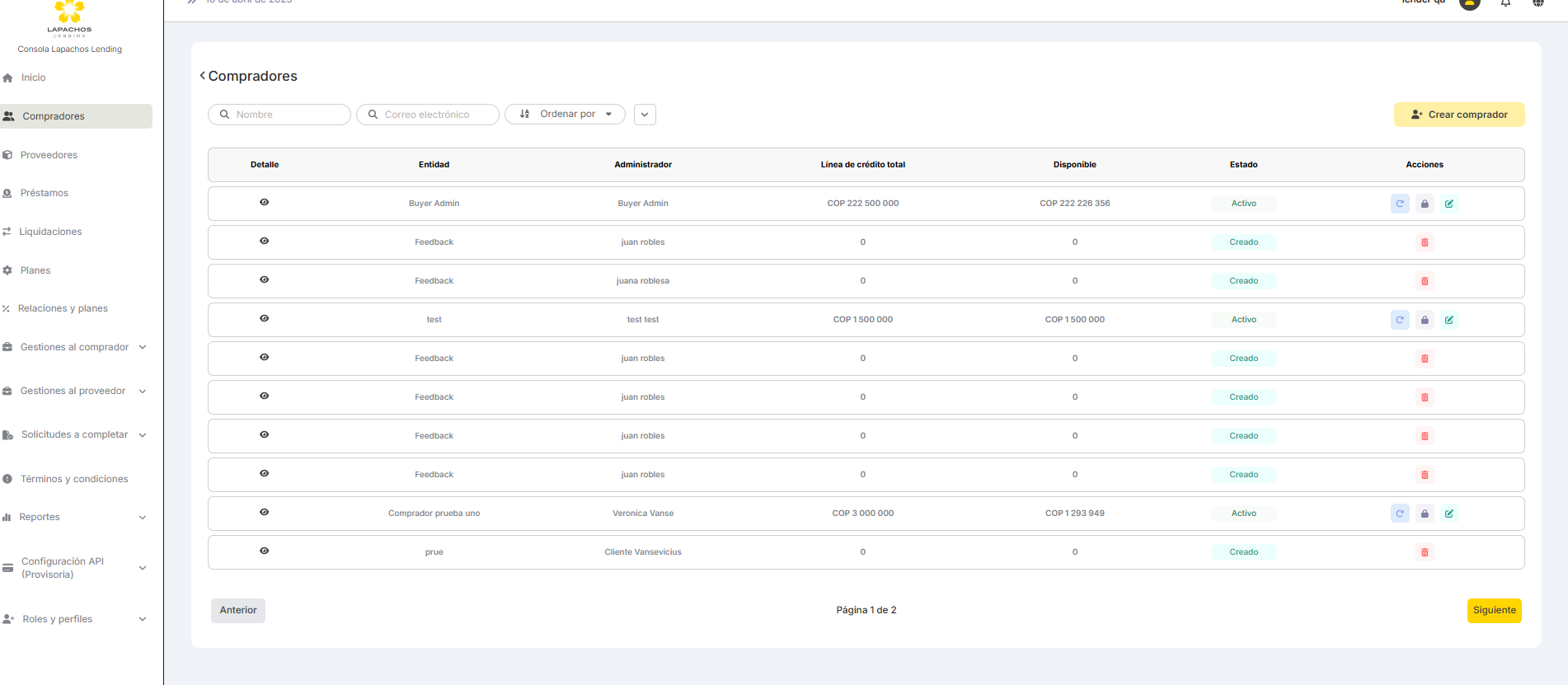 image-20241230-202446.png (image/png)
 image-20250107-153447.png (image/png)
 image-20250107-154025.png (image/png)
 image-20250121-194640.png (image/png)
 image-20250121-192652.png (image/png)
 image-20250121-193435.png (image/png)
 image-20250121-191434.png (image/png)
 image-20241219-202315.png (image/png)
 image-20250121-192024.png (image/png)
 image-20250122-130634.png (image/png)
 image-20250121-141259.png (image/png)
 image-20250121-134742.png (image/png)
 image-20240826-175820.png (image/png)
 image-20240826-191328.png (image/png)
 image-20250110-211509.png (image/png)
 image-20240708-233839.png (image/png)
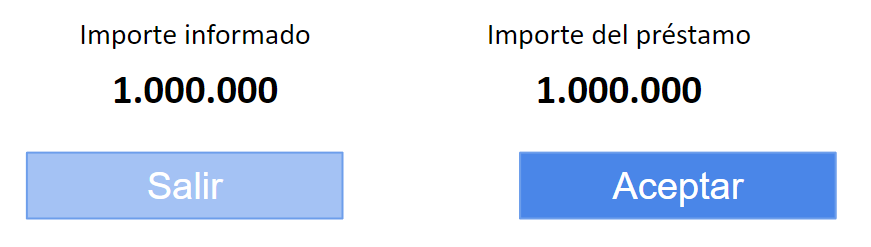 image-20240708-234456.png (image/png)
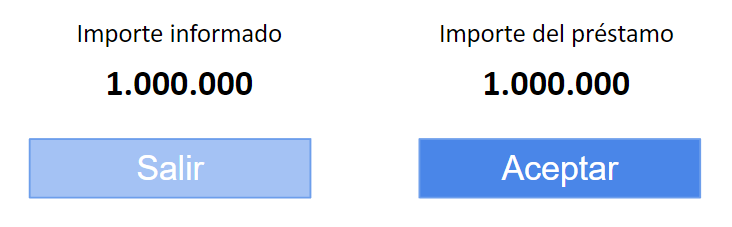 image-20240708-234537.png (image/png)
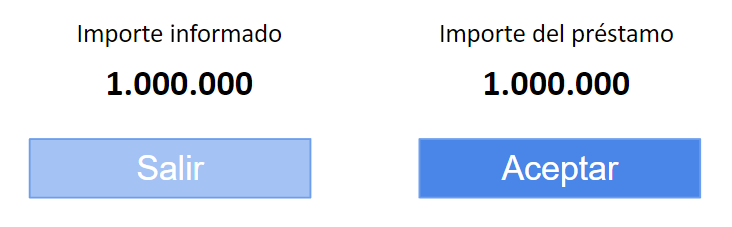 image-20240708-234215.png (image/png)
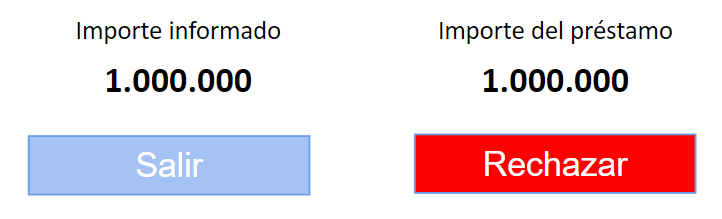 image-20240708-233735.png (image/png)
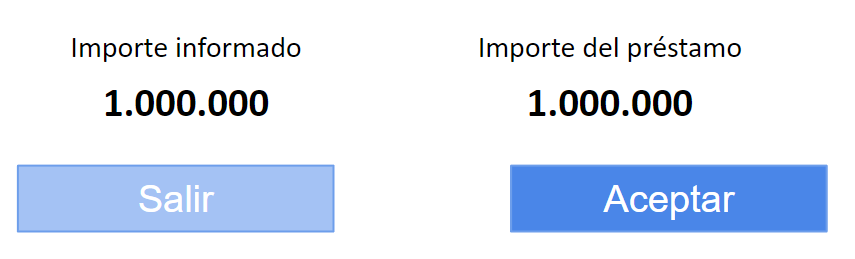 image-20240708-234526.png (image/png)
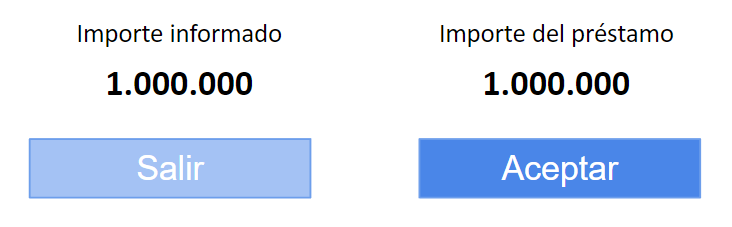 image-20240708-182501.png (image/png)
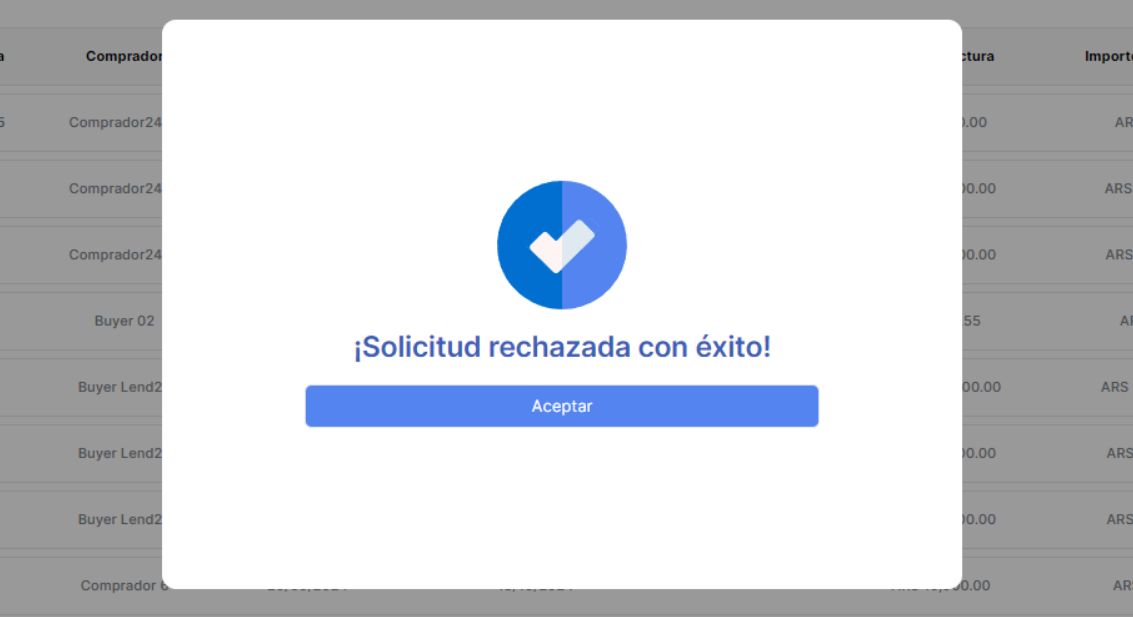 image-20240614-133918.png (image/png)
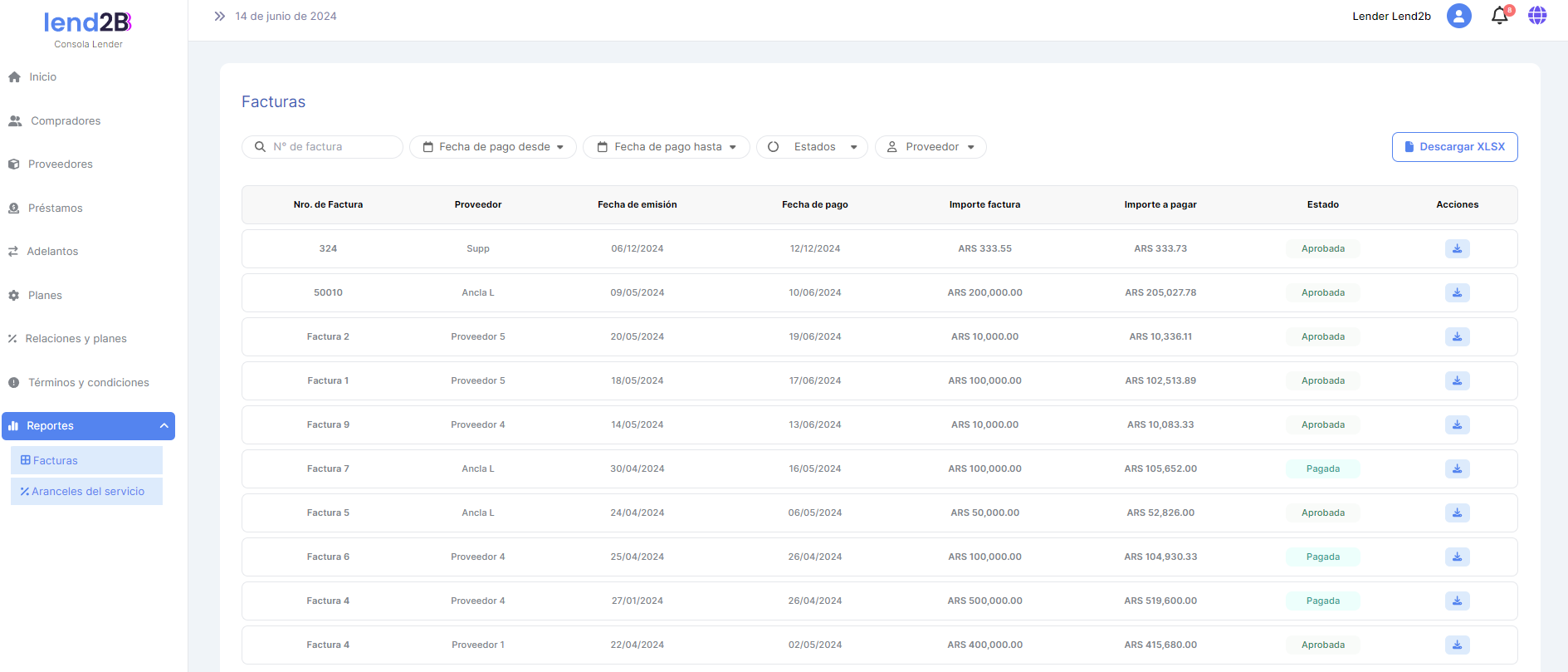 image-20240412-203615.png (image/png)
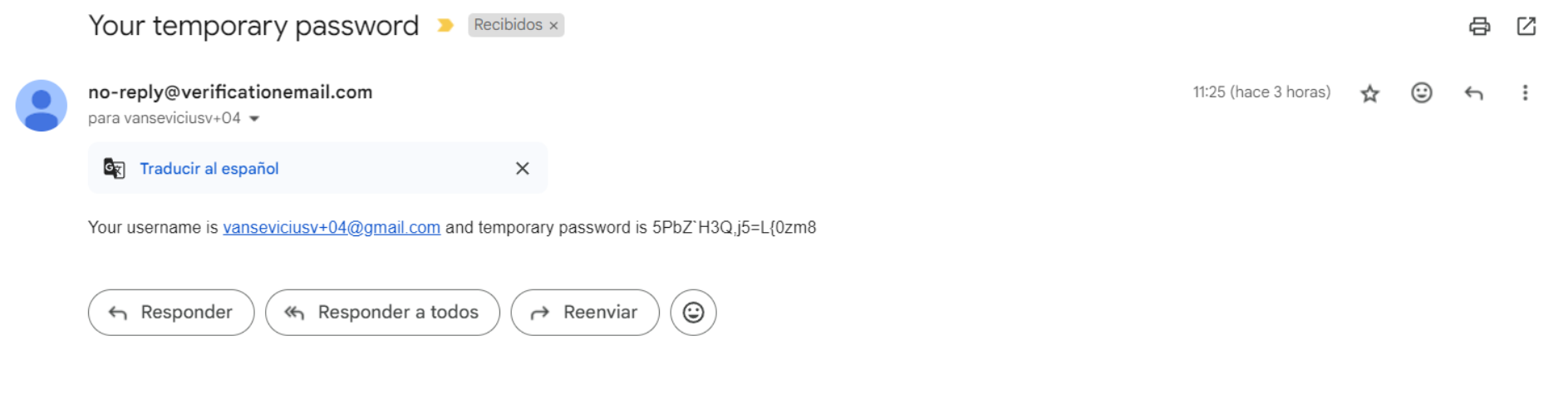 image-20240704-131602.png (image/png)
 image-20240704-132042.png (image/png)
 image-20240412-203224.png (image/png)
 image-20240703-181339.png (image/png)
 image-20240702-191933.png (image/png)
 image-20240703-154107.png (image/png)
 image-20240702-182513.png (image/png)
 image-20240702-140758.png (image/png)
 image-20240614-133424.png (image/png)
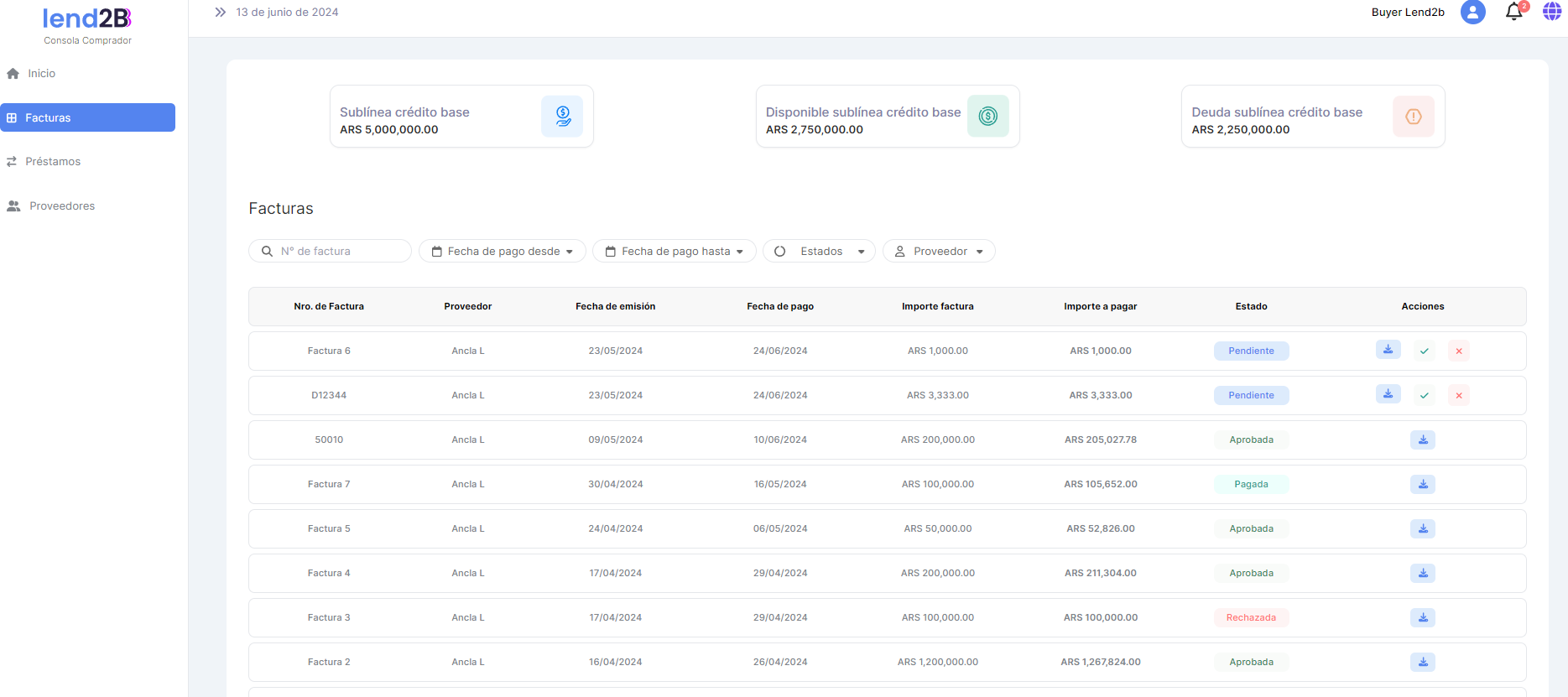 image-20240702-160007.png (image/png)
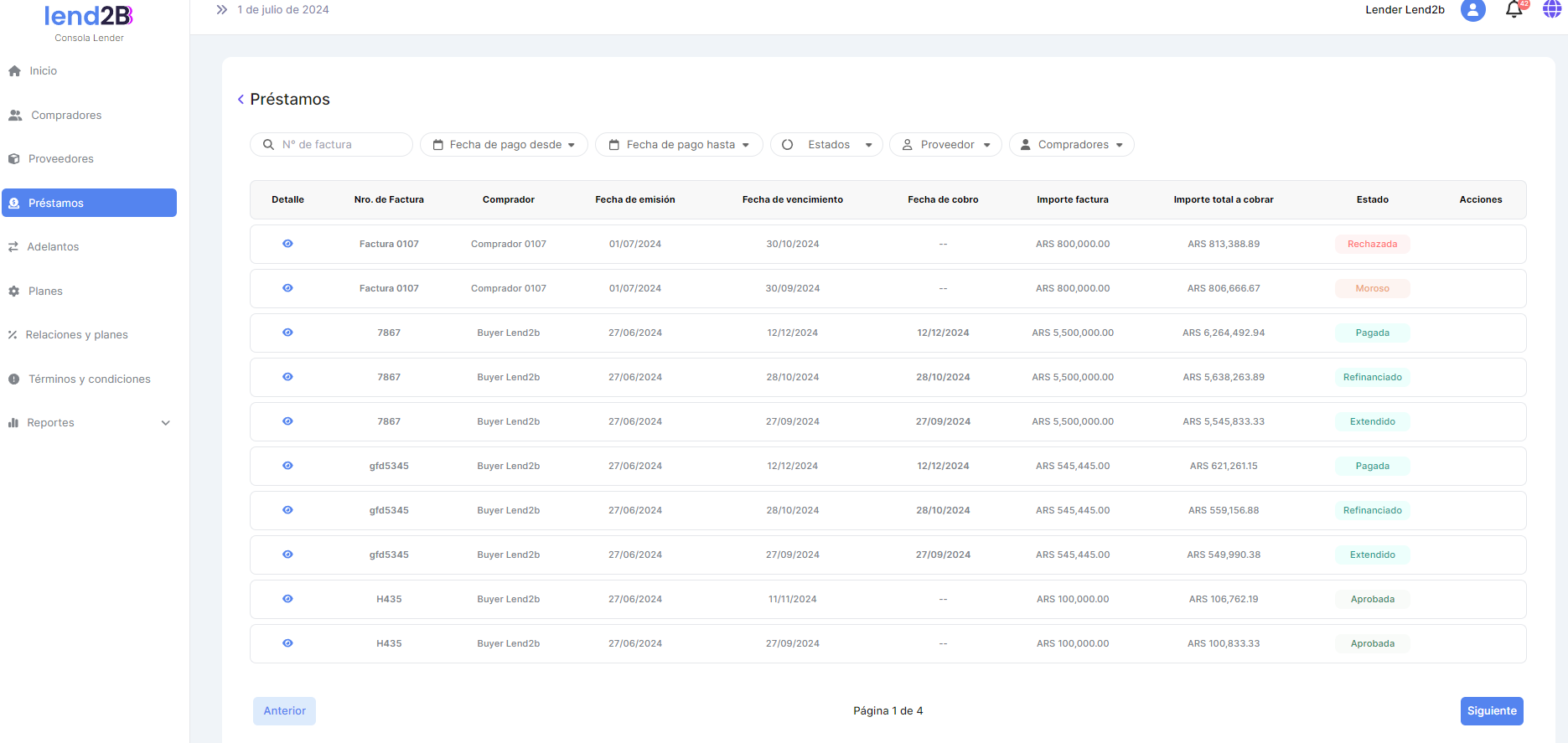 image-20240701-201335.png (image/png)
 image-20240621-200153.png (image/png)
 image-20240516-182123.png (image/png)
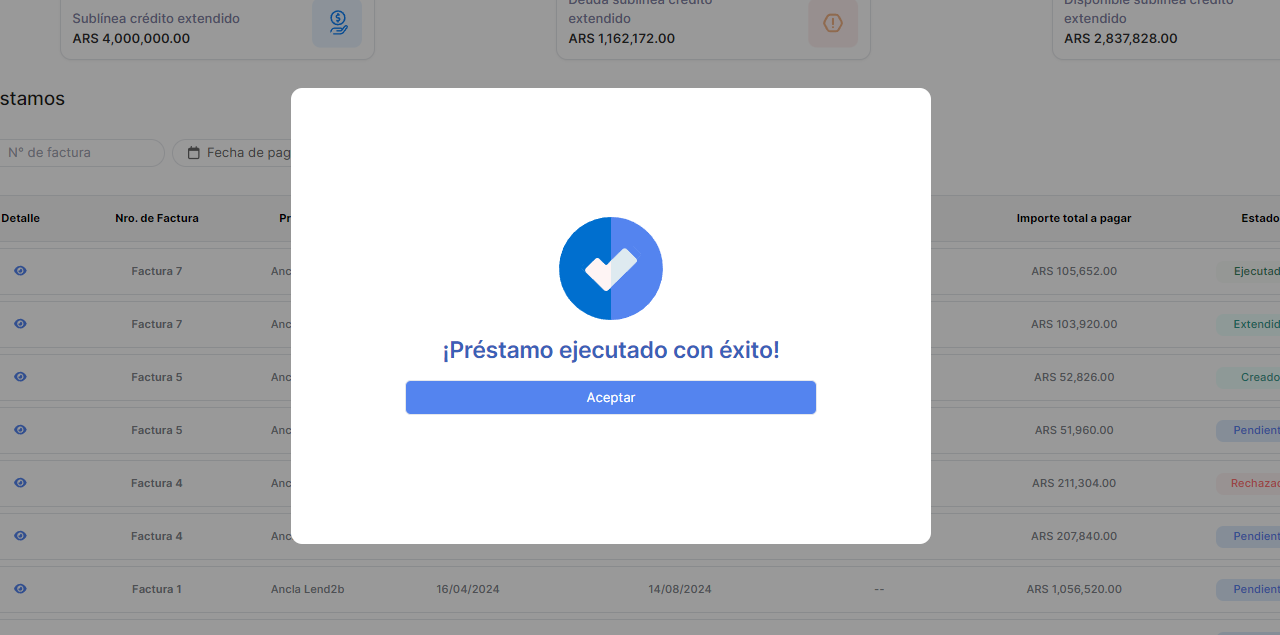 image-20240606-210957.png (image/png)
 image-20240606-211652.png (image/png)
 image-20240624-192910.png (image/png)
 image-20240614-134941.png (image/png)
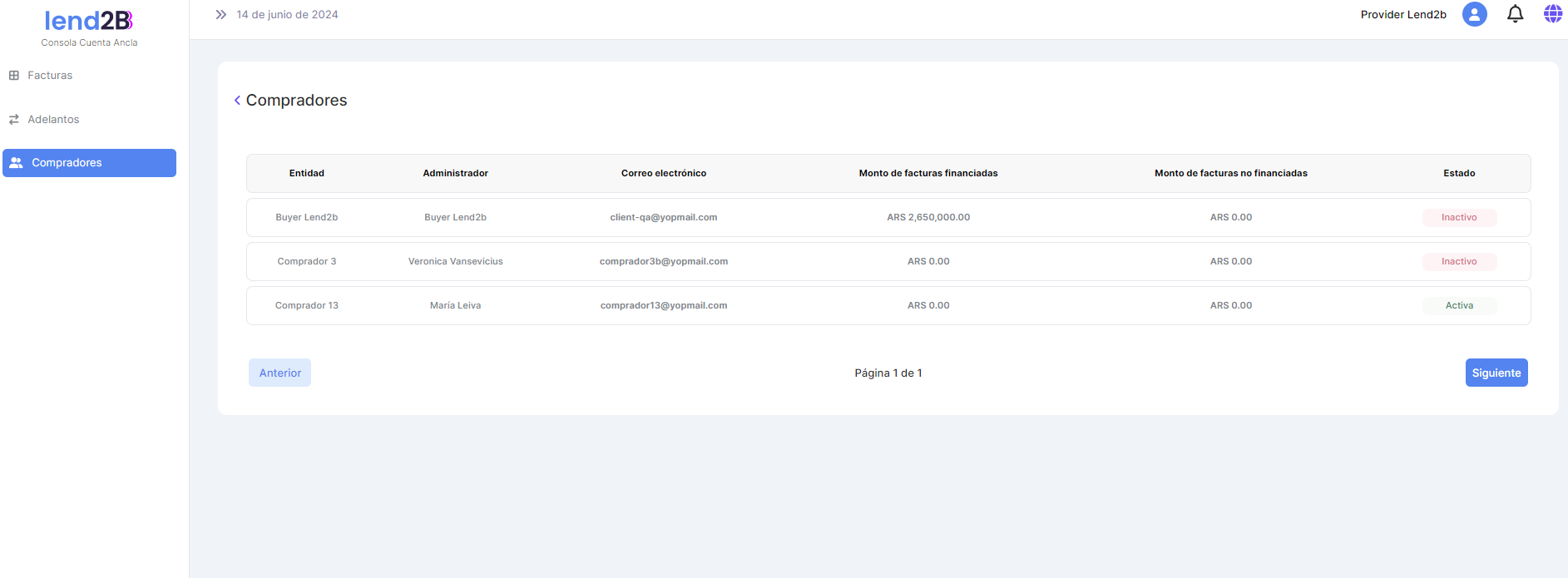 image-20240624-180410.png (image/png)
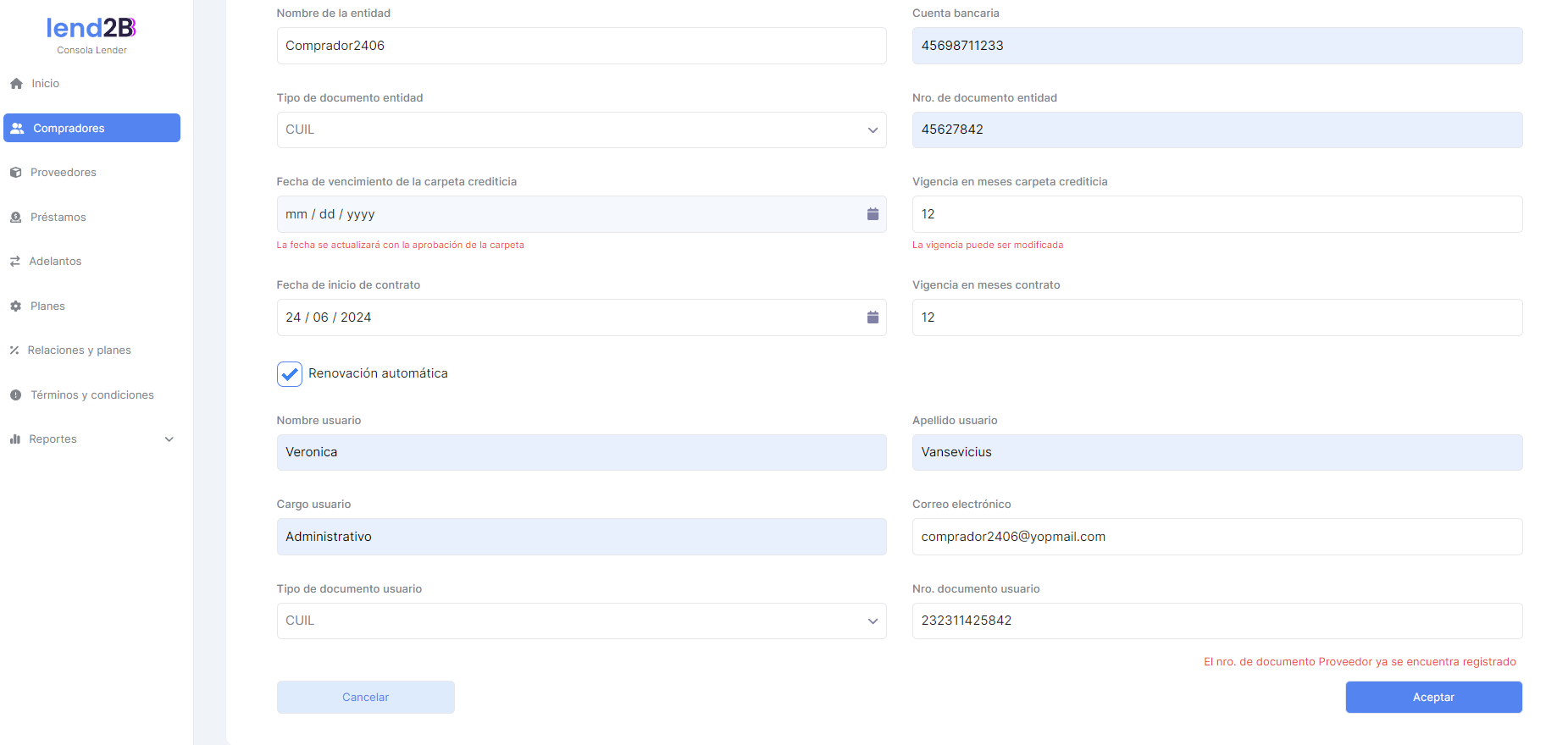 image-20240508-210422.png (image/png)
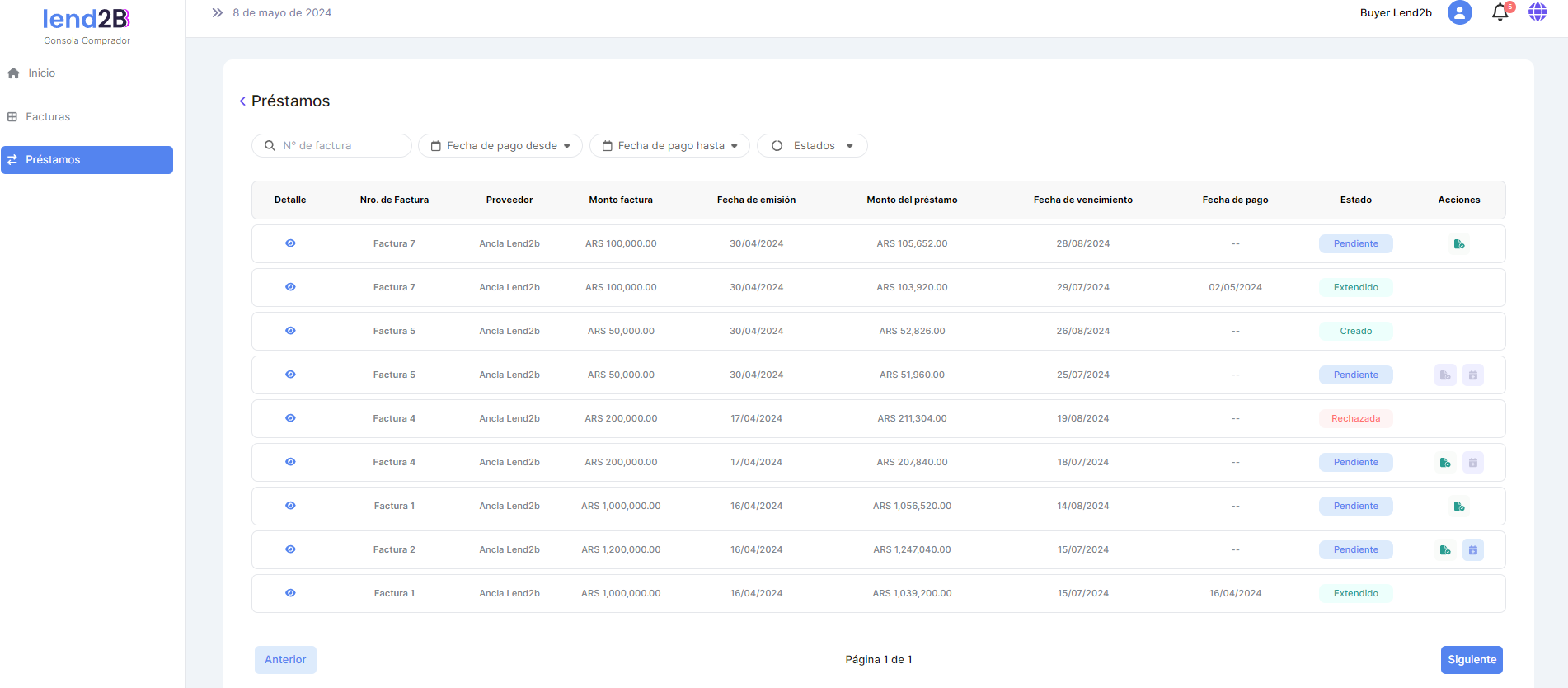 image-20240528-134815.png (image/png)
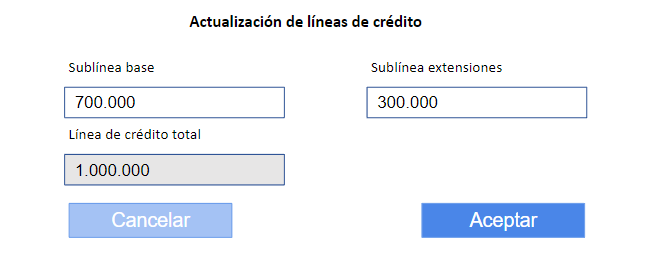 image-20240510-171555.png (image/png)
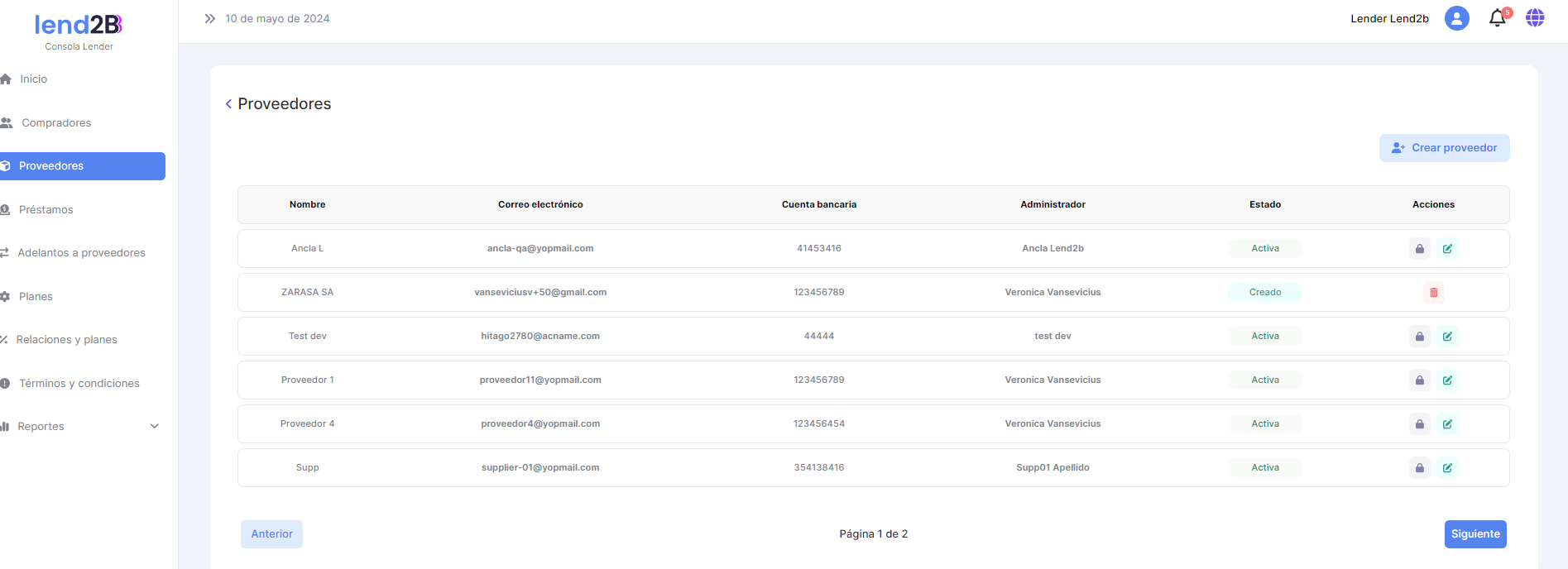 image-20240508-202024.png (image/png)
 image-20240508-191139.png (image/png)
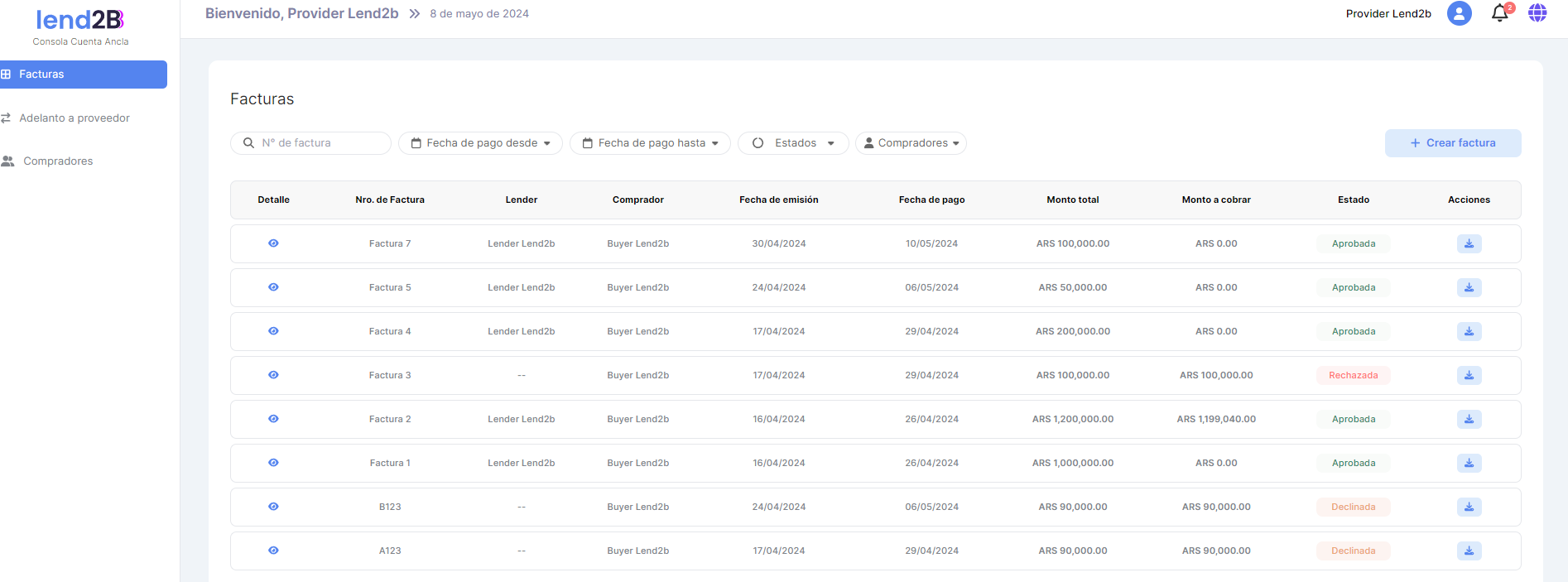 image-20240508-205530.png (image/png)
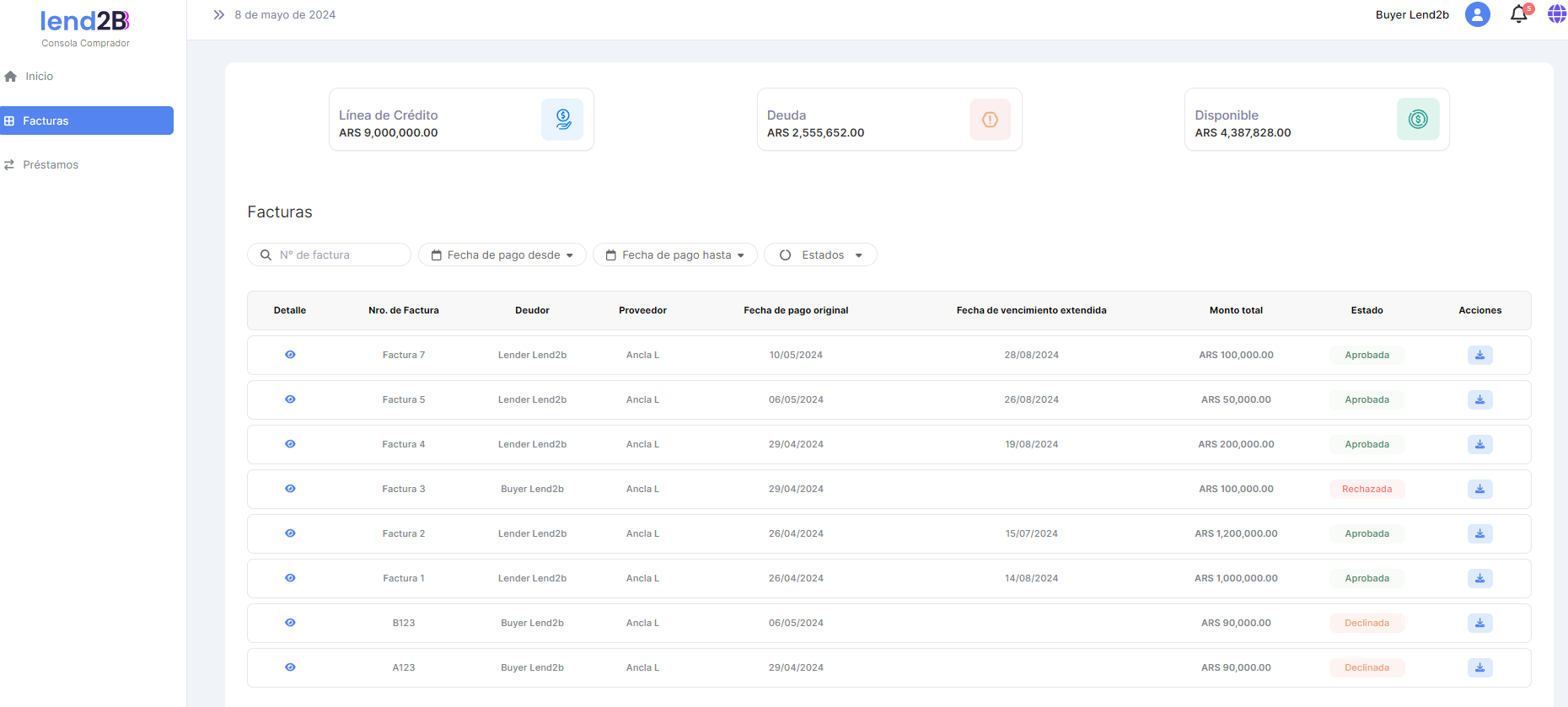 image-20240430-151820.png (image/png)
 image-20240508-201114.png (image/png)
 image-20240508-201239.png (image/png)
 image-20240426-145256.png (image/png)
 image-20240426-144812.png (image/png)
 image-20240426-153427.png (image/png)
 image-20240424-132814.png (image/png)
 image-20240424-141918.png (image/png)
 image-20240426-144101.png (image/png)
 image-20240426-143304.png (image/png)
 image-20240419-210636.png (image/png)
 image-20240423-215301.png (image/png)
 image-20240419-210701.png (image/png)
 image-20240318-175935.png (image/png)
 image-20240423-215137.png (image/png)
 image-20240325-142530.png (image/png)
 image-20240307-183038.png (image/png)
 image-20240307-180721.png (image/png)
 image-20240319-200656.png (image/png)
 image-20240320-142512.png (image/png)
 image-20240319-174817.png (image/png)
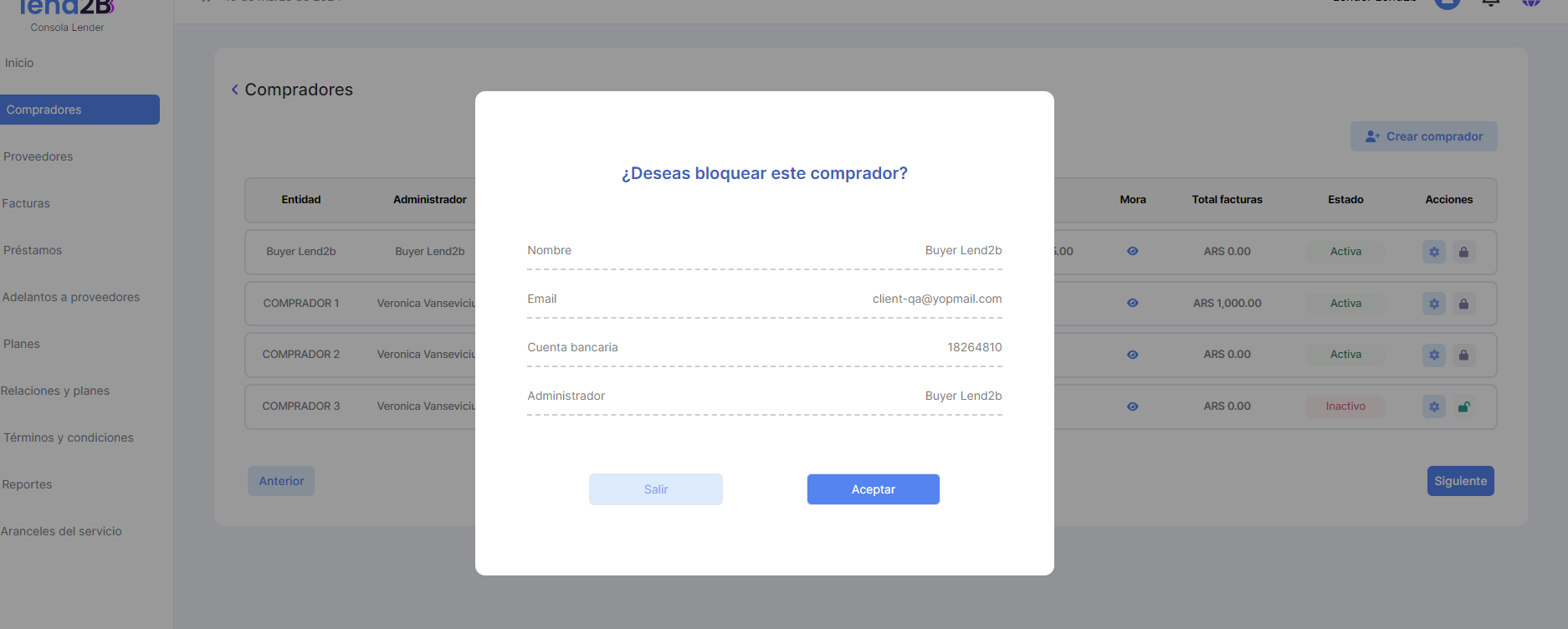 image-20240319-153600.png (image/png)
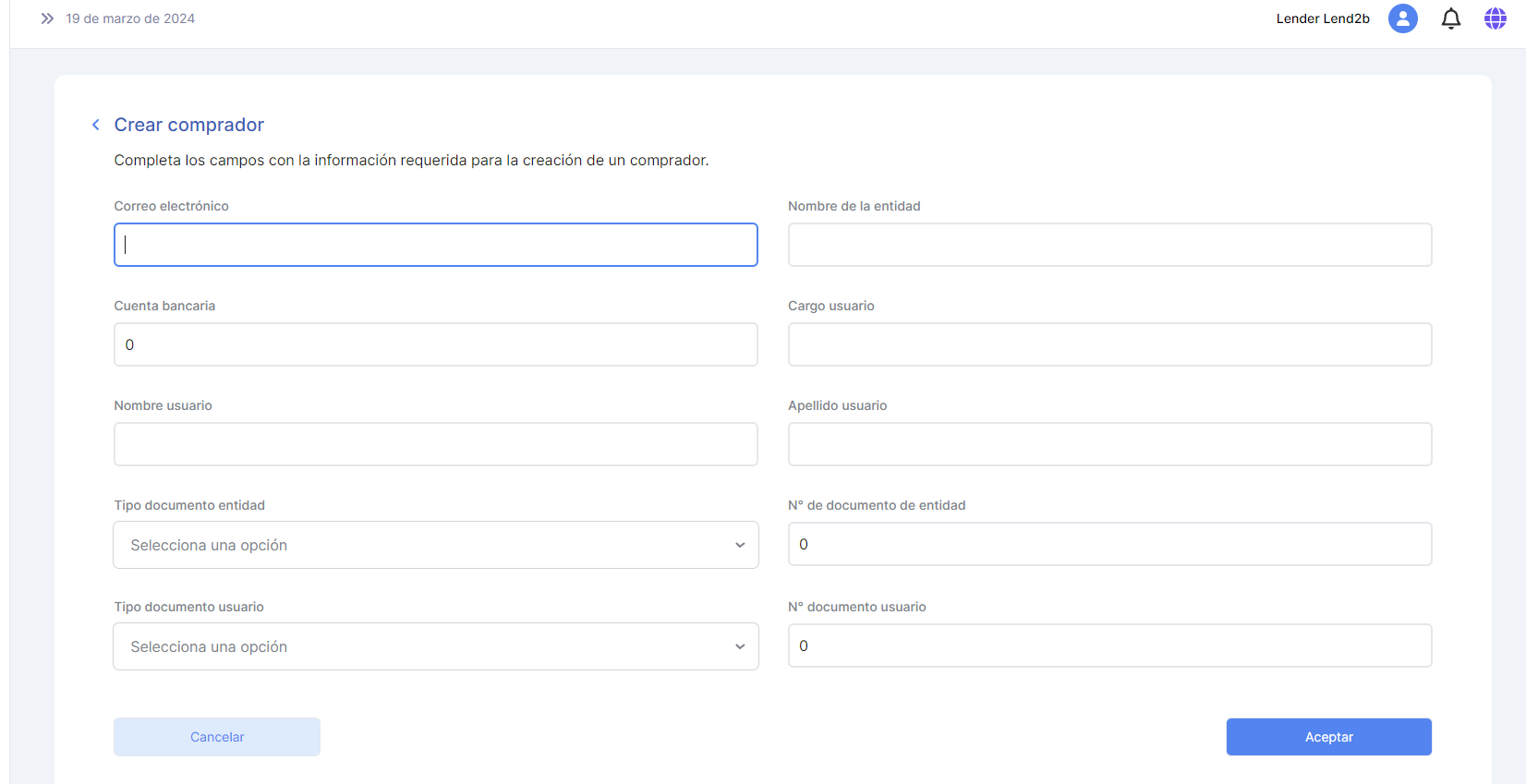 image-20240322-205602.png (image/png)
 image-20240320-141615.png (image/png)
 image-20240327-151949.png (image/png)
 image-20240327-152224.png (image/png)
 image-20240319-201133.png (image/png)
 image-20240412-132917.png (image/png)
 image-20240326-212454.png (image/png)
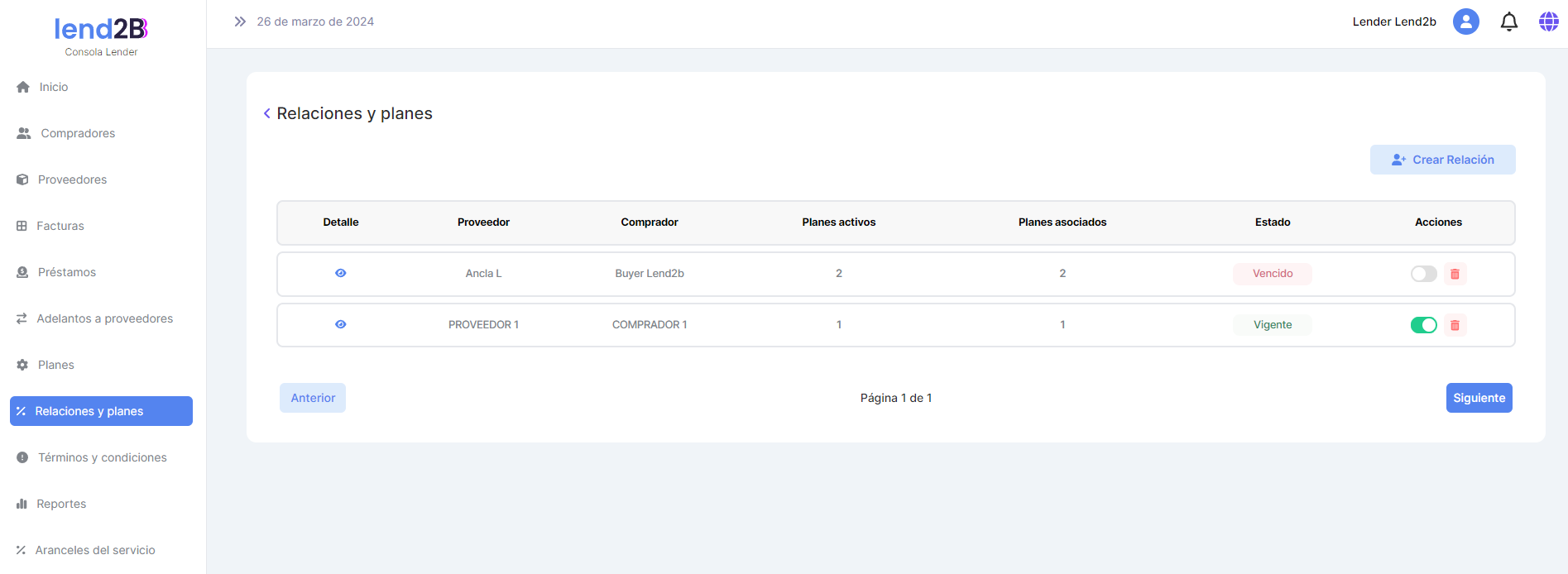 image-20240404-204409.png (image/png)
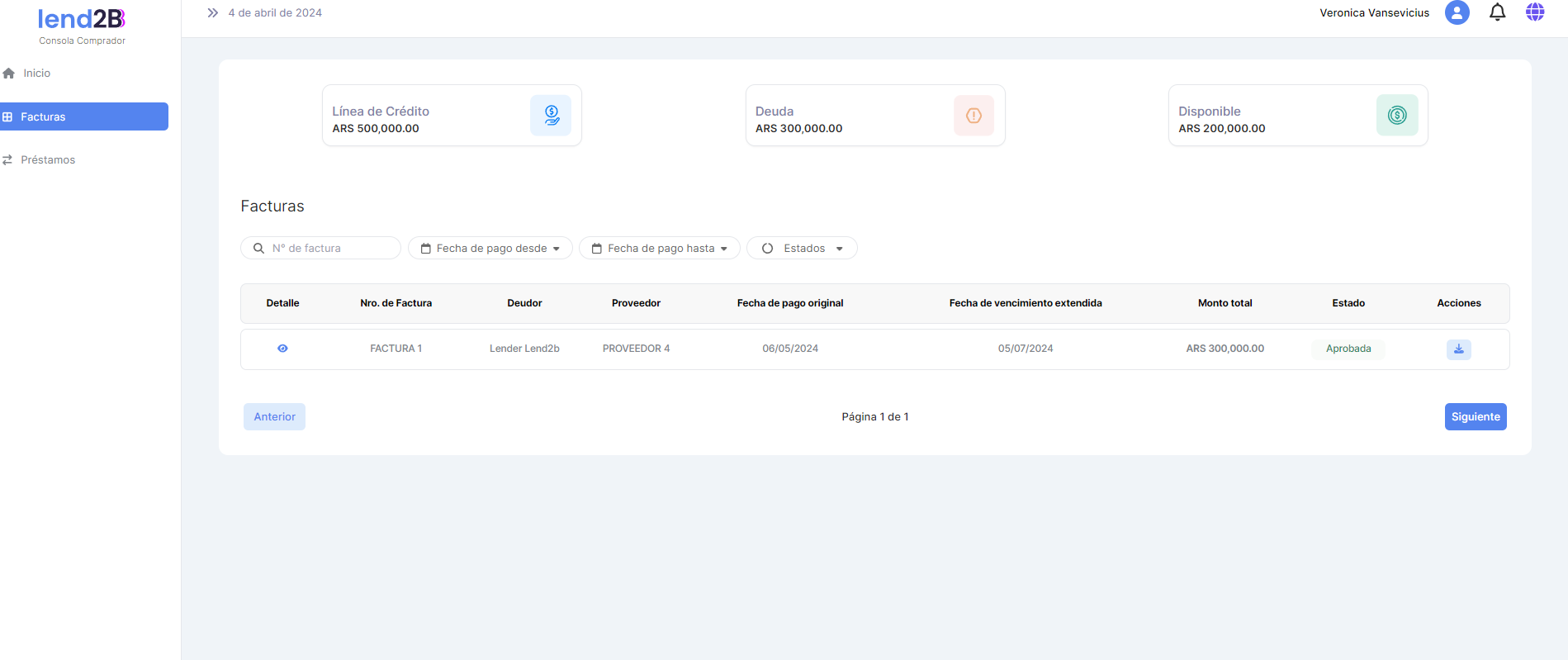 image-20240117-185049.png (image/png)
 image-20240412-132714.png (image/png)
 image-20240327-151452.png (image/png)
 image-20240327-151210.png (image/png)
 image-20240327-150547.png (image/png)
 image-20240117-185022.png (image/png)
 image-20240327-141800.png (image/png)
 image-20240116-200434.png (image/png)
 nziVx8hkRlwemxhpiTUfdoMg-mYd73cot8MLHxT1SCBicBbFoDOEBW4uCwjJJQKefK44sdmqgLpVs_dh_TFAz52CpDJXNPBFh9XNw59bzZ5FyZqGHOzy_ds-ovpOSqpiJKeKvsxVC7pVzE7Bk5O_Ytmu1Q=s2048 (image/png)
image-20240318-202831.png (image/png)
nziVx8hkRlwemxhpiTUfdoMg-mYd73cot8MLHxT1SCBicBbFoDOEBW4uCwjJJQKefK44sdmqgLpVs_dh_TFAz52CpDJXNPBFh9XNw59bzZ5FyZqGHOzy_ds-ovpOSqpiJKeKvsxVC7pVzE7Bk5O_Ytmu1Q=s2048 (image/png)
image-20240318-202831.png (image/png)
 image-20240318-202641.png (image/png)
 image-20240319-133401.png (image/png)
 image-20240319-133651.png (image/png)
 image-20240319-125553.png (image/png)
 image-20240318-175916.png (image/png)
 image-20240319-151255.png (image/png)
 image-20240319-134842.png (image/png)
 image-20240319-153505.png (image/png)
 image-20240319-152514.png (image/png)
 image-20250325-194727.png (image/png)
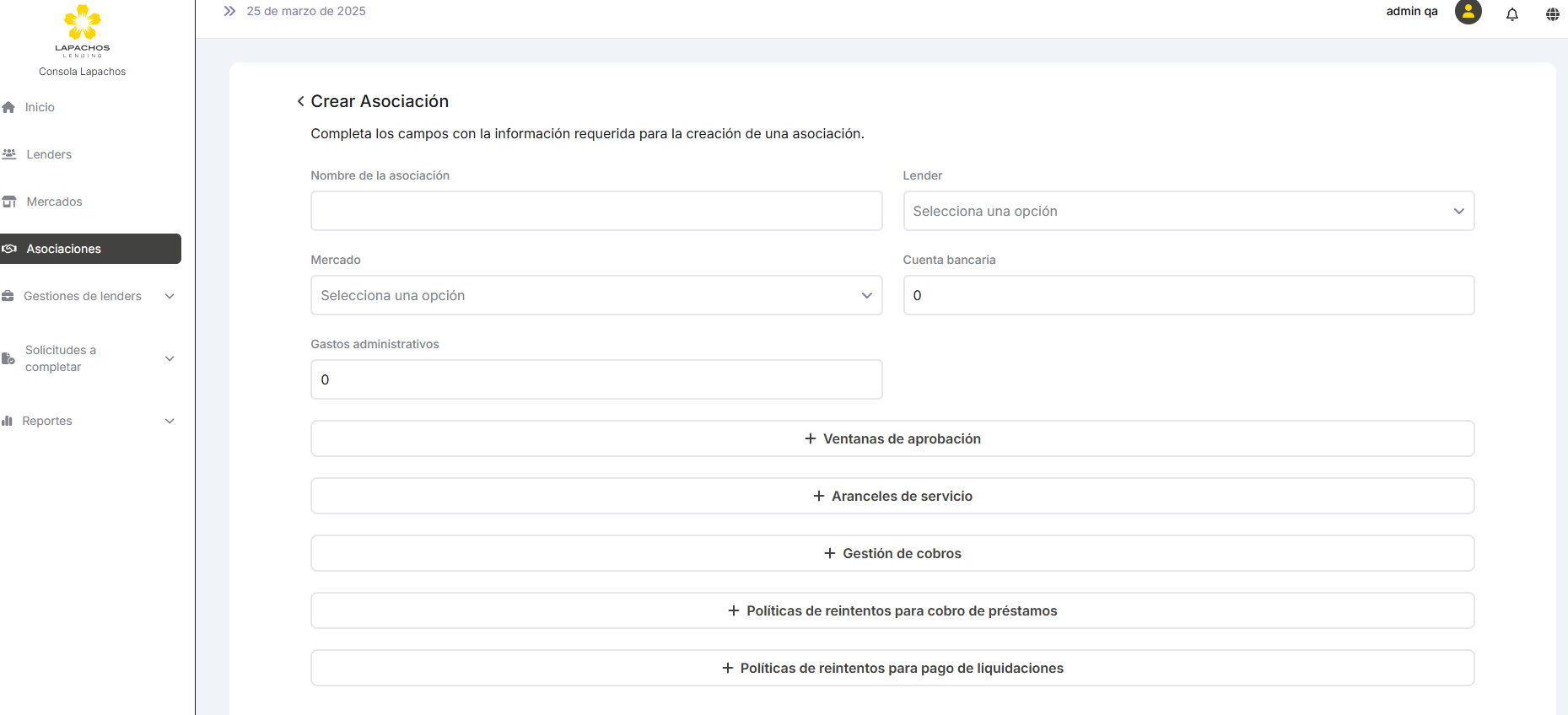 image-20240321-144822.png (image/png)
 image-20250326-143638.png (image/png)
 image-20240321-144848.png (image/png)
 image-20250326-143707.png (image/png)
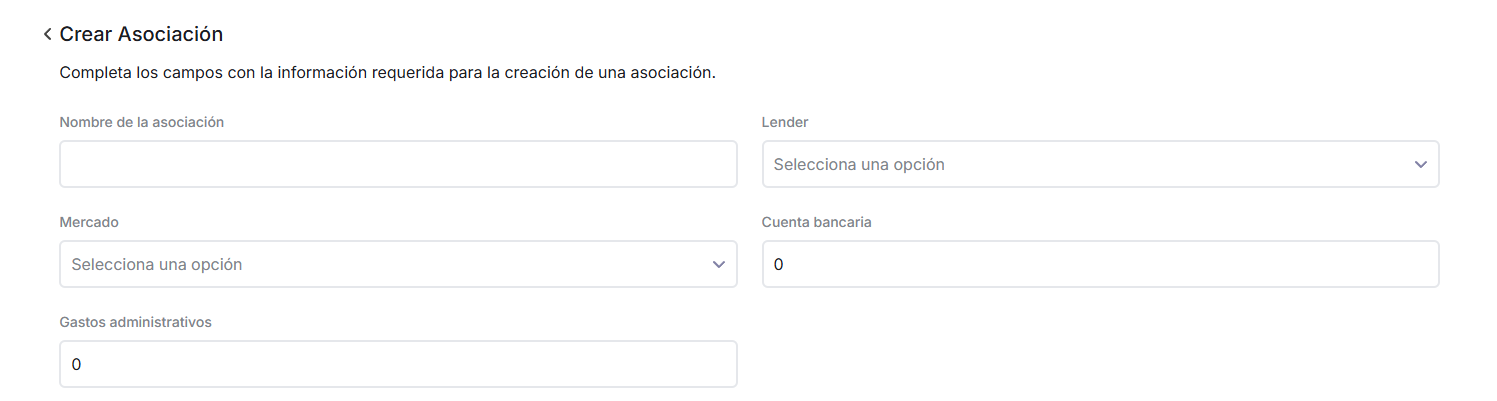 image-20250327-135417.png (image/png)
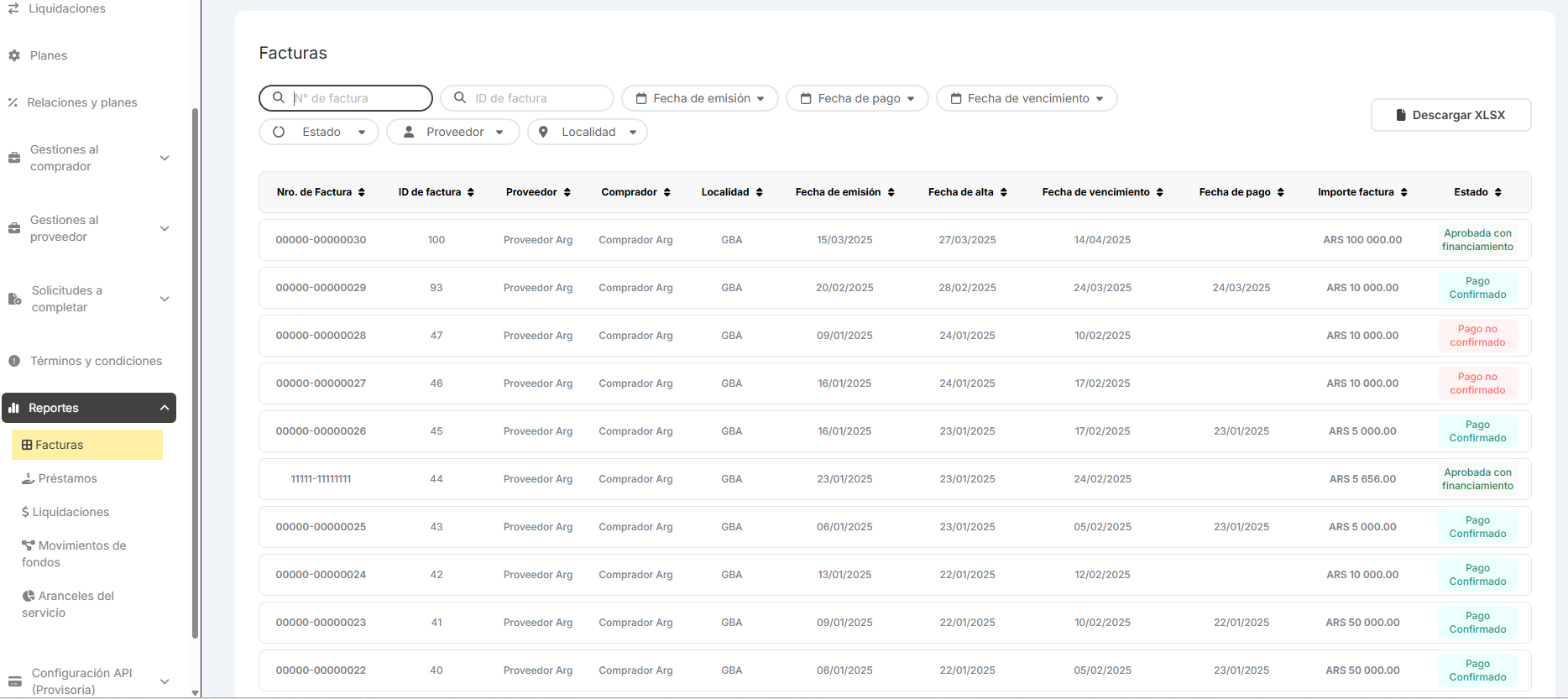 image-20240321-145137.png (image/png)
 image-20250327-182214.png (image/png)
 image-20250327-182739.png (image/png)
 image-20250328-194158.png (image/png)
 image-20250326-151307.png (image/png)
 image-20250328-202137.png (image/png)
 image-20250328-200646.png (image/png)
 image-20250328-201122.png (image/png)
 image-20250328-202356.png (image/png)
 image-20250329-194616.png (image/png)
 image-20250330-151601.png (image/png)
 image-20250330-195535.png (image/png)
 image-20240710-222144.png (image/png)
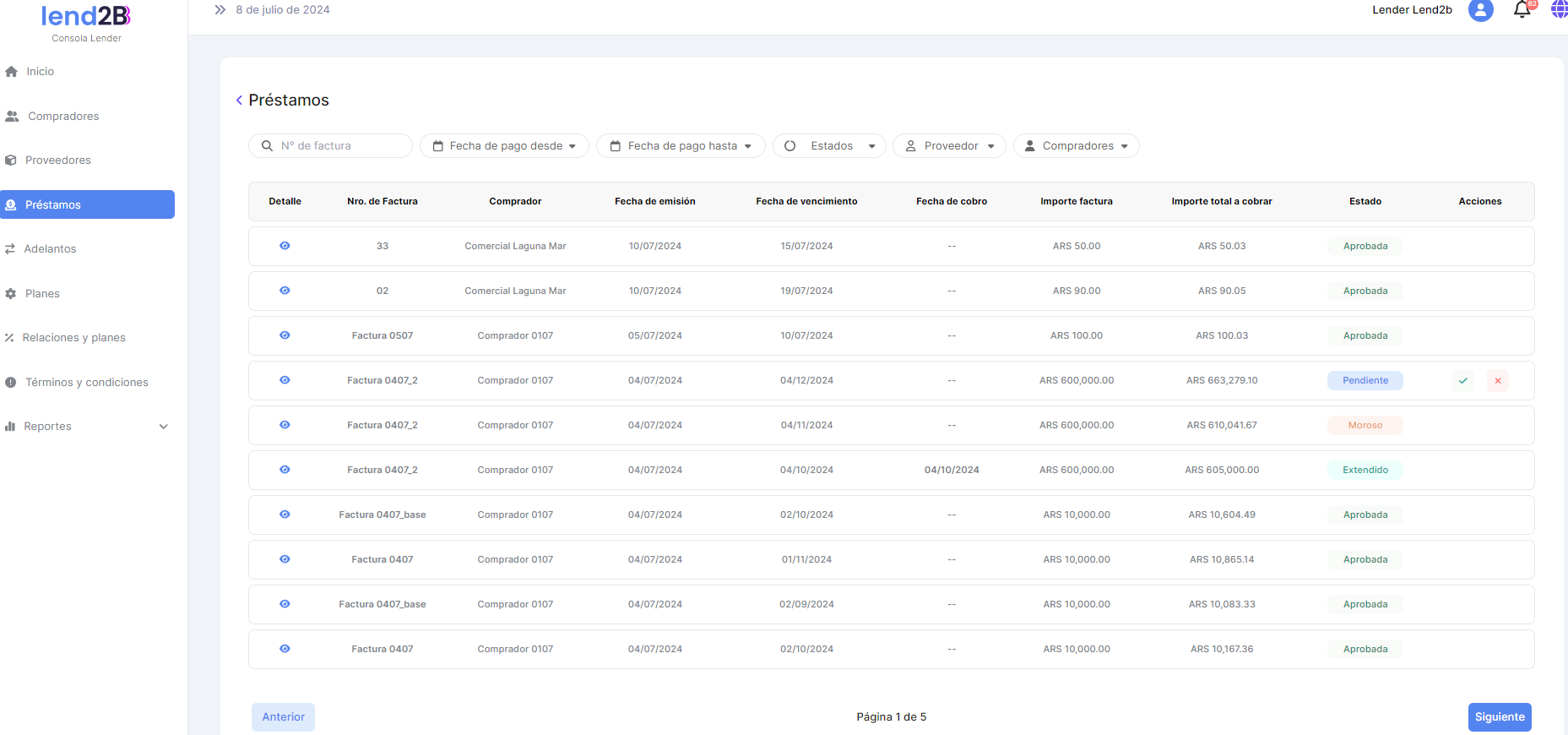 image-20250330-133134.png (image/png)
 image-20240812-134324.png (image/png)
 image-20250331-131546.png (image/png)
 image-20250330-201800.png (image/png)
 image-20250331-205429.png (image/png)
 image-20250330-201437.png (image/png)
 image-20250401-134107.png (image/png)
 image-20250401-134026.png (image/png)
 image-20250401-145417.png (image/png)
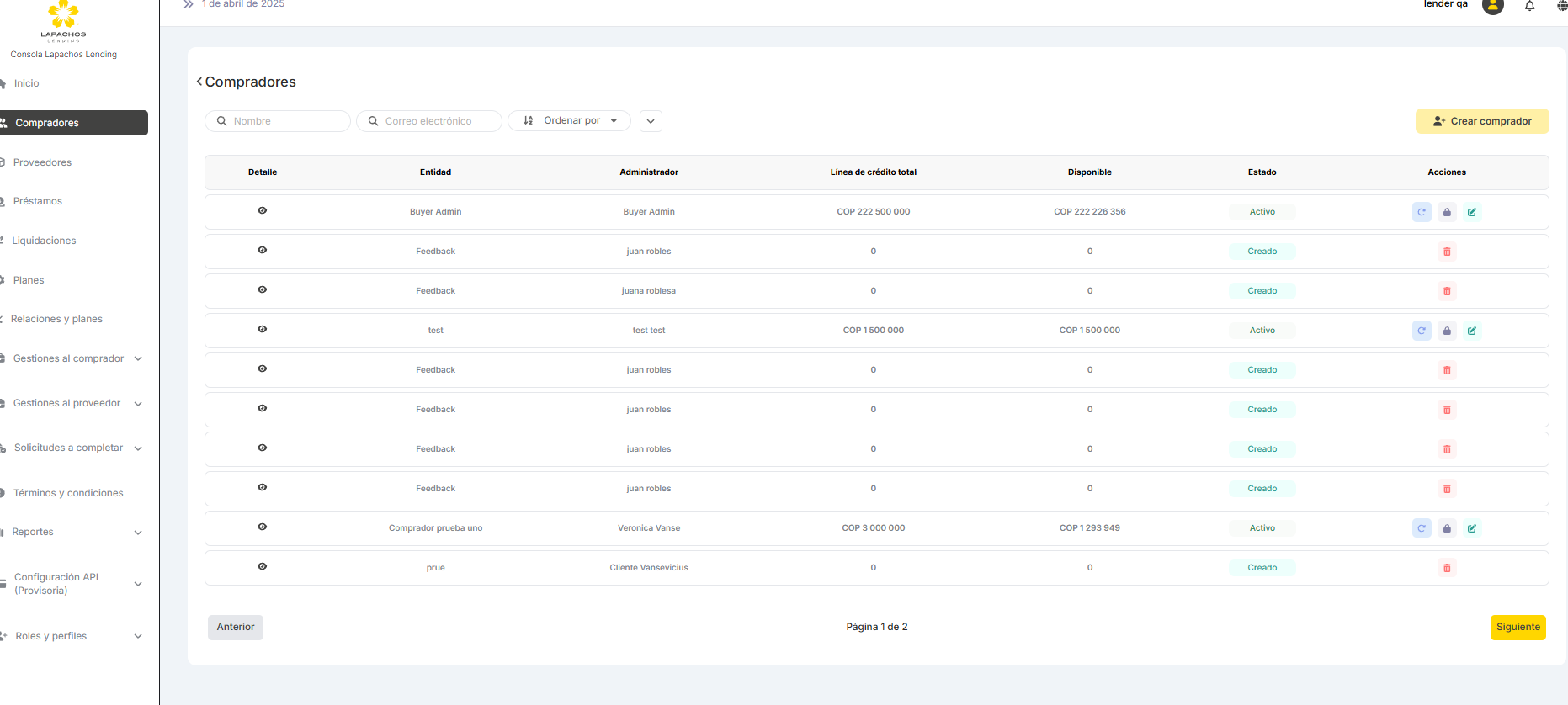 image-20250401-135055.png (image/png)
 image-20250401-152410.png (image/png)
 image-20250401-134619.png (image/png)
 image-20250402-161734.png (image/png)
 image-20250402-185622.png (image/png)
 image-20250401-195846.png (image/png)
 image-20250402-184218.png (image/png)
 image-20250402-194823.png (image/png)
 image-20250403-140014.png (image/png)
 image-20250402-190344.png (image/png)
 image-20250402-192453.png (image/png)
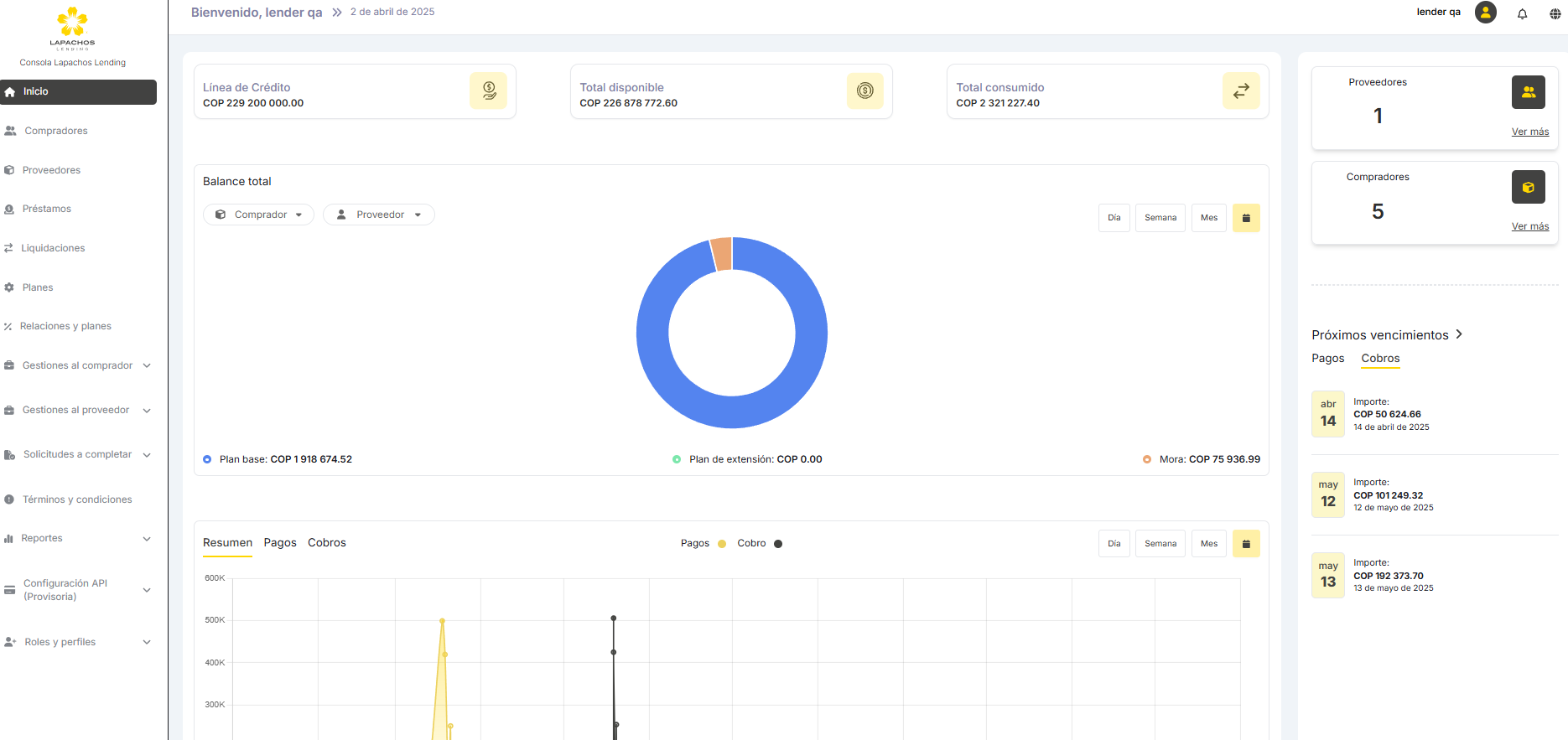 image-20250618-145150.png (image/png)
 image-20250404-183117.png (image/png)
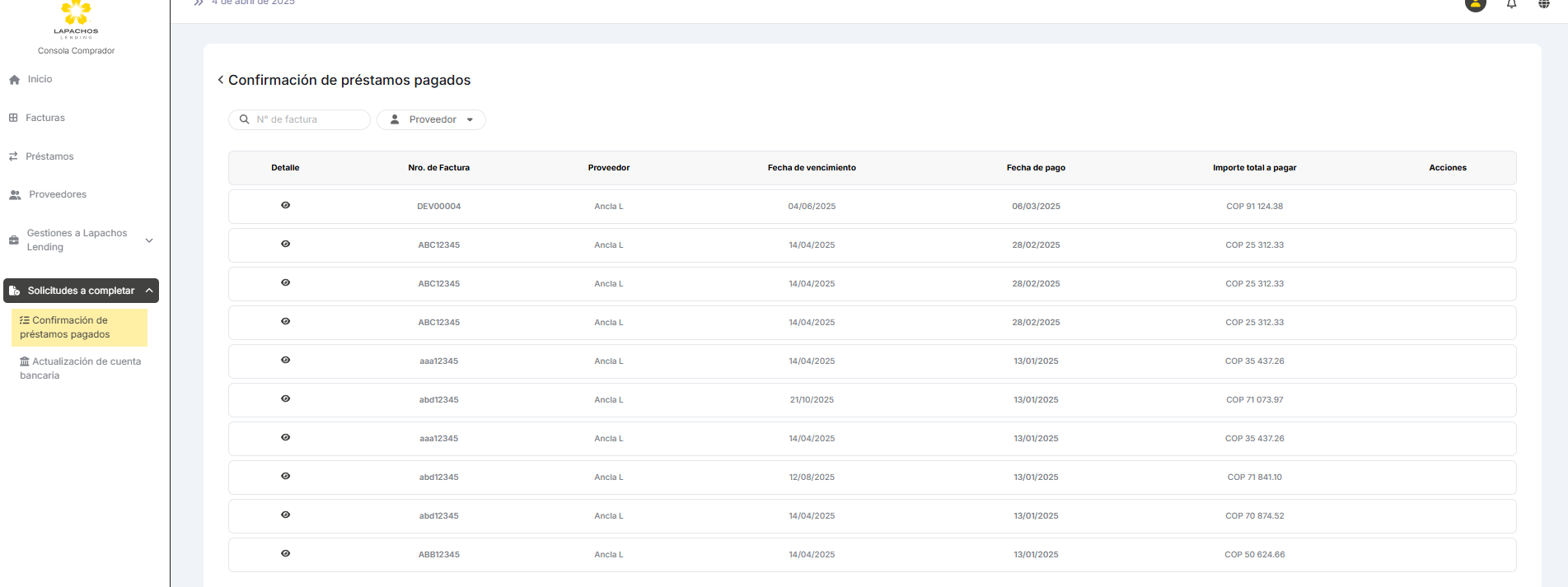 image-20250618-150528.png (image/png)
 image-20250618-154615.png (image/png)
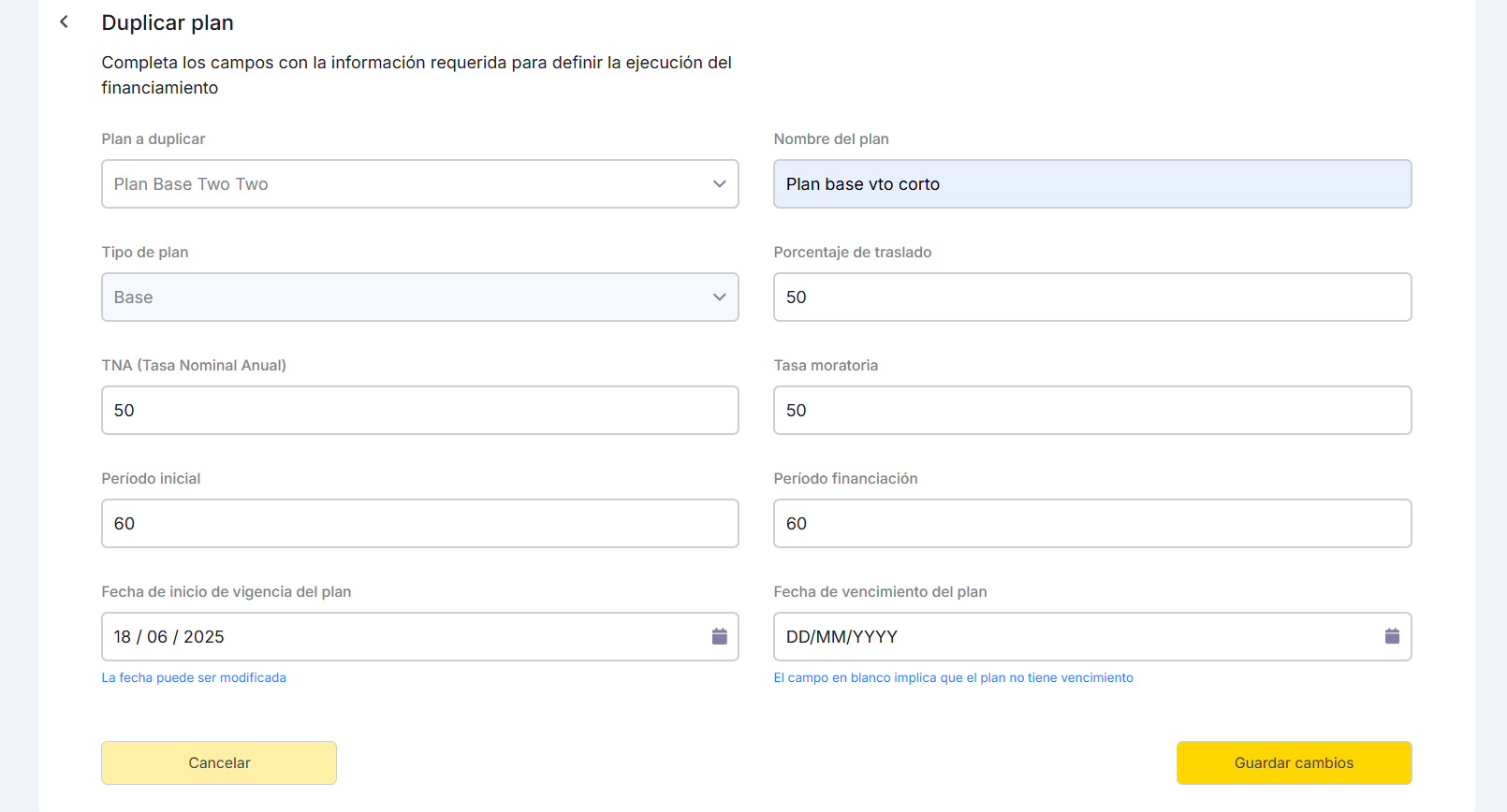 image-20250618-150058.png (image/png)
 image-20250618-180743.png (image/png)
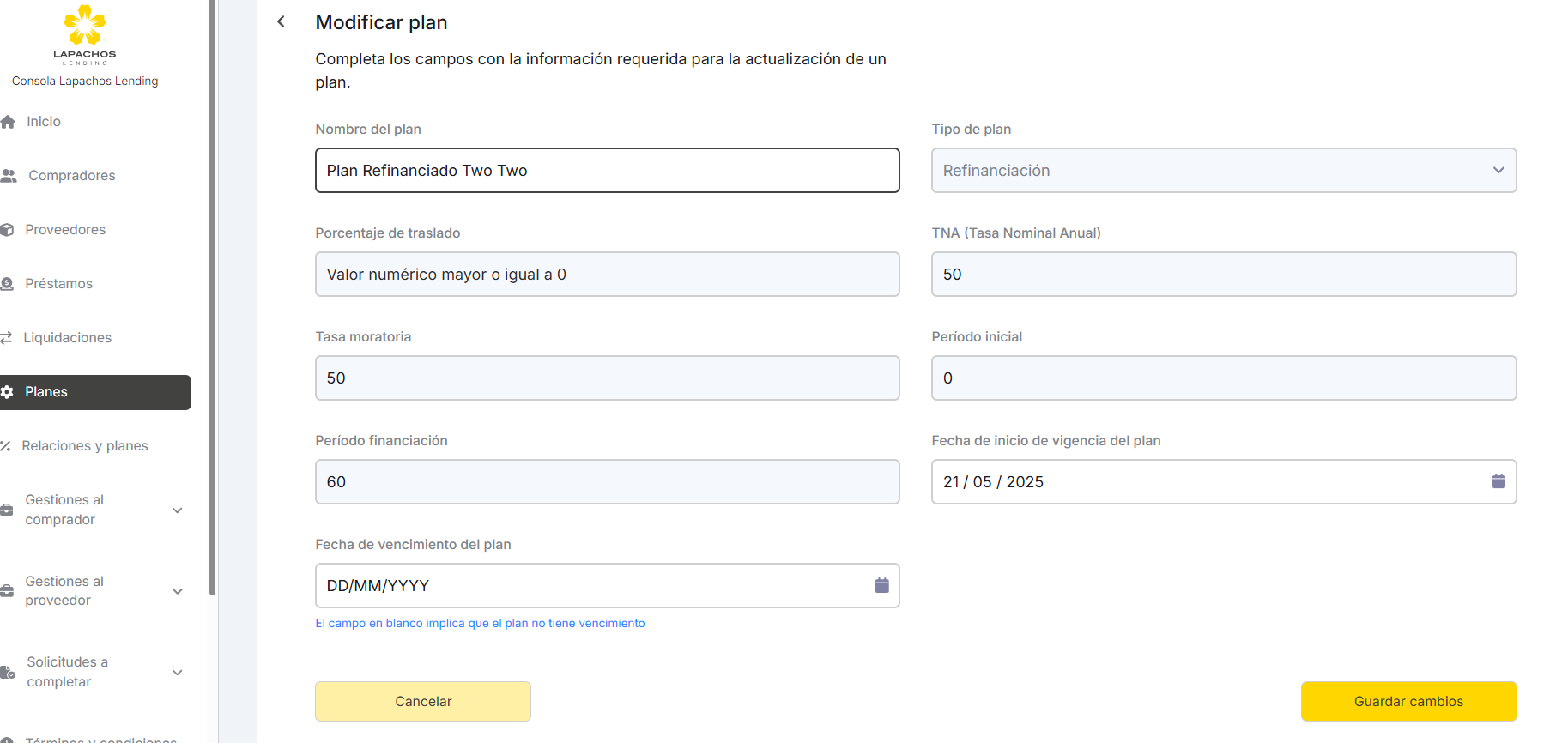 image-20250618-174625.png (image/png)
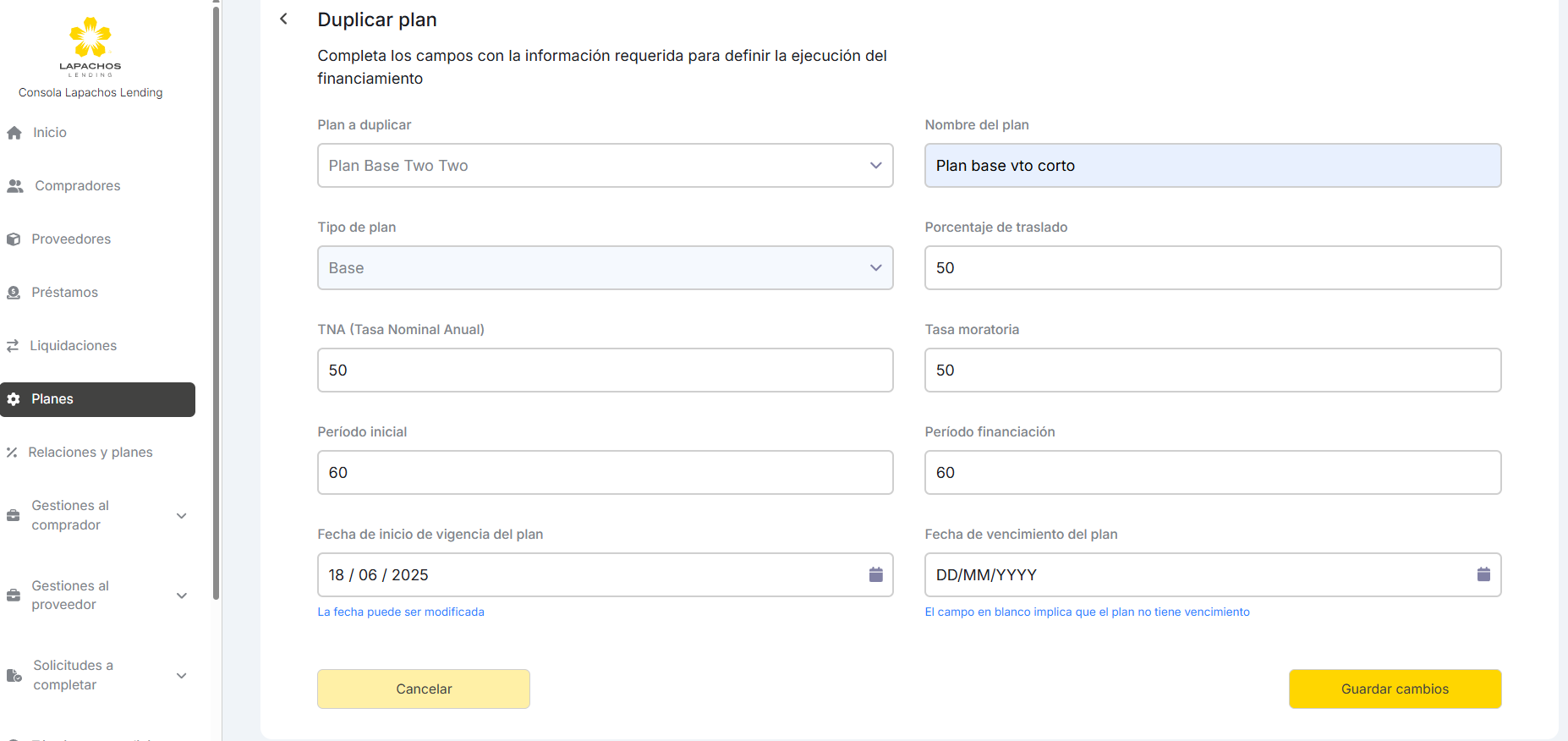 image-20250618-181107.png (image/png)
 image-20250618-182947.png (image/png)
 image-20250618-181713.png (image/png)
 image-20250618-181329.png (image/png)
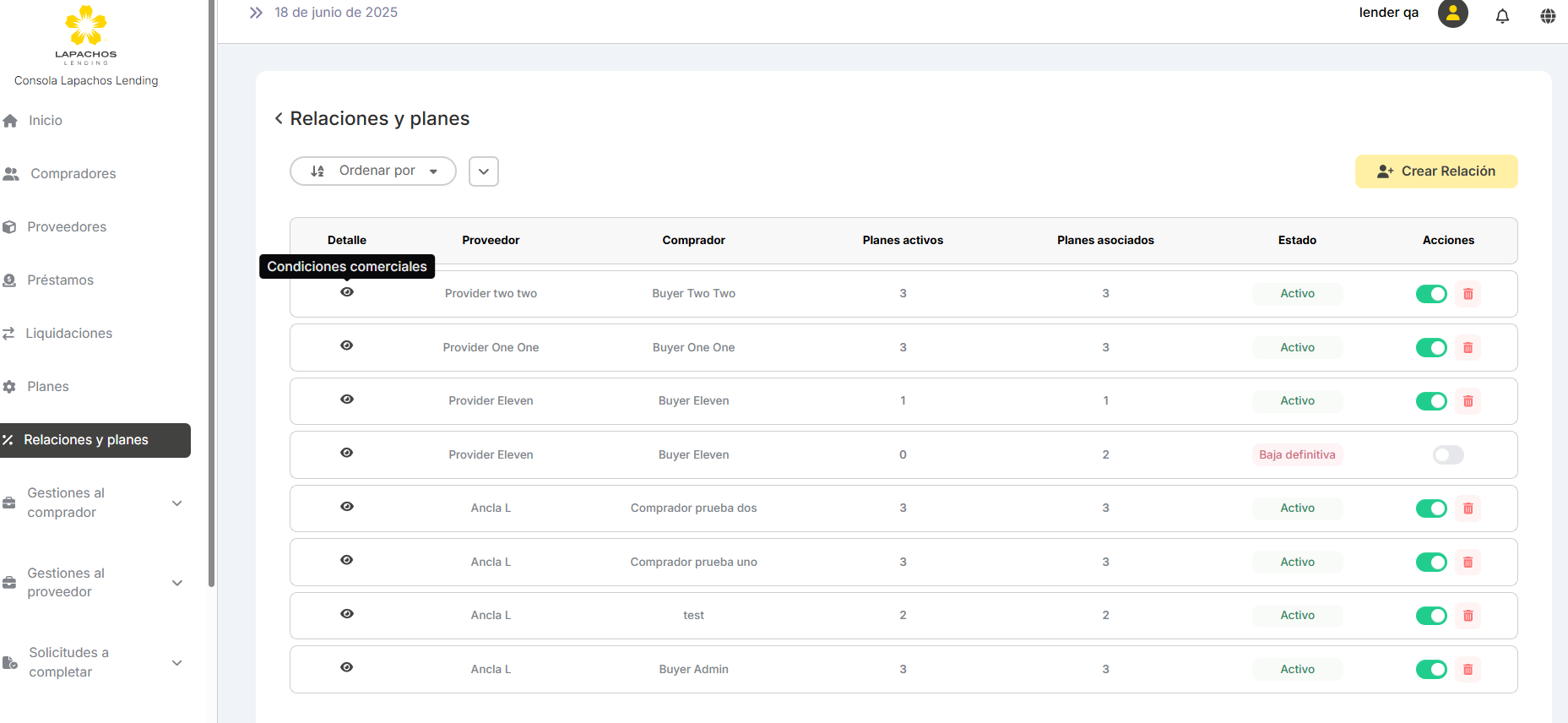 image-20250618-192542.png (image/png)
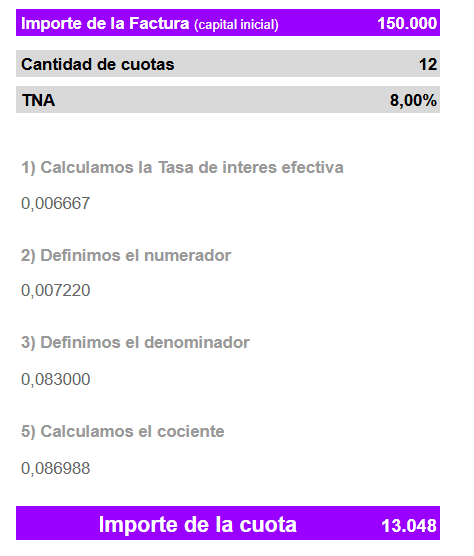 image-20250618-205040.png (image/png)
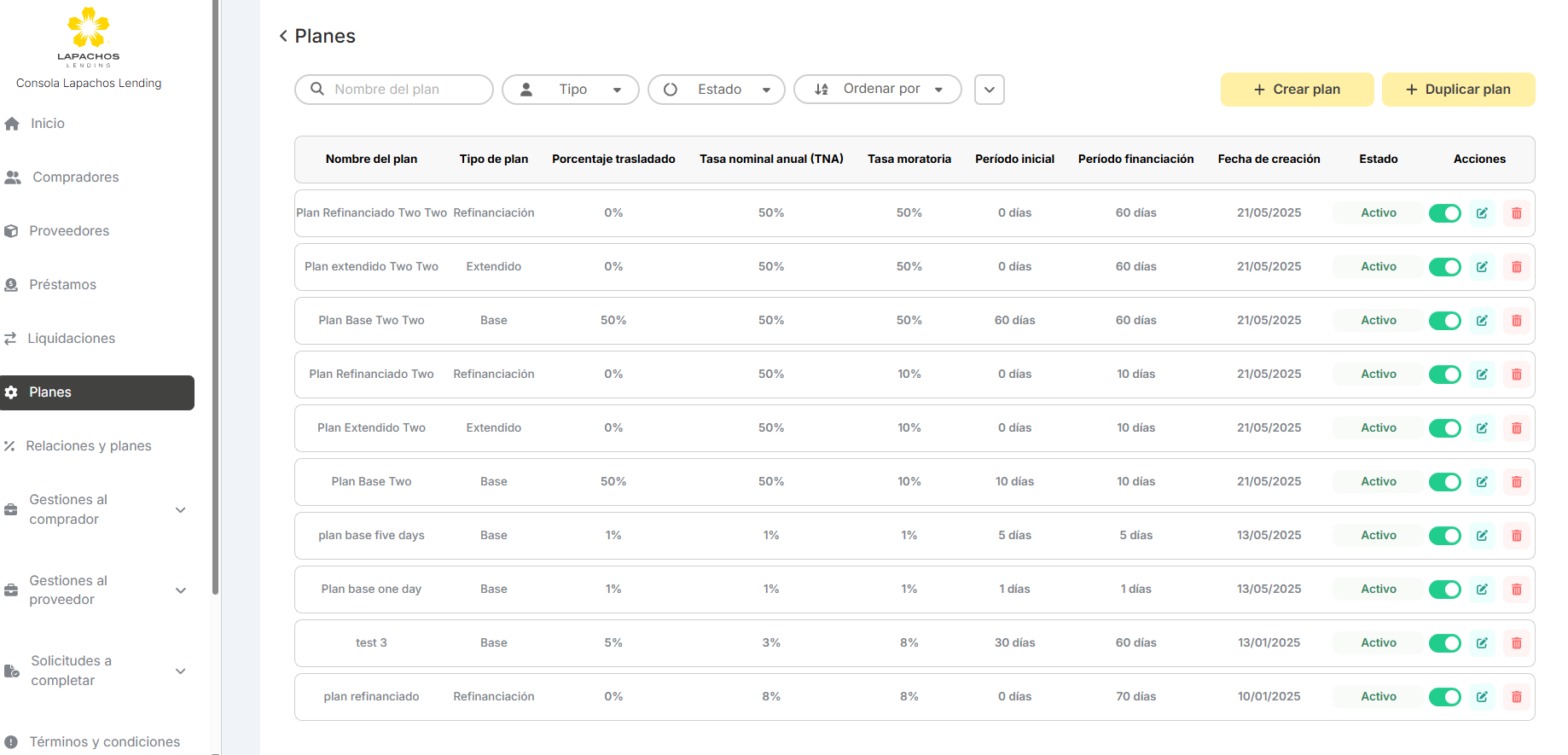 image-20250618-191610.png (image/png)
 image-20250619-124747.png (image/png)
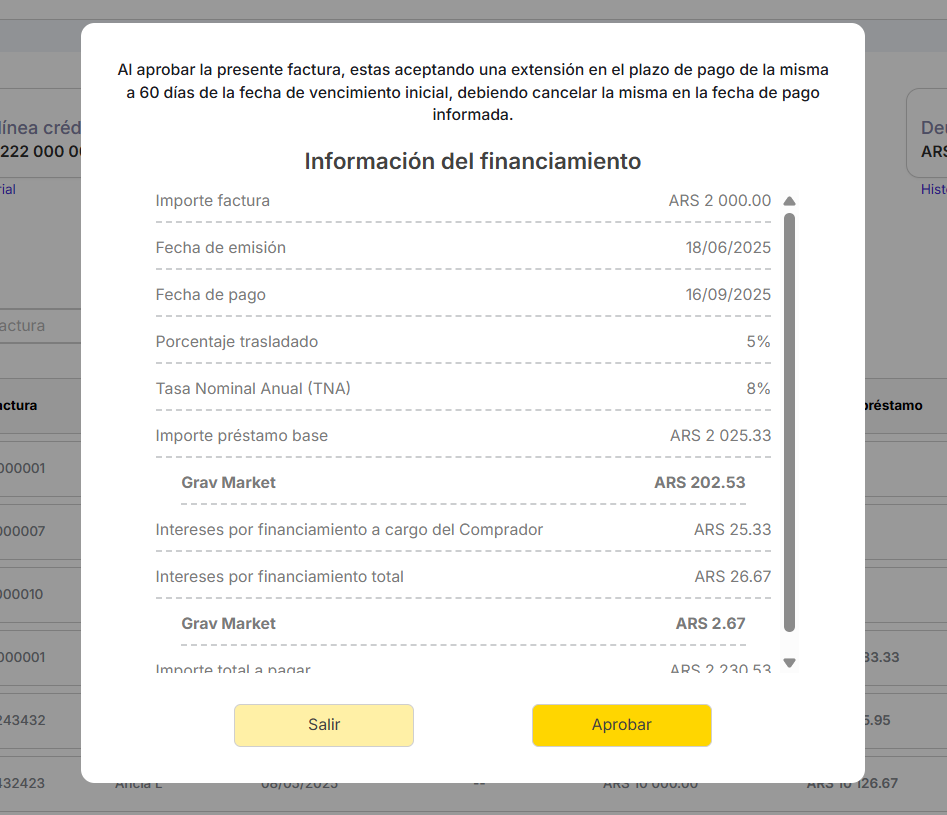 image-20250619-183410.png (image/png)
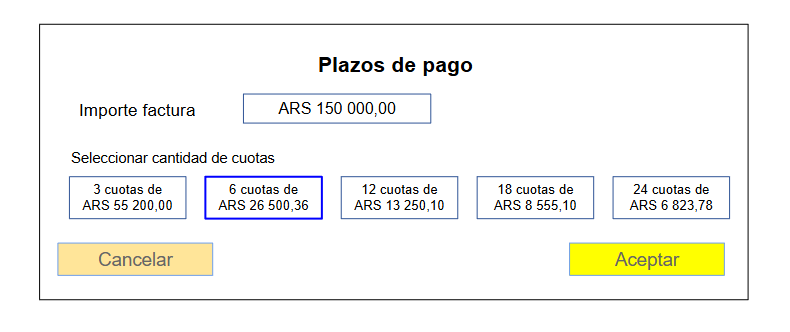 image-20250619-144302.png (image/png)
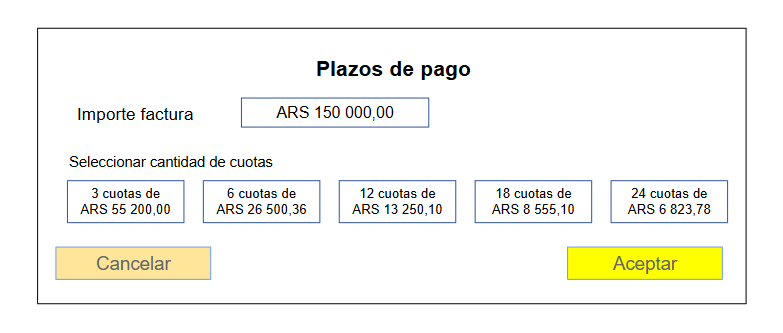 image-20250619-205645.png (image/png)
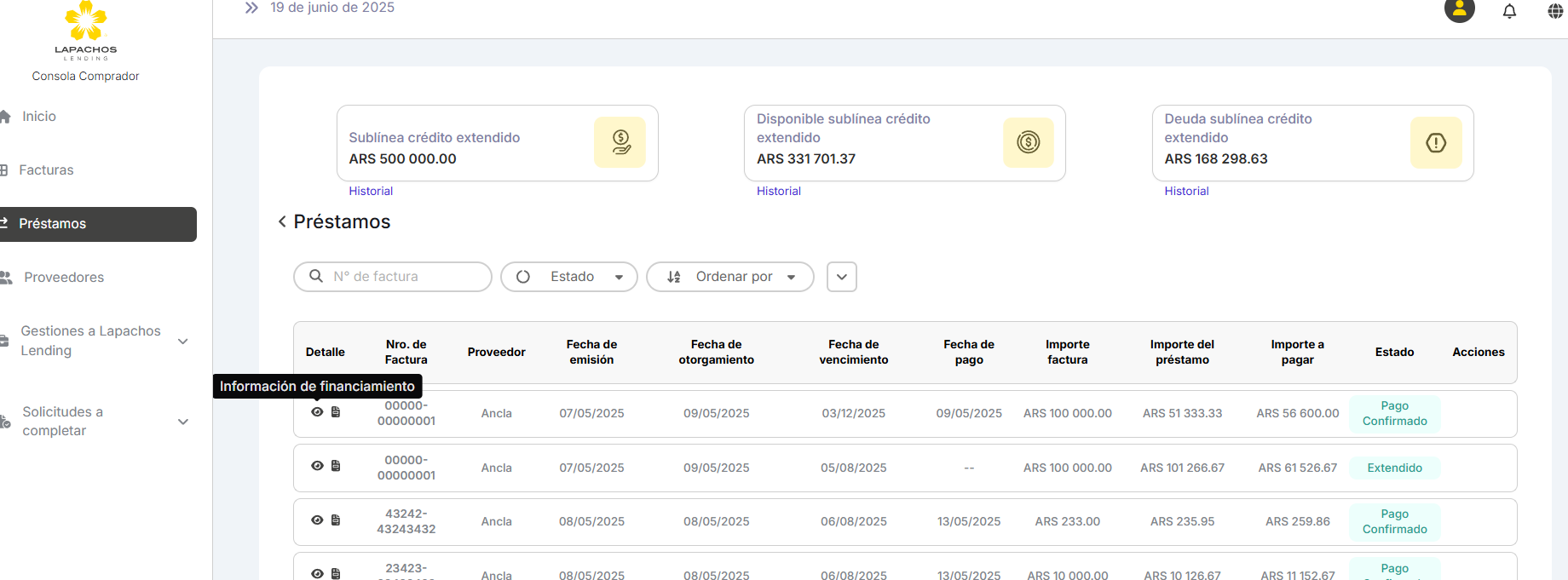 image-20250619-205832.png (image/png)
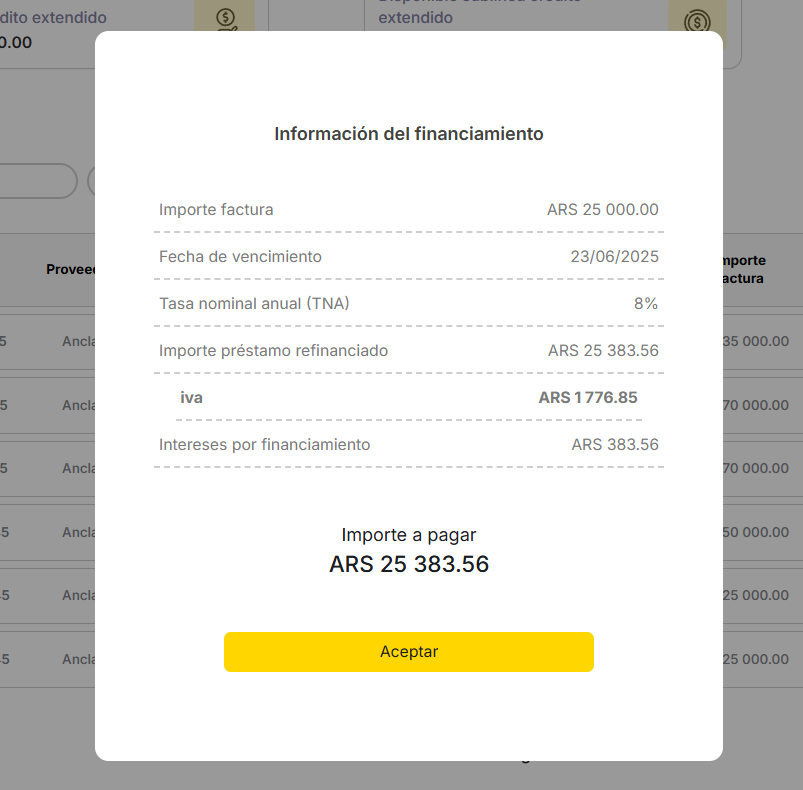 image-20250619-200057.png (image/png)
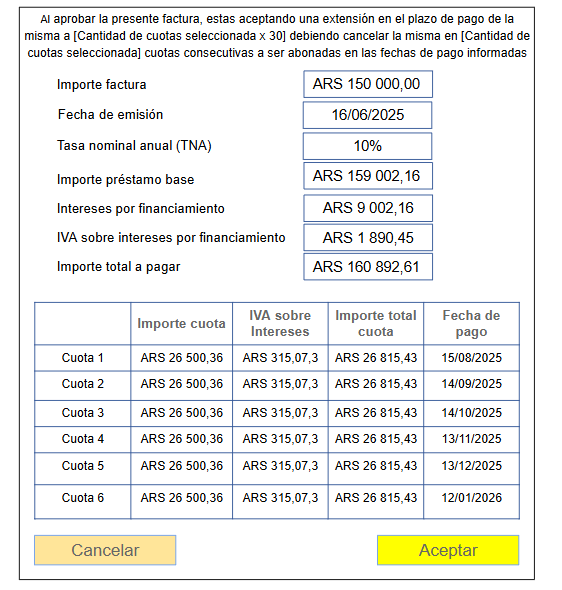 image-20250619-212750.png (image/png)
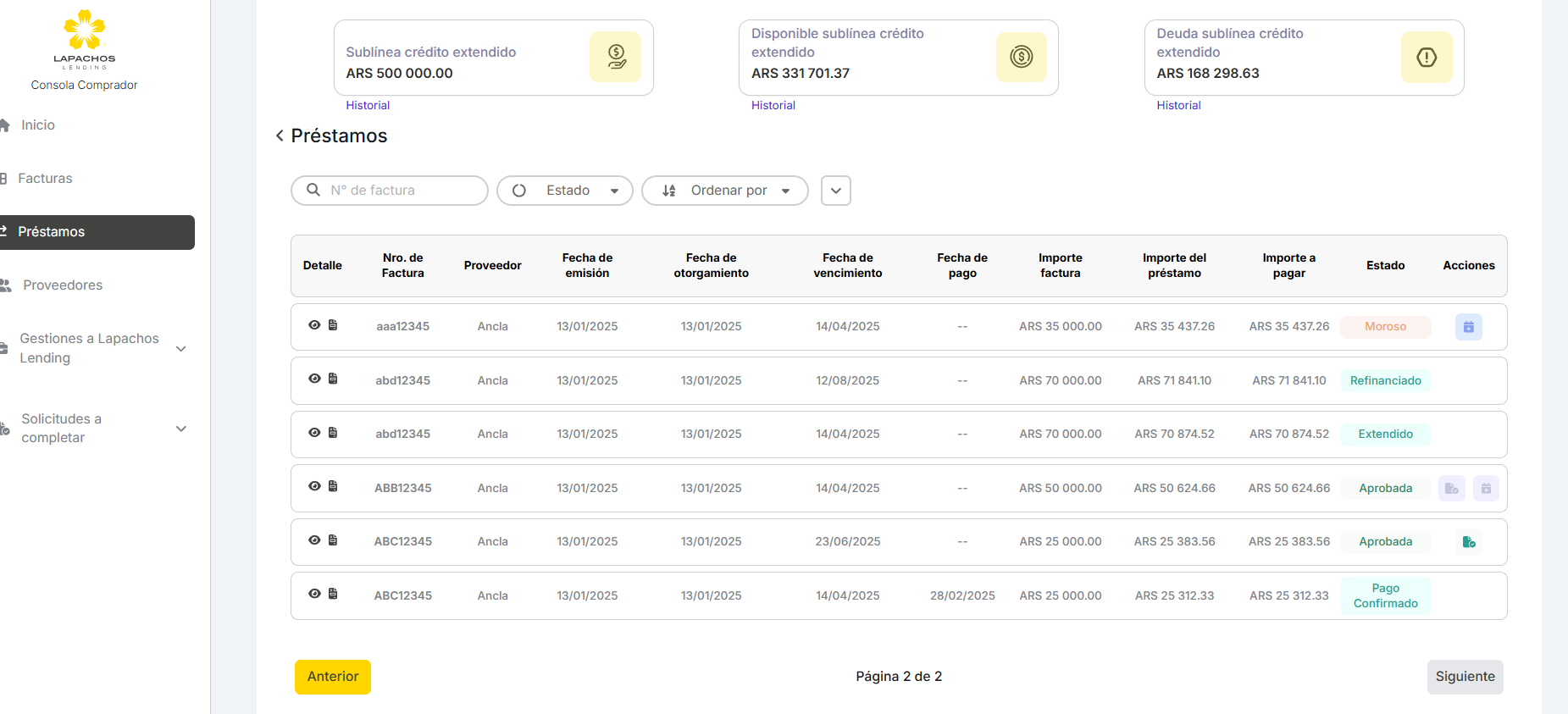 image-20250622-200308.png (image/png)
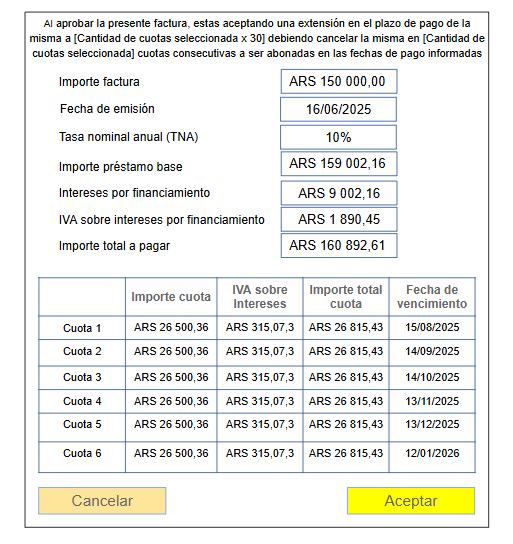 image-20250619-210958.png (image/png)
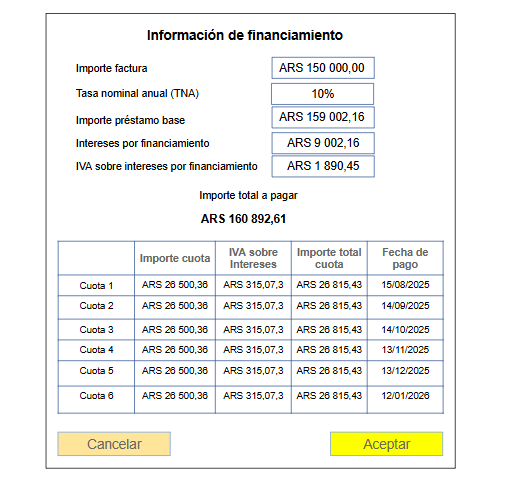 image-20250622-205127.png (image/png)
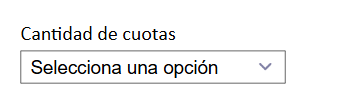 image-20250622-200513.png (image/png)
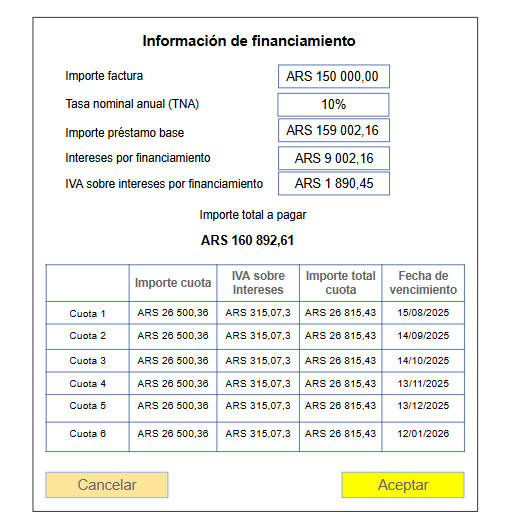 image-20250622-200421.png (image/png)
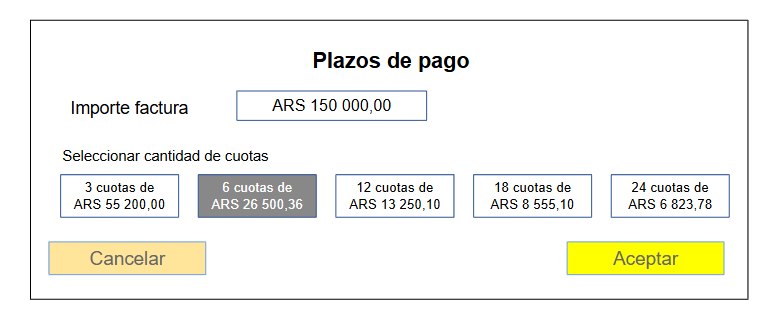 image-20250623-143024.png (image/png)
 image-20250622-211110.png (image/png)
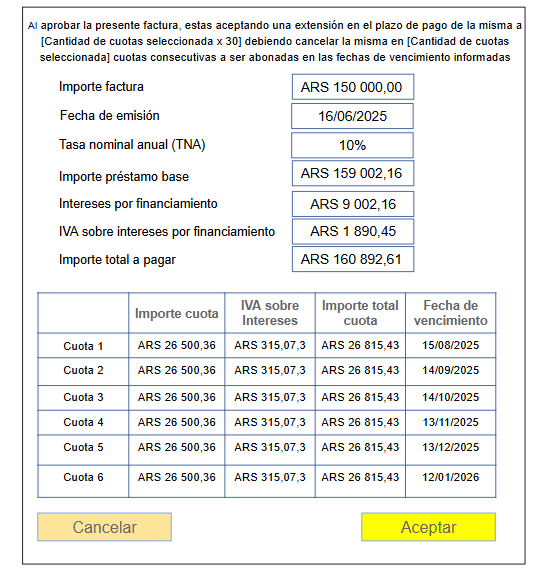 image-20250623-142449.png (image/png)
 image-20250623-191838.png (image/png)
 image-20250623-145446.png (image/png)
 image-20250623-150743.png (image/png)
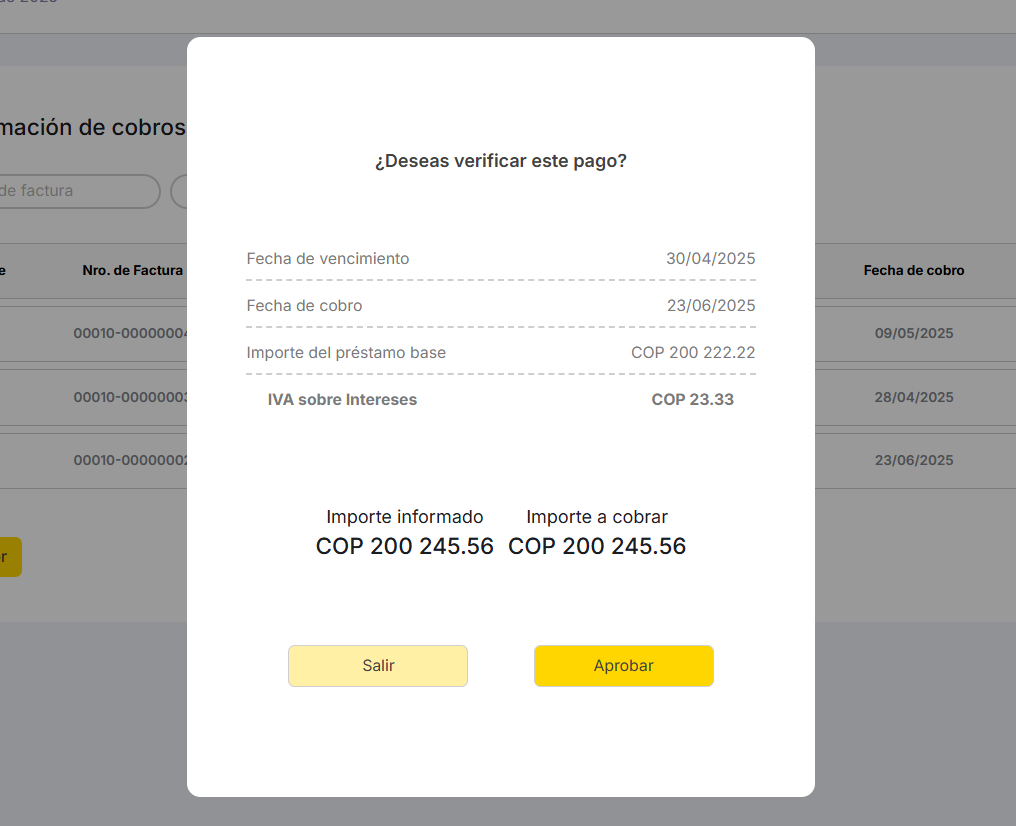 image-20250624-142448.png (image/png)
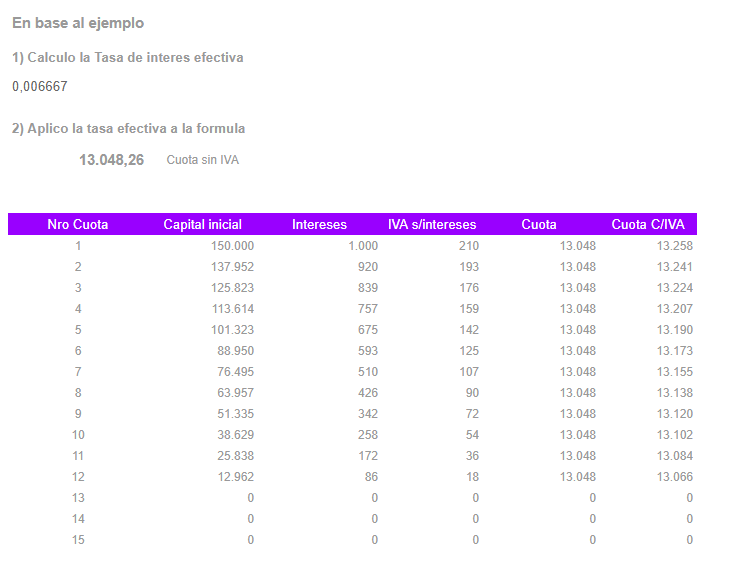 image-20250623-192221.png (image/png)
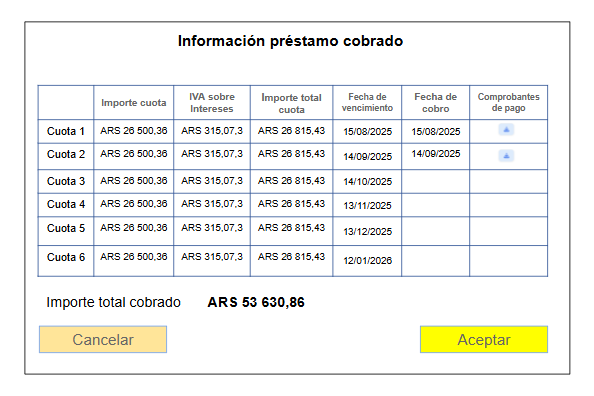 image-20250624-132217.png (image/png)
 image-20250624-142218.png (image/png)
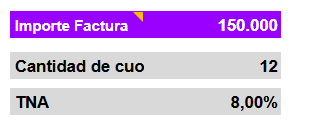 image-20250625-120710.png (image/png)
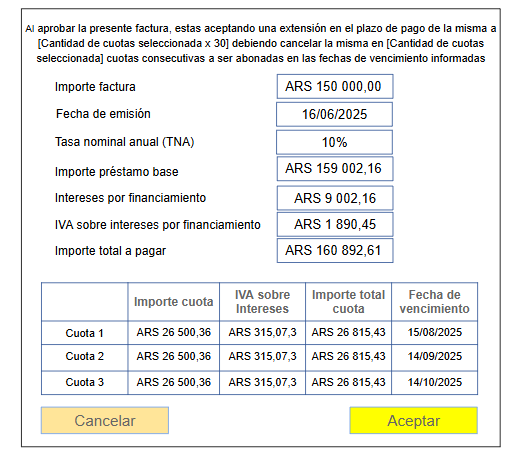 image-20250624-200220.png (image/png)
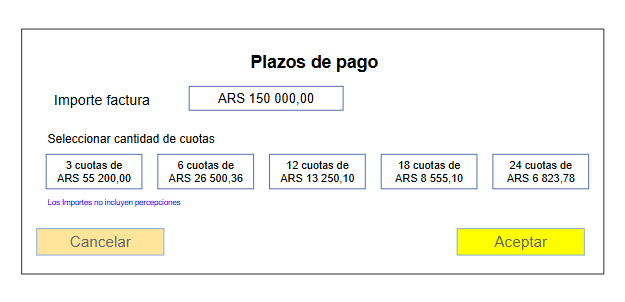 image-20250625-124934.png (image/png)
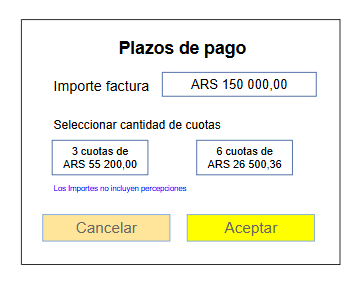 image-20250625-125051.png (image/png)
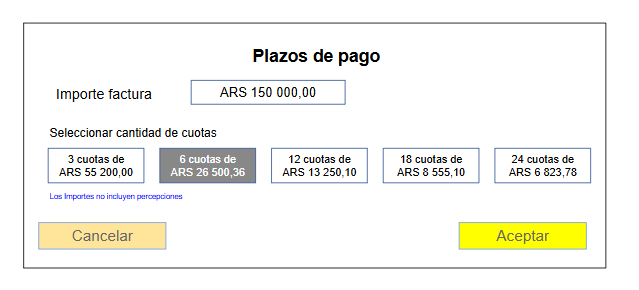 image-20240726-195011.png (image/png)
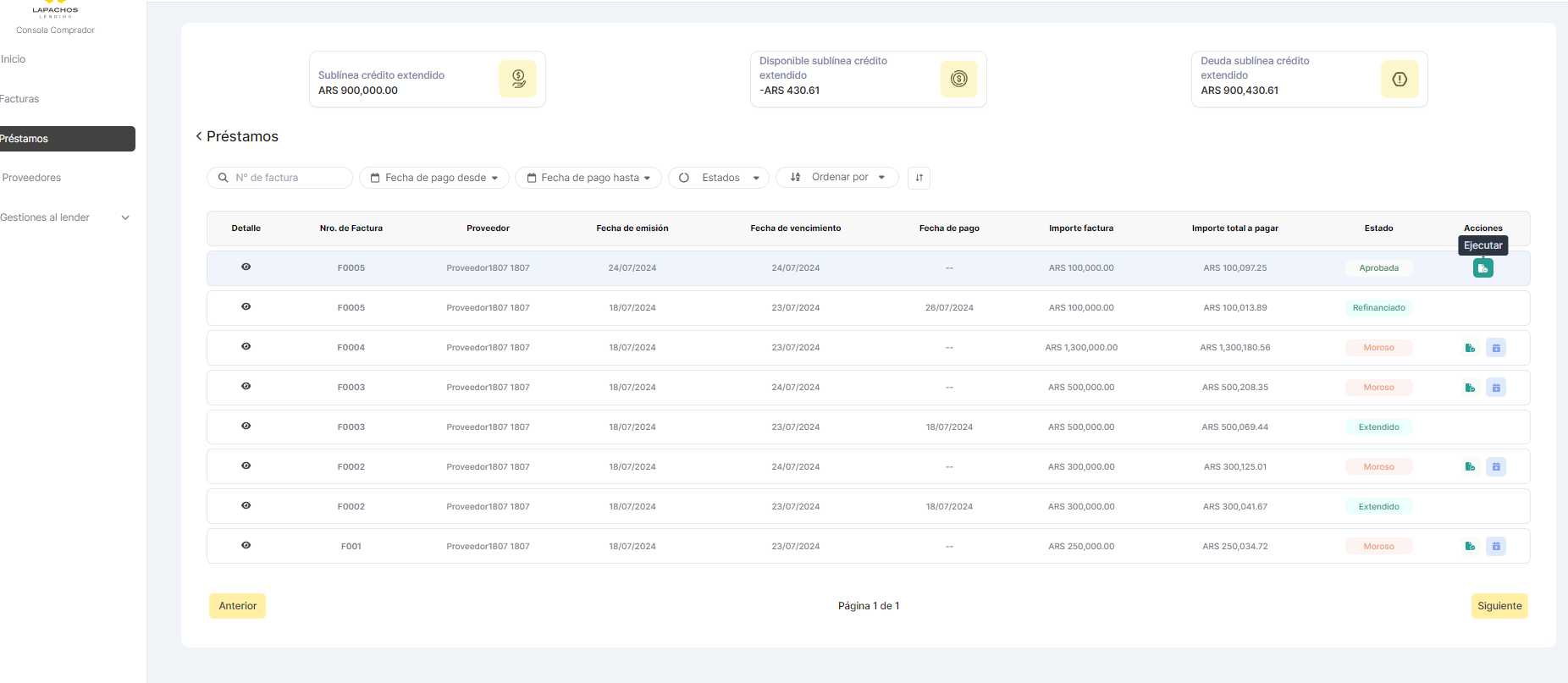 image-20240731-145523.png (image/png)
 image-20240712-172816.png (image/png)
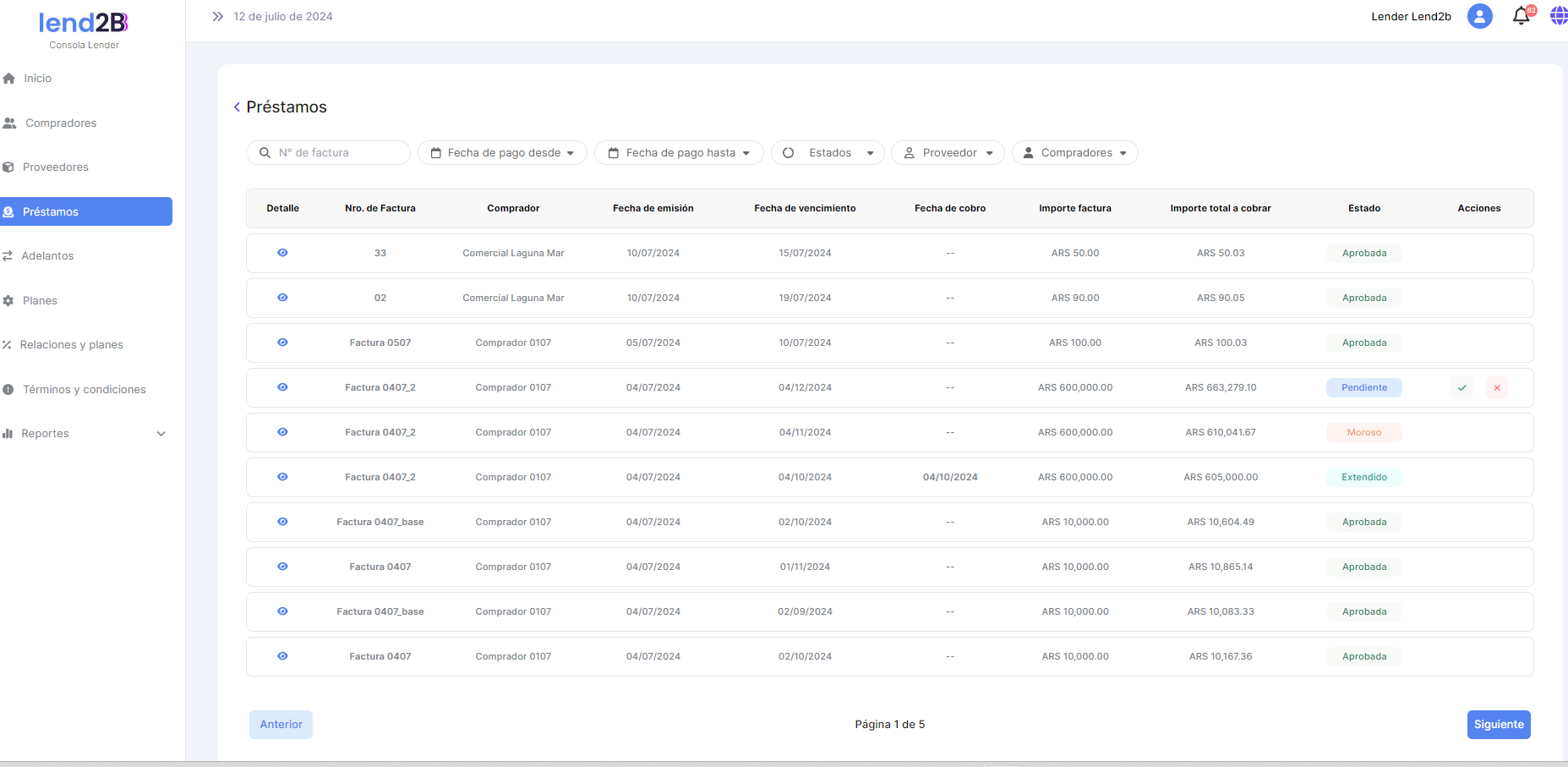 image-20240702-183844.png (image/png)
 image-20240702-181729.png (image/png)
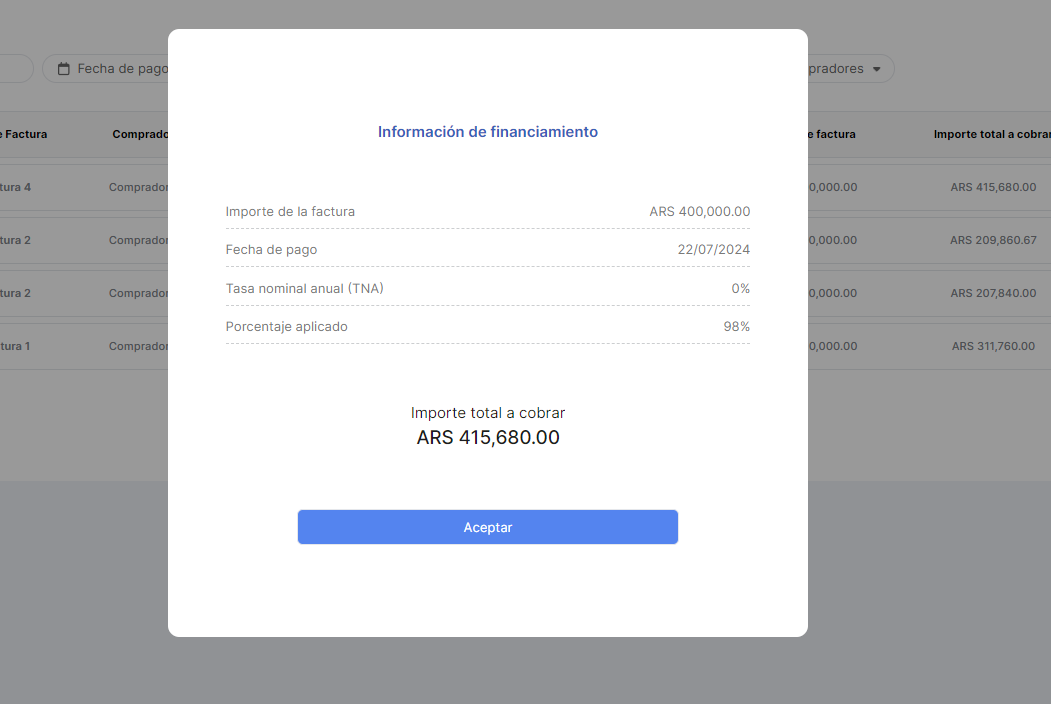 image-20240702-191531.png (image/png)
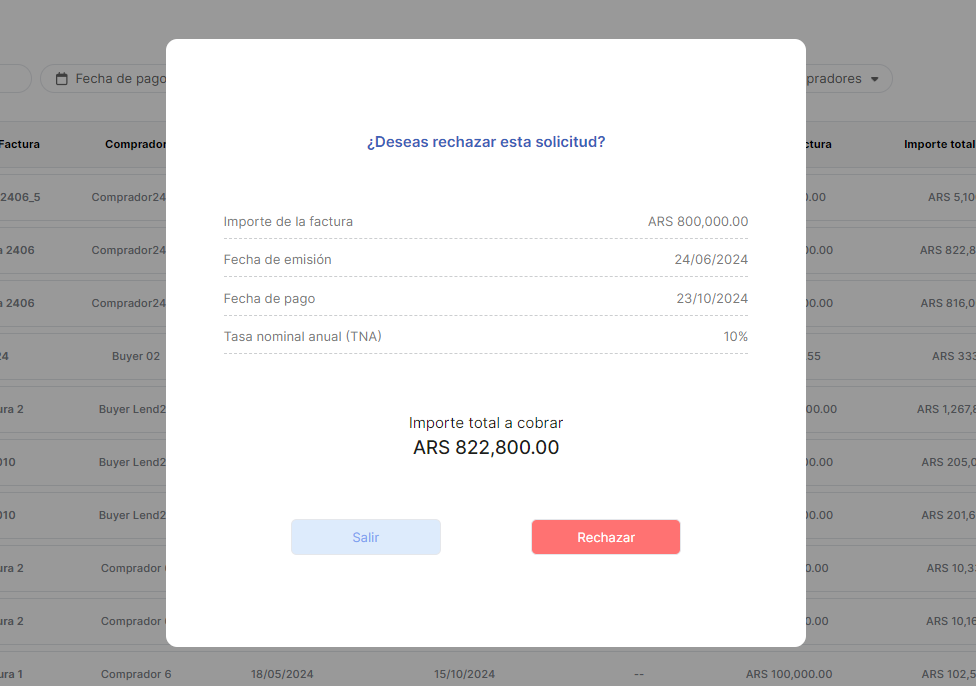 image-20240702-192310.png (image/png)
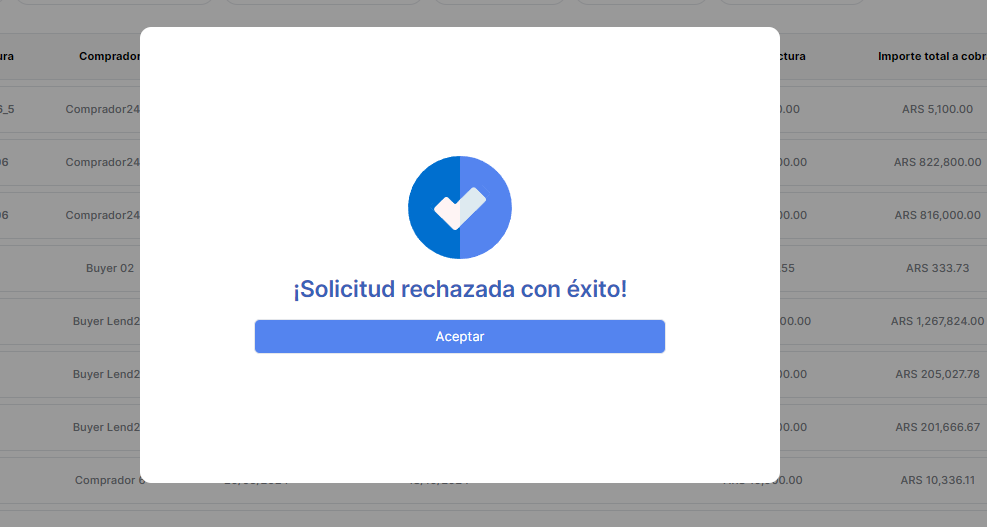 image-20250311-160122.png (image/png)
 image-20250625-224847.png (image/png)
 image-20250625-222452.png (image/png)
 image-20250626-190213.png (image/png)
 image-20250626-185618.png (image/png)
 image-20250626-184925.png (image/png)
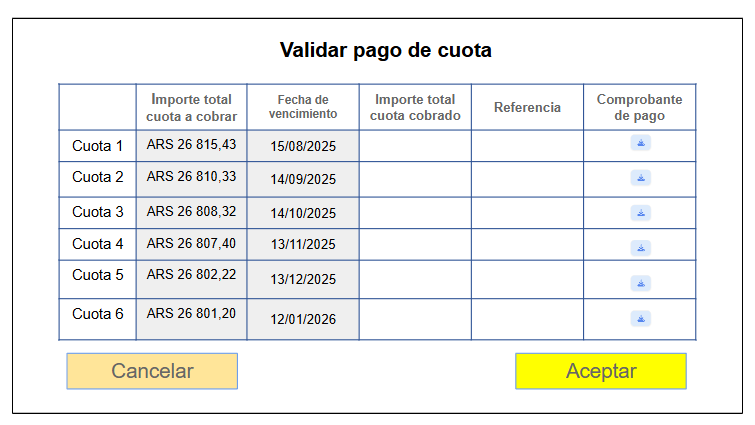 image-20250827-184624.png (image/png)
 image-20250827-190337.png (image/png)
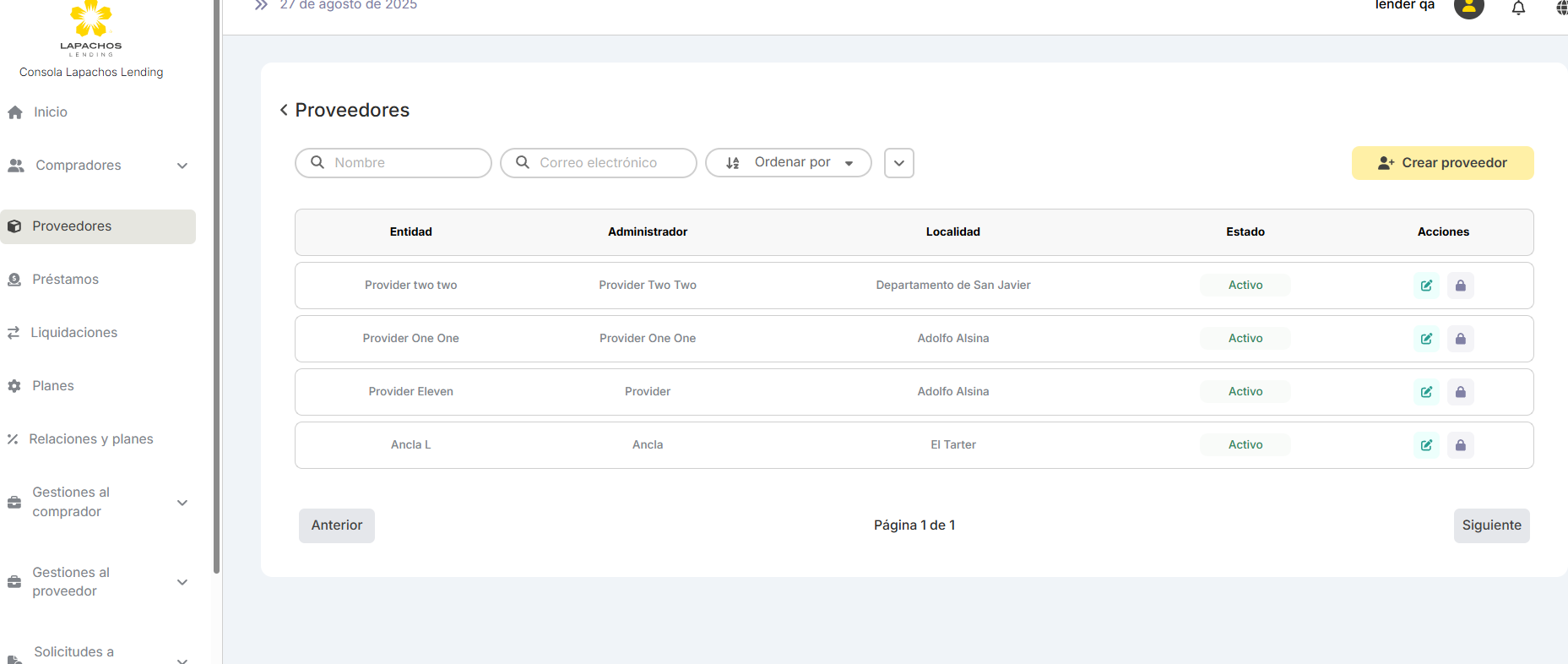 image-20250827-190343.png (image/png)
 image-20250827-192540.png (image/png)
 image-20250827-200929.png (image/png)
 image-20250828-124226.png (image/png)
 image-20250828-173513.png (image/png)
 image-20250828-180516.png (image/png)
 image-20250828-202119.png (image/png)
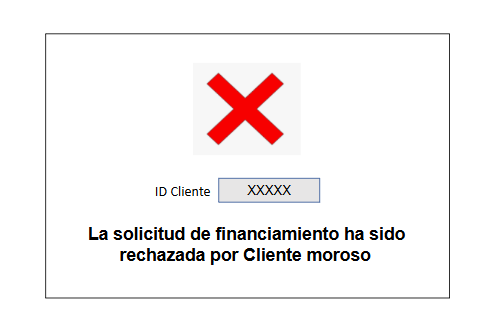 image-20250828-202348.png (image/png)
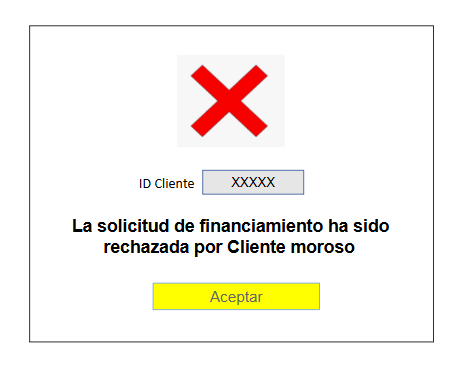 image-20250829-121510.png (image/png)
 image-20250829-143445.png (image/png)
 image-20250829-174039.png (image/png)
 image-20250829-192506.png (image/png)
 image-20250925-132334.png (image/png)
 image-20250925-144055.png (image/png)
 image-20250925-174630.png (image/png)
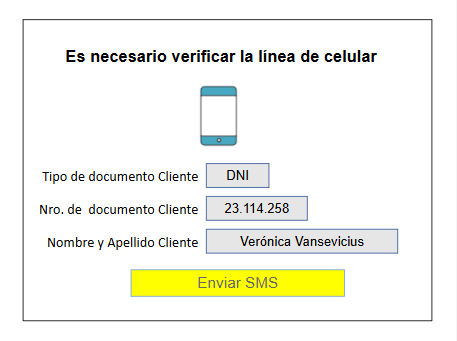 image-20250925-175726.png (image/png)
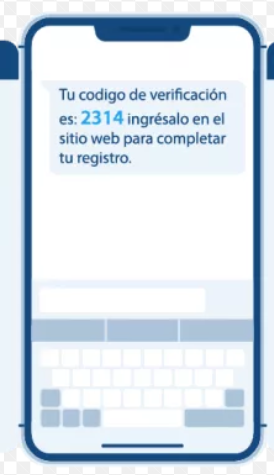 image-20250925-182048.png (image/png)
 image-20250925-183659.png (image/png)
 image-20250925-184619.png (image/png)
 image-20250925-184817.png (image/png)
 image-20250925-190108.png (image/png)
 image-20250925-192811.png (image/png)
 image-20250925-194126.png (image/png)
 image-20250926-153004.png (image/png)
 image-20250702-174507.png (image/png)
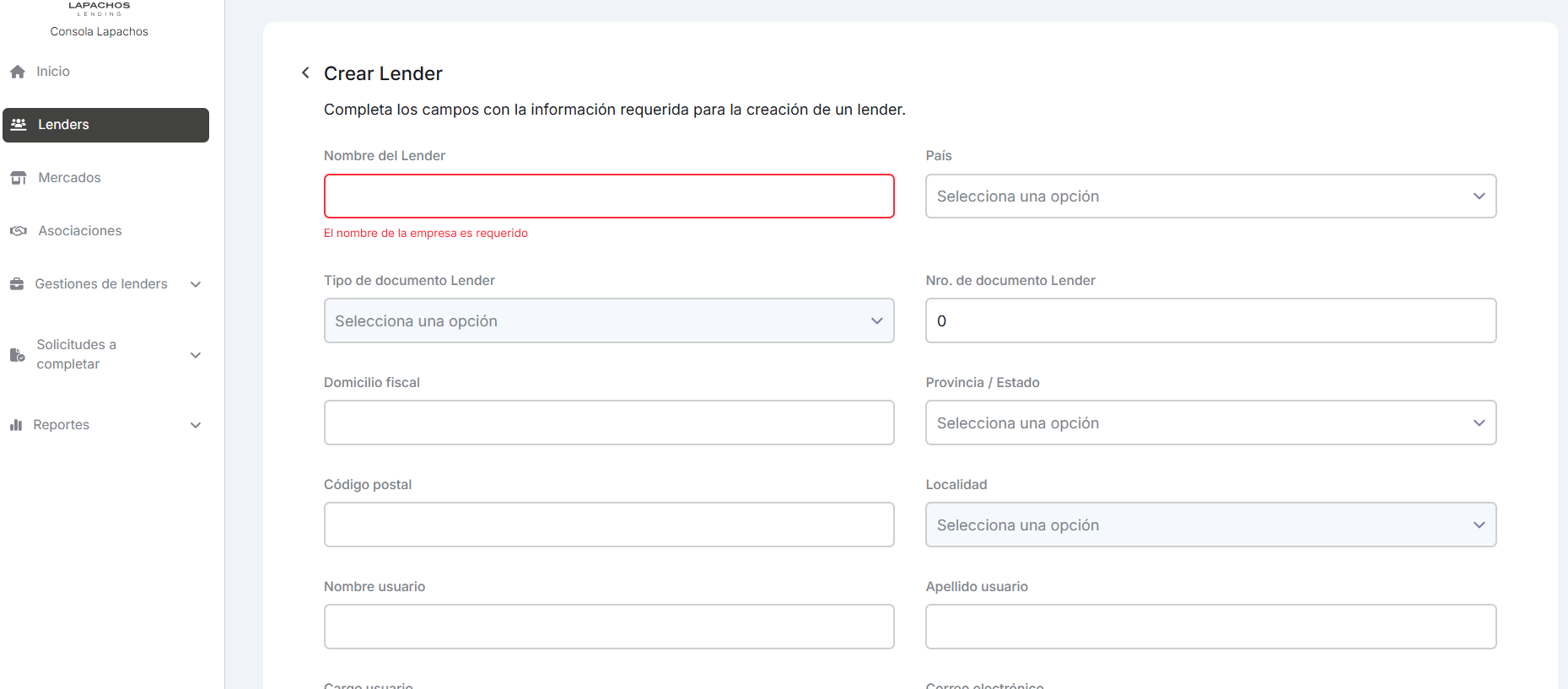 image-20250711-204039.png (image/png)
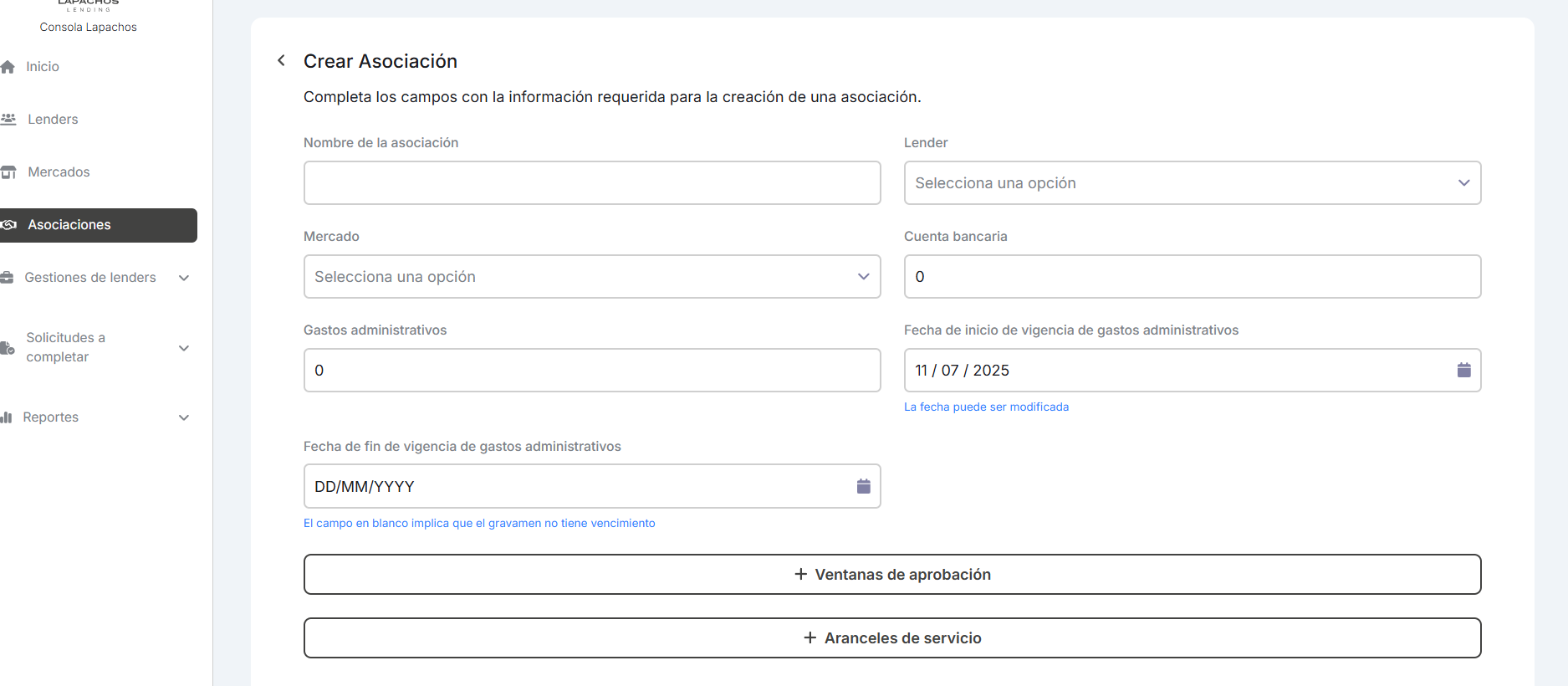 image-20250928-201400.png (image/png)
 image-20250928-203849.png (image/png)
 image-20250928-204705.png (image/png)
 image-20250928-205918.png (image/png)
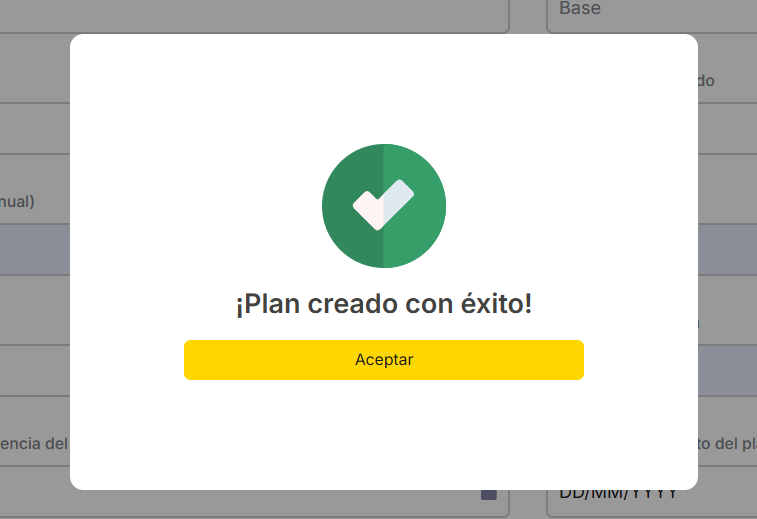 image-20250928-212327.png (image/png)
 image-20250929-120537.png (image/png)
 image-20250929-130029.png (image/png)
 image-20250929-142136.png (image/png)
 image-20250929-142920.png (image/png)
 image-20250929-172442.png (image/png)
 image-20250929-193009.png (image/png)
