Se revisarán los hitos desarrollados en el Sprint
Consola Lend2B. Actualizaciones en base a las nuevas definiciones
Actualización de proceso de alta de Compradores. Carga de carpeta crediticia
Cambio en validaciones en aceptación de facturas
Cambio en funcionalidad: No mostrar planes que estén inactivos o dados de baja
Cambio en funcionalidad: Motivos de rechazo para facturas y préstamos. Incluir listado de motivos de rechazo (monto, datos, revisar los campos de la factura y prestamos) de facturas y prestamos
Cambio de mensaje en acceso Consolas Proveedor y Comprador. Tarea que pasa al Sprint 16
Consola Lend2B. Actualizaciones en base a las nuevas definiciones
Consola Lend2B
El menú en la Consola tiene las siguientes secciones:
Inicio. A desarrollar en próximo sprint
Lenders
Mercados
Asociaciones.
Reportes
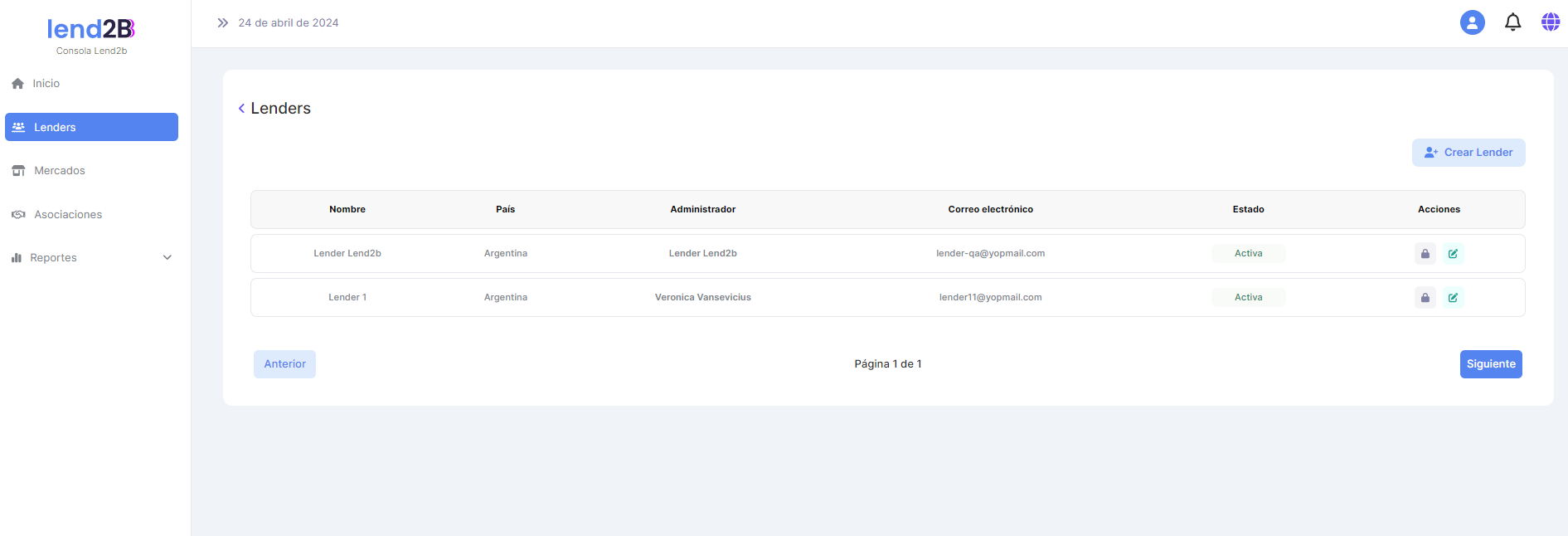
a. Lenders
Se accede a la sección de Lenders
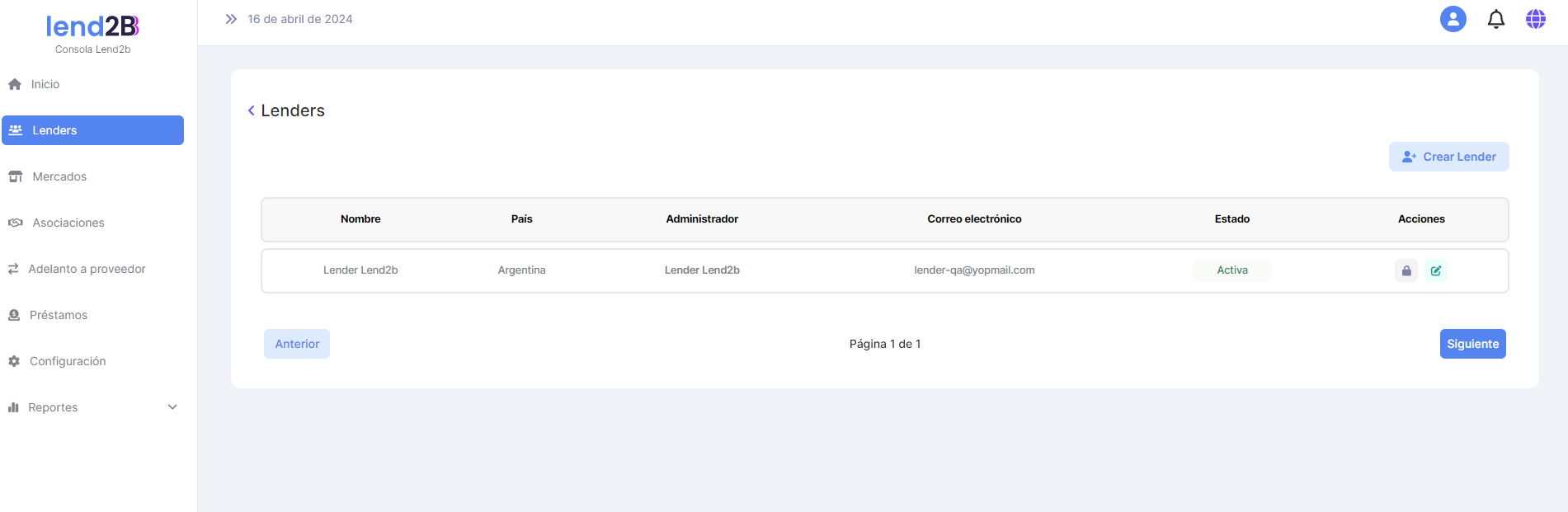
Al seleccionar Crear Lender se visualizan todos lo campos requeridos:
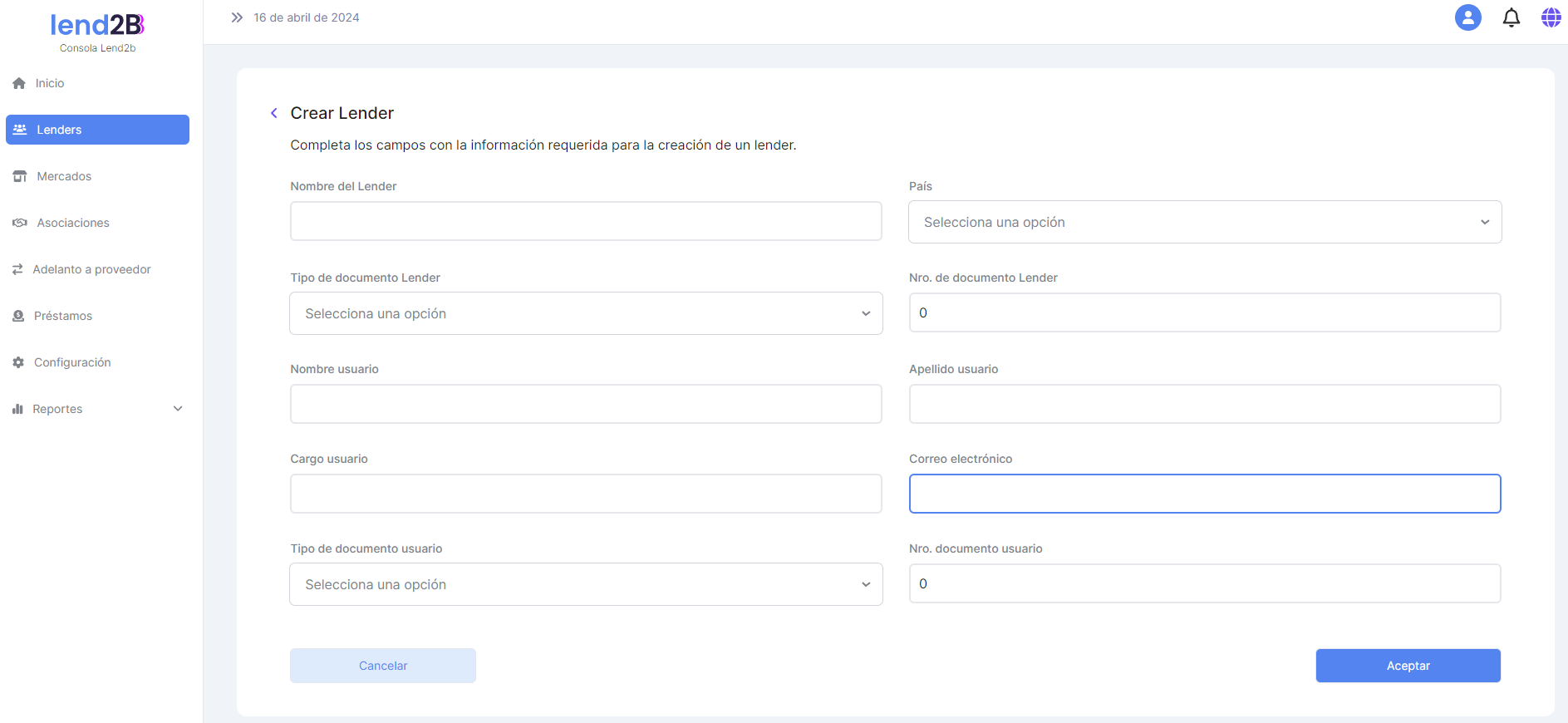
Al desplegar las opciones de País se observa que las mismas están en orden alfabético
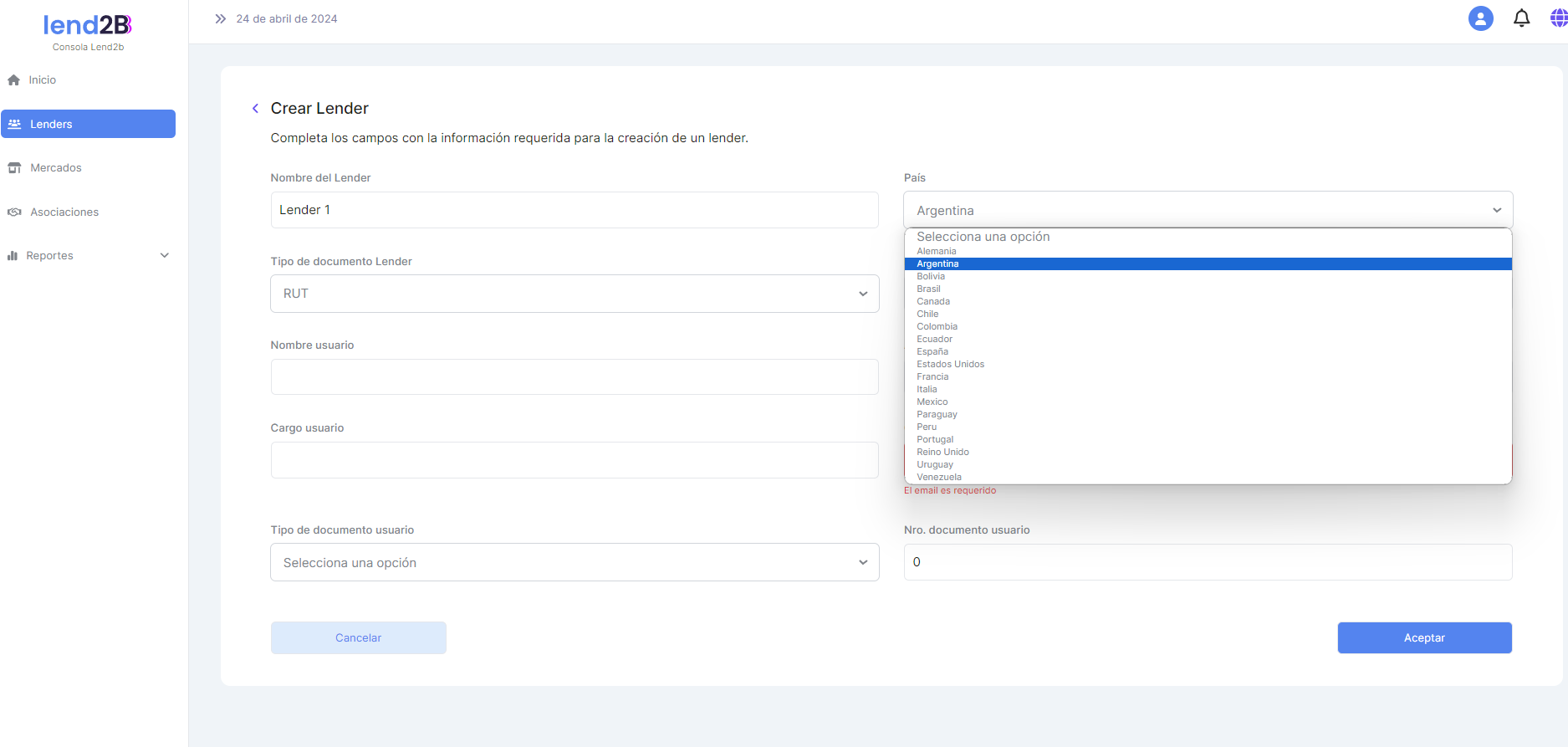
Al cargar todos los datos se general el Lender
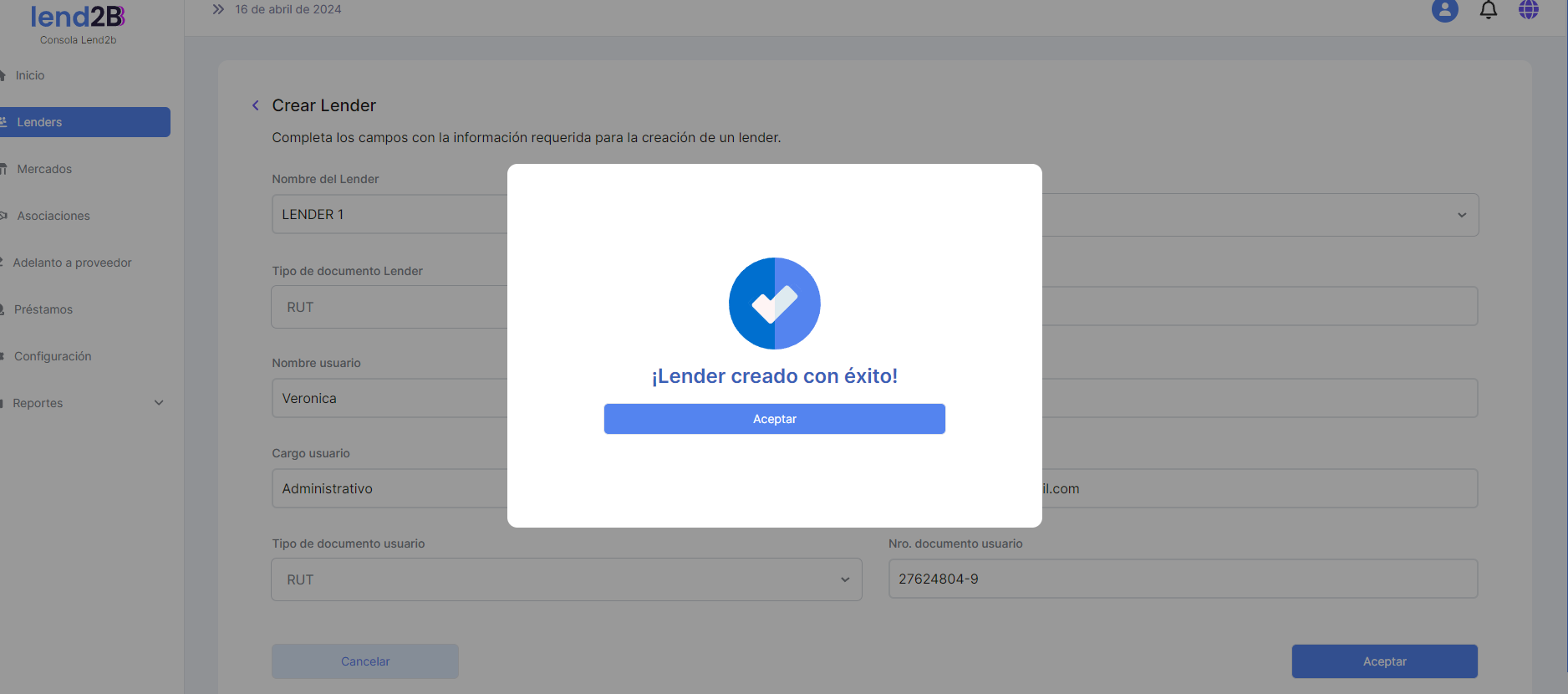
Al aceptar, el proceso de alta debe ser igual al del Comprador: ¡Lender creado con éxito!
Consola Lender
El usuario admin recibe un mail con la contraseña provisoria. Al modificarla se le informa que el proceso esta finalizado. El estado del Lender en la Consola Lend2B debe pasar de Pendiente a Activo.
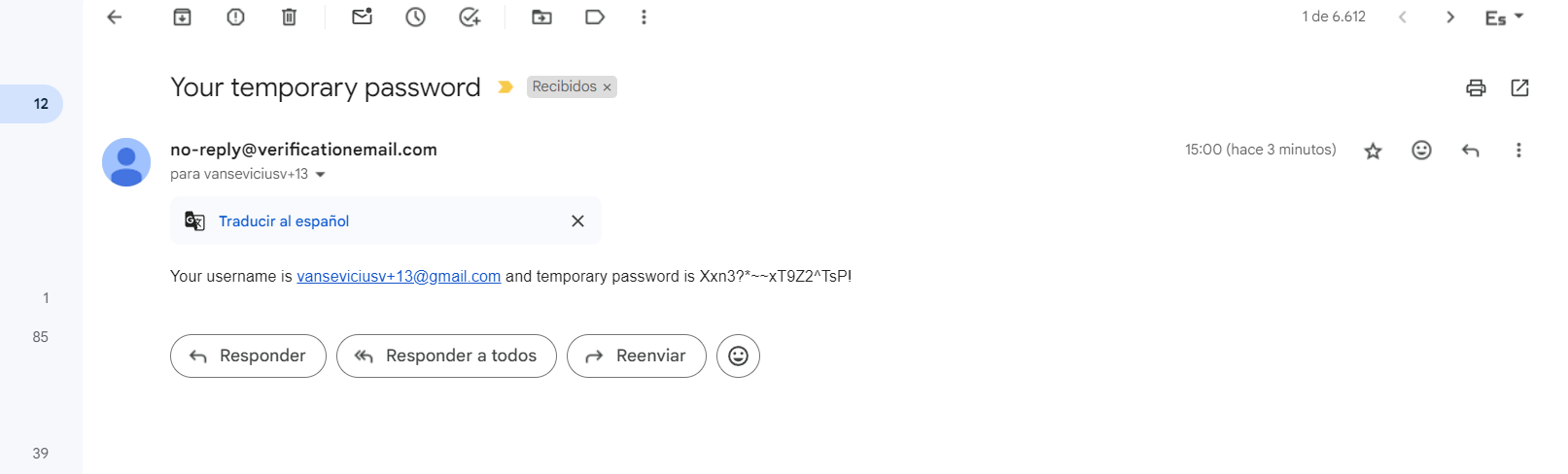
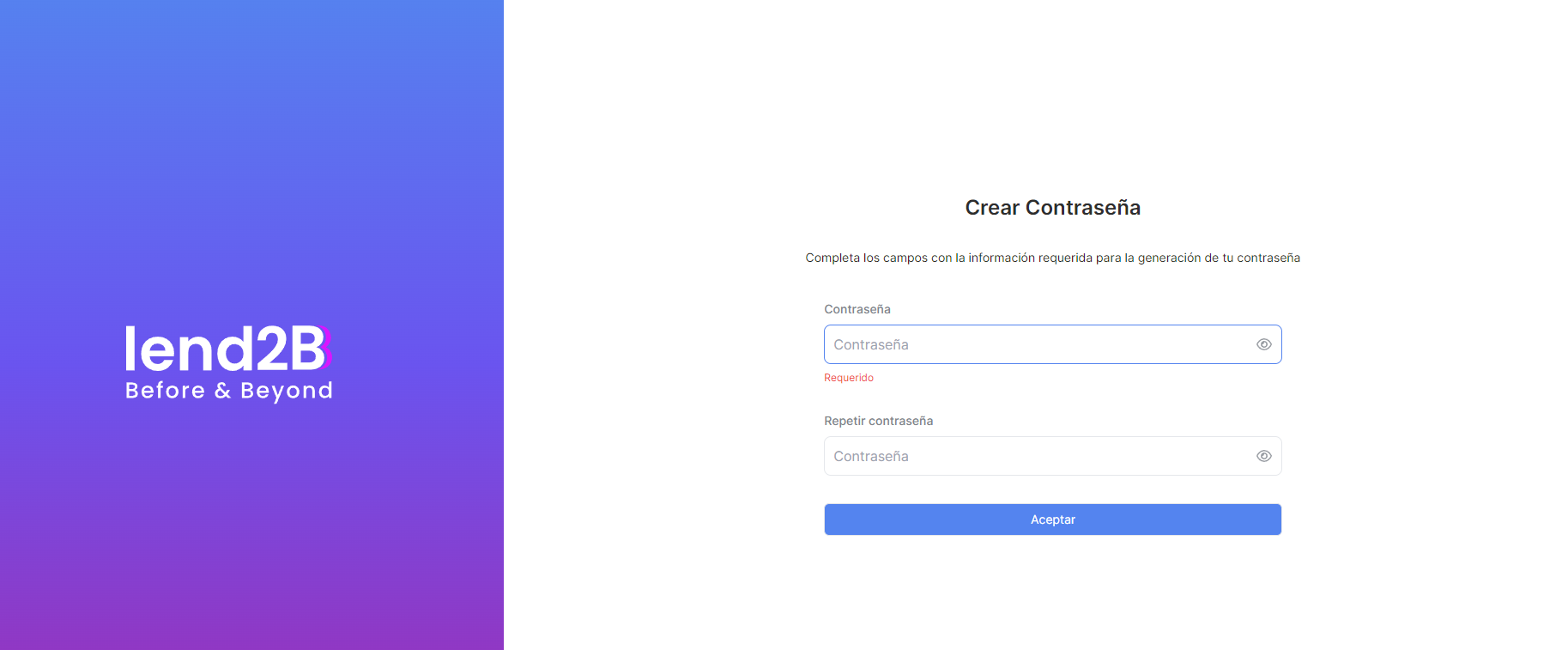
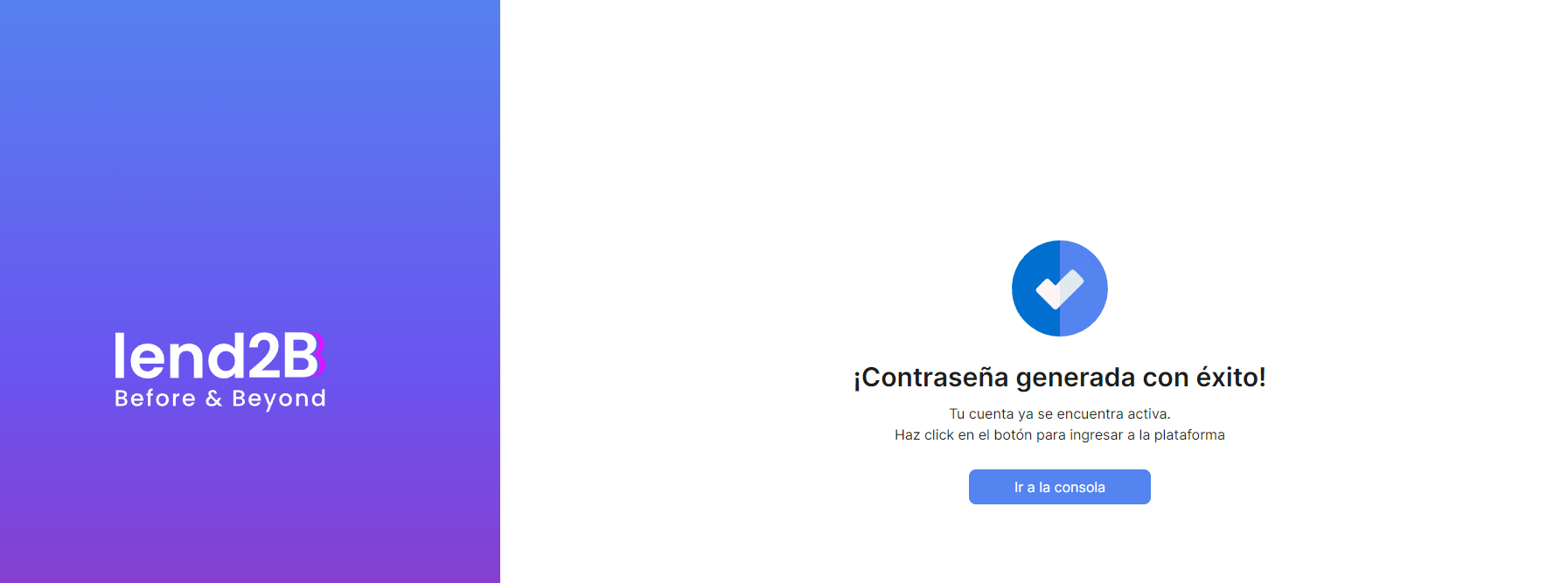
Al seleccionar Ir a la consola se accede correctamente
Consola Len2B
Si se desea modificar alguno de los datos del Lender se va al icono Modificar en Acciones mostrando los siguientes datos que se pueden editar:
Nombre usuario admin.
Apellido usuario admin.
Cargo usuario admin.
Mail usuario admin.
Tipo de documento usuario
Nro. de documento usuario admin
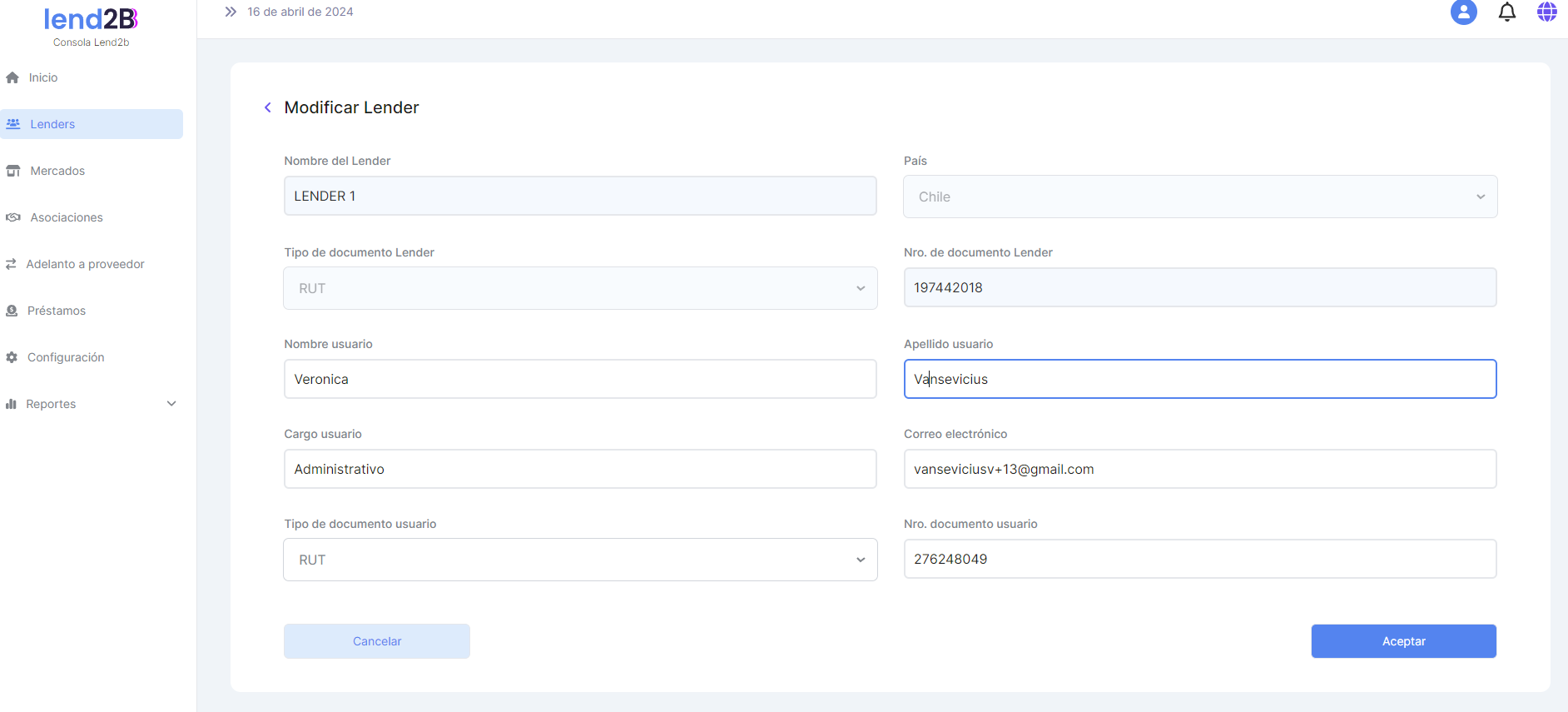
Al modificar el mail del admin, se observa que no se recibe la notificación con la contraseña provisoria. Al modificarla se le informa que ya puede acceder a la Consola.
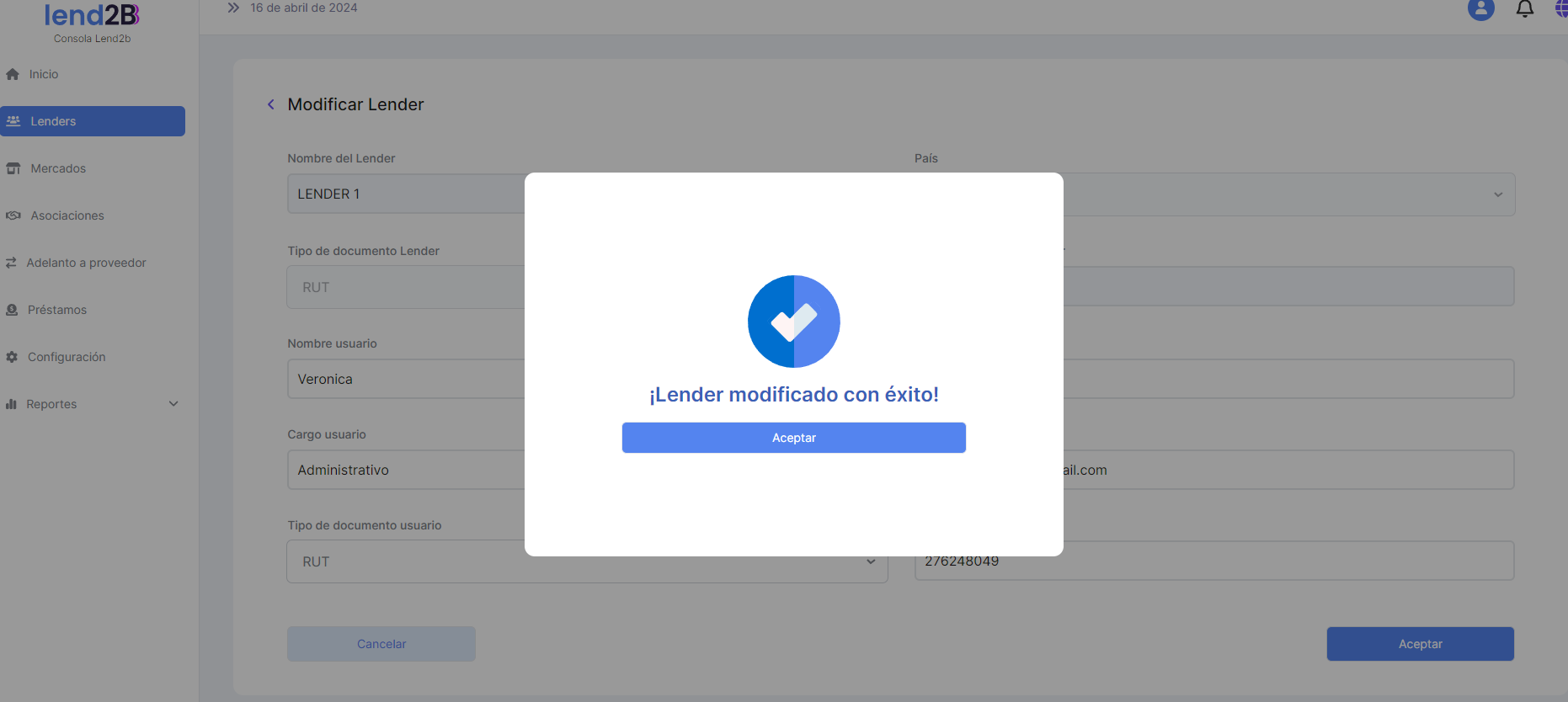
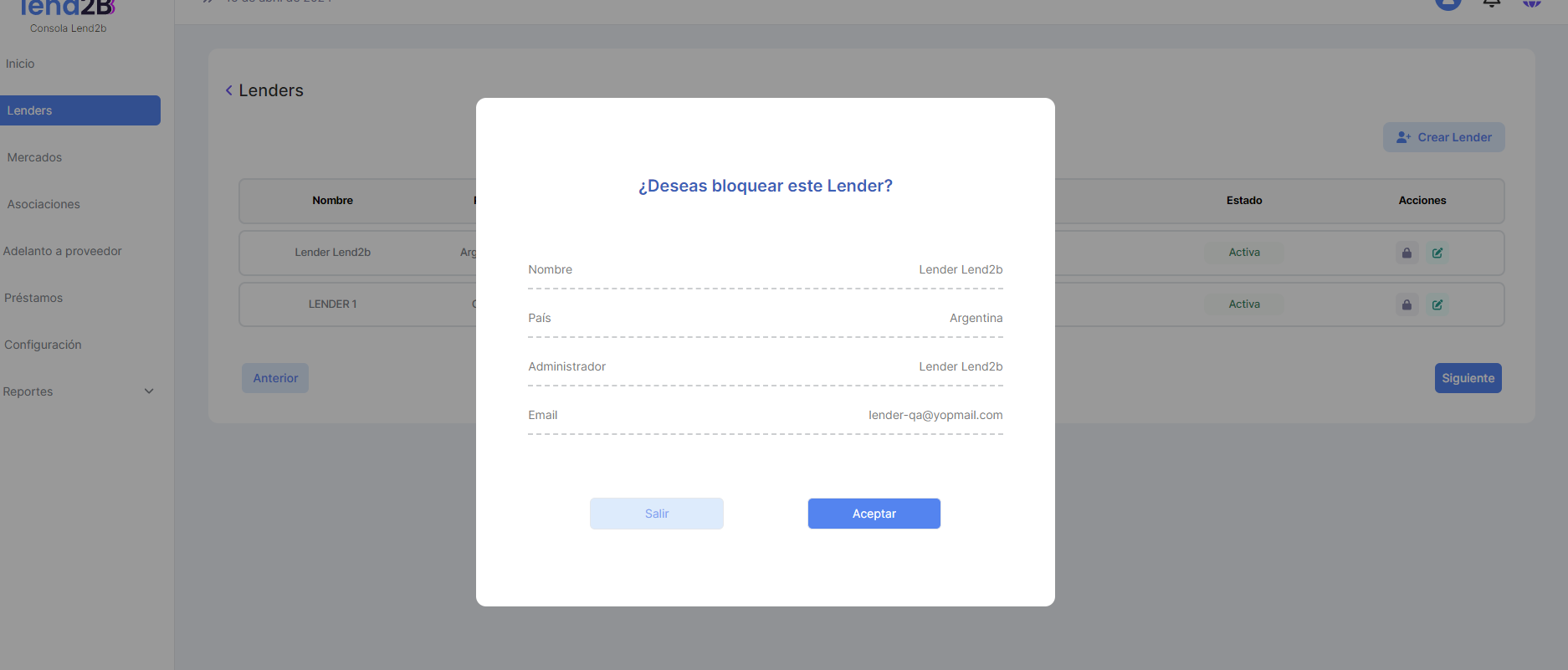
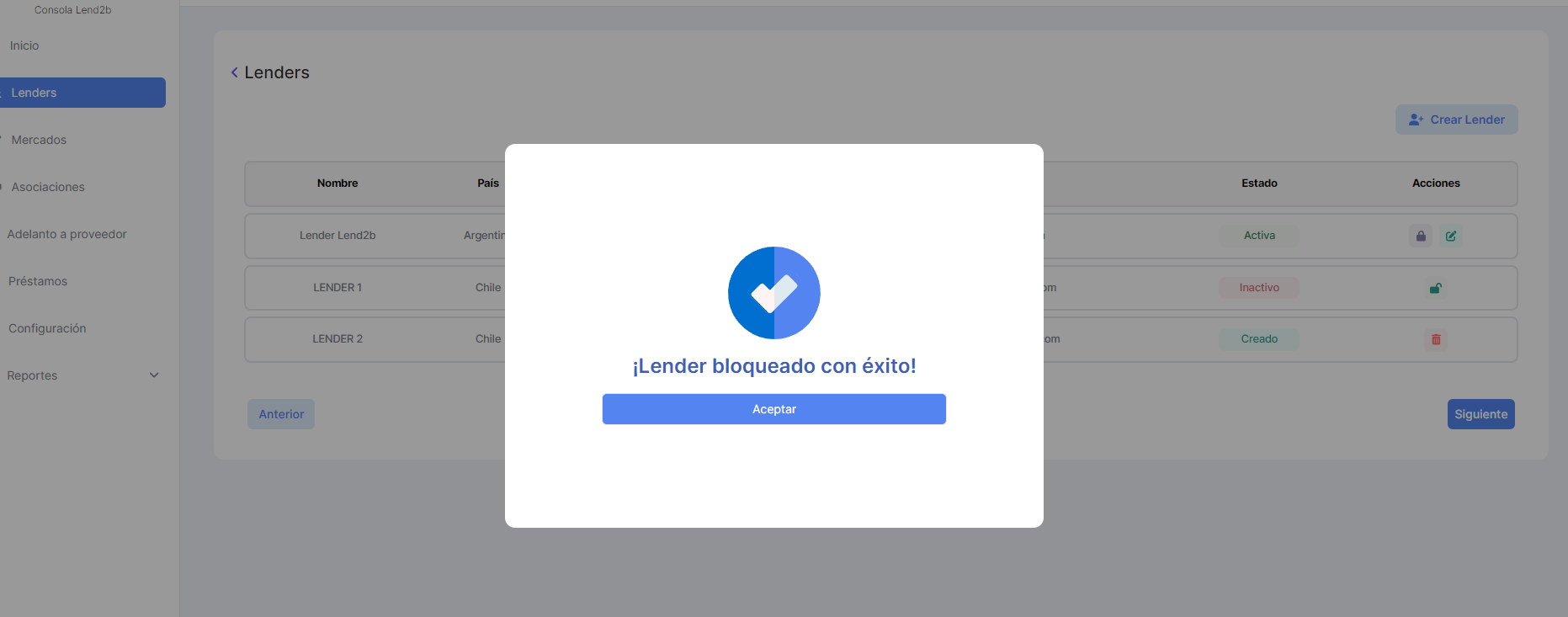
Para las acciones restantes: Bloquear, Desbloquear o Eliminar (solo cuando esta Pendiente) se observa que se avanza correctamente.
Consola Lender
Cuando el Lender con el registro eliminado quiere acceder con su password provisoria
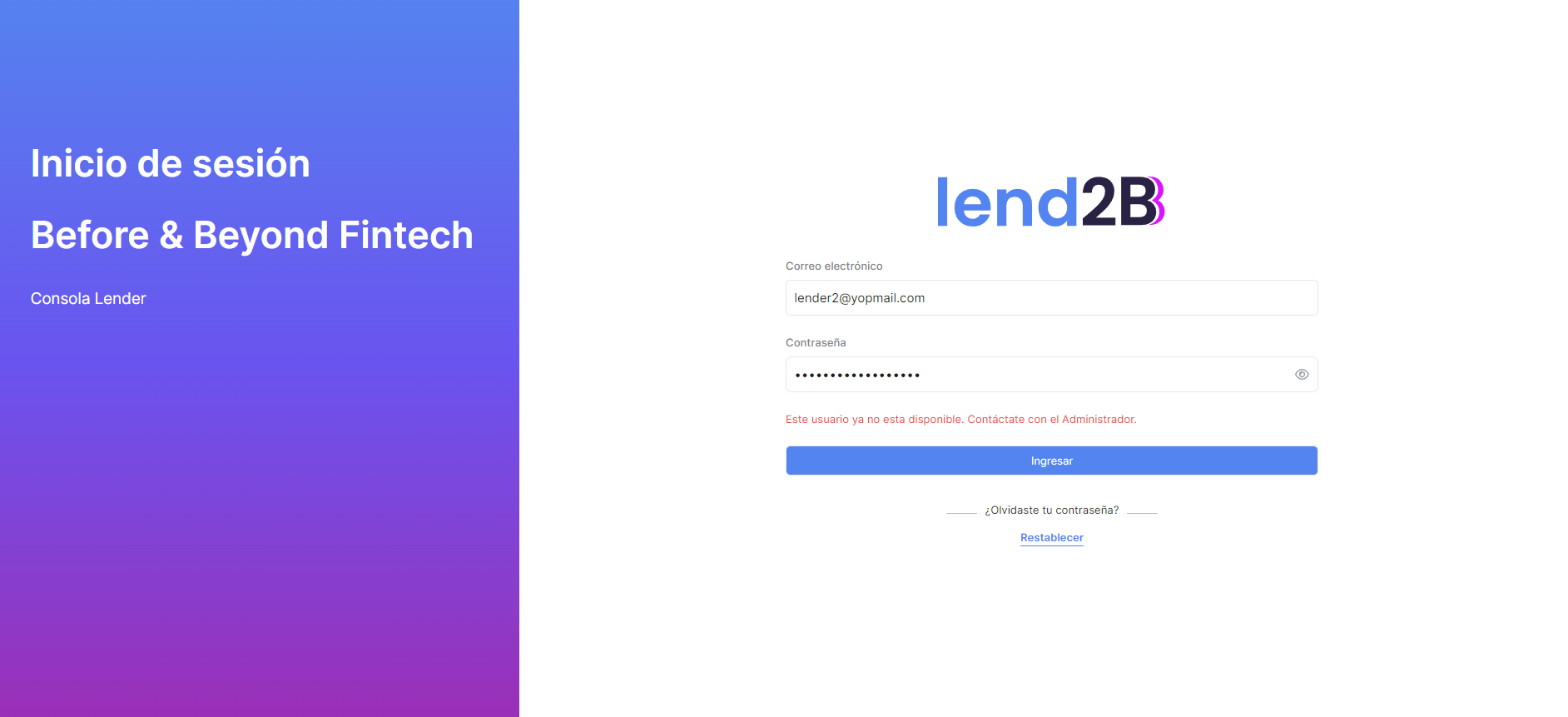
El texto que aparece es el siguiente: Este usuario ya no esta disponible. Contáctate con el Administrador.
b. Mercados
Se accede a la sección Mercado con loa datos a mostrar correctamente
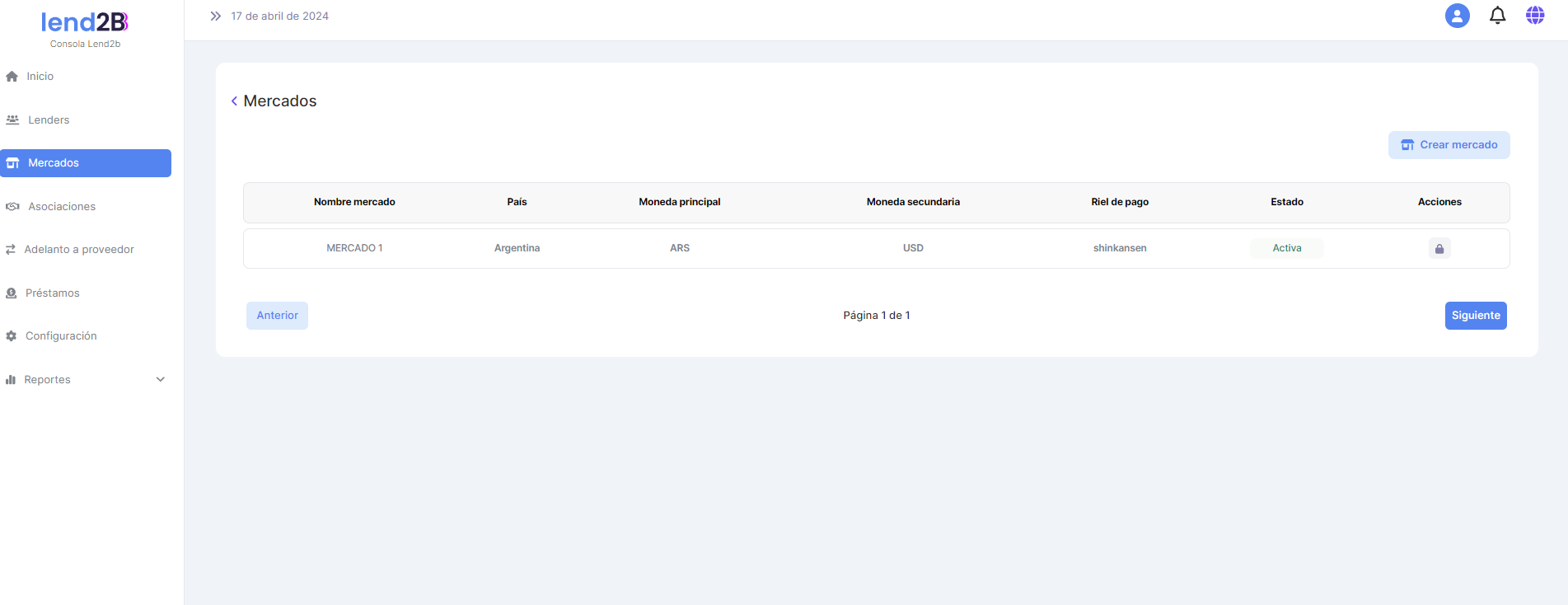
Al seleccionar Crear mercado se accede a la pantalla para la carga de datos del alta
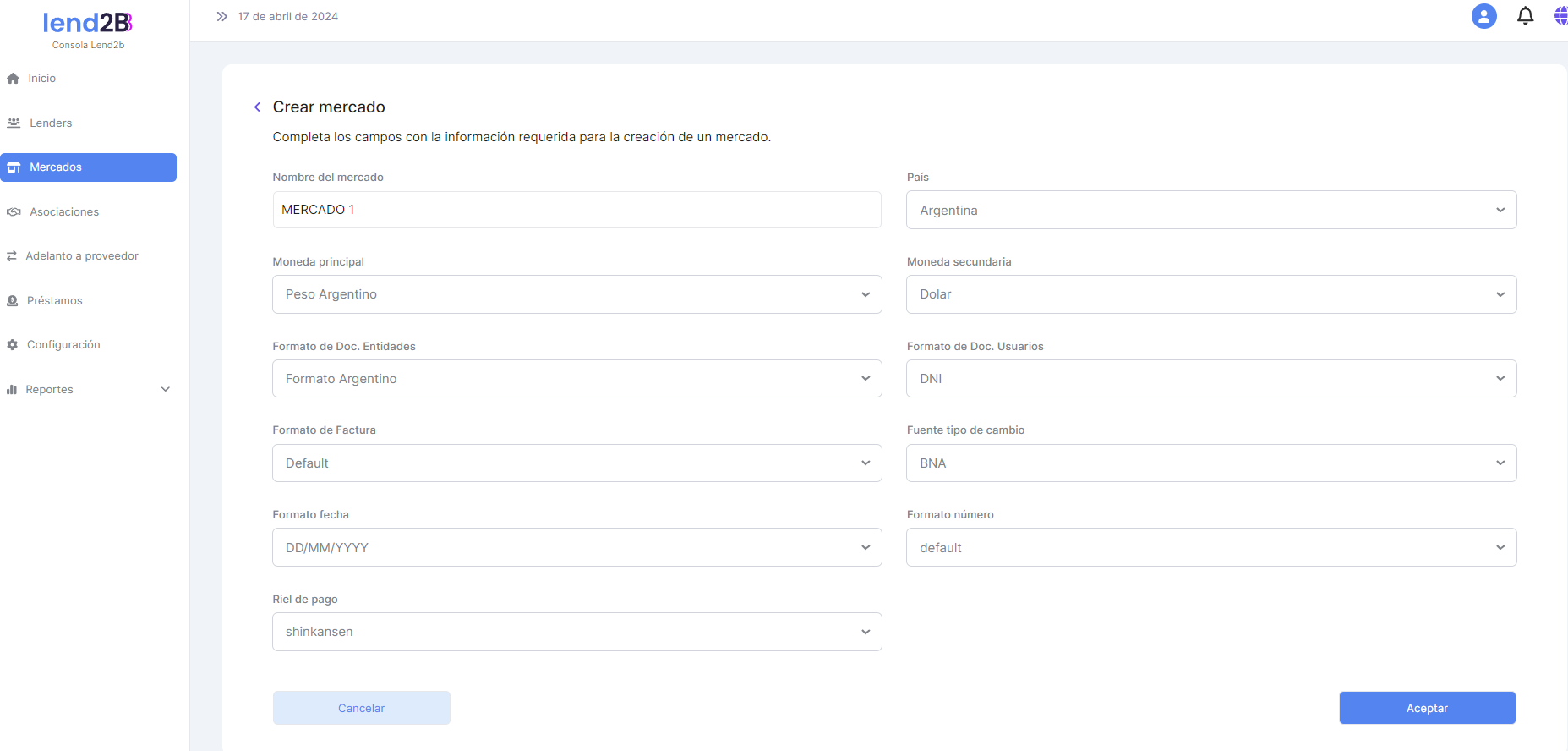
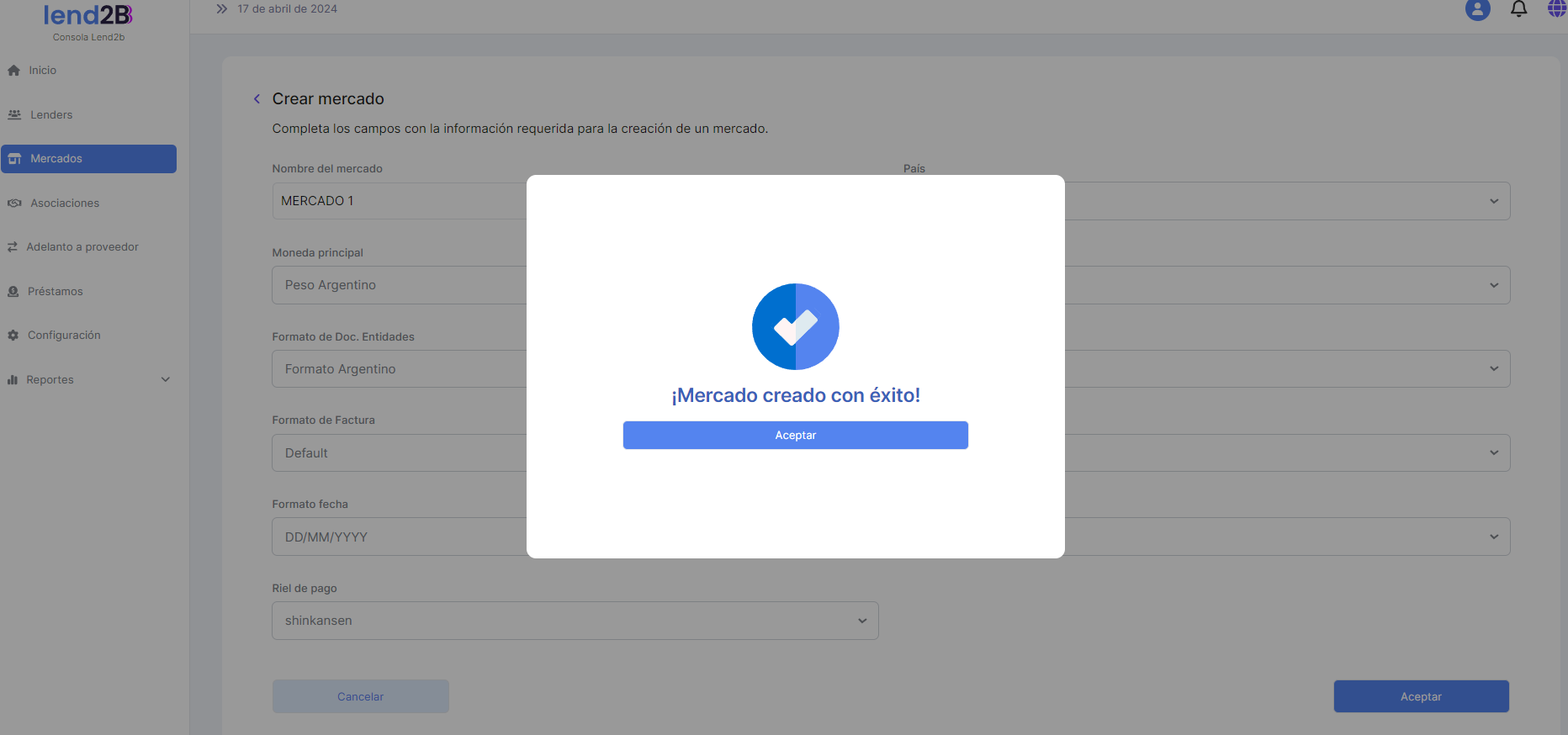
El estado del Mercado queda como Activo.
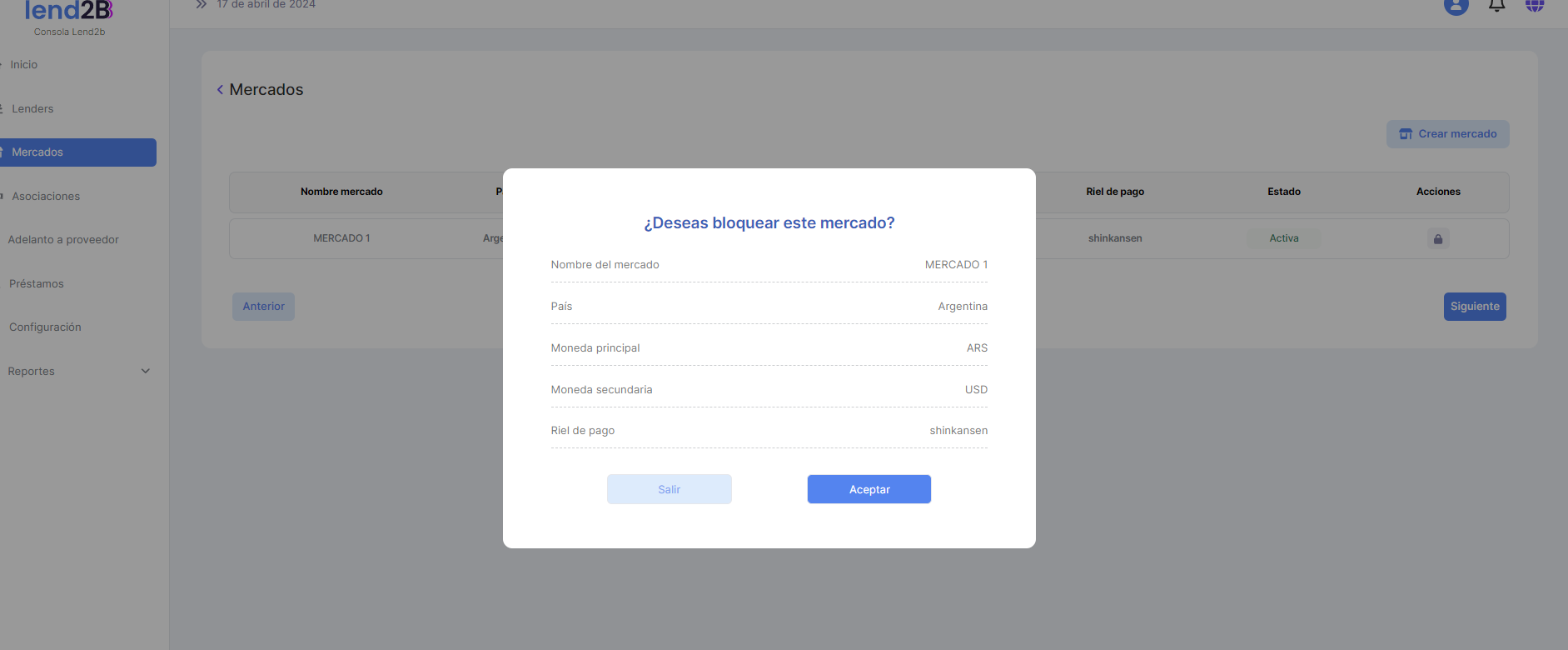
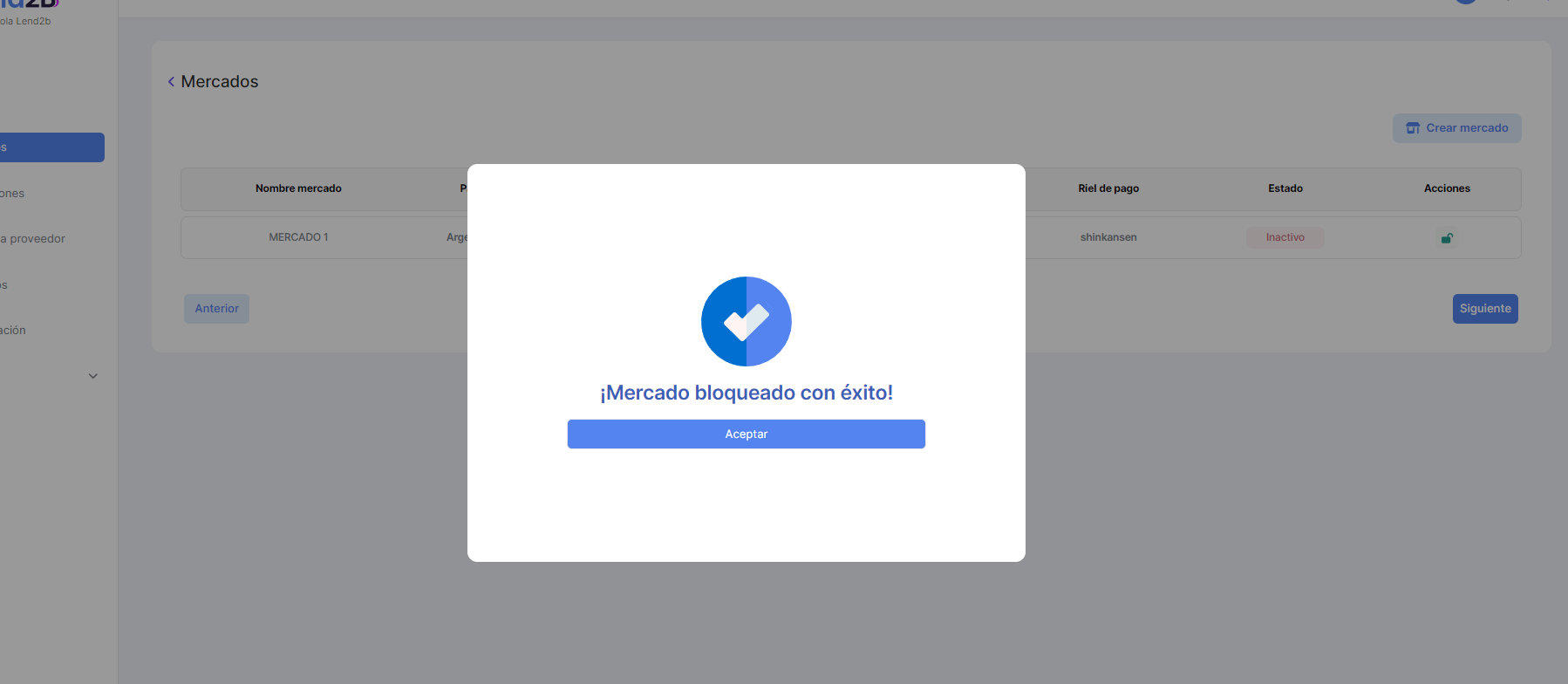
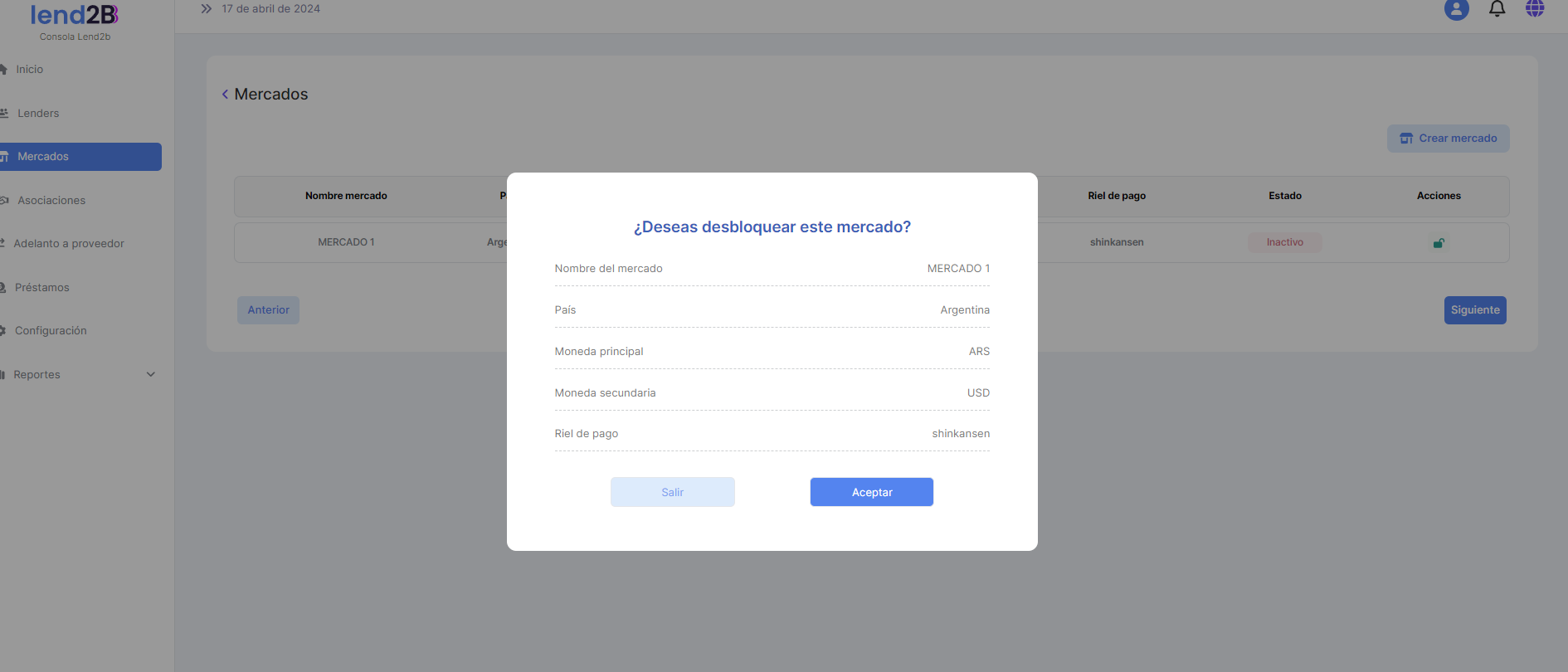
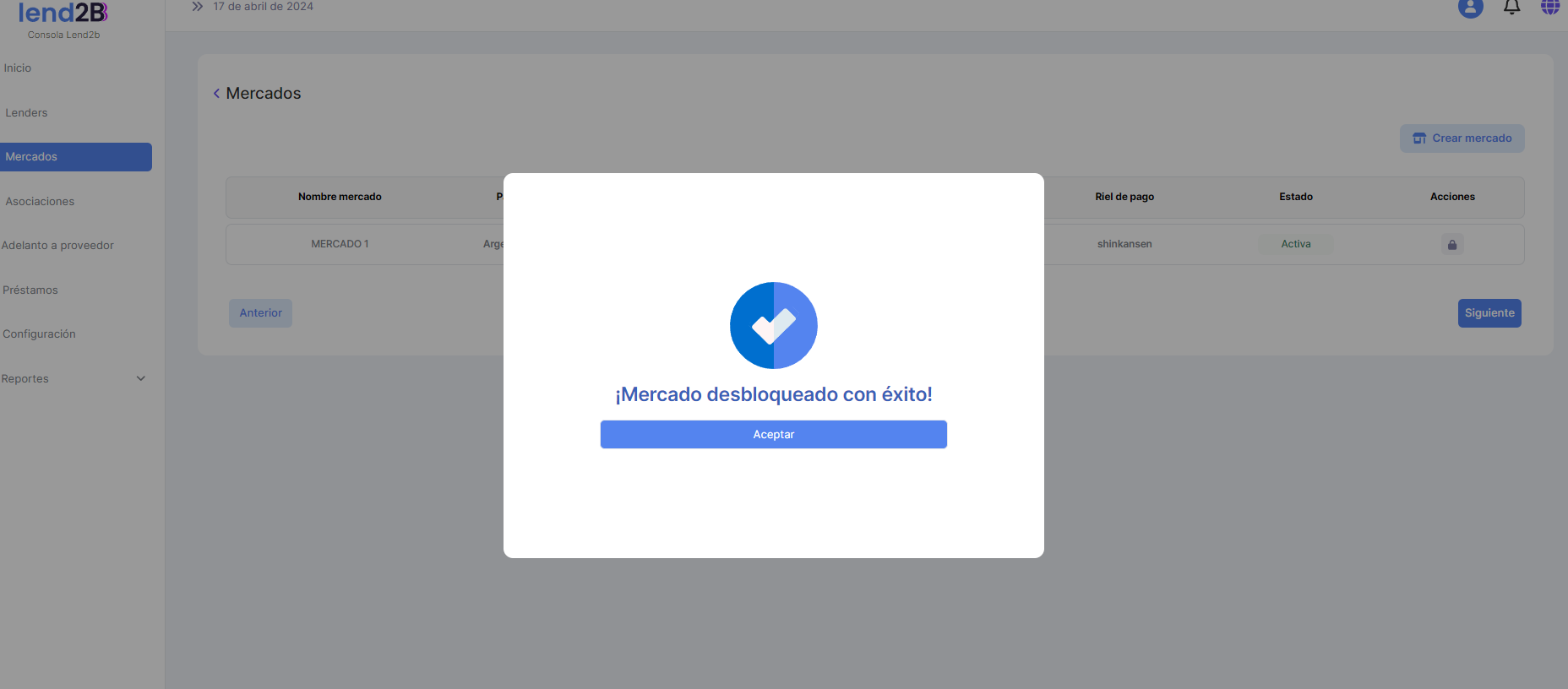
Al seleccionar Bloquear o Desbloquear se observan que se realizan correctamente:
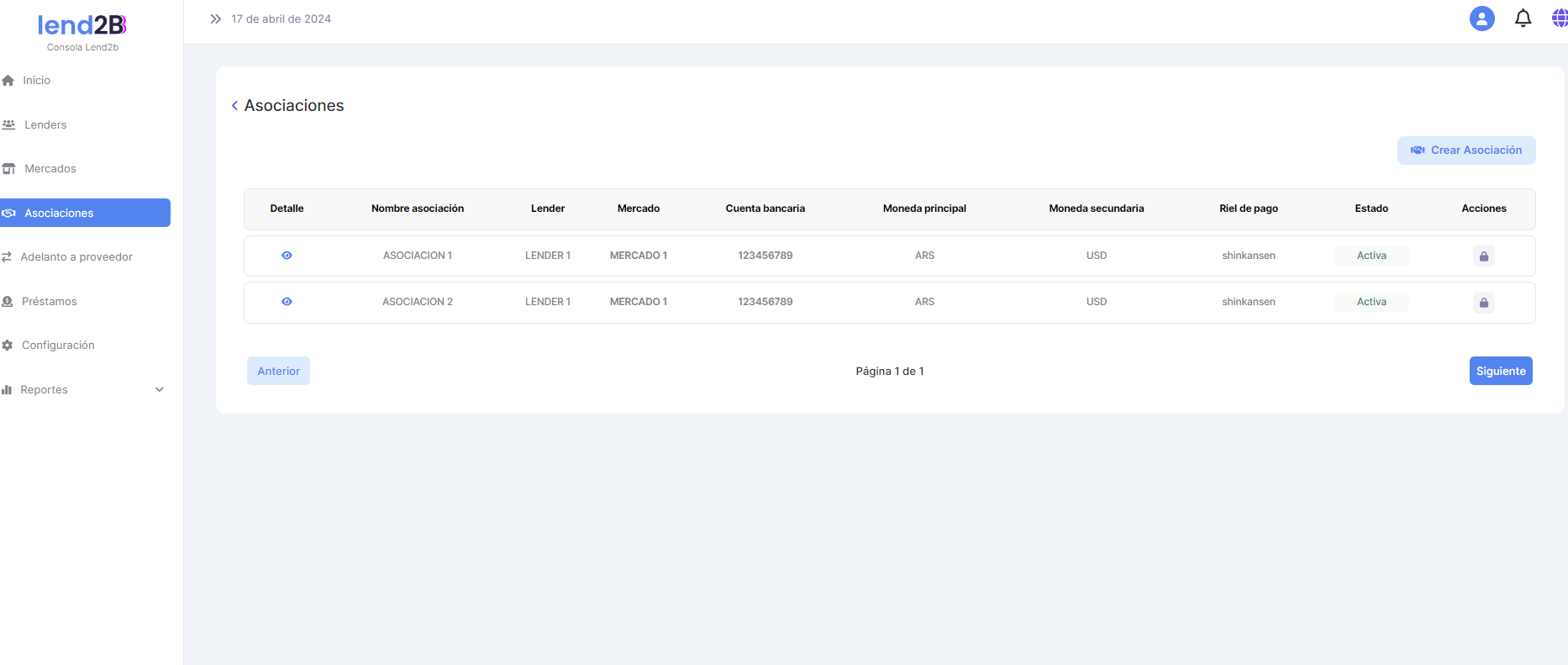
c. Asociaciones
Se observan correctamente los datos de las asociaciones cargadas.
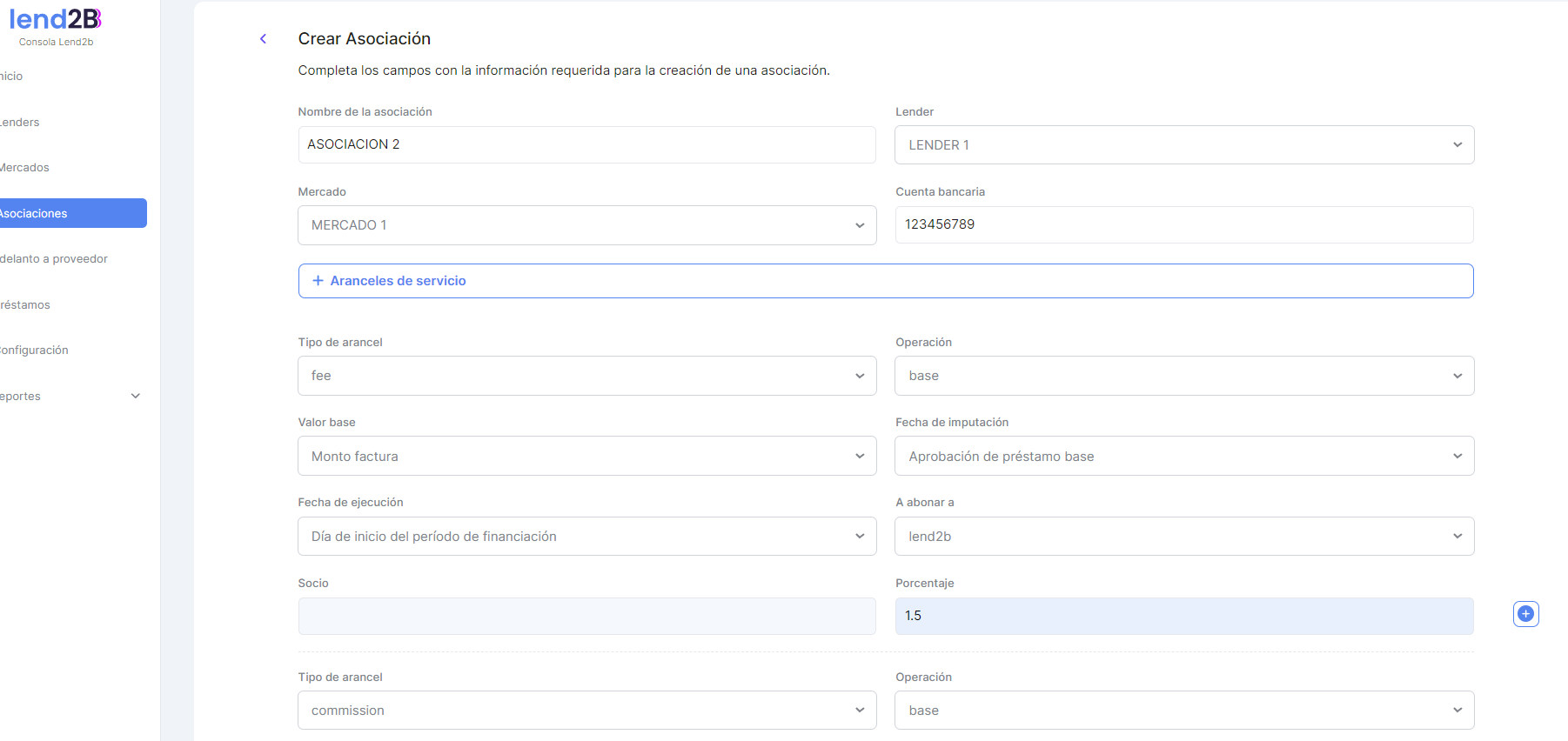
Al ingresar en Crear Asociación:
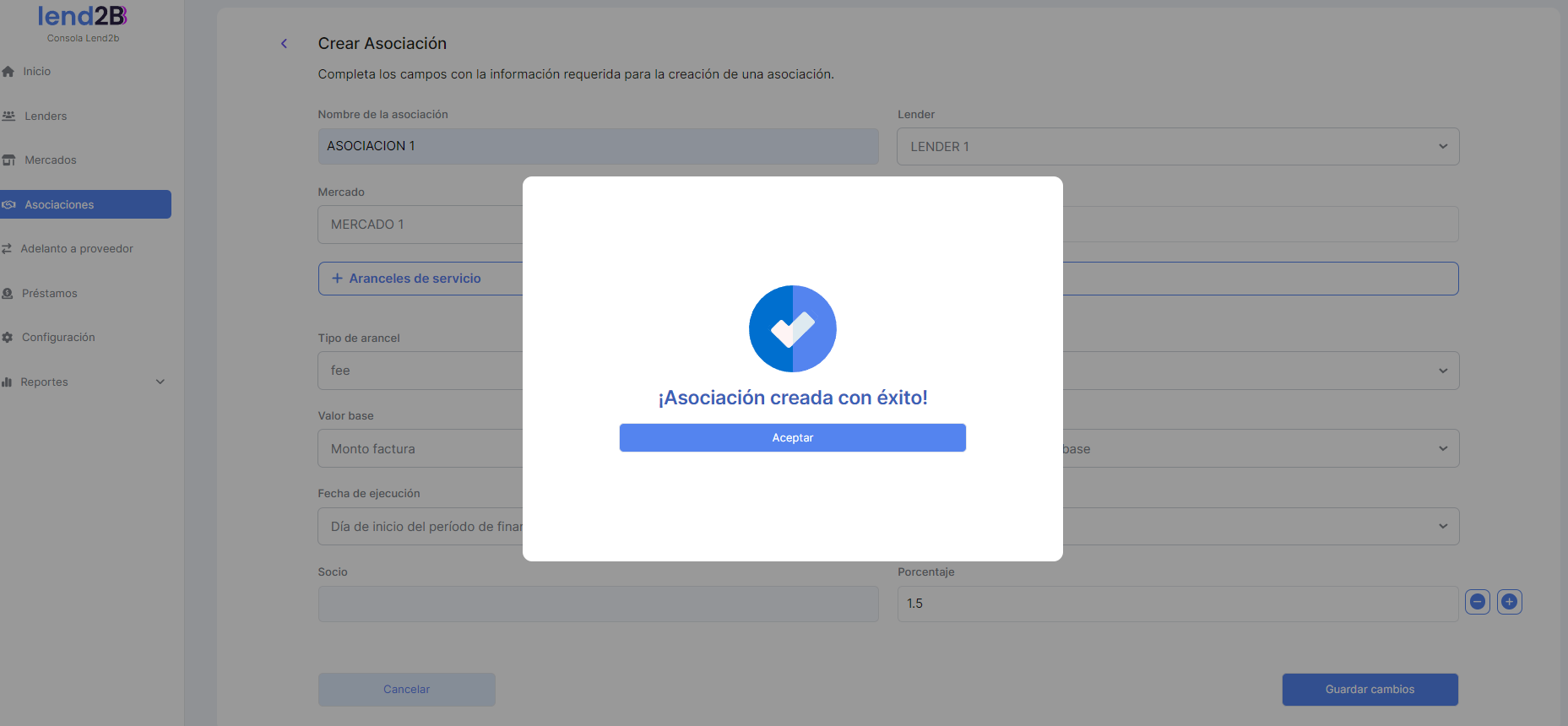
Al avanzar se observa que se genera la asociación correctamente
Desde la opción Detalle se debe poder mostrar los siguientes datos
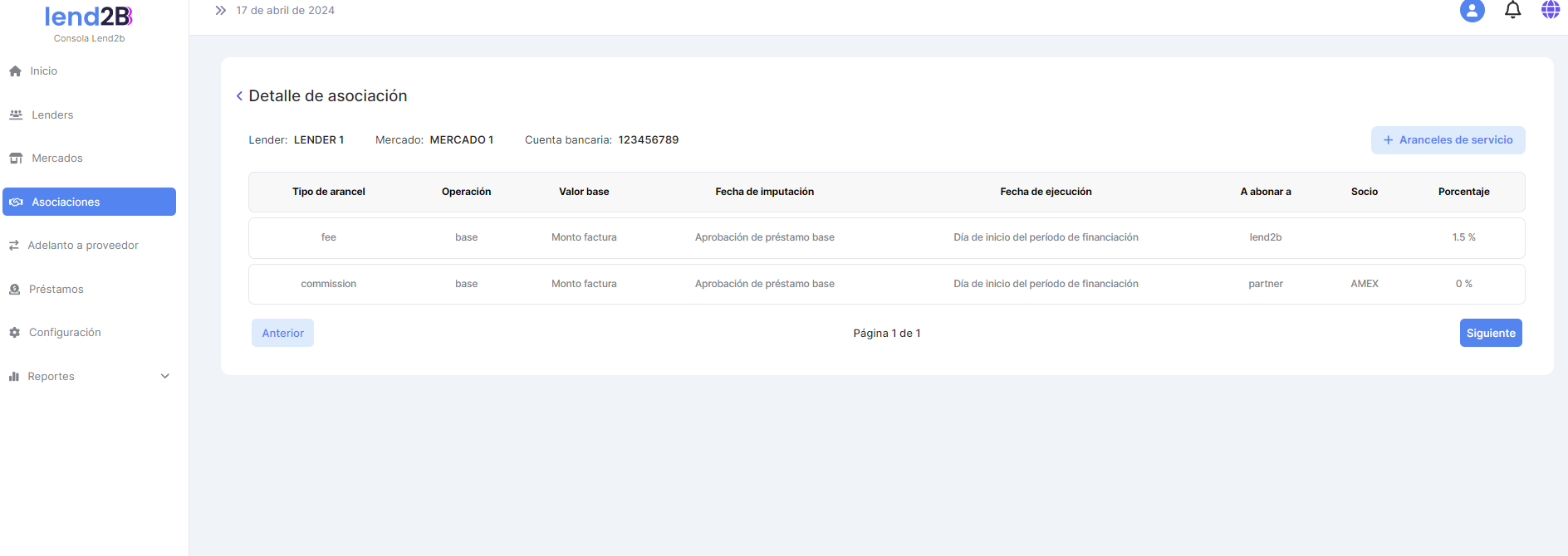
Luego de titulo Detalle de asociación. Los datos son los siguientes:
Nombre asociación.
Lender.
Mercado.
Eliminar la cuenta bancaria
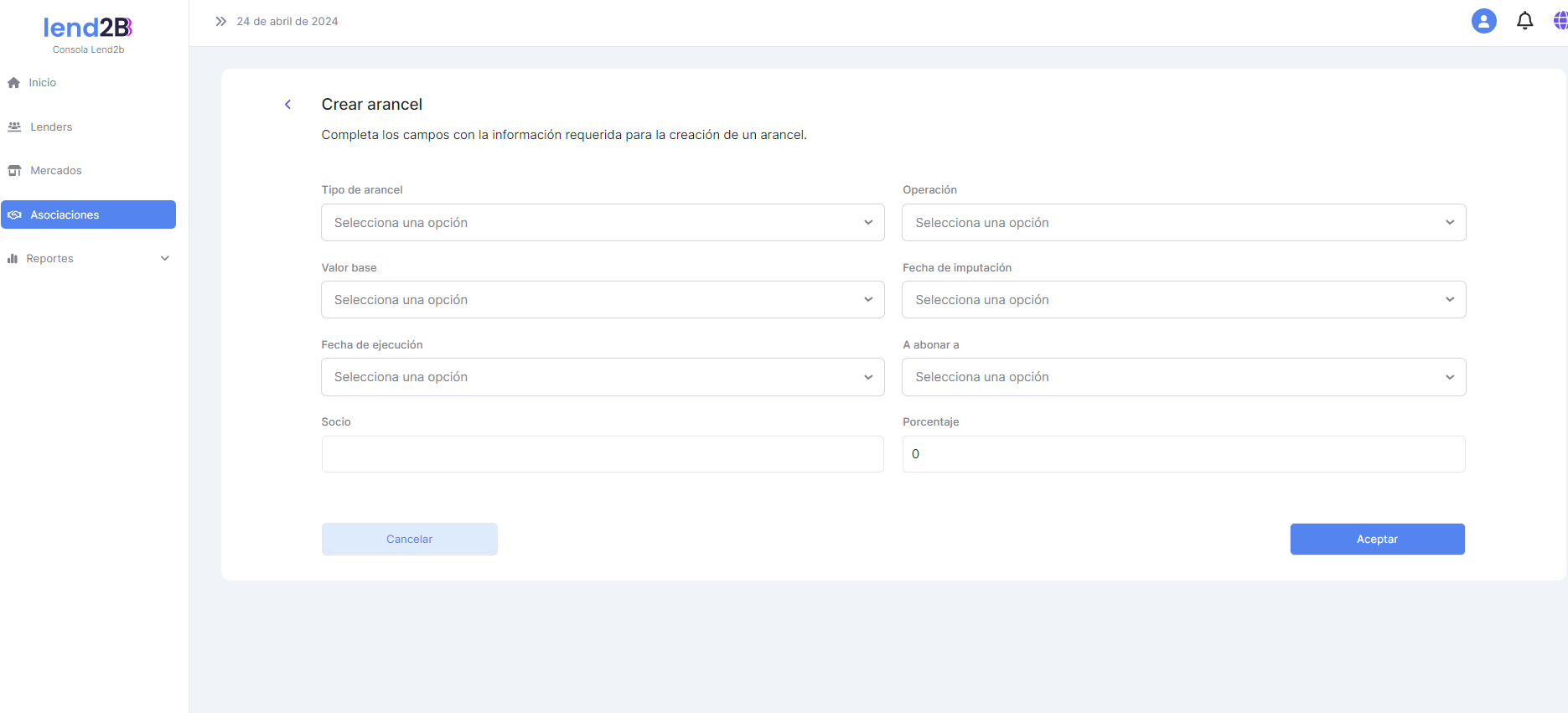
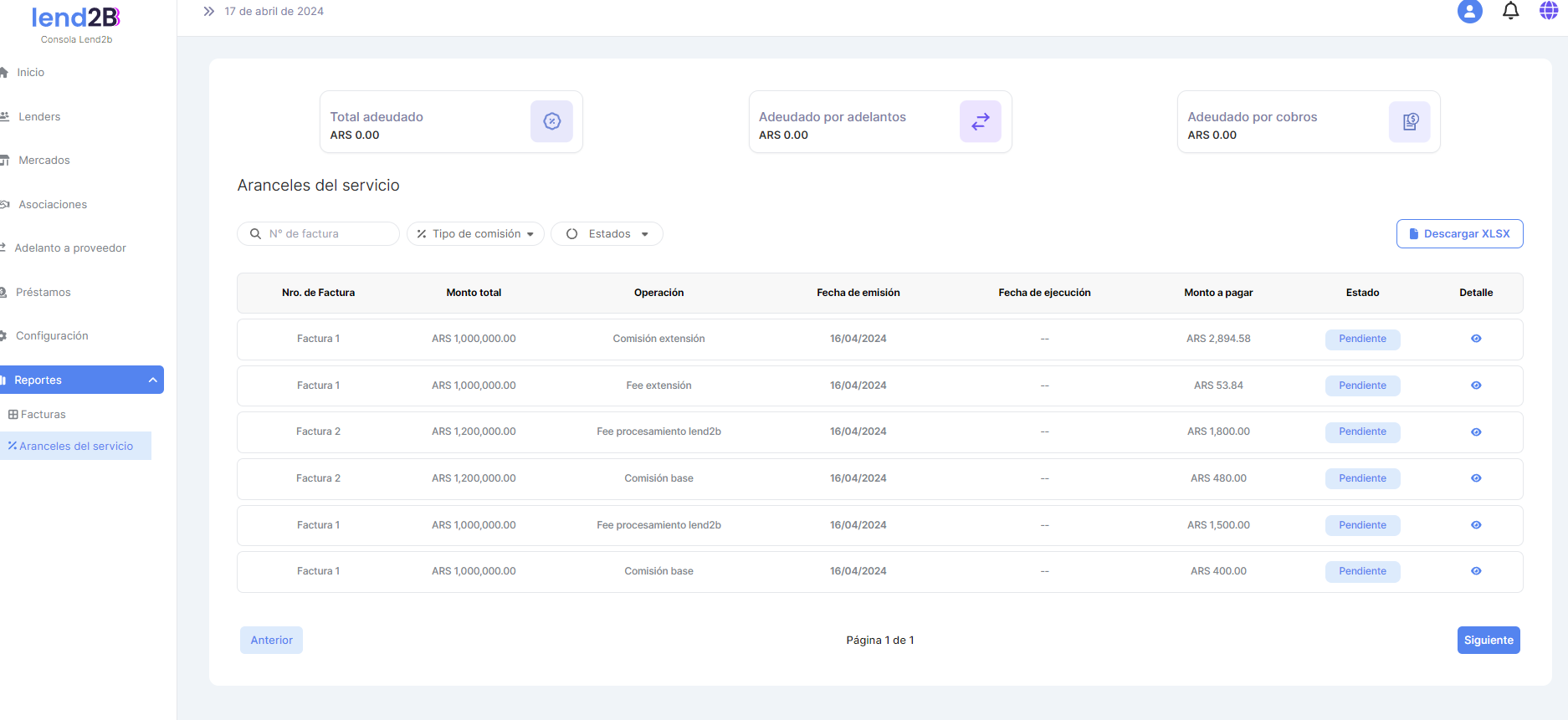
Cuando se accede a Aranceles de servicio
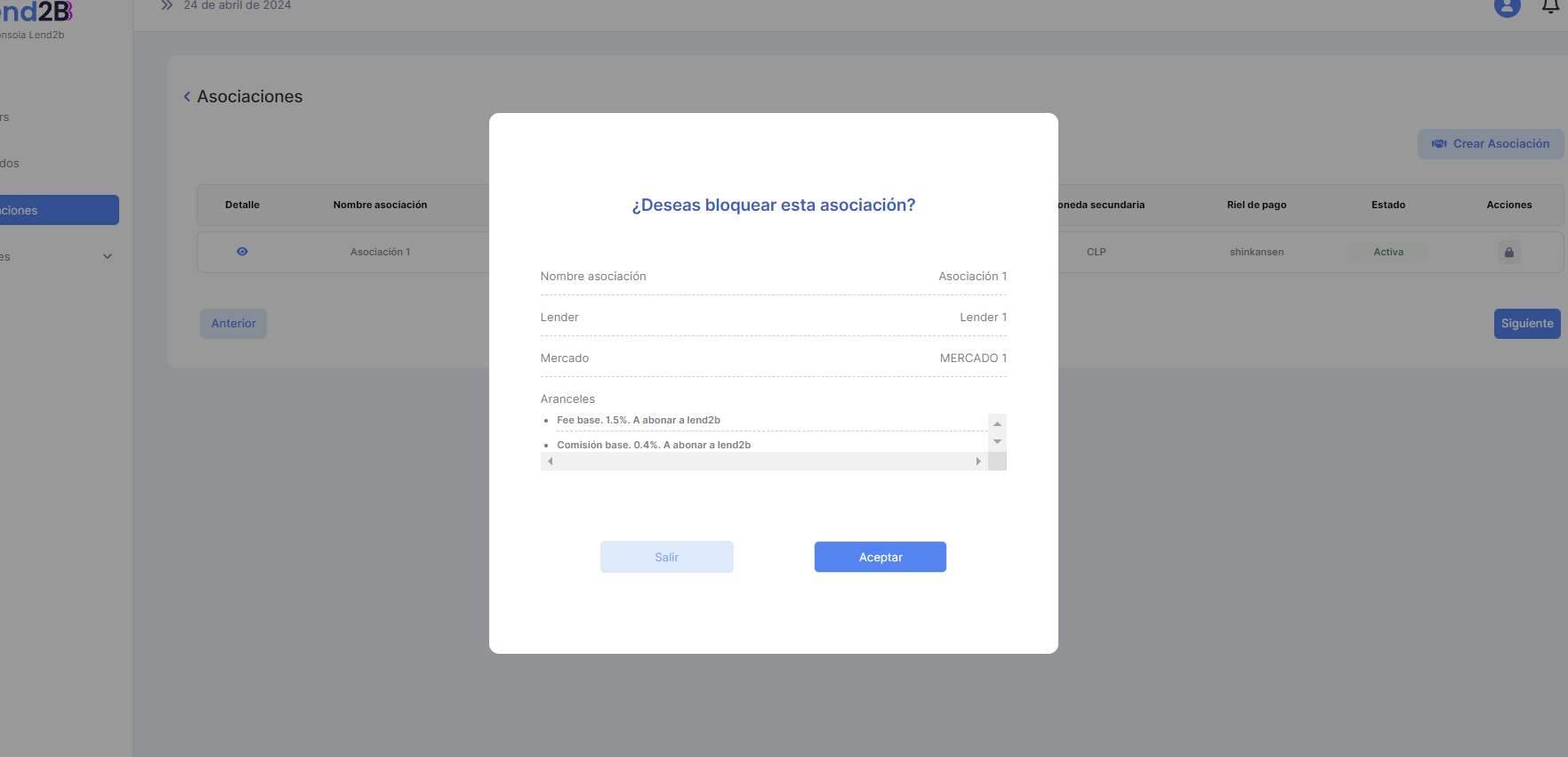
Al seleccionar en Acciones la opción Bloquear o Desbloquear se observa el siguiente modal:
d. Reportes
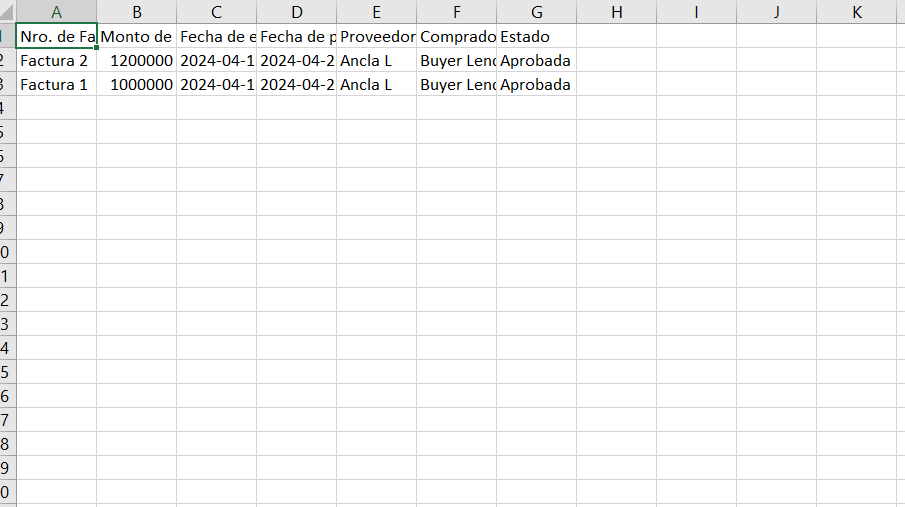
Para el reporte de Facturas se pueden descargar correctamente
Actualización de proceso de alta de Compradores. Carga de carpeta crediticia
Estados. Reemplazar los actuales por: Creado, Pendiente Carpeta Crediticia, Pendiente riesgo, Pendiente Línea de Crédito, Activo e Inactivo.
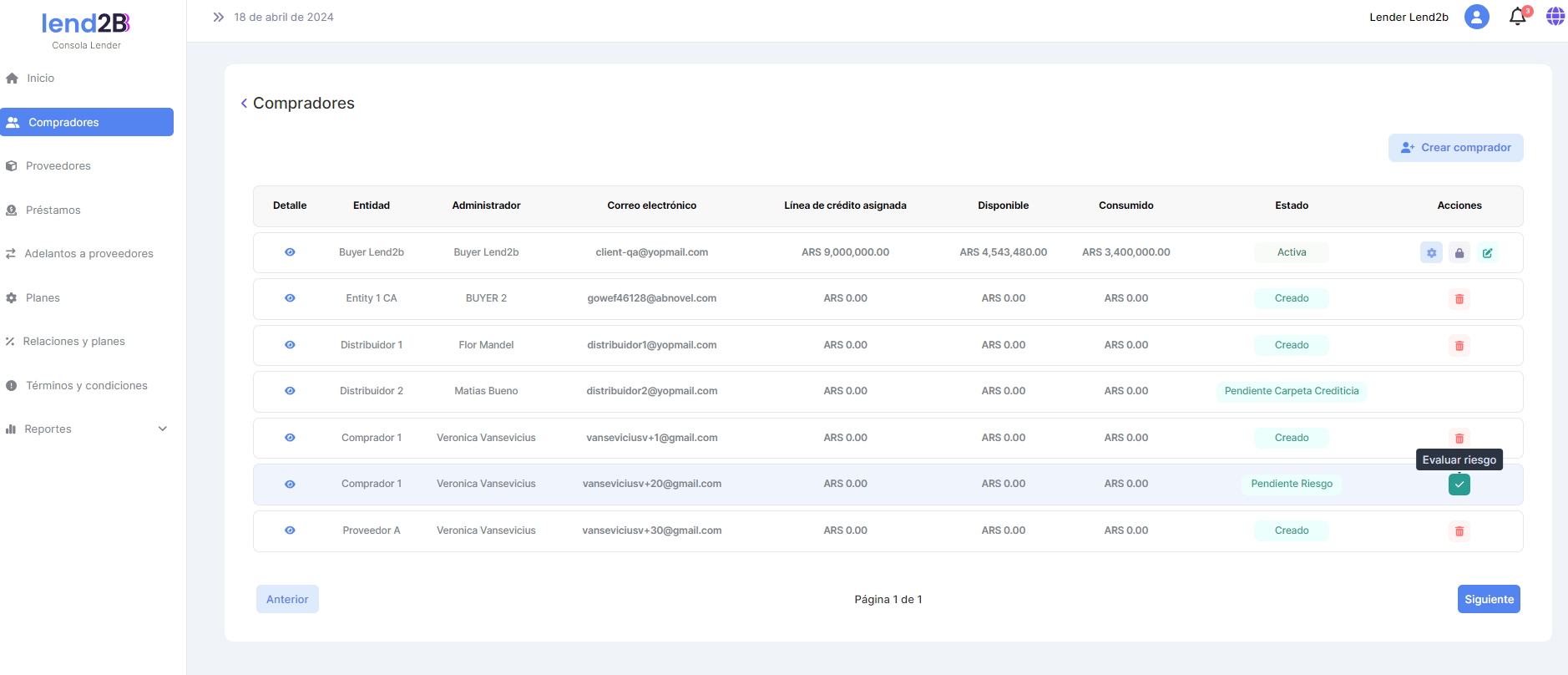
Acciones. Reemplazar las actuales por: Evaluar riesgo, Configurar Línea de Crédito y Bloquear.
Incorporar Detalle a la izquierda de la pantalla.
Consola Lender
Se cargan correctamente los datos del Comprador
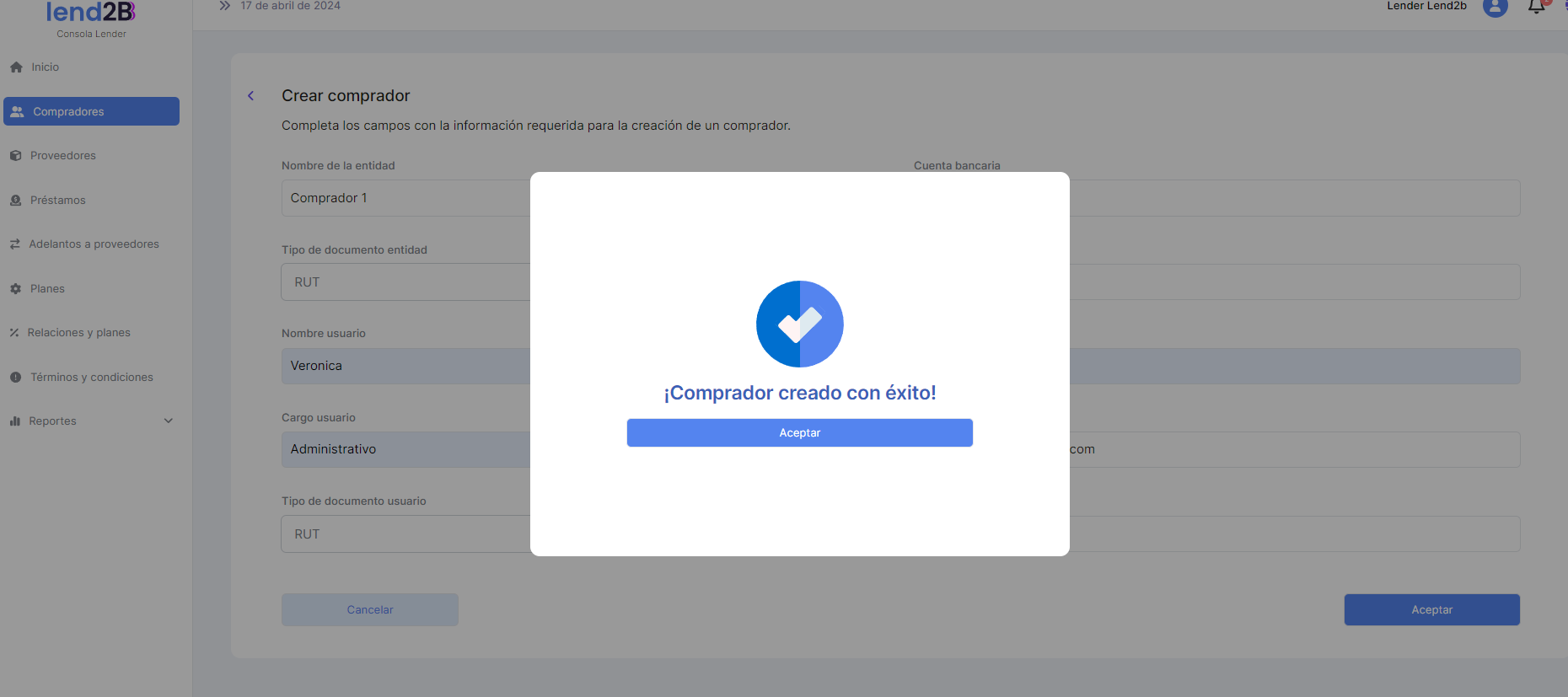
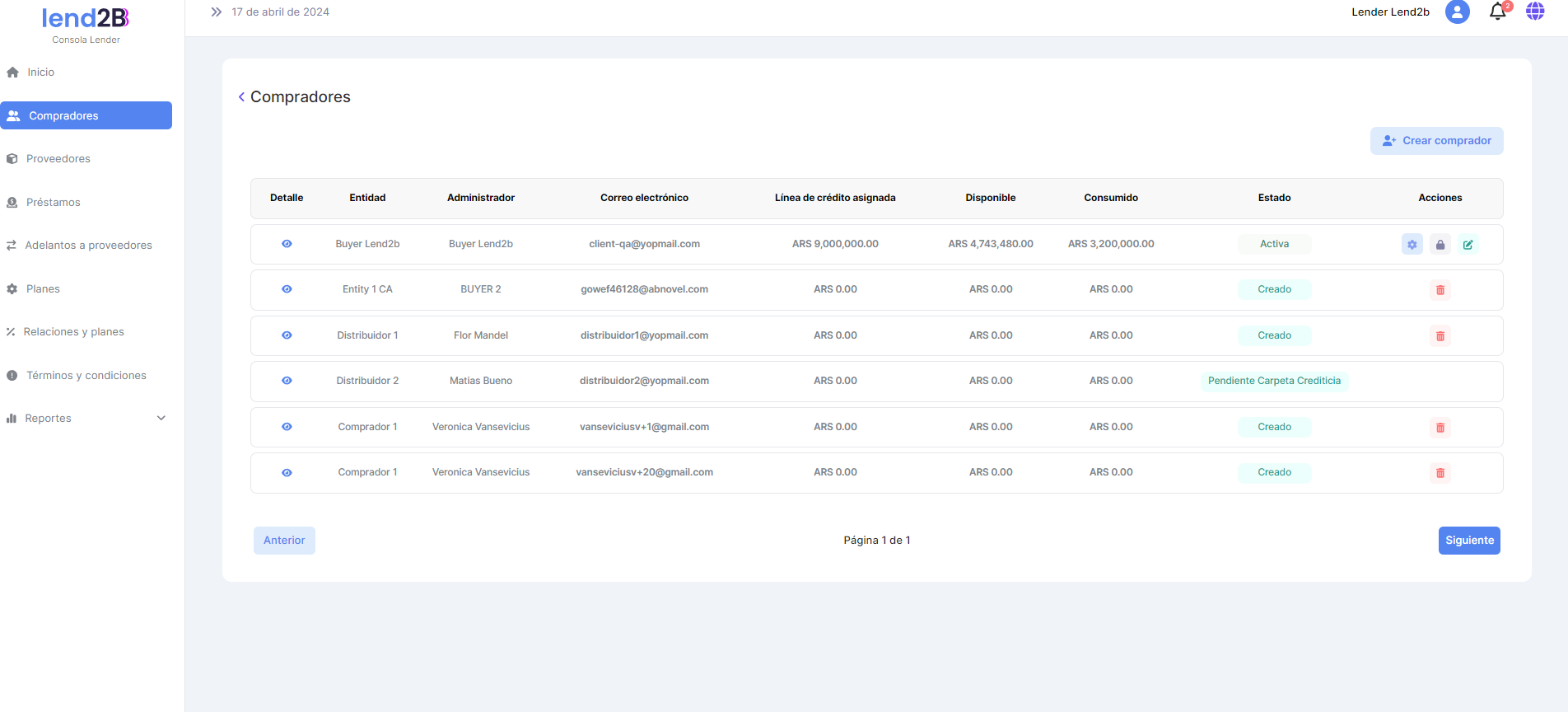
Cuando el Lender carga los datos del Comprador el estado del mismo pasa a estado Creado.
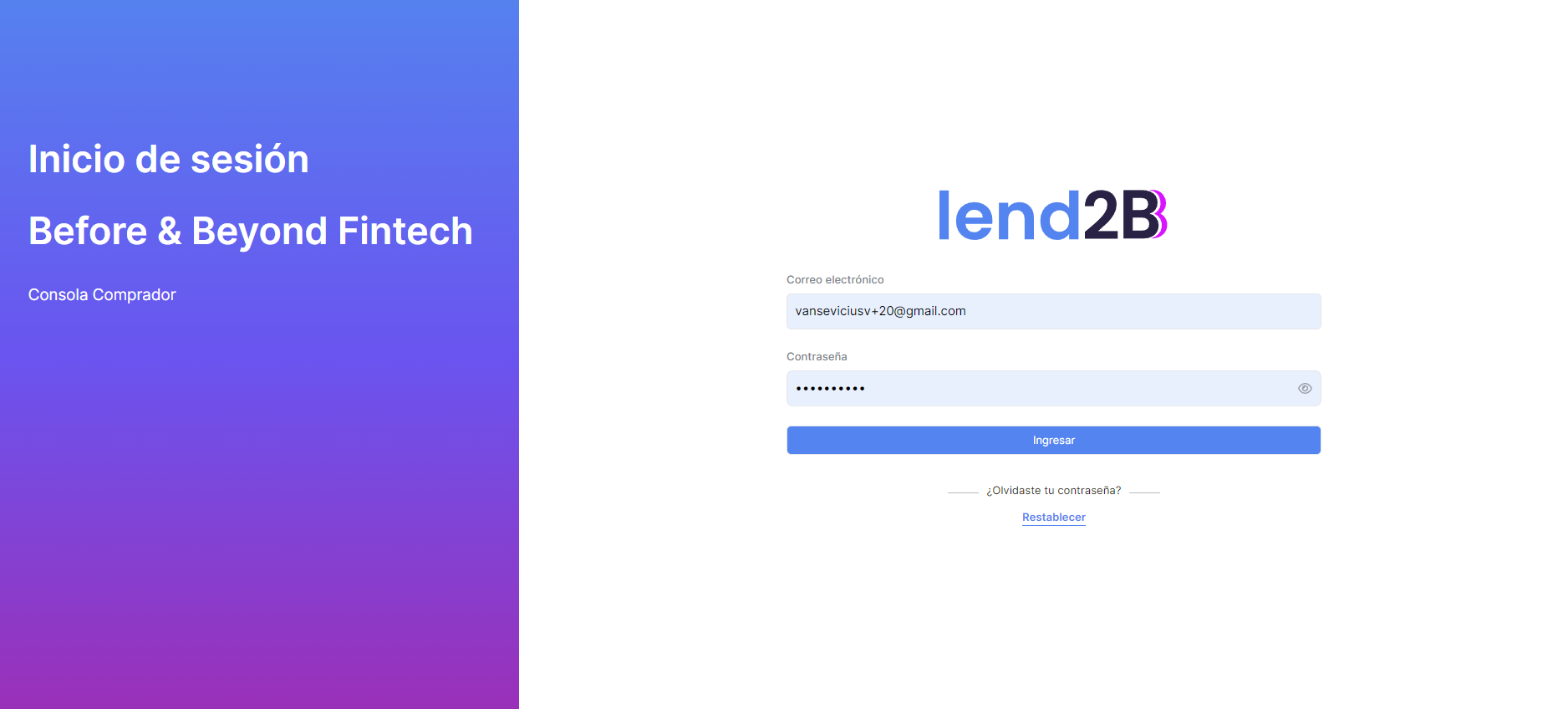
Consola Comprador
Cuando el Comprador ingresa a su consola y carga el mail y la contraseña provisoria
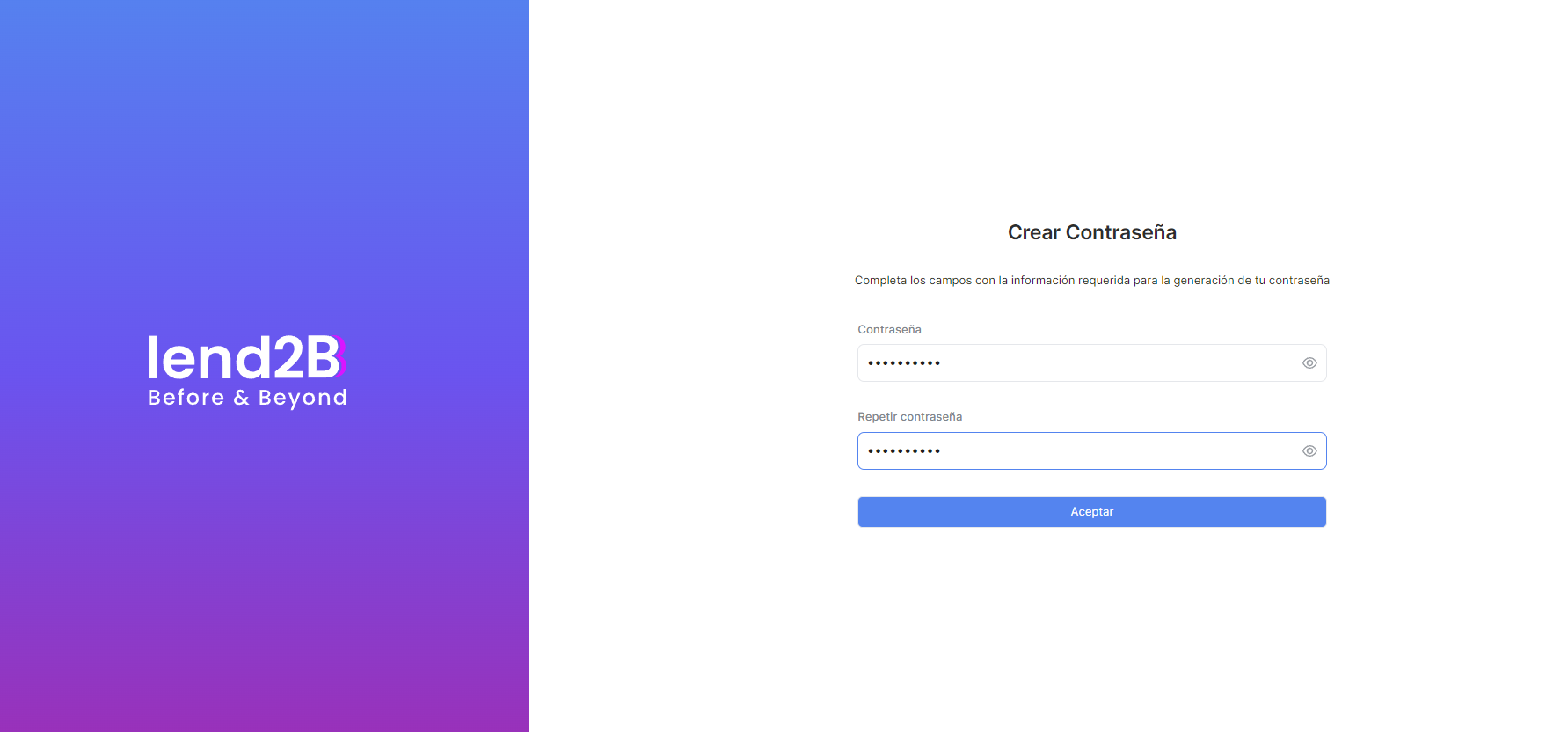
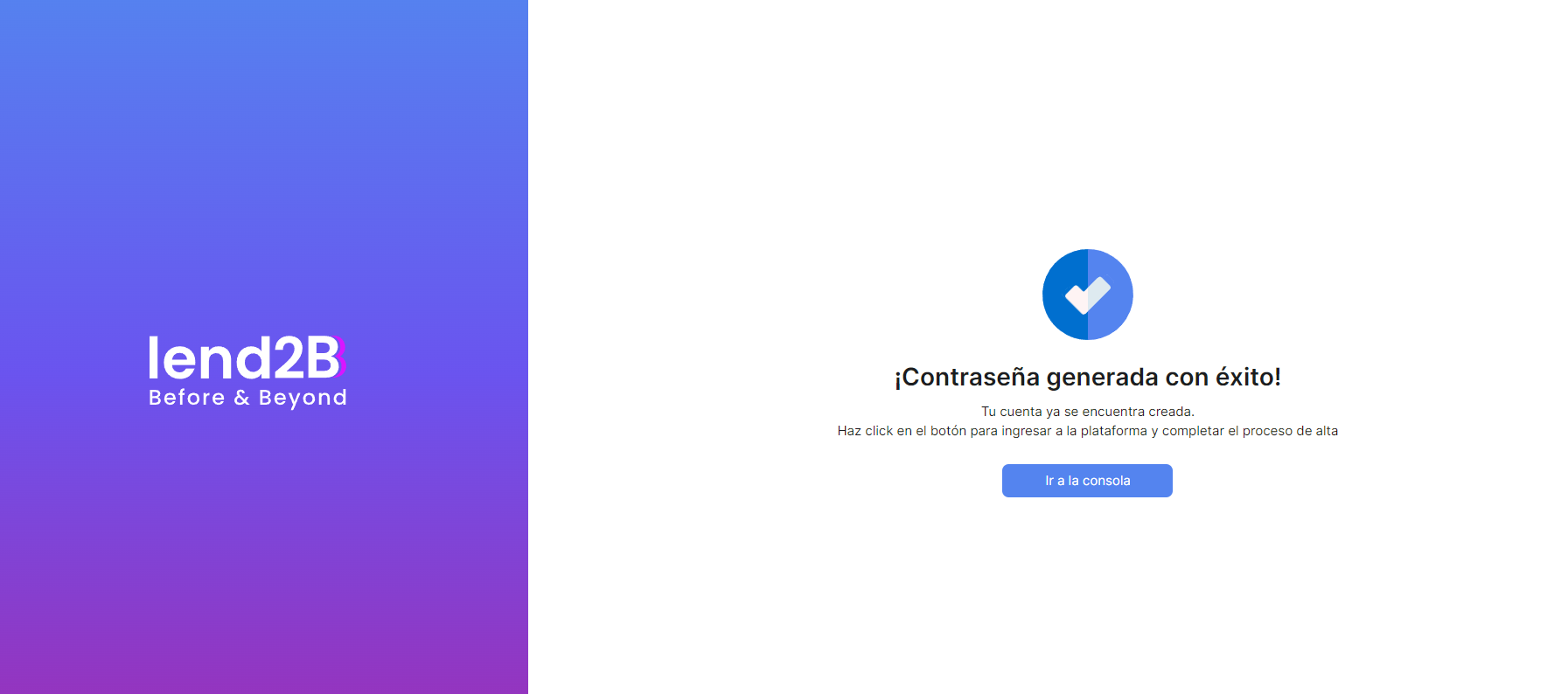
Se informa que la password fue generada correctamente y se ingresa a la Consola
Consola Lender
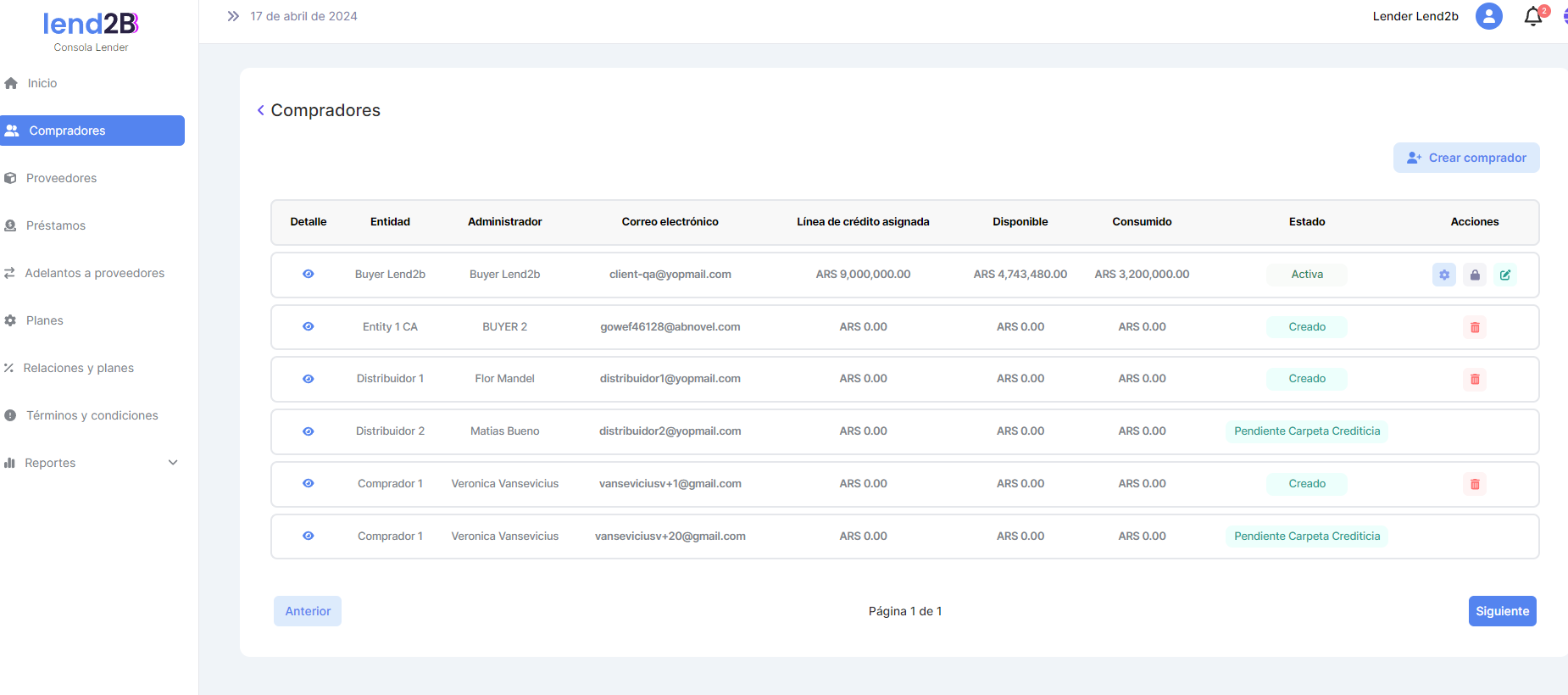
Cuando el Comprador cambia su password el estado del registro pasa a Pendiente Carpeta Crediticia
Consola Comprador
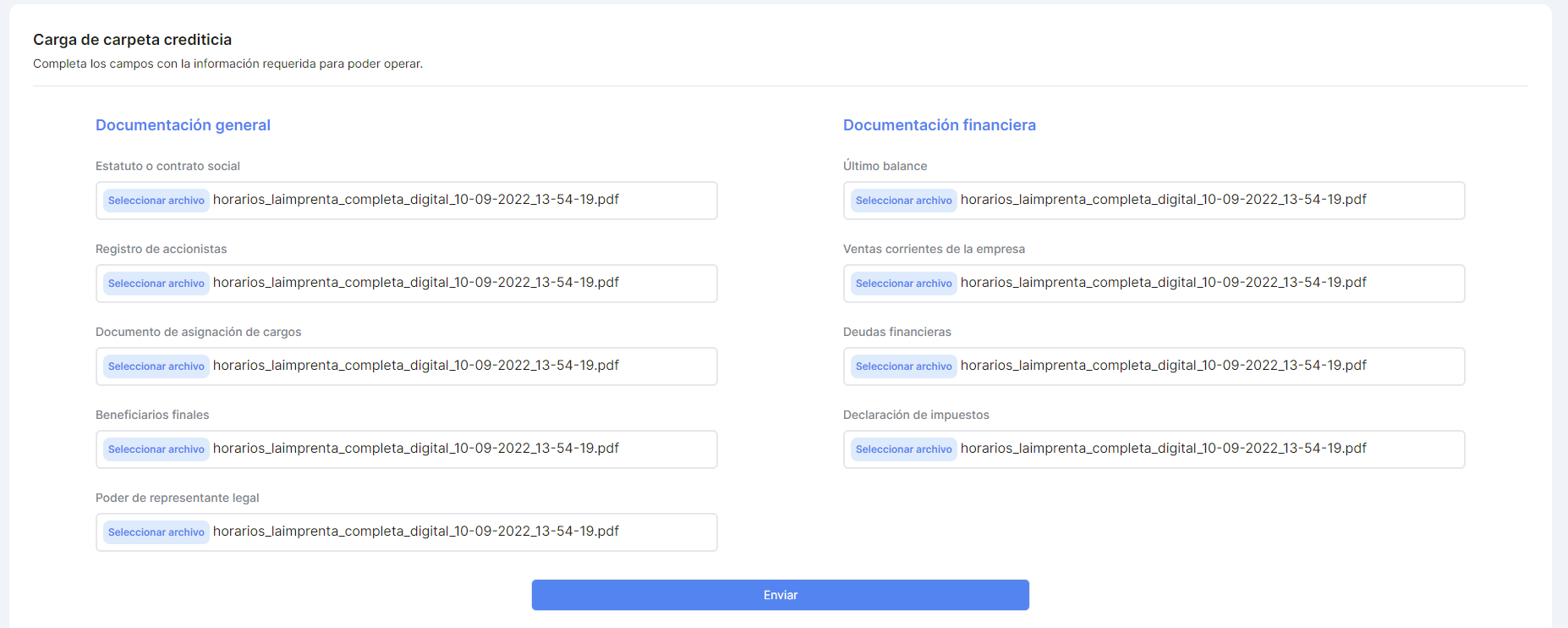
Al ingresar en la Consola, el mismo se encuentra con el modal para la carga y envío de la documentación. Por ahora mantenemos los siguientes archivos hasta tener mas definiciones.
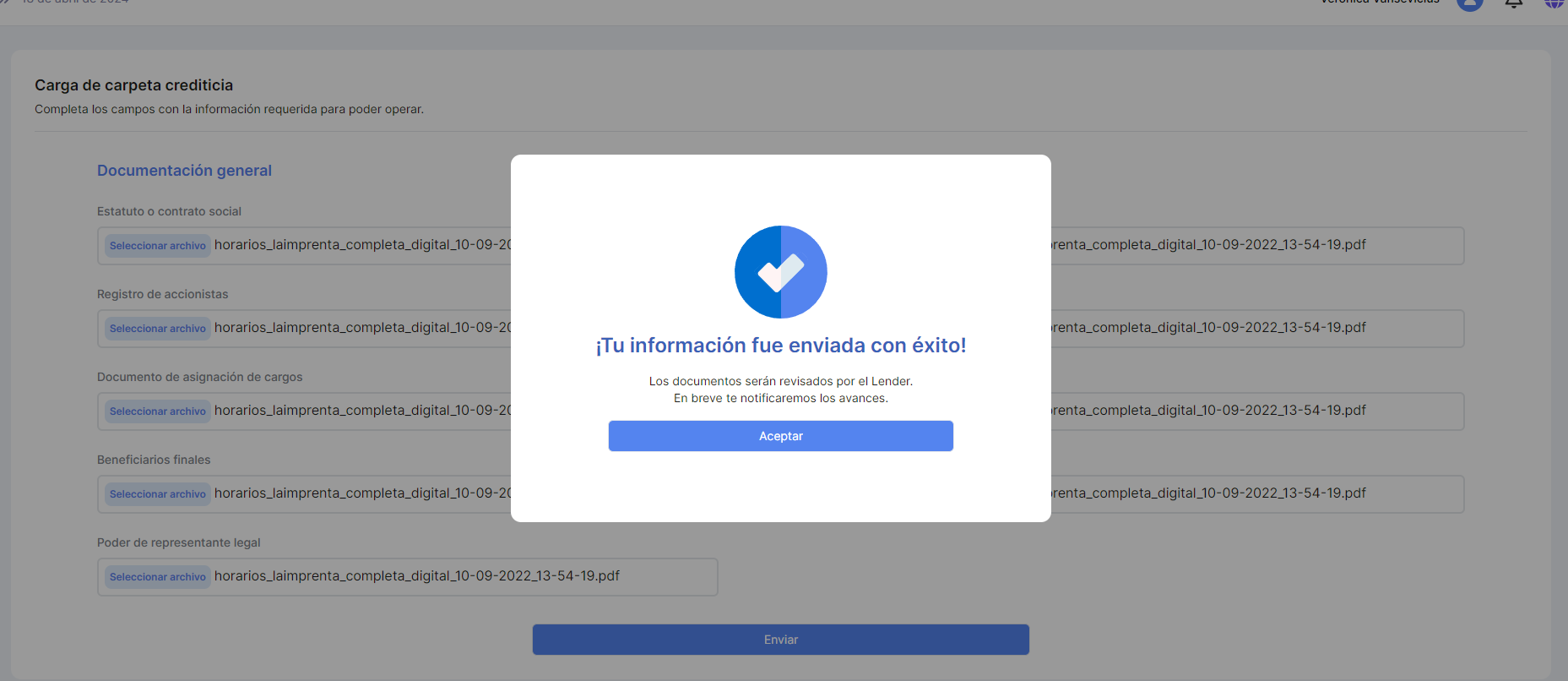
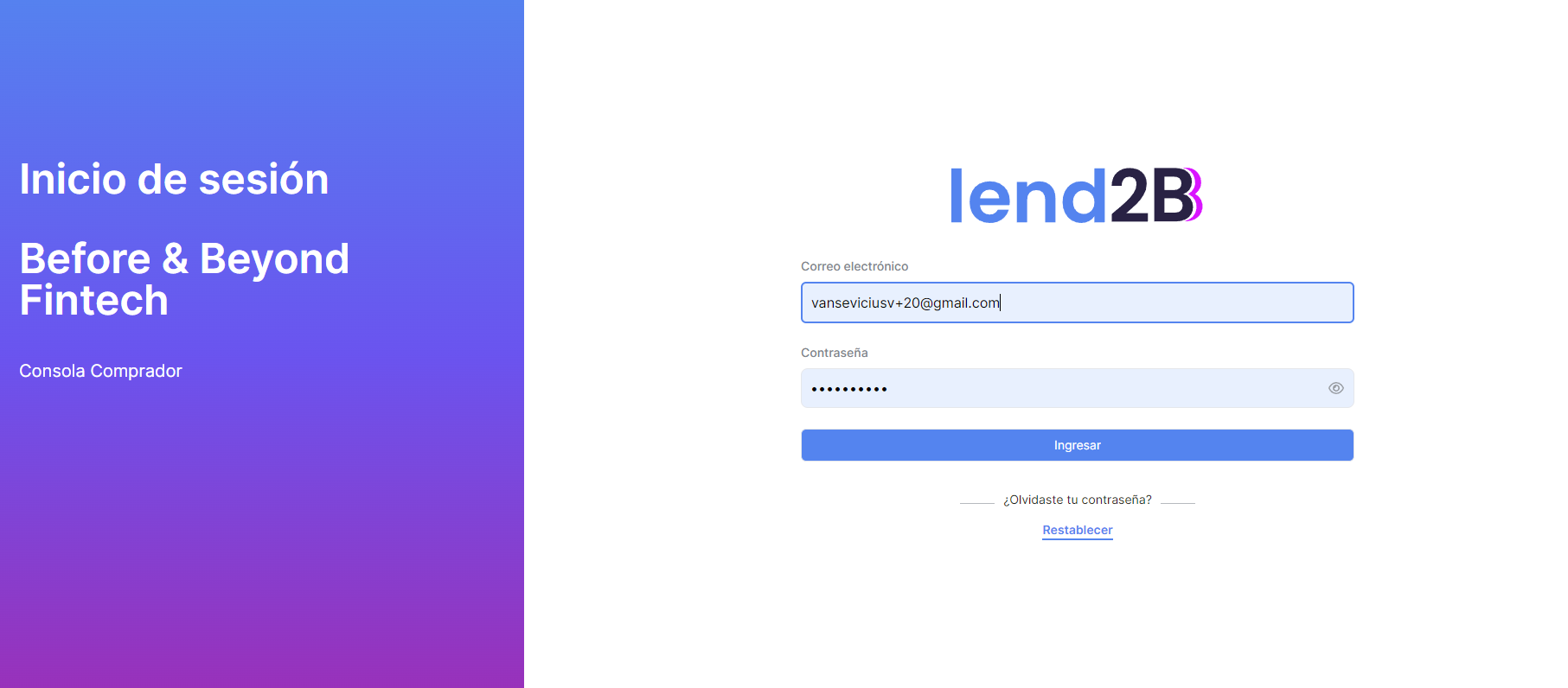
Cuando se intenta ingresar a la consola aparece el siguiente texto en rojo debajo de la contraseña
La cuenta se encuentra en proceso de alta
Consola Lender
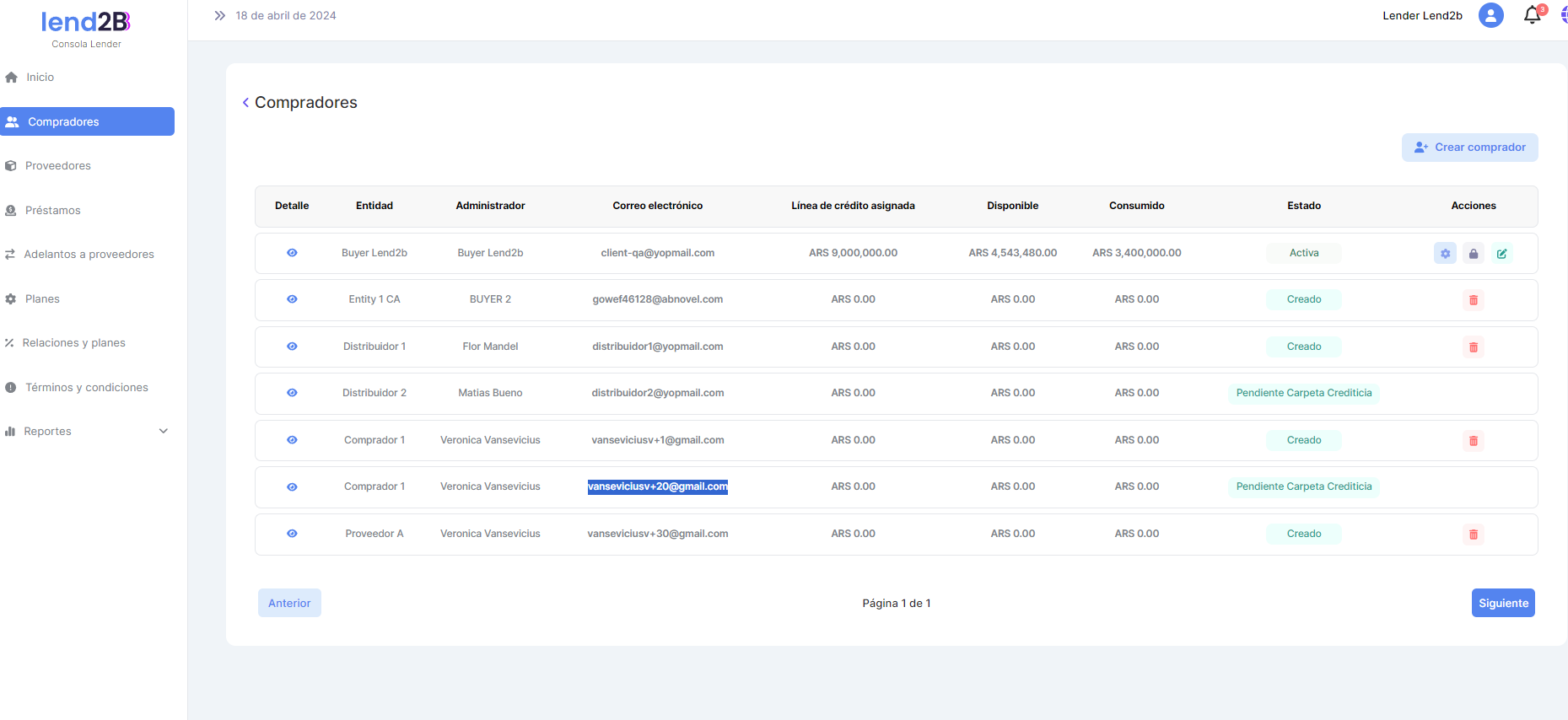
En la sección del Compradores de la consola se visualiza al Comprador en estado Pendiente Carpeta Crediticia
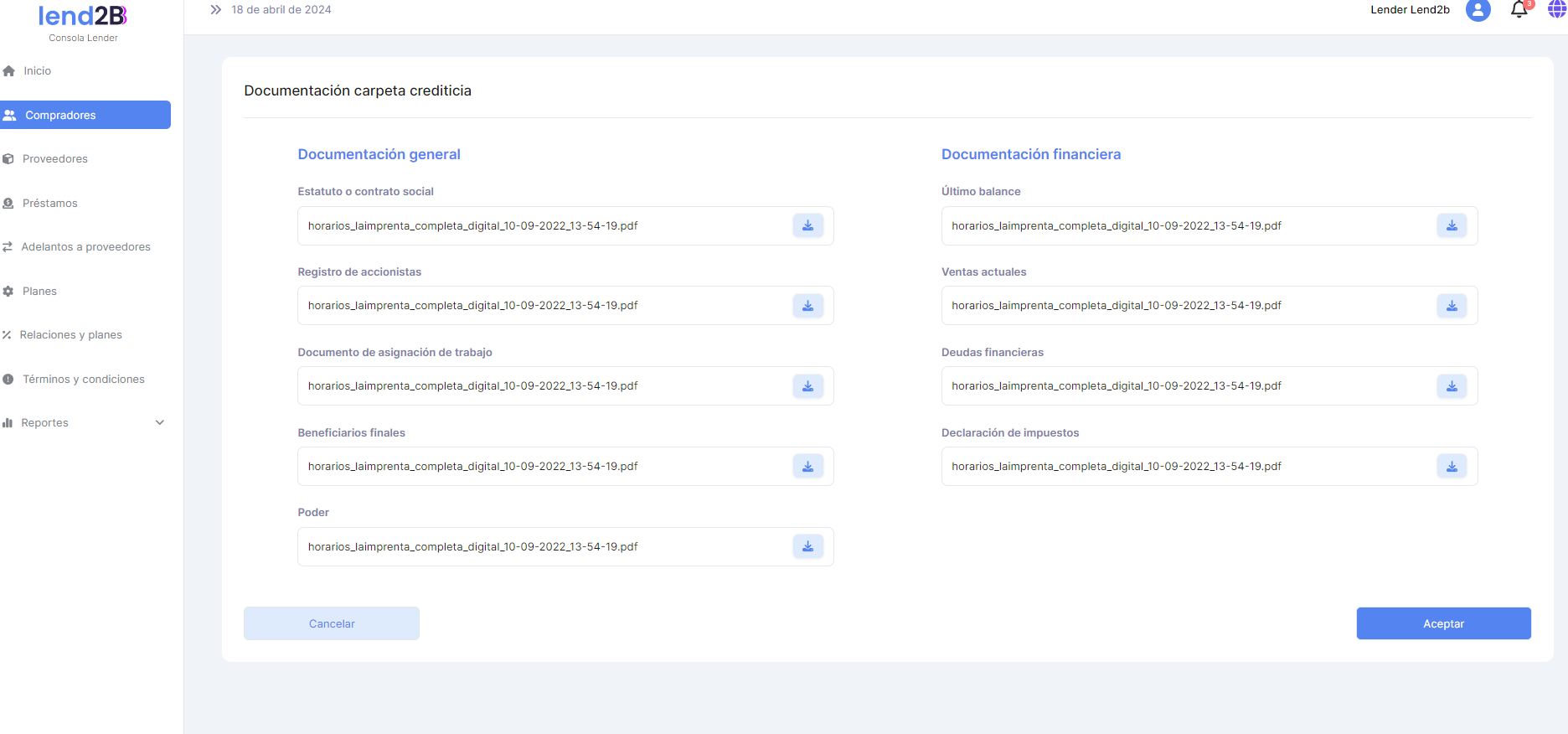
Al acceder a Detalle se visualiza la documentación enviada por el Comprador en una pantalla similar
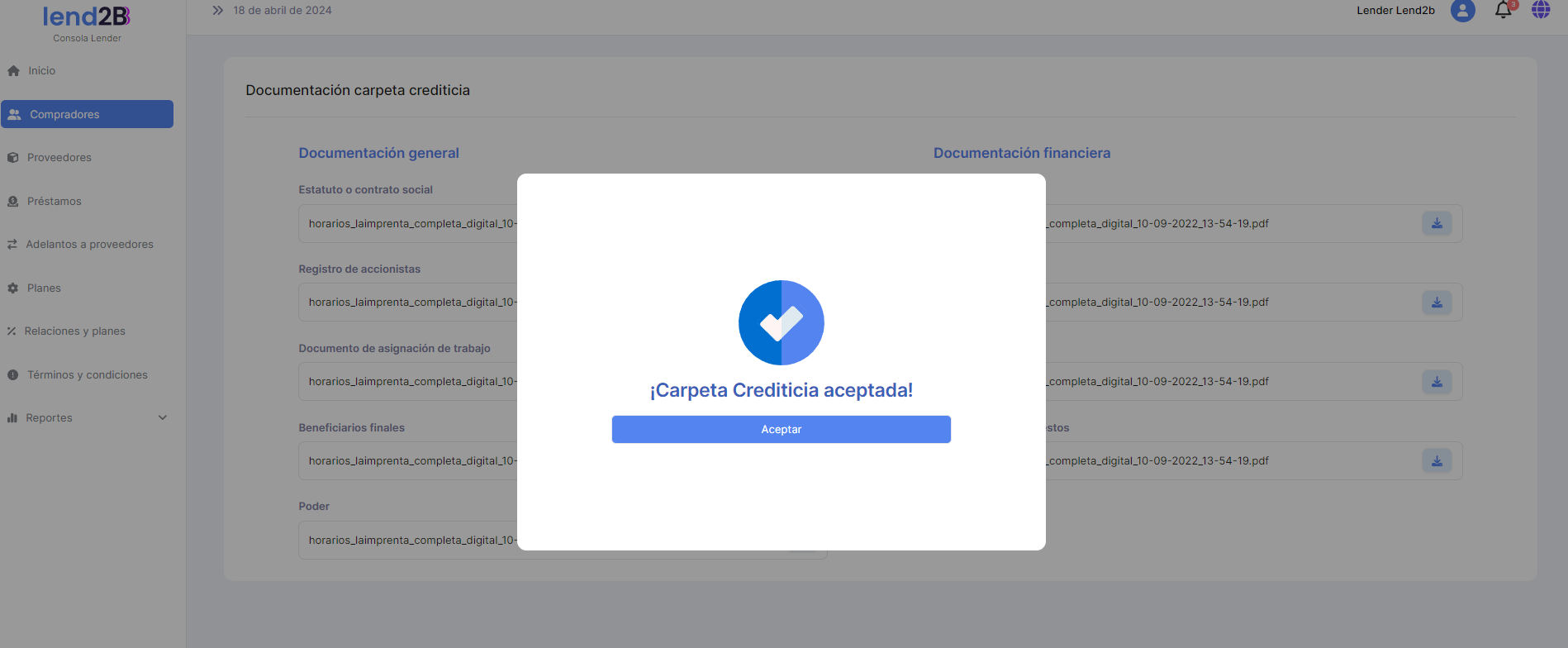
Al aceptar la pantalla se acepta la carpeta crediticia y pasa el registro al estado Pendiente riesgo
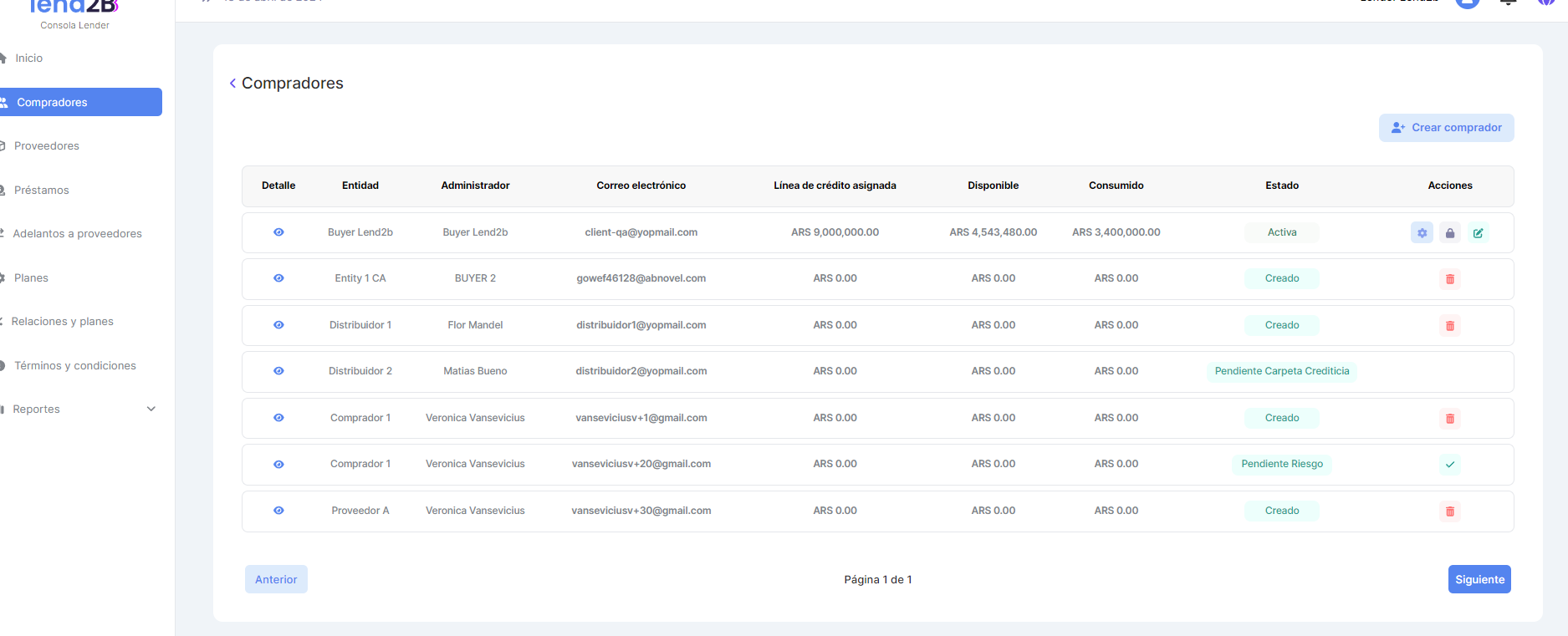
Al aceptar el riego crediticio
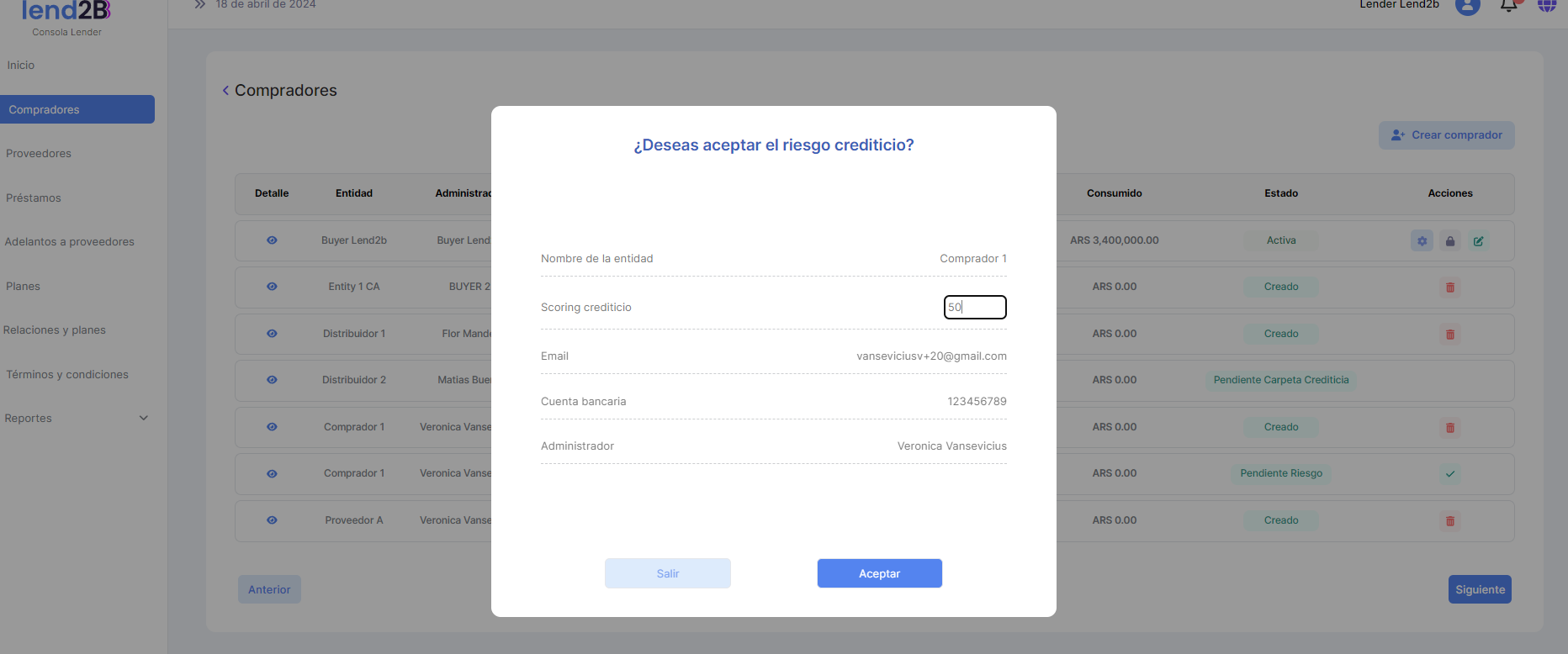
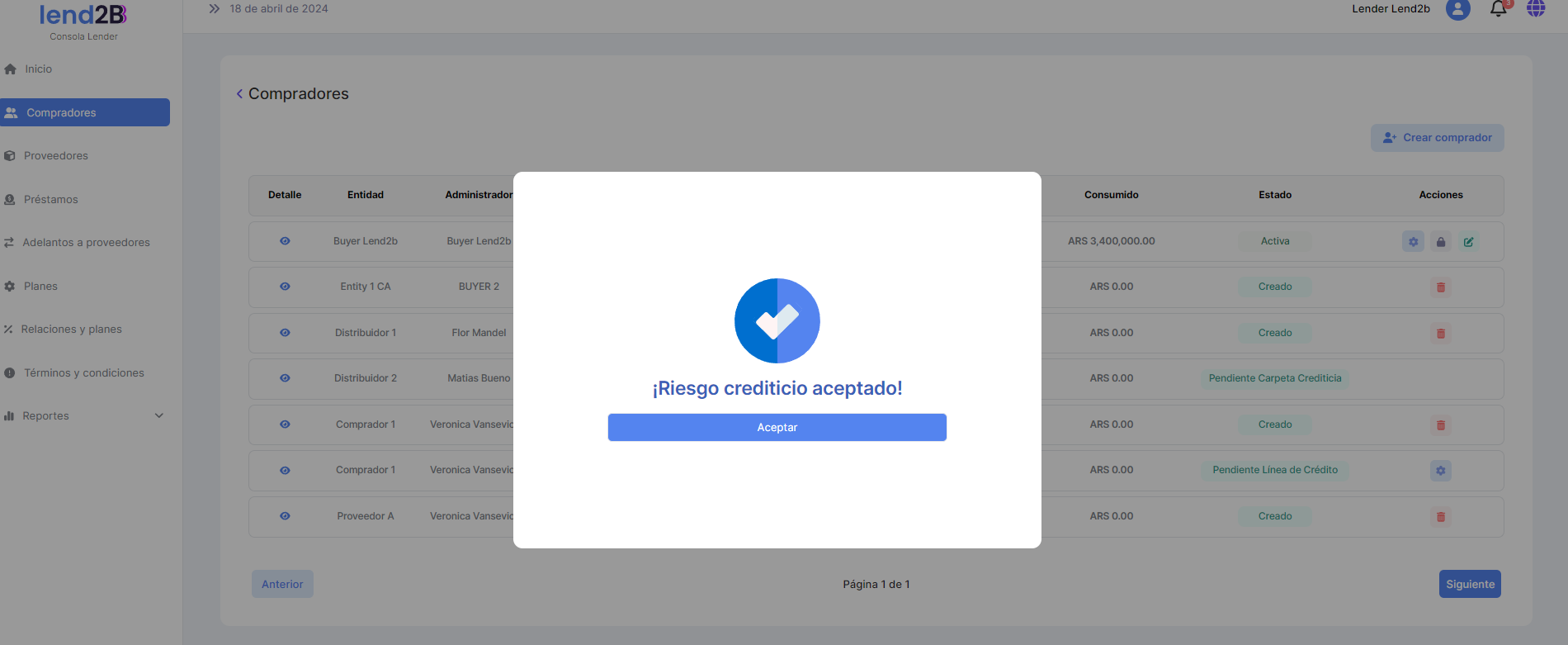
El registro del Comprador pasa al estado Pendiente Línea de crédito
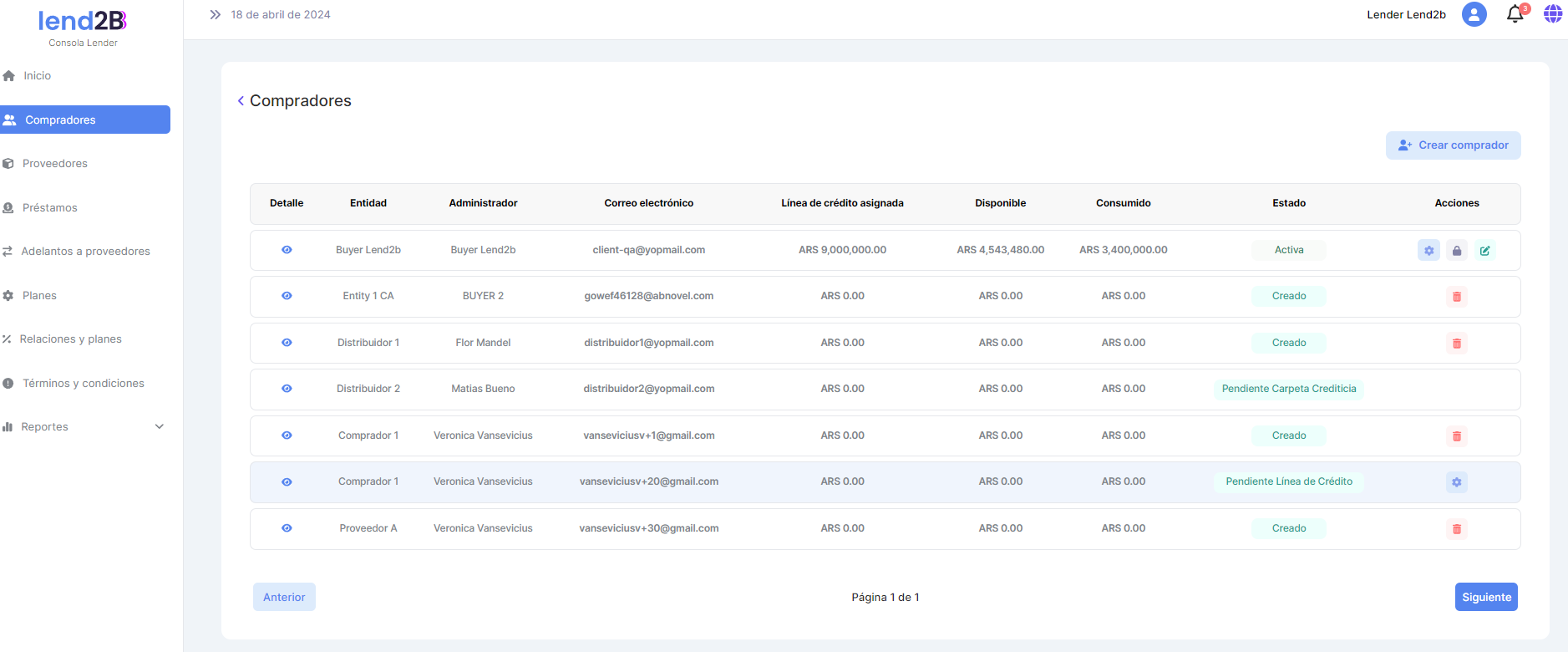
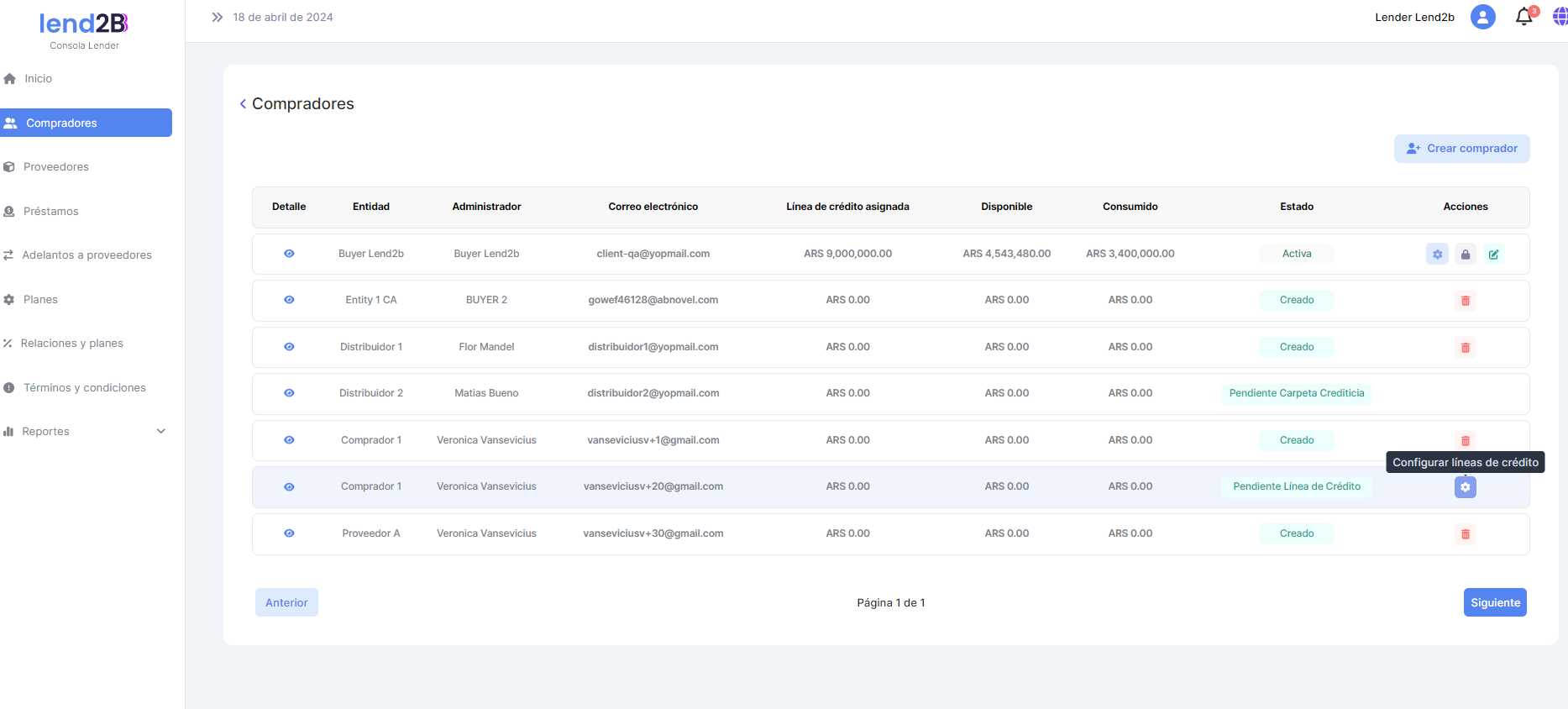
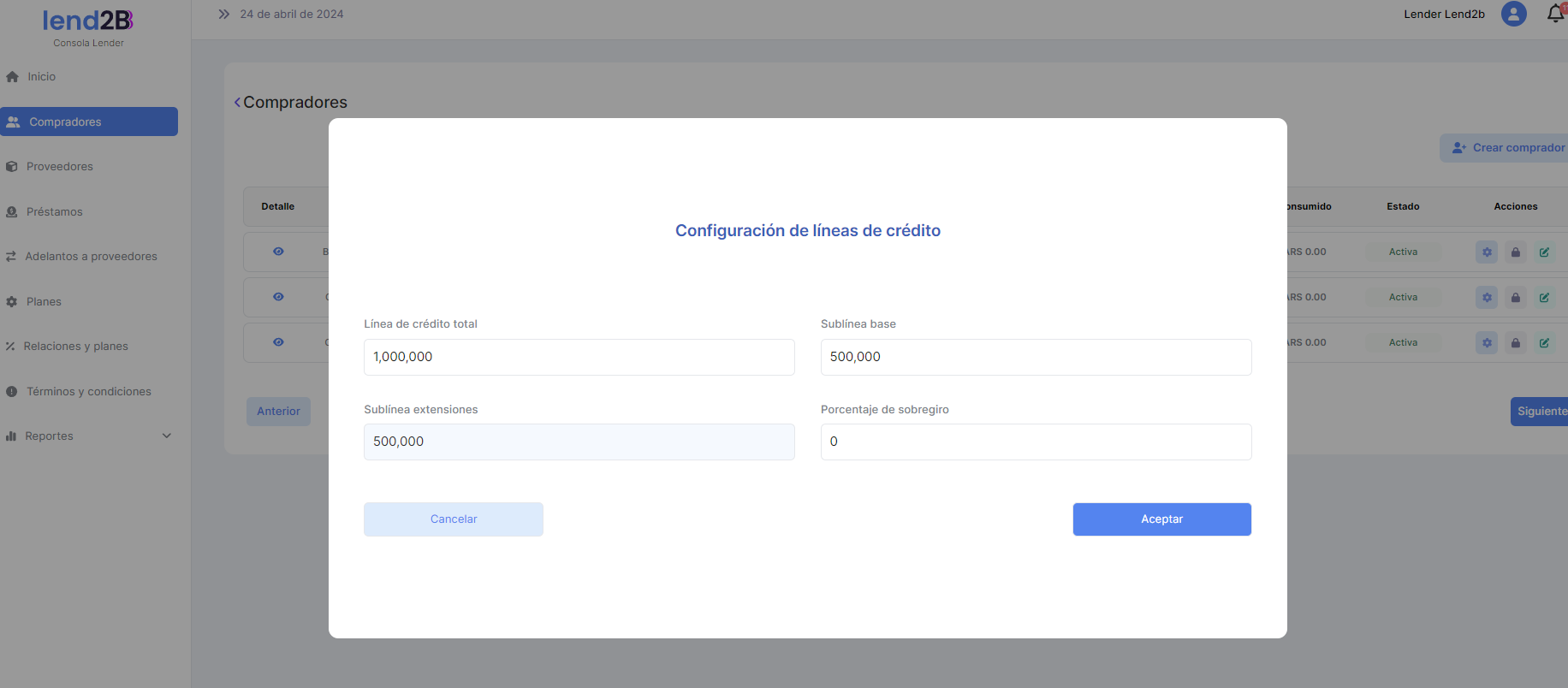
Se cargan los montos de las líneas de crédito
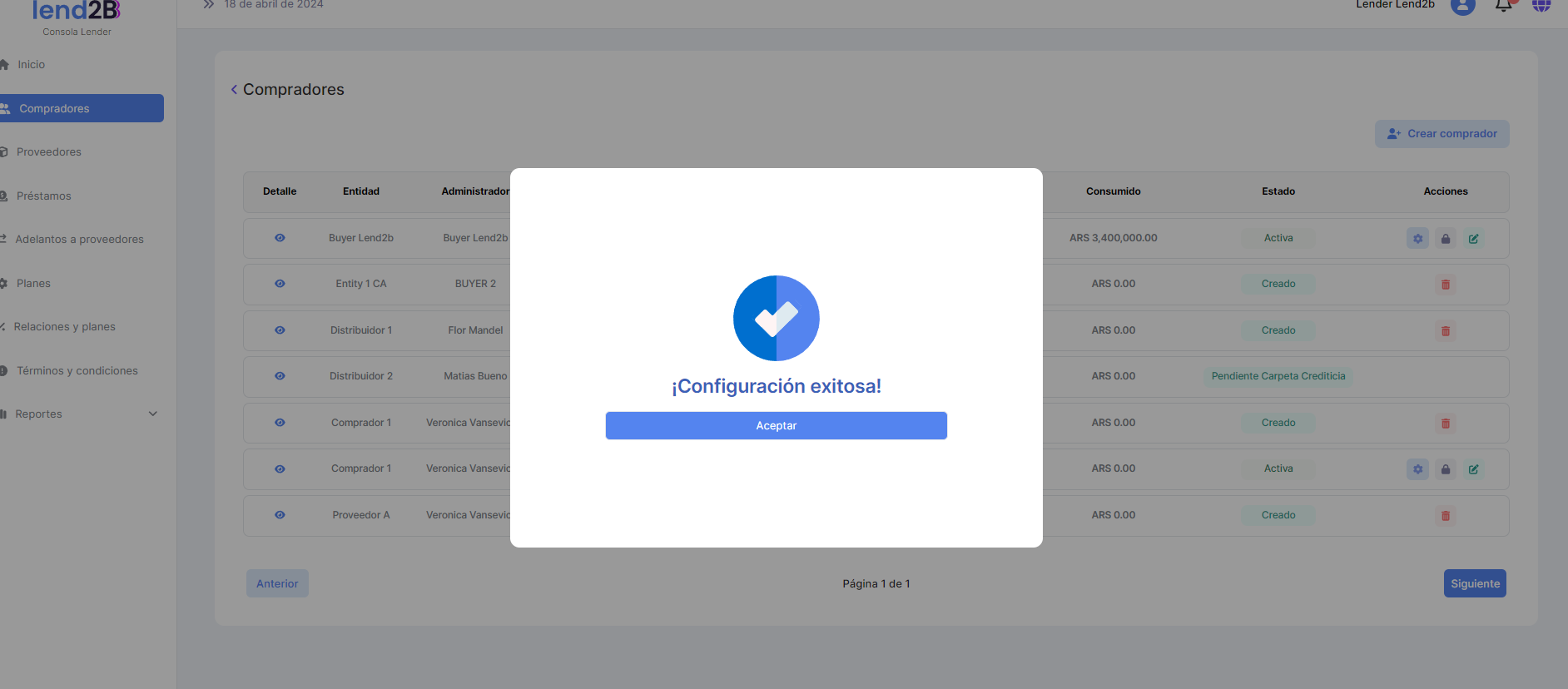
El comprador pasa a estado Activo
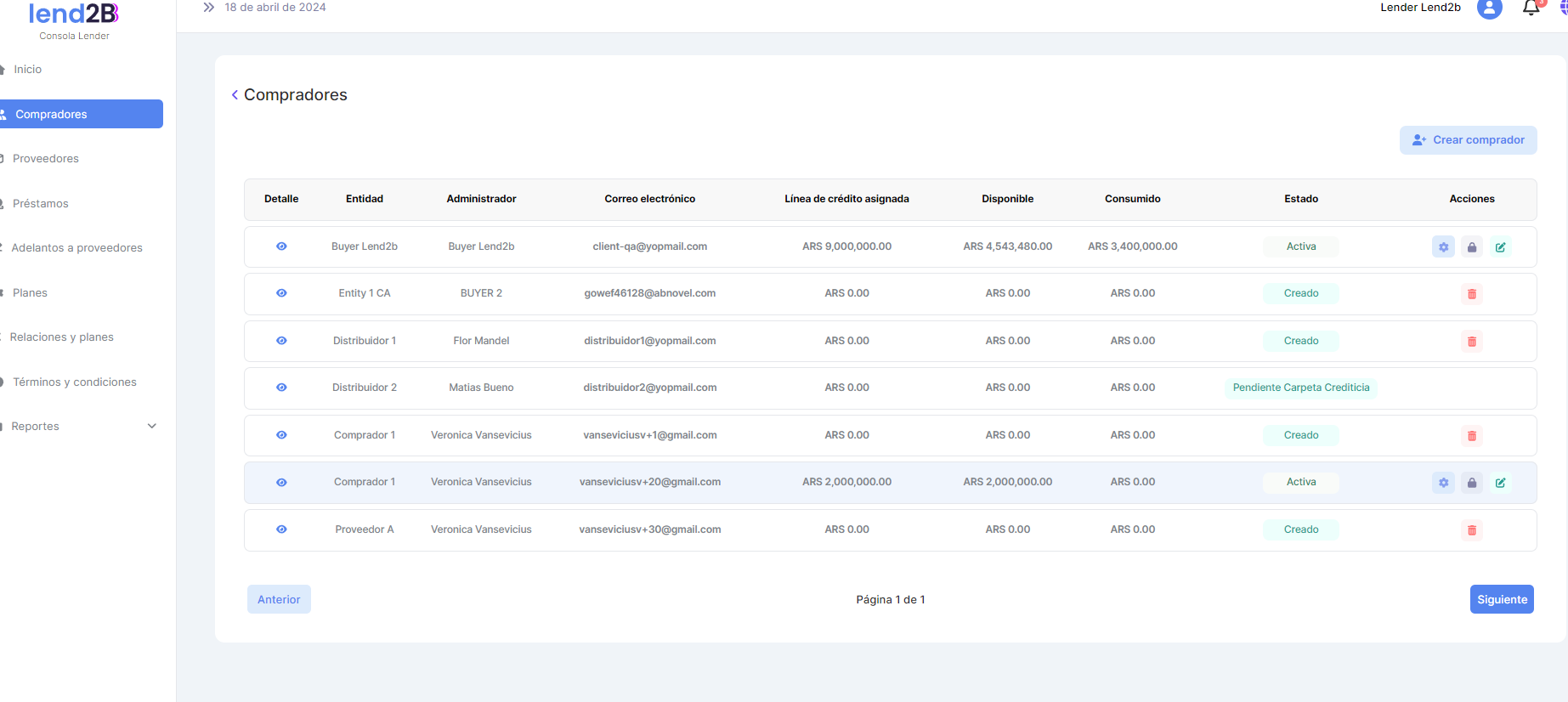
Cambio en validación en aceptación de factura
Consola Comprador
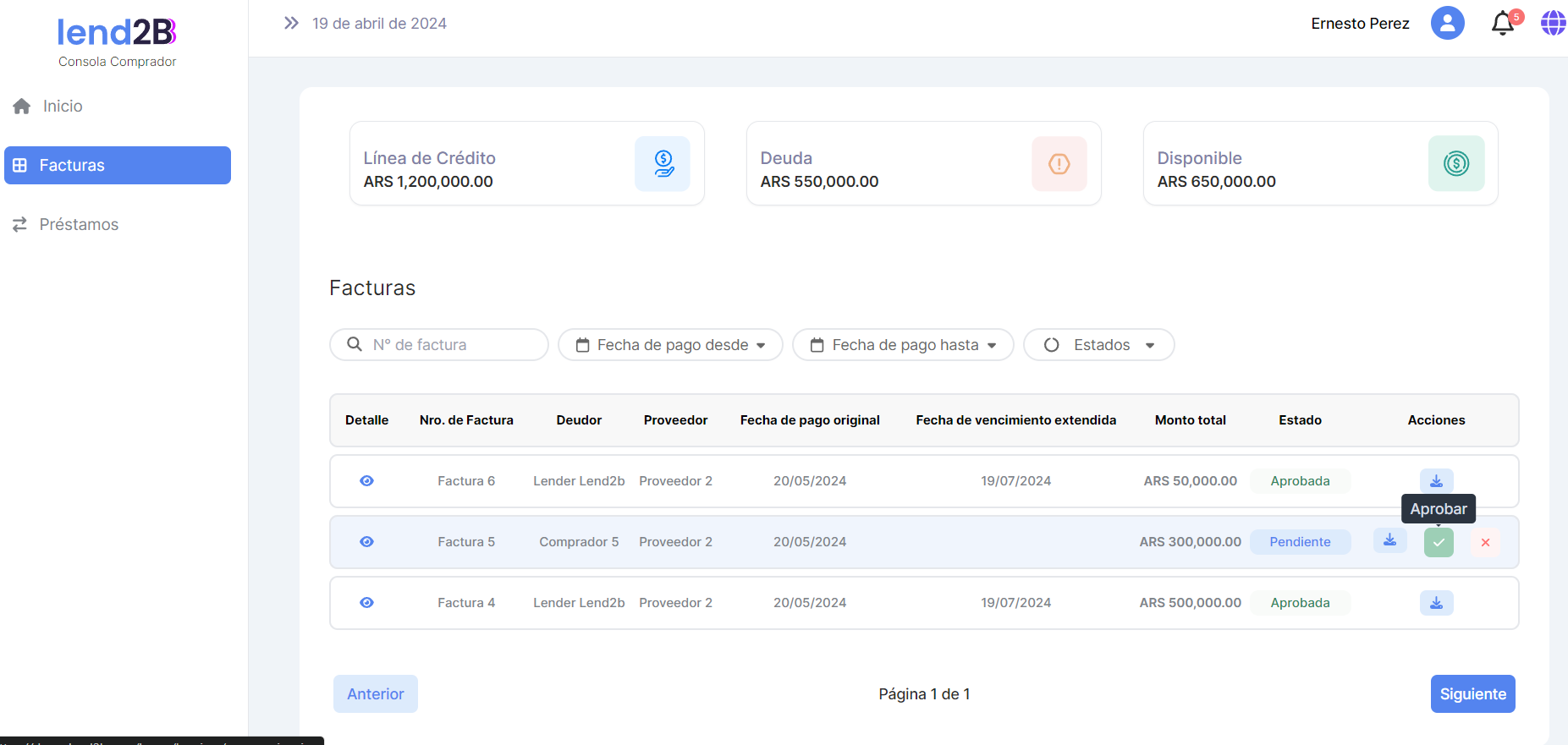
Cuando el Comprador acepta una factura enviada por el Proveedor cuyo monto esta dentro del disponible de su sublinea base se recibe el texto:
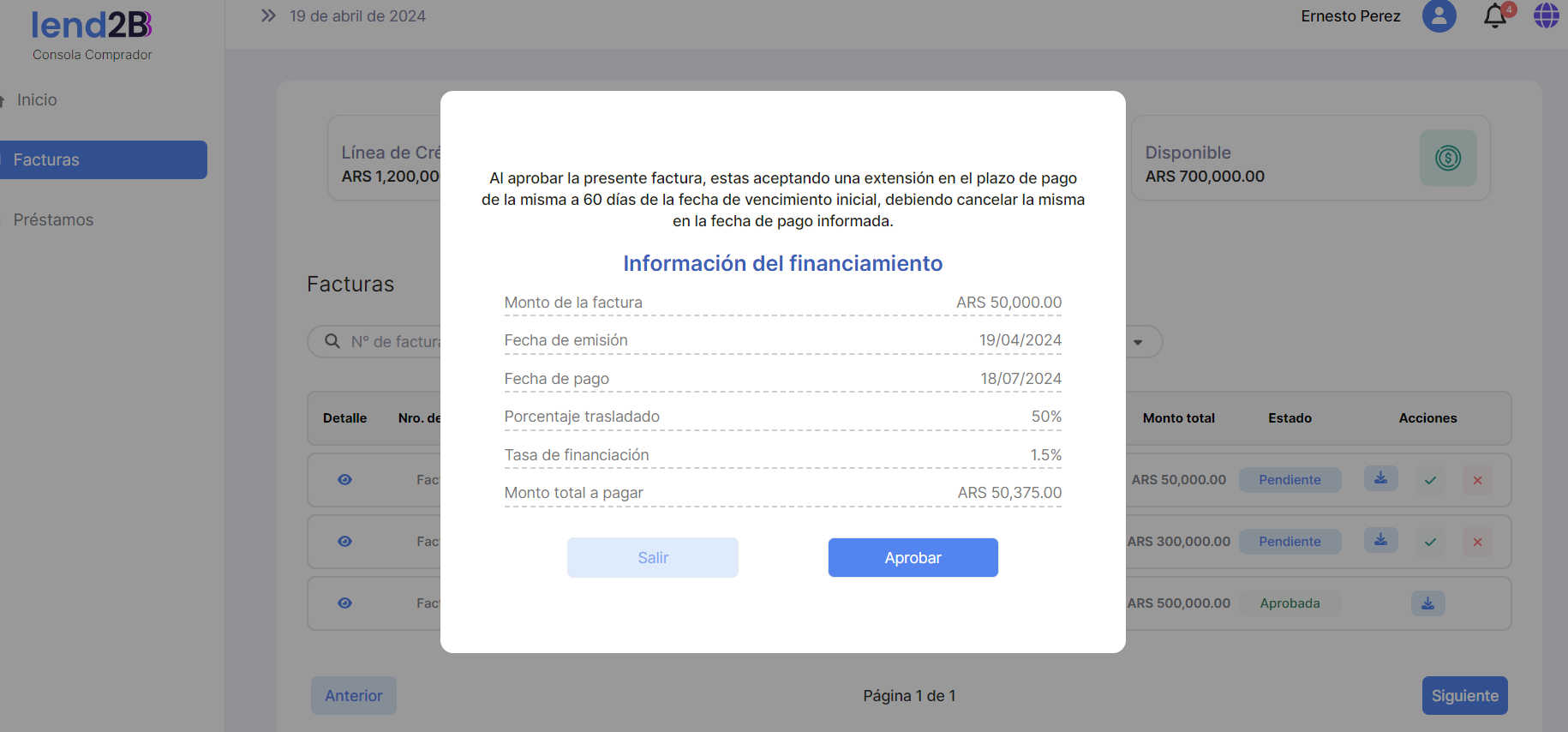
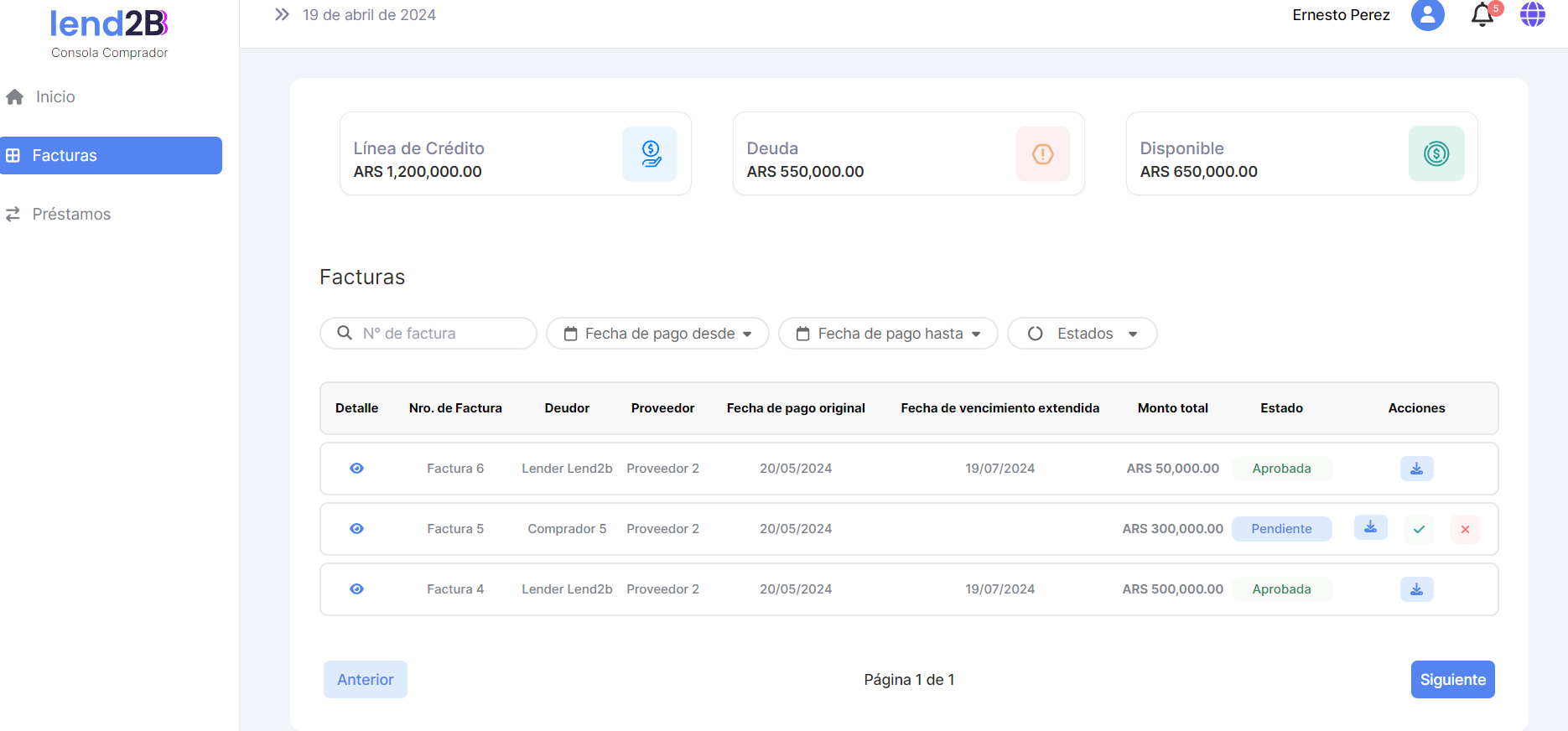
Una vez que el Comprador acepta, valida correctamente contra la Sublínea base.
Como en este caso tiene disponible la Factura queda en estado Aprobada
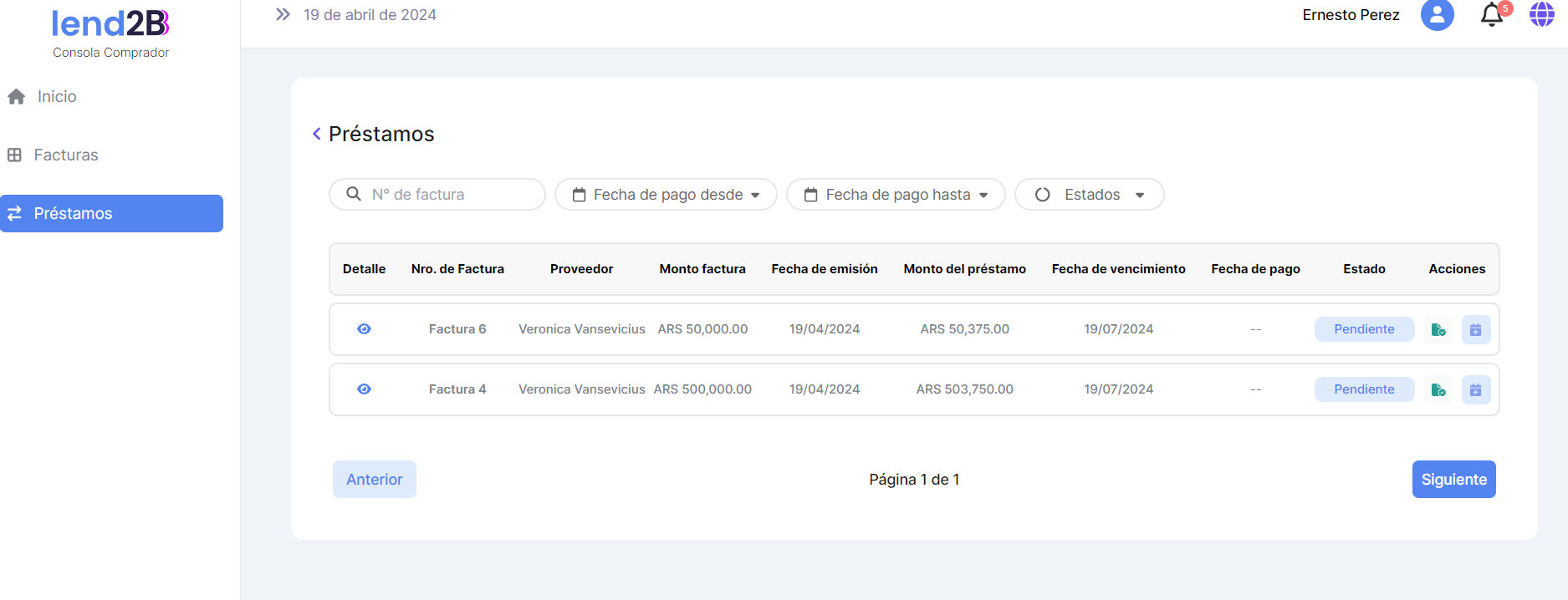
Y genera el Préstamo base
Cuando se aprueba una factura cuyo monto excede el disponible de la sublinea base
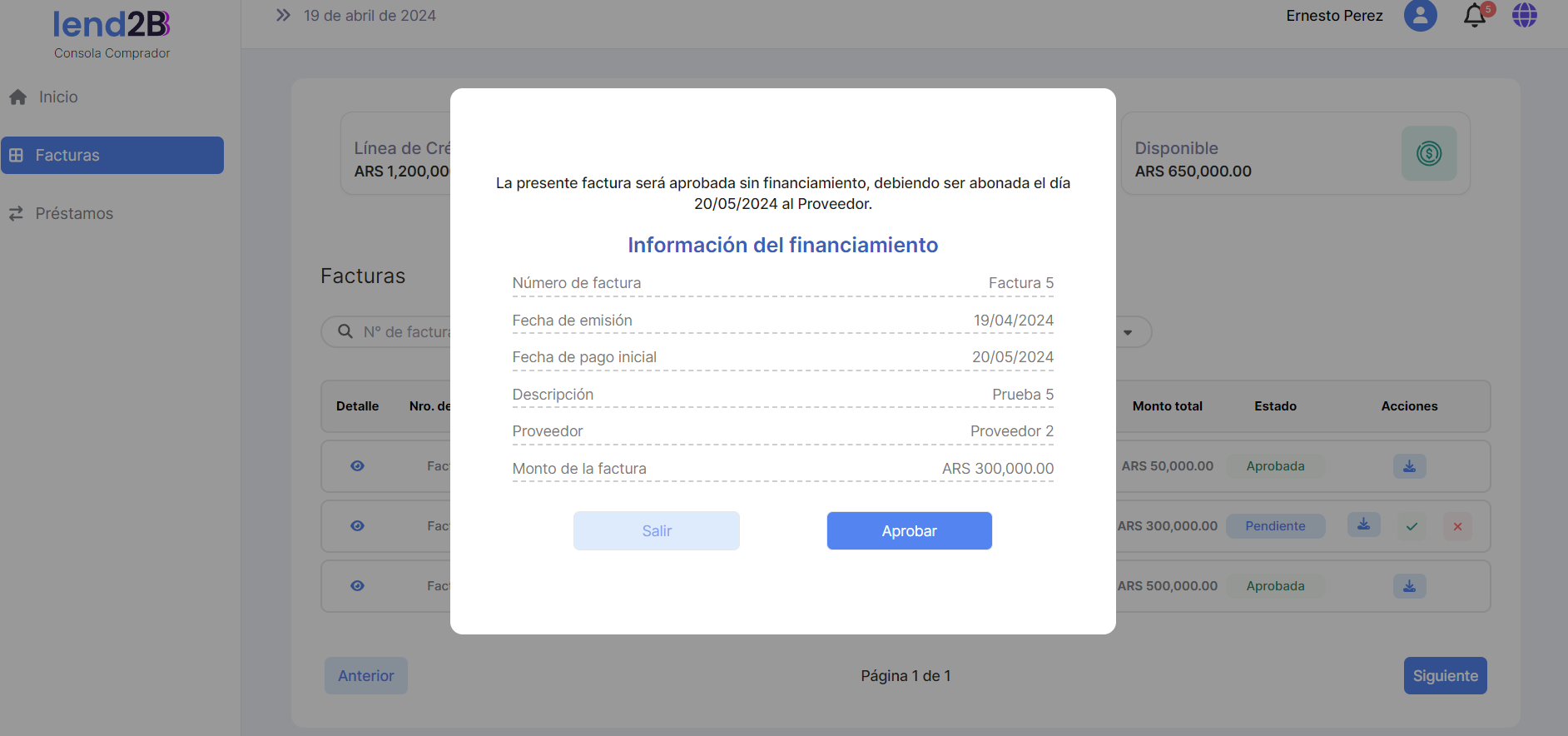
Se diferencia correctamente el texto dado que el Lender no interviene en el pago posterior de la misma
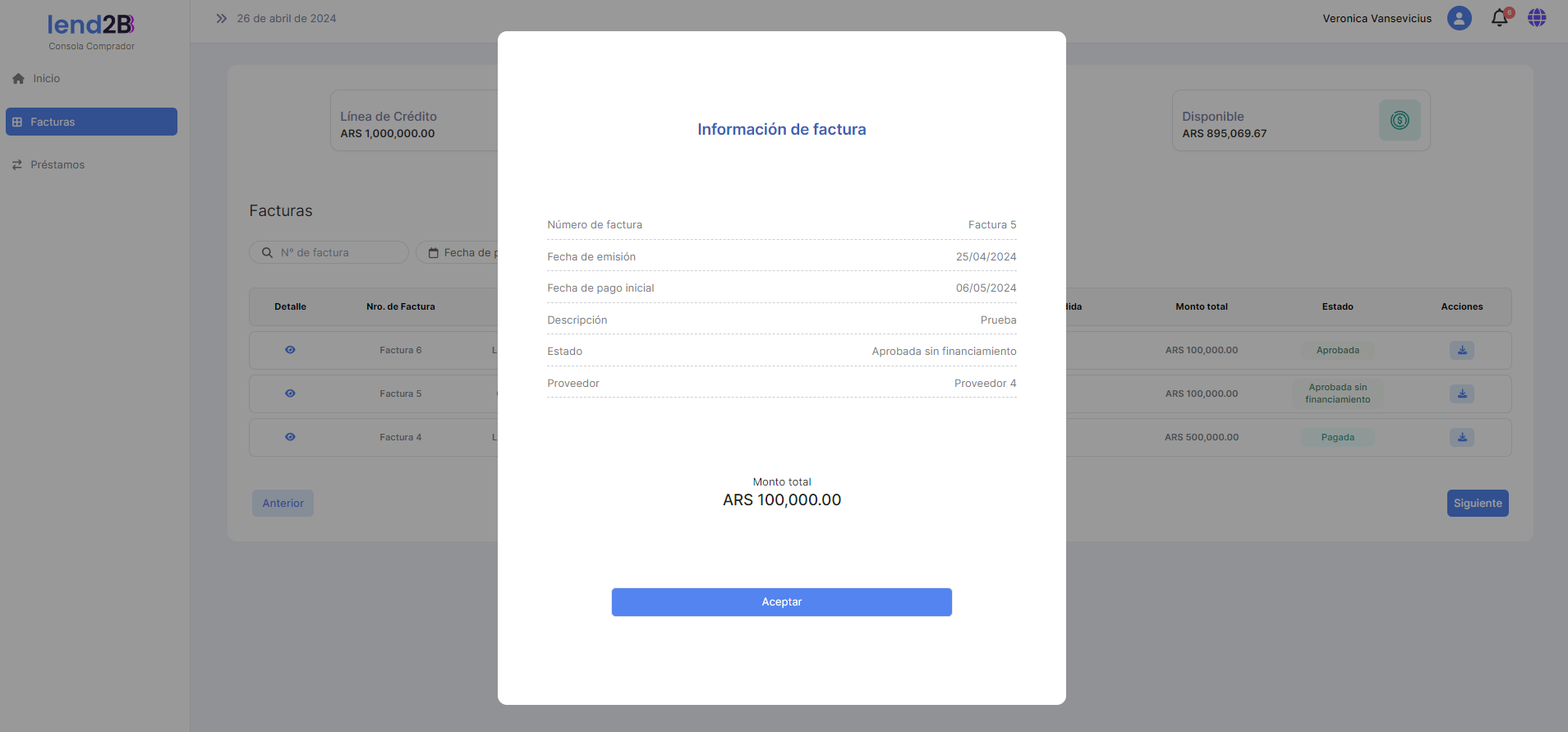
El estado de la factura para a Aprobada sin financiamiento y correctamente NO genera Préstamo
Al acceder al Detalle de la factura sin financiamiento se observa solo los datos de la factura
Consola Proveedor
En la sección de Facturas, el estado de la factura en la cual no hay financiamiento es de Aprobada sin financiamiento
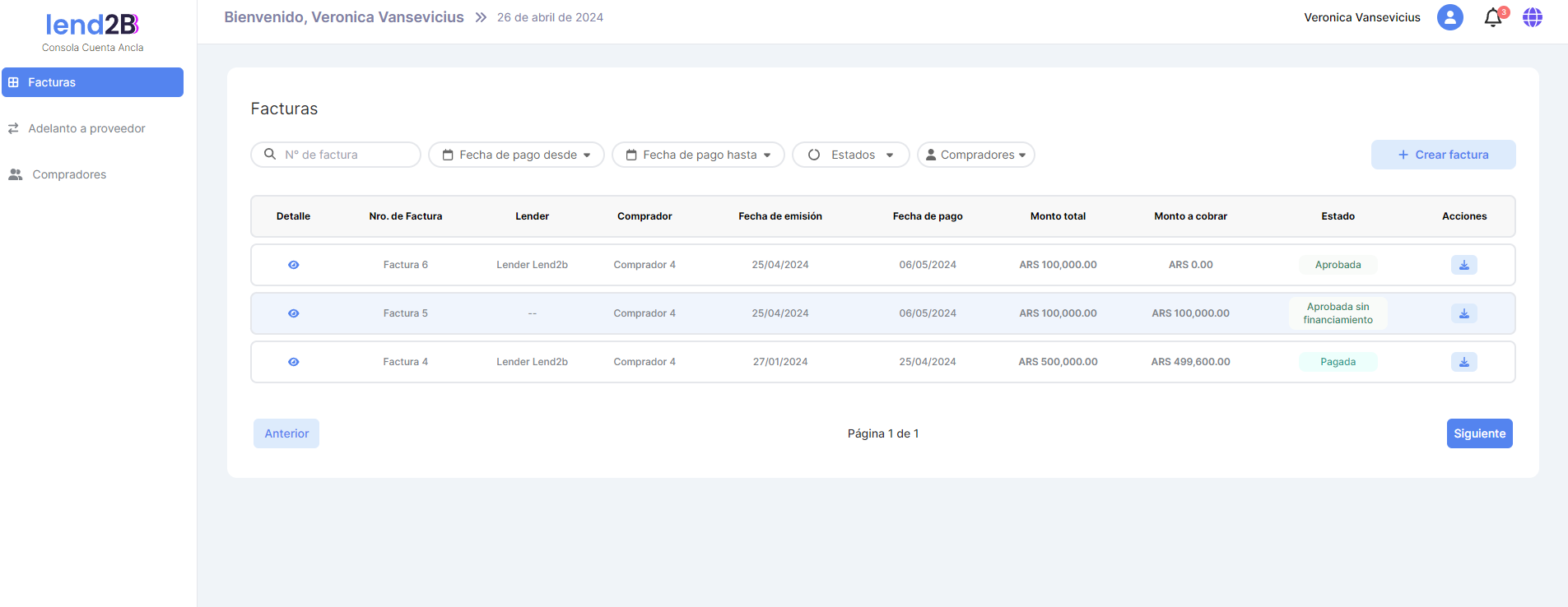
El Monto a cobrar NO incluye descuentos por financiación dado que no lo tiene. Debe ser igual al Monto total (monto de la factura)
Al acceder a Detalle para la factura sin financiamiento
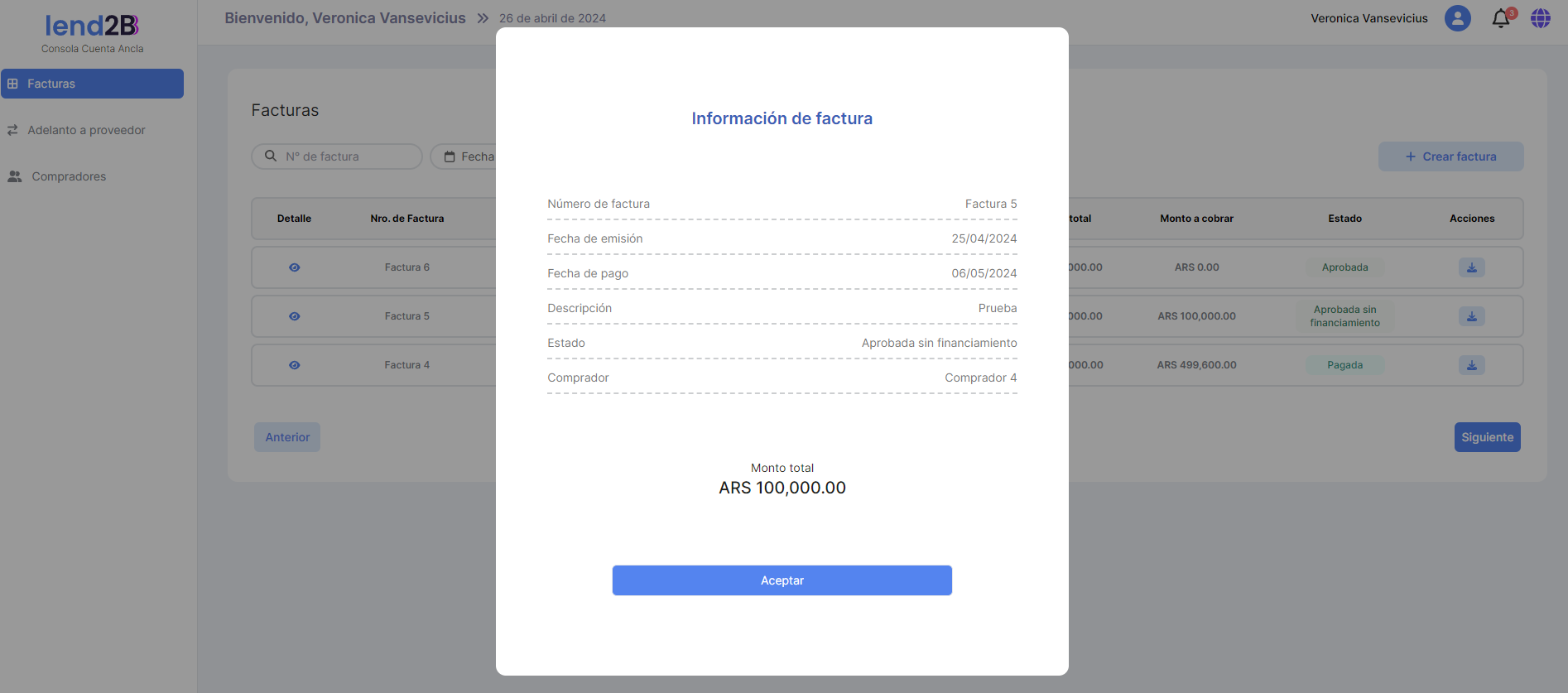
Para la factura sin financiamiento correctamente no se genero Adelanto
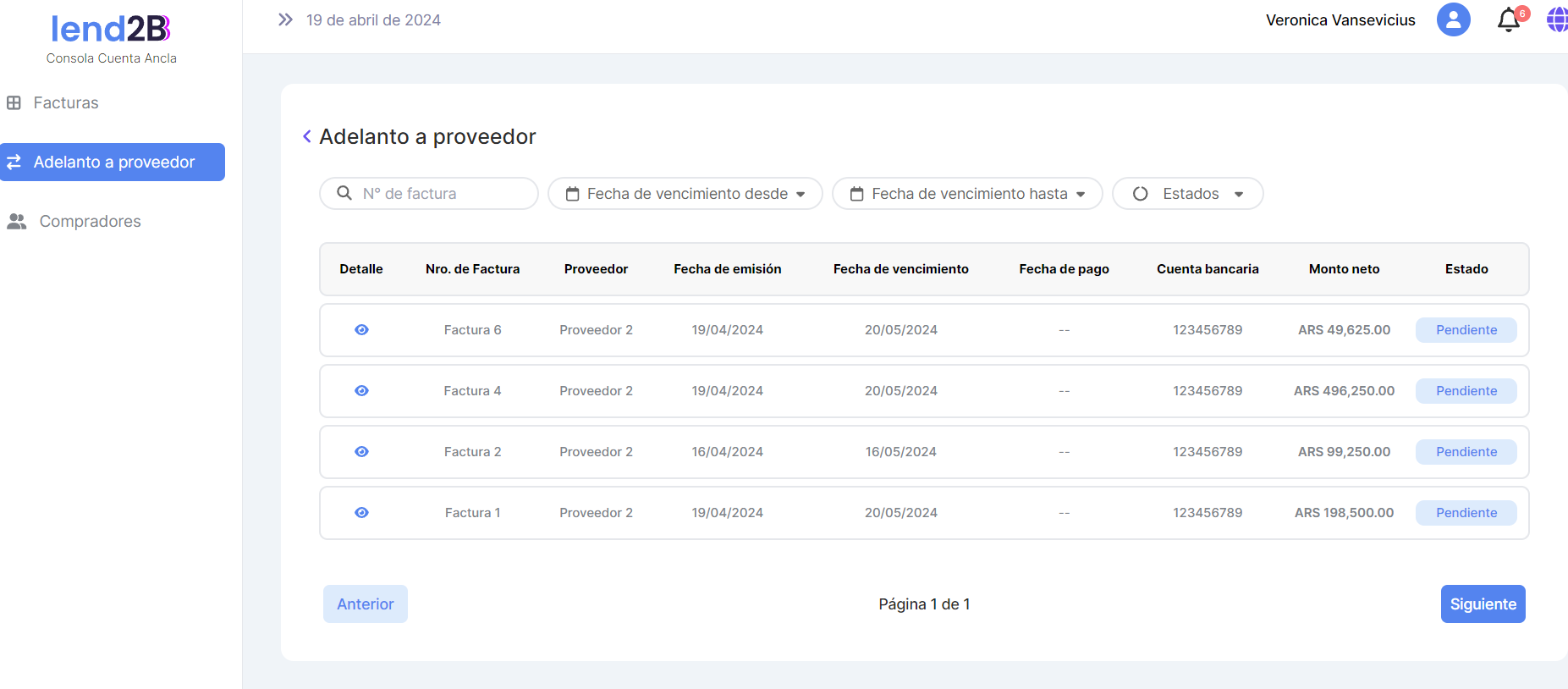
Consola Lender
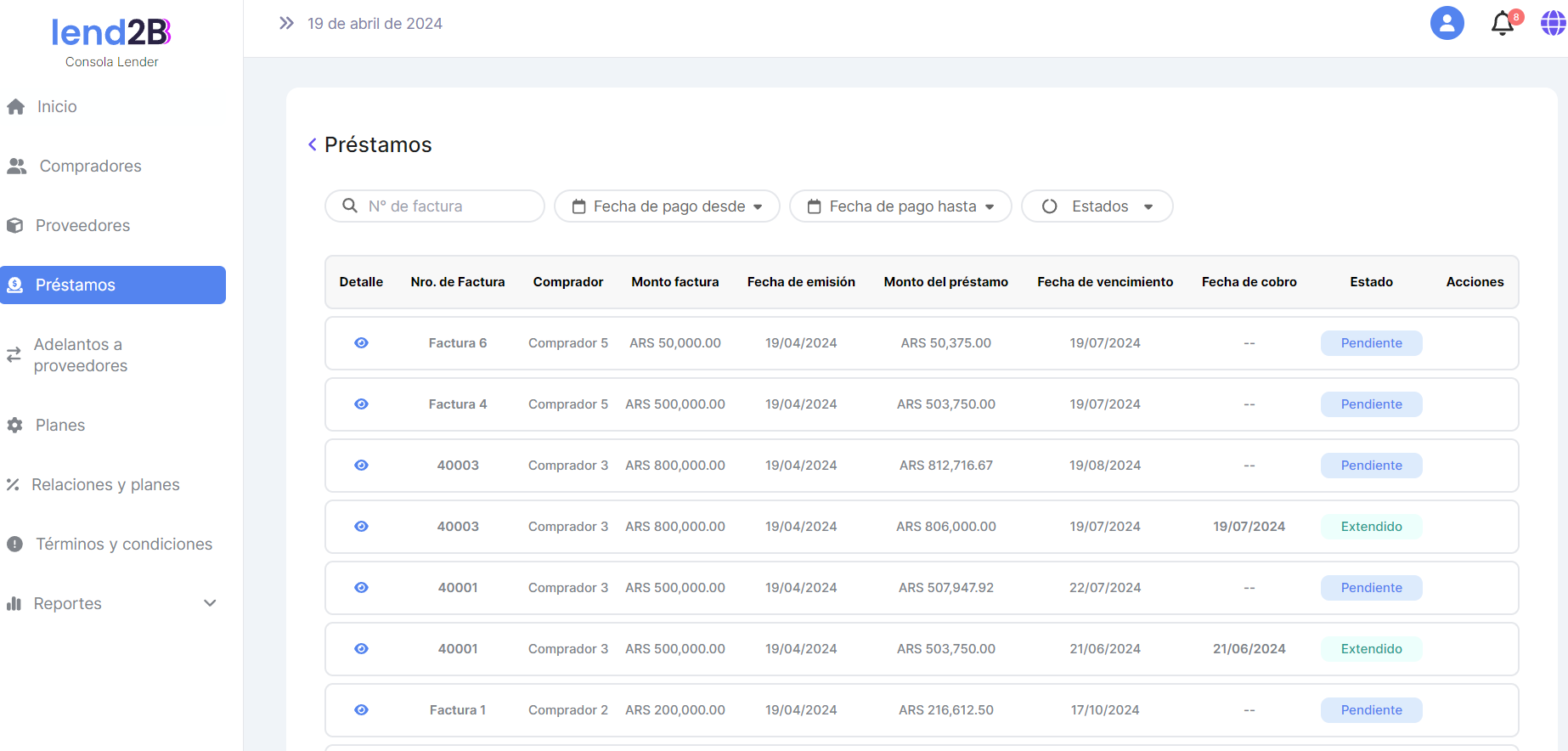
Al acceder a Prestamos correctamente se observa que no se genero préstamo base sobre la factura sin financiamiento
Cuando se visualizan las facturas en la sección de Reportes
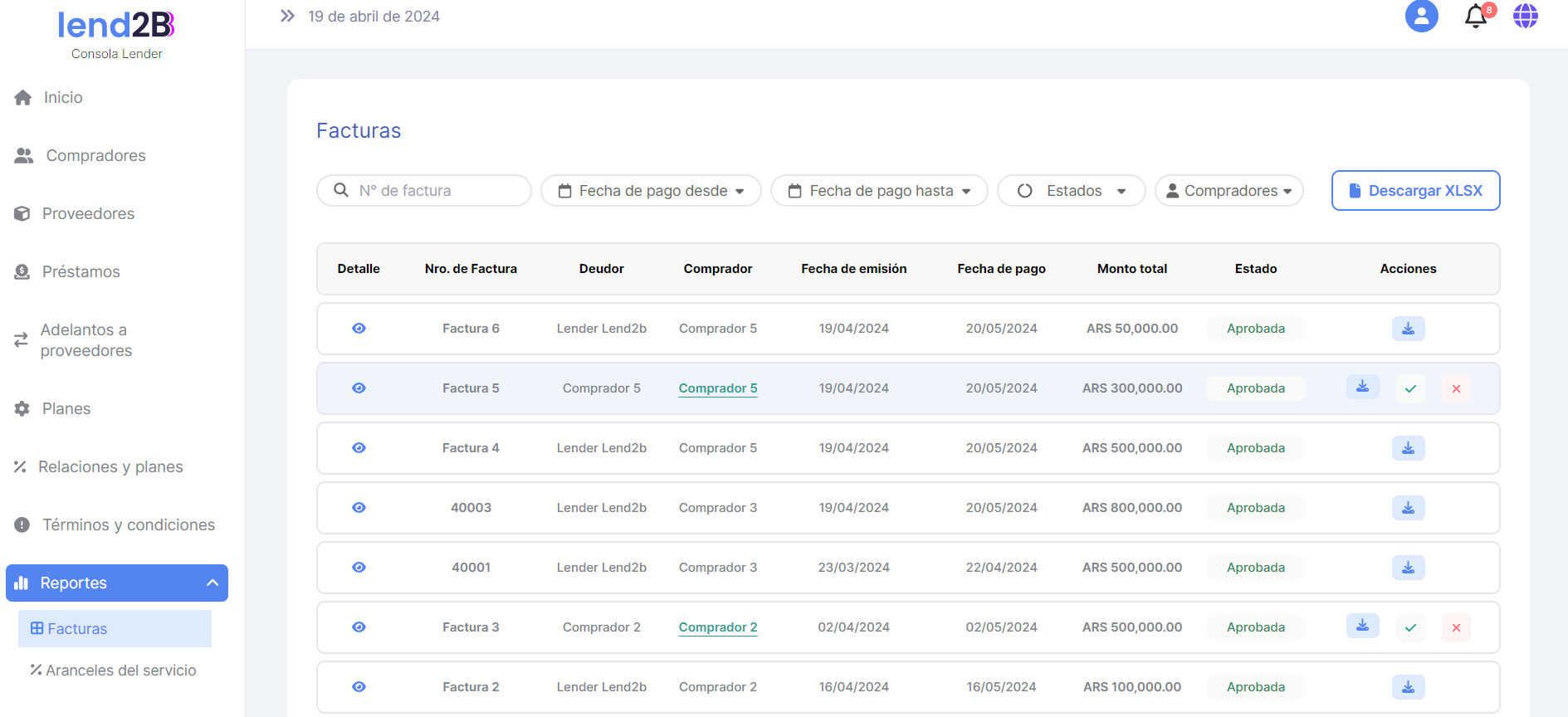
Se deben incluir las facturas en estado Aprobado sin financiamiento.
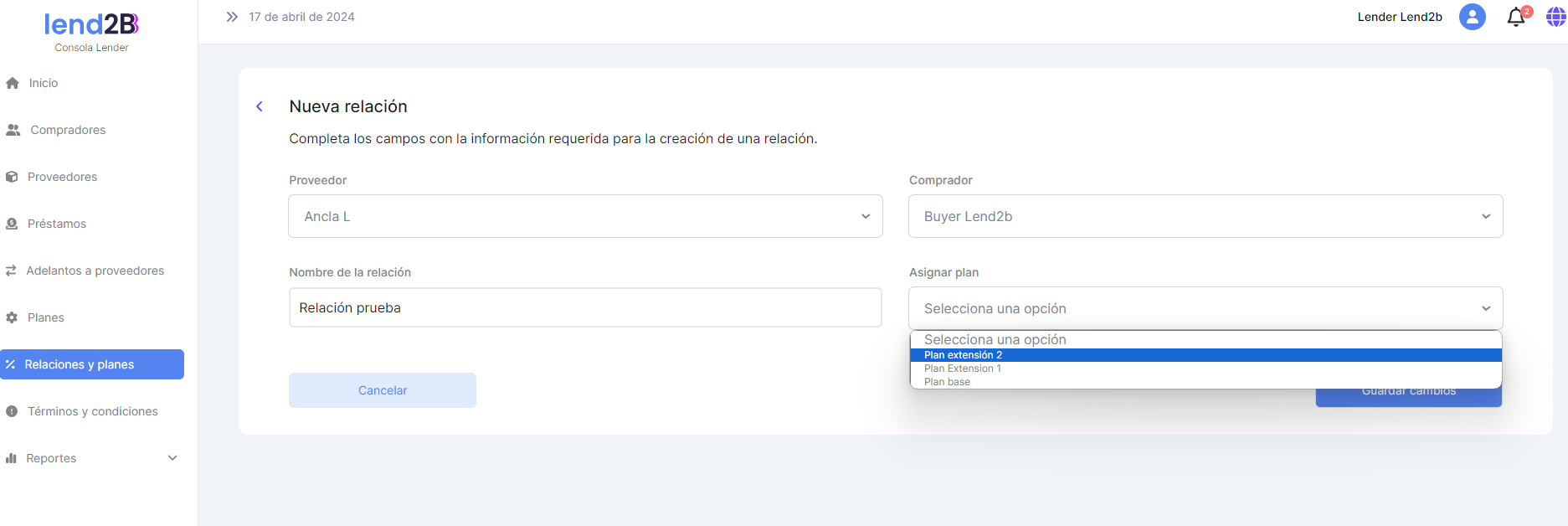
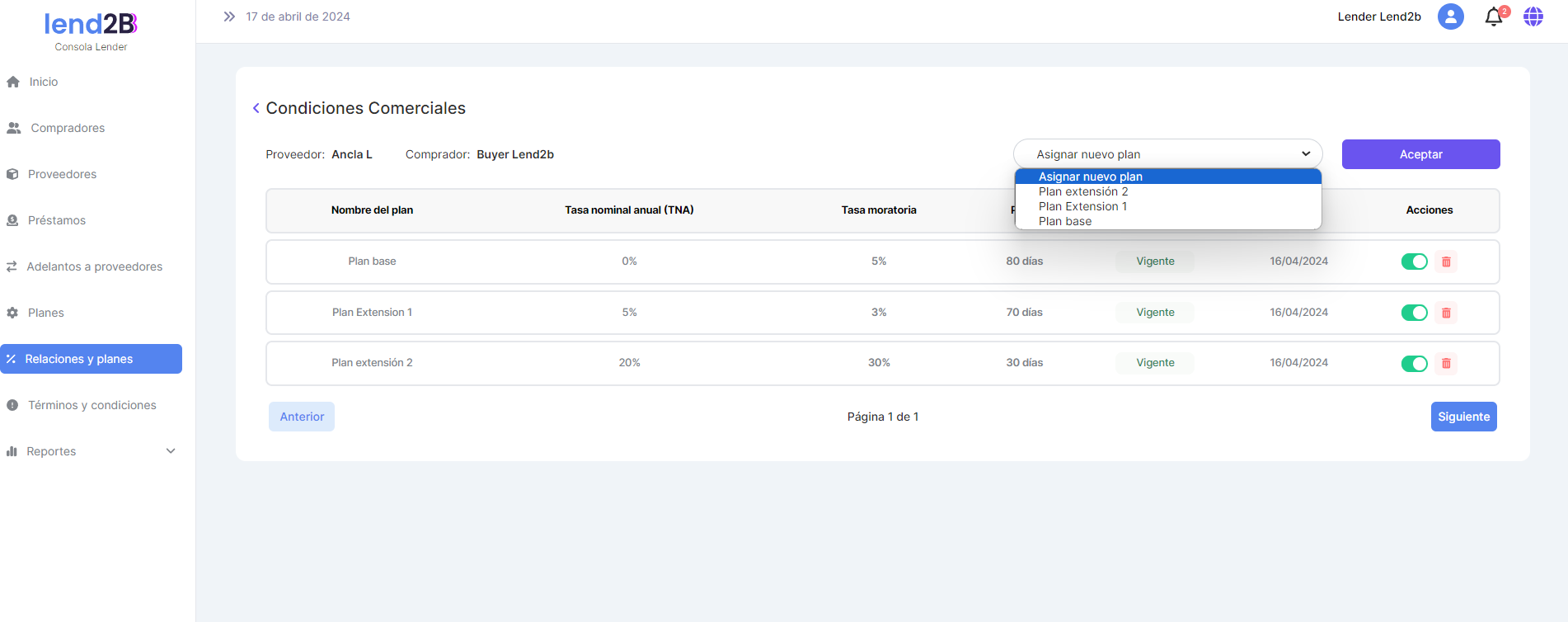
4. Cambio en funcionalidad. No mostrar planes que estén inactivos o dados de baja
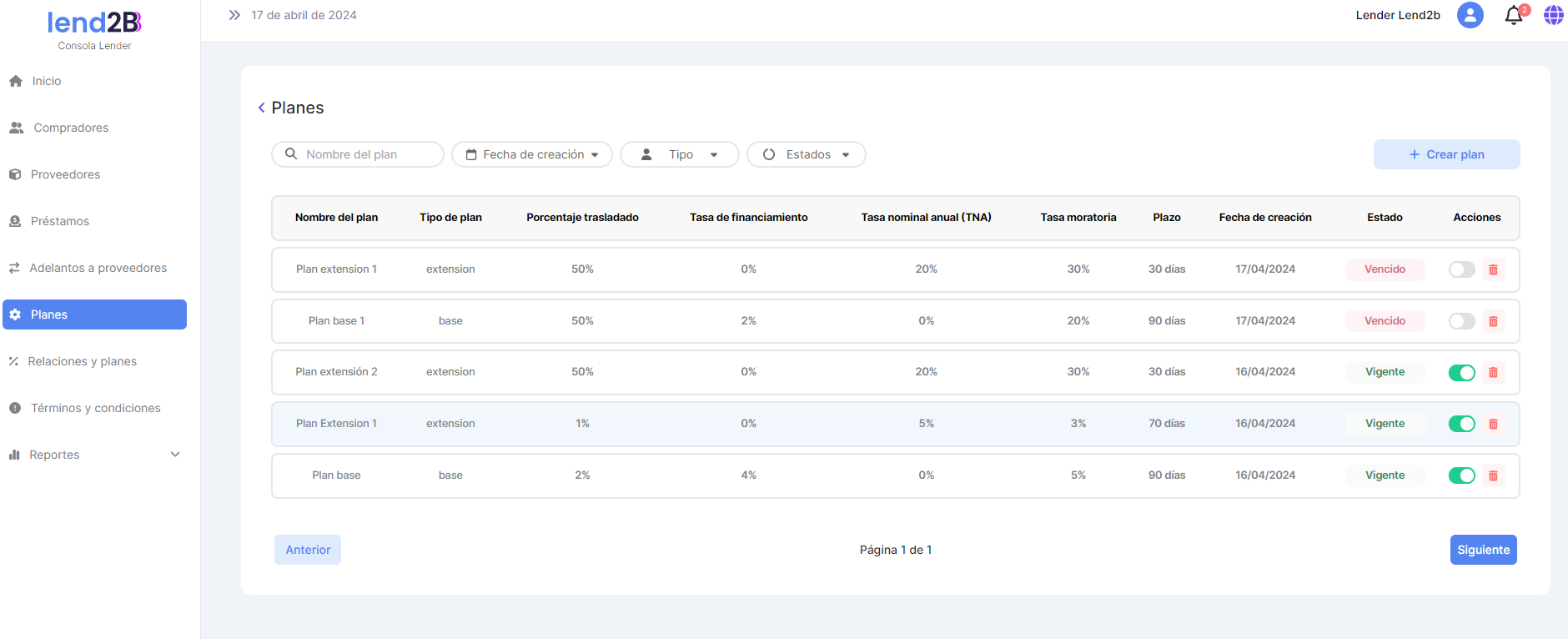
Se observa que en forma correcta NO se muestran los Planes en estado Vencido
Nueva relación
Nueva Condición Comercial
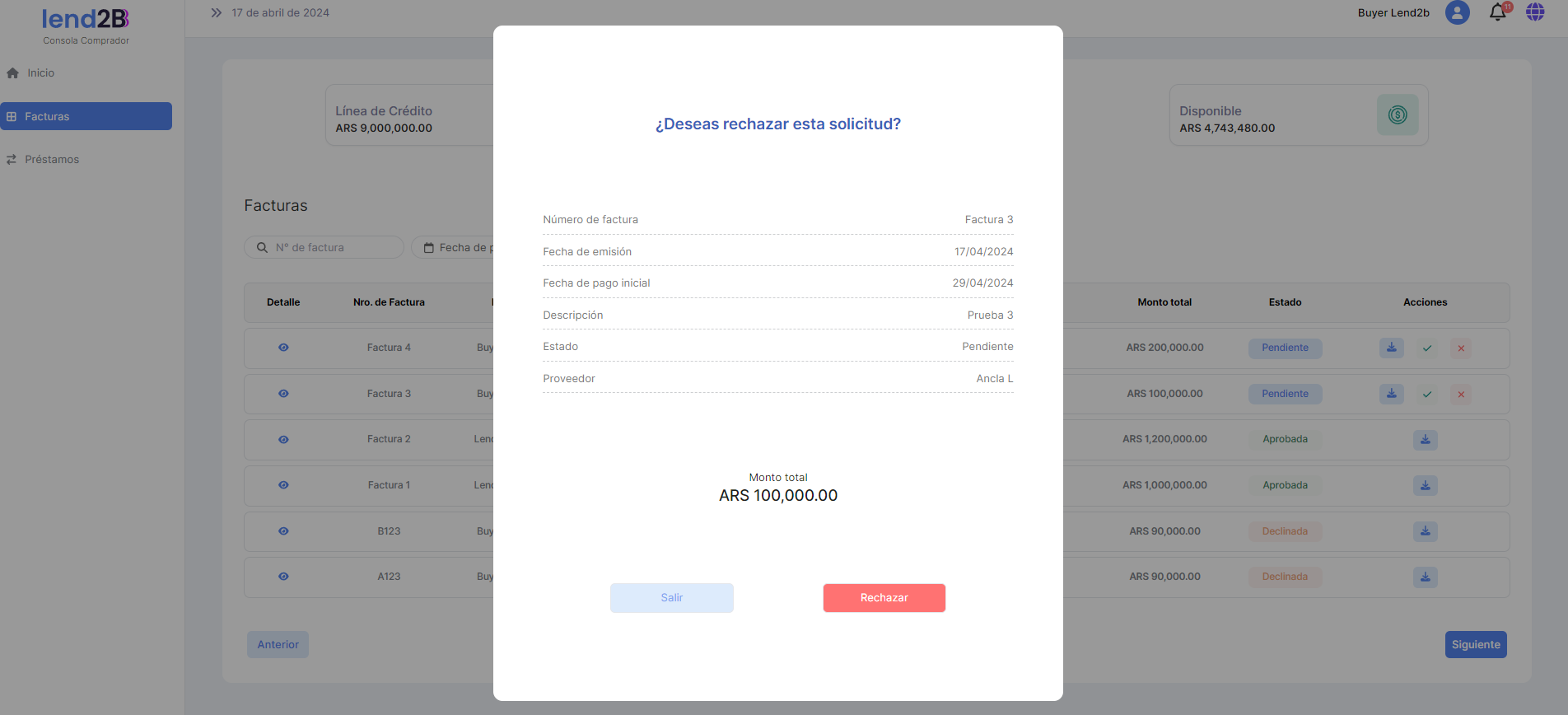
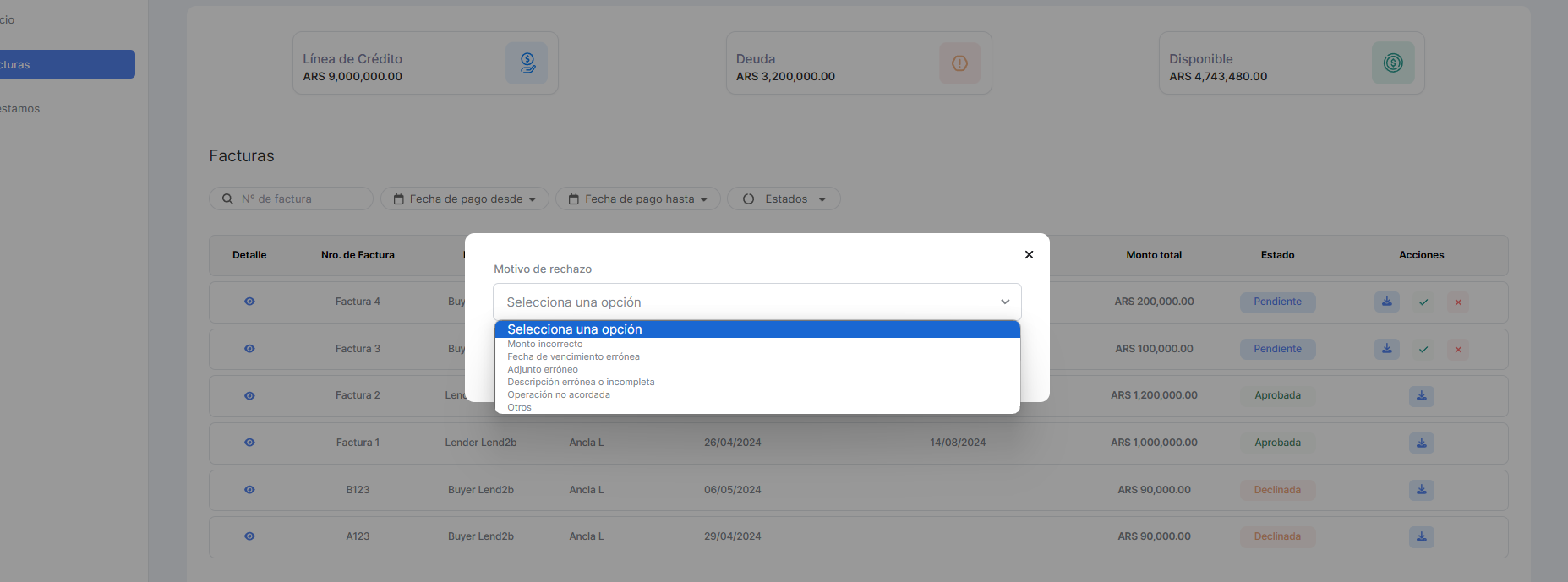
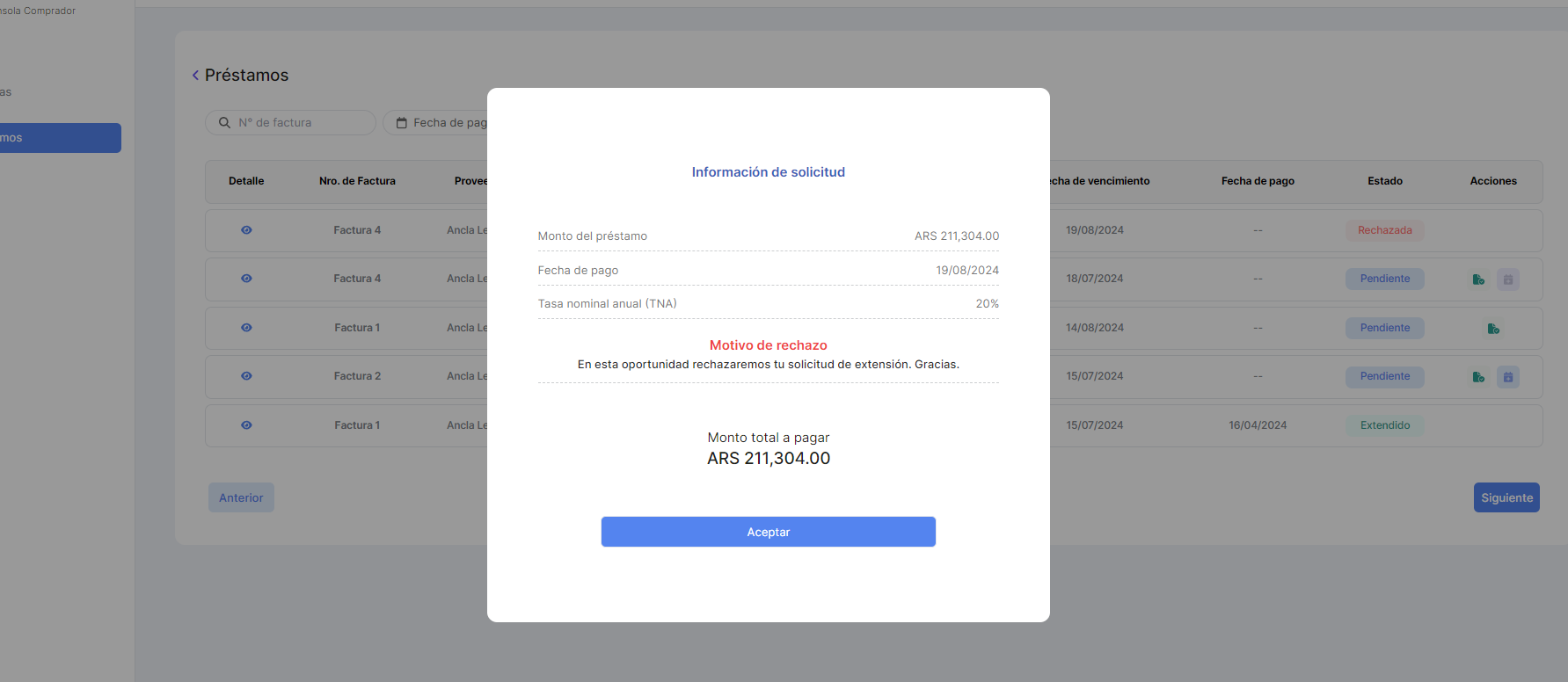
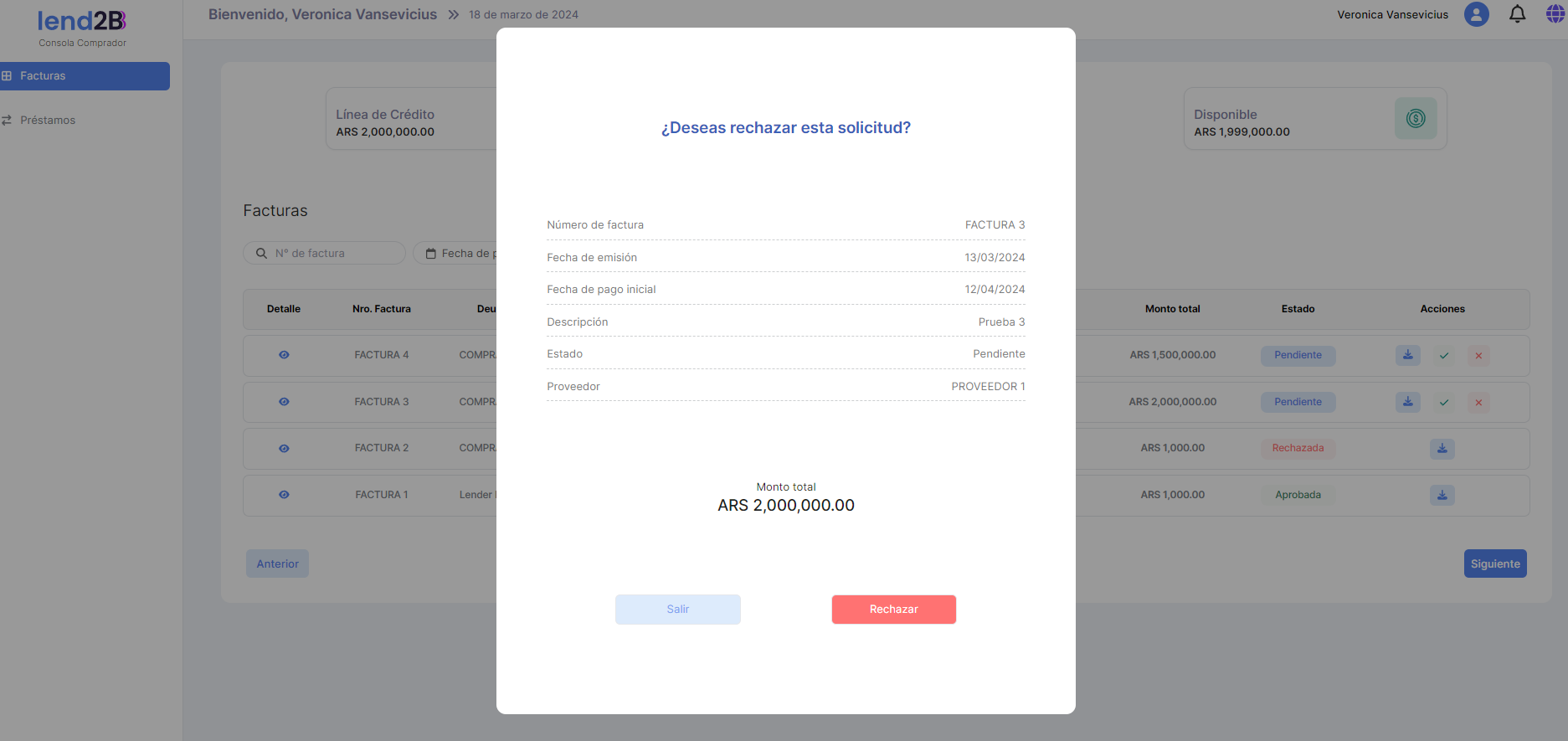
Cambio en funcionalidad. Motivos de rechazo para facturas y préstamos.
Facturas en la Consola del Comprador
Cuando el Comprador rechaza una factura se puede cargar el motivo del rechazo de un listado de opciones
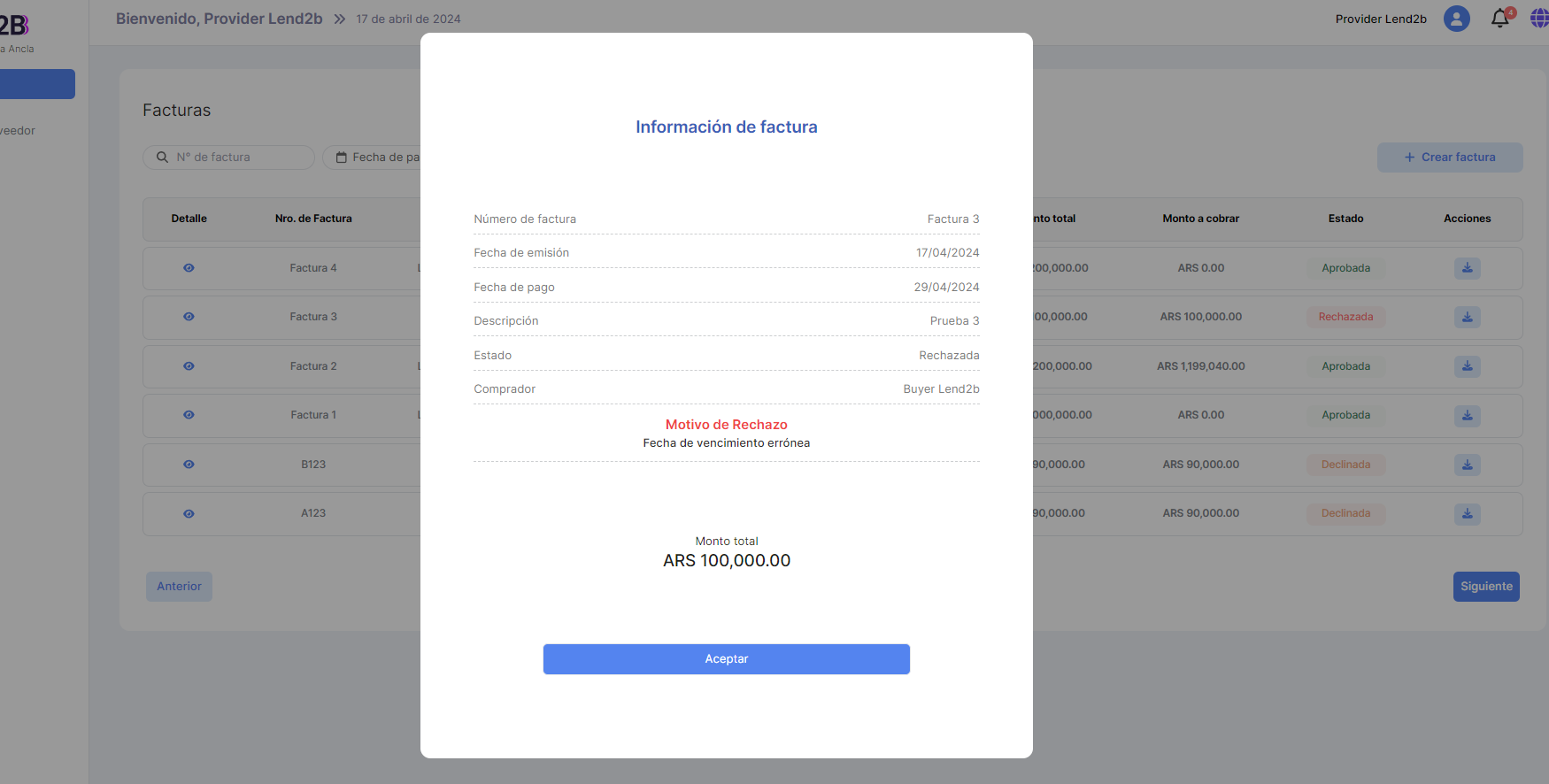
Consola Proveedor
El proveedor visualiza la factura rechazada con el motivo del mismo
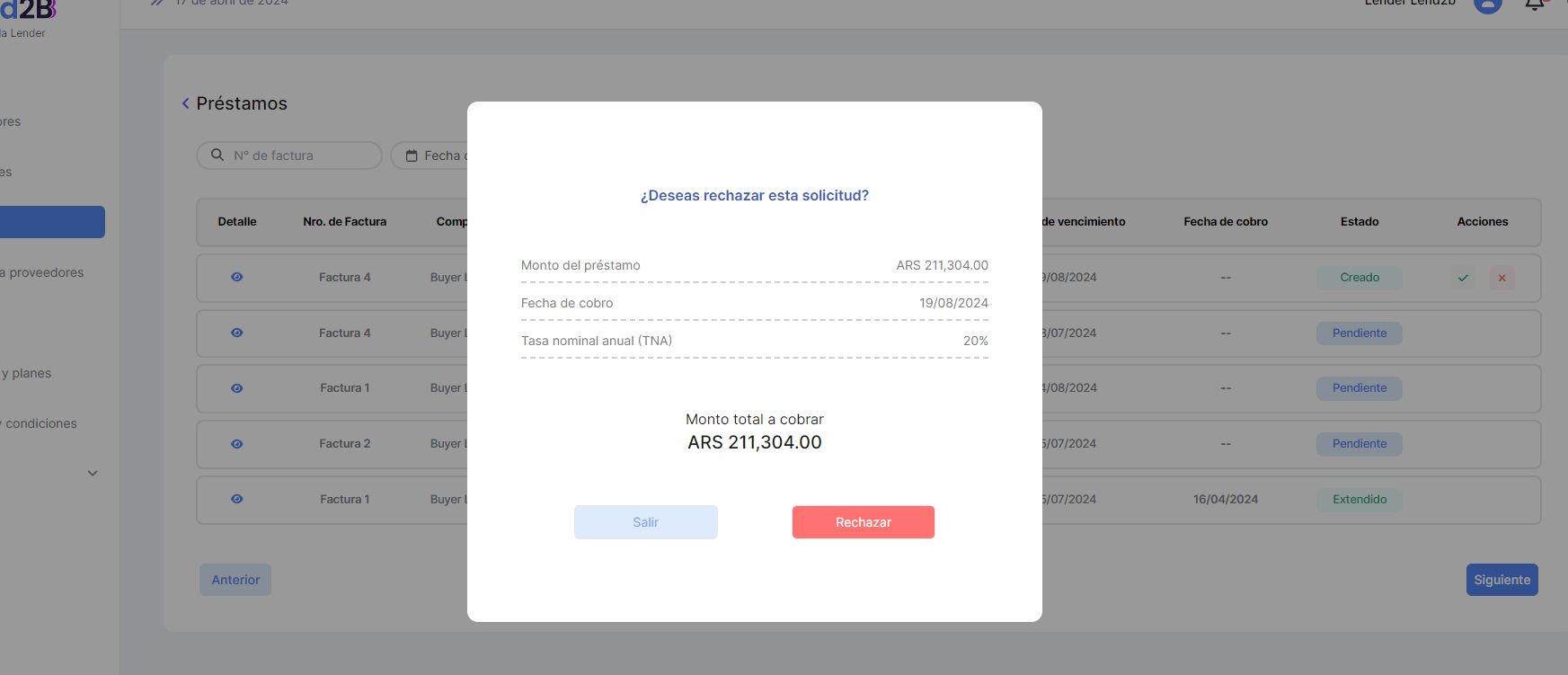
Prestamos extendido en la Consola del Lender
Cuando el Lender rechaza una factura se puede cargar el motivo del rechazo de un listado de opciones
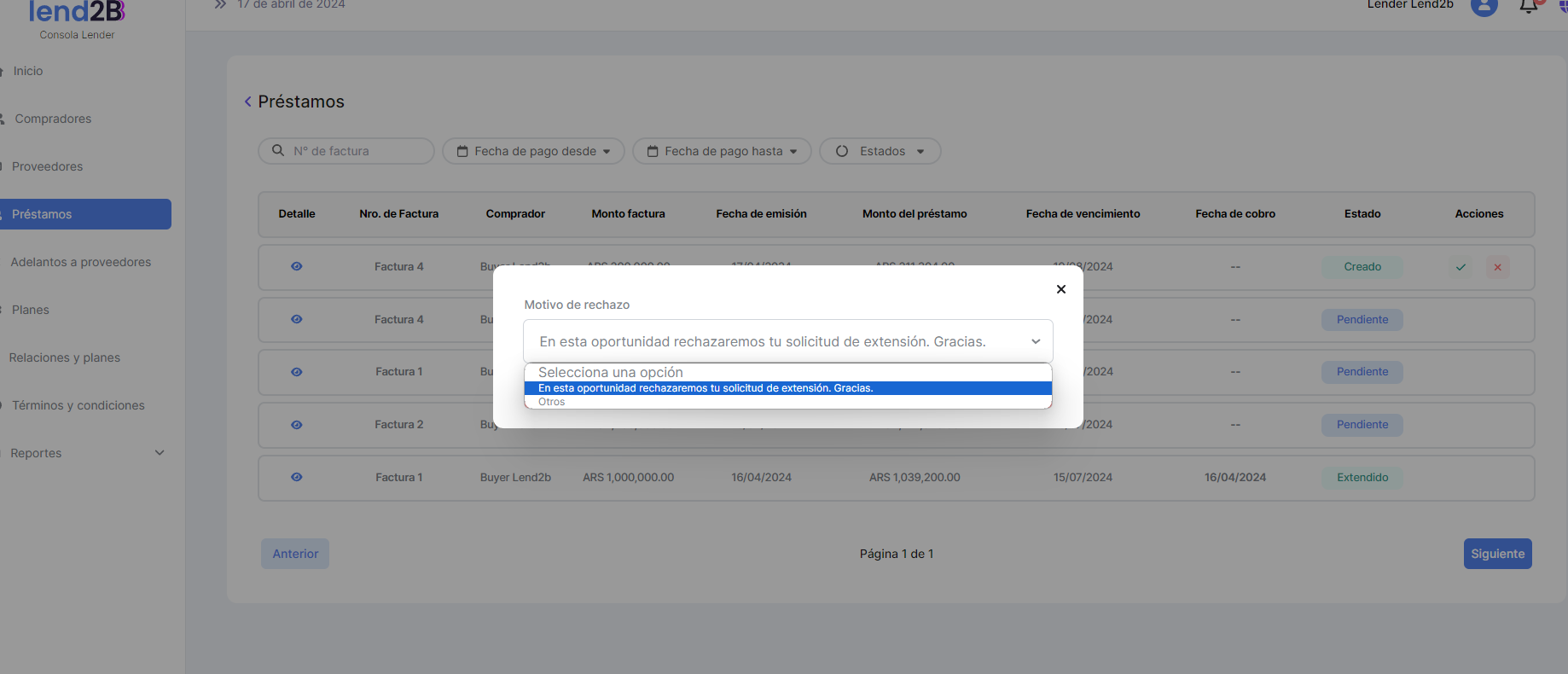
Consola Comprador
El comprador visualiza el prestamo rechazado con el motivo del mismo
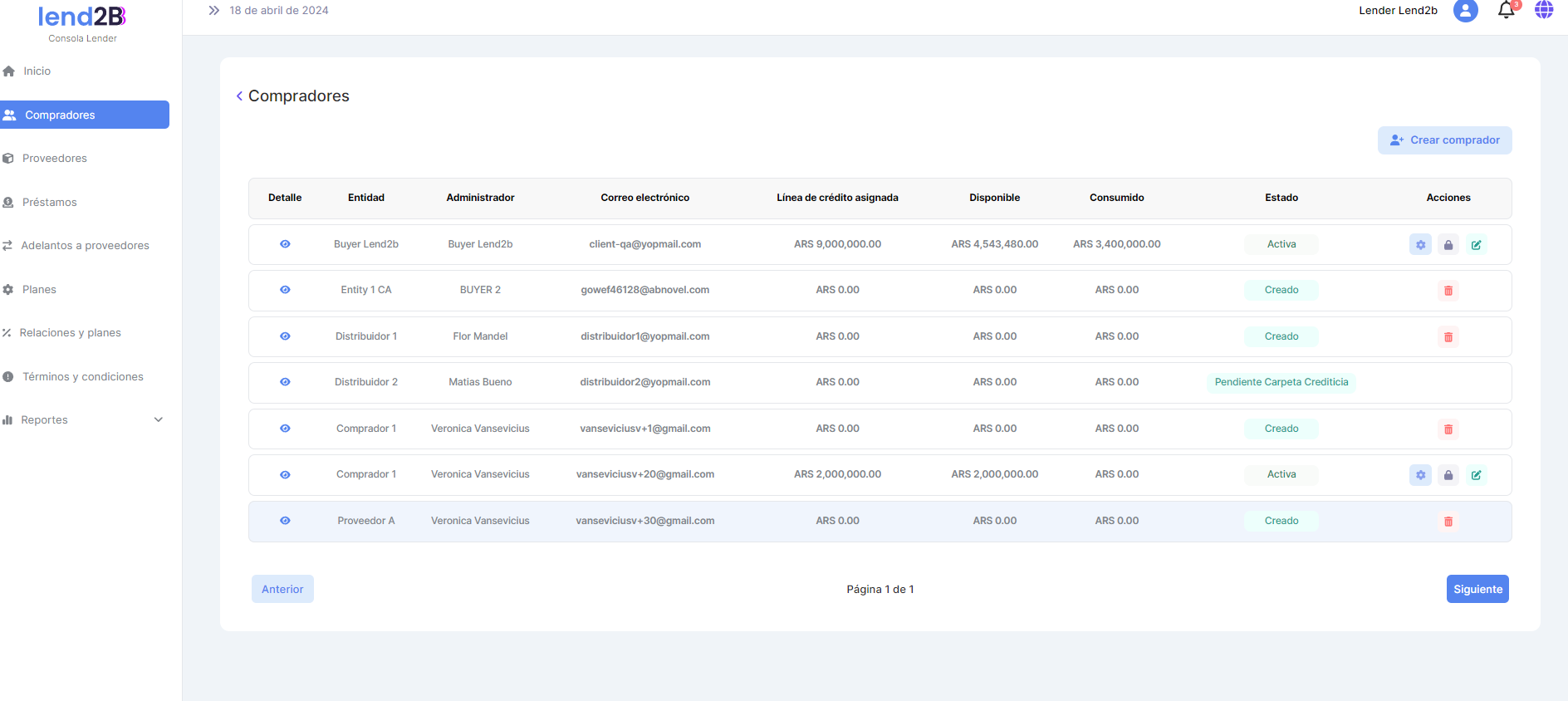
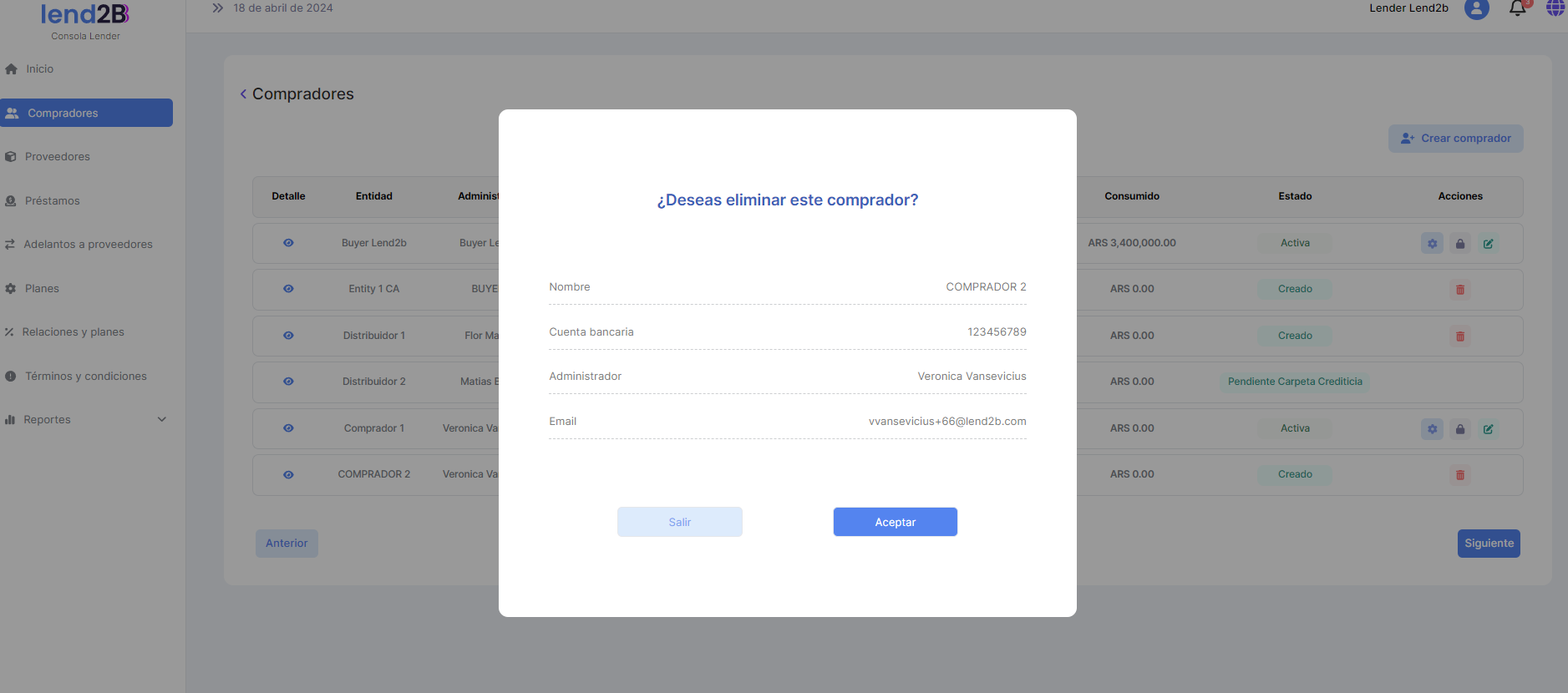
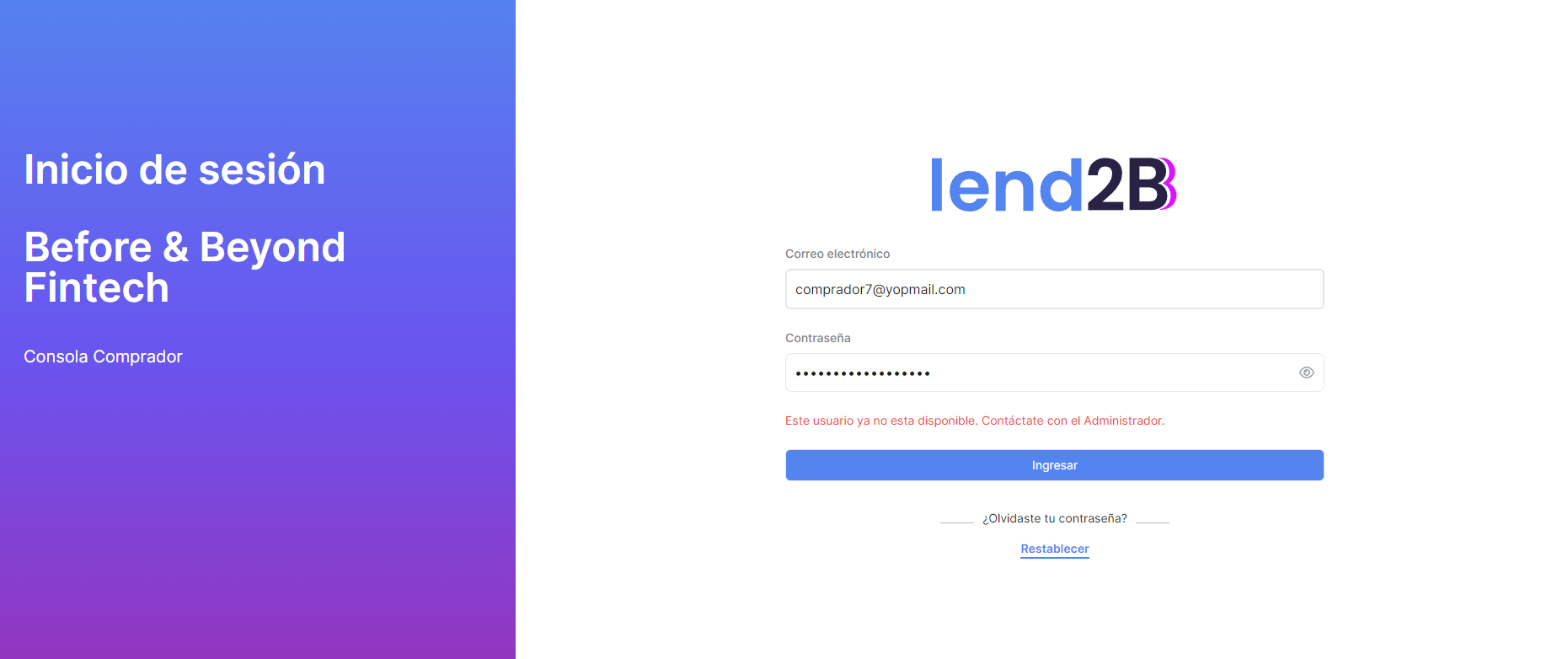
Cambio de mensaje en acceso Consolas Proveedor y Comprador
Cuando el Lender elimina un Comprador o en un Proveedor en estado Creado, se observa que cuando se quiere acceder a su consola aparece el texto solicitado:
Attachments:
 image-20240403-133225.png (image/png)
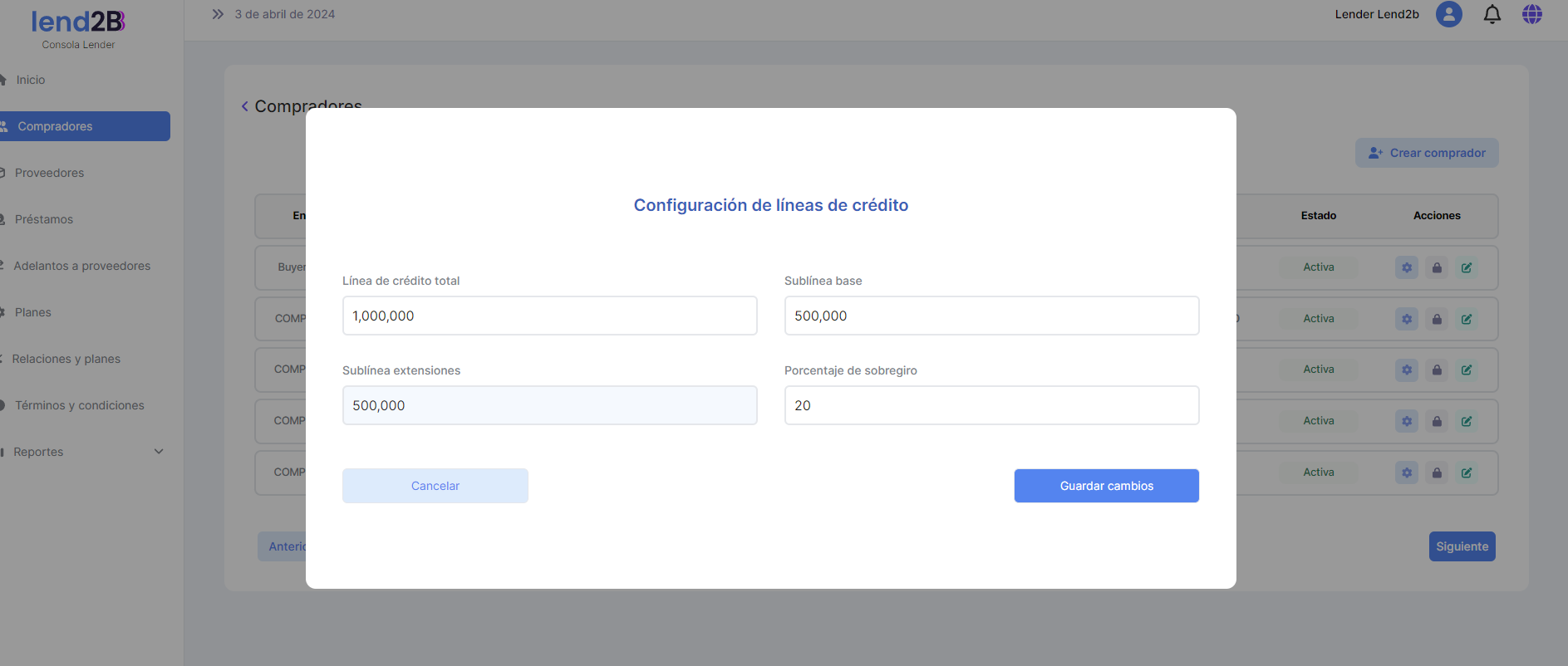 image-20240327-211811.png (image/png)
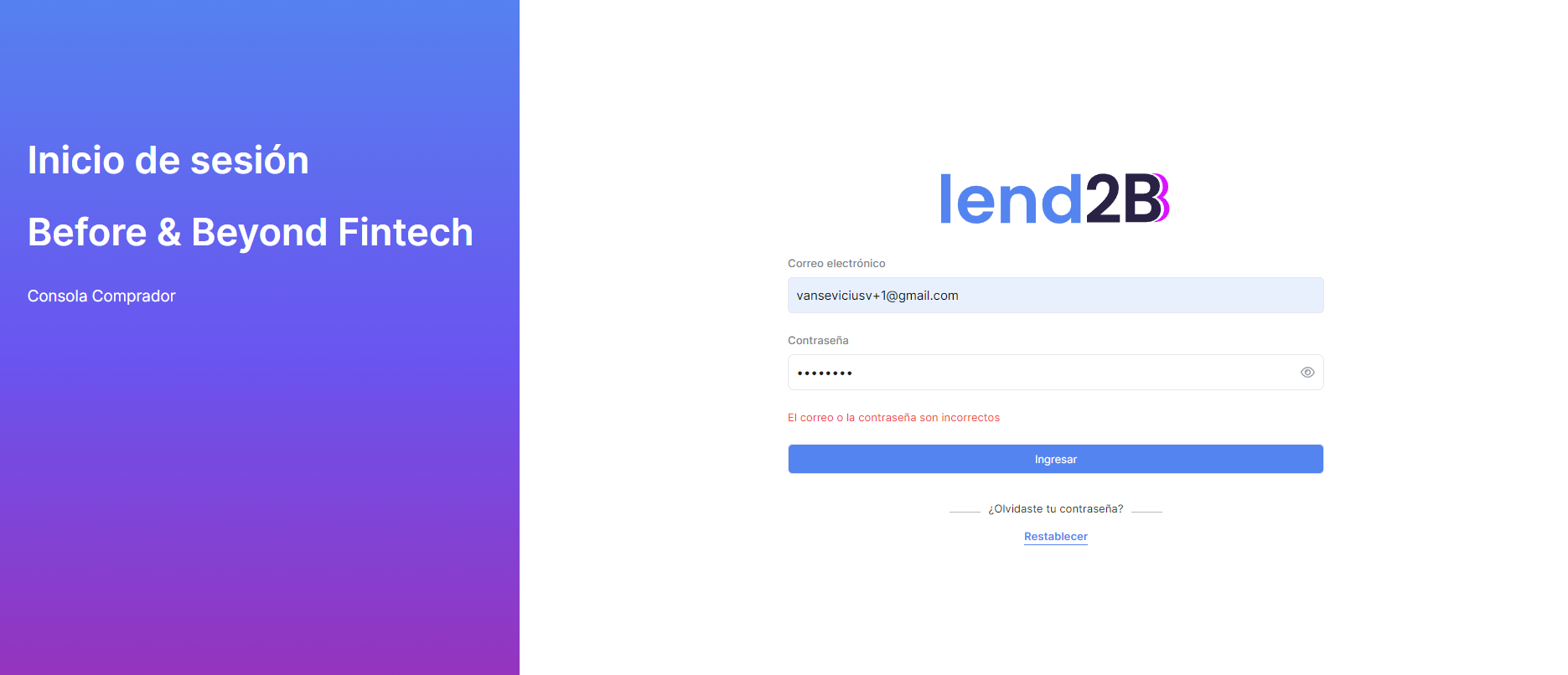 image-20240327-211333.png (image/png)
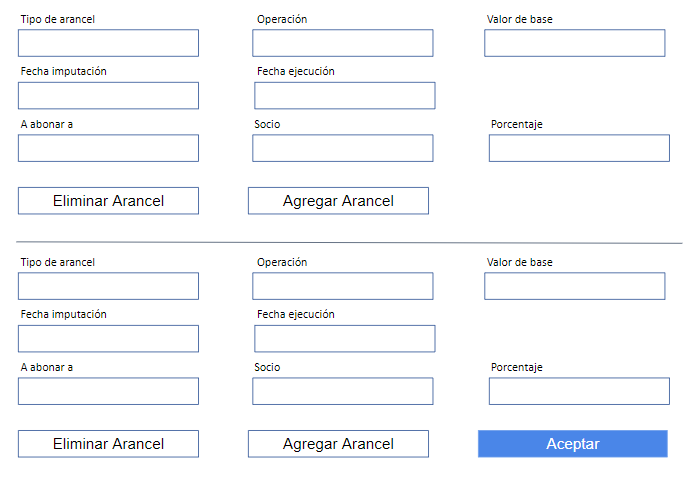 image-20240327-211143.png (image/png)
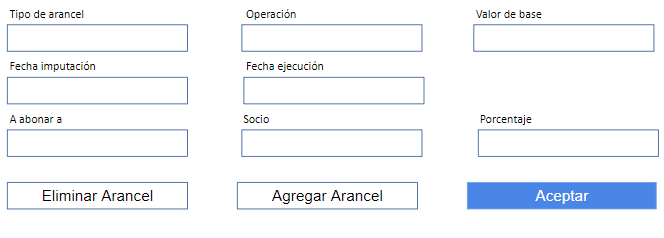 image-20240327-152224.png (image/png)
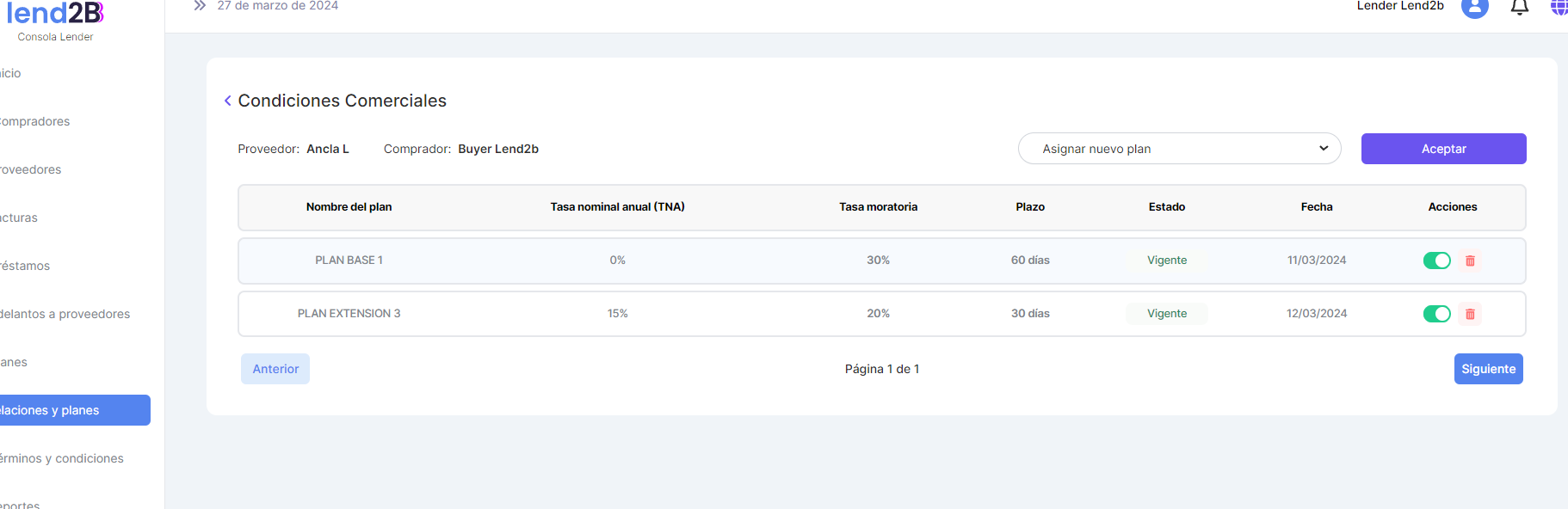 image-20240327-151949.png (image/png)
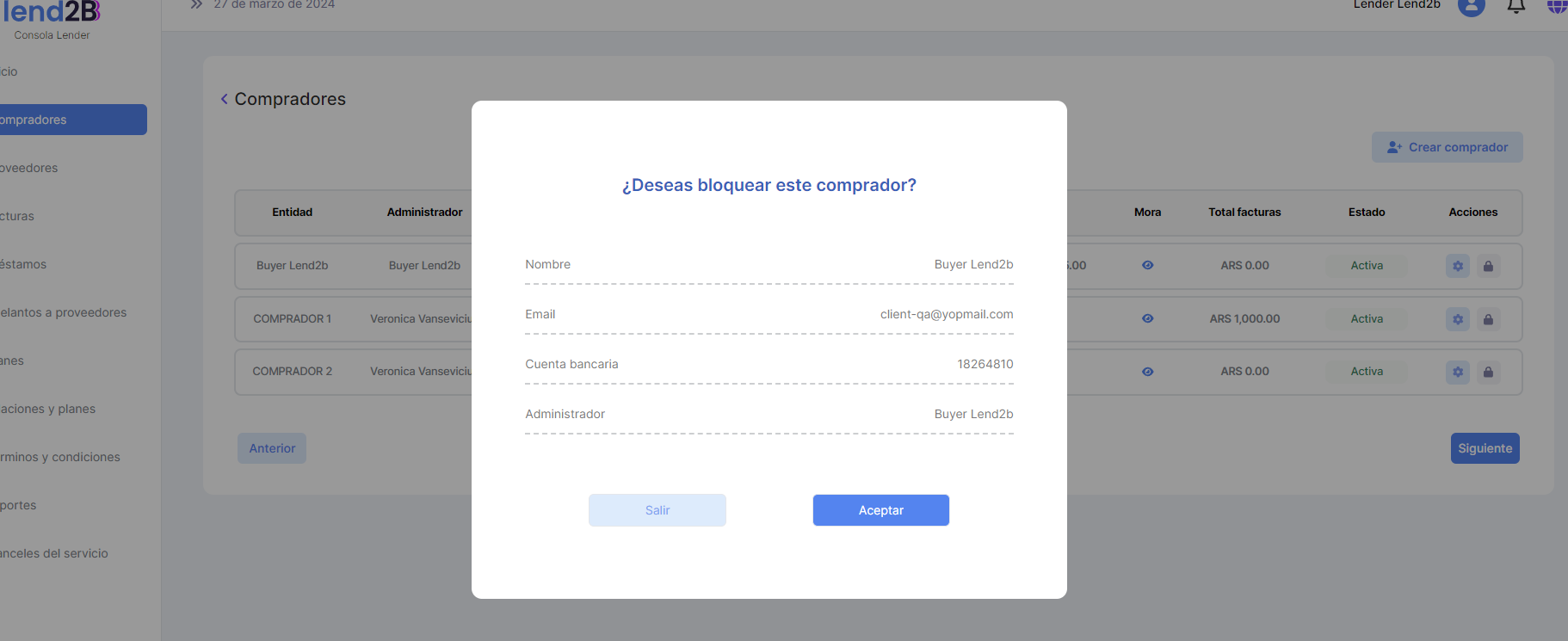 image-20240327-151452.png (image/png)
 image-20240327-151210.png (image/png)
 image-20240327-150950.png (image/png)
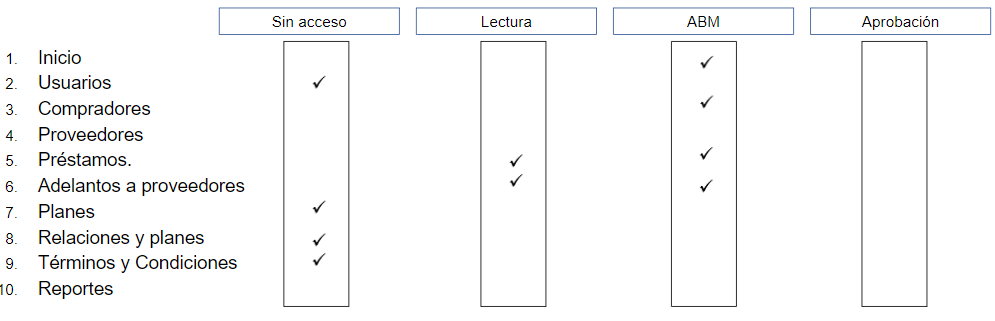 image-20240327-150547.png (image/png)
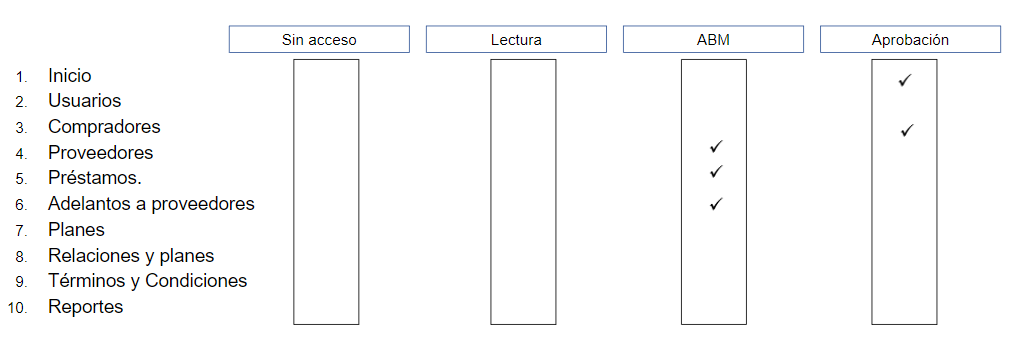 image-20240327-145820.png (image/png)
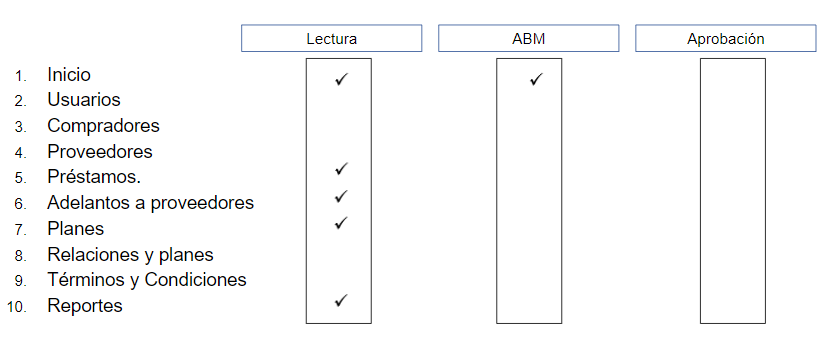 image-20240327-141800.png (image/png)
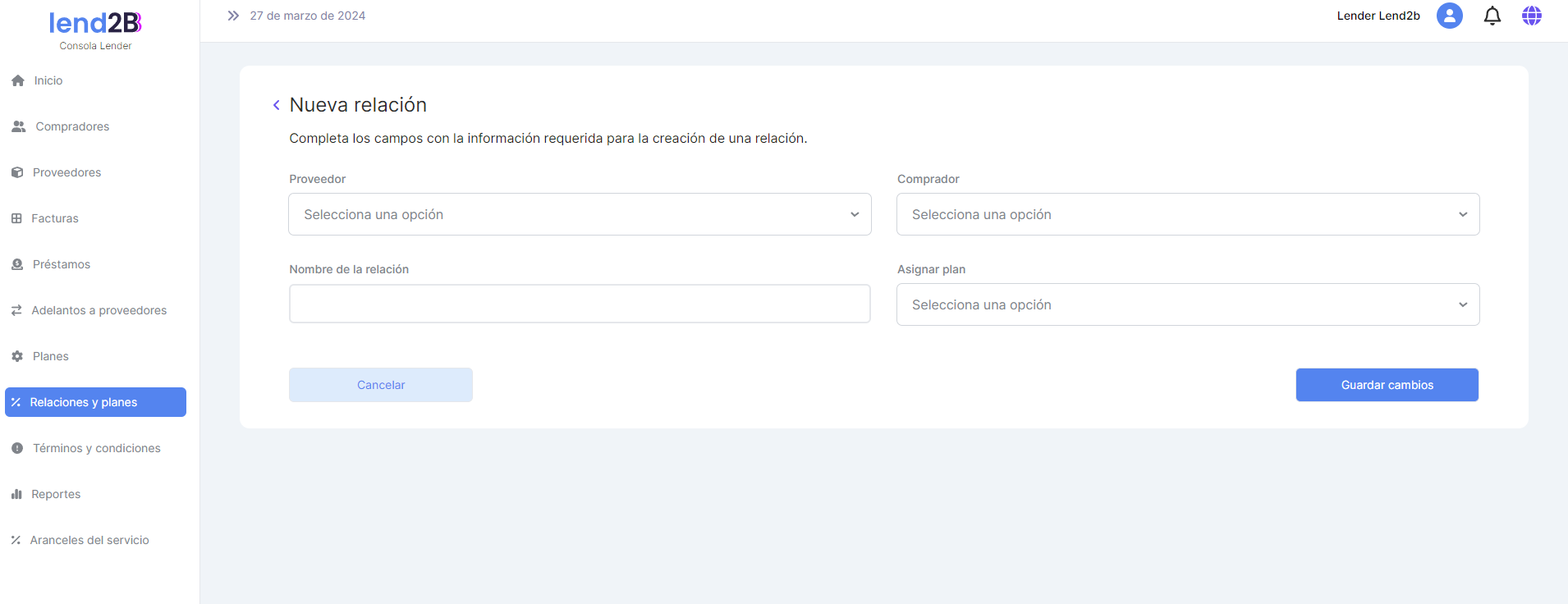 image-20240327-141720.png (image/png)
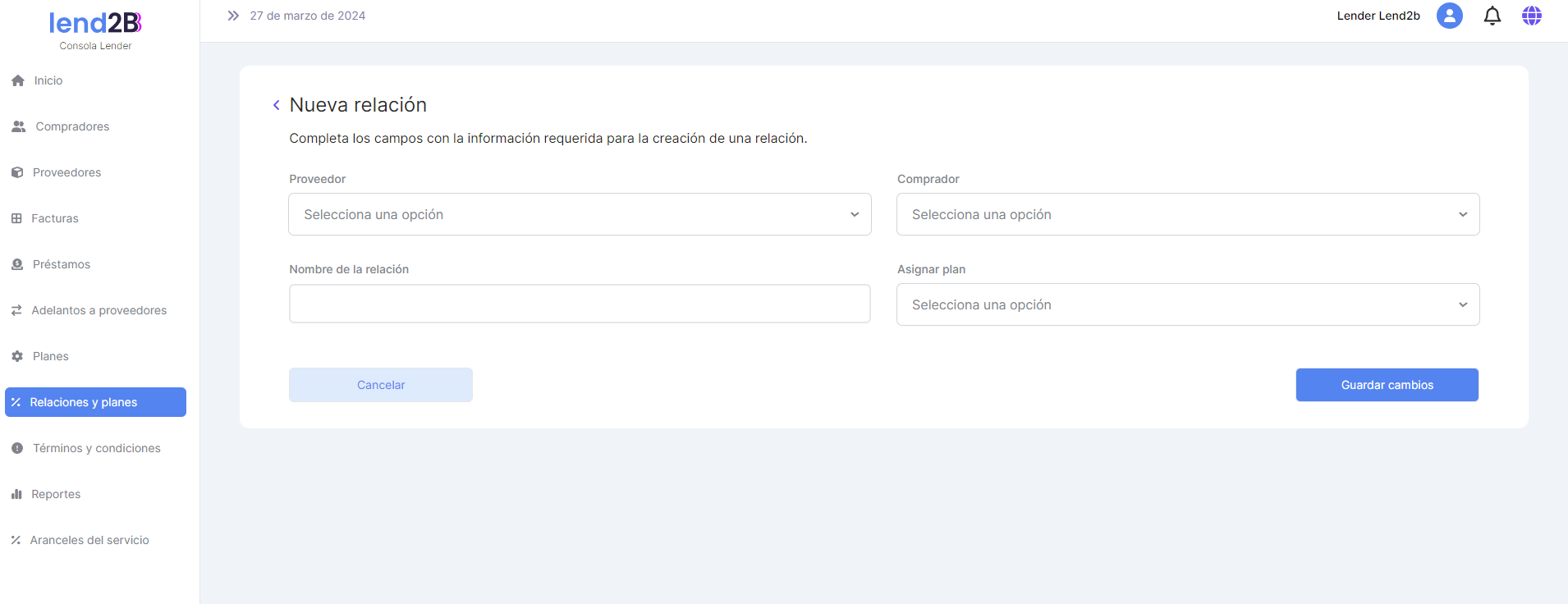 image-20240326-212454.png (image/png)
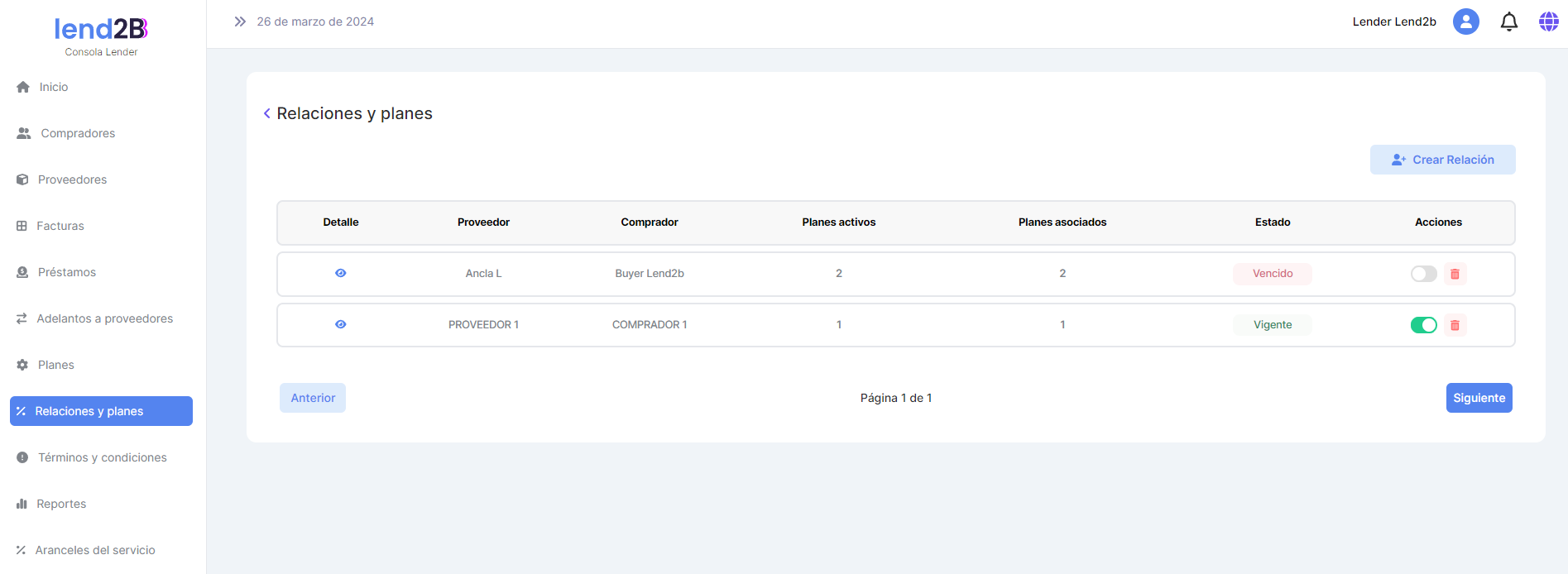 image-20240326-194909.png (image/png)
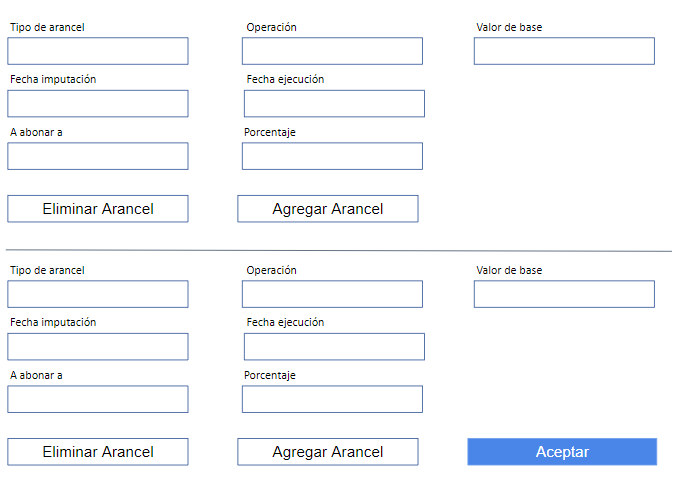 image-20240326-194706.png (image/png)
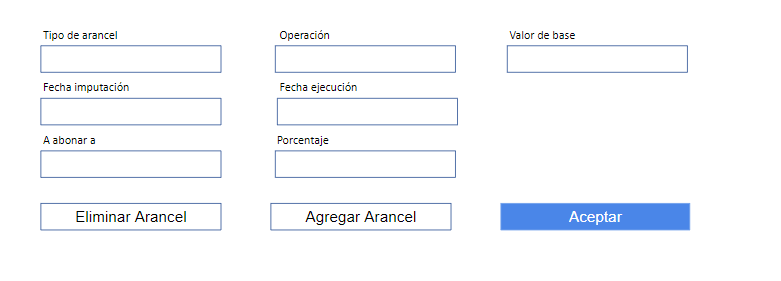 image-20240325-224250.png (image/png)
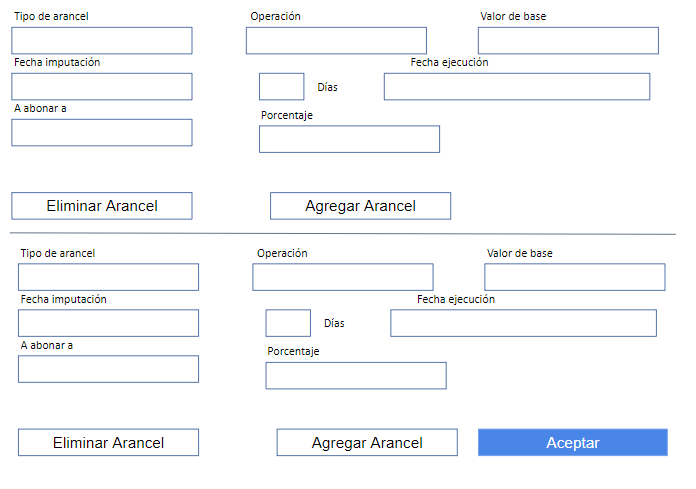 image-20240325-224121.png (image/png)
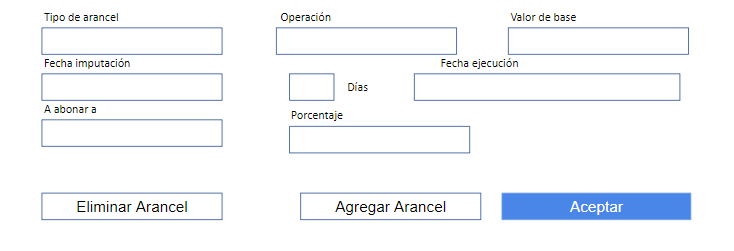 image-20240325-223710.png (image/png)
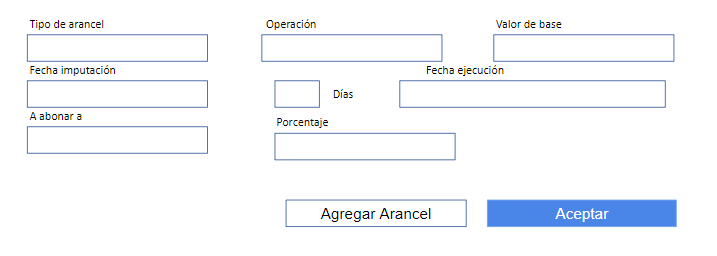 image-20240325-223703.png (image/png)
 image-20240325-195001.png (image/png)
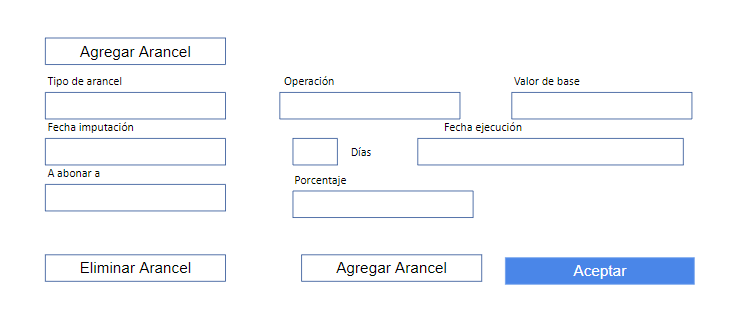 image-20240325-192725.png (image/png)
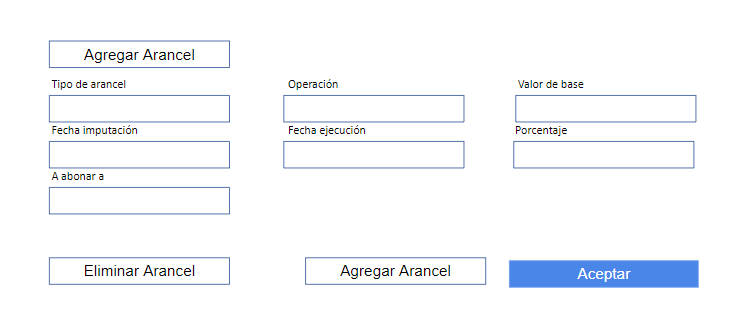 image-20240325-185640.png (image/png)
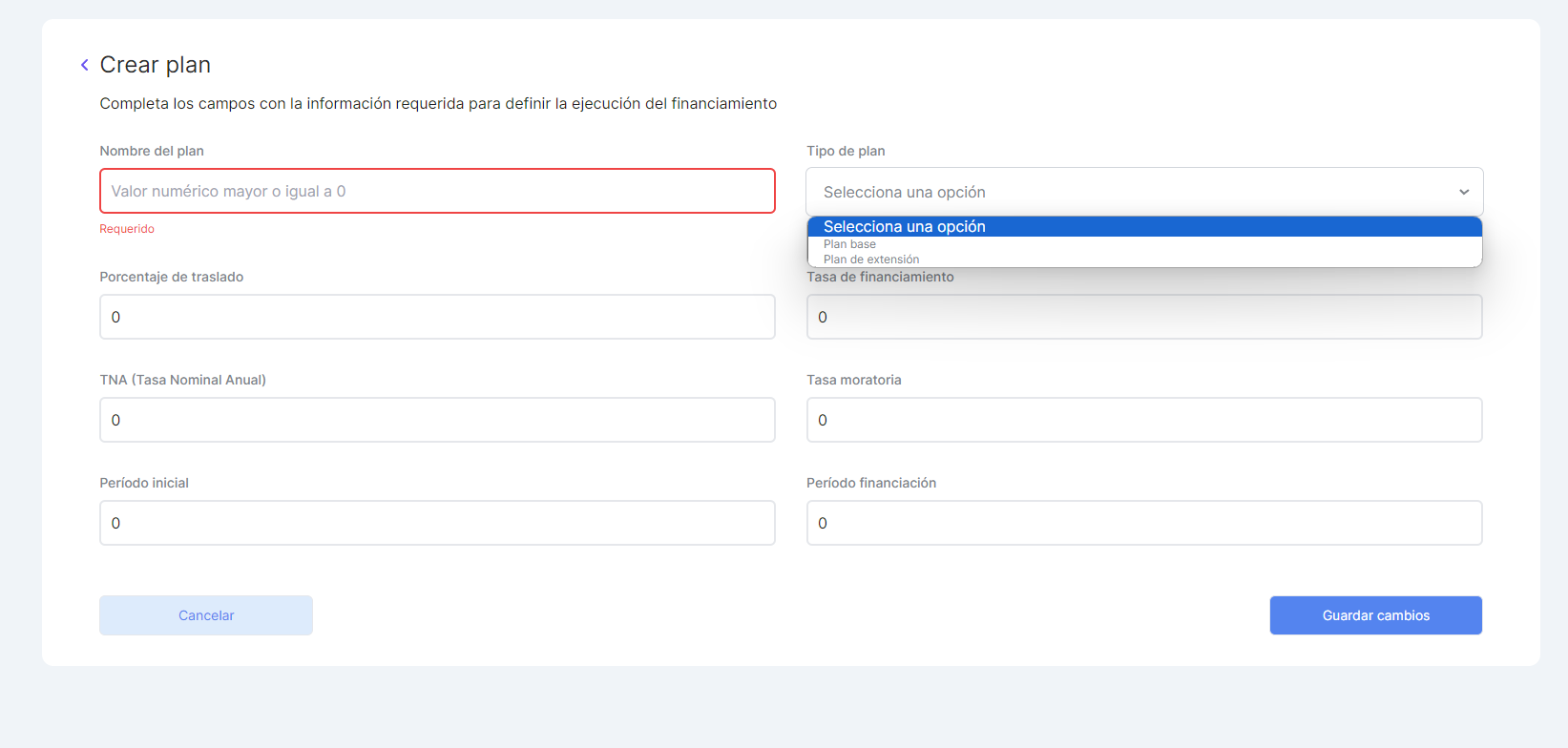 image-20240314-175932.png (image/png)
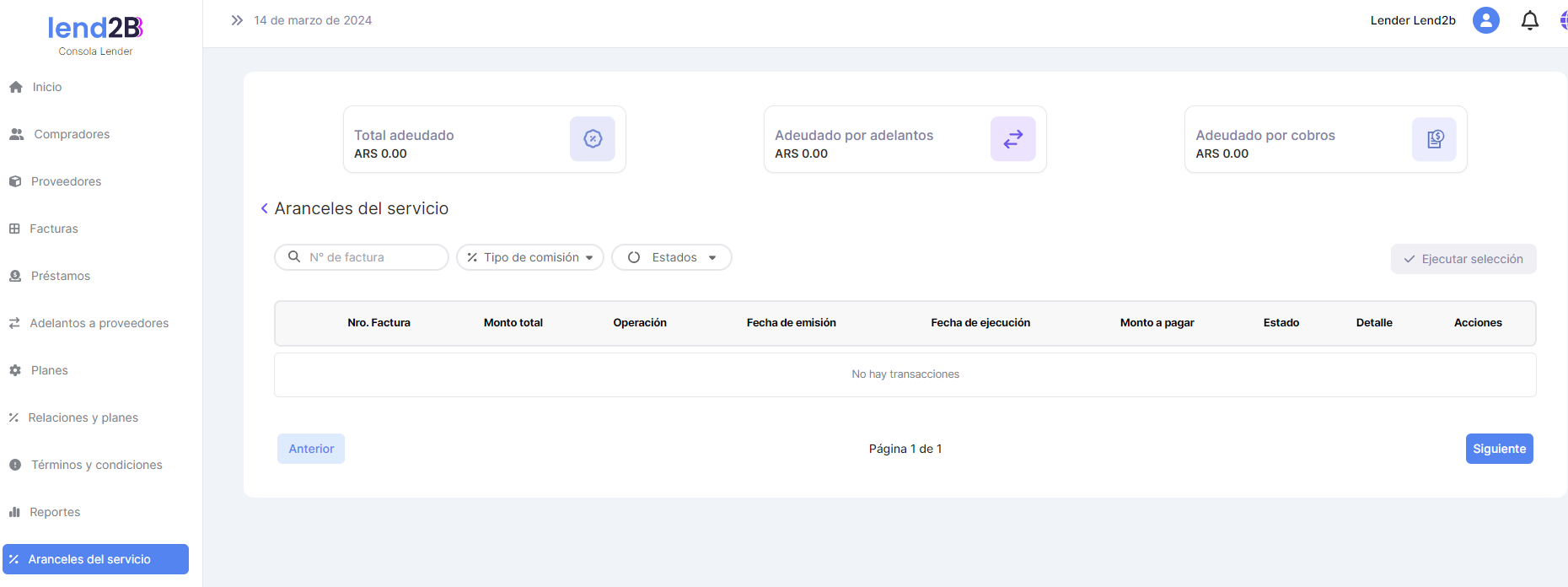 image-20240314-175858.png (image/png)
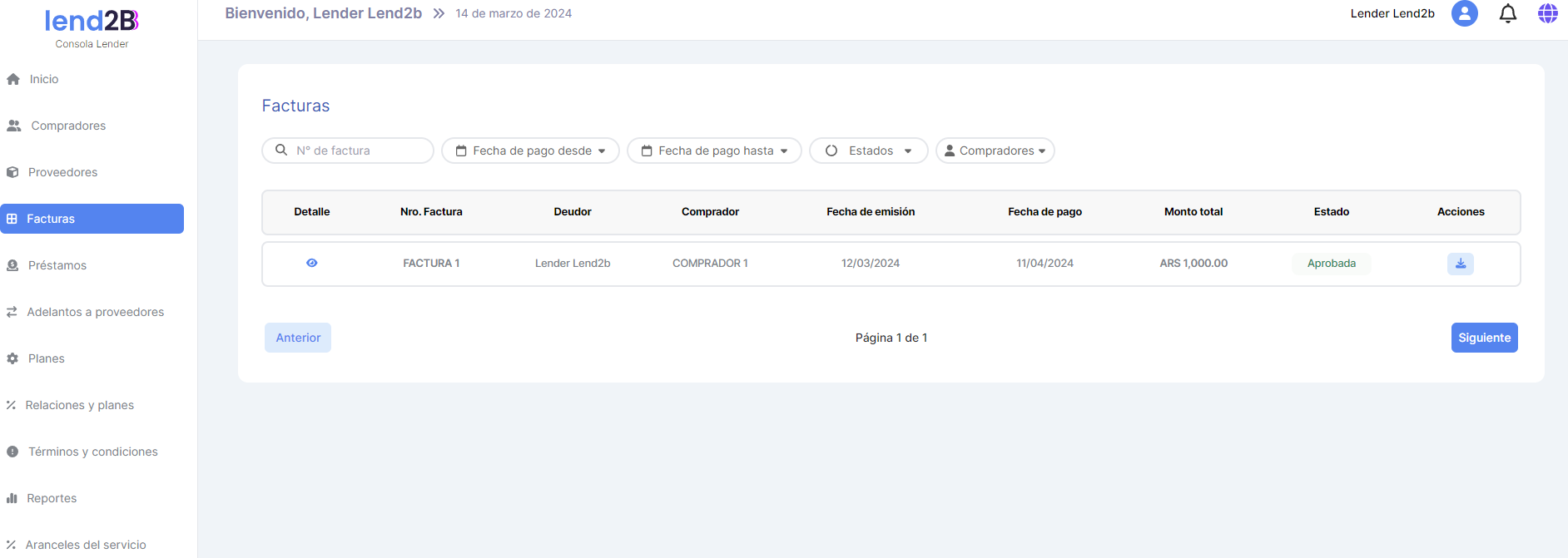 image-20240325-180040.png (image/png)
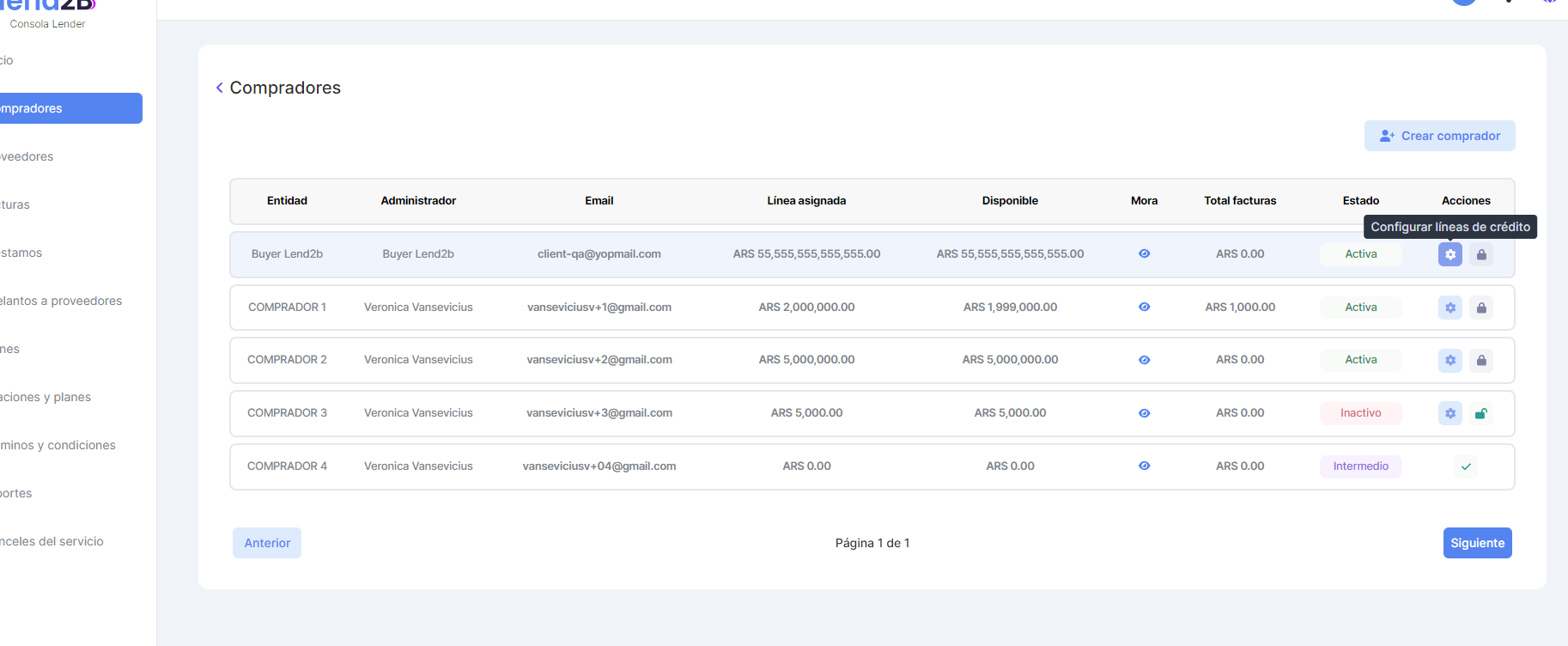 image-20240325-175528.png (image/png)
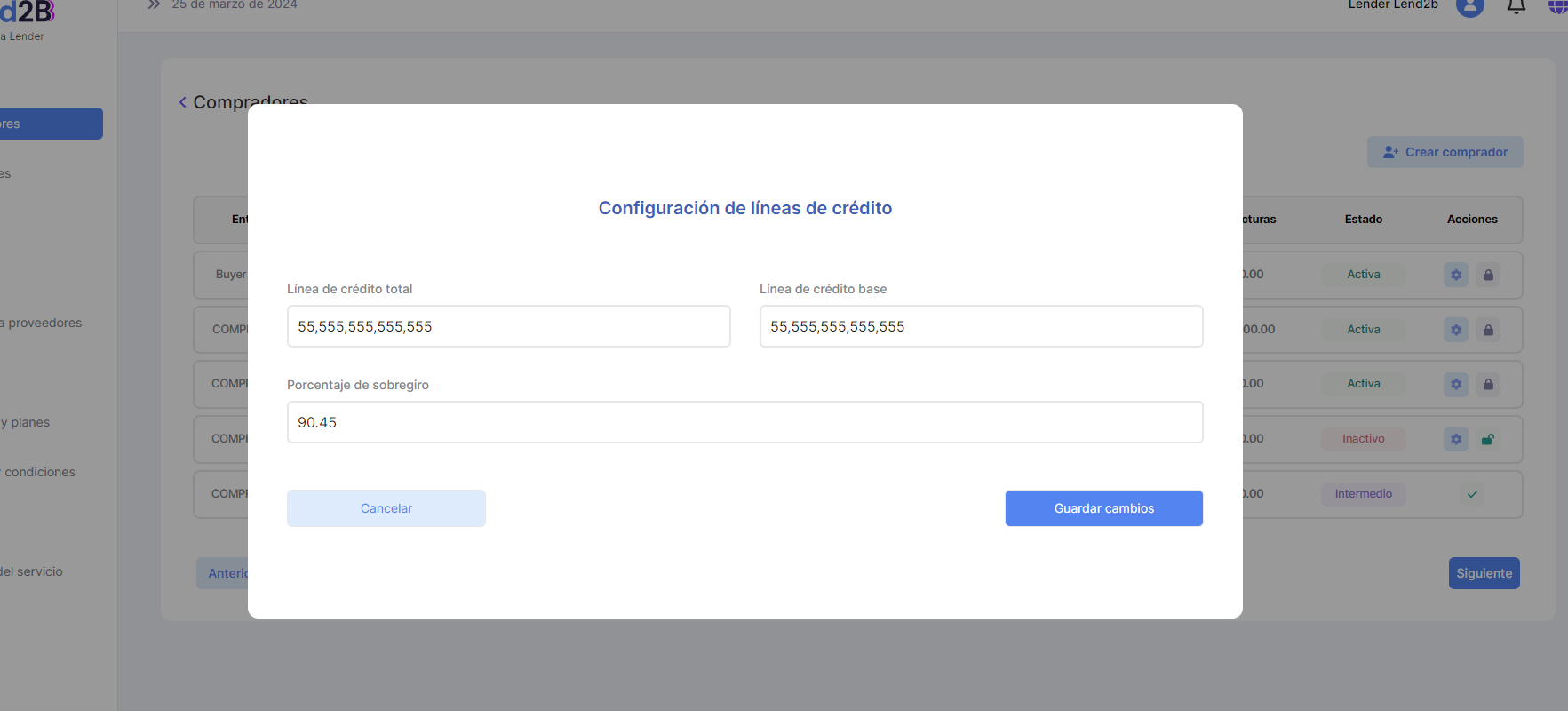 image-20240325-174434.png (image/png)
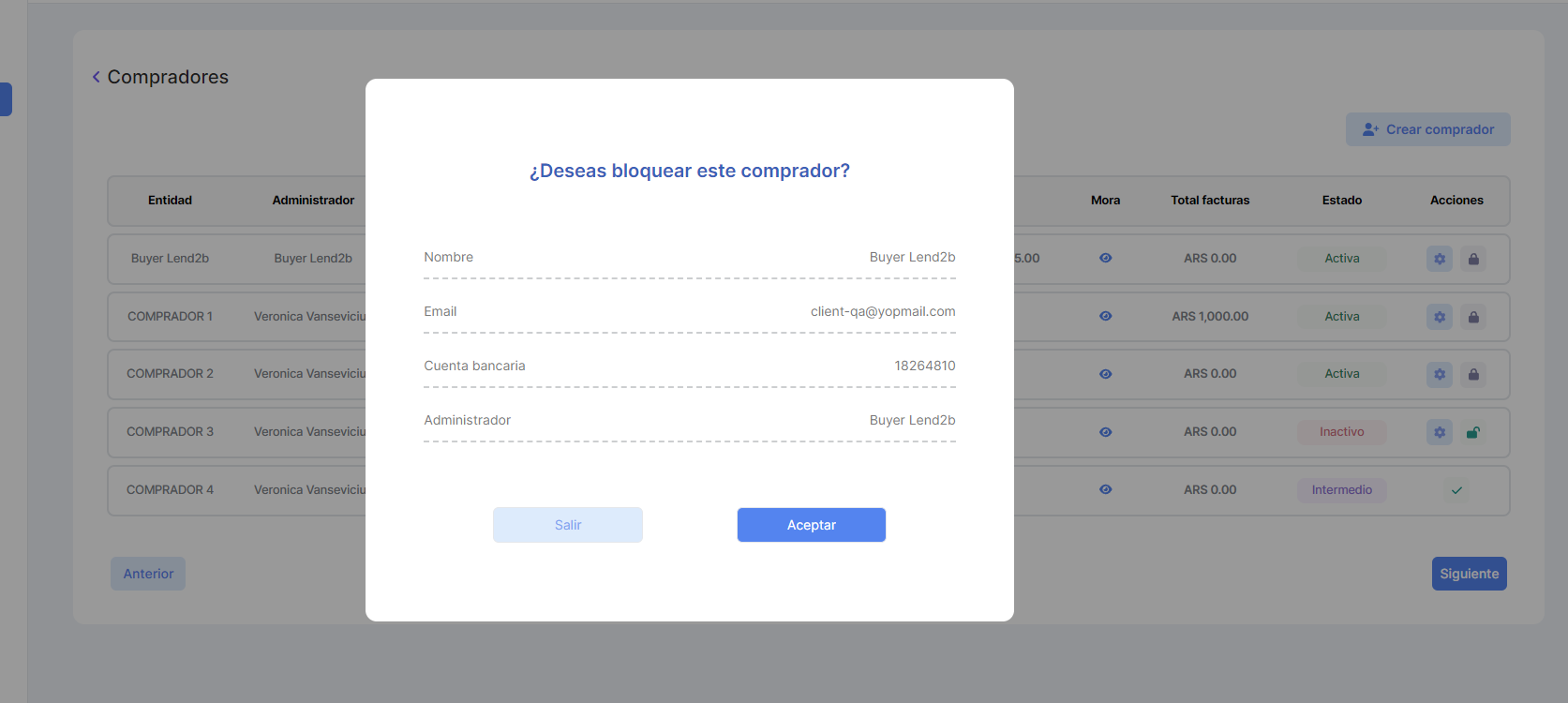 image-20240325-173543.png (image/png)
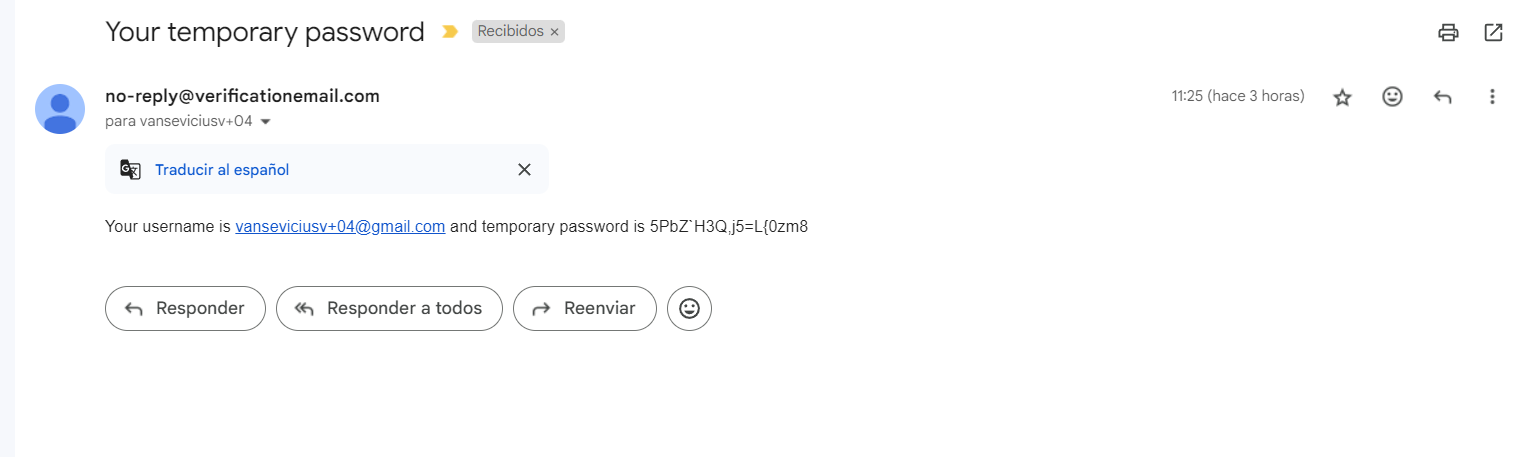 image-20240325-160147.png (image/png)
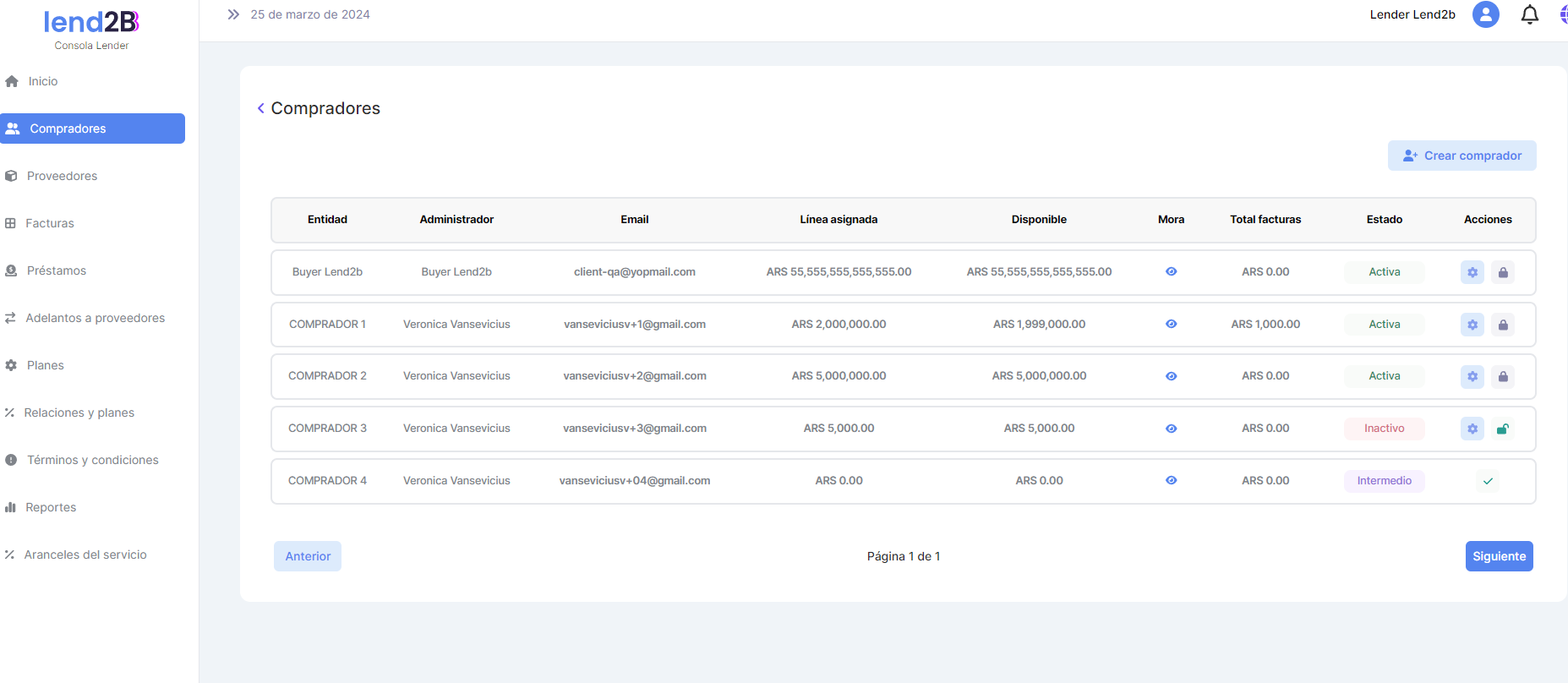 image-20240325-153338.png (image/png)
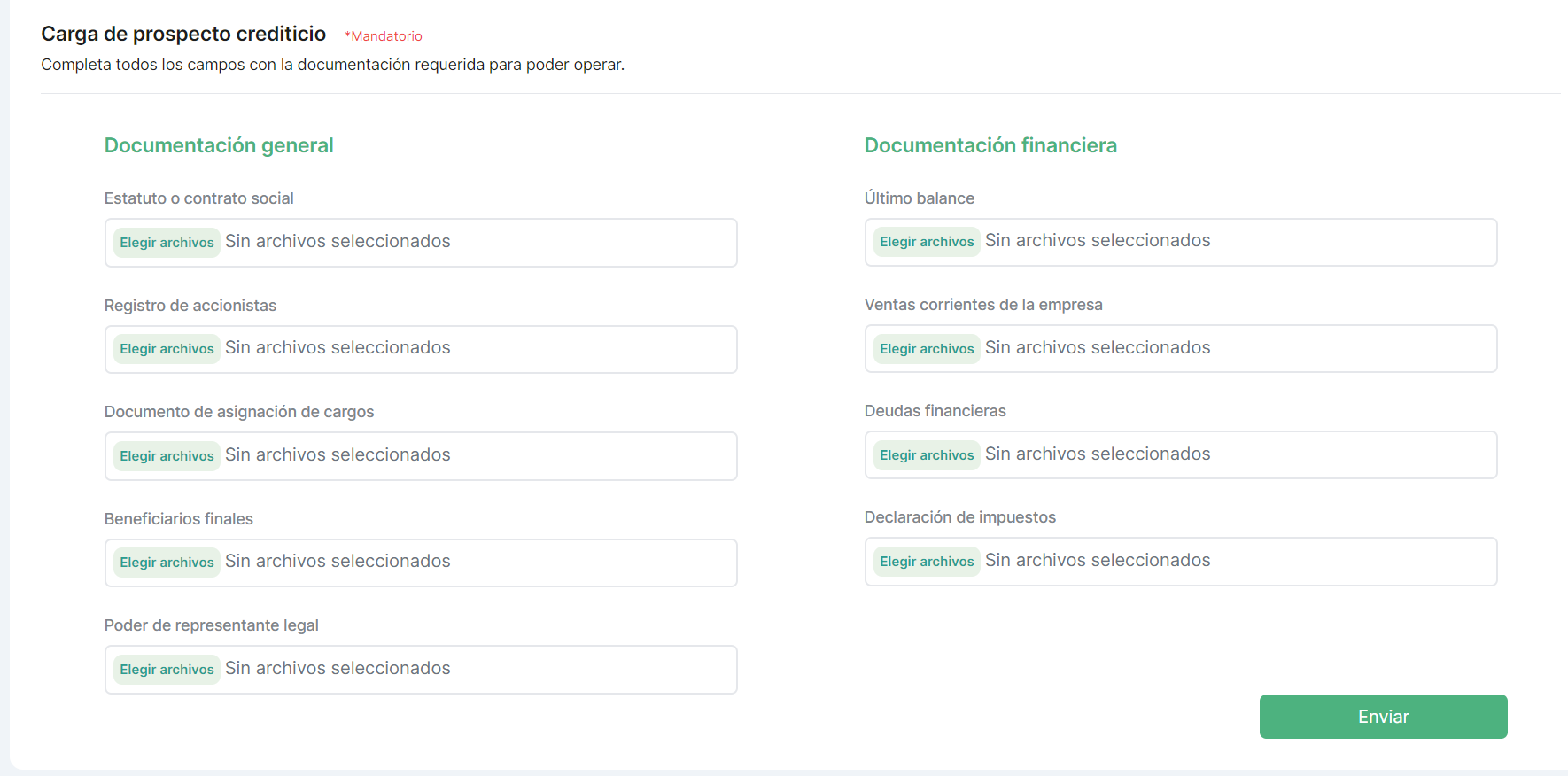 image-20240325-151709.png (image/png)
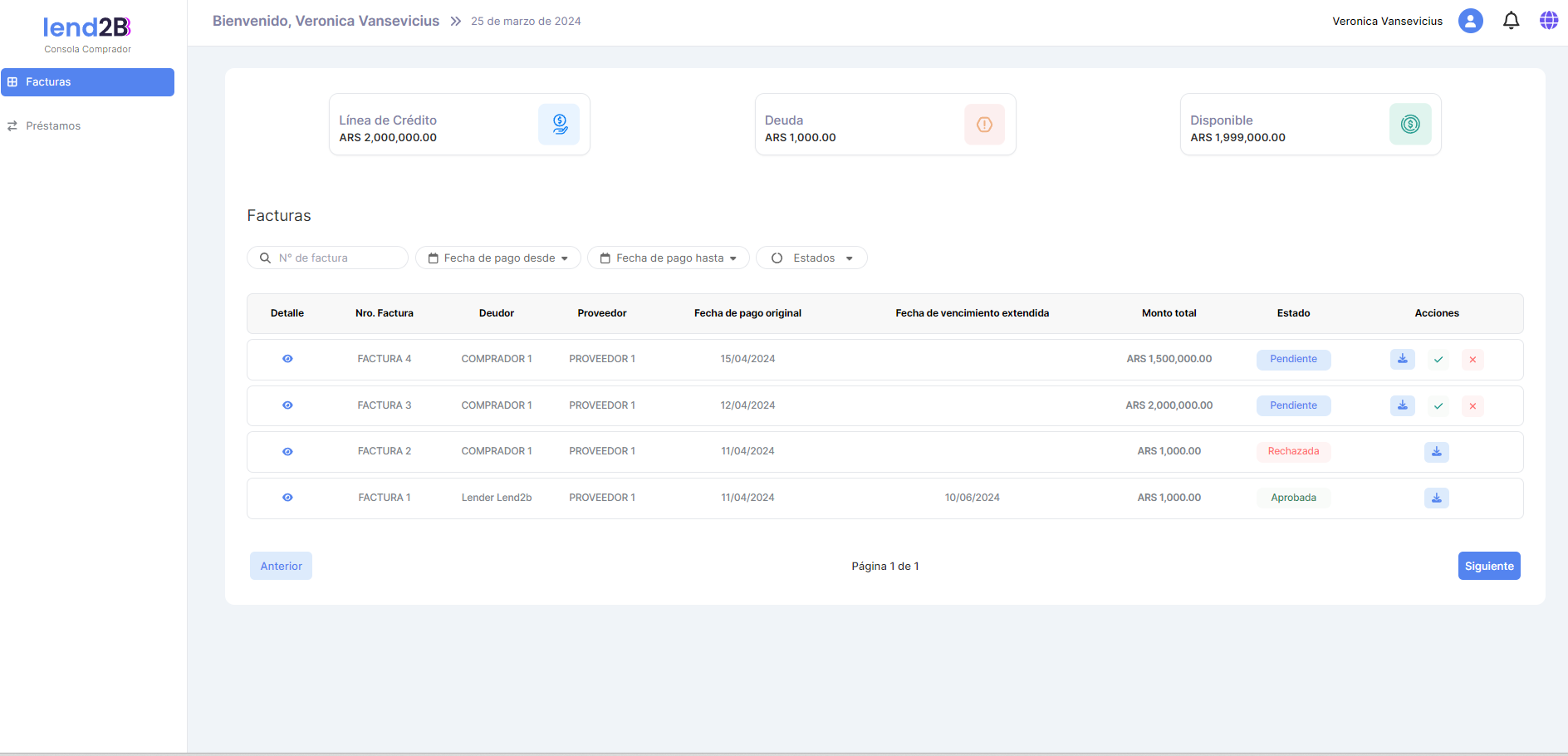 image-20240325-145204.png (image/png)
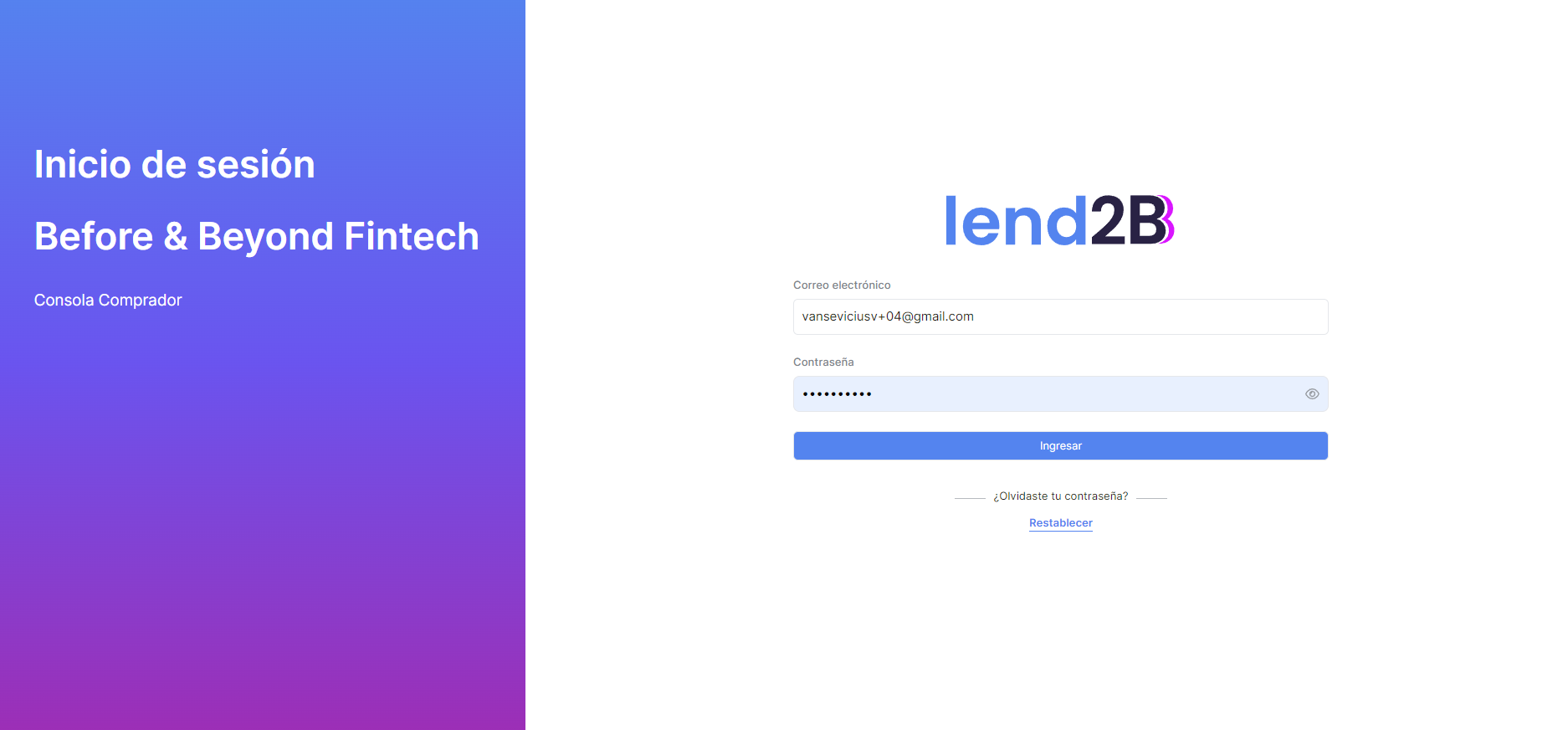 image-20240325-145027.png (image/png)
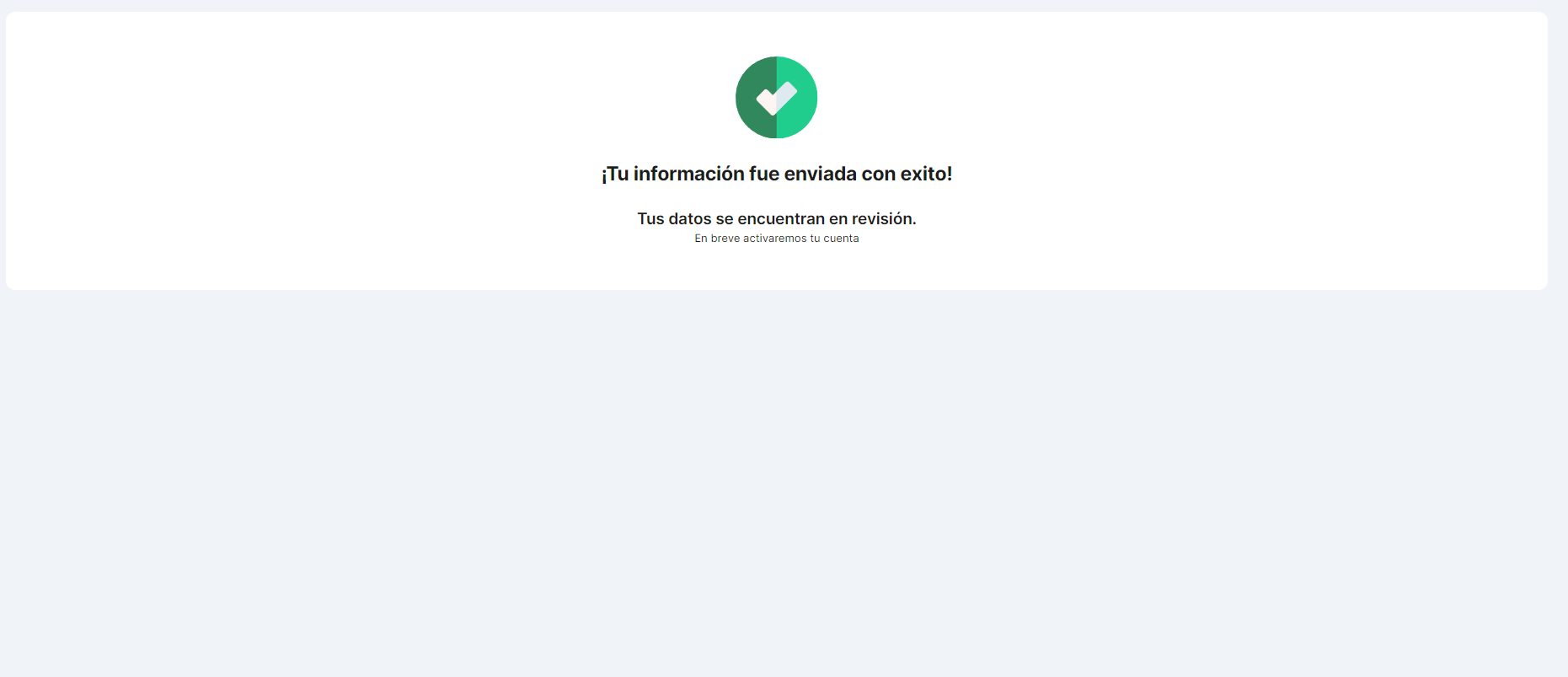 image-20240325-143943.png (image/png)
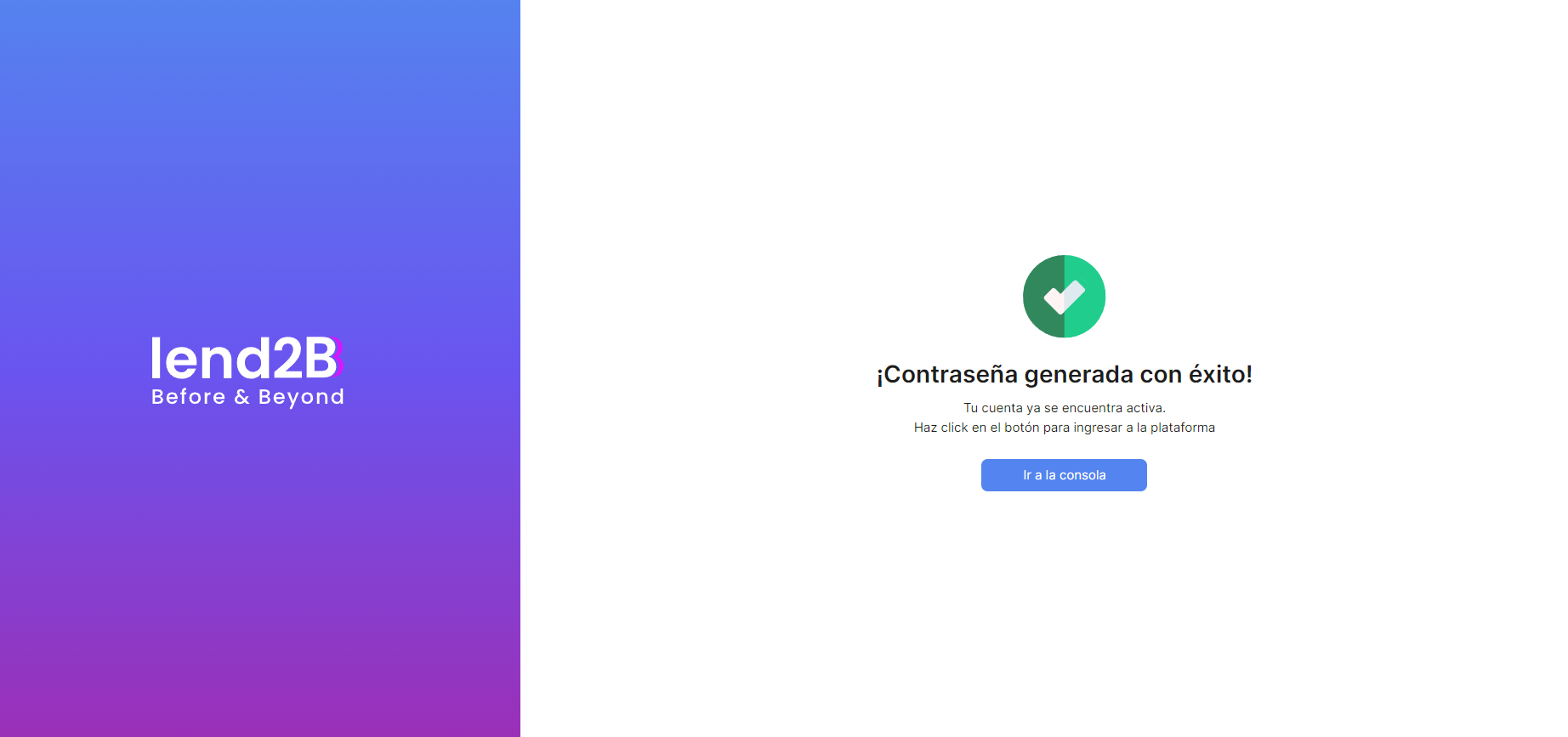 image-20240325-143844.png (image/png)
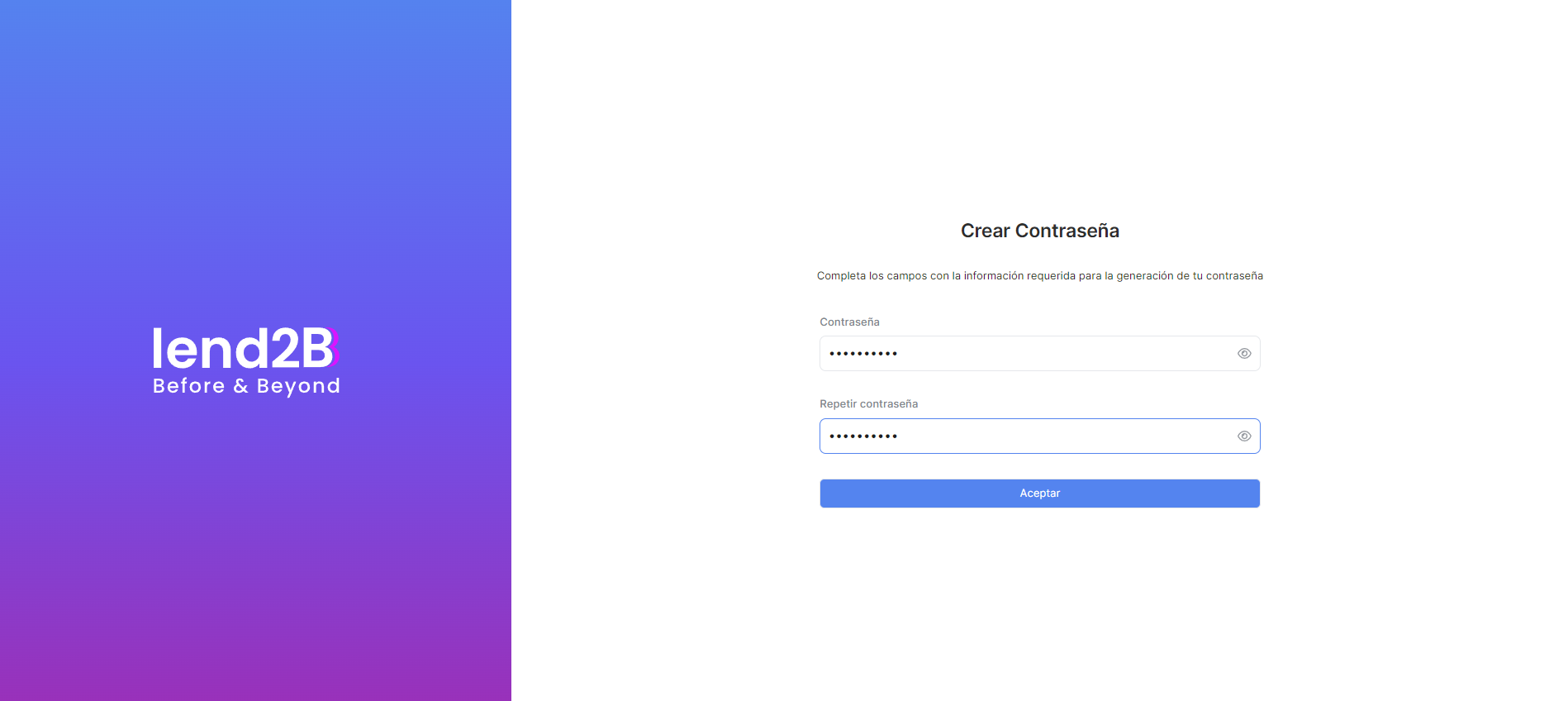 image-20240325-143616.png (image/png)
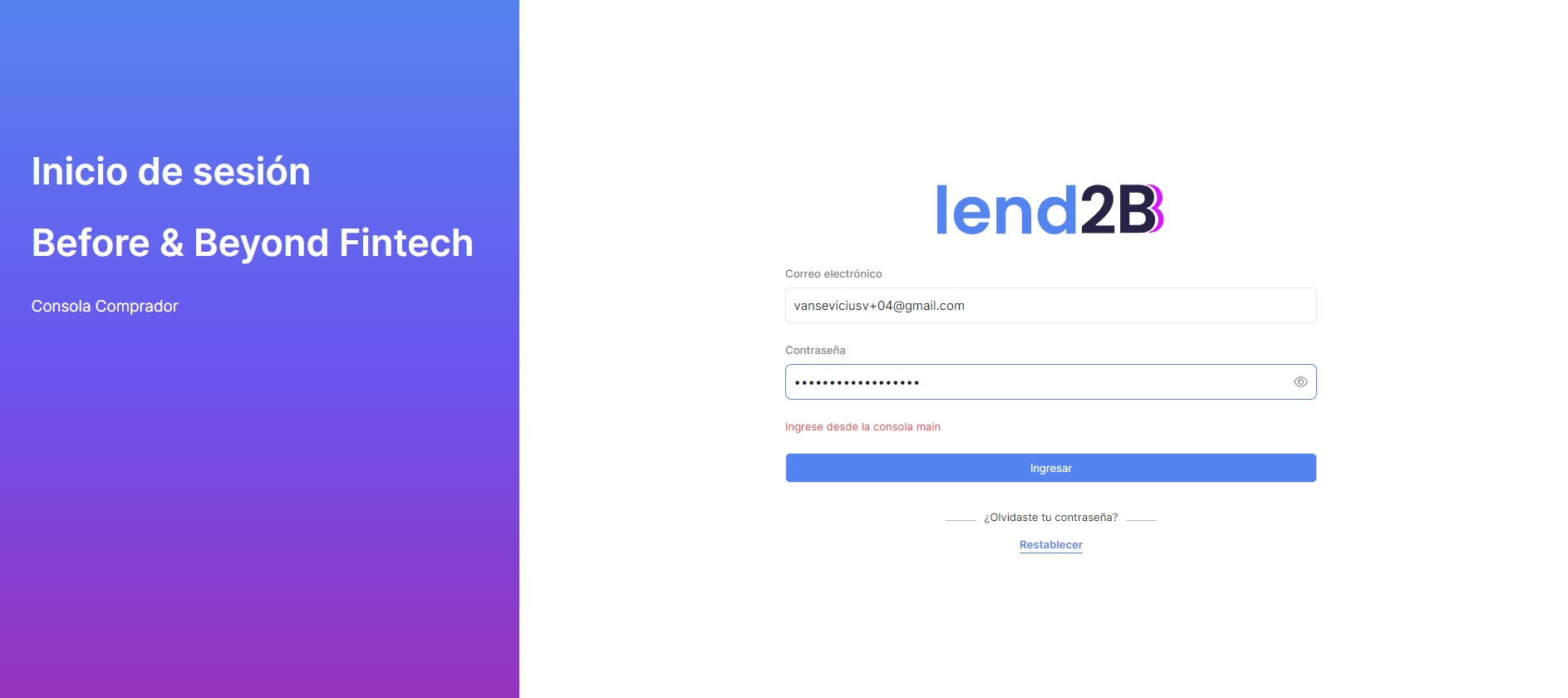 image-20240325-142632.png (image/png)
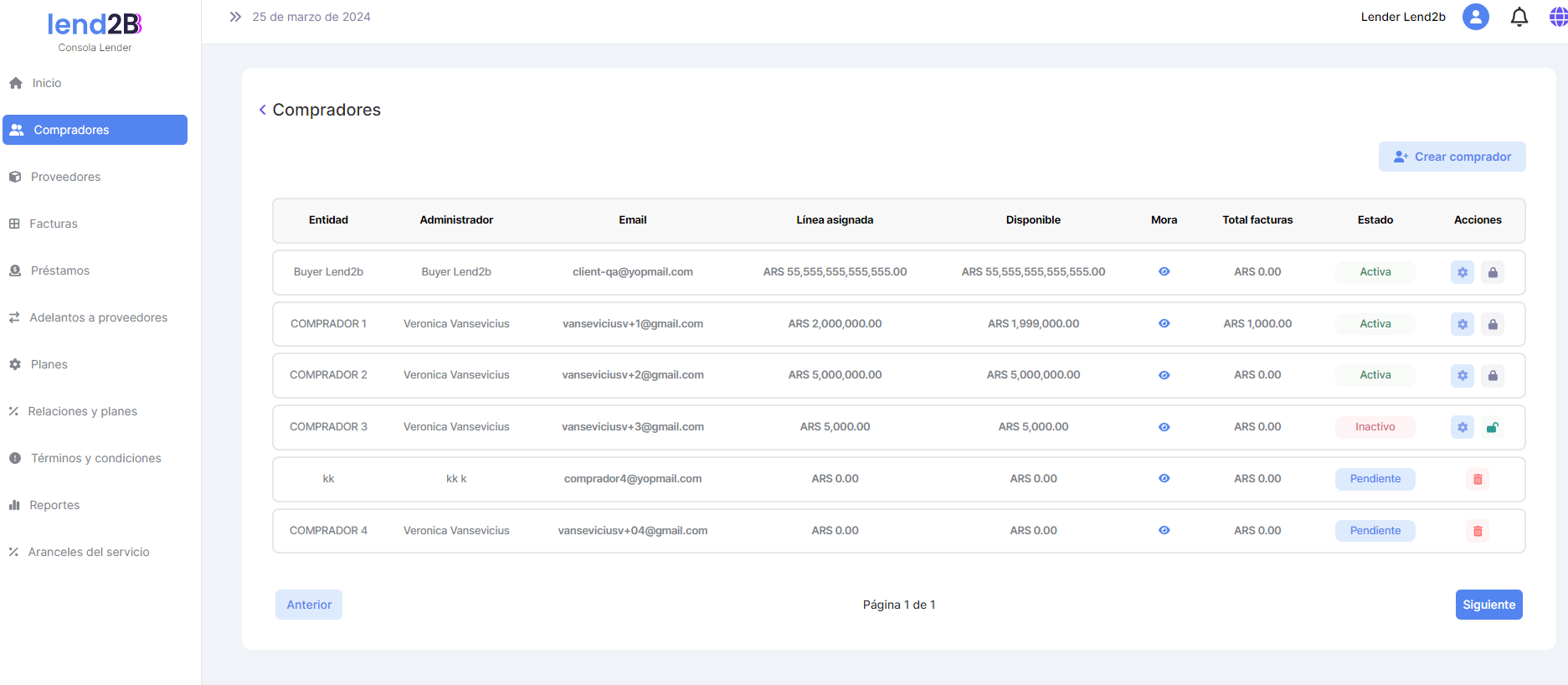 image-20240325-142530.png (image/png)
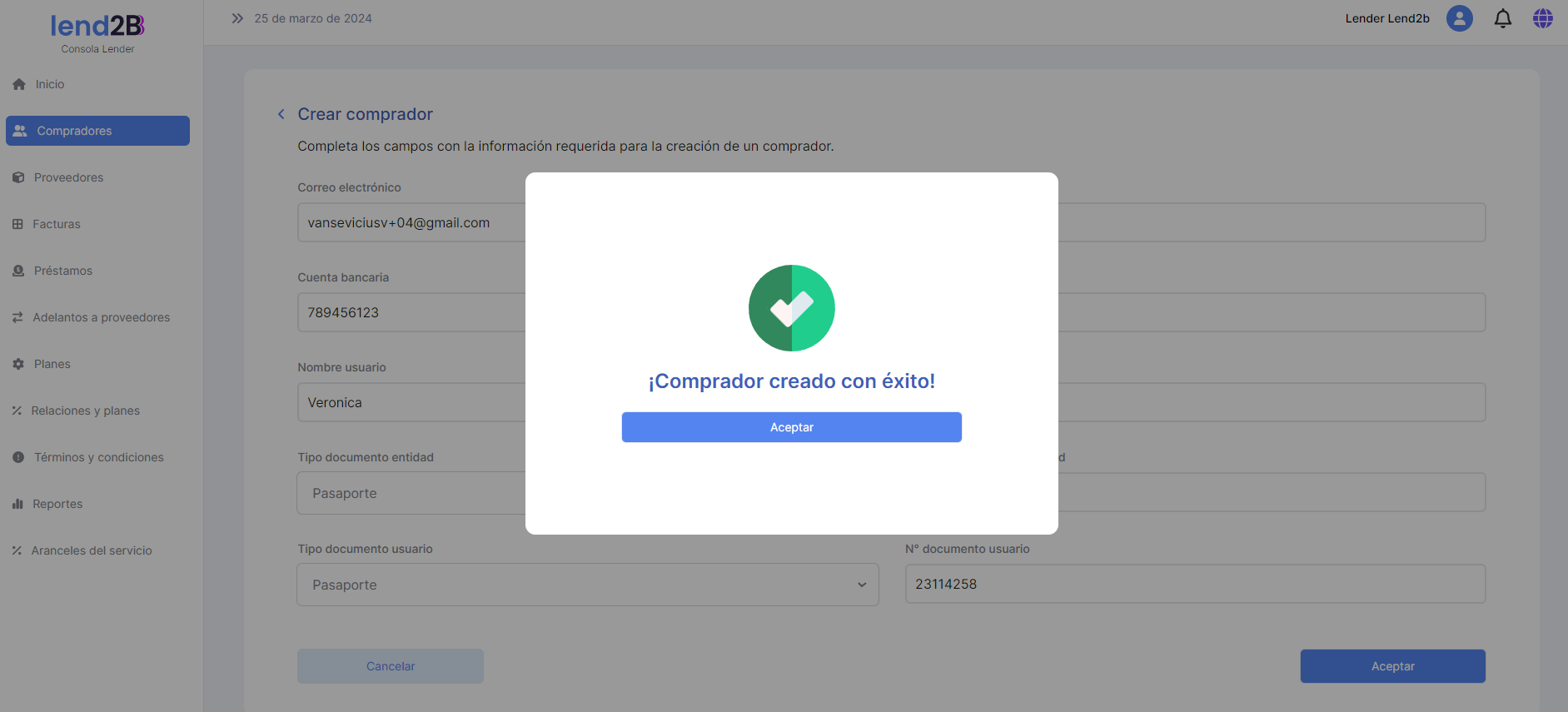 image-20240325-142459.png (image/png)
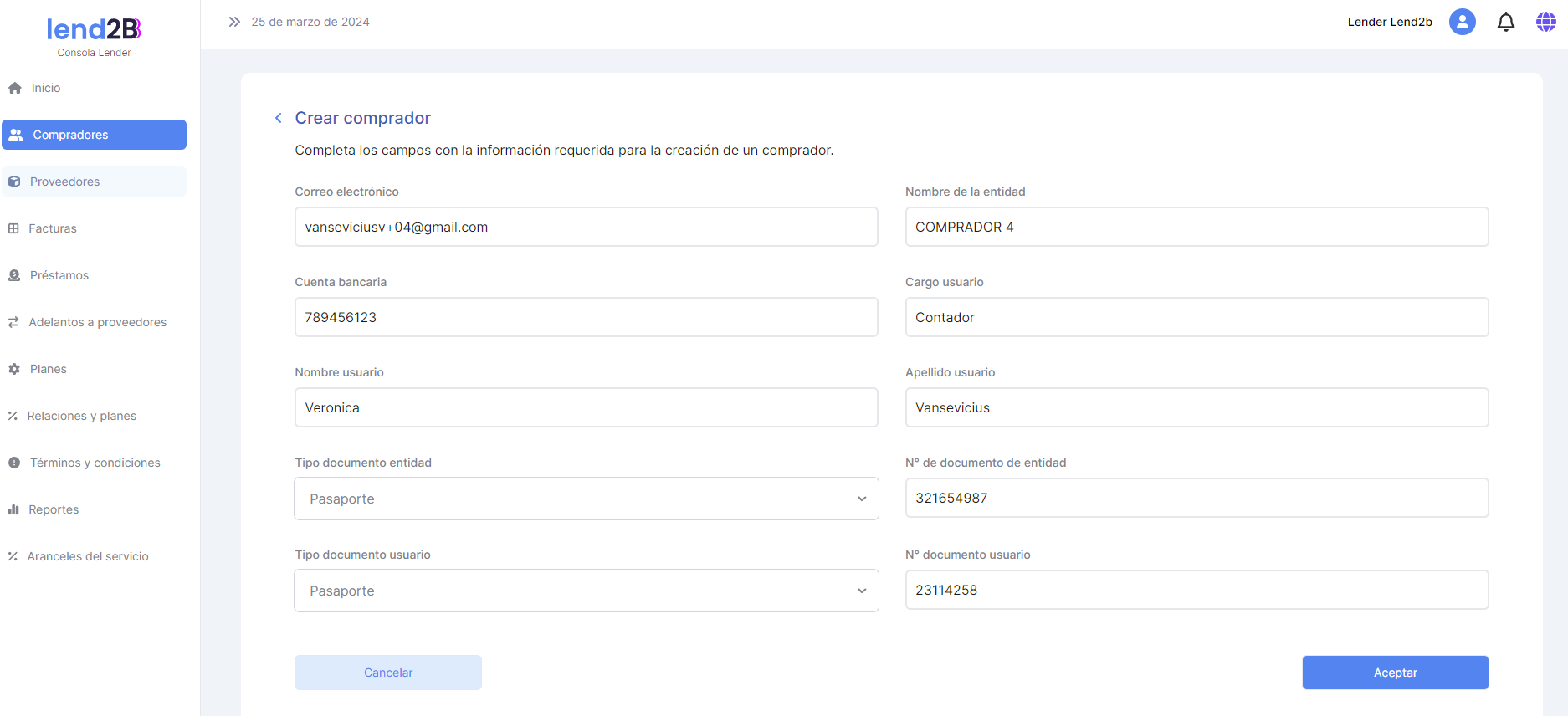 image-20240322-205602.png (image/png)
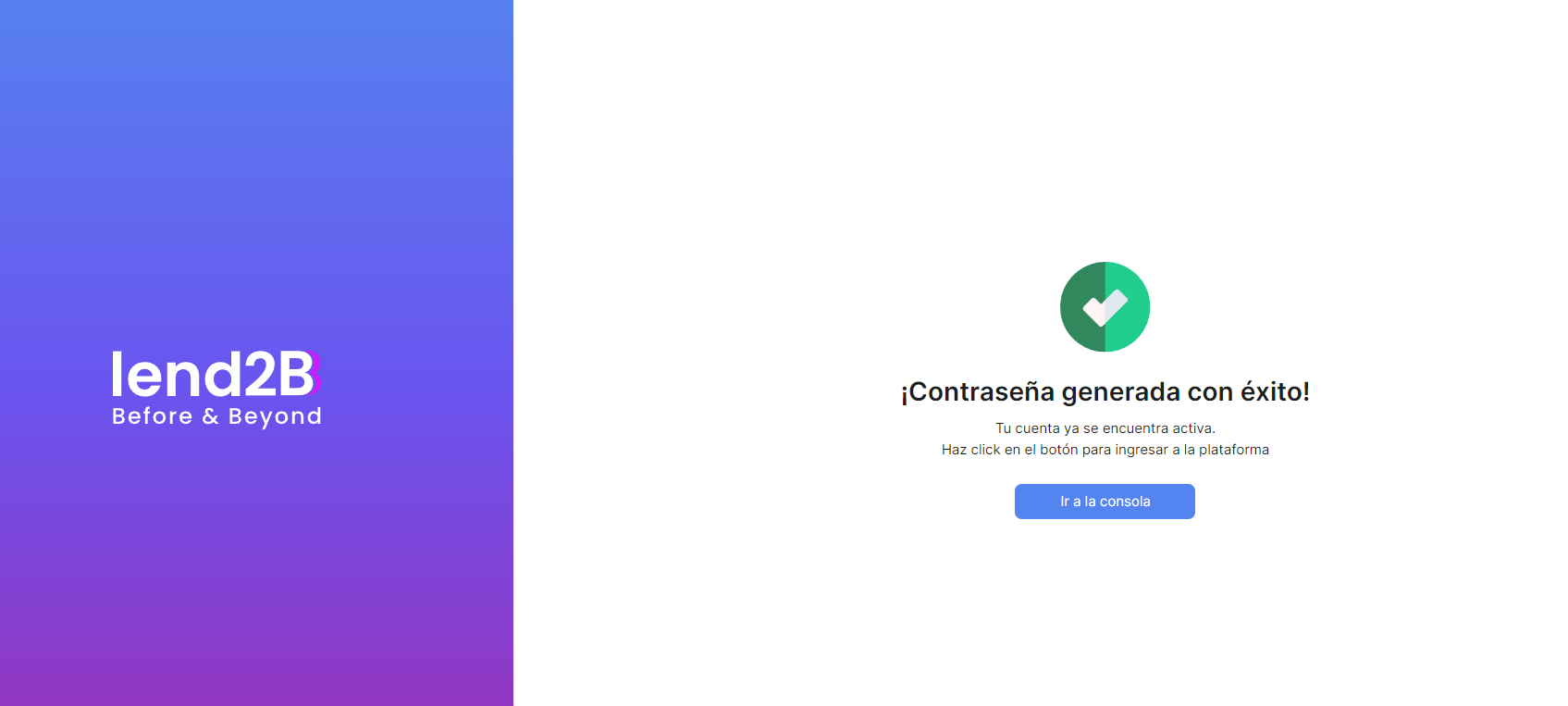 image-20240322-161611.png (image/png)
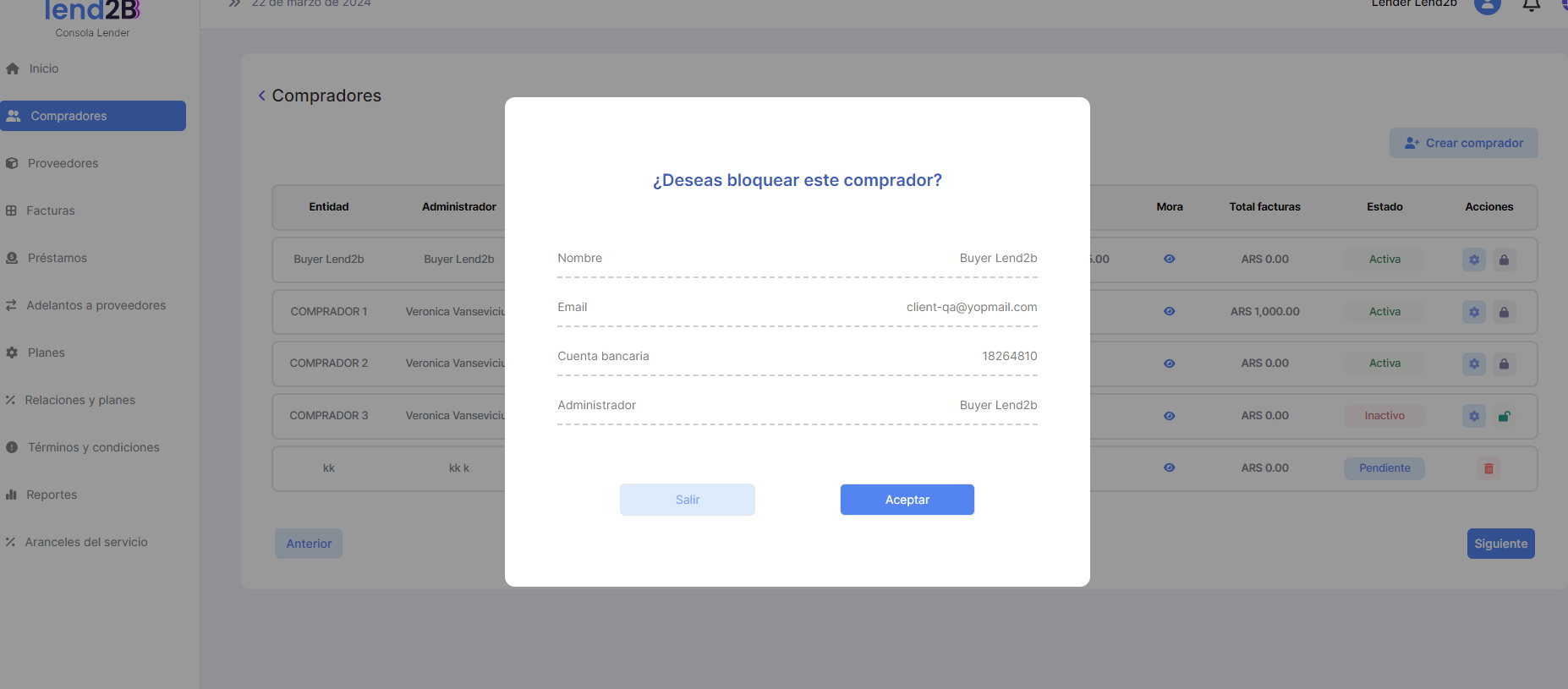 image-20240322-134418.png (image/png)
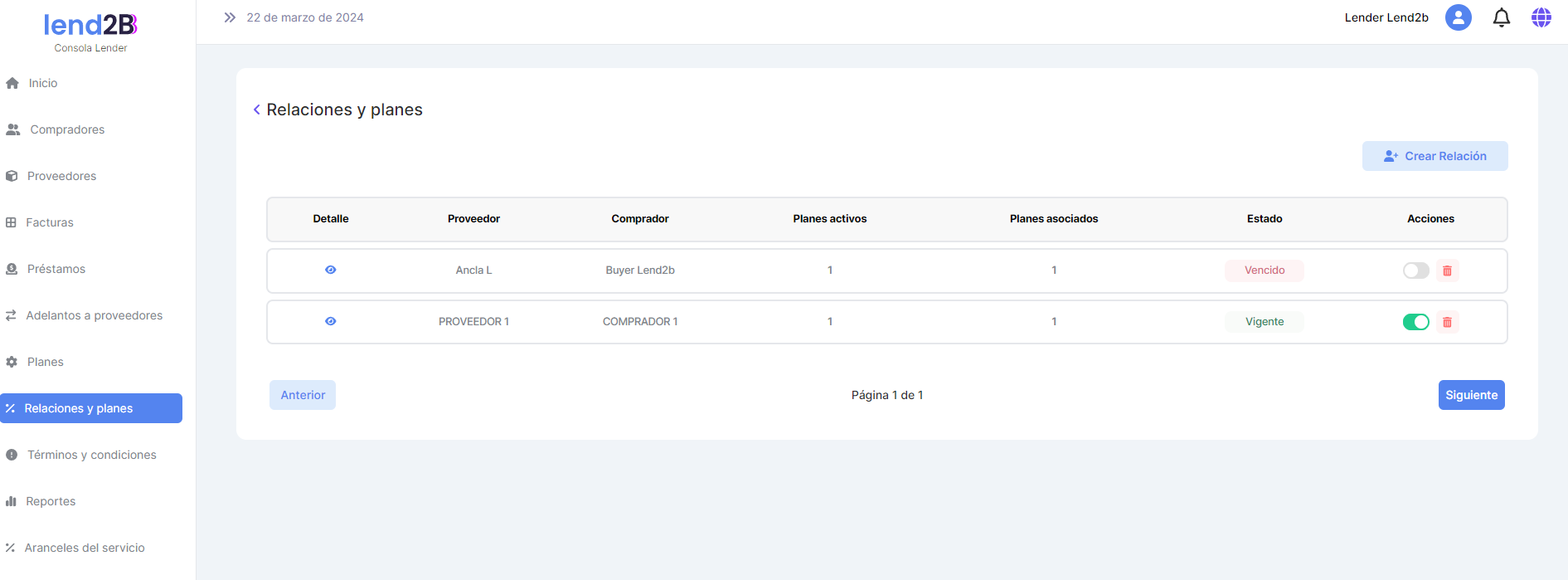 image-20240321-202004.png (image/png)
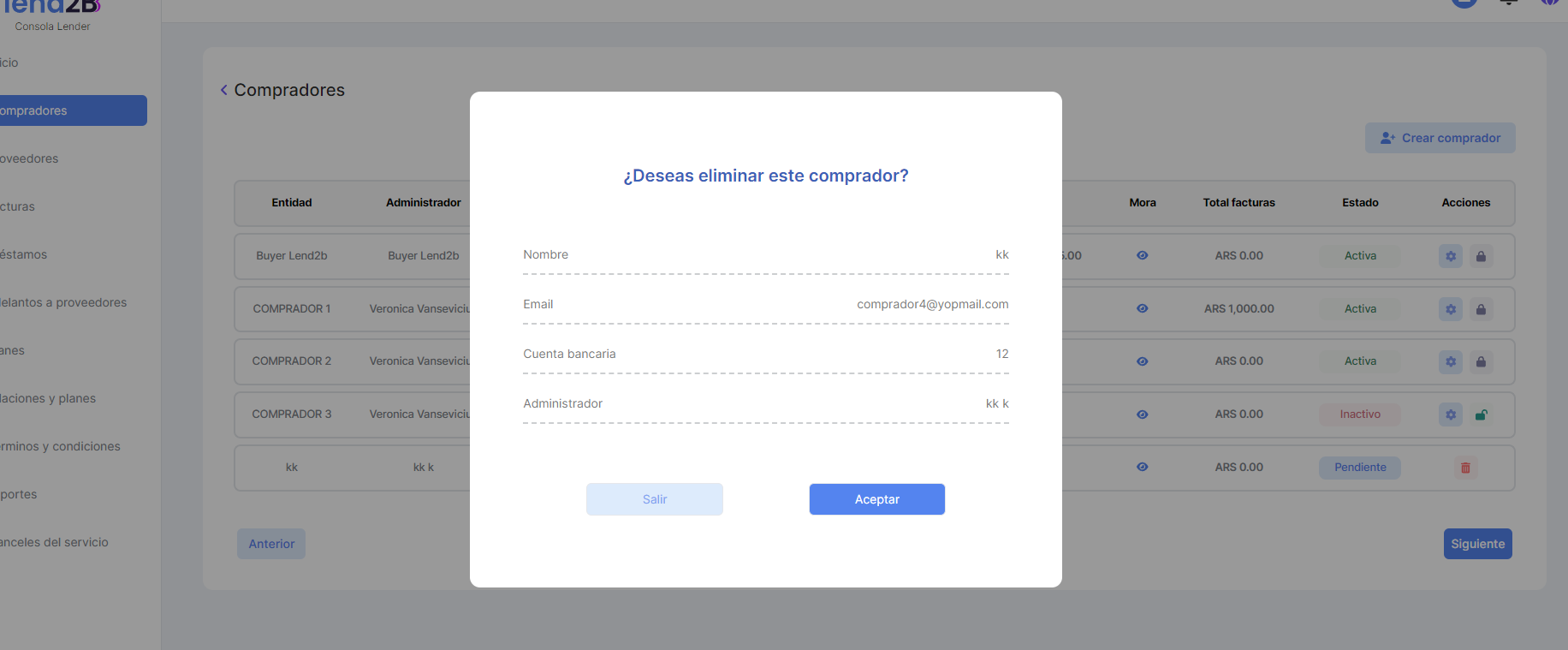 image-20240321-194712.png (image/png)
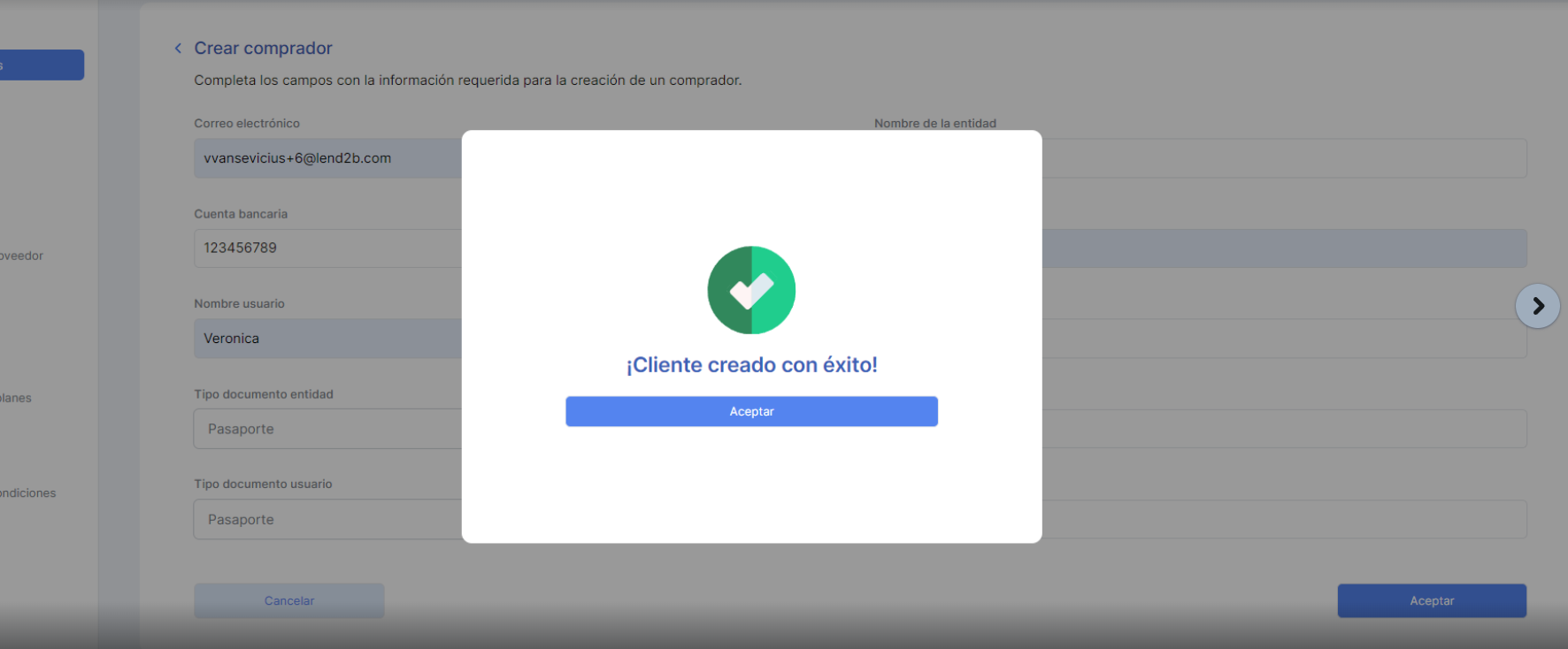 image-20240321-193613.png (image/png)
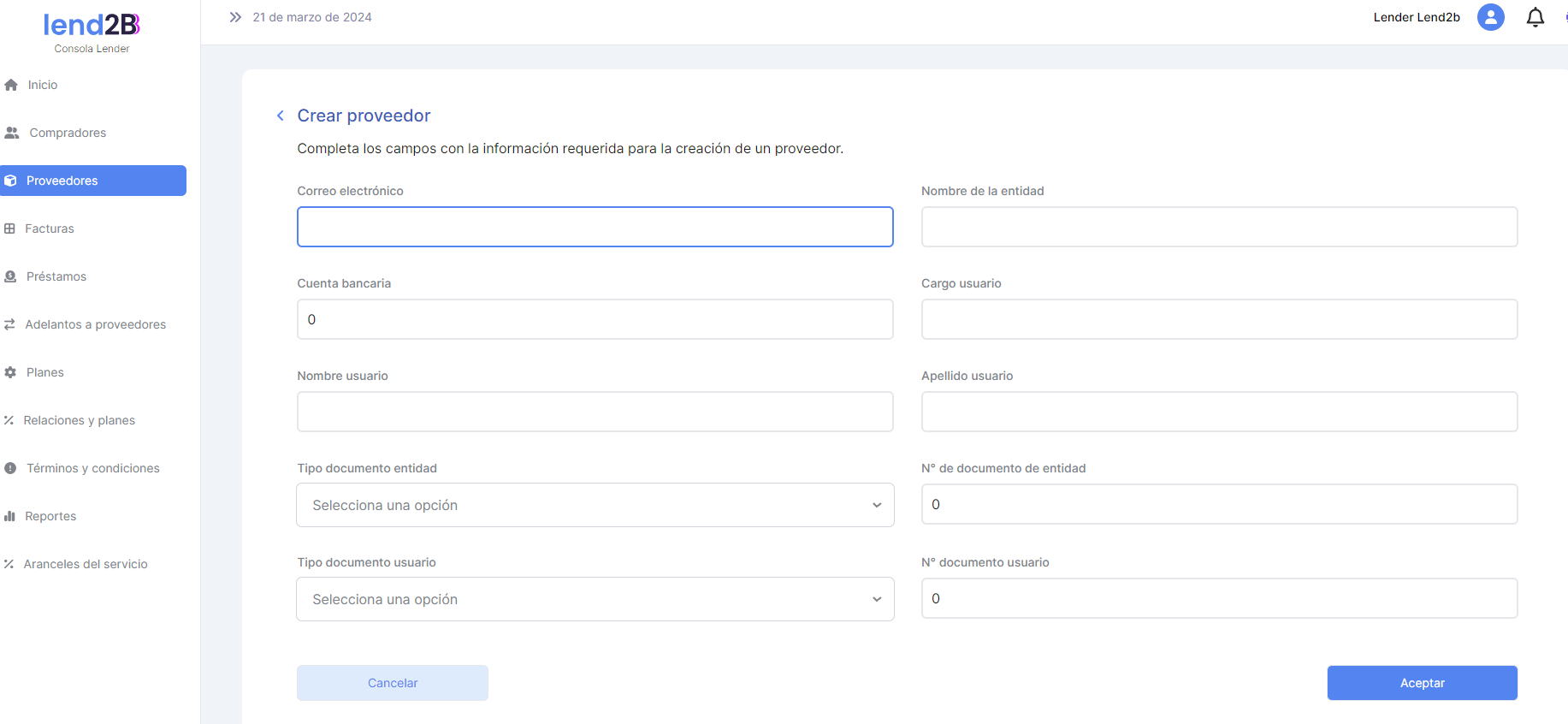 image-20240321-191758.png (image/png)
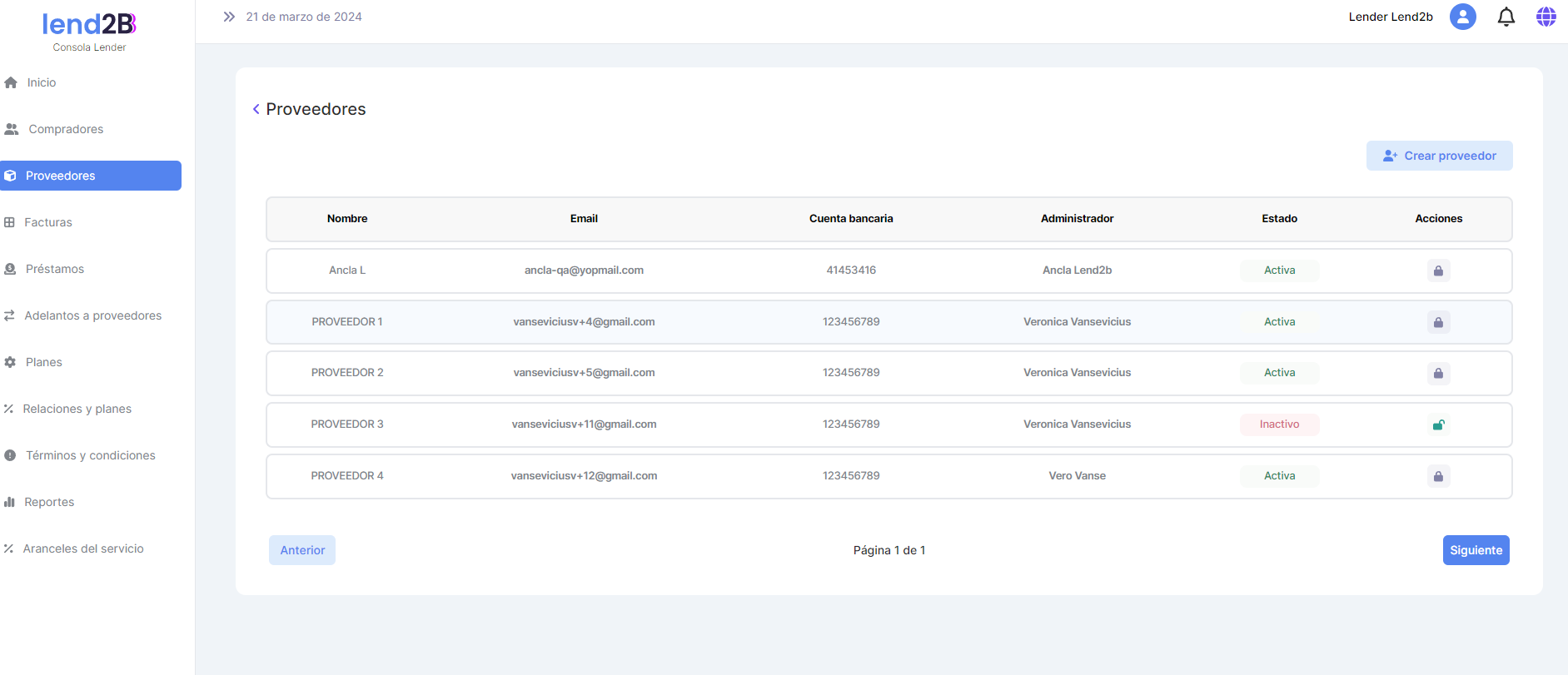 image-20240321-185326.png (image/png)
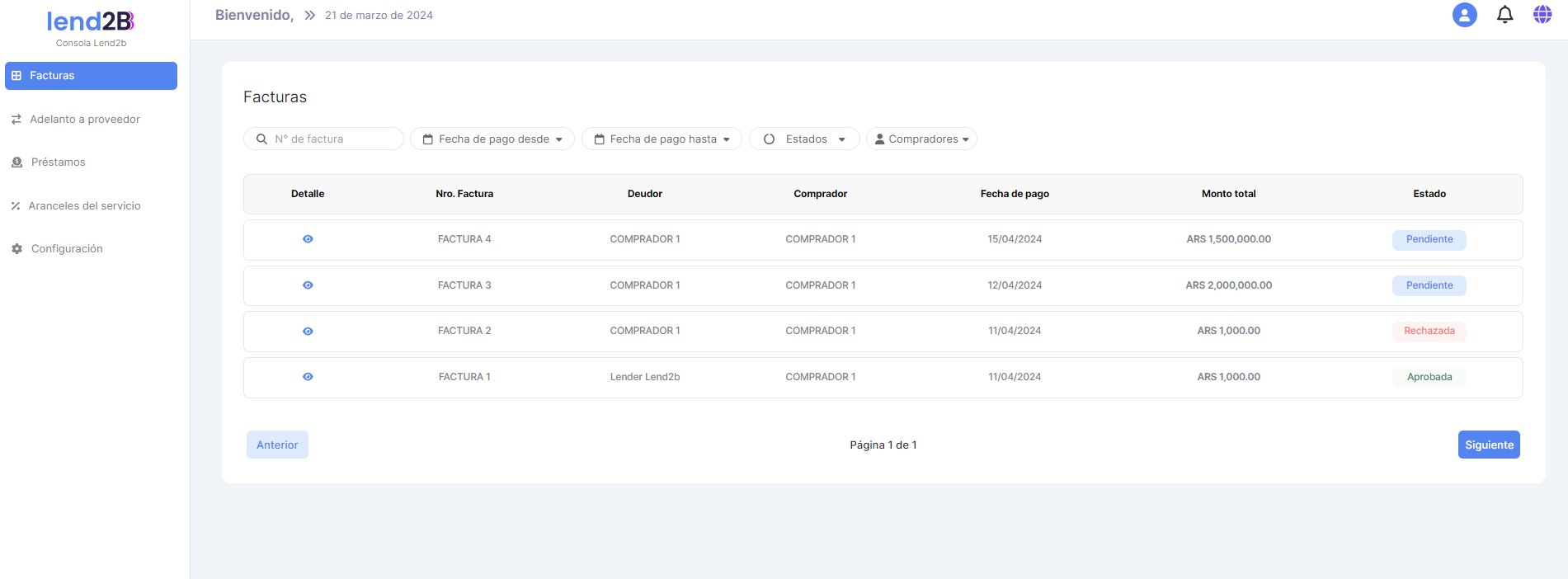 image-20240321-145137.png (image/png)
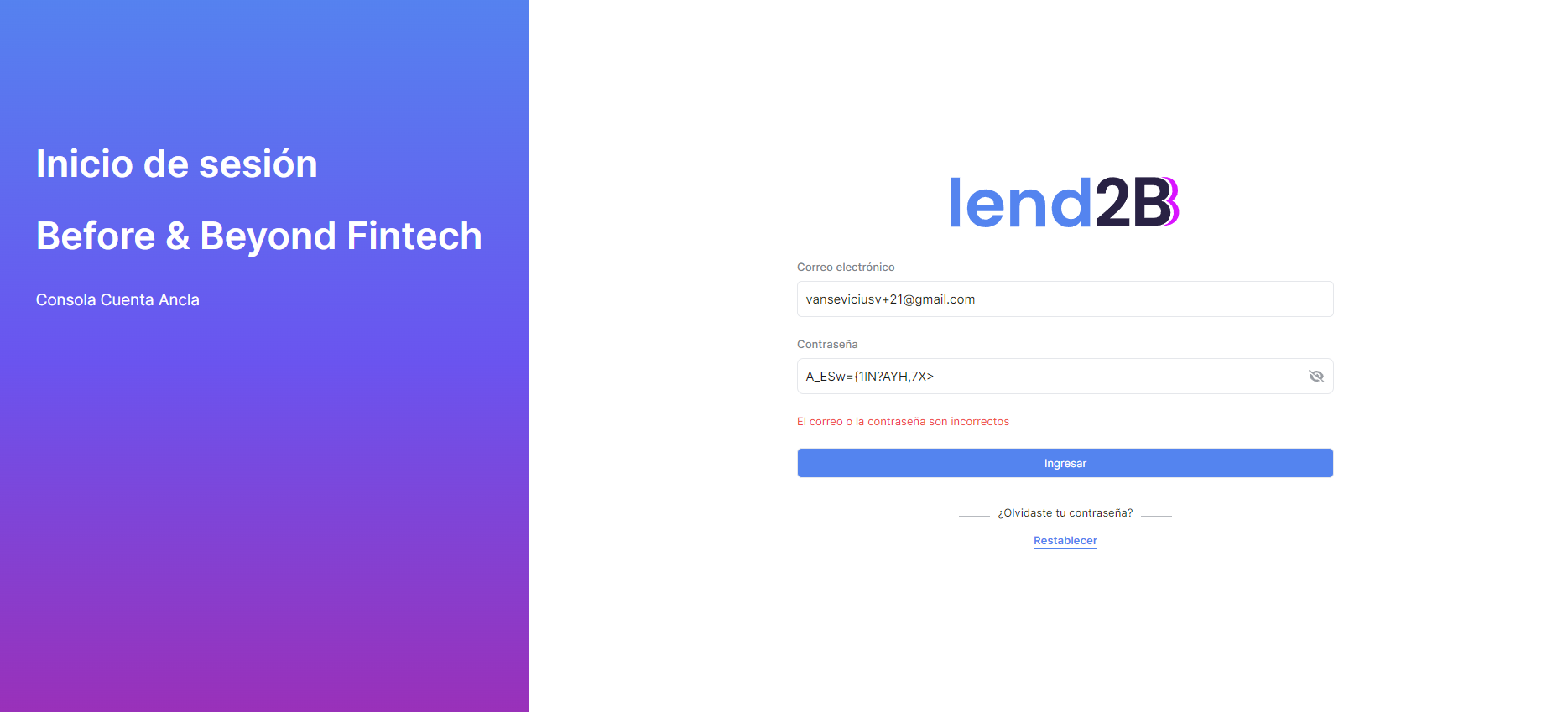 image-20240321-144848.png (image/png)
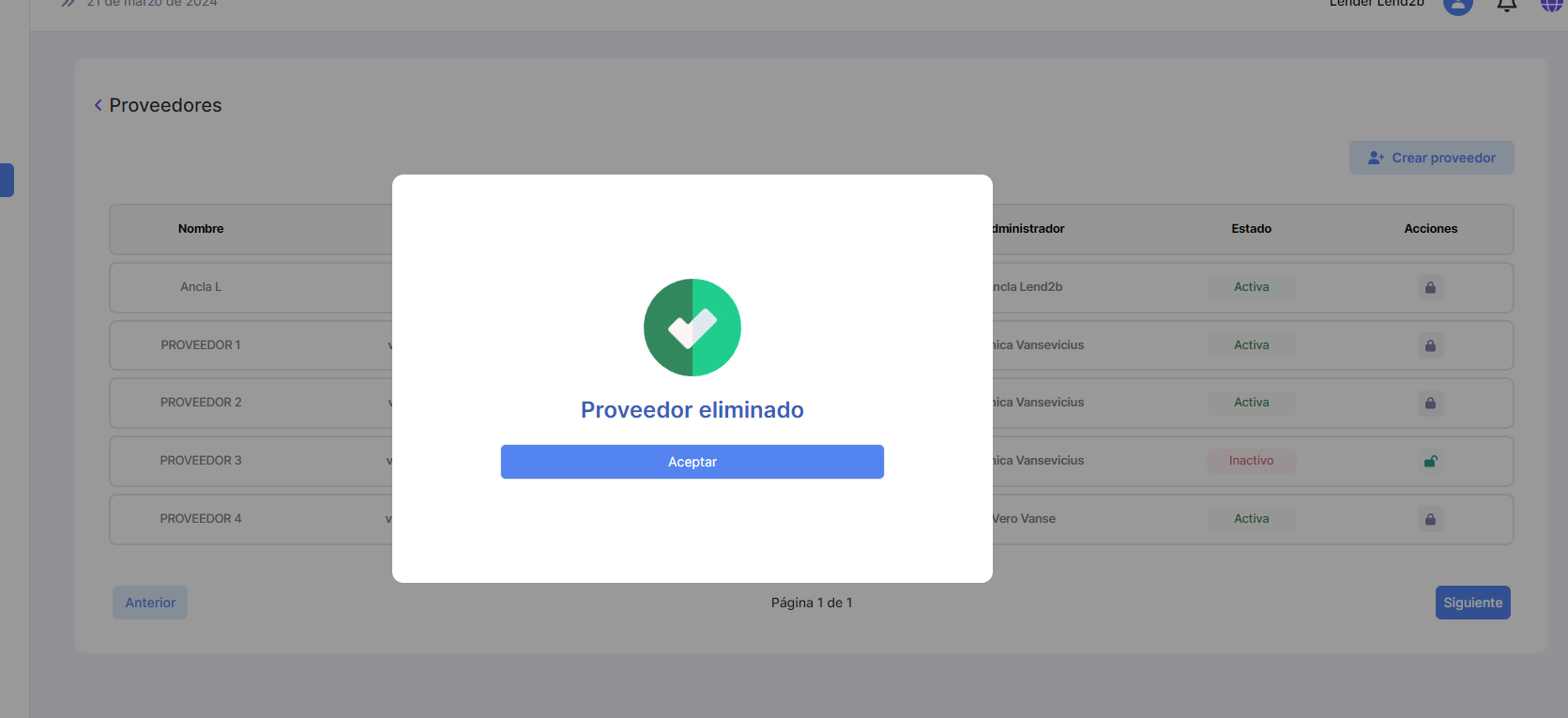 image-20240321-144822.png (image/png)
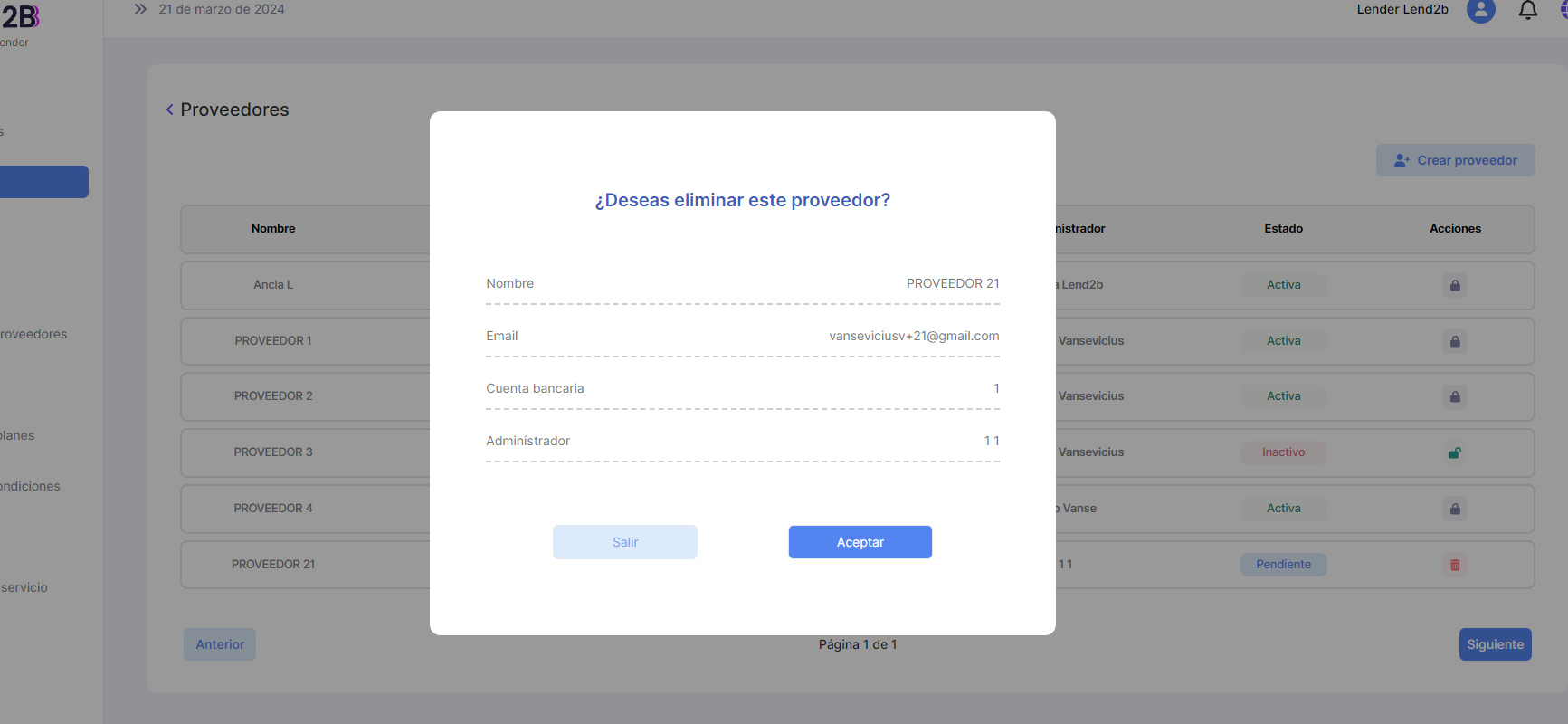 image-20240320-142512.png (image/png)
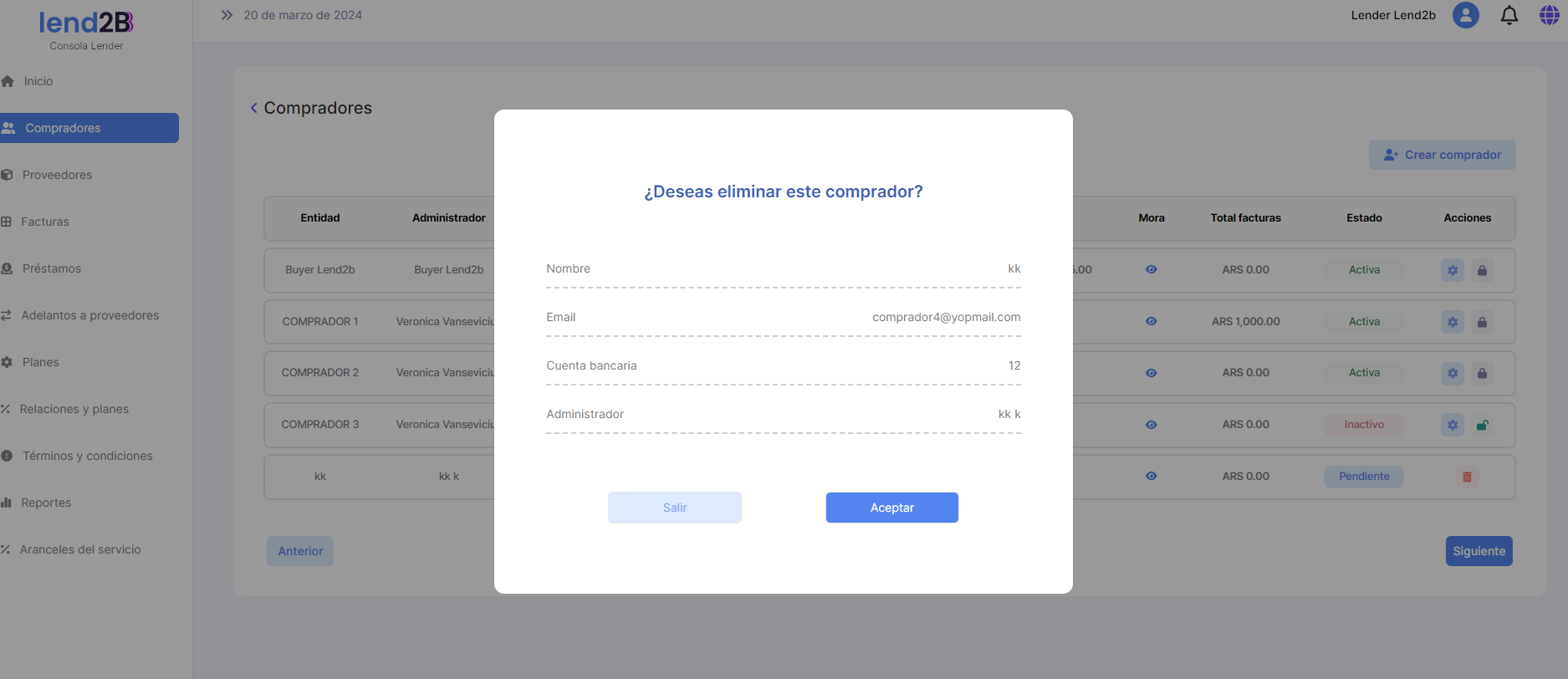 image-20240320-141615.png (image/png)
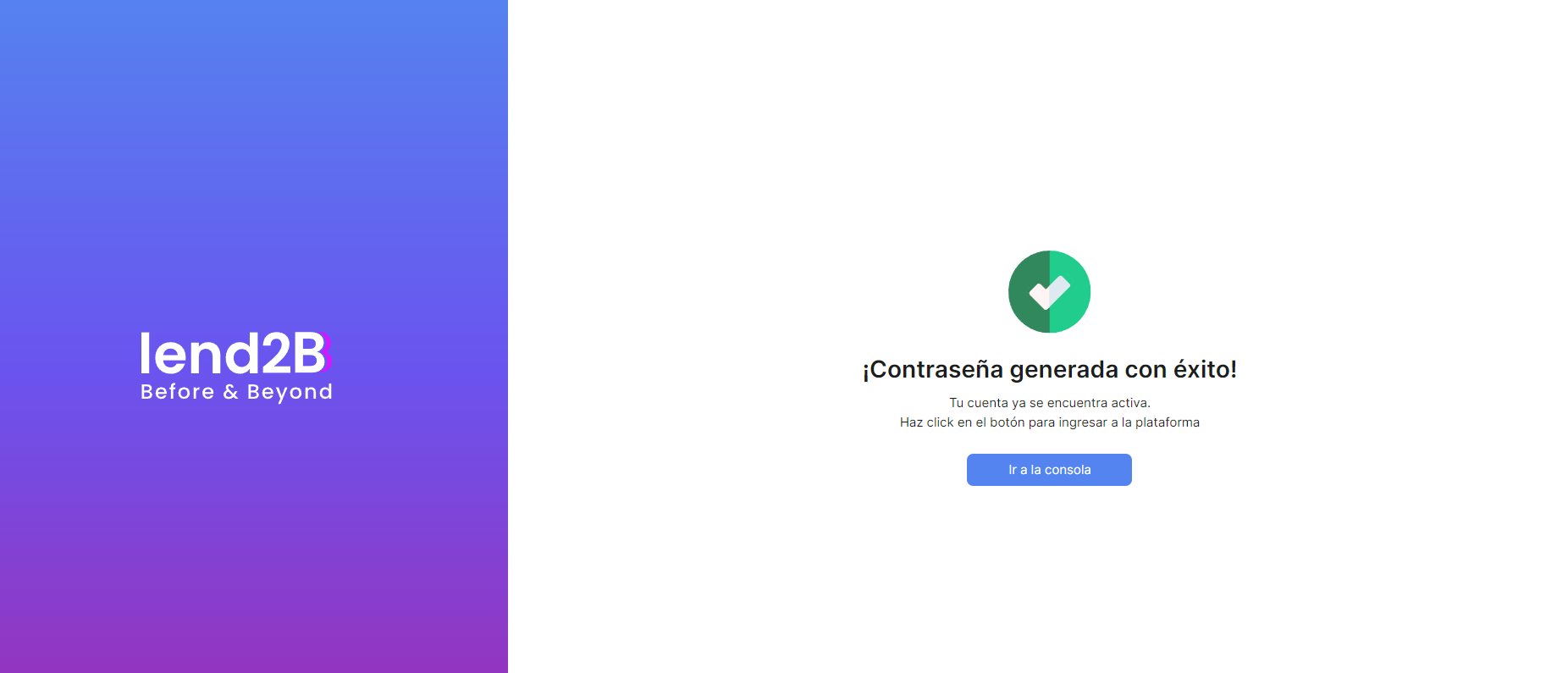 image-20240319-201133.png (image/png)
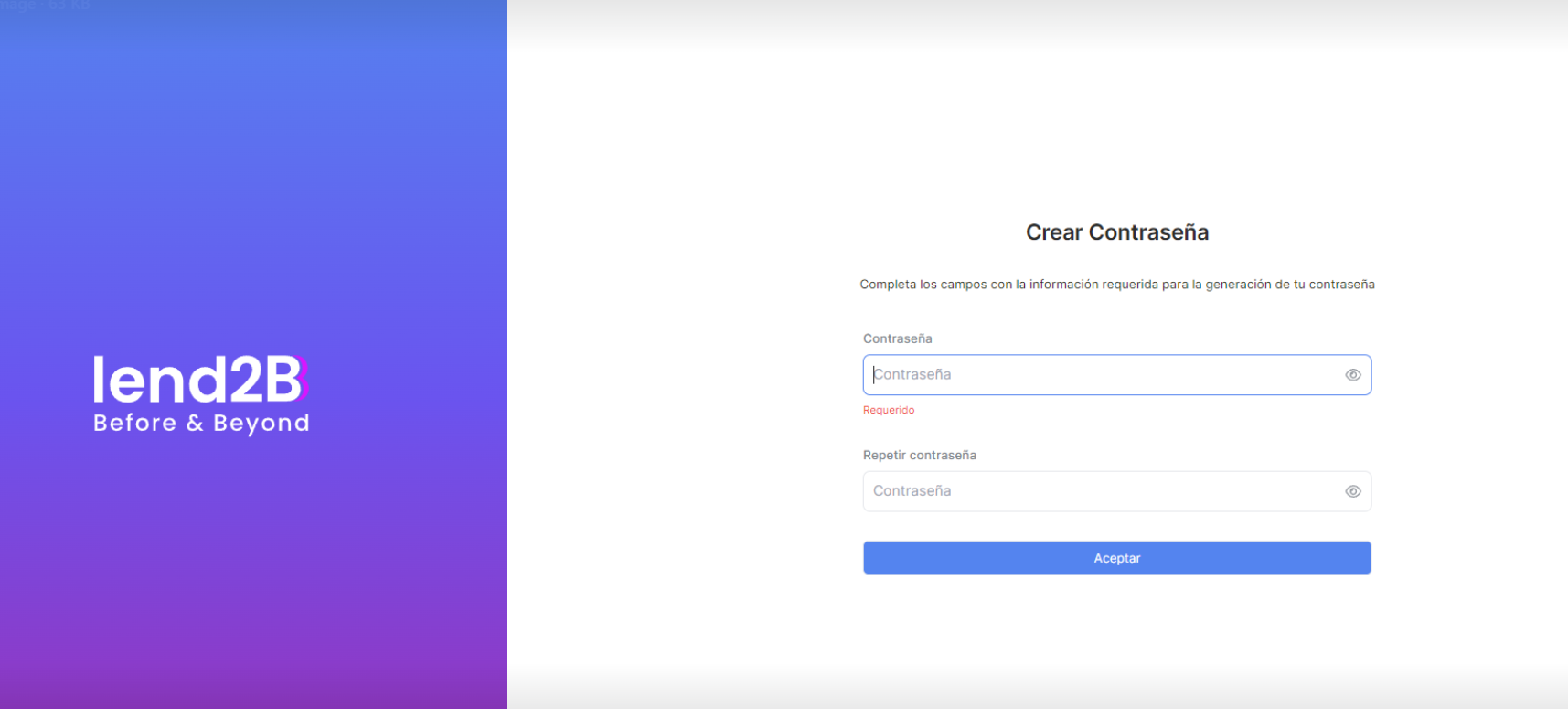 image-20240319-200656.png (image/png)
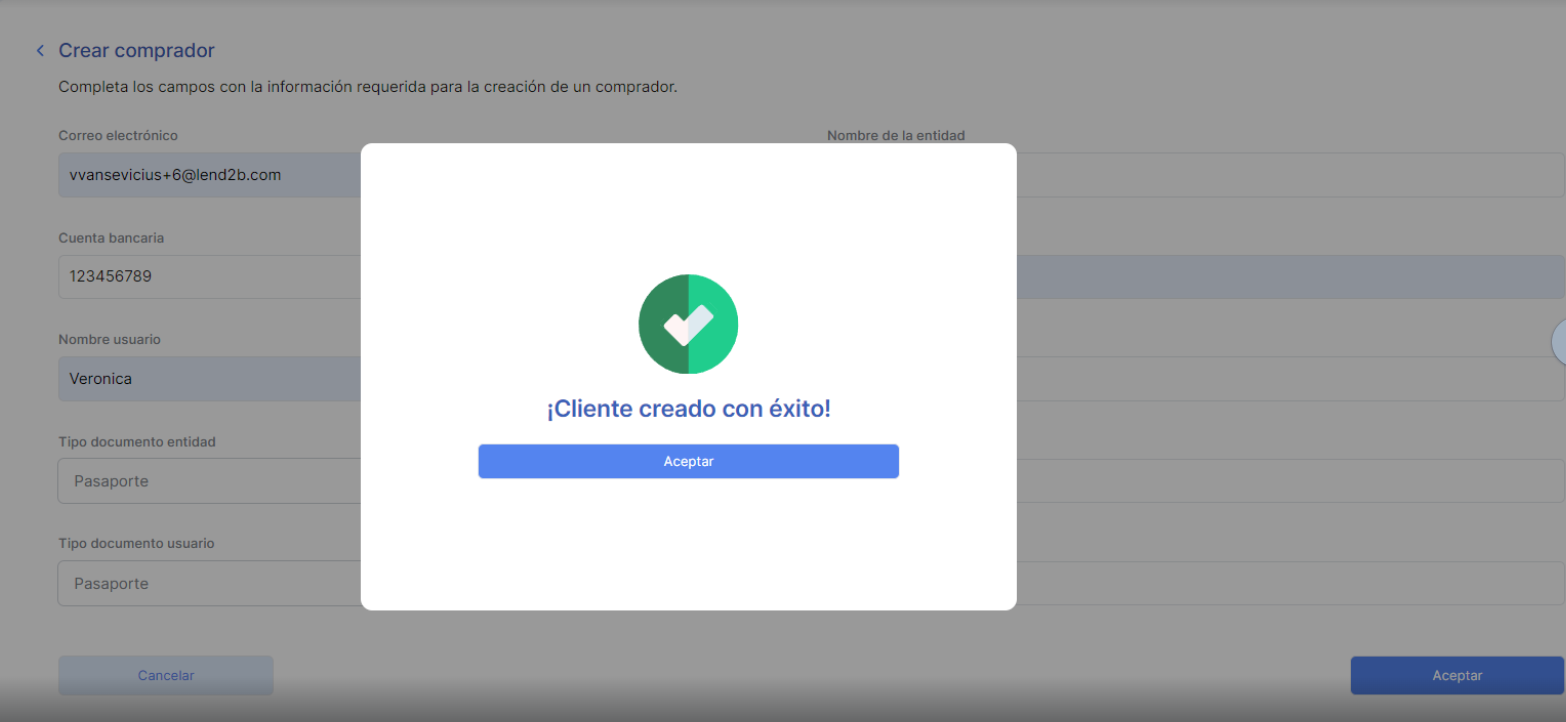 image-20240319-174817.png (image/png)
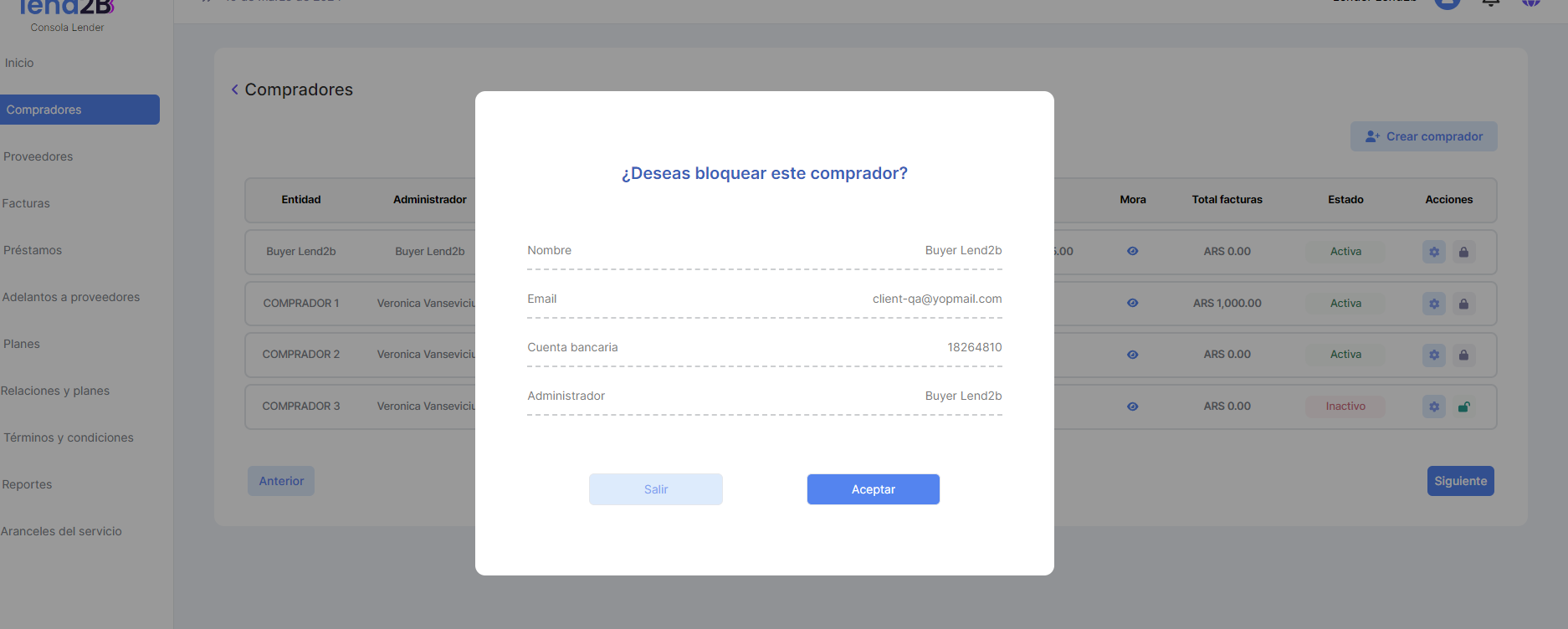 image-20240319-153600.png (image/png)
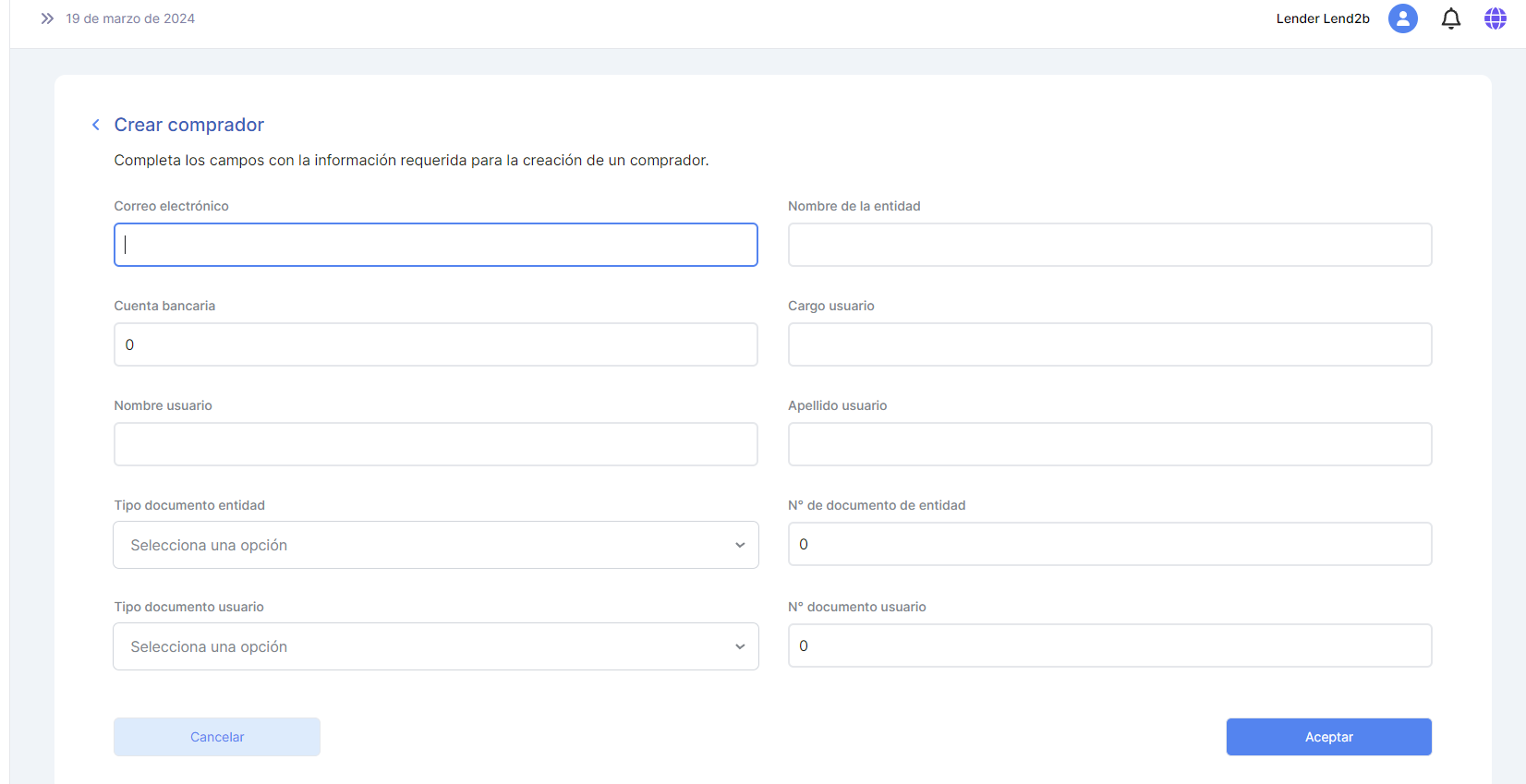 image-20240319-153505.png (image/png)
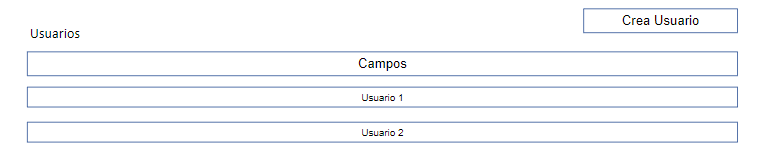 image-20240319-152514.png (image/png)
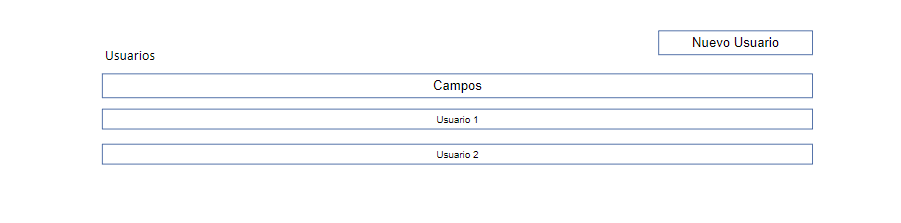 image-20240319-151255.png (image/png)
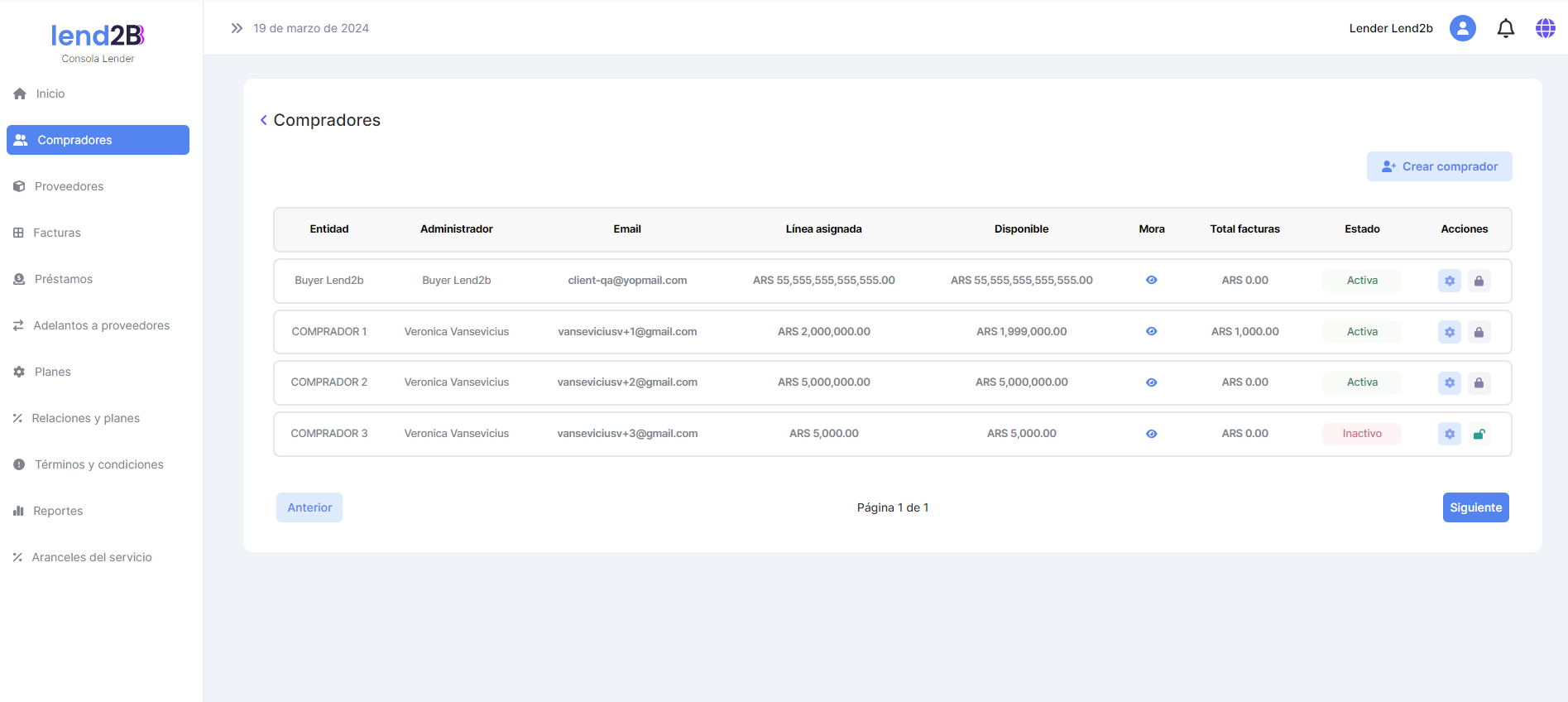 image-20240319-134842.png (image/png)
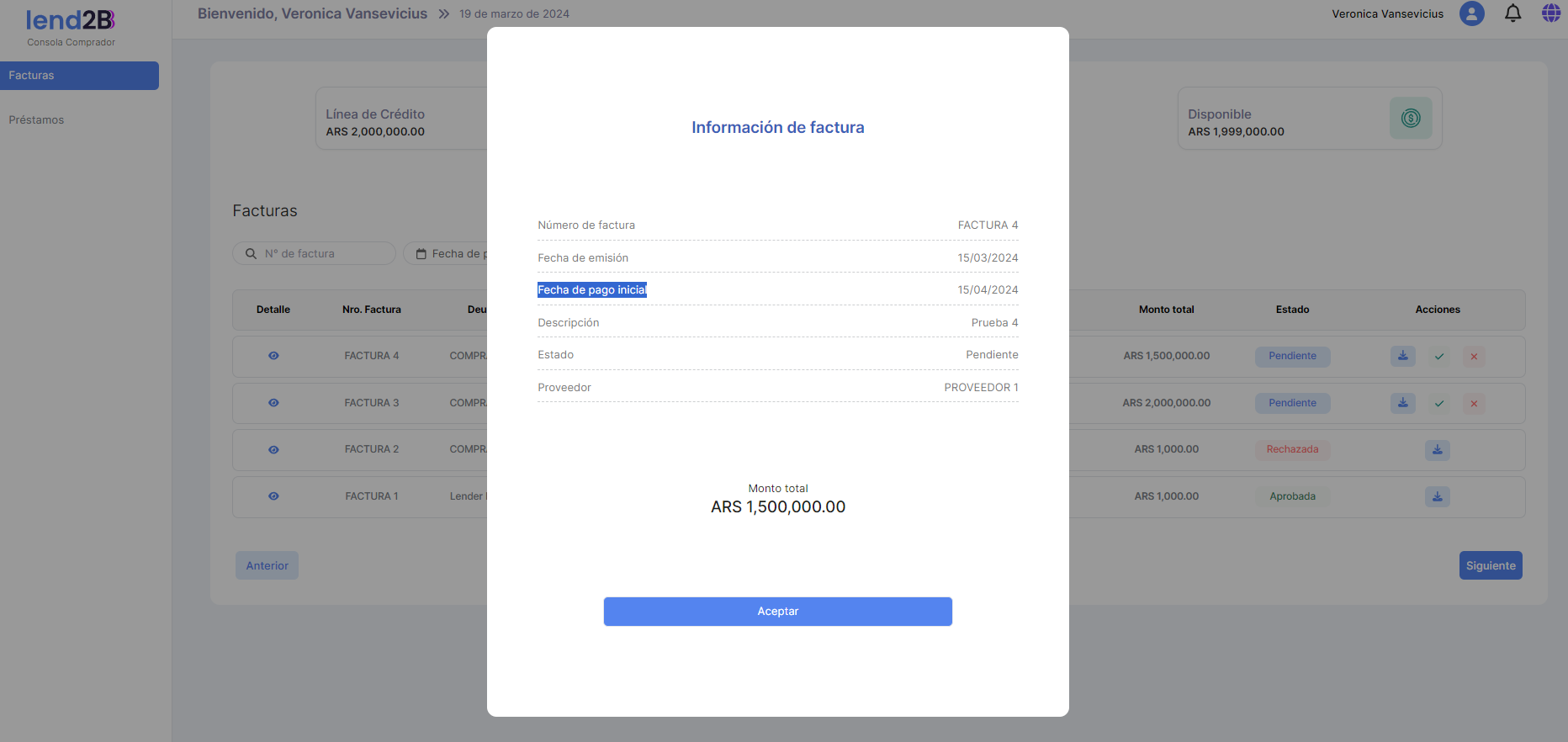 image-20240319-133651.png (image/png)
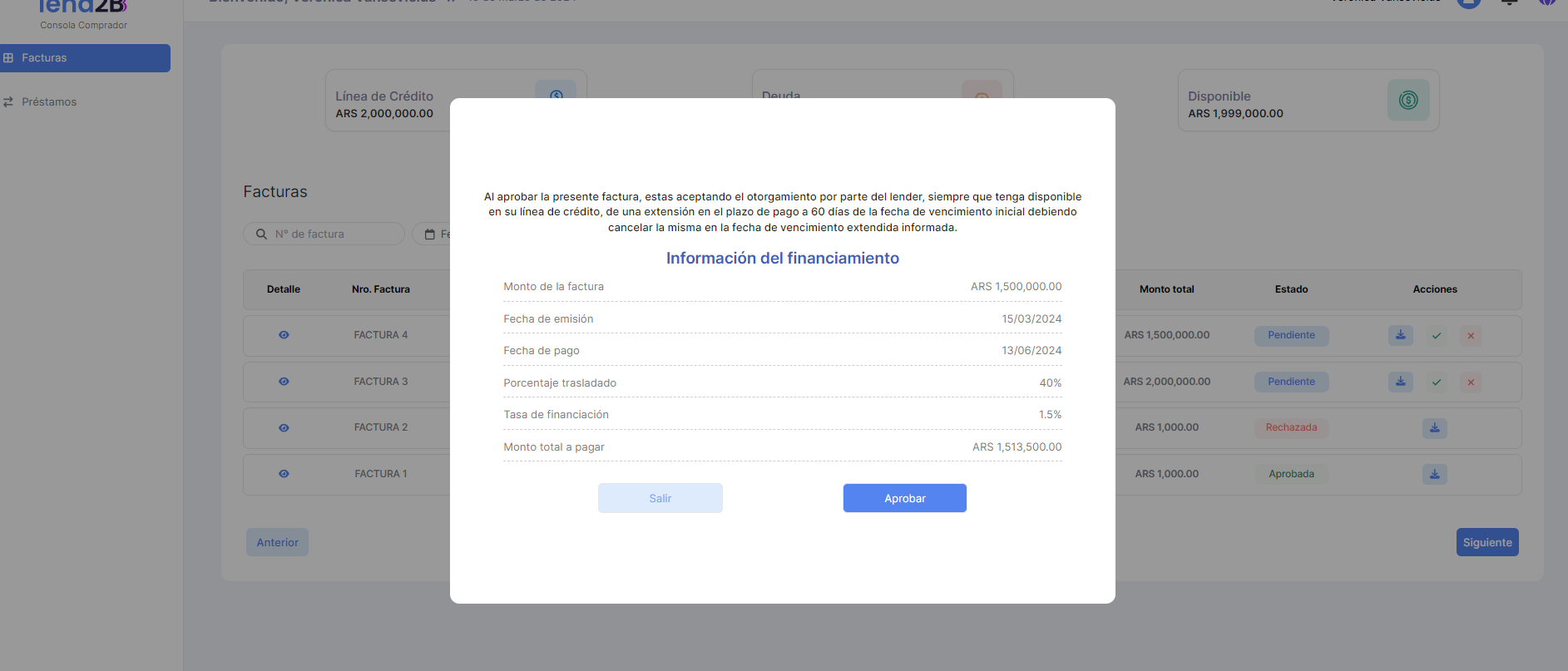 image-20240319-133401.png (image/png)
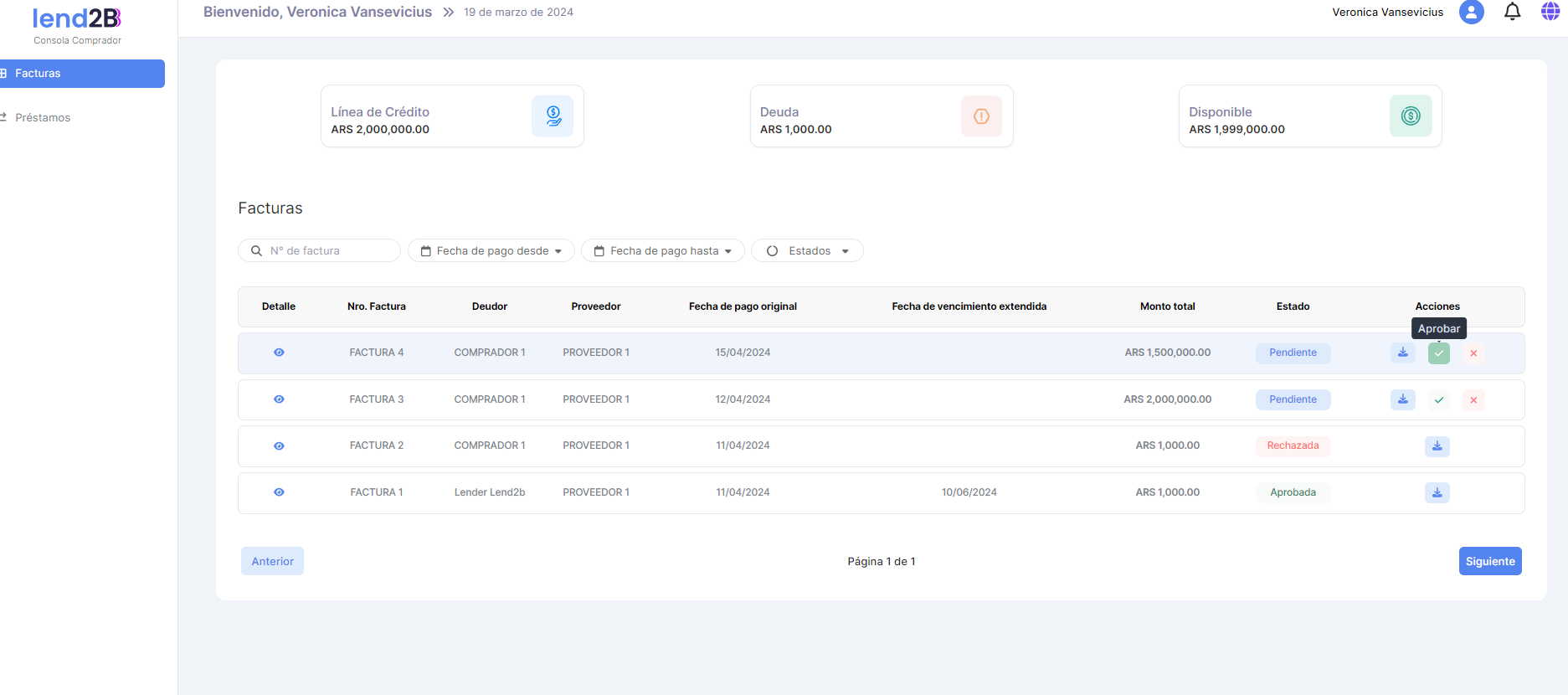 image-20240319-125553.png (image/png)
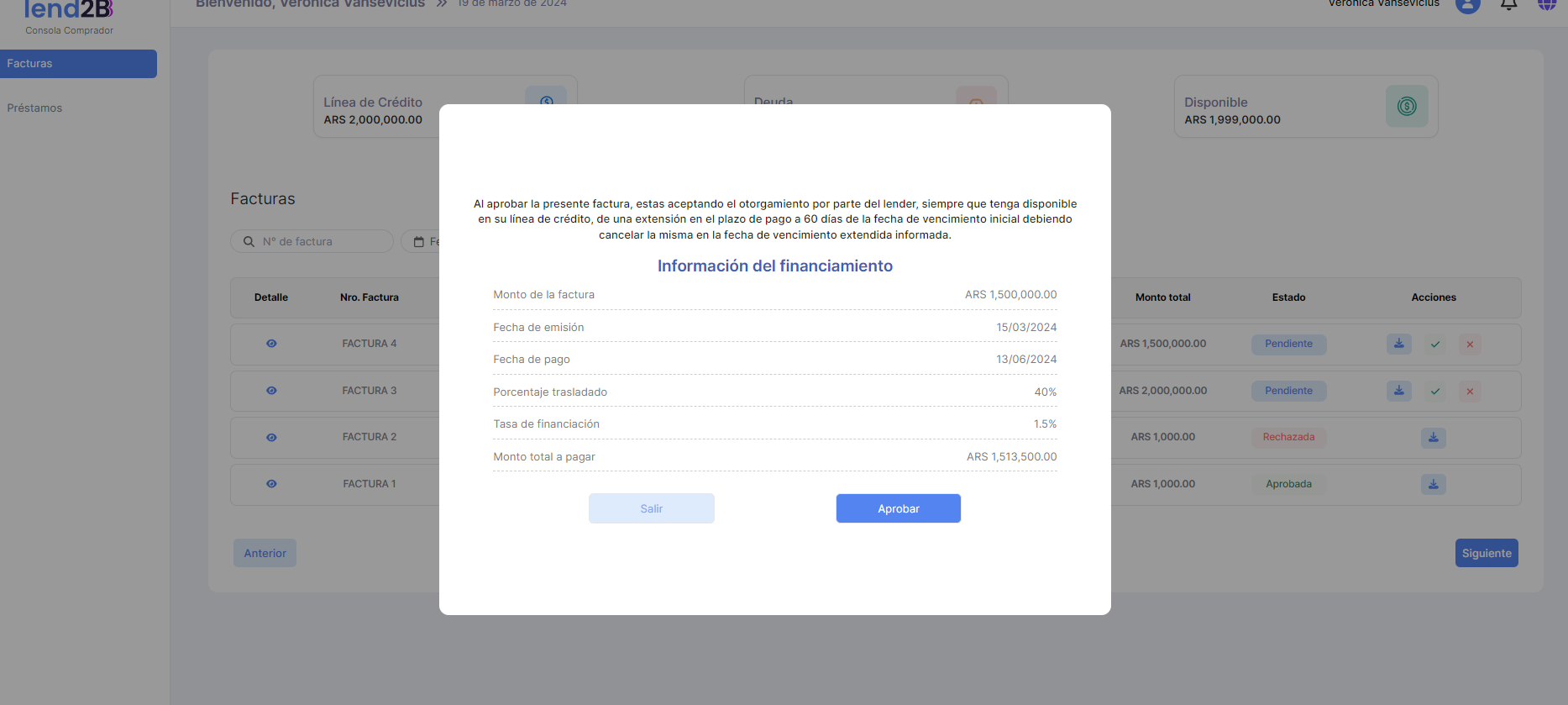 image-20240318-202831.png (image/png)
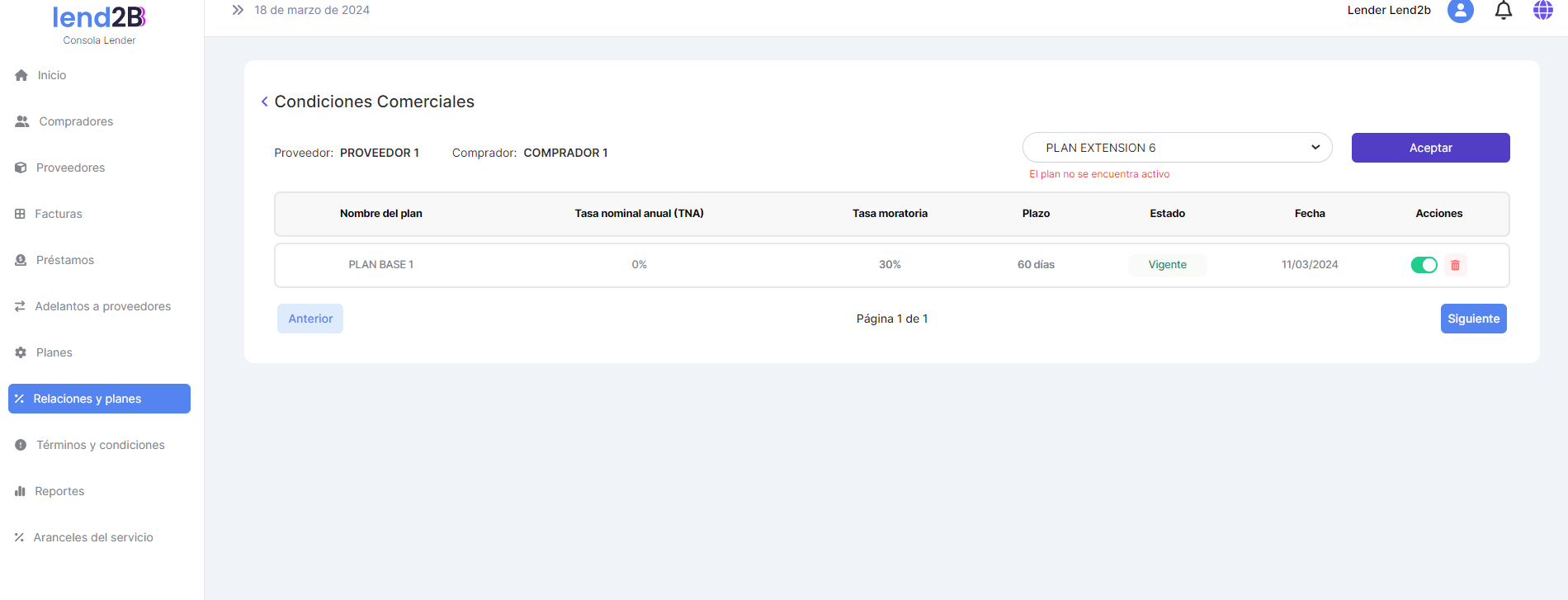 image-20240318-202641.png (image/png)
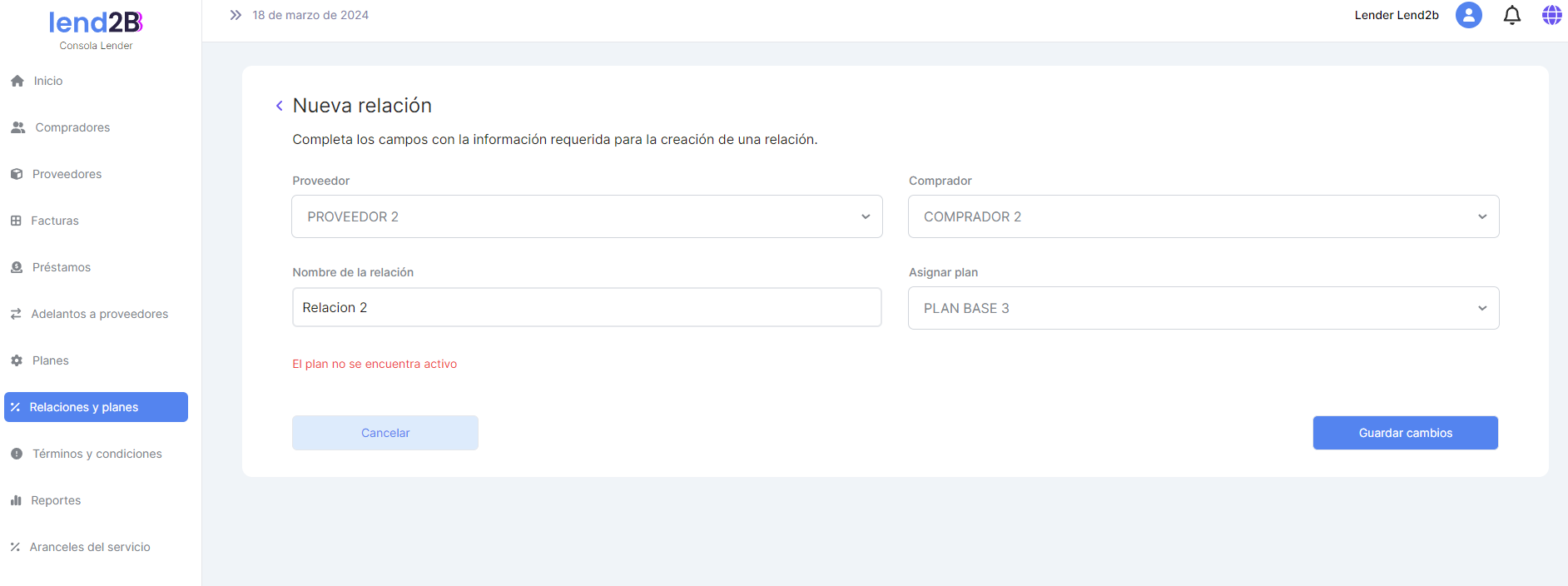 image-20240318-175935.png (image/png)
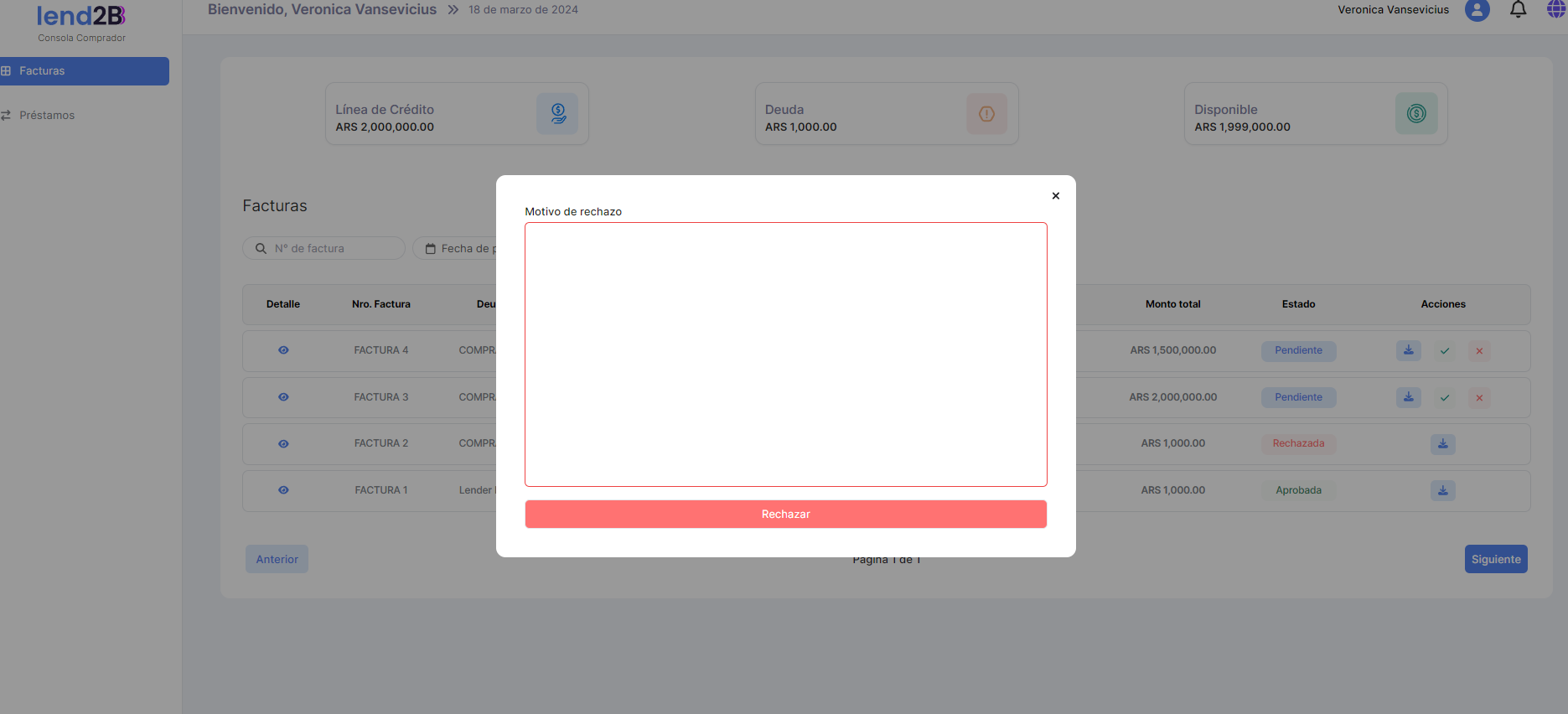 image-20240318-175916.png (image/png)
 nziVx8hkRlwemxhpiTUfdoMg-mYd73cot8MLHxT1SCBicBbFoDOEBW4uCwjJJQKefK44sdmqgLpVs_dh_TFAz52CpDJXNPBFh9XNw59bzZ5FyZqGHOzy_ds-ovpOSqpiJKeKvsxVC7pVzE7Bk5O_Ytmu1Q=s2048 (image/png)
image-20240116-200434.png (image/png)
nziVx8hkRlwemxhpiTUfdoMg-mYd73cot8MLHxT1SCBicBbFoDOEBW4uCwjJJQKefK44sdmqgLpVs_dh_TFAz52CpDJXNPBFh9XNw59bzZ5FyZqGHOzy_ds-ovpOSqpiJKeKvsxVC7pVzE7Bk5O_Ytmu1Q=s2048 (image/png)
image-20240116-200434.png (image/png)
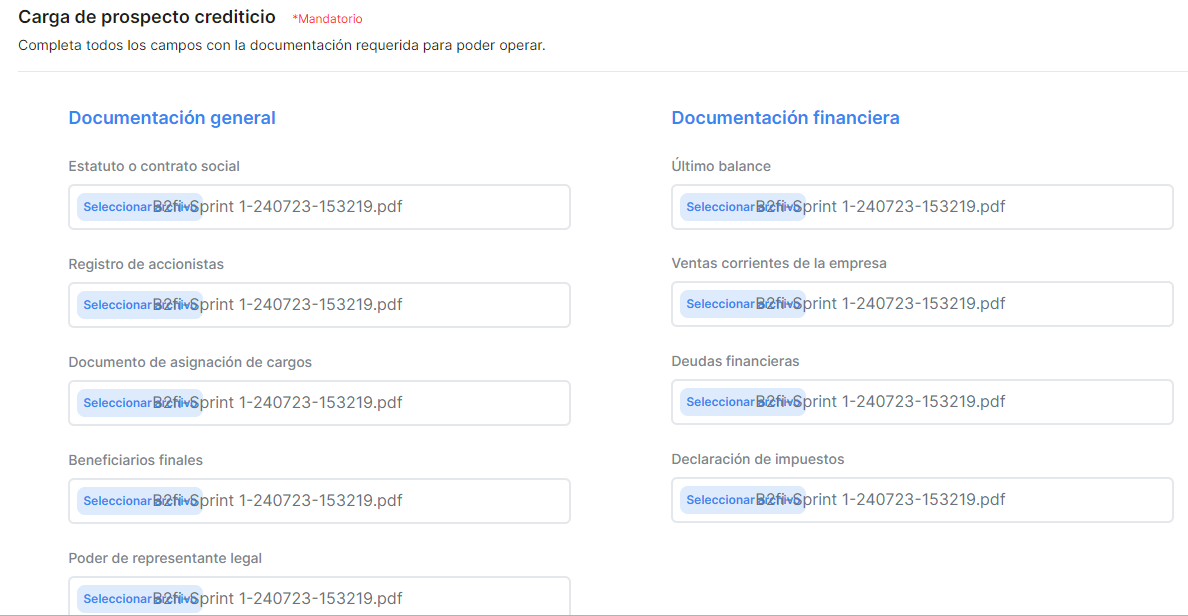 image-20240117-185022.png (image/png)
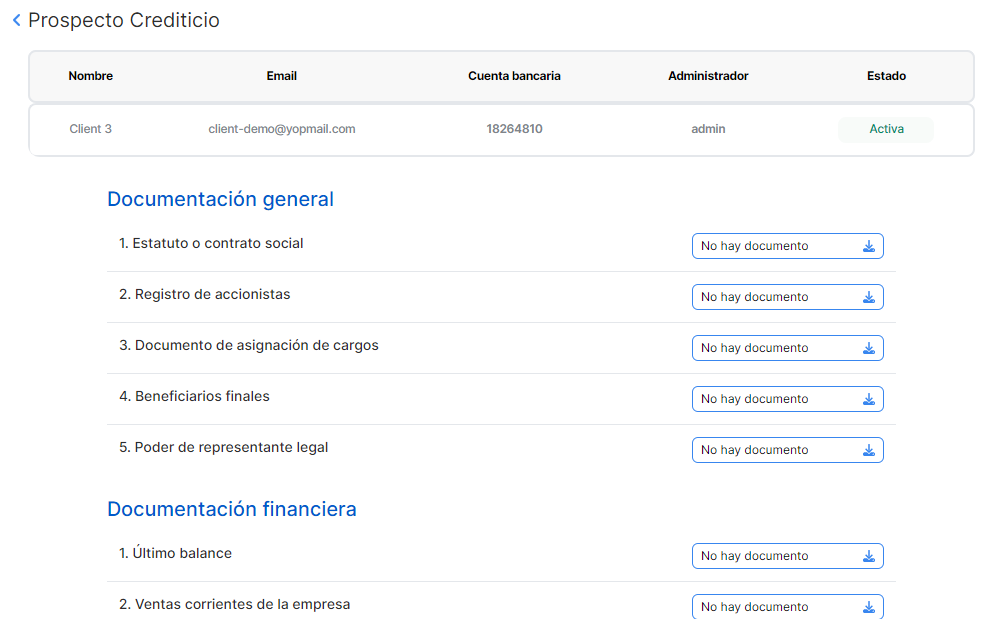 image-20240117-185049.png (image/png)
 image-20240416-135301.png (image/png)
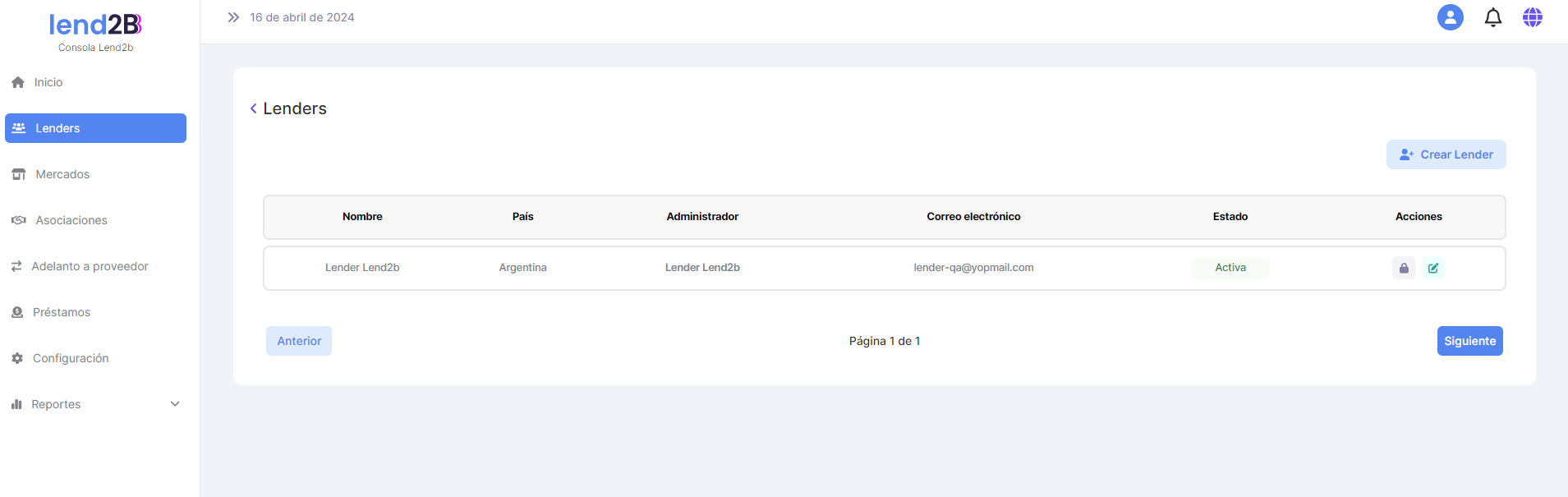 image-20240416-135527.png (image/png)
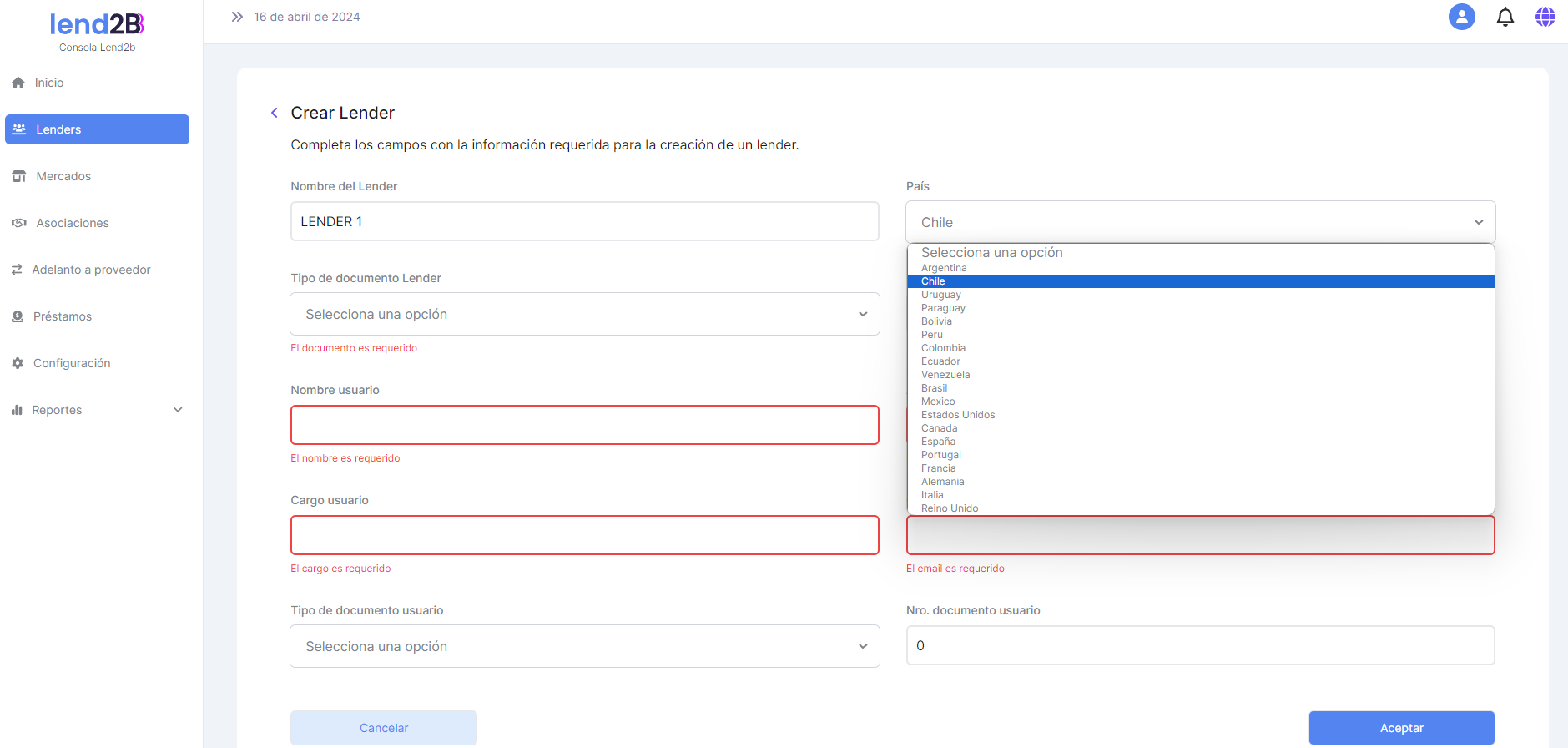 image-20240416-140450.png (image/png)
 image-20240416-140804.png (image/png)
 image-20240416-180209.png (image/png)
 image-20240416-180446.png (image/png)
 image-20240416-181325.png (image/png)
 image-20240416-181416.png (image/png)
 image-20240416-184807.png (image/png)
 image-20240416-185320.png (image/png)
 image-20240416-190119.png (image/png)
 image-20240416-191217.png (image/png)
 image-20240416-191851.png (image/png)
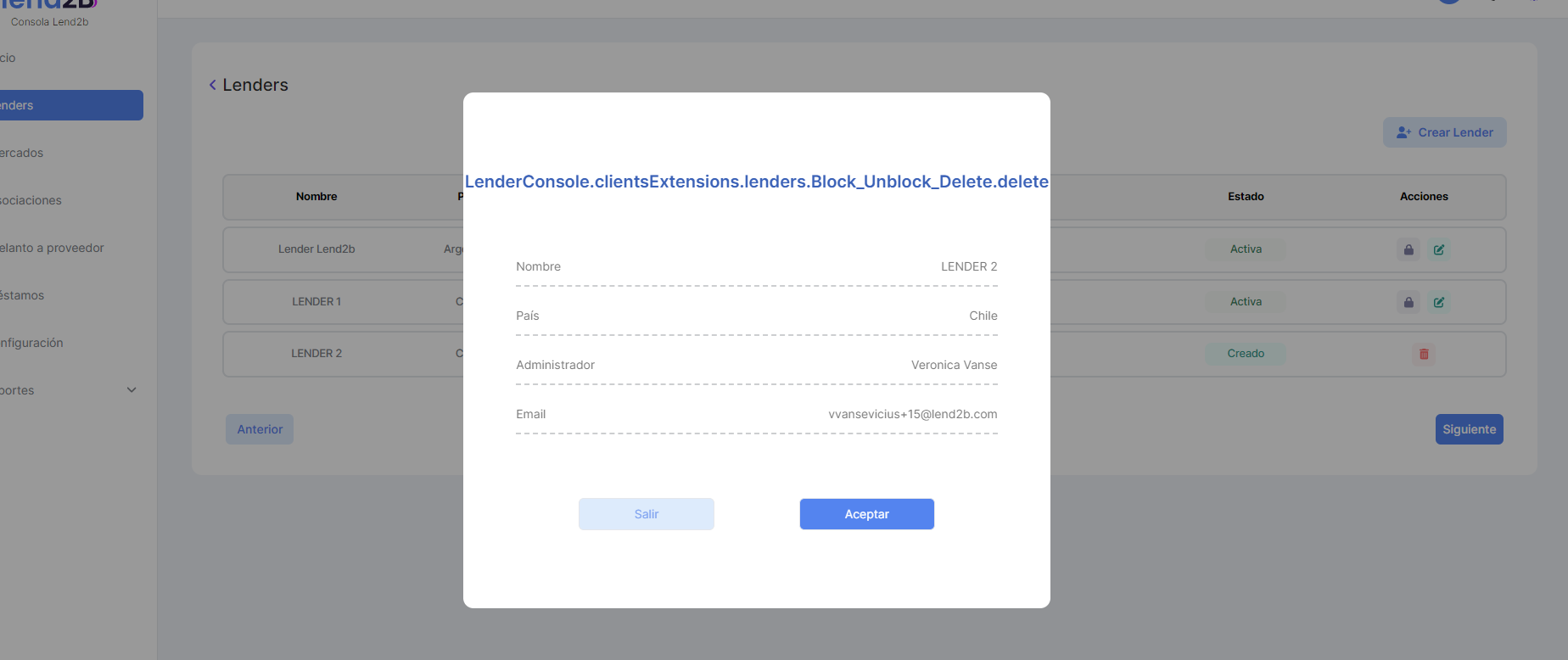 image-20240416-191923.png (image/png)
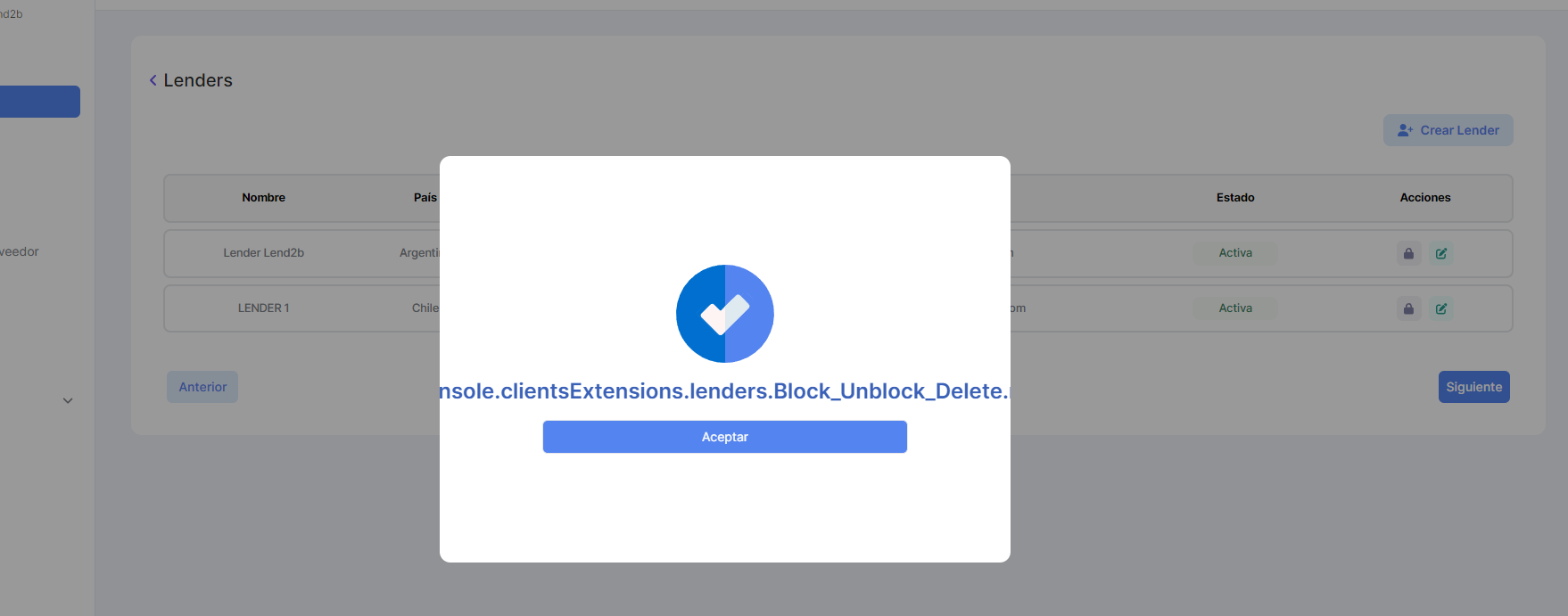 image-20240416-193413.png (image/png)
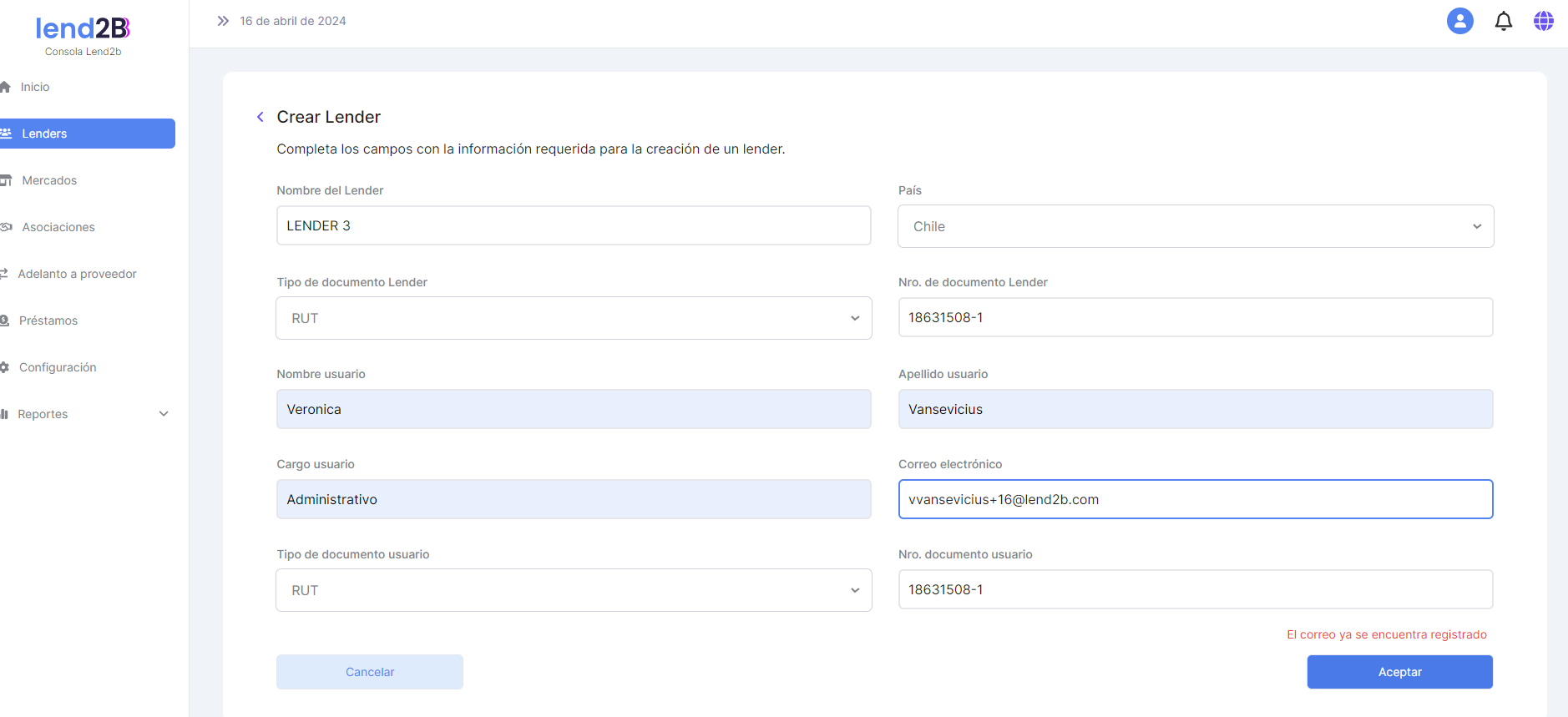 image-20240416-203024.png (image/png)
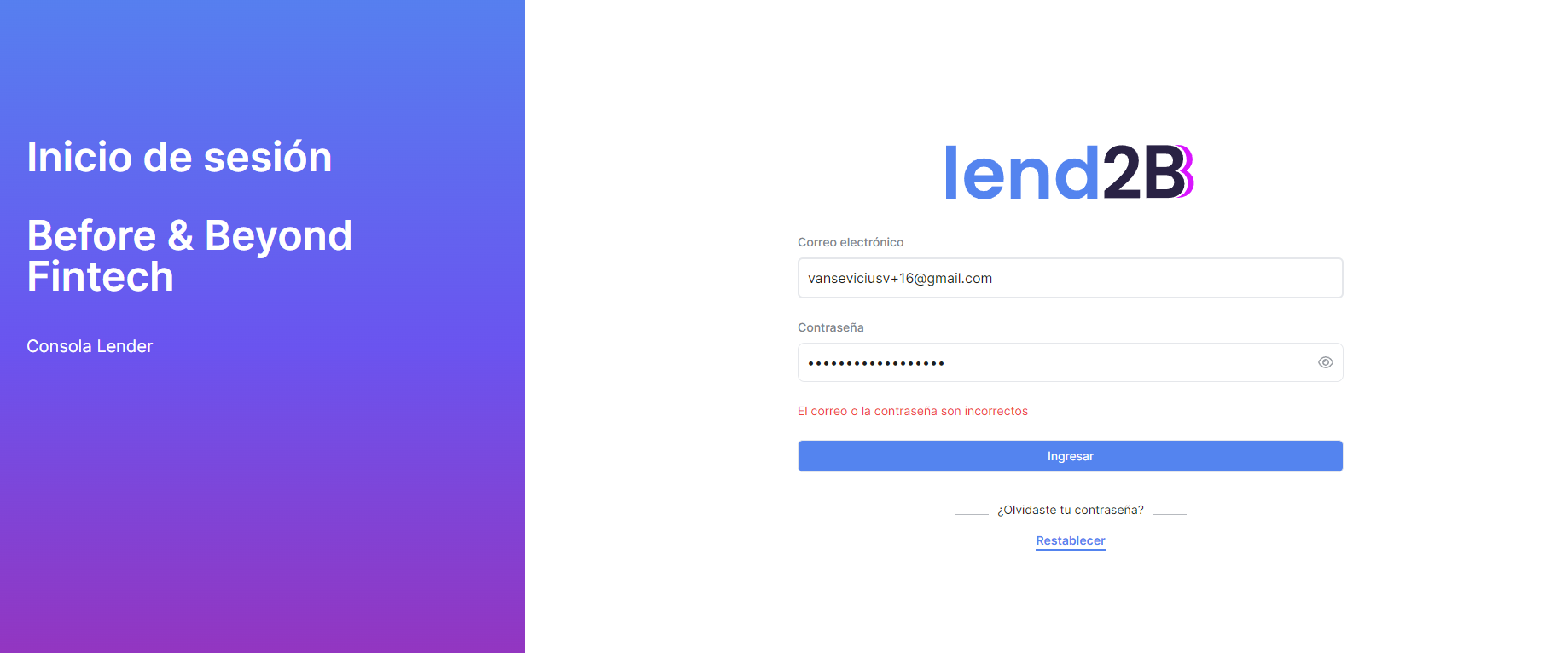 image-20240417-135605.png (image/png)
 image-20240417-135629.png (image/png)
 image-20240417-135656.png (image/png)
 image-20240417-140730.png (image/png)
 image-20240417-140746.png (image/png)
 image-20240417-140809.png (image/png)
 image-20240417-140825.png (image/png)
 image-20240417-141730.png (image/png)
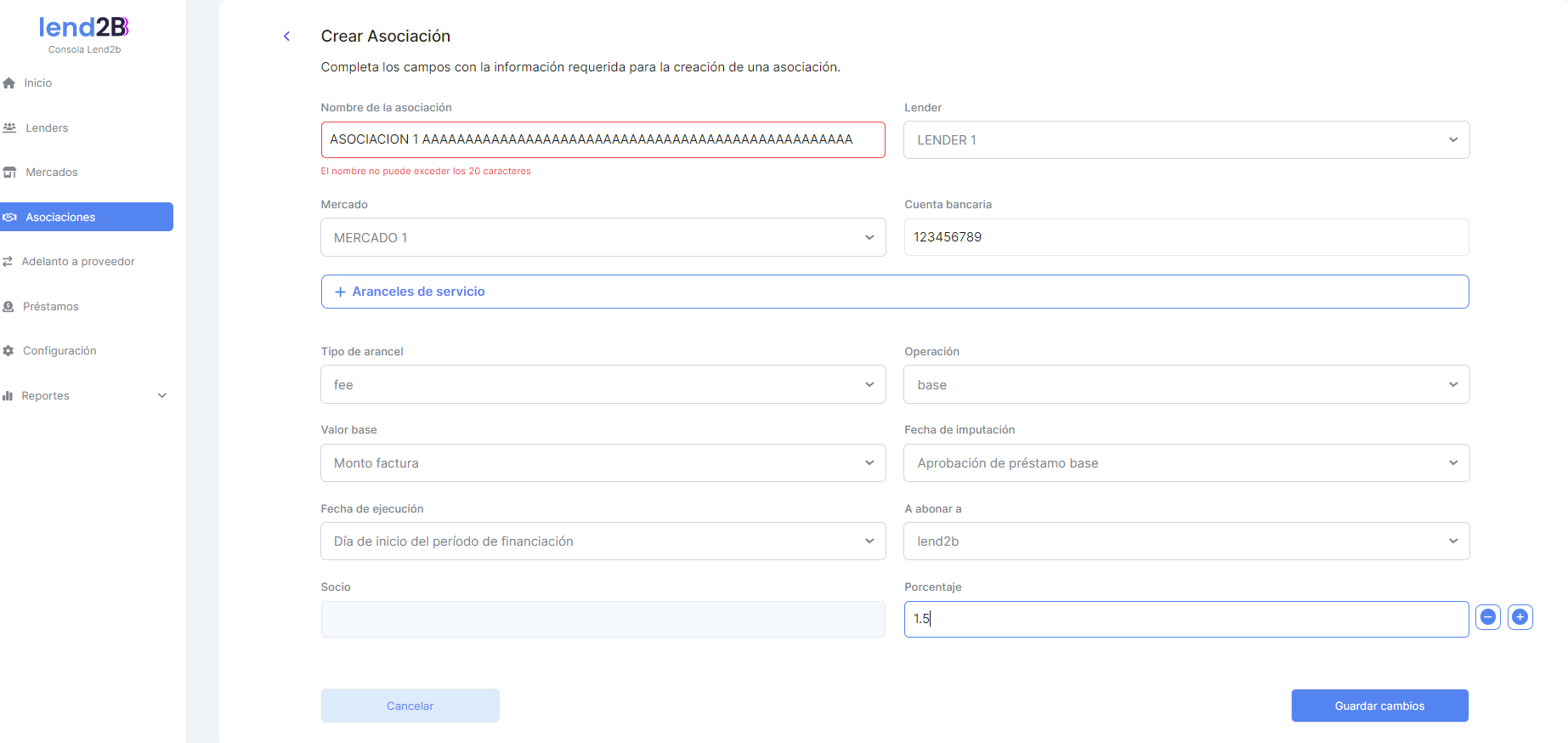 image-20240417-142204.png (image/png)
 image-20240417-142804.png (image/png)
 image-20240417-143506.png (image/png)
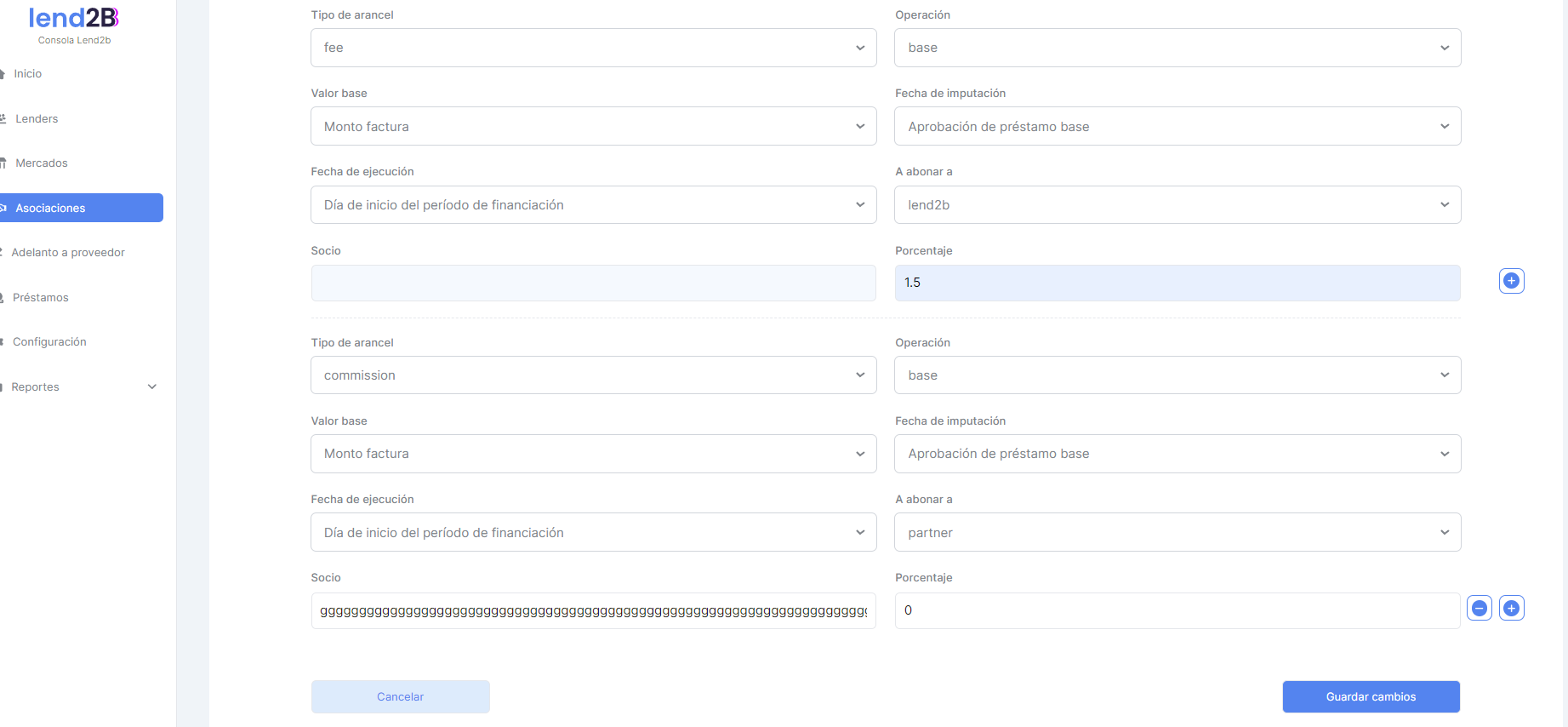 image-20240417-143830.png (image/png)
 image-20240417-144000.png (image/png)
 image-20240417-144548.png (image/png)
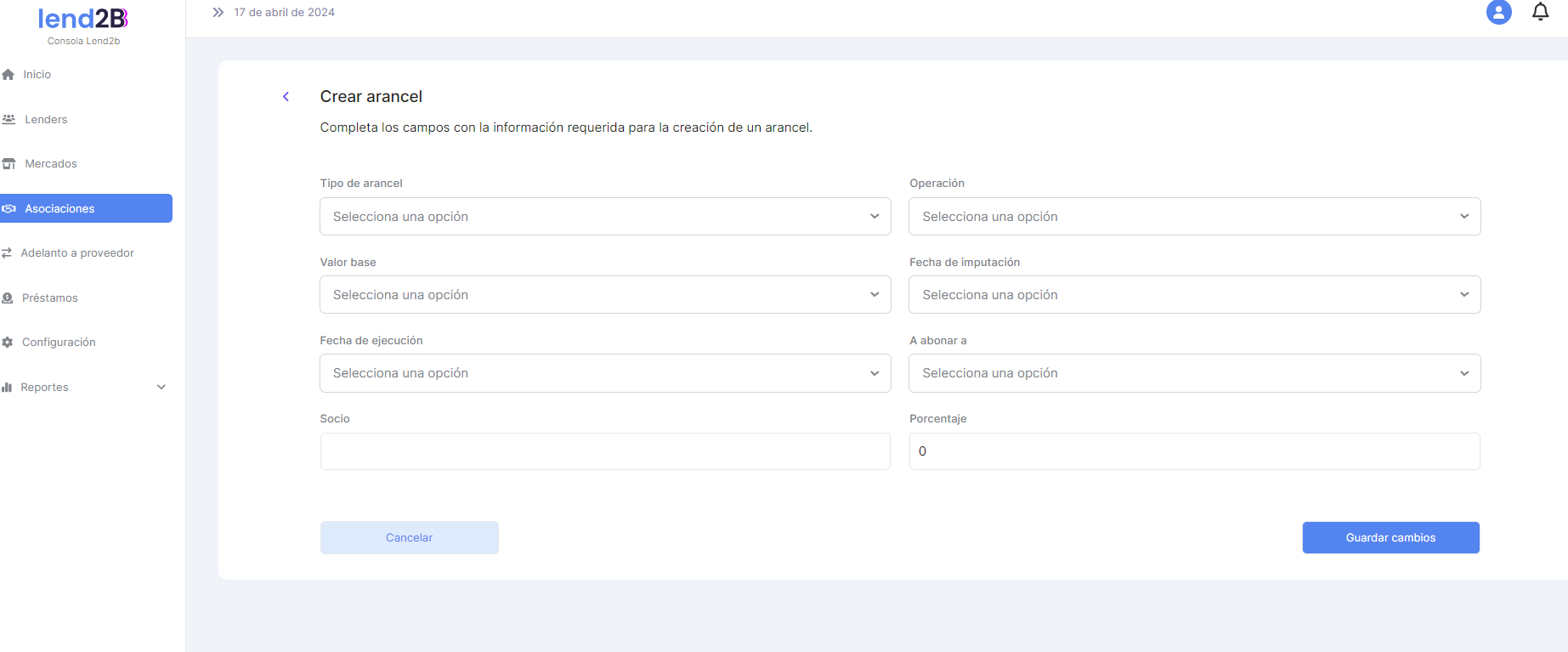 image-20240417-145026.png (image/png)
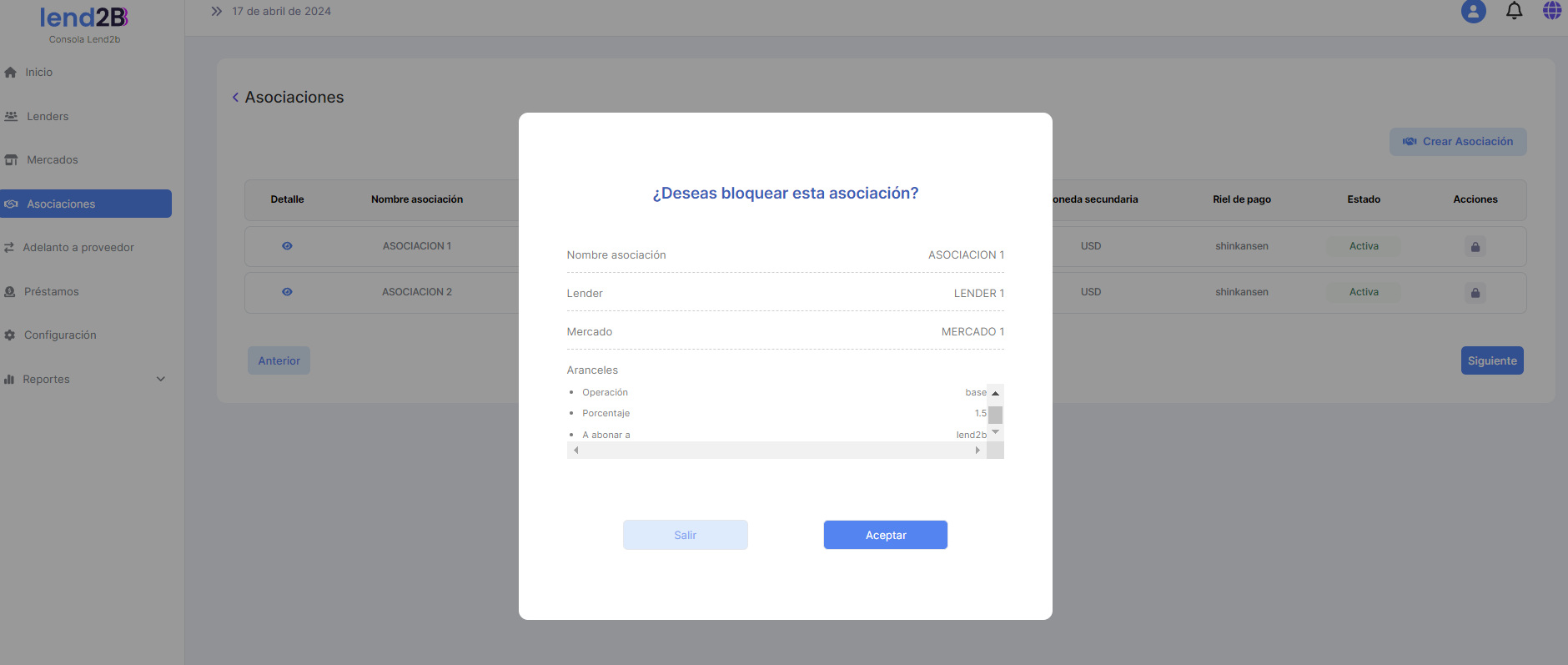 image-20240417-150640.png (image/png)
 image-20240417-151001.png (image/png)
 image-20240417-174508.png (image/png)
 image-20240417-174532.png (image/png)
 image-20240417-181117.png (image/png)
 image-20240417-181151.png (image/png)
 image-20240417-181233.png (image/png)
 image-20240417-181749.png (image/png)
 image-20240417-182530.png (image/png)
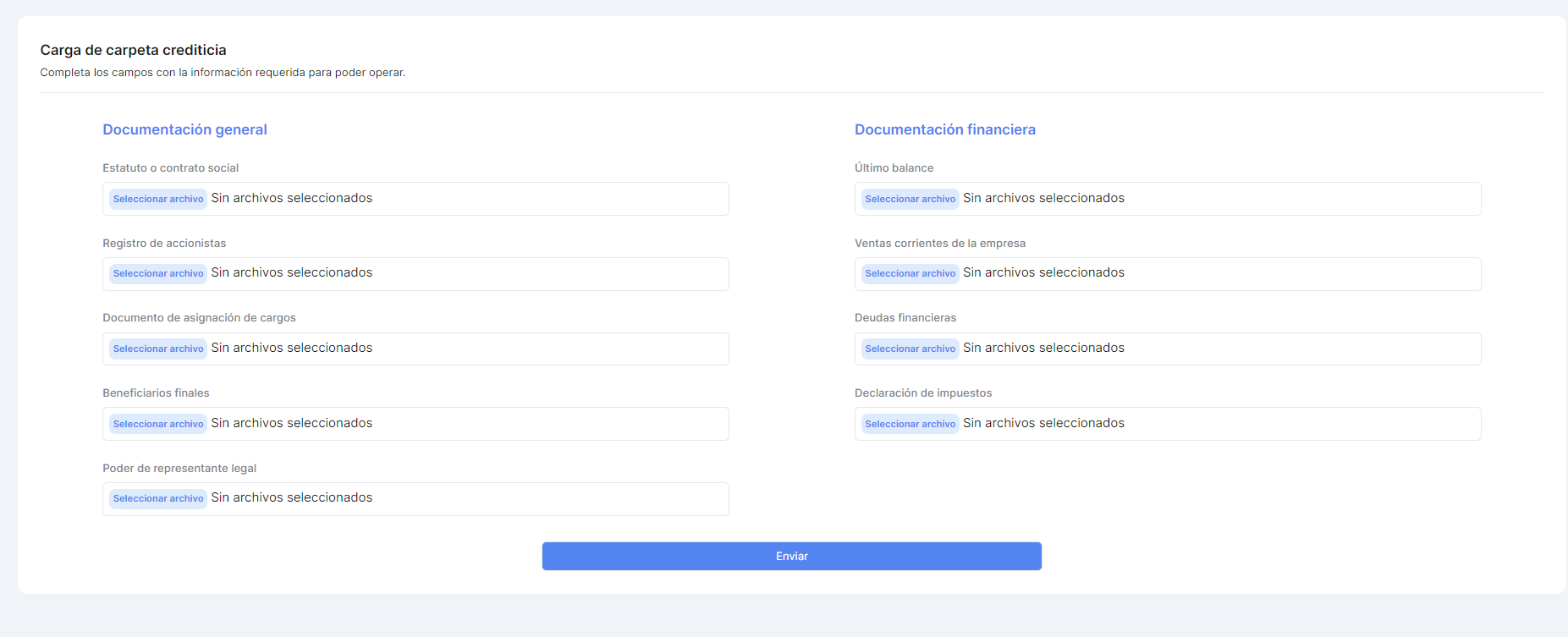 image-20240417-182653.png (image/png)
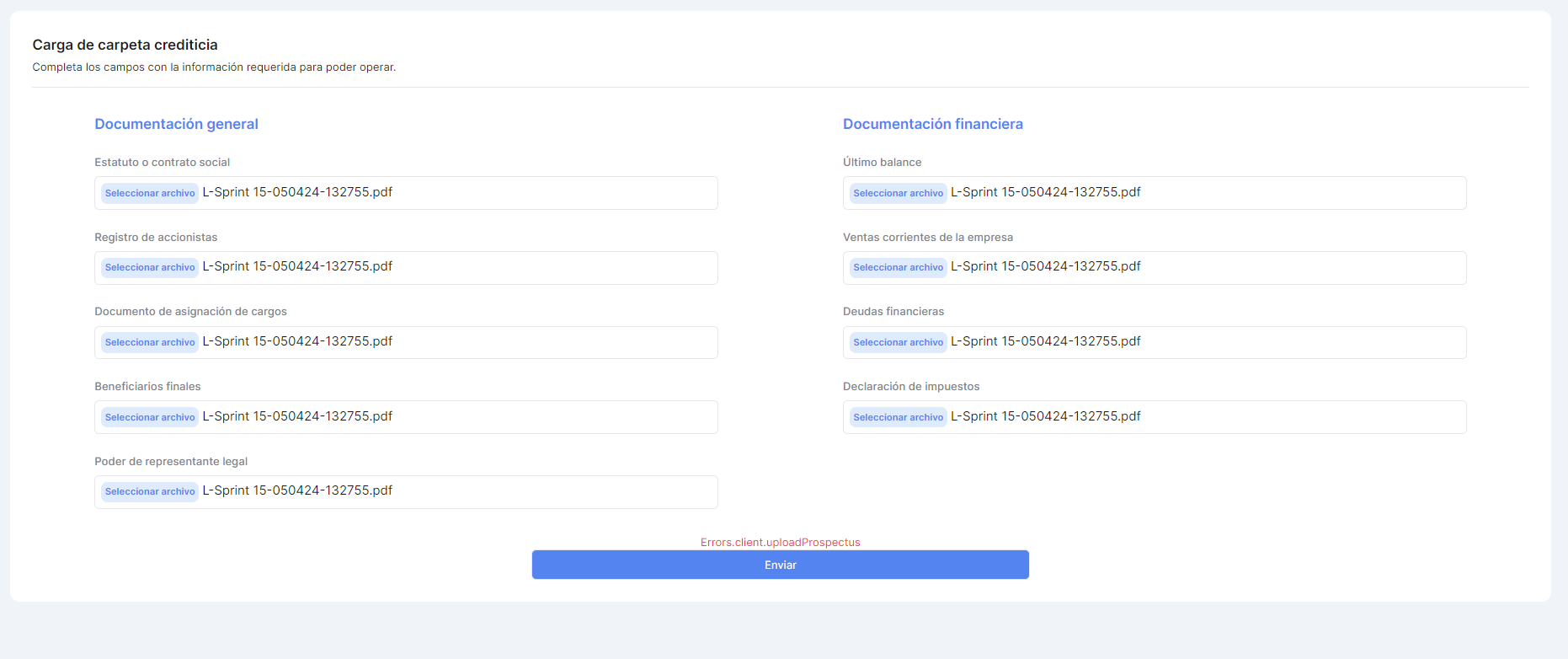 image-20240417-185617.png (image/png)
 image-20240417-185737.png (image/png)
 image-20240417-185818.png (image/png)
 image-20240417-211153.png (image/png)
 image-20240417-211220.png (image/png)
 image-20240417-211829.png (image/png)
 image-20240417-211858.png (image/png)
 image-20240417-211955.png (image/png)
 image-20240417-212157.png (image/png)
 image-20240418-135152.png (image/png)
 image-20240418-135228.png (image/png)
 image-20240418-135320.png (image/png)
 image-20240418-135531.png (image/png)
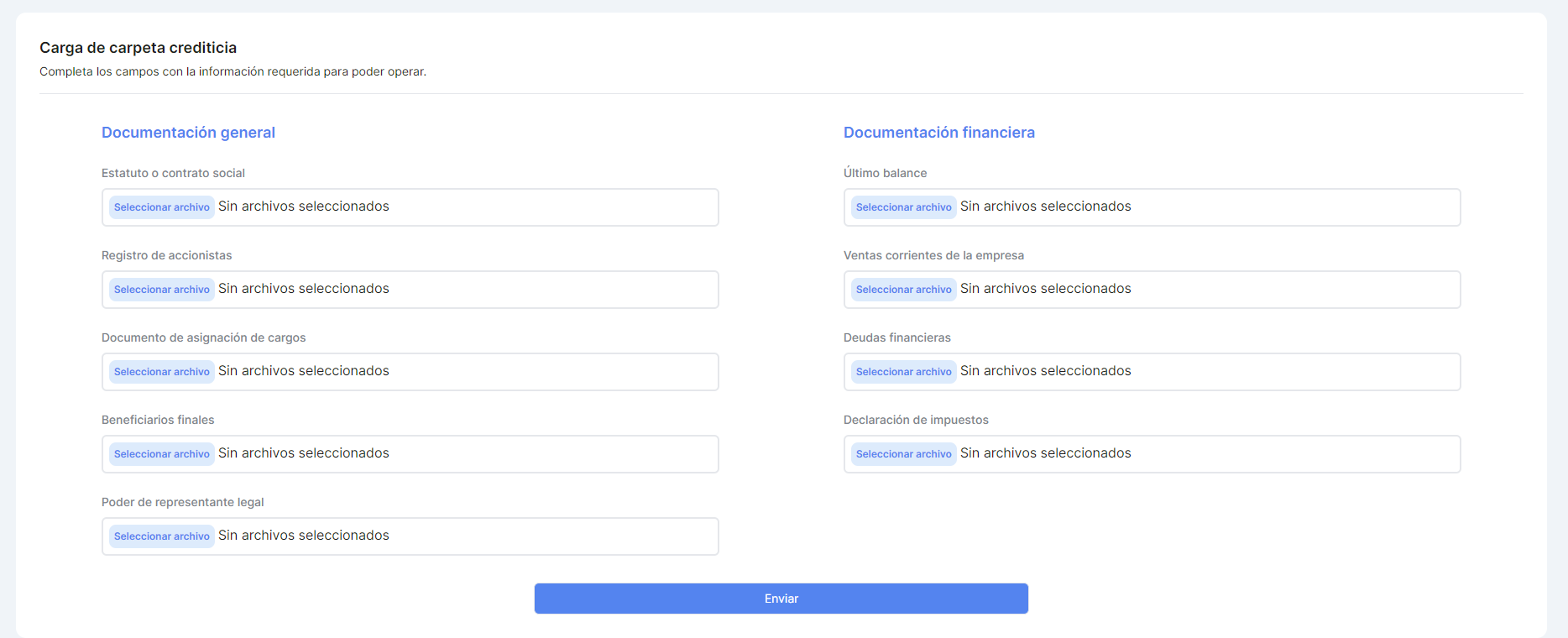 image-20240418-140313.png (image/png)
 image-20240418-140644.png (image/png)
 image-20240418-140756.png (image/png)
 image-20240418-141024.png (image/png)
 image-20240418-141434.png (image/png)
 image-20240418-141541.png (image/png)
 image-20240418-141638.png (image/png)
 image-20240418-141819.png (image/png)
 image-20240418-141940.png (image/png)
 image-20240418-142112.png (image/png)
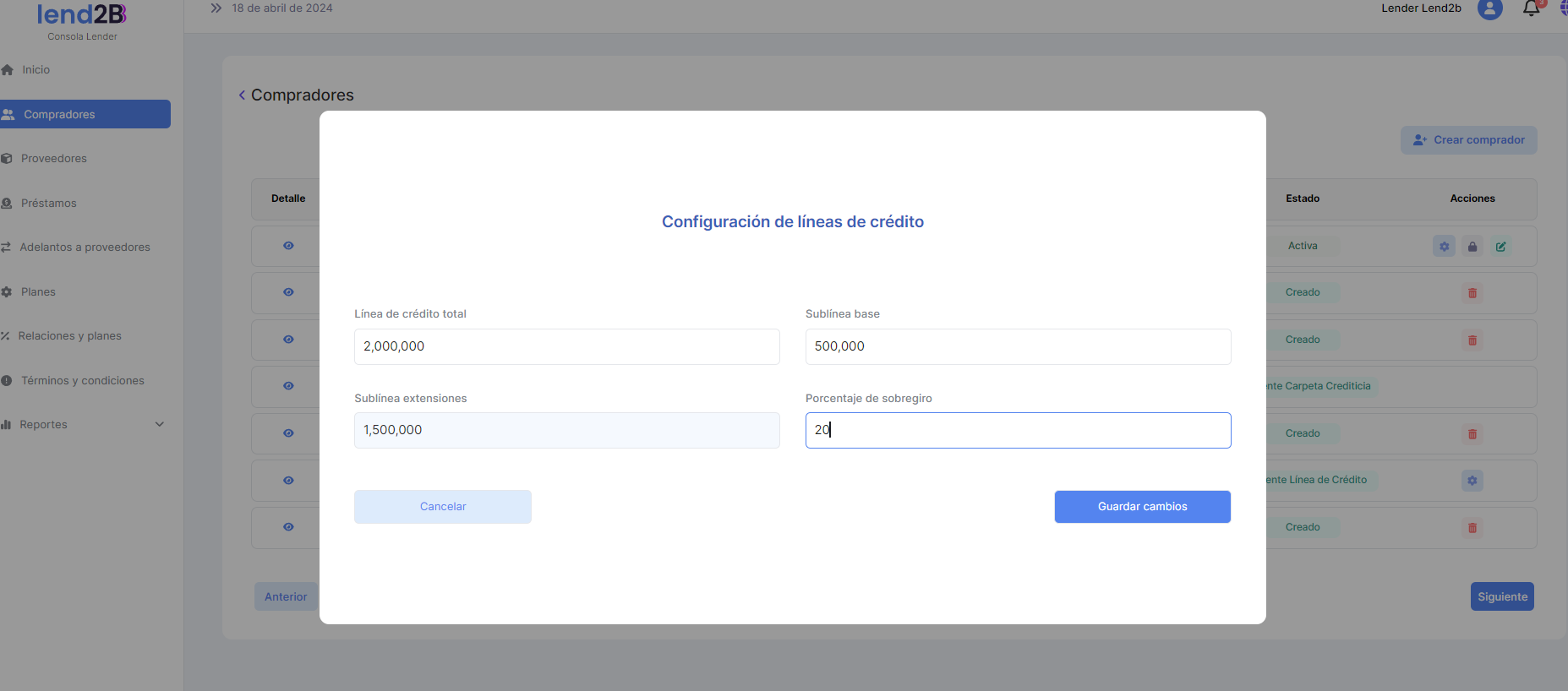 image-20240418-142320.png (image/png)
 image-20240418-142359.png (image/png)
 image-20240418-173503.png (image/png)
 image-20240418-174708.png (image/png)
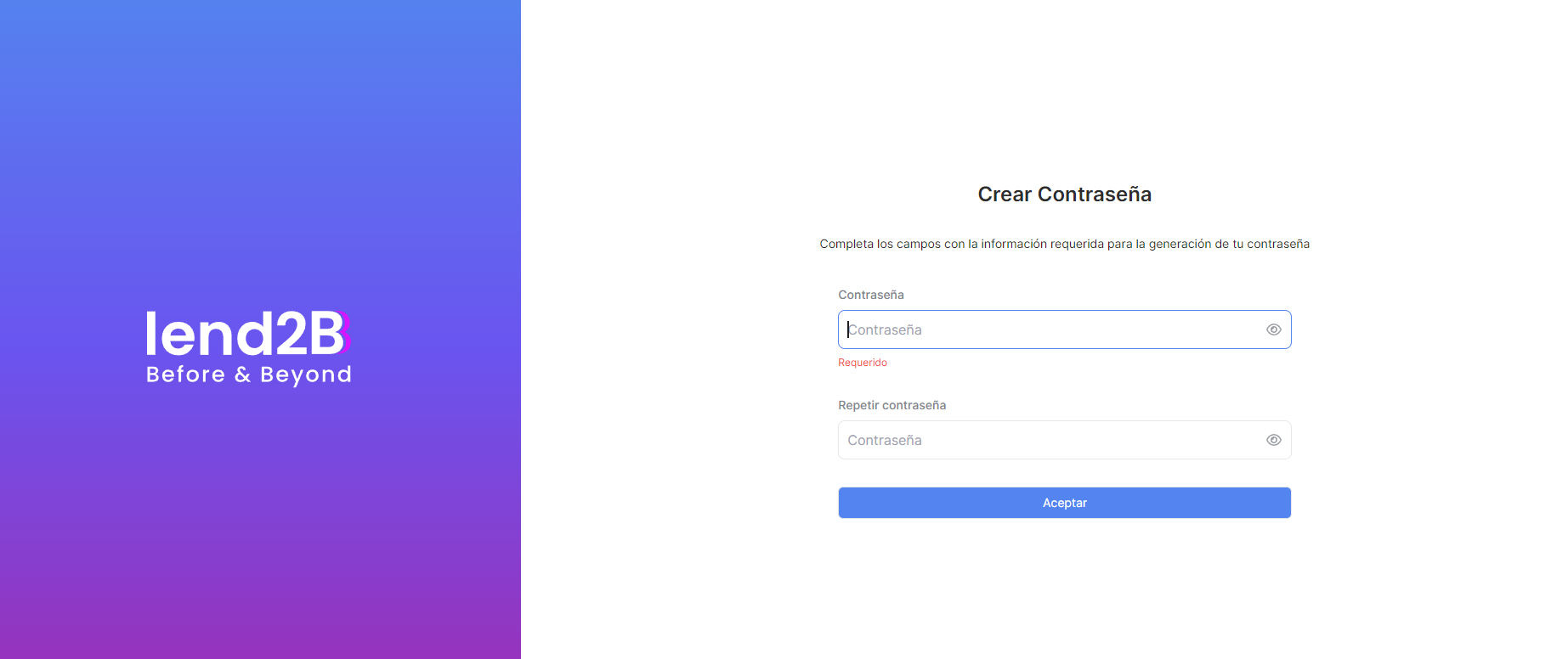 image-20240418-174736.png (image/png)
 image-20240418-174753.png (image/png)
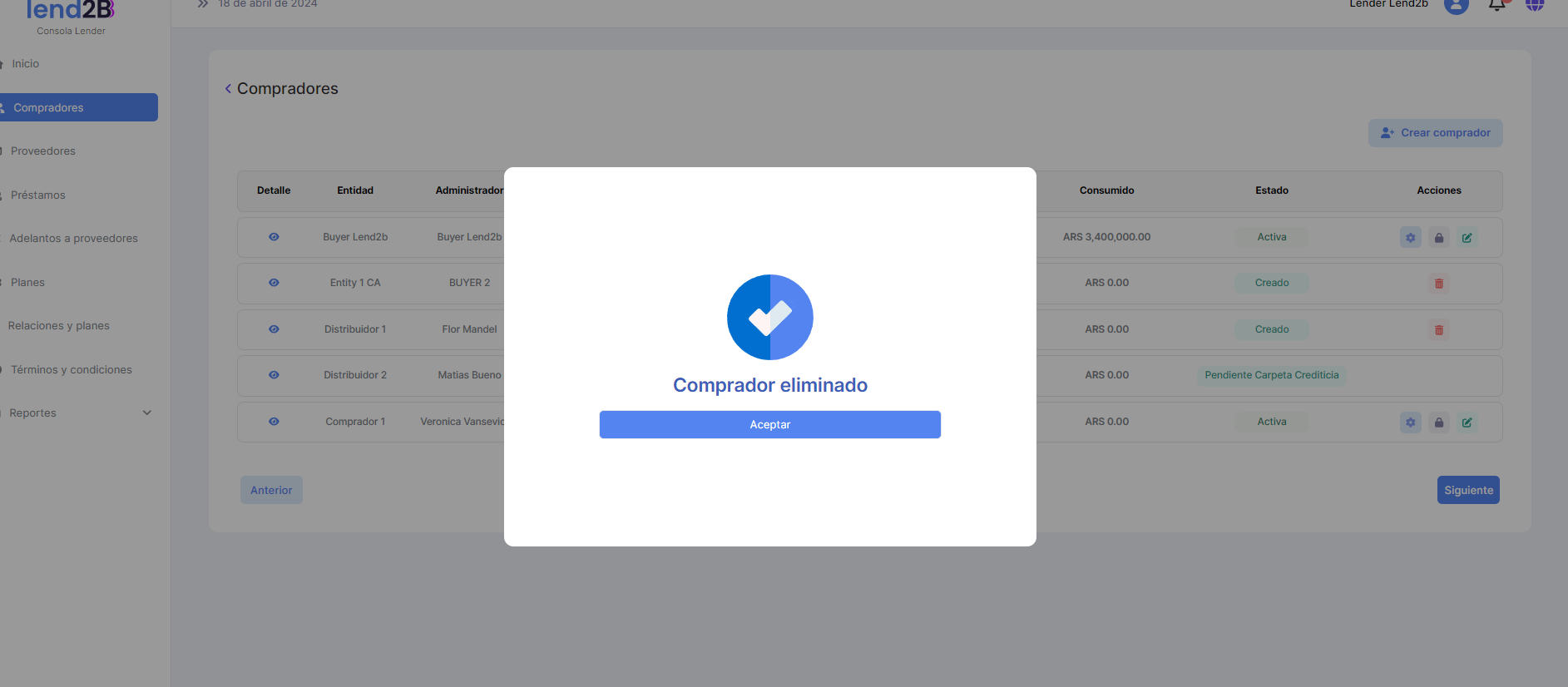 image-20240419-145917.png (image/png)
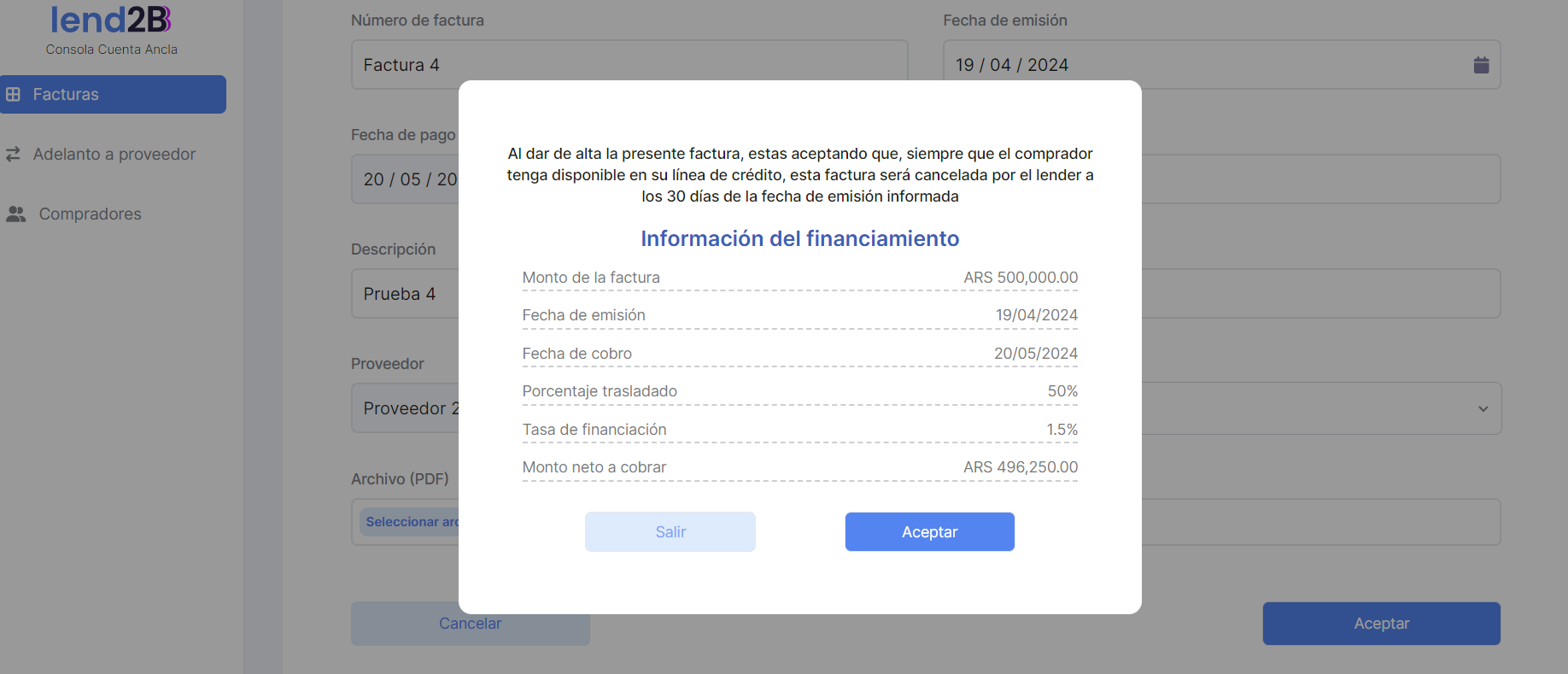 image-20240419-150917.png (image/png)
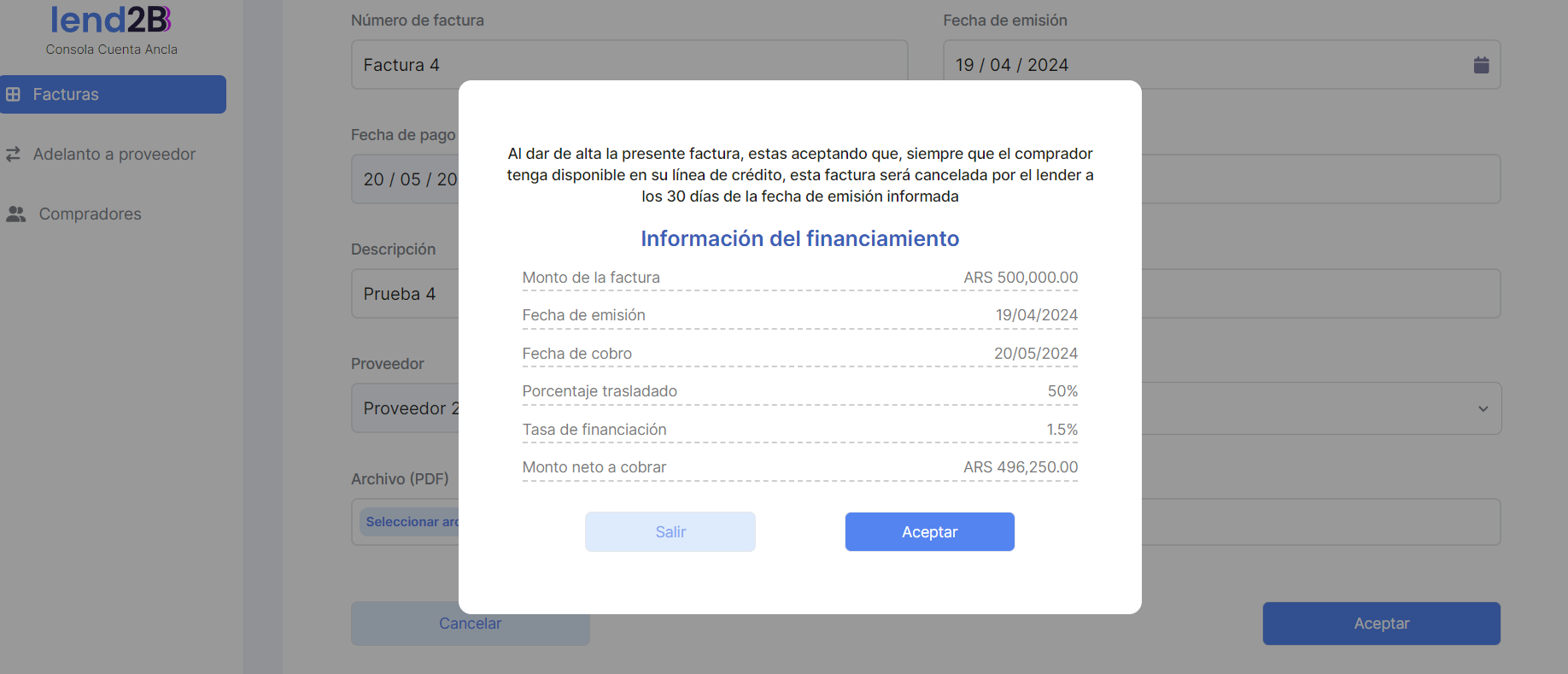 image-20240419-151057.png (image/png)
 image-20240419-151501.png (image/png)
 image-20240419-151612.png (image/png)
 image-20240419-151826.png (image/png)
 image-20240419-151851.png (image/png)
 image-20240419-153548.png (image/png)
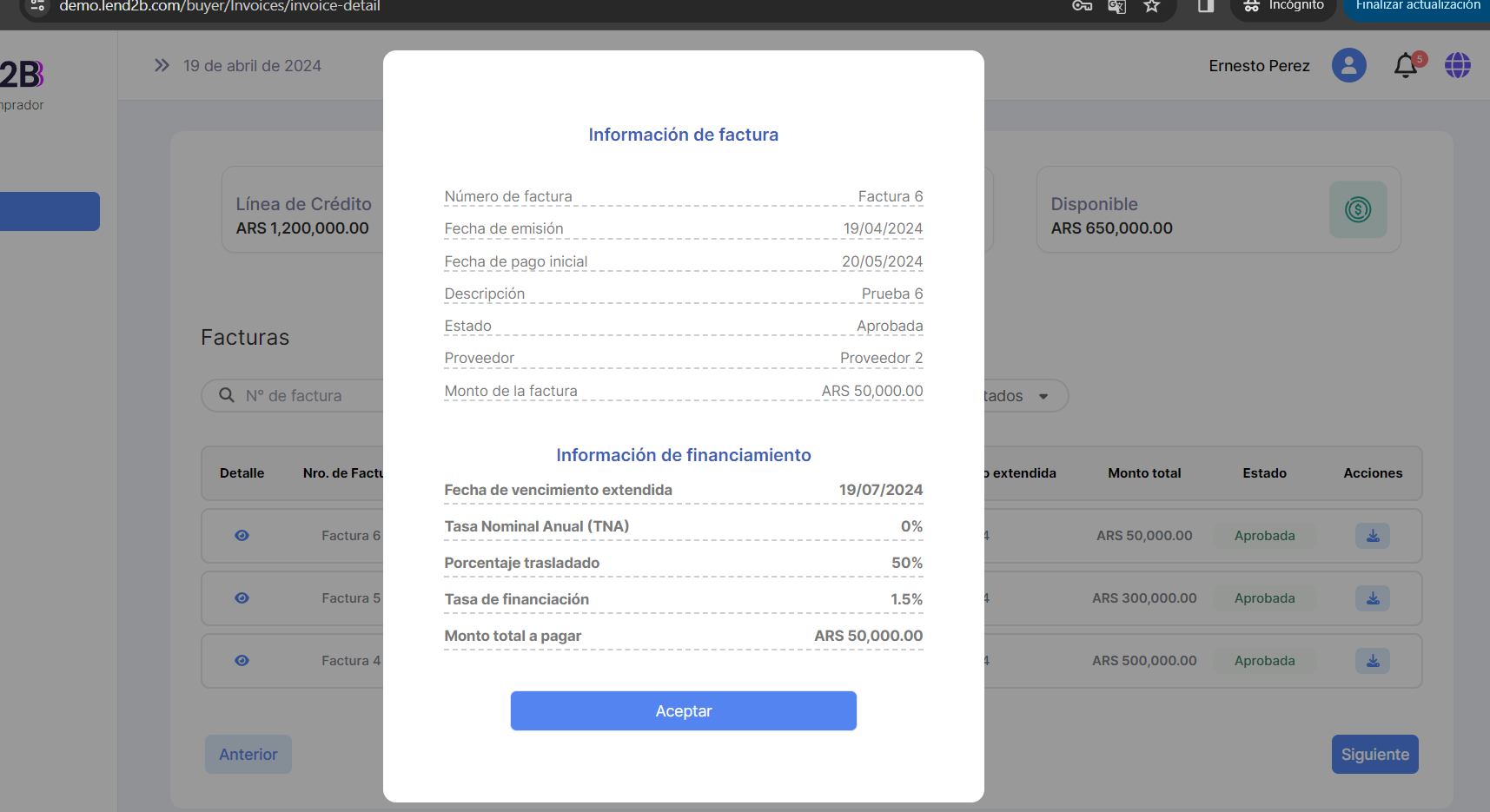 image-20240419-153841.png (image/png)
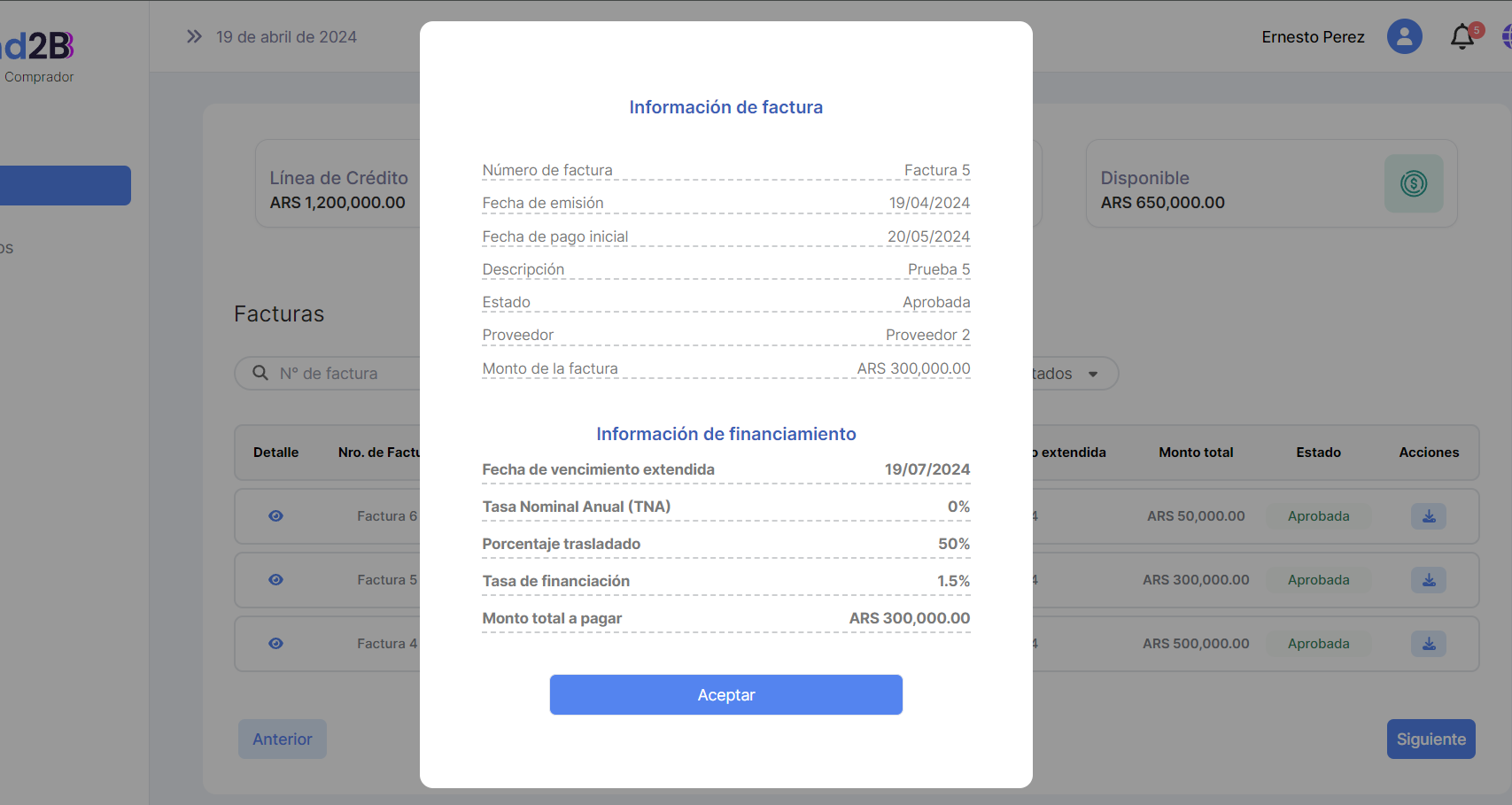 image-20240419-155553.png (image/png)
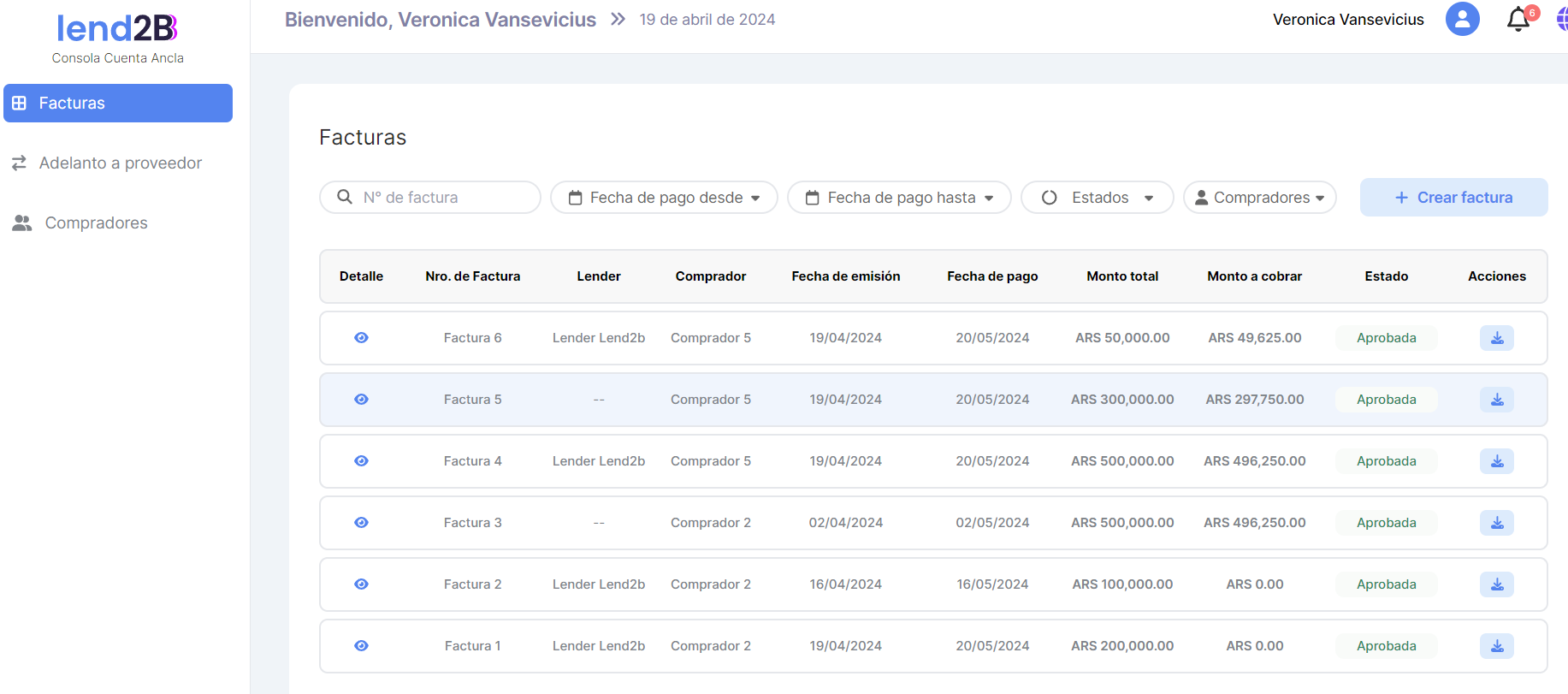 image-20240419-160252.png (image/png)
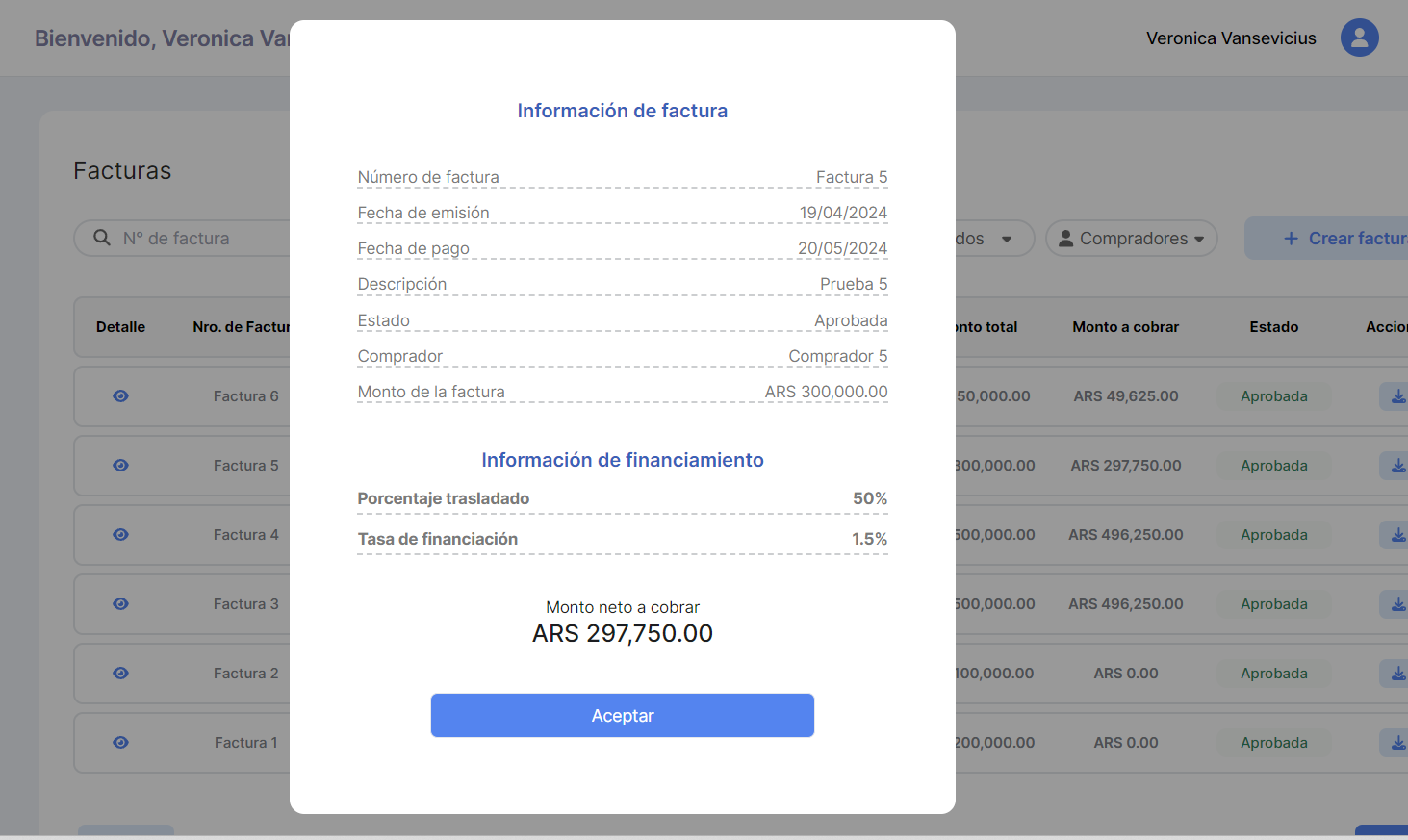 image-20240419-160445.png (image/png)
 image-20240419-161047.png (image/png)
 image-20240419-161256.png (image/png)
 image-20240419-161631.png (image/png)
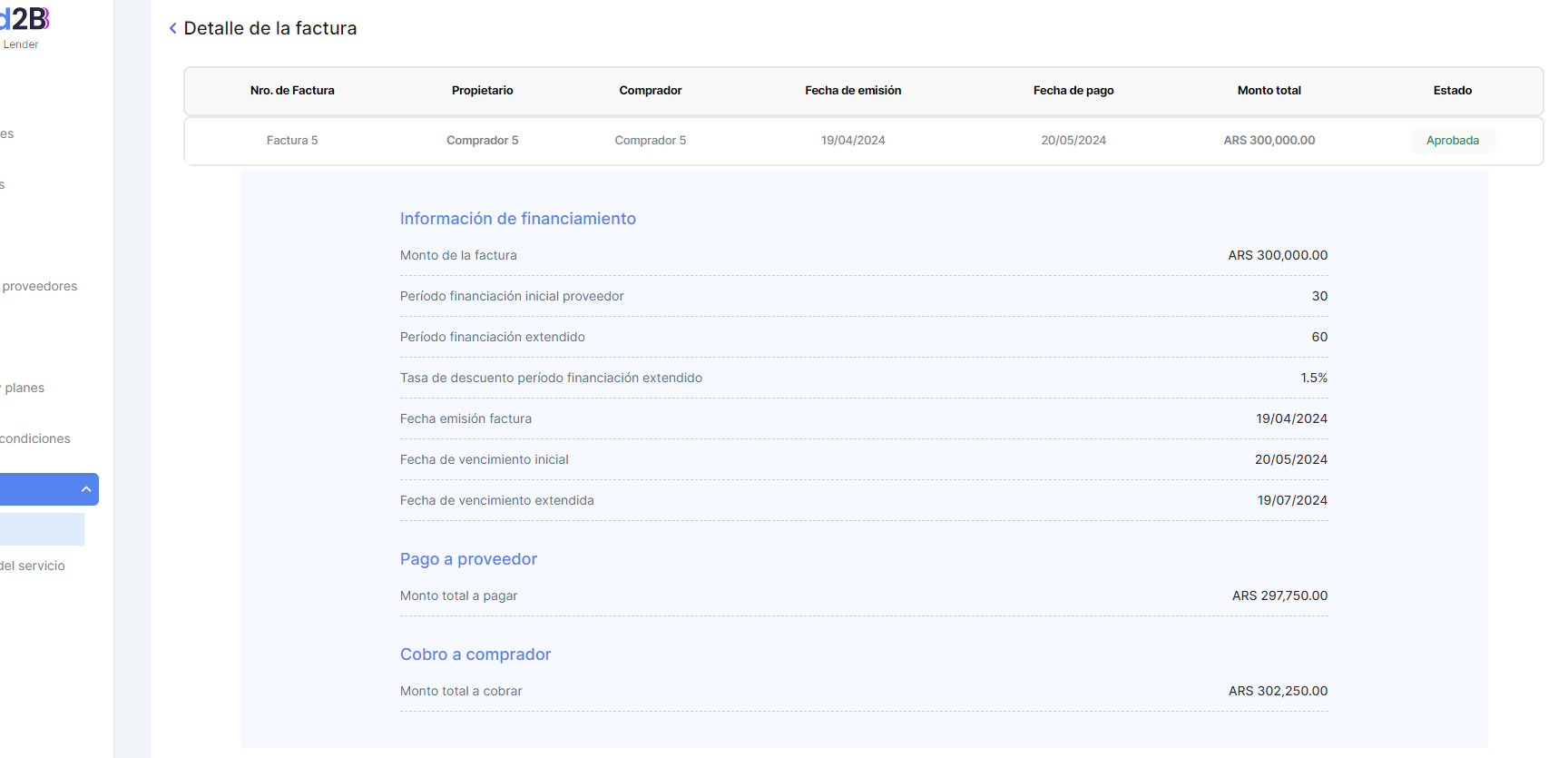 image-20240419-161908.png (image/png)
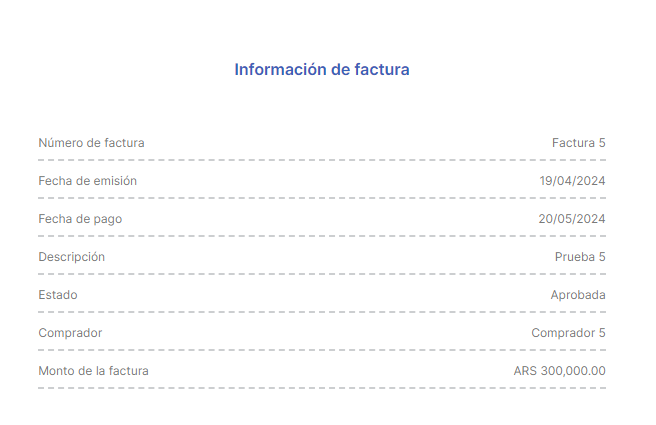 image-20240419-195603.png (image/png)
 image-20240424-132410.png (image/png)
 image-20240424-133849.png (image/png)
 image-20240424-135207.png (image/png)
 image-20240424-141648.png (image/png)
 image-20240424-141943.png (image/png)
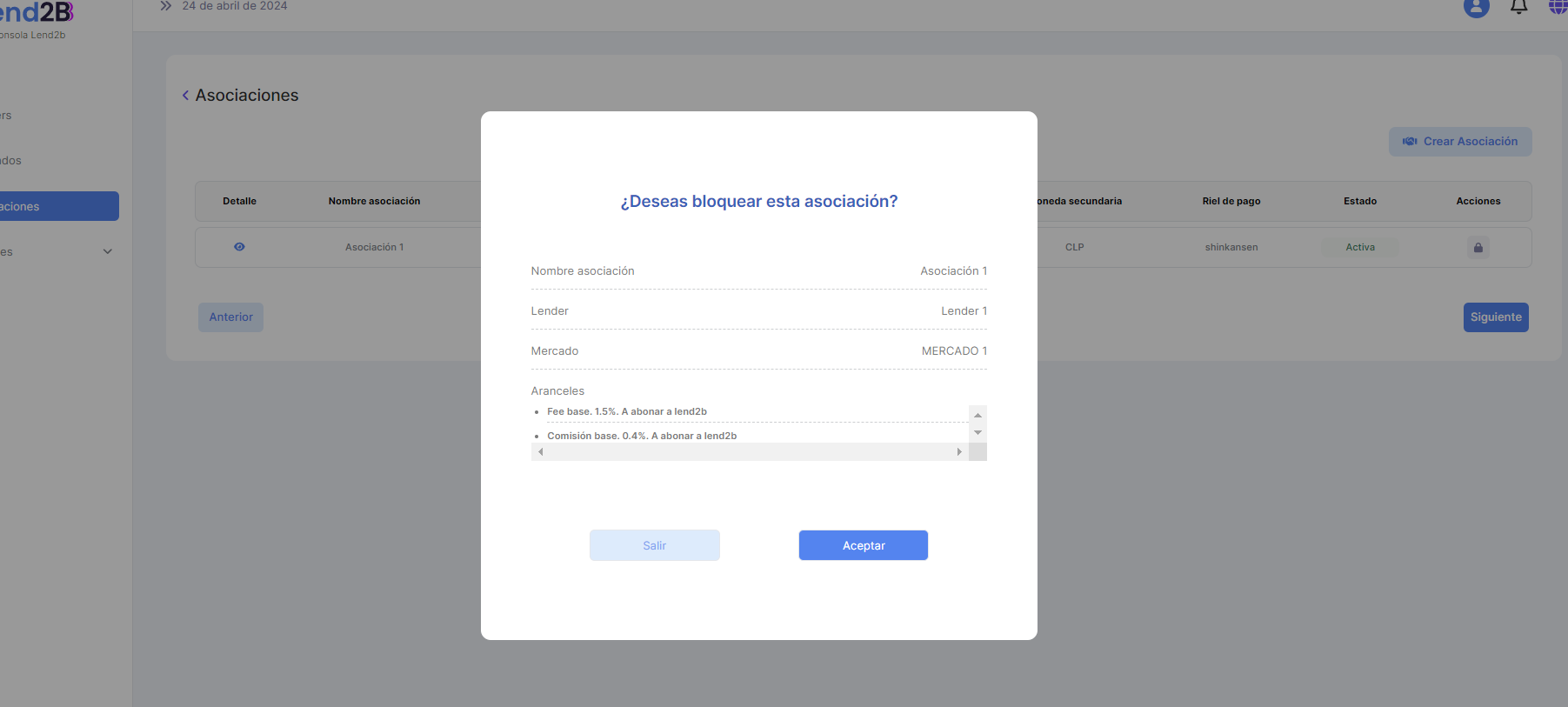 image-20240424-142010.png (image/png)
 image-20240424-150937.png (image/png)
 image-20240424-153354.png (image/png)
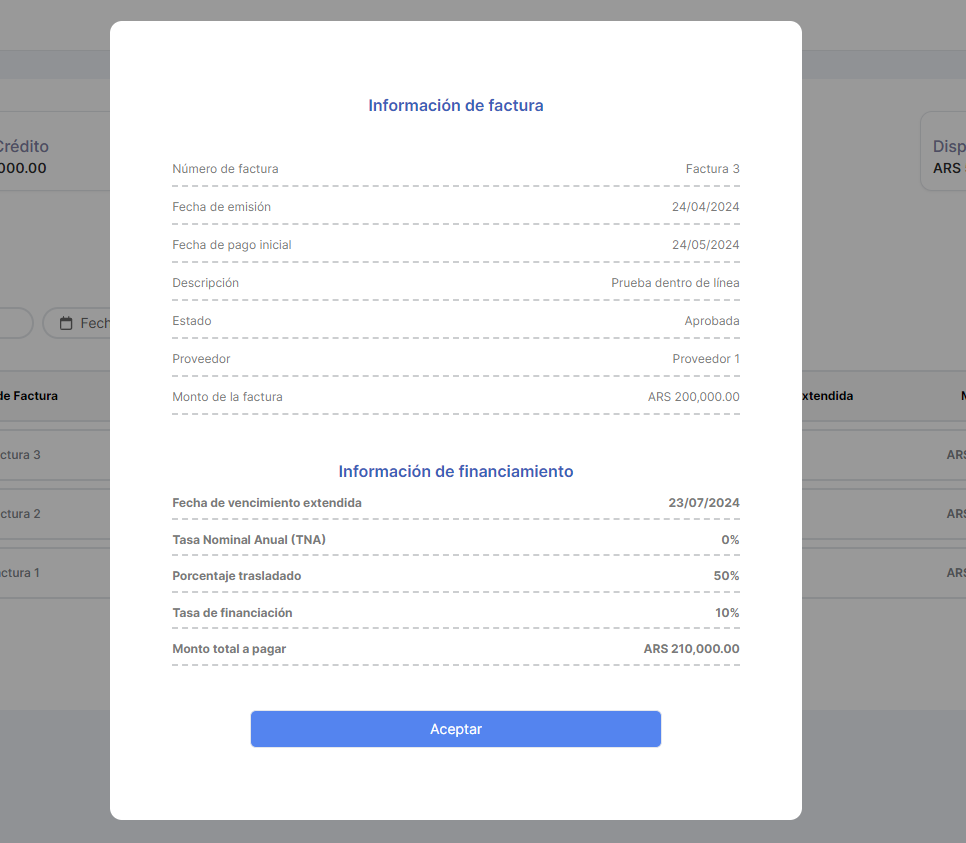 image-20240426-125331.png (image/png)
 image-20240426-125642.png (image/png)
 image-20240426-125752.png (image/png)
