Fecha de inicio: 18/04/2024
Fecha de cierre: 09/05/2024
Objetivo del Sprint: A completar
Hitos
Ajustes QA Sprints 15
Evolutivos de features en Consolas Lender, Comprador y Proveedor
Reglas de notificación asociados a los procesos de alta de compradores y proveedores.
Ajustes QA Sprints 15
Se comparte link con la revisión del Sprint 15
Evolutivos de features en Consolas Lender, Comprador y Proveedor
Se solicita incorporar el concepto de vencimiento para los contratos y carpetas crediticias en entidades contempladas en las Consolas
Consola Lender
Cuando el Lender genera el Alta de un Comprador se debe incluir cinco campos que permitan cargar:
Fecha de vencimiento de la Carpeta crediticia. Formato dd/mm/aaaa. Este campo al momento de la carga del comprador debe estar en gris y actualizar con la fecha en la cual el estado del mismo pasa de Pendiente Carpeta Crediticia a Pendiente riesgo.
Vigencia de la carpeta crediticia (en meses). Valor por default 12. Debe poder modificarse. Valor numérico con valores mayor a 0 con un valor máximo de 120 (equivale a 10 años). Formato 000.
Fecha de inicio del Contrato. Formato dd/mm/aaaa. Campo obligatorio.
Vigencia del contrato (en meses). Valor numérico con valores igual o mayor a 0 con un valor máximo de 120 (equivale a 10 años). Formato 000. Campo obligatorio.
Campo que permita seleccionar la opción de renovación automática.
Estos cinco campos deben ser incorporados luego de los datos de Tipo y Nro. de documento de la Entidad y antes de nombre y apellido del usuario.
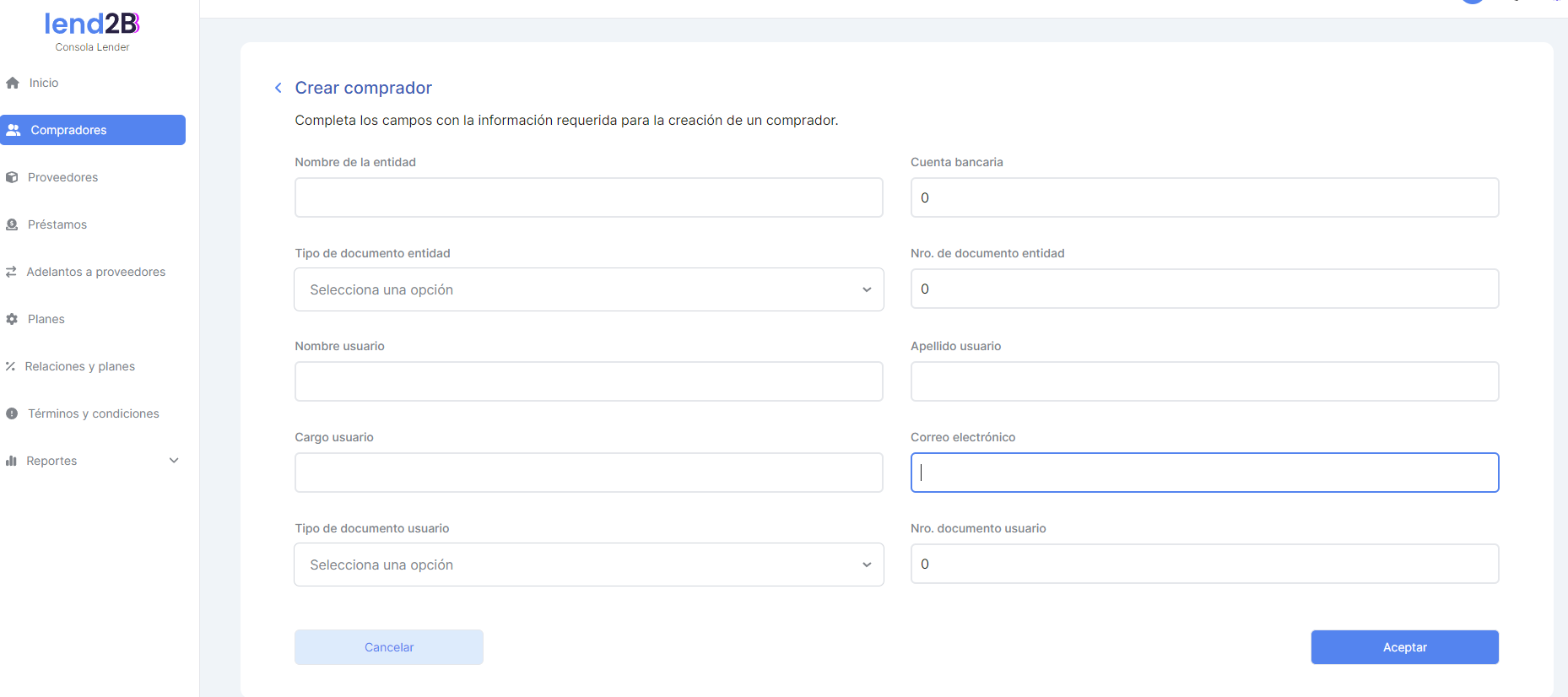
De la siguiente forma:

Si se marca la renovación automática para el contrato, se debe actualizar la fecha de vencimiento (cuando se llega a la misma) guardada internamente sumando los meses de vigencia.
Si NO se marca la renovación automática para el contrato, la fecha de vencimiento guardada internamente se mantiene.
¿Qué implica que el Contrato y/o la carpeta crediticia venza?
Implica que el estado del comprador pase a Inactivo. Pendiente de definir el impacto de este cambio de estado en las demás entidades, operaciones en curso y las notificaciones a desarrollar.
Cuando el Lender genera un nuevo plan se debe incluir dos campos que permitan cargar:
Fecha de inicio de vigencia del plan. Formato dd/mm/aaaa. Para este campo por default se debe completar con la fecha actual (fecha en la que se esta generando el plan). El Lender puede cambiarla por otra distinta. Campo obligatorio.
Fecha de vencimiento del plan. Formato dd/mm/aaaa. Este campo puede quedar en blanco, lo que implica que el plan es abierto, o puede ser completado con una fecha cierta.
Estos dos campos deben ser incorporados al final de la pantalla, luego del Período inicial y de financiación.
De la siguiente forma:

Importante: Incluir debajo de ambos campos textos aclaratorios
¿Qué implica que el Plan venza ?
Implica que el estado del Plan pase a Inactivo. Esto genera también que todas las condiciones comerciales que tengan ese plan pasen a Inactivo. Pendiente de definir el impacto de este cambio de estado en las demás entidades, operaciones en curso y las notificaciones a desarrollar.
Reglas de notificación asociados a los procesos de alta de compradores y proveedores.
Se requiere iniciar los desarrollos asociados a los esquemas de notificaciones para procesos con tareas pendientes o finalizadas referidos al alta de compradores y proveedores.
a. Alta de Comprador
Consola Lender
Se cargan los datos del Comprador
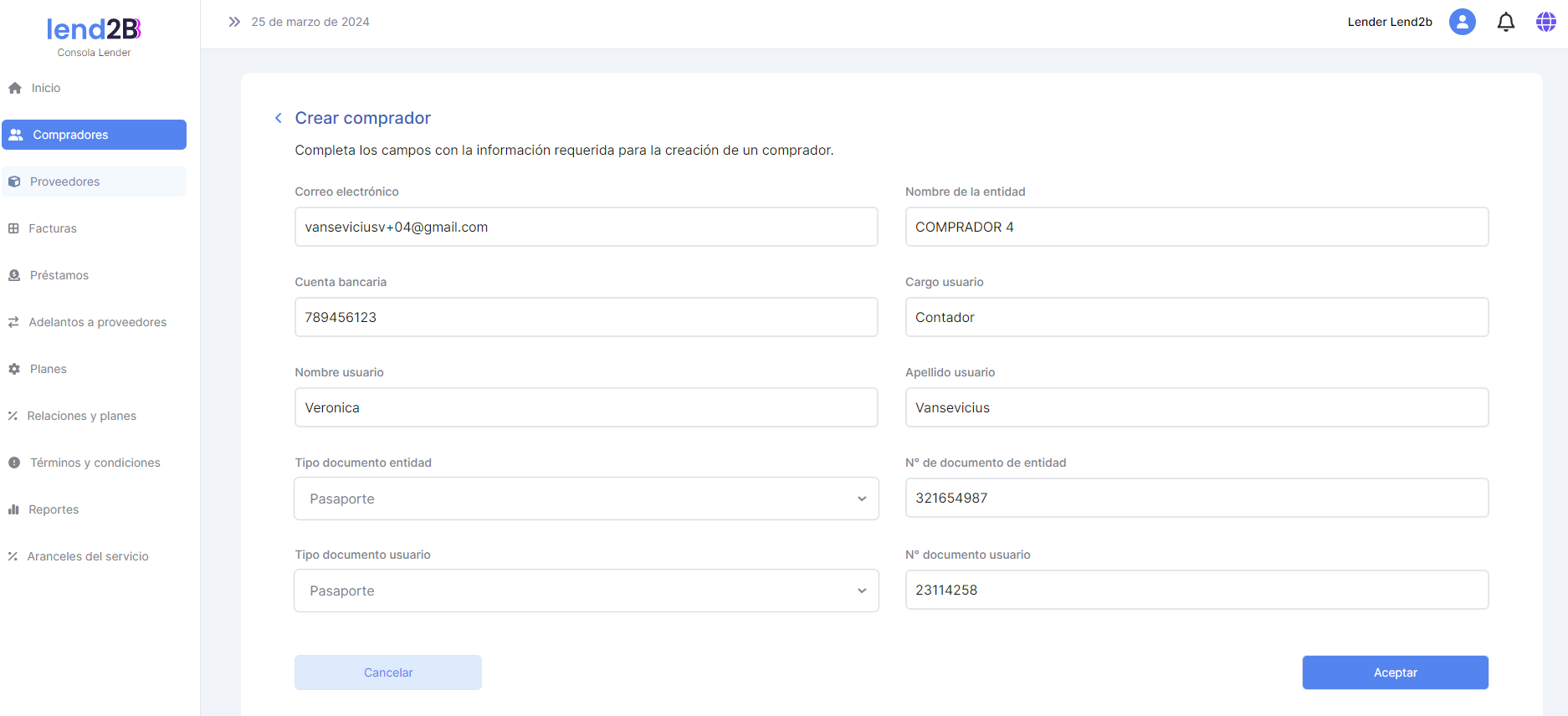
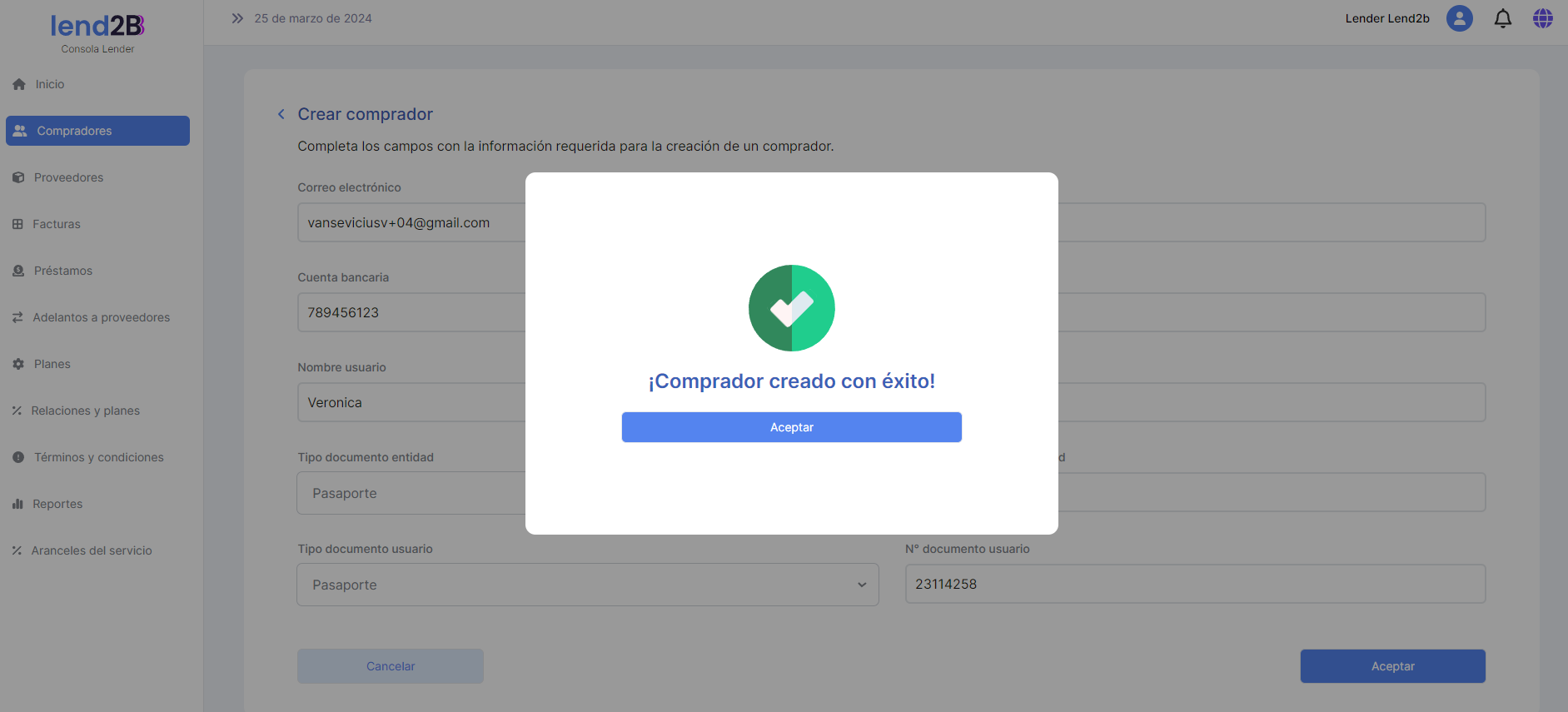
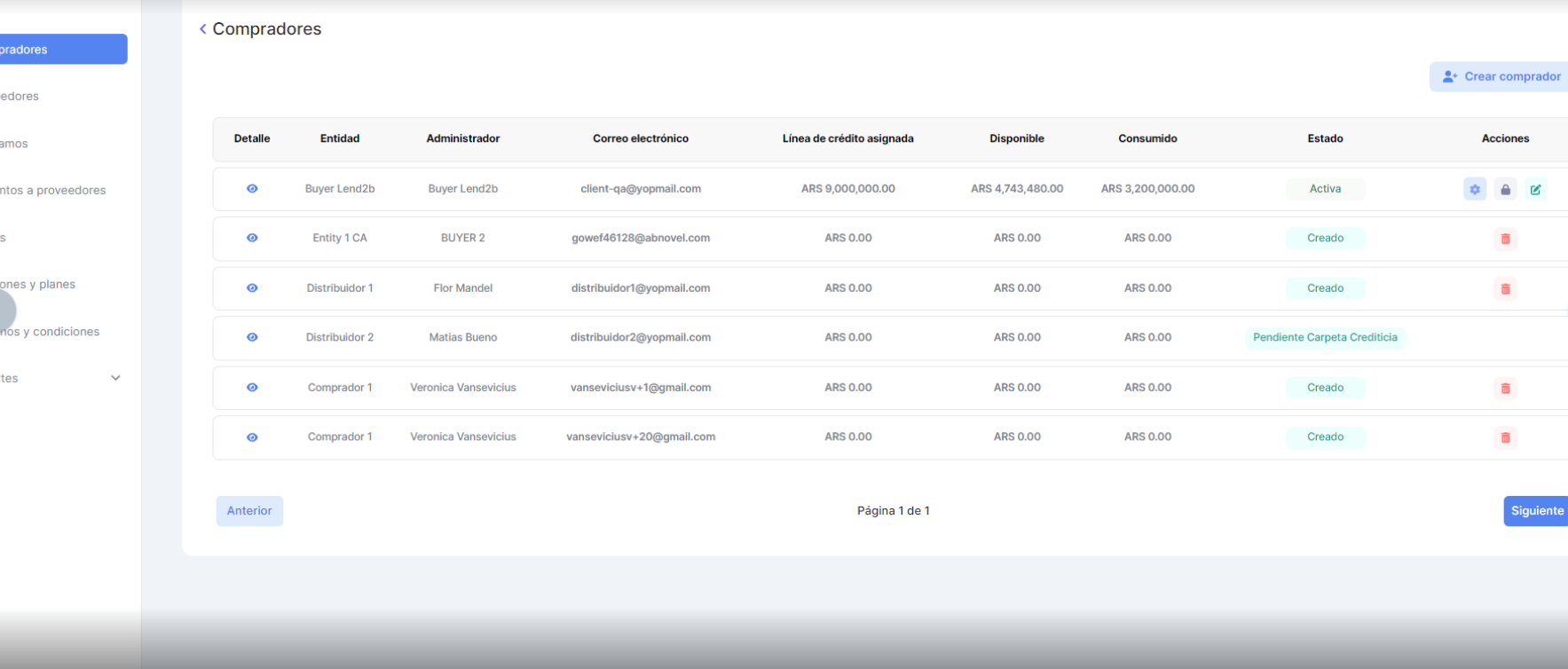
Cuando el Lender carga los datos del Comprador el estado del mismo pasa a estado Creado.
Consola Comprador
El comprador recibe una notificación mediante un mail que indica que debe generar su password definitiva
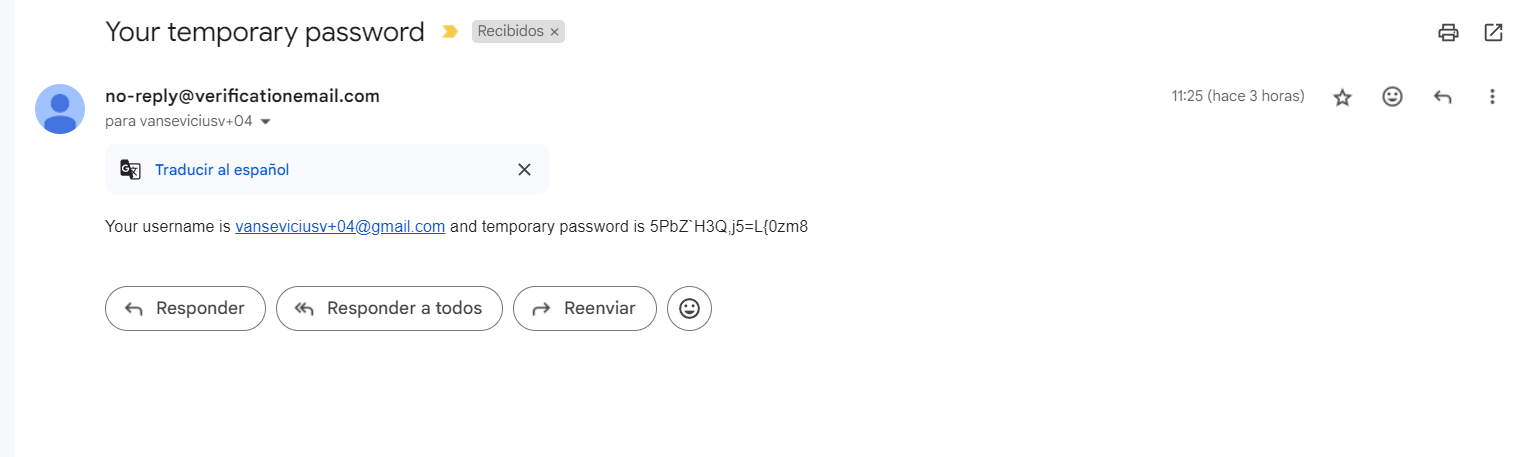
El titulo del mail debe ser Creación de cuenta y el texto del mail debe decir:
Tu cuenta ha sido creada.
Tu usuario es [Mail cargado por el Lender] y tu password temporaria es [password que da el sistema]. Es necesario que la modifiques.
Haz click en el botón para ingresar a la plataforma
Botón de acceso. Se debe poder ingresar
Recordatorio de registro de usuarios
Pasadas 24 horas del envío de la notificación vía mail para el reemplazo de la password provisoria se debe volver a enviar el mail.
El titulo debe ser Recordatorio. Creación de Cuenta y el texto del mail debe decir:
Tu cuenta ha sido creada.
Tu usuario es [Mail cargado por el Lender] y tu password temporaria es [password que da el sistema]. Es necesario que la modifiques.
Haz click en el botón para ingresar a la plataforma
Botón de acceso. Se debe poder ingresar
Frecuencia de reenvío de notificaciones
Se propone definir un esquema de reenvío de notificaciones (mails con solicitud para la realización de alguna acción):
Reenvío a las 72 horas. (desde el envío original)
Envío de resumen de acciones pendientes a las 168 horas. (7 días desde el envío original). Pendiente definir formato.
Envío de resumen de acciones una vez por mes (30 días desde el envío original). Pendiente definir formato. Este debe ir incorporando las nuevas notificaciones que apliquen por fecha.
Cuando el Comprador ingresa a su consola y carga el mail y la contraseña provisoria
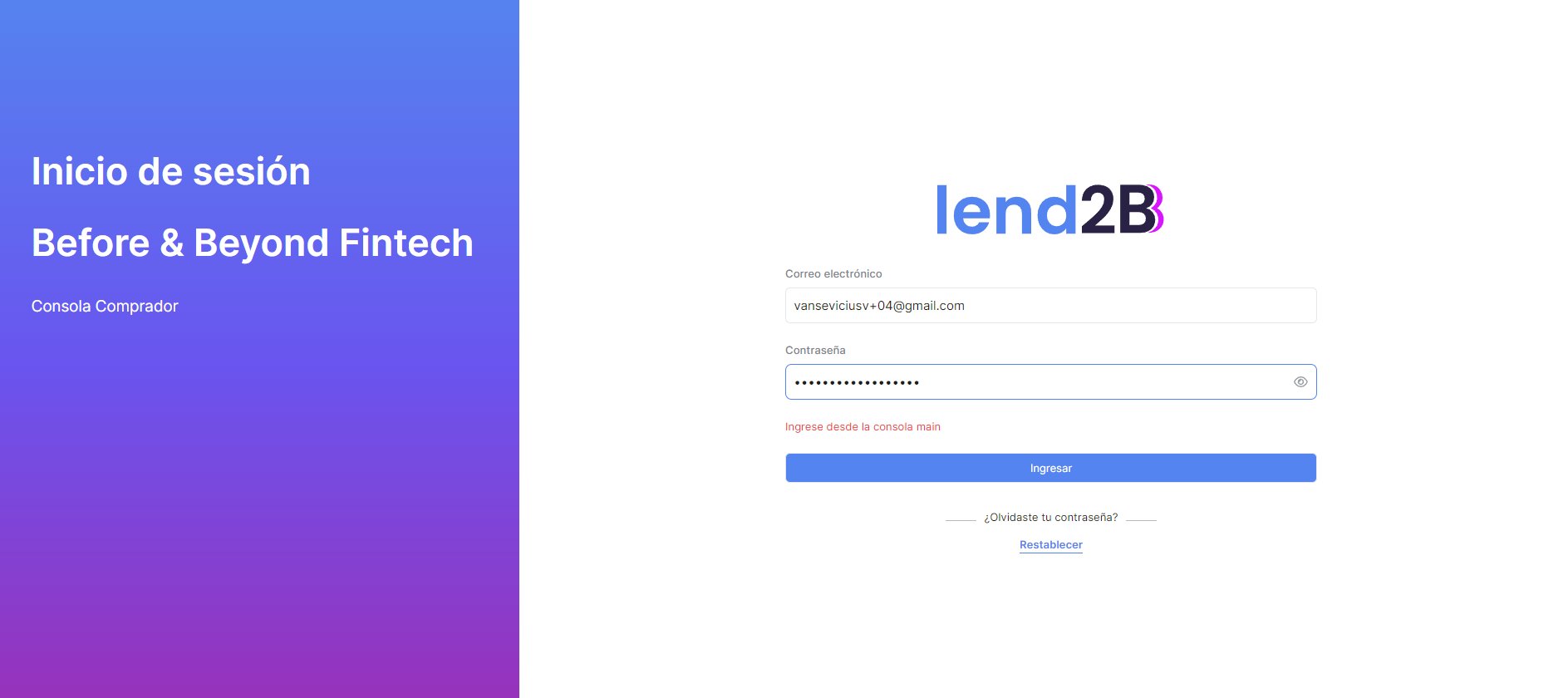
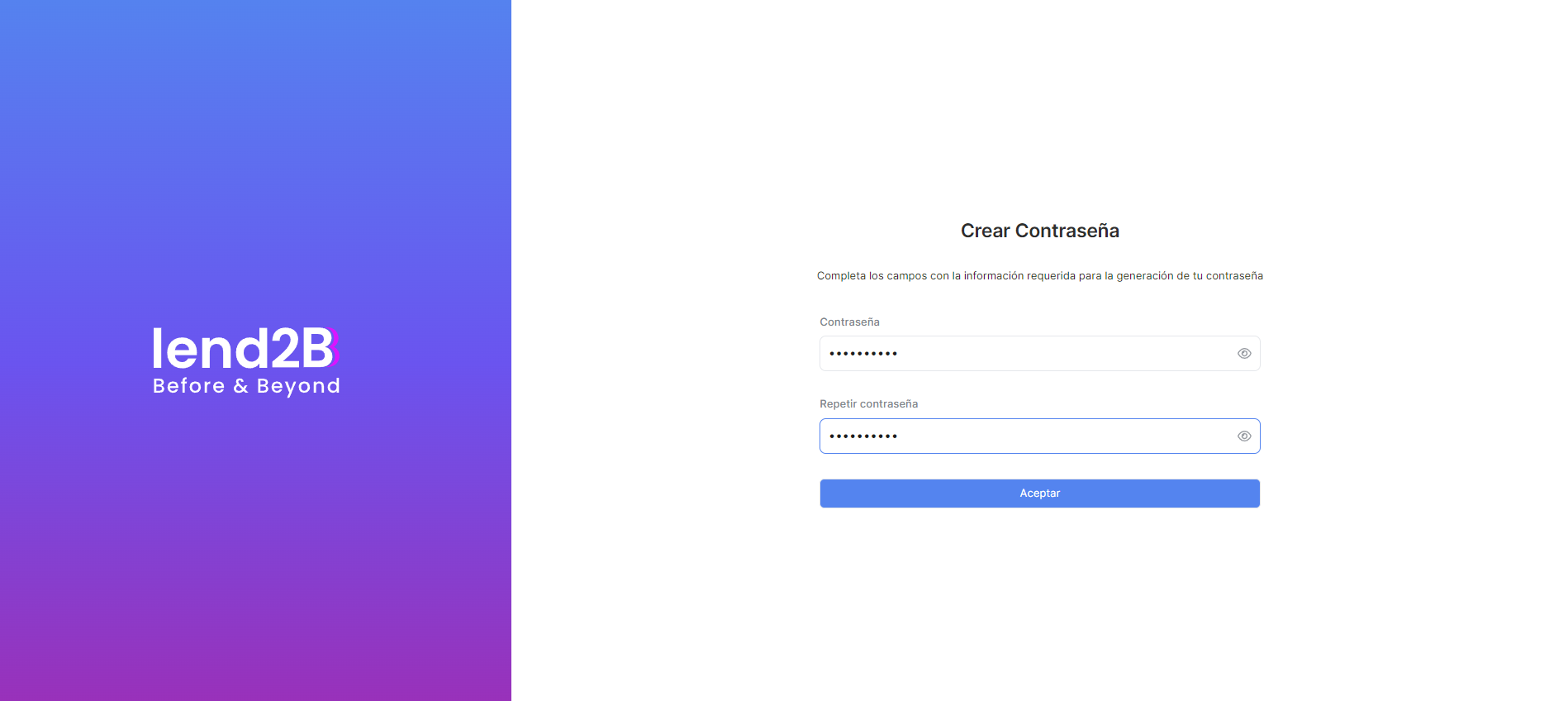
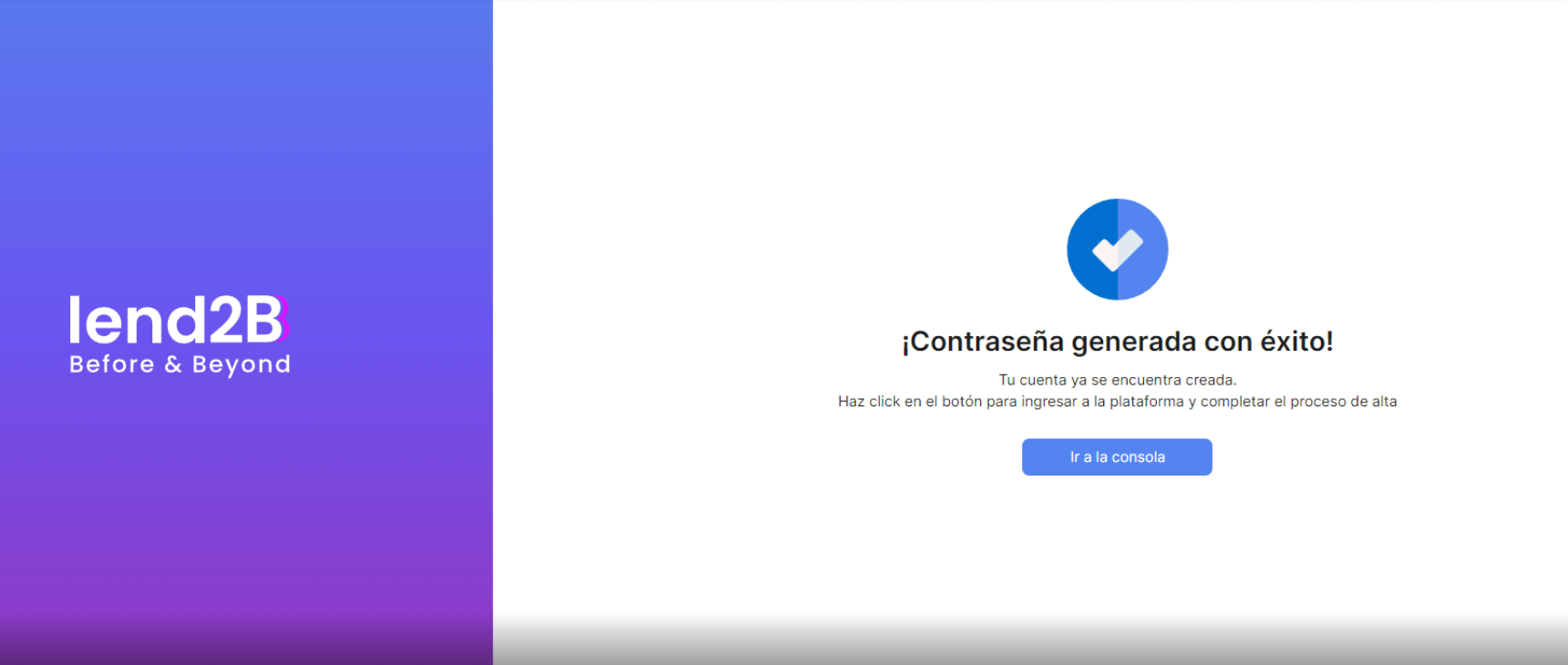
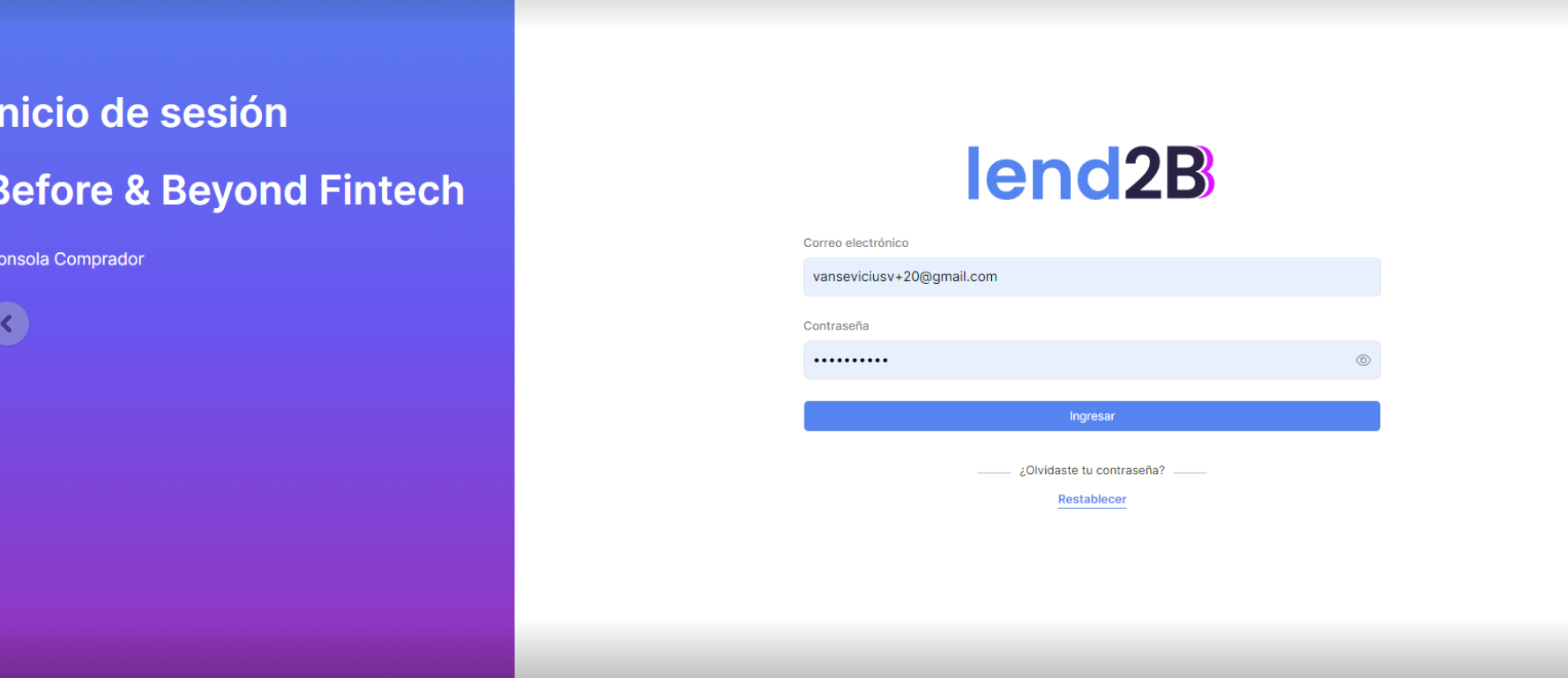
Consola Lender
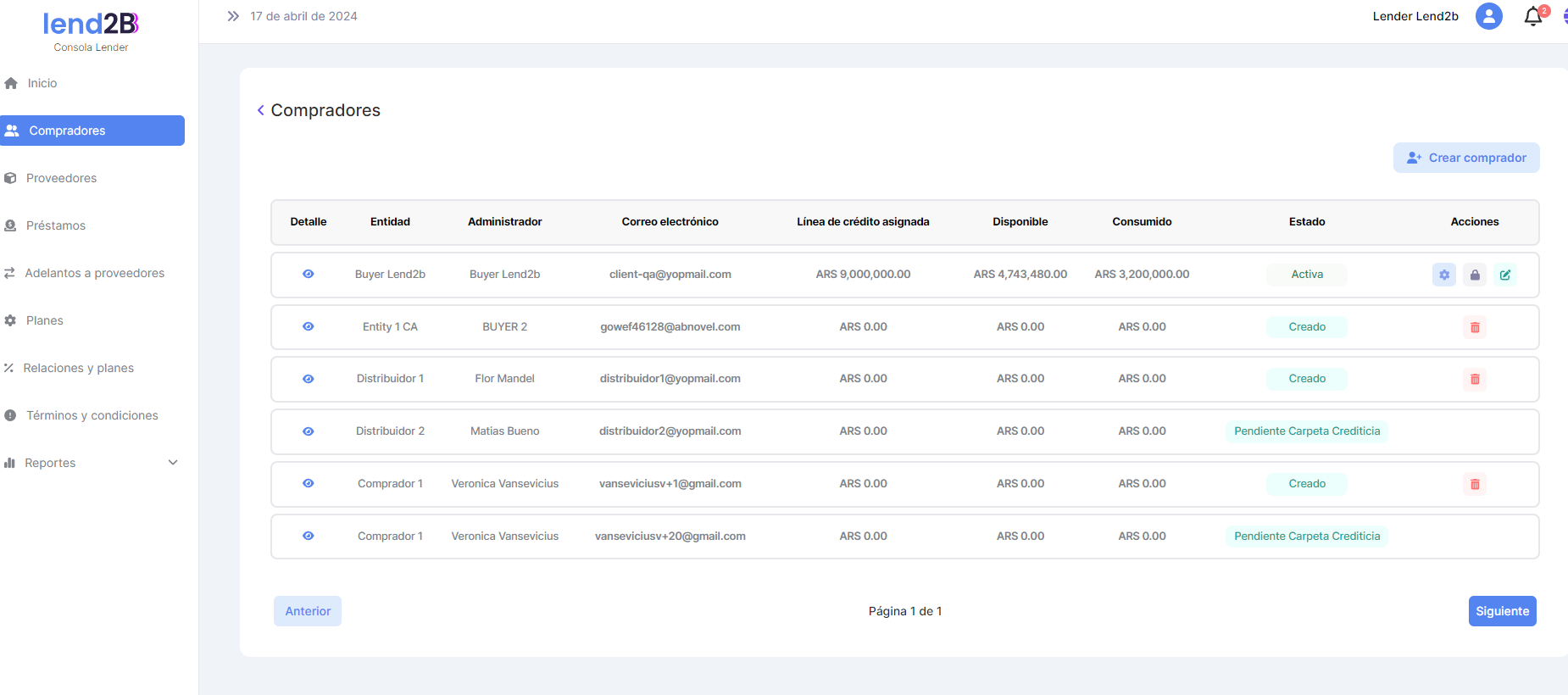
Cuando el Comprador cambia su password el estado del registro pasa a Pendiente Carpeta Crediticia
Consola Comprador
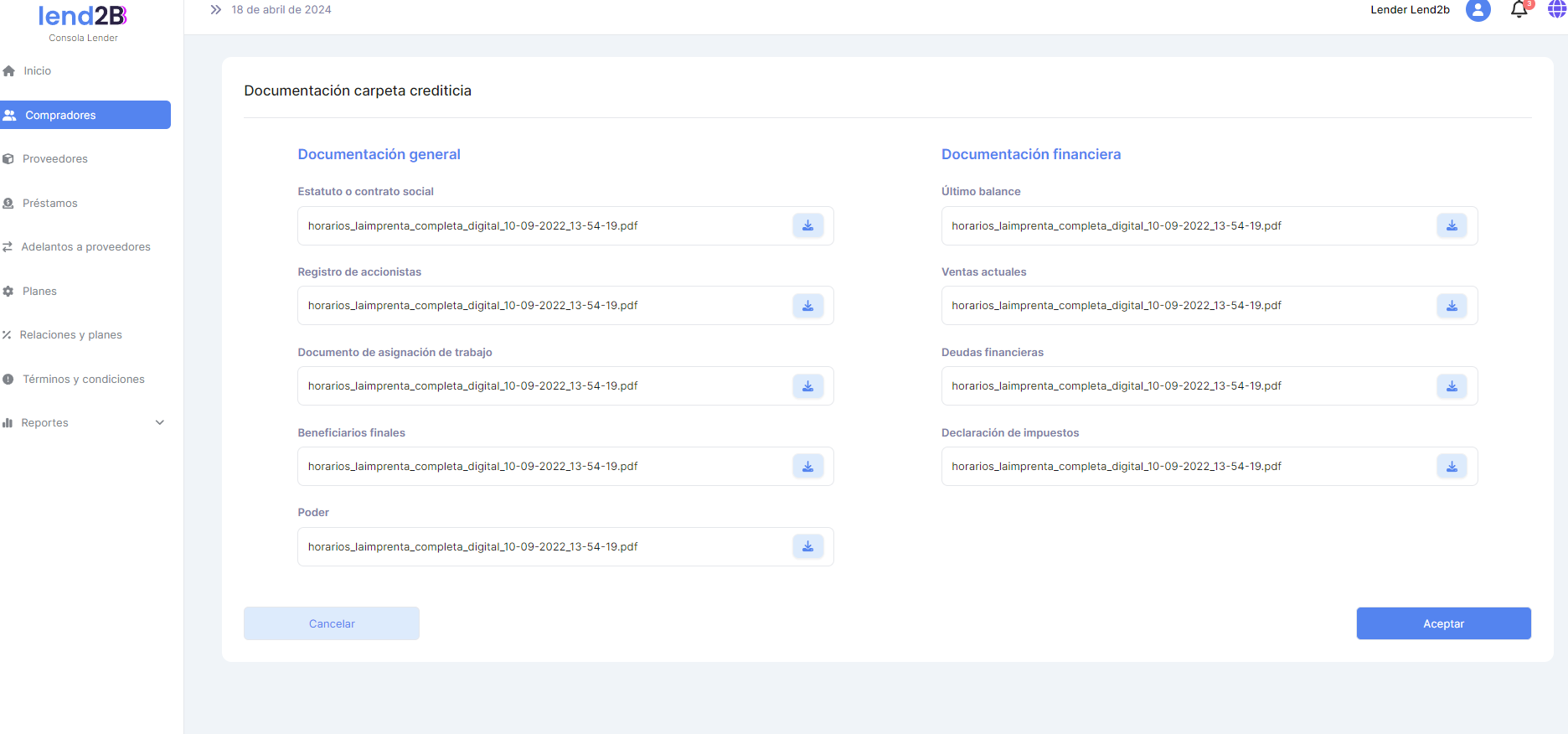
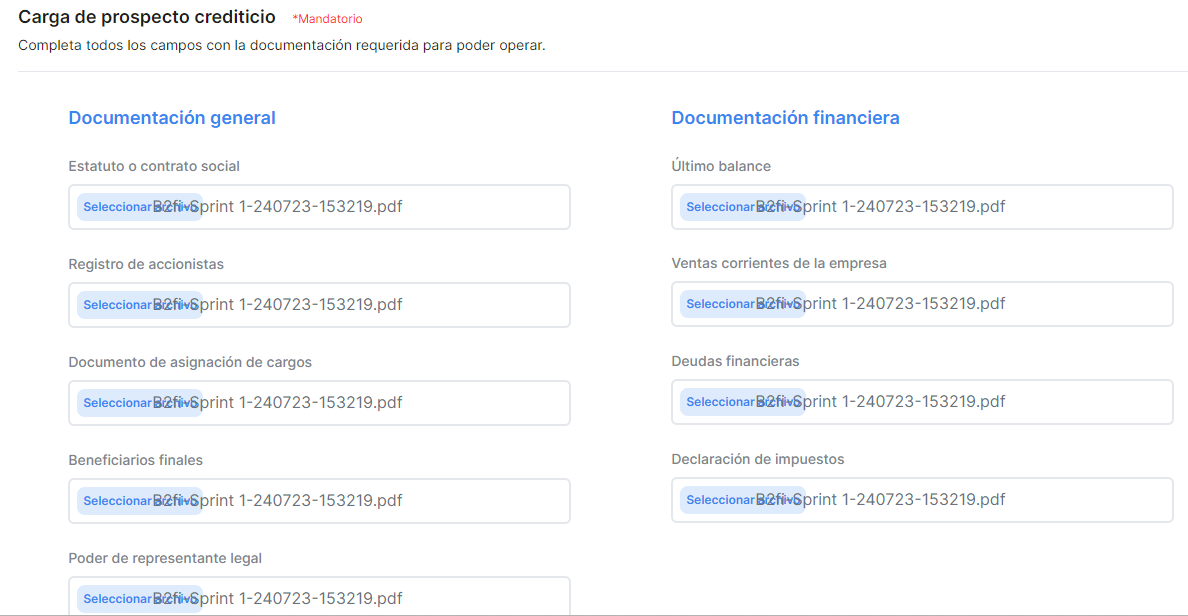
Al ingresar en la Consola, el mismo debe encontrarse con un modal para la carga y envío de la documentación. Por ahora mantenemos los siguientes archivos hasta tener mas definiciones.
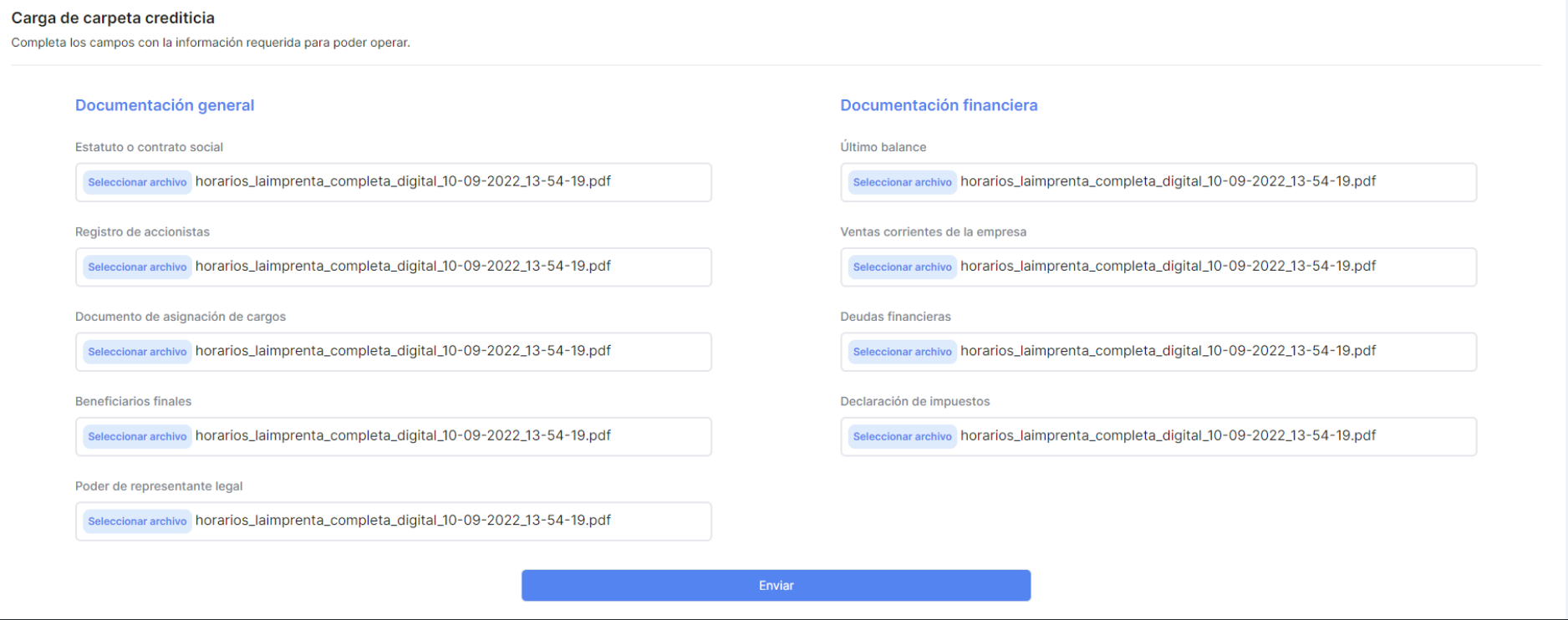
Al enviar los documentos se visualiza un modal que indique
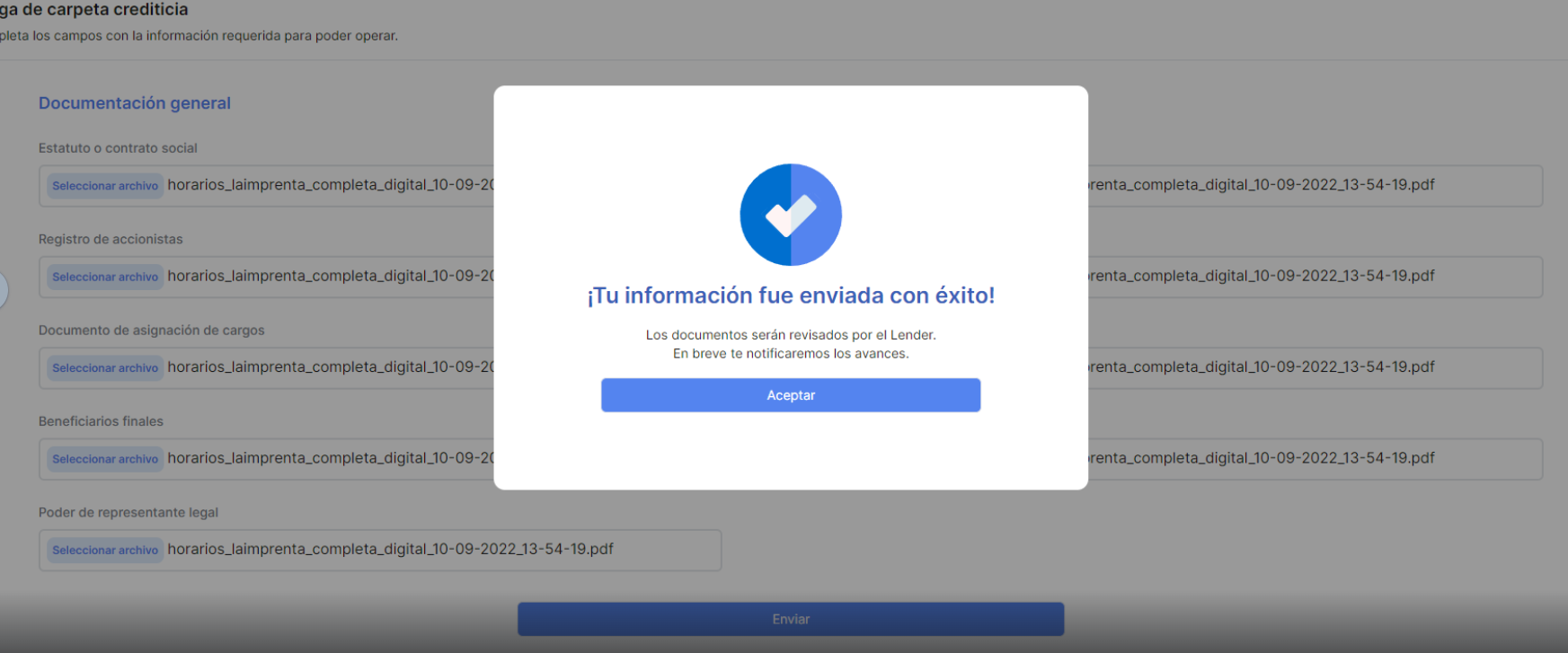
Si intentara acceder nuevamente antes de que su cuenta este en estado Activo
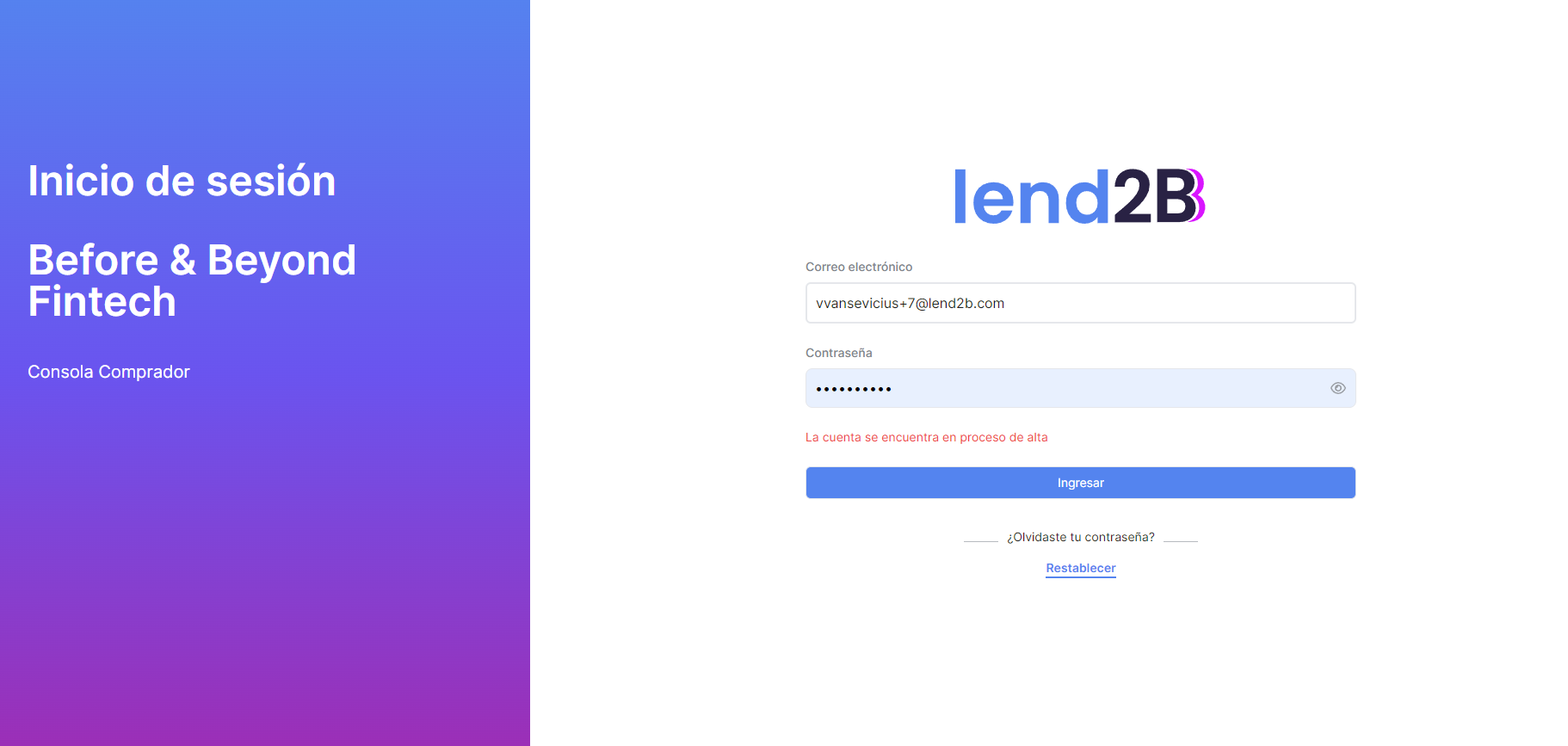
¿Qué pasa si el comprador luego de ingresar por primera ver a la consola no envía la documentación?
Recordatorio de carga de documentación
Pasadas 24 horas de la carga de la password definitiva, el comprador recibe una notificación mediante un mail que indica que debe cargar y enviar la documentación crediticia:
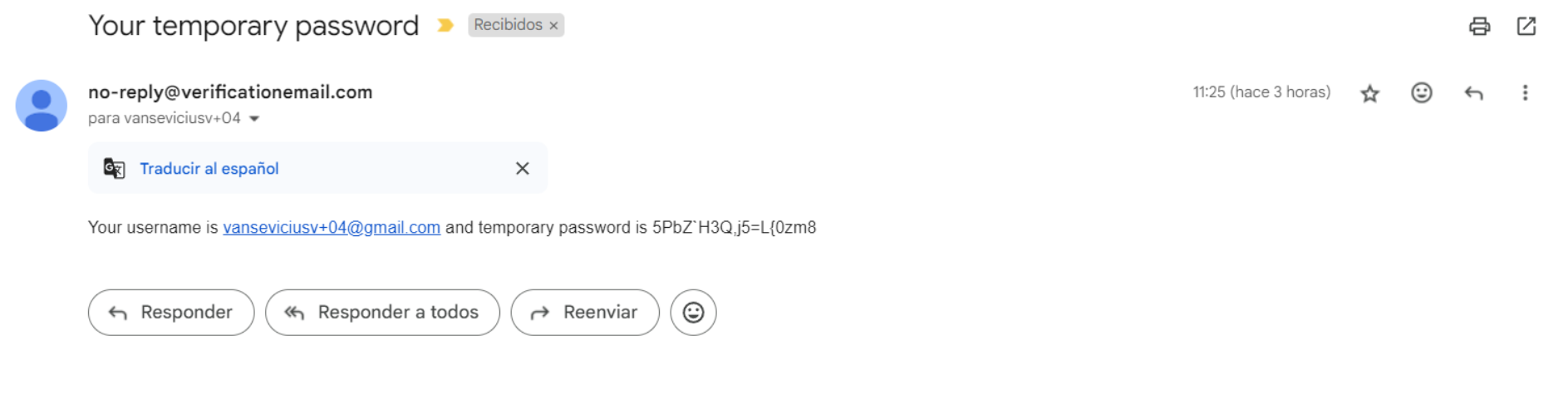
El titulo debe ser Recordatorio. Carga de documentación y el texto del mail debe decir:
La carga de la carpeta crediticia esta pendiente.
Haz click en el botón para ingresar a la plataforma
Botón de acceso. Se debe poder ingresar
Para los envíos de recordatorios repetir el esquema propuesta en el item de frecuencia de reenvío de notificaciones.
Consola Lender
Cuando el Comprador carga la documentación requerida en la pantalla de Carga de Carpeta crediticia, el Lender debe ser informado de la siguiente forma:
Notificación en su Consola
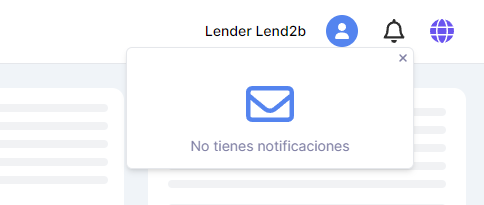
Con el siguiente texto:
La documentación crediticia de [Nombre del Comprador] esta disponible para su evaluación.
Mail enviado al usuario admin (al menos en un principio)
Con el siguiente texto:
El titulo del mail debe ser Carpeta crediticia de [Nombre del comprador]
La documentación crediticia de [Nombre del Comprador] esta disponible para su evaluación.
Haz click en el botón para ingresar a la plataforma
Botón de acceso. Se debe poder ingresar
¿Qué pasa si el Lender no evalúa la carpera crediticia?
Recordatorio de evaluación de carpeta crediticia
A las 24 horas de enviado el mail se debe enviar nuevamente
Con el siguiente texto:
El titulo del mail debe ser Recordatorio. Carpeta crediticia de [Nombre del comprador]
La documentación crediticia de [Nombre del Comprador] esta disponible para su evaluación.
Haz click en el botón para ingresar a la plataforma
Botón de acceso. Se debe poder ingresar
Para los envíos de recordatorios repetir el esquema propuesta en el item de frecuencia de reenvío de notificaciones.
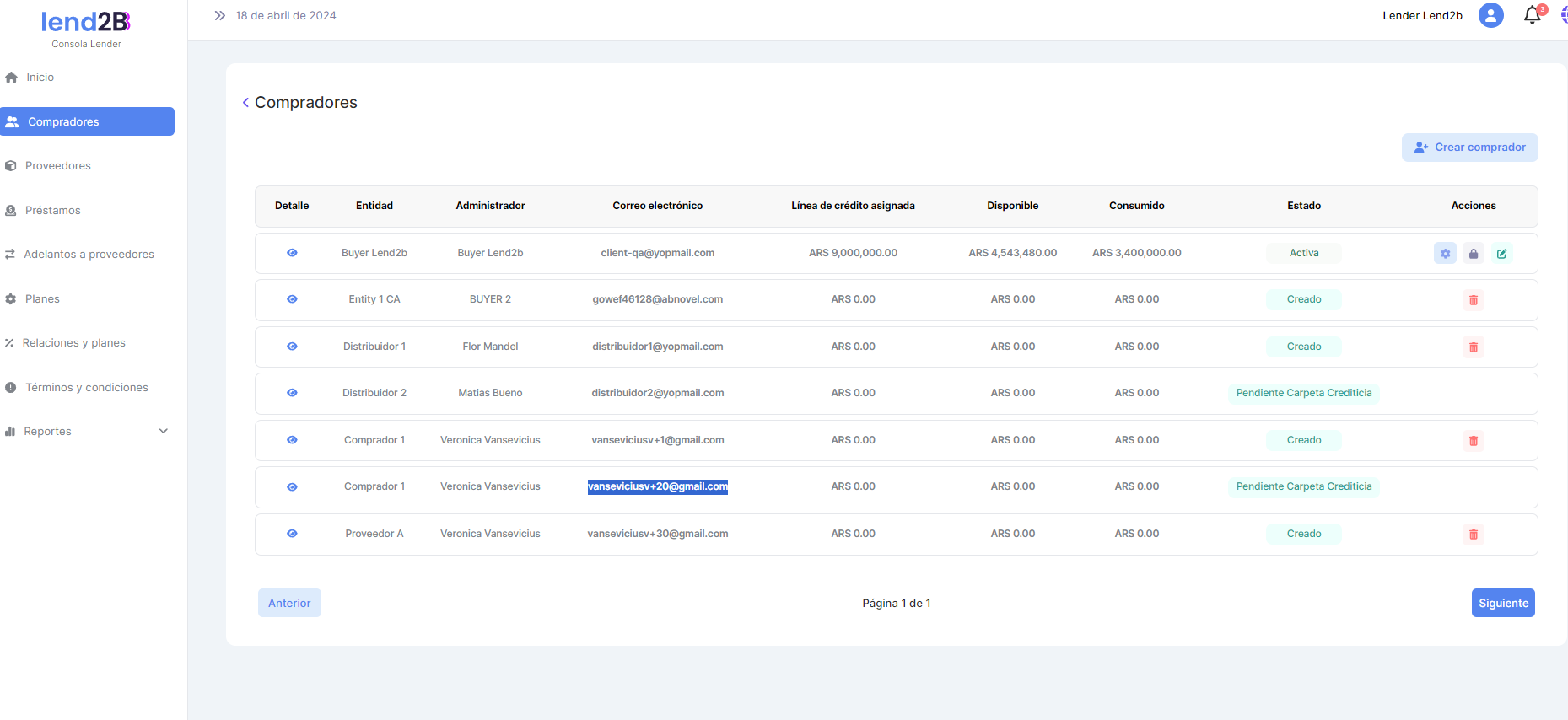
En la sección del Compradores de la consola se visualiza el Comprador en estado Pendiente Carpeta Crediticia
Al acceder a Detalle se visualiza la documentación enviada por el Comprador
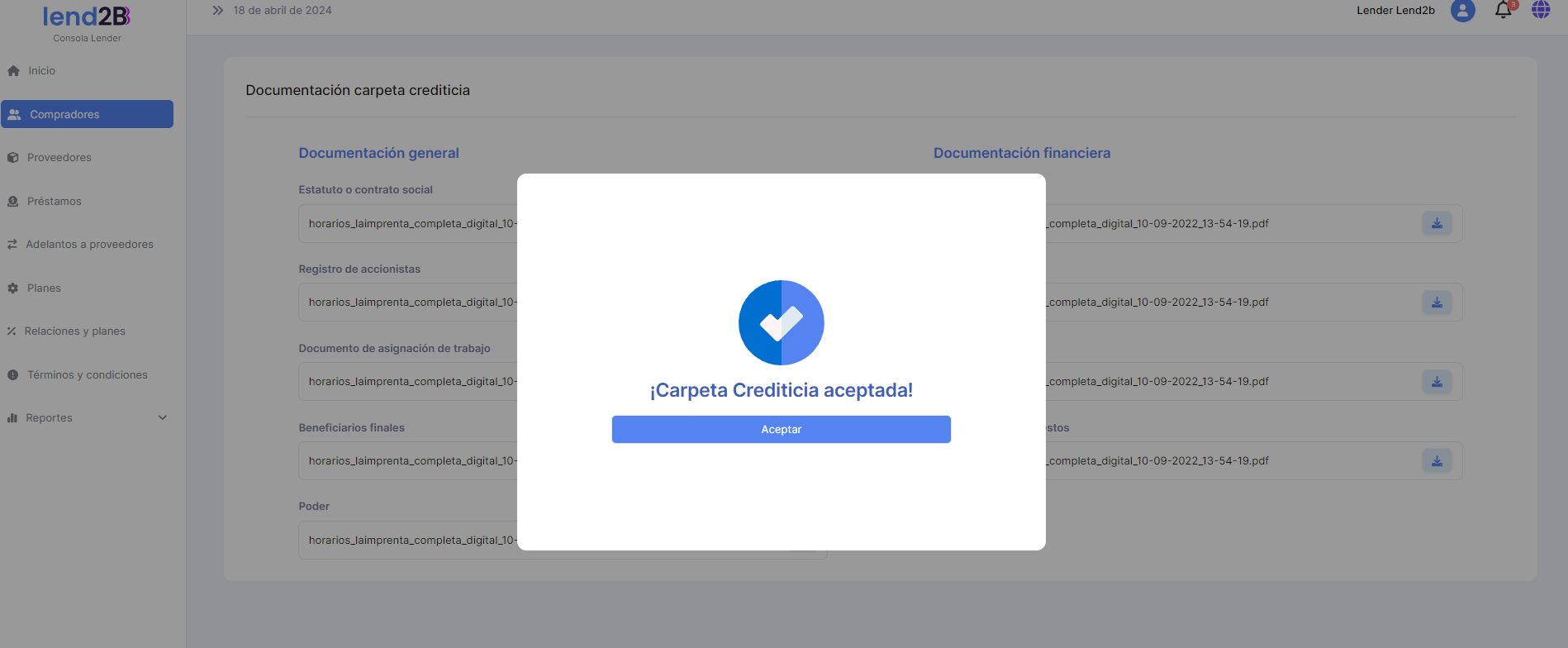
Consola comprador
Si el Lender acepta la carpeta crediticia, el comprador deberá recibir un mail que indique el cambio de estado.
El titulo del mail debe ser Estado de cuenta y el texto debe decir:
La documentación crediticia ha sido aprobada.
Tu cuenta se encuentra en estado pendiente de análisis de riesgo crediticio.
En breve te notificaremos los avances.
Consola Lender
Cuando se acepta la Carpeta crediticia el registro pasa al estado Pendiente riesgo
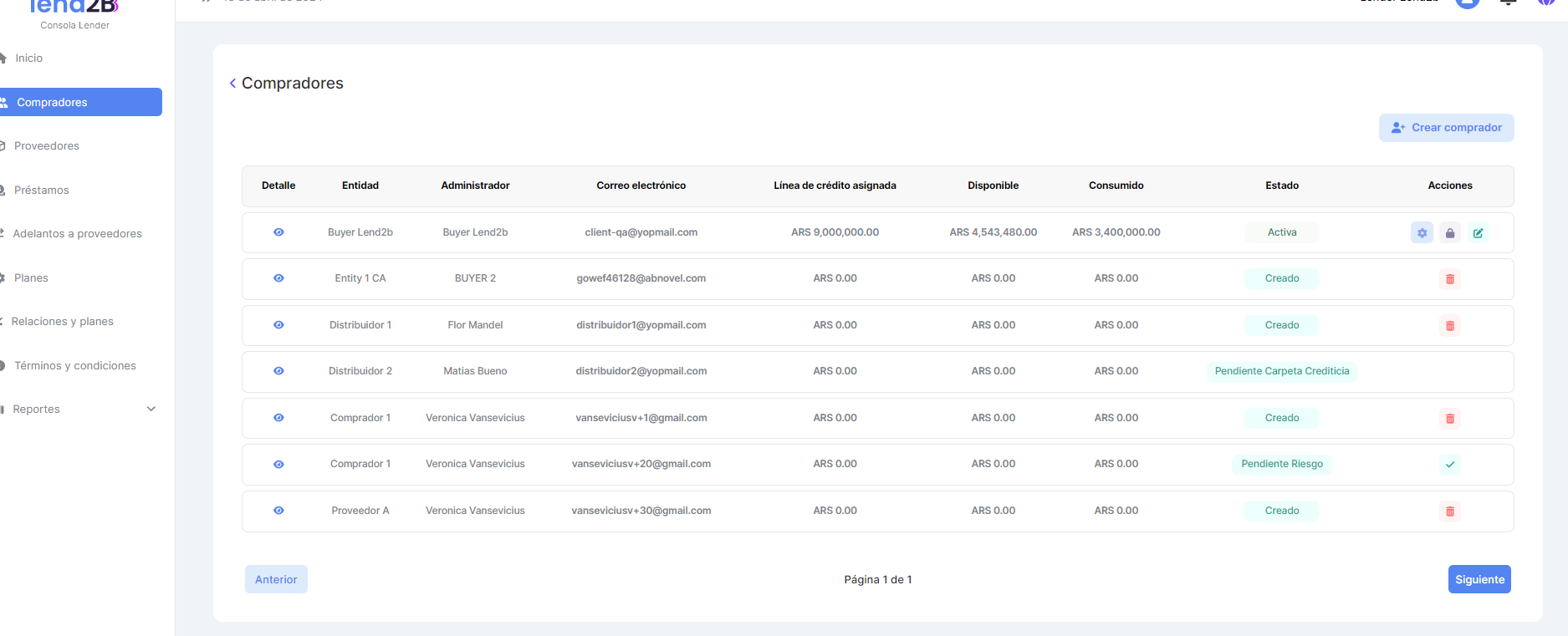
El Lender debe ser informado que el registro esta disponible para el análisis de riesgo de la siguiente forma:
Notificación en su Consola
Con el siguiente texto:
El registro de [Nombre del Comprador] esta disponible para su evaluación de riesgo.
Mail enviado al usuario admin (al menos en un principio)
Con el siguiente texto:
El titulo del mail debe ser Evaluación de riesgo de [Nombre del comprador]
El registro de [Nombre del Comprador] esta disponible para su evaluación de riesgo.
Haz click en el botón para ingresar a la plataforma
Botón de acceso. Se debe poder ingresar
¿Qué pasa si el lender no evalúa el riesgo?
Recordatorio de evaluación de riesgo
A las 24 horas de enviado el mail se debe enviar nuevamente
Con el siguiente texto:
El titulo del mail debe ser Recordatorio. Evaluación de riesgo de [Nombre del comprador]
El registro de [Nombre del Comprador] esta disponible para su evaluación de riesgo.
Haz click en el botón para ingresar a la plataforma
Botón de acceso. Se debe poder ingresar
Para los envíos de recordatorios repetir el esquema propuesta en el ítem de frecuencia de reenvío de notificaciones.
Cuando el Lender selecciona Evaluar riesgos en Acciones
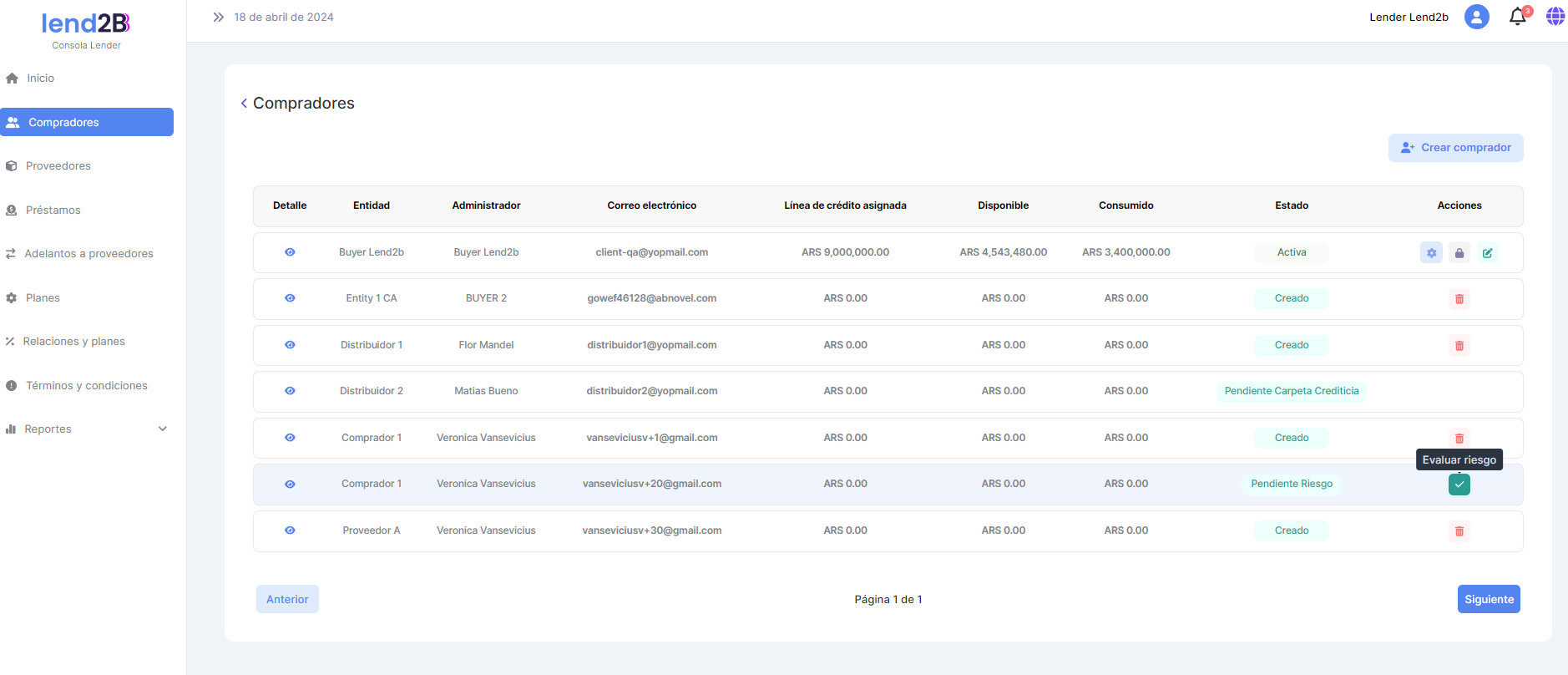
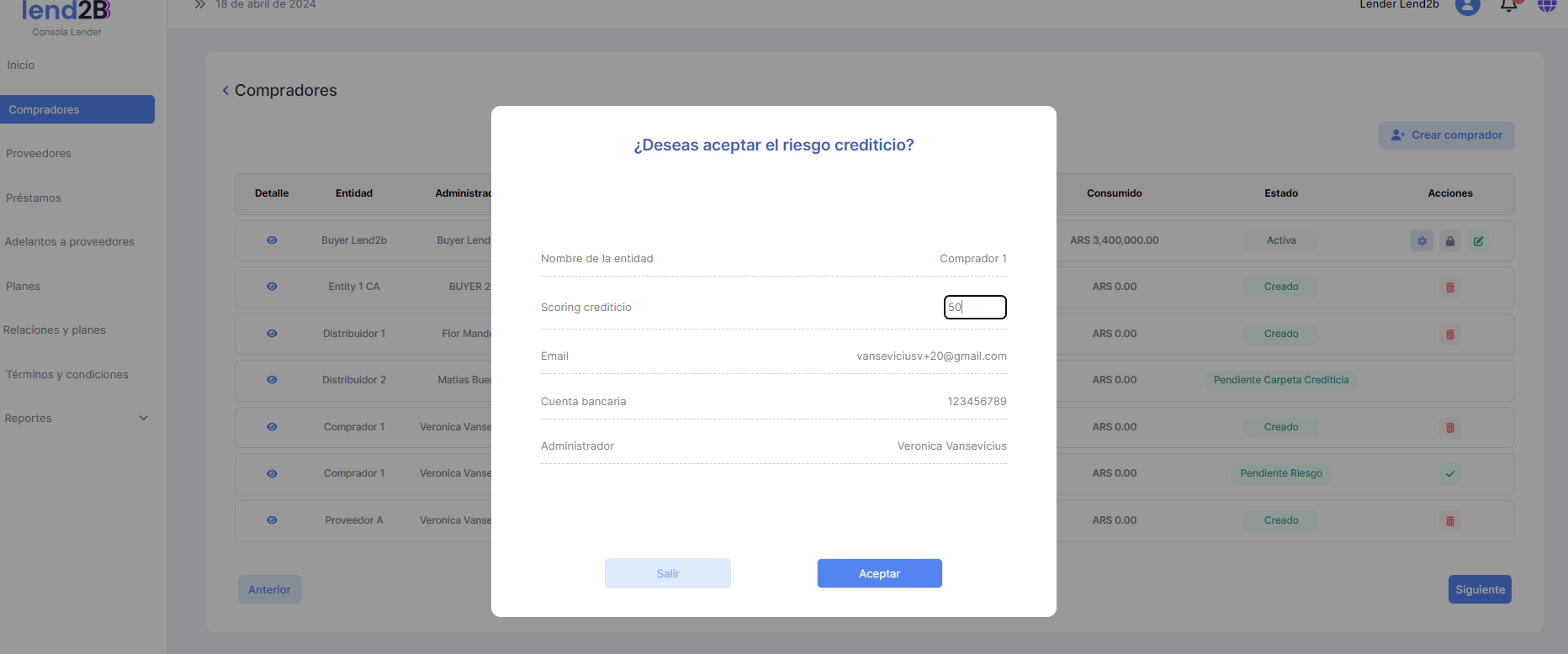
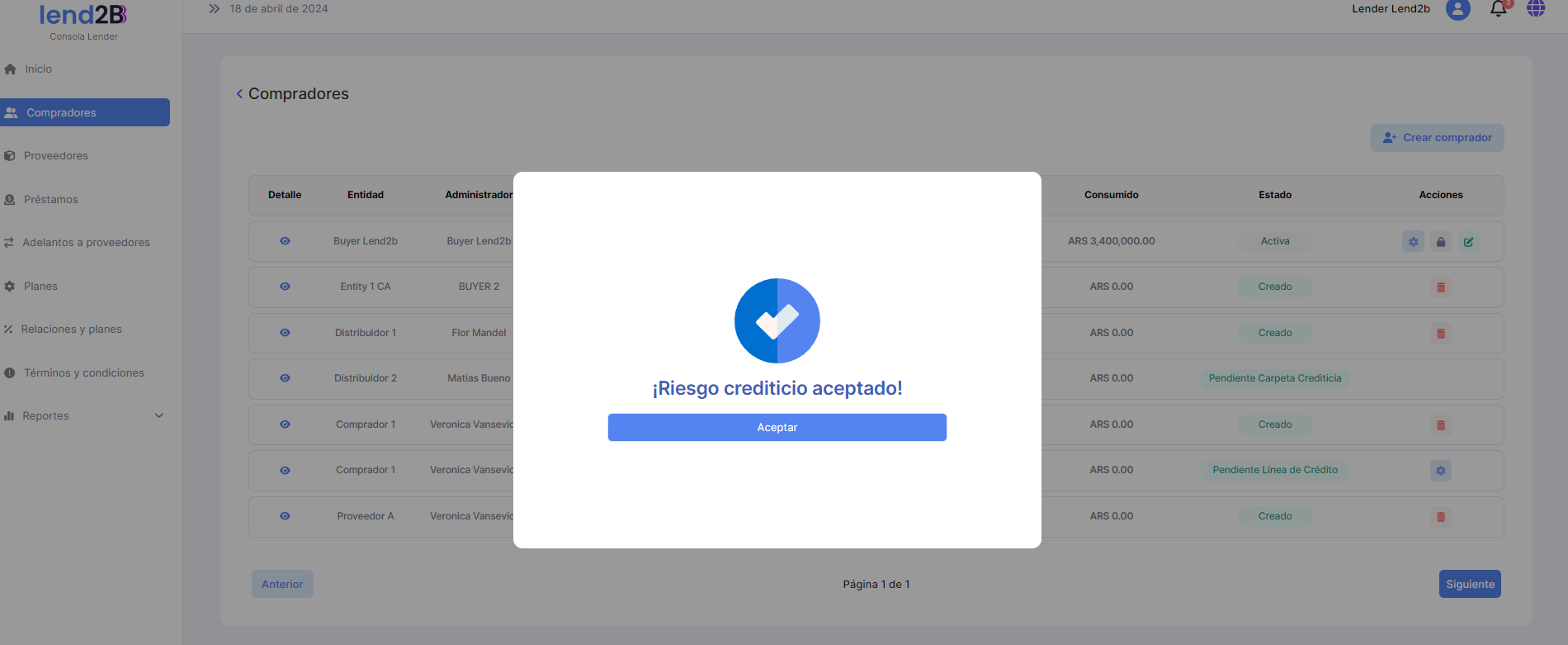
El registro del Comprador pasa al estado Pendiente Línea de crédito
Consola Comprador
Cuando el Lender acepta el riesgo crediticio, el comprador deberá recibir un mail que indique el cambio de estado.
El titulo del mail debe ser Estado de cuenta y el texto debe decir:
El riesgo crediticio ha sido aprobado.
Tu cuenta se encuentra en estado pendiente definición de línea de crédito.
En breve te notificaremos los avances.
Consola Lender
Luego de la evaluación del riesgo el Lender debe definir las líneas de crédito. El Lender debe ser informado que el registro esta disponible de la siguiente forma:
Notificación en su Consola
Con el siguiente texto:
El registro de [Nombre del Comprador] esta disponible para la definición de su línea de crédito.
Mail enviado al usuario admin (al menos en un principio)
Con el siguiente texto:
El titulo del mail debe ser Definición de línea de crédito de [Nombre del comprador]
El registro de [Nombre del Comprador] esta disponible para la definición de su línea de crédito.
Haz click en el botón para ingresar a la plataforma
Botón de acceso. Se debe poder ingresar
¿Qué pasa si el Lender no define la línea de crédito?
Recordatorio de definición de línea de crédito
A las 24 horas de enviado el mail se debe enviar nuevamente
Con el siguiente texto:
El titulo del mail debe ser Recordatorio. Definición de línea de crédito de [Nombre del comprador]
El registro de [Nombre del Comprador] esta disponible para la definición de su línea de crédito.
Haz click en el botón para ingresar a la plataforma
Botón de acceso. Se debe poder ingresar
Para los envíos de recordatorios repetir el esquema propuesta en el ítem de frecuencia de reenvío de notificaciones.
Se selecciona la acción Configurar línea de crédito
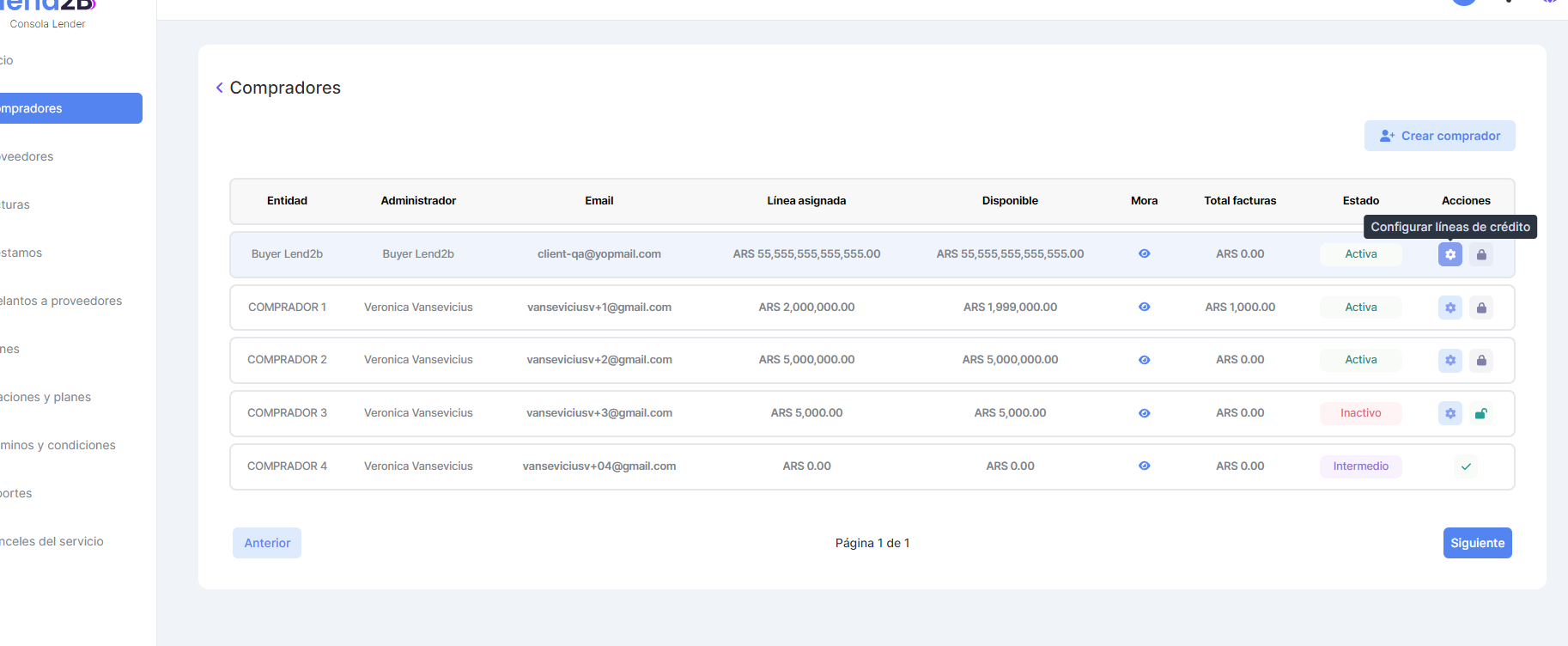
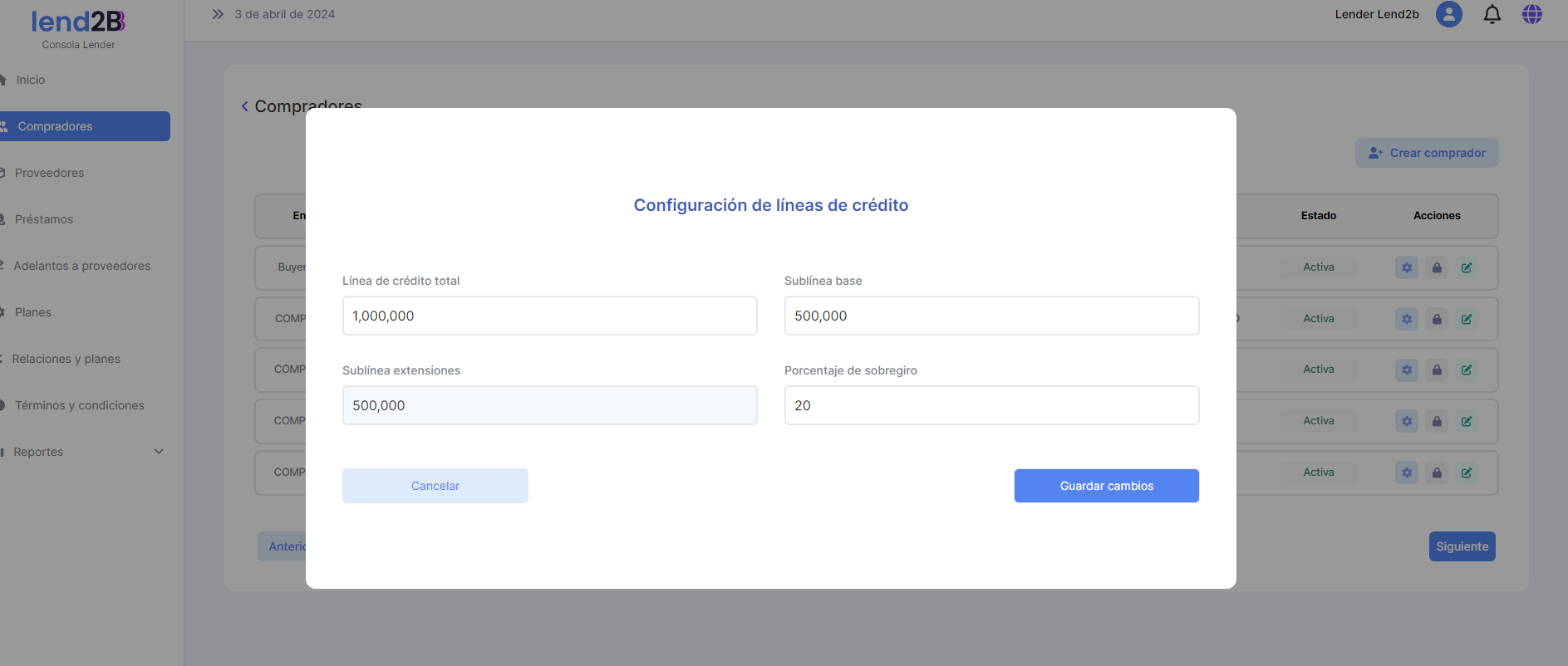
El registro del Comprador pasa al estado Activo
Consola Comprador
El comprador deberá recibir un mail que indique el cambio de estado.
El titulo del mail debe ser Estado de Cuenta y el texto del mail debe decir:
La línea crediticia ha sido configurada.
Tu cuenta se encuentra en estado pendiente de definición de condiciones comerciales.
En breve te notificaremos los avances.
Consola Lender
Luego de la definición de la línea de crédito el Lender debe definir las condiciones comerciales asociadas a una relación comercial. El Lender debe ser informado que el registro esta disponible de la siguiente forma:
Notificación en su Consola
Con el siguiente texto:
El registro de [Nombre del Comprador] esta disponible para la definición de sus condiciones comerciales.
Mail enviado al usuario admin (al menos en un principio)
Con el siguiente texto:
El titulo del mail debe ser Definición de condiciones comerciales de [Nombre del comprador]
El registro de [Nombre del Comprador] esta disponible para la definición de sus condiciones comerciales.
Haz click en el botón para ingresar a la plataforma
Botón de acceso. Se debe poder ingresar
¿Qué pasa si el Lender no define las condiciones comerciales?
Recordatorio de definición de condiciones comerciales
A las 24 horas de enviado el mail se debe enviar nuevamente
Con el siguiente texto:
El titulo del mail debe ser Recordatorio. Definición de condiciones comerciales de [Nombre del comprador]
El registro de [Nombre del Comprador] esta disponible para la definición de sus condiciones comerciales.
Haz click en el botón para ingresar a la plataforma
Botón de acceso. Se debe poder ingresar
Para los envíos de recordatorios repetir el esquema propuesta en el ítem de frecuencia de reenvío de notificaciones.
Cuando el Lender carga la relación y las condiciones comerciales
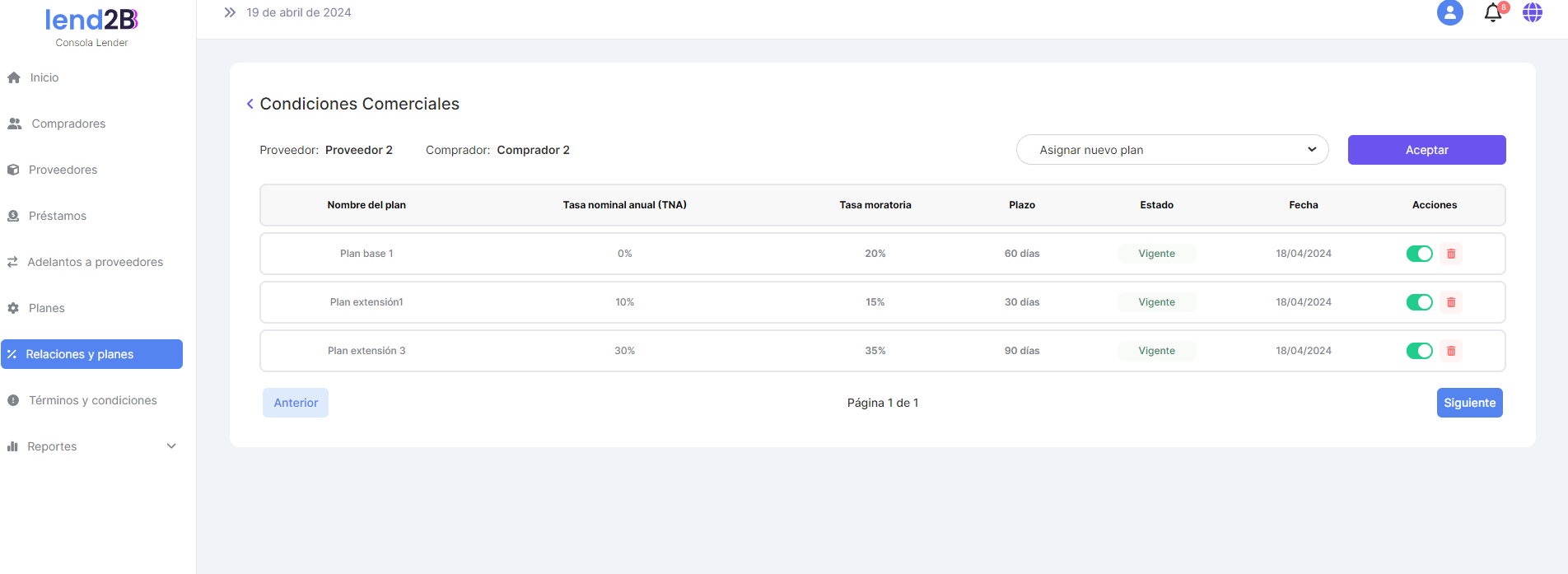
El Comprador ya puede aceptar facturas y el Lender debe ser notificado:
Notificación en su Consola
Con el siguiente texto:
El registro de [Nombre del Comprador] esta activo para operar.
Mail enviado al usuario admin (al menos en un principio)
Con el siguiente texto:
El titulo del mail debe ser [Nombre del comprador] activo para operar
El registro de [Nombre del Comprador] esta activo para operar.
Haz click en el botón para ingresar a la plataforma
Botón de acceso. Se debe poder ingresar
Consola Comprador
El comprador deberá recibir un mail que indique el cambio de estado.
El titulo del mail debe ser Estado de Cuenta y el texto del mail debe decir:
Tu cuenta esta activa para operar.
Haz click en el botón para ingresar a la plataforma
Botón de acceso. Se debe poder ingresar
Consola Proveedor
Cuando un determinado Comprador esta activo y en condiciones de aceptar facturas el Proveedor debe ser notificado:
Notificación en su Consola
Con el siguiente texto:
El registro de [Nombre del Comprador] esta activo para operar.
Mail enviado al usuario admin (al menos en un principio)
Con el siguiente texto:
El titulo del mail debe ser [Nombre del comprador] activo para operar
El registro de [Nombre del Comprador] esta activo para operar.
Haz click en el botón para ingresar a la plataforma
Botón de acceso. Se debe poder ingresar
b. Alta de Proveedor
Consola Lender
Se detalla a continuación el proceso completo de alta de Proveedor considerando la totalidad de las acciones y estados definidos en el mapa de estados.
Se solicitan cambios asociados a:
Estados. Reemplazar los actuales por: Creado, Activo, Inactivo y Eliminado (cuando el estado esta como Creado).
Incorporar Detalle a la izquierda de la pantalla.
Se cargan los datos del Proveedor
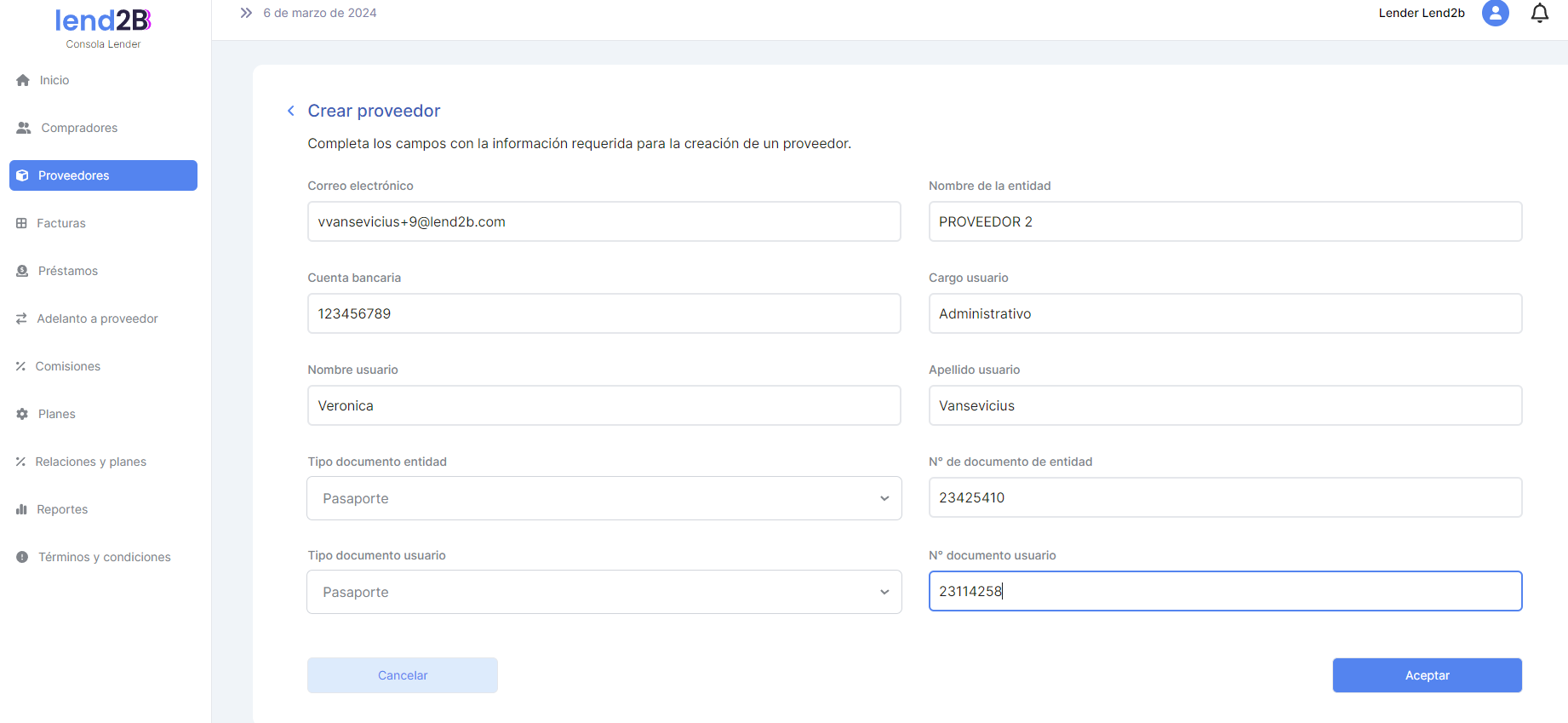
Al aceptar la carga el Proveedor debe quedar en estado Creado
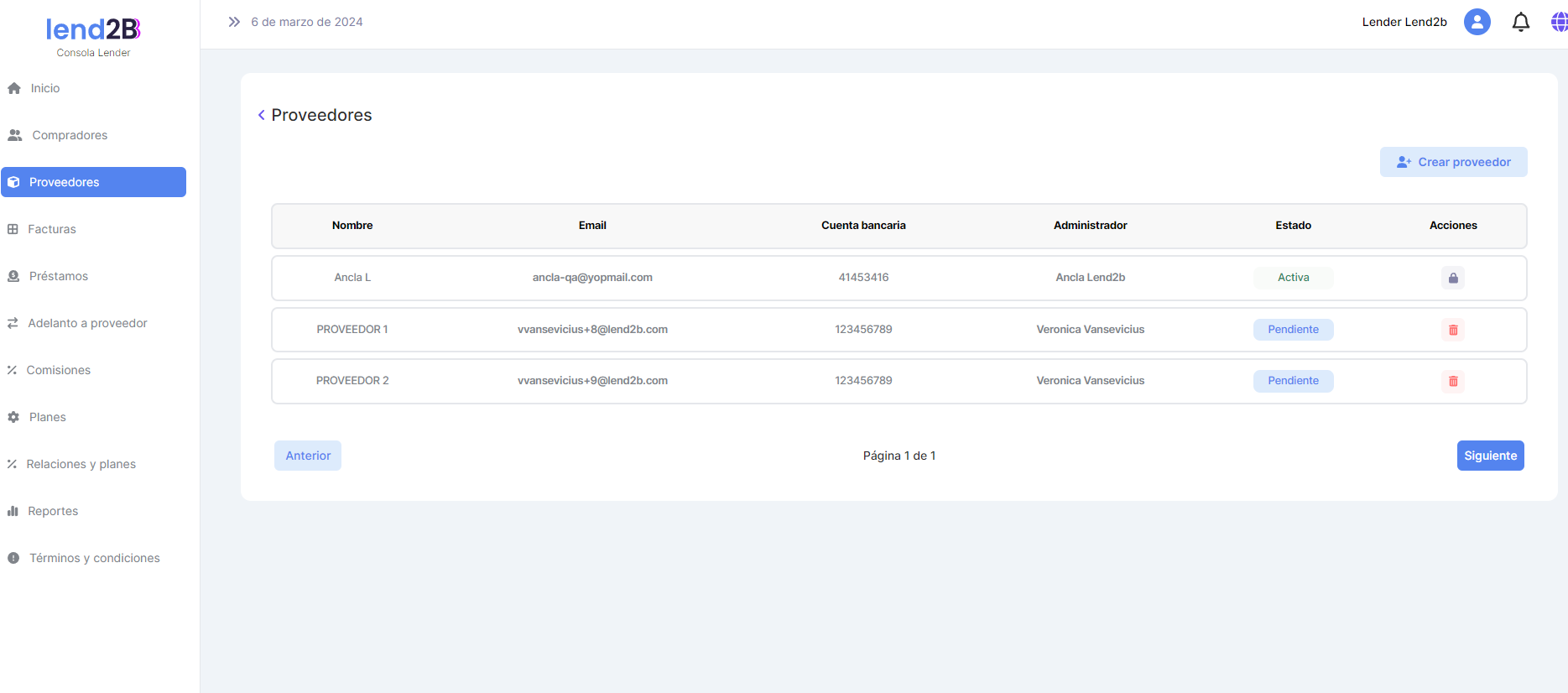
Para un proveedor en estado Creado se puede eliminar el registro
Consola Proveedor
El proveedor recibe una notificación mediante un mail que indica que debe generar su password definitiva
El titulo del mail debe ser Creación de Cuenta y el texto del mail debe decir:
Tu cuenta ha sido creada.
Tu usuario es [Mail cargado por el Lender] y tu password temporaria es [password que da el sistema]. Es necesario que la modifiques.
Haz click en el botón para ingresar a la plataforma
Botón de acceso. Se debe poder ingresar
Recordatorio de registro de usuarios
Pasadas 24 horas del envío de la notificación vía mail para el reemplazo de la password provisoria se debe volver a enviar el mail.
El titulo debe ser Recordatorio. Creación de Cuenta y el texto del mail debe decir:
Tu cuenta ha sido creada.
Tu usuario es [Mail cargado por el Lender] y tu password temporaria es [password que da el sistema]. Es necesario que la modifiques.
Haz click en el botón para ingresar a la plataforma
Botón de acceso. Se debe poder ingresar
Para los envíos de recordatorios repetir el esquema propuesta en el ítem de frecuencia de reenvío de notificaciones.
Cuando el Proveedor ingresa a su consola y carga el mail y la contraseña provisoria se le solicita la creación de la password definitiva.
Cuando se accede a la plataforma el estado del Proveedor ya esta como Activo
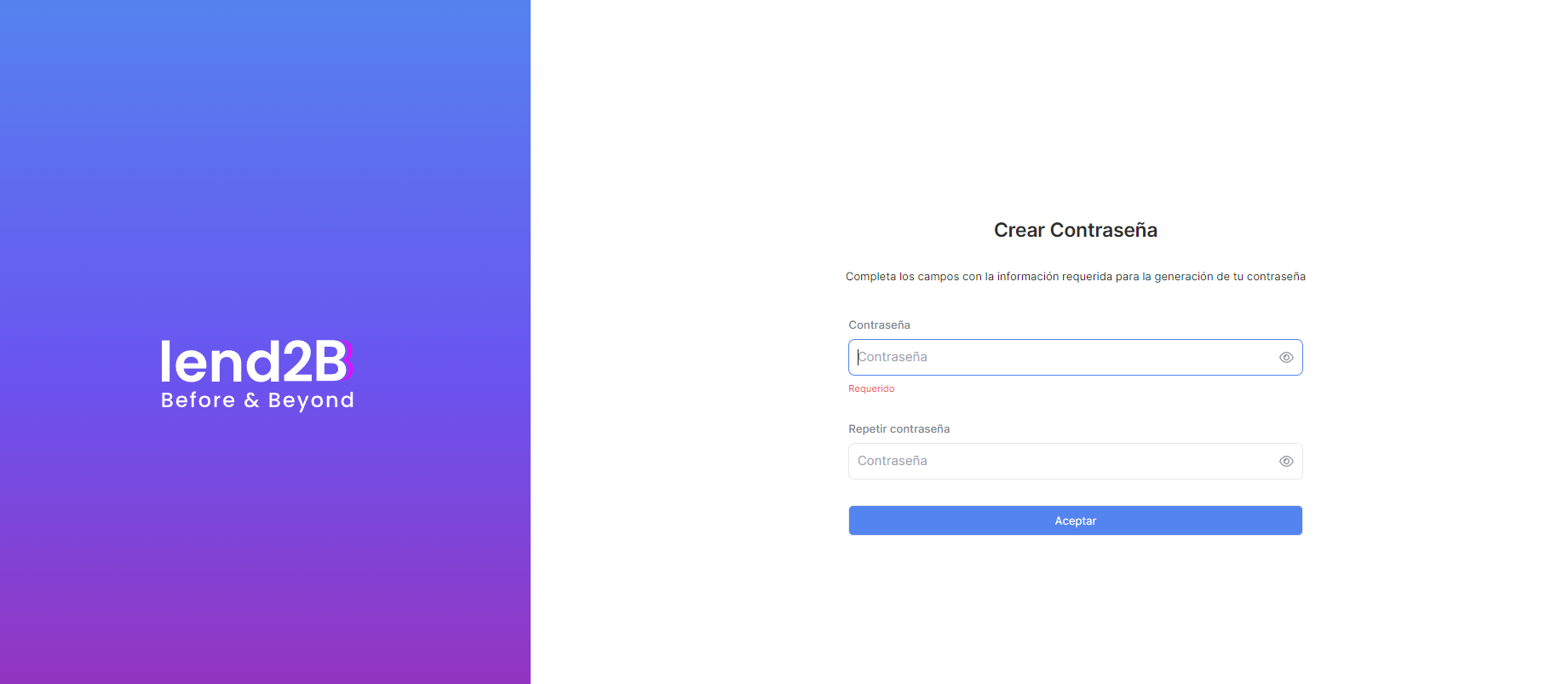
El Proveedor deberá recibir un mail que indique el cambio de estado.
El titulo del mail debe ser Estado de Cuenta y el texto del mail debe decir:
Tu cuenta esta activa para operar.
Haz click en el botón para ingresar a la plataforma
Botón de acceso. Se debe poder ingresar
Consola Lender
Cuando el Proveedor actualiza sus credenciales se visualiza al mismo como Activo.
El Lender debe ser informado de la siguiente forma:
Notificación en su Consola
Con el siguiente texto:
El registro de [Nombre del proveedor] esta activo para operar.
Mail enviado al usuario admin (al menos en un principio)
Con el siguiente texto:
El titulo del mail debe ser [Nombre del proveedor] activo para operar
El registro de [Nombre del proveedor] esta activo para operar.
Haz click en el botón para ingresar a la plataforma
Botón de acceso. Se debe poder ingresar
Attachments:
 image-20240404-204409.png (image/png)
 image-20240320-142512.png (image/png)
 image-20240319-174817.png (image/png)
 image-20240322-205602.png (image/png)
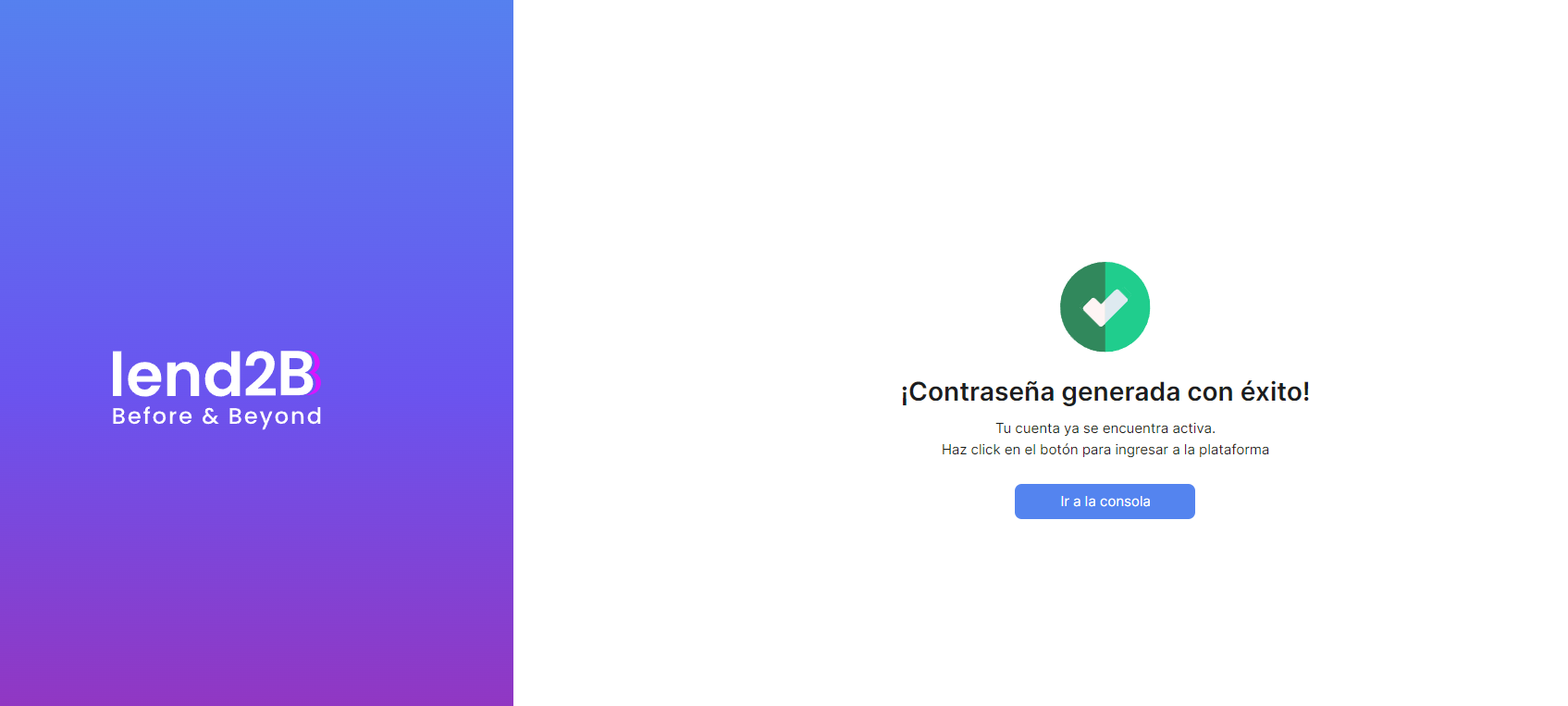 image-20240320-141615.png (image/png)
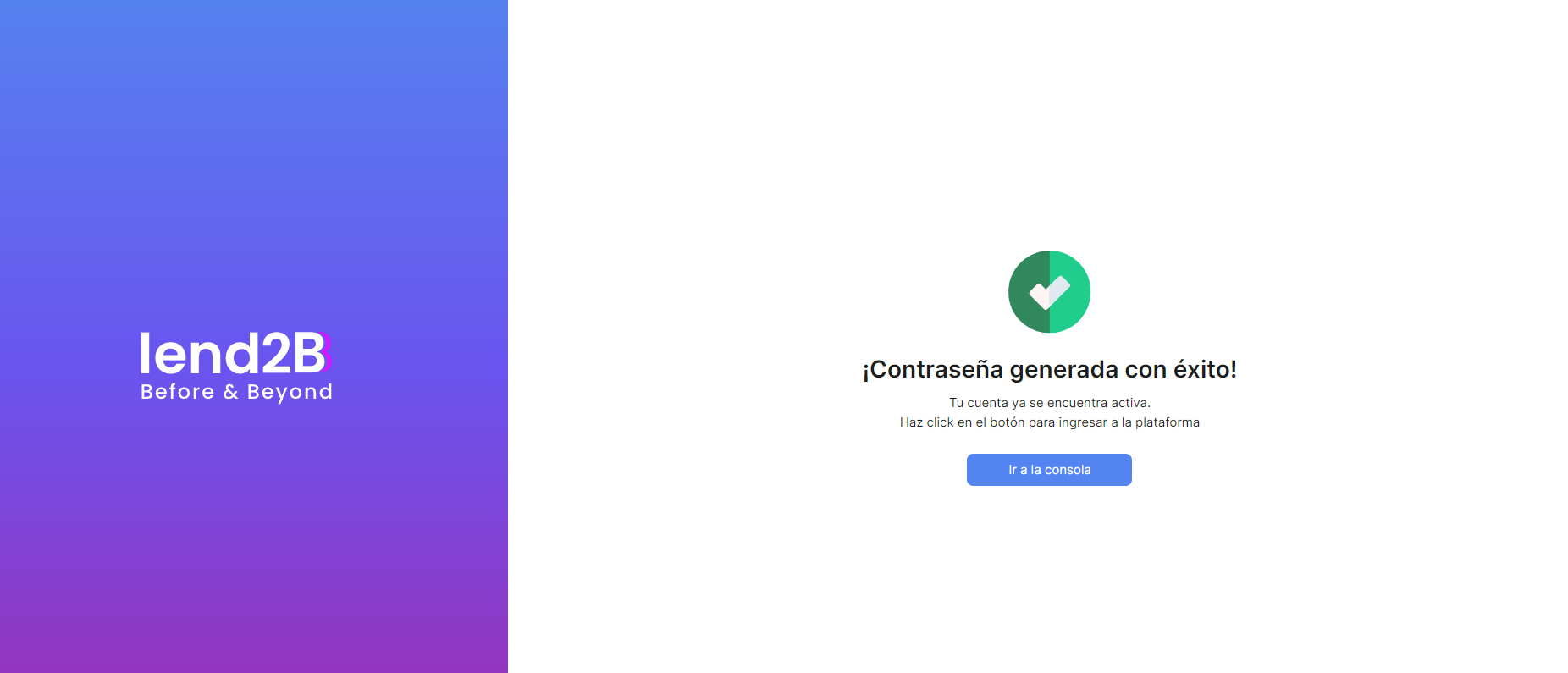 image-20240319-201133.png (image/png)
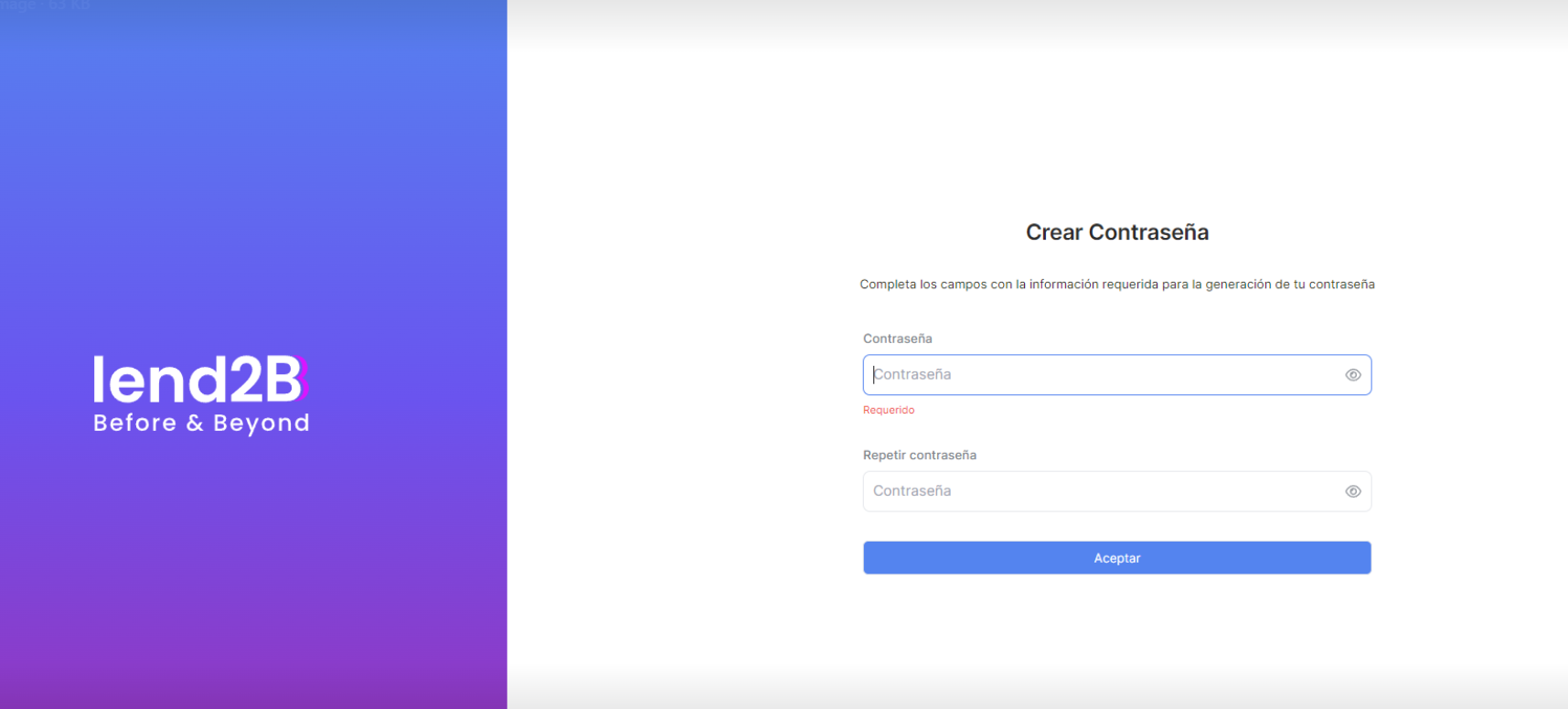 image-20240319-200656.png (image/png)
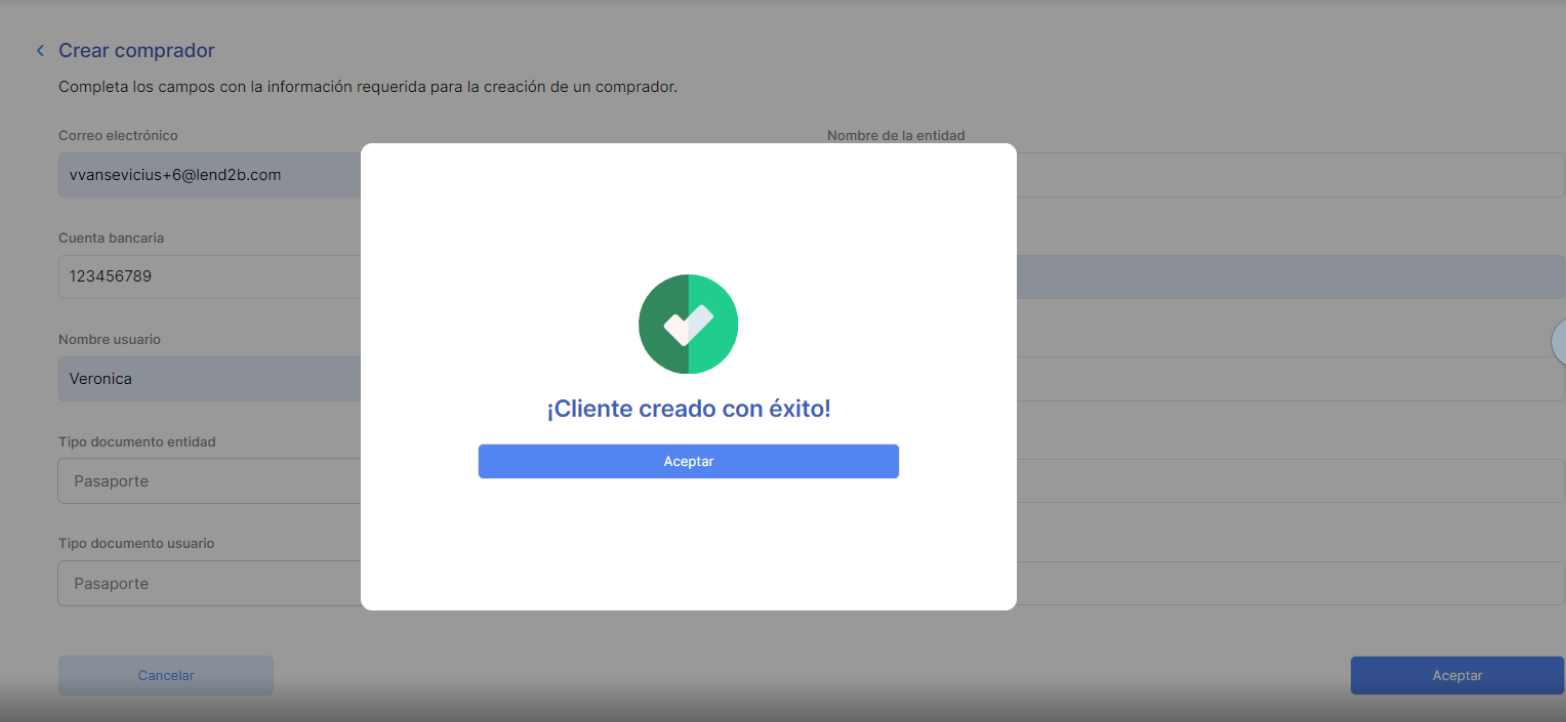 image-20240319-153600.png (image/png)
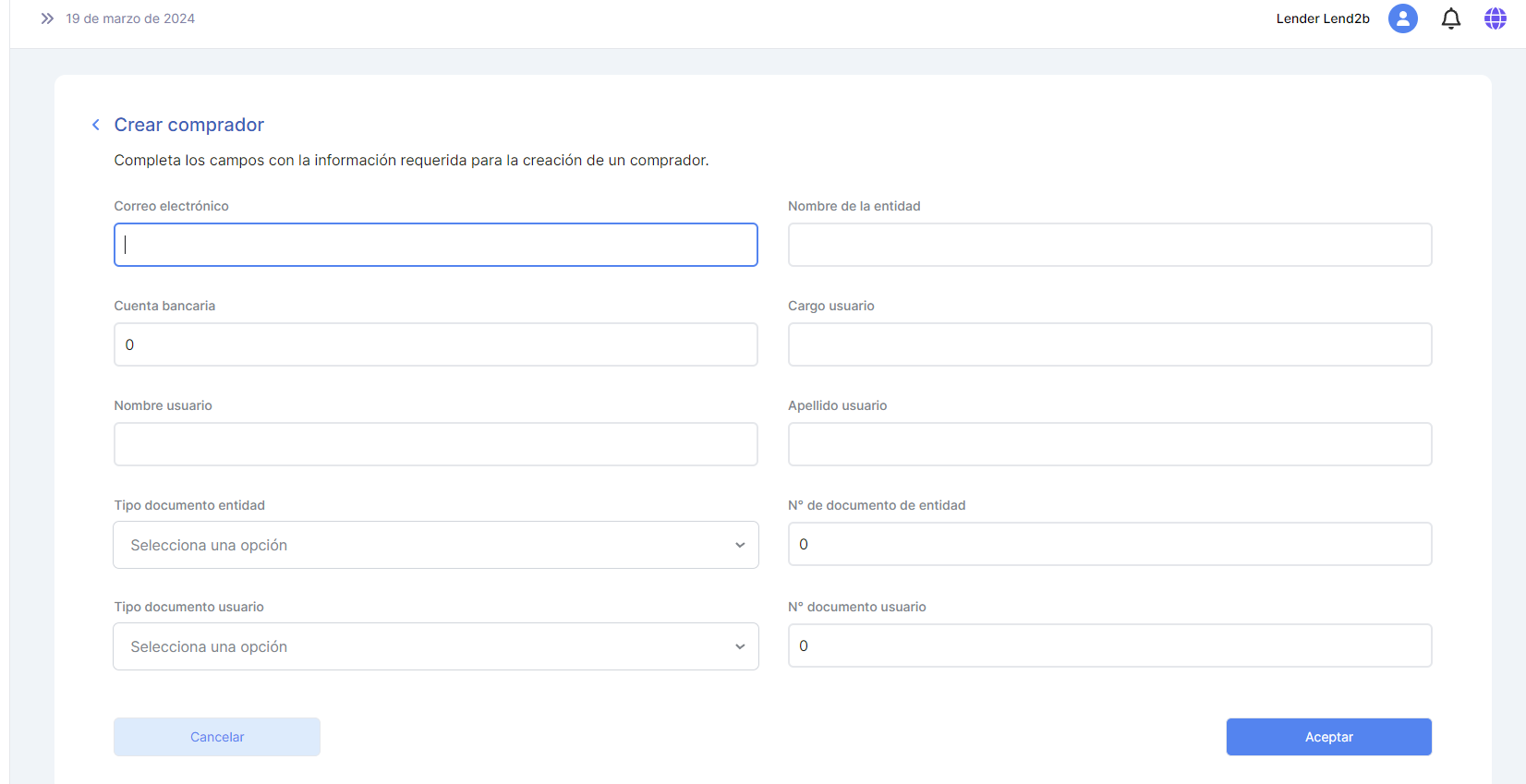 image-20240327-152224.png (image/png)
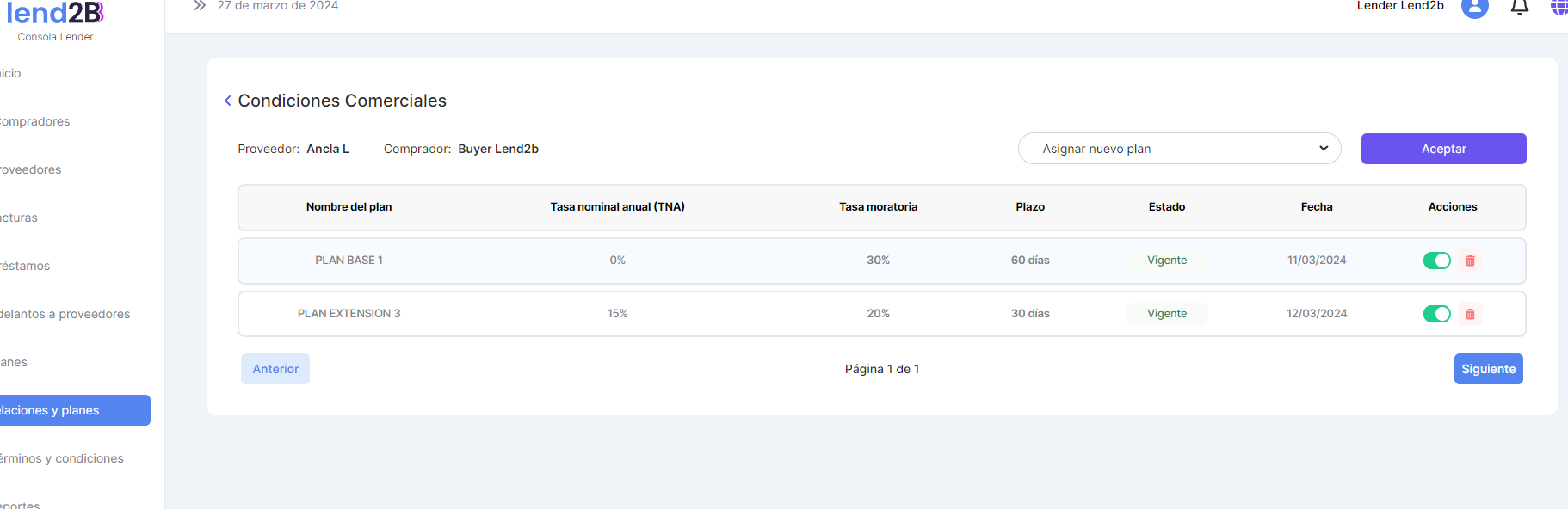 image-20240327-151949.png (image/png)
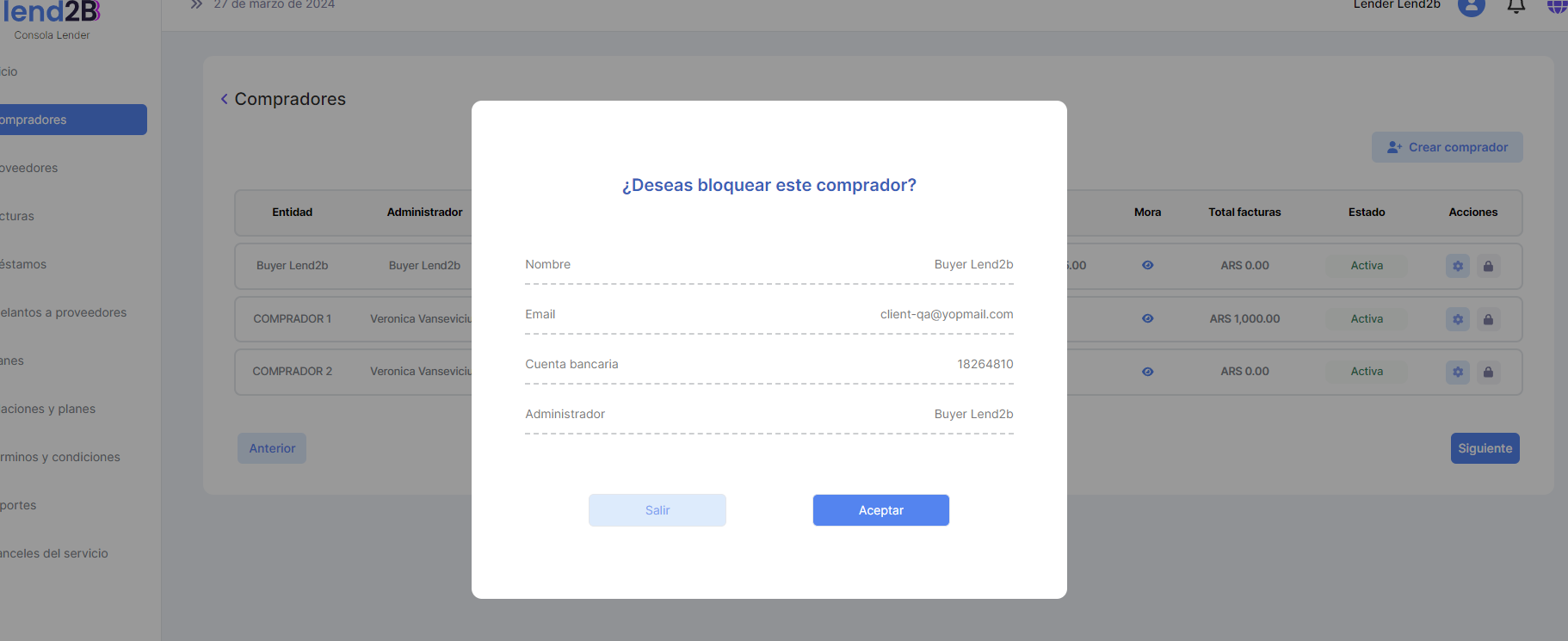 image-20240327-151452.png (image/png)
 image-20240327-151210.png (image/png)
 image-20240327-150547.png (image/png)
 image-20240327-141800.png (image/png)
 image-20240326-212454.png (image/png)
 image-20240117-185049.png (image/png)
 image-20240117-185022.png (image/png)
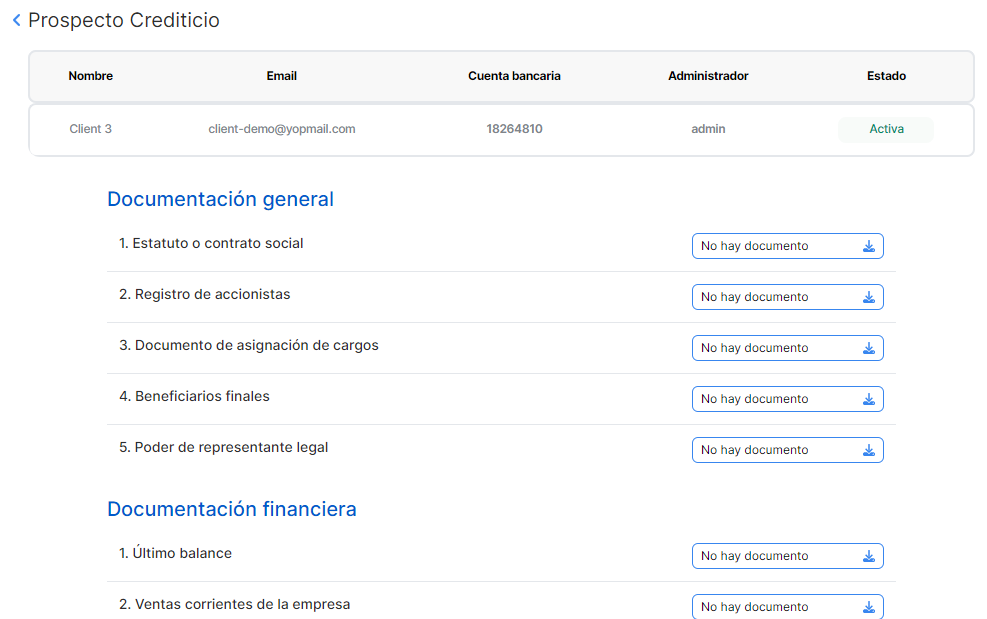 image-20240116-200434.png (image/png)
 nziVx8hkRlwemxhpiTUfdoMg-mYd73cot8MLHxT1SCBicBbFoDOEBW4uCwjJJQKefK44sdmqgLpVs_dh_TFAz52CpDJXNPBFh9XNw59bzZ5FyZqGHOzy_ds-ovpOSqpiJKeKvsxVC7pVzE7Bk5O_Ytmu1Q=s2048 (image/png)
image-20240318-175916.png (image/png)
nziVx8hkRlwemxhpiTUfdoMg-mYd73cot8MLHxT1SCBicBbFoDOEBW4uCwjJJQKefK44sdmqgLpVs_dh_TFAz52CpDJXNPBFh9XNw59bzZ5FyZqGHOzy_ds-ovpOSqpiJKeKvsxVC7pVzE7Bk5O_Ytmu1Q=s2048 (image/png)
image-20240318-175916.png (image/png)
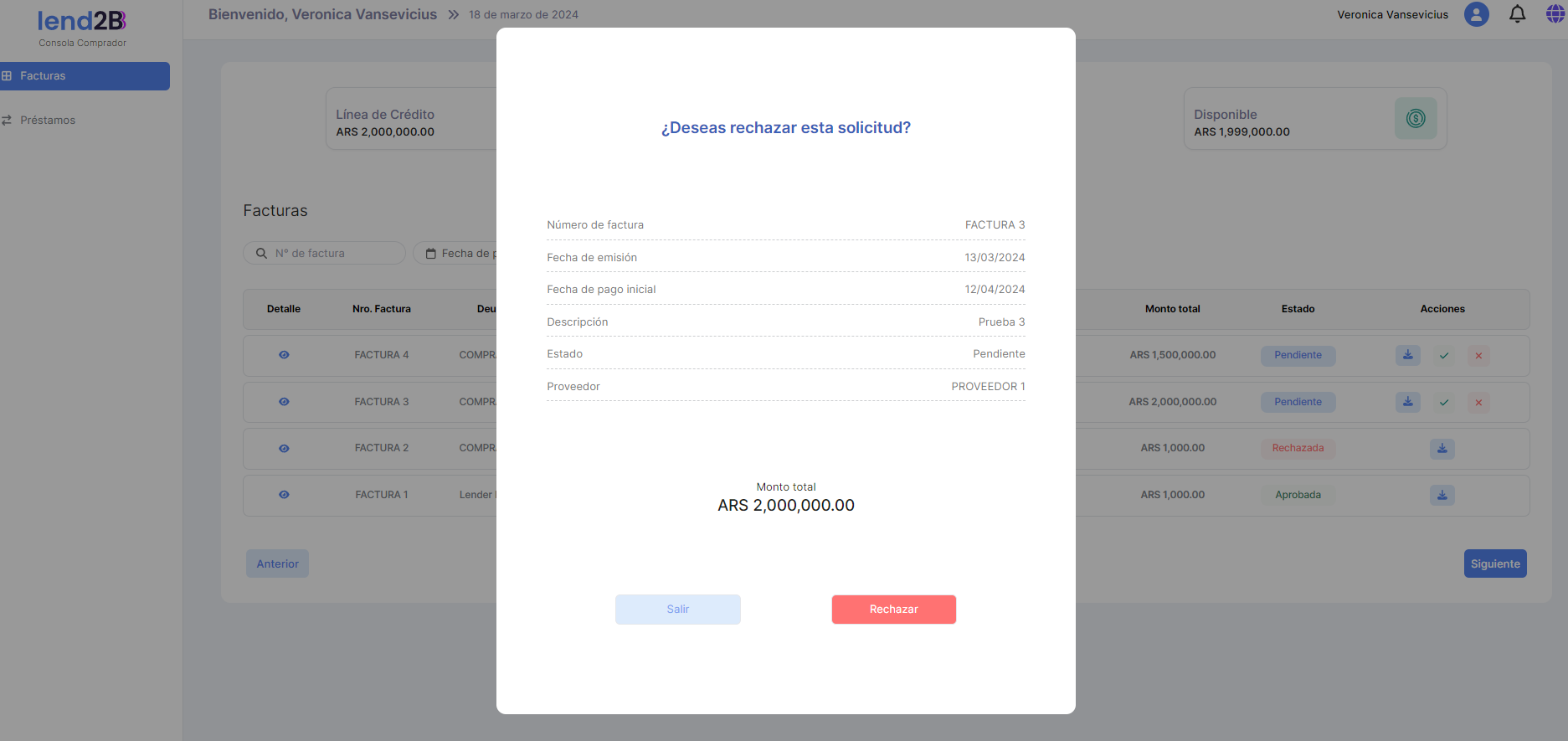 image-20240318-175935.png (image/png)
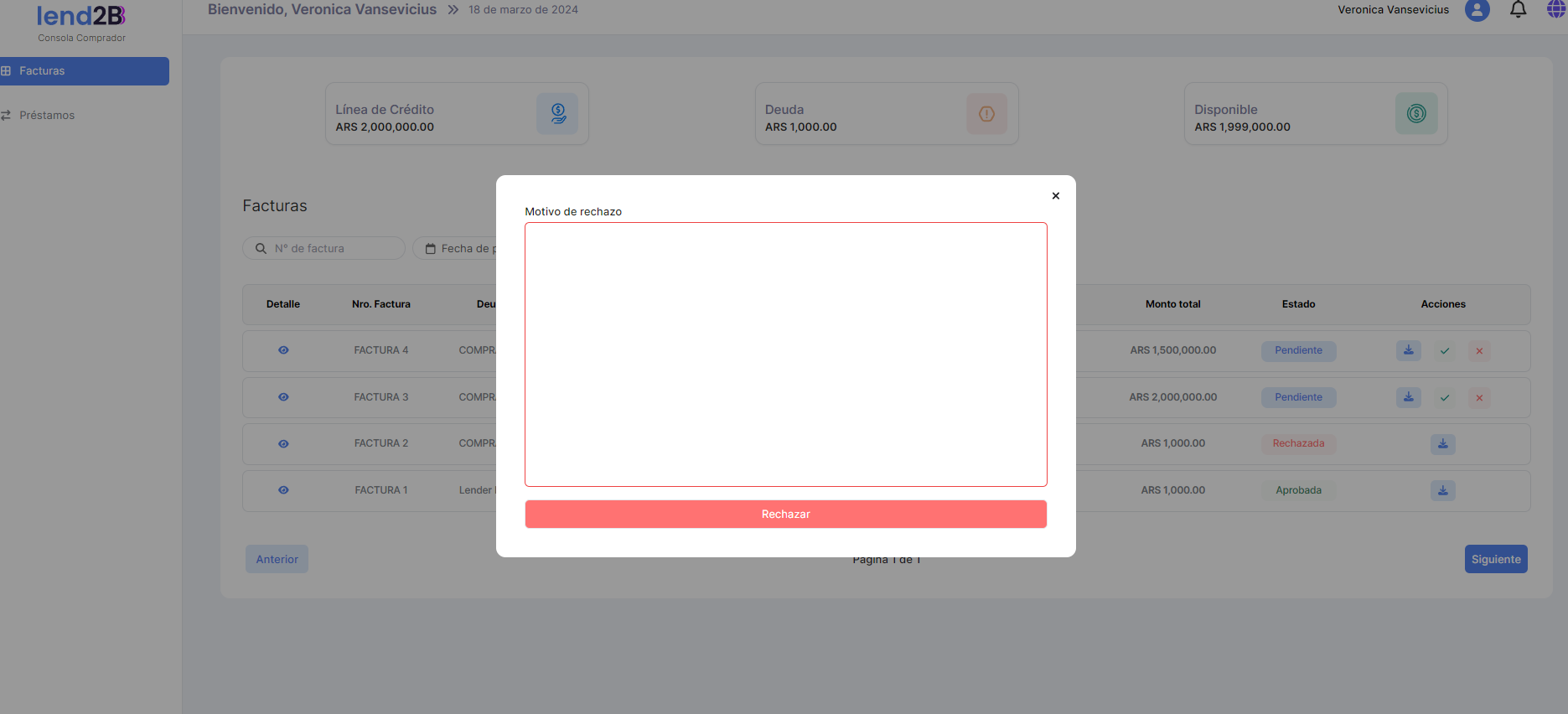 image-20240318-202641.png (image/png)
 image-20240318-202831.png (image/png)
 image-20240319-125553.png (image/png)
 image-20240319-133401.png (image/png)
 image-20240319-133651.png (image/png)
 image-20240319-134842.png (image/png)
 image-20240319-151255.png (image/png)
 image-20240319-152514.png (image/png)
 image-20240319-153505.png (image/png)
 image-20240321-144822.png (image/png)
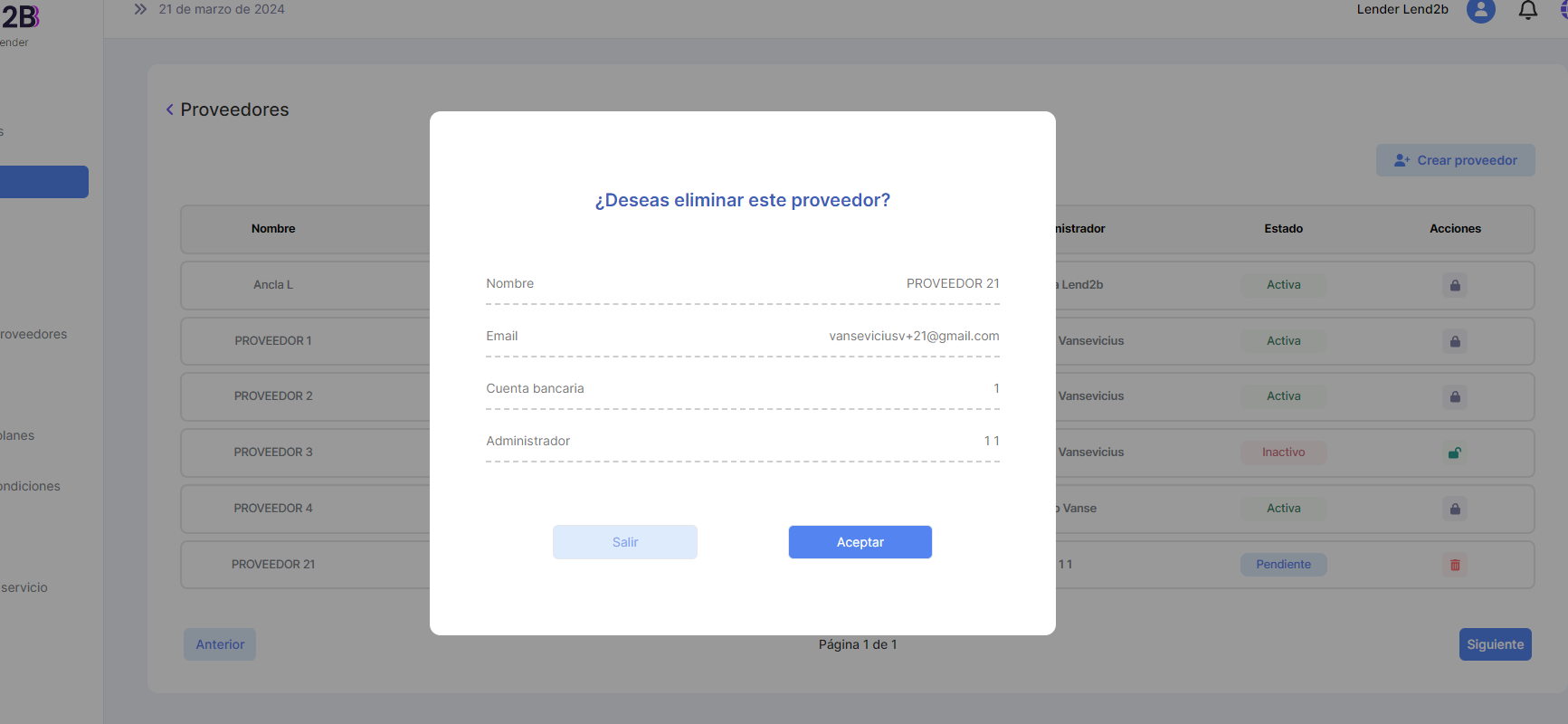 image-20240321-144848.png (image/png)
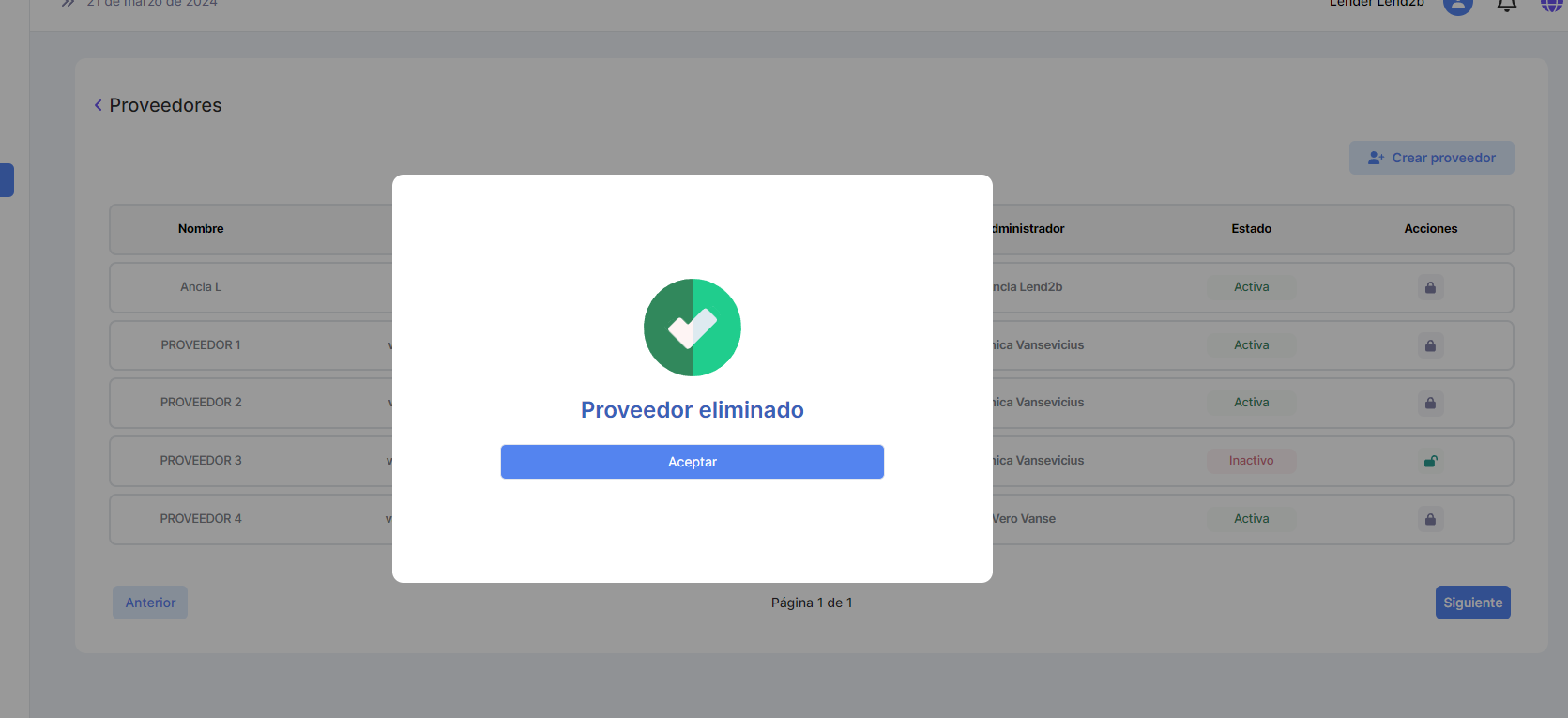 image-20240321-145137.png (image/png)
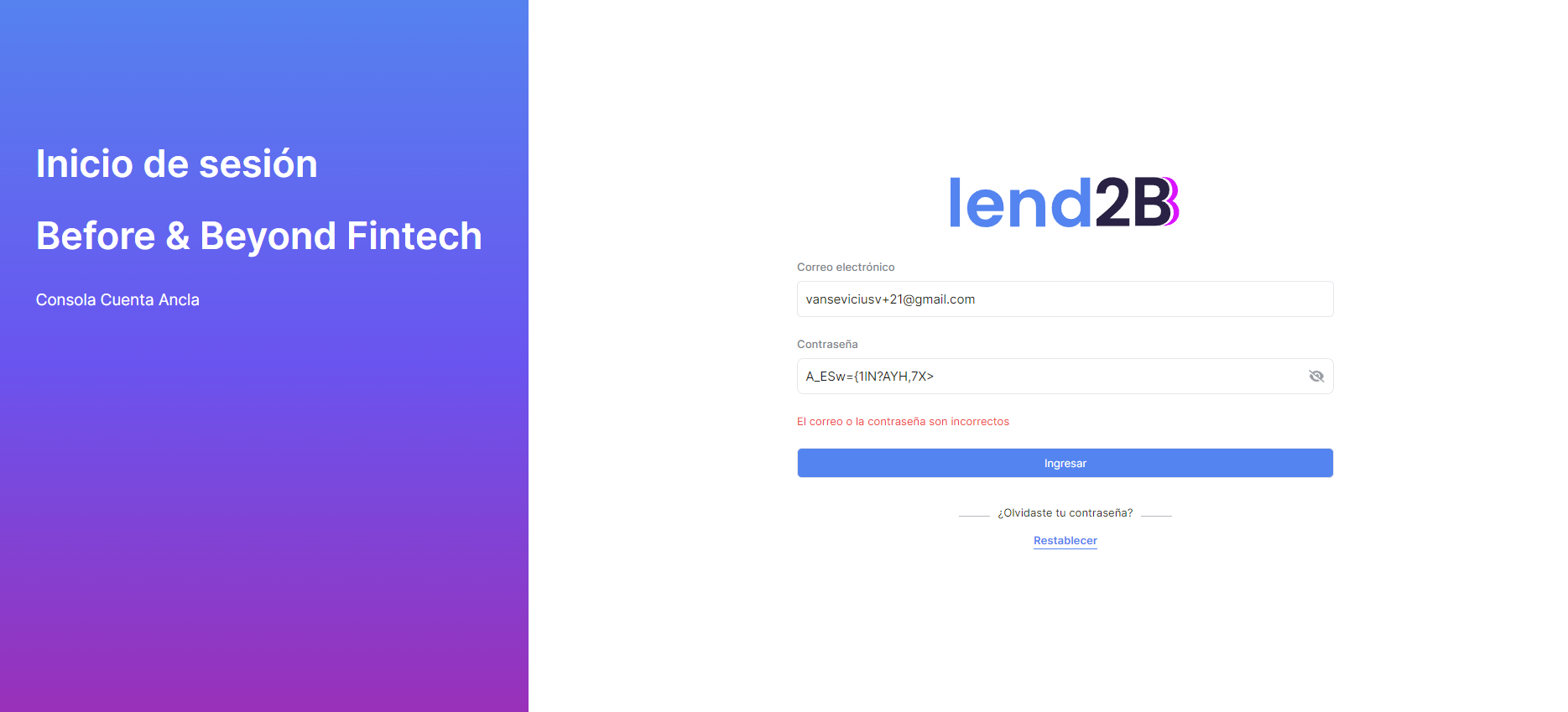 image-20240409-155516.png (image/png)
 image-20240409-181102.png (image/png)
 image-20240409-181105.png (image/png)
 image-20240410-154151.png (image/png)
 image-20240410-180910.png (image/png)
 image-20240410-181420.png (image/png)
 image-20240410-181452.png (image/png)
 image-20240410-182957.png (image/png)
 image-20240410-184524.png (image/png)
 image-20240410-194109.png (image/png)
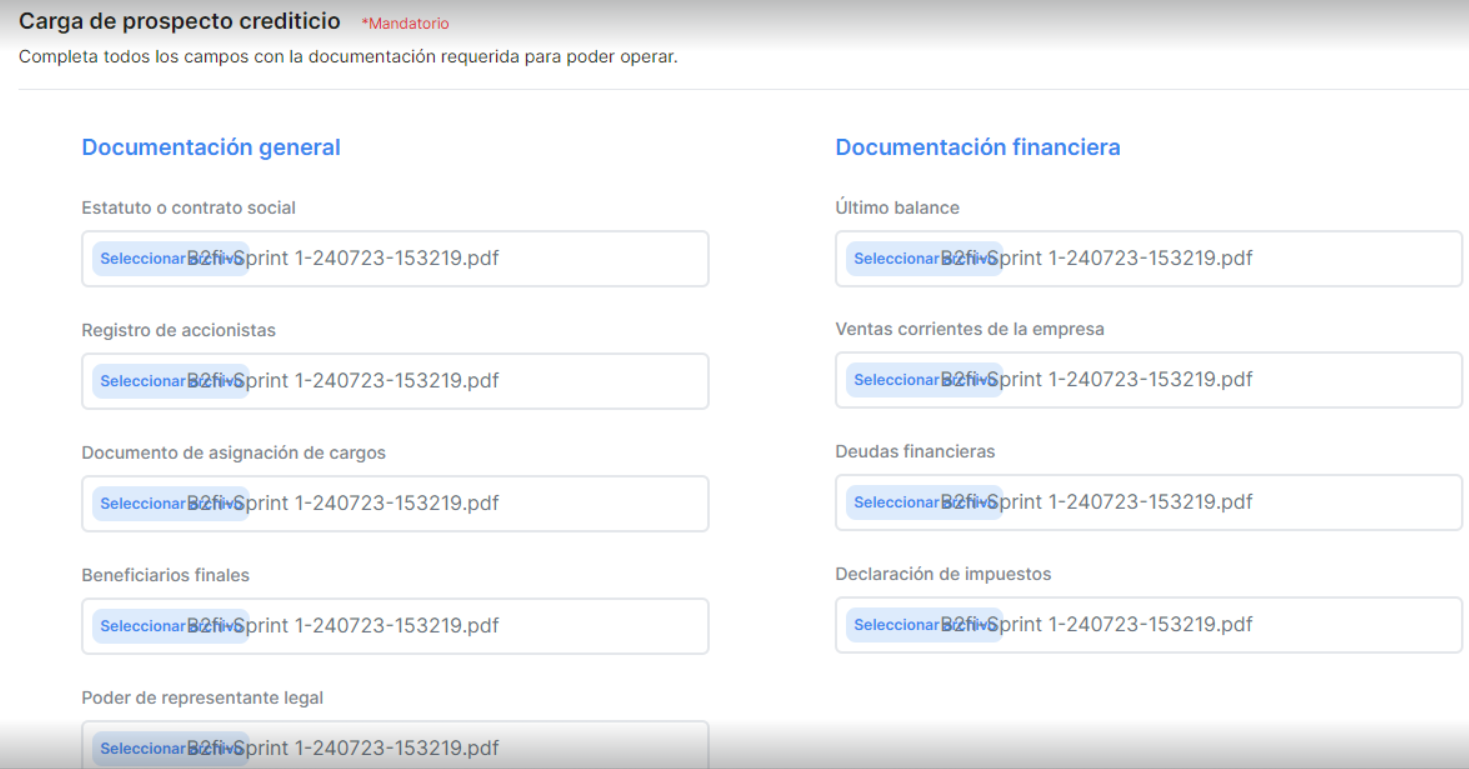 image-20240410-203117.png (image/png)
 image-20240411-153008.png (image/png)
 image-20240411-153615.png (image/png)
 image-20240411-173205.png (image/png)
 image-20240411-173258.png (image/png)
 image-20240411-174822.png (image/png)
 image-20240412-130620.png (image/png)
 image-20240412-132714.png (image/png)
 image-20240412-132917.png (image/png)
 image-20240412-140951.png (image/png)
 image-20240412-141141.png (image/png)
 image-20240412-143312.png (image/png)
 image-20240412-150009.png (image/png)
 image-20240412-151021.png (image/png)
 image-20240412-203224.png (image/png)
 image-20240412-203615.png (image/png)
 image-20240325-142459.png (image/png)
 image-20240325-142530.png (image/png)
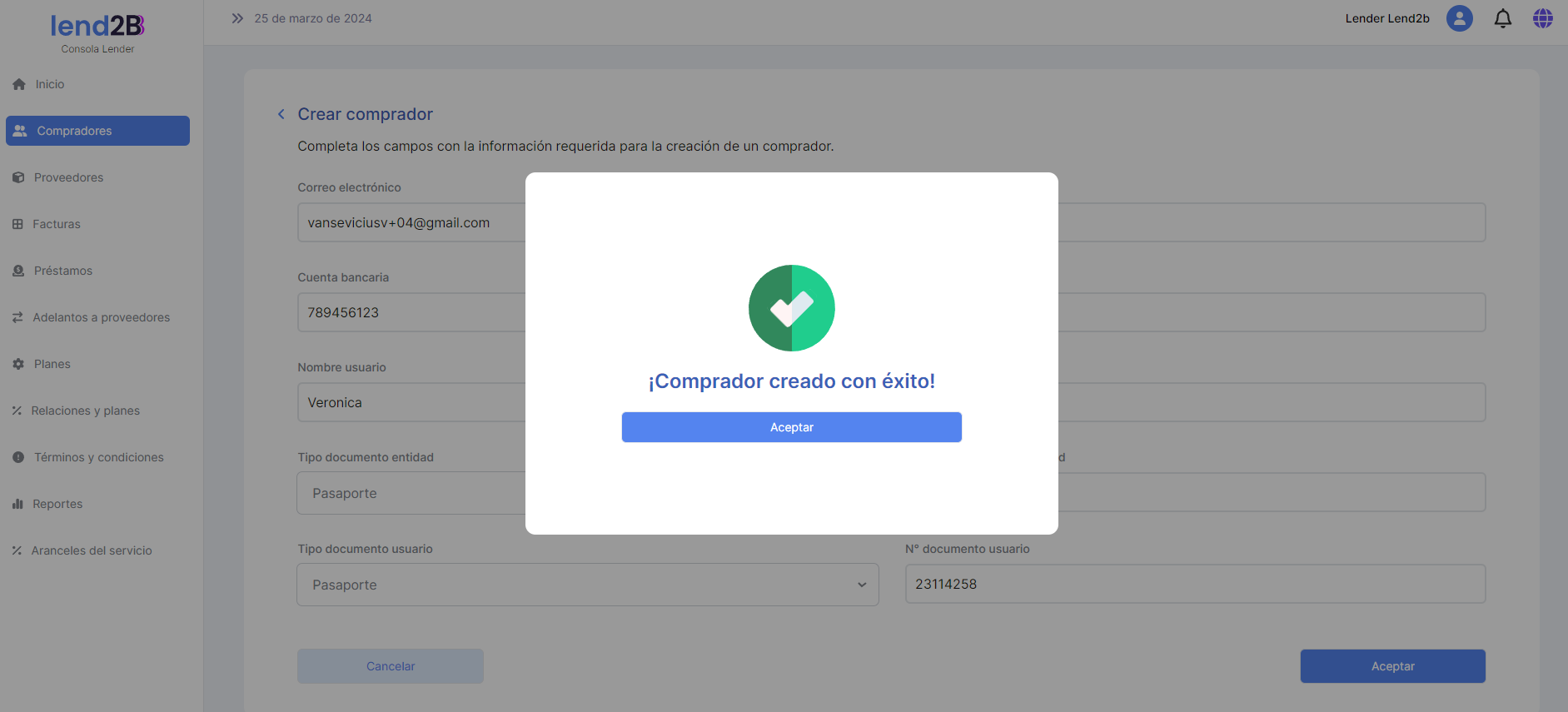 image-20240325-142632.png (image/png)
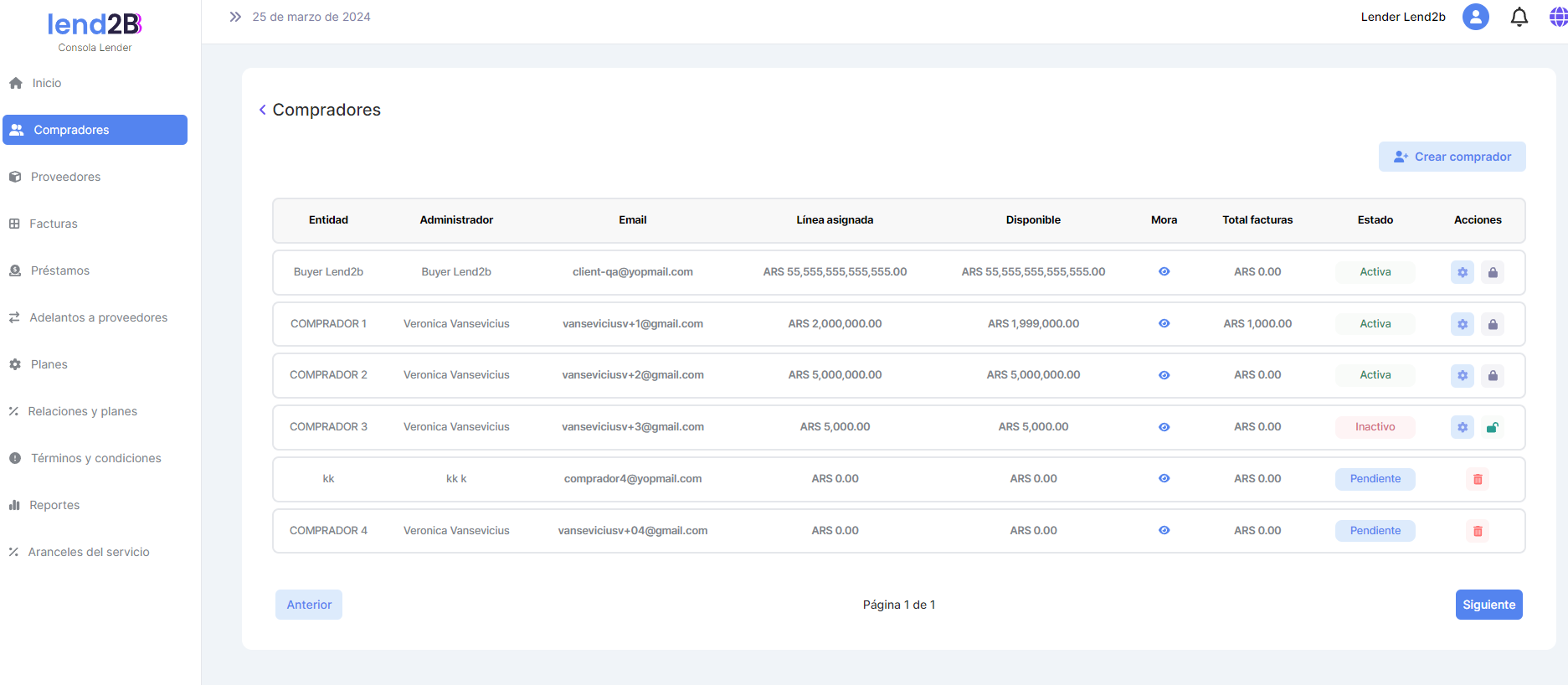 image-20240325-173543.png (image/png)
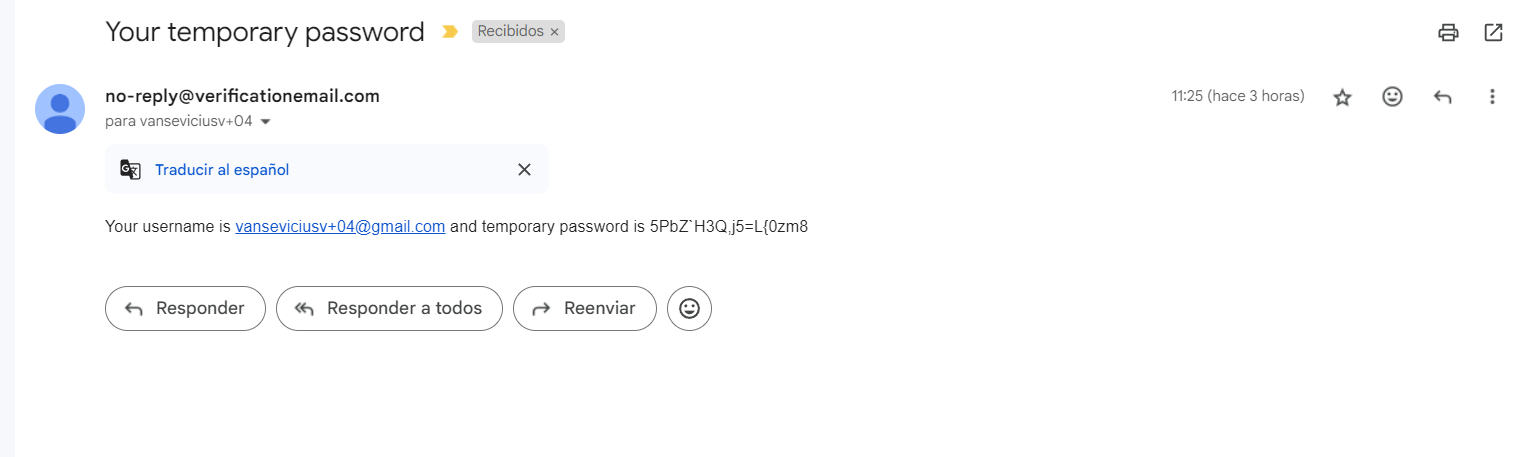 image-20240325-143616.png (image/png)
 image-20240325-143844.png (image/png)
 image-20240325-143943.png (image/png)
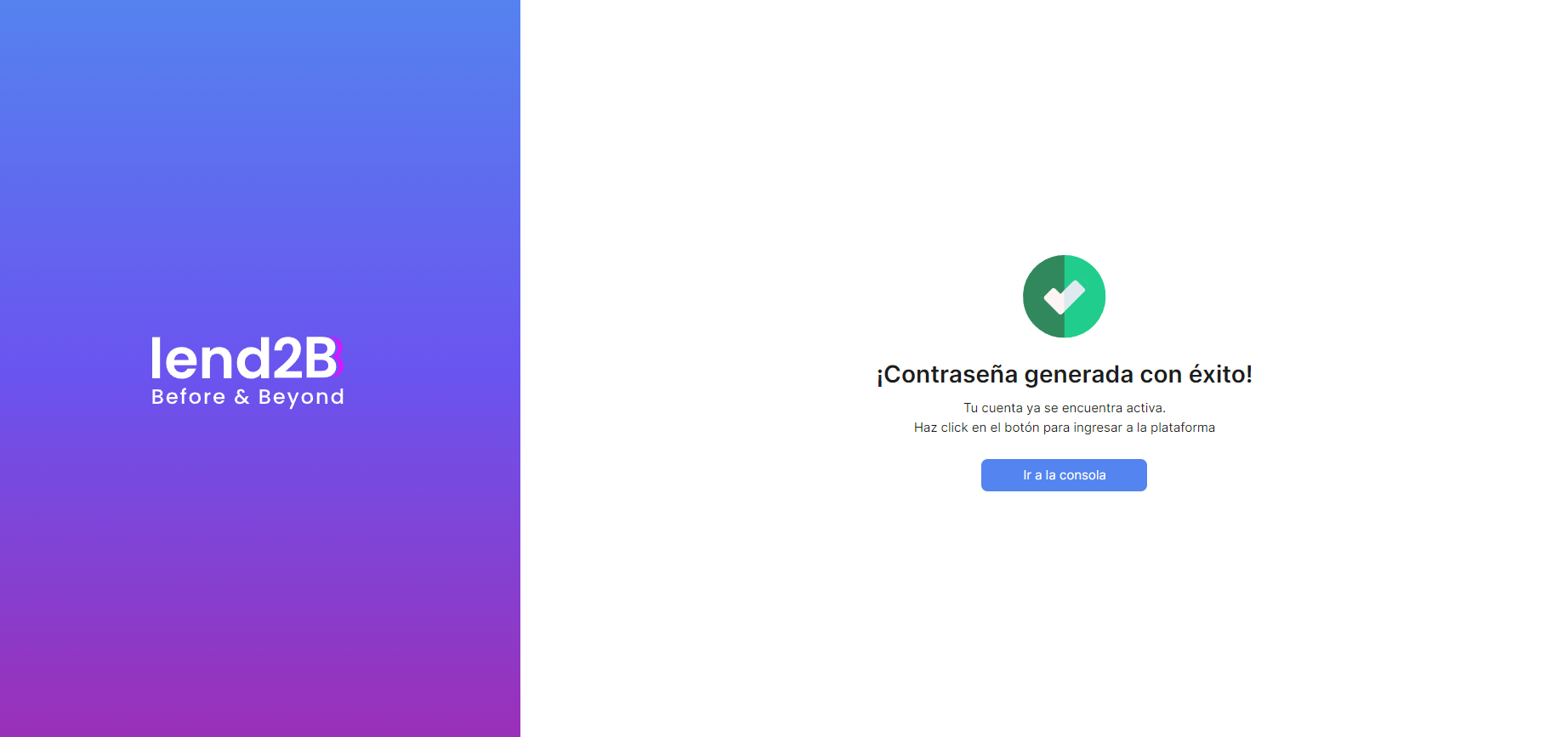 image-20240325-145027.png (image/png)
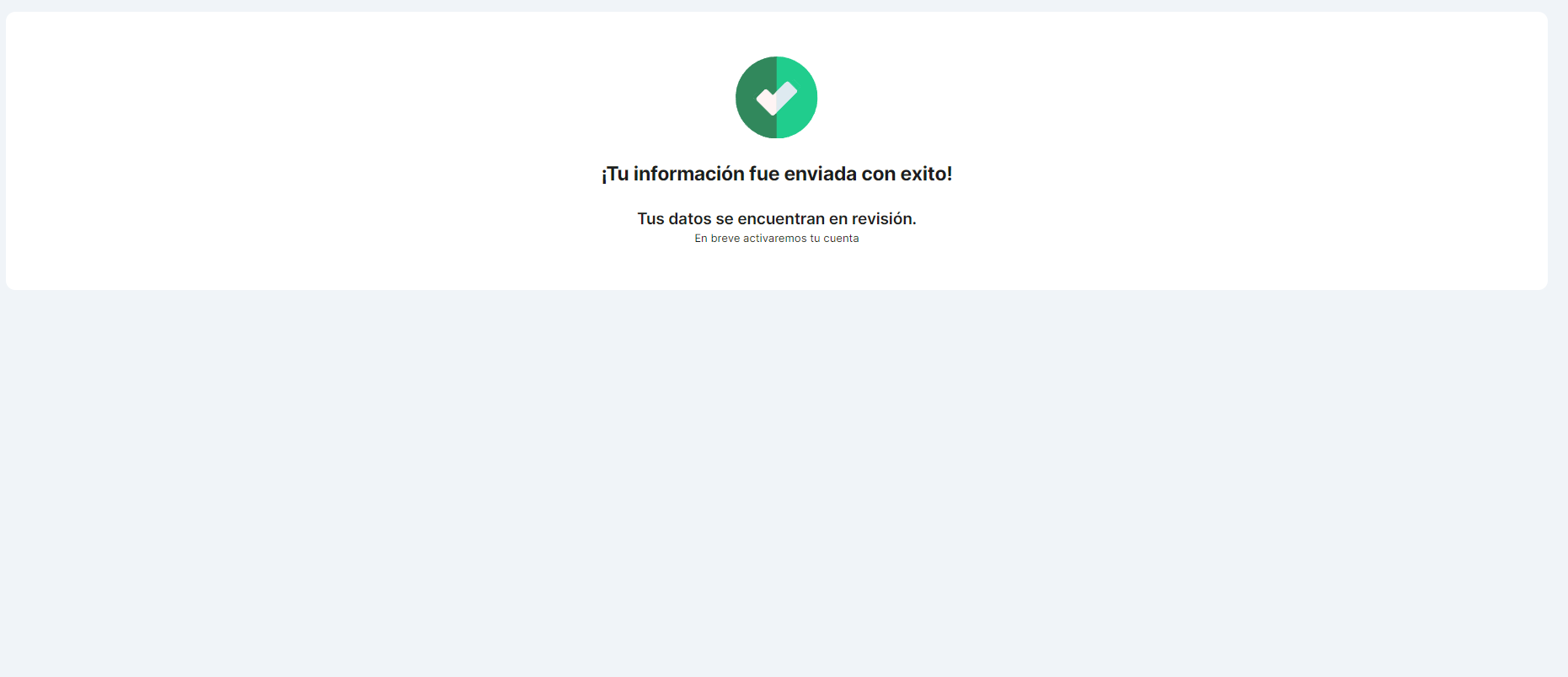 image-20240325-145204.png (image/png)
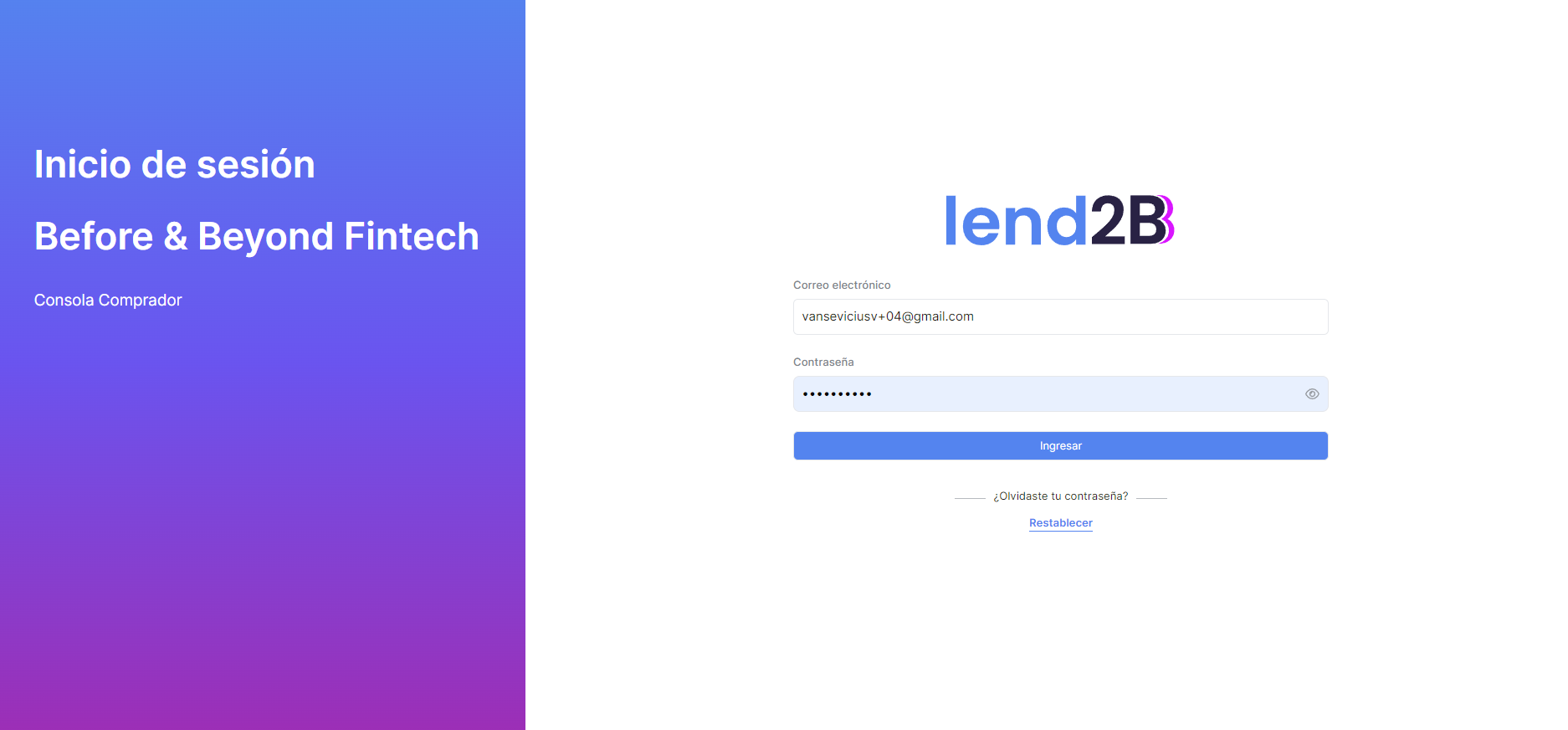 image-20240116-200434.png (image/png)
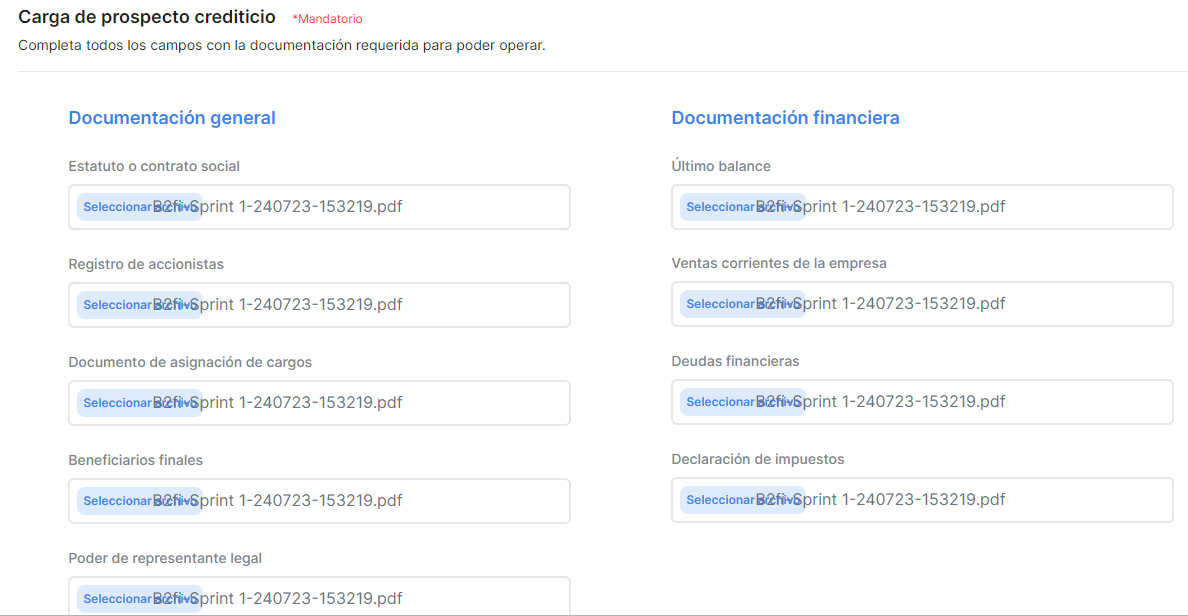 image-20240325-145027.png (image/png)
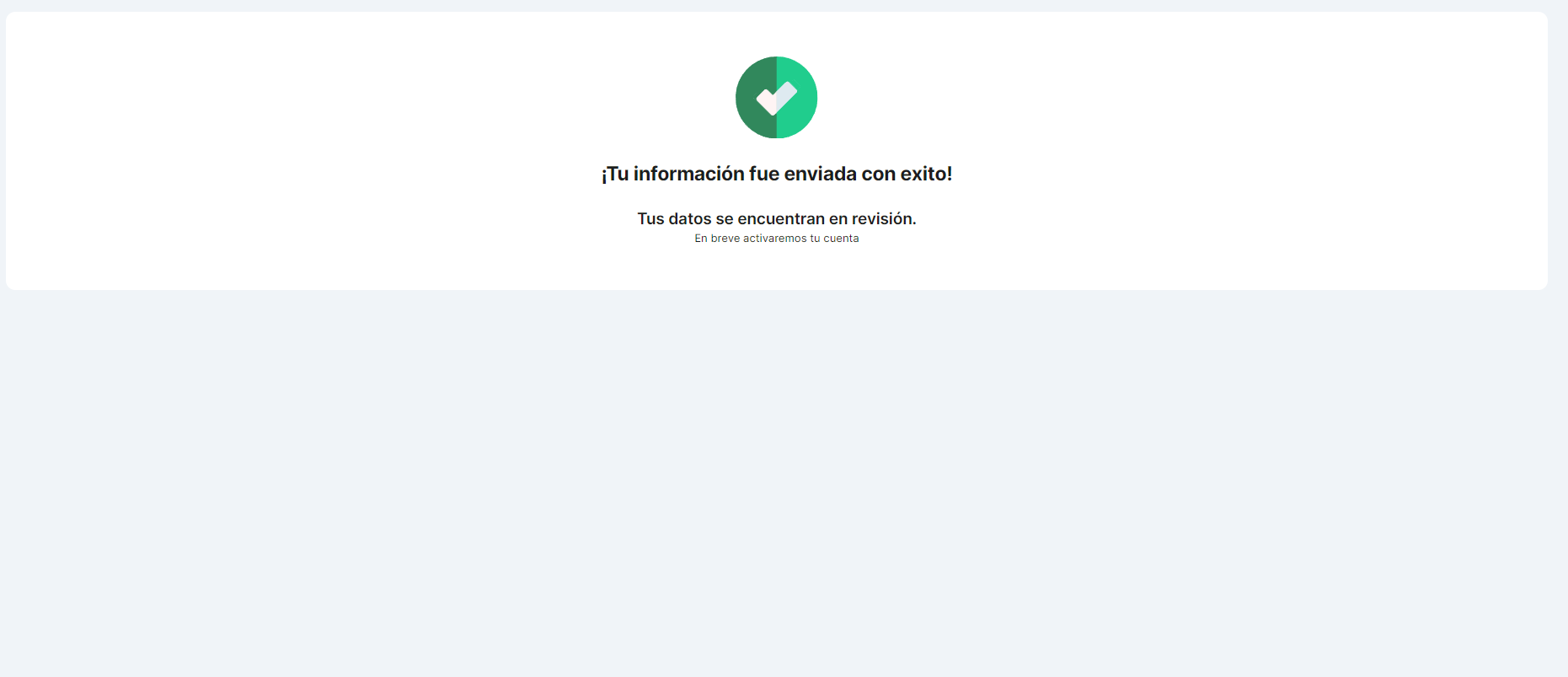 image-20240327-211811.png (image/png)
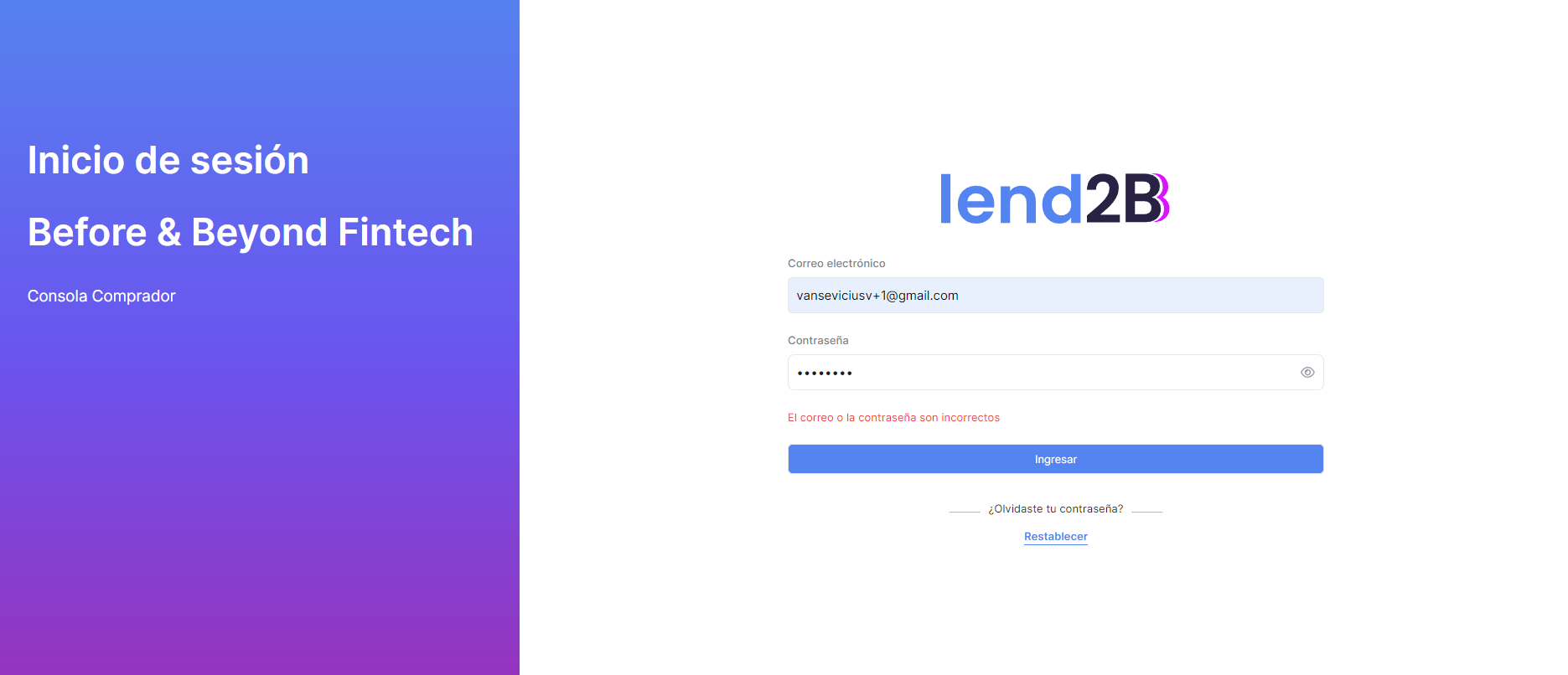 image-20240325-160147.png (image/png)
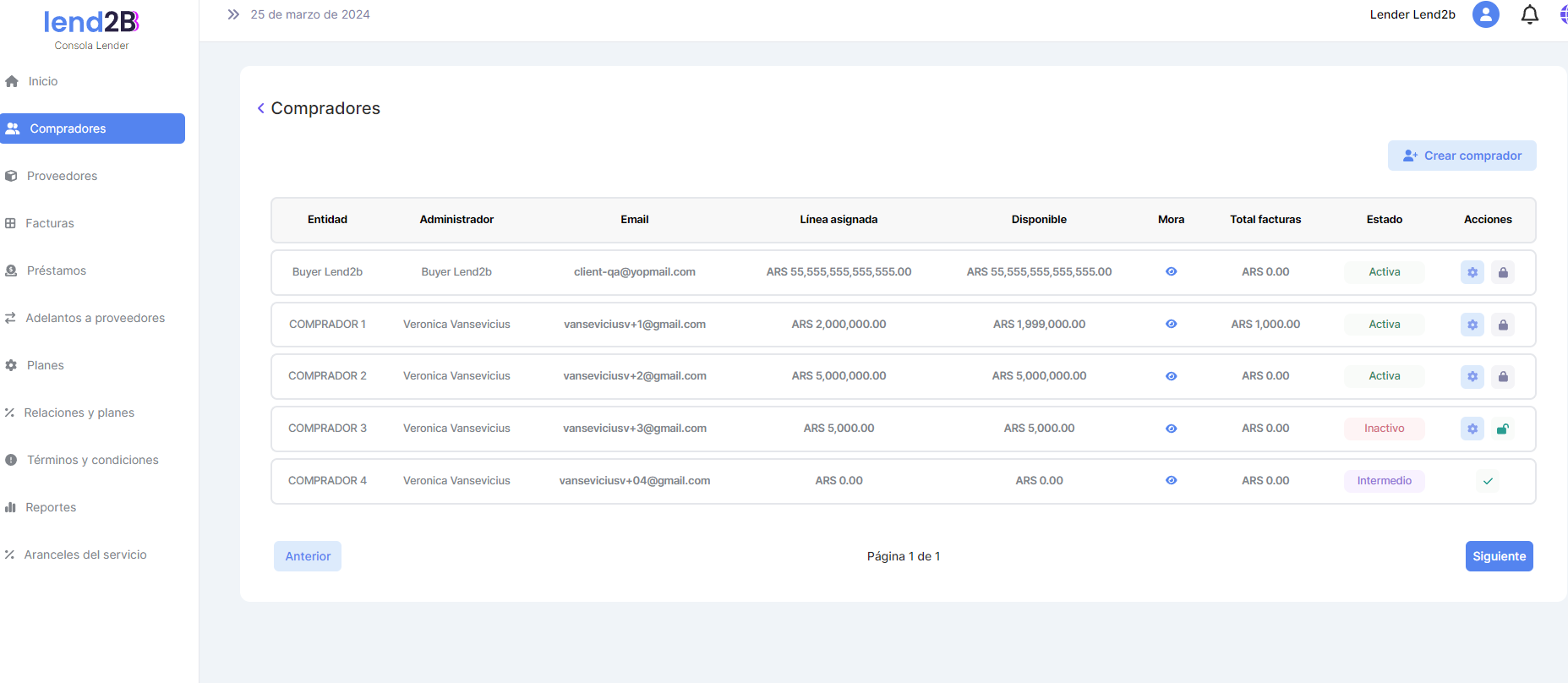 image-20240116-200434.png (image/png)
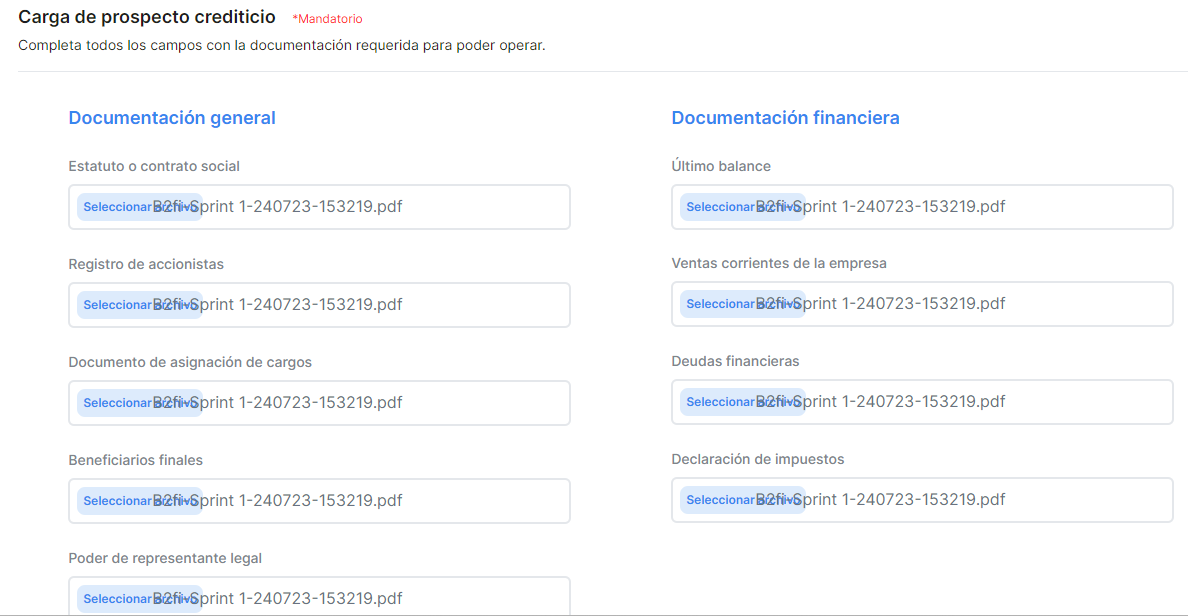 image-20240325-142530.png (image/png)
 image-20240318-175935.png (image/png)
 image-20240325-174434.png (image/png)
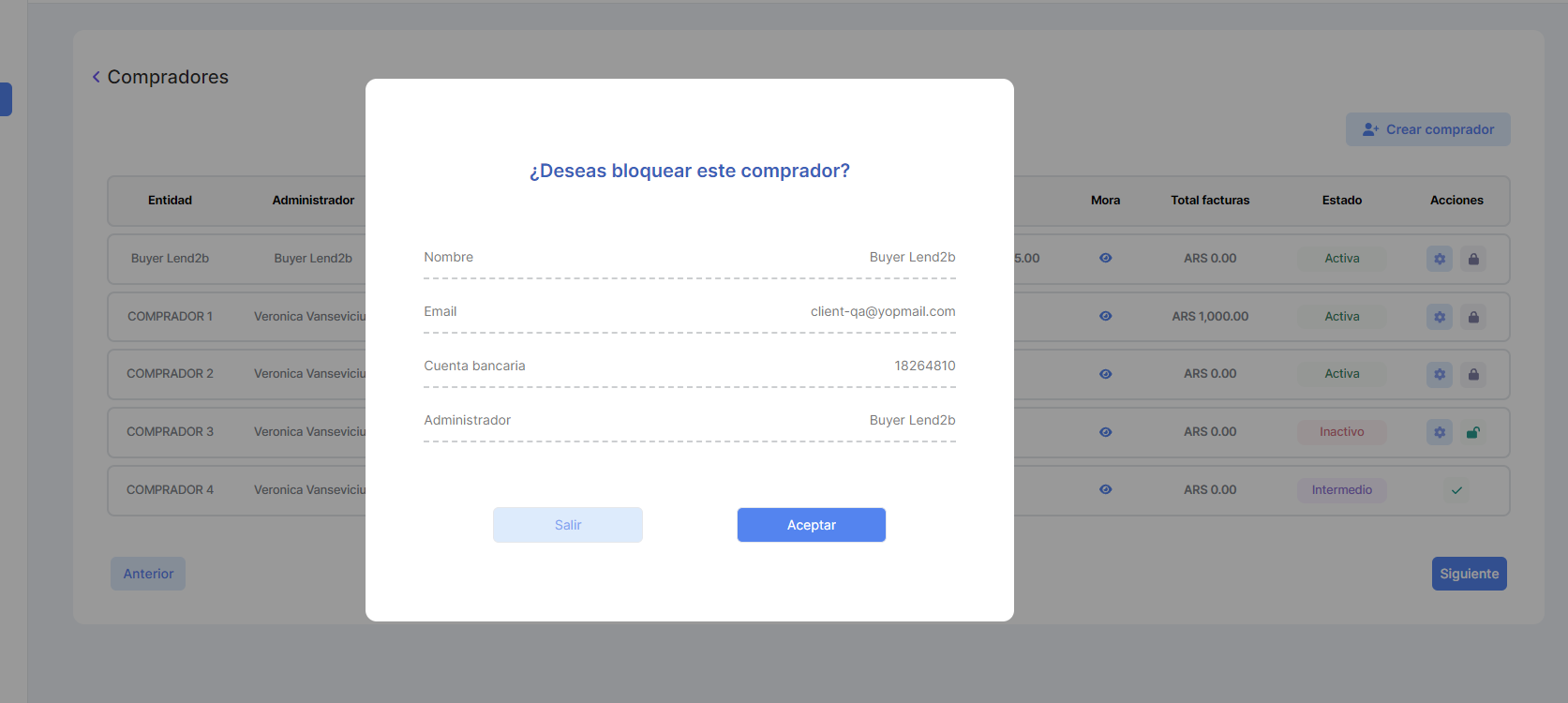 image-20240325-173543.png (image/png)
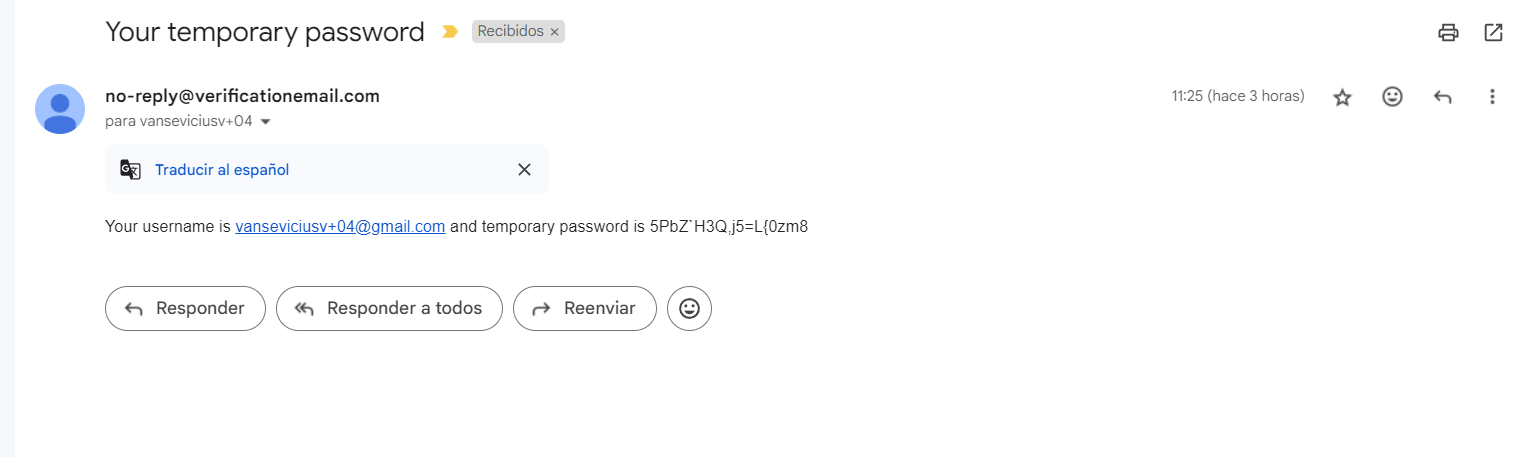 image-20240325-180040.png (image/png)
 image-20240403-133225.png (image/png)
 image-20240325-173543.png (image/png)
 image-20240306-181150.png (image/png)
 image-20240306-181357.png (image/png)
 image-20240306-175006.png (image/png)
 image-20240418-190003.png (image/png)
 image-20240418-190131.png (image/png)
 image-20240418-190835.png (image/png)
 image-20240418-191008.png (image/png)
 image-20240418-191048.png (image/png)
 image-20240417-181749.png (image/png)
 image-20240418-140313.png (image/png)
 image-20240418-140644.png (image/png)
 image-20240418-140756.png (image/png)
 image-20240418-141024.png (image/png)
 image-20240418-141434.png (image/png)
 image-20240418-141541.png (image/png)
 image-20240418-141638.png (image/png)
 image-20240419-174323.png (image/png)
 image-20240419-181727.png (image/png)
 image-20240422-195946.png (image/png)
 image-20240426-132146.png (image/png)
 image-20240423-215137.png (image/png)
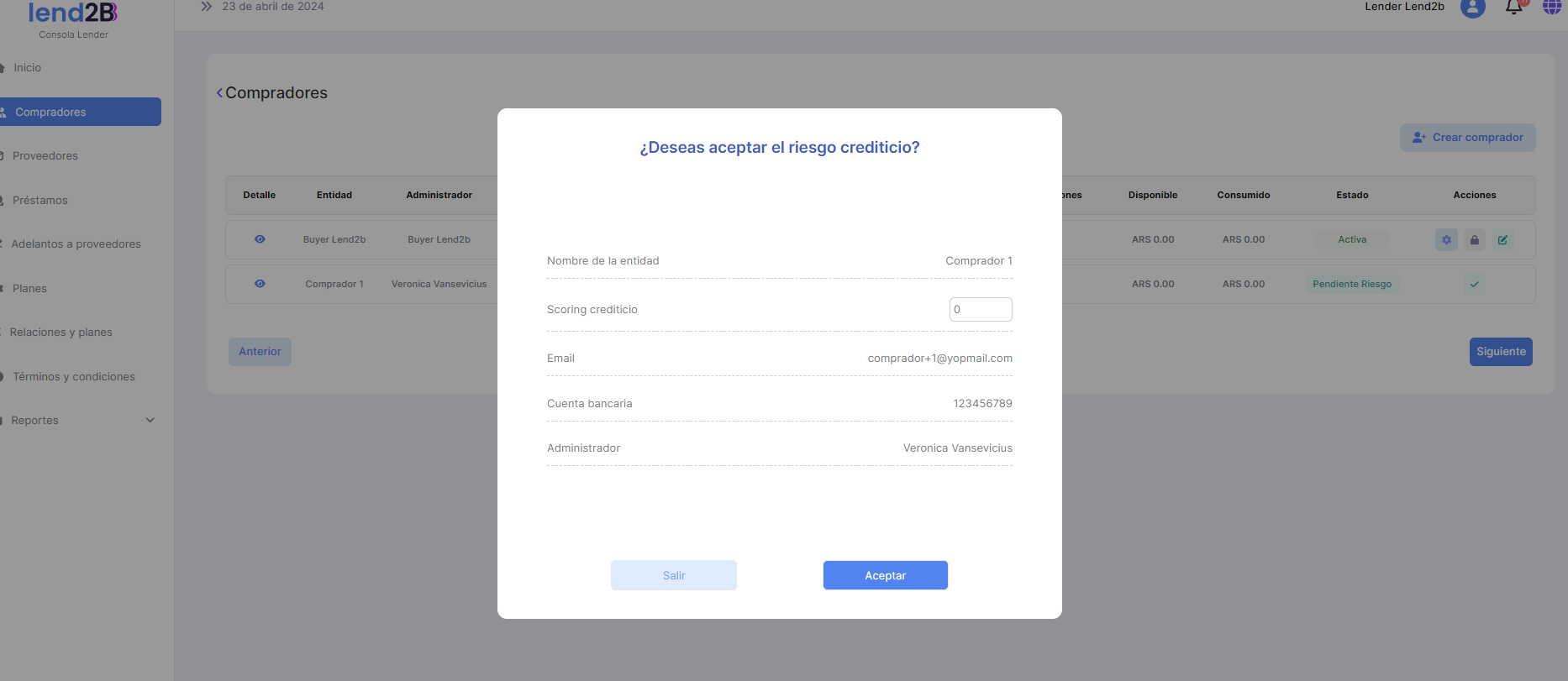 image-20240426-143304.png (image/png)
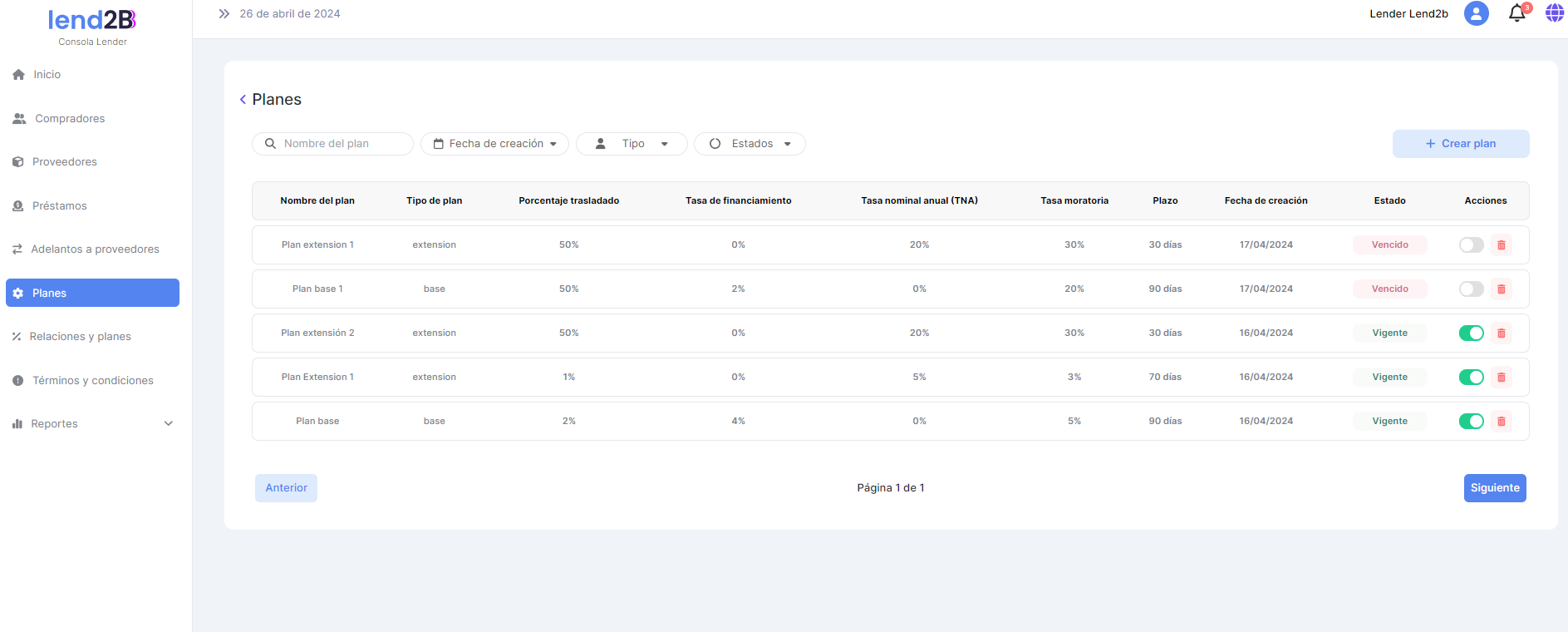 image-20240430-144237.png (image/png)
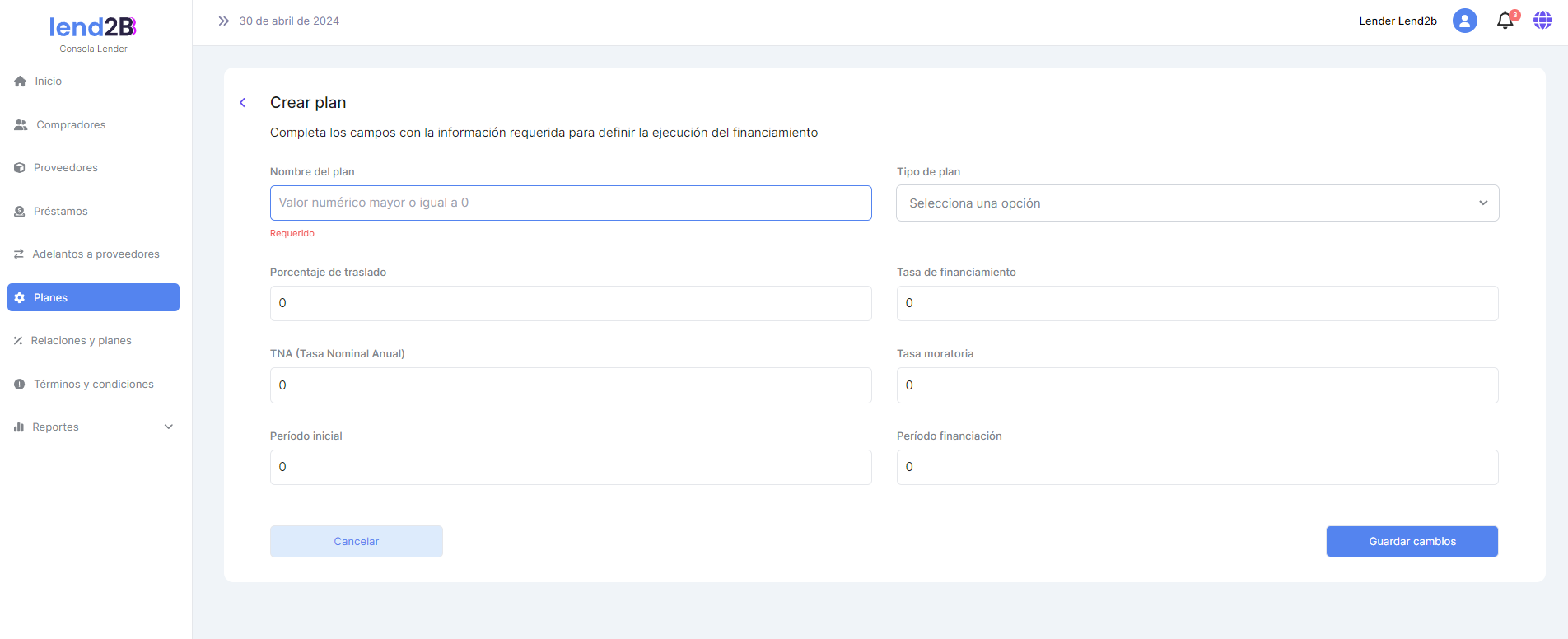 image-20240430-122437.png (image/png)
 image-20240426-145256.png (image/png)
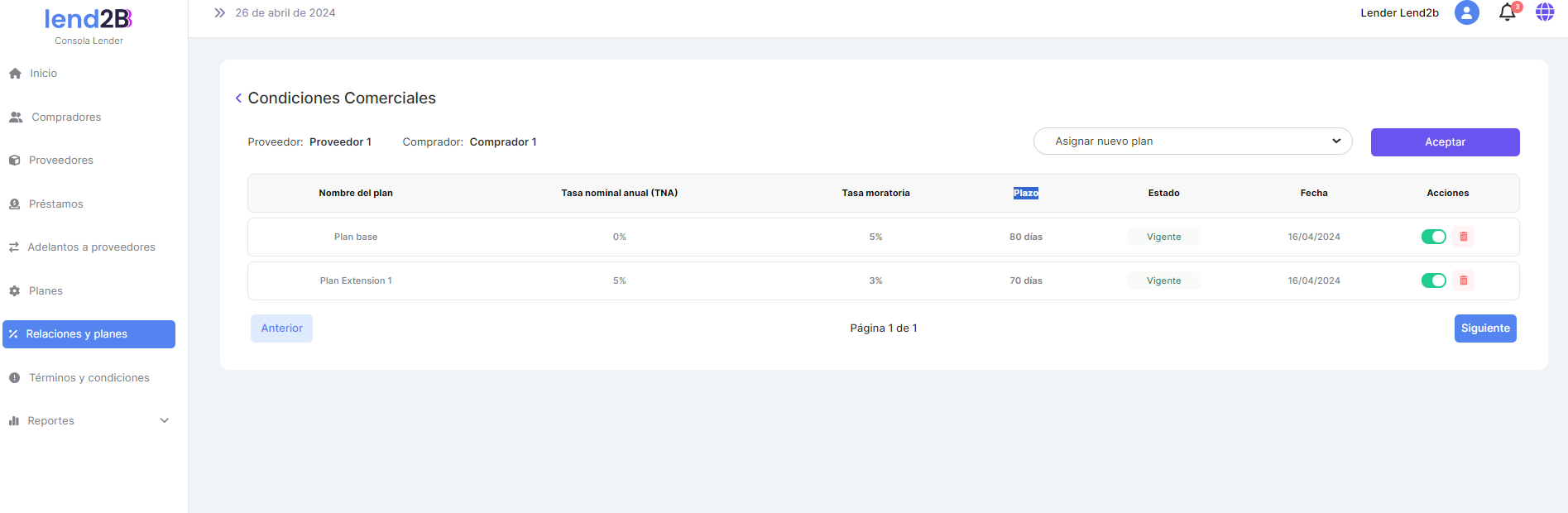 image-20240424-132814.png (image/png)
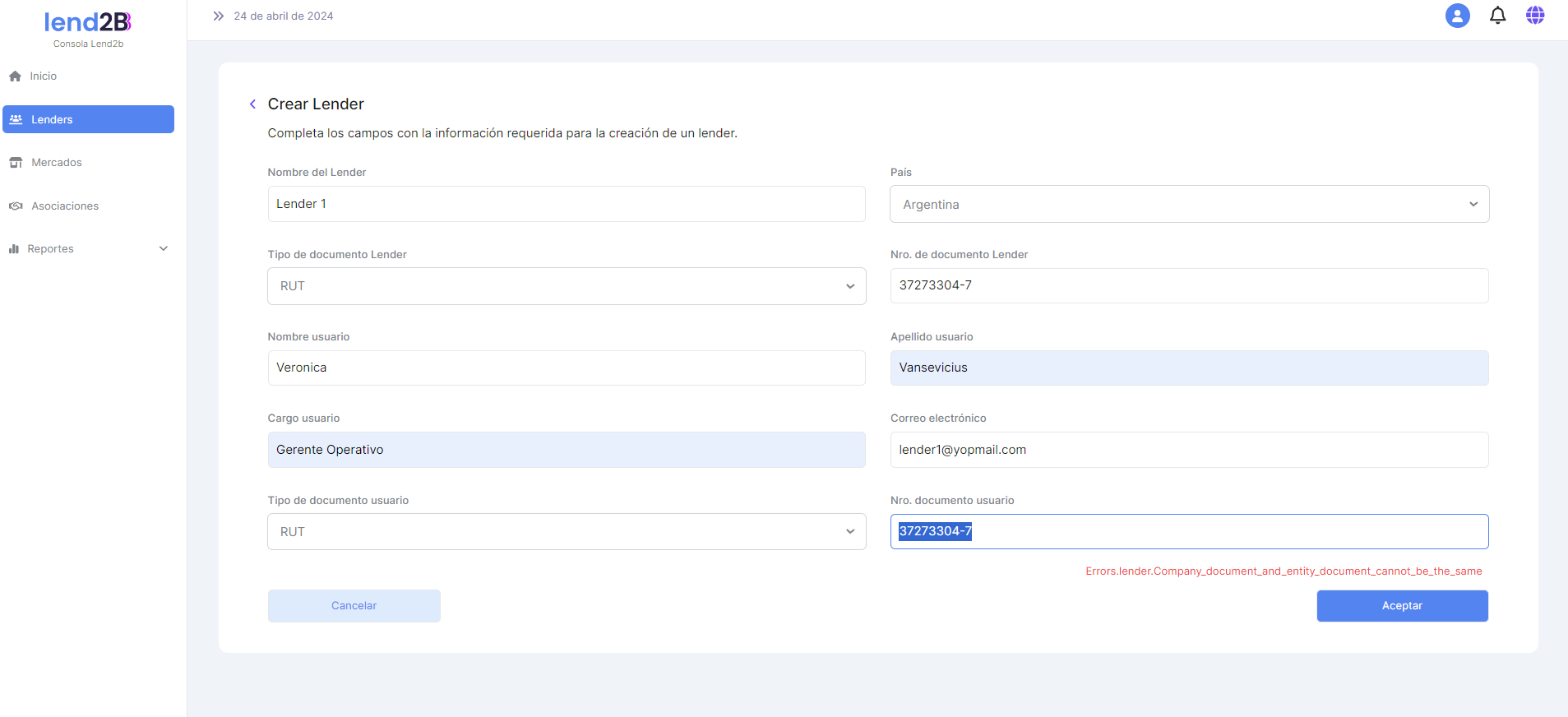 image-20240424-141918.png (image/png)
 image-20240430-133754.png (image/png)
 image-20240430-134730.png (image/png)
 image-20240430-140419.png (image/png)